1
電源を OFF する時にシャットダウンスクリプトを実行したい
(Windows XP 編)
対象となる機器(以下、機器と省略)
WATCH BOOT mini (RPC-M4H)
WATCH BOOT L-zero (RPC-M4L)
TIME BOOT (RSC-MT8F/MT8FP)
WATCH BOOT light (RPC-M5C)
TIME BOOT mini (RSC-MT4H)
全体の流れ
1.
2.
3.
4.
5.
6.
7.
TELNET サービスのスタートアップを有効化
ファイアウォールの許可設定
『ローカルユーザーとグループ』の設定
アカウントのパスワード設定
自動ログイン設定(任意)
リブーター側の設定
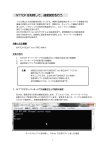
ユーティリティソフトを利用したシャットダウン(簡易版)
注意
OS のバージョンが HomeEdition では『ローカルユーザーとグループ』
の設定が出来ません。その場合や、シャットダウン受け側の詳細設定をし
ない場合には手順1~5が不要です。手順6~を参照し、弊社 HP よりダ
ウンロード可能な無償ユーティリティソフトをご利用下さい。
1.TELNET サービスのスタートアップを有効化
デフォルトでは、TELNET 機能が OFF されている場合があります。
先ずはシャットダウン対象機器の TELNET 機能を有効にします。
【手順】コントロールパネル⇒管理ツール⇒サービス
TELNET 欄を確認します。
『状態』を『開始』にする為、
『スタートアップの種類』を『自
動』に変えて下さい。
1
2.ファイアウォールの許可設定
ファイアウォールによっては、他機器からの命令を遮ってしまう場合が
ある為、TELNET 通信による命令を受けるよう設定します。
【手順】コントロールパネル⇒Windows ファイアウォール⇒『例外』タブ、
『ポートの追加』
『名前』欄に任意の名称、
『ポート番号』に TELNET 通信用のポート番号(デフォルト:23)を入力。
(例:TELNET, 23 を入力してあります。)
『プログラムおよびサービス』の一覧に『TELNET』が作成されチェックマークが入っている事を
確認して下さい。
2
3.
『ローカルユーザーとグループ』の設定
シャットダウン対象アカウントに、TELNET 通信によるシャットダウンを可能にする権限を与えます。
【手順】コントロールパネル⇒管理ツール⇒コンピュータの管理⇒ローカルユーザーとグループ
ShutDown 対象アカウントの所属するグループに『Administrator』と『TelnetClients』
を加えます。
ユーザー一覧の対象アカウント名をダブルクリック(例:test)
『所属するグループ』⇒『追加』⇒『詳細設定』⇒『今すぐ検索』⇒『Administrators』⇒『OK』
同様の手順で、
『TelnetClients』も追加します。
※ TelnetClients グループが無い場合は、次ページ参照の上、作成をして下さい。
3
※3.TelnetClients グループ作成方法
【手順】前頁の手順に沿って、
『ローカルユーザーとグループ』設定画面表示⇒『グループ』で右
クリック⇒『新しいグループ』⇒グループ名に『TelnetClients』と入力⇒『作成』
グループ一覧に『TelnetClients』が追加されていれば OK です。
前頁手順に従って、シャットダウン対象アカウントの所属するグループに『TelnetClients』を加え
て下さい。
4
4.アカウントのパスワード設定
TELNET 通信にて、対象機器の OS をシャットダウンする為には、対象アカウントにパスワード設
定されている事が必須です。
【手順】コントロールパネル⇒ユーザーアカウント『アカウントのパスワード作成』で設定をして
下さい。
5.自動ログイン設定(任意)
4.でアカウントにパスワードを設定した為、次回以降対象機器を起動させた場合ログイン画面(パス
ワード入力画面)より先に進む為には手動でパスワードを入力する必要があります。
ここでは、パスワードは設定した上で自動ログインする方法を記述します。
【手順】Windows スタートメニュー⇒『ファイル名を指定して実行』⇒『control
userpasswords2』と入力
対象のユーザー名を選択し、
『□ユーザーがコンピューターを使うにはユーザー名とパスワードの入
力が必要』のチェックを外し『適用』を押す。
対象アカウントのパスワードを2箇所入力⇒『OK』
注意
WindowsUP デートにより、再度設定が必要になる場合がありますので
ご注意下さい。
5
6.リブーター側の設定
次に、リブーターのアウトレットの電源が ON⇒OFF に変わる際にシャットダウンスクリプトを連動
させる設定です。
【手順】WEB ブラウザで対象リブーターにログインページ左側『設定項目』⇒ページ上部『詳細
設定』⇒『外部接続設定』内の『スクリプト設定』を表示させる
① スクリプト実行…有効をチェック
② スクリプト番号…利用するスクリプト番号を入力
(「1」には Windows 用のスクリプトが予め設定されています)
③ IP アドレス…シャットダウン対象機器のアドレスを入力
④ ポート番号…TELNET 用のポート番号を入力(デフォルト:23)
(ソフト利用時のデフォルトは 8024)
⑤ ログイン ID…シャットダウン対象アカウントの『名前』を入力
※注意…後述の『フルネーム』ではありません(ソフト利用時のデフォルトは admin)
⑥ パスワード…4.で設定した対象アカウントのパスワードを入力して下さい
(ソフト利用時のデフォルトは magic)
以下は、PING を送信し、正しく OS がシャットダウンされた(PING 応答無)際に電源供給を OFF さ
せる為の入力項目です。
⑦ PING 実行先…シャットダウン対象の IP アドレスを入力
⑧ PING 間隔…PING 送信間隔の秒数を入力
6
⑨ PING 回数…PING 応答無しがこの回数続いた場合にシャットダウン完了と
判断し、電源供給を OFF します。
⑩ PING 限度…PING の応答があった場合でも、この回数 PING を実行し終えた
場合に電源供給を OFF します。
*注意
ローカルユーザーとグループ設定時に『名前』
『フルネーム』があります
ので、
『名前』を入力して下さい。
7.ユーティリティソフトを利用したシャットダウン
弊社 HP 上のサポートからダウンロード出来るユーティリティソフトウェア『MRC シャットダウン Sv
(β1 版)』を使えば、複雑な設定を必要とせず、TELNET 通信によるシャットダウンが実現します。
【手順】明京電機ホームページ内の『サポート』ページを参照
http://www.meikyo.co.jp/support/index.html
サンプルユーティリティ集より『MRC シャットダウン Sv (β1 版)』をダウンロード
MRC シャットダウンを立ち上げている場合は、リブーターよる命令でシャットダウンスクリプトが
実現します。OS 立ち上げに連動してソフトを立ち上げる『スタートアップに登録』や指定した機器
の命令のみ受け付ける『接続指定』も、必要に応じて是非ご活用下さい。
※『MRC シャットダウン Sv(β1 版)』は Windows 用のアプリケーションソフトです。
取 扱 説 明 書 別 冊 「シャットダウンスクリプトを実行したい (Windows XP 編)」1.00
7