1
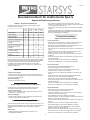
Manuel d’utilisateur du verrouillage électronique - Consignes générales d’utilisation
Français
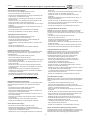
- Suivre les instructions. Si le chariot est muni d’un lecteur de cartes
magnétiques ou de codes barre, glisser la carte dans le lecteur d’arrière
vers l’avant avec la bande vers le bas vers la droite. Avec une carte de
proximité, passer la carte au-dessus du lecteur de gauche à droite.
- Si la carte n’est pas bien lue, « Error Reading Card » s’affiche. Essayer
de passer la carte à nouveau (sans l’incliner dans le lecteur ou audessus de celui-ci)
- Lorsque la carte est lue le message « New Card ID is 12345678 »
s’affiche. Appuyer sur OK pour accepter or Clear pour changer.
- Appuyer sur Sign Out pour quitter les paramètres d’utilisateur
Régler la minuterie du verrouillage automatique (suite)
Remarque : la minuterie peut être réglée en secondes (de 10 à 99) ou
en minutes (de 1 à 999). Pour la régler en secondes, faire 0 avant de
composer le nombre de secondes (par exemple 015 = 15 secondes).
Pour régler la minuterie en minutes, ne pas précéder le nombre de
minutes de 0 (par exemple 15 = 15 minutes).
- Appuyer sur OK pour activer les touches.
- Composer le code du superviseur
- Appuyer sur FUNCTION jusqu’à ce que « Set the cart time out »
s’affiche
- Appuyer sur OK
- Le réglage de la minuterie s’affiche
- Appuyer sur OK pour changer le réglage
- Composer le nombre de secondes ou de minutes (faire 0 avant les
secondes)
- Appuyer sur OK
- Appuyer sur SIGN OUT pour quitter
Régler la date et l’heure :
Remarque : la date est réglée en MM/JJ/AA et changera
automatiquement au début de chaque année, ajoutant un jour par année
bissextile. L’heure peut être réglée en 2 X 12 ou 24 heures.
Régler la date :
- Appuyer sur OK pour activer les touches
- Composer le code du superviseur
- Appuyer sur FUNCTION jusqu’à ce que « set the cart date » s’affiche.
- Appuyer sur OK
- La date s’affiche
- Appuyer sur OK pour changer la date
- Composer la nouvelle date (MM/JJ/AA)
- Appuyer sur OK pour accepter ou CLEAR pour changer
- Appuyer sur SIGN OUT pour quitter les paramètres du superviseur
Régler l’heure :
- Appuyer sur OK pour activer les touches
- Composer le code du superviseur
- Appuyer sur FUNCTION jusqu’à ce que « Set the Cart Time » s’affiche
- Appuyer sur OK
- L’heure actuelle s’affiche
- Appuyer sur OK pour changer l’heure
- Appuyer sur 1 pour régler l’heure en 2 X 12 heures ou sur 2 pour
l’heure en 24 heures.
- Appuyer sur OK
- Composer la nouvelle heure
- Appuyer sur OK pour accepter ou CLEAR pour changer
- Appuyer sur SIGN OUT pour quitter les paramètres du superviseur
Partie 8 : code de service
Modifier le contraste lumineux :
- Appuyer sur OK pour activer les touches
- Composer le code de service
- Appuyer sur FUNCTION jusqu’à ce que « Adjust Display Contrast »
s’affiche et appuyer sur OK
- Appuyer et continuer d’appuyer sur les flèches latérales pour
augmenter (ou diminuer) le contraste
- Appuyer sur OK
- Appuyer sur SIGN OUT pour quitter les paramètres de service
Déverrouiller le chariot :
Remarque : si le chariot ne se verrouille ou ne se déverrouille pas au
cours de ce test, c’est peut-être que le servomoteur n’est pas bien
calibré (voir la partie ci-dessous), ou à cause de tiroirs coincés ou d’un
interrupteur de verrou mal ajusté. Verrouiller manuellement le chariot
avant de commencer le test.
- Appuyer sur OK pour activer les touches
- Composer le Code de service
- Appuyer sur FUNCTION jusqu’à ce que « Unlock cart » s’affiche et
appuyer sur OK, le chariot est déverrouillé.
- Appuyer sur OK pour verrouiller le chariot
- Si le chariot ne se verrouille ou ne se déverrouille pas, un message
s’affiche.
- Appuyer sur SIGN OUT pour quitter les paramètres de service.
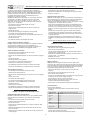
Test des touches :
Tester les touches
- Appuyer sur les touches et un caractère s’affiche ainsi :
Touche
Écran
0à9
Sign Out
OK
Function
Clear
CS
Select
<
>
Display Light
Partie 7: codes d’utilisateur
Modifier un code d’utilisateur :
Remarque : Il est impossible de changer un code d’utilisateur mais il est
possible de modifier les renseignements associés au code d’utilisateur
(p. ex. : identifiant ).
- Appuyer sur OK pour activer les touches
- Composer le Code d’utilisateur
- Appuyer sur OK
- Appuyer sur FUNCTION jusqu’à ce que « Change le Operator PIN »
s’affiche
- Composer le code ou appuyer sur OK si aucun identifiant n’a été
enregistré
- Composer le nouvel identifiant ou Appuyer sur OK pour passer cette
étape
- Appuyer sur OK pour accepter le nouvel identifiant
- Appuyer sur SIGN OUT pour quitter et verrouiller le chariot.
activée (en haut à gauche
de l’écran)
0à9
S
O
F
C
N
T
<
>
D
- Déverrouiller le chariot en activant une touche. La lettre L devrait
s’afficher en haut à gauche de l’écran.
- Appuyer deux fois sur OK pour terminer le test.
- Appuyer sur SIGN OUT pour quitter les paramètres de service
Test de mouvement :
- Appuyer sur OK pour activer les touches
- Composer le Code de service
- Appuyer sur FUNCTION jusqu’à ce que « Motion Test » s’affiche et
appuyer sur OK
- Ouvrir et fermer les tiroirs ou taper le côté du chariot pour tester les
détecteurs. Un court signal sonore retentit chaque fois qu’un
mouvement est détecté
- Si les détecteur ne sont pas assez sensibles, appuyer sur OK pour
quitter le test et ajuster manuellement les détecteurs ( graphiques MD1
et MD2 — PC, partie 1)
Ajouter ou modifier une carte d’identification :
Remarque : seulement pour les chariots munis d’un lecteur de cartes.
Cette tâche peut être effectuée par un superviseur ou un utilisateur. Le
verrou principal du chariot doit être déverrouillé
- Appuyer sur FUNCTION jusqu’à ce que « Set or Change Your Card ID
» s’affiche et appuyer sur OK
7