1
Tablet-PC X7GS
Kapitel 5 - Text eingeben & bearbeiten
Spracheingabe
Tipps & Tastaturkürzel
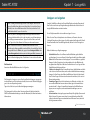
• Großbuchstaben eingeben: Tippen Sie einmal auf die Umschalttaste
,
um nur einen Buchstaben groß zu schreiben oder halten Sie beim Schreiben die
Umschalttaste gedrückt. Sobald Sie die Taste loslassen, wird wieder auf Kleinbuchstaben umgeschaltet.
• Feststelltaste aktivieren: Tippen Sie zweimal auf die Umschalttaste
oder
halten Sie sie gedrückt, sodass sie als
dargestellt wird. Tippen Sie die
Umschalttaste erneut an, um wieder zur Kleinschreibung zurückzukehren.
• Zahlen oder Symbole anzeigen: Tippen Sie auf die Taste ?123. Mit der Taste = \ <
können Sie weitere Optionen anzeigen.
• Schnellzugriff auf häufig verwendete Satzzeichen und Symbole: Halten Sie die
Taste rechts neben der Leertaste (Punkttaste) gedrückt.
• Sonderzeichen eingeben: Halten Sie die Umschalttaste
gedrückt,
während Sie auf eine Taste mit einem kleinen grauen Zeichen in der Ecke tippen,
um dieses graue Zeichen einzugeben.
• Halten Sie eine beliebige Taste gedrückt, um die weiteren Buchstaben,
Symbole oder Ziffern anzuzeigen, die Sie über diese Taste eingeben können.
• Eingabesprache oder Tastenfeld ändern: Halten Sie die Taste links neben der
Leertaste (mit ... in der unteren rechten Ecke) gedrückt und lassen Sie sie dann
wieder los.
• Daraufhin wird das Menü mit den Eingabeoptionen eingeblendet. Wählen Sie die
Option, die Sie ändern möchten.
Verwandte Einstellungen
Einstellungen
Nutzer
Sprache & Eingabe
Sie können Texte auch mithilfe der Spracheingabefunktion eingeben. Diese Funktion
greift auf den Spracherkennungsdienst von Google zurück und erfordert daher eine
Datenverbindung zu einem Mobilfunknetz oder einem WLAN-Netzwerk.
Eingesprochener Text wird unterstrichen angezeigt. Sie können die Spracheingabe
fortsetzen, um den Text zu behalten, oder den Text löschen.
An den meisten Stellen, an denen Text über das Tastenfeld im Display eingegeben
werden kann, ist auch die Spracheingabe möglich.
1. Tippen Sie ein Textfeld oder eine Stelle in einem bereits im Textfeld vorhandenen
Text an.
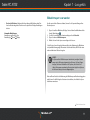
2. Tippen Sie die Mikrofontaste in der Bildschirm-Tastatur an.
3. Sobald das Mikrofonsymbol angezeigt wird, können Sie den gewünschten Text
einsprechen.
Sagen Sie „Komma“, „Punkt“, „Fragezeichen“ oder „Ausrufezeichen“, um ein Satzzeichen einzugeben.
Immer wenn Sie eine Sprechpause machen, wandelt der Spracherkennungsdienst
den gesprochenen Text um und trägt ihn in das Textfeld ein, wo er unterstrichen dargestellt wird. Mit der Taste „Löschen“ können Sie den unterstrichenen Text löschen.
Wenn Sie weiteren Text über die Tastatur eingeben oder diktieren, wird die Unterstreichung ausgeblendet.
Verwandte Einstellungen
Einstellungen
Nutzer
Sprache & Eingabe
Zum Inhaltsverzeichnis
29