1
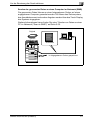
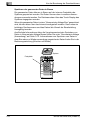
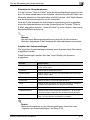
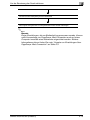
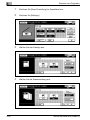
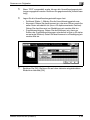
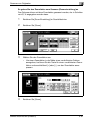
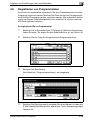
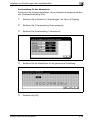
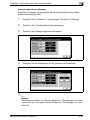
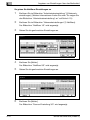
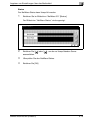
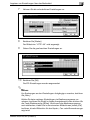
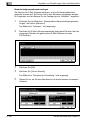
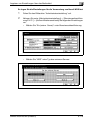
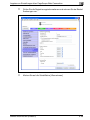
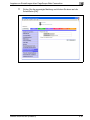
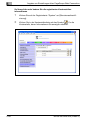
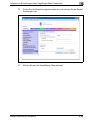
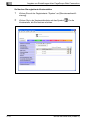
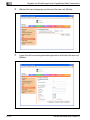
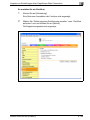
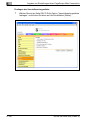
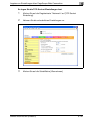
Angabe von Einstellungen über PageScope Web Connection
5
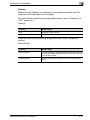
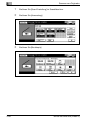
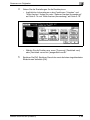
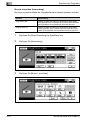
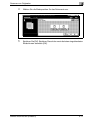
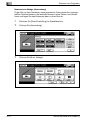
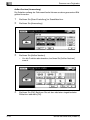
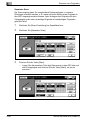
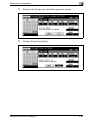
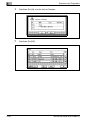
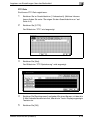
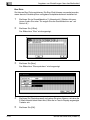
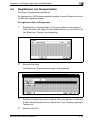
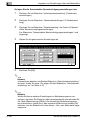
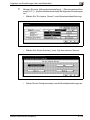
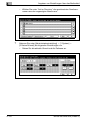
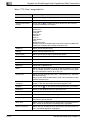
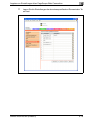
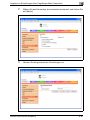
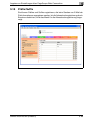
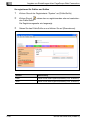
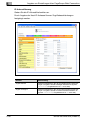
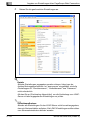
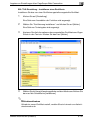
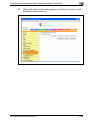
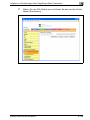
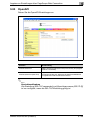
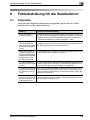
Wenn "Kein Ziel (Scan speichern)" ausgewählt ist
5-42
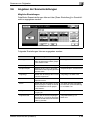
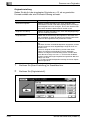
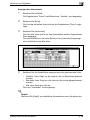
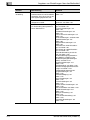
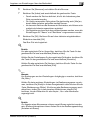
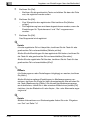
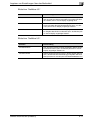
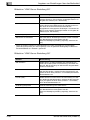
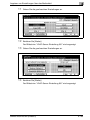
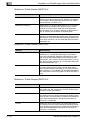
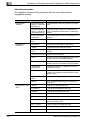
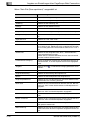
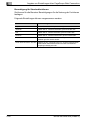
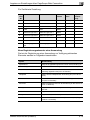
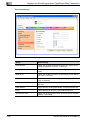
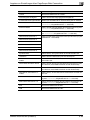
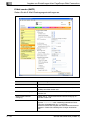
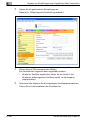
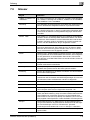
Element
Beschreibung
Speicher-Nr.
Geben Sie die Registrierungsnummer ein.
Name
Geben Sie den Registrierungsnamen (max. 24 Zeichen) ein.
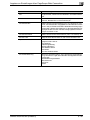
Auflösung
Wählen Sie die Auflösung aus.
Dateityp
Wählen Sie das Dateiformat aus.
Scan-Einstell.
Wählen Sie die Einheit der zu speichernden Daten.
Simplex/Duplex
Wählen Sie "1-seitig", "2-seitig" oder "Deckblatt/2-seitig".
Bildtyp des Originals
Wählen Sie die Qualität des Originals aus, z. B. Text oder Foto.
Separater Scan
Wählen Sie "EIN" oder "AUS".
Bilddichte
Passen Sie die Bilddichte an.
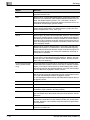
Zoom
Wählen Sie den Vergrößerungs- oder Verkleinerungsfaktor
zum Scannen aus. Wählen Sie einen vordefinierten Zoomfaktor aus oder geben Sie unterschiedliche Faktoren für X und Y
an.
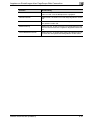
Scanformat
Wählen Sie das Originalformat ("Auto", "Standardformat",
"Benutzerdefiniertes Format").
Geben Sie bei "Benutzerdefiniertes Format" das horizontale
und das vertikale Scanformat an.
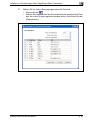
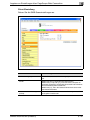
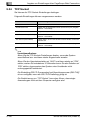
E-Mail-Benachrichtigung
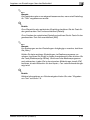
An die angegebene Adresse kann eine Benachrichtigung gesendet werden, in der das Upload-Ziel der Datei angegeben
wird.
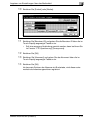
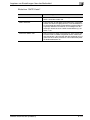
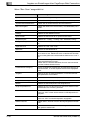
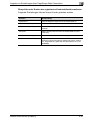
Ausgabe
Klicken Sie auf
wählen.
Dateiname
Geben Sie den Dateinamen (max. 30 Zeichen) ein.
, um die Benachrichtigungsadressen auszu-
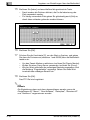
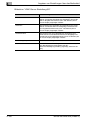
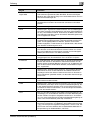
Original-Ausrichtung
Wählen die Ausrichtung des Originals aus.
Binden
Wählen Sie die Bindeposition des Originals aus.
Original Spezialformat
Wählen Sie aus, ob das Dokument gemischte Seitenformate
enthält oder eine Z-Falzung aufweist.
Buch-Scan
Wählen Sie aus, ob Buchscannen aktiviert sein soll. Bei Auswahl von "EIN" werden Scanmethode und Bindeposition angegeben.
Brosch. einrichten
Wählen Sie aus, ob Seitenscannen aktiviert sein soll. Bei Auswahl von "EIN" wird die Bindeposition angegeben.
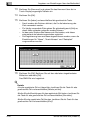
Rahmen löschen
Geben Sie an, wie breit rund um das Original gelöscht werden
soll.
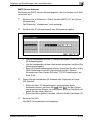
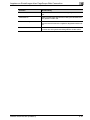
Brosch. einrichten
Wählen Sie aus, ob Seitenscannen aktiviert sein soll. Bei Auswahl von "EIN" wird die Bindeposition angegeben.
Mitte löschen
Geben Sie die Breite des Bereichs entlang der Bindekante an,
der gelöscht werden soll.
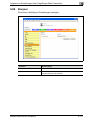
Bildinvertierung
Wählen Sie aus, ob die schwarzen und weißen Bereiche des
Dokuments beim Scannen umgekehrt dargestellt werden sollen.
bizhub 500/420/360 (Phase 3)