1
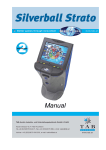
Wir danken Ihnen, dass Sie aus der Vielzahl der am Markt angebotenen
Unterhaltungsautomaten den
Silverball COSMO
ausgewählt haben.
Für den zufriedenstellenden Gebrauch des Silverball Cosmo lesen Sie bitte sorgfältig die
Bedienungsanleitung.
Bitte verwahren Sie dieses Manual so, dass Sie es bei Bedarf rasch zur Hand haben.
Bedienungsanleitung Silverball Cosmo Gerätemanual
(MH / SM 17.07.2006)
_________________________________________________________________________
Bei der Zusammenstellung von Texten und Abbildungen wurde mit großer Sorgfalt
vorgegangen, dennoch können Fehler nicht vollständig ausgeschlossen werden.
Der Hersteller übernimmt für fehlerhafte Angaben und deren Folgen weder eine juristische
Verantwortung noch irgendeine Haftung.
Für Verbesserungsvorschläge oder Hinweise auf Fehler ist der Hersteller dankbar.
Alle Rechte, auch die der fotomechanischen Wiedergabe und der Speicherung in
elektronischen oder sonstigen Medien, vorbehalten. Das Programm, Handbuch und alle
Bestandteile unterliegen den internationalen Copyrightbestimmungen.
©1996-2005 TAB-Austria
Alle Rechte vorbehalten
Seite 3
Aufstellhinweise
Sicherheitsvorschriften für den Benutzer:
•
Das Gerät darf nur in trockenen Räumen an einer NORM- gerecht installierten
Schukosteckdose betrieben werden.
•
Vor Inbetriebnahme soll das Gerät der Raumtemperatur angeglichen werden.
•
Die empfohlene Umgebungstemperatur soll zwischen 0°C und +35°C liegen.
•
Vor Anschluss des Gerätes Netzspannung prüfen!
•
Das Gerät ist für eine Wechselspannung von 230 V 50 Hz ausgelegt und hat eine
Leistung von 210W.
•
Das Gerät darf nur mit einer 3,15 Ampere Sicherung betrieben werden.
•
Bei Bruch von Gehäuseteilen, herausragenden Drähten, Brand des Gerätes oder
eingeschlagenem LCD - Display ist das Gerät sofort auszuschalten und der
Netzstecker zu ziehen.
•
Defekte oder blanke Kabel, insbesondere Netzkabel und Steckverbindungen, sind zu
tauschen.
•
Die Monitor Standardeinstellungen sind 100% für Helligkeit und 90% für Kontrast
WICHTIG!
Stellen Sie sicher, dass das Gerät in diesem Fall nicht berührt bzw. wieder
eingeschaltet werden kann!
•
Neben anderen Geräten kann ein beeinträchtigtes Betriebsverhalten auftreten.
Beachten Sie die Microsoft - Lizenzbedingungen im rückwärtigen Teil dieses Handbuchs.
Entsorgung von gebrauchten elektrischen und elektronischen Geräten (Anzuwenden
in den Ländern der Europäischen Union und anderen europäischen Ländern mit
einem separaten Sammelsystem für diese Geräte)
Das Symbol auf dem Produkt oder seiner Verpackung weist darauf hin, dass dieses Produkt nicht
als normaler Haushaltsabfall zu behandeln ist, sondern an einer Annahmestelle für das Recycling von
elektrischen und elektronischen Geräten abgegeben werden muss. Durch Ihren Beitrag zum korrekten
Entsorgen dieses Produkts schützen Sie die Umwelt und die Gesundheit Ihrer Mitmenschen. Umwelt und
Gesundheit werden durch falsches Entsorgen gefährdet. Materialrecycling hilft den Verbrauch von Rohstoffen zu
verringern. Weitere Informationen über das Recycling dieses Produkts erhalten Sie von Ihrer Gemeinde, den
kommunalen Entsorgungsbetrieben oder der Firma, bei der Sie das Produkt gekauft haben.
Seite 4
Inhaltsverzeichnis
Aufstellhinweise
Inhaltsverzeichnis
Gerät im Championsnet
Inbetriebnahme
4
5
6
7
TESTMODE
TECHNISCHE DATEN
CHAMPIONSNET
ONLINE TERMINAL MANAGEMENT
COSMO UPDATE
TASTENOPTIONEN:
GERÄTEBESCHREIBUNG
PC-SYSTEMKOMPONENTEN IM SILVERBALL COSMO
AUSSTATTUNGSOPTIONEN
9
27
28
33
35
37
38
38
38
Fehlerbehebung
39
FEHLERMELDUNGEN
40
Detailzeichnungen Silverball Cosmo
Baugruppen
Kabelplan
42
47
48
EG-KONFORMITÄTSERKLÄRUNG
END-USER LICENSE AGREEMENT FOR MICROSOFT SOFTWARE
ATTACHMENT 1
50
51
53
Garantiebedingungen der TAB-AUSTRIA Industrie und Unterhaltungselektronik
GmbH & Co KG
Notizen
54
57
Seite 5
Dieses Gerätemanual beschreibt die Montage und professionelle Installation des Gerätes
Silverball COSMO.
Informationen über die aktuellen Softwareversionen finden sie im Internet auf der TAB
Homepage www.tab.at in den FAQ`s. Ihre aktuelle Version können sie im Testmode
(siehe S.8), oder auf der Hauptoberfläche ablesen, wenn sie das TAB Logo auswählen.
Die technischen Daten sowie die Dimensionen, finden sie auf der letzten Seite dieser
Beschreibung.
Gerät im Championsnet
Ihr Gerät ist mit einer ON-Board Netzwerkkarte ausgestattet, womit sie das Gerät in das
Championsnet verbinden können. Folgende Zusatzfeatures stehen Ihnen dann zur Auswahl
•
surfen im Internet
•
Emails versenden
•
Turniere spielen
•
Turniere erstellen und verwalten
•
Online Service
Durch die weltweite Vernetzung Ihres Gerätes, können sie für jedes Spiel individuelle
Turniere veranstalten und verwalten.
Genauere Daten und Einstellungen sowie die richtige Vorgehensweise wird ab der Seite 17
beschrieben!
WICHTIG:
Alle Arbeiten am Gerät haben im ausgeschalteten Zustand und mit abgezogenen
Netzkabel zu erfolgen. Durchführung der Arbeiten nur durch qualifiziertes Fachpersonal.
Seite 6
Inbetriebnahme
Jedes Gerät wird werksseitig getestet und voreingestellt ausgeliefert.
Wir empfehlen, 15 Minuten zu warten, damit das System die Betriebstemperatur erreicht.
Durch Temperaturunterschiede, Transporterschütterungen etc. kann es vorkommen, dass
die Touch Screen - Einstellungen nicht korrekt sind. Daher empfehlen wir bei einer
Neuinbetriebnahme, IMMER folgende Vorgangsweise einzuhalten:
1) Gerät auspacken und an Stromnetz 230 V / 50 Hz (Steckdose) anschließen
2) Gerät einschalten (Schalter befindet sich an der Rückseite), das Gerät startet
automatisch. Sie befinden sich nun im Hauptmenu
Hinweis:
Die Auswahlfläche Jukebox ist nur mit dem MAX Dongle verfügbar!
Seite 7
Bei dem Betätigen des TAB LOGOS, gelangen sie in die Informationsübersicht.
Hier sehen sie die Telefon - Faxnummer und Internetadresse der TAB Austria, die letzte
Übertragung des Championsnet, Softwareversion, Dongleversion, Systemversion ihres
Gerätes.
Seite 8
3) Öffnen Sie nun den Frontdeckel und stellen Sie den Testschalter auf EIN! Der
Silverball Testmode erscheint nun am Bild
Testmode
Seite 9
Im Testmode können sie alle relevanten Einstellungen für Ihr Gerät vornehmen. Am oberen
Bildschirmrand, sehen sie Ihre exakte Softwareversion des Silverball Cosmo und die
Version Ihres Dongles.
o Allgemeines
•
Touch-Screen einstellen
Betätigen Sie die Schaltfläche Kalibrierung und folgen Sie den
Anweisungen am Bildschirm. Anschließend können Sie mit Test den
Touch-Screen testen.
• Lautstärke einstellen
Spiel
Die Lautstärke für das Spiel mit den Plus/Minus Tasten ist in 15 Stufen
einstellbar.
Stand-By
Die Lautstärke für den Standby Mode mit den Plus/Minus Tasten ist in
15 Stufen einstellbar.
Aktivieren von „mit internem Verstärker“ ermöglicht es Ihnen eine
höhere Ausgangslautstärke zu erzielen
Seite 10
•
Sonstiges
Hier können sie Testkredite aufbuchen, um Ihre Spiele zu testen.
Weiters wird Ihre Festplatte überprüft, wenn sie die Option Check
Harddisk at Reboot aktivieren.
o Grundeinstellungen
•
Datum und Uhrzeit
Hier können sie die aktuelle Uhrzeit und das Datum einstellen. Wenn
das Gerät im Championsnet aktiv ist, wird das Datum und die Uhrzeit
automatisch eingestellt. Sie können dann nur die Zeitzonen um 30
Minuten oder 1 Stunden weise einstellen.
• Basissprache
Hier bestimmen sie die Basissprache für dieses Gerät
• Diverses
Ein- oder Ausschalten des Stand-By Sounds
Seite 11
•
Highscore automatisch löschen
Bestimmen Sie hier, ob und nach welcher Zeitspanne Sie die
Highscores löschen möchten
• Erotik
Aktivieren, Deaktivieren, Aktivieren in einer bestimmten Zeit und
Aus- oder Einschalten der Erotikhintergründe
o Gerätetest
Hier können Sie alle Eingabegeräte, wie z.B. Tasten, Münzprüfer usw., auf ihre
Funktion testen.
„Test Video“ schaltet die Webcam ein.
Seite 12
o Hardwareeinstellungen
•
•
•
•
•
•
Währung
Einstellen der programmierten Währung
Zählwerksimpuls
Impulse für den Hardwarezähler
VDAI Einstellung (nur für Deutschland!)
Einstellungen zu VDAI
NV7 Key
Dieser Key dient zur Initialisierung des Banknotenprüfers. Sollte Sie den
Banknotenprüfer einmal wechseln, vergewissern Sie sich ob der Key mit dem am
Banknotenprüfer übereinstimmt!
Münzen und Banknoten
Aus- und Einschalten und Einstellen der einzelnen Kanäle
Coinservice
Hier können Sie selbstständig Ihren Münzprüfer programmieren. Auch das
Programmieren von Tokens wird unterstützt!
Seite 13
Vorgehensweise:
•
•
Seite 14
Wählen Sie „Coin Service starten“
Sie befinden sich nun in folgenden Optionsmenu
•
Change Coin Set
o Upload von mehreren Währungstabellen
•
Teach Channel
o Programmieren der Münzen oder Tokens
•
Test Coin Mech
o Anzeige der Münzkanäle
•
Delete Channel
o Löschen von Münzkanälen
•
Exit
o Zurück zum Hauptmenu
Die Kanäle 6 bis 15 sind frei. Diese können zur Programmierung gewählt werden.
• Wählen Sie nun „Teach Channel“ und „Start“
• Sie befinden sich nun in folgender Eingabemaske, wo Sie 15 Münzen einwerfen
müssen
•
Folgen Sie den Anweisungen am Bildschirm
Seite 15
•
Bestimmen Sie nun die Währung und die Wertigkeit. Hier wurde nun der Kanal 6 mit
kroatischen Münzen programmiert und die Wertigkeit ist 1 Kuna = 1 Kredit!
Bei einer Programmierung von Token, wählen Sie bitte „Token“ aus.
•
Mit „Set“ wird der Münzkanal nun programmiert und ist nun auch in der Liste zu
sehen.
•
Gehen Sie nun zurück bis Sie sich wieder im Startbildschirm befinden
Seite 16
•
•
•
•
•
Um Ihre Änderungen auch des Coin service auch zu übernehmen, schalten Sie nun
das Gerät aus und entfernen Sie die Servicedisk/stick.
Schalten Sie das Gerät wieder EIN und lassen es starten.
Legen Sie den Schalter für Testmode auf EIN
In den „Hardware Einstellungen“ müssen Sie nun Ihre programmierte Währung
einstellen.
Unter „Gerätetest“ kann die Annahme sofort getestet werden.
o Buchhaltung
Hier sehen Sie alle relevanten Daten zur Buchhaltung.
Unter Buchhaltung 2 finden Sie eine übersichtliche Zusammenfassung.
•
Buchhaltung sichtbar im Aufsicht-Testmenü
Bei Aktivierung dieser Option, kann diese Buchhaltung von einer der
Aufsichtspersonen mit Supervisor PIN – Code eingesehen werden.
Seite 17
o Spielpreiseinstellung
•
Spielpreiseinstellung
Hier können sie die Kreditwertigkeit einstellen. Hier z.B. sind 50 Cent =
1 Kredit. Mit den Zählereinheiten können sie diese Wertigkeiten
verändern. Dies ist die Einstellung für Standard1(normal). In Standard2
(Bonus) können sie Bonuseinstellungen festlegen
•
Seite 18
Freispiel-Modus
Wenn sie den Freispiel-Modus aktivieren, haben sie unendliche Kredite
zur Verfügung. Es werden Ihnen am Gerät nun 99 Kredite angezeigt
o Spiele
Hier sehen Sie alle Spiele die am Gerät verfügbar sind. Sie können jedes Spiel einzeln
AUS oder EIN schalten, für jedes Spiel eigens die Statistiken aufrufen und von jedem Spiel
die Schwierigkeitsstufe ändern.
Hinweis: Die Schwierigkeitsstufe kann nur dann geändert werden, wenn sich das Gerät
NICHT im Championsnet befindet.
Seite 19
o Lokale Turniereinstellungen
Erstellen Sie hier bis zu 2 lokale Turniere mit 1 oder 2 Spielen. Unter „Spiele/Preis
einstellen“ können die Spiele für das Turnier und der Spielpreis gewählt werden.
Unter „Statistik“ und „Gewinnerliste“ finden Sie nach dem Ende des Turniers die
dazugehörigen Informationen.
Hinweis:
Ein lokales Turnier kann jederzeit beendet werden!
Seite 20
o Werbetexteingabe
Hier können Sie mit vielen Standardbildern eigene Werbeseiten kreieren und diese dann für
einen gewünschten Zeitraum im Stand-By anzeigen lassen.
Seite 21
o PIN - Einstellung
Setzen Sie hier bis zu 3 verschiedene PIN Codes für die Aufsichten. Weiters können Sie
extra einen PIN für den Testmode und einen für die Buchhaltung 2 vergeben.
Nachdem ein PIN Code gesetzt wurde, kann die Aufsicht mit diesem Code in den
Aufsichtstestmode gelangen. In diesem können nur geringfügige Änderungen (z.B.
Lautstärke ändern) getätigt werden.
Nach dem Setzen eines PIN Codes, finden Sie nun ein Silverball Logo links unten im TAB
Informationsschirm (drücken des TAB – Logos im Menu). Drücken Sie dieses Silverball
Logo um zur PIN Eingabe zu gelangen.
Seite 22
Nachdem sie sämtliche Einstellungen wunschgemäss eingestellt haben, legen sie den
Schalter für Testmode auf AUS. Das Gerät startet nun automatisch neu und sie befinden
sich wieder auf der Silverball Cosmo Hauptoberfläche.
Seite 23
Durch die Anwahl der Schaltfläche
gelangen sie in das Menu für den Internetbrowser und die Eingabemaske für Emails.
Hinweis:
Die Abbildungen können von Gerät zu Gerät leicht unterschiedlich sein, haben jedoch die
selben Funktionen.
Hier können sie mit dem Browser im Internet surfen oder Emails verschicken.
Seite 24
Email
•
Von:
Hier geben sie ihre Email Adresse ein. Sollten sie keine haben, so geben sie einfach
nur Ihren Namen ein
•
Zu:
Hier geben sie die Email Adresse des Empfängers ein. z.B. [email protected]
•
Cc:
Wenn sie wollen, dass eine Kopie dieser Email ein anderer Empfänger erhalten soll,
so geben sie hier einfach dessen Email Adresse ein. Wenn sie mehrere Kopien
verschicken wollen, so trennen sie einfach die Email Adressen durch Strichpunkte
•
Bcc:
Hier geben sie eine Email Adresse ein und der Empfänger erhält eine Blindkopie
•
Betreff:
Hier können sie den Grund der Email eingeben (nicht zwingend)
•
Text:
Eingabe des Textes der Email
Internet
•
Browse:
Hier wird die von ihnen gewünschte Seite eingeben und angezeigt. Z.B. www.tab.at
•
Refresh:
Hier wird die aktuell angezeigte Seite aktualisiert.
•
Home:
Hier kommen sie zurück auf die Startseite
•
Stop:
Hier wird der Seitenaufbau abgebrochen
•
Back:
Hier kommen sie auf die zuletzt angezeigte Seite
•
Forward:
Hier gelangen sie wieder eine Seite nach vor
Seite 25
•
Exit:
Hier wird der Internetbrowser geschlossen
•
Keyboard:
Es wird ein Keyboard angezeigt, wodurch Eingaben getätigt werden. z.B. bei
Suchmaschinen.
Hinweis:
Sie können nur Emails verschicken oder im Internet surfen, wenn sich das Gerät im
Championsnet befindet und sämtliche Verbindungseinstellungen getätigt wurden!
Seite 26
Technische Daten
•
•
Abmessungen Gerät
Höhe:
36,5 cm
Breite:
54,5 cm
Tiefe:
44 cm
Gewicht:
25 kg *)
Elektrische Daten
Stromanschluss:
230 Volt an Steckdose
Leistung:
210 Watt
Sicherung:
3,15 Ampere
Hinweis:
Beim Zusammenschließen von mehreren Geräten über einen Stromverteiler sollte
folgendes beachtet werden:
Bei einem fachgerecht installierten Stromanschluss mit der Sicherung von 13 Ampere,
sollten nicht mehr als 3 Geräte angeschlossen werden.
*)Hinweis:
Das Gewicht kann sich je nach optionalem Einbau von Zusatzkomponenten ändern!
Seite 27
Championsnet
o Championsnet aktivieren
Hinweis: Das Terminal startet nach der Aktivierung des Championsnet automatisch neu!
Seite 28
Wählen die den Punkt Ändern bei Verbindung und sie gelangen in folgendes Menu:
o Providerverbindung
Einstellen mit Eintragen des Typs, Rufnummer, Passwort
o Start der Übertragung
Hier können sie bestimmen wann die Übertragung von Daten
automatisch erfolgen soll.
Connection Type
Hier bestimmen sie die Art ihrer Internetverbindung. Das Kontrollkästchen Ständige
Verbindung sollten sie deaktiviert lassen, da sonst das Gerät eine ständige
Verbindung herstellt und das zu erheblichen Verbindungskosten führen kann!
Modem
Hier wird die Verbindung über ein eingebautes analoges Modem oder eine ISDN Karte
hergestellt (optional). Aktivieren sie bei Connection Type das Modem. Nun können sie
bei Providerverbindung ihre Rufnummer, Einwählnummer (Benutzername) sowie das
Passwort eingeben.
Seite 29
Bitte geben sie das Passwort bei Bestätigung ein 2. mal ein. Bild 1.0 auf Seite 32
eschreibt Page 2 für die Verbindungseinstellungen. Vergewissern sie sich, dass hier
keine Eintragungen sowie Aktivierungen vorgenommen wurden.
External Modem
Verbindungsherstellung über ein externes Modem GPRS.
Die Einstellungen für Rufnummer, Benutzername und Kennwort sind von Netz zu Netz
verschieden. Sie bekommen diese Daten von Ihrem Netzbetreiber.
Stellen Sie sicher, dass in der Sektion Connection Type auf External Modem
geschaltet ist und tragen Sie dann unter Providerverbindung die Verbindungsdaten ein.
Drücken Sie auf „GPRS/GSM“ um das GPRS-Modem zu konfigurieren.
Neben den gerade eingegebenen Verbindungsdaten erhalten Sie manchmal auch noch
einen Init String vom Netzbetreiber den Sie nun hier in der Sektion Modem eingeben
müssen. Außerdem müssen Sie den PIN Ihrer Sim-Karte eingeben, den Sie auch vom
Netzbetreiber erhalten. Erscheint rechts der Schriftzug PIN set ist der PIN korrekt
eingegeben und Sie können den Dialog durch drücken auf Zurück verlassen.
Bild 1.0 auf Seite 32 beschreibt Page 2 für die Verbindungseinstellungen. Vergewissern
sie sich, dass hier keine Eintragungen sowie Aktivierungen vorgenommen wurden.
Seite 30
Network Direct
Hier ist Ihr Gerät in einem internen Netzwerk verknüpft. Es werden keine
Einwahlparameter benötigt. Benötigt werden hier ausschließlich die Einstellungen auf
Page 2.
Wählen sie die Verbindung Network Direct und betätigen sie die Schaltfläche Page 2
(siehe Bild 1.0). Für die Daten kontaktieren sie bitte Ihren Netzwerkadministrator und
tragen diese anschließend ein.
Network – VPN
Wird generell für ADSL Nutzer benutzt. Sie erhalten von Ihrem Provider die notwendigen
Daten wie Rufnummer, Benutzerkennung sowie Ihr Passwort. Stellen sie Ihre
Verbindungsauswahl auf Network – VPN und tragen sie die Daten ein. Nun gehen sie in
die Page 2 ( Bild 1.0) und dort sollten folgende Daten eingetragen werden und aktiviert
werden:
Proxy aktivieren und Daten eintragen
Disable DNS deaktivieren
DNS 1 eintragen
DNS 2 eintragen
Use DHCP deaktivieren
IP Adresse eintragen
Subnet Mask eintragen
Sie erhalten die gültigen Einstellungsdaten von Ihrem Internetanbieter.
Network – PPPOE
Für Benutzer von TDSL. Sie erhalten Ihre Daten, wie z.B. Rufnummer, Benutzerkennung
und Passwort von Ihrem Provider. Stellen sie Ihren Verbindungstyp auf Network –
PPPOE und tragen ihre Daten ein. Nun gehen sie in die Page 2 (Bild 1.0) und dort
sollten folgende Daten eingetragen werden und aktiviert werden:
Proxy deaktivieren
Disable DNS aktivieren
Use DHCP deaktivieren
IP Adresse eintragen
Subnet Mask eintragen
Sie erhalten die gültigen Einstellungsdaten von Ihrem Internetanbieter.
Sie können auch mehrere Geräte miteinander verbinden und dann in das Internet
verbinden lassen. Dazu benötigen sie einen Hardware Router der über einen DFÜ
Anschluss die Verbindung ins Internet herstellt. Ein DFÜ-Anschluss ist z.B. eine ADSLVerbindung. Mit der Netzwerkkarte onBoard konfigurieren sie ein internes Netzwerk (siehe
Einstellungen Network Direct). Die PCs werden dann an den Router angeschlossen und
dieser wiederum an den DFÜ-Anschluss.
Seite 31
Page 2 des Menus Providerverbindung:
Bild 1.0
Hier geben sie bitte Ihre Internet Einstellungen ein. Sollten diese nicht funktionieren, so
kontaktieren sie bitte Ihren Internetprovider oder Netzwerkadministrator.
•
Silverball Max Terminal
Sollten sie einen Silverball Max im Netzwerk als Silverball Selection Terminals
betreiben wollen, so aktivieren sie Enable Max Terminal und geben hier eine IP
Adresse außerhalb des IP Bereiches bei IP Pool Starting Adress und IP Pool
Ending Adress ein.
Zum Beispiel: Sie haben im Router bei Starting Adress 100 und bei Ending Adress
199 eingeben. Sie sehen Ihre IP Adresse die zum Bsp. Lautet: 192.168.123.199
Nun tragen sie die IP Adresse wie folgt in SB-MAX-IP ein: 192.168.123.200
Die letzte Zahl liegt außerhalb des Bereiches und wird nun als Selection Terminal
erkannt. Diese Adresse wird auch bei allen anderen Silverball Selection Terminals
als Adresse angegeben.
Seite 32
Wenn alle Einstellungen erledigt wurden, dann muss das Gerät registriert werden.
Bei der Registrierung wird das Gerät angemeldet und bekommt eine eigene Gerätenummer
zugewiesen.
Damit der Online Service verfügbar ist, müssen sie sich auf unserer Homepage unter OTM
registrieren und bekommen dann eine eigene TAN Liste und Lizenzen. Die Lizenzen sind 3
Monate kostenlos.
Im Testmode ist nun auch die Schaltfläche Online Service verfügbar. Aktivieren sie den
Online Service indem sie auf die Schaltfläche drücken, den Bestimmungen zustimmen und
eine gültige TAN Nummer eingeben.
Mit Online Version Plus können sie in der Terminal- und Lizenzverwaltung z.B. mit einem
geeigneten Internet Breitbandanschluss ONLINE ihre Version updaten
Online Terminal Management
Das Online Terminal Management bietet erstmals die Möglichkeit, vernetzte Geräte von zu
Hause aus zu betreuen.
Seite 33
Über die Online Terminal Management Homepage lassen sich eine Vielzahl von
Funktionen per Mausklick ausführen:
•
Online Musik Shop
Musik online auf einzelne Terminals aufspielen.
• Online Turniere
Turniere selbst erstellen, verwalten und teilnehmen!
• Online Service
Wichtige Daten der Terminals online abrufen und das rund um die Uhr.
• Terminal und Lizenzen Verwaltung
Hier können sie alle Ihre Terminals mit den einzelnen Lizenzen verwalten und z.B.
ihre Version Online updaten ( Online Version Plus )!
Die OTM Anmeldung erfolgt direkt unter https://service.championsnet.net
Bei erstmaliger Registrierung erhalten sie für 3 Monate kostenlos Lizenzen womit sie Ihr
Terminal in den Online Service freischalten können. Die Preise für mp³ und Video Titel
sowie weitere Details zum OTM Service entnehmen sie bitte der Homepage www.tab.at im
OTM Bereich.
Seite 34
Cosmo Update
Die Software ist auf der eingebauten Festplatte im Gerät gespeichert. Das Update erfolgt
mittels einem Wechseleinschub. Das Update kann jedoch auch Online durchgeführt
werden, wenn sie sich im Championsnet befinden und sich für Online Version Plus
entschieden haben. Da eine sehr große Datenmenge dabei empfangen werden muss, ist
es erforderlich, mindestens einen DSL Anschluss zu besitzen.
Ablauf (mit Wechselrahmen):
•
Gerät ausschalten
•
Updatefestplatte mit Wechselrahmen in den Einschub beim Rahmen des Computers
einstecken
•
Gerät einschalten
•
Kopier – bzw. Updatevorgang wird automatisch gestartet und benötigt je nach Größe
des Updates zwischen 15 und 30 Minuten.
•
Wenn alle erforderlichen Daten kopiert wurden, erscheint ein Bildschirm. Hierzu
werden sie aufgefordert das Gerät auszuschalten und die Updatefestplatte zu
entfernen.
•
Schalten sie das Gerät wieder ein
•
Jetzt werden sämtliche Daten und der Festplatte gescannt und überprüft
Seite 35
•
Ist alles in Ordnung, werden sie ebenfalls wieder aufgefordert das Gerät
auszuschalten und wieder einzuschalten.
•
Gerät startet nun mit der neuen Software
•
Schalter im Inneren des Gerätes auf EIN und sie gelangen in den Testmode
•
Touch-Screen neu kalibrieren (siehe Inbetriebnahme)
•
Weitere Einstellungen im Testmode vornehmen (nur wenn gewünscht)
•
Schalter für Testmode AUS
•
Gerät startet automatisch neu
Für reine MP3 Updates ist folgendes zu beachten:
Die neuen Titel werden mittels Wechselfestplatte auf die eingebaute Festplatte übertragen.
Diese Wechselfestplatte muss mit dem DOS des WIN 98 oder höher ausgestattet sein.
Weiters müssen die MP3 Files mit der Musik und wenn möglich ein dazugehöriger jpg –
File mit dem Plattencover auf dieser Wechselplatte vorhanden sein.
Die einfachste Art diese zu erstellen ist, Musiktitel einer CD auf MP3 zu konvertieren und
das Plattencover zu scannen. Man benötigt hierzu einen PC mit Windows, das Programm
Mpeg DJ Encoder und einen Scanner. Dieses Software erhalten Sie bei TAB Austria. Der
PC muss mit einem passenden Wechselrahmen und einem Scanner ausgestattet sein.
Sie können jedoch auch das gesamte Paket bei TAB bestellen. Die Auswahl der Titel
können sie einfach auf der TAB Homepage im OTM treffen (Siehe S.22)!
Sollten sie einen Wechselrahmen Anschluss an Ihrem PC installiert haben, so können sie
Ihre Updatedisk auf die neueste Version updaten mit der Option Support/Update Disk
downloaden in Ihrem OTM Account!
Seite 36
Tastenoptionen:
Wenn das Gerät mit dem Testschalter auf EIN oder durch das Drücken der Taste 6 ( rechts
äußerste Player 2A ) gestartet wird, so erscheint das Menu womit folgende Optionen
möglich sind:
Æ
Request Filecheck
Hier werden sämtliche Daten der Festplatte auf Fehler überprüft
Æ
Request Touchscreen calibration
Mit dem Auswählen dieses Menu wird eine Touch Screen Kalibrierung angefordert
Æ
Enable Selftestmode
Wählen Sie diese Option und legen den Testmodeschalter auf „AUS“, dann startet das
Gerät in den Selbsttest und spielt die Spiele selbstständig
Wird der Testschalter vor einem Updatevorgang auf EIN gestellt, so sind folgende Optionen
auswählbar:
Æ
Force partitioning
Hier wird ein formatieren der Festplatte erzwungen
Æ
No Backup and Restore
Wenn diese Option ausgewählt wurde, wird kein Backup der Daten vor dem Update
durchgeführt
Nach dem Update wird automatisch eine Touchscreen Kalibrierung vorgenommen!
Sollte der Touchscreen stark verkalibriert sein, so dass ein Auswählen der Optionen nicht
mehr möglich ist, so kann mittels der Player 1A Taste (ganz links) durch die Optionen
gewählt werden und mit der Player 2A Taste (ganz rechts) dann die gewünschten Optionen
ausgewählt werden!
Seite 37
Gerätebeschreibung
Silverball Cosmo ist ein ergonomisch gestaltetes Thekengerät aus einem Metallkorpus und
Kunststoffteilen.
Im Gerät befinden sich ein elektronischer Münzprüfer, ein 17“ LCD (mit Touch-Screen) und
ein Computersystem.
PC-Systemkomponenten im SILVERBALL COSMO
PC-System (2,4 Ghz) mit PCI-Bus und min. 256 MB Hauptspeicher
On-Board Grafikkarte mit ATI Chipsatz
On-Board 16-Bit Soundkarte
On-Board Netzwerkkarte
Mindestens 40 GB Festplatte
TAB-PCI Interfacekarte mit ccTalk Schnittstelle und FRAM
USB Touch-Screen Controller
Comestero CCTalk Münzprüfer
Ausstattungsoptionen
Banknotenprüfer:
NV-7 mit Stackerkasse
VDAI Anschluss:
Das Auslesen ist ab der Version 3.50 möglich. Einstellmöglichkeiten für den VDAI
Anschluss befinden sich im Silverball Testmode unter dem Punkt Hardware-Einstellungen.
Seite 38
Fehlerbehebung
Störung
Fehlerursache
Abhilfe
Touch-Screen funktioniert Verbindungskabel vom Touch- Verbindungskabel tauschen
nur teilweise
Screen zum PC defekt (jenes
Teilstück, das am PC
angesteckt ist).
Beim Start gibt es eine
Meldung:
MEMORY TEST FAIL
Keine Funktion
Speicher defekt
PC austauschen
Der Netzstecker ist nicht
eingesteckt
Netzschalter nicht
eingeschaltet
Netzsicherung durchgebrannt
Stromversorgung nicht
angesteckt
Den Netzstecker einstecken
Netzschalter einschalten
Neue Sicherung einbauen
Kein Bild
Stromversorgung des Displays
und Steckerverbindungen
überprüfen.
Videoleitung nicht angesteckt Videoleitung anstecken
Display defekt
Display austauschen
Kein Ton
Lautstärkeregler in der
Lautstärkeregler in der SW
Software nicht aufgedreht
aufdrehen
Audiokabel nicht angesteckt
Audiokabel anstecken
Lautsprecher defekt
Lautsprecher austauschen
eine oder mehrere Tasten Flachstecker nicht angesteckt Steckverbindungen kontrollieren
funktionieren nicht
Taste nicht korrekt
Taste kontrollieren oder
zusammengebaut oder defekt austauschen
Münze wird falsch gezählt falsche Wertigkeit
Programmeinstellung
programmiert
überprüfen
eingeworfene Münzen
Keine Spannung am
Spannungsversorgung
fallen durch
Münzprüfer
überprüfen
Verunreinigung des
Münzprüfers
Münzkanal nicht belegt
Münzprüfer defekt
schlechte Münzannahme Verunreinigung des
Münzprüfers
Zählwerk funktioniert
Zählwerk defekt
nicht
Münzprüfer reinigen
Programmierung ändern
Münzprüfer austauschen
Münzprüfer reinigen
Zählwerk austauschen
Seite 39
Fehlermeldungen
Während dem Kopiervorgang können verschiedene Fehlermeldungen auftreten.
Anschließend eine Liste der möglichen Meldungen:
HARDLOCK DONGLE NOT CONNECTED
Der Dongle muss für den Kopiervorgang angeschlossen sein, Dongle-Anschluss
überprüfen.
WRONG DONGLE CONNECTED
Falscher Dongle angeschlossen.
UNKNOWN CONFIGURATION
Die Update-Festplatte unterstützt die Geräte-Konfiguration nicht, bitte durch TAB
überprüfen lassen.
OVERWRITE PROTECTION
Anordnung der Festplatten überprüfen, ansonsten bitte durch TAB überprüfen lassen.
PARTITION ERROR
Die Festplatte, die upgedatet werden soll, lässt sich nicht einrichten. Entweder die
Festplatte oder das Festplattenkabel ist defekt.
NO TOUCHSCREENPROGRAMM
Das Programm zur 25 Punkte-Kalibrierung des TouchScreens wurde nicht gefunden.
Führen sie ein neues Update durch.
MASTERDISK ERROR
Beim Zugriff auf die Update-Festplatte ist ein Fehler aufgetreten. Entweder die UpdateFestplatte oder möglicherweise der Wechselrahmen und das zugehörige Festplattenkabel
sind defekt.
SLAVEDISK ERROR
Beim Zugriff auf die Festplatte, die upgedatet werden soll, ist ein Fehler aufgetreten.
Entweder die Festplatte oder das Festplattenkabel sind defekt.
MASTER COPY FILES ERROR
Beim Lesen von der Update-Festplatte ist ein Fehler aufgetreten. Entweder die UpdateFestplatte oder möglicherweise der Wechselrahmen und das zugehörige Festplattenkabel
sind defekt.
Seite 40
SLAVE COPY FILES ERROR
Beim Schreiben auf die Festplatte, die upgedatet werden soll, ist ein Fehler aufgetreten.
Entweder die Festplatte oder das Festplattenkabel sind defekt.
NOT COMPLETELY UPDATED
Der Update-Vorgang wurde nicht vollständig durchgeführt und muss wiederholt werden.
CHECK FILES ERROR
Der Festplatteninhalt entspricht nicht der Vorgabe. Den Update-Vorgang zur Berichtigung
durchführen. Tritt der Fehler sofort nach einem Update-Vorgang auf, so ist entweder die
Festplatte oder das Festplattenkabel defekt.
Seite 41
Detailzeichnungen Silverball Cosmo
Gehäuse Unterteil:
2
3
1
8
4
5
6
7
1
2
3
4
5
6
7
8
Korpus Metall Cosmo
Rastbolzen mit Kontermutter DIN 439
Lüfterabdeckung Cosmo
Lüfterblech
Kombinetzfilter
Softgehäusefüße
PC TAB Micro-ATX Cosmo
Seitenteil Kunststoff links Cosmo
Seite 42
022.082-006
022.011-603
022.082-038
464.126-127
671.115-507
022.011-400
831.000-017
210.075-027
1
2
6
3
4
5
Gehäuse Oberteil:
1
2
3
4
4
5
6
6
6
Oberteil Cosmo Kunststoff
Münzeinwurf Cosmo
Banknotenbeschriftungsfeld Cosmo lack de
Lautsprechergitter rechts Cosmo
Lautsprechergitter links Cosmo
Schloss C905 23mm versch. Sperrend
Taster Pulsador Redondo A0107 rot
Taster Pulsador Redondo A0107 grün
Taster Pulsador Redondo A0107 gelb
210.075-012
464.138-703
210.075-016
412.120-254
412.120-255
675.191-550
771.200-746
771.200-747
771.200-748
Seite 43
5
1
2
4
3
1
2
3
4
4
5
Deckelschanier links Cosmo
Lautsprecher SC 5.9 ND 8056
Halteblech Joystick Cosmo
Lautsprecherhalterung rechts Cosmo
Lautsprecherhalterung links Cosmo
Deckelschanier rechts Cosmo
Seite 44
022.082-055
412.120-260
022.082-062
022.082-048
022.082-049
022.082-053
2
1
3
4
5
6
7
1
2
3
4
5
6
7
Kunststoffteil vorne Display für Cosmo
Touch Screen 17“flach+USB
LCD TFT 17” LTM170EI-A01
Halteblech Display für Cosmo
Halteblech Kamera Cosmo
Kunststoffteil hinten Display Cosmo
Versteifung Displayblech Cosmo
210.075-029
462.930-202
831.700-032
022.082-021
022.082-066
021.075-028
022.082-070
Seite 45
3
4
2
1
1
2
3
4
Münzkassa groß Cosmo
Kassatüre Cosmo
Seitenteil Kunststoff rechts
Schloss C905 23mm versch. Sperrend
Seite 46
022.082-047
361.110-131
210.075-018
675.191-550
ERSATZTEILLISTE SILVERBALL COSMO
Baugruppen
1) Gehäuse
2) Monitordeckel
3) PC-Teile
4) Zusatzausrüstung
1) Gehäuse
1
1
2
1
1
2
1
1
1
1
2
1
1
1
2
1
1
1
2
1
1
1
1
1
1
1
1
1
Korpus Metall Cosmo
Kassatüre Cosmo
Verstärkermodul 3,5W M031
Kombinetzfilter 4A 3,15A
Rastbolzen mit Kontermutter DIN 439
Lagerbuchse Cosmo
Kabelbaum Silverball Cosmo
Mikroschalter Honeywell groß V5J012BB1D
Verriegelungswinkel vorne Cosmo
Sperrhaken Seite Cosmo/Strato
Kabel Y Power 5,25" auf 5,25" und 3,5"
Seitenteil Kunststoff links Cosmo
Seitenteil Kunststoff rechts Cosmo
Seitenteil Kunststoff Banknotenprüfer Be
Lüfter 80x80mm mit JST Stecker
Lüfterabdeckung Cosmo
Lüftergitter links Cosmo
Lüfterblech
Schloss C905 23mm versch.sperrend
Halteblech Verstärker Kemo
Münzkassa groß Cosmo
PC Netzteil FSP 270 Standard
Drehteller für Silverball Beetle 306mm
Münzkassa klein Cosmo
Akzeptor NV7 horizontal PA189 with PA192
Notenleser Montagebleche Cosmo
Münzprüfer SECI RM5BCC24EU Cosmo
Druckstück für Münzprüfer MAX Fire
022.082-006
361.110-131
471.221-762
671.115-507
022.011-603
022.082-065
360.110-635
461.613-360
022.082-064
675.196-192
831.900-012
210.075-027
210.075-018
210.075-017
831.900-033
022.082-038
022.082-039
464.126-127
675.191-550
022.082-063
022.082-047
831.600-014
210.041-200
022.082-046
010.100-527
022.082-037
464.138-446
464.046-850
Seite 47
2) Monitordeckel
2
2
2
1
1
1
2
1
1
1
1
1
1
1
1
1
1
1
1
1
2
1
1
1
1
Taster Pulsador Redondo A0107 rot
Taster Pulsador Redondo A0107 grün
Taster Pulsador Redondo A0107 gelb
Lampenhalterung Cosmo
Münzeinwurf Cosmo
Oberteil Cosmo Kunststoff
Lautsprecher SC 5.9 ND 8056
Lautsprecherhalterung rechts Cosmo
Lautsprecherhalterung links Cosmo
Druckfeder d=0,5 D=7,5 Lo=26 n=5,5 Artnr
Lautsprechergitter rechts Cosmo
Lautsprechergitter links Cosmo
Deckelscharnier rechts Cosmo
Deckelscharnier links Cosmo
Displayscharnier rechts Cosmo
Displayscharnier links Cosmo
Verriegelungsplatte vorne Cosmo
Joystick JV4 mit JST Stecker
LCD komplett für Cosmo 17"
Halteblech Joystick Cosmo
Achse für Display Cosmo
Drehwinkelbegrenzung Display links Cosmo
Drehwinkelbegrenzung Display rechts Cosmo
Banknotenbeschriftungsfeld Cosmo
Banknotenbeschriftungsfeld Cosmo lack de
771.200-746
771.200-747
771.200-748
022.082-057
464.138-703
210.075-012
412.120-260
022.082-048
022.082-049
162.600-010
412.120-254
412.120-255
022.082-053
022.082-054
022.082-055
022.082-056
022.082-059
360.110-654
831.700-005
022.082-062
022.082-022
022.082-058
022.082-060
210.075-019
210.075-016
3) PC-Teile
1
1
1
PC TAB Micro-ATX COSMO
PC Festplatte 40 GB
Gerätenetzkabel 230V~
831.000-017
831.000-040
360.141-810
4) Zusatzausrüstung
1
1
1
1
1
1
1
1
1
1
Exportverpackung Cosmo mit Aufdruck
PC Modem PCI intern 56K NEU analog
PC Modem PCI 56K 3com USRobotics
PC Modem PCI intern ISDN ELSA Microlink
PC Modem PCI intern ISDN Data Fire 2
ISDN Anschlusskabel RJ-45/RJ45 8*8 6m
PC GPRS Modem Siemens MC35T
Kabel Stromversorgung GPRS Modem
Steckerplatine Netzwerkverbindung
Netzwerkverlängerung 40 cm
Kabelplan
Seite 48
840.030-079
831.800-053
831.800-057
831.800-051
831.800-059
360.110-860
831.800-056
831.800-063
464.164-160
360.110-718
Seite 49
EG-Konformitätserklärung
Seite 50
END-USER LICENSE AGREEMENT FOR MICROSOFT
SOFTWARE
I COMPANY shall sublicense the Licensed Product to end users by means of a EULA.
COMPANY shall provide clear notice to Embedded System customers before or at the
time of purchase that the Embedded System contains software that is subject to a
license and that customer must agree to that license before it may use the Embedded
System. COMPANY shall distribute the EULA in a manner that forms a contract binding
the end user to the EULA terms under applicable law. The EULA shall contain (A) the
following terms, and (B) any additional EULA terms set forth by MS in the Additional
Provisions for the Licensed Product. COMPANY may include additional terms in the
EULA, so long as they are no less protective of MS than the terms set forth below.
COMPANY shall substitute its name for the bracketed text [COMPANY] in the EULA text.
If permitted by COMPANY's other software suppliers for a particular COMPANY
Embedded System, COMPANY may substitute for the word “MS” the term
“[COMPANY’s] software suppliers”.
•
You have acquired a device that includes software licensed by [TAB-Austria] from
Microsoft Licensing Inc. or its affiliates (“MS”). Those installed software products of MS
origin, as well as associated media, printed materials, and “online” or electronic
documentation (“SOFTWARE”) are protected by international intellectual property laws
and treaties. The SOFTWARE is licensed, not sold. All rights reserved.
•
IF YOU DO NOT AGREE TO THIS END USER LICENSE AGREEMENT (“EULA”),
DO NOT USE THE DEVICE OR COPY THE SOFTWARE. INSTEAD, PROMPTLY
CONTACT [TAB-Austria] FOR INSTRUCTIONS ON RETURN OF THE UNUSED
DEVICE(S) FOR A REFUND. ANY USE OF THE SOFTWARE, INCLUDING BUT
NOT LIMITED TO USE ON THE DEVICE, WILL CONSTITUTE YOUR
AGREEMENT TO THIS EULA (OR RATIFICATION OF ANY PREVIOUS
CONSENT).
•
GRANT OF SOFTWARE LICENSE. This EULA grants you the following license:
¾ You may use the SOFTWARE only on the DEVICE.
¾ NOT FAULT TOLERANT. THE SOFTWARE IS NOT FAULT TOLERANT.
[TAB-Austria] HAS INDEPENDENTLY DETERMINED HOW TO USE THE
SOFTWARE IN THE DEVICE, AND MS HAS RELIED UPON [TAB-Austria]
TO CONDUCT SUFFICIENT TESTING TO DETERMINE THAT THE
SOFTWARE IS SUITABLE FOR SUCH USE.
¾ NO WARRANTIES FOR THE SOFTWARE. THE SOFTWARE is provided
“AS IS” and with all faults. THE ENTIRE RISK AS TO SATISFACTORY
QUALITY, PERFORMANCE, ACCURACY, AND EFFORT (INCLUDING
LACK OF NEGLIGENCE) IS WITH YOU. ALSO, THERE IS NO WARRANTY
AGAINST INTERFERENCE WITH YOUR ENJOYMENT OF THE
SOFTWARE OR AGAINST INFRINGEMENT. IF YOU HAVE RECEIVED
ANY WARRANTIES REGARDING THE DEVICE OR THE SOFTWARE,
Seite 51
¾
¾
¾
¾
THOSE WARRANTIES DO NOT ORIGINATE FROM, AND ARE NOT
BINDING ON, MS.
Note on Java Support. The SOFTWARE may contain support for programs
written in Java. Java technology is not fault tolerant and is not designed,
manufactured, or intended for use or resale as online control equipment in
hazardous environments requiring fail-safe performance, such as in the
operation of nuclear facilities, aircraft navigation or communication systems,
air traffic control, direct life support machines, or weapons systems, in which
the failure of Java technology could lead directly to death, personal injury, or
severe physical or environmental damage. Sun Microsystems, Inc. has
contractually obligated MS to make this disclaimer.
No Liability for Certain Damages. EXCEPT AS PROHIBITED BY LAW, MS
SHALL HAVE NO LIABILITY FOR ANY INDIRECT, SPECIAL,
CONSEQUENTIAL OR INCIDENTAL DAMAGES ARISING FROM OR IN
CONNECTION WITH THE USE OR PERFORMANCE OF THE SOFTWARE.
THIS LIMITATION SHALL APPLY EVEN IF ANY REMEDY FAILS OF ITS
ESSENTIAL PURPOSE. IN NO EVENT SHALL MS BE LIABLE FOR ANY
AMOUNT IN EXCESS OF U.S. TWO HUNDRED FIFTY DOLLARS
(U.S.$250.00).
Limitations on Reverse Engineering, Decompilation, and Disassembly.
You may not reverse engineer, decompile, or disassemble the SOFTWARE,
except and only to the extent that such activity is expressly permitted by
applicable law notwithstanding this limitation.
SOFTWARE TRANSFER ALLOWED BUT WITH RESTRICTIONS. You may
permanently transfer rights under this EULA only as part of a permanent sale
or transfer of the Device, and only if the recipient agrees to this EULA. If the
SOFTWARE is an upgrade, any transfer must also include all prior versions of
the SOFTWARE.
EXPORT RESTRICTIONS. You acknowledge that SOFTWARE is of US-origin. You agree
to comply with all applicable international and national laws that apply to the SOFTWARE,
including the U.S. Export Administration Regulations, as well as end-user, end-use and
country destination restrictions issued by U.S. and other governments. For additional
information on exporting the SOFTWARE, see http://www.microsoft.com/exporting/.
Seite 52
Attachment 1
Seite 53
Garantiebedingungen der TAB-AUSTRIA Industrie
und Unterhaltungselektronik GmbH & Co KG
(im folgenden TAB genannt)
Für dieses Gerät gewähren wir eine Garantie gemäß nachstehenden Bedingungen:
1. Sofern die „Allgemeine Geschäftsbedingungen der TAB-AUSTRIA Industrie- und
Unterhaltungselektronik GmbH & Co KG“ durch die nachstehenden Bedingungen,
welche die Voraussetzungen und den Umfang unserer Garantieleistungen umschreiben,
nicht abgeändert werden, gelten diese unverändert weiter.
2. Die Garantiedauer beträgt für unsere Produkte ab Lieferung:
•
24 Monate für alle Silverball Terminals (Silverball Strato, Silverball Strato Max,
Silverball Cosmo, Silverball Cosmo Max, Silverball Pro, Silverball Max Pro, Silverball
Beetle Pro, Silverball Beetle Max Pro)
•
24 Monate für Max Fire, Max Fire Video, Virtual Pinball, Golden Island
•
12 Monate für alle anderen Produkte, insbesondere Wettterminals
•
6 Monate für alle Ersatzteile; wenn jedoch für die Geräte noch eine Garantiedauer
von mehr als 6 Monate besteht, gilt diese Dauer zur Gänze auch für das Ersatzteil.
3. Garantie kann nur auf neue Produkte der TAB gewährt werden, nicht auf deren
Ersatzteile, nicht auf Produkte anderer Marken und Hersteller sowie auf Ersatzteile
hiezu. Ebenso gibt es keine Garantie auf gebrauchte Produkte.
4. Wir beheben unentgeltlich nach Maßgabe der folgenden Bestimmungen Mängel am
Gerät, die nachweislich auf einem Material- und/oder Herstellungsfehler, der bereits bei
Übergabe bestanden hat, beruhen und uns innerhalb von 14 Tagen ab Erkennbarkeit
und innerhalb der Garantiezeit an unseren Vertriebspartner oder den ersten
Endabnehmer gemeldet werden. Für gebrauchte Geräte wird keine Garantie
übernommen.
5. Die Garantie erstreckt sich ausschließlich auf solche Komponenten, die für den Betrieb
des Produkts unerlässlich sind. Sie erstreckt sich nicht auf leicht zerbrechliche sowie
Verschleiß-Teile, wie z.B. Glas, Kunststoff oder Glühlampen. Geringfügige
Abweichungen von der Soll-Beschaffenheit, die für Wert und Gebrauchstauglichkeit des
Gerätes unerheblich sind, lösen keine Garantiepflicht aus. Schäden, welche durch
physische, chemische, elektrische oder elektrochemische oder sonstige, nicht mit dem
gewöhnlichen, widmungsgemäßen Gebrauch verbundenen Einwirkungen ausgelöst
werden, lösen keine Garantiepflicht aus wie auch Schäden, welche durch Wasser sowie
Seite 54
durch anormalen Umweltbedingungen oder sachfremden Betriebsbedingungen
herbeigeführt werden. Ebenso kann keine Garantie übernommen werden, wenn die
Mängel am Gerät zurückzuführen sind auf Transportschäden, die nicht von uns zu
vertreten sind, nicht fachgerechte Installation und Montage, Fehlgebrauch,
Nichtbeachtung von Bedienungs- oder Montagehinweisen oder auf mangelnde Pflege.
6. Der Garantieanspruch erlischt, wenn Reparaturen oder Eingriffe vom Kunden selbst
oder von Personen vorgenommen werden, die hierzu nicht befugt oder von uns nicht
ermächtigt sind oder wenn unsere Geräte mit Ersatzteilen, Ergänzungs- oder
Zubehörteilen versehen werden, die keine Originalteile sind, oder wenn Teile entfernt
wurden.
7. Die Garantieleistung erfolgt in der Weise, dass mangelhafte Teile nach unserer Wahl
unentgeltlich instandgesetzt oder durch einwandfreie Teile ersetzt werden, es sei denn,
Verbesserung oder Austausch sind unmöglich oder für uns mit einem
unverhältnismäßigen Aufwand verbunden. In diesen Fällen kann Preisminderung oder,
bei einem nicht nur geringfügigen Mangel, Wandlung begehrt werden.
8. Geräte, für die unter Bezugnahme auf diese Garantie eine Garantieleistung beansprucht
wird, sind uns zu übergeben oder an uns einzusenden. Instandsetzungen am Aufstellort
sind nicht möglich. Transportkosten und das Transportrisiko trägt der Kunde.
9. Ersetzte Teile gehen in unser Eigentum über.
10. Garantieleistungen bewirken weder eine Verlängerung der Garantiefrist noch setzen sie
eine neue Garantiefrist in Lauf.
11. Weitergehende oder andere Ansprüche (insbesondere solche auf Ersatz eines
außerhalb des Gerätes entstandenen Schadens) sind, soweit eine Haftung nicht
zwingend gesetzlich vorgesehen ist, ausgeschlossen.
12. Diese Garantiebedingungen gelten für in Österreich gekaufte und betriebene Geräte.
Sie gelten für Geräte, die ins Ausland verbracht werden, nur, wenn sie die technischen
Voraussetzungen (z.B. Spannung, Frequenz, etc.) für das entsprechende Land
aufweisen, dort behördlich zugelassen und für die jeweiligen Klima- und
Umweltbedingungen geeignet sind.
13. Das TFT LCD Display besteht aus mehr als 1.000.000 Thin-Film Transistors (TFTs).
Eine kleine Anzahl von fehlenden, schwarzen oder leuchtenden Punkten ist
charakteristisch für TFT LCD Technologie. Ein Gewährleistungsanspruch besteht ab
einer Anzahl von mehr als 15 fehlenden, schwarzen oder leuchtenden Punkten.
Fassung vom 25.4.2005
Seite 55
Bei eventuellen Unregelmäßigkeiten im Gerät, alle Spannungen und
Steckverbindungen kontrollieren !
Kann ein Fehler dennoch nicht behoben werden, rufen sie bitte unsere
Hotline.
+43 / 72 29 / 78 0 40 - DW 250
Seite 56
Notizen
Seite 57