1
de
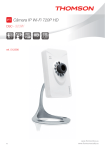
Motorisierte IP-WLan-Kamera 720P HD
70*;<9,
PLUG
DsC - 523W
PLAY
ref. 512392
V2
www.thomsonbox.eu
www.thomsonsecurity.eu
Motorisierte IP-WLan-Kamera 720P HD
INHALT
A - Sicherheitsanweisungen05
1- VorsichtsmaSSnahmen05
2- Instandhaltung und Reinigung05
3- Recycling
B - Produktbeschreibung
05
06
1-Inhalt des Sets06
2-Kamera
06
3-Netzadapter06
C - Montage
1-Montage der Kamera
07
07
2-Anschluss der Kamera07
3 - SCHARFSTELLEN DES BILDES08
D -Konfiguration
09
1-Aufrufen der Kamerakonfiguration09
2-Zugang zu sämtlichen Einstellungen09
2.1-Live-Video
09
2.2-Einstellungen
10
2.3- Beispiel: Einrichten einer E-Mail-Benachrichtigung bei Erkennen einer Bewegung
10
E - Verwendung AUF EINEM SMARTPHONE
12
F - VERWENDUNG AUF EINEM PC MIT DER
THOMVIEW-SOFTWARE13
G - VERWENDUNG MIT EINEM THOMSON
NETZWERK-VIDEOREKORDER 14
H - VERWENDUNG MIT EINER THOMBOX
14
1 - Automatische Konfiguration14
2-Manuelle Konfiguration
15
I - NEUINITIALISIERUNG
16
J - FAQ
17
K - Technische und gesetzliche
Informationen18
1-Allgemeine Merkmale
18
2-Garantie
19
3- Hilfe und Support19
4-Geräteumtausch / Kundendienst19
5-EG-Konformitätserklärung19
3
DE
Motorisierte IP-WLan-Kamera 720P HD
A - SICHERHEITSANWEISUNGEN
1 - VORSICHTSMASSNAHMEN
• Installieren Sie die Kamera nicht an einem
Ort, wo die Objektivfilter verkratzt oder
verschmutzt werden könnten.
• Die Kamera ist nicht für eine Installation im
Außenbereich geeignet; installieren Sie sie
nicht in einer sehr feuchten oder sehr warmen
Umgebung.
• Setzen Sie das Objektiv nicht dem direkten
Sonnenlicht oder einer anderen reflektierenden
Lichtquelle aus.
• Vermeiden Sie es, mehrere Mehrfachstecker
oder Verlängerungskabel hintereinander zu
schalten.
• Installieren Sie das Produkt nicht in der Nähe
von chemischen Produkten wie Säuren und
Ammoniak oder einer Emissionsquelle für
giftige Gase.
• Schrauben Sie das Objektiv nicht vollständig
ab.
• Bewegen Sie die Kameramotoren nicht von
Hand.
• Halten Sie sich bei der Installation und
Verwendung der Kamera an die lokalen
Gesetze.
3 - RECYCLING
Dieses Logo bedeutet, dass Altgeräte
nicht mit dem Hausmüll entsorgt werden
dürfen. Sie enthalten möglicherweise
gefährliche Materialien, die der Gesundheit
und der Umwelt schaden können. Geben
Sie Altgeräte bei der Verkaufsstelle oder über die
getrennte Abfuhr Ihrer Gemeinde zurück.
2 - INSTANDHALTUNG UND REINIGUNG
• Trennen Sie das Gerät vor der Reinigung
immer vom Stromnetz.
• Reinigen Sie das Produkt nicht mit
Scheuermitteln oder ätzenden Substanzen.
• Verwenden Sie ein gewöhnliches, weiches
und leicht befeuchtetes Tuch.
• Besprühen Sie das Gerät nicht mit einem
Spray. Dies könnte zu Beschädigungen im
Innern des Geräts führen.
5
DE
Motorisierte IP-WLan-Kamera 720P HD
B - PRODUKTBESCHREIBUNG
1 - INHALT DES SETS
1
1
2
3
4
2
x1
3
x1
x1
4
5
x1
5
6
7
8
Kamera
Netzadapter
Antenne
Wandhalterung
x2
6
x2
7
8
x1
x1
Dübel zur Befestigung des Fußes
Schrauben zur Befestigung des Fußes
RJ45-Kabel für den drahtgebundenen Netzwerk-Anschluss
CD-ROM mit der Software ThomView
2 - Kamera
Vorderansicht
Unteransicht
Rückansicht
1
2
3
4
5
12
6
Micro SD
OUT
IN
7 8 9 10 11
1
2
3
4
5
6
7
8
9
Helligkeitssensor
Objektiv
Ring für die Schärfeneinstellung
Infrarot-Beleuchtung für Nachtsicht
Mikrofon
Stromstecker für Netzadapter 5Vdc 2A mitgeliefert
Funktionskontrollleuchten
Ethernetstecker für drahtgebundenes Netzwerk
Steckplatz für Micro-SD-Card
10
11
12
13
14
15
16
13
14
15
16
Sockel für die mitgelieferte WLan-Antenne
WPS-Taste für die schnelle Verbindung mit einem WLan-Netz
Audio-Jack-Stecker für Ausgang externe Lautsprecher
Audio-Jack-Stecker für Eingang externes Mikrofon
Mit der ThomView-App zu flashender QRCode zur Fernsteuerung per Smartphone
Die Schraube für die Montage des Fußes ist nicht mitgeliefert
Taste für die Neuinitialisierung
3 - Netzadapter
Ein Netzadapter 230VAC 50Hz / 5VDC 2000mA für die Stromversorgung der Kamera ist im Lieferumfang
des Sets enthalten. Die Verwendung anderer Stromversorgungsmodelle kann die Kamera beschädigen und
ein Erlöschen der Garantie bewirken.
DE
6
Motorisierte IP-WLan-Kamera 720P HD
C - MONTAGE
1 - MONTAGE DER KAMERA
• Verwenden Sie für die Befestigung der Kamera nur Schrauben und Dübel, die zum Halterungstyp passen
(die mitgelieferten Schrauben und Dübel eignen sich für massive Wände).
• Achten Sie darauf, dass Sie die Kamera gut befestigen, um ein Herunterfallen zu vermeiden.
2 - ANSCHLUSS DER KAMERA
• Verwenden Sie die WPS-Taste auf der Rückseite Ihrer Kamera für eine schnelle Verbindung mit Ihrem
WLan-Netz. Um zu erfahren, ob Sie über eine WPS-Funktion verfügen und wie diese verwendet wird,
beziehen Sie sich bitte auf die Gebrauchsanleitung Ihres Modems/Routers.
Kamera
Modem/Router mit
Internetverbindung
WPS
Micro SD
OUT
IN
Netzadapter
7
DE
Motorisierte IP-WLan-Kamera 720P HD
C - Montage
Wenn Ihre Anlage die WPS-Funktion nicht besitzt oder Sie diese nicht verwenden möchten, muss bei
Inbetriebnahme auch dann eine Drahtverbindung vorliegen, wenn später eine WLan-Verbindung verwendet
werden soll.
Kamera
Modem/Router
mit bestehender
Internetverbindung
Netzadapter
Micro SD
OUT
IN
WICHTIG: Schließen Sie Ihre Kamera nicht an Ihren Computer an. Die Kamera erhält dadurch keine
Internetverbindung.
In den meisten Fällen wird die Kamera umgehend vom Modem/Router erkannt und mit dem Internet
verbunden. Nach einigen Sekunden erfolgt die Initialisierung der Kameramotoren und die Kamera-LED für
Netzwerkaktivität beginnt zu blinken.
Micro SD
OUT
IN
3 - SCHARFSTELLEN DES BILDES
• Nach der Inbetriebnahme können Sie das Bild bei Bedarf scharfstellen. Drehen Sie das Objektiv zur
Anpassung der Schärfeneinstellung vorsichtig von Hand.
ACHTUNG: Vermeiden Sie es, Gewalt anzuwenden, das Objektiv vollständig abzuschrauben und die
Motoren von Hand zu bewegen!
DE
8
Motorisierte IP-WLan-Kamera 720P HD
D - Konfiguration
1 - AUFRUFEN DER
KAMERAKONFIGURATION
• Legen Sie die im Lieferumfang enthaltene
Installations-CD in ein Lesegerät ein und starten
Sie die Software IP Camera Search Tool:
Nach der Änderung von Benutzernamen und Passwort
werden Sie aufgefordert, sich erneut zu verbinden.
2 - ZUGANG ZU SÄMTLICHEN EINSTELLUNGEN
2.1 -Live-Video
Ihre Kamera wird in Ihrem Netzwerk erkannt, die IPAdresse der Kamera wird angezeigt.
• Doppelklicken Sie auf den Namen der Kamera,
um die Konfiguration mittels Ihres InternetBrowsers zu öffnen.
• Zur korrekten Anzeige des Kamerabildes
benötigt Ihr Browser ein Zusatzmodul: der
Browser fordert Sie auf, dieses Modul zu
installieren. Bestätigen Sie die Installation, damit
Ihr Browser das Bild anzeigen kann:
Hinweis: Das Installationsverfahren kann je nach
Browser unterschiedlich sein, das Prinzip ist jedoch
immer identisch: Zum optimalen Funktionieren
Ihrer Kamera in Ihrem Browser müssen Sie die
Ausführung dieses Moduls definitiv autorisieren.
• Wählen Sie die Anzeigesprache und geben Sie
den Benutzernamen und das Passwort für die
Verbindung mit Ihrer Kamera ein. Standardmäßig
lautet der Benutzernamenadmin und ein
Passwort ist nicht eingegeben, lassen Sie es
leer. Bei Ihrer ersten Verbindung werden Sie von
der Kamera aufgefordert, den standardmäßigen
Benutzernamen und das Passwort aus
Sicherheitsgründen zu ändern:
Nach der Herstellung der Verbindung mit Ihrem
neuen Benutzernamen und Passwort erscheint das
Bild der Kamera:
6
3 4 5 7 8 2
1
9 10
1
2
3
4
5
6
7
8
9
10
11
11 12 13
Wenn Sie zur Speicherung von Bildern in der Kamera eine (nicht inbegriffen) Micro-SD-
Card verwenden, sind diese Bilder hier zugänglich
Registerkarte zum Aufrufen der Kamerakonfiguration
Anti-Flimmern: wählen Sie bei Kunstlicht die Einstellung 50Hz. Wählen Sie bei natürlichem Licht "Extérieur" (Außen).
Schnellauswahl von Qualität und Frequenz
Horizontale Drehung des Bildes
Vertikale Drehung des Bildes
Steuerung der Kameramotoren
Einstellen von Kontrast, Helligkeit, Farbe, Infrarot-Beleuchtung für Nachtsicht
Aktivieren des PC-Mikrofons, sofern vorhanden: Sie können in den Lautsprecher der Kamera sprechen
Aktivieren des Kameramikrofons: Sie hören die Geräusche in der Kameraumgebung
Aufnahme eines Fotos des Kamerabildes auf dem Computer
9
DE
Motorisierte IP-WLan-Kamera 720P HD
D - Konfiguration
12
13
Aufnahme eines Videos des Kamerabildes auf dem Computer
Anzeige des Bildes in voller Bildschirmgröße (per Doppelklickzurückkehren)
2.2 - Einstellungen
• Klicken Sie zur Öffnung der Kameraeinstellungen
auf die Registerkarte Einstellungen am
oberen Rand des Fensters:
1 2 3 4 5 6 7 8 9 10
10 System: Funktionen Aktualisierung, Sichern, Zusammenfassung der aktuellen Konfiguration, Neustart der Kamera
2.3 - Beispiel: Einrichten einer E-MailBenachrichtigung bei Erkennen einer Bewegung
Um bei Erkennen einer Bewegung das Senden einer
E-Mail auszulösen, benötigen Sie 2 E-Mail-Adressen:
Die Sender-Adresse, die von der Kamera verwendet
wird, und die Adresse, auf der die Benachrichtigungen
eingehen. Die Kamera verwendet zur Verbindung und
das Senden der E-Mail den Benutzernamen und das
Passwort der Senderadresse. Die Konfiguration ist je
nach E-Mail-Provider unterschiedlich.
Hinweis: Die 2 E-Mail-Adressen können identisch sein
(Sie senden in diesem Fall eine Nachricht an sich selbst)
1
2
3
4
5
6
7
8
9
DE
Konfigurationsassistent: er ermöglicht es Ihnen, mit wenigen Klicks die IP-Adresse der Kamera zu ändern oder eineWLan-Verbindung herzustellen.
Status: fasst den Status der Kamera,
ihre unterschiedlichen Funktionen, die Liste der gegenwärtig verbundenen Benutzer und das Logbuch der Verbindungen zusammen
Grundeinstellungen: Einstellung des Kameranamens, der angezeigten Uhrzeit, der Benutzernamen und der Passwörter
Netzwerk: Zugang zu den Draht- und Drahtlos-Verbindungseinstellungen E-Mail-, FTP-Server-, P2P-Einstellungen (vereinfachte Fernansicht)
Video: Einstellung der Bildqualität, der Frequenz, der eingebetteten Bilddaten, der programmierten Fotoaufnahme zu bestimmten Uhrzeiten oder wochenweise
Alarm: Einstellung der Bewegungserkennung
und der in Folge auszulösenden Vorgänge
Speicherung: Einstellungen bezüglich der Videospeicherung (hier können Sie einen Ordner auswählen, in dem die Videos abgelegt werden, die Sie über Ihren Computer aufnehmen)
PTZ: Hier stellen Sie die Bewegungs-
geschwindigkeit der Motoren und der vordefinierten Punkte im Sichtfeld der Kamera ein.
System: Funktionen Aktualisierung, Sichern, Zusammenfassung der aktuellen Konfiguration, Neustart der Kamera
10
In unserem Beispiel verwenden wir www.gmail.com:
[email protected]
sendet
die
Benachrichtigungen,
[email protected]
empfängt die Benachrichtigungen. Beide Adressen
müssen zuvor erstellt worden sein.
• Gehen Sie zuerst in E-Mail-Einstellungen in
der Rubrik Netzwerk:
1
3 2 4 5 6 7 8 9 10
1
2
3
4
Kreuzen Sie das Kästchen Aktivieren an, um das Senden von E-Mails zu aktivieren
SMTP-Server: abhängig vom Provider der E-Mail-Adresse, die zum Senden der Benachrichtigung verwendet wird. In unserem Beispiel mit gmail: smtp.gmail.com
SMTP-Port: abhängig vom Provider der E-Mail-Adresse, die zum Senden der Benachrichtigung verwendet wird. In unserem Beispiel mit gmail: 465
Transport Layer Security: Verbindungssicherheit abhängig vom E-Mail-
Provider. In unserem Beispiel mit gmail: TLS
Motorisierte IP-WLan-Kamera 720P HD
D - Konfiguration
5
6
7
8
9
Verbindung erforderlich: zeigt an, ob man sich zwingend verbinden (anmelden) muss,
um eine E-Mail zu senden. In unserem Beispiel mit gmail: Ja (d. h., es ist nicht möglich, eine E-Mail via gmail zu versenden, solange man nicht in seinem Konto angemeldet ist).
SMTP Benutzernamen: Diesen Namen
müssen Sie zur Verbindung mit der Mailbox
eingeben, die die Benachrichtigung sendet.
In unserem Beispiel mit gmail lautet die
Adresse des Senders: [email protected]
SMTP Passwort: Das Verbindungspasswort, das in unserem Beispiel der Adresse [email protected] entspricht
E-Mail Sender: Geben Sie erneut die
Adresse ein, die die Benachrichtigungen sendet: [email protected]. Klicken Sie auf "Test"um sicherzustellen, dass die Einstellungen stimmen und die Kamera in der Lage ist, die Verbindung zum E-Mail-Konto herzustellen, das Sie zum Senden der Benachrichtigungen eingegeben haben.
Erster Empfänger, etc: Geben Sie hier
die Adresse(n) ein, die die Benachrichtigungen erhalten werden. In unserem Beispiel empfä[email protected]
10 WICHTIG: Vergessen Sie nach Abschluss der Konfigurationnicht, zur Bestätigung der
Eingaben auf Sichern am oberen Bildschirmrand zu klicken
Hinweis: Ungeachtet des E-Mail-Providers des oder
der Empfänger(s), ist der E-Mail-Provider des Senders
ausschlaggebend für die jeweiligen Eingaben. Stellen
Sie jedoch sicher, dass die Benachrichtigungen für die
unterschiedlichen Empfänger nicht als "unerwünschte
Mail" eingestuft werden.
• Nach Abschluss dieser Konfiguration ist Ihre
Kamera bereit zum Versenden von E-Mails. Damit
die Kamera weiß, wann Benachrichtigungen
zu versenden sind, klicken Sie auf Alarm,
Bewegungserkennung:
1
2 3 4 5
6 7
1
2
3
4
5
6
7
Klicken Sie das Kästchen Aktivieren an, um die Bewegungserkennung zu aktivieren
Sensibilität: Bei der Einstellung hochempfindlich bewirkt die geringste Bewegung auf dem
Bildschirm das Senden einer Benachrichtigung
Bei der Einstellung geringe Empfindlichkeit
lösen lediglich große Gegenstände das
Senden einer Benachrichtigung aus (Beispiel:
ein Mensch, der sich im Erfassungsbereich
der Kamera befindet, nicht aber ein fallendes
Blatt). Nehmen Sie die Einstellung entsprechend
des Sichtfeldes der Kamera und des
verfolgten Ziels vor.
Pause Auslöser : bewirkt eine Pause zwischen den Benachrichtigungen, wenn sich die auslösende Bewegung fortsetzt
Setzen Sie ein Häkchen vor E-Mail senden bei einer Warnung
Erfassungszone: Bei einem Klick auf diese
Taste erscheint das Kamerabild in einem
Raster. Wird in einem roten Kästchen eine
Bewegung entdeckt, wird eine Benachrichtigung
ausgelöst. Wird in einem nicht markierten Kästchen eine Bewegung entdeckt, wird keine Benachrichtigung ausgelöst. Klicken
Sie auf die einzelnen Kästchen, um sie zu
aktivieren (rot) oder inaktiv (unbelegt) zu
lassen, um beispielsweise ein Scheibe nicht
zu überwachen und zu vermeiden, dass im
Außenbereich unnötigerweise Warnungen
auslöst werden.
Dieses Raster zeigt, zu welchen Halbestunden
die Erkennung unter der Woche aktiviert werden muss. Klicken Sie in eines der Kästchen, um die Erkennung für die entsprechende Halbestunde zu aktivieren. Sie können ebenfalls auf einen Wochentag oder eine Stunde klicken, um eine
vollständige Zeile oder Spalte zu aktivieren.
Klicken Sie zur Rund-um-die-Uhr-Aktivierung Alle. Die roten Kästchen zeigen an, dass die
Erkennung aktiviert ist.
WICHTIG: Vergessen Sie nach Abschluss der Konfiguration nicht, zur Bestätigung der Eingaben auf Speichern am oberen Bildschirmrand zu klicken
Die Konfiguration ist beendet. Im Anschluss daran löst
jegliche Bewegung vor der Kamera in den festgelegten
Zonen und zu den festgelegten Uhrzeiten das Senden
einer Benachrichtigung aus.
11
DE
Motorisierte IP-WLan-Kamera 720P HD
E - VERWENDUNG AUF EINEM SMARTPHONE
Die Anwendung ermöglicht das kostenlose Steuern,
Konfigurieren und Aufrufen der Kameras per
Smartphone, sie kann im Appstore und auf Google
Play heruntergeladen werden. Die "ThomView"-App
herunterladen, installieren und starten. Die hier für Android
beschriebene Bedienung ist für das iPhone identisch.
• Starten Sie die App auf Ihrem Smartphone oder
Ihrem Tablet und klicken Sie auf das Symbol
. Klicken Sie dann auf das Symbol
.
Ihr Fotoapparat schaltet sich ein, scannen Sie
den QRCode auf Ihrer Kamera.
Setzen Sie nach Bedarf ein Häkchen vor die Zeile
"Only connect in Wi-Fi network" im Menü "Settings",
Symbol More
.
Zahlreiche Konfigurationsoptionen sind mit einem
Klick auf das Bild Ihrer Kamera verfügbar:
1
2
9
3
10
4
11
5
6
8
7
• Geben Sie dann den gewünschten Kameranamen
(Device Name), den Benutzernamen (Username)
und das Passwort (Password) ein. Der
standardmäßige Benutzernamen ist "admin", ein
Passwort ist nicht konfiguriert.
• Klicken Sie zur Bestätigung auf OK, dann auf
den Namen Ihrer Kamera. Klicken Sie dann
, um das Bild Ihrer
auf das Video-Symbol
Kamera aufzurufen.
Hinweis: Eine Einstellung in der App ermöglicht
die Freigabe der Verbindung mit der Kamera
ausschließlich dann, wenn das Smartphone oder
Tablet eine WLan-Verbindung hat und nicht mit dem
mobilen Netz verbunden ist.
DE
12
13
15
14
16
12
1 Mehrere in der App registrierte Kameras
ermöglichen die simultane Visualisierung
2 Allgemeine Konfiguration der Kamera. WLan, Benutzernamen und Passwort, Nachtsicht, etc.
3 Ist die Nachtsicht nicht im automatischen Betrieb, kann mit ihr die Infrarot-Beleuchtung der Kamera ein- oder ausgeschaltet werden
4 Entfällt bei diesem Modell
5 Aktivieren des Kameramikrofons
6 Aktivieren des Kameralautsprechers
7 Liste der von der App registrierten Kameras
8 Anzeige des Live-Videos für die ausgewählte Kamera
9 Zugang zu den im vordefinierten Patrouillen
10 Anzeige der Motorsteuerungen (zur Ausrichtung der Kamera können Sie ebenfalls den Finger über den Bildschirm gleiten lassen)
11 Zugang zu den vordefinierten Positionen
12 Auf dem Telefon gespeicherte Fotos und Videos
13 Aufnahme eines (im Telefon gesicherten) Fotos
14 Logbuch der Ereignisse und Warnungen
15 Start/Stopp eines (im Telefon gesicherten) Videos
16 Optionen der Smartphone-App
Motorisierte IP-WLan-Kamera 720P HD
F - VERWENDUNG AUF EINEM PC MIT DER THOMVIEW-SOFTWARE
Die Konfiguration der Kamera und die Anzeige
des Kamerabildes, wie diese in Paragraph D - 1
- AUFRUFEN DER KAMERAKONFIGURATION
beschrieben sind, sind nur möglich, wenn der
Computer mit dem gleichen Netz wie die Kamera
verbunden ist. Die auf der CD gelieferte Software
ThomView erlaubt den einfachen Internetzugang zur
Kamera ohne diese Einschränkung.
• Installieren Sie die Software auf dem Computer, den
Sie zum Aufrufen Ihrer Kamera verwenden wollen.
• Starten Sie die Software auf Ihrem Computer. Der
Benutzernamen und das Passwort der Software
sind standardmäßig "admin" und "admin".
• Klicken Sie auf das Symbol "Settings"
,
dann auf "Add P2P Camera".
• Im Fenster, das sich nun öffnet, geben Sie den
gewünschten Kameranamen, den Benutzernamen
("user") Ihrer Kamera (standardmäßig "admin"),
das Passwort ("password") (standardmäßig ist
kein Passwort eingestellt, lassen Sie das Feld
leer) und den UID Ihrer Kamera ein. Der UID ist ein
unverwechselbarer, auf Ihrer Kamera angegebener
Code.
• Bestätigen Sie durch einen Klick auf "OK" und
klicken Sie dann auf das Symbol "Live view“
.
• Ihre Kamera befindet sich in der Liste "default"
an der linken oberen Bildschirmseite, klicken Sie
zur Anzeige des Kamerabildes auf ihren Namen.
Mit der Software ThomView können mehrere
Kameras gleichzeitig verwaltet und gesteuert und
ihre jeweilige Konfigurationen kontrolliert werden:
6 3 4 5 2 1
10
9
7
1
2
3
4
5
6
7
8
9
10
Eingabesperre der Software, die es ermöglicht,
ein Video weiter auszustrahlen, ohne die
Kamera oder die aktuelle Konfiguration
ändern zu können.
Historie sämtlicher Ereignisse für alle in der ThomView-Software registrierten Kameras
Öffnen des Live-Videos
Öffnen der Videos und Fotos, die von den Kameras auf dem Computer gespeichert wurden
Menü für die Suche, die Verknüpfung und die
Konfiguration der einzelnen Kameras.
Klicken Sie zur Suche nach Kameras im Netz Ihres Computers auf "Search Cameras", klicken Sie auf "System", dann auf eine Kamera in der Liste rechts, um ihre Konfiguration aufzurufen und zu ändern.
Klicken Sie auf den Namen Ihrer Kamera,
um das Bild anzuzeigen. Die nun erscheinende
Liste ermöglicht durch den Klick auf
die einzelnen Zeilen die Aktivierung des
Kameramikrofons (Audio), die Aktivierung
eines Videos auf dem Computer (Record),
die Aufnahme eines Fotos (Capture) und/
oder die Aktivierung des Lautsprechers der
Kamera (Talk).
Kamerabild Der rote Rahmen um ein Bild zeigt an, dass diese Kamera ausgewählt wurde. Klicken Sie bei der Verwendung von mehreren Kameras in eine andere Zone
des Bildschirms, um das Bild einer anderen Kamera in einem der anderen Fenster auf
dem Bildschirm anzuzeigen. Das Bild einer
Kamera kann auf dem Bildschirm bewegt
werden, indem es von einem zum anderen
Fenster verschoben wird.
Anordnung der Fenster auf dem Bildschirm:
Klicken Sie, um eine Kamera nach der
anderen, 4 Kameras gleichzeitig, usw. aufzurufen.
Historie der Vorgänge in der Software: Sie
zeigt alle in der Software erfolgten Vorgänge mit Datum und Uhrzeit an.
Steuerelemente der Kamera: Klicken Sie auf
jeden Titel, um eine Liste der Steuerelemente
zu öffnen und anzuzeigen: Einstellung
des Bildes und der Bildqualität, Steuerung
der Nachtsicht, etc.
8
13
DE
Motorisierte IP-WLan-Kamera 720P HD
G - VERWENDUNG MIT EINEM THOMSON NETZWERK-VIDEOREKORDER
Ihre Kamera ist mit dem ONVIF-Protokoll kompatibel,
mit dem die Kamera einem Netzwerk-Videorekorder
zugeordnet werden kann.
• Starten Sie im Rekorder die Suche nach
Kameras, sobald die Kamera mit dem Netz
oder den Netzsteckern des Rekorders
verbunden ist.
Ihr
Netzrekorder
benötigt
die
folgenden
Informationen:
• Die IP-Adresse Ihrer Kamera: wenn der
Rekorder die Kamera nicht von selbst erkennt,
geben Sie im Rekorder die IP-Adresse ein,
die von der auf der CD verfügbaren Software
"IP Camera Search Tool" erfasst wird (siehe
Paragraph D - 1 AUFRUFEN DER
KAMERAKONFIGURATION)
• Der ONVIF-Port Ihrer Kamera: wenn die
Kamera diesen Port nicht von selbst erkennt,
ist dieser Port standardmäßig Port 888.
• Ein Benutzername und ein Passwort:
dabei handelt es sich um den gleichen
Benutzernamen und das gleiche Passwort,
die Sie auch zur Verbindung mit Ihrer Kamera
verwenden (standardmäßig admin und kein
Passwort)
• Nachdem diese Daten im Rekorder gespeichert
wurden, fügen Sie Ihre Kamera hinzu, wie Sie
es mit den ursprünglichen Kameras machen
würden. Das Bild Ihrer Kamera erscheint
nach einigen Sekunden neben den Bildern
der ursprünglichen Kameras. Ab diesem
Zeitpunkt können Sie genau wie mit den
ursprünglichen Kameras Videos auf der
Festplatte des Rekorders speichern und die
Bewegungserkennung des Rekorders nutzen.
Die Motoren der Kamera können ebenfalls
mittels des Rekorders gesteuert werden,
während Sie gleichzeitig wie zuvor Ihre IPKamera mit Ihrem Smartphone oder Ihrem
Computer weiterverwenden können.
H - VERWENDUNG MIT EINER THOMBOX
1 - Automatische Konfiguration
• Ihre Kamera ist für den Betrieb mit einer
Thombox optimiert. Klicken Sie in der
Schnittstelle Ihrer Thombox im Kamera-Widget
auf "Ajouter une nouvelle caméra" ("Eine neue
Kamera hinzufügen"):
Setzen Sie ein
Häkchen an die
Linie, die Ihrer
Kamera entspricht.
• Klicken Sie das Kästchen in der Linie an, die
Ihrer Kamera entspricht und klicken Sie dann
auf Ajouter (Hinzufügen).
• Wird Ihre Kamera nicht erkannt, geben Sie
die von der Software IP Camera Search Tool
angezeigte Adresse ein:
DE
14
• Achtung: standardmäßig endet die Achtung
Ihrer Kamera mit ":88", kopieren Sie dies
ebenfalls mit der IP-Adresse Ihrer Kamera
in das Widget der Thombox. Setzen Sie ein
Häkchen vor die gewünschte Kamera und
klicken Sie auf Ajouter (Hinzufügen).
Motorisierte IP-WLan-Kamera 720P HD
H - VERWENDUNG MIT EINER THOMBOX
• Die Konfiguration Ihrer Kamera in der
Thombox-Schnittstelle erfolgt automatisch.
Geben Sie den zur Verbindung verwendeten
Benutzernamen und Ihr Passwort ein.
1
2
3
4
5
• Wenn die Kamera bei Erkennung einer
Bewegung Bilder an die Thombox senden soll,
klicken Sie auf das Feld "Copier les réglages
dans la caméra" (Einstellung in die Kamera
kopieren) am unteren Rand des Fensters. Ihre
Thombox wird in die Konfiguration der Kamera
schreiben, wohin die Bilder gesendet werden
sollen.
• Die Konfiguration ist beendet.
(Weitere Informationen über die gebotenen
Funktionen und Möglichkeiten erhalten Sie mit
einem Klick auf das Symbol
Ihrer Thombox.
6
7
im Kamera-Widget
Geben Sie der Kamera einen Namen
Adresse zur Verbindung mit der Schnittstelle
Ihre Kamera; diese wird bei Hinzufügen der
Kamera automatisch eingetragen (vergessen
Sie nicht das ":88" am Ende der Adresse)
Benutzernamen für die Verbindung mit Ihrer
Kamera (standardmäßig admin)
Passwort für die Verbindung mit Ihrer
Kamera (standardmäßig leer)
Streams hoher Qualität: die Adresse lautet
wie folgt: rtsp://IP-Adresse Ihrer Kamera:88/
videoMain (die IP-Adresse darf keine
Leerzeichen enthalten)
standardmäßig beträgt die Auflösung
1280x720, 15 Bilder pro Sekunde
Streams geringer Qualität: die Adresse lautet
wie folgt: rtsp://IP-Adresse Ihrer Kamera:88/
videoSub (die IP-Adresse darf keine
Leerzeichen enthalten)
standardmäßig beträgt die Auflösung
640x480, 15 Bilder pro Sekunde Kann im
Fall von schlechten Internetverbindungen
nützlich sein.
Der Befehl zur Aufnahme eines Fotos mit
der Kamera lautet: /cgi-bin/CGIProxy.
fcgi?usr=Ihr Benutzername &pwd=Ihr
Passwort&cmd=snapPicture2
(keine Leerzeichen in der Befehlszeile)
Erlaubte Zeit für das Laden einer
Bildaufzeichnung. 5 Sekunden ist
ein vernünftiger Wert; führen Sie bei
gewünschter Änderung einen Test durch.
2 - Manuelle Konfiguration
8
Sollte die automatische Konfiguration Ihrer Thombox
nicht erwünscht sein, finden Sie hier die vollständige
Liste der Befehle, die Ihre Thombox zur Verwendung
Ihrer Kamera kennen muss:
Die FTP-Parameter müssen in das Menü Netzwerk,
FTP-Einstellungen Ihrer Kamera kopiert werden.
1
1
2
3
2
3
4
4
5
6
7
5
8
6
15
DE
Motorisierte IP-WLan-Kamera 720P HD
H - VERWENDUNG MIT EINER THOMBOX
1
Die in die Kamera-Konfiguration einzugebende
Adresse lautet: ftp://FTP-Serveradresse der
Thombox/FTP-Ordner der Thombox
2 Der FTP-Benutzername ist unverändert zu
übernehmen
3 Das FTP-Passwort ist unverändert zu
übernehmen
4 Als FTP-Port wird Port 21 verwendet
5 Der zu verwendenden FTP-Modus ist der
PORT-Modus
6 Testen Sie die Eingangsdaten durch einen
Klick auf die Test-Taste
• Sobald Sie die Konfiguration in die Konfiguration
Ihrer Kamera kopiert haben, aktivieren Sie
die Bewegungserkennung und die Funktion
"Prendre une Photo (Ein Foto aufnehmen)"
in den Vorgängen, die bei einer Bewegung
auszulösen sind (weitere Informationen finden
Sie am Ende von Paragraph D - 2.3 - Beispiel:
Einrichten einer E-Mail-Benachrichtigung
bei Erkennen einer Bewegung).
I - NEUINITIALISIERUNG
Im Fall von Problemen oder bei Verlust der Benutzeridentifizierung kann die Kamera auf Ihre
Standardeinstellung zurückgesetzt werden, indem der Reset-Knopf an der Hinterseite der Kamera 10
Sekunden gedrückt wird.
"Réglage" ("Einstellung")
Standardeinstellung
Benutzername
admin
Passwort
(kein Passwort)
Zeitzone
GMT+1
Ports
http: 88
https: 443
ONVIF: 888
ftp: 21
Plug-and-Play-Zugang
Aktiviert
Bewegungserkennung
Deaktiviert
Primärer Videostream
720p, 15 Bilder pro Sekunde
Sekundärer Videostream
VGA
Nachtsicht
automatisch
DE
16
Motorisierte IP-WLan-Kamera 720P HD
J - FAQ
Wenn Ihr Problem nicht unten aufgeführt ist, kontaktieren Sie bitte unseren technischen Kundendienst.
Problem
Die Verbindung mit der Kamera
ist über das lokale Netzwerk
unmöglich (z. B. IP Cameras
Search Tool)
Das Kamerabild ist via Internet
unzugänglich
Mögliche Ursache
Netzwerkproblem
Überprüfen Sie Ihre Verbindungen.
Schließen Sie vorübergehend
das Netzkabel an, wenn sich die
Kamera im WLan-Modus befindet.
Problem mit der
Netzwerkkonfiguration
Überprüfen Sie die
Netzwerkkonfiguration Ihrer
Kamera. Nehmen Sie eine
Neuinitialisierung Ihrer Kamera
vor, wenn diese überhaupt nicht
mehr zugänglich ist.
Problem mit der
Netzwerkkonfiguration
Überprüfen Sie die Einstellungen
Ihrer Anlage (Modem, Router)
Ungeeignete Videoeinstellungen
Überprüfen Sie die
Videoeinstellungen und
reduzieren Sie gegebenenfalls die
Qualität
Testen Sie zur Bestätigung den
Sekundärer Stream
Ungeeignete Videoeinstellungen
Testen Sie zur Bestätigung den
"Flux secondaire" (Sekundärer
Stream), überprüfen Sie
die Videoeinstellungen und
reduzieren Sie gegebenenfalls die
Qualität.
Ungeeignete Einstellungen der
Bewegungserfassung
Reduzieren Sie die
Auslöseempfindlichkeit oder
grenzen Sie die überwachte
Zone ein (siehe Paragraph D 2.3 - Beispiel: Einrichten einer
E-Mail-Benachrichtigung bei
Erkennen einer Bewegung)
Die Bildqualität ist schlecht oder
das Bild stockt
Die Bewegungserfassung löst
unkontrolliert Aufzeichnungen
aus.
Lösungen
17
DE
Motorisierte IP-WLan-Kamera 720P HD
K - Technische und gesetzliche Informationen
1 - Allgemeine Merkmale
Kamera
Stromversorgung
Netzwerkschnittstelle
Drahtlose Netzwerkschnittstelle
Ethernet 10/100, Audio-MDIX, RJ-45
IEE 802.11b/g/n, WPS-Funktion
Optischer Sensor
¼’’ CMOS
Mindesthelligkeit
0 Lux
Nachtsicht
Manuell oder automatisch (Dämmerungssensor)
Reichweite: 8 m
Optik
f:2.8mm, F:2.4, Blickwinkel 70°
Lauf der Motoren
Horizontal: 320°, Vertikal: 100°
Tasten
Videokomprimierung
Auflösung
Bilder pro Sekunde
Audio
Speicher
Abmessungen
Gewicht
Stromverbrauch
DE
5 VDC / 2000 mA
Eine Taste für die Neuinitialisierung: Wiederherstellung der
Werkseinstellungen
Eine WPS-Taste: schnelle WLAN-Konfiguration
H.264
Primärer Videostream: bis 1280x720 Pixel
Sekundärer Videostream: bis 640x480 Pixel
Bis zu 30 in allen Auflösungen
Integrierter Lautsprecher und Mikrofon für bidirektionale AudioKommunikation
Eingang/Ausgang Jack-Stecker für externes Mikrofon oder
Lautsprecher
Steckplatz für MicroSDHC-Card (nicht im Lieferumfang enthalten)
110 x 110 x 135 mm
310 g
Maximal 5W
Betriebstemperatur und
-feuchtigkeit
0°C bis 40°C, 20 % bis 85 % relative Feuchte ohne Kondensation
Nur für den Innenbereich.
Lagertemperatur und
-feuchtigkeit
-10°C bis 60°C, 0 % bis 90 % relative Feuchte ohne Kondensation
18
Motorisierte IP-WLan-Kamera 720P HD
K - Technische und gesetzliche Informationen
2 - Garantie
• Für dieses Gerät gilt ab Kaufdatum eine
2-jährige Garantie auf Teile und Reparatur. Es
zwingend notwendig, dass Sie während der
gesamten Garantiedauer einen Kaufnachweis
aufbewahren.
• Die Garantie gilt nicht für Schäden, die durch
Nachlässigkeit, Stöße oder Unfälle verursacht
wurden.
• Die Elemente dieses Geräts dürfen nicht von
Personen geöffnet oder repariert werden, die
nicht der Firma AVIDSEN angehören.
• Jeglicher Eingriff am Gerät führt zum
Erlöschen der Garantie.
3 - HILFE UND SUPPORT
• Trotz aller Sorgfalt, die wir bei der Konzeption
unserer Produkte und der Verfassung
dieser Bedienungsanleitung aufgewendet
haben, kann es sein, dass Sie während der
Installation Ihres Geräts auf Schwierigkeiten
oder Fragen stoßen. In diesem Fall raten
wir Ihnen dringend, unsere Spezialisten zu
kontaktieren, die Sie gerne beraten.
• Sollten bei der Installation oder der
Verwendung in den Tagen danach
Funktionsstörungen auftreten, ist es zwingend
erforderlich, dass Sie uns kontaktieren,
während Sie das Gerät vor sich haben. So
können unsere Techniker die Ursache des
Problems diagnostizieren, denn dieses ist
wahrscheinlich auf eine falsche Einstellung
oder eine nicht ordnungsgemäße Installation
zurückzuführen. Sollte das Problem vom Gerät
verursacht werden, erhalten Sie vom Techniker
eine Bearbeitungsnummer für eine Rückgabe
im Geschäft. Ohne diese Nummer ist das
Geschäft dazu berechtigt, den Umtausch Ihres
Geräts abzulehnen.
Brauchen Sie Beratung bei der Inbetriebnahme,
Installation Ihrer Thombox oder bei der Verbindung
Ihrem Zubehör vom Thomson Connected Home
Sortiment?
Kontaktieren Sie die Techniker von unserer
Kundendienstabteilung unter der Nummer:
Helpline: +324/264.86.68
Von Montag bis Freitag von 9:00 bis 12:00 und von
13:00 bis 17:00.
4 - GERÄTEUMTAUSCH - KUNDENDIENST
Trotz aller Sorgfalt, die wir bei der Konzeption
und Herstellung Ihres Geräts aufgewendet haben,
kann es erforderlich sein, dass Sie Ihr Gerät
für eine Reparatur in unserer Werkstatt an den
Kundendienst zurückschicken. Sie können den
Bearbeitungsstand auf unserer Website unter der
folgenden Adresse abfragen: http://sav.avidsen.
com
5 - EG-KONFORMITÄTSERKLÄRUNG
Konformität mit der R&TTE-Richtlinie
AVIDSEN erklärt, dass das nachfolgende Gerät:
Motorisierte IP-WLAN-Kamera 720P 512392 (DSC523W) der Richtlinie 1999/5/EG entspricht
und die Konformität in Anwendung der geltenden
Normen bewertet wurde:
EN 60950-1:2006 + A11:2009 + A1:2010 +
A12:2011
EN 62311:2008
EN 301 489-1 V1.9.2
EN 301 489-17 V2.2.1
EN 300 328 V1.8.1
Chambray les Tours 23.01.2015
Alexandre Chaverot,
Präsident
Die komplette Produktpalette von Thomson finden Sie auf:
^^^[OVTZVUZLJ\YP[`L\
`
^^^[OVTZVUIV_L\
19
DE
ist eine Marke von TECHNICOLOR S.A., verwendet in Lizenz von:
Avidsen France S.A.S - 32, Rue Augustin Fresnel
37170 CHAMBRAY LES TOURS - Frankreich