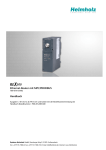
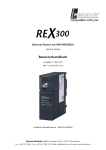
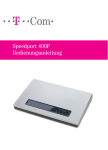
1
HANDBUCH MB Connect Line GmbH ● Raiffeisenstraße 4 ● D-74360 Ilsfeld● Telefon 07062/9178788 ● Telefax 07062/9178792● Hotline 09851/55776 MB Connect Line Copyright © MB Connect Line GmbH 2008 Jegliche Vervielfältigung dieses Dokuments, die Verwertung und Mitteilung Ihres Inhalts ist ohne unsere Zustimmung nicht gestattet. Zuwiderhandlungen verpflichten zu Schadenersatz. Alle Rechte vorbehalten. Diese Bedienungsanleitung beschreibt die Funktionen und Handhabung der Router mbNET Wir haben versucht die Geräte und Funktionen so gut wie möglich zu beschreiben. Trotz aller Bemühungen können wir für die Richtigkeit des Inhalts keine Gewähr übernehmen. Die neuesten Informationen erhalten Sie auf unseren Internetseiten. Für Verbesserungsvorschläge oder Anregungen sind wir jederzeit dankbar. Waren- und Firmenzeichen Die Verwendung eines hier nicht aufgeführten Waren- oder Firmenzeichens ist kein Hinweis auf die freie Verwendbarkeit desselben. Herausgeber: MB connect line Fernwartungssysteme GmbH Raiffeisenstraße 4 74360 Ilsfeld, Deutschland Telefon: 0049(0)7062/9178788 Fax: 0049(0)7062/9178792 Technische Unterstützung: 0049(0)9851/55776 E-Mail: [email protected] Internet: www.mbconnectline.de Seite 2 von 199 Version: 1.8 MB Connect Line Inhaltsverzeichnis 1. Allgemeines ......................................................................................................................................8 1.1 Kurzbeschreibung ................................................................................................................. 8 1.2 Leistungsmerkmale ............................................................................................................... 8 2. Sicherheitshinweise .........................................................................................................................9 3. Technische Daten ...........................................................................................................................10 4. Lieferumfang ...................................................................................................................................11 5. Anzeige-, Bedienelemente und Anschlüsse ................................................................................12 5.1 Ansicht Gerätefrontseite .....................................................................................................12 5.2 Ansichten Geräteoberseite, Geräteunterseite und Geräterückseite ............................... 14 6. 6.1 Schnittstellen ..................................................................................................................................15 Belegung...............................................................................................................................15 6.1.1 6.1.2 6.1.3 6.1.4 6.1.5 7. 7.1 Anschlussbelegung Klemmleiste X1 und X2 auf der Oberseite............................................................ 15 Anschlussbelegung der RJ12-Buchse auf der Unterseite .................................................................... 15 Anschlussbelegung der seriellen Schnittstellen COM1 und COM2 an der Frontseite.......................... 15 Anschlussbelegung LAN- bzw. WAN-Anschluss an der Frontseite ...................................................... 16 Anschlussbelegung USB-Anschluss an der Frontseite......................................................................... 16 Inbetriebnahme des Routers .........................................................................................................17 Router an die Versorgungsspannung anschließen und einschalten ............................. 17 7.1.1 Router mit Konfigurations-PC verbinden............................................................................................... 18 7.2 Voraussetzungen für die Konfiguration ............................................................................19 7.2.1 Rechneradresse (IP-Adresse) und Netzmaske einstellen .................................................................... 20 7.3 8. Erste Konfiguration ............................................................................................................. 21 Grundkonfiguration des Routers über die Weboberfläche ........................................................22 8.1 Die Startseite der Weboberfläche.......................................................................................22 8.2 Beschreibung der Symbole, Schaltflächen und Felder ....................................................23 8.3 Systemeinstellungen ...........................................................................................................24 8.4 Sicherheitseinstellungen ....................................................................................................26 8.4.1 Einstellungen speichern ........................................................................................................................ 27 9. 9.1 9.2 Beschreibung verschiedener Verbindungsszenarien .................................................................28 Allgemeines .......................................................................................................................... 28 Konfiguration des Industrierouters für eine Verbindung über das Telefonnetz ............ 30 9.2.1 Anschluss und Konfiguration des Routers ............................................................................................ 31 9.2.1.1 Anschluss des Routers...................................................................................................................... 31 9.2.1.2 Konfiguration des Routers über die Weboberfläche ......................................................................... 32 9.2.2 Konfiguration eines Clients (PCs) für den Zugriff auf den Router ......................................................... 37 9.2.3 Verbindung vom Client-PC zum Industrierouter aufbauen ................................................................... 39 9.2.4 Anzeigen und Überprüfen des Verbindungsstatus ............................................................................... 39 9.3 Konfiguration des Industrierouters für eine Verbindung mit dem Internet .................... 40 9.3.1 Anschluss und Konfiguration des Routers ............................................................................................ 41 9.3.1.1 Anschluss des Routers...................................................................................................................... 41 9.3.1.2 Konfiguration des Routers über die Weboberfläche ......................................................................... 42 9.3.2 Einwahl Router ins Internet ................................................................................................................... 47 9.3.3 Anzeigen der Internetverbindung .......................................................................................................... 47 Seite 3 von 199 Version: 1.8 MB Connect Line 9.4 Konfiguration des Industrierouters unter Einsatz eines DSL-Modem für eine Verbindung mit dem Internet .............................................................................................................................. 48 9.4.1 Anschluss und Konfiguration des Routers ............................................................................................ 49 9.4.1.1 Anschluss des Routers ..................................................................................................................... 49 9.4.1.2 Konfiguration des Routers über die Weboberfläche ......................................................................... 50 9.4.2 Verbindung zwischen Client-PC und Router herstellen ........................................................................ 53 9.4.3 Anzeigen des Verbindungsstatus ......................................................................................................... 54 9.5 Konfiguration des Industrierouters bei bereits bestehendem Router für eine Verbindung ins Internet ...................................................................................................................................... 55 9.5.1 Anschluss und Konfiguration des Routers ............................................................................................ 56 9.5.1.1 Anschluss des Routers ..................................................................................................................... 56 9.5.1.2 Konfiguration des Routers über die Weboberfläche ......................................................................... 57 9.6 Konfiguration des Industrierouters für eine VPN-Verbindung mit einem Client ........... 60 9.6.1 Anschluss und Konfiguration des Routers ............................................................................................ 61 9.6.1.1 Anschluss des Routers ..................................................................................................................... 61 9.6.1.2 Benutzer für VPN-Einwahl anlegen .................................................................................................. 61 9.6.1.3 Konfiguration des Routers (VPN-Server) .......................................................................................... 62 9.6.2 Konfiguration eines Client-PCs für eine VPN-Verbindung zum Router ................................................ 66 9.6.3 Verbindung zwischen Client-PC und Router über VPN aufbauen........................................................ 68 9.6.3.1 Einwahl Router ins Internet ............................................................................................................... 68 9.6.3.2 Aufbau einer VPN-Verbindung des Clients zum Router ................................................................... 68 9.6.3.3 Weitere Einstellungen ....................................................................................................................... 68 9.7 Konfiguration der Verbindung zwischen zwei Industrieroutern per VPN-PPTP ............ 69 9.7.1 Einstellungen für eine Verbindung zwischen zwei Industrieroutern - PPTP-Server ............................. 70 9.7.2 Einstellungen für eine Verbindung zwischen zwei Industrieroutern - PPTP-Client .............................. 72 10. Zertifikate und Widerrufslisten erstellen mit XCA .......................................................................75 10.1 Überblick Zertifikate ............................................................................................................ 75 10.2 Erstellen von Zertifikaten .................................................................................................... 76 10.2.1 Erstellung eines Stammzellenzertifikats ............................................................................................... 76 10.2.1.1 Stammzertifikat Herkunft ............................................................................................................... 77 10.2.1.2 Stammzertifikat Besitzer ............................................................................................................... 78 10.2.1.3 Stammzertifikat Extensions ........................................................................................................... 79 10.2.1.4 Stammzertifikat Key Usage ........................................................................................................... 81 10.2.2 Erstellung eines Clientzertifikats ........................................................................................................... 83 10.2.2.1 Clientzertifikat - Herkunft ............................................................................................................... 83 10.2.2.2 Clientzertifikat - Besitzer ............................................................................................................... 85 10.2.2.3 Clientzertifikat - Extensions ........................................................................................................... 86 10.2.2.4 Clientzertifikat - Key Usage ........................................................................................................... 87 10.2.2.5 Clientzertifikat - Netscape ............................................................................................................. 87 10.3 Erstellen von CRL-Dateien (Widerrufslisten) .................................................................... 90 11. Zertifikate unter Windows XP importieren ...................................................................................92 12. Systemeinstellungen ..................................................................................................................... 94 12.1 System – WEB ...................................................................................................................... 95 12.2 System – Benutzer ............................................................................................................... 96 12.2.1 Allgemeines........................................................................................................................................... 96 12.2.2 Benutzer editieren ................................................................................................................................. 96 12.2.3 Benutzer anlegen .................................................................................................................................. 97 12.2.4 Benutzer löschen .................................................................................................................................. 98 12.3 System - Zertifikate .............................................................................................................. 99 12.3.1 Eigene Zertifikate ................................................................................................................................ 100 12.3.2 CA ....................................................................................................................................................... 102 12.3.3 Partner Zertifikate................................................................................................................................ 103 12.3.4 CRL ..................................................................................................................................................... 104 12.4 System - USB ..................................................................................................................... 105 Seite 4 von 199 Version: 1.8 MB Connect Line 12.5 System - Protokollierung ..................................................................................................106 12.6 System - Konfiguration .....................................................................................................107 12.7 System - Firmware .............................................................................................................108 13. Netzwerk ........................................................................................................................................110 13.1 Netzwerk - LAN...................................................................................................................110 13.2 Netzwerk - WAN ................................................................................................................. 111 13.3 Netzwerk - Modem .............................................................................................................113 13.3.1 Netzwerk-Modem-Eingehend .............................................................................................................. 113 13.3.2 Netzwerk-Modem-Ausgehend ............................................................................................................. 115 13.3.3 Netzwerk – Modem-Rückruf ................................................................................................................ 116 13.3.4 Netzwerk-Modem-SMS ....................................................................................................................... 117 13.4 Netzwerk - Internet ............................................................................................................. 118 13.5 Netzwerk - DHCP ................................................................................................................ 120 13.6 Netzwerk - DNS-Server ......................................................................................................121 13.7 Netzwerk - Hosts ................................................................................................................ 122 13.8 Netzwerk - DynDNS............................................................................................................123 13.8.1 Allgemeines ......................................................................................................................................... 123 13.8.2 Vorgehensweise zur Einrichtung der DynDNS-Konfiguration ............................................................. 123 14. Serielle Schnittstellen ..................................................................................................................126 14.1 Allgemeines ........................................................................................................................ 126 14.2 Serielle Schnittstellen auf Ihrem PC umleiten (VCOM LAN2) ........................................ 129 14.2.1 Einstellungen zu Simatic Manager ...................................................................................................... 129 15. Sicherheitseinstellungen .............................................................................................................130 15.1 Allgemeines ........................................................................................................................ 130 15.2 WAN>LAN ........................................................................................................................... 131 15.3 LAN>WAN ........................................................................................................................... 132 15.4 Forwarding ......................................................................................................................... 133 15.5 NAT...................................................................................................................................... 134 16. VPN - IPSec ...................................................................................................................................135 16.1 Beschreibung zur Konfiguration einer VPN-IPSec Verbindung mit zwei Routern ...... 135 16.1.1 Verbindungseinstellungen ................................................................................................................... 136 16.1.2 Netzwerkeinstellungen ........................................................................................................................ 137 16.1.3 Authentisierung ................................................................................................................................... 137 16.1.4 Protokolleinstellungen ......................................................................................................................... 141 16.1.5 L2TP Server Konfiguration .................................................................................................................. 142 17. VPN - PPTP....................................................................................................................................143 17.1 Servereinstellungen...........................................................................................................143 17.2 Clienteinstellung ................................................................................................................ 145 18. VPN - OpenVPN ............................................................................................................................146 18.1 Grundsätzliches zu OpenVPN ..........................................................................................146 18.2 Verbindungsszenarien ......................................................................................................147 18.2.1 Client – Router .................................................................................................................................... 147 18.2.1.1 Keine Authentisierung oder statischer Schlüssel ........................................................................ 149 18.2.1.2 Authentisierung mit Zertifikaten ................................................................................................... 149 18.2.1.3 OpenVPN Windowsclient konfigurieren ...................................................................................... 150 Seite 5 von 199 Version: 1.8 MB Connect Line 18.2.1.3.1 Keine Authentifizierung.............................................................................................. 151 18.2.1.3.2 Authentifizierung eines Windowsclient mit statischem Schlüssel........................ 152 18.2.1.3.3 Starten der OpenVPN-Verbindung ............................................................................ 153 18.2.2 Router-Router ..................................................................................................................................... 153 18.2.2.1 Server – keine Authentifizierung oder statischer Schlüssel ........................................................ 155 18.2.2.2 Server – Authentifizierung mit Zertifikaten .................................................................................. 155 18.2.2.2.1 Single Client: nur ein Client kann sich einwählen ................................................... 156 18.2.2.2.2 Multi Client: mehrere Clients können sich einwählen ............................................ 157 18.2.2.3 Client –Authentifizierung: kein oder statischer Schlüssel ........................................................... 158 18.2.2.4 Client – Authentifizierung: mit Zertifikate .................................................................................... 159 18.2.3 Authentifizierung ................................................................................................................................. 160 18.2.3.1 Keine Authentifizierung ............................................................................................................... 160 18.2.3.2 Authentifizierung mit statischem Schlüssel ................................................................................. 160 18.2.3.2.1 Schlüsselmanagement ............................................................................................... 161 18.2.3.3 Authentisierung mit Zertifikate .................................................................................................... 162 18.2.3.3.1 Authentifizierung mit CA- und eigenem Zertifikat ................................................... 162 18.2.3.3.2 Authentifizierung mit CA- und eigenem Zertifikat und Benutzer/Passwort.......... 164 18.2.3.3.3 Server ........................................................................................................................... 164 18.2.3.3.4 Client ............................................................................................................................ 165 18.3 Inaktivitätseinstellungen ................................................................................................... 167 18.4 Protokolleinstellungen ...................................................................................................... 168 19. Alarmmanagement ....................................................................................................................... 170 19.1 Allgemeines ........................................................................................................................ 170 19.2 Digitale Eingänge ............................................................................................................... 170 19.3 Digitale Ausgänge.............................................................................................................. 172 20. Statusmeldungen ......................................................................................................................... 173 20.1 Allgemeines ........................................................................................................................ 173 20.2 Status - Schnittstellen ....................................................................................................... 173 20.3 Status - Netzwerk ............................................................................................................... 174 20.4 Status - Modem .................................................................................................................. 175 20.5 Status - Internet.................................................................................................................. 177 20.6 Status - DHCP .................................................................................................................... 179 20.7 Status - DNS-Server ........................................................................................................... 180 20.8 Status - DynDNS ................................................................................................................ 181 20.9 Status - NTP ....................................................................................................................... 182 20.10 Status - VPN-IPSEC ...........................................................................................................183 20.11 Status - VPN-PPTP ............................................................................................................. 184 20.12 Status – VPN OpenVPN ..................................................................................................... 185 20.13 Status - Diagnose............................................................................................................... 186 20.14 Status - USB ....................................................................................................................... 187 20.15 Status - Alarmmanagement .............................................................................................. 188 20.16 Status - System .................................................................................................................. 189 21. Werksseitige Einstellung bei Auslieferung ................................................................................190 21.1 Benutzername und Passwort............................................................................................ 190 21.2 IP-Adresse des Routers .................................................................................................... 190 22. Werkseinstellung laden ............................................................................................................... 190 Seite 6 von 199 Version: 1.8 MB Connect Line 23. Modeminitialisierung....................................................................................................................191 Allgemeine Hinweise zu den AT-Befehlen ...................................................................................................... 191 23.1 Befehle des Analog-Modems ............................................................................................191 23.2 Befehle des ISDN Terminal Adapters (TA) ......................................................................193 24. Anhang ..........................................................................................................................................194 24.1 Ländercodes für analoge Geräte ...................................................................................... 194 25. Index ..............................................................................................................................................199 Seite 7 von 199 Version: 1.8 MB Connect Line 1. Allgemeines 1.1 Kurzbeschreibung Der Industrierouter mbNET bietet Ihnen höchste Flexibilität bei größtmöglicher Sicherheit. Mit dem Router können Sie eine einfache und sichere Kommunikation von der Ferne aus mit Ihren Anlagen herstellen. Durch die kompakte Bauform findet der Router mbNET in jedem Schaltschrank Platz und bietet durch seine Vielzahl an Schnittstellen und Gerätetreibern das perfekte System zur Anbindung an die verschiedensten Steuerungssysteme. Über die Weboberfläche lässt sich der Router mbNET konfigurieren. 1.2 Leistungsmerkmale Vollständige Konfiguration des Routers über Weboberfläche durch lokal angeschlossenen PC oder von der Ferne aus. Weltweit einsatzfähig durch verschiedene Modemanschaltungen (ISDN, Analog) und Zugriff über LAN und Internet. Herstellung sicherer Verbindungen durch integrierten Firewall mit IP-Filter, NAT und Port-Forwarding und VPN mit Verschlüsselungsverfahren AES, DES/3DES und Authentisierung mittels Pre-Shared-Key oder X.509 Zeritifkate. Alarmmanagement: o mit Hilfe von frei konfigurierbaren digitale Ein- und Ausgängen und Versand durch Email und Einwahl ins Internet. o durch Fernschalten von Ausgängen beim Auftreten von Störungen oder bei aktiver Internetverbindung. Integrierter Server zum Sichern sämtlicher Einstellungen und zur Freigabe von Daten im Netzwerk über angeschlossenen USB-Stick oder USB-Festplatte. Konfigurierbare RS-Schnittstelle RS232,RS485,RS422 oder optional MPI/Profibus zum Anschluss von Steuerungssystemen. Seite 8 von 199 Version: 1.8 MB Connect Line 2. Sicherheitshinweise • Der Router ist nach dem Stand der Technik und den anerkannten sicherheitstechnischen Regeln gebaut (siehe Konformitätserklärung). • Der Router muss an einem trockenen Platz montiert werden. Es dürfen keine Flüssigkeiten in das Innere des Routers eindringen, da hierbei elektrische Schläge oder Kurzschlüsse die Folge sein könnten. • Der Router ist nur für die Anwendung innerhalb von Gebäuden und nicht im Freien vorgesehen. • Öffnen Sie niemals das Gehäuse des Routers. Durch unbefugtes Öffnen und unsachgemäße Reparatur können Gefahren für die Benutzer des Routers entstehen. Der Hersteller übernimmt für eigenmächtige Veränderungen keinerlei Gewährleistung. Die Garantie erlischt mit dem Öffnen des Gerätes! • Der Router darf gemäß europäischen Vorgaben und deutschem Elektronik und Elektronikgerätegesetz nicht über den normalen Hausmüll entsorgt werden. Das Gerät ist entsprechend zu entsorgen. Seite 9 von 199 Version: 1.8 MB Connect Line 3. Technische Daten Spannung V (DC) 10 – 30V Stromaufnahme max. 300mA bei 24V Digitale Eingänge 4 digitale Eingänge (10-30V) (abgesichert) Digitale Ausgänge 2 digitale Ausgänge (200mA max. / Ausgang) Schutzklasse IP 20 Einsatzbereich Trockene Umgebung Temperatur (Betrieb) 0...50°C Temperatur (Lager) -20...+60°C Gewicht Ca. 500 g Luftfeuchtigkeit 0...95% nicht kondensierend Abmessungen (max.) B x H x T: 57 x 106 x 145 Schnittstellen Geräteabhängig RS232/485, RS422, MPI/Profibus, LAN 10/100 MBit/s Allgemeine Zulassung EN 61000-6-4:2001, Störaussendung für Industriebetriebe EN 61000-6-2:2001, Störfestigkeit für Industriebetriebe Seite 10 von 199 Version: 1.8 MB Connect Line 4. Lieferumfang Überprüfen Sie zuerst, ob in der Produktpackung folgende Teile enthalten sind: Router mbNET Abbildung 1: Router mbNET Netzwerkkabel (Belegung 1 zu 1) 1 Netzwerkkabel gekreuzt (Crossover) Abbildung 2: Netzwerkkabel Belegung 1 zu 1 Abbildung 3: Netzwerkkabel gekreuzt Abbildung 4: Kabel für Analoganschluss Abbildung 5: Kabel für ISDNAnschluss Bei den Routervarianten mit Analog-Modem: Kabel mit RJ10-Stecker und Adapter von RJ10- auf TAE-Stecker Bei den Routervarianten mit ISDN-Modem: Kabel mit RJ10- und RJ45-Stecker Kurzanleitung Abbildung 6: Kurzanleitung Sollte eines dieser Teile fehlen oder beschädigt sein, wenden Sie sich bitte an die folgende Firma: MB CONNECT LINE GMBH Winnettener Straße 5 D-91550 Dinkelsbühl Tel.: +49(0)9851/55776 Fax: +49(0)9851/55882 E-Mail: [email protected] Internet: www.mbconnectline.de Bewahren Sie den Karton sowie das Original-Verpackungsmaterial für den Fall auf, dass Sie das Gerät zu einem späteren Zeitpunkt zur Reparatur einsenden müssen. Seite 11 von 199 Version: 1.8 MB Connect Line 5. Anzeige-, Bedienelemente und Anschlüsse 5.1 Ansicht Gerätefrontseite Abbildung 7: Ansicht Gerätefront Pos. Bezeichnung Status LED aus 1 Power LED ein LED blinkt 2 Ready 3 RxD1 4 RxD2 5 TxD2 5 TxD1 7 Connect LED Dauerlicht LED aus LED ein LED aus LED blinkt LED aus LED blinkt LED aus LED blinkt LED aus LED ein LED blinkt LED aus 8 Error Seite 12 von 199 Version: 1.8 LED ein Beschreibung Stromversorgung für Router ist ausgeschaltet bzw. Router ist nicht an die Stromversorgung / Netzteil angeschlossen. Stromversorgung ist an der Klemmleiste angeschlossen und eingeschaltet. Nach dem Einschalten ist die Ready-LED für ca. 10 Sekunden noch aus, während die Power-LED sofort leuchtet. Nach ca. 10 Sekunden blinkt die READY-LED (Starten des Betriebssystems). Nach ca. 40 Sekunden sollte die Ready-LED dann dauerhaft leuchten. Keine Empfangsdaten an der seriellen Schnittstelle COM1. Datenempfang an der seriellen Schnittstelle COM1. Keine Empfangsdaten an der seriellen Schnittstelle COM2. Datenempfang an der seriellen Schnittstelle COM2. Keine Datensendung an der seriellen Schnittstelle COM2. Datensendung an der seriellen Schnittstelle COM2. Keine Datensendung an der seriellen Schnittstelle COM1. Datensendung an der seriellen Schnittstelle COM1. Router ist nicht mit dem Internet verbunden. Router ist mit dem Internet verbunden. Leuchtet nicht, bei einer Wählverbindung. VPN-Verbindung aktiv (ab Firmware V1.3.0) Router arbeitet fehlerfrei. Am Router ist ein Fehler aufgetreten. Diagnose unter Status-System (siehe Status - System) MB Connect Line Bedienelemente, Anschlüsse und Anzeigeelemente Ansicht Gerätefrontseite Abbildung 8: Ansicht Gerätefront Pos. Bezeichnung Status 9 WAN LED grün 9a WAN-LED leuchtet auf LED orange 9b WAN-LED blinkt 10 LAN LED grün 10a LAN-LED leuchtet auf LED orange 10b LAN-LED blinkt 11 USB 12 Dial out 13 Reset 14 COM1 15 COM2 - - Beschreibung WAN-Anschluss des Routers. Netzwerkverbindung vorhanden. Netzwerkdatenverkehr aktiv. Anschluss des lokalen Netzwerkes (z.B. Maschinennetz). Netzwerkverbindung vorhanden. Netzwerkdatenverkehr aktiv Anschluss für USB-Stick. Diese Taste dient zum Aufbau einer Internetverbindung. Nach Betätigen der Taste wird der Router neu gestartet (sog. Kaltstart). Schnittstelle COM1 zur Anbindung von Geräten mit RS232 / RS485, RS422-Schnittstelle. Schnittstelle COM2 zur Anbindung von Geräten mit MPISchnittstelle. Seite 13 von 199 Version: 1.8 MB Connect Line Bedienelemente, Anschlüsse und Anzeigeelemente 5.2 Ansichten Geräteoberseite, Geräteunterseite und Geräterückseite Ansicht Geräteoberseite Ansicht Geräteunterseite Ansicht Geräterückseite 4 3 2 5 1 Abbildung 9: Ansicht Geräteober- und Geräteunterseite Die obige Abbildung zeigt die interne Verschaltung und den Anschluss der Ein- und Ausgänge. Die Anschlussbelegung der Klemmleiste entnehmen Sie bitte der Tabelle auf der nachfolgenden Seite. Pos. 1 2 3 4 5 Seite 14 von 199 Version: 1.8 Beschreibung Klemmleiste X1 zum Anschluss der Versorgungsspannung Klemmleiste X2 zum Anschluss der digitalen Eingänge und Ausgänge RJ-12-Buchse zum Anschluss des im Router integrierten Analog- bzw. ISDN-Modems Erdungsfahne zum Anschluss des Potentialausgleichs Feder zum Einrasten in Hutschiene MB Connect Line 6. Schnittstellen 6.1 6.1.1 X1 X2 Belegung Anschlussbelegung Klemmleiste X1 und X2 auf der Oberseite Anschluss Versorgungsspannung + 10-30V DC Anschluss 0V DC Digitaler Eingang E1 (10-30V DC) 1 Digitaler Eingang E2 (10-30V DC) 2 Digitaler Eingang E3 (10-30V DC) 3 Digitaler Eingang E4 (10-30V DC) 4 Abgesicherte Spannung 10-30V DC P Anschluss 0V DC M Digitaler Ausgang A2 02 Digitaler Ausgang A1 01 Abbildung 10 6.1.2 Pin 1 2 3 4 5 6 Anschlussbelegung der RJ12-Buchse auf der Unterseite ISDN Nicht belegt TX+ RX+ RXTXNicht belegt Analog Nicht belegt Nicht belegt Lb/b La/a Nicht belegt Nicht belegt Abbildung 11 6.1.3 Pin 1 2 3 4 5 6 7 8 9 Anschlussbelegung der seriellen Schnittstellen COM1 und COM2 an der Frontseite RS 232 DCD Data Carrier Detect RxD Receive Data TxD Transmit DTR Data Terminal Ready Signal Ground DSR Data Set Ready RTS Request To Send CTS Clear to Send RI Ring Indicator RS 485 MPI Nicht belegt Nicht belegt RxD – Receive Data TxD + Transmit Data +5Volt (nur bei 4Draht Betrieb) Signal Ground GND 24V Datenleitung B nicht belegt 5V Ausgang TxD – Transmit Data RxD+ Receive Data Nicht belegt Sendeanforderung GND 5V(200mA) 24V Versorgungseingang Datenleitung A Sendeanforderung Abbildung 12 Seite 15 von 199 Version: 1.8 MB Connect Line Belegung der Schnittstellen (Fortsetzung) 6.1.4 Anschlussbelegung LAN- bzw. WANAnschluss an der Frontseite 1 2 3 4 5 6 Signal TX+ TXRX+ Nicht belegt Nicht belegt RXAbbildung 13 6.1.5 Anschlussbelegung USB-Anschluss an der Frontseite 1 2 3 4 Signal VCC (+5V) - Data +Data GND Abbildung 14 Seite 16 von 199 Version: 1.8 MB Connect Line 7. Inbetriebnahme des Routers 7.1 Router an die Versorgungsspannung anschließen und einschalten Der Router ist für den Schaltschrankeinbau vorgesehen. Das Gerät ist konzipiert für die Montage auf Hutschienen (gemäß DIN EN 50 022). Bitte beachten Sie! Vor der Verbindung des Routers mit einem Netzwerk oder mit einem PC muss der Router zuerst ordnungsgemäß an die Versorgungsspannung angeschlossen werden, da sonst evtl. weitere Geräte zerstört werden können. Gehen Sie deshalb wie nachfolgend beschrieben vor! ACHTUNG! Potentialausgleich an der Erdungslasche auf der Rückseite des Routers anschließen! Abbildung 15: Anschluss Potentialausgleich Router in die DIN-Hutschiene einrasten lassen. Dazu die obere Führung an der Hutschiene ansetzen und den Router danach nach unten gegen die Hutschiene drücken bis er vollständig einrastet. Abbildung 16: Router mit Hutschiene Schließen Sie die Versorgungsspannung (10-30V DC) an die Klemme X1 des Routers an. Auf richtige Polung achten! Abbildung 17: Anschlussklemmen X1 für Versorgungsspannung Schalten Sie jetzt die Versorgungsspannung ein. Es muss sofort die grüne Leuchtdiode Power aufleuchten. Nach ca. 40s sollte die Leuchtdiode Ready dauerhaft leuchten. Das Gerät ist daraufhin betriebsbereit. Für weitere Unterstützung rund um den Industrierouter mbNET besuchen Sie uns auf unserer Homepage www.mbconnectline.de im SupportForum Abbildung 18: Leuchtdioden Power und Ready Seite 17 von 199 Version: 1.8 MB Connect Line Inbetriebnahme des Routers (Fortsetzung) 7.1.1 Router mit Konfigurations-PC verbinden Bevor Sie den Router konfigurieren, müssen Sie ihn über das beigefügte Netzwerkkabel (1) (Crossover-Kabel) mit dem Rechner verbinden. Stecken Sie hierzu das eine Ende des Netzwerkkabels in den LAN-Anschluss des Routers und das andere Ende in die Netzwerkkarte des Rechners. Abbildung 19 Seite 18 von 199 Version: 1.8 MB Connect Line Inbetriebnahme des Routers (Fortsetzung) 7.2 Voraussetzungen für die Konfiguration Voraussetzungen für die Konfiguration des Routers sind: ein PC mit Netzwerkkarte ein Internetbrowser (z.B. Firefox oder Internet Explorer) Folgende Einstellungen müssen Sie an Ihrem PC durchführen: o Die IP-Adresse des Rechners muss so eingestellt werden, dass sie im Netz 192.168.0.X liegt X: variabel o die Netzmaske muss 255.255.255.0 lauten Abbildung 20 Die Vorgehensweise, wie Sie die erforderlichen Einstellungen an einem PC durchführen, entnehmen Sie bitte der folgenden Seite. Falls Ihnen die Vorgehensweise zur Einstellung der IP-Adresse und der Netzmaske bereits bekannt ist, stellen Sie diese wie oben beschrieben entsprechend ein und fahren Sie fort mit der Konfiguration in Kapitel Erste Konfiguration Seite 19 von 199 Version: 1.8 MB Connect Line Inbetriebnahme des Routers (Fortsetzung) 7.2.1 Rechneradresse (IP-Adresse) und Netzmaske einstellen Zum Einstellen der IP-Adresse gehen Sie bitte folgendermaßen vor: Wechseln Sie zunächst in Windows in die Systemsteuerung (1) und doppelklicken Sie dann auf Netzwerkverbindungen (2). Klicken Sie mit der rechten Maustaste auf LAN-Verbindung (3) und wählen Sie die Option Eigenschaften. In dem folgenden Fenster doppelklicken Sie die Option Netzwerkprotokoll (TCP/IP) (4). In dem neuen Fenster geben Sie die entsprechende IP-Adresse ein. Es bietet sich z.B. die IP-Adresse 192.168.0.2 an. Bitte beachten Sie! Die IP-Adresse muss im Netz 192.168.0.X liegen. Als Subnetzmaske geben Sie 255.255.255.0 und als Standardgateway die unter Kapitel IP-Adresse des Routers aufgeführte IPAdresse des Routers. Bei DNS-Server bietet sich an die Option „DNS-Serveradresse automatisch beziehen“ auszuwählen. Zum Abschließen und Speichern der Einstellungen klicken Sie jeweils auf die Schaltfläche OK der geöffneten Fenster. Abbildung 21 Seite 20 von 199 Version: 1.8 MB Connect Line Inbetriebnahme des Routers (Fortsetzung) 7.3 Erste Konfiguration Gehen Sie folgendermaßen vor: Starten Sie Ihren Browser und geben Sie in der Adresszeile die erforderliche IP-Adresse des Routers ein. Werkseinstellung ist: 192.168.0.100 Abbildung 22 Melden Sie sich mit folgenden Einstellungen am Router an: □ Benutzername: admin □ Passwort: kein Passwort notwendig Abbildung 23 Firmware kleiner 1.2.0 Nach erfolgreicher Anmeldung wird die Startseite der Konfigurationsoberfläche (siehe Abbildung rechts) angezeigt. Abbildung 24 Ab Firmware-Version 1.2.0 ist ein Verbindungsassistent (Wizard) implementiert, der Ihnen das Erstellen von Netzwerk-/, Internet-/ und VPN-Verbindungen erleichtert. Der Assistent leitet Sie Schritt für Schritt durch die Konfigurationsprozesse und funktioniert intuitiv. Sie können den Wizard auch manuell aufrufen. Klicken Sie hierzu rechts oben im Browserfenster auf „Assistenten“. Abbildung 25 Seite 21 von 199 Version: 1.8 MB Connect Line 8. Grundkonfiguration des Routers über die Weboberfläche 8.1 Die Startseite der Weboberfläche Die Startseite ist so konzipiert, dass Sie auf einen Blick die wichtigsten Informationen über den Zustand bzw. Zugriff auf den Router mbNET erhalten. Die seitliche Navigationsleiste (1) und die obere Navigationsleiste (2) werden Sie während der Konfiguration des Routers begleiten. Zu jedem der in der seitlichen Navigationsleiste (1) aufgeführten Punkte werden die entsprechenden Unterpunkte (2) in der oberen Navigationsleiste angezeigt. Abbildung 26: Menümaske Systeminformationen Pos. Bezeichnung 3 System 4 Netzwerk 5 Seriell 6 USB Seite 22 von 199 Version: 1.8 Funktion Systeminformationen wie Gerätetyp, Gerätename, aktueller Firmwarestand und Seriennummer des Routers. Interface: LAN – WAN: Zeigt an, welche Netzwerkanschlüsse im Augenblick im bestehenden Netzwerk über die entsprechenden Buchsen verbunden / angeschlossen sind. Eine bestehende Verbindung wird durch ein grünes Symbol angezeigt. Internetverbindung: Eine momentan aktive Verbindung ins Internet (auch Verbindungen ins Internet) wird durch einen grün ausgefüllten Kreis dargestellt. Besteht dagegen momentan keine aktive Verbindung ins Internet, dann wird dies durch einen grau ausgefüllten Kreis angezeigt. Modem Verbindung: Hier werden nur die eingehenden Modemverbindungen angezeigt. Falls eine Verbindung mit dem Modem hergestellt wurde, wird dies durch einen grün ausgefüllten Kreis dargestellt. Zugleich wird der Benutzer angezeigt, der mit dem Modem verbunden ist. Hier wird die aktuelle Konfiguration der Schnittstellen COM1 und COM2 angezeigt. Information über angeschlossen USB-Speicher. Ein angeschlossener Speicher (z.B. USB-Stick oder extern angeschlossene Festplatte) wird durch einen grün ausgefüllten Kreis dargestellt. MB Connect Line Grundkonfiguration des Routers über die Weboberfläche 8.2 Beschreibung der Symbole, Schaltflächen und Felder Im weiteren Verlauf dieser Bedienungsanleitung werden Sie immer wieder auf bestimmte Symbole stoßen, deren Bedeutung auf der folgenden Seite ausführlich beschrieben werden Nr. Symbol und Feldertypen Beschreibung 1 Grau dargestellte LED: Verbindung nicht aktiv / Kabel oder USB-Gerät nicht angeschlossen. / Grün dargestellte LED: Verbindung aktiv bzw. Kabel oder USB-Gerät angeschlossen. 2 Diese Schaltfläche erscheint immer dort, wo Einstellungen vorgenommen werden können. Sie dient zum temporären Abspeichern der momentanen Konfiguration, d.h. wird der Router neu gestartet, dann sind die geänderten Einstellungen verloren. Zum dauerhaften Abspeichern der Einstellungen ist die Schaltfläche Nr. 5 anzuklicken. 3 Wenn Sie Ihre Eingaben zuvor nur temporär gespeichert haben (siehe Nr. 2), dann können Sie diese hiermit wieder durch Betätigen dieser Schaltfläche zurücksetzen. 5 Hiermit werden alle gespeicherten Änderungen dauerhaft auf dem Router gespeichert und übernommen. 6 Sog. Checkbox. Durch Anklicken des entsprechenden Feldes kann die entsprechende Option aktiviert / deaktiviert werden. 7 In diesem Eingabefeld müssen Sie, falls erforderlich, die Eingaben per Hand durchführen. 8 Durch Anklicken des mit einem Häkchen markierten Kästchens treffen Sie bitte die entsprechende Auswahl (Auswahlfeld). 9 Wenn Sie dieses Feld anklicken, dann können Sie die Einstellungen in der entsprechende Zeile ändern (editieren). 10 Um die in der entsprechenden Zeile durchgeführten Änderungen rückgängig zu machen, klicken Sie bitte auf diese Schaltfläche. 11 Hiermit speichern Sie temporär die in momentan bearbeiteten Einstellungen. Um die Änderungen im Router dauerhaft abzuspeichern, ist die Schaltfläche Nr. 5 anzuklicken. 12 Zeile für weitere Eingaben hinzufügen. Bevor Sie auf diese Schaltfläche klicken, muss die momentan angezeigte Zeile Werte bzw. Angaben enthalten. Ansonsten erfolgt eine Fehlermeldung im oberen Bereich der aktuellen Konfigurationsseite. 13 Hiermit löschen Sie die entsprechenden Eingaben in der momentanen Bearbeitungszeile. 14 Hiermit können Sie die Reihenfolge von Regeln ändern. Seite 23 von 199 Version: 1.8 MB Connect Line Grundkonfiguration des Routers über die Weboberfläche 8.3 Systemeinstellungen Bevor Sie den Industrierouter mbNET speziell für Ihren Anwendungsfall konfigurieren, sollten Sie vorab bestimmte Grundeinstellungen vornehmen. Gehen Sie hierzu wie nachfolgend beschrieben vor: Klicken Sie auf der Startseite der Weboberfläche in der oberen Navigationsleiste auf die Schaltfläche System und Einstellungen. Es wird daraufhin die nachfolgende Menümaske mit den Systemeinstellungen angezeigt. Gehen Sie nun, wie auf den folgenden Seiten beschrieben, entsprechend vor. Abbildung 27 Abbildung 28: Menümaske Systemeinstellungen Seite 24 von 199 Version: 1.8 MB Connect Line Grundkonfiguration des Routers über die Weboberfläche Bezeichnung Gerätename im Netzwerk Gerätebeschreibung Datum / Uhrzeit (UTC) Datum / Uhrzeit lokal Funktion Vergeben Sie einen Namen für den Router. Um den Router in einem Netzwerk zu identifizieren geben Sie hier eine sinnvolle Beschreibung ein. Anzeige der aktuellen Systemzeit in Universal Time Coordinates (UTC). Anzeige der Uhrzeit anhand der Einstellung der Zeitzone. Einstellen Datum / Uhrzeit lokal Geben Sie hier die Zeit ein, falls kein NTP-Server eingestellt ist bzw. wenn der NTP-Server nicht erreichbar ist. Beispiel: 2007.10.30-13:33:00 Format Bedeutung JJJJ Jahr z.B. 2007 MM Monat z.B. 10 TT Tag z.B. 30 HH Stunde z.B. 13 MM Minute z.B. 34 SS Sekunde z.B. 48 Zeitzone Klicken Sie auf das Auswahlfeld und wählen Sie die Zeitzone aus, in der Sie sich befinden. Eingestellte Zeitzone: Berlin, Germany NTP-Server Wird die Checkbox durch Anklicken mit einem Häkchen versehen, dann bezieht der Router seine Zeit von einem anderen Rechner (falls in nachfolgender Eingabebox eingetragen) und zeigt die aktuelle Systemzeit an. Die Uhrzeit wird alle zwei Stunden per NTP aktualisiert. Eingetragener Zeitserver: 134.176.2.5 Das mbNET verfügt über eine RTC (gepufferte Uhr). Die eingestellte Uhrzeit wird bis zu 7 Tagen ohne Spannungsversorgung gepuffert NTP-Server Maileinstellungen Eingabe eines Zeitservers zum Erhalt der aktuellen Systemzeit. Statt des Namens kann auch eine IP-Adresse des Zeitservers eingegeben werden. Bei Eingabe eines Namens muss ein DNS-Server in den Netzwerkeinstellungen eingetragen oder eine Verbindung zum Internet bestehen. Der NTP-Server muss einfach erreichbar sein. Wir die Option „automatische Mail-Einstellungen aktivieren“=„Ja“ verwendet, so benutzt der Router feste Vorgaben von MB Connect Line und den Mail-Server von MB Connect Line. SMTP-Server Der SMTP-Server wird benötigt, damit der Router seine Emails versenden kann. SMTP-Port Eingabe des Ports, über den die Emails versendet werden. In der Regel handelt es sich hierbei um den Port 25. E-Mail Adresse Tragen Sie hier die Absenderadresse, als die eigene Emailadresse ein. SMTP benötigt Authentifizierung Abhängig vom Provider ist die Checkbox abzuhaken oder nicht. Erfragen Sie die entsprechende Einstellung bei Ihrem Provider. Benutzer Passwort Zur Authentifizierung beim SMTP-Server werden Benutzer und Passwort benötigt. D.h. will der Router eine Email an den SMTP loswerden, dann muss er sich gegebenenfalls authentisieren. Seite 25 von 199 Version: 1.8 MB Connect Line Grundkonfiguration des Routers über die Weboberfläche 8.4 Sicherheitseinstellungen Um von außen auf die Weboberfläche des Industrierouters zu gelangen ist die eingebaute Firewall des Routers so zu konfigurieren, dass der Port 80 für eingehende Anfragen freigegeben ist. Wechseln Sie hierzu in Sicherheitseinstellungen WAN>LAN. Klicken Sie auf die Checkbox um diese mit einem Häkchen zu versehen. Abbildung 29 Wählen Sie über das Auswahlfeld die Option Akzeptieren aus (Abb. 30). Abbildung 30 Wählen Sie unter Protokoll über die Auswahlfläche die Einstellung tcp aus. Tragen Sie unter Ziel-Port die Zahl 80 ein. Abbildung 31 Danach speichern Sie Ihre Eingaben mit der Schaltfläche Änderungen speichern. Abbildung 32 Zum dauerhaften Abspeichern klicken Sie auf Änderungen übernehmen. Abbildung 33 Seite 26 von 199 Version: 1.8 MB Connect Line Grundkonfiguration des Routers über die Weboberfläche 8.4.1 Einstellungen speichern Wenn Sie die vorher beschriebenen Systemeinstellungen abgeschlossen haben, sichern Sie diese zunächst temporär durch Anklicken der Schaltfläche Speichern. Abbildung 34: Systemeinstellungen temporär speichern Falls Sie Ihre Eingaben nochmals auf die ursprüngliche Einstellung zurücksetzen wollen, dann betätigen Sie die Schaltfläche Änderungen löschen. Abbildung 35: Systemeinstellungen zurücksetzen Zur dauerhaften Speicherung der Einstellungen auf dem Industrierouter mbNET, klicken Sie jetzt auf die Schaltfläche Änderungen übernehmen. Sollten bestimmte Eingaben fehlen, oder fehlerhaft sein, dann werden die entsprechenden Fehlermeldungen im oberen Bereich der Konfigurationsseite angezeigt. Überprüfen Sie daraufhin nochmals Ihre Einstellungen. Abbildung 36: Einstellungen auf den Router übertragen Bitte beachten Sie! Damit Ihre durchgeführten Einstellungen dauerhaft gespeichert sind und z.B. nach dem Neustart oder Ausschalten des Routers vorhanden sind, müssen Sie grundsätzlich wie oben beschrieben vorgehen. Ansonsten sind Ihre Einstellungen nach dem Ausschalten bzw. nach einem Neustart des Routers verloren. Seite 27 von 199 Version: 1.8 MB Connect Line 9. Beschreibung verschiedener Verbindungsszenarien 9.1 Allgemeines Der Router ist nun nach Abschluss der Grundkonfiguration (siehe vorhergehende Seiten) verbindungsabhängig entsprechend anzuschließen und über die Weboberfläche zu konfigurieren. Nachfolgend die Beschreibung einiger grundlegender Verbindungsszenarien. Wählen Sie nun unter den nachfolgenden Verbindungsszenarien den für Sie zutreffenden Fall aus und gehen Sie, wie im jeweiligen Kapitel beschrieben, entsprechend vor. Seite 28 von 199 Version: 1.8 MB Connect Line Konfiguration des im Industrierouter mbNET integrierten Modems für eine Verbindung mit einem Client-PC über das öffentliche Telefonnetz (PPPEinwahl, DFÜ-Netzwerk) siehe Kapitel 9.2 Konfiguration des im Industrierouter mbNET integrierten Modems für eine Verbindung mit einem Client-PC über das Internet siehe Kapitel 9.3 Konfiguration des Industrierouters mbNET für eine Verbindung mit einem Client-PC über einen DSLInternetzugang unter Verwendung eines DSL-Modems siehe Kapitel 9.4 Konfiguration des Industrierouters mbNET für eine Verbindung ins Internet über einen weiteren Router siehe Kapitel 9.5 Konfiguration des Industrierouters mbNET für eine VPN-Verbindung mit einem Client (Client – Router) siehe Kapitel 9.6 Konfiguration eines Industrierouters mbNET für eine Verbindung zu einem weiteren Industrierouter mbNET per VPN (Router – Router) siehe Kapitel 9.7 Seite 29 von 199 Version: 1.8 MB Connect Line 9.2 Konfiguration des Industrierouters für eine Verbindung über das Telefonnetz Die nachfolgende Abbildung zeigt als Beispiel den Anschluss des Industrierouters zum Aufbau einer Verbindung zu einem Client über das öffentliche Telefonnetz. Über diese Art von Verbindung kann über das Telefonnetz auf die seriellen Schnittstellen (siehe Kapitel Serielle Schnittstellen) und auf die LAN-Schnittstelle des Industrierouters zugegriffen werden. Im nachfolgenden Beispiel wird als Client ein PC mit Modemanschluss gewählt. PPP-Client-IP-Adresse IP: 192.168.0.102 PPP-Server IP-Adresse 192.168.0.101 Abbildung 37: Verbindung über das Telefonnetz Seite 30 von 199 Version: 1.8 MB Connect Line Konfiguration der Verbindung über das Telefonnetz (Fortsetzung) 9.2.1 Anschluss und Konfiguration des Routers Voraussetzung: Der Router ist bereits an die entsprechende Versorgungsspannung angeschlossen und die beiden grünen LEDs Power und Ready leuchten konstant. 9.2.1.1 Anschluss des Routers Bei analogem Anschluss (betrifft die Gerätetypen MDH 600, 610, 620 und MDH 630) Analoges Kabel mit TAE-Adapter verbinden. Stecken Sie das eine Ende des mitgelieferten Kabels in die RJ12Buchse (1) auf der Unterseite des Routers und das andere Ende des Kabels in die TAE-Dose (2). Abbildung 38: Analoger Anschluss Bei ISDN-Anschluss: (betrifft die Gerätetypen MDH 602, 612, 622 und MDH 632) Bei vorhandenem ISDNAnschluss stecken Sie das eine Ende des ISDN-Kabels in die Buchse (1) auf der Unterseite des Routers und das andere Ende des Kabels in die Buchse (2) des NTBA-Anschlusses. Abbildung 39: ISDN-Anschluss Bei GSM-Anschluss: (betrifft die Gerätetypen MDH 603, 613, 623 und MDH 633) Bei vorhandenem GSMAnschluss stecken Sie das eine Ende des GSM-Antennenkabels in die Buchse auf der Unterseite des Routers. Abbildung 40: GSM-Anschluss Seite 31 von 199 Version: 1.8 MB Connect Line 9.2.1.2 Konfiguration des Routers über die Weboberfläche Klicken Sie ausgehend von der Startseite der Weboberfläche auf die Schaltflächen Netzwerk – Modem. . Abbildung 41 Seite 32 von 199 Version: 1.8 MB Connect Line Konfiguration der Verbindung Router – Client über das Telefonnetz Abbildung 42 Ausführliche und weiterführende Informationen hierzu entnehmen Sie bitte dem Kapitel Netzwerk Modem Seite 33 von 199 Version: 1.8 MB Connect Line Bezeichnung Beschreibung ANALOG: Wenn Sie ein analoges Gerät verwenden, dann müssen Sie hier den Befehl +GCI=Ländercode (Ländercode siehe Kapitel Ländercodes für analoge Geräte) und in die zweite Zeile den Befehl X3 (nicht auf Freizeichen warten) eingeben. ISDN: Wenn Sie ein ISDN-Gerät verwenden, dann müssen Sie mit dem BeModeminitialisierung fehl AT#Z=n (n= MSN-Nummer) ihre MSN-Nummer eingeben. Geben Sie für „n“ einen „*“ ein, dann wird jeder Anruf angenommen. GSM: Wenn sie ein GSM-Gerät verwenden, dann müssen sie nur den voreingestellten Befehl X3 beibehalten. Der Befehl +GCI=Ländercode darf nicht verwendet werden. Modem Pin Hier können Sie, falls nötig, den PIN für die SIM-Karte eingeben ( nur GSM ) Provider ( nur GSM ) Providername ( nur GSM ) Hier können Sie Ihren Provider auswählen. Für den Fall, dass er nicht vorhanden ist, wählen sie einfach „Other“ Falls Ihr Provider nicht in der Auswahl dabei war dann können Sie hier den APN ( Access Point Name ) auch händisch eingeben. Informationen zum APN erhalten sie von Ihrem Provider. Eingehend Klicken Sie auf die Registerkarte Eingehend. Einwahl zulassen Klicken Sie auf die Checkbox, um diese mit einem Häkchen zu versehen, damit die Einwahl von einem Client möglich ist. PPP Server IPAdresse (hier) Tragen Sie hier die IP-Adresse des Servers in das Eingabefeld ein. Hier: 192.168.0.101 PPP Client IPAdresse Tragen Sie die IP-Adresse, die der Client erhalten soll, ein. Hier: 192.168.0.102 Einwahl Authentifizierung Wählen Sie über das Auswahlfeld Nur der folgende Benutzer (hier im Beispiel gewählt) aus. Authentifizierung via PAP Übernehmen Sie das standardmäßig eingestellte Authentifizierungsprotokoll. Dies ist z.B. bei der Einrichtung der DFÜ-Verbindung eingerichtet. Authentifizierung via CHAP Übernehmen Sie das standardmäßig eingestellte Authentifizierungsprotokoll. Dies ist z.B. bei der Einrichtung der DFÜ-Verbindung eingerichtet. Seite 34 von 199 Version: 1.8 MB Connect Line Fortsetzung Konfiguration der Verbindung Router – Client über das Telefonnetz Bezeichnung Benutzer Passwort Verbindung nach Inaktivität [s] trennen Beschreibung Geben Sie den Benutzernamen ein. Hier im Beispiel gewählt: einwahl Geben Sie das entsprechende Passwort hierfür ein. Hier im Beispiel gewählt: einwahl Tragen Sie hier die Zeit (in Sekunden) ein, nach der die Verbindung abgebaut wird, wenn während dieser Zeit keine Datenübertragung stattfindet. Wenn Sie hier keinen Zahlenwert oder die Zahl „0“ eintragen, dann wird die Verbindung nicht getrennt. Hier im Beispiel gewählt: 300 Speichern Sie jetzt die Änderungen durch Betätigen der Schaltfläche Änderungen speichern Klicken Sie nun auf die Schaltflächen Netzwerk – Internet und führen Sie die nachfolgenden Einstellungen durch. Abbildung 43 Ausführliche Beschreibung der Einstellungen Netzwerk – Internet entnehmen Sie bitte dem Kapitel Netzwerk - Internet Bezeichnung Internetverbindung Beschreibung Wählen Sie über die Auswahlschaltfläche die Option keine Internetverbindung oder Internetverbindung über WAN. Seite 35 von 199 Version: 1.8 MB Connect Line Fortsetzung Konfiguration der Verbindung Router – Client über das Telefonnetz Speichern Sie die Änderungen durch Anklicken der Schaltfläche Änderungen speichern. Klicken Sie auf die Schaltflächen System - Benutzer und legen Sie einen Benutzer mit Einwahlberechtigung an. Weitere Hinweise zum Anlegen eines Benutzers und zur Zuteilung von bestimmten Rechten entnehmen Sie bitte dem Kapitel Benutzer anlegen Abbildung 44 Um Ihre Änderungen dauerhaft auf dem Industrierouter zu speichern, klicken Sie zum Schluss auf die Schaltfläche Änderungen übernehmen. Abbildung 45 Hinweis: • Um Geräte an der LAN-Schnittstelle zu erreichen müssen diese so konfiguriert werden, dass die IP-Adresse der LAN-Schnittstelle des mbNET, als Gateway für die Geräte eingetragen wird. • Der Client darf nicht an einem Netzwerk angeschlossen sein, außer der Adressbereich des Netzwerkes liegt nicht im Bereich der LAN IP-Adresse / WAN IP-Adresse oder der PPP-Verbindung. • Für die Kommunikation werden nicht die PPP-Adressen verwendet, sondern die LAN IP-Adresse des mbNET und die IP-Adressen der daran angeschlossenen Geräte. Seite 36 von 199 Version: 1.8 MB Connect Line Konfiguration der Verbindung Router – Client über das Telefonnetz (Fortsetzung) 9.2.2 Konfiguration eines Clients (PCs) für den Zugriff auf den Router Sie können sich auf direktem Wege über die Telefonleitung mit dem Router und damit auch mit einem entfernten Netzwerk verbinden. Um auf den Router zuzugreifen muss dieser wie bereits vorher beschrieben entsprechend konfiguriert sein. Danach richten Sie auf dem Rechner eine entsprechende DFÜ-Verbindung gemäß nachfolgender Beschreibung ein. Klicken Sie auf START und dann Systemsteuerung. Klicken Sie auf NETZWERKVERBINDUNGEN und dann auf ASSISTENT FÜR NEUE VERBINDUNGEN. Es startet der Netzwerkverbindungs-Assistent, der alle notwendigen Einstellungen vornimmt. Abbildung 46 Es erscheint der Willkommensbildschirm des NetzwerkverbindungsAssistenten. Klicken Sie auf WEITER. Im Netzwerkverbindungstyp markieren Sie bitte die zweite Option Verbindung mit dem Netzwerk am Arbeitsplatz herstellen und klicken daraufhin auf WEITER. Abbildung 47 Wählen Sie DFÜ-Verbindung und das entsprechende DFÜ-Gerät (Modem) mit dem Sie die Verbindung zum Industrierouter herstellen möchten. Abbildung 48 Seite 37 von 199 Version: 1.8 MB Connect Line Konfiguration der Verbindung Router – Client über das Telefonnetz ( Fortsetzung) Jetzt müssen Sie Ihrer Verbindung einen beliebigen Namen geben, Danach klicken Sie auf WEITER. Abbildung 49 Geben Sie die Rufnummer der Gegenstelle ein. (Rufnummer unter der der Industrierouter erreichbar ist) Abbildung 50 Klicken Sie auf Fertig stellen. Abbildung 51 Seite 38 von 199 Version: 1.8 MB Connect Line Konfiguration der Verbindung Router – Client über das Telefonnetz ( Fortsetzung) 9.2.3 Verbindung vom Client-PC zum Industrierouter aufbauen Doppelklicken Sie auf die Verbindung die Sie auf den vorhergehenden Seiten erstellt haben. Geben Sie in diesem Fenster jetzt den Benutzernamen und das Kennwort ein, welche Sie bei der Konfiguration des Modems bereits vorher festgelegt haben. Die standardmäßigen Einstellungen Authentifizierung via CHAP und Authentifizierung via PAP müssen mit den Einstellungen am Industrierouter übereinstimmen, da sonst keine Verbindung hergestellt werden kann. Betätigen Sie die Schaltfläche Wählen. Abbildung 52 9 9.2.4 Die Verbindung wird zum Industrierouter aufgebaut Anzeigen und Überprüfen des Verbindungsstatus Über einen an der LAN-Schnittstelle des Routers angeschlossenen PC können Sie sich nach Betätigen der Schaltflächen Status – Modem anzeigen lassen, ob sich ein Benutzer eingewählt hat und bei hergestellter Verbindung, wer sich auf den Router eingewählt hat. Abbildung 53 Seite 39 von 199 Version: 1.8 MB Connect Line 9.3 Konfiguration des Industrierouters für eine Verbindung mit dem Internet Die nachfolgende Abbildung zeigt die Verbindung des Industrierouters über das Internet zu einem Client. Als Client dient ein PC mit Modemanschluss. Bei dieser Verbindung kann nur auf die seriellen Schnittstellen zugegriffen werden (Schnittstellenbeschreibung siehe Kapitel Serielle Schnittstellen). Der Zugriff auf die LAN-Schnittstelle des Industrierouters ist nur durch Port-Forwarding möglich. Der Zugriff auf eine LAN-Schnittstelle über eine Internetverbindung ist nur über eine VPNVerbindung (Beschreibung VPN-Verbindung siehe Kapitel Konfiguration des Industrierouters für eine VPN-Verbindung mit einem Client) möglich. IP 123.456.789.21 IP 77.180.121.116 Abbildung 54 Seite 40 von 199 Version: 1.8 MB Connect Line Konfiguration einer Verbindung mit dem Internet (Fortsetzung) 9.3.1 Anschluss und Konfiguration des Routers Voraussetzung: Der Router ist bereits an die entsprechende Versorgungsspannung angeschlossen und die grünen Leuchtdioden Power und Ready leuchten konstant. 9.3.1.1 Anschluss des Routers Nur bei analogem Anschluss (betrifft die Gerätetypen MDH 6x0) Analoges Kabel mit dem TAEAdapter verbinden. Stecken Sie das mitgelieferte Kabel auf der einen Seite in die RJ12-Buchse (1) des Routers und das andere Ende des Kabels in den TAE-Dose (2). Abbildung 55: Analoger Anschluss Nur bei ISDN-Anschluss (betrifft die Gerätetypen MDH6x2) Stecken Sie das eine Ende des mitgelieferten Kabels in die Buchse (1) und das andere Ende des Kabels in die Buchse (2) des NTBAAnschlusses. Abbildung 56: ISDN-Anschluss Nur bei GSM-Anschluss (betrifft die Gerätetypen MDH6x3 und 6x4) Stecken Sie das eine Ende des mitgelieferten Antennenkabels in die Buchse. Abbildung 57: GSM-Anschluss Seite 41 von 199 Version: 1.8 MB Connect Line Konfiguration einer Verbindung mit dem Internet (Fortsetzung) 9.3.1.2 Konfiguration des Routers über die Weboberfläche Mit dem Verbindungsassistent können Sie ihre Verbindungen schnell und einfach konfigurieren. Klicken Sie dazu auf der Weboberfläche rechts oben auf den Link Assistenten. Wenn Sie die Funktion des automatischen Öffnens des Assistenten deaktiviert haben, dann klicken Sie auf den Start-Knopf des Assistenten für Internetverbindungen. Abbildung 58: Seite 42 von 199 Version: 1.8 MB Connect Line Wählen Sie hier die Option Modem aus und klicken auf „Weiter“ Es ist schon ein Internetanbieter im mbNET hinterlegt, klicken Sie hierzu auf „Voreingestellter Anbieter“ Jedoch können Sie auch einen eigenen auswählen, dazu müssen Sie „Anbieter manuell auswählen“ und eigene Daten ihres Anbieters eintragen. Sollte das mbNET hinter einer Telefonanlage betrieben werden, so aktivieren Sie die Box neben „Folgende Amtsholung verwenden“ und danach auf „Weiter“ Im Anschluss können Sie noch wählen, ob Ihnen das mbNET eine Email mit der aktuellen, öffentliche Adresse schicken, ein dynamischen DNS-Dienst verwendet oder über den DynDNS von MB Connect Line im Internet erreichbar sein soll. Abbildung 59 Für eine manuelle Konfiguration gehen Sie wie folgt vor: Ausgehend von der Startseite klicken Sie auf die Schaltflächen Netzwerk und Modem und dann auf die Registerkarte Abgehend. Es wird die nachfolgende Bildschirmmaske (siehe nachfolgende Seite) angezeigt. Gehen Sie entsprechend den Beschreibungen auf den nachfolgenden Seiten vor. Seite 43 von 199 Version: 1.8 MB Connect Line Konfiguration einer Verbindung mit dem Internet (Fortsetzung) Abbildung 60 Ausführliche Beschreibung der Einstellungen Netzwerk – Modem entnehmen Sie bitte dem Kapitel Netzwerk - Modem Bezeichnung Beschreibung ANALOG: Wenn Sie ein analoges Gerät verwenden, dann müssen Sie hier den Befehl +GCI=Ländercode (Ländercode siehe Kapitel Ländercodes für analoge Geräte) und in die zweite Zeile den Befehl X3 (nicht auf Freizeichen warten) eintragen. ISDN: Wenn Sie ein ISDN-Gerät verwenden, dann müssen Sie mit dem BeModeminitialisierung fehl AT#Z=n (n= MSN-Nummer) ihre MSN-Nummer eingeben. Geben Sie für „n“ einen „*“ ein, dann wird jeder Anruf angenommen. GSM: Wenn Sie ein GSM-Gerät verwenden, dann müssen Sie nur den voreingestellten Befehl X3 beibehalten. Der Befehl +GCI=Ländercode darf nicht verwendet werden. Modem PIN Hier können Sie, falls nötig, den PIN der SIM-Karte eintragen. ( nur GSM ) Seite 44 von 199 Version: 1.8 MB Connect Line Provider ( nur GSM ) Providername Telefonnummer Hier können Sie Ihren Provider auswählen. Ist er nicht vorhanden, so können Sie den APN (Access Point Name) auch selbst eintragen. Informationen zum APN finden Sie auf unserer Internetseite () oder bei ihrem Mobilfunkanbieter. Falls sie unter Provider keinen passenden Eintrag finden, dann können Sie hier Ihren APN händisch eintragen. Fragen Sie Ihren Anbieter wie der APNEintrag aussehen muss oder suchen Sie danach im Internet. Geben Sie hier die Rufnummer des entsprechenden Providers ein. Zum Beispiel die Einwahlnummer von Iby-Call: 019193384 Beachten Sie dabei den Vermerk unten! Bei GSM-Modems lautet die Einwahlnummer immer *99# Eingabe des Benutzernamens (den Providerdaten entnehmen). Hier im Beispiel gewählt: smart86 Benutzer Bei GSM-Modems finden sie z.B. unter http://www.teltarif.de/i/gprsconfig.html die nötigen Informationen (meist ist der Benutzername beliebig). Eingabe des Passwortes (den Providerdaten entnehmen). Hier im Beispiel gewählt: beliebig Passwort Bei GSM-Modems finden sie z.B. unter http://www.teltarif.de/i/gprsconfig.html die nötigen Informationen (meist ist das Passwort beliebig). Übernehmen Sie das standardmäßig eingestellte Authentifizierungsprotokoll. Authentifizierung via Dies ist standardmäßig bei der Einrichtung einer DFÜ-Verbindung eingerichPAP tet. Authentifizierung via Übernehmen Sie das standardmäßig eingestellte Authentifizierungsprotokoll. Dies ist z.B. bei der Einrichtung der DFÜ-Verbindung eingerichtet. CHAP Zeitüberschreitung beim Wählen in [s] Geben Sie eine Zeit von 300 (=5 Minuten hier im Beispiel gewählt) ein, nach der der Wählvorgang abgebrochen wird. Speichern Sie die Änderungen durch Anklicken der Schaltfläche Änderungen speichern. Abbildung 61 Bitte beachten Sie folgenden Vermerk: Die Internet-by-call Anbieter wechseln des Öfteren ihre Tarife. MB Connectline kann für eventuelle Preisänderungen nicht verantwortlich gemacht werden. Seite 45 von 199 Version: 1.8 MB Connect Line Konfiguration einer Verbindung mit dem Internet (Fortsetzung) Ausgehend von der Startseite der Weboberfläche, klicken Sie auf die Schaltflächen Netzwerk und Internet Es wird die nachfolgende Bildschirmmaske angezeigt. Gehen Sie entsprechend der folgenden Beschreibung vor. Abbildung 62 Abbildung 63 Ausführliche Beschreibung der Einstellungen im Kapitel Netzwerk - Internet Pos. Bezeichnung Beschreibung Wählen Sie über das Auswahlfeld die Einstellung. Internet über Modem herstellen Wählen Sie Verbindung immer aufrechterhalten 1 Internetverbindung 2 Verbindungsart 3 Über das Auswahlfeld können Sie entscheiden, ob die Verbindung ins Verbindung sperren Internet durch Aufschalten eines Signals (zwischen 10 und 30V intern bei generiert) an einem der Eingänge getrennt werden soll. 4 Übertrage IPAdresse via E-Mail 5 E-Mail Aktivieren Sie diese Einstellung. Wählen Sie aus, ob die IP-Adresse an die nachfolgend aufgeführte Emailadresse gesendet werden soll. Tragen Sie hier die Emailadresse ein, an die die IP-Adresse gesendet werden soll. Speichern Sie die Änderungen durch Anklicken der Schaltfläche Änderungen speichern. Um Ihre Änderungen dauerhaft auf dem Industrierouter zu speichern, klicken Sie zum Schluss auf die Schaltfläche Änderungen übernehmen. Abbildung 64 Seite 46 von 199 Version: 1.8 MB Connect Line Konfiguration einer Verbindung mit dem Internet (Fortsetzung) 9.3.2 Einwahl Router ins Internet Der Router ist in der vorherigen Bildschirmmaske so konfiguriert, dass er eine Verbindung ins Internet aufbaut, sobald er neu gestartet wird. Weitere Möglichkeiten der Einwahl ins Internet entnehmen Sie bitte dem Kapitel Netzwerk - Internet Abbildung 65 IP-Adresse übermitteln Für den Zugriff des Clients auf den Router muss die IP-Adresse unter der der Router erreichbar ist, bekannt sein. Gemäß vorheriger Konfiguration wird die IPAdresse an die eingegebene Emailadresse versendet. Sie können somit auf den Router über die IP-Adresse zugreifen. Abbildung 66 Da sich die IP-Adresse des Routers bei jeder Einwahl ins Internet ändert, bietet sich als Alternative an, den DynDNS-Dienst unserer Firma iin Anspruch zu nehmen. Informationen zur Einrichtung und Nutzung des DynDNS-Dienstes von MB Connect Line entnehmen Sie bitte dem Kapitel Netzwerk - DynDNS 9.3.3 Anzeigen der Internetverbindung Zugriff auf den Router vorausgesetzt kann man sich durch Betätigen der Schaltflächen Status – Internet über den Internetstatus informieren. Informationen zu den Statusmeldungen entnehmen Sie bitte dem Kapitel Statusmeldungen Abbildung 67 Seite 47 von 199 Version: 1.8 MB Connect Line 9.4 Konfiguration des Industrierouters unter Einsatz eines DSL-Modem für eine Verbindung mit dem Internet Die nachfolgende Abbildung zeigt das Anschlussprinzip des Industrierouters mbNET zum Aufbau einer Verbindung mit einem Client per DSL-Modem über das Internet. Vom Client aus ist eine bestehende Verbindung ins Internet zu verwenden, bzw. eine Verbindung ins Internet einzurichten. IP 123.456.789.21 IP 77.180.121.116 Abbildung 68 Seite 48 von 199 Version: 1.8 MB Connect Line Konfiguration einer Verbindung mit dem Internet (Fortsetzung) 9.4.1 Anschluss und Konfiguration des Routers Voraussetzung: Der Router ist bereits an die entsprechende Versorgungsspannung angeschlossen und die grünen Leuchtdioden Power und Ready leuchten konstant. 9.4.1.1 Anschluss des Routers Schließen Sie den Router wie in der Abbildung rechts dargestellt an das DSL-Modem an. Stecken Sie hierzu das eine Ende des Netzwerkkabels (Belegung 1zu1) in die Buchse LAN (1) des DSL-Modems und das andere Ende (2) in die Buchse WAN des Routers. Abbildung 69: Anschluss des Routers Seite 49 von 199 Version: 1.8 MB Connect Line 9.4.1.2 Konfiguration des Routers über die Weboberfläche Mit dem Verbindungsassistent können Sie ihre Verbindungen schnell und einfach konfigurieren. Klicken Sie dazu rechts oben auf den Link Assistenten. Wenn Sie die Funktion des automatischen Öffnens des Assistenten deaktiviert haben, dann klicken Sie auf den StartKnopf des Assistenten für Internetverbindungen. Wählen Sie nun die Option externes DSL-Modem aus. Geben Sie danach ihre Internetzugangsdaten ein. Diese erhalten Sie von ihrem Internet-Dienstanbieter Im Anschluss können Sie noch wählen, ob Ihnen das mbNET eine Email schicken, über dynamischen DNSDienst verwendet oder über den DynDNS von MB Connect Line im Internet erreichbar sein soll Bestätigen Sie ihre Eingaben zum Abschluss um diese zu speichern. Schließlich muss das mbNET neu gestartet werden, damit die Einstellungen komplett übernommen werden Betätigen Sie ausgehend von der Startseite der Konfigurationsoberfläche die Schaltflächen Netzwerk – WAN und dann auf die Registerkarte Schnittstelle. Es wird die nachfolgende Abbildung dargestellt. Gehen Sie laut nachfolgender Beschreibung weiter vor. Abbildung 70 Seite 50 von 199 Version: 1.8 MB Connect Line Konfiguration einer Verbindung mit dem Internet (Fortsetzung) Abbildung 71 Ausführliche Beschreibung der Einstellungen Netzwerk – WAN entnehmen Sie bitte dem Kapitel Netzwerk - WANpitel 12.2 Bezeichnung Schnittstellentyp Beschreibung Wählen Sie hier die Option DSL aus. Wenn sie sich in Deutschland befinden, wählen Sie PPPoE (meist verwendeVerbindungsmodus tes Protokoll in Deutschland). Das PPTP-Protokoll wird meist in Österreich verwendet. Geben Sie hier Ihren Benutzernamen für den Internetzugang ein. Entnehmen Sie den Benutzernamen den Zugangsdaten Ihres Internet-ServicePPP Benutzer Providers. PPP Passwort Geben Sie hier Ihr Passwort für ihren Internetzugang ein. Entnehmen Sie das Passwort den Zugangsdaten Ihres Providers. Speichern Sie die Änderungen durch Anklicken der Schaltfläche Änderungen speichern. Abbildung 72 Seite 51 von 199 Version: 1.8 MB Connect Line Konfiguration einer Verbindung mit dem Internet (Fortsetzung) Ausgehend von der Startseite der Weboberfläche klicken Sie auf die Schaltflächen Netzwerk - Internet. Es wird die nachfolgende Bildschirmmaske angezeigt. Gehen Sie folgendermaßen vor: Abbildung 73 Abbildung 74 Ausführliche Beschreibung der Einstellungen Netzwerk – Internet entnehmen Sie bitte dem Kapitel Netzwerk - Internet Bezeichnung Internetverbindung Verbindungsart Verbindung sperren bei Übertrage IPAdresse via E-Mail E-Mail Seite 52 von 199 Version: 1.8 Beschreibung Wählen Sie hier die Einstellung Internet über WAN herstellen aus. Wählen Sie Verbindung aufrechterhalten. Die Verbindung wird durch Neustart hergestellt. Sie können die Verbindung zum Internet mittels eines Signals an einem der digitalen Eingänge unterbrechen Checkbox durch Anklicken mit Häkchen versehen, um die IP-Adresse unter der der Router erreichbar ist, an die nachfolgend einzutragende Email zu senden. An die hier angegebene Adresse wird eine Nachricht versendet, wenn eine Internetverbindung aufgebaut wurde. MB Connect Line Konfiguration einer Verbindung mit dem Internet (Fortsetzung) Speichern Sie die Änderungen durch Anklicken der Schaltfläche Änderungen speichern. Um Ihre Änderungen dauerhaft auf dem Industrierouter zu speichern, klicken Sie zum Schluss auf die Schaltfläche Änderungen übernehmen. Abbildung 75 Anschließend müssen Sie den Router Neustarten. 9.4.2 Verbindung zwischen Client-PC und Router herstellen Einwahl Router ins Internet. Abhängig von den Einstellungen im Router (siehe Internet-Konfiguration) stellen Sie eine Internetverbindung des Routers durch Neustart bzw. Betätigen der Taste Reset her. Weitere Einstellungen bezüglich Interneteinwahl entnehmen Sie bitte dem Kapitel Netzwerk - Internet Abbildung 76 Einwahl Client-PC ins Internet. Einwahl des Client-PCs ins Internet durchführen. Abbildung 77 IP-Adresse übermitteln Für den Zugriff des Client-PCs auf den Router muss die IP-Adresse unter der der Router erreichbar ist, bekannt sein. Bei der Routerkonfiguration ist die Übertragung der IP-Adresse ausgewählt. Die IP-Adresse wird an die in der Routerkonfiguration eingestellte Emailadresse versendet und ist damit bekannt. Abbildung 78 Seite 53 von 199 Version: 1.8 MB Connect Line Konfiguration einer Verbindung mit dem Internet (Fortsetzung) Da sich die IP-Adresse des Routers bei jeder Einwahl ins Internet ändert, bietet es sich an, als Alternative den DynDNSDienst unserer Firma in Anspruch zu nehmen. Informationen zur Einrichtung und Nutzung des DynDNS-Dienstes von MB Connect Line entnehmen Sie bitte dem Kapitel Netzwerk - DynDNS 9.4.3 Anzeigen des Verbindungsstatus Über die Schaltflächen Status – Internet können Sie bei einem am LANAnschluss angeschlossen PC kontrollieren, ob eine Verbindung ins Internet aktiv ist. Abbildung 79 Weitere Informationen zu den Statusmeldungen entnehmen Sie bitte dem Kapitel Statusmeldungen Seite 54 von 199 Version: 1.8 MB Connect Line 9.5 Konfiguration des Industrierouters bei bereits bestehendem Router für eine Verbindung ins Internet Die nachfolgende Abbildung zeigt den Anschluss des Industrierouters in einem Netzwerk an einem bereits vorhandenen Router, der bereits für die Verbindung ins Internet zuständig ist. Hierzu muss der bereits vorhandene Router entsprechend eingestellt sein. Diese Betriebsart ist hauptsächlich sinnvoll, wenn man vom Industrierouter mbNET zu einem VPN-Gateway eine Verbindung aufbauen möchte. Standardgateway IP: 192.168.1.1 WAN-IP-Adresse IP: 192.168.1.100 Abbildung 80 Seite 55 von 199 Version: 1.8 MB Connect Line Konfiguration des Routers bei bestehendem Router für eine Verbindung ins Internet 9.5.1 Anschluss und Konfiguration des Routers 9.5.1.1 Anschluss des Routers Verbinden Sie den Router wie in der Abbildung rechts dargestellt mit dem bereits vorhandenen Router. Stecken Sie hierzu das eine Ende des Netzwerkkabels (1) (gekreuztes Netzwerkkabel) in die Buchse (1) WAN des Routers mbNET und das andere Ende in die LAN-Buchse (2) des bereits im Netzwerk vorhandenen Routers. Abbildung 81 Seite 56 von 199 Version: 1.8 MB Connect Line 9.5.1.2 Konfiguration des Routers über die Weboberfläche Mit dem Verbindungsassistent können Sie ihre Verbindungen schnell und einfach konfigurieren. Klicken Sie dazu rechts oben auf den Link Assistenten. Wenn Sie die Funktion des automatischen Öffnens des Assistenten deaktiviert haben, dann klicken Sie auf den StartKnopf des Assistenten für Internetverbindungen. Wählen Sie nun die Option „externer Router (Firewall)“ aus Danach haben Sie die Wahl zwischen automatischer Erkennung und manueller Eingabe ihrer Netz-/ und Schnittstellendaten. Lesen Sie sich die Informationen durch und nach einem weiteren Klick auf „Weiter“ können Sie den Assistenten mit „Fertigstellen“ beenden. Schließlich ist ein Neustart erforderlich Betätigen Sie ausgehend von der Startseite der Konfigurationsoberfläche die Schaltflächen Netzwerk - WAN – Schnittstelle. Es wird die nachfolgende Abbildung dargestellt. Abbildung 82 Seite 57 von 199 Version: 1.8 MB Connect Line Konfiguration des Routers bei bestehendem Router für eine Verbindung ins Internet Abbildung 83 Ausführliche Beschreibung der Einstellungen Netzwerk – WAN entnehmen Sie bitte dem Kapitel Netzwerk - WAN Pos. Bezeichnung 1 Schnittstellentyp 2 WAN IPAdresse 3 Subnetzmaske 4 Geben Sie hier den entsprechenden Gateway ein, der Sie mit dem InterStandardgateway net verbindet, also die IP-Adresse des bestehenden Routers. Hier: 192.168.1.1 Seite 58 von 199 Version: 1.8 Beschreibung Wählen Sie im Beispiel Statische IP. Wenn diese Einstellung gewählt wird, muss ebenfalls ein DNS-Server eingetragen werden (siehe Kapitel Netzwerk - DNS-Server). Geben Sie hier die IP-Adresse des mbNET am WAN-Anschluss ein. Hier im Beispiel: 192.168.1.100 Geben Sie die Subnetzmaske ein. Hier: 255.255.255.0 MB Connect Line Konfiguration des Routers bei bestehendem Router für eine Verbindung ins Internet Betätigen Sie ausgehend von der Startseite der Konfigurationsoberfläche die Schaltflächen Netzwerk – Internet. Es wird die nachfolgende Bildschirmmaske angezeigt. Gehen Sie entsprechend den Beschreibungen auf den nachfolgenden Seiten vor. Abbildung 84 Ausführliche Beschreibung der Einstellungen Netzwerk – Internet entnehmen Sie bitte dem Kapitel Netzwerk - Internet Pos. 1 Bezeichnung Beschreibung Wählen Sie im Auswahlfeld die Option Keine Internetverbindung aus, Internetverbindung da die Internetverbindung durch den bereits bestehenden Router durchgeführt werden soll. Diese Option heisst „Keine Internetverbindung“ weil das mbNET nicht selbstständig die Verbindung zum Internet aufbaut Speichern Sie die Änderungen durch Anklicken der Schaltfläche Änderungen speichern. Um Ihre Änderungen dauerhaft auf dem Industrierouter zu speichern, klicken Sie zum Schluss auf die Schaltfläche Änderungen übernehmen. Abbildung 85 Nachdem sie die Änderungen übernommen haben, bitte den Router neu starten!!! Seite 59 von 199 Version: 1.8 MB Connect Line 9.6 Konfiguration des Industrierouters für eine VPN-Verbindung mit einem Client Um Kosten einer Festverbindung zwischen zwei oder mehreren örtlich voneinander getrennten Netzwerken (LANs) einzusparen und um eine gesicherte Datenübertragung über das unsichere Internet zu gewährleisten, richtet man ein virtuelles Netzwerk ein. Dazu wird mit einem Tunneling-Protokoll eine verschlüsselte Verbindung der sog. VPN-Tunnel aufgebaut. Bei den in 9.3 und 9.4 beschriebenen Verbindungsszenarien kann ein Client immer nur auf die seriellen Schnittstellen (Beschreibung serielle Schnittstellen siehe Kapitel Serielle Schnittstellen) des Routers zugreifen. Ein Zugriff auf die lokale Schnittstelle (LAN) über das Internet war hierbei nicht möglich. Über eine VPN-Verbindung ist es nun möglich an der LAN-Schnittstelle angeschlossene Teilnehmer wie Panel-PC usw. zu erreichen bzw. auf diese zuzugreifen. Die nachfolgende Abbildung zeigt das Schema einer VPN-Verbindung. Der Client kann z.B. ein PC oder auch ein weiterer Industrierouter sein, der für den Internetzugang entsprechend vorkonfiguriert werden muss. Abbildung 86 Seite 60 von 199 Version: 1.8 MB Connect Line Konfiguration des Routers für eine VPN-Verbindung mit einem Client 9.6.1 Anschluss und Konfiguration des Routers 9.6.1.1 Anschluss des Routers Voraussetzung für eine VPN-Verbindung ist, dass der Router eine Internetverbindung besitzt. Die Vorgehensweise wie man den Router für eine Internetverbindung konfiguriert können Sie abhängig von der Verbindungsart den bereits beschriebenen Verbindungsszenarien entnehmen. Der Router muss grundsätzlich über eine öffentliche IP-Adresse erreichbar sein. 9.6.1.2 Benutzer für VPN-Einwahl anlegen Damit sich ein Client per VPN auf den Industrierouter einwählen kann, ist im Benutzermanagement ein Benutzer für VPN-Einwahl anzulegen und diesem das Recht zur VPN-Einwahl zu erteilen. Die genaue Vorgehensweise zum Anlegen eines Benutzers mit bestimmten Rechten entnehmen Sie bitte dem Kapitel System – Benutzer. IPSEC und PPTP Als Tunneling-Protokoll stehen bei einer VPN-Verbindung die Protokolle PPTP und IPSec zur Auswahl. Das nachfolgende Beispiel zeigt die Konfiguration einer VPNVerbindung per PPTP. . Seite 61 von 199 Version: 1.8 MB Connect Line Konfiguration des Routers für eine VPN-Verbindung mit einem Client 9.6.1.3 Konfiguration des Routers (VPN-Server) Ausgehend von der Startseite klicken Sie in der linken Navigationsleiste auf VPN und in der oberen Navigationsleiste auf PPTP. Anhand des folgenden Beispiels soll die Konfiguration deutlich gemacht werden. Nachfolgend die Beschreibung der verschiedenen Konfigurationseinstellungen. Öffentliche IP-Adresse z.B. 123.456.789.21 Lokale IP-Adresse 192.168.0.104 Öffentliche IP-Adresse z.B. 77.180.121.116 Lokale IP-Adresse 192.168.0.170 IP-Adresse PC z.B. im Bereich 192.168.x.x IP-Adresse PC im Bereich 192.168.x.x Abbildung 87 Mit dem Verbindungs Assistent können Sie ihre Verbindungen schnell und einfach konfigurieren. Klicken Sie dazu rechts oben auf den Link Assistenten. Wenn Sie die Funktion des automatischen Öffnens des Assistenten deaktiviert haben, dann klicken Sie auf den Start-Knopf des Assistenten für VPN-Verbindungen. Ansonsten setzen Sie ein Häkchen bei „VPN – Einen VPN-Tunnel einrichten“ und entfernen alle anderen Häkchen. Wichtig: Falls Sie ihre Internetverbindung manuell konfiguriert haben, dann wird der VPN-Assistent eine Warnung anzeigen. Wenn Sie noch keine Verbindung zum Internet auf dem mbNET eingerichtet haben, dann beenden Sie bitte den VPN-Assistenten und richten erst eine Internetverbindung ein. Andernfalls setzen Sie ein Häkchen in der Box und klicken auf „Weiter“. Bitte beachten Sie auch, dass ab der Firmware 2.0 Sie bei der Webseite des Assistenten zuerst IPSec unter dem Startknopf des VPN-Assistenten auswählen, Änderungen speichern und danach Änderungen übernehmen drücken müssen, damit die Konfiguration für IPSec möglich wird! Seite 62 von 199 Version: 1.8 MB Connect Line Wählen Sie hier die Option „Verbindung zwischen einem Client-PC und dem mbNET“ und klicken Sie auf „Weiter“. Tippen Sie ihren Schlüssel ein (PSK) und klicken Sie auf „Weiter“. Beachten Sie dabei, dass Sie keine Sonderzeichen verwenden sollten und ihr Client diesen Schlüssel auf einem sicheren Weg erhalten muss! Nun können Sie eine schon vorkonfigurierte Windows VPN-Verbindung für den Computer vom mbNET herunterladen. Für eine manuelle Konfiguration gehen Sie bitte wie folgt vor: Ausgehend von der Startseite klicken Sie in der linken Navigationsleiste auf VPN und in der oberen Navigationsleiste auf PPTP Anschließend auf die Registerkarte Server. Abbildung 88 Es erscheint daraufhin die nachfolgende Bildschirmmaske. Seite 63 von 199 Version: 1.8 MB Connect Line Konfiguration des Routers für eine VPN-Verbindung mit einem Client Abbildung 89 Ausführliche Beschreibung der Einstellungen VPN – PPTP entnehmen Sie bitte dem Kapitel VPN - PPTP Seite 64 von 199 Version: 1.8 MB Connect Line Bezeichnung Beschreibung Versehen Sie die Checkbox durch Anklicken mit einem Häkchen um die Aktiv Verbindung zu aktivieren. Wenn Sie hier „ja“ wählen, dann wird der PPTP-Server mit der LANAdresse des mbNET konfiguriert. Diese Einstellung sollte zuerst ausproAutomatische biert werden. Erst wenn es zu Adresskonflikten kommt, sollten Sie Ihre Konfiguration PPTP-Server-Einstellungen händisch eintragen. Tragen Sie in das Eingabefeld eine beliebige lokale Adresse ein. Im Beispiel gewählt: 192.168.10.100 Anmerkung: Lokale IP Adresse Sie können auch die LAN-IP des Routers verwenden. Nur bei Adressoder Bereich konflikten sollten sie den PPTP-Server in einen anderen Adressraum heben. Tragen Sie hier die entfernten Adressen ein. Im Beispiel gewählt: 192.168.10.160-170 Es werden hiermit den angeschlossenen Clients IP-Adressen aus dem AdEntfernte IP Adresse ressbereich 192.168.10.160 – 192.168.10.170 zugewiesen. oder Bereich Achtung! Die hier eingetragene Adresse oder der Adressbereich müssen unbedingt im selben Adressraum liegen, wie die oben gewählte lokale IPAdresse Geben Sie hier die DNS-Server-Adresse ein. DNS-Server IPAdresse an den Client Hier: 192.168.0.100 (IP-Adresse des Routers) Verschlüsselung Übernehmen Sie die werksseitige Einstellung (MPPE V2 alle). Authentisierung Übernehmen Sie die werksseitige Einstellung (via CHAP und MS-CHAP V2). Speichern Sie die Änderungen durch Anklicken der Schaltfläche Änderungen speichern. Um Ihre Änderungen dauerhaft auf dem Industrierouter zu speichern, klicken Sie zum Schluss auf die Schaltfläche Änderungen übernehmen. Abbildung 90 Seite 65 von 199 Version: 1.8 MB Connect Line Einrichtung des Routers für eine VPN-Verbindung(Fortsetzung) 9.6.2 Konfiguration eines Client-PCs für eine VPN-Verbindung zum Router Voraussetzung für die Einrichtung ist, dass eine Internetverbindung seitens des Client-PCs eingerichtet ist. Informationen zur Einrichtung eines Client-PCs entnehmen Sie bitte dem Kapitel Konfiguration eines Clients (PCs) für den Zugriff auf den Router Klicken Sie in Windows unter Systemsteuerung auf Netzwerkverbindungen und dann auf Neue Verbindung erstellen. Wählen Sie beim folgenden Assistenten "Verbindung mit dem Netzwerk am Arbeitsplatz herstellen. Abbildung 91 Im nächsten Dialog wählen Sie VPNVerbindung. Abbildung 92 Geben Sie jetzt einen Namen für die VPN-Verbindung ein. Abbildung 93 Seite 66 von 199 Version: 1.8 MB Connect Line Einrichtung des Routers für eine VPN-Verbindung (Fortsetzung) Konfiguration eines Client-PCs für eine VPN-Verbindung zum Router (Fortsetzung) Geben Sie hier entweder den Umleitungsnamen des DynDNSDienstes an, oder die aktuelle IPAdresse des Routers. 77.180.121.116 ► Als Beispiel wurde die in Abbildung 86 vom Provider zugewiesene IP-Adresse gewählt. Abbildung 94 Informationen zur Einrichtung und Benutzung des DynDNS-Dienstes von MB Connect Line entnehmen Sie bitte dem Kapitel Netzwerk DynDNS Bei Eingabe der IP-Adresse des Routers ist darauf zu achten, dass immer die aktuelle IP-Adresse eingetragen wird (Immer wenn der Router eine Internetverbindung aufbaut, wird ihm eine neue IP-Adresse zugewiesen). Sie können nun auswählen, ob die Verbindung nun für alle, oder nur für den aktuellen Benutzer erstellt werden soll. Erstellen Sie jetzt noch eine Verknüpfung auf dem Desktop. 9 Die VPN-Verbindung ist jetzt fertig eingerichtet Abbildung 95 Seite 67 von 199 Version: 1.8 MB Connect Line Einrichtung des Routers für eine VPN-Verbindung(Fortsetzung) 9.6.3 Verbindung zwischen Client-PC und Router über VPN aufbauen 9.6.3.1 Einwahl Router ins Internet Der Router muss abhängig von der Verbindungsart entsprechend für den Internetzugang konfiguriert, im Internet eingewählt und über die IP-Adresse erreichbar sein. 9.6.3.2 Aufbau einer VPN-Verbindung des Clients zum Router Doppelklicken Sie auf das Symbol für die VPN-Verbindung und geben Sie im nachfolgenden Fenster denjenigen Benutzernamen mit Passwort ein, den Sie bei den Routereinstellungen im Benutzermanagement für die VPNEinwahl die Erlaubnis erteilt haben. Abbildung 96 9.6.3.3 Weitere Einstellungen Doppelklicken Sie auf das Symbol für die VPN-Verbindung und klicken Sie danach auf Eigenschaften. Unter dem Menüpunkt „Netzwerk“ können Sie den VPN-Typ auf L2TP oder PPTP einstellen. Wählen Sie hier „PPTP-VPN“ aus. Abbildung 97 Seite 68 von 199 Version: 1.8 MB Connect Line Einrichtung des Routers für eine VPN-Verbindung(Fortsetzung) Eine aktive Verbindung zum Router wird am Client-PC durch ein blinkendes Bildschirmsymbol angezeigt. Durch rechten Mausklick auf das Symbol können Sie sich die Eigenschaften der Verbindung anzeigen lassen. Über einen PC der mit dem Router verbunden ist, können Sie sich nach Betätigen der Schaltflächen Status in der seitlichen und VPN-PPTP in der oberen Navigationsleiste, über den augenblicklichen Zustand der VPN-Verbindungen wie z.B. momentan auf dem Router eingewählte Benutzer, oder über den aktuellen Verbindungsstatus usw. informieren. Die Konfigurationseinstellungen eines als Client konfigurierten Industrierouters für den Zugriff auf einen gegenüberliegenden Industrierouter entnehmen Sie bitte dem folgenden Kapitel. 9.7 Konfiguration der Verbindung zwischen zwei Industrieroutern per VPN-PPTP Statt eines Client-PCs kann z.B. auch ein weiterer Router als Client konfiguriert werden. Ein Router muss als Client, der andere gegenüberliegende Router als VPN-Server konfiguriert werden. Bei beiden Routern muss eine Internetverbindung eingerichtet sein. Die Konfiguration des Industrierouters als VPN-Server entnehmen Sie bitte dem vorherigen Kapitel Konfiguration des Industrierouters für eine VPN-Verbindung mit einem Client Anhand des folgenden Beispiels soll die Konfiguration deutlich gemacht werden. Host Name service.mbc600dndns.org Abbildung 98 Seite 69 von 199 Version: 1.8 MB Connect Line 9.7.1 Einstellungen für eine Verbindung zwischen zwei Industrieroutern - PPTP-Server □ Ausgehend von der Startseite klicken Sie in der linken Navigationsleiste auf VPN und in der oberen Navgationsleiste auf PPTP. □ Es erscheint daraufhin die nachfolgende Bildschirmmaske Abbildung 99 Wenn Sie nun den Haken bei Aktiv setzen und diese Einstellung speichern, dann ist ihr Server schon aktiv. Er versorgt die einwählenden Clients dann mit Adressen aus seinem lokalen Netzwerk und der Server nimmt seine LAN-Adresse als PPTP-Serveradresse. Seite 70 von 199 Version: 1.8 MB Connect Line Wenn Sie andere Adressen wünschen, dann stellen Sie die Option „automatische Konfiguration auf NEIN und Sie sehen folgendes Bild: Abbildung 100 Bezeichnung Beschreibung Versehen Sie die Checkbox durch Anklicken mit einem Häkchen um die VerbinAktiv dung zu aktivieren. Mit der Möglichkeit „Ja“ wird der lokale Netzbereich und die lokale IP-Adresse Automatische. Kondes mbNET verwendet. Mit „Nein“ können Sie diese Informationen selbst vorgefiguration. ben Lokale IP-Adresse Hier steht die Adresse des PPTP-Servers oder Bereich Entfernte IPTragen Sie hier die Adresse bzw. den Adressbereich für die einwählenden Adresse oder BeClients aus. reich Seite 71 von 199 Version: 1.8 MB Connect Line Geben Sie hier die Adresse des Servers an, der für die Namensauflösung zuDNS Serveradresse ständig ist. Im Standardfall können Sie hier die Adresse des PPTP-Servers eintragen. Zur Kompatibiltät für ältere Microsoft Betriebssysteme kann hier noch die AdresWINS-Server IPse des WINS-Server angegeben werden. Adressee Mit dieser Option kann die Verschlüsselung der Daten gewählt werden. □ MPPE V2 alle □ MPPE V2 128 □ MPPE V2 40 Verschlüsselung □ Keine Bitte verwenden Sie die Option „Keine“ nur zu Testzwecken!! Da die gesendeten Daten nicht verschlüsselt werden!!! Hier können Sie auswählen, welche Authentifizierungsmethoden ihr PPTPAuthentifizierung Server unterstützen soll. Setzen Sie die Haken hinter der gewünschten Methode via PAP, CHAP, MSund drücken auf „Änderungen speichern“. Beachten Sie hierbei, dass der Client CHAP, MS-CHAP dann auch die dementsprechende Authentifizierungsmethode nutzen muss, V2 sonst kommt eine Verbindung nicht zustande! Beachten Sie, dass bei der Verschlüsselung MPPE zum reibungslosen Ablauf I M M E R die Authentifizierungmethode MS-CHAP oder MS CHAP V2 ausgewählt werden muss. Weitere Beschreibung zu VPN – PPTP entnehmen Sie bitte dem Kapitel VPN - PPTP 9.7.2 Einstellungen für eine Verbindung zwischen zwei Industrieroutern - PPTP-Client Abbildung 101 Drücken Sie auf das grüne Plus ganz rechts und es öffnet sich folgende Konfigurationsmaske. Seite 72 von 199 Version: 1.8 MB Connect Line □ Tragen Sie hier einen frei wählbaren Namen für die Verbindung ein. □ Als nächstes müssen Sie die öffentliche Adresse oder den DynDNS-Namen des PPTPServers angeben. □ Unter dem Punkt „Lokale IP“ kann die Adresse des PPTP-Servers angegeben werden. In der Regel ist dieses Feld freizulassen, da der PPTP-Server beim Verbindungsaufbau seine Adresse sendet. □ Bei „entfernte IP“ können Sie eine einzelne Adresse angeben, oder ein ganzes Netz. Wir empfehlen die Einstellung wie in der Abbildung 102 vorzunehmen und eine Netzadresse vorzugeben. Hiermit ist dann möglich, auf alle Teilnehmer dieses Netzes zu zugreifen. Bitte beachten Sie, dass die Netzadresse in der CIDR-Schreibweise vorzunehmen ist, wie es die Abbildung 102 zeigt (192.168.0.0/24) □ Wählen Sie bei Authentisierung eine Methode die der PPTP-Server unterstützt. Dies können Sie auf dem PPTP-Server auf der Webseite des Servers unter VPN-PPTP nachsehen □ Benutzen Sie die gleiche Verschlüsselung wie der Server. Bitte beachten Sie, dass bei einer Verschlüsselung mit MPPE immer die Authentifizierungsmethode MS-CHAP oder MS-CHAP V2 aktiviert sein muss! □ Für die Felder Benutzer und Passwort ist ein Benutzer gefordert, der vorher auf dem PPTP-Server angelegt wurde (Bsp. der Standardbenutzer ADMIN ohne Passwort). Sie können aber auch einen neuen Benutzer auf dem Server anlegen (Dazu müssen Sie auf die Weboberfläche des Servers unter System-Benutzer wechseln). Abbildung 102 □ Als letzte Option können Sie noch wählen auf welches Ereignis sich der Client verbinden soll. Es stehen folgende Möglichkeiten zur Auswahl: o Verbindung immer aufrecht erhalten o Verbindung bei Datentransfer o Bei Signal 1 am digitalen Eingang 1-4 Seite 73 von 199 Version: 1.8 MB Connect Line Speichern Sie die Änderungen durch Anklicken der Schaltfläche Änderungen speichern. Um Ihre Änderungen dauerhaft auf dem Industrierouter zu speichern, klicken Sie zum Schluss auf die Schaltfläche Änderungen übernehmen. Abbildung 103 Weitere Beschreibungen der Einstellungen VPN – PPTP entnehmen Sie bitte dem Kapitel VPN - PPTP Bezeichnung Aktiv Name Hostname oder IP Lokale IP Entfernte IP Authentisierung Beschreibung Versehen Sie die Checkbox durch Anklicken mit einem Häkchen um die Verbindung zu aktivieren. Vergeben Sie einen Namen für den Client. Im Beispiel wurde gewählt: nach PPTPclientVerbindung Tragen Sie hier den Namen oder die IP-Adresse ein, unter der der Client den Server erreicht. Hier als Beispiel: [email protected] Hier kann die Adresse des Servers stehen. In der Regel kann dieses Feld freigelassen werden. Tragen Sie die Adresse der Gegenstelle ein oder die Adresse eines ganzen Netzes. Wir empfehlen die Angabe einer Netzadresse . Im Beispiel: 192.168.0.0/24. Beachten Sie bitte die CIDR-Schreibweise (/24 hinter der Netzadresse) Wählen Sie eine Authentifizierungsmethode die auch am Server eingestellt ist. Es ist empfehlenswert die Verschlüsselungsmethode MPPE V2 alle zu wählen. Beachten Sie, dass wenn Sie die Option „Keine“ verwenden, ihre Daten NICHT verschlüsselt werden. Tragen Sie den Benutzernamen und zugehörige Passwort eines Benutzers Benutzer & ein, der am PPTP-Server unter System-Benutzer eingetragen ist (Bsp. ADMIN Passwort ohne Passwort) Wählen Sie Verbindung immer aufrechterhalten. Beim Neustart oder BootStart Verbindung vorgang wird die Verbindung aufgebaut. Es ist aber auch möglich nur auf bebei stimmte Ereignisse die Verbindung zu starten. Verschlüsselung . Seite 74 von 199 Version: 1.8 MB Connect Line 10. Zertifikate und Widerrufslisten erstellen mit XCA 10.1 Überblick Zertifikate Abbildung 104 Jeder Kommunikationsteilnehmer einer VPN-Verbindung muss 2 Zertifikate besitzen. Ein Zertifikat hat die Eigenschaft, dass es von einem so genannten CA-Zertifikat (Stammzellenzertifikat) unterzeichnet sein muss. Jeder Teilnehmer muss das CA-Zertifikat und zusätzlich noch ein „Server“- bzw. „Client“-Zertifikat besitzen. Server in unserem Falle ist immer das mbNET. Client ist entweder ein PC/Laptop oder ein anderes mbNET. Die Zertifikate werden benötigt um einen sicheren VPN-Tunnel aufzubauen und dienen zur Authentisierung der VPN-Teilnehmer. Besitzt ein Teilnehmer kein oder ein ungültiges Zertifikat ist zwischen den beiden Geräten kein Aufbau des VPN-Tunnels möglich, wenn die Authentisierung des mbNET auf „X.509“ eingestellt ist. Wie Sie Zertifikate erstellen können, entnehmen Sie bitte den folgenden Punkten. Seite 75 von 199 Version: 1.8 MB Connect Line 10.2 Erstellen von Zertifikaten Um Zertifikate erstellen zu können, bietet es sich an, das frei erhältliche Programm XCA von Christian Hohnstädt zu verwenden. Hiermit ist es auf einfache Art und Weise möglich, sowohl X.509- Zertifikate, als auch die benötigten privaten Schlüssel zu erstellen. Das Programm ist unter http://sourceforge.net/projects/xca kostenlos erhältlich und kann unter Windows wie gewohnt installiert werden (Führen Sie dazu die Datei mit der Endung .exe aus). Wenn man XCA zum ersten Mal startet, muss zunächst eine neue Datenbank erstellt werden, in der die Zertifikate zu verwalten sind. Klicken Sie dazu auf „Datei“ und danach auf „Neue Datenbank“. Abbildung 105 Nachdem ein Name, der Speicherort und das Passwort für die Datenbank gewählt wurde, kann die Datenbank geöffnet und damit begonnen werden ein Stammzellenzertifikat (CA-Zertifikat) zu erstellen. 10.2.1 Erstellung eines Stammzellenzertifikats Um ein Stammzellenzertifikat zu erstellen klicken Sie auf die Registerkarte „Zertifikate“ und öffnen mit einem Klick auf „Neues Zertifikat“ die folgende Dialogbox. Seite 76 von 199 Version: 1.8 MB Connect Line 10.2.1.1 Stammzertifikat Herkunft Abbildung 106 Zunächst sollten Sie den Signatur Algorithmus auf MD 5 ändern, damit das Zertifikat mit dem mbNET kompatibel wird. Ist dies erledigt, können Sie gleich auf den Reiter „Besitzer“ wechseln und die Zertifikatseinstellungen vornehmen. Seite 77 von 199 Version: 1.8 MB Connect Line 10.2.1.2 Stammzertifikat Besitzer Abbildung 107 Füllen Sie in der Registerkarte “Besitzer“ die Felder von „Interner Name“ bis „E-Mail Adresse“ aus. Bei VPN über IPSec können die Besitzereinstellungen später als ID verwendet werden (vgl. Kapitel Authentisierung) Anschließend muss durch einen Klick auf „Erstelle einen neuen Schlüssel“ ein privater Schlüssel erstellt werden. Bitte beachten Sie, dass Umlaute zu vermeiden sind! (Beispiel: bei Ort Dinkelsbuehl) Seite 78 von 199 Version: 1.8 MB Connect Line Abbildung 108 Als Schlüsseltyp muss RSA verwendet werden. Die Schlüssellänge und natürlich auch der Name können frei gewählt werden. Je länger der Schlüssel ist, desto sicherer aber auch rechenintensiver wird die Verschlüsselung. 10.2.1.3 Stammzertifikat Extensions Im Reiter „Extensions“ sind die Einstellungen für Art und Gültigkeit des Zertifikats vorzunehmen. Seite 79 von 199 Version: 1.8 MB Connect Line Abbildung 109 Basic constrains Typ = Zertifikats Authorität (CA) Haken setzen bei der Option Critical Key identifier Haken setzen bei Subject Key Identifier Gültigkeit Sie können das genaue Anfangs-/ und Enddatum in die ausgewiesenen Felder eingeben, oder den nebenstehenden Eintrag Time Range benutzen. Seite 80 von 199 Version: 1.8 MB Connect Line Time Range Stellen Sie im Menü ganz rechts den Zahlenwert Tage, Monate oder Jahre ein. Welche Dauer einzelne Zertifikate haben sollten, sehen Sie in der unten angegebenen Aufstellung: • • • • Personenzertifikate sollten 1 Jahr Gültigkeit haben. Server (SSL) Zertifikate ebenfalls 1 Jahr Gültigkeit. Router Zertifikate sollten 1 (wenn es fremde Router sind) oder 10 Jahre (wenn es eigene Router sind) Gültigkeit haben. CA Zertifikate sollten auch eine lange Laufzeit haben (Bsp. >10 Jahre). Bitte mit „Übernehmen“ die Werte der Einstellmöglichkeiten bei Time Range übernehmen Subject alternative name Der alternative Name des Inhabers besteht aus einer Liste von alternativen Namen für den Inhaber des Zertifikates, diese Namen können, RFC822-Namen (E-Mail), DNS-Namen, X.400 Adressen, EDI-Namen, URIs oder IP-Adressen sein, im Grunde ist jedes strukturiertes Namenschema verwendbar. Bei PKIX muss diese Erweiterung kritisch sein, wenn das Subject-Feld im Zertifikat leer ist. Issuer alternative name Für alternative Namen des Austellers gilt dasselbe wie für den alternativen Namen des Inhabers. CRL distribution point Um einen öffentlichen Zugangspunkt für Rückhollisten benutzen zu können, muss die LDAP-/ bzw. HTTPAdresse der Rückholliste Liste eingetragen werden. Es ist der Adresse immer ein URI (universal resource indicator) (z.B. URI:http://de.wikipedia.de) voran zu setzen. Das Feldtrennzeichen ist ein Doppelpunkt. Falls Sie lokale Rückhollisten besitzen, ist diese Option für Sie nicht von Bedeutung. Authority Info Access Diese PKIX Erweiterung definiert, wie weitere Information und Services der ausstellenden CA genutzt werden können. Darin können weitere Informationen über die CA (weitere Richtlinien, Stammzertifikate,...) oder Online Verifikation Services (z.B. OCSP) bereitgestellt werden. Vor allem wenn bei Zertifikatsanwendungen wie Secure Mail (S/MIME) nicht der ganze Zertifizierungspfad mitgeschickt wird, ist es für die prüfende Anwendung nett, wenn im Endzertifikat in dieser Erweiterung aufgeführt ist, wo das nächsthöhere CA-Zertifikat abzurufen ist. 10.2.1.4 Stammzertifikat Key Usage Unter dem Reiter „Key Usage“ können Sie die Schlüsselauswahl und die erweiterte Schlüsselauswahl treffen. Beide Schlüssel sollten nicht kritisch sein, d.h. Sie sollten keine Haken in die beiden Checkboxen Critical setzen. Wählen Sie bitte in der linken Spalte folgende Werte aus, wenn Sie ein Stammzellenzertifikat erstellen möchten: • Certificate Sign • CRL Sign Mit diesen beiden Optionen kann mit ihrem Stammzellenzertifikat die Clientzertifikate und die Rückhollisten unterschrieben werden. Seite 81 von 199 Version: 1.8 MB Connect Line Abbildung 110 Nun können Sie mit einem Klick auf „OK“ die Erstellung des Stammzellenzertifikats abschließen. Ihr Stammzellenzertifikat ist somit fertiggestellt und Sie können damit ihre weiteren Zertifikate davon ableiten und unterschreiben. Seite 82 von 199 Version: 1.8 MB Connect Line 10.2.2 Erstellung eines Clientzertifikats Um nun ein Zertifikat zu erstellen, welches von dieser CA unterzeichnet ist, markiert man nun im Reiter „Zertifikate“ das soeben erstellte Stammzertifikat und klick erneut auf „Neues Zertifikat“. Abbildung 111 Danach erscheint der folgende Dialog. 10.2.2.1 Clientzertifikat - Herkunft Zunächst müssen wir angeben, dass unser Stammzertifikat zum unterschreiben verwendet werden soll. Auch ist wieder der Signaturalgorithmus MD5 einzustellen Seite 83 von 199 Version: 1.8 MB Connect Line Abbildung 112 Hier ist bereits voreingestellt, dass unser Stammzertifikat zum Signieren verwendet werden soll. Seite 84 von 199 Version: 1.8 MB Connect Line 10.2.2.2 Clientzertifikat - Besitzer Vergeben Sie hier wieder die Daten für das Clientzertifikat von Interner Name bis EMail-Adresse. Abbildung 113 Erstellen Sie danach auch einen Schlüssel für das Clientzertifikat. Es ist empfehlenswert das dieser Schlüssel die gleiche Länge hat wie der Schlüssel des Stammzertifikats. Seite 85 von 199 Version: 1.8 MB Connect Line Abbildung 114 10.2.2.3 Clientzertifikat - Extensions Abbildung 115 Seite 86 von 199 Version: 1.8 MB Connect Line Da ihr Clientzertifikat keine anderen Zertifikate unterzeichnen muss, geben Sie bei Zertifikatstyp „Endinstanz“ ein. Basic constrains Typ = Endinstanz Key identifier Haken setzen bei Subject Key Identifier Gültigkeit Sie können das genaue Anfangs-/ und Enddatum in die ausgewiesenen Felder eingeben, oder den nebenstehenden Eintrag Time Range benutzen. Time Range Stellen Sie im Menü ganz rechts den Zahlenwert Tage, Monate oder Jahre ein. Welche Dauer einzelne Zertifikate haben sollten, sehen Sie in der unten angegebenen Aufstellung: • • • • Personenzertifikate sollten 1 Jahr Gültigkeit haben. Server (SSL) Zertifikate ebenfalls 1 Jahr Gültigkeit. Router Zertifikate sollten 1 (wenn es fremde Router sind) oder 10 Jahre (wenn es eigene Router sind) Gültigkeit haben. CA Zertifikate sollten auch eine lange Laufzeit haben (Bsp. >10 Jahre). Bitte mit „Übernehmen“ die Werte der Time Range übernehmen Subject alternative name Der alternative Name des Inhabers besteht aus einer Liste von alternativen Namen für den Inhaber des Zertifikates, diese Namen können, RFC822-Namen (E-Mail), DNS-Namen, X.400 Adressen, EDI-Namen, URIs oder IP-Adressen sein, im Grunde ist jedes strukturiertes Namenschema verwendbar. Bei PKIX muss diese Erweiterung kritisch sein, wenn das Subject-Feld im Zertifikat leer ist. Issuer alternative name Für alternative Namen des Austellers gilt dasselbe wie für den alternativen Namen des Inhabers. CRL distribution point Um einen öffentlichen Zugangspunkt für Rückhollisten benutzen zu können, muss die LDAP-/ bzw. HTTPAdresse der Rückholliste Liste eingetragen werden. Es ist der Adresse immer ein URI (universal resource indicator) (z.B. URI:http://de.wikipedia.de) voran zu setzen. Das Feldtrennzeichen ist ein Doppelpunkt. Falls Sie lokale Rückhollisten besitzen, ist diese Option für Sie nicht von Bedeutung. Authority Info Access Diese PKIX Erweiterung definiert, wie weitere Information und Services der ausstellenden CA genutzt werden können. Darin können weitere Informationen über die CA (weitere Richtlinien, Stammzertifikate,...) oder Online Verifikation Services (z.B. OCSP) bereitgestellt werden. Vor allem wenn bei Zertifikatsanwendungen wie Secure Mail (S/MIME) nicht der ganze Zertifizierungspfad mitgeschickt wird, ist es für die prüfende Anwendung nett, wenn im Endzertifikat in dieser Erweiterung aufgeführt ist, wo das nächsthöhere CA-Zertifikat abzurufen ist. 10.2.2.4 Clientzertifikat - Key Usage Wenn Sie ein Clientzertifikat als Endinstanz erstellen, benötigen Sie keine der hier einstellbaren Optionen. Sie können sofort zum nächsten Reiter wechseln. 10.2.2.5 Clientzertifikat - Netscape Falls Sie zusätzliche Sicherheit wünschen, dann können Sie für ihre VPN-Teilnehmer, je nachdem welche Rolle die VPN-Teilnehmer übernehmen(Client oder Server), noch die Option SSL-Server oder SSL-Client auswählen. Dies hat den Vorteil, dass bei OpenVPN abgefragt werden kann, ob ein VPN-Server zusätzlich mit SSL ausgestattet ist. Im mbNET kann diese Option auch aktiviert werden. Im Kapitel zu OpenVPN Seite 87 von 199 Version: 1.8 MB Connect Line wird näher auf diese Thematik und diese Einstellungsmöglichkeit eingegangen. Wenn Sie ihr Clientzertifkat mit beiden Punkten ausstatten, dann kann mit dem Zertifikat sowohl ein VPN-Client als auch ein VPN-Server ausgestattet werden Abbildung 116 Im Reiter „Netscape“ müssen für IP-Sec keine Einstellungen vorgenommen werden. Bei Verwendung von OpenVPN mit der aktivierten Option „Gegenstelle muss ein TLSServer sein“ muss nur für das Server-Zertifikat die Option „SSL-Server“ ausgewählt werden. Beachten Sie dazu auch die Abbildung oben. Nun müssen die erstellten Zertifikate im Reiter „Zertifikate“ des ersten Dialogfeldes durch Markieren des jeweiligen Zertifikats und klicken auf „Export“ verfügbar gemacht werden. Seite 88 von 199 Version: 1.8 MB Connect Line Abbildung 117 Im darauf folgenden Menü können Sie den Speicherort auf ihrem Computer für das Zertifikat festlegen und welches Format die Zertifikatsdatei haben soll. Abbildung 118 Seite 89 von 199 Version: 1.8 MB Connect Line Da sich ihr Client mit dem Clientzertifikat authentifizieren soll, benötigt er zusätzlich zu diesem Clientzertifikat noch den passenden privaten Schlüssel. Exportieren Sie daher wie die Abbildung 118 zeigt, das Clientzertifikat im Format PKCS #12 with Certificate chain. Mit einem Klick auf OK wird das Clientzertifikat an den vorher angegebenen Ort gespeichert. Das Clientzertifikat hat dann die Endung .p12. Das Stammzertifikat muss mit dem Format PEM (Dateiendung .crt) exportiert werden! Diese Zertifikate können dann über die Weboberfläche auf den Router mbNET importiert werden (vgl. Kapitel System - Zertifikate) Wie man einen Windowsclient mit diesen Zertifikaten ausstattet, wird in Kapitel Zertifikate unter Windows XP importieren erklärt. 10.3 Erstellen von CRL-Dateien (Widerrufslisten) Wenn Sie einem Mitarbeiter die Berechtigung zur Verwendung des VPN-Tunnels entziehen wollen, dann lesen Sie bitte dieses Kapitel und erstellen sich eine Certificate Revocation List. Hierfür öffnen Sie erneut die Software XCA. Öffnen Sie die Datenbank, welche die Zertifikate Ihrer Mitarbeiter enthält. Um nun ein Zertifikat für ungültig zu erklären, klicken Sie es bitte einmal mit der rechten Maustaste an –es erscheint der folgende Dialog: Abbildung 119 Klicken sie wie im Bild dargestellt auf „Rücknahme“. Der entsprechende Zertifikatseintrag wird mit einem roten Fragezeichen markiert und ist somit ungültig. Seite 90 von 199 Version: 1.8 MB Connect Line Im nächsten Schritt klicken Sie ebenfalls mit einem Rechstklick auf das zugehörige Stammzellenzertifikat. Es erscheint der folgende Dialog: Abbildung 120 Hier können Sie nun wie im obigen Bild dargestellt über den Menüpunkt „CA Æ CRL erstellen“ eine Widerrufsliste erstellen. Achten Sie bitte darauf auch hier beim „Hash Algorithmus“ MD5 auszuwählen. Bei Erweiterungen ist nichts durch einen Haken zu aktivieren. Die CRL muss nun exportiert und ins mbNET importiert werden. Zum Exportieren gehen Sie bitte wie folgt vor: Abbildung 121 Seite 91 von 199 Version: 1.8 MB Connect Line Unter der Registerkarte „Rücknahmelisten“ sehen Sie nun Ihre soeben erstellte Widerrufsliste. Markieren Sie diese und klicken Sie dann auf „Export“. Als Exportformat wählen Sie bitte .pem. Bestätigen Sie mit OK, nachdem Sie sich für einen passenden Speicherort entschieden haben. Sie können nun diese Liste über den Menüpunkt System Æ Zertifikate auf der Weboberfläche des mbNET importieren (vgl. Kapitel CRL). Nachdem Sie die VPN-Verbindungen bzw. das mbNET neu gestartet haben wird die CRL aktiviert und ein Tunnelaufbau mit dem ungültigen Zertifikat ist nicht mehr möglich. 11. Zertifikate unter Windows XP importieren Um bereits fertige Zertifikate zu importieren, müssen Sie eine so genannte Zertifikats-ManagementKonsole erstellen. Geben Sie dazu unter „Startmenü -> Ausführen „MMC“ ein. Klicken Sie dann auf „Datei - Snap-In hinzufügen/entfernen“ und wählen im darauf folgenden Dialog „Hinzufügen“ aus. In der Liste der verfügbaren Snap-Ins kann dann Zertifikate ausgewählt werden. Abbildung 122 Wählen Sie im nächsten Schritt „Computerkonto“ aus: Seite 92 von 199 Version: 1.8 MB Connect Line Abbildung 123 Im darauf folgenden Dialog muss unter der Rubrik „Dieses Snap-In verwaltet“ „Lokalen Computer: (Computer, auf dem diese Konsole ausgeführt wird)“ ausgewählt werden. Nachdem Sie die Zertifikatskonsole nun so erstellt haben, können Sie ein Zertifikat importieren. Zunächst öffnen Sie mit einem Rechtsklick auf „Eigene Zertifikate -> Zertifikate“ den unten abgebildeten Dialog und importieren das Zertifikat, mit dem sich der Client ausweisen soll. Achten Sie hierbei darauf die „.p12“-Datei auszuwählen. Geben Sie das Kennwort für die p12-Datei ein und klicken dann auf weiter. Wählen Sie in der nächsten Dialogbox „Zertifikatsspeicher automatisch auswählen (auf dem Zertifikatstyp basierend)“. Mit einem Klick auf „Fertigstellen“ werden die nötigen Zertifikate importiert. Es sind keine weiteren Zertifikate zu importieren. Das CA-Zertifikat wird automatisch mit importiert. Es ist außerdem nicht zwingend von Nöten die erstellte Konsole abzuspeichern. Abbildung 124 Durch einen Doppelklick auf das gewünschte Zertifikat gelangen Sie in dessen Eigenschaften. Sie können im Reiter „Allgemein“ u. a. überprüfen, von welcher CA das Zertifikat ausgestellt wurde, wie Seite 93 von 199 Version: 1.8 MB Connect Line lang das Zertifikat noch gültig ist und ob Sie einen privaten Schlüssel für dieses Zertifikat besitzen. Dieser Punkt ist sehr wichtig für die Verwendung von Zertifikaten in Webserververöffentlichungen. Abbildung 125 Im Reiter „Details“ erhalten Sie weitere Informationen über das ausgestellte Zertifikat. Abbildung 126 12. Systemeinstellungen Im Kapitel Systemeinstellungen sind die wichtigsten Systemeinstellungen bereits beschrieben. Daneben gibt es noch weitere Systemeinstellungen, die im Folgenden näher beschrieben werden. Seite 94 von 199 Version: 1.8 MB Connect Line 12.1 System – WEB Bei der Verwendung von HTTPS (= Hypertext Transfer Protocol Secure, engl. = sicher; zuerkennen im Browserfenster an https ://...) wird die Verbindung zwischen Webbrowser und Webserver verschlüsselt. Je nach Schlüssellänge meistens 40 oder 128 Bit. Abbildung 127 Bezeichnung Beschreibung HTTP Port Der Standardport für HTTP-Anfragen ist 80 TCP. Sollten Sie diesen Port jedoch für ihre OpenVPN-Verbindung benötigen, oder er schon anderweitig verwendet wird. HTTPS aktivieren Durch Anklicken der Checkbox kann das sichere Hypertext Transfer Protocol aktiviert werden. HTTPS Port Für den Zugriff sind vom entfernten Rechner die IP-Adresse des Routers und der Port einzugeben. Hier: Port 443 Seite 95 von 199 Version: 1.8 MB Connect Line 12.2 System – Benutzer 12.2.1 Allgemeines Über das Benutzermanagement können Sie: Benutzern Zugriff auf die Administration der Weboberfläche, Modem-Einwahl oder VPN-Einwahl erlauben. vorhandene Benutzer editieren, löschen oder neue Benutzer anlegen. 12.2.2 Benutzer editieren Zum Editieren eines Benutzers gehen Sie bitte folgendermaßen vor: Wählen Sie System und dann Benutzer. Betätigen Sie den Knopf um einen Benutzer dessen Rechte Sie ändern möchten auszuwählen. Der Benutzer wird zusammen mit den Zugangseinstellungen in der ersten Zeile angezeigt. Abbildung 128 Wechseln Sie in die entsprechenden Eingabefelder und führen Sie die Änderungen durch. Speichern Sie ihre Änderung mit einem Druck auf Speichern (Diskette Abbildung 129) Sie können jetzt noch Ihre letzten Änderungen über die Schaltfläche Änderungen löschen zurücksetzen. Über die Schaltfläche Änderungen übernehmen werden die Änderungen auf den Industrierouter übertragen. Seite 96 von 199 Version: 1.8 Abbildung 129 Abbildung 130 Abbildung 131 MB Connect Line 12.2.3 Benutzer anlegen Zum Anlegen eines Benutzers gehen Sie bitte folgendermaßen vor: • Wählen Sie in der linken Navigationsleiste System und dann Benutzer. • Tragen Sie in die Eingabefelder der ersten Zeile den Benutzernamen, das Passwort und den vollständigen Namen des Benutzers ein. Abbildung 132 Bitte beachten Sie! Es müssen immer alle drei Eingabefelder ausgefüllt werden, ansonsten wird beim Speichern eine Fehlermeldung ausgegeben. Legen Sie über die drei folgenden Auswahlboxen fest, welche Rechte der neue Benutzer erhalten soll. Wählen Sie aus, ob der Benutzer. o Einstellungen an der Weboberfläche durchführen darf (Administration). o eine Verbindung zum Modem des Industrierouters herstellen darf (ModemEinwahl) o eine Verbindung auf den Industrierouter über VPN herstellen darf (VPN-Einwahl) Zutreffendes ist durch Anklicken der entsprechenden Auswahlbox mit einem Häkchen zu versehen. Klicken Sie zum temporären Speichern nun auf die Schaltfläche „Änderungen speichern“. Abbildung 133 Abbildung 134 Abbildung 135 Zum Übertragen der Einstellungen auf den Industrierouter betätigen Sie die Schaltfläche Änderungen übernehmen Seite 97 von 199 Version: 1.8 MB Connect Line 12.2.4 Benutzer löschen Zum Löschen eines Benutzers gehen Sie bitte folgendermaßen vor: Wählen Sie in der linken Navigationsleiste System und dann Benutzer. Wählen Sie die Zeile aus, in der der Benutzer mit Passwort usw. aufgeführt ist und klicken Sie auf das Symbol Löschen Zum dauerhaften Speichern der Einstellungen auf den Industrierouter betätigen Sie die Schaltfläche Änderungen übernehmen Abbildung 136 Abbildung 137 Sie können sich nun nicht mehr mit diesem Benutzer an der Weboberfläche, der Modem-/ oder VPN-Einwahl anmelden bzw. authentifizieren Seite 98 von 199 Version: 1.8 MB Connect Line 12.3 System - Zertifikate Hauptbestandteil bei VPN-Verbindungen mit IPSec sind die Vertrauensstellungen zwischen zwei oder mehreren Kommunikationspartnern. Die Authentifizierung wird bei der IPSec-Konfiguration unter Kapitel Authentisierung eingestellt. Für eine sichere Kommunikation ist die Prüfung der Authentizität erforderlich. Mit Hilfe von Zertifikaten wird sichergestellt, dass auch die richtigen Partner miteinander kommunizieren. Mit einem Zertifikat weist sich der Zertifikatsinhaber aus. Das Zertifikat kann von einer übergeordneten Stelle (sog. Certificate Authority kurz CA) oder vom Zertifikatsinhaber selbst ausgestellt werden. Der Zertifikatsinhaber wird dabei mit Subject, der Zertifikatsaussteller mit Issuer bezeichnet. Nachfolgend die Bildschirmmaske mit den Registerkarten der entsprechenden Zertifikate und der Möglichkeit neue Zertifikate zu importieren. Abbildung 138 Seite 99 von 199 Version: 1.8 MB Connect Line 12.3.1 Eigene Zertifikate Eigene Zertifikate werden vom Zertifikatsinhaber selbst ausgestellt. Damit der Router das eigene Zertifikat bei einer Gegenstelle verwenden kann, um es dort vorzuzeigen, ist die entsprechende PKCS12-Datei(Zertifikat inklusive privatem Schlüssel) auszuwählen, um diese dann zu importieren. Es können dabei eine oder mehrere PKCS12-Dateien importiert werden. Zum eigenen Zertifikat gehört auch immer ein Schlüssel. Daher muss hier eine PKCS12-Datei importiert werden. Diese besteht nämlich aus einer .crt-Datei und einer .pem Schlüsseldatei. Bitte beachten Sie, dass XCA den Schlüssel und das Zertifikat zu einer Datei zusammenfasst, deren Dateiendung „ .p12 “ ist. Hiermit ist jedoch die PKCS12-Datei gemeint. Abbildung 139 Bezeichnung Beschreibung PKCS12-Datei auswählen: Auswahl der Zertifikatsdatei (PKCS12-Datei). Durchsuchen: Angabe des Speicherortes der Zertifikatsdatei. Name für dieses Zertifikat (optional): Optionale Eingabe des Namens für die ZertiNeue Zertifika- fikatsdatei. te importieren Passwort: Eingabe des Zertifikatspasswortes. Beim Erstellen des Zertifikats muss ein Passwort vergeben worden sein, ansonsten wird das Importieren nicht möglich! PKCS12-Datei importieren: Falls die obigen Eingaben korrekt eingeben sind, kann die Zertifikatsdatei durch einen Druck auf den Knopf importiert werden. Liste der imHier werden bereits die importierten Zertifikate aufgelistet. Weitere Zertifikatsdateien portierten Zerkönnen über PKCS12-Datei importieren aufgenommen werden. tifikate Name für das Zertifikat: hier: mb Host Name Merkmale des Zertifikatinhabers – Hier im Beispiel: C OU Zertifikat InST CN Ws_MASTER haber (Subject) L emailAdress O Seite 100 von 199 Version: 1.8 MB Connect Line Eigene Zertifikate (Fortsetzung) Bezeichnung Zertifikats Aussteller Gültig von / bis Download Beschreibung Beschreibung siehe vorhergehende Seite Zertifikat Inhaber (Subject). Anzeige des Zeitraumes während dem das Zertifikat Gültigkeit besitzt. Nach Betätigen dieser Schaltfläche erscheint ein weiterer Bereich. Zum Download ist mit der rechten Maustaste auf den Link zu klicken und die Option Ziel speichern unter .... auszuwählen. Nach Betätigen dieser Schaltfläche kann die Liste der importierten Zertifikate zurückgesetzt bzw. gelöscht werden. Seite 101 von 199 Version: 1.8 MB Connect Line 12.3.2 CA Durch ein Stammzertifikat wird überprüft, ob das Zertifikat von der Gegenstelle auch von dem Stammzertifikat signiert ist. Ein solches Stammzertifikat muss dann importiert werden, wenn unter den VPN-Einstellungen als Authentisierungsmethode „durch ein Zertifikat von der selben CA“ gewählt wird. Als Entscheidungskriterium ob das Zertifikat des sich Einwählenden gültig ist, wird dann der Eintrag im Stammzertifikat hergenommen. Das CA-Zertifikat enthält nämlich Informationen darüber, ob das Zertifikat der Gegenstelle gültig ist oder nicht. Das CA-Zertifikat steht in Dateiform (CRT-Datei) zur Verfügung und ist auf den Router zu importieren. Abbildung 140 Bezeichnung Beschreibung CRT-Datei auswählen: Manuelle Eingabe des Speicherortes oder Durchsuchen des entsprechenden Laufwerkes nach der Zertifikatsdatei. (Dateinamen-Erweiterung: .crt) Neue Zertifika- Name für dieses Zertifikat (optional): Optionale Eingabe des Namens für die Zertite importieren fikatdatei. Wird kein Name angegeben, dann wird automatisch der Generelle Name (Common Name) verwendet CRT-Datei importieren: Falls die obigen Eingaben korrekt eingeben sind, kann die Zertifikatsdatei hiermit importiert werden. Hier werden bereits die importierten Zertifikate aufgelistet. Weitere Zertifikatsdateien können über CRT-Datei importieren aufgenommen werden. Liste der importierten Zer- Weitere Infos zu Namen, Zertifikat Inhaber (Subject), Zertifikats Aussteller (Issuer), Gültig von / bis und Download entnehmen Sie bitte dem Kapitel Eigene tifikate Zertifikate Seite 102 von 199 Version: 1.8 MB Connect Line 12.3.3 Partner Zertifikate Partner Zertifikate sind Zertifikate der Gegenstelle. Sie werden nur benötigt, wenn man in den VPN-Einstellungen „Authentisierung durch Partnerzertifikat“ gewählt hat. Dann nämlich gilt als Entscheidungskriterium für die Gültigkeit eines Zertifikats, dass eine Kopie dieses Zertifikats lokal vorliegt. Das Zertifikat der Gegenstelle ist über die entsprechende crt-Datei auszuwählen und dann zu importieren. Es können auch mehrere crt-Dateien importiert werden. Abbildung 141 Bezeichnung Beschreibung CRT-Datei auswählen: Manuelle Eingabe des Speicherortes oder Durchsuchen des entsprechenden Laufwerkes nach der Zertifikatsdatei. (Dateinamen-Erweiterung: .crt) Neue Zertifika- Name für dieses Zertifikat (optional): Optionale Eingabe des Namens für die Zertite importieren fikatdatei. CRT-Datei importieren: Falls die obigen Eingaben korrekt eingeben sind, kann die Zertifikatsdatei importiert werden. Hier werden bereits die importierten Zertifikate aufgelistet. Weiter Zertifikatsdateien können über CRT-Datei importieren aufgenommen werden. Liste der importierten Zer- Weitere Infos zu Namen, Zertifikat Inhaber (Subject), Zertifikats Aussteller (Issuer), Gültig von / bis und Download entnehmen Sie bitte dem Kapitel Eigene tifikate Zertifikate Seite 103 von 199 Version: 1.8 MB Connect Line 12.3.4 CRL Über die Rückhol-/ und Sperrliste (Certificate Revocation Liste kurz CRL) wird überprüft, ob die Zertifikate von sich einwählenden Rechnern gültig sind oder nicht. Die CRL enthält die Seriennummern von Zertifikaten die gesperrt werden sollen. Wenn man also Personen, die Berechtigung zur Einwahl auf den Router oder die dahinterliegende SPS entziehen will, so muss lediglich eine CRL erstellt werden. Dies ist mit XCA leicht zu realisieren. Abbildung 142 Bezeichnung Beschreibung PEM-Datei auswählen: Manuelle Eingabe des Speicherortes oder Durchsuchen des entsprechenden Laufwerkes nach der Sperrdatei. Neue Zertifi- (Dateinamen-Erweiterung: .pem) kate importie- Download Adresse zum Update der CRL: Die PEM-Datei kann regelmäßig bei Angabe der Download Adresse erneuert werden. ren PEM-Datei importieren: Falls die obigen Eingaben korrekt eingeben sind, kann die Sperrdatei importiert werden. Hier werden bereits die importierten Zertifikate aufgelistet. Weiter ZertifikatsdaListe der im- teien können über PEM-Datei importieren aufgenommen werden. Weitere Infos zu Namen, Zertifikat Inhaber (Subject), Zertifikats Aussteller portierten (Issuer), Gültig von / bis und Download entnehmen Sie bitte dem Kapitel Zertifikate Eigene Zertifikate Zertifikats Siehe Kapitel Eigene Zertifikate Aussteller (Issuer) Update AdAnzeige der Update Adresse für die Sperrdatei. resse Letztes UpAnzeige wann das letzte Update der Sperrdatei stattfand. dates Nächstes UpAnzeige wann das nächste Update der Sperrdatei durchgeführt werden soll. date Seite 104 von 199 Version: 1.8 MB Connect Line 12.4 System - USB Am USB-Anschluss des Industrierouters können Sie ein USB-Gerät (Speicherstick oder USBFestplatte) anschließen und diese für die Benutzer des Netzwerkes als zusätzliches Laufwerk freigeben. Zur Einrichtung des USB-Anschlusses drücken Sie in der linken Navigationsleiste auf System und in der oberen Navigationsleiste auf USB. Es wird die nachfolgende Bildschirmmaske angezeigt. Abbildung 143 Bezeichnung Aktiv Beschreibung Wählen Sie hiermit aus, ob ein angeschlossener USB-Speicher vom Industrierouter eingebunden werden soll. Name der Arbeitsgruppe Tragen Sie hier den Namen der Arbeitsgruppe ein, über die die Benutzer auf den Speicher zugreifen können. Servername Tragen Sie einen Namen ein, unter dem der USB-Speicher in der oben angegebenen Arbeitsgruppe erscheint. Nur Lesen von Wählen Sie aus, ob die Benutzer auf den USB-Speicher nur lesend zugreifen dürUSB-Gerät erfen, oder auch auf den USB-Speicher Daten abspeichern können. lauben Daten für Öffentlichkeit freigeben Legen Sie fest, ob Benutzern im Netzwerk, die nicht in der Benutzerverwaltung des Industrierouters eingetragen sind, der Zugriff auf den USB-Speicher erlaubt ist. USB-Gerät Im unteren Bereich der Bildschirmmaske wird angezeigt, ob ein USB-Gerät angeschlossen ist. Falls ein USB-Gerät angeschlossen ist, wird dies symbolisch durch einen grün ausgefüllten Kreis dargestellt. Bitte beachten Sie, dass die Speichermedien den Dateisystemtyp FAT/FAT32 besitzen müssen. Mit anderen Dateisystem wie z.B. NTFS kann es zu Problemen kommen. Seite 105 von 199 Version: 1.8 MB Connect Line 12.5 System - Protokollierung Mit Hilfe eines Protokollierungsservers kann die Systemprotokollierung des mbNET auf einen anderen Rechner ausgelagert werden. Abbildung 144 Bezeichnung Externen Protokollierungsserver aktivieren IP-Adresse des Protokollierungsserver Beschreibung Zur Auswahl eines Protokollierungsservers ist die Checkbox durch Anklicken mit einem Häkchen zu versehen. Hiermit kann die Systemprotokollierung des Industrierouters mbNET auf einen anderen Rechner ausgelagert werden. IP-Adresse des Protokollierungsservers. Hier: 192.168.0.65 Portangabe des Protokollierungsservers. Port des externen Hier: Port 514 ProtokollierungsWir empfehlen diesen Port nicht zu ändern, es sei denn Sie haben eine Anwenserver dung die auf einen komplett anderen Port reagiert. Seite 106 von 199 Version: 1.8 MB Connect Line 12.6 System - Konfiguration Die Systemkonfiguration kann hiermit sowohl gespeichert, als auch wiederhergestellt werden. Über einen angeschlossen USB-Speicher z.B. kann die Konfiguration vor dem Durchführen größerer Änderungen gespeichert und notfalls wieder auf den Industrierouter wiederhergestellt werden. Abbildung 145 Bezeichnung Name der Konfiguration Sichern Sicherung mit Zertifikaten und Schlüsseldateien Auf USB-Gerät speichern Überschreibe vorhandene Konfiguration Gespeicherte Konfigurationsdatei (.mbn): Beschreibung Vergabe eines sinnvollen Namens für die Konfiguration. Hier: mbNET Konfiguration sichern. Nach Anklicken der Schaltfläche wird man aufgefordert den Ort z.B. Laufwerksbuchstabe des USB-Speichermediums anzugeben. Hiermit wird eine Konfiguration angelegt um ein mbNET zu kopieren. Bitte beachten Sie, dass diese Konfigurationsdatei nur für ein Gerät verwendet wird. Falls ein USB Speichermedium am mbNET angeschlossen ist, so kann die Konfiguration auch dort gespeichert werden. Ist die Möglichkeit nicht aktiviert und ist eine Konfigurationsdatei schon an demselben Speicherort vorhanden, dann wird die neue Konfiguration nicht gespeichert. Entweder Sie benennen eine der Dateien um, oder benutzen einen anderen Speicherort für die neue Konfigurationsdatei. Zum Wiederherstellen einer Konfiguration muss die entsprechend gespeicherte Datei in der die Konfiguration des Industrierouters enthalten ist, wieder hergestellt, d.h. wieder zurück auf den Router übertragen werden. Zum Wiederherstellen ist zuerst die Schaltfläche Durchsuchen zu betätigen, Danach Speicherort bzw. Verzeichnis in dem sich die Datei befindet, auswählen Daraufhin die Taste Wiederherstellen betätigen. Ist eine Konfigurationsdatei auf dem Speichermedium des mbNET angeschlossen, dann wird wie oben im Beispiel die Datei(en) angezeigt. Sie können dann Konfiguration von eine der Dateien anwählen und auf Wiederherstellen drücken. Im Anschluss USB-Gerät laden daran werden Sie gefragt welche Bereiche der Konfiguration Sie wiederherstellen möchten. Aktivieren Sie die gewünschten Bereiche und bestätigen den Vorgang. Zuletzt werden Sie aufgefordert, das Gerät neuzustarten. Seite 107 von 199 Version: 1.8 MB Connect Line 12.7 System - Firmware Die Aktualisierung der Firmware auf dem Industrierouter kann auf zwei Arten wie nachfolgend dargestellt, durchgeführt werden. Abbildung 146 Seite 108 von 199 Version: 1.8 MB Connect Line Bezeichnung Beschreibung Nach Anklicken des Auswahlfeldes stehen folgende zwei Möglichkeiten der Firmwareaktualisierung zur Verfügung: Upgrade über USB: Hierbei muss ein USB-Speichergerät am Industrierouter angeschlossen sein, damit die Datei auf den Industrierouter übertragen werden kann. Hier ist der Firmwarename (Name lautet „image.bin“) eingetragen. Zum Übertragen der Firmware ist die Schaltfläche Start zu betätigen. Danach müssen Sie das Gerät neu starten. Upgrade über Netzwerk: Hierbei muss die IP-Adresse eines TFTP-Servers und der Firmwarename eingetragen werden. Hier: image.bin Bevor das Upgrade beginnen kann muss das Tool „tftpd32“ gestartet werden. Dieses kann auf der Seite http://tftpd32.jounin.net/ kostenlos heruntergeladen werden. Wenn das Tool gestartet wurde, muss unter dem Register „DHCP server“ folgendes eingestellt werden: IP pool starting address: IP-Adresse des Routers der hochgerüstet werden soll Size of pool: 10 Mask: Subnetzmaske des Netzwerks UpgradeMethode Abbildung 147 Mit Klicken auf den Knopf save werden die Einstellungen gespeichert. Im Auswahlfeld „Current Directory“ muss der Ordner ausgewählt werden, in dem die Firmware-Datei für das Firmware-Upgrade abgelegt ist. Das Tool darf während des Upgrades nicht geschlossen werden. Nun muss auf der Web-Oberfläche die Adresse des Computer auf dem Tftpd32 gestartet ist in das Feld TFTP-Server eingetragen werden. Drücken Sie nun auf die Schaltfläche Start. Danach müssen Sie das Gerät neu starten. UNTERBRECHEN SIE NIEMALS DAS MBNET WÄHREND EINER ERNEUERUNG DER FIRMWARE!!!!!!! Das Gerät kann sonst nicht mehr starten Seite 109 von 199 Version: 1.8 MB Connect Line 13. Netzwerk 13.1 Netzwerk - LAN Über die LAN-Konfiguration lässt sich die IP-Adresse (LAN-Adresse) und die Subnetzmaske des Routers konfigurieren. Über diese IP-Adresse ist der Router im LAN-Netzwerk erreichbar. Abbildung 148 Bezeichnung Schnittstelle LAN-IP-Adresse Subnetzmaske Routen Seite 110 von 199 Version: 1.8 Beschreibung Zur Einstellung der LAN-Schnittstelle ist die Registerkarte anzuklicken. Eintrag der entsprechenden IP-Adresse des Routers. Eintrag der Subnetzmaske des entsprechenden Netzwerks, in dem der Router integriert werden soll. Zur Einstellung bestimmter Routen ist die Registerkarte Routen anzuklicken. Hier können sowohl Netzrouten in CIDR-Form (x.x.x.0/24) als auch Hostrouten angegeben werden. MB Connect Line 13.2 Netzwerk - WAN Die WAN-Schnittstelle des Industrierouters kann ein lokales Netzwerk mit einem weiteren Netzwerk oder dem öffentlichen Netzwerk, wie das Internet, verbinden. Die WAN-Schnittstelle ist deshalb hierzu anwendungsabhängig zu konfigurieren. Abbildung 149 Bezeichnung Schnittstellentyp Beschreibung Folgende Schnittstellentypen können ausgewählt werden: DSL: Wählen Sie diesen Option, wenn Ihr Router direkt mit einem DSL-Modem verbunden ist, das die Verbindung ins Internet herstellt. DHCP: Wählen Sie diese Einstellung, wenn ein DHCP-Server im Netzwerk vorhanden ist und somit der Industrierouter automatisch eine IP-Adresse zugewiesen bekommt. Wenden Sie sich diesbezüglich auch an Ihren Netzwerkadministrator Statische IP: Wählen Sie diese Einstellung, wenn ein bereits vorhandener Router die Verbindung ins Internet herstellt und dieser nicht als DHCP-Server, bzw. keine Adressenvergabe durch einen Server vorgegeben ist. Diese Einstellung ist auch zu wählen, wenn Sie von Ihrem ISP eine statische Adresse erhalten haben z.B. bei einer Standleitung. Weiterhin muss beachtet werden, dass bei dieser Art der Verbindung ein DNS-Server eingetragen werden muss (siehe Kapitel Netzwerk - DNS-Server). WAN-IP-Adresse: IP-Adresse des Routers am WAN-Anschluss. Subnetzmaske: Eingabe der Subnetzmaske. Standardgateway: Geben Sie hier das entsprechende Gateway ein, das Sie mit dem Internet verbindet, also die IP-Adresse des bestehenden Routers. Seite 111 von 199 Version: 1.8 MB Connect Line Netzwerk - WAN (Fortsetzung) Bezeichnung Beschreibung Bei Auswahl des Schnittstellentyps DSL ist zusätzlich eine der nachfolgende Optionen auszuwählen: PPPoE: Wählen Sie diese Option aus, wenn Ihr Internetserviceprovider eine PPPoE-Verbindung (Point-To-Point Protocol over Ethernet) erfordert. Diese Option wird bei vielen Modems eingestellt. Die externe IP-Adresse unter der der Router von einer entfernten Gegenstelle aus erreichbar ist, wird vom Internetprovider festgelegt. Bitte entnehmen Sie die notwendigen Informationen den Unterlagen Ihres Providers. PPP Benutzer: Geben Sie hier Ihren Benutzernamen ei. Entnehmen Sie den Benutzernamen den Zugangsdaten Ihres Providers. PPP Passwort: Geben Sie hier Ihr Passwort ein. Entnehmen Sie das Passwort den Zugangsdaten Ihres Providers. PPTP: Wählen Sie diese Option aus, wenn Ihr Internetserviceprovider eine PPTPVerbindung (Point-To-Point Tunneling Protocol) erfordert. In Österreich wird Verbindungsz.B. PPTP zur DSL-Anbindung verwendet. modus PPP Benutzer: Entnehmen Sie den Benutzernamen den Zugangsdaten Ihres Internetdiensanbieters. PPP Passwort: Entnehmen Sie das Passwort den Zugangsdaten Ihres Internetdienstanbieters. WAN-IP-Adresse: Geben Sie hier die IP-Adresse des Routers mbNET am WAN-Anschluss ein. Es handelt sich hierbei um eine Adresse unter der der Router von Geräten erreichbar ist, die sich auf der Seite des WAN Anschlusses befinden. Falls Ihnen die IPAdresse Ihres Internet Providers nicht automatisch zugewiesen wird, tragen Sie hier die IP-Adresse unter der der Router vom PPTPServer aus erreichbar ist, manuell ein. Bitte entnehmen Sie die notwendigen Informationen den Unterlagen Ihres Providers Subnetzmaske: Tragen Sie hier die Netzmaske des am LAN Anschluss angeschlossenem Netzwerk ein. PPTP Server IP-Adresse: Tragen sie hier die IP-Adresse des Servers Ihres Internet Providers ein. Routen Seite 112 von 199 Version: 1.8 Optional können hier Routen zu anderen Netzwerken definiert werden. Sind am lokal angeschlossen Netz weitere untergeordnete Netze angeschlossen, können Sie hier zusätzliche Routen definieren. Hier können sowohl Netzrouten in CIDR-Form (x.x.x.0/24) oder Routen zu einzelnen Netzteilnehmer angegeben werden. MB Connect Line 13.3 Netzwerk - Modem 13.3.1 Netzwerk-Modem-Eingehend Das im Industrierouter integrierte Modem ist für Wähl-/ und Internetverbindungen (Analog, ISDN, GSM) vorgesehen, wenn kein entsprechender DSL- oder Netzwerkanschluss vorhanden ist. HINWEIS: Wird das Modem für eine ausgehende Internetverbindung genutzt, so kann keine eingehende Verbindung erfolgen. Abbildung 150 Seite 113 von 199 Version: 1.8 MB Connect Line Bezeichnung Modem Initialisierung SIM-PIN ( nur bei GSM ) Provider ( nur bei GSM ) Beschreibung ANALOG: Wenn Sie ein analoges Gerät verwenden, dann müssen Sie hier den Befehl +GCI=Ländercode (Ländercode siehe Kapitel Ländercodes für analoge Geräte) und in die zweite Zeile den Befehl X3 (nicht auf Freizeichen warten) eingeben. ISDN: Wenn Sie ein ISDN-Gerät verwenden, dann müssen Sie mit dem Befehl AT#Z=n (n= MSN-Nummer) ihre MSN-Nummer eingeben. Geben Sie für „n“ einen „*“ ein, dann wird jeder Anruf angenommen. GSM: Wenn sie ein GSM-Gerät verwenden, dann müssen sie nur den voreingestellten Befehl X3 beibehalten. Der Befehl +GCI=Ländercode darf nicht verwendet werden. Hier kann, falls notwendig, der Pin für die SIM-Karte eingegeben werden. Hier kann der Mobilfunkanbieter ausgewählt werden. Falls der Anbieter nicht dabei ist, können Sie den APN auch von Hand eingeben. Informationen zum APN bekommen sie von unserer Internetseite unter http://www.mbconnectline.de/gsm/grps/gsm/grps.html oder Ihrem Anbieter. Bezeichnung Eingehend Einwahl zulassen PPP Server IPAdresse (hier) PPP Client IPAdresse Einwahl Authentifizierung Authentifizierung via PAP / CHAP Benutzername & Passwort Verbindung nach Inaktivität [s] trennen Seite 114 von 199 Version: 1.8 Beschreibung Um analoge Einwahlverbindungen oder per ISDN auf dem Router zu ermöglichen, ist diese Option zu aktivieren. Die Funktion müssen Sie durch Anklicken mit einem Häkchen versehen, um den Zugriff von einem Client-Computer auf den Router freizugeben. Hier ist die IP-Adresse des Routers einzutragen Es ist möglich den gleichen Netzbereich wie den des lokalen Netzes zu verwenden. Achten Sie aber bitte darauf, dass die vergebenen Adressen nicht nochmals benutzt werden. Ansonsten kann es zu Adressenkonflikten kommen. Hier ist die IP-Adresse einzutragen, die der Router dem Client (anrufende Gegenstelle) zuteilt, sobald eine PPP-Verbindung zustande gekommen ist. Der Router und die Gegenstelle bilden somit nach dem Verbindungsaufbau ein eigenes Netzwerk. Stellen Sie hier ein, ob für die Einwahl auf den Router eine Abfrage von Benutzername und Passwort (sog. Authentifizierung) erforderlich ist. Folgende Auswahlen sind möglich: Nur der folgende Benutzer: nur der in den nachfolgenden Eingabefeldern eingetragene Benutzer ist berechtigt, eine Einwahl auf den Router durchzuführen. Jeder Benutzer mit Einwahlrechten: jeder Benutzer der im Benutzermanagement mit „Modem“-Rechten eingetragen wurde ist berechtigt eine Verbindung aufzubauen. Übernehmen Sie die werksseitige Voreinstellung. PAP/CHAP sind Authentifizierungsarten. Gleichen Sie diese Einstellung mit der des einwählenden Partners ab. Eine Deaktivierung von PAP/CHAP, hat zur Folge, dass diese Authentifizierung nicht akzeptiert wird und ihre gesendeten Daten auch für Andere lesbar sind. Geben Sie hier den Benutzernamen und das zugehörige Passwort für die PPP-Einwahl ein. Diese Felder sind nur vorhanden wenn die Option „Nur der folgende Benutzer“ bei Einwahl Authentifizierung gewählt wurde. Hier ist die Zeit anzugeben, nach der eine bestehende Verbindung abgebaut wird, wenn während dieser Zeit keine Datenpakete übertragen werden. Falls nichts eingegeben wird, oder bei Eintrag „0“, wird die Verbindung nicht abgebaut. MB Connect Line 13.3.2 Netzwerk-Modem-Ausgehend Abbildung 151 Die nachfolgenden Einstellungen beziehen sich auf abgehende Verbindungen des Modems Bezeichnung Beschreibung Telefonnummer Benutzer Passwort Geben Sie hier die Rufnummer des entsprechenden Providers ein. Bei GSM-Modems lautet diese Nummer stets *99# Geben Sie den Benutzernamen ein, der zur Einwahl beim entsprechenden Anbieter erforderlich ist. Weitere Infos hierzu erhalten Sie direkt bei ihrem Anbieter. Bei GSM-Modems finden sie z.B. unter http://www.mbconnectline.de/gsm/grps/gsm/grps.html weitere Informationen. Geben Sie das Passwort ein, das zur Einwahl beim entsprechenden Anbieter erforderlich ist. Weitere Infos hierzu erhalten Sie direkt bei ihrem Anbieter. Bei GSM-Modems finden sie z.B. unter http://www.mbconnectline.de/gsm/grps/gsm/grps.html weitere Informationen Authentifizierung via PAP Übernehmen Sie das standardmäßig eingestellte Authentifizierungsprotokoll. Dies ist bei der Einrichtung einer DFÜ-Verbindung grundsätzlich voreingestellt. Authentifizierung via CHAP Übernehmen Sie das standardmäßig eingestellte Authentifizierungsprotokoll. Dies ist bei der Einrichtung einer DFÜ-Verbindung grundsätzlich voreingestellt. CHAP ist im Regelfall das Verfahren, das bei der Anmeldung an den InternetZugang beim Internetdienstanbieter (ISP) per Modem oder ISDN-Adapter durchgeführt wird. Zeitüberschreitung Nach dieser eingestellten Zeit wird der Wählversuch abgebrochen und eine erbeim Wählen in [s] neute Anwahl gestartet. Seite 115 von 199 Version: 1.8 MB Connect Line 13.3.3 Netzwerk – Modem-Rückruf Abbildung 152 Die nachfolgenden Einstellungen beziehen sich auf die Rückruffunktion. Diese Funktion dient dazu, den Vorgang für die Einwahl ins Internet von außen durch einen Telefonanruf bzw. DFÜ-Verbindung zu starten. Es muss eingestellt werden, dass die Internetverbindung via WAN, oder via Modem aufgebaut wird. Damit die Rückruffunktion genutzt werden kann, muss das mbNET in den Wartezustand gebracht werden. Bezeichnung Beschreibung Rückruf aktivieren Wenn Sie diese Option markieren, können Sie den Rückruf ermöglichen. Wie soll der Rückruf aktiviert werden? Seite 116 von 199 Version: 1.8 Aktiviere den Rückruf via Telefon: Wenn Sie diese Einstellung wählen, verbindet sich das mbNET ins Internet, wenn es von einem Telefon angerufen wird. Damit die Verbindung aufgebaut werden kann, muss das mbNET mit viermaligen Klingeln darauf aufmerksam gemacht werden. Im Anschluss daran legt das mbNET auf und startet den Vorgang für eine Einwahl zum Internet. Dies kann bis zu 30-40 Sek. dauern. Einloggen und Button klicken: Wenn Sie diese Einstellung wählen, verbindet sich das mbNET ins Internet, wenn Sie eine DFÜ-Verbindung zu dem mbNET aufgebaut haben und auf der Benutzeroberfläche im Menü System - Info auf den Knopf Call Back drücken. Nachdem hat man 30 Sekunden Zeit um die DFÜ-Verbindung wieder zu trennen, denn danach baut das mbNET die Verbindung ins Internet auf. MB Connect Line 13.3.4 Netzwerk-Modem-SMS Abbildung 153 Bezeichnung Fernsteuerung zulassen Beschreibung Mit dieser Funktion wird die Steuerung durch Kurznachrichten aktiviert Hiermit wird sichergestellt, dass das mbNET nur Befehle per Kurznachrichten annimmt, die von einer bestimmten Nummer kommen. Jetzt müssen Sie noch Die Tel. Nr. des die Telefonnummer des Absenders im Feld „Telefonnummer des Ab-senders“ Absenders wird direkt darunter eingeben. Kommen nun Befehle von einer anderen Nummer, überprüft dann werden diese abgewiesen. SMS nutzen, wenn Das mbNET kann Ihnen eine Kurznachricht zukommen lassen, sobald es sich die Internetverbin- mit dem Internet verbunden hatte. Zusätzlich müssen Sie im Feld darunter die dung aufgebaut ist Telefonnummer des Empfängers angeben. Bitte beachten Sie, dass ihre Mobilfunknummern nicht mit der Null beginnen dürfen, sondern mit 49 (nur in Deutschland!). Seite 117 von 199 Version: 1.8 MB Connect Line 13.4 Netzwerk - Internet Für die Einwahl des Routers ins Internet ist dieser verbindungsspezifisch und abhängig von bestimmten Ereignissen entsprechend zu konfigurieren. Abbildung 154 Bezeichnung Funktion Folgende Möglichkeiten stehen über das Auswahlfeld zur Verfügung: Keine Verbindung Wählen Sie diese Einstellung wenn das mbNET nicht selbst eine Internetverbindung herstellt. Das trifft z.B. zu, wenn in Ihrem Netzwerk bereits ein weiterer Router vorhanden ist, der für die Internetverbindung zuständig ist, oder wenn nur eine eingehende Wählverbindung über das öffentliche Telefonnetz erfolgt. Internet über Modem herstellen Bei dieser Einstellung wird eine Verbindung über Modem aufgebaut. EntspreInternetverbindung chende Zugangsdaten sind bei den Einstellungen Netzwerk – Modem einzutragen. Internet über WAN herstellen Wenn die Internetverbindung z.B. über ein DSL-Modem erfolgen soll, dann ist diese Einstellung auszuwählen. Sie müssen jedoch zusätzlich unter Netzwerk – WAN ihre Internetzugangsdaten eingeben. Starten Sie danach das mbNET neu, damit die Änderungen wirksam werden. Seite 118 von 199 Version: 1.8 MB Connect Line Netzwerk - Internet (Fortsetzung) Bezeichnung Verbindungsart Verbindung sperren bei Beschreibung Verbindung immer aufrechterhalten Wählen Sie diese Einstellung, wenn der Router beim Neustart oder durch Betätigen des Tasters RESET an der Frontseite des Routers sofort versucht eine Verbindung ins Internet herzustellen. Achtung! Die Internet-Verbindung wird nicht getrennt Bei Bedarf Wählen Sie diese Einstellung, wenn der Router dann eine Verbindung ins Internet aufbauen soll, wenn eine oder mehrere der nachfolgend aufgelisteten Optionen ausgewählt sind: o Verbindung ins Internet durch Betätigen der Taste Dial out o Verbindung ins Internet durch ein Signal an einen der Eingänge E1,E2,E3 oder E4 o Verbindung bei Datentransfer Nicht sperren: Wählen Sie diese Option, wenn Sie möchten dass eine bestehende Internetverbindung nicht durch ein Eingangssignal an einem digitalen Eingang getrennt werden kann. Eingang1, Eingang2, Eingang3, Eingang4: Wählen Sie diese Option, wenn eine bestehende Internetverbindung durch ein Signal an einem der ausgewählten digitalen Eingänge unterbrochen werden soll. Übertrage IPAdresse via E-Mail Hier können Sie einstellen, ob eine Email mit der aktuellen öffentlichen IPAdresse an eine vorher eingetragene Adresse gesendet werden soll. EMail Falls die Option „IP via Email versenden“ gewählt wurde ist hier ihre EMailAdresse angegeben. Sie können sie aber auch manuell in diesem Feld eintragen. Die Registerkarte Einstellungen ist nur dann sichtbar, wenn eine Verbindung zum Internet entweder über WAN oder per Modem ausgewählt wurde, und die Einstellungen Verbindungsart Bei Bedarf über das Auswahlfeld eingestellt ist. Die nachfolgenden Einstellungsmöglichkeiten werden angezeigt: Soll eine Verbindung ins Internet durch gesendete Datenpakete stattfinden, Verbindung bei Da- dann ist das Kästchen mit einem Häkchen zu versehen. D.h. wenn vom LAN aus versucht wird, einen Teilnehmer zu erreichen, der sich nicht im LAN befintentransfer det, dann wird eine Verbindung ins Internet aufgebaut. Soll die Verbindung ins Internet durch Drücken des Tasters Dial out an der GeVerbindung über rätefront ausgelöst werden, dann versehen Sie das Kästchen mit einem HäkTaste “Dial-out“ chen. Nicht verbinden Wählen Sie diese Option, wenn Sie möchten, dass eine Internetverbindung nicht durch ein digitales Signal an einem der Eingänge ausgelöst werden Verbindung wenn kann. Eingang aktiv Eingang1, Eingang2, Eingang3, Eingang4 Wählen Sie diese Option, wenn eine Internetverbindung durch ein Signal am entsprechenden Eingang aufgebaut werden soll. Hiermit stellen Sie ein, nach welcher Zeit die bestehende Internetverbindung Verbindung nach Inaktivität [s] tren- getrennt werden soll, sobald keine Datenpakete mehr vom Router versandt werden. Keine Eingabe schaltet diese Funktion aus. nen Seite 119 von 199 Version: 1.8 MB Connect Line 13.5 Netzwerk - DHCP Der Industrierouter kann als DHCP-Server im LAN oder WAN-Netzwerk konfiguriert werden. Durch DHCP ist die Einbindung eines neuen Computers in ein bestehendes Netzwerk ohne weitere Konfiguration möglich. Es muss lediglich der automatische Bezug der IP-Adresse am Computer eingestellt werden. Abbildung 155 Bezeichnung LAN / WAN DHCP-Server aktiv Anfang Ende Subnetzmaske Broadcast Adresse Gateway DNS-Server NetBIOS/WINS-Server Dauer der Gültigkeit [s] Tabelle MAC / IP Seite 120 von 199 Version: 1.8 Funktion Auswahl zur Konfiguration der LAN bzw. WAN-Schnittstelle. Durch markieren der Funktion kann der Router als DHCP-Server an der entsprechenden Schnittstelle aktiviert werden. Hier ist die Anfangsadresse des Adressbereichs einzugeben, der vom DHCP-Server verwaltet wird. Endadresse des vom DHCP-Server verwalteten Bereichs. Subnetzmaske des vom DHCP-Server verwalteten Bereichs. Broadcastadresse des vom DHCP-Server verwalteten Bereichs. Optionale Eingabe. Hier kann die Adresse eines Routers eingetragen werden, der die im Netzwerk anwesenden Clients mit dem Internet oder mit einem anderen Netzwerk verbindet. Tragen Sie hier die LAN IP-Adresse des Routers ein. Optionale Eingabe eines im Netzwerk vorhandenen DNS-Servers. Tragen Sie hier die LAN IP-Adresse des Routers ein. Optionale Eingabe eines im Netzwerk vorhandenen NetBIOS/WINSServers. Zeitdauer während ein Client von einem DHCP-Server eine bestimmte IPAdresse zugeteilt bekommt. Tragen Sie hier die feste Zuordnung zwischen IP-Adresse und MACAdresse ein. D.h. sie können hier vorgeben, dass ein Gerät mit einer bestimmten MAC-Adresse immer dieselbe Adresse erhält. MB Connect Line 13.6 Netzwerk - DNS-Server Mit Hilfe von DNS werden IP-Adressen in Namen umgesetzt. Werksseitig ist der Industrierouter so konfiguriert, dass der DNS-Server vom Internetserviceprovider vergeben wird. Bei einer dauerhaften Verbindung des Industrierouters kann hier ein eigener DNS-Server hinzugefügt werden. Dieser wird dann vor dem vom Internetserviceprovider vergebenen Server verwendet. Abbildung 156 Bezeichnung Funktion Nach Anklicken dieser Registerkarte kann ein entsprechender DNS-Server einServers getragen werden. Nach Anwahl dieser Registerkarte können die nachfolgend aufgelisteten EinEinstellungen stellungen bezüglich DNS-Server aktiviert bzw. eingetragen werden. Die unter Netzwerk-Hosts eingetragenen Computernamen werden nicht beKeine Hosts rücksichtigt. Strikte Anordnung Es wird genau die Reihenfolge der Einträge wie unter „Servers“ eingehalten. Filtert ständige und unnötige Anfragen von Windows-Clients. Bei einer Internetverbindung „Bei Bedarf“ ist diese Einstellung sinnvoll, dann wird nicht immer eiFilter WIN2K ne Internetverbindung bei jeder Anfrage aufgebaut. Sie können hier ein sogenanntes Domain-Suffix eintragen. Domain Geben Sie hier Anzahl der gespeicherten Namen an. D.h. wie viel Namen mit Speichergröße IP-Adresse zwischengespeichert werden. Seite 121 von 199 Version: 1.8 MB Connect Line 13.7 Netzwerk - Hosts Über diese Einstellung können immer genau einer IP-Adresse ein bestimmter Name zugeordnet werden, um DNS-Anfragen direkt beantworten zu können. Über die Eingabefelder können IP-Adresse und zugehöriger Name eingetragen und abgespeichert, bzw. gelöscht werden. Das mbNET muss somit nicht einen anderen DNS-Server befragen, sondern beantwortet die Anfrage direkt. Abbildung 157 Seite 122 von 199 Version: 1.8 MB Connect Line 13.8 Netzwerk - DynDNS 13.8.1 Allgemeines Da der Industrierouter bei einer Einwahl ins Internet eine eindeutige IP zugewiesen bekommt, kann er von einem Client-PC anhand dieser IP gefunden werden. Sobald er aber wieder die Verbindung ins Internet unterbricht und später wieder neu einwählt, erhält er eine neue IP-Adresse. Der DynDNS–Dienst dient dazu, den Industrierouter immer unter dem gleichem Namen erreichen zu können. Er dient zur Umsetzung von Adressen in Namen und umgekehrt. 13.8.2 Vorgehensweise zur Einrichtung der DynDNS-Konfiguration Ab der Firmware Version 1.4.0 steht ein automatischer DynDNS Dienst bereit. Dieser DynDNS Dienst wird von MB Connect Line betrieben. Eine Anmeldung bzw. Registrierung ist nicht erforderlich. Um einen öffentlichen DynDNS Dienst nutzen zu können, müssen Sie sich zunächst registrieren. Diese Registrierung ist in der Regel kostenlos und sollte keine größeren Schwierigkeiten bereiten. Weitere Dienste: ez-ip: www.EZ-IP.Net dyndns: www.dyndns.org ods: www.ods.org tzo: www.tzo.com easydns: www.easydns.com justlinux v1.0 (penguinpowered): www.penguinpowered.com justlinux v2.0 (penguinpowered): www.justlinux.com dyns: www.dyns.cx zoneedit: www.zoneedit.com heipv6tb: www.he.net dyndns-static: www.dyndns.org dyndns-custom: www.dyndns.org easydns-partner: www.easydns.com dhs: www.dhs.org Sofern Sie für einen vom Industrierouter unterstützten DynDNS-Dienst registriert sind, können Sie die Eingaben in der nachfolgenden Bildschirmmaske eintragen bzw. auswählen. Wählen Sie Netzwerk – DynDNS Es erscheint daraufhin die folgende Bildschirmmaske: Seite 123 von 199 Version: 1.8 MB Connect Line Netzwerk - DynDNS (Fortsetzung) Abbildung 158 MB Connect Line DynDNS Dienst Bezeichnung Dynamischen System DNS Namen aktivieren Seite 124 von 199 Version: 1.8 Beschreibung Diese Option aktiviert den automatischen DynDNS Dienst von MB Connect Line. Der Namensaufbau ist in diesem Fall fest vorgegeben und kann nur an einer Stelle frei definiert werden: Name: Seriennummer.Gerätename.mymbnet.biz Die Seriennummer ist fix und der Gerätename ist frei wählbar. Beispiel: Gerätename: mbNET600 Seriennummer: 123456789 = Name im Internet: „123456789.mbNET600.mymbnet.biz“ ca. 1-2 Minuten nach Einwahl ins Internet, ist der Name weltweit verfügbar. MB Connect Line Öffentlichen DynDNS Dienst Bezeichnung Aktiv Provider Benutzer Passwort Beschreibung Wenn Sie beim DynDNS-Anbieter entsprechend registriert sind und der Industrierouter diesen Service nutzen soll, dann klicken Sie auf die Checkbox um diese mit einem Häkchen zu versehen. Der Industrierouter meldet somit bei der nächsten Einwahl ins Internet die aktuelle IP-Adresse die er vom Internet-Service-Provider erhalten hat an den DynDNS-Service. Wählen Sie hier über das Auswahlfeld den Namen des Anbieters aus, bei dem Sie registriert sind, z.B. DynDNS. Geben Sie den Benutzernamen ein, den Sie beim DynDNS-Dienst bei der Registrierung eingegeben haben. Geben Sie das Passwort ein, das Sie beim DynDNS-Dienst bei der Registrierung eingegeben haben. Host Name Geben Sie hier den Namen den Sie beim DynDNS-Dienst für den Industrierouter eingegeben haben. Aktualisierung des Namens nach ....[s] Immer wenn sich die IP-Adresse des Industrierouters ändert, z.B. nach erneuter Einwahl ins Internet. Geben Sie hier die Zeit ein, nach der der Industrierouter den DynDNS-Anbieter über die neue IP-Adresse informiert. Seite 125 von 199 Version: 1.8 MB Connect Line 14. Serielle Schnittstellen 14.1 Allgemeines Bei bekannter IP-Adresse kann über eine Einwahlverbindung oder über das Internet auf die beiden seriellen Schnittstellen zugegriffen werden. Die serielle Schnittstelle COM1 kann direkt über die Weboberfläche auf RS232, RS485 und RS422 konfiguriert werden und die entsprechenden Steuerbefehle z.B. an die angeschlossene Steuerung oder angeschlossenes Gerät weiterleiten. Abhängig von der Gerätevariante ist die Schnittstelle COM2 bei einer Gerätevariante als MPI/Profibus-Schnittstelle, bei der anderen Gerätevariante wie COM1 ausgeführt. Mit der MPI/Profibus-Schnittstelle ist es möglich von der Ferne aus auf Steuerungen z.B. S7-300/400 zuzugreifen. Die MPI/PROFIBUS Schnittstelle unterstützt Baudraten bis 12Mbit/s. Nach Betätigen der Schaltfläche Serielle Schnittstellen wird die folgende Bildschirmmaske angezeigt: Seite 126 von 199 Version: 1.8 MB Connect Line Serielle Schnittstellen (Fortsetzung) Abbildung 159 Bezeichnung COM 1 Funktion Auswahl zur Konfiguration der Schnittstelle COM1 Die nachfolgenden Einstellungen betreffen nur diese Schnittstelle. Über das Auswahlfeld stellen Sie hiermit den Schnittstellentyp COM1 ein. FolSchnittstellentyp gende Typen stehen zur Auswahl: RS232, RS485 2-Draht, RS485 4-Draht, RS422 Treiber Entweder wählen Sie einen der Treiber aus der Liste oder geben die Schnittstellenparameter selbst vor Treiber Wählen Sie den zu ladenden Gerätetreiber aus.Es stehen die folgenden Gerätetreiber folgender Firmen zur Auswahl: AllanBradley, AMK, ASB, AtlasCopco, Baumüller, Berger, Bosch, B&R, DanfossVLT, Elau, F-Tron,GE_Fanuc, Hitachi, I-for-T, Indramal, IQ2000, KEB; Kuhnke, KEB, Lauer, Lenze, Locon, Micro_Innovation, Mitshubishi, Möller, Motoman, Npos, Omron, Parker Hauser CompaxC3, Phoenix, Pilz, PLC Direct, Primo, Proface, Promicon, Quin, SCS Automata, Seidel Kollmorgen, SEW, Siemens, Stoeber, Stromag, Sütron, Tsx37, Tsx47, Tsx57, Vectron, Vega Sensor, Voelkel Grenzlastregler, Winloc Protokoll Wählen Sie das Protokoll über das die Kommunikation zum angeschlossenen Gerät aufgenommen wird. Zur Auswahl stehen:TCP und UDP Tragen Sie hier den Port ein, über den die Kommunikation stattfinden soll. Ist diese Checkbox aktiviert, wird der oben angegeben Port in der Firewall freigePorts in Firewall schalten und Sie können über die öffentliche Adresse auf die seriellen Geräte zufreischalten greifen Port Seite 127 von 199 Version: 1.8 MB Connect Line Serielle Schnittstellen (Fortsetzung) Abbildung 160 Bezeichnung COM2 Schnittstellentyp Protokoll MPI/ProfibusBaudrate Protokoll Port Ports in der Firewall freischalten Funktion Auswahl zur Konfiguration der Schnittstelle COM2 sog. MPI-Profibus-Schnittstelle. Die nachfolgenden Einstellungen betreffen nur diese Schnittstelle. MPI-Profibus-Schnittstelle oder Serielle Schnittstelle (wie bei COM1). Über die VCOM-LAN2 kann mit dem mbNET gearbeitet werden, wie mit einem PCAdapter. Sie müssen keine Änderungen vornehmen. Wählen Sie unter folgenden Optionen aus: Einstellungen von PG/PC-Schnittstelle, 3Mbit/s, 6Mbit/s und 12Mbit/s Wählen Sie das Protokoll über das Kommunikation zum angeschlossenen Gerät aufgenommen wird. Zur Auswahl stehen: TCP und UDP Tragen Sie hier den Port ein, über den die Kommunikation stattfinden soll. Ist diese Checkbox aktiviert, wird der oben angegeben Port in der Firewall freigeschalten. Ab Firmware 2.0 wird die LED RxD2 angeschaltet wenn eine MPI-/ bzw. PROFIBUS-Verbindung aufgebaut ist und die LED TxD2 blinkt bei Datenverkehr. Seite 128 von 199 Version: 1.8 MB Connect Line 14.2 Serielle Schnittstellen auf Ihrem PC umleiten (VCOM LAN2) Um die seriellen Schnittstellen (auch MPI/PROFIBUS) des Routers auf Ihrem Client-PC verfügbar zu haben, benötigen Sie das Softwaretool VCOM LAN2. VCOM LAN2 kann kostenlos von der WEB-Seite www.mbconnectline.de geladen werden. VCOM LAN2 stellt auf Ihrem Client-PC zwei virtuelle COM-Schnittstellen dar. Über diese virtuellen COMs werden dann die Daten ausgetauscht. COM 7 <> COM 1 COM 8 <> COM 2 Abbildung 161 Sie müssen die VCOM LAN2 Setup-Datei ausführen und den Installationsanweisungen folgen. Es ist bei der Einstellung einer Anlage darauf zu achten, dass die Ports (TCP je nach Einstellung / UDP 25400 und 25401) auf der Seite des Client-PCs und auf der Seite des Industrierouters freigeschalten sind. Es ist weiterhin zu beachten, dass wenn Sie „Verbindung erst aufbauen, wenn virtueller COM-Port von einem Programm geöffnet wird“ als Verbindungseinstellung wählen, dass ein paar Daten verloren gehen können, bis der virtuelle COM-Port geöffnet wird, da einige Programme sofort Daten an den COM-Port schicken, bevor der virtuelle COMPort eine Verbindung aufgebaut hat. Weitere Informationen zur VCOM LAN2 können Sie danach der Programmhilfe entnehmen. 14.2.1 Einstellungen zu Simatic Manager Wenn Sie die Verbindung zu einer Steuerung von Siemens aufbauen möchten, dann müssen Sie vorher prüfen ob im Simatic Manager unter Extras PG/PC-Schnittstelle einstellen PC-Adapter (PROFIBUS) oder PC-Adapter (MPI) auswählen und auf Knopf „Eigenschaften“ drücken. Daraufhin öffnet sich ein Menüfenster mit dem Reiter „Lokaler Anschluß“. Dort bei Übertragungsgeschwindigkeit M U S S 38400 eingetragen sein. Abbildung 162 Seite 129 von 199 Version: 1.8 MB Connect Line 15. Sicherheitseinstellungen 15.1 Allgemeines Zum Schutz vor fremden und unberechtigten Zugriffen bzw. Verbindungsversuchen besitzt der Industrierouter eine integrierte Firewall. Über diese Firewall wird der kommende und gehende Datenverkehr kontrolliert, protokolliert und freigegeben bzw. gesperrt. Die Firewall kann allgemein in einer der drei folgenden Varianten konfiguriert werden: Maximalste Sicherheitsstufe Die entsprechenden Freigaben für den Datenverkehr müssen entsprechend konfiguriert werden. Sowohl der eingehende und ausgehende Datenverkehr ist gesperrt. Für den Zugriff auf die Weboberfläche (von außen!) muss TCP-Protokoll und der ZielPort 80 bei den Regeln WAN >LAN eingetragen und aktiviert werden. Starten Sie jedoch eine VPN-Verbindung, dann wird der Zugriff dementsprechend für die Datenpakete aus dem VPN-Tunnel freigegeben. Normale Sicherheitsstufe Bei dieser Variante wird der eingehende Datenverkehr (Daten vom Internet) gesperrt, während die ausgehenden Daten akzeptiert werden. Minimalste Sicherheitsstufe Bei dieser Variante werden alle ein- und ausgehenden Daten akzeptiert. Die Variante Minimalste Sicherheitsstufe sollte nur zu Testzwecken kurzzeitig eingestellt werden, da jeglicher Datenverkehr und Zugriff von außen möglich ist! Seite 130 von 199 Version: 1.8 MB Connect Line Sicherheitseinstellungen (Fortsetzung) 15.2 WAN>LAN Über diese Einstellung wird der eingehende Datenverkehr geregelt, d.h. die nachfolgend aufgeführten Einstellungen gelten nur für den von außen eingehenden Datenverkehr. Abbildung 163 Bezeichnung Beschreibung Aktiv Versehen Sie die Checkbox durch Anklicken mit einem Häkchen damit die nachfolgenden Einstellungen nach dem Speichern aktiviert werden. Aktion Ursprungs-IP Folgende Optionen stehen zur Auswahl: Verwerfen: Wird diese Option gewählt, dann dürfen keine Datenpakete passieren. Der Absender erhält hierbei keine Information über deren Verbleib. Abweisen: Bei dieser Option werden die Datenpakete zurückgewiesen. Der Absender erhält eine Information darüber, dass die Datenpakete zurückgewiesen wurden. Akzeptieren: Hier dürfen die Datenpakete passieren. Tragen Sie hier die IP ein, für deren eingehende Datenpakete eine der eingestellten Aktionen ausgeführt werden soll. Lässt man das Feld frei, gilt die eingestellte Aktion für alle IP-Adressen. Ursprungs-Port Tragen Sie hier den Port ein über den die Datenpakete eingehen. Protokoll Folgende Möglichkeiten stehen zur Auswahl: Alle:Die eingestellte Regel gilt für alle Protokolle tcp: Die eingestellte Regel gilt nur für das TCP-Protokoll udp: Die eingestellte Regel gilt nur für das UDP-Protokoll icmp: Die eingestellte Regel gilt nur für das ICMP-Protokoll Ziel-IP Tragen Sie hier die IP ein, an die die Datenpakete weitergeleitet werden sollen. Ziel-Port Tragen Sie den Port ein, über den die Datenpakete weitergeleitet werden. Editieren der Einstellungen in der aktuellen Zeile. Eingaben in der momentanen Zeile löschen. Aufnahme einer neuen Regel. Temporäres Speichern der angelegten Regel. Ändert die Reihenfolge der angelegten Regeln. Seite 131 von 199 Version: 1.8 MB Connect Line 15.3 LAN>WAN Über diese Einstellung wird der ausgehende Datenverkehr geregelt, d.h. die nachfolgend aufgeführten Einstellungen gelten nur für den von außen eingehenden Datenverkehr. Abbildung 164 Bezeichnung Beschreibung Aktiv Versehen Sie die Checkbox durch Anklicken mit einem Häkchen damit die nachfolgenden Einstellungen nach dem Speichern aktiviert werden. Aktion Folgende Optionen stehen zur Auswahl: Verwerfen: Wird diese Option gewählt, dann dürfen keine Datenpakete passieren. Der Absender erhält hierbei keine Information über deren Verbleib. Abweisen: Bei dieser Option werden die Datenpakete zurückgewiesen. Der Absender erhält eine Information darüber, dass die Datenpakete zurückgewiesen wurden. Akzeptieren: Hier dürfen die Datenpakete passieren. Ursprungs-IP Hier wird die IP eines Rechners eingetragen von dem aus Datenpakete ins Internet geschickt werden. Lässt man das Feld frei, gilt die eingestellte Aktion für alle IP-Adressen. UrsprungsPort Hier den Port eingeben über den die Datenpakete ins Internet gehen. Protokoll Folgende Möglichkeiten stehen zur Auswahl: Alle:Die eingestellte Regel gilt für alle Protokolle tcp: Die eingestellte Regel gilt nur für das TCP-Protokoll udp: Die eingestellte Regel gilt nur für das UDP-Protokoll icmp: Die eingestellte Regel gilt nur für das ICMP-Protokoll Ziel-IP Tragen Sie hier die Zieladresse der Datenpakete im Internet ein. Ziel-Port Tragen Sie hier den Port ein, über den die Datenpakte zur Ziel-IP geschickt werden. Editieren der Einstellungen in der aktuellen Zeile. Eingaben in der momentanen Zeile löschen. Aufnahme der neuen Regel und temporäres Abspeichern. Temporäres Speichern der angelegten Regel. Ändert die Reihenfolge der angelegten Regeln. Seite 132 von 199 Version: 1.8 MB Connect Line Sicherheitseinstellungen (Fortsetzung) 15.4 Forwarding Über diese Einstellung werden Anfragen von bestimmten IP-Adressen und Ports wiederum an definierte IP-Adressen und Ports weitergeleitet. Abbildung 165 Bezeichnung Beschreibung Aktiv Versehen Sie die Checkbox durch Anklicken mit einem Häkchen damit die nachfolgenden Einstellungen nach dem Speichern aktiviert werden. Ursprungs-IP UrsprungsPort Protokoll Hier können Sie die IP eintragen, von der Datenpakete empfangen werden. Wird hier ein Eintrag vorgenommen, werden nur Pakete von dieser einen Adresse weitergeleitet. Hier können Sie den Port angeben, über den die Datenpakete eingehen. Wird hier ein Eintrag vorgenommen, dann werden nur Pakete die speziell über diesen Port geschickt werden weitergeleitet. Folgende Protokolle stehen zur Auswahl: Alle: Die eingestellte Regel gilt für alle Protokolle tcp: Die eingestellte Regel gilt nur für das TCP-Protokoll udp: Die eingestellte Regel gilt nur für das UDP-Protokoll Ziel-IP Hier die IP eintragen, an die die Datenpakete ursprünglich gesendet werden sollen. Ziel-Port Hier den Port angeben, über den die Datenpakete zur Ziel-IP gesendet werden. an IP weiterHier die IP eintragen, an die die Datenpakete tatsächlich weitergeleitet werden leiten an Port weiterHier den Port angeben, über den die Datenpakete tatsächlich weitergeleitet werden. leiten Aufnahme der neuen Einstellungen und temporäres Abspeichern. Seite 133 von 199 Version: 1.8 MB Connect Line Sicherheitseinstellungen (Fortsetzung) 15.5 NAT Über diese Einstellung ist es möglich zwei Netzwerke die im gleichen Adressbereich liegen trotzdem miteinander zu verbinden. Wenn zum Beispiel ein Netzwerk mit der Adresse 192.168.0.0/24 mit einem Netzwerk mit der gleichen Adresse verbunden werden soll, so ist das nur möglich, wenn eines der beiden Netze eine andere Adresse zugewiesen bekommt. Mit Hilfe der NAT-Technik ist dies auf einfache Weise zu realisieren, da hier lediglich die echte Netzadresse ( Netzadresse LAN ) und die Ersatzadresse ( Netzadresse NAT ) benötigt werden. Der NAT-Algorithmus sorgt dann dafür, dass ausschließlich für die Kommunikation dieser beiden Netze die Adressen in den Datenpaketen entsprechend ersetzt werden. Man muss also nicht die komplette eigene Netzadressierung anpassen. Abbildung 166 Bezeichnung Beschreibung Aktiv Versehen Sie die Checkbox durch Anklicken mit einem Häkchen damit die nachfolgenden Einstellungen nach dem Speichern aktiviert werden. Netzwerkadresse LAN Netzwerkadresse NAT Netzwerkadresse Gegenstelle Geben Sie hier die reelle Adresse des Netzwerks (z.B. 192.168.0.0/24)ein. Bitte beachten Sie, dass die CIDR-Schreibweise der IP-Adresse wichtig ist! Geben Sie hier die umgesetzte Adresse ihres Netzwerkes an(z.B. 192.168.1.0/24). Bitte beachten Sie, dass die CIDR-Schreibweise der IPAdresse wichtig ist! Geben Sie hier die Adresse des Netzwerkes ein, zu dem die umgesetzten Pakete geroutet werden sollen. Falls die Gegenstelle auch eine Adressumsetzung verwendet, muss hier die NAT-Adresse der Gegenstelle stehen. Aufnahme der neuen Einstellung und temporäres Abspeichern. Seite 134 von 199 Version: 1.8 MB Connect Line 16. VPN - IPSec 16.1 Beschreibung zur Konfiguration einer VPN-IPSec Verbindung mit zwei Routern Nachfolgend eine Beschreibung der Einstellungen einer VPNVerbindung per IPSec-Protokoll. Ausgehend von der Startseite klicken Sie in der linken Navigationsleiste auf VPN und in der oberen Navigationsleiste auf IPSec. Zum Anlegen einer IPSecVerbindung betätigen Sie die Schaltfläche rechts. Abbildung 167 Folgende Bildschirmmaske erscheint: Abbildung 168 Seite 135 von 199 Version: 1.8 MB Connect Line 16.1.1 Verbindungseinstellungen Registerkarte Bezeichnung Aktiv Verbindungsname Verbindungstyp Verbindungseinstellungen Verbindungsaufbau (nur bei Router-RouterVerbindung) Partner Adresse (IP, DNS) (nur bei Router-Router Verbindung) Seite 136 von 199 Version: 1.8 Beschreibung Klicken Sie auf die Checkbox um die VPN-Verbindung zu aktivieren. Tragen Sie in das Eingabefeld einen Namen für die Verbindung ein. Wählen Sie über das Auswahlfeld den Verbindungstyp Router <> Router Verbindung oder Client <> Router Verbindung Bitte beachten Sie, dass zur Kommunikation mit einem anderen Router dieser für den Zugang ins Internet und auf Anfragen von Clients entsprechend konfiguriert sein muss. Bei einer Router zu Router-Verbindung ist unter folgenden Möglichkeiten des Verbindungsaufbaues auszuwählen: Verbindung sofort aufbauen: Nach einem Neustart bzw. Bootvorgang wird eine Verbindung aufgebaut. Verbindung bei Datenverkehr aufbauen Die Verbindung zum Router bzw. gegenüberliegenden Netzwerk erfolgt bei Anfragen aus dem lokalen Netzwerk. Warten auf eingehende Verbindung Der Router der sich in Wartestellung befindet ist der sog. VPN-Server. Er wartet auf eingehende Verbindungen. Beim Router der für die ausgehenden Verbindungen zuständig ist, muss die entsprechende Partneradresse angegeben werden. Dies kann eine IP-Adresse oder auch der DNS-Name sein unter dem der gegenüberliegende Router erreichbar ist. MB Connect Line 16.1.2 Netzwerkeinstellungen Abbildung 169 16.1.3 Authentisierung Registerkarte Bezeichnung Lokales Netzwerk Netzwerkeinstellungen Beschreibung Geben Sie hier den Adressbereich des lokalen Netzwerkes in der CIDR-Schreibweise ein. z.B. 192.168.0.0/24 Partner Netzwerk (nur bei Router-RouterVerbindung) Geben Sie hier den Adressbereich des lokalen Netzwerkes in der CIDR-Schreibweise ein. z.B. 192.168.10.0/24 ein Aktivier NAT-Übergang (nur bei Router-RouterVerbindung) Diese Einstellung wird benötigt, wenn die VPNVerbindung über das Internet aufgebaut wird und zwischen dem LAN und dem WAN „genattet“ wird (NAT: Network Address Translation). Diese Einstellung ist in der Regel aktiviert. Erlaubtes Netzwerk für den Stellen Sie hier ein, auf welches Netzwerk der Client: Client zugreifen darf. (nur bei Client-Router VerDie Eingabe erfolgt in der CIDR-Schreibweise. bindung) Client hat feste IP-Adresse Falls der Client eine feste statische Adresse beoder Namen sitzt, dann ist die Adresse im nachfolgenden Ein(nur bei Client-Router Vergabefeld einzutragen. bindung) Win2000 / XP Client (L2TP): (nur bei Client-Router Verbindung) Stellen Sie ein ob es sich beim Client um einen PC mit Betriebssystem Windows 2000 oder XP handelt. Seite 137 von 199 Version: 1.8 MB Connect Line Abbildung 170 Seite 138 von 199 Version: 1.8 MB Connect Line Authentisierung(Fortsetzung) Registerkarte Authentisierung Beschreibung Wählen Sie über das Auswahlfeld das Authentisierungsverfahren aus. PSK: Beide Schlüssel müssen vor dem Datenaustausch zwischen Client und Router bekannt sein. Umso länger der Schlüssel ist, umso sicherer ist die Verbindung. Es kann nur ein Schlüssel angegeben werden. Auch wenn mehrere PSK-Verbindungen eingetragen werden, gilt für diese nur der Schlüssel der ERSTEN Verbindung. Lokale ID: Vergeben Sie hier einen Namen für ihren Router. Dieser Name muss dem Partner mitgeteilt werden. Partner ID: Tragen Sie hier den Namen des Partners ein. X.509: Hierbei können Sie über das Feld unter zwei Zertifikatsverfahren auswählen: Authentisierungsverfahren durch eine CA: Hierzu muss auf dem Router das Stammzertifikat (Unterzeichnende Stelle, kurz CA) und das eigene Zertifikat inklusive Schlüssel (.p12-Datei) importiert sein. (Siehe Kapitel: System – Zertifikate). Die Gegenstelle muss dasselbe Stammzertifikat besitzen und ein von der CA unterzeichnetes Zertifikat inklusive Schlüssel. Seite 139 von 199 Version: 1.8 MB Connect Line Authentisierung durch Partnerzertifikate: Hierbei können die Zertifikate von unterschiedlichen CA’s unterzeichnet sein. Auf jedem Router muss ein eigenes Zertifikat+Schlüssel (.p12-Datei) importiert sein. Ebenso eine Kopie des jeweiligen Partnerzertifikats, natürlich OHNE Schlüssel (.crt-Datei). Eigenes Zertifikat: Wählen Sie das eigene Zertifikat über die Auswahlfläche aus. Lokale ID: Diese ID wird normalerweise vom Zertifikat bestimmt. Dieses Feld kann leer gelassen werden. Partner Zertifikat: Wählen sie das Zertifikat des Partners aus. Partner ID: Diese ID kann nur vom Zertifikat bestimmt werden, wenn man Authentisierungsverfahren durch Partnerzertifikate gewählt hat. In diesem Fall kann das Feld leer gelassen werden. Hat man sich jedoch für das Authentisierungsverfahren durch eine CA entschieden, so muss man –nur für den Fall, dass man die Verbindung aufbaut- die ID des Partners angeben. Diese ID wird beim Erstellen des Zertifikats ausgewählt (siehe Kapitel Zertifikate und Widerrufslisten erstellen mit XCA unter Registerkarte Subjects). Es handelt sich um das sogenannte Subject des Zertifikats und muss in folgender Art und Weise eingetragen werden: /C=land/ST=bundesland/L=stadt/O=firma/OU=abteil ung/ CN=name_zertifikat/E=emailadresse Wenn bei bei der Erstellung des Zertifikats nicht alle Felder unter der Regsiterkarte Subject ausgefüllt hat, so sind die entsprechenden Einträge weg zu lassen (vgl. Kapitel Zertifikate und Widerrufslisten erstellen mit XCA). Partner Zertifikate: Nur bei Auswahl Authentisierung durch Partnerzertifikate. Auswahl des entsprechenden Zertifikates über das Auswahlfeld. Seite 140 von 199 Version: 1.8 MB Connect Line 16.1.4 Protokolleinstellungen Abbildung 171 Bezeichnung Beschreibung Wählen Sie hiermit die während der verschiedenen Phasen stattfindenden Verschlüsselungsalgorithmen, Prüfsummenbildung usw. Protokolleinstellungen PFS: Diese Einstellung ist nur für die Router-Router-Verbindung erlaubt. Falls Sie eine Client-Router-Verbindung einrichten möchten, muss PFS deaktiviert werden. Seite 141 von 199 Version: 1.8 MB Connect Line 16.1.5 L2TP Server Konfiguration Für die VPN-IPSec-Kommunikation zwischen dem Industrierouter und einem Windows-Client ist es möglich den L2TP-Server zu verwenden. Hier ist lediglich eine frei wählbare lokale IPAdresse einzustellen. Aus dem gleichen Netz sollten dann die Adressen für die Clients sein, deren Bereichsanfang und ~ende weiter unten eingestellt werden können. Der L2TP-Server funktioniert dann ähnlich wie ein DHCP-Server und kann die Adressen aus dem eingestellten Bereich an sich einwählende Clients automatisch vergeben. Abbildung 172 Bezeichnung Beschreibung Hier ist der Name oder die IP-Adresse einzutragen, die der Server während der Lokale IP-Adresse Kommunikation mit dem Windows-Client haben soll. Im Beispiel 192.168.0.103 Bereichsanfang der entfernten IP- Vergabe der IP-Adressen an Clients. Hier kann der Adressbereich eingestellt werden, aus welchem entfernte Clients Adresse ihre IP zugeteilt bekommen. Im Beispiel 192.168.0.130 bis 192.168.0.140 Bereichsende IPAdresse Seite 142 von 199 Version: 1.8 MB Connect Line 17. VPN - PPTP 17.1 Servereinstellungen Abbildung 173 Bezeichnung Beschreibung Soll der Industrierouter als VPN-Server aktiviert werden, dann ist die Checkbox Aktiv durch Anklicken mit einem Häkchen versehen. Wenn Sie hier „ja“ auswählen, dann wird die lokale Adresse des mbNET verAutomatische wendet. Sollten Sie „Nein“ ausgewählt haben, dann beachten Sie folgendes. Konfiguration Für den Aufbau eines Übertragungskanals ist eine lokale und entfernte Adresse (Anfangs- und Endpunkt des Tunnels) notwendig. Sie haben hier die Möglichkeit entweder eine einzelne IP-Adresse, oder einen ganzen Bereich einzugeben. Bei der Angabe des entfernten Bereichs bestimmt dieser die maximale Anzahl der sich gleichzeitig einwählenden Clients. Lokale IP Adresse Beispiel: lokale IP-Adresse: 192.168.0.104 oder Bereich Entfernte IP-Adresse: 192.168.0.160 Der VPN-Server ist unter der IP-Adresse 192.168.0.104 erreichbar. Es kann sich nur ein einzelner Client, dem die IP-Adresse 192.168.0.160 (vom Server) zugewiesen wird, am Server anmelden. Entfernte IP Adresse oder Bereich Beispiel: Lokale IP-Adresse: 192.168.0.104 Entfernte IP-Adresse: 192.168.0.160-170 Den angeschlossenen Clients (max. 10), die sich gleichzeitig einwählen dürfen, werden vom Server 192.168.0.104 die IP-Adressen 192.168.0.160 bis 192.168.0.170 zugewiesen. Seite 143 von 199 Version: 1.8 MB Connect Line VPN - PPTP (Fortsetzung) Bezeichnung DNS-Server IPAdresse an den Client WINS IP-Addresse dem Client zugeordnet. Beschreibung Geben Sie hier die DNS-Server-Adresse ein, die einem auf dem Router eingewählten Client zugeordnet wird, um Rechnernamen in IP-Adressen und umgekehrt aufzulösen. Tragen Sie hier die WINS-Server-Adresse für die NetBIOS-Namensauflösung ein, die einem, auf dem Router eingewählten, Client zugeordnet wird. Wählen Sie hier die entsprechende Verschlüsselungsart über das Auswahlfeld: Keine: Keine Verschlüsselung Verschlüsselung MPPE V2 40:40-BitVerschlüsselung MPPEV2 128: 128-Bit-Verschlüsselung Authentifizierung via PAP Authentifizierung via CHAP Authentifizierung via MS-CHAP Authentifizierung via MS-CHAP V2 Seite 144 von 199 Version: 1.8 MPPEV2 Alle: Alle Verschlüsselungen Wählen Sie die Art der Authentifizierung Client schickt dabei dem Host Benutzername / Passwort-Kombination so lange, bis der Host die Authentifizierung des Clients annimmt oder ablehnt. Wählen Sie die Art der Authentifizierung Diese Authentizifierung wird vom Host gesteuert. Hat sich ein Client eingewählt, dann wird er vom Host zur Authentifizierung aufgefordert. Die Kombination aus Benutzername und Passwort wird dann vom Client per MD5 verschlüsselt übertragen. Stimmen die gesendeten Benutzerdaten mit denen des Hosts überein, dann wird die Authentifizierung akzeptiert. Wenn nicht, wird sie abgelehnt. Wenn die Authentifizierung akzeptiert wird, werden während der Verbindung dauernd die Benutzerdaten periodisch überprüft. Von Microsoft eigenes entwickeltes Authentifizierungsprotokoll. Von Microsoft eigenes entwickeltes Authentifizierungsprotokoll. MB Connect Line 17.2 Clienteinstellung Abbildung 174 Bezeichnung Beschreibung Aktiv Soll der Industrierouter als VPN-Client aktiviert werden, dann ist die Checkbox durch Anklicken mit einem Häkchen versehen. Name Tragen Sie hier einen Namen für den Client ein. Host Name oder IP Tragen Sie hier den Namen oder die IP-Adresse ein, unter der der Client den Server erreicht. Beispiel [email protected] oder 80.187.33.55 Diese Eingabe ist optional. Wenn der Server nicht so konfiguriert ist, dass er dem Client eine IP-Adresse zuteilt, dann kann der Client hiermit diese eingetragene IP-Adresse verlangen. In der Regel werden die Einstellungen am VPN-Server durchgeführt. Die Einstellmöglichkeit dient hier der Kompatibilität mit anderen Routern. Lokale IP Entfernte IP Tragen Sie hier die Netzadresse des Servers in CIDR-Schreibweise ein (Bsp. 192.168.0.0/24) um eine Route in das Servernetz zu haben. Seite 145 von 199 Version: 1.8 MB Connect Line 18. VPN - OpenVPN 18.1 Grundsätzliches zu OpenVPN - OpenVPN arbeitet grundsätzlich mit zwei Tunnel-IP Adressen. D.h. jede Verbindung hat zwei IP- Adressen über die der Datenverkehr abgewickelt wird. - abhängig von der Authentifizierungsmethode arbeitet OpenVPN entweder im Punkt-zu-PunktVerfahren (bei Statischem Schlüssel oder keiner Authentifizierung) oder im Server/Client-Modus (bei X.509 Zertifikate) - OpenVPN kann drei verschiedene Authentifizierungsmethoden: • keine (es ist kein Zertifikat oder Schlüssel notwendig. Dient hauptsächlich zum Testen der Verbindung. Die Tunneldaten werden auch NICHT verschlüsselt.) • statischer Schlüssel. Für die Verbindung wird ein 1024Bit Schlüssel generiert, den jeder Partner benötigt. Ähnlich dem Passwort. • Zertifikate, X.509. Bei Zertifikaten werden noch folgende Varianten unterschieden: • Jeder Teilnehmer benötigt dasselbe RootCA und ein von RootCA unterschriebenes eigenes Zertifikat • Wie 1. jedoch noch mit zusätzlicher Benutzer und Passwortabfrage • Wie 2. jedoch ohne eigenes Zertifikat. D.h. die Teilnehmer benötigen nur ein RootCA und Benutzer/Passwort. ‐ OpenVPN kann einen http-Proxyserver als ausgehende Verbindung benutzen. Wichtig bei der Integration in bestehende Firmennetzwerke mit Internetanschluss ‐ Die Einstellung des Übertragungsprotokolls (UDP oder TCP) ist bei OpenVPN frei einstellbar. Ebenso die dafür zu verwendeten Portnummern. Nachfolgend die Beschreibung der Einstellungen verschiedener Möglichkeiten von OpenVPN-Verbindung Ausgehend von der Startseite klicken Sie in der linken Navigationsleiste auf VPN und in der oberen Navigationsleiste auf OpenVPN. Zum Anlegen einer OpenVPNVerbindung betätigen Sie die Schaltfläche rechts. Seite 146 von 199 Version: 1.8 Abbildung 175 MB Connect Line 18.2 Verbindungsszenarien 18.2.1 Client – Router Mit dem Verbindungsassistent können Sie ihre Verbindungen schnell und einfach konfigurieren. Klicken Sie dazu auf der Weboberfläche rechts oben auf den Link „Assistenten“. Wenn Sie die Funktion des automatischen Öffnens des Assistenten deaktiviert haben, dann klicken Sie auf den Start-Knopf des Assistenten für VPN-Verbindungen. Bitte beachten Sie, dass Sie erst das Menü unter dem Startknopf des VPNAssistenten auf „OpenVPN“ umstellen. Danach müssen Sie auf „Änderungen speichern“ und „Änderungen übernehmen“ klicken, damit Sie eine Verbindung mit OpenVPN konfigurieren können Wählen Sie die Option „Verbindung zwischen einem Client Computer und dem mbNET“ Abbildung 176 Danach wählen Sie bitte den statischen Schlüssel aus. Sollten Sie selbst noch keinen erstellt haben, dann können Sie auch den vom mbNET selbst erstellten Schlüssel benutzen. Klicken Sie anschließend auf „Weiter“ Nach einem Klick auf „Weiter“ ist die Konfiguration der Verbindung abgeschlossen. Klicken Sie auf „Fertigstellen“ um ihre Einstellungen zu übernehmen. Um eine Verbindung aufbauen zu können, müssen Sie OpenVPN auf ihrem Computer installiert haben. Näheres dazu finden Sie bei Kapitel 18.2.1.3 „OpenVPN Windowsclient konfigurieren“. Abbildung 177 . Seite 147 von 199 Version: 1.8 MB Connect Line Abbildung 178 Registerkarte Bezeichnung Aktiv Verbindungseinstellungen Verbindungsname Verbindungstyp Beschreibung Klicken Sie auf die Checkbox um die OpenVPNVerbindung zu aktivieren. Tragen Sie in das Eingabefeld einen Namen für die Verbindung ein. Wählen Sie über das Auswahlfeld den Verbindungstyp Client <> Router Verbindung Es kann nur eine „Client zu Netzwerk“ Verbindung erstellt werden. Je nach Authentifizierungsmethode erhält der Client eine IP aus einem festgelegten Bereich oder jeder Teilnehmer gibt seine geforderte Adresse vor. Beispiel: Client PC [10.1.0.6] VPN – TUNNEL Seite 148 von 199 Version: 1.8 mbNET [10.1.0.5] <> ROUTING <> LAN [192.168.0.100] MB Connect Line 18.2.1.1 Keine Authentisierung oder statischer Schlüssel Abbildung 179 Registerkarte Netzwerk einstellungen Bezeichnung Lokale IP-Adresse des VPN-Tunnels Partner IP-Adresse des VPN-Tunnels Beschreibung Geben Sie hier die IP Adresse des lokalen VPN Tunnelendpunktes an. z .B. 10.1.0.5 Geben Sie hier die IP Adresse des Partner VPN Tunnelendpunktes an. z .B. 10.1.0.6 Alle Pakete in das LAN-Netzwerk erhalten die AbsenErsetze die Absender der IP des mbNET’s . Man kann dann zwar im LAN IP-Adresse der Clients nicht mehr unterscheiden welcher Absender es jetzt durch die LAN IPist, aber die Teilnehmer im LAN müssen dann auch Adresse (SNAT) das mbNET NICHT als Gateway eingetragen haben. Bei der Authentifizierung ohne Zertifikate kann pro Verbindungseintrag immer nur ein IP-Kanal vorgegeben werden (IP-Lokal und IP-Partner). Bei manueller Konfiguration des VPN Clients muss die Einstellung „lokale IP-Adresse des VPN-Tunnels“ und „Partner IP-Adresse des VPN-Tunnels“ auf dem Client entsprechend gedreht werden! 18.2.1.2 Authentisierung mit Zertifikaten Abbildung 180 Registerkarte Bezeichnung Beschreibung Seite 149 von 199 Version: 1.8 MB Connect Line IP-Adress Bereich für eiwählende Clients Netzwerk einstellungen Bei der Authentifizierung mit Zertifikate können mehrere Clients sich gleichzeitig am Server anmelden und bekommen automatisch eine IP aus dem „IP-AdressBereich für einwählende Clients“ zugewiesen. Geben Sie den Adressbereich in der CIDR-Schreibweise ein. z.B. 10.1.0.0/24 (entspricht Netzmaske: 255.255.255.0) Mit der Option „Ersetze die Absender IP-Adresse der Clients durch die LAN IP-Adresse (SNAT)“ kann man erreichen, dass alle Pakete in das LAN-Netzwerk die Absender IP des mbNET’s erhalten. Man kann dann Ersetze die Absender zwar im LAN nicht mehr unterscheiden welcher AbIP-Adresse der Clients sender es jetzt ist, aber die Teilnehmer im LAN müsdurch die LAN IPsen dann auch das mbNET NICHT als Gateway einAdresse (SNAT) getragen haben. ACHTUNG, bei mehreren Clients kann das unübersichtlich werden! Auf der Clientseite muss bzgl. Netzwerkeinstellungen nichts eingestellt werden. In diesem Modus übergibt der Server automatisch alle Informationen an den Client. 18.2.1.3 OpenVPN Windowsclient konfigurieren Um den OpenVPN Windowsclient nutzen zu können, muss dieser vorher auf dem Computer installiert werden. Die Installationsroutine kann unter der Adresse http://openvpn.net/index.php/open-source/downloads.html heruntergeladen werden. Die entsprechende Client-Einstellung, kann über den „Download“ Link vom mbNET heruntergeladen werden (Siehe Pfeil). Speichern Sie diese Datei im „config“-Ordner von OpenVPN ab. Abbildung 181 Bei manueller Konfiguration des VPN Clients muss die Einstellung „lokale IP-Adresse des VPNTunnels“ und „Partner IP-Adresse des VPN-Tunnels“ auf dem Client entsprechend gedreht werden! Seite 150 von 199 Version: 1.8 MB Connect Line Die heruntergeladene Datei entspricht den Einstellungen für OpenVPN für Windows. Öffnen Sie die Einstellungs-Datei mit einem Texteditor um die weiteren Einstellungen vorzunehmen: Abbildung 182 18.2.1.3.1 Keine Authentifizierung Abbildung 183 Um nun eine OpenVPN-Verbindung ohne Verschlüsselung zu ihrem mbNET aufbauen zu können, müssen Sie nun noch nach „remote“ die „????“ löschen. Nun tragen Sie die öffentliche, vom Internet zugänglich IP-Adresse des mbNETs ein, oder nutzen den DynDNS Dienst von MB Connect Line. Dann müssen Sie hier den Namen eingeben, der unter Netzwerk-DynDNS angegeben ist. (Bsp. remote 0123456789.mbNET.mymbnet.biz) Seite 151 von 199 Version: 1.8 MB Connect Line 18.2.1.3.2 Authentifizierung eines Windowsclient mit statischem Schlüssel Abbildung 184 Falls Sie sich für die Methode mit dem statischen Schlüssel entschieden haben, dann müssen Sie zusätzlich zur IP-Adresse noch einen Secret-Eintrag vornehmen (Siehe Pfeil). Hierbei ist zu beachten, dass Sie in der Pfadangabe immer 2 Backslashes verwenden müssen. Authentifizierung eines Windowsclient mit Zertifikaten Abbildung 185 ÄnÄndern Sie die markierten Optionen nach ihren Gegebenheiten ab. Hierbei ist zu beachten, dass Sie in der Pfadangabe immer 2 Backslashes verwenden müssen und Sie benötigen für die Direktive „key“ den Schlüssel ihres eigenen Zertifikats! Seite 152 von 199 Version: 1.8 MB Connect Line 18.2.1.3.3 Starten der OpenVPN-Verbindung Nach dem Abschluss der Konfiguration können Sie einen Rechtsklick auf die .ovpn-Datei ausführen, oder wie unten angezeigt die Verbindung über das über die grafische Oberfläche in der Leiste starten. Abbildung 186 18.2.2 Router-Router Mit dem Verbindungsassistent: Klicken Sie auf der Weboberfläche rechts oben auf den Link „Assistenten“ klicken Sie auf den StartKnopf des Assistenten für VPN-Verbindungen und klicken auf „Weiter“. Wählen Sie „Verbinden von 2 Netzwerken“ aus(Abb.158) Im folgenden Fenster wählen Sie den VPNServer aus und klicken wieder auf „Weiter“. Anschließend müssen Sie die lokale Netzadresse und die Subnetzmaske des VPNClients angeben (Abb. 159) Abbildung 187 Stellen Sie den Schlüssel ihrer Wahl im folgenden Fenster ein, oder benutzen Sie den vom mbNET generierten Schlüssel. Drücken Sie zum Abschluss der Konfiguration auf „Fertigstellen“ um ihre Einstellungen zu übernehmen. Wiederholen Sie diese Konfiguration mit dem VPN-Client. Jedoch müssen Sie anstatt VPN-Server, VPN-Client wählen. Abbildung 188 Seite 153 von 199 Version: 1.8 MB Connect Line Abbildung 189 Registerkarte Bezeichnung Aktiv Verbindungseinstellungen Verbindungsname Verbindungsaufbau Beschreibung Klicken Sie auf die Checkbox um die OpenVPN-Verbindung zu aktivieren. Tragen Sie in das Eingabefeld einen Namen für die Verbindung ein. Wählen Sie über das Auswahlfeld den Verbindungstyp , Hier kann eine „Netzwerk zu Netzwerk“ Verbindung erstellt werden. Je nach Authentifizierungsmethode erhält der Einwählende eine IP aus einem festgelegten Bereich oder jeder Teilnehmer gibt seine geforderte Adresse vor. Beispiel: LAN mbNET Client mbNET Server LAN [192.168.99.100]<>ROUTING<>[10.1.0.2] VPN – TUNNEL [10.1.0.1]<>ROUTING<>[192.168.0.100] Abbildung 190 Wurde für den Verbindungsaufbau « Warten auf eingehende Verbindung » gewählt, so ist dieses mbNET im Server Modus und wird in der weiteren Dokumentation als „Server“ benannt. Wurde für den Verbindungsaufbau « Verbindung sofort aufbauen » oder « Starten bei aktiver Internetverbindung » gewählt, so ist dieses mbNET im Client Modus und als „Client“ benannt. Seite 154 von 199 Version: 1.8 MB Connect Line 18.2.2.1 Server – keine Authentifizierung oder statischer Schlüssel Abbildung 191 Registerkarte Netzwerkeinstellungen Bezeichnung Beschreibung lokale IP-Adresse des VPN-Tunnels Bei Geben Sie hier die IP Adresse des lokalen der AuVPN Tunnelendpunktes an. z .B. 10.1.0.1 Partner IP-Adresse des VPN-Tunnels Geben Sie hier die IP Adresse des Partner VPN Tunnelendpunktes an. z .B. 10.1.0.1 Lokales Netzwerk Tragen Sie hier ihre Netzwerkadresse in der CIDR-Schreibweise ein (192.168.0.0/24) Partner Netzwerk Tragen Sie hier die Netzadresse ihres Partners der CIDR-Schreibweise ein (192.168.5.0/24). thentifizierung ohne Zertifikate kann pro Verbindungseintrag immer nur ein IP-Kanal vorgegeben werden (IP-Lokal und IP-Partner). Bei manueller Konfiguration des VPN Clients muss die Einstellung „lokale IP-Adresse des VPNTunnels“ und „Partner IP-Adresse des VPN-Tunnels“ auf dem Client entsprechend gedreht werden! 18.2.2.2 Server – Authentifizierung mit Zertifikaten Bei der Authentifizierung mit Zertifikate können mehrere Clients sich gleichzeitig am Server anmelden und bekommen automatisch eine IP aus dem „IP-Adressbereich für einwählende Clients“ zugewiesen Im Server Modus mit Zertifikaten werden zwei Betriebsarten unterschieden. Seite 155 von 199 Version: 1.8 MB Connect Line 18.2.2.2.1 Single Client: nur ein Client kann sich einwählen Abbildung 192 Registerkarte Bezeichnung IP-Adressbereich für einwählende Clients Netzwerkeinstellungen Lokales Netzwerk Beschreibung Bei der Authentifizierung mit Zertifikate können mehrere unterschiedliche Clients sich am Server anmelden (nicht gleichzeitig) und bekommen automatisch eine IP aus dem „IP-Adressbereich für einwählende Clients“ zugewiesen. Geben Sie den Adressbereich in der CIDR-Schreibweise ein. Z.B. 10.1.0.1/24 Tragen Sie hier den Adressbereich des lokalen Netzwerkes in der CIDR-Schreibweise ein. z.B. 10.1.0.2/24 Auswahl „nein“ Es können mehrere Partner mit unterschiedlichen Netzadressen eine VPNVerbindung aufbauen. Jeder Client bekommt den Partnernetzwerk- Adressbereich zugewiesen, somit ist eine Einwahl von gleichzeitigen Clients hier nicht sinnvoll. Partner Netzwerk Tragen Sie hier die Netzadresse ihres Partners der CIDR-Schreibweise ein (192.168.99.0/24). Am Client muss keine Netzwerkeinstellung vorgenommen werden, diese wird vom Server an den Client gesendet. Es muss das lokale Netzwerk und das Partnernetzwerk angegeben werden. Anhand dieser Einträge erstellt OpenVPN dann die notwendigen Routingeinträge Seite 156 von 199 Version: 1.8 MB Connect Line 18.2.2.2.2 Multi Client: mehrere Clients können sich einwählen Abbildung 193 Registerkarte Bezeichnung IP-Adress Bereich für einwählende Clients Lokales Netzwerk Netzwerkeinstellungen Beschreibung Bei der Authentifizierung mit Zertifikaten können sich mehrere unterschiedliche Clients gleichzeitig am Server anmelden und bekommen automatisch eine Adresse aus dem „IP-Adress Bereich für einwählende Clients“ zugewiesen. Geben Sie den Adressbereich in der CIDRSchreibweise ein. Z.B. 10.1.0.1/24 Tragen Sie hier den Adressbereich des lokalen Netzwerkes in der CIDR-Schreibweise ein. z.B. 10.1.0.2/24 Auswahl „Ja“ Es können mehrere PartBei der Authentifizierung mit Zertifikaten und diesem Bener mit unterschiedlichen Netzadressen eine triebsmodus, können mehrere Clients sich gleichzeitig am Server anmelden und bekommen automatisch eine AdVPN-Verbindung aufbauen. resse aus dem „IP-Adressbereich für einwählende Clients“ zugewiesen Es muss das lokale Netzwerk (oben) und das Partnernetzwerk angegeben werden. In der unteren Liste wird jedem Client ein Netzwerk zugewiesen. Je nach Einstellung in der Authentifizierung (mit Zertifikatsnamen oder CN aus Zertifikat oder Benutzernamen) kann der CN (Common Name im ZertifiBenutzername kat) oder Benutzername ausschlaggebend sein. OpenVPN erstellt je nach gerade einwählendem Client einen entsprechenden Routingeintrag Am Client muss keine Netzwerkeinstellung vorgenommen werden, diese wird vom Server an den Client gesendet. Seite 157 von 199 Version: 1.8 MB Connect Line 18.2.2.3 Client –Authentifizierung: kein oder statischer Schlüssel Abbildung 194 Registerkarte Bezeichnung Beschreibung lokale IP-Adresse des VPN-Tunnels Geben Sie hier die IP Adresse des lokalen VPN Tunnelendpunktes an. z .B. 10.1.0.2 Partner IP-Adresse des VPN-Tunnels Geben Sie hier die IP Adresse des Partner VPN Tunnelendpunktes an. z .B. 10.1.0.1 Netzwerkeinstellungen Lokales Netzwerk Tragen Sie hier ihre Netzwerkadresse in der CIDR-Schreibweise ein (192.168.0.0/24) Partnernetzwerk Tragen Sie hier die Netzadresse ihres Partners der CIDR-Schreibweise ein (192.168.5.0/24). Ersetze die Absender IPAdresse durch die Internet IP-Adresse (MASQUERADE) Diese Option wurde für die Kompatibilität mit mdex eingeführt. Wie die Option schon beschreibt wird die Absender IP-Adresse durch die aktuelle Internet-IP-Adresse ersetzt Bei der Authentifizierung ohne Zertifikate kann pro Verbindungseintrag immer nur ein IP-Kanal vorgegeben werden. IP-Lokal und IP-Partner Die Einstellung „lokale IP-Adresse des VPN-Tunnels“ und „Partner IP-Adresse des VPN- Tunnels“ vom Server, muss auf dem Client entsprechend gedreht werden! Seite 158 von 199 Version: 1.8 MB Connect Line 18.2.2.4 Client – Authentifizierung: mit Zertifikate Abbildung 195 Registerkarte Bezeichnung Ersetze die Absender IPAdresse durch die Internet Netzwerkeinstellungen IP-Adresse (MASQUERADE) Beschreibung Diese Option wurde für die Kompatibilität mit mdex eingeführt. Wie die Option schon beschreibt wird die Absender IP-Adresse durch die aktuelle Internet-IPAdresse ersetzt Am Client muss keine Netzwerkeinstellung vorgenommen werden, diese wird vom Server an den Client gesendet. Seite 159 von 199 Version: 1.8 MB Connect Line 18.2.3 Authentifizierung OpenVPN bietet drei grundsätzlich unterschiedliche Authentifizierungsarten an. • keine (es ist kein Zertifikat oder Schlüssel notwendig. Dient hauptsächlich zum Testen der Verbindung. Die Tunneldaten werden auch NICHT verschlüsselt.) • statischer Schlüssel. Für die Verbindung wird ein Schlüssel generiert, den jeder Partner benötigt. Ähnlich einem Passwort. • Zertifikate, X.509. Bei Zertifikaten werden drei Varianten unterschieden: o Jeder Teilnehmer benötigt dasselbe RootCA und ein von RootCA unterschriebenes eigenes Zertifikat o Wie 1. jedoch noch mit zusätzlicher Benutzer und Passwortabfrage o Wie 2. jedoch ohne eigenes Zertifikat. D.h. die Teilnehmer benötigen nur ein RootCA und Benutzer/Passwort. 18.2.3.1 Keine Authentifizierung Abbildung 196 Diese Einstellung soll hauptsächlich zu Testzwecken dienen. Man kann hier sehr schnell und einfach die Verbindung zu einem Partner testen. Z.B. ob die richtigen Ports freigeschaltet sind. In diesem Modus werden die Daten UNVERSCHLÜSSELT versendet. 18.2.3.2 Authentifizierung mit statischem Schlüssel Abbildung 197 Bei der symmetrischen Verschlüsselung erfolgt die Authentifizierung und Ver- bzw. Entschlüsselung der Daten mit ein und demselben Schlüssel (statischer Schlüssel). Der Vorteil der symmetrischen Verschlüsselung ist die Geschwindigkeit. Das Ver- und Entschlüsseln dauert im Gegensatz zur asymmetrischen Verschlüsselung deutlich weniger lang, da der symmetrische Schlüssel schon ab 90Bit als sicher gilt – der asymmetrische dagegen sollte mindestens 1.024 Bit lang sein. Der Nachteil der symmetrischen Verschlüsselung ist der gegenseitige Schlüsselaustausch. Jeder Teilnehmer muss den Schlüssel auf sichere Art und Weise erhalten. In der obigen Maske kann ein zuvor importierter oder generierter Schlüssel ausgewählt werden. Seite 160 von 199 Version: 1.8 MB Connect Line 18.2.3.2.1 Schlüsselmanagement Sie können einen Schlüssel importieren oder selbst generieren. Alle enthaltenen Schlüssel können als Kopie unter „Download“ heruntergeladen werden. Abbildung 198 Registerkarte Statische Schlüssel Bezeichnung Beschreibung Name für den statischen Schlüssel Geben Sie hier den Namen des Schlüssels ein, der generiert werden soll. Statischen Schlüssel auswählen Hier kann ein Schlüssel importiert werden, der vorher auf einem anderen System generiert worden ist. Seite 161 von 199 Version: 1.8 MB Connect Line 18.2.3.3 Authentisierung mit Zertifikate Bei der Authentifizierung mit Zertifikaten unterscheidet man drei Varianten: 1. Jeder Teilnehmer benötigt dasselbe RootCA und ein von RootCA unterschriebenes eigenes Zertifikat 2. Wie 1. jedoch noch mit zusätzlicher Benutzer und Passwort abfrage 3. Wie 2. jedoch ohne eigenes Zertifikat. D.h. die Teilnehmer benötigen nur ein RootCA und Benutzer/Passwort. 18.2.3.3.1 Authentifizierung mit CA- und eigenem Zertifikat Abbildung 199 Seite 162 von 199 Version: 1.8 MB Connect Line Registerkarte Bezeichnung CA Zertifikat Eigenes Zertifikat Beschreibung Dies ist das Stammzellenzertifikat(RootCA). Von diesem Zertifikat müssen alle anderen Zertifikate abstammen Mit diesem Zertifikat authentifizieren Sie sich gegenüber ihrem VPN-Partner Es ist möglich, dass zusätzlich noch Benutzerdaten von einwählenden Client gefordert Zusätzlich Abfrage des VPN-Benutzernamens und werden. Bitte beachten Sie hierbei, dass diese Benutzerdaten im VPN-Server unter SysPasswort tem-Benutzer eingetragen sein müssen Authentisierung X.509 Benutzerdaten Tragen Sie hier die Benutzerdaten vom VPNServer (aus System-Benutzer) ein Das eigene Zertifikat nicht für die Authentifizierung benutzen. Nur das CA Zertifikat und die Benutzerdaten verwenden Mit dieser Option authentifizieren Sie sich nur über das CA-Zertifikat und die Benutzerdaten des VPN-Servers (aus SystemBenutzer) Dies ist eine zusätzliche Sicherheitsoption. Das „Server-Zertifikat“ muss den Zusatz Gegenstelle muss ein TLSnsCertType=server unbedingt eingetraServer sein gen haben (siehe Kapitel Erstellen von Zertifikaten). Seite 163 von 199 Version: 1.8 MB Connect Line 18.2.3.3.2 Authentifizierung mit CA- und eigenem Zertifikat und Benutzer/Passwort Die Einstellung unterscheidet sich je nach Modus. 18.2.3.3.3 Server Abbildung 200 Registerkarte Bezeichnung CA Zertifikat Eigenes Zertifikat Beschreibung Dies ist das Stammzellenzertifikat(RootCA). Von diesem Zertifikat müssen alle anderen Zertifikate abstammen Mit diesem Zertifikat authentifizieren Sie sich gegenüber ihrem VPN-Partner Es ist möglich, dass zusätzlich noch BenutAuthentisierung X.509 Zusätzlich Abfrage des zerdaten von einwählenden Client gefordert (Server) VPN-Benutzernamens und werden. Bitte beachten Sie hierbei, dass diese Benutzerdaten im VPN-Server unter SysPasswort tem-Benutzer eingetragen sein müssen Das eigene Zertifikat nicht Mit dieser Option authentifizieren Sie sich für die Authentifizierung nur über das CA-Zertifikat und die Benutzerbenutzen. Nur das CA Zerdatenbank des VPN-Servers (Menü Systemtifikat und die BenutzerdaBenutzer) ten verwenden Seite 164 von 199 Version: 1.8 MB Connect Line 18.2.3.3.4 Client Abbildung 201 Seite 165 von 199 Version: 1.8 MB Connect Line Registerkarte Bezeichnung CA Zertifikat Eigenes Zertifikat Beschreibung Dies ist das Stammzellenzertifikat(RootCA). Von diesem Zertifikat müssen alle anderen abstammen Mit diesem Zertifikat authentifizieren Sie sich gegenüber ihrem VPN-Partner Es ist möglich, dass zusätzlich noch Benutzerdaten von einwählenden Client gefordert Zusätzlich Abfrage des VPN-Benutzernamens und werden. Bitte beachten Sie hierbei, dass diese Benutzerdaten im VPN-Server unter SysPasswort tem-Benutzer eingetragen sein müssen Authentisierung X.509 (Client) Benutzerdaten Das eigene Zertifikat nicht für die Authentifizierung benutzen. Nur das CA Zertifikat und die Benutzerdaten verwenden Tragen Sie hier die Benutzerdaten vom VPNServer (aus System-Benutzer) ein Mit dieser Option authentifizieren Sie sich nur über das CA-Zertifikat und die Benutzerdaten des VPN-Servers (aus SystemBenutzer) Dies ist eine zusätzliche Sicherheitsoption. Das „Server-Zertifikat“ muss den Zusatz Gegenstelle muss ein TLSnsCertType=server unbedingt eingetraServer sein gen haben (siehe Kapitel Erstellen von Zertifikaten). Seite 166 von 199 Version: 1.8 MB Connect Line 18.3 Inaktivitätseinstellungen Abbildung 202 Sollte der OpenVPN-Verbindung über einen digitalen Eingang oder die Dialout-Taste gestartet werden, wird die Verbindung nach einer eingestellten Zeit - ohne Datenverkehr - selbstständig abgebaut. Seite 167 von 199 Version: 1.8 MB Connect Line 18.4 Protokolleinstellungen OpenVPN bietet eine Reihe von zusätzlichen Einstellmöglichkeiten. Eine beschriebene Übersicht ist auf der nächsten Seite aufgeführt. Abbildung 203 Seite 168 von 199 Version: 1.8 MB Connect Line Registerkarte Bezeichnung Beschreibung VerschlüsselungsMethode Abbildung 204 Diese Einstellung muss bei den Partnern gleich sein Protokoll Es kann zwischen UDP und TCP gewählt werden. Die Standardeinstellung ist UDP. Wird der http-Proxy gewählt, gilt automatisch TCP Über die eingestellten Ports wird die OpenVPN KomLokaler/Partner VPNmunikation geführt. In der Regel sind diese Ports gleich Port eingestellt. Standardmäßig ist es Port 1194 Protokolleinstellungen Die lokale Adresse und der lokale Port werden fest eingestellt OpenVPN kann die Ports nicht dynamisch während der Verbindung ändern. Erlaube dem Partner die Adresse dynamisch zu ändern Mit dieser Option kann dem VPN-Partner erlaubt werden, seine IP-Adresse während der Verbindung zu ändern Verwende die LZO Komprimierung Komprimierungsmethode von OpenVPN Verbindung alle n Sekunden überprüfen Falls der OpenVPN-Tunnel n-Sekunden lang nicht in Benutzung war, wird ein ping an den VPN-Partner gesendet Verbindung nach n Sekunden Inaktivität trennen Sollte der VPN-Partner nicht innerhalb von n-Sekunden auf den Ping antworten, oder kein Datenpaket empfangen, wird der Tunnel neu gestartet. Maximale Übertragungsgröße (MTU) Standardgröße der MTU ist 1500 Byte Alle UDP-Pakete die größer sind als n Bytes werden gesplittet Erneuere den Sicherheitsschlüssel nach n Sekunden Pakete die größer sind als n-Bytes werden aufgeteilt Nach n-Sekunden wird ein neuer Schlüssel vereinbart. Standardmäßig ist dies auf 3600 Sekunden gesetzt. Seite 169 von 199 Version: 1.8 MB Connect Line Sende mehr Ausgabe Informationen an das Protokollierungssystem Verwende als ausgehende Verbindung einen http-Proxy Dies entspricht der Einstellung „verb 3“ von OpenVPN. Default ist „aus“. Wenn Sie ihre Verbindung zum Internet über einen HTTP-Proxy-Server aufbauen möchten, dann müssen Sie hier die Checkbox aktivieren Tragen Sie die IP oder den DNS-Namen des ProxyName des http-Proxy Servers ein Bitte geben Sie hier den Port ein, über den ihr ProxyServer die Anfragen entgegennimmt (Bsp. 8080 oder Port des http-Proxy 3128) Sollte ihr Proxy-Server eine Authentifizierung verlanAnmeldedaten am gen, dann geben Sie einen gültigen Benutzernamen http-Proxy und das zugehörige Passwort ein. 19. Alarmmanagement 19.1 Allgemeines Mit Hilfe des Alarmmanagements können die Zustände an den vier digitalen Eingängen abgefragt und in Abhängigkeit davon entsprechender Text an eine von Ihnen vorgegebene Emailadresse versendet werden. zwei digitale Ausgänge bei einer Gerätestörung bzw. bei einer aktiven Internetverbindung oder manuell unabhängig voneinander geschaltet werden. 19.2 Digitale Eingänge Klicken Sie in der Navigationsleiste auf den Menüpunkt Alarmmanagement und Eingang Daraufhin wird die nachfolgende Bildschirmmaske zur Konfiguration der vier zur Verfügung stehenden digitalen Eingänge angezeigt. Über die vier verschiedenen Registerkarten können die Eingänge einzeln konfiguriert werden. Seite 170 von 199 Version: 1.8 Abbildung 205 MB Connect Line Alarmmanagement (Fortsetzung) Abbildung 206 Bezeichnung Funktion Registerkarten Eingang 1 .... 4 Jeder Eingang kann separat konfiguriert werden. Wählen Sie durch Anklicken der entsprechenden Registerkarte den zu konfigurierenden Eingang aus. Aktiv Der Eingang ist aktiviert, wenn Sie die Checkbox durch Anklicken mit einem Häkchen versehen. Wählen Sie hiermit aus, ob der entsprechende Eingang aktiviert („scharf geschaltet“) werden soll. Stellen Sie mit diesem Auswahlfeld ein, auf welchen Eingangspegel der Industrierouter reagieren soll. Zur Auswahl stehen die Signalpegel 1 oder 0. Als Aktionen stehen 3 Möglichkeiten zur Verfügung: □ EMail versenden Aktion □ Kurznachricht versenden □ System Neustart Tragen Sie in diesem Eingabefeld ein, welcher Text mit der nachfolgend angegeText benen Emailadresse versendet werden soll. Geben Sie die EMailadresse bzw. die Telefonnummer ein, an die der IndustrierouEmailadresse / ter den Text senden soll, wenn der Eingang aktiviert und der entsprechende SigMobilgerätenalpegel zum Auslösen der Aktion geführt hat. nummer Über die symbolisch dargestellten Leuchtdioden am unteren Rand können Sie Aktueller Status den momentanen Zustand an den Eingängen ablesen. Grau bedeutet Zustand 0, Grün bedeutet Zustand 1 Abfrage auf Zustand Seite 171 von 199 Version: 1.8 MB Connect Line 19.3 Digitale Ausgänge Klicken Sie in der Navigationsleiste auf den Menüpunkt Alarmmanagement und Ausgang Daraufhin wird die nachfolgende Bildschirmmaske zur Konfiguration der zwei zur Verfügung stehenden digitalen Ausgänge angezeigt. Über die beiden Registerkarten können die Ausgänge separat konfiguriert werden. Die Beschreibung sämtlicher Eingabe- und Auswahlfelder entnehmen Sie bitte den folgenden Seiten. Abbildung 207 Bezeichnung Ausgang 1 Ausgang 2 Funktion Status Seite 172 von 199 Version: 1.8 Funktion Jeder Ausgang kann separat konfiguriert werden. Wählen Sie zur Konfiguration des entsprechenden Ausganges die entsprechende Registerkarte. Sie können über das Auswahlfeld unter folgenden Einstellungen auswählen: Aus Wählen Sie diese Einstellungen, wenn Sie die Ausgänge für evtl. Schaltvorgängen nicht auswerten möchten. Ein bei einer Gerätestörung Wählen Sie diese Einstellung, wenn der entsprechende Ausgang des Industrierouters bei einer Gerätestörung auf Signalpegel 1 gesetzt werden soll. Ein bei einer aktiven Internetverbindung Wählen Sie diese Einstellung, wenn der entsprechende Ausgang des Industrierouters bei einer Verbindung ins Internet auf 1 gesetzt werden soll. Zum Beispiel kann damit eine aktive Internetverbindung durch eine am Ausgang A1 oder A2 angeschlossene Leuchte signalisiert werden. Einschalten bzw. Ausschalten Über die Schaltfläche kann der momentan ausgewählte Ausgang ein- bzw. ausgeschaltet werden. Der Text Aus oder An über der Schaltfläche zeigt ebenso wie das LED-Symbol unter Aktueller Status den momentanen Zustand des Ausgangs an. LED-Symbol grün: Ausgang Signalpegel 1 LED-Symbol grau: Ausgang Signalpegel 0 MB Connect Line 20. Statusmeldungen 20.1 Allgemeines Beim Auftreten von Fehlern ist der Industrierouter anhand bestimmter Statusinfos zu analysieren. So wird z.B. durch Blinken der ERROR-LED angezeigt, dass am Router ein Systemfehler aufgetreten ist. Hierzu kann z.B. über Status - System anhand der Auflistung evtl. festgestellt werden, wo die Fehlerursache liegt. Nachfolgend die Beschreibung der verschiedenen Statusanzeigen: 20.2 Status - Schnittstellen Abbildung 208 Bezeichnung Funktion WAN Anzeige der Einstellungen am WAN-Anschluss (externer Anschluss) des Routers. Sobald der Router eine physikalische Verbindung zum Netzwerk hat, oder ihm eine statische IP-Adresse zugewiesen wird, dann wird die IP-Adresse angezeigt. Die Anzahl empfangener und gesendeter Datenpakete wird angezeigt. LAN Anzeige der Einstellungen am LAN-Anschluss (lokaler Anschluss) des Routers. Die IP-Adresse wird dann angezeigt, wenn der Router eine physikalische Verbindung hat. Die Anzahl empfangener und gesendeter Datenpakete wird angezeigt. Seite 173 von 199 Version: 1.8 MB Connect Line 20.3 Status - Netzwerk Abbildung 209 Bezeichnung Funktion Physikalische Zeigt die physikalischen Verbindungen über die der Router mit weiteren Rechnern Verbindungen verbunden ist. Routentabelle Zeigt alle Routen die verwendet werden. Router überwachte Ports Zeigt sämtliche überwachte Ports an. RouterVerbindungen: Verbindungen zum Router Zeigt sämtliche IP-Adressen mit Ports z.B. von Rechnern an, die mit dem Router verbunden sind. Seite 174 von 199 Version: 1.8 MB Connect Line 20.4 Status - Modem Abbildung 210 Abbildung 211 Seite 175 von 199 Version: 1.8 MB Connect Line Bezeichnung Modem- verbindung Funktion Es wird angezeigt welcher Benutzer sich per Modem auf den Router eingewählt hat. Bei erfolgreicher Wählverbindung werden IP-Adresse des PPP-Servers und des PPP-Clients (Gegenstelle) angezeigt. Hierbei handelt es sich immer um eingehende Verbindungen. Eine aktive Verbindung wird durch einen grün ausgefüllten Kreis symbolisiert. Informationen der letzten Verbindung Zeigt die Verbindungszeit und die Anzahl der gesendeten und empfangenen Bytes der letzten Verbindung an, solange der Router nicht neu gestartet oder zwischenzeitlich ausgeschaltet wurde. Modemkommando Hiermit kann dem internen Modem direkt ein Befehl erteilt werden. Benutzen Sie diese Funktion nur nach Anweisung des Supportpersonals von MB Connect Line! System Protokollierung Zeigt Art der Verbindung und die vergebenen IP- und DNS-Adressen. Modem Protokollierung Es wird angezeigt, welche Befehle zur Initialisierung an das Modem geschickt werden und welchen Status der Verbindungsaufbau hat. Des Weiteren werden hier auch die Fehlermeldungen beim Verbindungsaufbau angezeigt. Manuelle KonMit diesem Knopf können Sie das interne Modem neu starten. Benutzen Sie diese trolle des GSMFunktion nur nach Anweisung des Supportpersonals von MB Connect Line! Modems Signalstärke GSM Übertrgungsverfahren Hiermit wird die momentan Netzverfügbarkeit in Prozent und dBm angegeben. Wenn Sie ein mbNET mit Mobilfunk und UMTS besitzen, wird das Gerät automatisch die Netze wechseln wenn UMTS wieder verfügbar ist oder UMTS nicht mehr verfügbar ist. Hier sehen Sie das jeweilige Übertragungsverfahren. Möglich sind: □ GSM/GPRS □ EDGE □ UMTS Provider Hier sehen Sie den momentanen Mobilfunkanbieter (T Mobile D wie in der Abbildung oben zu sehen) SIM-Status Hiermit wird der Status ihrer SIM-Karte im mbNET abgefragt GSM-Modem Hier werden alle Ereignisse und Fehler des GSM-Modems eingetragen. protokollierung Seite 176 von 199 Version: 1.8 MB Connect Line 20.5 Status - Internet Abbildung 212 Seite 177 von 199 Version: 1.8 MB Connect Line Bezeichnung Internet Funktion Hierbei werden ausgehende Verbindungen ins Internet angezeigt. Dies können sowohl ausgehende Verbindungen über das Modem als auch Verbindungen über WAN sein. Es werden lokale und die IP-Adresse der Gegenstelle angezeigt. Eine aktive Verbindung wird durch einen grün ausgefüllten Kreis symbolisiert. Auch können Sie hier die Internetverbindung manuell trennen oder herstellen. Es ist jedoch nicht empfohlen diese Knöpfe zu benutzen, außer Sie werden von einem Supportmitarbeiter dazu aufgefordert. Informationen Zeigt die Verbindungszeit und die Anzahl der gesendeten und empfangenen Bytes der letzten Verbindung an, solange der Router nicht neu gestartet oder zwischenzeitder letzten lich ausgeschaltet wurde. Verbindung DNS Server Anzeige der IP-Adresse des DNS-Servers. SystemprotoZeigt Art der Verbindung und die vergebenen IP- und DNS-Adressen. kollierung Modemprotokollierung Seite 178 von 199 Version: 1.8 Es wird angezeigt, welche Befehle zur Initialisierung an das Modem geschickt werden und welchen Status der Verbindungsaufbau hat. Des Weiteren werden hier auch die Fehlermeldungen beim Verbindungsaufbau angezeigt. MB Connect Line 20.6 Status - DHCP Abbildung 213 Bezeichnung Funktion DHCP-Server Hier werden die IP-Adressen die der DHCP-Server an angeschlossene Clients vergibt, aufgelistet. Systemprotokollierung Zeigt die IP-Adressen, die der DHCP vergibt und welche IP-Adressen unzulässig sind. Clientinformationen Information über angeschlossene Clients am WAN-Anschluss. Systemprotokollierung Hier werden alle Ereignisse und Fehler, die den DHCP-Server und -/Client betreffen. Seite 179 von 199 Version: 1.8 MB Connect Line 20.7 Status - DNS-Server Abbildung 214 Bezeichnung Funktion Name Anzeige des Namens von DNS-Server, falls nicht vom Internetserviceprovider vergeben. IP-Adresse Anzeige der IP-Adresse des DNS-Servers falls nicht vom Internetserviceprovider vergeben. System Protokollierung Anzeige der Arbeitsschritte, die der DNS Server ausführt. Seite 180 von 199 Version: 1.8 MB Connect Line 20.8 Status - DynDNS Abbildung 215 Bezeichnung Funktion Aktualisierte IPAdresse Anzeige der momentan aktuellen IP-Adresse die dem Router über das Internet zugewiesen wird. Systemprotokollierung Hier werden alle Ereignisse und Fehler den DynDNS-Dienst betreffend angezeigt Seite 181 von 199 Version: 1.8 MB Connect Line 20.9 Status - NTP Abbildung 216 Bezeichnung Datum / Uhrzeit (UTC) Funktion Anzeige der aktuellen Systemzeit in Universal Time Coordinates (UTC). Datum / Uhrzeit lokal Anzeige der Uhrzeit anhand der Einstellung der Zeitzone. Systemprotokollierung Hier werden alle Benachrichtigungen und Fehlermeldungen des Dienstes angezeigt. Seite 182 von 199 Version: 1.8 MB Connect Line 20.10 Status - VPN-IPSEC Abbildung 217 Bezeichnung Eingehende / Ausgehende Verbindungen Funktion Hier werden sowohl die eingehenden als auch die ausgehenden VPNVerbindungen des Routers angezeigt. Eine aktive Verbindung wird durch einen grün ausgefüllten Kreis dargestellt. Die Verbindungsdauer und der eingewählte Benutzer werden angezeigt. Nach der Trennung der Verbindung wird die Zeit angezeigt, wie lange die entsprechende Verbindung aktiv war. Auch können Sie hier die Verbindung manuell trennen oder verbinden. Es ist jedoch nicht empfohlen diese Knöpfe zu benutzen, außer Sie werden von einem Supportmitarbeiter dazu aufgefordert! Seite 183 von 199 Version: 1.8 MB Connect Line 20.11 Status - VPN-PPTP Abbildung 218 Bezeichnung Funktion Server Hier werden die eingehenden VPN-Verbindungen des Routers aufgeführt. Eine aktive Verbindung wird durch einen grün ausgefüllten Kreis dargestellt. Es werden Verbindungsdauer, der eingewählte Benutzer, lokale und entfernte IP-Adresse angezeigt. Nach einer Trennung der Verbindung können Sie ablesen, wie lange die entsprechende Verbindung aktiv war. Clients Hier werden die vom Router ausgehenden VPN-Verbindungen angezeigt. Eine aktive Verbindung wird durch einen grün ausgefüllten Kreis dargestellt. Es werden Verbindungsdauer, der eingewählte Benutzer, lokale und entfernte IP-Adresse angezeigt. Die Verbindungen werden protokolliert. Nach einer Trennung der Verbindung können Sie ablesen, wie lange die entsprechende Verbindung aktiv war. System Protokollierung: Verbindung Hier werden alle Benachrichtigungen und Fehlermeldungen des PPTP-Dienstes angegeben. Seite 184 von 199 Version: 1.8 MB Connect Line 20.12 Status – VPN OpenVPN Abbildung 219 Bezeichnung Eingehende / Ausgehende Verbindungen Funktion Hier werden sowohl die eingehenden als auch die ausgehenden VPNVerbindungen des Routers angezeigt. Eine aktive Verbindung wird durch einen grün ausgefüllten Kreis dargestellt. Name, Lokale und Partneradressen werden hier angezeigt. Auch können Sie hier manuell die Verbindung trennen oder aufbauen. Es ist jedoch nicht empfoh- len diese Knöpfe zu benutzen, außer Sie werden von einem Supportmitarbeiter dazu aufgefordert. Seite 185 von 199 Version: 1.8 MB Connect Line 20.13 Status - Diagnose Abbildung 220 Bezeichnung Ping Funktion Nach Eingabe einer Internetadresse oder einer IP-Adresse kann über den PingBefehl festgestellt werden, ob die entsprechende Adresse erreichbar ist. So kann z.B. u.a. leicht festgestellt werden ob eine Internetverbindung vorhanden ist. Mit diesem Befehl erhält man noch mehr Informationen über die NetzwerkverRoutenverfolgung bindung zwischen Router und einem entfernten Rechner oder weiteren Router. Hier wird eine Routenverfolgung vorgenommen und sichtbar gemacht. DNS-Namen auflösen Seite 186 von 199 Version: 1.8 Mit dieser Funktion kann geprüft werden, ob eine Namensauflösung (http://www.mbconnectline.de = 88.12.12.34) stattfindet. Sollte diese Funktion in einer Fehlermeldung enden, dann prüfen Sie ob in ihrem mbNET eine DNSServeradresse unter Netzwerk-DNS eingetragen ist, oder ob der DNS-Server ihres Netzwerkes erreichbar ist. MB Connect Line 20.14 Status - USB Abbildung 221 Bezeichnung Alle angeschlossenen Geräte (System-HUBs ausgeschlossen) Funktion Bei angeschlossenem USB-Speicher, werden Anbieter, Modell, Typ und Version angezeigt. Darunter erfolgt eine Anzeige wie der USB-Speicher in das Dateisystem Installierter USB / SCSIdes Routers eingebunden ist und welches Dateisystem auf dem USBGeräte Speicher angelegt ist. Seite 187 von 199 Version: 1.8 MB Connect Line 20.15 Status - Alarmmanagement Abbildung 222 Bezeichnung Eingänge Ausgänge Systemprotokollierung Seite 188 von 199 Version: 1.8 Funktion Hier werden die Zustände an den Eingängen angezeigt. Die Abfrage der Zustände wird ca. alle drei Sekunden durchgeführt und aktualisiert. Hier werden die Zustände an den Ausgängen angezeigt. Die Abfrage der Zustände wird ca. alle drei Sekunden durchgeführt und aktualisiert. Hier werden sämtliche Ereignisse und Fehlermeldungen gespeichert, die das Alarmmanagement betreffen (Bsp. Kurznachrichtenversand, Aktivität von Eingängen) MB Connect Line 20.16 Status - System Abbildung 223 Bezeichnung Funktion RAM-Benutzung Anzeige des momentan benötigten RAM-Speichers des Routers. Speicherauslastung Paketfilter Systeminformationen Fehlerprotokollierung Zeigt die Auslastung des Konfigurationsspeichers und des temporären Speichers. Zeigt die Auslastung des Paketfilters. Über die Systeminformationen können evtl. Fehlerursachen am Router herausgefunden werden. Blinkt z.B. die ERROR-LED an der Frontseite, dann kann hier evtl. anhand der Protokollierung herausgefunden werden, wo die Fehlerursache liegt. Seit der Firmware 2.1.0 gibt es eine direkte Fehlerprotokollierung in der Weboberfläche. Hier werden alle Fehler solange gespeichert, bis der Knopf „Alle Fehlermeldungen löschen“ gedrückt. Zusätzlich wird auf der Seite System-Info und der Assistentsseite der zuletzt aufgetretene Fehler angezeigt. Um von einer der beiden Seiten direkt zum Fehlerspeicher zu gelangen, muss nur auf die letzte Fehlermeldung gedrückt werden. Seite 189 von 199 Version: 1.8 MB Connect Line 21. Werksseitige Einstellung bei Auslieferung 21.1 Benutzername und Passwort Der Router wird mit folgendem angelegtem Benutzernamen und Passwort ausgeliefert: Benutzername: admin Passwort: kein Passwort notwendig 21.2 IP-Adresse des Routers Der Router ist werksseitig auf folgende IP-Adresse eingestellt: IP-Adresse: 192.168.0.100 22. Werkseinstellung laden Befolgen Sie die unten aufgeführten Schritte um den Industrierouter wieder auf die Werkseinstellungen zurückzusetzen: ACHTUNG: Sichern Sie vorher ihre Konfiguration. Nachdem diese Schritte unternommen wurden, sind alle von Ihnen vorgenommene Einstellungen nicht mehr vorhanden. Î Gerät einschalten Î Warten bis Ready-LED blinkt Î Dial Out Taste drücken und gedrückt halten bis TxD2 LED leuchtet Î Dial Out Taste erneut drücken (RxD2 leuchtet) Î Dial Out Taste nochmals drücken (TxD1 leuchtet) Î Zum Schluss ein letztes Mal Dial Out Taste drücken Nun ist die individuell eingestellte Konfiguration gelöscht und der Industrierouter ist wieder in Werkseinstellung und kann neu konfiguriert werden. ACHTUNG: Die IP-Adresse des Industrierouters wird auf 192.168.0.100 zurückgesetzt. Dementsprechend sind die Netzwerkeinstellungen des Rechners zu ändern. Seite 190 von 199 Version: 1.8 MB Connect Line 23. Modeminitialisierung Allgemeine Hinweise zu den AT-Befehlen Die Befehle können in der Eingabeoberfläche (Modemeinstellungen) in die beiden Felder „Modem Initialisierung“ eingegeben werden. Das Präfix besteht immer aus den Zeichen „AT“. Dieser muss nicht in das Feld eingegeben werden. Der Befehl setzt sich aus einzelnen Zeichen zusammen, die wie folgt beschrieben werden. Der Befehl besteht aus einem Kürzel und gegebenenfalls zugehörigen Werten. Es wird Groß- und Kleinschreibung akzeptiert. Mehrere Befehle können zu einer Befehlszeile zusammengefasst werden. Beispiel: L1M1\N5 23.1 Befehle des Analog-Modems B Kommunikationsstandard auswählen ATB0 CCITT Modulation ATB1 Bell Modulation \B Behandlung des Break-Signals AT\Bn Break Signal zur Gegenstelle senden n= 0-9 in 100 ms Einheiten (Standard AT\B3) Nur bei nicht Fehlerkorrigierter Verbindung möglich %C Einstellung der Datenkompression AT%C0 Datenkompression inaktiv AT%C1 Datenkompression aktiv +GCI Länderspezifische Einstellung Mit diesem Befehl wird das analoge Modem auf die länderspezifische Einstellung konfiguriert Bsp. +GCI=B5 Seite 191 von 199 Version: 1.8 MB Connect Line Modeminitialisierung (Fortsetzung) L Lautsprecher Lautstärke ATL0,1 geringe Lautstärke ATL2 mittlere Lautstärke ATL3 hohe Lautstärke M Lautsprecher Mode ATM0 Lautsprecher immer aus ATM1 Lautsprecher ein, bis Datenträgersignal erkannt ist ATM2 Lautsprecher ein, wenn das Modem wählbereit ist ATM3 Lautsprecher aus, während die Rufnummer gewählt wird, dann nach dem Wählen ein, bis ein Datenträgersignal erkannt wird. +MS Modulationsart auswählen Mit diesem Kommando wird die Modulationsart und die Bit Raten, die zwischen dem lokalen und dem entfernten Modem ausgehandelt werden, eingestellt. Syntax: +MS=[<carrier>[,<automode>[,<min_tx_rate>[,<max_tx_rate>[,<min_rx_rate>[,< max_rx_rate>]]]]] Beispiel: AT+MS= V34,1,9600,33600,9600,33600 Modulation Bell 103 Bell 212 V.21 V.22 V.22 bis V.23 V.32 V.32 bis V.34 <carrier> B103 B212 V21 V22 V22B V23C V32 V32B V34 Automode Mögliche Baudraten 300 1200 Rx 75 Tx oder 75 Rx/1200 Tx 300 1200 1200, 2400 1200 4800, 9600 4800, 7200, 9600, 12000, 14400 2400, 4800, 7200, 9600, 12000, 14400, 16800, 19200, 21600, 24000, 26400, 28800, 31200, 33600 0=deaktiviert 1=aktiviert (Standard) AT+MS? Anzeige der aktuellen Einstellung \N Auswahl der Fehlerkorrektur AT\N0 Fehlerkorrektur ausgeschaltet AT\N1 Transparente Übertragung beliebiger Datenbreiten über die serielle Schnittstelle, ohne Datenpufferung und Fehlerkorrektur. AT\N2 V.42LAP-M oder MNP 4 Fehlerkorrektur. Kann keine fehlergesicherte Verbindung aufgebaut werden, legt das Modem auf. AT\N3 V.42LAP-M oder MNP 4 Fehlerkorrektur. Kann keine fehlergesicherte Verbindung aufgebaut werden, wird eine nicht fehlergesicherte Verbindung angestrebt. AT\N4 V.42LAP-M Fehlerkorrektur, ist dies nicht möglich legt das Modem auf. AT\N5 MNP Fehlerkorrektur, ist dies nicht möglich legt das Modem auf. Seite 192 von 199 Version: 1.8 MB Connect Line Modeminitialisierung (Fortsetzung) X Ausgabe der Meldungen, Wähltonerkennung Dieses Kommando steuert, wie das Modem auf Wählton und Besetztsignal reagiert und wie es die CONNECT Meldungen anzeigt. ATX0 Keine Besetzt- und Wähltonerkennung d.h. bei einem erfolglosen Wählversuch wird NO CARRIER angezeigt. Meldungen: OK, CONNECT, RING, NO CARRIER, ERROR und NO ANSWER werden angezeigt ATX1 wie ATX0 aber CONNECTxxx Meldungen mit Geschwindigkeitsangabe ATX2 Besetzttonerkennung deaktiviert, Wähltonerkennung aktiviert. Meldungen: OK, CONNECT, RING, NO CARRIER, ERROR, NO ANSWER und NO DIAL TONE werden angezeigt ATX3 Besetztton aktiviert, Wähltonerkennung deaktiviert. Meldungen: OK, CONNECT xxx, RING, NO CARRIER, ERROR, NO ANSWER ATX4 Besetztton und Wähltonerkennung aktiviert. Meldungen: OK, CONNECTxxx, RING, NO CARRIER, ERROR, NO ANSWER und NO DIAL TONE 23.2 Befehle des ISDN Terminal Adapters (TA) B Festlegung des Übertragungsprotokoll im B Kanal ATB0: V.110 asynchron ATB3: PPP asynchron zu synchron Konvertierung (PPP asynchron single link) ATB4: HDLC transparent ATB5: Byte transparent (B Kanal Daten) ATB10: X.75 transparent ATB13: V.120 ATB20: X.31 B Kanal (X.25 B Kanal) ATB21: X.31 D Kanal N Legt Übertragungsrate im V.110 Modus fest ATN0 ATN1 ATN2 ATN3 ATN4 ATN5 #Z Verbindungsgeschwindigkeit automatisch Verbindungsgeschwindigkeit 1.200bit/s Verbindungsgeschwindigkeit 2.400bit/s Verbindungsgeschwindigkeit 4.800bit/s Verbindungsgeschwindigkeit 9.600bit/s Verbindungsgeschwindigkeit 19.200bit/s Definiert die MSN (multiple subscriber number) Wird die Nummer auf „*“ (Stern) gesetzt (Standardeinstellung), wird jeder Anruf angenommen. In der Regel muss aber eine MSN eingegeben werden, da dies die meisten TK-Anlagen verlangen. Außerdem muss die MSN für den Datendienst freigegeben werden. AT#Z=n Setzt MSN auf n Seite 193 von 199 Version: 1.8 MB Connect Line 24. Anhang 24.1 Ländercodes für analoge Geräte Nr. 1 2 3 4 5 6 7 8 9 10 11 12 13 14 15 16 17 18 19 20 21 22 23 24 25 26 27 28 29 30 31 32 33 34 35 36 37 38 39 40 41 42 43 44 45 Land Afghanistan Albania(AL) Algeria(DZ) American Samoa(AS) Andorra(AD) Angola(AO) Anguilla(AI) Antarctica(AQ) Antigua and Barbuda(AG) Argentina(AR) Armenia(AM) Aruba(AW) Australia(AU) Austria(AT) Azerbaijan(AZ) Bahamas(BS) Bahrain(BH) Bangladesh(BD) Barbados(BB) Belarus(BY) Belgium(BE) Belize(BZ) Benin(BJ) Bermuda(BM) Bhutan(BT) Bolivia(BO) Bosnia and Herzegowina(BA) Botswana(BW) Bouvet Island(BV) Brazil(BR) British Indian Ocean Territory(IO) Brunei Darussalam(BN) Bulgaria(BG) Burkina Faso(BF) Burundi(BI) Cambodia(KH) Cameroon(CM) Canada(CA) Cape Verde(CV) Cayman Islands(KY) Central African Republic(CF) Chad(TD) Chile(CL) China(CN) Christmas Island(CX) Seite 194 von 199 Version: 1.8 Einstellung Modembetrieb B5 B5 B5 B5 B5 B5 B5 B5 B5 07 B5 B5 09 FD B5 B5 B5 B5 B5 B5 FD B5 B5 B5 B5 B5 B5 B5 B5 16 B5 B5 FD B5 B5 B5 B5 B5 B5 B5 B5 B5 B5 B5 B5 MB Connect Line Nr. 46 47 48 49 50 51 52 53 54 55 56 57 58 59 60 61 62 63 64 65 66 67 68 69 70 71 72 73 74 75 76 77 78 79 80 81 82 83 84 85 86 87 88 89 90 91 92 93 94 Land Cocos (Keeling) Islands(CC) Colombia(CO) Comoros(KM) Congo(CG) Cook Islands(CK) Costa Rica(CR) Cote D'Ivoire(CI) Croatia(HR) Cuba(CU) Cyprus(CY), Czech Republic(CZ) Denmark(DK) Djibouti(DJ), Dominica(DM) Dominican Republic(DO) East Timor(TP) Ecuador(EC) Egypt(EG) El Salvador(SV) Equatorial Guinea(GQ) Eritrea(ER) Estonia(EE) Ethiopia(ET) Falkland Islands (Malvinas)(FK) Faroe Islands(FO) Fiji(FJ) Finland(FI) France(FR) France-Metropolitan(FX) French Guiana(GF) French Polynesia French Southern Territories(TF) Gabon(GA) Gambia(GM) Georgia(GE) Germany(DE) Ghana(GH) Gibraltar(GI) Greece(GR) Greenland(GL) Grenada(GD) Guadeloupe(GP) Guam(GU) Guatemala(GT) Guinea(GN) Guinea-Bissau(GW), Guyana(GY) Haiti(HT) Heard and Mc Donald Islands(HM) Einstellung Modembetrieb B5 B5 B5 B5 B5 B5 B5 B5 B5 FD FD FD B5 B5 B5 B5 B5 B5 B5 B5 B5 FD B5 B5 B5 B5 FD FD FD B5 B5 B5 B5 B5 B5 FD B5 B5 FD B5 B5 B5 B5 B5 B5 B5 B5 B5 B5 Seite 195 von 199 Version: 1.8 MB Connect Line Nr. 95 96 97 98 99 100 101 102 103 104 105 106 107 108 109 110 111 112 113 114 115 116 117 118 119 120 121 122 123 124 125 126 127 128 129 130 131 132 133 134 135 136 137 138 139 140 141 142 143 Seite 196 von 199 Version: 1.8 Land Honduras(HN) Hong Kong(HK) Hungary(HU) Iceland(IS) India(IN) Indonesia(ID) Iran(Islamic Republic of)(IR) Iraq(IQ) Ireland(IE) Israel(IL) Italy(IT) Jamaica(JM) Japan(JP) Jordan(JO) Kazakhstan(KZ) Kenya(KE) Kiribati(KI) Korea-Democratic People's Republic(KP) Korea-Republic of(KR) Kuwait(KW) Kyrgyzstan(KG) Lao People's Democratic Republic(LA) Latvia(LV) Lebanon(LB) Lesotho(LS) Liberia(LR) Libyan Arab Jamahiriya(LY) Liechtenstein(LI) Lithuania(LT) Luxembourg(LU) Macau(MO) Macedonia(MK) Madagascar(MG) Malawi(MW) Malaysia(MY) Maldives(MV) Mali(ML) Malta(MT) Marshall Islands(MH) Martinique(MQ) Mauritania(MR) Mauritius(MU) Mayotte(YT) Mexico(MX) Micronesia(Federated States of)(FM) Moldova-Republic of(MD) Monaco(MC) Mongolia(MN) Montserrat(MS) Einstellung Modembetrieb B5 99 FD FD B5 99 B5 B5 FD B5 FD B5 00 B5 B5 B5 B5 B5 B5 B5 B5 B5 FD B5 B5 B5 B5 FD FD FD B5 B5 B5 B5 6C B5 B5 FD B5 B5 B5 B5 B5 B5 B5 B5 B5 B5 B5 MB Connect Line Nr. 144 145 146 147 148 149 150 151 152 153 154 155 156 157 158 159 160 161 162 163 164 165 166 167 168 169 170 171 172 173 174 175 176 177 178 179 180 181 182 183 184 185 186 187 188 189 190 191 192 Land Morocco(MA) Mozambique(MZ) Myanmar(MM) Namibia(NA) Nauru(NR) Nepal(NP) Netherlands(NL) Netherlands Antilles(AN) New Caledonia(NC) New Zealand(NZ) Nicaragua(NI) Niger(NE) Nigeria(NG) Niue(NU) Norfolk Island(NF) Northern Mariana Islands(MP) Norway(NO) Oman(OM) Pakistan(PK) Palau(PW) Panama(PA) Papua New Guinea(PG) Paraguay(PY) Peru(PE) Philippines(PH) Pitcairn(PN) Poland(PL) Portugal(PT) Puerto Rico(PR) Qatar(QA) Reunion(RE) Romania(RO) Russian Federation(RU) Rwanda(RW) St. Helena(SH) Saint Kitts and Nevis(KN) Saint Lucia(LC) St. Pierre and Miquelon(PM) Saint Vincent and the Grenadines(VC) Samoa(WS) San Marino(SM) Sao Tome and Principe(ST) Saudi Arabia(SA) Senegal(SN) Seychelles(SC) Sierra Leone(SL) Singapore(SG) Slovakia(SK) Slovenia(SI) Einstellung Modembetrieb B5 B5 B5 B5 B5 B5 FD FD B5 7E B5 B5 B5 B5 B5 B5 FD B5 B5 B5 B5 B5 B5 B5 B5 B5 FD FD B5 B5 B5 FD B5 B5 B5 B5 B5 B5 B5 B5 B5 B5 B5 B5 B5 B5 9C FD FD Seite 197 von 199 Version: 1.8 MB Connect Line Nr. 193 194 195 196 197 198 199 200 201 202 203 204 205 206 207 208 209 210 211 212 213 214 215 216 217 218 219 220 221 222 223 224 225 226 227 228 229 230 231 232 233 234 235 236 237 238 239 Seite 198 von 199 Version: 1.8 Land Solomon Islands(SB) Somalia(SO) South Africa(ZA) South Georgia, South Sandwich Islands(GS) Spain(ES) Sri Lanka(LK) Sudan(SD) Suriname(SR) Svalbard and Jan Mayen Islands(SJ) Swaziland(SZ) Sweden(SE) Switzerland(CH) Syrian Arab Republic(SY) Taiwan-Province of China(TW) Tajikistan(TJ) Tanzania-United Republic of(TZ) Thailand(TH) Togo(TG) Tokelau(TK) Tonga(TO) Trinidad and Tobago(TT) Tunisia(TN) Turkey(TR) Turkmenistan(TM) Turks and Caicos Islands(TC) Tuvalu(TV) Uganda(UG) Ukraine(UA) United Arab Emirates(AE) United Kingdom(UK) United States(US) United States Minor Outlying Islands(UM) Uruguay(UY) Uzbekistan(UZ) Vanuatu(VU) Vatican City State (Holy See)(VA) Venezuela(VE) Vietnam(VN) Virgin Islands (British)(VG) Virgin Islands (U.S.)(VI) Wallis and Futuna Islands(WF) Western Sahara(EH) Yemen(YE) Yugoslavia(YU) Zaire(ZR) Zambia(ZW) Zimbabwe(ZW) Einstellung Modembetrieb B5 B5 9F B5 FD B5 B5 B5 B5 B5 FD FD B5 FE B5 B5 B5 B5 B5 B5 B5 B5 FD B5 B5 B5 B5 B5 B5 FD B5 B5 B5 B5 B5 B5 B5 99 B5 B5 B5 B5 B5 B5 B5 B5 B5 MB Connect Line 25. Index Netzwerk-DynDNS 123 A Alarmmanagement 170 Anzeige-, Bedienelemente und Anschlüsse 12 Auslieferungspasswort 21 B Belegung 15 Benutzername und Passwort 190 Benutzername: 190 D Digitale Ausgänge 172 E Einstellungen speichern 27 Erste Konfiguration 21 F Felder 23 Firewall 130 Forwarding 133 G Grundkonfiguration 24 I Inbetriebnahme des Routers 17 K Kurzbeschreibung 8 L LAN>WAN 132 Leistungsmerkmale 8 Lieferumfang 11 M Modeminitialisierung 191 N NAT 134 Netzwerk – Hosts 122 Netzwerk – Internet 118 Netzwerk – LAN 110 Netzwerk – Modem 113 Netzwerk – WAN 111 Netzwerk –DHCP 120 Netzwerk –DNS-Server 121 P Passwort 190 R Rechneradresse (IP-Adresse) und Netzmaske einstellen 20 S Schaltflächen 23 Schnittstellen 15 Schutzleiter 17 Serielle Schnittstellen 126 Serielle Schnittstellen auf Ihrem PC umleiten 129 Sicherheitseinstellungen 26, 130, 131, 134 Sicherheitshinweise 9 Startseite 22 Status - USB 187 Status-Alarmmanagement 188 Status-DHCP 179 Status-Diagnose 185, 186 Status-DNS-Server 180 Status-DynDNS 181 Status-Internet 177 Statusmeldungen (Auszug) 173 Status-Modem 175 Status-Netzwerk 174 Status-NTP 182 Status-Schnittstellen 173 Status-System 189 Status-VPN-IPSEC 183 Status-VPN-PPTP 184 Symbole 23 System - Firmware 108 System - Konfiguration 107 System - Protokollierung 106 System - USB 105 System - Zertifikate 99, 100, 102, 103, 104 Systemeinstellungen 24 System-WEB 95 T Technische Daten 10 V Verbindungsstatus 39 Verbindungsszenarien 28 VPN-Verbindung 60 W WAN>LAN 131 Weboberfläche 22 Werksseitige Einstellung bei Auslieferung 190 Seite 199 von 199 Version: 1.8