1
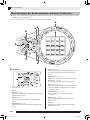
Mit dem Step-Sequenzer einen Song erzeugen
2.
Geben Sie mit den Pads 11 (–) und 12 (+) die
Nummer der Datei ein, in der die
Sequenzdaten gespeichert werden sollen.
• Sie können eine Sequenzdaten-Dateinummer von 100
bis 149 eingeben.
3.
Ändern des Klangs von allen
Pads
1.
Drücken Sie Pad 16 (ENT).
Dies speichert die Sequenzdaten in der Datei, deren
Nummer Sie eingegeben haben.
Wählen Sie bei gedrückt gehaltener
PADSET-Wahltaste mit Pad 13 (TYPE) einen
Klangtyp.
HINWEIS
• Bitte beachten Sie, dass die Sequenzdaten-Dateien
000 bis 099 schreibgeschützt sind und nicht
überschrieben werden können.
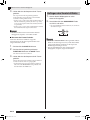
DisplayIndikator
Löschen einer Sequenz
Verwenden Sie zum Löschen der aktuellen Sequenz
das nachstehende Vorgehen.
1.
Drücken Sie bei gedrückt gehaltener
FUNCTION-Taste die Sequenzschritt-Taste
3 (CLEAR).
2.
Name
Pad-Belegung
Drum
Drum-Kit
Melodie
Melodieklänge mit
verschiedenen musikalischen
Intervallen.
SoloSynthesizer
Klassischer Analog-SynthesizerKlang. Diese Option ist nur für
Bank 1 wählbar.
Dieser Klang ist monofon.
Sampling
Gesampelter Klang
Ändern Sie bei gedrückt gehaltener
PADSET-Wahltaste mit den Tasten 11 (–)
und 12 (+) den Klang.
Dies ändert den Klang aller Pads.
2.
3.
Drücken Sie die Taste SEQ.
Drücken Sie Pad 16 (ENT).
Dies löscht die Sequenzdaten.
Ändern des Klangs eines
einzelnen Pads
1.
HINWEIS
• Die Inhalte der Sequenzdaten-Datei, deren Daten
gelöscht wurden, werden in den zuletzt
gespeicherten Zustand zurückversetzt.
• Sie können auch die Inhalte einer bestimmten Bank
und/oder eines bestimmten Patterns löschen.
Näheres finden Sie in der separaten
Bedienungsanleitung (Tutorial).
2.
Drücken Sie das Pad, dessen Klang Sie
ändern möchten.
Wählen Sie bei gedrückt gehaltener PADWahltaste mit Pad 13 (TYPE) einen Klangtyp.
DE-15
XWPD1-G-1A.indd
17
2014/12/25
12:09:18