1
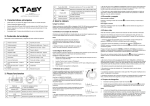
1. Hauptfunktionen • Nimmt durch das Nutzen eines einfachen Schiebeschalters bis zu 1080 p Full-HD-Video auf. • Speichert bis zu 5 MB digitale Fotos. • Unterstützt Micro-SD-Karten bis zu 32 GB und ermöglicht es Ihnen, bis zu 4 Stunden FHD-Videos aufzunehmen. • Eingebauter 1200 mAh Lithium-Polymer-Akku für ca. 2,5 Stunden kontinuierlichen Betrieb. • Ohne zusätzliches Gehäuse wasserdicht bis 10 Meter Tiefe. 2. Lieferumfang Packen Sie den Karton vorsichtig aus und überprüfen Sie, ob es folgende Bestandteile enthält: 4 Linse 5 Micro-SD-Kartensteckplatz 6 Mini-HDMI-Anschluss 7 Video-Auflösungsschalter 8 USB-Anschluss 9 Rücksetztaste 10 Rückseitenabdeckung Hochwertige Linse Micro-SD-Kartenspeicherplatz Schließt die Kamera über ein HDMI-Kabel an einen Fernseher an Wählt eine Video-Auflösung: FHD (Full HD) oder HD. 1. Schließt die Kamera zur Datenübertragung oder für Kameraeinstellungen an den Computer an 2. Lädt Ihre Kamera auf Setzt Ihre Kamera zurück 4.5 Ein- und Ausschalten Laden Sie Ihre Kamera entweder mit dem USB-Kabel oder einem AC-/DC-Adapter auf. Die rote LED leuchtet auf, um anzuzeigen, dass die Kamera geladen wird und erlischt, sobald die Kamera vollständig aufgeladen ist. Es dauert etwa 3 Stunden, um die Kamera vollständig aufzuladen. So schalten Sie die Kamera EIN: 4.2 Einsetzen einer Speicherkarte Halten Sie den Ein-/Ausschalter die grüne LED leuchtet auf. Setzen Sie eine Micro-SD-Karte (nicht im Lieferumfang enthalten) ein, bevor Sie Ihre Kamera benutzen. Stellen Sie sicher, dass die Kamera AUSGESCHALTET ist, bevor Sie die Karte in den Steckplatz einsetzen. Helm-Halterung 2 Rückseitenabdeckung 13 2 x Doppelseitiges Klebeband für die Montage am Helm 3 Mini USB-Kabel 14 Einseitiges Klebeband für die Montage am Helm 4 HDMI-Kabel 15 Befestigungselement 2. Eine neue Micro-SD-Karte sollte vor dem Gebrauch formatiert werden. Für weitere Informationen beachten Sie bitte Abschnitt 5.3. 5 USB-Adapter 16 Doppelseitiges Klebeband für die Montage an der Armatur 4.3 Einstellen von Datum und Zeit 6 Sicherheitsband 17 Einseitiges Klebeband für die Montage an der Armatur 7 Kamera-Sicherheitsbefestigung 18 Kurzer Befestigungsriemen Sie können die Uhr der Kamera mit der Software einstellen, um sicherzugehen, dass Ihre Video-und Foto-Dateien mit dem richtigen Datum und der richtigen Uhrzeit gespeichert werden. 8 Schlüssel für die Kamera-Sicherheitsbefestigung 19 Mittlerer Befestigungsriemen 1. Schließen Sie Ihre Kamera über ein USB-Kabel an einen Computer an. Führen Sie die "actionplus.exe" in Ihrem Micro-SD-Kartenordner aus. 9 Kugelgelenk-Fassung für die Kamera-Sicherheitsbefestigung 20 Transporttasche 2. Klicken Sie unter "Datum und Uhrzeit" auf "EINSTELLEN". Große Kugelgelenk-Fassung für die Kamera-Sicherheitsbefestigung 21 3. Stellen Sie Datum und Uhrzeit ein oder klicken Sie auf " Mit dem PC Synchronisieren", um die Einstellung Ihrer PC-Uhr zu übernehmen. Fahrradhalterung 22 4. Klicken Sie auf "Ok", um die Einstellungen zu speichern. Bedienungsanleitung 3.Funktionsteile . 1 Ein-/Aus-/Auslösertaste 2 LED-Anzeige 3 Aufnahme-Schiebeschalter 1. Zum Ein- oder Ausschalten der Kamera 2. Nimmt ein einzelnes Foto auf 2. Gummidichtung an der Rückseitenabdeckung bildet die wasserdichte Barriere, um die Kamera unter Wasser und unter feuchten Bedingungen zu schützen. Sie müssen die Dichtung sehr sauber halten, da schon ein einzelnes Haar oder ein Sandkorn zu Undichtigkeit führen kann. 4.1 Aufladen Ihrer Kamera 12 11 1. Eine fehlerhafte Abdichtung der Kamera kann zu Undichtigkeit führen, die Ihre Kamera beschädigen oder zerstören kann. . Ihre Garantie deckt keine durch den Benutzer verursachten Wasserschäden ab. 4. Gebrauch der Kamera Kameragehäuse Karabiner Hinweise 3. Nach jedem Gebrauch in Salzwasser sollten Sie die Außenseite des Produkts und die Dichtung mit klarem Süßwasser abspülen und trocknen lassen. Dies nicht zu tun, kann zu Korrosion im Gerät oder zu einer fehlerhaften Dichtung führen, die wiederum das Produkt beschädigen können. Drehen, um die Kamera zu verschließen 1 10 Drehen Sie die Abdeckung gegen den Uhrzeigersinn, bis die weißen und schwarzen Punkten zueinander ausgerichtet sind. Hinweise 1. Es gibt nur eine richtige Position, um die Micro-SD-Karte in den Steckplatz einzusetzen. Setzen Sie die Karte nicht mit Gewalt in den Steckplatz ein, da dabei sowohl die Kamera als auch die Micro-SD-Karte beschädigt werden können. Einstellen der Kamera-Uhr Halten Sie den Ein-/Ausschalter leuchtet auf. gedrückt. Die Kamera vibriert und die grüne LED So schalten Sie die Kamera AUS: gedrückt. Die Kamera vibriert für zwei Sekunden und 4.6 Videos aufzeichnen Vor dem Beginn der Aufnahme wählen Sie die Video-Auflösung durch Umschalten des Video-Auflösungsschalters. Ihnen stehen zwei Methoden zur Verfügung, um die Video-Aufnahmefunktion zu starten. Beim Starten einer Video-Aufnahme zeigt eine kurze Vibration den Beginn der Aufnahme an. Während der Aufnahme leuchtet die ROTE LED-Anzeige auf. 1. Unabhängig davon, ob die Kamera ein- oder ausgeschaltet ist, schieben Sie zum Starten der Aufnahme einfach den Aufnahme-Schiebeschalter von STOP auf REC. 2. Wenn der Aufnahme-Schiebeschalter Ihrer Kamera im ausgeschalteten Zustand auf der REC-Position ist, können Sie durch Drücken und Halten des Ein-/Ausschalters die Kamera einschalten und eine Aufnahme starten. Um eine Aufnahme zu beenden, schieben Sie den Aufnahme-Schiebeschalter von REC auf STOP. Die Kamera vibriert und die LED-Anzeige leuchtet grün auf, um anzuzeigen, dass die Aufzeichnung beendet wurde. Die Kamera wechselt dann in den Stand-by-Modus. Eine weitere Möglichkeit die Aufnahme zu beenden und die Kamera auszuschalten ist, den Ein-/Ausschalter gedrückt zu halten. Die Kamera vibriert für zwei Sekunden und die Rote LED leuchtet auf. 4.4 Abdichtung der Kamera Hinweise Dank des wasserdichten Gehäuses können Sie Ihre Kamera bis zu 10 Metern oder 30 Fuß unter Wasser benutzen. Sie müssen die Kamera mit der RÜCKSEITENABDECKUNG verschließen, um sie beim Nutzen unter nassen oder feuchten Bedingungen zu schützen. 1. Gleichzeitig mit dem Aufzeichnen einer HD-/ FHD-Videodatei wird eine zusätzliche 432 x 240 (w/1080 p/720 p) oder 320 x 240 (w/960 p) Videodatei unter der Dateibezeichnung ACTPXXXX_thm.mov (XXXX ist eine vierstellige Ziffer) angelegt. Die geringere Größe der Videodatei ermöglicht ein effizienteres Hochladen von Inhalten in sozialen Netzwerken und in E-Mails. So sichern Sie die RÜCKSEITENABDECKUNG 2. Während der Video-Aufnahme ist eine Änderung der Video-Auflösung nicht möglich. 1. Bringen Sie die RÜCKSEITENABDECKUNG an der Rückseite der Kamera an und drehen Sie diese im Uhrzeigersinn, bis die beiden schwarzen Punkte zueinander ausgerichtet sind. Zeigt den Kamera-Status an 2. Schieben Sie die Verriegelung an der RÜCKSEITENABDECKUNG vor, um diese zu verschließen. Schieben, um Videoaufnahmen zu beginnen oder zu beenden Um die Rückseitenabdeckung zu öffnen, schieben Sie die Verriegelung an der Rückseite zurück, um sie zu lösen. 3. Es dauert etwa 1 - 2 Sekunden, bis die Kamera die Aufnahme startet. 4. Die verschiedenen Optionen für die Video-Auflösung von HD und FHD können Sie unter "Einstellungen" in der Software auswählen. 5. Stellen Sie sicher, dass auf der Micro-SD-Karte genügend Speicherplatz verfügbar ist . Wenn die Karte voll ist, vibriert die Kamera für fünf Sekunden und die grüne LED blinkt kontinuierlich. 4.7 Aufnehmen von Fotos 1. Schalten Sie die Kamera durch Drücken des Ein-/Ausschalters 2. Nachdem die Kamera eingeschaltet wurde, drücken Sie den Ein-/Ausschalter um ein Foto aufzunehmen. Eine kurze Vibration und ein Aufblinken der grünen LED zeigen, dass die Aktion erfolgreich war. ein. 1. Setzen Sie eine Micro-SD-Karte mit mindestens 2 MB freiem Speicherplatz in Ihre Kamera ein. 5. Fädeln Sie den Riemen durch die mittlere Öffnung von der Oberseite aus ein. (Schritt 3) 2. Schließen Sie Ihre Kamera über das inbegriffene USB-Kabel an einen PC an. 6. 3. Drücken Sie die An-/Austaste Fädeln sie den Riemen durch die äußere Öffnung von der Unterseite aus ein (Schritt 4). 4. Öffnen Sie den Micro-SD-Kartenordner im Dateimanager und dort finden Sie die “actionplus.exe”. (Nur für Mac-OSX-Anwender: bitte die dekomprimierte, heruntergeladene Software in das Stammverzeichnis des MicroSD-Karte speichern und verwenden.) 7. Ziehen Sie den Riemen an und wiederholen Sie Schritt 1 bis 4 auf der anderen Seite. Hinweise 1. Die Standbild-Funktion ist während der Videoaufnahme deaktiviert. 2. Der Standard-Foto-Modus ist "single photo" (Einzelfoto). Der Burst-Modus ermöglicht Ihnen 10 aufeinanderfolgende Foto-Aufnahmen, um den richtigen Moment einzufangen. Der Intervall-Aufnahmemodus kann genutzt werden, um eine Reihe von Fotos in 5-, 10-, 30- oder 60-Sekunden-Intervallen aufzunehmen. Wie Sie den Modus ändern können, entnehmen Sie bitte dem Abschnitt "Benutzen der Software/Ändern der Kamera-Einstellungen". 3. Wenn die Karte voll ist, vibriert die Kamera für fünf Sekunden und die grüne LED blinkt kontinuierlich. , um die Kamera einzuschalten. 1. Wählen Sie die Helmhalterung mit der passenden Riemenlänge aus. 2. Kleben Sie das einseitige Klebeband auf dem Boden der Helmhalterung fest. Verwenden Sie das doppelseitige Klebeband zur dauerhaften Befestigung der Halterung am Helm. 1.Änderungen der Fotoeinstellung—Fotoauflösung und Modus 3. Lösen und entfernen Sie die Kugelgelenk-Schraubenmutter von der Helmhalterung. 2.Änderung der Video-Einstellung – FHD- und HD-Auflösung 4. 3.Änderung der allgemeinen Kameraeinstellung – TV-Typ, Sprache, Abschaltautomatik, Automatische Rotation, Einstellung von Datum und Uhrzeit. Installieren Sie das Kugelgelenk des Kamera-Sicherheitsbefestigungs-Sockels an der Helmhalterung und ziehen Sie die Schraubenmutter an. 5. Klicken Sie zum Öffnen auf die Datei. Mithilfe der Software ist Folgendes möglich: 5. Hinweis: Wenn Sie die “actionplus.exe” in Ihrem Micro-SD-Ordner nicht finden können, trennen Sie das Kabel vom PC, schalten Sie die Kamera einmal ein- und aus und schließen Sie sie erneut an den PC an. Fädeln Sie den Riemen der Helmhalterung durch die Öffnungen des Fahrradhelms ein und anschließend zurück durch den Clip. 6. Ziehen Sie den Riemen fest. 7. Wiederholen Sie diesen Vorgang mit dem anderen Ende des Riemens, bis die Helmhalterung fest an dem Helm angebracht ist. 5.3 So schließen Sie Ihre Kamera an einen TV/HDTV an 8. Befestigen Sie die Kamera-Sicherheitsbefestigung und die Kamera an dem Kamera-Sicherheitsbefestigungs-Sockel. Stellen Sie sicher, dass die Schraubenmutter an der Kamera-Sicherheitsbefestigung fest angezogen ist. 9. Das Kugelgelenk ermöglicht es Ihnen, den Winkel der Kamera zu ändern. Lösen Sie einfach die Schraubenmutter, stellen Sie den Kamerawinkel ein und ziehen Sie die Schraubenmutter wieder fest. 4.8 Automatische Drehung Die Kamera verfügt über einen eingebauten G-Sensor, der in der Lage ist, die Ausrichtung der Kamera zu erkennen. Beim Drehen der Kamera aus der Standard-Position (siehe Bild) o o o um 90 , 180 oder 270 , wird die Ansicht der Aufzeichnung im gleichen Winkel mitgedreht. Dadurch kann der Benutzer die Kamera in unterschiedlichen Ausrichtungen montieren, ohne eine gedrehte oder umgekehrte Ansicht in der Aufnahme aufzuzeichnen. Die o o Video-Auflösung kann für 90 und 270 eingestellt werden. 1. 2. 3. Sie können Ihre Kamera über ein HDMI-Kabel (inbegriffen) an einen TV oder HDTV anschließen. Einmal angeschlossen, können Sie Folgendes tun: 1. Fotos oder Videos über Ihren TV als Suchgerät aufnehmen. 2. Alle auf der Kamera gespeicherten Fotos und Videos wiedergeben. Videoauflösung 0o oder 180o 90o oder 270o 1080 P 1920 x 1080 608 x1088 3. Alle auf der Kamera gespeicherten Dateien löschen. 960 P 1280 x 960 720 x 960 4. Die Micro-SD-Karte formatieren. 720 P 1280 x 720 416 x 720 Hinweise Diese Funktion ist nur beim Aufzeichnen von Videos und nicht beim Aufnehmen von Fotos nutzbar. Sie Ihre Kamera-Ausrichtung ein, bevor Sie eine Videoaufnahme starten. Die Rotationsfunktion kann während einer Aufnahme nicht aktiviert werden. Sie können die Auto-Rotationsfunktion in der Software unter "Allgemeine Einstellungen" deaktivieren. Sie können die automatische Drehfunktion unter „Allgemeine Einstellungen“ mithilfe der Software deaktivieren. 6.4 Befestigung an Ihrem Fahrradhelm 6.Ihre Kamera montieren Das vielseitige Action+ Series-Montagesystem ermöglicht es Ihnen, die Action-Kamera an alle Arten von Helmen (Fahrrad, Motorrad, Ski, Fallschirm etc.), Stangen, Brettern, Boards, (Surf-, Skate-, Ski-Board etc.) und Lenker (Fahrrad und Motorrad) zu befestigen. 6.5 Befestigung an Ihrem Motorradhelm 1. Kleben Sie die Helmhalterung durch Anbringen eines doppelseitigen 3M Klebebands auf dem Helm fest. Durch Verwendung einer Kombination aus Helmhalterung und Befestigungsteil, wird für eine zusätzliche Sicherung der Halterung gesorgt. 2. Wählen Sie die Helmhalterung mit der passenden Riemenlänge aus. 3. Lösen und entfernen Sie die Kugelgelenk-Schraubenmutter von der Helmhalterung. 4. Installieren Sie das Kugelgelenk des Kamera-Sicherheitsbefestigungs-Sockels (L) an der Helmhalterung und ziehen Sie die Schraubenmutter an. 5. 6.1 Sicherheitsband Kleben Sie das doppelseitige Klebeband auf dem Boden der Helmhalterung fest und bringen Sie das Befestigungsteil an. 6. Befestigen Sie die Helmhalterung auf der einen Seite des Helms. 1. Ziehen sie ein Ende des Sicherheitsbandes durch die Band-Öse der Kamera. Sie können einen Stift nutzen, damit das Einführung durch die Öse leichter geht. 7. 2. Befestigen Sie eine Hälfte an der Halterung oder an einem anderen sicheren Platz. Fädeln Sie den Riemen auf der anderen Seite des Helms, durch die Öffnung des Befestigungsteils ein und führen ihn wieder auf die ursprüngliche Seite des Helms zurück. 3. Klippen Sie beiden Enden zusammen, wenn die Kamera montiert ist. 8. Ziehen Sie den Riemen mit Hilfe des Klips fest. 5. Ihre Kamera anschließen 6.2 Die Kamera-Sicherheitsbefestigung anbringen 9. Wiederholen Sie diesen Vorgang mit dem anderen Ende des Riemens, bis die Helmhalterung fest an dem Helm angebracht ist. 5.1 So schließen Sie Ihre Kamera an einen PC an 1. Bringen Sie die Schraube der Kamera-Sicherheitsbefestigung an der Stativöffnung der Kamera an. 10. Das Gerät kann als Massespeichergerät an einen Computer angeschlossen werden und Fotos- sowie Videodateien zum Speichern übertragen. 2. Drehen Sie die Kamera-Sicherheitsbefestigung fest, bis sie fest an der Kamera sitzt. Befestigen Sie die Kamera-Sicherheitsbefestigung und die Kamera an dem Kamera-Sicherheitsbefestigungs-Sockel. Versichern Sie sich, dass die Schraubenmutter der Kamera-Sicherheitsbefestigung fest angezogen ist. 11. Das Kugelgelenk ermöglicht es Ihnen, den Winkel der Kamera zu ändern. Lösen Sie einfach die Schraubenmutter, stellen Sie den Kamerawinkel ein und ziehen Sie die Schraubenmutter wieder fest. 1. Schließen Sie Ihre Kamera über das inbegriffene USB-Kabel an einen PC an. 2. Drücken Sie die An-/Austaste , um die Kamera einzuschalten. Wenn Sie die Kamera als Massespeichergerät an den Computer angeschlossen haben, können Sie folgendes tun: 1. 2. 6.3 Installation Ihrer Helmhalterung mit einem Befestigungsriemen 1. Öffnen Sie den Ordner der Micro-SD-Karte und durchsuchen Sie die auf der Kamera gespeicherten Dateien. Formatieren Sie die Micro-SD-Karte. Hinweis: Wenn Sie den Massenspeicher nicht finden können, können Sie das Kabel vom PC trennen, die Kamera einmal ein- und ausschalten und erneut an den PC anschließen. 2. Nehmen Sie die 2 Klips von dem Riemen ab. 3. Es gibt drei Öffnungen an jeder Seite der Helmhalterung. Fädeln Sie das Band durch die innere Öffnung (die am nächsten zur Mitte liegt) von der Unterseite aus ein. (Schritt 1) 4. Fädeln Sie den Riemen durch den Clip von der Oberseite aus ein. (Schritt 2) 5.2 Benutzen der Software/Ändern der Kamera-Einstellungen (Nur für Mac OSX-Nutzer - Bitte laden Sie Sie zuerst diese Software auf Ihren PC: http://www.easypix.info/download/xtasy/settings_mac.zip) Wählen Sie zur Befestigung an verschiedenen Arten von Helmen den geeigneten Riemen aus. Verwenden Sie zum Beispiel den kurzen Befestigungsriemen für Fahrradhelme und den mittellangen Befestigungsriemen für Motorradhelme. 6.6 Befestigung an einem Lenker oder einer Stange 1. Lösen Sie beide Fahrrad-Befestigungsschrauben. 2. Befestigen Sie die Fahrradhalterung am Lenker oder der Stange und ziehen Sie die Schrauben an, bis die Halterung fest sitzt. 3. Lösen und entfernen Sie die Kugelgelenk-Schraubenmutter von der Fahrradhalterung. 4. Setzen Sie das Kugelgelenk des Kamera-Sicherheitsbefestigungs-Sockels in der Helmhalterung ein und ziehen Sie die Schraubenmutter an. 5. Befestigen Sie die Kamera-Sicherheitsbefestigung und die Kamera an dem Kamera-Sicherheitsbefestigungs-Sockel. Versichern Sie sich, dass die Schraubenmutter der Kamera-Sicherheitsbefestigung fest angezogen ist. 6. Das Kugelgelenk ermöglicht es Ihnen, den Winkel der Kamera zu ändern. Lösen Sie einfach die Schraubenmutter, stellen Sie den Kamerawinkel ein und ziehen Sie die Schraubenmutter wieder fest. 9. Systemvoraussetzungen 7. Fehlerbehebung Probleme Betriebssystem Ursachen 1. LED blinkt und die Kamera schaltet sich aus 2. Die Drill-Kamera kann nicht eingeschaltet werden Rote LED blinkt während der Aufnahme Kann keine Fotos oder Video aufnehmen (grüne LED blinkt) Kann keine Fotos oder Video aufnehmen (grüne und rote LED blinken abwechselnd) Der Wechseldatenträger wird nach dem Anschluss der Kamera an den Computer nicht gefunden Arbeitsspeicher Batterie ist leer Fokusbereich Video Foto Audio Speicher Anschluss Leistung Gehäuse Abmessungen Gewicht Schnittstelle Laden Sie die Kamera auf CD Niedriger Batteriestand Laden Sie die Kamera auf Windows® 7 / XP SP3 / Vista und Mac 10.5 oder höher Easypix erklärt hiermit, dass das Produkt Xtasy mit allen wesentlichen Anforderungen der Pentium III oder höher Richtlinie 1999/5/EG in Übereinstimmung ist. Die Konformitätserklärung kann auf Mindestens 64 MB folgender Seite heruntergeladen werden: USB-Anschluss http://www.easypix.info/download/pdf/doc_xtasy.pdf 4x CD-ROM oder höher 10. Informationen zu Warenzeichen ® Speicher voll Ersetzen Sie die Speicherkarte durch eine Andere mit verfügbarem Speicherplatz 1. Micro-SD-Karte ist nicht eingesetzt 1. Setzen Sie eine SD-Karte ein 2. Micro-SD-Karte wurde nicht richtig formatiert 2. Formatieren Sie die Micro-SD-Karte am PC Verbindungsfehler 1. Stellen Sie sicher, dass alle Kabelverbindungen gesichert sind und starten Sie den Computer wenn nötig neu 2. Verwenden Sie einen anderen USB-Anschluss 8. Technische Daten Sensor Objektiv CPU Lösungen 5 Megapixel CMOS-‐Sensor 170º Ultra-‐Weitwinkel-‐Sehfeld 0,5 m -‐ ∞ 1080 p: 1920 x 1080 Pixel (16:9), 30 fps 960 P*: 1280 x 960 Pixel (4:3), 30 fps 720 p: 1280 x 720 Pixel (16:9), 60 fps 720 p*: 1280 x 720 Pixel (16:9), 30 fps Format: H.264-‐Komprimierung, als MPEG4-‐Datei**(.mov) gespeichert Dual-‐Video-‐Dateien zur problemlosen Datenweitergabe Auflösung: 5 Mega Pixel im JPEG-Format Aufnahme-Modi: Einfach, Burst-Aufnahme*, Intervall-Aufnahme* Hochwertiges Einbau-Mikrofon ADPCM Kompression, Automatische Verstärkungsregelung Micro-SD/Micro-SDHC mindestens der Klasse 6 mit bis zu 32 GB (nicht im Lieferumfang enthalten) Durchschnittliche Aufnahmezeiten: ca. 4 Stunden (beim Gebrauch einer 32 GB Micro-SD-Karte in 1080 p 30 / 720 p 60) USB 2.0 (zur Datenverbindung und für das Aufladen der Batterie) HDMI AV/Composite Eingebaute 1200 mAH Wiederaufladbare Lithium-Polymer Batterie Batterielaufzeit: ca. 2,5 Stunden Hochwertiger Aluminium-Zylinder mit gummierter Veredelung Bis zu 30 Fuß/10 Meter wasserdicht 108 x 42 x 42,4 mm 127,2 g *Die Einstellungen können durch die Einstellung-Software geändert werden. ** Wenn Sie das Dateiformat mit dem vorhandenen Media-Player nicht abspielen können, laden Sie bitte den QuickTime-Player und versuchen Sie es erneut. KONFORMITÄTSERKLÄRUNG Für technische Hilfe besuchen Sie bitte unseren Service-Bereich auf www.easypix.eu. ® ✓ Microsoft und Windows sind in den USA eingetragene Warenzeichen der Microsoft Corporation. ® ✓ Pentium ist ein eingetragenes Warenzeichen der Intel Corporation. ✓ iPhone, iPad, Macintosh ist ein Warenzeichen der Apple Inc. TM ✓ MicroSD ist ein Warenzeichen. ✓ Weitere Namen und Produkte können Marken oder eingetragene Marken ihrer jeweiligen Eigentümer sein. WICHTIG • • • • Halten Sie das Objektiv sauber. Schmutz und Fingerabdrücke beeinträchtigen die Qualität des Bildes. Schließen Sie die RÜCKABDECKUNG sorgfältig um eine völlige Wasser-Abdichtung zu erreichen. Öffnen Sie sie nicht unter Wasser. Spülen Sie die Kamera nach dem Gebrauch mit klarem Wasser und lagern Sie die Kamera trocken. Sie können eine detaillierte Betriebsanweisung in der Bedienungsanleitung nachlesen. FCC-Erklärung Vorsichtshinweis "Änderungen, die nicht von den für die Einhaltung Verantwortlichen genehmigt wurden, können zum Erlöschen der Benutzungsberechtigung des Geräts führen." Anleitungserklärung HINWEIS: Dieses Gerät wurde getestet und entspricht den Grenzwerten für ein Gerät der Klasse B, gemäß Teil 15 der FCC-Bestimmungen. Diese Grenzwerte wurden festgelegt, um einen angemessenen Schutz gegen Störungen in einer Wohnumgebung zu gewährleisten. Dieses Gerät erzeugt, verwendet und strahlt Hochfrequenzenergie ab; wenn es nicht installiert und in Übereinstimmung mit den Anweisungen verwendet wird, kann es Störungen des Radio- oder Fernsehempfangs verursachen, was durch vorübergehendes Ausschalten des Gerätes festgestellt werden kann, dem Benutzer wird empfohlen zu versuchen, die Störungen durch eine oder mehrere der folgenden Maßnahmen zu beheben: • Richten Sie die Empfangsantenne neu aus oder stellen Sie sie um. • Vergrößern Sie den Abstand zwischen dem Gerät und dem Empfänger. • Schließen Sie das Gerät an eine Steckdose auf einem anderen Stromkreis, als dem des Empfängers an. • Fragen Sie den Händler oder einen erfahrenen Radio/Fernsehtechniker um Hilfe. WARNUNG: DER HERSTELLER IST NICHT FÜR IRGENDWELCHE RADIO ODER TV-STÖRUNGEN VERANTWORTLICH, DIE DURCH NICHT AUTORISIERTE ÄNDERUNGEN AN DEM GERÄT VERURSACHT WERDEN. SOLCHE ÄNDERUNGEN KÖNNEN ZUM ERLÖSCHEN DER BENUTZUNGSBERECHTIGUNG DES GERÄTS FÜHREN. Nur EU