1
Erste Schritte – Kurzanleitung auf Deutsch
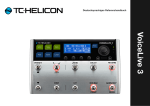
VoiceLive 3

Wichtige Sicherheitshinweise
1
Bevor es losgeht
3
Einleitung
5
Verbindungen herstellen
Eingänge
Ausgänge
1. Vocals und Gitarre mit
kombiniertem Gitarren-/Kopfhörerkabel
2. Vocals (stereo) und Gitarren (stereo) –
2 Kanäle
3. Vocals (stereo) und Gitarren (stereo) –
4 Kanäle
4. Vocals (mono) und Gitarre (mono) –
„Dual Mono“-Modus
5. Vocals (stereo) und Gitarren-Verstärker
6. Vocals (mono) und Gitarrenverstärker
7. Vocals (stereo) und MIDI-Keyboard
6
6
6
7
8
9
10
11
12
13
Los geht’s!
Auto Gain
Eingangsempfindlichkeit am
Mischpult einstellen
Zeit, etwas Spaß zu haben!
Sounds entdecken
VoiceLive 3 für akustische Gitarre
Zeit für einen HIT!
„Sind wir schon da?“
14
14
15
15
15
16
Technische Daten
17
14
14
Erste Schritte – Kurzanleitung auf Deutsch1

VoiceLive 3
Erste Schritte – Kurzanleitung auf Deutsch
2VoiceLive 3
Wichtige Sicherheitshinweise
1. Bitte lesen Sie diese Anweisungen.
2. Bitte bewahren Sie diese Anweisungen auf.
3. Beachten Sie alle Warnhinweise.
4. Folgen Sie allen Anweisungen.
5.Verwenden Sie dieses Gerät nicht in der
Nähe von Wasser.
6. Reinigen Sie das Gerät nur mit einem trockenen Tuch.
7. Die Belüftungsöffnungen des Gerätes dürfen nicht verdeckt werden. Folgen Sie bitte
bei der Montage des Gerätes allen Anweisungen des Herstellers.
8. Montieren Sie das Gerät nicht neben Hitzequellen wie Heizkörpern, Wärmespeichern,
Öfen oder anderen Geräten (auch Leistungsverstärkern), die Hitze abstrahlen.
9. Nehmen Sie keine Veränderungen am Netzstecker dieses Gerätes vor. Ein polarisierter
Stecker hat zwei Kontakte, von denen einer
breiter ist als der andere. Ein geerdeter Stecker hat zwei Kontakte sowie einen dritten
Erdungskontakt. Der breitere Kontakt beziehungsweise der Erdungskontakt dient
Ihrer Sicherheit. Wenn der Stecker an dem
mit diesem Gerät gelieferten Kabel nicht zur
Steckdose am Einsatzort passt, lassen Sie
die entsprechende Steckdose durch einen
Elektriker ersetzen.
10. Sichern Sie das Netzkabel gegen Einquetschen oder Abknicken, insbesondere am
Gerät selbst sowie an dessen Netzstecker.
11. Verwenden Sie nur vom Hersteller benannte
Ergänzungen und Zubehörteile für dieses
Gerät.
12.Verwenden Sie nur die vom Hersteller als geeignet angegebenen
oder zusammen mit dem Gerät
verkauften Gestelle, Podeste, Halteklammern oder Unterbauten für dieses
Gerät. Wenn Sie einen Rollwagen verwenden, achten Sie darauf, dass das Gerät
beim Bewegen gegen Herunterfallen gesichert ist, um das Verletzungsrisiko zu minimieren.
13.Trennen Sie das Gerät vom Stromnetz,
wenn ein Gewitter aufkommt oder wenn Sie
es voraussichtlich für längere Zeit nicht verwenden werden.
Wichtige Sicherheitshinweise
14. Alle Wartungsarbeiten müssen von hierfür
qualifizierten Servicemitarbeitern durchgeführt werden. Eine Wartung ist erforderlich,
wenn das Gerät selbst oder dessen Netzkabel beschädigt wurde, Flüssigkeiten oder
Gegenstände in das Gerät gelangt sind,
das Gerät Regen oder starker Feuchtigkeit
ausgesetzt wurde, das Gerät nicht ordnungsgemäß arbeitet oder es heruntergefallen ist.
Achtung
Änderungen an diesem Gerät, die im Rahmen
dieser Anleitung nicht ausdrücklich zugelassen
wurden, können das Erlöschen der Betriebserlaubnis für dieses Gerät zur Folge haben.
Wartung
–Alle Wartungsarbeiten müssen von einem
hierfür qualifizierten Servicetechniker durchgeführt werden.
– Es befinden sich keine vom Anwender zu wartenden Teile im Inneren dieses Gerätes.
Achtung
– Um die Gefahr eines Feuers oder eines elektrischen Schlages zu verringern, darf dieses
Gerät nicht dort verwendet werden, wo es Regen oder Feuchtigkeit ausgesetzt ist. Stellen
Sie außerdem keine mit Flüssigkeiten gefüllten
Gegenstände – wie beispielsweise Vasen – auf
diesem Gerät ab.
– Dieses Gerät muss geerdet sein.
– Verwenden Sie zum Anschluss dieses Gerätes
grundsätzlich nur ein dreiadriges Netzkabel
wie jenes, das mit dem Gerät geliefert wurde.
–Beachten Sie, dass für verschiedene Netzspannungen entsprechende Netzkabel und
Anschlussstecker erforderlich sind.
– Überprüfen Sie die Netzspannung am Einsatzort des Gerätes und verwenden Sie ein geeignetes Kabel.
Spannung
Netzstecker nach Standard
110 bis 125 V UL817 und CSA C22.2 Nr. 42.
220 bis 230 V CEE 7 Seite VII, SR Abschnitt
107-2-D1 / IEC 83 Seite C4.
– Montieren Sie das Gerät so, dass der Netzstecker zugänglich und eine Trennung vom
Stromnetz ohne weiteres möglich ist.
Erste Schritte – Kurzanleitung auf Deutsch1
Wichtige Sicherheitshinweise
– Um das Gerät vollständig vom Stromnetz zu
trennen, müssen Sie den Netzstecker des Gerätes aus der Steckdose ziehen.
– Der Netzstecker des Gerätes sollte jederzeit
zugänglich sein.
– Montieren Sie das Gerät nicht in einem vollständig geschlossenen Behälter oder Gehäuse.
– Für die Verwendung in einer Höhe von maximal 2000 Metern über dem Meeresspiegel.
– Öffnen Sie das Gerät nicht – es besteht die
Gefahr eines elektrischen Schlages.
Elektromagnetische
Verträglichkeit / EMI
Für Kunden in Kanada
Dieses digitale Gerät der Klasse B entspricht
den kanadischen Bestimmungen für Interferenz
verursachende Geräte ICES-003.
Cet appareil numérique de la classe B est conforme à la norme NMB-003 du Canada.
Erläuterung der
grafischen Symbole
Das Blitzsymbol in einem Dreieck
weist den Anwender auf eine nicht isolierte Spannungsquelle im Gehäuse
des Gerätes hin, die stark genug sein
kann, um bei Anwendern einen Stromschlag auszulösen.
Ein Ausrufezeichen in einem Dreieck
weist den Anwender auf wichtige Anweisungen zum Betrieb und zur Instandhaltung des Produkts in den begleitenden Unterlagen hin.
Elektromagnetische Verträglichkeit / Elektromagnetische Interferenz
Dieses Gerät ist geprüft worden und entspricht
den Grenzwerten der Federal Communications
Commission (FCC) für digitale Geräte der Klasse
B nach Abschnitt 15.
Diese Einschränkungen sollen angemessenen
Schutz gegen schädliche Interferenzen bieten,
wenn das Gerät in einer Wohngegend betrieben wird. Dieses Gerät erzeugt und verwendet
Hochfrequenzenergie und kann selbst Hochfrequenzenergie ausstrahlen. Wenn es nicht entsprechend der Anleitung installiert und verwendet wird, erzeugt es möglicherweise beeinträchtigende Störungen bei Rundfunkempfängern. Es
kann jedoch nicht garantiert werden, dass es bei
einer bestimmten Aufstellung nicht zu Interferenzen kommt.
Wenn dieses Gerät Störungen bei Radio- und
Fernsehempfangsgeräten auslöst – was durch
Aus- und Anschalten des Gerätes überprüft werden kann – sollten Sie die folgenden Maßnahmen ergreifen:
– Richten Sie die verwendete Empfangsantenne
neu aus oder stellen Sie die Antenne an einer
anderen Stelle auf.
– Vergrößern Sie den Abstand zwischen dem
Gerät und dem Empfänger.
– Schließen Sie das Gerät an eine Steckdose
an, die zu einem anderen Stromkreis als der
Empfänger gehört.
– Bitten Sie Ihren Händler oder einen erfahrenen
Radio- / Fernsehtechniker um Hilfe.
2VoiceLive 3
Bevor es losgeht
Bevor es losgeht
Über die Kurzanleitung
zum VoiceLive 3
VoiceSupport
Diese Kurzanleitung soll Ihnen helfen, Ihr VoiceLive 3 zu verstehen und zu bedienen.
VoiceSupport ist eine Software, mit der Sie das
volle Potenzial Ihres TC-Helicon-Produkts erschließen können. Hier erhalten Sie außerdem
stets die neuesten Informationen, Ticks und
Tricks.
Um die aktuelle Version dieser Kurzanleitung herunterzuladen, besuchen Sie die Webseite
tc-helicon.com/products/voicelive-3/support/
Zu den Funktionen von VoiceSupport gehören:
Bitte lesen Sie diese Kurzanleitung vollständig,
da Ihnen sonst möglicherweise interessante
Funktionen entgehen.
Laden Sie das Referenzhandbuch zum VoiceLive 3 herunter!
Bitte beachten Sie, dass dieses Dokument nur
eine Kurzanleitung ist, nicht das vollständige
Handbuch zu diesem Produkt! Es soll Ihnen die
ersten Schritte mit Ihrem VoiceLive 3 ermöglichen – aber wir beschränken uns hier wirklich
auf das Grundsätzliche.
Um wirklich alle Funktionen und Features Ihres
neuen VoiceLive 3 kennenzulernen, sollten Sie
wirklich das komplette Referenzhandbuch von
der Adresse
tc-helicon.com/products/voicelive-3/support/
herunterladen.
Wie Sie technische
Unterstützung erhalten
Wenn Sie auch nach der Lektüre der Kurzanleitung und des Referenzhandbuchs noch Fragen
zu diesem Produkt haben, kontaktieren Sie bitte
den TC-Helicon Support:
tc-helicon.com/support/
– Zugriff auf Presetbibliotheken in professioneller Qualität
– Direkter Zugriff auf Bedienungsanleitungen
– Benachrichtigungen über Software-Updates –
halten Sie Ihre TC-Helicon-Produkte stets auf
dem neuesten Stand.
– Presetverwaltung per Drag & Drop
– Spezielle Inhalte zu Ihren Produkten
– VoiceCouncil – Beiträge mit aktuellen Tipps
für Sängerinnen und Sänger
– Aktualisieren der Produkt-Firmware
–Account-Verwaltung
– Zugriff auf den technischen Support.
Die Software VoiceSupport ist für Microsoft
Windows und Mac OS X verfügbar von der
Download-Seite
tc-helicon.com/products/voicesupport/
Bitte registrieren Sie
Ihr VoiceLive 3
Registrieren Sie Ihr VoiceLive 3 mit Hilfe der
Software VoiceSupport. Starten Sie VoiceSupport und klicken Sie auf die Schaltfläche „ACCOUNT“.
! Bitte beachten Sie, dass Sie Ihr Produkt
NICHT registrieren müssen, um VoiceSupport
zu verwenden, Presets herunterzuladen, die
Firmware Ihres Produkts zu aktualisieren oder
den Support zu kontaktieren.
Erste Schritte – Kurzanleitung auf Deutsch3
Bevor es losgeht
Anschlussdiagramme
3
5
5
4
Die folgenden Symbole werden in den Anschlussbeispielen in dieser Anleitung verwendet:
XLR Male
XLR Male
XLR Female
XLR Male
Power Input
1/8 inch jack
1/8 inch jack
GRND Lift
MIDI
Jack
Mini
USB
A
Jack USB Type
XLR Female
Power Input 1/8Combo
inch jack
GRND
Lift
XLR Male
GRND Lift
Combo Jack
XLR Female
Mini USB
USB Type A
XLR Female
GRND Lift
Power Input
Keyboard oder anderes XLR Male
XLR Male
Instrument
Power Input
1/8 inch jack
GRND Lift
USB Type A
XLR Male
Mischpult
Power Input
XLR Male
Mini USB
Power Input
Combo Jack
P.A.
1/8 inch jack
Gitarre- oder
Keyboardverstärker
Power
Input
USB Type B
U
USB
1/
XLR
Mini USB
USB Type A
USB Typ
XLR Fema
XLR Female
Power Input
1/8 inch jack
1/8 inch jack
GRND Lift
XLR Female
USB Type B
GRND Lift
Monitormix
MIDI Jack
Combo Jack
Mini USB
1/8 inch
Power
jack
Input GRND
1/8 inch
Lift jack
XLR Male
USB Type A
Power Input
XLR-Kabel
XLR
Female
Combo
Jack
XLR Male
Akustische Gitarre
E-Gitarre
XLR Male
1/8 inch jack
Mikrofon
1/8 inch jack
TRS-Kabel
XLR Male
USB Type B
TS-Kabel (Gitarrenkabel)
1/4 inch jack
MIDI Jack
3,5 mm-Miniklinkenkabel
XLR Female
In vielen Fällen werden Sie am Kopfhörerausgang des VoiceLive 3 und an Ihrer PA dasselbe
Erläuterung der Symbole
Power Input
– Signalquellen, die Sie an die Eingänge Ihres
VoiceLive 3 anschließen (zum Beispiel Mikrofon und Gitarre) werden stets auf der linken
Seite des rückseitigen Anschlusspanels aufgeführt (1).
– Im weiteren Signalweg folgende Geräte (Mischpult, Lautsprecher) werden stets auf der
rechten Seite des rückseitigen Anschlusspanels aufgeführt (2).
– Der Bereich in der linken unteren Ecke zeigt
die Signale, die Sie am Kopfhörerausgang des
VoiceLive 3 hören werden, wenn Sie die Verbindungen entsprechend dem Anschlussbeispiel vornehmen.
– Der Bereich in der rechten unteren Ecke zeigt
die Signale, die Sie aus Ihrem Mischpult / Ihren
PA-Lautsprechern hören werden. Sie können
Ihr VoiceLive 3 in eine Vielzahl von Verstärkeranlagen und Audiosystemen einbinden – vom
portablen „All in one“-System über aktive
Studiomonitore bis zum Audio-Interface Ihrer
Workstation.
Andere Eingänge oder Instrumente werden in
diesen Anschlussbeispielen nicht berücksichtigt – Sie werden hier also zum Beispiel keine
Drumsets sehen (4). Wenn Ihr Setup einen Gitarrenamp umfasst und Sie das Signal von diesem Gitarrenamp mit einem Mikrofon abnehmen
und an die PA leiten (ein durchaus übliches Verfahren), zeigen wir dieses mikrofonierte Gitarrenamp-Signal nicht – wir zeigen Ihnen nur die
unmittelbaren Signalwege vom und zum VoiceLive 3. Noch konkreter: Der „PA“-Bereich in
der rechten unteren Ecke jedes Anschlussdiagramms zeigt kein aus der PA kommendes Gitarrensignal – obwohl es bei einem Gig durchaus
über die PA zu hören sein kann.
Power Input
Damit Sie das VoiceLive 3 so schnell und einfach
wie möglich in Betrieb nehmen können, haben
wir für Sie im Abschnitt „Verbindungen herstellen“ (Seite 6) eine Reihe von Anschlussbeispielen zusammengestellt. Wenn Sie sich mit
diesen Anschlussbeispielen vertraut machen,
beachten Sie bitte die folgenden Punkte:
hören (5); es können aber auch verschiedene Signale sein.
1/4 inch jack
Com
XLR Female
GRND Lift
USB Type A
4VoiceLive 3
GRND Lift
GRND Lift
USB Type
Einleitung
Einleitung
Danken, dass Sie sich für das
VoiceLive 3 entschieden haben!
Ihr neuer Vocal / Guitar / Loop Processor von
TC-Helicon ist ein wirklich außergewöhnliches
Stück Technik. Mit buchstäblich Tausenden von
Effektkombinationen und zahlreichen flexiblen
Steuerungsmöglichkeiten ermöglicht er es Ihnen,
Ihren Sound maßzuschneidern.
Das VoiceLive 3 kann die Aufgaben von
Vocal-Prozessoren, Multieffektgeräten und
Phrase-Loopern übernehmen. Damit reduzieren sich Zahl und Gewicht der Geräte,
die Sie für einen Gig brauchen, dramatisch.
Statt einem Effektrack tut’s nun auch mal ein
Rucksack.
Im Lieferumfang enthalten
Die Verpackung des VoiceLive 3 sollte die folgenden Gegenstände enthalten:
–
–
–
–
–
den VoiceLive 3 Signalprozessor
ein Netzteil
ein USB-Kabel
ein kombiniertes Gitarren-/Kopfhörerkabel
diese Bedienungsanleitung.
Wenn einer der aufgeführten Gegenstände fehlt,
setzen Sie sich bitte mit dem Fachhändler in
Verbindung, bei dem Sie das Produkt erworben
haben.
Überprüfen Sie, ob eine der Produktkomponenten Transportschäden aufweist. Setzen Sie sich
im unwahrscheinlichen Fall eines Schadens mit
dem Transportdienstleister und dem Lieferanten
in Verbindung. Falls ein Schaden aufgetreten ist,
heben Sie bitte alle Bestandteile der Verpackung
auf, da diese gegebenenfalls als Beleg für unsachgemäße Handhabung dienen.
VoiceLive 3 – die
wichtigsten Features
Um schon einmal Ihren Appetit zu wecken, haben wir hier die wichtigsten der zahlreichen
aufregenden Features des VoiceLive 3 in einer
Übersicht zusammengestellt.
– Adaptive Tone
– EQ (Equalizer)
–Kompressor
–De-Esser
–Reverb
– Delay (Echo)
–Doubling
–Harmony
–Choir
– Vocoder / Talkbox / Vocal-Synth
–Rhythmic-Effekt
– µMod (Mikromodulationseffekte):
Flanger / Chorus / Detune
–Transducer
–HardTune
–Whammy
Umfassende Gitarreneffekte
–Amp-Simulation
–Reverb
–Delay
– µMod: Flanger / Chorus / Detune
–Drive
–Kompressor
– Rhythm-Effekt / Tremolo
– Wah Wah
– Octave Down
Multiphrasen-Looper
– Loop Assist™-Quantisierung
–Swap-Modus
Für einfaches Umschalten zwischen Strophe / Chorus / Bridge beim Loopen.
– Integrierter Loop-Speicher
– Konfigurierbare Tasterfunktionen
Funktionen der Fußtaster können vom Anwender frei definiert werden
– Einfaches Bearbeiten übergeordneter Einstellungen
Bei Bedarf jederzeit Zugriff auf komplexere
Funktionen
– HIT-Funktion
Durch Drücken eines Fußtasters mehrere Gitarren- oder Vocal-Effekte gleichzeitig anoder ausschalten.
– Gitarrenausgang – zur direkten Verbindung
mit Ihrem Gitarrenamp.
– Separater Kopfhörermix
Perfekt für In-Ear-Monitoring auch ohne teure
Funk-Headsets.
Umfassende Vocal-Effekte
Erste Schritte – Kurzanleitung auf Deutsch5
Verbindungen herstellen
Verbindungen herstellen
4
SWITCH-3
2
3
6
Eingänge
1.Schließen Sie das mit dem VoiceLive 3 gelieferte 12 Volt-Netzteil an das VoiceLive 3 an
und stecken Sie den Netzteil in eine Steckdose. Schalten Sie das VoiceLive 3 noch nicht
an.
2.Verbinden Sie Ihr Mikrofon über ein XLR-Kabel mit der Buchse MIC / LINE des VoiceLive 3.
3.Verbinden Sie Ihre Gitarre über ein normales 6,3 mm Tip-Sleeve-Klinkenkabel (also ein
handelsübliches Gitarrenkabel) mit der Buchse GUITAR IN des VoiceLive 3.
4.Verbinden Sie Ihren MP3-Player oder Ihr
Smartphone über ein 3,5 mm-Miniklinkenkabel mit der AUX-Buchse des VoiceLive 3.
5.Verbinden Sie Ihr MIDI-Masterkeyboard oder
Ihren Synthesizer über ein MIDI-Kabel mit der
Buchse MIDI IN des VoiceLive 3.
6.Wenn Sie einen Fußtaster des Typs Switch-3
besitzen, verbinden Sie ihn über das 6,3 mm
Tip-Ring-Sleeve-Klinkenkabel, das zum Lieferumfang des Switch-3 gehört, mit der Buchse
FOOTSWITCH des VoiceLive 3.
7. Schließen Sie Ihr Expression-Pedal an die EXPRESSION-Buchse des VoiceLive 3 an.
7
5
1
! Verwenden Sie ein Kondensatormikrofon, ein
MP-75 oder ein e835FX? Nachdem Sie Ihr
VoiceLive 3 eingeschaltet haben (noch nicht
– wir müssen uns noch um ein paar Dinge
kümmern), müssen Sie die Phantomspeisung aktivieren. Um die Phantomspeisung
zu aktivieren, drücken Sie die Taste SETUP.
Navigieren Sie mit den Tasten < und > unter
dem Drehregler zum Register INPUT. Finden
Sie den Parameter „Mic Type“ und ändern Sie
seine Einstellung auf „Condenser“. Drücken
Sie die Taste SETUP, um zur Hauptanzeige zurückzukehren. Diese Anweisungen finden Sie
auch auf der Unterseite des VoiceLive 3.
Ausgänge
Je nachdem, welche Art von Verstärkersystem
Sie verwenden, ergeben sich hier zahlreiche
Möglichkeiten. Auf den folgenden Seiten zeigen
wir einige typische Konfigurationen.
Im Referenzhandbuch werden wir Ihnen viele
weitere Anschlussmöglichkeiten vorstellen – darunter auch Varianten, bei denen Sie einen fertigen Monitormix integrieren.
6VoiceLive 3
Verbindungen herstellen
1. Vocals und Gitarre mit kombiniertem Gitarren-/Kopfhörerkabel
Bei dieser Variante kommt das kombinierte Gitarren-/Kopfhörerkabel zum Einsatz, das Sie mit
Ihrem VoiceLive 3 erhalten haben. Es eignet sich
hervorragend, um in jeder Situation Ihren eigenen Monitormix zu erstellen. Sie werden feststellen, dass sich die beiden kleineren Stecker
an diesem Kabel voneinander unterscheiden. An
einem Ende befindet sich neben dem Gitarrenstecker ein Kopfhörerstecker. Stecken Sie den
Klinkenstecker in die Buchse GUITAR IN und den
Kopfhörerstecker in die Buchse HEADPHONE
des VoiceLive 3. Stecken Sie den Klinkenstecker
auf der anderen Seite in Ihre Gitarre und schließen Sie an die Kopfhörerbuchse Ihren Kopfhörer
oder Ihre In-Ear-Monitore an.
Erste Schritte – Kurzanleitung auf Deutsch7
Verbindungen herstellen
2. Vocals (stereo) und Gitarren (stereo) – 2 Kanäle
Dies ist ein gängiges Setup für Liveauftritte mit
einer Stereo-PA (bitte prüfen Sie zunächst, ob
die am Auftrittsort installierte PA tatsächlich stereo ist!). Es kann aber auch für einfache Aufnahmen auf zwei Spuren verwendet werden.
8VoiceLive 3
Verbindungen herstellen
3. Vocals (stereo) und Gitarren (stereo) – 4 Kanäle
L
R
Das VoiceLive 3 kann an allen Ein- und Ausgängen die verwendeten Stecker identifizieren („Jack sensing“). Bei diesem Setup werden alle Gitarrensignale aus dem XLR-Signalweg entfernt, sobald Sie 6,3 mm-Klinkenkabel
an die GUITAR-Buchsen im OUTPUTS-Bereich
anschließen. Damit erhalten Sie getrennte Stereo-Signale für Gesang und Gitarre. Dieses Setup eignet sich hervorragend, wenn Sie Aufnahmen mit einem vierkanaligen Audio-Interface
machen.
Erste Schritte – Kurzanleitung auf Deutsch9
Verbindungen herstellen
4. Vocals (mono) und Gitarre (mono) – „Dual Mono“-Modus
Wenn Sie keinen Gitarrenverstärker verwenden,
ist dies das am besten geeignete Setup für die
meisten Live-Situationen, da die PA üblicherweise mono ist. Bei diesem Setup kann ein Tontechniker die Balance zwischen Gesang und Gitarre
für Sie regeln.
Im Menü Setup/Audio können Sie die gewünschte Ausgangskonfiguration wählen.
10VoiceLive 3
Verbindungen herstellen
5. Vocals (stereo) und Gitarren-Verstärker
Denken Sie daran, dass Ihr Gitarrenverstärker
möglicherweise mit einem Mikrofon abgenommen wird und dessen Signal dann über die PA
zu hören ist. Dieser Teil des Signalwegs wird in
diesem Diagramm nicht dargestellt.
Bei diesem Setup werden alle Gitarrensignale
aus dem XLR-Signalweg entfernt, sobald Sie
6,3 mm-Klinkenkabel an die GUITAR-Buchsen
im OUTPUTS-Bereich anschließen.
Erste Schritte – Kurzanleitung auf Deutsch11
Verbindungen herstellen
6. Vocals (mono) und Gitarrenverstärker
Denken Sie daran, dass Ihr Gitarrenverstärker
möglicherweise mit einem Mikrofon abgenommen wird und dessen Signal dann über die PA
zu hören ist. Dieser Teil des Signalwegs wird in
diesem Diagramm nicht dargestellt.
Bei diesem Setup werden alle Gitarrensignale
aus dem XLR-Signalweg entfernt, sobald Sie
6,3 mm-Klinkenkabel an die GUITAR-Buchsen
im OUTPUTS-Bereich anschließen.
12VoiceLive 3
Verbindungen herstellen
7. Vocals (stereo) und MIDI-Keyboard
Bitte beachten Sie, dass das VoiceLive 3 kein
Synthesizer ist – es kann keine MIDI-Notennachrichten in ein Audiosignal umwandeln. Die
MIDI-Verbindung wird nur dazu verwendet, Akkorde zur Steuerung der Harmoniestimmen (die
von der NaturalPlay-Funktion erkannt werden)
sowie weitere Steuerdaten zu übermitteln. Damit
Ihr MIDI-fähiger Synthesizer selber zu hören ist,
müssen Sie also auch seine Audioausgänge mit
der PA oder einem Verstärker verbinden!
Erste Schritte – Kurzanleitung auf Deutsch13
Los geht’s!
Los geht’s!
Nehmen Sie alle Verbindungen so vor, wie es im
Abschnitt „Verbindungen herstellen“ (Seite 6)
beschrieben wird.
Bevor Sie das VoiceLive 3 einschalten, vergewissern Sie sich bitte, dass der Verstärker oder die
PA, an die es angeschlossen ist, stumm geschaltet oder auf einen niedrigen Pegel eingestellt ist!
Eingangsempfindlichkeit
am Mischpult einstellen
Während Sie so laut wie möglich singen und auf
Ihrer Gitarre spielen, drehen Sie bitte langsam
die Gain-/Trim-Regler der Mischpultkanäle auf,
an die das VoiceLive 3 angeschlossen ist. Wenn
die Übersteuerungsanzeigen (Clip) dieser Mischpultkanäle aufleuchten, drehen Sie die Gain-/
Trim-Regler der Eingänge wieder etwas zurück.
Drücken Sie den Netzschalter („Power“) auf der
Rückseite des Gerätes.
! Der Startvorgang dauert ein paar Sekunden
– es ist also normal, wenn Sie zunächst einen
leeren Bildschirm sehen.
Auto Gain
Weitere Informationen über das Einstellen der
Eingangsverstärkung entnehmen Sie bitte der
Bedienungsanleitung Ihrer PA oder Ihres Mischpults. Wenn Sie darüber hinaus Unterstützung
benötigen, sehen Sie sich bitte dieses Video zum
Thema Mischpult-Einrichtung aus unserer „Craig’s Corner“-Serie an:
youtube.com/watch?v=qq0AOtafIjs
Um die Eingangspegel für Ihr Mikrofon und Ihre
Gitarre schnell einzustellen, drücken und halten
Sie die Taste Setup.
Zeit, etwas Spaß zu haben!
Es wird eine Reihe von Anweisungen auf dem
Bildschirm angezeigt. Folgen Sie bitte diesen
Anweisungen. Nach dieser Einrichtungsprozedur
sind die Gain-Einstellungen für Ihr Mikrofon und
Ihre Gitarre optimiert.
Drehen Sie langsam den Masterfader Ihrer PA
oder Ihres Mischpults auf. Drehen Sie auch den
Pegelregler Ihres Gitarrenamps auf, falls Sie einen solchen verwenden.
Nun sollten Sie aber wirklich einmal hören, wozu
Ihr VoiceLive 3 in der Lage ist! Stellen Sie die
Fader der Mischpultkanäle, an die Ihr VoiceLive 3 angeschlossen ist, auf 0 (oft auch als „Unity
Gain“ bezeichnet).
In der Regel sollte es ausreichen, wenn Sie diese „Auto Gain“-Prozedur einmal durchführen. Es
ist nicht erforderlich, diese Prozedur nach jedem
Einschalten des Gerätes erneut durchzuführen.
Wenn Sie ein Kondensatormikrofon oder ein Mikrofon des Typs MP-75 oder e835FX mic verwenden, sollten Sie es jetzt aktivieren. Folgen
Sie dazu den Anweisungen, die sich auf der Unterseite des VoiceLive 3 befinden.
Singen und spielen Sie!
Falls es zu Rückkopplungen (Feedback) kommt,
nehmen Sie den Masterfader zurück, bis die
Rückkoppelungen verschwinden. Weitere Infor-
14VoiceLive 3
Los geht’s!
mationen über Rückkoppelungen (und wie man
sie vermeiden kann) finden Sie in diesem „Craig’s Corner“-Video:
youtube.com/watch?v=VlN1RJ4gcAo
Sounds entdecken
Den besten Eindruck von den Möglichkeiten
des VoiceLive 3 bekommen Sie, wenn Sie einfach einmal die Presets durchstöbern. Bei den
Werkspresets werden Sie zahlreiche fantastische Sounds finden. Nehmen Sie sich also ruhig
etwas Zeit, um die Presets kennen zu lernen.
Um zwischen den Presets umzuschalten, verwenden Sie die beiden Fußtaster mit den Pfeilen
auf der linken Seite.
Merken Sie sich die Presets, die Ihnen am besten gefallen – Sie können sie später als Ausgangspunkt für Ihre eigenen Kreationen verwenden.
Mit der HIT-Funktion können Sie durch einen
einzigen Tastendruck gleich mehrere Vocal- und
Gitarreneffekte an- oder abschalten. Sie können
HIT als flexible „A/B“-Funktion für zwei Variationen eines Presets oder als „Turbo“ verwenden,
um ein Preset im Refrain dramatischer klingen
zu lassen. So können Sie zum Beispiel die Harmoniestimmen genau dann anschalten, wenn
sie gebraucht werden, oder Sie können in der
Bridge eines Songs das Delay abschalten und
gleichzeitig den Vocoder aktivieren. Es eröffnen
sich hier eine Menge Möglichkeiten – mit HIT
machen Sie noch mehr aus den Presets.
Das Bearbeiten der HIT-Einstellungen wird im
Referenzhandbuch erläutert.
VoiceLive 3 für akustische Gitarre
Das VoiceLive 3 bietet Ihnen hervorragend klingende Reverbs, Modulationseffekte, EQs und
Delays, mit denen Ihre akustische Gitarre besser klingen wird als je zuvor. Was Sie aber wahrscheinlich nicht wollen, ist ein heftiger Overdrive-Effekt oder ein extremer Flanger, der Ihr
handgefertigtes Lieblingsinstrument in ein Metal-Monstrum verwandelt …
Wenn Sie nun eine angenehm klingende Konfiguration für Ihre akustische Gitarre gefunden
haben und diese nun bei einem Auftritt für alle
Songs verwenden möchten, drücken Sie die
Taste SETUP, wechseln Sie zur Registerkarte
SYSTEM und stellen Sie dort den Parameter ALL
GUITAR FX GLOBAL auf ON. Damit werden die
Gitarreneffekte „gesperrt“, so dass sie sich beim
Wechsel zu einem anderen Preset nicht mehr
ändern.
Zeit für einen HIT!
Wenn Sie die Presets ausprobieren, sollten Sie
unbedingt auch den HIT-Taster drücken.
Erste Schritte – Kurzanleitung auf Deutsch15
Los geht’s!
„Sind wir schon da?“
Ehrlich gesagt ist es gerade erst losgegangen …
Inzwischen ist Ihnen wahrscheinlich klar, dass
diese Kurzanleitung nur einen ersten Eindruck
von den Möglichkeiten des VoiceLive 3 vermittelt
– es gibt viel zu lernen und tun!
Wenn Sie wirklich wissen wollen, welches kreative Potenzial das VoiceLive 3 hat, sollten Sie so
bald wie möglich das komplette Referenzhandbuch herunterladen. Hier erfahren Sie, wie Sie …
–aus Ihrem Gitarrenspiel und Ihrem Gesang
komplexe, „mehrschichtige“ Loop erzeugen,
– Presets bearbeiten,
– einzelne Effekte ein- und ausschalten,
– Belegungen der Effekt-Fußtaster ändern,
– die verschiedenen Harmony-Betriebsarten effektiv verwenden,
– alle Effektparameter anpassen,
– Loops erzeugen und bearbeiten,
–Effekte global (Preset-übergreifend) anwenden,
– Presets für bestimmte Musik-Genres finden,
–die Durchleitung der Audiosignale (Routing)
Ihren Bedürfnissen anpassen,
– Audiosignale mischen,
– die MIDI-Steuerung einrichten
– … und viele weitere Funktionen nutzen können!
Sie können das VoiceLive 3 Referenzhandbuch
von der Adresse
tc-helicon.com/products/voicelive-3/support/
herunterladen.
16VoiceLive 3
Technische Daten
Technische Daten
Eingänge
Voice-Buchse
Eingangsimpedanz
symmetrisch:
Pegel Mikr.-Eingang bei
0 dBFS
Pegel Line-Eingang bei
0 dBFS
EIN bei max. Mikr.Anhebung Rg = 150
Ohm
Störabstand Mikr.
A/D-Wandlung
Gitarreneingang
Eingangsimpedanz
Gitarreneingang
Pegel Gitarren-Eingang
bei 0 dBFS
Störabstand
Gitarreneingang
A/D-Wandlung
Monitoranschluss
Eingangsimpedanz
symmetrisch:
Pegel Monitor-Eingang
bei 0 dBFS
Aux-Eingang
Aux-Anschluss
Pegel Aux-Eingang bei
0 dBFS
Analoge Ausgänge
Voice Out-Buchsen
Ausgangsimpedanz
symmetrisch /
asymmetrisch
Ausgangspegel bei 0
dBFS
Dynamikbereich
Frequenzgang
D/A-Wandlung
Gitarrenausgang
Ausgangsimpedanz
symmetrisch /
asymmetrisch
Kombinierter symmetrische
XLR-/ symmetrische TRS 6,3
mm-Klinkenbuchse
3,08 kOhm
-52 dBu bis +7 dBu
-40 dBu bis +19 dBu
-127 dBu
> 100 dB bei typischem
Mikrofoneingangspegel
24 Bit, 128faches
Oversampling Bitstream, 110
dB Störabstand A-gewichtet
6,3 mm Klinkenbuchse
1 MOhm
-2 dBu bis 14 dBu
Ausgangspegel bei 0
dBFS
Dynamikbereich
D/A-Wandlung
Kopfhörerausgang
Kopfhörerausgang
Anschluss
Guitar Thru-Buchse
Gepufferter
Gitarreneingang
Ausgangsimpedanz
Symmetrisch/
asymmetrisch
Monitor Thru-Buchse
Direkte Verbindung zum
Monitor-Eingang
Steuerschnittstellen
USB
MIDI-Eingang
Pedal
Stromversorgung
Externes Netzteil
> 108 dB
24 Bit, 128faches
Oversampling Bitstream, 110
dB Störabstand A-gewichtet
XLR (symmetrisch)
25 kOhm
-16 dBu
3,5 mm-StereoMiniklinkenbuchse
+2 dBu
XLR (symmetrisch)
300 / 150 Ohm
Linepegel: +14 dBu; Mikr.
pegel: -2 dBu
>109 dB, 20 Hz bis 20 kHz
+0/-0,3 dB, 20 Hz bis 20 kHz
24 Bit, 128faches
Oversampling Bitstream, 115
dB Störabstand A-gewichtet
6,3 mm Klinke (Tip-RingSleeve)
442 / 221 Ohm
Leistungsaufnahme
Sicherheit
Elektromagnetische
Verträglichkeit
Linepegel: +14 dBu;
Mikr.pegel: -2 dBu;
>101 dB, 20 Hz bis 20 kHz
24 Bit, 128faches
Oversampling Bitstream, 106
dB Störabstand A-gewichtet
3,5 mm-StereoMiniklinkenbuchse, 50 Ohm,
+14 dBu max.
6,3 mm Klinke (Tip-RingSleeve)
270/540 Ohm
XLR (symmetrisch)
USB-B, USB-A
5-Pin-DIN-Buchse
6,3 mm Klinke (Tip-RingSleeve)
100 bis 240 Volt
Wechselstrom,
50 bis 60 Hz (automatische
Umschaltung)
< 14 W
Entspricht EN 55103-1:2009,
EN 55103-2:2009, FCC
CFR 47 Part 15B und ICES003:2004 4th Ed.
Sicherheit
Zertifiziert nach IEC 65, EN
60065, UL6500 und CSA
IEC 65, EN 60065, UL6500
und CSA
Voraussetzungen für den Betrieb
Betriebstemperatur
32° F bis 122° F
(0° C bis 50° C)
Lagertemperatur
-22° F bis 167° F
(-30° C bis 70° C)
Feuchtigkeit
max. 90 % nichtkondensierend
Abmessungen und Gewicht
Abmessungen
230 x 100 x 180 mm (9” x 4”
x 7”)
Gewicht
5 lb. (2,3 kg)
Garantie
Garantieinformationen finden Sie unter
www.tc-helicon.com/support
Erste Schritte – Kurzanleitung auf Deutsch17