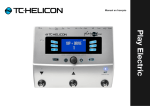
Download VOICELIVE 3 EXTREME - TC

Transcript
English quick guide
Kurzanleitung auf Deutsch
Manual de puesta en marcha en español
Guide rapide en Français
Guida rapida in Italiano
VOICELIVE 3 EXTREME
Getting started – English quick guide
Erste Schritte – Kurzanleitung auf Deutsch
Puesta en marcha – manual de puesta en marcha en español
Prise en main – Guide rapide en Français
Per cominciare – Guida rapida in Italiano
1
21
43
65
87

Important safety instructions
Caution
Service
Warning
EMC / EMI
Explanation of graphic symbols
1
1
1
1
2
2
Before you begin
About the VoiceLive 3 Extreme quick guide
Getting support
VoiceSupport
Legend
3
3
3
3
4
Introduction
In the box
VoiceLive 3 Extreme key features
5
5
6
7
7
7
8
9
10
11
12
13
14
Let’s get going!
Auto Gain
Setting input gain on your mixer
Time to have some fun!
Explore the sounds
VoiceLive 3 Extreme for acoustic guitar players
Let’s make it a HIT!
Try out a Backing Track performance with Automation
Are we there yet?
15
15
15
15
15
16
16
16
17
Technical specifications
18

Making connections
Inputs
Outputs
1. Vocals and guitar using guitar/headphone cable
2. Stereo vocal and stereo guitar (2 channels)
3. Stereo vocals and stereo guitar (4 channels)
4. Mono vocals and mono guitar (dual mono mode)
5. Stereo vocals and guitar amplifier
6. Mono vocals and guitar amplifier
7. Stereo vocals and MIDI keyboard
a

VoiceLive 3 Extreme
Getting started – English quick guide
b
VoiceLive 3 Extreme
Important safety instructions
1. Read these instructions.
2. Keep these instructions.
3. Heed all warnings.
4. Follow all instructions.
5. Do not use this apparatus near water.
6. Clean only with a dry cloth.
7. Do not block any ventilation openings. Install in accordance with the manufacturer’s
instructions.
8. Do not install near any heat sources such
as radiators, heat registers, stoves, or other apparatus (including amplifiers) that produce heat.
9. Do not defeat the safety purpose of the
polarized or grounding-type plug. A polarized plug has two blades with one wider
than the other. A grounding-type plug has
two blades and a third grounding prong.
The wide blade or the third prong is provided for your safety. If the provided plug
does not fit into your outlet, consult an
electrician for replacement of the obsolete
outlet.
10. Protect the power cord from being walked
on or pinched, particularly at plugs, convenience receptacles, and the point where
they exit from the apparatus.
11. Only use attachments/accessories specified by the manufacturer.
12. Use only with a cart, stand, tripod, bracket, or table specified by
the manufacturer, or sold with the
apparatus. When a cart is used,
use caution when moving the cart/apparatus combination to avoid injury from tipover.
13. Unplug this apparatus during lightning
storms or when unused for long periods of
time.
14. Refer all servicing to qualified service personnel. Servicing is required when the apparatus has been damaged in any way,
such as power-supply cord or plug is damaged, liquid has been spilled or objects
have fallen into the apparatus, the apparatus has been exposed to rain or moisture,
does not operate normally, or has been
dropped.
Caution
You are cautioned that any change or modifications not expressly approved in this manual
could void your authority to operate this equipment.
Service
– All service must be performed by qualified
personnel.
– There are no user-serviceable parts inside.
Warning
– To reduce the risk of fire or electric shock, do
not expose this apparatus to rain or moisture
and objects filled with liquids, such as vases,
should not be placed on this apparatus.
– This apparatus must be earthed.
– Use a three wire grounding type line cord like
the one supplied with the product.
– Be advised that different operating voltages
require the use of different types of line cord
and attachment plugs.
– Check the voltage in your area and use the
correct type.
Voltage
Line plug according to standard
110 to 125 V UL817 and CSA C22.2 no 42.
220 to 230 V CEE 7 page VII, SR section 1072-D1 / IEC 83 page C4.
– This equipment should be installed near the
socket outlet and disconnection of the device
should be easily accessible.
– To completely disconnect from AC mains,
disconnect the power supply cord from the
AC receptacle.
– The mains plug of the power supply shall remain readily operable.
– Do not install this device in a confined space.
– For use at an altitude of 2000 m or lower.
– Do not open the unit – risk of electric shock
inside.
Getting started – English quick guide1
Important safety instructions
EMC / EMI
Explanation of graphic symbols
Electromagnetic compatibility / Electromagnetic interference
The lightning bolt triangle is used to
alert the user to the presence of uninsulated “dangerous voltages” within
the unit’s chassis that may be of sufficient magnitude to constitute a risk of
electric shock to humans.
The exclamation point triangle is used
to alert the user to presence of important operating and service instructions
in the literature accompanying the
product.
This equipment has been tested and found to
comply with the limits for a Class B digital device, pursuant to part 15 of the FCC rules.
These limits are designed to provide reasonable
protection against harmful interference in residential installations. This equipment generates,
uses and can radiate radio frequency energy
and, if not installed and used in accordance with
the instructions, may cause harmful interference
to radio communications. However, there is no
guarantee that interference will not occur in a
particular installation.
If this equipment does cause harmful interference to radio or television reception, which can
be determined by turning the equipment off and
on, the user is encouraged to try to correct the
interference by one or more of the following
measures:
– Reorient or relocate the receiving antenna.
– Increase the separation between the equipment and receiver.
– Connect the equipment into an outlet on a
circuit different from that to which the receiver is connected.
– Consult the dealer or an experienced radio / TV technician for help.
For customers in Canada
This Class B digital apparatus complies with Canadian ICES-003.
Cet appareil numérique de la classe B est
conforme à la norme NMB-003 du Canada.
2
VoiceLive 3 Extreme
Before you begin
Before you begin
About the VoiceLive 3
Extreme quick guide
VoiceSupport
This quick guide will help you learn understanding and operating your VoiceLive 3 Extreme.
VoiceSupport is the application that allows you
to fully unlock the potential of your TC-Helicon
product and stay in touch with the latest news,
tips and tricks.
You can download the most current version of
this quick guide from
VoiceSupport key features include:
tc-helicon.com/products/
voicelive-3-extreme/
To get the most from this quick guide, please
read it from start to finish, or you may miss important information.
Be sure to download the VoiceLive 3
Extreme reference manual!
Please note that this document is just a quick
guide – not the full manual! It is intended to get
you up and running with your VoiceLive 3 Extreme, but we really just skim the surface here.
For information on all of the functions and features in your new VoiceLive 3 Extreme, make
sure you download the complete reference
manual from
– Professionally authored preset libraries
– Direct access to product manuals
– Update messaging – helping you stay up to
date with the latest software
– Drag & drop preset management
– Customizable content about your products
– VoiceCouncil feeds for the latest advice for
singers
– Firmware upgrading
– Account management
– Access to support.
You can download VoiceSupport for Microsoft
Windows and Mac OS X from
tc-helicon.com/products/voicesupport/
tc-helicon.com/products/
voicelive-3-extreme/support/
Please register your
VoiceLive 3 Extreme
Getting support
To register your VoiceLive 3 Extreme using the
VoiceSupport software, launch VoiceSupport
and click on the ACCOUNT button.
If you still have questions about the product after reading this quick guide and the reference
manual, please get in touch with TC-Helicon
Support:
! Please note that registration of your product is
NOT required to use VoiceSupport, download
presets, update firmware or contact support.
tc-helicon.com/support/
Getting started – English quick guide3
Before you begin
Please note that we do not account for other inputs or instruments in these diagrams – so you
won’t see pictures of drums (4) etc. When a setup example includes a connection to your guitar
amp, we do not show that amp being miked and
sent through the PA (which often is the case) –
we are just showing you how to connect VoiceLive 3 Extreme in a particular setup. This means
the “what you hear” section in the lower right
corner does not show guitar sounds coming
from the PA – even though they might at a gig.
Diagrams
3
Legend
5
5
4
Acoustic guitar
Power Input
XLR Male
1/8 inch jack
1/8 inch jack
XLR Male
Power Input
Power Input
Combo Jack
XLR Female
Mini USB
USB Type A
GRND Lift
GRND Lift
XLR Female
1/8 inch jack
1/8 inch jack
1/8 inch jack
GRND Lift
GRND Lift
GRND Lift
USB Type
USB Type A
Guitar or keyboard amp
Combo Jack
XLR Male
XLR Female
GRND Lift
Mini USB
Monitor mix
Important
1/8 inch jack
GRND Lift
1/8 inch
Power
jack
Input GRND
1/8 inch
Lift jack
USB Type B
XLR Male
Mini USB
Power Input
MIDI Jack
Combo Jack
XLR Female
USB Type A
MIDI Jack
Combo Jack
Power Input
USB Type B
USB Type A
XLR cable
Mini USB
USB Type B
MIDI Jack
XLR Male
TS (guitar) cable
Mini
USBUSB
Typ
Combo Jack
XLR Female
GRND Lift
USB Type A
1/4 inch jack
XLR Female
1/4 inch jack
1/8” cable
USB Typ
XLR Fema
Power Input
P.A.
XLR Male
1/
XLR Female
Power Input
Power Input
U
USB
XLR
Mini USB
USB Type A
XLR Male
Mixing desk
Power
Input
USB Type B
XLR Male
1/8 inch jack
Keyboard or other instrument
XLR Male
TRS cable
4
XLR
Female
Combo
Jack
1/8 inch jack
GRND Lift
MIDI
Jack
Mini
USB
A
Jack USB Type
XLR Female
Power Input 1/8Combo
inch jack
GRND
Lift
XLR Male
GRND Lift
Electric guitar
1/8 inch jack
In many cases, what you hear from the VoiceLive 3 Extreme headphone output and your PA
will be the same (5) – but it can also be different.
XLR Male
XLR Female
XLR Male
XLR Male
Power Input
– Signal sources that go into your VoiceLive 3
Extreme (e.g. microphone or guitar) will always be shown to the left of the back panel
image (1).
– “Downstream” devices (mixers, speakers)
will always be shown to the right of the back
panel image (2).
– The box in the lower left corner shows what
signals you will hear from the VoiceLive 3 Extreme headphone output.
– The box in the lower right corner shows what
you will hear from your mixer / PA speakers.
This could be anything from a “stick system”
or a portable/all-in-one loudspeaker system
to powered studio monitors or even a DAW
recording interface.
Microphone
Power Input
To give you clear and concise representations of
what goes where, we have provided several connection diagrams in the “Making connections”
(page 7) section. There are a few things we
would like you to keep in mind as you follow
these diagrams:
The following symbols are used in the setup examples section of this quick guide:
VoiceLive 3 Extreme
1/4 inch jack
Introduction
Introduction
Thank you for purchasing
VoiceLive 3 Extreme!
Your new Vocal, Guitar and Loop processor is
quite an amazing piece of technology. With literally thousands of effect combinations and many
versatile controls, you can completely customize
your sound. VoiceLive 3 Extreme brings versatile backing track and performance automation
to the party, giving you unprecedented creative
control while remaining connected to your audience.
VoiceLive 3 Extreme replaces stand-alone
vocal processors, guitar multi effects units,
multi-phrase loopers and backing track playback/automation tools – reducing your “gig
weight” to what you can throw in a backpack.
We’re really excited to get you up and running
quickly, so let’s get started!
In the box
The VoiceLive 3 Extreme box should contain the
following items:
–
–
–
–
–
1 VoiceLive 3 Extreme vocal processor
1 power adaptor
1 USB cable
1 guitar/headphone cable
this manual.
If you are missing an item, please contact your
retailer immediately.
Inspect all items for signs of transit damage. In
the unlikely event of transit damage, inform the
carrier and supplier.
If damage has occurred, keep all packaging as it
can be used as evidence of excessive handling
force.
Getting started – English quick guide5
Introduction
VoiceLive 3 Extreme key features
Just to whet your appetite, here is a basic overview of VoiceLive 3 Extreme’s many exciting features!
Vocal Effects Suite
–
–
–
–
–
–
–
–
–
–
–
–
Adaptive Tone
EQ
Compression
De-ess
Reverb
Delay (Echo)
Double
Harmony
Choir
Vocoder / Talk Box / Vocal Synth
Rhythmic
µMod (pronounced “micro mod”):
Flanger / Chorus / Detune
– Transducer
– HardTune
– Whammy
Even more great features
– Customizable button layout:
Completely remappable footswitches
– Easy Top-Level Editing:
Deep controls when you’re ready
– HIT function:
Add multiple effects to Vocals, Guitar or both
with one button press.
– Direct guitar out:
Go straight to your amp.
– Independent headphone mix:
Perfect for in-ear monitoring without an expensive transmitter/receiver system.
Guitar Effects Suite
–
–
–
–
–
–
–
–
–
Amp Simulation
Reverb
Delay
µMod: Flanger / Chorus / Detune
Drive
Compressor
Rhythm / Tremolo
Wah Wah
Octave Down
Multi-Phrase Looper
– Loop Assist™ quantization
– Swap Mode
For easy verse / chorus / bridge style looping.
– Onboard loop storage
Backing Track Player/Automation
– Import your favorite backing tracks
– Record your button presses
– Perform for your audience without having to
touch VoiceLive 3 Extreme at all!
6
VoiceLive 3 Extreme
Making connections
Making connections
4
SWITCH-3
2
3
6
7
5
1
Inputs
1.Connect the supplied power adapter to the
12 V DC jack of your VoiceLive 3 Extreme and
plug the adapter into a wall outlet. Do not
power up your VoiceLive 3 Extreme yet.
2.Plug your microphone into the MIC / LINE jack
using an XLR cable.
3.Connect your guitar to the GUITAR IN jack using a ¼” Tip Sleeve (TS) cable (i.e., a regular
guitar cable).
4.Connect your MP3 player or smartphone to
the AUX jack using a 1/8” cable.
5.Connect your MIDI master keyboard or synthesizer to the MIDI IN jack using a MIDI cable.
6.Plug your Switch-3 into the FOOTSWITCH
jack using a ¼” Tip Ring Sleeve (TRS) cable
(the cable that came with the Switch-3).
7.Plug your Expression pedal into the EXPRESSION jack.
! Do you have a condenser, MP-75 or e835FX
microphone? When the unit is powered up
(there’s a few more steps before that happens), you’ll need to enable Phantom Power.
To enable Phantom Power, press SETUP and
navigate to the INPUT tab using the < and >
buttons below the large control knob. Find the
Mic Type parameter and change it to Condenser. Press SETUP to exit. These instructions are also printed on the bottom of your
VoiceLive 3 Extreme.
Outputs
Depending on what kind of amplification system
you are using, there are lots of options. We cover
a few common setups on the following pages.
In the reference manual, we’ll show many more
connection options, including incoming monitor
mixes.
Getting started – English quick guide7
Making connections
1. Vocals and guitar using guitar/headphone cable
This setup utilizes the included guitar/headphone
cable, which is perfect for personal monitoring in
any setup. You will see that the two smaller ends
of the cable are different. One end has a male
headphone jack beside the guitar jack. Connect
these to the GUITAR IN and HEADPHONE jacks.
The other end plugs into your guitar and has a female jack for your headphones/in-ear monitors.
8
VoiceLive 3 Extreme
Making connections
2. Stereo vocal and stereo guitar (2 channels)
This is a very common setup for both live performances with a stereo PA (double-check that
the venue PA system is actually in stereo!) or for
basic 2 channel recording.
Getting started – English quick guide9
Making connections
3. Stereo vocals and stereo guitar (4 channels)
L
R
VoiceLive 3 Extreme features “jack sensing” on
several inputs and outputs. With this connection
setup, all guitar signals are removed from the
XLR signal path when ¼” Guitar OUT connections are made. This gives you separate stereo
channels for your vocals and guitar. This is a
great setup for connecting to a 4 channel audio
interface.
10
VoiceLive 3 Extreme
Making connections
4. Mono vocals and mono guitar (dual mono mode)
If you are not using a guitar amplifier, this is a
common connection setup for most live venues,
since the PA is typically in mono. It also allows
a sound tech to control the overall balance between your vocals and guitar.
Output modes can be changed in the Setup/Output menu.
Getting started – English quick guide11
Making connections
5. Stereo vocals and guitar amplifier
Keep in mind that your guitar amp may be miked
and come out through the PA. That part of the
signal flow isn’t shown in this setup example.
Guitar output is automatically muted in the XLR
signal path when a 1/4” guitar out connection is
made.
12
VoiceLive 3 Extreme
Making connections
6. Mono vocals and guitar amplifier
Keep in mind that your guitar amp may be miked
and come out through the PA. That part of the
signal flow isn’t shown in this setup example.
Guitar output is automatically muted in the XLR
signal path when a 1/4” guitar out connection is
made.
Getting started – English quick guide13
Making connections
7. Stereo vocals and MIDI keyboard
VoiceLive 3 Extreme is not a synthesizer and
cannot convert MIDI note messages to audio.
The MIDI connection is only used for NaturalPlay
chord detection and other control data. You will
still need to connect your keyboard to the PA or
an amplifier for it to be heard!
14
VoiceLive 3 Extreme
Let’s get going!
Let’s get going!
connected to. When the clip indicator on your
mixer lights up, reduce input gain/trim slightly.
Make all connections as seen in “Making connections” (page 7).
Before you power up VoiceLive 3 Extreme, make
sure that the amplifier or PA it is connected to is
muted or turned all the way down!
Press the POWER switch on the back of the unit.
! Booting will take a few seconds – so it is normal if you see a blank screen for a short while.
Auto Gain
For additional information on input trim, please
refer to your PA or mixer’s instruction manual.
If you need a bit more guidance, check out this
“Craig’s Corner” video explaining mixer setup:
youtube.com/watch?v=qq0AOtafIjs
Time to have some fun!
It’s time to hear what your VoiceLive 3 Extreme
really can do! Set the VoiceLive 3 Extreme channel faders on your mixer to 0 or “Unity”, whichever applies.
The easiest way to set the input levels for your
microphone and guitar is to press and hold the
Setup button.
Slowly turn up the master/main volume on your
PA/Mixer (and on your guitar amp if you are
hooked up to one).
You will see a series of on-screen instructions.
When you are done, gain settings will be optimized for your microphone and guitar.
You should only have to use Auto Gain once.
There is no need to go through this procedure
each time you power on the unit.
If you have a condenser, MP-75, or e835FX mic,
this is a good time to enable it. Follow the instructions printed on the bottom of your VoiceLive 3 Extreme.
Setting input gain on your mixer
While singing and playing at your loudest volume, slowly turn up the input gain/trim knobs of
the mixer channels your VoiceLive 3 Extreme is
Sing and play!
If you encounter feedback, turn the master volume down until it goes away. For more information on feedback and how to overcome it, check
out this “Craig’s Corner” video:
youtube.com/watch?v=VlN1RJ4gcAo
Explore the sounds
The best way to get an idea of your VoiceLive 3
Extreme’s potential is to browse the presets. The
factory presets have tons of great sounds, so we
Getting started – English quick guide15
Let’s get going!
suggest you carve out a little time to go through
and listen to them.
To browse presets, press the footswitches with
the up and down arrows on the far left.
Harmony at just the right time, or you can use it
to turn off the Delay and activate the Vocoder in
the bridge of a song. Be adventurous – HIT really brings out new and interesting facets of the
presets.
Editing HIT settings is covered in the reference
manual.
Note which presets you enjoy the most – you can
use them as a starting point for creating your
own presets later.
VoiceLive 3 Extreme for
acoustic guitar players
VoiceLive 3 Extreme comes with pristine reverbs, modulation effects, EQs and delays to
make your acoustic guitar sound better than
it ever has. However, you may not want heavy
overdrive or radical flanging applied to the output of your handmade masterpiece…
If you have a nice effects setup for your acoustic guitar that you want to use for all your songs,
press SETUP, go to the SYSTEM tab and set ALL
GUITAR FX GLOBAL to ON. This will “lock” the
guitar effects so they won’t change when you
switch presets.
Try out a Backing Track
performance with Automation
– From the Home screen, navigate to Preset
10: “Amazing Grace”.
You’ll notice that the REVERB button has
been remapped to “TRACK”.
– Press “TRACK” to begin playback of the
“Amazing Grace” backing track and its associated performance (effects changes for both
vocal and guitar).
Sing along (and play guitar if you wish) with
the track.
– You will see how the vocal/guitar effects
change as the track progresses.
In the VoiceLive 3 Extreme reference manual,
you will find full details on how to import your
own backing track(s) and record automation of
your effects.
Let’s make it a HIT!
When you are checking out presets, be sure to
press the HIT button.
HIT allows you to add (or remove) multiple effects for both your vocals and/or guitar with a
single button press. It can be used as a flexible “A/B” feature for two variations of a preset,
or as a “turbo”. E.g., HIT allows you to bring in
16
VoiceLive 3 Extreme
Let’s get going!
Are we there yet?
Frankly, we haven’t even started…
By now, you have probably realized that we have
merely scratched the surface of what you can do
with your VoiceLive 3 Extreme – there is a lot to
learn and do!
If you really want to know how deep the rabbit
hole goes, download the full reference manual
for your VoiceLive 3 Extreme. It will show you
how to…
–
–
–
–
–
–
–
–
–
–
–
–
–
use vocal, guitar and loop “layers”
edit presets
turn individual effects on and off
remap effect buttons
use Harmony modes effectively
tweak all effect parameters
create and edit loops
Global effects assignments
browse presets by genre
adapt audio signal routings to your needs
mix audio signals
set up MIDI controls
… and much more!
You can download the VoiceLive 3 Extreme reference manual from
tc-helicon.com/products/
voicelive-3-extreme/support/
Getting started – English quick guide17
Technical specifications
Inputs
Voice connector
Input impedance
balanced
Mic input level @
0 dBFS
Line input level @
0 dBFS
EIN @ max mic gain rg
= 150 ohm
Mic SNR
Combo Balanced XLR/
Balanced TRS ¼”phone jack
3.08 kOhm
-52 dBu to +7 dBu
-40 dBu to +19 dBu
-127 dBu
>100 dB at typical Mic Input
gain
A to D conversion
24 Bit, 128 x oversampling
bitstream, 110 dB SNR
A-weighted
Guitar connector
¼” phone jack
Guitar input impedance 1 MOhm
Guitar input level @
-2 dBU to 14 dBu
0 dBFS
Guitar input SNR
>108 dB
A to D conversion
24 Bit, 128 x oversampling
bitstream, 110 dB SNR
A-weighted
Monitor connector
Balanced XLR
Input impedance
25 kOhm
balanced
Monitor input level @
+16 dBu
0 dBFS
Aux
Aux connector
1/8” stereo mini jack
Aux input level @
+2 dBu
0 dBFS
Analog outputs
Voice out connectors
balanced XLR
Output impedance
300/150 Ohm
balanced/unbalanced
Output range @ 0 dBFS Line Level: +14 dBu; Mic
Level: -2 dBu
Dynamic range
>109 dB, 20 Hz to 20 kHz
Frequency response
+0/-0.3 dB, 20 Hz to 20 kHz
D to A conversion
24 Bit, 128 x oversampling
bitstream, 115 dB SNR
A-weighted
Guitar out connectors
1/4” TRS phone jack
Output impedance
442/221 Ohm
balanced/unbalanced
Output range @ 0 dBFS Line Level: +14 dBu;
Mic Level: -2 dBu
Dynamic range
>101 dB, 20 Hz to 20 kHz
18
D to A conversion
Headphone out
Headphone out
connector
Guitar thru
Buffered guitar input
connector
Output impedance
bal/unbal.
Monitor thru
Direct connection to
monitor input connector
Control
USB
MIDI in
Pedal
Power
External power supply
Power consumption
Safety
EMC
Safety
24 Bit, 128 x oversampling
bitstream, 106 dB SNR
A-weighted
1/8” Mini stereo jack, 50
Ohm, +14 dBu max
1/4” TRS phone jack
270/540 Ohms
Balanced XLR
USB-B, USB-A
5 Pin DIN
1/4” TRS phone jack
100 to 240 VAC,
50 to 60 Hz (auto-select)
< 14 W
Complies with EN 551031:2009, EN 55103-2:2009,
FCC CFR 47 Part 15B and
ICES-003:2004 4th Ed.
Certified to IEC 65, EN
60065, UL6500 and CSA
IEC 65, EN 60065, UL6500
and CSA
Operating requirements
Operating temperature 32° F to 122° F
(0° C to 50° C)
Storage temperature
-22° F to 167° F
(-30° C to 70° C)
Humidity
max. 90 % non-condensing
Size & weight
Dimensions
9” x 4” x 7” (230 x 100 x 180)
Weight
5 lb. (2.3 kg)
Warranty
See www.tc-helicon.com/support for warranty
information.
VoiceLive 3 Extreme

Getting started – English quick guide19

Wichtige Sicherheitshinweise
Achtung
Wartung
Warnung
Elektromagnetische Verträglichkeit / EMI
Erläuterung der grafischen Symbole
23
23
23
23
24
24
Bevor es losgeht
Über die Kurzanleitung zum VoiceLive 3 Extreme
Wie Sie technische Unterstützung erhalten
VoiceSupport
Erläuterung der Symbole
25
25
25
25
26
Einleitung
Im Lieferumfang enthalten
VoiceLive 3 Extreme – die wichtigsten Features
27
27
28
Verbindungen herstellen
Eingänge
Ausgänge
1. Vocals und Gitarre mit kombiniertem Gitarren-/Kopfhörerkabel
2. Vocals (stereo) und Gitarre (stereo) – 2 Kanäle
3. Vocals (stereo) und Gitarre (stereo) – 4 Kanäle
4. Vocals (mono) und Gitarre (mono) – „Dual Mono“-Modus
5. Vocals (stereo) und Gitarrenverstärker
6. Vocals (mono) und Gitarrenverstärker
7. Vocals (stereo) und MIDI-Keyboard
29
29
29
30
31
32
33
34
35
36
Los geht’s!
Auto Gain
Eingangsempfindlichkeit am Mischpult einstellen
Zeit, etwas Spaß zu haben!
Sounds entdecken
VoiceLive 3 Extreme für akustische Gitarre
Zeit für einen HIT!
Probieren Sie ein Playback mit Automatisierung aus
„Sind wir schon da?“
37
37
37
37
38
38
38
38
39
Technische Daten
40

21

VoiceLive 3 Extreme
Erste Schritte – Kurzanleitung auf Deutsch
22
VoiceLive 3 Extreme
Wichtige Sicherheitshinweise
1. Bitte lesen Sie diese Anweisungen.
2. Bitte bewahren Sie diese Anweisungen auf.
3. Beachten Sie alle Warnhinweise.
4. Folgen Sie allen Anweisungen.
5. Verwenden Sie dieses Gerät nicht in der
Nähe von Wasser.
6. Reinigen Sie das Gerät nur mit einem trockenen Tuch.
7. Die Belüftungsöffnungen des Gerätes dürfen nicht verdeckt werden. Folgen Sie bitte
bei der Montage des Gerätes allen Anweisungen des Herstellers.
8. Montieren Sie das Gerät nicht neben Hitzequellen wie Heizkörpern, Wärmespeichern, Öfen oder anderen Geräten (auch
Leistungsverstärkern), die Hitze abstrahlen.
9. Nehmen Sie keine Veränderungen am
Netzstecker dieses Gerätes vor. Ein polarisierter Stecker hat zwei Kontakte, von
denen einer breiter ist als der andere. Ein
geerdeter Stecker hat zwei Kontakte sowie
einen dritten Erdungskontakt. Der breitere Kontakt beziehungsweise der Erdungskontakt dient Ihrer Sicherheit. Wenn der
Stecker an dem mit diesem Gerät gelieferten Kabel nicht zur Steckdose am Einsatzort passt, lassen Sie die entsprechende
Steckdose durch einen Elektriker ersetzen.
10. Sichern Sie das Netzkabel gegen Einquetschen oder Abknicken, insbesondere am
Gerät selbst sowie an dessen Netzstecker.
11. Verwenden Sie nur vom Hersteller benannte Ergänzungen und Zubehörteile für dieses Gerät.
12. Verwenden Sie nur die vom Hersteller als geeignet angegebenen
oder zusammen mit dem Gerät
verkauften Gestelle, Podeste, Halteklammern oder Unterbauten für dieses
Gerät. Wenn Sie einen Rollwagen verwenden, achten Sie darauf, dass das Gerät
beim Bewegen gegen Herunterfallen gesichert ist, um das Verletzungsrisiko zu minimieren.
13. Trennen Sie das Gerät vom Stromnetz,
wenn ein Gewitter aufkommt oder wenn
Sie es voraussichtlich für längere Zeit nicht
verwenden werden.
14. Alle Wartungsarbeiten müssen von hierfür
qualifizierten Servicemitarbeitern durchgeführt werden. Eine Wartung ist erforderlich, wenn das Gerät selbst oder dessen
Netzkabel beschädigt wurde, Flüssigkeiten
oder Gegenstände in das Gerät gelangt
sind, das Gerät Regen oder starker Feuchtigkeit ausgesetzt wurde, das Gerät nicht
ordnungsgemäß arbeitet oder es heruntergefallen ist.
Achtung
Änderungen an diesem Gerät, die im Rahmen
dieser Anleitung nicht ausdrücklich zugelassen
wurden, können das Erlöschen der Betriebserlaubnis für dieses Gerät zur Folge haben.
Wartung
– Alle Wartungsarbeiten müssen von einem
hierfür qualifizierten Servicetechniker durchgeführt werden.
– Es befinden sich keine vom Anwender zu
wartenden Teile im Inneren dieses Gerätes.
Warnung
– Um die Gefahr eines Feuers oder eines elektrischen Schlages zu verringern, darf dieses
Gerät nicht dort verwendet werden, wo es
Regen oder Feuchtigkeit ausgesetzt ist. Stellen Sie außerdem keine mit Flüssigkeiten gefüllten Gegenstände – wie beispielsweise Vasen – auf diesem Gerät ab.
– Dieses Gerät muss geerdet sein.
– Verwenden Sie zum Anschluss dieses Gerätes grundsätzlich nur ein dreiadriges Netzkabel wie jenes, das mit dem Gerät geliefert
wurde.
– Beachten Sie, dass für verschiedene Netzspannungen entsprechende Netzkabel und
Anschlussstecker erforderlich sind.
– Überprüfen Sie die Netzspannung am Einsatzort des Gerätes und verwenden Sie ein geeignetes Kabel.
Spannung
Netzstecker nach Standard
110 bis 125 V UL817 und CSA C22.2 Nr. 42.
220 bis 230 V CEE 7 Seite VII, SR Abschnitt
107-2-D1 / IEC 83 Seite C4.
– Montieren Sie das Gerät so, dass der Netzstecker zugänglich und eine Trennung vom
Stromnetz ohne weiteres möglich ist.
Erste Schritte – Kurzanleitung auf Deutsch23
Wichtige Sicherheitshinweise
– Um das Gerät vollständig vom Stromnetz zu
trennen, müssen Sie den Netzstecker des
Gerätes aus der Steckdose ziehen.
– Der Netzstecker des Gerätes sollte jederzeit
zugänglich sein.
– Montieren Sie das Gerät nicht in einem vollständig geschlossenen Behälter oder Gehäuse.
– Für die Verwendung in einer Höhe von maximal 2000 Metern über dem Meeresspiegel.
– Öffnen Sie das Gerät nicht – es besteht die
Gefahr eines elektrischen Schlages.
Elektromagnetische
Verträglichkeit / EMI
Für Kunden in Kanada
Dieses digitale Gerät der Klasse B entspricht
den kanadischen Bestimmungen für Interferenz
verursachende Geräte ICES-003.
Cet appareil numérique de la classe B est
conforme à la norme NMB-003 du Canada.
Erläuterung der
grafischen Symbole
Das Blitzsymbol in einem Dreieck
weist den Anwender auf eine nicht isolierte Spannungsquelle im Gehäuse
des Gerätes hin, die stark genug sein
kann, um bei Anwendern einen Stromschlag auszulösen.
Ein Ausrufezeichen in einem Dreieck
weist den Anwender auf wichtige Anweisungen zum Betrieb und zur Instandhaltung des Produkts in den begleitenden Unterlagen hin.
Elektromagnetische Verträglichkeit / Elektromagnetische Interferenz
Dieses Gerät ist geprüft worden und entspricht
den Grenzwerten der Federal Communications
Commission (FCC) für digitale Geräte der Klasse
B nach Abschnitt 15.
Diese Einschränkungen sollen angemessenen
Schutz gegen schädliche Interferenzen bieten,
wenn das Gerät in einer Wohngegend betrieben wird. Dieses Gerät erzeugt und verwendet
Hochfrequenzenergie und kann selbst Hochfrequenzenergie ausstrahlen. Wenn es nicht entsprechend der Anleitung installiert und verwendet wird, erzeugt es möglicherweise beeinträchtigende Störungen bei Rundfunkempfängern. Es
kann jedoch nicht garantiert werden, dass es bei
einer bestimmten Aufstellung nicht zu Interferenzen kommt.
Wenn dieses Gerät Störungen bei Radio- und
Fernsehempfangsgeräten auslöst – was durch
Aus- und Anschalten des Gerätes überprüft werden kann – sollten Sie die folgenden Maßnahmen ergreifen:
– Richten Sie die verwendete Empfangsantenne neu aus oder stellen Sie die Antenne an
einer anderen Stelle auf.
– Vergrößern Sie den Abstand zwischen dem
Gerät und dem Empfänger.
– Schließen Sie das Gerät an eine Steckdose
an, die zu einem anderen Stromkreis als der
Empfänger gehört.
– Bitten Sie Ihren Händler oder einen erfahrenen Radio- / Fernsehtechniker um Hilfe.
24
VoiceLive 3 Extreme
Bevor es losgeht
Bevor es losgeht
Über die Kurzanleitung zum
VoiceLive 3 Extreme
VoiceSupport
Diese Kurzanleitung soll Ihnen helfen, Ihr VoiceLive 3 Extreme zu verstehen und zu bedienen.
VoiceSupport ist eine Software, mit der Sie das
volle Potenzial Ihres TC-Helicon-Produkts erschließen können. Hier erhalten Sie außerdem
stets die neuesten Informationen, Ticks und
Tricks.
Um die aktuelle Version dieser Kurzanleitung herunterzuladen, besuchen Sie die Webseite
tc-helicon.com/products/
voicelive-3-extreme/
Bitte lesen Sie diese Kurzanleitung vollständig,
da Ihnen sonst möglicherweise interessante
Funktionen entgehen.
Laden Sie das Referenzhandbuch
zum VoiceLive 3 Extreme herunter!
Bitte beachten Sie, dass dieses Dokument nur
eine Kurzanleitung ist, nicht das vollständige
Handbuch zu diesem Produkt! Es soll Ihnen die
ersten Schritte mit Ihrem VoiceLive 3 Extreme ermöglichen – aber wir beschränken uns hier wirklich auf das Grundsätzliche.
Um wirklich alle Funktionen und Features Ihres
neuen VoiceLive 3 Extreme kennenzulernen,
sollten Sie wirklich das komplette Referenzhandbuch herunterladen:
Zu den Funktionen von VoiceSupport gehören:
– Zugriff auf Presetbibliotheken in professioneller Qualität
– Direkter Zugriff auf Bedienungsanleitungen
– Benachrichtigungen über Software-Updates
– halten Sie Ihre TC-Helicon-Produkte stets
auf dem neuesten Stand.
– Presetverwaltung per Drag & Drop
– Spezielle Inhalte zu Ihren Produkten
– VoiceCouncil – Beiträge mit aktuellen Tipps
für Sängerinnen und Sänger
– Aktualisieren der Produkt-Firmware
– Account-Verwaltung
– Zugriff auf den technischen Support.
Die Software VoiceSupport ist für Microsoft
Windows und Mac OS X verfügbar von der
Download-Seite
tc-helicon.com/products/voicesupport/
tc-helicon.com/products/
voicelive-3-extreme/support/
Wie Sie technische
Unterstützung erhalten
Wenn Sie auch nach der Lektüre der Kurzanleitung und des Referenzhandbuchs noch Fragen
zu diesem Produkt haben, kontaktieren Sie bitte
den TC-Helicon Support:
tc-helicon.com/support/
Bitte registrieren Sie Ihr
VoiceLive 3 Extreme
Registrieren Sie Ihr VoiceLive 3 Extreme mit Hilfe
der Software VoiceSupport. Starten Sie VoiceSupport und klicken Sie auf die Schaltfläche
„ACCOUNT“.
! Bitte beachten Sie, dass Sie Ihr Produkt
NICHT registrieren müssen, um VoiceSupport
zu verwenden, Presets herunterzuladen, die
Firmware Ihres Produkts zu aktualisieren oder
den Support zu kontaktieren.
Erste Schritte – Kurzanleitung auf Deutsch25
Bevor es losgeht
Anschlussdiagramme
3
5
5
4
XLR Male
XLR Male
XLR Female
XLR Male
Power Input
1/8 inch jack
1/8 inch jack
GRND Lift
MIDI
Jack
Mini
USB
A
Jack USB Type
XLR Female
Power Input 1/8Combo
inch jack
GRND
Lift
XLR Male
GRND Lift
Combo Jack
XLR Female
Mini USB
USB Type A
XLR Female
GRND Lift
Power Input
Keyboard oder anderes XLR Male
XLR Male
Instrument
Power Input
1/8 inch jack
GRND Lift
USB Type A
XLR Male
Mischpult
Power Input
XLR Male
Mini USB
Power Input
Combo Jack
P.A.
1/8 inch jack
Gitarre- oder
Keyboardverstärker
Power
Input
USB Type B
U
USB
1/
XLR
Mini USB
USB Type A
USB Typ
XLR Fema
XLR Female
Power Input
1/8 inch jack
1/8 inch jack
GRND Lift
XLR Female
USB Type B
Monitormix
MIDI Jack
Combo Jack
Mini USB
1/8 inch
Power
jack
Input GRND
1/8 inch
Lift jack
XLR Male
USB Type A
Power Input
XLR-Kabel
XLR
Female
Combo
Jack
XLR Male
Akustische Gitarre
E-Gitarre
XLR Male
1/8 inch jack
Mikrofon
GRND Lift
TRS-Kabel
XLR Male
USB Type B
1/4 inch jack
MIDI Jack
TS-Kabel (Gitarrenkabel)
XLR Female
3,5 mm-Miniklinkenkabel
VoiceLive 3 Extreme
Com
XLR Female
1/4 inch jack
GRND Lift
USB Type A
26
Die folgenden Symbole werden in den Anschlussbeispielen in dieser Anleitung verwendet:
1/8 inch jack
In vielen Fällen werden Sie am Kopfhörerausgang des VoiceLive 3 Extreme und an Ihrer PA
Erläuterung der Symbole
Power Input
– Signalquellen, die Sie an die Eingänge Ihres VoiceLive 3 Extreme anschließen (zum
Beispiel Mikrofon und Gitarre) werden stets
auf der linken Seite des rückseitigen Anschlusspanels aufgeführt (1).
– Im weiteren Signalweg folgende Geräte (Mischpult, Lautsprecher) werden stets auf der
rechten Seite des rückseitigen Anschlusspanels aufgeführt (2).
– Der Bereich in der linken unteren Ecke zeigt
die Signale, die Sie am Kopfhörerausgang
des VoiceLive 3 Extreme hören werden, wenn
Sie die Verbindungen entsprechend dem Anschlussbeispiel vornehmen.
– Der Bereich in der rechten unteren Ecke
zeigt die Signale, die Sie aus Ihrem Mischpult / Ihren PA-Lautsprechern hören werden.
Sie können Ihr VoiceLive 3 Extreme in eine
Vielzahl von Verstärkeranlagen und Audiosystemen einbinden – vom portablen „All in
one“-System über aktive Studiomonitore bis
zum Audio-Interface Ihrer Workstation.
Andere Eingänge oder Instrumente werden in
diesen Anschlussbeispielen nicht berücksichtigt – Sie werden hier also zum Beispiel keine
Drumsets sehen (4). Wenn Ihr Setup einen Gitarrenamp umfasst und Sie das Signal von diesem Gitarrenamp mit einem Mikrofon abnehmen
und an die PA leiten (ein durchaus übliches Verfahren), zeigen wir dieses mikrofonierte Gitarrenamp-Signal nicht – wir zeigen Ihnen nur die
unmittelbaren Signalwege vom und zum VoiceLive 3 Extreme. Noch konkreter: Der „PA“-Bereich
in der rechten unteren Ecke jedes Anschlussdiagramms zeigt kein aus der PA kommendes Gitarrensignal – obwohl es bei einem Gig durchaus
über die PA zu hören sein kann.
Power Input
Damit Sie das VoiceLive 3 Extreme so schnell
und einfach wie möglich in Betrieb nehmen
können, haben wir für Sie im Abschnitt „Verbindungen herstellen“ (page 29) eine Reihe von
Anschlussbeispielen zusammengestellt. Wenn
Sie sich mit diesen Anschlussbeispielen vertraut machen, beachten Sie bitte die folgenden
Punkte:
dasselbe hören (5); es können aber auch verschiedene Signale sein.
GRND Lift
GRND Lift
USB Type
Einleitung
Einleitung
Danke, dass Sie sich für das VoiceLive 3
Extreme entschieden haben!
Ihr neuer Vocal / Guitar / Loop Processor von
TC-Helicon ist ein wirklich außergewöhnliches
Stück Technik. Mit buchstäblich Tausenden von
Effektkombinationen und zahlreichen flexiblen
Steuerungsmöglichkeiten ermöglicht er es Ihnen,
Ihren Sound maßzuschneidern. Das VoiceLive 3
Extreme bietet flexible Funktionen zur Wiedergabe von Playbacks sowie die Möglichkeit zur
Automatisierung. Sie erhalten damit bisher nicht
denkbare, kreative Steuerfunktionen und können
sich voll auf Ihr Publikum konzentrieren.
Das VoiceLive 3 Extreme kann die Aufgaben
von Vocal-Prozessoren, Multieffektgeräten
und Multi-Phrase-Loopern übernehmen. Damit reduzieren sich Zahl und Gewicht der Geräte, die Sie für einen Gig brauchen, dramatisch. Statt einem Effektrack tut’s nun auch
mal ein Rucksack.
Im Lieferumfang enthalten
Die Verpackung des VoiceLive 3 Extreme sollte
die folgenden Gegenstände enthalten:
–
–
–
–
–
den VoiceLive 3 Extreme Signalprozessor
ein Netzteil
ein USB-Kabel
ein kombiniertes Gitarren-/Kopfhörerkabel
diese Bedienungsanleitung.
Wenn einer der aufgeführten Gegenstände fehlt,
setzen Sie sich bitte mit dem Fachhändler in
Verbindung, bei dem Sie das Produkt erworben
haben.
Überprüfen Sie, ob eine der Produktkomponenten Transportschäden aufweist. Setzen Sie sich
im unwahrscheinlichen Fall eines Schadens mit
dem Transportdienstleister und dem Lieferanten
in Verbindung. Falls ein Schaden aufgetreten ist,
heben Sie bitte alle Bestandteile der Verpackung
auf, da diese gegebenenfalls als Beleg für unsachgemäße Handhabung dienen.
Erste Schritte – Kurzanleitung auf Deutsch27
Einleitung
VoiceLive 3 Extreme – die
wichtigsten Features
Um schon einmal Ihren Appetit zu wecken, haben wir hier die wichtigsten der zahlreichen aufregenden Features des VoiceLive 3 Extreme in
einer Übersicht zusammengestellt.
Umfassende Vocal-Effekte
Weitere spannende Features
–
–
–
–
–
–
–
–
–
–
–
–
– Konfigurierbare Tasterfunktionen:
Funktionen der Fußtaster können vom Anwender frei definiert werden
– Einfaches Bearbeiten übergeordneter Einstellungen:
Bei Bedarf jederzeit Zugriff auf komplexere
Funktionen
– HIT-Funktion:
Durch Drücken eines Fußtasters mehrere Gitarren- oder Vocal-Effekte gleichzeitig anoder ausschalten.
– Gitarrenausgang:
Zur direkten Verbindung mit Ihrem Gitarrenamp.
– Separater Kopfhörermix:
Perfekt für In-Ear-Monitoring auch ohne teure
Funk-Headsets.
Adaptive Tone
EQ (Equalizer)
Kompressor
De-Esser
Reverb
Delay (Echo)
Doubling
Harmony
Choir
Vocoder / Talkbox / Vocal-Synth
Rhythmic-Effekt
µMod (Mikromodulationseffekte):
Flanger / Chorus / Detune
– Transducer
– HardTune
– Whammy
Umfassende Gitarreneffekte
–
–
–
–
–
–
–
–
–
Amp-Simulation
Reverb
Delay
µMod: Flanger / Chorus / Detune
Drive
Kompressor
Rhythm-Effekt / Tremolo
Wah Wah
Octave Down
Multiphrasen-Looper
– Loop Assist™-Quantisierung
– Swap-Modus
Für einfaches Umschalten zwischen Strophe / Chorus / Bridge beim Loopen.
– Integrierter Loop-Speicher
Playback-Player/Automatisierung
– Importieren Sie Ihre Lieblingssongs, um dazu
zu spielen
– Zeichnen Sie das Drücken von Tasten auf
– Spielen Sie für Ihr Publikum, ohne die Tasten
des VoiceLive 3 Extreme zu bedienen!
28
VoiceLive 3 Extreme
Verbindungen herstellen
4
SWITCH-3
2
3
6
Eingänge
1.Schließen Sie das mit dem VoiceLive 3 Extreme gelieferte 12 Volt-Netzteil an das VoiceLive 3 Extreme an und stecken Sie den Netzteil
in eine Steckdose. Schalten Sie das VoiceLive 3 Extreme noch nicht an.
2.Verbinden Sie Ihr Mikrofon über ein XLR-Kabel mit der Buchse MIC / LINE des VoiceLive 3
Extreme.
3.Verbinden Sie Ihre Gitarre über ein normales 6,3 mm Tip-Sleeve-Klinkenkabel (also ein
handelsübliches Gitarrenkabel) mit der Buchse GUITAR IN des VoiceLive 3 Extreme.
4.Verbinden Sie Ihren MP3-Player oder Ihr
Smartphone über ein 3,5 mm-Miniklinkenkabel mit der AUX-Buchse des VoiceLive 3 Extreme.
5.Verbinden Sie Ihr MIDI-Masterkeyboard oder
Ihren Synthesizer über ein MIDI-Kabel mit der
Buchse MIDI IN des VoiceLive 3 Extreme.
6.Wenn Sie einen Fußtaster des Typs Switch-3
besitzen, verbinden Sie ihn über das 6,3 mm
Tip-Ring-Sleeve-Klinkenkabel, das zum Lieferumfang des Switch-3 gehört, mit der Buchse
FOOTSWITCH des VoiceLive 3 Extreme.
7. Schließen Sie Ihr Expression-Pedal an die EXPRESSION-Buchse des VoiceLive 3 Extreme
an.
7
5
1
!Verwenden Sie ein Kondensatormikrofon,
ein MP-75 oder ein e835FX? Nachdem Sie
Ihr VoiceLive 3 Extreme eingeschaltet haben
(noch nicht – wir müssen uns noch um ein
paar Dinge kümmern), müssen Sie die Phantomspeisung aktivieren. Um die Phantomspeisung zu aktivieren, drücken Sie die Taste
SETUP. Navigieren Sie mit den Tasten < und
> unter dem Drehregler zum Register INPUT.
Finden Sie den Parameter „Mic Type“ und
ändern Sie seine Einstellung auf „Condenser“. Drücken Sie die Taste SETUP, um zur
Hauptanzeige zurückzukehren. Diese Anweisungen finden Sie auch auf der Unterseite des
VoiceLive 3 Extreme.
Ausgänge
Je nachdem, welche Art von Verstärkersystem
Sie verwenden, ergeben sich hier zahlreiche
Möglichkeiten. Auf den folgenden Seiten zeigen
wir einige typische Konfigurationen. Im Referenzhandbuch werden wir Ihnen viele weitere
Anschlussmöglichkeiten vorstellen – darunter
auch Varianten, bei denen Sie einen fertigen Monitormix integrieren.
Erste Schritte – Kurzanleitung auf Deutsch29
Verbindungen herstellen
1. Vocals und Gitarre mit kombiniertem Gitarren-/Kopfhörerkabel
Bei dieser Variante kommt das kombinierte Gitarren-/Kopfhörerkabel zum Einsatz, das Sie
mit Ihrem VoiceLive 3 Extreme erhalten haben.
Es eignet sich hervorragend, um in jeder Situation Ihren eigenen Monitormix zu erstellen. Sie
werden feststellen, dass sich die beiden kleineren Stecker an diesem Kabel voneinander unterscheiden. An einem Ende befindet sich neben dem Gitarrenstecker ein Kopfhörerstecker.
Stecken Sie den Klinkenstecker in die Buchse
GUITAR IN und den Kopfhörerstecker in die
Buchse HEADPHONE des VoiceLive 3 Extreme. Stecken Sie den Klinkenstecker auf der anderen Seite in Ihre Gitarre und schließen Sie an
die Kopfhörerbuchse Ihren Kopfhörer oder Ihre
In-Ear-Monitore an.
30
VoiceLive 3 Extreme
Verbindungen herstellen
2. Vocals (stereo) und Gitarre (stereo) – 2 Kanäle
Dies ist ein gängiges Setup für Liveauftritte mit
einer Stereo-PA (bitte prüfen Sie zunächst, ob
die am Auftrittsort installierte PA tatsächlich stereo ist!). Es kann aber auch für einfache Aufnahmen auf zwei Spuren verwendet werden.
Erste Schritte – Kurzanleitung auf Deutsch31
Verbindungen herstellen
3. Vocals (stereo) und Gitarre (stereo) – 4 Kanäle
L
R
Das VoiceLive 3 Extreme kann an allen Ein- und
Ausgängen die verwendeten Stecker identifizieren („Jack sensing“). Bei diesem Setup werden alle Gitarrensignale aus dem XLR-Signalweg entfernt, sobald Sie 6,3 mm-Klinkenkabel
an die GUITAR-Buchsen im OUTPUTS-Bereich
anschließen. Damit erhalten Sie getrennte Stereo-Signale für Gesang und Gitarre. Dieses Setup eignet sich hervorragend, wenn Sie Aufnahmen mit einem vierkanaligen Audio-Interface
machen.
32
VoiceLive 3 Extreme
Verbindungen herstellen
4. Vocals (mono) und Gitarre (mono) – „Dual Mono“-Modus
Wenn Sie keinen Gitarrenverstärker verwenden,
ist dies das am besten geeignete Setup für die
meisten Live-Situationen, da die PA üblicherweise mono ist. Bei diesem Setup kann ein Tontechniker die Balance zwischen Gesang und Gitarre
für Sie regeln.
Im Menü Setup/Audio können Sie die gewünschte Ausgangskonfiguration wählen.
Erste Schritte – Kurzanleitung auf Deutsch33
Verbindungen herstellen
5. Vocals (stereo) und Gitarrenverstärker
Denken Sie daran, dass Ihr Gitarrenverstärker
möglicherweise mit einem Mikrofon abgenommen wird und dessen Signal dann über die PA
zu hören ist. Dieser Teil des Signalwegs wird in
diesem Diagramm nicht dargestellt.
Bei diesem Setup werden alle Gitarrensignale
aus dem XLR-Signalweg entfernt, sobald Sie
6,3 mm-Klinkenkabel an die GUITAR-Buchsen
im OUTPUTS-Bereich anschließen.
34
VoiceLive 3 Extreme
Verbindungen herstellen
6. Vocals (mono) und Gitarrenverstärker
Denken Sie daran, dass Ihr Gitarrenverstärker
möglicherweise mit einem Mikrofon abgenommen wird und dessen Signal dann über die PA
zu hören ist. Dieser Teil des Signalwegs wird in
diesem Diagramm nicht dargestellt.
Bei diesem Setup werden alle Gitarrensignale
aus dem XLR-Signalweg entfernt, sobald Sie
6,3 mm-Klinkenkabel an die GUITAR-Buchsen
im OUTPUTS-Bereich anschließen.
Erste Schritte – Kurzanleitung auf Deutsch35
Verbindungen herstellen
7. Vocals (stereo) und MIDI-Keyboard
Bitte beachten Sie, dass das VoiceLive 3 Extreme kein Synthesizer ist – es kann keine MIDI-Notennachrichten in ein Audiosignal umwandeln.
Die MIDI-Verbindung wird nur dazu verwendet,
Akkorde zur Steuerung der Harmoniestimmen
(die von der NaturalPlay-Funktion erkannt werden) sowie weitere Steuerdaten zu übermitteln.
Damit Ihr MIDI-fähiger Synthesizer selber zu hören ist, müssen Sie also auch seine Audioausgänge mit der PA oder einem Verstärker verbinden!
36
VoiceLive 3 Extreme
Los geht’s!
Los geht’s!
Sie dazu den Anweisungen, die sich auf der Unterseite des VoiceLive 3 Extreme befinden.
Nehmen Sie alle Verbindungen so vor, wie es im
Abschnitt „Verbindungen herstellen“ (page 29)
beschrieben wird.
Eingangsempfindlichkeit
am Mischpult einstellen
Bevor Sie das VoiceLive 3 Extreme einschalten,
vergewissern Sie sich bitte, dass der Verstärker
oder die PA, an die es angeschlossen ist, stumm
geschaltet oder auf einen niedrigen Pegel eingestellt ist!
Während Sie so laut wie möglich singen und auf
Ihrer Gitarre spielen, drehen Sie bitte langsam
die Gain-/Trim-Regler der Mischpultkanäle auf,
an die das VoiceLive 3 Extreme angeschlossen
ist. Wenn die Übersteuerungsanzeigen (Clip) dieser Mischpultkanäle aufleuchten, drehen Sie die
Gain-/Trim-Regler der Eingänge wieder etwas
zurück.
Drücken Sie den Netzschalter („Power“) auf der
Rückseite des Gerätes.
! Der Startvorgang dauert ein paar Sekunden
– es ist also normal, wenn Sie zunächst einen
leeren Bildschirm sehen.
Auto Gain
Um die Eingangspegel für Ihr Mikrofon und Ihre
Gitarre schnell einzustellen, drücken und halten
Sie die Taste Setup.
Weitere Informationen über das Einstellen der
Eingangsverstärkung entnehmen Sie bitte der
Bedienungsanleitung Ihrer PA oder Ihres Mischpults. Wenn Sie darüber hinaus Unterstützung
benötigen, sehen Sie sich bitte dieses Video zum
Thema Mischpult-Einrichtung aus unserer „Craig’s Corner“-Serie an:
youtube.com/watch?v=qq0AOtafIjs
Zeit, etwas Spaß zu haben!
Nun sollten Sie aber wirklich einmal hören, wozu
Ihr VoiceLive 3 Extreme in der Lage ist! Stellen
Sie die Fader der Mischpultkanäle, an die Ihr
VoiceLive 3 Extreme angeschlossen ist, auf 0 (oft
auch als „Unity Gain“ bezeichnet).
Es wird eine Reihe von Anweisungen auf dem
Bildschirm angezeigt. Folgen Sie bitte diesen
Anweisungen. Nach dieser Einrichtungsprozedur
sind die Gain-Einstellungen für Ihr Mikrofon und
Ihre Gitarre optimiert.
In der Regel sollte es ausreichen, wenn Sie diese „Auto Gain“-Prozedur einmal durchführen. Es
ist nicht erforderlich, diese Prozedur nach jedem
Einschalten des Gerätes erneut durchzuführen.
Drehen Sie langsam den Masterfader Ihrer PA
oder Ihres Mischpults auf. Drehen Sie auch den
Pegelregler Ihres Gitarrenamps auf, falls Sie einen solchen verwenden.
Wenn Sie ein Kondensatormikrofon oder ein Mikrofon des Typs MP-75 oder e835FX mic verwenden, sollten Sie es jetzt aktivieren. Folgen
Singen und spielen Sie!
Erste Schritte – Kurzanleitung auf Deutsch37
Los geht’s!
Falls es zu Rückkopplungen (Feedback) kommt,
nehmen Sie den Masterfader zurück, bis die
Rückkoppelungen verschwinden. Weitere Informationen über Rückkoppelungen (und wie man
sie vermeiden kann) finden Sie in diesem „Craig’s Corner“-Video:
youtube.com/watch?v=VlN1RJ4gcAo
Zeit für einen HIT!
Wenn Sie die Presets ausprobieren, sollten Sie
unbedingt auch den HIT-Taster drücken.
Sounds entdecken
Den besten Eindruck von den Möglichkeiten des
VoiceLive 3 Extreme bekommen Sie, wenn Sie
einfach einmal die Presets durchstöbern. Bei
den Werkspresets werden Sie zahlreiche fantastische Sounds finden. Nehmen Sie sich also ruhig etwas Zeit, um die Presets kennen zu lernen.
Um zwischen den Presets umzuschalten, verwenden Sie die beiden Fußtaster mit den Pfeilen
auf der linken Seite.
Merken Sie sich die Presets, die Ihnen am besten gefallen – Sie können sie später als Ausgangspunkt für Ihre eigenen Kreationen verwenden.
VoiceLive 3 Extreme für
akustische Gitarre
Das VoiceLive 3 Extreme bietet Ihnen hervorragend klingende Reverbs, Modulationseffekte,
EQs und Delays, mit denen Ihre akustische Gitarre besser klingen wird als je zuvor. Was Sie
aber wahrscheinlich nicht wollen, ist ein heftiger
Overdrive-Effekt oder ein extremer Flanger, der
Ihr handgefertigtes Lieblingsinstrument in ein
Metal-Monstrum verwandelt …
Wenn Sie nun eine angenehm klingende Konfiguration für Ihre akustische Gitarre gefunden
haben und diese nun bei einem Auftritt für alle
Songs verwenden möchten, drücken Sie die
Taste SETUP, wechseln Sie zur Registerkarte
SYSTEM und stellen Sie dort den Parameter ALL
GUITAR FX GLOBAL auf ON. Damit werden die
Gitarreneffekte „gesperrt“, so dass sie sich beim
Wechsel zu einem anderen Preset nicht mehr
ändern.
38
Mit der HIT-Funktion können Sie durch einen
einzigen Tastendruck gleich mehrere Vocal- und
Gitarreneffekte an- oder abschalten. Sie können
HIT als flexible „A/B“-Funktion für zwei Variationen eines Presets oder als „Turbo“ verwenden,
um ein Preset im Refrain dramatischer klingen
zu lassen. So können Sie zum Beispiel die Harmoniestimmen genau dann anschalten, wenn
sie gebraucht werden, oder Sie können in der
Bridge eines Songs das Delay abschalten und
gleichzeitig den Vocoder aktivieren. Es eröffnen
sich hier eine Menge Möglichkeiten – mit HIT
machen Sie noch mehr aus den Presets.
Das Bearbeiten der HIT-Einstellungen wird im
Referenzhandbuch erläutert.
Probieren Sie ein Playback
mit Automatisierung aus
– Navigieren Sie von der Startseite (Home) aus
zum Preset 10: “Amazing Grace”.
Wie werden sehen, dass der REVERB-Taster
nun die neue Funktion “TRACK” hat.
– Drücken Sie den “TRACK”-Taster, um die
Wiedergabe des “Amazing Grace”-Playbacks
und der zugehörigen Performance (Effektwechsel für Vocals und Gitarre) zu starten.
Sie können zu diesem Playback singen und
Gitarre spielen.
– Sie werden sehen und hören, dass sich die
Vocal- und Gitarreneffekte im Verlauf des
Songs ändern.
Im Referenzhandbuch zum VoiceLive 3 Extreme
erfahren Sie, wie Sie Ihre eigene Playbacks importieren und Änderungen der Effekte automatisieren können.
VoiceLive 3 Extreme
Los geht’s!
„Sind wir schon da?“
Ehrlich gesagt ist es gerade erst losgegangen …
Inzwischen ist Ihnen wahrscheinlich klar, dass
diese Kurzanleitung nur einen ersten Eindruck
von den Möglichkeiten des VoiceLive 3 Extreme
vermittelt – es gibt viel zu lernen und tun!
Wenn Sie wirklich wissen wollen, welches kreative Potenzial das VoiceLive 3 Extreme hat, sollten Sie so bald wie möglich das komplette Referenzhandbuch herunterladen. Hier erfahren Sie,
wie Sie …
– aus Ihrem Gitarrenspiel und Ihrem Gesang
komplexe, „mehrschichtige“ Loop erzeugen,
– Presets bearbeiten,
– einzelne Effekte ein- und ausschalten,
– Belegungen der Effekt-Fußtaster ändern,
– die verschiedenen Harmony-Betriebsarten effektiv verwenden,
– alle Effektparameter anpassen,
– Loops erzeugen und bearbeiten,
– Effekte global (Preset-übergreifend) anwenden,
– Presets für bestimmte Musik-Genres finden,
– die Durchleitung der Audiosignale (Routing)
Ihren Bedürfnissen anpassen,
– Audiosignale mischen,
– die MIDI-Steuerung einrichten
– … und viele weitere Funktionen nutzen können!
Sie können das VoiceLive 3 Extreme Referenzhandbuch hier herunterladen:
tc-helicon.com/products/
voicelive-3-extreme/support/
Erste Schritte – Kurzanleitung auf Deutsch39
Technische Daten
Technische Daten
Eingänge
Voice-Buchse
Eingangsimpedanz
symmetrisch:
Pegel Mikr.-Eingang bei
0 dBFS
Pegel Line-Eingang bei
0 dBFS
EIN bei max. Mikr.Anhebung Rg = 150
Ohm
Störabstand Mikr.
A/D-Wandlung
Gitarreneingang
Eingangsimpedanz
Gitarreneingang
Pegel Gitarren-Eingang
bei 0 dBFS
Störabstand
Gitarreneingang
A/D-Wandlung
Monitoranschluss
Eingangsimpedanz
symmetrisch:
Pegel Monitor-Eingang
bei 0 dBFS
Aux-Eingang
Aux-Anschluss
Pegel Aux-Eingang bei
0 dBFS
Analoge Ausgänge
Voice Out-Buchsen
Ausgangsimpedanz
symmetrisch /
asymmetrisch
Ausgangspegel bei 0
dBFS
Dynamikbereich
Frequenzgang
D/A-Wandlung
Gitarrenausgang
Ausgangsimpedanz
symmetrisch /
asymmetrisch
40
Kombinierter symmetrische
XLR-/ symmetrische TRS 6,3
mm-Klinkenbuchse
3,08 kOhm
-52 dBu bis +7 dBu
-40 dBu bis +19 dBu
-127 dBu
> 100 dB bei typischem
Mikrofoneingangspegel
24 Bit, 128faches
Oversampling Bitstream, 110
dB Störabstand A-gewichtet
6,3 mm Klinkenbuchse
1 MOhm
-2 dBu bis 14 dBu
Ausgangspegel bei 0
dBFS
Dynamikbereich
D/A-Wandlung
Kopfhörerausgang
Kopfhörerausgang
Anschluss
Guitar Thru-Buchse
Gepufferter
Gitarreneingang
Ausgangsimpedanz
Symmetrisch/
asymmetrisch
Monitor Thru-Buchse
Direkte Verbindung zum
Monitor-Eingang
Steuerschnittstellen
USB
MIDI-Eingang
Pedal
Stromversorgung
Externes Netzteil
> 108 dB
24 Bit, 128faches
Oversampling Bitstream, 110
dB Störabstand A-gewichtet
XLR (symmetrisch)
25 kOhm
-16 dBu
3,5 mm-StereoMiniklinkenbuchse
+2 dBu
XLR (symmetrisch)
300 / 150 Ohm
Linepegel: +14 dBu; Mikr.
pegel: -2 dBu
>109 dB, 20 Hz bis 20 kHz
+0/-0,3 dB, 20 Hz bis 20 kHz
24 Bit, 128faches
Oversampling Bitstream, 115
dB Störabstand A-gewichtet
6,3 mm Klinke (Tip-RingSleeve)
442 / 221 Ohm
Leistungsaufnahme
Sicherheit
Elektromagnetische
Verträglichkeit
Linepegel: +14 dBu;
Mikr.pegel: -2 dBu;
>101 dB, 20 Hz bis 20 kHz
24 Bit, 128faches
Oversampling Bitstream, 106
dB Störabstand A-gewichtet
3,5 mm-StereoMiniklinkenbuchse, 50 Ohm,
+14 dBu max.
6,3 mm Klinke (Tip-RingSleeve)
270/540 Ohm
XLR (symmetrisch)
USB-B, USB-A
5-Pin-DIN-Buchse
6,3 mm Klinke (Tip-RingSleeve)
100 bis 240 Volt
Wechselstrom,
50 bis 60 Hz (automatische
Umschaltung)
< 14 W
Entspricht EN 55103-1:2009,
EN 55103-2:2009, FCC
CFR 47 Part 15B und ICES003:2004 4th Ed.
Sicherheit
Zertifiziert nach IEC 65, EN
60065, UL6500 und CSA
IEC 65, EN 60065, UL6500
und CSA
Voraussetzungen für den Betrieb
Betriebstemperatur
32° F bis 122° F
(0° C bis 50° C)
Lagertemperatur
-22° F bis 167° F
(-30° C bis 70° C)
Feuchtigkeit
max. 90 % nichtkondensierend
Abmessungen und Gewicht
Abmessungen
230 x 100 x 180 mm (9” x 4”
x 7”)
Gewicht
5 lb. (2,3 kg)
Garantie
Garantieinformationen finden Sie unter
www.tc-helicon.com/support
VoiceLive 3 Extreme

Erste Schritte – Kurzanleitung auf Deutsch41

Instrucciones importantes de seguridad
Atención
Reparaciones
Precaución
EMC / EMI
Explicación de los símbolos gráficos
45
45
45
45
46
46
Pasos previos
Acerca de este manual de puesta en marcha del VoiceLive 3 Extreme
Soporte técnico
VoiceSupport
Leyendas
47
47
47
47
48
Introducción
Elementos incluidos
Características del VoiceLive 3 Extreme
49
49
50
Conexiones
Entradas
Salidas
1. Voces y guitarra usando cable de guitarra/auriculares
2. Voz stereo y guitarra stereo (2 canales)
3. Voz stereo y guitarra stereo (4 canales)
4. Voz mono y guitarra mono (modo mono dual)
5. Voz stereo y amplificador de guitarra
6. Voz mono y amplificador de guitarra
7. Voz stereo y teclado MIDI
51
51
51
52
53
54
55
56
57
58
¡Vamos allá!
Ganancia automática
Ajuste de ganancia de entrada en su mezclador
¡Ha llegado el momento de divertirse!
Explore los sonidos
VoiceLive 3 Extreme para usuarios de guitarra acústica
¡Conviértalo en un HIT!
Pruebe uno de los ajustes de interpretación de pista de acompañamiento con automatización
¿Todavía estamos aquí?
59
59
59
59
60
60
60
60
61
Especificaciones técnicas
62

43

VoiceLive 3 Extreme
Puesta en marcha – manual de puesta en marcha en español
44
VoiceLive 3 Extreme
Instrucciones importantes de seguridad
Instrucciones importantes de
seguridad
1. Lea completamente estas instrucciones.
2. Conserve estas instrucciones.
3. Preste atención a todas las advertencias.
4. Cumpla con todo lo indicado en estas
instrucciones.
5. No use este aparato cerca del agua.
6. Límpielo solo con un trapo suave y seco.
7. No bloquee ninguna de las aberturas
de ventilación. Instale este aparato
de acuerdo con las instrucciones del
fabricante.
8. No instale este aparato cerca de fuentes
de calor como radiadores, calentadores,
hornos u otros aparatos (incluyendo
amplificadores) que produzcan calor.
9. No anule el sistema de seguridad que
supone un enchufe de tipo polarizado o
con toma de tierra. Un enchufe polarizado
tiene dos bornes de distinto grosor y
uno con toma de tierra tiene dos bornes
iguales y una lámina para la conexión
a tierra. El borne ancho o la lámina
se incluyen para su seguridad. Si el
enchufe incluido no encaja en su salida
de corriente, haga que un electricista
sustituya su salida obsoleta.
10. Evite que el cable de alimentación pueda
ser aplastado o retorcido, especialmente
en los conectores, receptáculos y en el
punto en el que sale del aparato.
11. Utilice solo accesorios/complementos
especificados por el fabricante.
12. Utilice este aparato solo con un
soporte, bastidor, trípode, mesa
o apoyo especificado por el
fabricante, o que se comercialice
con el aparato. Cuando utilice un bastidor
con ruedas, tenga especial cuidado al mover
la combinación bastidor/aparato para evitar
posibles daños en caso de un vuelco.
13. Desenchufe este aparato de la corriente
durante las tormentas eléctricas o cuando
no lo vaya a usar durante un periodo de
tiempo prolongado.
14. Consulte cualquier posible reparación
únicamente con el servicio técnico oficial.
Este aparato deberá ser reparado cuando
haya resultado dañado en cualquier forma,
como en el caso de un daño en el cable
de alimentación o el enchufe, si se ha
derramado algún líquido o introducido
algún objeto dentro del aparato, si el
aparato ha quedado expuesto a la lluvia, si
no funciona correctamente o si ha caído al
suelo.
Atención
Debe tener en cuenta que cualquier cambio
o modificación que realice en este aparato y
que no aparezca aprobada expresamente y
por escrito en este manual puede anular su
autorización a seguir usando este aparato.
Reparaciones
– Cualquier tipo de reparación deberá ser
realizada siempre por el servicio técnico
oficial.
– Dentro de este aparato no hay ninguna pieza
susceptible de ser reparada por el usuario.
Precaución
– No permita que este aparato quede expuesto
a salpicaduras o derramamientos de líquidos
y asegúrese de no colocar objetos que
contengan líquidos, como jarrones, encima
de este aparato.
– Conecte este aparato a una toma de tierra.
– Use un cable de tres filamentos con toma
de tierra como el que viene con el propio
aparato.
– Tenga en cuenta que el uso de distintos
voltajes requiere el uso de distintos cables de
alimentación y/o enchufes.
– Compruebe el voltaje de su país y use el tipo
correcto.
Voltaje
Enchufe de acuerdo a standard
110 a 125 V UL817 y CSA C22.2 nº 42.
220 a 230 V CEE 7 página VII, SR sección
107-2-D1 / IEC 83 página C4.
– Instale este aparato cerca de la salida de
corriente de forma que pueda desconectarlo
fácilmente.
– Para desconectar completamente este
aparato de la corriente eléctrica, extraiga
el cable de alimentación de la salida de
corriente.
– Coloque el cable de alimentación de forma
que siempre pueda acceder fácilmente a él.
– No instale este aparato en un espacio muy
reducido o encastrado.
Puesta en marcha – manual de puesta en marcha en español45
Instrucciones importantes de seguridad
– Este aparato puede ser usado a una altura
de 2000 m o inferior.
– Nunca abra esta unidad – existe el riesgo de
una descarga eléctrica al acceder al interior.
Explicación de los
símbolos gráficos
El rayo dentro de un triángulo equilátero
pretende advertir al usuario de la
presencia de “voltajes peligrosos” no
aislados dentro del chasis de esta
unidad, que pueden ser de magnitud
suficiente como para representar un
riesgo de descarga eléctrica para las
personas.
El símbolo de exclamación dentro de
un triángulo equilátero se usa para
advertir al usuario de la presencia de
instrucciones de uso y mantenimiento
importantes en los documentos que
se adjuntan con este aparato.
EMC / EMI
Compatibilidad electromagnética / Interferencias electromagnéticas
Se ha verificado que este aparato cumple con
los límites establecidos para los dispositivos
digitales de clase B, de acuerdo a lo indicado en
la sección 15 de las normas FCC.
Estos límites han sido diseñados para ofrecer una
protección razonable contra las interferencias
molestas en instalaciones residenciales. Este
aparato produce, usa y puede emitir energía
de frecuencias de radio y, si no es instalado
y usado de acuerdo a lo indicado en estas
instrucciones, puede dar lugar a interferencias
molestas en las comunicaciones de radio. No
obstante, tampoco podemos garantizar que este
tipo de interferencias no se lleguen a producir en
una instalación concreta.
Si este aparato produce interferencias molestas
en la recepción de la radio o televisión (lo
que podrá determinar fácilmente apagando y
volviendo a encender este aparato), usted será
el responsable de tratar de solucionar dichas
interferencias por medio de una o más de las
medidas siguientes:
– Reorientar o reubicar la antena receptora.
– Aumentar la separación entre este aparato y
el receptor.
– Conectar este aparato a una salida de
corriente, regleta o circuito distinto del que
esté conectado el receptor.
– Solicitar ayuda a su distribuidor o a un
técnico especialista en radio/TV.
Para los usuarios de Canadá
Este aparato digital de clase B cumple con la
norma canadiense ICES-003.
Cet appareil numérique de la classe B est
conforme à la norme NMB-003 du Canada.
46
VoiceLive 3 Extreme
Pasos previos
Pasos previos
Acerca de este manual
de puesta en marcha del
VoiceLive 3 Extreme
VoiceSupport
Este manual de puesta en marcha le ayudará a
saber usar su VoiceLive 3 Extreme.
El VoiceSupport es la aplicación que le permitirá
desvelar todo el potencia de su producto TCHelicon y mantenerse al día acerca de las
últimas noticias, trucos y consejos.
Puede descargarse la última versión activa de
este manual de puesta en marcha desde
Este VoiceSupport le ofrece:
tc-helicon.com/products/
voicelive-3-extreme/
Para sacar el máximo partido de este manual,
léalo completamente y de principio a fin, ya que
de no hacerlo así puede perder información
importante.
¡Asegúrese de descargar
el manual de referencia del
VoiceLive 3 Extreme!
¡Tenga en cuenta que este documento es solo
un manual de puesta en marcha – no el manual
completo! Ha sido diseñado para enseñarle lo
básico y hacer que comience a usar rápidamente
su VoiceLive 3 Extreme, pero aquí se puede
decir que solo rascamos la superficie.
– Bibliotecas de presets diseñados por
profesionales
– Acceso directo a manuales de producto
– Información actualizada – le ayudará a
mantenerse al día con el software más actual
– Gestión de presets de tipo “arrastrar y soltar”
– Contenido personalizable de los productos
– El software VoiceCouncil ofrece ayuda
directa a los cantantes
– Actualizaciones de firmware
– Gestión de su cuenta
– Acceso a soporte técnico.
Puede descargarse la aplicación VoiceSupport
para Microsoft Windows y Mac OS X desde
tc-helicon.com/products/voicesupport/
Para ver más información acerca de todas
las funciones y características de su nuevo
VoiceLive 3 Extreme, asegúrese de descargarse
el manual de referencia completo desde
tc-helicon.com/products/
voicelive-3-extreme/support/
Soporte técnico
Si aún después de leer este manual y el manual
de referencia completo sigue teniendo dudas
acerca de este aparato, póngase en contacto
con el soporte técnico de TC-Helicon:
tc-helicon.com/support/
Registre su VoiceLive 3 Extreme
Para registrar su VoiceLive 3 Extreme usando el
software VoiceSupport, arranque el VoiceSupport
y haga clic en el botón ACCOUNT.
! Tenga en cuenta que el registro de su
producto NO es obligatorio para que pueda
usar VoiceSupport, descargarse presets,
actualizar el firmware o ponerse en contacto
con el servicio de soporte técnico.
Puesta en marcha – manual de puesta en marcha en español47
Pasos previos
mostraremos ese amplificador con un micro
delante y pasando su señal al PA (que suele ser
el caso habitual) – sólo le mostraremos cómo
conectar el VoiceLive 3 Extreme en ese caso
concreto. Eso quiere decir que la sección “lo que
escucha” de la esquina inferior derecha no le
indicará sonidos de guitarra procedentes de su
PA – incluso aunque esté en una gira.
Diagramas
Leyendas
En la sección de ejemplos de configuración de
este manual de puesta en marcha usamos los
siguientes símbolos:
3
5
5
4
Micrófono
XLR Male
XLR Female
XLR Male
XLR
Female
Combo
Jack
XLR Male
Guitarra acústica
– Las fuentes de señal que van al VoiceLive 3
Extreme (p.e. micrófono o guitarra) siempre
aparecerán a la izquierda de la imagen del
panel trasero (1).
– Los dispositivos “posteriores” (mezcladores,
altavoces) siempre aparecerán a la derecha
de la imagen del panel trasero (2).
– El recuadro que hay en la esquina inferior
izquierda le indica qué señales escuchará
desde la salida de auriculares del VoiceLive 3
Extreme.
– El recuadro que hay en la esquina inferior
derecha le indica lo que escuchará desde su
mezclador/altavoces PA. Este equipo puede
ser un sistema todo-en-uno/portátil o unos
monitores de estudio autoamplificados o
incluso un interface de grabación DAW.
En muchos casos, lo que escuchará por la salida
de auriculares del VoiceLive 3 Extreme y por su
PA será lo mismo (5) – aunque también puede
ser distinto.
Mesa de mezclas
Power Input
1/8 inch jack
GRND Lift
MIDI
Jack
Mini
USB
A
Jack USB Type
XLR Female
Power Input 1/8Combo
inch jack
GRND
Lift
XLR Male
GRND Lift
1/8 inch jack
1/8 inch jack
Power Input
1/8 inch jack
Combo Jack
XLR Female
Mini USB
USB Type A
GRND Lift
XLR Female
1/8 inch jack
1/8 inch jack
1/8 inch jack
GRND Lift
GRND Lift
GRND Lift
USB Type
USB Type A
Amplificador de guitarra o
teclado
Combo Jack
XLR Male
XLR Female
GRND Lift
Mini USB
Mezcla de monitorización
Importante
GRND Lift
1/8 inch
Power
jack
Input GRND
1/8 inch
Lift jack
USB Type B
XLR Male
Mini USB
1/8 inch jack
MIDI Jack
Combo Jack
XLR Female
USB Type A
MIDI Jack
Combo Jack
Power Input
USB Type B
USB Type A
Power Input
Mini USB
USB Type B
MIDI Jack
Cable TRS
XLR Male
Cable TS (guitarra)
XLR Female
Mini
USB USB
Type A
Combo Jack
XLR Female
GRND Lift
USB Type A
1/4 inch jack
1/4 inch jack
Cable de 3,5 mm
USB Typ
XLR Fema
Power Input
P.A.
Cable XLR
1/
XLR Female
Power Input
XLR Male
U
USB
XLR
Mini USB
USB Type A
XLR Male
Power Input
Power
Input
USB Type B
XLR Male
GRND Lift
Teclado u otro instrumento
XLR Male
1/8 inch jack
48
Power Input
Guitarra eléctrica
Power Input
Tenga en cuenta que no tenemos en cuenta en
estos diagramas otras entradas o instrumentos
– por lo que no verá gráficos de batería, etc (4).
Cuando un ejemplo de configuración incluya
una conexión a su amplificador de guitarra, no
XLR Male
XLR Male
Power Input
De cara a ofrecerle representaciones claras y
concisas de qué va en cada sitio, hemos incluido
varios diagramas de conexión en la sección
“Conexiones” (page 51). Hay unas cuantas
cosas a tener en cuenta a la hora de seguir estos
diagramas:
VoiceLive 3 Extreme
1/4 inch jack
Combo
USBM
T
Introducción
Introducción
¡Felicidades y gracias por comprar el
VoiceLive 3 Extreme!
Su nuevo procesador de voz, guitarra y
bucles es un increíble trozo de tecnología.
Con, literalmente, miles de combinaciones de
efectos y muchos controles de gran versatilidad,
le permite personalizar totalmente su sonido.
El VoiceLive 3 Extreme le ofrece versátiles
funciones de pista de acompañamiento y
automatización de ajustes de interpretación, lo
que le ofrece un control creativo sin precedentes
sin desconectarse del público.
El VoiceLive 3 Extreme le permite
sustituir a procesadores de voces
independientes, unidades multiefectos
para guitarra, generadores de bucle
multifrase y herramientas de reproducción/
automatización de pistas de acompañamiento
– reduciendo así su “tonelaje en gira” a solo
una mochila.
Seguro que estará ansioso por ponerse a usar
esta unidad rápidamente, así que ¡vamos allá!
Elementos incluidos
Dentro del embalaje del VoiceLive 3 Extreme
debería encontrar los siguientes elementos:
–
–
–
–
–
1 procesador vocal VoiceLive 3 Extreme
1 adaptador de corriente
1 cable USB
1 cable de guitarra/auriculares
Este manual.
Si echa en falta cualquiera de estos elementos,
póngase en contacto inmediatamente con el
comercio en el que adquirió este aparato.
Compruebe todos los elementos en busca
de cualquier posible signo de daño. En el
improbable caso de que se haya producido
algún daño durante el transporte, notifíquelo
inmediatamente al comercio y al transportista.
Si se ha producido algún tipo de daño en
esos casos, conserve el embalaje y todas las
protecciones, dado que podrán ser usadas
como evidencias de una posible negligencia.
Puesta en marcha – manual de puesta en marcha en español49
Introducción
Características del
VoiceLive 3 Extreme
¡Para que se le abra el apetito, aquí le mostramos
un pequeño resumen de las impresionantes
funciones del VoiceLive 3 Extreme!
Grupo de efectos vocales
Funciones aún más sorprendentes
–
–
–
–
–
–
–
–
–
–
–
–
– Distribución personalizable de botones
Pedales totalmente reasignables
– Edición de alto nivel sencilla
Controles complejos cuando los necesite
– Función HIT
Añada varios efectos a las voces, guitarra o a
ambos con solo pulsar un botón.
– Salida directa de guitarra – señal directa a su
amplificador.
– Mezcla de auriculares independiente
Perfecta para monitorización intraural sin
la necesidad de un sistema de transmisor/
receptor de elevado coste.
Tono adaptable
EQ
Compresión
De-esser
Reverb
Retardo (eco)
Doblaje
Armonía
Coro
Vocoder / caja parlante / sintetizador vocal
Efecto rítmico
µMod (se pronuncia “micro mod”):
Flanger / chorus / desafinación
– Transductor
– HardTune
– Whammy
Grupo de efectos de guitarra
–
–
–
–
–
–
–
–
–
Simulación de amplificador
Reverb
Retardo
µMod: Flanger / chorus / desafinación
Saturación
Compresor
Efecto rítmico / tremolo
Wah Wah
Octava abajo
Looper multi-frase
– Cuantización Loop Assist™
– Modo Swap
Para un looping sencillo de tipo
estrofa / estribillo / puente.
– Almacenamiento interno de bucles
Automatización/reproducción
de pista de acompañamiento
– Importe sus pistas de acompañamiento
preferidas
– Registre y automatice sus ajustes de botones
y controles
– ¡Podrá realizar toda su interpretación
completa sin tener que tocar el VoiceLive 3
Extreme para nada!
50
VoiceLive 3 Extreme
Conexiones
Conexiones
4
SWITCH-3
2
3
6
Entradas
1.Conecte el adaptador de corriente incluido a
la toma 12 V DC de su VoiceLive 3 Extreme y a
una salida de corriente alterna por el otro lado.
No encienda todavía el VoiceLive 3 Extreme.
2.Conecte su micrófono a la toma MIC / LINE
usando un cable XLR.
3.Conecte su guitarra a la toma GUITAR IN
usando un cable TS (punta-lateral) de 6,3 mm
(es decir, un cable normal de guitarra).
4.Conecte su reproductor MP3 o smartphone a
la toma AUX usando un cable con conector de
3,5 mm.
5.Conecte su teclado máster o sintetizador MIDI
a la toma MIDI IN usando un cable MIDI.
6.Conecte su pedalera Switch-3 a la toma
FOOTSWITCH usando un cable TRS (puntaanillo-lateral) de 6,3 mm (el cable que viene
con la propia Switch-3).
7.Conecte su pedal de expresión en la toma
EXPRESSION.
7
5
1
!¿Tiene un micrófono condensador, MP75 o e835FX? Cuando encienda la unidad
(quedan muy pocos pasos para que lo haga),
deberá activar la alimentación fantasma. Para
activarla, pulse SETUP y desplácese hasta
la pestaña INPUT usando los botones < y >
que están debajo del gran mando de control.
Localice el parámetro Mic Type y cámbielo
a Condenser. Pulse SETUP para salir. Estas
instrucciones también aparecen en la parte
inferior de su VoiceLive 3 Extreme.
Salidas
Dependiendo del tipo de sistema de amplificación
que esté usando, dispondrá de muchas posibles
opciones. En las páginas siguientes hablaremos
de las configuraciones más habituales.
En el manual de referencia encontrará muchas
otras opciones de conexión, incluyendo mezclas
de monitorización entrantes.
Puesta en marcha – manual de puesta en marcha en español51
Conexiones
1. Voces y guitarra usando cable de guitarra/auriculares
En esta configuración usamos el cable de
guitarra/auriculares incluido, que es perfecto
para monitorización personal en cualquier
configuración. Observará que las dos pequeñas
terminaciones del cable son distintas. Un
extremo tiene un conector macho de auriculares
además del conector de guitarra. Conecte estas
clavijas a las tomas GUITAR IN y HEADPHONE.
En el otro extremo encontrará una clavija para su
guitarra y una toma hembra para sus monitores
intraurales/auriculares.
52
VoiceLive 3 Extreme
Conexiones
2. Voz stereo y guitarra stereo (2 canales)
Esta es una configuración muy habitual para
actuaciones en directo con un PA stereo
(¡compruebe que el sistema PA de directo sea
realmente stereo!) o para una grabación básica
de 2 canales.
Puesta en marcha – manual de puesta en marcha en español53
Conexiones
3. Voz stereo y guitarra stereo (4 canales)
L
R
El VoiceLive 3 Extreme dispone de “detección de
conector” en varias de sus entradas y salidas.
Con esta configuración, todas las señales de
guitarra son eliminadas de la ruta de señal XLR
cuando realice las conexiones a la toma Guitar
OUT de 6,3 mm. Esto le permite disponer de
canales stereo independientes para su voz y su
guitarra. Esta resulta una configuración perfecta
para la conexión a un interface audio de 4
canales.
54
VoiceLive 3 Extreme
Conexiones
4. Voz mono y guitarra mono (modo mono dual)
Si no está usando un amplificador de guitarra,
esta resulta una configuración perfecta para
la mayoría de actuaciones en directo, dado
que los sistemas PA habitualmente son mono.
También permite realizar una prueba de sonido
para controlar el balance global entre su voz y
la guitarra.
Los modos de sonido pueden ser modificados
en el menú Setup/Output.
Puesta en marcha – manual de puesta en marcha en español55
Conexiones
5. Voz stereo y amplificador de guitarra
Recuerde que puede colocar un micro delante
de su amplificador de guitarra y hacer que su
salida sea emitida a través del PA. Esa parte del
flujo de señal no aparece en este ejemplo de
configuración.
Cuando realice una conexión en la toma Guitar
Out de 6,3 mm automáticamente será anulada la
salida de guitarra en la ruta de señal XLR.
56
VoiceLive 3 Extreme
Conexiones
6. Voz mono y amplificador de guitarra
Recuerde que puede colocar un micro delante
de su amplificador de guitarra y hacer que su
salida sea emitida a través del PA. Esa parte del
flujo de señal no aparece en este ejemplo de
configuración.
Cuando realice una conexión en la toma Guitar
Out de 6,3 mm automáticamente será anulada la
salida de guitarra en la ruta de señal XLR.
Puesta en marcha – manual de puesta en marcha en español57
Conexiones
7. Voz stereo y teclado MIDI
El VoiceLive 3 Extreme no es un sintetizador y
no puede convertir los mensajes de nota MIDI
en audio. La conexión MIDI se utiliza únicamente
para la detección de acordes NaturalPlay y
para otros datos de control. ¡Seguirá siendo
necesario conectar su teclado al sistema PA o
amplificador para poder escucharlo!
58
VoiceLive 3 Extreme
¡Vamos allá!
Realice las conexiones necesarias tal como
hemos indicado en “Conexiones” (page 51).
¡Antes de encender el VoiceLive 3 Extreme,
asegúrese de que el amplificador o PA al que
esté conectado esté anulado o con el volumen
al mínimo!
¡Vamos allá!
Ajuste de ganancia de
entrada en su mezclador
Cuando esté cantando y tocando al volumen más
alto, suba lentamente los mandos de ganancia/
retoque de entrada de los canales de mezclador
a los que esté conectado el VoiceLive 3 Extreme.
Cuando se ilumine el indicador de saturación de
su mezclador, reduzca ligeramente la ganancia.
Pulse el interruptor POWER del panel trasero de
la unidad.
! El arranque tardará unos segundos – por eso
es normal que vea una pantalla en blanco
durante un pequeño periodo.
Ganancia automática
La forma más sencilla de ajustar los niveles
de entrada para su micrófono y guitarra es
mantener pulsado el botón Setup.
Aparecerán una serie de instrucciones en
pantalla. Cuando haya terminado, los ajustes
de ganancia habrán sido optimizados para su
micrófono y guitarra.
Para más información sobre el retoque de
entrada, consulte el manual de instrucciones
de su mezclador o equipo PA. Si necesita más
ayuda, vea este vídeo de “Craig’s Corner” donde
se explica la configuración de un mezclador:
youtube.com/watch?v=qq0AOtafIjs
¡Ha llegado el momento
de divertirse!
¡Bueno, pues ya ha llegado el momento de
escuchar lo que su VoiceLive 3 Extreme puede
hacer de verdad!. Ajuste los faders de canal
del VoiceLive 3 Extreme de su mezclador a 0 o
“ganancia unitaria”, según corresponda.
. Suba lentamente el volumen máster/principal
de su PA/mezclador (y en su amplificador de
guitarra si está conectado a uno).
Solo tendrá que ajustar esta ganancia automática
una vez. No hará falta que vuelva a pasar por
este proceso cada vez que encienda la unidad.
Si tiene un micrófono condensador, MP-75
ó e835FX, este es un buen momento para
activarlo. Siga las instrucciones indicadas en la
parte inferior del VoiceLive 3 Extreme.
¡Cante y toque!
Si detecta alguna realimentación, baje el
volumen máster hasta que desaparezca. Para
más información acerca de la realimentación y
cómo eliminarla, vea este otro vídeo de “Craig’s
Corner”:
youtube.com/watch?v=VlN1RJ4gcAo
Puesta en marcha – manual de puesta en marcha en español59
¡Vamos allá!
Explore los sonidos
La mejor forma de hacerse una idea del
verdadero potencial de su VoiceLive 3 Extreme
es ir navegando por los distintos presets. Los
presets de fábrica le ofrecen toneladas de
grandes sonidos, así que no dude en dedicar un
cierto tiempo a escuchar cada uno de ellos.
Para ir pasando por los distintos presets, pulse
los pedales de las flechas arriba y abajo del
extremo izquierdo.
Puede usarlo como una función “A/B” flexible
para tener dos variaciones de un preset, o como
un “turbo”. Por ejemplo, HIT le permite activar
la armonía solo en el momento justo, o puede
usarlo para desactivar el retardo y activar el
vocoder en el puente de una canción. Sea osado
– HIT le ofrece facetas totalmente nuevas y muy
interesantes de los presets.
En el manual de referencia encontrará la
información acerca de la edición de los ajustes
HIT.
Pruebe uno de los ajustes
de interpretación de pista
de acompañamiento
con automatización
Apunte los presets que le resulten mejores para
sus necesidades – siempre podrá usarlos como
un punto de partida para la creación de sus
propios presets.
VoiceLive 3 Extreme para
usuarios de guitarra acústica
El VoiceLive 3 Extreme incluye reverbs, efectos
de modulación, EQs y retardos cristalinos para
que su guitarra acústica suene aún mejor. No
obstante, puede que no quiera una fuerte
saturación o un flanger radical aplicado en la
salida de su maravillosa guitarra…
Si ha conseguido un bueno conjunto de efectos
para su guitarra acústica que quiera usar en
todas sus canciones, pulse SETUP, vaya a
la pestaña SYSTEM y ajuste ALL GUITAR FX
GLOBAL a ON. Esto “bloqueará” lo efectos para
que no cambien al cambiar de preset.
– Desde la pantalla inicial, desplácese hasta el
preset 10: “Amazing Grace”.
Observará que la función del botón REVERB
ha sido reasignada a “TRACK”.
– Pulse “TRACK” para iniciar la reproducción
de la pista de acompañamiento “Amazing
Grace” y sus ajustes de interpretación
asociados (cambios de efectos tanto para la
voz como para la guitarra).
– Cante (y toque la guitarra si quiere) con la
pista de acompañamiento.
Observará que los efectos vocales/de
guitarra van cambiando conforme avanza la
canción.
En el Manual de referencia del VoiceLive 3
Extreme encontrará todos los detalles relativos
a cómo importar sus propias pistas de
acompañamiento y automatizar sus efectos.
¡Conviértalo en un HIT!
A la hora de escuchar los presets, asegúrese de
pulsar el botón HIT.
HIT le permite añadir (o eliminar) varios efectos
a su voz y/o guitarra con solo pulsar un botón.
60
VoiceLive 3 Extreme
¡Vamos allá!
¿Todavía estamos aquí?
Con franqueza, aún no nos hemos puesto en
marcha…
Por el momento, probablemente se haya dado
cuenta de que solo estamos arañando la
superficie de todo lo que puede conseguir con
el VoiceLive 3 Extreme – ¡porque hay mucho que
aprender y hacer!
Si quiere saber hasta dónde puede llegar,
descárguese el manual de referencia completo
de su VoiceLive 3 Extreme. Allí aprenderá a…
–
–
–
–
–
–
–
–
–
–
usar “capas” de voces, guitarra y bucles
editar presets
activar y desactivar efectos individuales
redistribuir los botones de efectos
usar los modos de armonía de forma eficaz
retocar todos los parámetros de efectos
crear y editar bucles
hacer asignaciones globales de efectos
buscar presets en base al género musical
adaptar los ruteos de señal audio a sus
necesidades
– mezclar señales audio
– configurar los controles MIDI
– … ¡y muchas más cosas!
Puede descargarse el manual de referencia del
VoiceLive 3 Extreme desde
tc-helicon.com/products/
voicelive-3-extreme/support/
Puesta en marcha – manual de puesta en marcha en español61
Especificaciones técnicas
Especificaciones
técnicas
Entradas
Conector de voz
Impedancia de entrada
balanceada
Nivel de entrada de
micro @ 0 dBFS
Nivel de entrada de
línea @ 0 dBFS
Ein @ rango de
ganancia de micro máx
= 150 ohmios
Ratio señal-ruido (RSR)
micro
Conversión A-D
Conector de guitarra
Impedancia de entrada
de guitarra
Nivel de entrada de
guitarra @ 0 dBFS
Ratio señal-ruido de
entrada de guitarra
Conversión A-D
Conector de monitor
Impedancia de entrada
balanceada
Nivel de entrada de
monitor @ 0 dBFS
Entrada auxiliar
Conector
Conector combinado XLR/
TRS de 6,3 mm balanceado
3.08 kOhmios
-52 a +7 dBu
-40 a +19 dBu
-127 dBu
>100 dB a ganancia de
entrada de micro típica
24 bits, sobremuestreo 128x,
110 dB RSR medición A
Toma de 6,3 mm
1 MOhmios
-2 a 14 dBu
>108 dB
24 bits, sobremuestreo 128x,
110 dB RSR medición A
XLR balanceado
25 kOhmios
Salida de auriculares
Conector de salida de
auriculares
Guitar thru
Conector de entrada de
guitarra con buffer
Impedancia de salida
balanceada/no balanc.
Monitor thru
Conexión directa a
conector de entrada de
monitorización
Control
USB
MIDI in
Pedal
Alimentación
Fuente de alimentación
externa
Consumo
Seguridad
EMC
+16 dBu
Clavija stereo mini de 3,5
mm
Nivel de entrada auxiliar +2 dBu
@ 0 dBFS
Salidas analógicas
Conectores de salida
XLR balanceado
de voz
Impedancia de salida
300/150 Ohmios
balanceada/no balanc.
Rango de salida @
Nivel de línea: +14 dBu;
0 dBFS
Nivel de micro: -2 dBu
Rango dinámico
>109 dB, 20 Hz a 20 kHz
Respuesta de
+0/-0.3 dB, 20 Hz a 20 kHz
frecuencia
Conversión D-A
24 bits, sobremuestreo 128x,
115 dB RSR medición A
62
Conectores de salida
de guitarra
Impedancia de salida
balanceada/no balanc.
Rango de salida @
0 dBFS
Rango dinámico
Conversión D-A
Seguridad
Requisitos operativos
Temperatura de
funcionamiento
Temperatura de
almacenamiento
Humedad
Clavija TRS de 6,3 mm
442/221 Ohmios
Nivel de línea: +14 dBu;
Nivel de micro: -2 dBu
>101 dB, 20 Hz a 20 kHz
24 bits, sobremuestreo 128x,
106 dB RSR medición A
Clavija stereo mini de 3,5
mm, 50 Ohmios, +14 dBu
máximo
TRS de 6,3 mm
270/540 Ohmios
XLR balanceado
USB-B, USB-A
DIN de 5 puntas
TRS de 6,3 mm
100 a 240 V CA,
50 a 60 Hz (selección
automática)
< 14 W
Cumple con EN 551031:2009, EN 55103-2:2009,
FCC CFR 47 sección 15B y
ICES-003:2004 4ª Ed.
Certificado a IEC 65, EN
60065, UL6500 y CSA
IEC 65, EN 60065, UL6500
y CSA
32° a 122° F
(0° a 50° C)
-22° a 167° F
(-30° a 70° C)
90 % máximo sin
condensación
Dimensiones y peso
Dimensiones
230x100x180 mm (9”x4”x7”)
Peso
2.3 kg (5 lb.)
Garantía
Ven en la web www.tc-helicon.com/support la
información relativa a la garantía.
VoiceLive 3 Extreme

Puesta en marcha – manual de puesta en marcha en español63

Consignes de sécurité importantes
Avertissement
Service
Attention danger!
EMC / EMI
Explication des symboles graphiques
67
67
67
67
68
68
Avant de démarrer
A propos du guide rapide pour VoiceLive 3 Extreme
Obtenir du support
VoiceSupport
Légende
69
69
69
69
70
Introduction
Dans la boîte
Fonctions clés du VoiceLive 3 Extreme
71
71
72
Branchements
Entrées
Sorties
1. Voix et guitare avec le câble guitare/casque
2. Voix et guitare en stéréo (2 canaux)
3. Voix et guitare en stéréo (4 canaux)
4. Voix et guitare en mono (mode dual mono)
5. Voix en stéréo et ampli guitare
6. Voix en mono et ampli guitare
7. Voix en stéréo et clavier MIDI
73
73
73
74
75
76
77
78
79
80
Démarrons!
Auto Gain
Réglage du gain d’entrée sur votre mixer
Il est temps de s’amuser!
Explorez les sons
VoiceLive 3 Extreme pour les guitares acoustiques
Faisons un HIT!
Essayez une performance avec piste d’accompagnement automatisée
81
81
81
81
82
82
82
82
Spécifications Techniques
84

65

VoiceLive 3 Extreme
Prise en main – Guide rapide en Français
66
VoiceLive 3 Extreme
Consignes de sécurité importantes
Consignes de sécurité
importantes
1. Lisez ces instructions.
2. Conservez ces instructions.
3. Tenez compte des avertissements.
4. Suivez toutes les instructions.
5. N’utilisez pas cet appareil près de l’eau.
6. Nettoyez l’appareil à l’aide d’un chiffon
sec.
7. N’obstruez pas les ouïes de ventilation.
Installez l’appareil en respectant les instructions du fabricant
8. Éloignez l’appareil des sources de chaleur:
radiateurs, bouches de chaleur, fours et
autres (y compris les amplificateurs).
9. Respectez le dispositif de mise à la terre
de la prise secteur. Une prise polarisée est
équipée de deux fiches, l’une plus large
que l’autre. Une prise avec borne de terre
est équipée de deux fiches et d’une borne
de terre. La fiche large, ou la borne de
terre, sont garantes de votre sécurité. Si
la fiche secteur fournie avec l’appareil ne
correspond pas à la prise secteur de votre
installation, faites remplacer cette dernière
par un électricien.
10. Disposez les câbles de sorte qu’ils ne
puissent pas être piétinés, coincés ou pincés; une attention toute particulière doit
être accordée au niveau des prises secteur
et de l’embase secteur de l’appareil.
11. Utilisez uniquement les câbles/accessoires
recommandés par le fabricant.
12. Utilisez uniquement le chariot,
pied, support, etc., spécifié par le
fabricant ou vendu avec l’appareil.
Lorsque vous utilisez un chariot,
soyez très prudent lorsque vous le déplacer pour éviter toute chute et tout accident
13. Débranchez cet appareil du secteur lors
des orages ou des longues périodes d’inutilisation.
14. Adressez-vous à un technicien qualifié
pour toute réparation. L’intervention d’un
technicien est nécessaire dans les cas suivants : le cordon d’alimentation ou la prise
secteur sont endommagés, des corps
étrangers ou du liquide se sont introduits
dans l’appareil, l’appareil a été exposé à la
pluie ou à l’humidité, l’appareil mon tre des
signes de dysfonctionnement ou est tombé
Avertissement
Toute modification apportée à l’appareil et qui
n’est pas expressément préconisée dans ce manuel invalide votre droit à utiliser cet appareil.
Service
– Confiez toutes les opérations de maintenance à un personnel qualifié.
– Aucun élément interne n’est réparable par
l’utilisateur.
Attention danger!
– ­Pour éviter tout risque d’électrocution ou
d’incendie, ne pas exposer cet appareil à
quelque source liquide (gouttes d’eau, projections liquides, etc.) et veillez à ne poser
aucun objet contenant un liquide sur l’appareil.
– Reliez toujours l’appareil à la terre.
– Utilisez toujours un cordon d’alimentation
à trois fils avec dispositif de mise à la terre
semblable à celui fourni avec l’appareil.
– Utilisez toujours des câbles et connecteurs
supportant la tension de l’installation.
– Vérifiez toujours la tension en vigueur dans
l’installation. Voir tableau suivant:
Tension
Fiche secteur préconisée
110 to 125 V UL817 et CSA C22.2 no 42.
220 to 230 V CEE 7 page VII, SR section 1072-D1 / IEC 83 page C4.
– Cet appareil doit être installé à proximité directe de la prise secteur. La déconnexion
doit pouvoir être réalisée facilement.
– Pour complètement isoler l’appareil du secteur, débranchez la fiche secteur de la prise.
– Le cordon secteur doit toujours rester en
parfait état de fonctionnement.
– N’installez pas l’appareil dans un espace
confiné.
– N’ouvrez pas l’appareil. Risque d’électrocution.
Prise en main – Guide rapide en Français67
Consignes de sécurité importantes
EMC / EMI
Compatibilité électromagnétique / Interférence électromagnétique
Explication des symboles
graphiques
Le symbole de l’éclair fléché dans un
triangle équilatéral sert à alerter l’utilisateur de la présence à l’intérieur de
l’appareil de tensions non isolées susceptibles de constituer un risque
d’électrocution
Le point d’exclamation placé à l’intérieur d’un triangle équilatéral sert à
alerter l’utilisateur de certaines instructions d’utilisation et de maintenance importantes dans le manuel
fourni avec l’appareil.
Cet appareil a passé avec succès les tests relatifs aux équipements numériques de classe B
(section 15 des réglementations fédérales américaines).
Ces tests ont été instaurés afin de garantir une
protection suffisante contre les interférences
parasites en environnement résidentiel. Ce
matériel génère, utilise et peut émettre des
ondes radio qui peuvent, en cas d’installation
incorrecte, causer des interférences radio
préjudiciables aux communications radio.
Nous ne pouvons en aucun cas garantir
l’absence totale d’interférences dans tous
les cas d’installation. Si cet équipement est
source d’interférences radio et télévision
parasites (vérifiable en plaçant l’appareil
sous/hors tension), nous vous encourageons
vivement à résoudre le problème de la façon
suivante
— Réorientez ou déplacez l’antenne de réception.
— Éloignez l’appareil du récepteur
— Connectez l’appareil à une ligne secteur différente de celle du récepteur.
— Consultez le revendeur du matériel ou un spécialiste radio/TV.
For customers in Canada
This Class B digital apparatus complies with Canadian ICES-003.
Cet appareil numérique de la classe B est
conforme à la norme NMB-003 du Canada.
68
VoiceLive 3 Extreme
Avant de démarrer
Avant de démarrer
A propos du guide rapide
pour VoiceLive 3 Extreme
VoiceSupport
Ce guide rapide vous aide à comprendre le fonctionnement de votre VoiceLive 3 Extreme.
VoiceSupport est l’application qui vous permet
d’exploiter pleinement le potentiel de votre produit TC-Helicon, et de rester en contact avec
les dernières informations, ainsi que les trucs et
astuces.
Vous pouvez télécharger la version la plus récente de ce guide rapide depuis
tc-helicon.com/products/
voicelive-3-extreme/
Pour tirer le meilleur de ce guide rapide, veuillez
le lire du début jusqu’à la fin, sinon vous risquez
de manquer des informations importantes.
Assurez-vous de télécharger
le manuel de référence du
VoiceLive 3 Extreme!
Veuillez noter que ce document n’est qu’un
simple guide rapide et non le manuel complet! Il
est destiné à vous permettre de démarrer avec
votre VoiceLive 3 Extreme, mais nous ne grattons ici que la surface.
Pour obtenir plus d’informations sur toutes les
fonctions et caractéristiques de votre nouveau
VoiceLive 3 Extreme, assurez-vous de télécharger le manuel de référence complet sur
tc-helicon.com/products/
voicelive-3-extreme/support/
Obtenir du support
Si vous avez encore des questions sur le produit,
après avoir lu ce guide rapide ainsi que le manuel de référence, veuillez contacter le support
de TC-Helicon sur:
tc-helicon.com/support/
Les fonctions clés de VoiceSupport incluent:
– Des banques de preset créés par des professionnels
– Un accès direct aux manuels des produits
– Une messagerie pour les mises à jour – pour
vous aider à rester à jour avec la dernière
version du logiciel
– Une gestion des preset Drag & Drop
– Des contenus personnalisables sur vos produits
– Les derniers post sur le forum VoiceCouncil,
une mine de conseils pour les chanteurs
– Mise à jour de firmware
– La gestion de votre compte
– L’accès au support.
Vous pouvez télécharger VoiceSupport pour Microsoft Windows et Mac OS X sur
tc-helicon.com/products/voicesupport/
Veuillez enregistrer votre
VoiceLive 3 Extreme
Pour enregistrer votre VoiceLive 3 Extreme en utilisant le logiciel VoiceSupport, démarrez VoiceSupport et cliquez sur le bouton ACCOUNT.
! Veuillez noter que l’enregistrement de votre
produit n’est PAS obligatoire pour utiliser
VoiceSupport, télécharger des presets, faire la
mise à jour de firmware ou contacter le support.
Prise en main – Guide rapide en Français69
Avant de démarrer
rez pas d’images de batteries etc. (4). Quand
un exemple de configuration comprend une
connexion à votre ampli guitare, nous ne montrons pas l’ampli repris par un micro vers la sonorisation (ce qui est souvent le cas) – nous vous
montrons juste comment connecter VoiceLive 3
Extreme dans une configuration particulière.
Cela signifie que la section «ce que vous entendez» dans le coin inférieur droit ne montre pas de
signaux guitare provenant de la sono – même si
c’est le cas lors d’un concert.
Diagrammes
3
Légende
5
5
4
Guitare acoustique
Power Input
XLR Male
Power Input
1/8 inch jack
XLR Male
GRND Lift
1/8 inch jack
Power Input
Mini USB
GRND Lift
GRND Lift
XLR Female
1/8 inch jack
Power Input
1/8 inch jack
1/8 inch jack
GRND Lift
Sono
GRND Lift
GRND Lift
USB Type
USB Type A
Ampli guitare ou clavier
Combo Jack
XLR Male
Mini USB
Mix de monitor (retours)
XLR Female
Important
GRND Lift
1/8 Power
inch jack
Input GRND
1/8 inch
Lift jack
USB Type B
XLR Male
Mini USB
1/8 inch jack
MIDI Jack
Combo Jack
XLR Female
USB Type A
MIDI Jack
Combo Jack
Power Input
USB Type B
USB Type A
Power Input
Mini USB
USB Type B
MIDI Jack
Câble TRS
XLR Male
VoiceLive 3 Extreme
Mi
US
Combo
XLR Female
GRND Lift
USB Type A
1/4 inch jack
XLR Female
1/4 inch jack
Câble 1/8”
USB Typ
XLR Female
Power Input
Câble XLR
1/
XLR Fema
XLR Male
XLR Male
U
USB
XLR
Mini USB
USB Type A
Table de mixage
Power Input
Power
Input
USB Type B
XLR Male
1/8 inch jack
Clavier ou autre instrument
XLR Male
GRND Lift
70
Combo Jack
XLR Female
USB Type A
Câble TS (guitare)
Veuillez noter que nous ne tenons pas compte
des autres signaux sources ou instruments dans
ces diagrammes – de sorte que vous ne ver-
XLR
Female
Combo
Jack
1/8 inch jack
GRND Lift
MIDI
Jack
Mini
USB
A
Jack USB Type
XLR Female
Power Input 1/8Combo
inch jack
GRND
Lift
XLR Male
Guitare électrique
1/8 inch jack
Dans de nombreux cas, ce que vous entendez
dans la sortie casque du VoiceLive 3 Extreme
et dans votre sono est identique (5) – mais cela
peut aussi être différent.
XLR Male
XLR Female
XLR Male
XLR Male
Power Input
– Les signaux qui entrent dans votre VoiceLive 3 Extreme (par exemple micro ou guitare) seront toujours indiqués du côté gauche
de l’image du panneau arrière (1).
– Les unités «en aval» (mixers, haut-parleurs)
sont toujours affichés du côté droit de
l’image du panneau arrière (2).
– La boîte dans le coin inférieur gauche montre
quels signaux vous entendrez dans la sortie
casque du VoiceLive 3 Extreme.
– La boîte dans le coin inférieur droit montre
ce que vous allez entendre en provenance
de votre console / enceintes de sonorisation.
Cela pourrait être n’importe quel système
d’écoute, par exemple un «système stick», un
système de sonorisation portable, des moniteurs de studio amplifiés ou même une interface audio numérique.
Microphone
Power Input
Pour vous donner une représentation claire et
concise des branchements, nous vous présentons plusieurs diagrammes de connexions dans
la section «Branchements» (page 73). Gardez
à l’esprit ce qui suit, lorsque vous suivez ces
schémas:
Les symboles suivants sont utilisés dans la section des exemples de configuration de ce guide
rapide
1/4 inch jack
Introduction
Introduction
Nous vous remercions pour votre achat d’un
VoiceLive 3 Extreme!
Votre nouveau processeur vocal, guitare et looper est un produit étonnant de la technologie.
Avec littéralement des milliers de combinaisons
d’effets et de nombreux contrôles polyvalents,
vous pouvez complètement personnaliser votre
son. VoiceLive 3 Extreme rajoute l’automation
de performance ainsi que des pistes d’accompagnement et vous permet un contrôle créatif
inégalé tout en restant au contact de votre auditoire.
VoiceLive 3 Extreme remplace à la fois les
processeurs vocaux simples, les multi effets
pour guitare, les loopers multi phrases et les
outils d’automation de pistes d’accompagnement ou playback – réduisant «le poids
de votre matériel» à quelque chose qui tient
dans un sac à dos
Nous avons hâte de vous permettre de démarrer
rapidement, donc commençons!
Dans la boîte
L’emballage du VoiceLive 3 Extreme doit contenir
les éléments suivants:
–
–
–
–
–
1 processeur de voix VoiceLive 3 Extreme
1 adaptateur d’alimentation
1 câble USB
1 câble guitare/casque
Ce manuel.
Si l’un des articles manque, veuillez contactez
immédiatement votre revendeur.
Vérifiez que les articles ne présentent aucun
signe de dommages dus au transport. Dans le
cas improbable de dommages dus au transport,
informez-en le transporteur et le fournisseur.
En cas de dommage, conservez tous les emballages, ils peuvent servir de preuve de manipulation avec force excessive.
Prise en main – Guide rapide en Français71
Introduction
Fonctions clés du
VoiceLive 3 Extreme
Juste pour vous mettre en appétit, voici un aperçu des nombreuses et intéressantes fonctionnalités du VoiceLive 3 Extreme!
Liste des effets pour voix
Encore plus de super fonctionnalités
–
–
–
–
–
–
–
–
–
–
–
–
– Personnalisation des boutons
Les switch peuvent être re configurés
– Édition aisée en surface
Contrôles approfondis lorsque prêts
– Fonction HIT
Ajout de multiples effets aux voix, à la guitare
ou aux deux en appuyant simplement sur un
switch.
– Sortie guitare directe:
Allez directement à votre ampli.
– Mix casque indépendant:
Parfait pour un monitoring «in-ear» sans système de transmission/réception coûteux.
Adaptive Tone
EQ
Compression
De-ess
Réverbe
Délai (Écho)
Doublage
Harmonie
Chœur
Vocoder / Talk Box / Vocal Synth
Rhythmic
µMod (Se prononce «micro mod»):
Flanger / Chorus / Detune
– Transducer
– HardTune
– Whammy
Guitar Effects Suite
–
–
–
–
–
–
–
–
–
Simulation d’ampli
Réverbe
Delay
µMod: Flanger / Chorus / Detune
Drive
Compresseur
Rhythm / Trémolo
Wah Wah
Octave Down
Looper multi phrase
– Quantization Loop Assist™
– Mode Swap
Pour un looping dans le style couplet / refrain / pont.
– Stockage de loop
Lecteur de pistes
d’accompagnement et automation
– Importez vos pistes d’accompagnement favorites
– Enregistrez vos commandes au pied
– Produisez-vous devant votre auditoire sans
toucher le VoiceLive 3 Extreme
72
VoiceLive 3 Extreme
Branchements
Branchements
4
SWITCH-3
2
3
6
Entrées
1.Connectez l’adaptateur d’alimentation fourni à
l’entrée 12 V DC de votre VoiceLive 3 Extreme
et branchez l’adaptateur à une prise secteur.
N’allumez pas encore votre VoiceLive 3 Extreme.
2.
Branchez votre microphone à l’entrée
MIC / LINE avec un câble XLR.
3.Connectez votre guitare à l’entrée GUITAR IN
avec un câble ¼” (TS) (un câble jack standard
guitare).
4.Connectez votre lecteur MP3 ou smart phone
à l’entrée AUX avec un câble 1/8”.
5.Connectez votre clavier maître MIDI ou synthétiseur à l’entrée MIDI IN avec un câble
MIDI.
6. Branchez votre Switch-3 à l’entrée FOOTSWITCH avec un câble ¼” (TRS) (le câble livré avec
le Switch-3).
7.Branchez votre pédale d’expression à l’entrée
EXPRESSION.
7
5
1
! Si vous avez un microphone à condensateur,
un MP-75 ou un e835FX, vous devrez activer
l’alimentation fantôme à l’allumage de l’appareil (il y a cependant quelques étapes de plus
avant que cela n’arrive). Pour activer l’alimentation fantôme, appuyez sur SETUP et naviguez vers l’onglet INPUT à l’aide des touches
< et > situées en dessous de la grande molette de contrôle. Localisez le paramètre Mic
Type et réglez le sur Condenser. Appuyez sur
SETUP pour sortir. Ces instructions sont également imprimées sur le fond de votre VoiceLive 3 Extreme.
Sorties
Selon le type de système d’amplification que
vous utilisez, de nombreuses options sont possibles. Nous couvrons quelques configurations
courantes dans les pages suivantes.
Dans le manuel de référence, nous vous montrons beaucoup plus d’options de connexion, y
compris les monitors mixes.
Prise en main – Guide rapide en Français73
Branchements
1. Voix et guitare avec le câble guitare/casque
Cette configuration utilise le câble guitare/
casque inclus, ce qui est parfait pour le monitoring personnel dans n’importe quelle configuration. Vous noterez que les deux plus petites extrémités du câble sont différentes. Une extrémité comporte une prise casque mâle à côté d’un
jack guitare. Connectez-les aux entrées GUITAR
IN et HEADPHONE. L’autre extrémité se branche
à votre guitare et dispose d’un jack femelle pour
votre casque / écouteurs in-ear.
74
VoiceLive 3 Extreme
Branchements
2. Voix et guitare en stéréo (2 canaux)
C’est une méthode de branchement très commune pour le live avec une sono en stéréo (vérifiez que le système de sonorisation de la salle
est réellement en stéréo!) Ou pour un enregistrement de base 2 canaux.
Prise en main – Guide rapide en Français75
Branchements
3. Voix et guitare en stéréo (4 canaux)
L
R
VoiceLive 3 Extreme offre une fonction de «détection de jack» sur plusieurs entrées et sorties.
Avec ce type de branchement, tous les signaux
de guitare sont supprimées du trajet de signal
des sorties XLR, lorsque les sorties ¼” GUITAR
OUT sont connectées. Cela vous donne des canaux stéréo séparés pour votre voix et votre guitare. C’est une excellente configuration pour se
connecter à une interface audio 4 canaux.
76
VoiceLive 3 Extreme
Branchements
4. Voix et guitare en mono (mode dual mono)
Si vous n’utilisez pas d’ampli guitare, c’est un
mode de connexion commun pour la majorité
des salles de concert, car la sono est généralement en mono. Il permet également à l’ingénieur
du son de contrôler l’équilibre global entre vos
voix et la guitare.
Les modes de sortie OUTPUT peuvent être modifiées dans le menu Setup / Output.
Prise en main – Guide rapide en Français77
Branchements
5. Voix en stéréo et ampli guitare
Souvenez-vous que votre ampli guitare peut être
repris par un micro et ressortir sur la sono. Cette
partie du chemin de signal n’est pas représentée
dans cet exemple de branchement
La sortie guitare est automatiquement coupée
du chemin de signal XLR lorsque la sortie 1/4”
«Guitar Out» est connectée.
78
VoiceLive 3 Extreme
Branchements
6. Voix en mono et ampli guitare
Souvenez-vous que votre ampli guitare peut être
repris par un micro et ressortir sur la sono. Cette
partie du chemin de signal n’est pas représentée
dans cet exemple de branchement
La sortie guitare est automatiquement coupée
du chemin de signal XLR lorsque la sortie 1/4”
«Guitar out» est connectée.
Prise en main – Guide rapide en Français79
Branchements
7. Voix en stéréo et clavier MIDI
VoiceLive 3 Extreme n’est pas un synthétiseur
et ne peut pas convertir des messages de notes
MIDI en audio. La connexion MIDI est utilisée
uniquement pour la détection d’accords par la
fonction NaturalPlay ainsi que d’autres données
de commande. Vous aurez toujours besoin de
connecter votre clavier à la sono ou à un amplificateur pour qu’il soit audible!
80
VoiceLive 3 Extreme
Démarrons!
Démarrons!
Effectuez toutes vos connexions comme décrites dans les pages «Branchements» (page
73).
Avant la mise sous tension du VoiceLive 3 Extreme, assurez-vous que le volume de l’amplificateur ou de la sono connectés est coupé ou au
minimum!
Réglage du gain d’entrée
sur votre mixer
Tout en chantant et en jouant à votre volume
le plus élevé, montez lentement le gain d’entrée /boutons de trim des canaux de la table de
mixage auxquels votre VoiceLive 3 Extreme est
connecté. Lorsque l’indicateur de clip sur votre
console s’allume, réduisez légèrement le gain
d’entrée / trim.
Appuyez sur le bouton POWER situé à l’arrière
de l’unité.
! Le démarrage prend quelques secondes – il
est donc normal que vous voyiez un écran
vide pendant un court instant.
Pour plus d’informations sur les réglages d’entrée, veuillez consulter le manuel d’instructions
de votre sono ou table de mixage. Si vous avez
besoin d’un peu plus de conseils, consultez
cette vidéo de «Craig’s Corner» expliquant les
réglages du mixer:
youtube.com/watch?v=qq0AOtafIjs
Auto Gain
Il est temps de s’amuser!
La meilleure façon de régler les niveaux d’entrée
pour le micro et la guitare est de maintenir la
touche Setup appuyée.
Il est temps d’entendre ce que votre VoiceLive 3
Extreme peut vraiment faire! Réglez les curseurs
de la table de mixage pour le VoiceLive 3 Extreme à 0 ou «Unity», selon le cas.
Vous verrez une série d’instructions à l’écran.
Lorsque vous avez terminé, les réglages de gain
seront optimisés pour le micro et la guitare.
Montez lentement le volume master/main sur
votre sono / mixer (et sur votre ampli guitare s’il
est branché).
Vous ne devriez avoir à utiliser Auto Gain qu’une
seule fois. Il n’est pas nécessaire de passer par
cette procédure à chaque fois que vous allumez
l’appareil.
Chantez et jouez!
Si vous avez un micro à condensateur, un MP75, ou un e835FX, il est temps de l’activer. Suivez
les instructions imprimées sur le fond de votre
VoiceLive 3 Extreme.
Si vous obtenez du larsen, baissez le volume général jusqu’à ce qu’il disparaisse. Pour plus d’informations sur le larsen/feedback et la façon de
l’éviter, regardez cette vidéo du «Craig’s Corner»:
youtube.com/watch?v=VlN1RJ4gcAo
Prise en main – Guide rapide en Français81
Démarrons!
Explorez les sons
La meilleure façon de se faire une idée du potentiel de votre VoiceLive 3 Extreme est de parcourir
les presets. Les presets d’usine ont des tonnes
de sons superbes, et nous vous suggérons de
consacrer un peu de temps pour les parcourir et
les écouter.
Pour faire défiler les presets, appuyez sur les
switchs flèches haut et bas situés à gauche du
pédalier
HIT vous permet, d’une seule pression de switch, d’ajouter (ou de supprimer) des effets multiples pour les voix et / ou la guitare. Il peut être
utilisé comme fonction «A / B» pour deux variations d’un même preset, ou comme un «turbo». Par exemple, HIT vous permet d’activer les
harmonies juste au bon moment, ou bien vous
pouvez l’utiliser pour éteindre le délai et activer
le Vocoder dans le pont d’une chanson. Soyez
innovant – HIT apporte vraiment de nouvelles et
d’intéressantes facettes des presets.
La modification de paramètres pour HIT est décrite dans le manuel de référence.
Notez les presets qui vous plaisent le plus – vous
pouvez les utiliser comme point de départ pour
créer vos propres presets plus tard.
VoiceLive 3 Extreme pour
les guitares acoustiques
VoiceLive 3 Extreme est livré avec de superbes
effets de réverbe, de modulation, de délai et des
égaliseurs pour améliorer le son de votre acoustique comme jamais. De plus, il est probable
que ne vouliez pas appliquer d’overdrive lourd
ou d’effet de flanger radical sur la sortie de votre
instrument fait main.
Si vous trouvez un bon réglage d’effets pour
votre guitare acoustique, et que vous souhaitez
l’utiliser pour toutes vos chansons, appuyez sur
SETUP, allez dans l’onglet System et réglez ALL
GUITAR FX GLOBAL ON. Cela va «verrouiller»
les effets de guitare, de sorte qu’ils ne seront pas
modifiés lorsque vous changerez de presets.
Essayez une performance
avec piste d’accompagnement
automatisée
– À partir de l’écran Home, naviguez vers le
preset 10: «Amazing Grace».
Vous noterez que le switch REVERB a été reconfiguré pour «TRACK».
– Appuyez sur «TRACK» pour démarrer le
playback de la piste d’accompagnement de
«Amazing Grace» et sa performance associée (changements d’effets pour la voix et la
guitare).
– Chantez (et jouez de la guitare si vous le désirez) avec la piste.
Vous verrez alors comment les effets vocaux/
guitare changent au fur et à mesure que la
piste progresse.
Vous trouverez, dans le manuel du VoiceLive 3
Extreme, les détails complets concernant l’import de vos propres pistes d’accompagnement
et l’automation de vos effets.
Faisons un HIT!
Lorsque vous parcourez les presets, assurez-vous d’appuyer sur le bouton HIT.
82
VoiceLive 3 Extreme
Démarrons!
En avons-nous terminé?
Franchement, nous n’avons même pas commencé …
A ce stade, vous avez probablement compris
que nous avons seulement gratté la surface de
ce que vous pouvez réaliser avec votre VoiceLive 3 Extreme – il y a beaucoup à apprendre et
à faire!
Si vous voulez vraiment connaître la partie immergée de l’iceberg, téléchargez le manuel de
référence complet pour votre VoiceLive 3 Extreme. Il va vous montrer comment …
– Utiliser la voix, la guitare et les «passages»
de loop
– Édition de presets
– Allumez ou éteignez les effets individuels
– Configurez différemment les touches d’effet
– Utilisez les modes Harmony efficacement
– Ajustez tous les paramètres d’effets
– Créez et modifiez des loops
– Assignation globale d’effets
– Parcourez les presets par genre
– Adaptez le routing du signal audio selon vos
besoins
– Mixez les signaux audio
– Réglez les contrôles MIDI
– … Et davantage encore!
Vous pouvez télécharger le manuel de référence
du VoiceLive 3 Extreme sur
tc-helicon.com/products/
voicelive-3-extreme/support/
Prise en main – Guide rapide en Français83
Spécifications Techniques
Spécifications
Techniques
Entrées
Connecteur Voix
Impédance entrée symétrique
Niveau d’entrée Mic @
0 dBFS
Niveau d'entrée Ligne @
0 dBFS
EIN @ plage gain de
mic max = 150 ohm
TSB Mic
Conversion A vers N
Entrée symétrique Combo
XLR/ jack TRS ¼”
3.08 kOhm
-52 dBu à +7 dBu
-40 dBu à +19 dBu
-127 dBu
>100 dB pour un gain d’entrée Mic courant
24 Bit, 128 x oversampling bitstream, 110 dB TSB
A-weighted
Jack ¼”
1 MOhm
Connecteur Guitare
Impédance entrée guitare
Niveau entrée guitare @ -2 dBu à 14 dBu
0 dBFS
TSB entrée guitare
>108 dB
Conversion A vers N
24 Bit, 128 x oversampling bitstream, 110 dB TSB
A-weighted
Connecteur Monitor
XLR symétrique
Impédance entrée sy25 kOhm
métrique
Niveau entrée Monitor
+16 dBu
@ 0 dBFS
Aux
Connecteur Aux
Mini jack stereo 1/8”
Niveau entrée Aux @ 0 +2 dBu
dBFS
Sorties Analogiques
Connecteurs Voice out XLR symétrique
Impédance sortie sy300/150 Ohm
métrique/asymétrique
Plage de sortie@ 0
Niveau Ligne: +14 dBu; NidBFS
veau Mic: -2 dBu
Plage Dynamique
>109 dB, 20 Hz à 20 kHz
Réponse en fréquence +0/-0.3 dB, 20 Hz à 20 kHz
Conversion N vers A
24 Bit, 128 x oversampling bitstream, 115 dB TSB
A-weighted
Connecteurs Guitar out Jack TRS 1/4”
Impédance sortie sy442/221 Ohm
métrique/asymétrique
84
Plage de sortie@ 0
dBFS
Plage Dynamique
Conversion N vers A
Sortie Headphone
Connecteur Headphone
out
Guitar thru
Connecteur guitar input
buffered
Impédance sortie sym./
asym.
Connexion directe à
l'entrée monitor
Contrôle
USB
MIDI in
Pedal
Power
Alimentation externe
Consommation
Sécurité
EMC
Niveau Ligne: +14 dBu;
Niveau Mic: -2 dBu
>101 dB, 20 Hz à 20 kHz
24 Bit, 128 x oversampling
bitstream, 106 dB SNR
A-weighted
1/8” Mini stereo jack, 50
Ohm, +14 dBu max
1/4” TRS phone jack
270/540 Ohms
XLR symétrique
USB-B, USB-A
DIN 5 broches
Jack TRS 1/4”
100 à 240 Volt AC,
50 à 60 Hz (auto-sélective)
< 14 W
Conformité avec EN 551031:2009, EN 55103-2:2009,
FCC CFR 47 Part 15B et
ICES-003:2004 4th Ed.
Sécurité
Certifié pour IEC 65, EN
60065, UL6500 et CSA
IEC 65, EN 60065, UL6500
et CSA
Conditions de fonctionnement
Température de fonc32° F à 122° F
tionnement
(0° C à 50° C)
Température de stoc-22° F à 167° F
kage
(-30° C à 70° C)
Humidité
max. 90 % non condensée
Taille & poids
Dimensions
9” x 4” x 7” (230 x 100 x 180)
Poids
5 lb. (2.3 kg)
Garantie
Voir www.tc-helicon.com/support pour les informations sur la garantie
VoiceLive 3 Extreme

Prise en main – Guide rapide en Français85

Importanti norme di sicurezza
Cautela
Assistenza
Attenzione
EMC / EMI
Spiegazione dei simboli grafici
89
89
89
89
90
90
Prima di cominciare
Note sulla guida rapida di VoiceLive 3 Extreme
Supporto
VoiceSupport
Legenda
91
91
91
91
92
Introduzione
Nella scatola
VoiceLive 3 Extreme – caratteristiche chiave
93
93
94
Effettuare i collegamenti
Ingressi
Uscite
1. Voce e chitarra usando il cavo per chitarra/cuffie
2. Voce stereo e chitarra stereo (2 canali)
3. Voce stereo e chitarra stereo (4 canali)
4. Voce mono e chitarra mono (modalità dual mono)
5. Voce stereo e amplificatore per chitarra
6. Voce mono e amplificatore per chitarra
7. Voce stereo e tastiera MIDI
95
95
95
96
97
98
99
100
101
102
Cominciamo!
Auto Gain
Impostare il guadagno d’ingresso nel mixer
È ora di divertirsi!
Esplorare le sonorità
VoiceLive 3 Extreme per i chitarristi acustici
Crea la tua hit... con la funzione HIT!
Prova ad eseguire una performance Backing Track con l’automazione
Siamo arrivati?
103
103
103
103
104
104
104
104
105
Specifiche tecniche
106

87

VoiceLive 3 Extreme
Per cominciare – Guida rapida in Italiano
88
VoiceLive 3 Extreme
Importanti norme di sicurezza
1. Leggere queste istruzioni.
2. Conservare queste istruzioni.
3. Prestare attenzione a ogni avvertenza.
4. Seguire tutte le istruzioni.
5. Non utilizzare l’unità nelle vicinanze di acqua.
6. Pulire unicamente con un panno asciutto.
7. Non ostruire alcuna presa d’aerazione. Effettuare l’installazione seguendo le istruzioni fornite dal costruttore.
8. Non installare l’unità vicino a fonti di calore, quali caloriferi, stufe o altri dispositivi in
grado di produrre calore (amplificatori inclusi).
9. Non annullare la sicurezza garantita dalle
spine polarizzate o con messa a terra. Le
spine polarizzate sono caratterizzate dalla presenza di due contatti paralleli piatti,
uno più largo dell’altro, mentre le spine con
messa a terra presentano due contatti paralleli piatti e un polo per la messa a terra. Il contatto parallelo piatto maggiore e il
polo per la messa a terra sono contemplati
per garantire la sicurezza personale. Nel
caso in cui la spina del cavo incluso non si
inserisca perfettamente nella presa, si prega di contattare un elettricista per la sostituzione di quest’ultima.
10. Proteggere il cavo di alimentazione dall’essere calpestato o schiacciato, in particolare vicino alla spina, alla presa e al punto in
cui il cavo esce dall’unità.
11. Utilizzare unicamente accessori/estensioni
specificati dal costruttore.
12. Utilizzare esclusivamente carrelli,
supporti, treppiedi, staffe, tavoli o
altro specificato dal costruttore o
venduto insieme all’unità. Nell’uso
di carrelli, fare attenzione a non rovesciare
la combinazione carrello/unità, onde evitare danni a cose o persone causate del ribaltamento.
13. Disconnettere l’unità dalla presa di corrente durante forti temporali o lunghi periodi
di inutilizzo.
14. Ogni riparazione deve essere effettuata da
personale tecnico qualificato. L’assistenza
è richiesta quando l’unità risulta danneggiata in qualsiasi modo (ad esempio: cavo
di corrente o presa danneggiata, del liquido o degli oggetti sono caduti all’interno
dell’unità, l’unità è stata esposta all’umidità
o alla pioggia, l’unità non funziona correttamente oppure è caduta).
Cautela
Si avverte che qualsiasi cambiamento e modifica
non espressamente approvata in questo manuale può annullare la vostra autorità nell’operare
con l’apparecchiatura in oggetto.
Assistenza
– Ogni intervento tecnico deve essere effettuato unicamente da personale qualificato.
– L’unità non contiene al suo interno parti utilizzabili dall’utente.
Attenzione
– Per ridurre il rischio di incendio o scossa
elettrica, non esporre l’unità allo sgocciolamento o agli schizzi di alcun tipo di liquido e
assicurarsi che non vi siano oggetti contenenti liquidi, come vasi o bicchieri, posizionati su di essa.
– L’unità deve essere collegata a terra.
– Utilizzare un cavo elettrico a tre poli con
messa a terra, come quello fornito in dotazione al prodotto.
– Occorre considerare che valori diversi di voltaggio richiedono l’uso di cavi e spine differenti.
– Verificare il voltaggio in uso nella propria area
e utilizzare il tipo di cavo corretto.
Voltaggio
Da 110
125 V
Da 220
230 V
Prese di corrente a norma
a UL817 e CSA C22.2 n° 42.
a CEE 7 pag. VII, SR sezione 1072-D1 / IEC 83 pag. C4.
– L’unita deve essere installata vicino alla presa
di corrente e la sua eventuale disconnessione
deve risultare facilmente accessibile ed eseguibile.
– Per scollegare completamente l’alimentazione, disconnettere il cavo d’alimentazione dalla presa AC.
– La spina dell’alimentazione deve essere sempre facilmente accessibile e operabile.
– Non installare in spazi limitati.
Per cominciare – Guida rapida in Italiano89
Importanti norme di sicurezza
– Utilizzare ad un’altitudine non superiore ai
2000 m.
– Non aprire l’unità – rischio di scossa elettrica
all’interno.
Spiegazione dei simboli grafici
Il simbolo del lampo con la punta a
freccia all’interno di un triangolo equilatero avverte l’utente della presenza
di un “voltaggio pericoloso” non isolato all’interno del prodotto, che può risultare di magnitudine sufficientemente elevata a costituire il rischio di scossa elettrica alle persone.
Il punto esclamativo all’interno di un
triangolo equilatero avverte l’utente
della presenza di importanti istruzioni
operative e di manutenzione (assistenza tecnica) nella documentazione che
accompagna il prodotto.
EMC / EMI
Compatibilità elettromagnetica / interferenze elettromagnetiche
Questa unità è stata testata e trovata conforme
alle restrizioni vigenti per le apparecchiature digitali in Classe B, in conformità della parte 15 delle
norme FCC.
Tali restrizioni sono state predisposte per garantire una protezione contro le possibili interferenze nocive presenti in installazioni nell’ambito di
zone abitate. Essendo l’unità in grado di generare, utilizzare e irradiare delle radio frequenze,
se non installata secondo le istruzioni potrebbe
causare delle interferenze deleterie per i sistemi
di radiocomunicazione. Tuttavia, in particolari installazioni, non è comunque possibile garantire
che questo tipo di interferenze non si verifichino.
Se l’unità dovesse generare delle interferenze
durante la trasmissione di programmi radio o
televisivi (eventualità verificabile disattivando e
attivando nuovamente l’unità), occorre tentare di
correggere le interferenze procedendo con una
delle seguenti misure o una loro combinazione:
– Orientare nuovamente o riposizionare l’antenna del sistema ricevente.
– Aumentare la distanza tra l’unità e l’apparato
ricevente.
– Collegare il dispositivo in un circuito elettrico
differente da quello in cui risulta essere collegato l’apparato ricevente.
– Consultare il negoziante o un installatore radio/TV qualificato.
Per i clienti in Canada
Questo apparecchio digitale di Classe B è conforme alle normative canadesi ICES-003.
Cet appareil numérique de la classe B est
conforme à la norme NMB-003 du Canada.
90
VoiceLive 3 Extreme
Prima di cominciare
Prima di cominciare
Note sulla guida rapida di
VoiceLive 3 Extreme
VoiceSupport
La presente guida rapida ti aiuterà a comprendere e a utilizzare il tuo VoiceLive 3 Extreme.
VoiceSupport è l’applicazione che permette di
sprigionare tutto il potenziale del tuo prodotto
TC-Helicon e di rimanere sempre aggiornato con
le ultime novità, i consigli e i trucchi.
È possibile scaricare la versione più aggiornata
di questa guida rapida dalla pagina web:
tc-helicon.com/products/
voicelive-3-extreme/
Per ottenere il massimo da questa guida, ne
consigliamo la lettura dall’inizio alla fine così da
non tralasciare importanti informazioni.
Assicurati di scaricare il manuale di
riferimento di VoiceLive 3 Extreme!
È bene notare che la presente documentazione
costituisce solo una guida rapida – non si tratta
del manuale completo! È utile per metterti nelle
condizioni di operare e utilizzare da subito l’unità
VoiceLive 3 Extreme, trattando tuttavia solo determinati argomenti in modo sommario.
Per le informazioni relative a tutte le funzioni e
caratteristiche offerte da VoiceLive 3 Extreme,
assicurati di scaricare il manuale di riferimento
completo dalla pagina web:
tc-helicon.com/products/
voicelive-3-extreme/support/
Supporto
Se dopo aver letto questa guida e il manuale di
riferimento avessi ulteriori domande riguardanti
il prodotto, entra in contatto con il TC-Helicon
Support:
tc-helicon.com/support/
Le caratteristiche principali di VoiceSupport includono:
– Librerie di preset di qualità professionale
– Accesso diretto ai manuali d’uso
– Messaggi di aggiornamento – ti permetteranno di rimanere sempre ‘up to date’ con l’ultima versione software
– Gestione drag&drop dei preset
– Contenuto personalizzabile per i tuoi prodotti
– I feed del VoiceCouncil, con i migliori suggerimenti per i cantanti
– Aggiornamento del firmware
– Gestione dell’account
– Accesso al supporto
È possibile scaricare l’applicazione VoiceSupport
per Microsoft Windows e Mac OS X dalla pagina web
tc-helicon.com/products/voicesupport/
Si prega di registrare il prodotto
Per registrare la tua unità VoiceLive 3 Extreme
tramite il software VoiceSupport, lancia l’applicazione e clicca sul tasto ACCOUNT.
! Nota: la registrazione del prodotto NON costituisce un requisito per l’utilizzo di VoiceSupport, ne per scaricare i preset e gli aggiornamenti del firmware o per contattare il supporto
tecnico.
Per cominciare – Guida rapida in Italiano91
Prima di cominciare
streremo questa unità amp microfonata e quindi
inviata al sistema PA (come tuttavia spesso può
verificarsi) – bensì, mostreremo solo come collegare VoiceLive 3 Extreme in quel particolare
setup. Questo significa che la sezione relativa a
“ciò che si ascolta” (posta nell’angolo inferiore
destro) non mostrerà il segnale di chitarra provenire dal sistema PA – anche se tale situazione
potrebbe comunque verificarsi, ad esempio nei
concerti dal vivo.
Diagrammi
3
Legenda
Negli esempi di setup utilizzati in questa guida
verranno impiegati i seguenti simboli:
5
5
4
Microfono
Power Input
XLR Male
1/8 inch jack
1/8 inch jack
XLR Male
Power Input
1/8 inch jack
GRND Lift
MIDI
Jack
Mini
USB
A
Jack USB Type
XLR Female
Power Input 1/8Combo
inch jack
GRND
Lift
XLR Male
GRND Lift
Chitarra elettrica
Power Input
1/8 inch jack
Mini USB
XLR Female
1/8 inch jack
1/8 inch jack
1/8 inch jack
GRND Lift
GRND Lift
GRND Lift
USB Type
USB Type A
Amplificatore per chitarra/
tastiera
Combo Jack
XLR Male
XLR Female
GRND Lift
Mini USB
Mix monitor
Importante
1/8 inch jack
GRND Lift
1/8 inch
Power
jack
Input GRND
1/8 inch
Lift jack
USB Type B
XLR Male
Mini USB
Power Input
MIDI Jack
Combo Jack
XLR Female
USB Type A
MIDI Jack
Combo Jack
Power Input
USB Type B
USB Type A
Cavo XLR
Mini USB
USB Type B
MIDI Jack
Cavo TRS
XLR Male
XLR Female
Combo Jack
XLR Female
GRND Lift
USB Type A
92
1/4 inch jack
1/4 inch jack
Cavo da 1/8”
USB Typ
XLR Fema
Power Input
P.A.
XLR Male
1/
XLR Female
Power Input
Power Input
U
USB
XLR
Mini USB
USB Type A
XLR Male
GRND Lift
Mixer
Power
Input
USB Type B
XLR Male
GRND Lift
Cavo TS (chitarra)
Nota: in questi diagrammi non abbiamo tenuto
conto di altri ingressi o strumenti – quindi non
troverai immagini di batterie ecc. (4). Quando un
esempio di configurazione prevede il collegamento di un amplificatore per chitarra, non mo-
Combo Jack
XLR Female
USB Type A
tastiera o altro strumento
XLR Male
1/8 inch jack
In molti casi, ciò che è possibile ascoltare tramite
l’uscita cuffie di VoiceLive 3 Extreme e il sistema
PA sarà lo stesso (5) – ma potrebbe anche risultare diverso.
Chitarra acustica
Power Input
– Le sorgenti di segnale che entrano in VoiceLive 3 Extreme (ad esempio, microfono e chitarra) saranno rappresentati sempre alla sinistra dell’immagine del pannello posteriore (1).
– I dispositivi in “downstream” (mixer, altoparlanti) saranno rappresentati sempre alla destra dell’immagine del pannello posteriore (2).
– Il box posto nell’angolo inferiore sinistro mostra quali segnali di VoiceLive 3 Extreme saranno presenti all’uscita cuffie.
– Il box posto nell’angolo inferiore destro mostra quali segnali si potranno ascoltare tramite il mixer/altoparlanti PA. Potrebbe essere
qualsiasi cosa: dai sistemi di diffusione “stick” o portatili/all-in-one ai monitor attivi da
studio, o anche l’interfaccia di registrazione
di una DAW.
XLR
Female
Combo
Jack
XLR Male
Power Input
Per offrirti una rappresentazione chiara e concisa di ‘cosa va dove’, abbiamo incluso diversi diagrammi di collegamenti nella sezione “Effettuare
i collegamenti” (page 95). Nel seguire questi
diagrammi occorre considerare alcuni elementi:
XLR Male
XLR Female
XLR Male
VoiceLive 3 Extreme
1/4 inch jack
Mini
USBUSB
Type A
C
Introduzione
Introduzione
Grazie per aver acquistato
VoiceLive 3 Extreme!
Nella scatola
Il tuo nuovo processore Vocal, Guitar e Loop
è un formidabile “esemplare tecnologico”. Con
letteralmente migliaia di combinazioni d’effetti
e numerosi controlli versatili a disposizione, potrai personalizzare completamente il tuo suono.
VoiceLive 3 Extreme apporta capacità quali le
funzioni di esecuzione di tracce d’accompagnamento (o Backing Track) e di automazione, per
un controllo creativo durante la performance che
non ha precedenti, e senza mai perdere il contatto con il tuo pubblico.
La confezione d’imballo di VoiceLive 3 Extreme
dovrebbe includere i seguenti elementi:
Da solo, VoiceLive 3 Extreme sostituisce i
processori vocali stand-alone, le unità multi-effetti per chitarra, i looper multi-phrase e
i tool di automazione/esecuzione delle tracce – andando a ridurre il tuo “ingombro sul
palco” in qualcosa che potrai semplicemente
infilare nello zaino.
Ispeziona ogni elemento per verificare la presenza di segni o danni causati dal trasporto. Nella
remota eventualità di presenza di danni, informa
il trasportatore e il fornitore/negoziante.
Siamo davvero entusiasti e impazienti nell’apprestarci a metterti nelle condizioni di utilizzarlo
da subito – quindi: cominciamo!
–
–
–
–
–
1 processore vocale VoiceLive 3 Extreme
1 alimentatore
1 cavo USB
1 cavo chitarra/cuffie
il presente manuale.
Se uno di questi elementi dovesse risultare mancante, contatta subito il tuo rivenditore.
In caso di constatazione di danni, conserva la
confezione d’imballo, in quanto può servire a dimostrare l’evidenza di un trattamento non adeguato.
Per cominciare – Guida rapida in Italiano93
Introduzione
VoiceLive 3 Extreme –
caratteristiche chiave
Giusto per stuzzicare il tuo appetito, ecco una
breve panoramica delle diverse entusiasmanti
caratteristiche di VoiceLive 3 Extreme!
Suite di effetti per la voce
Caratteristiche ancora più eccezionali
–
–
–
–
–
–
–
–
–
–
–
–
– Layout personalizzabile dei pulsanti
Pulsanti a pedale completamente ri-mappabili
– Funzioni di editing ‘Top-Level’ facilitate
Controlli completi sempre accessibili
– Funzione HIT
Aggiungi diversi effetti alla voce, alla chitarra
o a entrambi premendo un solo pulsante.
– Uscita diretta della chitarra – per collegare
direttamente il tuo amplificatore.
– Mix cuffia indipendente
Perfetto per il monitoraggio in-ear senza dover utilizzare costosi sistemi trasmettitore/ricevitore.
Adaptive Tone
EQ
Compressione
De-ess
Riverbero
Delay (Echo)
Double
Harmony
Choir
Vocoder / Talk Box / Vocal Synth
Rhythmic
µMod (si pronuncia “micro mod”):
Flanger / Chorus / Detune
– Transducer
– HardTune
– Whammy
Suite di effetti per chitarra
–
–
–
–
–
–
–
–
–
Amp Simulation
Riverbero
Delay
µMod: Flanger / Chorus / Detune
Drive
Compressore
Rhythm / Tremolo
Wah Wah
Octave Down
Looper Multi-Phrase
– Quantizzazione Loop Assist™
– Swap Mode
Per semplificare la composizione del loop
strofa / chorus / bridge.
– Memorizzazione on-board del loop
Esecuzione di tracce
d’accompagnamento e automazione
– Importa le tue tracce d’accompagnamento
preferite
– Registra le tue azioni di pressione dei pulsanti
– Esibisciti di fronte al tuo pubblico senza mai
dover toccare VoiceLive 3 Extreme!
94
VoiceLive 3 Extreme
Effettuare i collegamenti
4
SWITCH-3
2
3
6
Ingressi
1.Collega l’alimentatore fornito in dotazione
all’ingresso 12 V DC dell’unità VoiceLive 3 Extreme e alla presa di corrente. Non attivare ancora l’unità.
2.Collega il microfono alla connessione MIC /
LINE usando un cavo XLR.
3.Collega la chitarra alla connessione GUITAR
IN usando un cavo con connettori jack da ¼”
TS – Tip/Sleeve (ovvero, un normale cavo per
chitarra).
4.Collega un lettore MP3 o uno smartphone alla
connessione AUX usando un cavo con connettori jack da 1/8”.
5.Collega una tastiera MIDI (master keyboard o
sintetizzatore) alla connessione MIDI IN usando un cavo MIDI.
6.Collega l’unità Switch-3 alla connessione FOOTSWITCH usando un cavo con connettori
jack da ¼” TRS – Tip/Ring/Sleeve (il cavo fornito in dotazione con Switch-3).
7.Collega un pedale d’espressione alla connessione EXPRESSION.
7
5
1
! Possiedi un microfono a condensatore, un
MP-75 o un e835FX? All’attivazione dell’unità
(mancano ancora pochi passaggi in questa
procedura prima che ciò avvenga), occorre
attivare l’alimentazione phantom. Per attivare
la phantom, premi il tasto SETUP e accedi al
tab INPUT usando i tasti < e > posti al di sotto
della grande manopola di controllo. Individua
il parametro Mic Type e impostalo su Condenser. Premi SETUP per uscire. Queste istruzioni
sono stampate anche nella superficie inferiore
di VoiceLive 3 Extreme.
Uscite
In base al tipo di sistema di amplificazione utilizzato, esistono diverse possibilità. Nelle pagine
seguenti ci occuperemo di alcune delle configurazioni più comuni.
Nel manuale di riferimento saranno descritte ulteriori opzioni, incluso il collegamento del mix di
monitoraggio.
Per cominciare – Guida rapida in Italiano95
Effettuare i collegamenti
1. Voce e chitarra usando il cavo per chitarra/cuffie
Questa configurazione utilizza il cavo per chitarra/cuffie fornito in dotazione, il quale risulta perfetto per il monitoraggio personale in qualsiasi
setup. È possibile notare che le due estremità
più piccole del cavo sono differenti. Una dispone
di un connettore jack maschio per cuffia e di un
jack per chitarra. Collega questi due connettori
alle connessioni GUITAR IN e HEADPHONE. L’altra estremità del cavo presenta il connettore jack
da collegare alla chitarra e un connettore femmina per il collegamento delle cuffie/in-ear monitor.
96
VoiceLive 3 Extreme
Effettuare i collegamenti
2. Voce stereo e chitarra stereo (2 canali)
Questo è un setup molto comune sia per le performance dal vivo, in presenza di un sistema PA
stereo (occorre verificare che il sistema presente
nel luogo dell’esibizione sia effettivamente stereo!), sia per una sessione di registrazione con
un sistema di base a 2 canali.
Per cominciare – Guida rapida in Italiano97
Effettuare i collegamenti
3. Voce stereo e chitarra stereo (4 canali)
L
R
Diversi ingressi e uscite di VoiceLive 3 Extreme
sono dotati di connettori con capacità di rilevazione automatica. In questo setup, tutti i segnali di chitarra vengono rimossi dal percorso del
segnale XLR nel momento in cui si utilizzano le
uscite jack da ¼” Guitar OUT. In questo modo è
possibile disporre di canali stereo separati per la
voce e la chitarra. Si tratta di una configurazione
eccellente per il collegamento di VoiceLive 3 Extreme in 4 canali di un’interfaccia audio.
98
VoiceLive 3 Extreme
Effettuare i collegamenti
4. Voce mono e chitarra mono (modalità dual mono)
Se non intendi utilizzare un amplificatore per chitarra, questa è un configurazione comune per la
maggior parte delle luoghi per eventi dal vivo,
dato che il sistema PA è normalmente in mono.
Inoltre, permette al tecnico del suono di controllare il bilanciamento generale tra voce e chitarra.
Le modalità di uscita possono essere modificate
nel menu Setup/Output.
Per cominciare – Guida rapida in Italiano99
Effettuare i collegamenti
5. Voce stereo e amplificatore per chitarra
Occorre tenere conto che l’amplificatore per chitarra può essere anche microfonato e inviato al
sistema PA. Questa parte del segnale non è illustrata in questo esempio di setup.
Quando si collega l’uscita Guitar OUT con connettore jack da 1/4”, il segnale di chitarra viene
automaticamente disattivato dal percorso del
segnale XLR.
100
VoiceLive 3 Extreme
Effettuare i collegamenti
6. Voce mono e amplificatore per chitarra
Occorre tenere conto che l’amplificatore per chitarra può essere anche microfonato e inviato al
sistema PA. Questa parte del segnale non è illustrata in questo esempio di setup.
Quando si collega l’uscita Guitar OUT con connettore jack da 1/4”, il segnale di chitarra viene
automaticamente disattivato dal percorso del
segnale XLR.
Per cominciare – Guida rapida in Italiano101
Effettuare i collegamenti
7. Voce stereo e tastiera MIDI
VoiceLive 3 Extreme non è un sintetizzatore e
non può convertire i messaggi di note MIDI in
materiale audio. La connessione MIDI è utile
unicamente per la rilevazione NaturalPlay degli
accordi e altri dati di controllo. Per ascoltare il
suono della tastiera occorrerà sempre collegarla
al sistema PA o ad un amplificatore!
102
VoiceLive 3 Extreme
Cominciamo!
Cominciamo!
Effettua i collegamenti come descritti nella sezione “Effettuare i collegamenti” (page 95).
Prima di attivare VoiceLive 3 Extreme, assicurati
che l’amplificatore o il sistema PA siano posti in
mute o regolati con i livelli completamente abbassati!
Impostare il guadagno
d’ingresso nel mixer
Cantando nel microfono e suonando la chitarra
usando i livelli più elevati, aumenta lentamente il
guadagno d’ingresso (Input Gain/Trim) dei canali del mixer in cui è collegata l’unità VoiceLive 3
Extreme. Quando l’indicatore clip del mixer si attiva, riduci leggermente il guadagno d’ingresso.
Premi l’interruttore POWER presente nel pannello posteriore dell’unità.
! Il boot di sistema impiegherà pochi secondi –
è quindi normale che nel frattempo il display
appaia vuoto per qualche istante.
Auto Gain
Il modo più semplice per impostare i livelli per il
microfono e la chitarra consiste nel tenere premuto il tasto Setup.
Appariranno sul display una serie di istruzioni da
seguire. Una volta completata la procedura, le
impostazioni di guadagno risulteranno ottimizzate per il microfono e la chitarra impiegati.
Per ulteriori informazioni riguardanti l’impostazione del guadagno d’ingresso, fai riferimento al
manuale d’uso del sistema PA o del mixer. Se ti
occorrono ulteriori indicazioni, guarda il seguente video del “Craig’s Corner” postato nel canale
YouTube di TC-Helicon, in cui è spiegato come
configurare il mixer: youtube.com/watch?v=qq0AOtafIjs
È ora di divertirsi!
È giunto il momento di ascoltare cosa è realmente in grado di fare il tuo VoiceLive 3 Extreme! Nel
mixer, imposta a 0 (o “Unity”) i fader del volume
dei canali in cui è collegato VoiceLive 3 Extreme.
Aumenta lentamente il livello di volume principale/master del sistema PA/Mixer (e dell’amplificatore per chitarra, se ne hai collegato uno).
È sufficiente eseguire la funzione Auto Gain una
sola volta. Non sarà necessario ripetere questa
procedura ogni volta che si attiva l’unità.
Se possiedi un microfono a condensatore, un
MP-75 o un e835FX, questo è il momento giusto
per attivarlo. Segui le istruzioni stampate nella
superficie inferiore di VoiceLive 3 Extreme.
Canta e suona!
In caso di feedback del segnale, abbassa il livello del volume master fino a quando il fenomeno
non scompare. Per maggiori informazioni riguardanti il feedback e come evitarlo, guarda il seguente video dal “Craig’s Corner”: youtube.com/
watch?v=VlN1RJ4gcAo
Per cominciare – Guida rapida in Italiano103
Cominciamo!
Esplorare le sonorità
Il miglior modo per farsi un idea del potenziale
di VoiceLive 3 Extreme consiste nello scorrere
e provare i factory preset, i quali mettono a disposizione un’enorme quantità di sonorità, tutte
di eccellente qualità – per cui ti suggeriamo di
ritagliarti un po’ di tempo per ascoltarli e testarli
tutti.
Per scorrere i preset, premi i primi pulsanti a sinistra contrassegnati con le frecce su/giù.
La funzione HIT permette di aggiungere (o rimuovere) molteplici effetti per il segnale vocale e/o di
chitarra con la singola pressione di un tasto. Può
essere utilizzata come una flessibile funzionalità
“A/B” per la selezione di due variazioni di un preset, oppure per l’inserimento del “turbo” al segnale. Ad esempio, con il pulsante HIT è possibile inserire le armonie esattamente al momento
opportuno, oppure disattivare il Delay e attivare il
Vocoder durante il bridge di un brano. Sii audace
– la funzione HIT può davvero tirar fuori nuovi e
interessanti risvolti dei preset.
Le operazioni di editing delle impostazioni HIT
sono trattate nel manuale di riferimento.
Prendi nota dei preset che più ti piacciono – potrai usarli successivamente come punti di partenza per la creazione dei tuoi preset.
VoiceLive 3 Extreme per
i chitarristi acustici
VoiceLive 3 Extreme mette a disposizione effetti
di superba qualità – riverberi, effetti di modulazione, EQ e delay – capaci di far suonare la tua
chitarra acustica come mai prima d’ora. Tuttavia,
potresti non voler applicare un pesante overdrive
o effetti flanger estremi all’uscita del tuo capolavoro di liuteria...
Se disponi di una bella configurazione di effetti
per la chitarra acustica che intendi utilizzare per
tutti i tuoi brani, premi il tasto SETUP, accedi al
tab SYSTEM e imposta il parametro ALL GUITAR
FX GLOBAL su ON. Questa azione “bloccherà”
gli effetti di chitarra in modo tale da non cambiare quando si selezionano nuovi preset.
Prova ad eseguire una
performance Backing Track
con l’automazione
– Dalla pagina Home, seleziona il Preset 10:
“Amazing Grace”.
Noterai che il pulsante REVERB è stato rimappato su “TRACK”.
– Premi “TRACK” per avviare l’esecuzione della
traccia “Amazing Grace” e la performance a
questa associata (cambi di effetti per voce e
chitarra).
– Canta (e suona la chitarra se lo desideri) insieme all’accompagnamento della traccia.
Vedrai come gli effetti Vocal/Guitar cambiano
durante l’esecuzione della traccia.
Nel manuale di riferimento di VoiceLive 3 Extreme troverai tutte le informazioni dettagliate su
come importare le tue backing track e su come
registrare l’automazione degli effetti.
Crea la tua hit... con la funzione HIT!
Durante l’ascolto dei preset, ricordati di provare
l’azione del pulsante HIT.
104
VoiceLive 3 Extreme
Cominciamo!
Siamo arrivati?
A dire il vero, non abbiamo neanche cominciato...
Probabilmente avrai già realizzato che fin’ora abbiamo solamente scalfito la superficie di ciò che
è possibile fare con VoiceLive 3 Extreme – c’è
molto altro da apprendere e le possibilità sono
molteplici!
Se davvero vuoi conoscere quanto è profonda la
tana del bianconiglio, scarica l’intero manuale di
riferimento del tuo VoiceLive 3 Extreme, grazie al
quale imparerai a...
–
–
–
–
–
–
–
–
–
–
usare la voce, la chitarra e i loop “Layer”
modificare i preset
attivare e disattivare singolarmente gli effetti
ri-mappare i pulsanti degli effetti
usare efficacemente le modalità Harmony
operare con tutti i parametri degli effetti
creare e modificare i loop
eseguire le assegnazioni globali degli effetti
scorrere i preset in base al genere
adattare il routing del segnale alle tue necessità
– miscelare i segnali audio
– configurare i controlli MIDI
– ...e molto altro!
È possibile scaricare il manuale di riferimento
VoiceLive 3 Extreme dalla pagina web:
tc-helicon.com/products/
voicelive-3-extreme/support/
Per cominciare – Guida rapida in Italiano105
Specifiche tecniche
Specifiche tecniche
Ingressi
Connettore Voice
Impedenza ingresso
bilanciato
Livello ingresso Mic @
0 dBFS
Livello ingresso Linea @
0 dBFS
EIN @ max guadagno
mic rg = 150 ohm
SNR Mic
Conversione A/D
Connettore Guitar
Impedenza ingresso
Guitar
Livello ingresso Guitar
@ 0 dBFS
SNR ingresso Guitar
Conversione A/D
Connettore Monitor
Impedenza ingresso
bilanciato
Livello ingresso Monitor
@ 0 dBFS
Aux
Connettore Aux
Livello ingresso Aux @
0 dBFS
Uscite analogiche
Connettori uscita Voice
Impedenza uscita
bilanciata/sbilanciata
Gamma uscita @
0 dBFS
Gamma dinamica
Risposta in frequenza
Conversione D/A
Combo XLR bilanciato/Jack
TRS da ¼” bilanciato
3.08 kOhm
Da -52 dBu a +7 dBu
Da -40 dBu a +19 dBu
-127 dBu
>100 dB @ guadagno
d’ingresso tipico
24 Bit, 128 x oversampling
bitstream, SNR 110 dB
pesatura-A
Jack da ¼”
1 MOhm
Da -2 dBU a 14 dBu
>108 dB
24 Bit, 128 x oversampling
bitstream, SNR 110 dB
pesatura-A
XLR bilanciato
25 kOhm
+16 dBu
Mini-jack stereo da 1/8”
+2 dBu
XLR bilanciato
300/150 Ohm
Livello linea: +14 dBu;
Livello Mic: -2 dBu
>109 dB, da 20 Hz a 20 kHz
+0/-0.3 dB, 20 Hz to 20 kHz
24 Bit, 128 x oversampling
bitstream, SNR 110 dB
pesatura-A
Connettori uscita Guitar Jack TRS da 1/4”
Impedenza uscita
442/221 Ohm
bilanciata/sbilanciata
Gamma uscita @
Livello linea: +14 dBu;
0 dBFS
Livello Mic: -2 dBu
Gamma dinamica
>101 dB, da 20 Hz a 20 kHz
106
Conversione D/A
24 Bit, 128 x oversampling
bitstream, SNR 110 dB
pesatura-A
Uscita cuffie
Connettore uscita cuffie Mini-jack stereo da 1/8”,
50 Ohm, +14 dBu max
Uscita Guitar Thru
Connettore d’ingresso
Jack TRS da 1/4”
bufferizzato per chitarra
Impedenza uscita
270/540 Ohms
bil./sbil.
Monitor Thru
Connessione diretta al XLR bilanciato
connettore d’ingresso
monitor
Controllo
USB
USB-B, USB-A
MIDI In
DIN a 5 Pin
Pedal
Jack TRS da 1/4”
Power
Alimentatore esterno
Da 100 a 240 VAC,
da 50 a 60 Hz (‘auto-select’)
Consumi energetici
< 14 W
Sicurezza
EMC
Conformità con EN 551031:2009, EN 55103-2:2009,
FCC CFR 47 Parte 15B e
ICES-003:2004 4a Ed.
Sicurezza
Certificazione a IEC 65,
EN 60065, UL6500 e CSA
IEC 65, EN 60065, UL6500
e CSA
Requisiti operativi
Temperatura operativa Da 0° C a 50° C
(da 32° F a 122° F)
Temperatura di
Da -30° C a 70° C
stoccaggio
(da -22° F a 167° F)
Umidità
max. 90 %
non-condensante
Dimensioni e peso
Dimensioni
230 x 100 x 180 mm
(9” x 4” x 7”)
Peso
2.3 kg (5 lb.)
Garanzia
Per informazioni sulla garanzia, visita il sito
www.tc-helicon.com/support.
VoiceLive 3 Extreme

Per cominciare – Guida rapida in Italiano107
Prod. No. E60542311