1
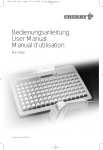
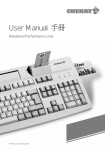
Bedienungsanleitung MultiBoard 2 Tastatur anschließen 1 Schalten Sie das System aus. G8x-7xxx/-8xxx PS/2-Varianten 2 Stecken Sie den/die PS/2-Stecker in die entsprechenden Buchsen am System. 3 Schalten Sie das System ein. 3 Magnetkarten-Leser Der Magnetkarten-Leser liest alle nach DIN ISO 7811/12, Gemini, AAMVA und JIS beschriebenen Karten. Er kann die Spuren einzeln, paarweise oder gesamt lesen. Die Daten werden in entsprechende Tastencodes konvertiert und über die PS/2-Schnittstelle an das System übertragen. Gebrauch des Magnetkarten-Lesers 1 • • • • • • • Vorteile CHERRY MX-Tastentechnologie mit Gold Crosspoint Kontakten (G80) CHERRY FTSC-Tastentechnologie (G81) Robust und zuverlässig Programmierbare Tastatur Konfiguration wählbar – physikalisch oder über Software Makros Integrierter Speicher UnifiedPOS-Unterstützung (OPOS/JavaPOS) Es sind 2 Gehäusegrößen erhältlich: • Standardformat: Modellreihe 8xxx • Kompaktformat: Modellreihe 7xxx Neben den Funktionen einer Standard-Tastatur bieten Ihnen die MultiBoard-Tastaturen – je nach Variante – folgende zusätzliche Funktionen: • Magnetkarten-Leser • Barcode-Decoder • Touchpad • Zusatztasten (erweitertes Layout) • Beschriftbare Tasten 6440551-01 DE, FR Jul 2011 1 Magnetkarte mit Magnetstreifen nach unten und zur Tastatur zeigend rechts in den Magnetkarten-Leser stecken. 2 Magnetkarte nach links durch den Magnetkarten-Leser ziehen. Ein Tonsignal (Piepton) je Spur bestätigt den gültigen Lesevorgang. Mit der Software CHERRY Tools können Sie die Tonausgabe konfigurieren: Signal bei gültigem Lesevorgang ein/aus. 4 Barcode-Decoder (optional) Bestimmte Tastaturvarianten besitzen einen integrierten Barcode-Decoder. Diese Tastaturen bieten Ihnen folgende externe Schnittstellen für den Anschluss von bis zu 2 Leseeinheiten (Barcode-Scanner, nicht im Lieferumfang): Barcode-Schnittstellen an der Tastatur: • 9-poliger D-Sub Stecker DE9 (Barcode 1) an der Rückseite • 6-polige DIN-Buchse (Barcode 2) an der rechten Seite 1 4.1 Barcode-Scanner anschließen 1 Schalten Sie das System vor dem Anstecken des Barcode-Scanners aus. 2 Schließen Sie nur Barcode-Scanner mit einem Strombedarf von insgesamt max. 150 mA an. (Auch bei Anschluss mehrerer Barcode-Scanner darf dieser Wert nicht überschritten werden.) 3 Beachten Sie die Sicherheitsbestimmungen des Herstellers des Barcode-Scanners. Die Grundeinstellung für angeschlossene BarcodeScanner ist Laseremulation. Die Daten werden in entsprechende Zeichenfolgen konvertiert und über die PS/2-Schnittstelle an das System übertragen. 6.2 Physikalische und virtuelle Konfiguration Sie können die Tastatur physikalisch und virtuell konfigurieren. Vorteile der physikalischen Konfiguration: • Die Konfiguration wird einmalig in die Tastatur geladen und bleibt dort gespeichert • Betrieb der Tastatur mit den entsprechenden Einstellungen auch an anderen Systemen • Unabhängigkeit vom Betriebssystem • Keine zusätzliche Software-Unterstützung/ Treiber nötig Ein Tonsignal (Piepton) bestätigt den gültigen Lesevorgang. Mit der Software CHERRY Tools können Sie die Tonausgabe konfigurieren: Signal bei gültigem Lesevorgang ein/aus, Dauer. Vorteile der virtuellen Konfiguration: • Die Konfigurationsdatei wird auf dem jeweiligen System gespeichert • Die Konfiguration wird als Software-Makro ausgeführt • Erweiterte Funktionalität 5 6.3 Speicherkapazität Touchpad (nur Modell MX 8100) Das Touchpad ersetzt die Maus. Durch Berührung mit Ihrem Finger können Sie den Mauszeiger bewegen und Objekte auswählen und ziehen. Mauszeiger bewegen Alle Modelle außer MY 8300 Physikalisch konfiguriert Virtuell konfiguriert Tasten Max. 16 Zeichen je Taste Ca. 2000 Zeichen je Taste Header Max. 16 Zeichen je Spur Nicht möglich Terminator Max. 16 Zeichen je Spur Nicht möglich Ziehen Sie Ihren Finger über das Touchpad. Doppelklicken Tippen Sie zweimal kurz nacheinander mit dem Finger auf das Touchpad. 6 Konfiguration 6.1 Header und Terminator Header und Terminator kennzeichnen Anfang und Ende der Übertragung der Magnetkarten-/ Barcodedaten. Die Header-/Terminator-Sequenz wird vor/nach den eigentlichen Daten eingefügt. 2 MY 8300 Programmierbare Funktionstasten (PF) Physikalisch konfiguriert Virtuell konfiguriert Max. 64 Zeichen je Taste pro Ebene/Layer. Max. 10 Layer (240 Konfigurationsplätze) Ca. 2000 Zeichen je Taste auf Ebene/Layer 1. (Sie können nur Layer 1 virtuell konfigurieren.) 7 Installation der Software 7.1 CHERRY Tools Installieren Sie die Software CHERRY Tools. Über den darin enthaltenen Designer können Sie alle Funktionen der Tastatur konfigurieren. Unterstützt werden folgende Funktionen: • Konfigurieren von Tastatur/Tasten/BarcodeDecoder/Magnetkarten-Leser • Aktualisieren der länderspezifischen Einstellungen (Ländertabelle) • Aktualisieren der Firmware • Anzeige der Tasten-Konfiguration (KeyViewer) Die Bedienung ist in der Direkthilfe der Software CHERRY Tools beschrieben. Sie bietet Ihnen Informationen dort, wo Sie diese benötigen und wird mit F1 aufgerufen. 7.3 CHERRY UPOS Unterstützung Unter dem Dach der UPOS (Unified Point of Sale)Spezifikation werden die Standards OPOS und JavaPOS formell zusammengefasst und weiterentwickelt (www.nrf-arts.org). Wenn Sie Applikationen verwenden, die über OPOS oder JavaPOS auf die Tastatur oder den Magnetkarten-Leser zugreifen: Windows Betriebssystem Installieren Sie die Software CHERRY OPOS Unterstützung oder CHERRY JPOS Unterstützung. Linux Betriebssystem Verwenden Sie die Installationsscripte für JavaPOS Unterstützung auf der CD-ROM. 8 Aktuelle Software im Internet Die Software wird ständig weiterentwickelt. Die aktuelle Version erhalten Sie im Internet unter: http://support.cherry.de 1 Legen Sie die CD in Ihr CD-ROM-Laufwerk. Die CD-ROM startet automatisch. 2 Wenn die CD-ROM nicht automatisch startet, doppelklicken Sie im Windows-Explorer auf das CD-ROM-Laufwerk und dann auf die Datei autostart.exe. 3 Folgen Sie den Installationsanweisungen auf dem Bildschirm. Manuelle Konfiguration (alle Modelle außer MY 8300) Sie können die Tastatur auch manuell konfigurieren, ohne eine Software zu installieren. Es wird hierbei immer physikalisch konfiguriert. 8.1 Konfiguration von MagnetkartenLeser, Barcode-Leser und allgemeinen Tastaturfunktionen 1 Starten Sie einen Text-Editor, wie Notepad oder Word, damit Sie die Ein- und Ausgaben am Monitor verfolgen können. 2 Verwenden Sie nur die Zahlentasten im Tastaturfeld, nicht die Tasten im Nummernblock. 2 Lesen Sie die aktive Konfiguration der Tastatur aus. 3 Wählen Sie in der Menüleiste unter Konfiguration den Menüpunkt Standardwerte wieder herstellen. 3 Starten Sie den Konfigurationsmodus durch gleichzeitiges Drücken der 6 Modifier-Tasten für min. 3 Sekunden: Umschalttaste links, Strg links, Alt links, Umschalttaste rechts, Strg rechts, Alt Gr rechts. Zur Bestätigung, dass Sie sich im Konfigurationsmodus befinden, ertönt ein doppelter Piepton. Sofern Sie diese Option aktiviert haben, erscheint im Editor die Ausgabe MENU ENTRY. 4 Speichern Sie diese Konfiguration in die Tastatur, indem Sie auf die Schaltfläche Aktivieren klicken. Die Grundeinstellung der Tastatur ist wieder hergestellt. 4 Geben Sie ggf. zur Konfiguration des Magnetkarten-Lesers, des Barcode-Decoders oder der allgemeinen Tastaturfunktionen den jeweiligen Programmiercode ein (siehe "Codes for manual programming" auf Seite 18). Jeder 7.2 Grundeinstellung wieder herstellen 1 Öffnen Sie die Software CHERRY Tools. 3 Code besteht aus min. 3 Tastendrücken. Bei korrekter Eingabe ertönt ein kurzer Piepton. Bei falscher Eingabe ertönt ein langer Piepton. 5 Geben Sie ggf. die Header-/TerminatorSequenz ein. Beenden Sie die Zeichenfolge mit der EnterTaste des Nummernblocks. 6 Fahren Sie mit der Konfiguration fort oder verlassen Sie den Konfigurationsmodus durch Drücken der Leertaste. Zur Bestätigung ertönt ein doppelter Piepton. Sofern Sie diese Option aktiviert haben, erscheint im Editor die Ausgabe MENU EXIT. 1. Beispiel: Magnetkarten-Leser, Spur 1 aktivieren 5 Geben Sie die Zeichenfolge/Tastenkombination ein. 6 Beenden Sie die Konfiguration durch erneutes Drücken der konfigurierten Taste. Bei korrekter Eingabe ertönt ein kurzer Piepton. Bei falscher Eingabe oder erreichter Speicherkapazität ertönt ein langer Piepton. 7 Drücken Sie die nächste zu konfigurierende Taste oder verlassen Sie den Konfigurationsmodus durch Drücken der Leertaste. Zur Bestätigung ertönt ein doppelter Piepton. Beispiel: Taste "Pause" mit einer Zeichenfolge belegen 1 Starten Sie einen Text-Editor. 1 Starten Sie einen Text-Editor. 2 Starten Sie den Konfigurationsmodus. 2 Starten Sie den Konfigurationsmodus. 3 Drücken Sie nacheinander die Tasten J, 1, Y und die Leertaste. 3 Drücken Sie nacheinander die Tasten Pause, die gewünschte Zeichenfolge (zum Beispiel 0815), Pause und die Leertaste. 2. Beispiel: Magnetkarten-Leser, Spur 1, Header definieren und aktivieren 8.3 Konfigurierte Taste auf Grundeinstellung zurücksetzen 1 Starten Sie einen Text-Editor. 1 Starten Sie einen Text-Editor. 2 Starten Sie den Konfigurationsmodus. 2 Starten Sie den Konfigurationsmodus. 3 Drücken Sie nacheinander die Tasten V, 5, die gewünschte Zeichenfolge (zum Beispiel MSRH1), Enter-Taste des Nummernblocks und die Leertaste. 8.2 Konfiguration von Tasten 1 Starten Sie einen Text-Editor, wie Notepad oder Word, damit Sie die Ein- und Ausgaben am Monitor verfolgen können. 2 Verwenden Sie nur die Zahlentasten im Tastaturfeld, nicht die Tasten im Nummernblock. 3 Starten Sie den Konfigurationsmodus durch gleichzeitiges Drücken der 6 Modifier-Tasten für min. 3 Sekunden: Umschalttaste links, Strg links, Alt links, Umschalttaste rechts, Strg rechts, Alt Gr rechts. Zur Bestätigung, dass Sie sich im Konfigurationsmodus befinden, ertönt ein doppelter Piepton. Im Editor erscheint ein Menü. 4 Drücken Sie die zu konfigurierende Taste. Sie können alle Tasten außerhalb des Tastaturfelds (Alpha-Feld) konfigurieren. 4 3 Drücken Sie die konfigurierte Taste 2x. 4 Verlassen Sie den Konfigurationsmodus durch Drücken der Leertaste. 9 Manuelle Konfiguration (Modell MY 8300) Sie können jede der 24 programmierbaren Funktionstasten (PF) in max. 10 Ebenen/Layern mit beliebigen Tastenkombinationen belegen (240 Konfigurationsplätze). Die aktive Ebene (0 ... 9) wird auf der 7-SegmentAnzeige angezeigt. 9.1 Dauerhaftes Umschalten der Ebene 1 Drücken Sie die Taste Layer. Die Anzeige beginnt zu blinken. 2 Wählen Sie mit einer der Tasten F1 bis F10 die Ebene: Layer 0: Taste F10 Layer 1 bis 9: Taste F1 bis F9 9.2 Temporäres Umschalten einer Ebene Zur schnellen Ausgabe einer konfigurierten Tastenfolge einer anderen Ebene verwenden Sie die folgenden Tasten: Taste Funktion Alt 1 Ebene höher Umschalt 2 Ebenen höher Strg 4 Ebenen höher Durch Kombination der Tasten addieren sich die Werte. Beispiel: Sie befinden sich auf Ebene 0 und möchten eine Tastenfolge ausgeben, die auf Ebene 3 der programmierbaren Funktionstaste (PF) 1 ausgeben. Drücken Sie gleichzeitig die Tasten Alt, Umschalt und PF1. Die auf der dritten Ebene gespeicherte Tastenfolge wird ausgegeben. 9.3 Konfiguration der Tasten PF1 bis PF24 6 Verlassen Sie den Konfigurationsmodus durch Drücken der Taste Prog. Der Dezimalpunkt der 7 Segment-Anzeige erlischt. Beispiel: Taste PF1 mit Text "Test" belegen Drücken Sie nacheinander die Tasten Prog, PF1, T, E, S, T, Prog. 9.4 Speicherinhalt einer PF-Taste löschen 1 Starten Sie den Konfigurationsmodus durch Drücken der Taste Prog. 2 Drücken Sie die konfigurierte Taste. 3 Verlassen Sie den Konfigurationsmodus durch Drücken der Taste Prog. 9.5 Speicherinhalt einer Ebene/Layer löschen 1 Drücken Sie die Taste Layer. Die Anzeige beginnt zu blinken. 2 Wählen Sie die Ebene, die Sie löschen möchten mit der Taste F1 bis F10. 3 Starten Sie den Konfigurationsmodus durch Drücken der Taste Prog. Der Dezimalpunkt der 7 Segment-Anzeige blinkt. 4 Drücken Sie gleichzeitig die Tasten Strg, Alt, Entf. 5 Verlassen Sie den Konfigurationsmodus durch Drücken der Taste Prog. Der Dezimalpunkt der 7 Segment-Anzeige erlischt. 1 Starten Sie einen Text-Editor, wie Notepad oder Word, damit Sie die Ein- und Ausgaben am Monitor verfolgen können. 2 Starten Sie den Konfigurationsmodus durch Drücken der Taste Prog. Der Dezimalpunkt der 7 Segment-Anzeige blinkt. 3 Drücken Sie die zu konfigurierende PF-Taste. 4 Geben Sie die Zeichenfolge/Tastenkombination ein. 5 Drücken Sie ggf. eine weitere PF-Taste, die Sie konfigurieren möchten. 5 9.6 Ausgabeverzögerung einstellen Um die Ausgabe der Zeichenfolgen an Rechnertypen oder Programme anzupassen, können Sie 12 verschiedene Verzögerungszeiten einstellen. Taste Verzögerung in msec F1 0 F2 2 F3 4 F4 6 F5 8 F6 10 F7 20 F8 30 F9 50 F10 70 F11 100 F12 200 1 Starten Sie den Konfigurationsmodus durch Drücken der Taste Prog. Der Dezimalpunkt der 7 Segment-Anzeige blinkt. 2 Drücken Sie die der Verzögerungszeit entsprechende Taste F1 bis F12. 3 Verlassen Sie den Konfigurationsmodus durch Drücken der Taste Prog. Der Dezimalpunkt der 7 Segment-Anzeige erlischt. Konfigurationsbeispiel: Verzögerungszeit von 30 msec einstellen Drücken Sie nacheinander die Tasten Prog, F8, Prog. 6 Geänderter Feststell- oder Num-Status nach Drücken einer PF-Taste Bei eingeschalteter Feststell- oder Num-Taste kann es vorkommen, dass diese Stati nach der Ausgabe der Zeichenfolge verändert wurden. Dies tritt bei zu geringer Verzögerungszeit auf und lässt sich durch eine höhere Verzögerungszeit beseitigen. 10 Reinigung der Tastatur Vorsicht! Beschädigung durch aggressive Reinigungsmittel oder Flüssigkeit in der Tastatur 1 Verwenden Sie zur Reinigung keine Lösungsmittel wie Benzin oder Alkohol und keine Scheuermittel oder Scheuerschwämme. 2 Verhindern Sie, dass Flüssigkeit in die Tastatur gelangt. 3 Entfernen Sie nicht die Tastkappen der Tastatur. 1 Reinigen Sie die Tastatur mit einem leicht feuchten Tuch und etwas mildem Reinigungsmittel (z. B. Geschirrspülmittel). 2 Trocknen Sie die Tastatur mit einem fusselfreien, weichen Tuch. 11 RSI-Syndrom 13 Technische Daten 13.1 Übersicht RSI-Syndrom RSI steht für "Repetitive Strain Injury" = "Verletzung durch wiederholte Beanspruchung". RSI entsteht durch kleine, sich ständig wiederholende Bewegungen über einen längeren Zeitraum. Typische Symptome sind Beschwerden in den Fingern oder im Nacken. Weitere Informationen finden Sie unter: www.cherry.de/deutsch/ service/service_rsi.htm 1 Richten Sie Ihren Arbeitsplatz ergonomisch ein. 2 Verändern Sie die Neigung der Tastatur durch die hinteren Stellfüße. 3 Machen Sie mehrere kleine Pausen, ggf. mit Dehnübungen. 4 Ändern Sie oft Ihre Körperhaltung. Modell Magnet- Erwei- Touch(Artikel-Nr.) karten- tertes pad Leser Tastenlayout MY 7000 (G81-7000) X MX 8000 (G80-8200) X MY 8000 (G81-8000) X MX 8100 (G80-8113) X MY 8300 (G81-8308) Beschriftbare Tasten X X X X X X X 13.2 Tastatur 12 Entsorgung Entsorgen Sie das Altgerät über eine Sammelstelle für elektronischen Abfall oder Ihren Händler. Bezeichnung Wert Schnittstelle PS/2-Stecker Spannungsversorgung +5 V/DC ±5 % SELV Stromaufnahme (ohne Barcode-Leser) max. 100 mA Lagertemperatur –20 °C ... +60 °C Betriebstemperatur 0 °C ... +50 °C 13.3 Magnetkarten-Leser Bezeichnung Wert Spuren max. 3 Lesegeschwindigkeit 3 ... 125 ips bei 75 bpi 3 ... 50 ips bei 210 bpi Standards ISO 7811/-12, JIS 1, AAMVA, Gemini 7 13.4 Barcode-Decoder Bezeichnung Wert Lesegeschwindigkeit 3 ... 400 ips Automatische Erkennung und Decodierung folgender Barcodes: • EAN-Code • UPC-Code • Code39 • Code 93 • Code128 • Codabar • Code 11 • Code 16K • Interleaved 2/5 Code • Industrial 2/5 Code • Matrix 2/5 Code • Plessey • MSI (Modified Plessey) 14 Kontakt ZF Friedrichshafen AG Electronic Systems Cherrystraße 91275 Auerbach www.cherry.de E-Mail: [email protected] Telefon: Vertrieb: +49 (0) 180 5 243779* (0180 5 CHERRY*) Technischer Support: +49 (0) 180 5 919108* (*14 Cent/Min. aus dem deutschen Festnetz, abweichende Preise für Anrufe aus Mobilfunknetzen möglich.) Bitte halten Sie bei Anfragen an den Technischen Support folgende Informationen bereit: • Artikel- und Serien-Nr. des Produkts • Bezeichnung und Hersteller Ihres Computersystems • Betriebssystem und ggf. installierte Version eines Service Packs 8 15 Allgemeiner Anwenderhinweis CHERRY, eine Marke der ZF Friedrichshafen AG, optimiert seine Produkte ständig im Zuge der Entwicklung von neuen Technologien. Technische Änderungen behalten wir uns deshalb vor. Die Ermittlung der Zuverlässigkeit sowie die Definition von technischen Angaben erfolgen gemäß interner Prüfung, um international anerkannte Vorschriften bzw. Normen zu erfüllen. Davon abweichende Anforderungen können durch gegenseitige Zusammenarbeit erfüllt werden. Unsachgemäße Behandlung, Lagerung und äußere Einflüsse können zu Störungen und Schäden im Einsatz führen. Wir übernehmen keinerlei Gewährleistung für Mängel, die auf einer anwenderseitigen Veränderung des Produkts beruhen, und haften nicht im Falle unbefugter Veränderungen. Alle Reparaturen müssen durch uns oder eine offiziell berechtigte Person oder Organisation durchgeführt werden. Etwaige Schadensersatzansprüche gegen die ZF Friedrichshafen AG oder ihre eingesetzten Vertreter – gleich aus welchem Rechtsgrund (einschließlich stressbedingte körperliche Schäden) – sind ausgeschlossen, soweit uns nicht Vorsatz, grobe Fahrlässigkeit oder die Nichtbeachtung zwingender Produkthaftungsbestimmungen treffen oder bei Verletzungen von Leben, Körper oder Gesundheit. Die vorliegende Anleitung ist nur gültig für das mitgelieferte Produkt. Weitere Informationen darüber sind bei den jeweiligen Distributoren oder direkt über uns erhältlich. Mode d'emploi MultiBoard 2 Raccordement du clavier 1 Eteignez le système. G8x-7xxx/-8xxx Variantes PS/2 2 Branchez le/les connecteur(s) PS/2 dans les prises correspondantes du système. 3 Allumez le système. 3 Lecteur de cartes magnétiques Le lecteur de cartes magnétiques lit toutes les cartes écrites conformément à DIN ISO 7811/12, Gemini, AAMVA et JIS. Il peut lire les pistes séparément, par deux ou par trois. Les données sont converties en codes de touche correspondants et transmises au système via l'interface PS/2. Utilisation du lecteur de cartes magnétiques 1 • • • • • • • Avantages Technologie de touches CHERRY MX avec contacts à barres d'or croisées (G80) Technologie de touches CHERRY FTSC (G81) Solide et fiable Clavier programmable Au choix, programmation physique ou par macro logicielles Mémoire intégrée Conformité à UnifiedPOS (OPOS/JavaPOS) Deux tailles de boîtiers sont disponibles: • Format standard: série de modèles 8xxx • Format compact: série de modèles 7xxx En plus des fonctions d'un clavier standard, les claviers MultiBoard proposent, selon les versions, les fonctions suivantes: • Lecteur de cartes magnétiques • Décodeur de codes-barres • Touchpad • Touches additionnelles (layout élargi) • Touches relégendables 1 Introduire la carte magnétique par la droite dans le lecteur de cartes magnétiques, la bande magnétique vers le bas et dirigée vers le clavier. 2 Passer la carte magnétique vers la gauche dans le lecteur de cartes magnétiques. Un signal acoustique (bip sonore) par piste confirme le déroulement correct de la lecture. Le logiciel CHERRY Tools vous permet de configurer l'édition des sons: activer/désactiver le signal confirmant le déroulement correct de la lecture. 4 Décodeur de codes-barres (en option) Certaines variantes de claviers sont dotées d'un décodeur de codes-barres intégré. Ces claviers disposent des interfaces externes suivantes vous permettant de raccorder jusqu'à deux unités de lecture (scanners de codes-barres, non fournis): Interfaces codes-barres sur le clavier: • Connecteur 9 pôles D-Sub DE9 (code-barre 1) à l'arrière • Prise DIN 6 pôles (code-barre 2) sur le côté droit 9 4.1 Raccordement du scanner de codesbarres 1 Eteignez le système avant de brancher le scanner de codes-barres. 2 Raccordez uniquement un scanner codesbarres d'une consommation électrique totale de 150 mA maximum. (Cette valeur ne doit pas être dépassée, même en cas de raccordement de plusieurs scanners codes-barres.) 3 Respectez les consignes de sécurité fournies par le fabricant du scanner de codes-barres. La configuration de base pour les scanners de codes-barres raccordés correspond à l'émulation laser. Les données sont converties en séquences de caractères correspondantes et transmises au système via l'interface PS/2. Un signal acoustique (bip sonore) confirme le déroulement correct de la lecture. Le logiciel CHERRY Tools vous permet de configurer l'édition des sons: activer/désactiver le signal confirmant le déroulement correct de la lecture, durée. 5 Vous pouvez procéder à une configuration physique ou virtuelle du clavier. Avantages de la configuration physique: • La configuration est chargée une seule fois dans le clavier, où elle reste mémorisée • Le clavier peut aussi être connecté à d'autres systèmes avec les réglages correspondants • Système d'exploitation indifférent • Pas de support logiciel/pilote supplémentaire nécessaire Avantages de la configuration virtuelle: • Le fichier de configuration est mémorisé sur le système concerné • La configuration est exécutée comme macro logicielle • Fonctionnalité étendue 6.3 Capacité de sauvegarde Tous les modèles sauf MY 8300 Avec configuration physique Avec configuration virtuelle Touches 16 caractères maxi par touche Env. 2000 caractères par touche En-tête 16 caractères maxi par piste Impossible Terminateur 16 caractères maxi par piste Impossible Touchpad (modèle MX 8100) Le touchpad remplace la souris. Le contact du doigt sur le touchpad permet de déplacer le pointeur de la souris et de sélectionner et déplacer des objets. Déplacement du pointeur de la souris Déplacer le doigt sur le touchpad. Double-clic Tapoter le touchpad brièvement deux fois de suite. 6 6.2 Configuration physique et virtuelle MY 8300 Avec configuration Avec physique configuration virtuelle Configuration 6.1 En-tête et terminateur L'en-tête et le terminateur marquent le début et la fin du transfert des données de la carte magnétique/du code-barre. La séquence d'en-tête/ de terminateur est insérée avant/après les données. 10 Touches de fonction programmables (PF) 64 caractères maxi par touche par niveau/couche. 10 couches maxi (240 emplacements de configuration) Env. 2000 caractères par touche sur niveau/couche 1. (La configuration virtuelle est uniquement possible pour la couche 1.) 7 Installation du logiciel 7.1 CHERRY Tools Installez le logiciel CHERRY Tools. Le Designer qu'il contient vous permet de configurer toutes les fonctions du clavier. Prise en charge des fonctions suivantes: • Configuration du clavier/des touches/du décodeur de codes-barres/du lecteur de cartes magnétiques • Mise à jour des réglages spécifiques aux différents pays (tableau des pays) • Mise à jour du micrologiciel • Affichage de la configuration des touches (KeyViewer) La commande est décrite dans l'aide directe du logiciel CHERRY Tools. Pour obtenir les informations souhaitées, ouvrir l'aide avec la touche F1. Version actuelle de logiciel sur Internet 7.3 Prise en charge UPOS CHERRY La spécification UPOS (Unified Point of Sale) rassemble et développe les normes OPOS et JavaPOS (www.nrf-arts.org). Si vous utilisez des applications accédant au clavier ou au lecteur de cartes magnétiques via OPOS ou JavaPOS: Système d'exploitation Windows Installer le logiciel Prise en charge OPOS CHERRY ou Prise en charge JPOS CHERRY. Système d'exploitation Linux Utiliser les scripts d'installation du CD-ROM pour la prise en charge JavaPOS. 8 Configuration manuelle (tous les modèles sauf MY 8300) Vous pouvez aussi configurer le clavier manuellement sans installer de logiciel. Dans ce cas, la configuration est toujours de type physique. Le logiciel est perfectionné en permanence. La version actuelle est disponible sur Internet à l'adresse: http://support.cherry.de 8.1 Configuration du lecteur de cartes magnétiques, du lecteur de codesbarres et des fonctions générales du clavier 1 Insérer le CD dans le lecteur de CD-ROM. Le CD-ROM démarre automatiquement. 1 Lancez un éditeur de texte tel que Notepad ou Word afin de pouvoir suivre les entrées et sorties de données sur l'écran de contrôle. 2 Utilisez uniquement les touches numériques du clavier et non le pavé numérique. 2 Si le CD-ROM ne démarre pas automatiquement, double-cliquer sur le lecteur de CD-ROM dans l'Explorateur Windows puis sur le fichier autostart.exe. 3 Suivre les consignes d'installation à l'écran. 7.2 Rétablissement de la configuration de base 1 Ouvrez le logiciel CHERRY Tools. 2 Lisez la configuration active du clavier. 3 Sélectionnez dans la barre de menus, sous Configuration, l'option de menu Rétablir les valeurs par défaut. 4 Sauvegardez cette configuration dans le clavier en cliquant sur le bouton Activer. La configuration de base du clavier est rétablie. 3 Lancez le mode de configuration en appuyant simultanément sur les 6 touches de modification pendant au moins 3 secondes: touches Maj gauche, Ctrl gauche, Alt gauche, Maj droite, Ctrl droite, Alt Gr droite. Un double bip sonore confirme que vous vous trouvez bien en mode de configuration. Si vous avez activé cette option, le message MENU ENTRY apparaît dans l'éditeur. 4 Si nécessaire pour la configuration du lecteur de cartes magnétiques, du décodeur de codesbarres ou des fonctions générales du clavier, entrez le code de programmation correspondant (voir "Codes for manual programming" à la 11 page 18). Chaque code se compose d'au moins 3 pressions de touches. Si la saisie est correcte, un court bip sonore retentit. Si la saisie est incorrecte, un long bip sonore retentit. 5 Si nécessaire, entrez la séquence d'en-tête/de terminateur. Terminez la séquence de caractères avec la touche Enter du pavé numérique. 6 Poursuivez la configuration ou quittez le mode de configuration en appuyant sur la barre d'espacement. Un double bip sonore retentit à titre de confirmation. Si vous avez activé cette option, le message MENU EXIT apparaît dans l'éditeur. l'exception des touches alphabétiques du clavier. 5 Entrez la séquence de caractères/combinaison de touches. 6 Terminez la configuration en appuyant de nouveau sur la touche configurée. Si la saisie est correcte, un court bip sonore retentit. Si la saisie est incorrecte ou que la capacité de sauvegarde est atteinte, un long bip sonore retentit. 7 Appuyez sur la prochaine touche à configurer ou quittez le mode de configuration en appuyant sur la barre d'espacement. Un double bip sonore retentit à titre de confirmation. 1er exemple: lecteur de cartes magnétiques, activer la piste 1 Exemple: affecter une séquence de caractères à la touche "Pause" 1 Lancez un éditeur de texte. 2 Lancez le mode de configuration. 1 Lancez un éditeur de texte. 3 Appuyez successivement sur les touches J, 1, Y et la barre d'espacement. 2e exemple: lecteur de cartes magnétiques, piste 1, définir et activer l'en-tête 2 Lancez le mode de configuration. 3 Appuyez successivement sur la touche Pause, les touches de la séquence de caractères souhaitée (par exemple 0815), la touche Pause et la barre d'espacement. 1 Lancez un éditeur de texte. 2 Lancez le mode de configuration. 8.3 Rétablissement de la configuration de base d'une touche configurée 3 Appuyez successivement sur les touches V, 5, celles de la séquence de caractères souhaitée (par exemple MSRH1), la touche Enter du pavé numérique et la barre d'espacement. 1 Lancez un éditeur de texte. 2 Lancez le mode de configuration. 8.2 Configuration des touches 1 Lancez un éditeur de texte tel que Notepad ou Word afin de pouvoir suivre les entrées et sorties de données sur l'écran de contrôle. 2 Utilisez uniquement les touches numériques du clavier et non le pavé numérique. 3 Lancez le mode de configuration en appuyant simultanément sur les 6 touches de modification pendant au moins 3 secondes: touches Maj gauche, Ctrl gauche, Alt gauche, Maj droite, Ctrl droite, Alt Gr droite. Un double bip sonore confirme que vous vous trouvez bien en mode de configuration. Un menu apparaît dans l'éditeur. 4 Appuyez sur la touche à configurer. Vous pouvez configurer toutes les touches à 12 3 Appuyez 2x sur la touche configurée. 4 Quittez le mode de configuration en appuyant sur la barre d'espacement. 9 Configuration manuelle (modèle MY 8300) Vous pouvez affecter des combinaisons de touches de votre choix à chacune des 24 touches de fonction programmables (PF) dans maximum 10 niveaux/couches (240 emplacements de configuration). Le niveau actif (0 ... 9) apparaît sur l'affichage 7 segments. 9.1 Commutation permanente du niveau 1 Appuyez sur la touche Layer. L'affichage commence à clignoter. 2 Sélectionnez le niveau avec l'une des touches F1 à F10: Couche 0: touche F10 Couches 1 à 9: touches F1 à F9 9.2 Commutation temporaire d'un niveau Pour l'édition rapide d'une séquence de touches configurée sauvegardée à un autre niveau, utilisez les touches suivantes: Touche Fonction Alt 1 niveau plus haut Maj 2 niveaux plus haut Ctrl 4 niveaux plus haut Les valeurs s'additionnent lorsque les touches sont combinées. Exemple: vous vous trouvez au niveau 0 et souhaitez éditer une séquence de touches sauvegardée au niveau 3 de la touche de fonction programmable (PF) 1. Appuyez simultanément sur les touches Alt, Maj et PF1. La séquence de touches sauvegardée au troisième niveau est éditée. 9.3 Configuration des touches PF1 à PF24 6 Quittez le mode de configuration en appuyant sur la touche Prog. Le point décimal de l'affichage 7 segments s'éteint. Exemple: affecter le texte "Test" à la touche PF1 Appuyez successivement sur les touches Prog, PF1, T, E, S, T, Prog. 9.4 Suppression des données en mémoire d'une touche PF 1 Lancez le mode de configuration en appuyant sur la touche Prog. 2 Appuyez sur la touche configurée. 3 Quittez le mode de configuration en appuyant sur la touche Prog. 9.5 Suppression des données en mémoire d'un niveau/d'une couche 1 Appuyez sur la touche Layer. L'affichage commence à clignoter. 2 Sélectionnez le niveau que vous souhaitez supprimer avec les touches F1 à F10. 3 Lancez le mode de configuration en appuyant sur la touche Prog. Le point décimal de l'affichage 7 segments clignote. 4 Enfoncez simultanément les touches Ctrl, Alt, Suppr. 5 Quittez le mode de configuration en appuyant sur la touche Prog. Le point décimal de l'affichage 7 segments s'éteint. 1 Lancez un éditeur de texte tel que Notepad ou Word afin de pouvoir suivre les entrées et sorties de données sur l'écran de contrôle. 2 Lancez le mode de configuration en appuyant sur la touche Prog. Le point décimal de l'affichage 7 segments clignote. 3 Appuyez sur la touche PF à configurer. 4 Entrez la séquence de caractères/combinaison de touches. 5 Si nécessaire, appuyez sur une autre touche PF que vous souhaitez configurer. 13 9.6 Réglage de la temporisation d'édition Vous pouvez régler 12 délais de temporisation différents pour ajuster l'édition des séquences de caractères aux types d'ordinateurs. Touche Temporisation en msec Changement de l'état Caps Lock ou Verr num après pression sur une touche PF Lorsque la touche Caps Lock ou Verr num est activée, il est possible que ces états changent après édition de la séquence de caractères. Ce changement survient en cas de délai de temporisation insuffisant et peut être éliminé par augmentation de ce dernier. F1 0 F2 2 F3 4 F4 6 F5 8 F6 10 F7 20 F8 30 Attention! F9 50 F10 70 F11 100 F12 200 Détérioration en cas d’utilisation de produits de nettoyage agressifs ou de pénétration de liquide dans le clavier 1 Pour le nettoyage, n’utilisez pas de solvants tels que l’essence ou l’alcool ni aucun produit ou éponge abrasif. 1 Lancez le mode de configuration en appuyant sur la touche Prog. Le point décimal de l'affichage 7 segments clignote. 2 Appuyez sur la touche de F1 à F12 correspondant au délai de temporisation. 3 Quittez le mode de configuration en appuyant sur la touche Prog. Le point décimal de l'affichage 7 segments s'éteint. Exemple de configuration: régler un délai de temporisation de 30 msec Appuyez successivement sur les touches Prog, F8, Prog. 14 10 Nettoyage du clavier 2 Empêchez tout liquide de pénétrer dans les appareils. 3 N’enlevez pas les capuchons des touches du clavier. 1 Nettoyez le clavier avec un chiffon légèrement humide et un produit de nettoyage doux (p. ex.: détergent vaisselle). 2 Séchez les appareils avec un chiffon doux non peluchant. 11 Syndrome LMR 13 Caractéristiques techniques 13.1 Aperçu Syndrome LMR LMR signifie "Lésion due aux mouvements répétitivs". Le syndrome LMR apparaît suite à de petits mouvements se répétant en permanence. Des symptômes typiques sont des douleurs dans les doigts ou la nuque. Pour plus d'informations visitez: www.cherry.de/french/service/lmr.htm 1 Organisez votre poste de travail de manière ergonomique. 2 Positionnez le clavier et la souris de telle façon que vos bras et vos poignets se trouvent latéralement par rapport au corps et soient étendus. 3 Faites plusieurs petites pauses, le cas échéant accompagnées d’exercices d’étirement. 4 Modifiez souvent votre attitude corporelle. 12 Elimination Eliminer l’appareil usé via un point de collecte pour déchets électroniques ou via le point de vente. Modèle Lecteur Layout Touch(référence) de touches pad cartes étendu magnétiques MY 7000 (G81-7000) X MX 8000 (G80-8200) X MY 8000 (G81-8000) X MX 8100 (G80-8113) X Touches relégendables X X MY 8300 (G81-8308) X X X X X 13.2 Clavier Désignation Données Interface Connecteur PS/2 Alimentation électrique +5 V/CC ±5 % SELV Consommation (sans lecteur de codes-barres) 100 mA maxi Température de stockage –20 °C à +60 °C Température de service 0 °C à +50 °C 13.3 Lecteur de cartes magnétiques Désignation Données Pistes 3 maxi Vitesse de lecture 3 à 125 ips pour 75 bpi 3 à 50 ips pour 210 bpi Normes ISO 7811/-12, JIS 1, AAMVA, Gemini 15 13.4 Décodeur de codes-barres Désignation Données Vitesse de lecture 3 à 400 ips Reconnaissance automatique et décodage des codes-barres suivants: • Code EAN • Code UPC • Code 39 • Code 93 • Code 128 • Codabar • Code 11 • Code 16K • Code 2/5 entrelacé • Code 2/5 industriel • Code 2/5 matrice • Plessey • MSI (Modified Plessey) 14 Contact ZF Friedrichshafen AG Electronic Systems Cherrystraße 91275 Auerbach Allemagne www.cherry.de E-mail: [email protected] Téléphone: Distribution: +49 (0) 180 5 243779* (0180 5 CHERRY*) Support technique: +49 (0) 180 5 919108* (*14 cents/min depuis le réseau fixe allemand, différences de tarifs possibles pour les appels depuis les réseaux mobiles.) Lors de demandes, veillez à disposer des informations suivantes à portée de main: • N° d'article et n° de série du produit • Désignation et fabricant de votre système • Système d'exploitation et le cas échéant version installée d'un Service Pack 16 15 Généralités CHERRY, une marque de ZF Friedrichshafen AG, optimise continuellement ses produits en fonction des progrès technologiques. Par conséquent, nous nous réservons le droit de faire des modifications techniques. L'évaluation de la fiabilité ainsi que la définition des détails techniques sont le résultat des tests internes conformes aux normes internationales en vigueur. D'autres spécifications peuvent être appliquées suite à une coopération mutuelle. Des mauvaises conditions d'utilisation, de stockage, ou d'environnement peuvent entraîner des dysfonctionnements ou des dommages lors de l'utilisation. Nous insistons sur le fait que nous ne pouvons accorder quelque garantie que ce soit causée par une modification du matériel par l'utilisateur. Tous les travaux de réparation doivent être réalisés par nos soins ou une personne/organisation officiellement agréée. Toute demande d'indemnisation éventuelle contre ZF Friedrichshafen AG ou ses représentants – quoi que soit la cause (ainsi que des dommages corporels dus a une réaction émotionnelle) – sera rejetée dans la mesure où elle n'est pas la conséquence d'une négligence de notre part. Les restrictions ci-dessus ne s'appliquent pas dans le cadre de la loi sur la Responsabilité Produit allemande ainsi qu'en cas de blessures corporelles ou d'atteintes à la santé. Les conditions d'utilisation ci-dessus ne sont valables que pour le produit livré avec cette notice. Pour tout complément d'information, veuillez contacter les distributeurs correspondants ou nos services. Zertifizierung/ Certification 1 Hinweis zum GS-Zeichen Aufgrund der Position der Nulltaste des Nummernfelds ist die Tastatur für Saldiertätigkeiten, die überwiegend blind erfolgen, in Deutschland nicht anzuwenden. Eine Tastatur mit nicht-deutscher Tastenknopfbelegung ist in Deutschland aufgrund der Zeichenbelegung (DIN 2137 Teil 2) nicht für den Dauereinsatz an Bildschirmarbeitsplätzen zu verwenden. 2 Federal Communications Commission (FCC) Radio Frequency Interface Statement Information to the user: This equipment has been tested and found to comply with the limits for Class B digital device, pursuant to Part 15 of the FCC Rules. These limits are designed to provide reasonable protection against harmful interference in a residential installation. This equipment generates, uses and can radiate radio frequency energy and, if not installed and used in accordance with the instructions, may cause harmful interference to radio communications. However, there is no guarantee that interference will not occur in a particular installation. If this equipment does cause harmful interference to radio or television reception, which can be determined by turning the equipment off and on, the user is encouraged to try to correct the interference by one or more of the following measures: • Reorientate or relocate the receiving antenna. • Increase the separation between the equipment and receiver. • Connect the equipment into an outlet on a circuit different from that to which the receiver is connected. • Consult the dealer or an experienced radio/ TV technician for help. Caution: Any changes or modifications not expressly approved by the party responsible for compliance could void the user's authority to operate the equipment. 3 For UL For use with Listed Personal Computers only! 17 Codes for manual programming 1 Keyboard options Options Programming string (by keystroke) Comment Default 1st 2nd 3rd Define delay time (for barcode, magnetic card, keys) Z 1 0-9 4th Delay time between the codes: 0 = w/o delay; 1 = 2 ms; 2 = 4 ms; 3 = 6 ms; 4 = 8 ms; 5 = 10 ms; 6 = 15 ms; 7 = 20 ms; 8 = 40 ms; 9 = 70 ms 6 (15 ms) Send downcode only: Transmission of downcodes only (for barcode & magnetic card) Z 2 Y/N Y = transmission of downcode only; N = transmission of both down- & upcodes N Keyclick Z 3 Y/N Y = enable; N = disable N Online programming: Z Viewing the information output during manual prog. mode 4 Y/N Y = enable; N = disable Y Output of configuration settings 5 2 Z Output of current configuration settings (e.g. to an open editor application) Magnetic card options Options Programming string (by keystroke) Comment Default 1st 2nd 3rd TrioVing/Gemini card decoding D 1 Y/N 4th Y = enable; N = disable Y SiPass/AAMVA card decoding D 2 Y/N Y = enable; N = disable Y JIS2 card decoding D 4 Y/N Y = enable; N = disable Y ISO card decoding D 5 Y/N Y = enable; N = disable Y Bidirectional reading D 3 Y/N Y = card swipe right to left and vice versa N = card swipe right to left only Y Buzzer for good read D 6 Y/N Y = buzzer on; N = buzzer off Y Track 1 reading J 1 Y/N Y = enable; N = disable Y Track 2 reading J 2 Y/N Y = enable; N = disable Y Track 3 reading J 3 Y/N Y = enable; N = disable Y Stop character check (per track) J 5 Y/N Y = If stop character is correct the track Y data is transmitted (the stop character itself is not output). If stop character is incorrect or not found on card the track data is not transmitted. N = Data is transmitted without verification of the stop character. LRC checksum verification J 6 Y/N Y = If LRC checksum is correct data is transmitted (the LRC byte itself is not output). N = Data is transmitted without verification of LRC checksum. 18 Y Options Programming string (by keystroke) 1st 2nd 3rd Send data immediately after card swipe J 7 Y/N Comment Default Y = all data is transmitted no matter the tracks on the card differ from the tracks enabled Y 4th N = The keyboard checks if data is read from all tracks enabled. If a track is missed no data is transmitted at all. Define track 1 header (& enable) V 5 [sequence] Enter [sequence] = Enter the data you want [num] programmed here. not def. Enter [num] = Hit the numeric keypad enter key to end programming sequence. Disable track 1 header V 1 N N = disable N Define track 1 terminator (& enable) W 5 [sequence] Enter [sequence] = Enter the data you want [num] programmed here Disable track 1 terminator W 1 N Define track 2 header (& enable) V 6 not def. [sequence] Enter [sequence] = Enter the data you want [num] programmed here Enter [num] = Hit the numeric keypad enter key to end programming sequence. Disable track 2 header V 2 N Define track 2 terminator (& enable) W 6 [sequence] Enter [sequence] = Enter the data you want not def. [num] programmed here Enter [num] = Hit the numeric keypad enter key to end programming sequence. Disable track 2 terminator W 2 N Define track 3 header (& enable) V 7 [sequence] Enter [sequence] = Enter the data you want [num] programmed here not def. Enter [num] = Hit the numeric keypad enter key to end programming sequence. N = disable N = disable N = disable N N N not def. Enter [num] = Hit the numeric keypad enter key to end programming sequence. Disable track 3 header V 3 N N = disable Define track 3 terminator (& enable) W 7 [sequence] Enter [sequence] = Enter the data you want [num] programmed here Disable track 3 terminator W N not def. Enter [num] = Hit the numeric keypad enter key to end programming sequence. 3 N N = disable N 19 3 General bar code options Options Programming string (by keystroke) Comment Default 1st 2nd 3rd Welch Allyn code ID transmission R 1 Y/N Y = enable; N = disable N AIM code ID transmission R 2 Y/N Y = enable; N = disable N AIM modifier transmission R 3 Y/N Y = enable; N = disable N Laser voting R 4 Y/N Compare 3 consecutive scans before data transmission; Y = enable; N = disable Y Buzzer for good read R 5 Y/N Y = buzzer on; N = buzzer off Y Set all barcode options to factory default R 6 Disable all barcode R options 7 Interface setting R 8 1-3 1 = automatic detection; 2 = barcode 1: wand & barcode 2: laser; 3 = barcode 1: laser & barcode 2: wand 1 Define barcode 1 header (& enable) Q 3 [sequence] Enter [sequence] = Enter the data you want not def. [num] programmed here. Enter [num] = Hit the numeric keypad enter key to end programming sequence. Disable barcode 1 header Q 1 N Define barcode 1 terminator (& enable) T 3 [sequence] Enter [sequence] = Enter the data you want not def. [num] programmed here. Enter [num] = Hit the numeric keypad enter key to end programming sequence. Disable barcode 1 terminator T 1 N Define barcode 2 header (& enable) Q 4 [sequence] Enter [sequence] = Enter the data you want not def. [num] programmed here. Enter [num] = Hit the numeric keypad enter key to end programming sequence. Disable barcode 2 header Q 2 N N Define barcode 2 terminator (& enable) T 4 [sequence] Enter [sequence] = Enter the data you want [num] programmed here. not def. Disable barcode 2 terminator T 20 4th N N Enter [num] = Hit the numeric keypad enter key to end programming sequence. 2 N N 4 EAN/JAN symbology options Options Programming string (by keystroke) Comment Default 1st 2nd 3rd EAN13 decoding E 1 Y/N EAN8 decoding E Y = enable; N = disable Y 2 Y/N Y = enable; N = disable Y Transmission of check digit E 3 Y/N Check digit transmitted, if available; Y = enable; N = disable Y UPC/EAN addendum E 4 Y/N Y = required; N = not required N EAN 2 digit addendum E 5 Y/N Y = enable; N = disable Y Enable EAN 5 digit addendum E 6 Y/N Y = enable; N = disable Y Comment Default 5 4th UPC symbology options Options Programming string (by keystroke) 1st 2nd 3rd UPC-A decoding U 1 Y/N 12 digit UPC-A Code; Y = enable; N = disable Y UPC-EO decoding (zero suppression) U 2 Y/N Output with zero suppression; Y = enable; N = disable Y UPC-E1 decoding U 3 Y/N Output with non zero suppression; Y = enable; N = disable Y UPC-E expand to UPC-A format U 4 Y/N 8 digit label expanded to 12 digits output; Y = enable; N = disable N Transmission of system digit for expanded format (12 digit) U 5 Y/N Y = enable; N = disable Y Transmission of check digit U for expanded format (12 digit) 6 Y/N Y = enable; N = disable Y Transmission of system U digit for compressed format (8 digit) 7 Y/N Y = enable; N = disable Y Transmission of check digit U for compressed format (8 digit) 8 Y/N Y = enable; N = disable Y 2 digit addendum U 9 Y/N Y = enable; N = disable Y 5 digit addendum U 0 Y/N Y = enable; N = disable Y 4th 21 6 Code39 symbology options Options Programming string (by keystroke) 1st 2nd 3rd Code39 decoding A 1 Start/Stop character output A Check digit to accept label A Comment Default Y/N Y = enable; N = disable Y 2 Y/N Y = enable; N = disable N 3 Y/N Y = only label with check digit accepted; N = check digit not required N 4th Check digit transmission A 4 Y/N Y = enable; N = disable N Full ASCII decoding (extended 39) A 5 Y/N Y = enable; N = disable N Adaptive algorithm A 6 Y/N Aggressive algorithm to accept bad labels N (greater tolerance); Y = enable; N = disable Append option (chaining of A labels) 7 Y/N Y = enable; N = disable N Comment Default Y = enable; N = disable Y Comment Default 7 Code 93 symbology options Options Code 93 decoding 8 Programming string (by keystroke) 1st 2nd 3rd G 1 Y/N 4th Code128 symbology options Options Programming string (by keystroke) 1st 2nd 3rd Mode A character set C 1 Y/N Y = enable; N = disable Y Mode B character set C 2 Y/N Y = enable; N = disable Y Mode C character set C 3 Y/N Y = enable; N = disable Y Leading FNC1 to accept label C 4 Y/N Y = required; N = not required N Transmission of FNC digit C 5 Y/N FNCx character transmitted if available; Y = enable; N = disable N Comment Default 9 4th Codabar symbology options Options Programming string (by keystroke) 1st 2nd 3rd Codabar decoding F 1 Y/N Y = enable; N = disable Y Transmission of start/stop character F 2 Y/N Y = enable; N = disable N 22 4th Options Programming string (by keystroke) 1st Comment Default 2nd 3rd Concatenation (chaining of F labels) possible 3 Y/N 4th Y = enable; N = disable Y Concatenation (chaining of F labels) required 4 Y/N Y = required; N = not required N Comment Default 10 Code 11 symbology options Options Programming string (by keystroke) 1st 2nd 3rd Code 11 decoding H 1 Y/N Y = enable; N = disable Y Only 1 Check digit required H to accept label 2 Y/N Y = required; N = not required N Comment Default 4th 11 Code 16K symbology options Options Programming string (by keystroke) 1st 2nd 3rd Code 16K decoding K 1 Y/N Y = enable; N = disable Y Leading FNC1 to accept label K 2 Y/N Y = required; N = not required N Transmission of FNC digit K 3 Y/N FNCx character transmitted if available; Y = enable; N = disable N Click on successfully read row K 4 Y/N Y = enable; N = disable N Comment Default Y 4th 12 Interleaved 2/5 symbology options Options Programming string (by keystroke) 1st 2nd 3rd Interleaved 2/5 decoding I 1 Y/N Y = enable; N = disable Check digit to accept label I 2 Y/N Y = required; N = not required N Transmission of check digit I 3 Y/N Check digit transmitted, if available; Y = enable; N = disable N Adaptive algorithm selected 4 Y/N Aggressive algorithm to accept bad labels N (greater tolerance); Y = enable; N = disable I 4th 23 13 Industrial 2/5 symbology options Options Programming string (by keystroke) Comment Default 1st 2nd 3rd Straight Industrial 2/5 decoding S 1 Y/N 4th Y = enable; N = disable Y IATA 2/5 decoding S 2 Y/N Y = enable; N = disable Y IATA 2/5 Mod7 check digit S 3 Y/N Y = required; N = not required N Comment Default Y = enable; N = disable Y Comment Default Y = enable; N = disable Y Comment Default Y = enable; N = disable Y 14 Matrix 2/5 symbology options Options Programming string (by keystroke) 1st 2nd 3rd Matrix 2/5 decoding X 1 Y/N 4th 15 Plessey symbology options Options Programming string (by keystroke) 1st 2nd 3rd Plessey decoding P 1 Y/N 4th 16 MSI symbology options Options Programming string (by keystroke) 1st 2nd 3rd MSI decoding M 1 Y/N 24 4th