1
Mod.
1093
DS1093-0003A
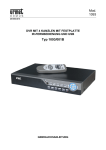
DVR 8/16 AUDIO/VIDEO-KANÄLE MIT NETZWERKANSCHLUSS
DVR 1093/021
DVR 1093/022
GEBRAUCHSANLEITUNG
INHALTSVERZEICHNIS
1
ALLGEMEINE INFORMATIONEN .......................................................................................................... 4
1.1
PRODUKTBESCHREIBUNG....................................................................................................... 4
1.1.1
1.2
ÖFFNEN DER VERPACKUNG ................................................................................................... 4
1.2.1
1.3
ALLGEMEINE MERKMALE ................................................................................................................. 4
INHALT DER VERPACKUNG.............................................................................................................. 4
WARNHINWEISE ........................................................................................................................ 5
1.3.1
1.3.2
1.3.3
1.3.4
1.3.5
1.3.6
1.3.7
VERSORGUNG ................................................................................................................................... 5
SICHERHEITSMASSNAHMEN ........................................................................................................... 5
VORSICHTSMASSNAHMEN BEI DER INSTALLATION ..................................................................... 5
REINIGUNG DES GERÄTS................................................................................................................. 5
FESTPLATTE (HARD DISK)................................................................................................................ 5
BILDAUFZEICHNUNGEN.................................................................................................................... 6
DATENSCHUTZ UND COPYRIGHT.................................................................................................... 6
2
BESCHREIBUNG DER TEILE ................................................................................................................ 7
2.1
FRONTTAFEL ............................................................................................................................. 7
2.2
TAFELRÜCKSEITE ................................................................................................................... 11
2.3
IR-FERNBEDIENUNG ............................................................................................................... 12
3
ANSCHLÜSSE....................................................................................................................................... 13
3.1
ANSCHLUSS DER VIDEOKABEL (KAMERAS UND MONITOR) ............................................ 13
3.2
ANSCHLUSS ALARMSENSOREN / -RELAIS / RS-485 (OPTIONEN) .................................... 13
ALLGEMEINE EINSTELLUNGEN ........................................................................................................ 14
4.1
EIN- UND AUSSCHALTEN ....................................................................................................... 14
4.2
ANZEIGEN AUF DEM MONITOR ............................................................................................. 14
KONFIGURATION DES DVR ................................................................................................................ 15
5.1
SYSTEMEINSTELLUNGEN ...................................................................................................... 15
2.3.1
4
5
5.1.1
5.1.2
5.1.3
5.1.4
5.1.5
5.1.6
5.1.7
5.1.8
5.2
KAMERA NAME................................................................................................................................. 18
FARBEINSTELLUNG......................................................................................................................... 19
AUTOSEQ EINSTELLUNG................................................................................................................ 19
BOUND FARBE ................................................................................................................................. 19
BLANKO FARBE................................................................................................................................ 19
AUFNAHME EINSTELLUNG..................................................................................................... 19
5.3.1
5.3.2
5.3.3
5.3.4
5.3.5
5.3.6
5.3.7
5.3.8
5.4
5.5
5.6
5.7
ZEIT/DATUM EINSTELLUNG............................................................................................................ 16
HDD FORMAT EINSTELLUNG ......................................................................................................... 16
WERKEINSTELLUNGS RESET ........................................................................................................ 16
MENU LANGUAGE............................................................................................................................ 17
VIDEO SYSTEM ................................................................................................................................ 17
SUMMERTON.................................................................................................................................... 17
PASSWORT ÄNDERN....................................................................................................................... 17
FIRMWARE AKTUALISIERUNG ....................................................................................................... 18
DISPLAY EINSTELLUNG.......................................................................................................... 18
5.2.1
5.2.2
5.2.3
5.2.4
5.2.5
5.3
BATTERIEN ....................................................................................................................................... 12
UBERSCHREIBEN ............................................................................................................................ 19
AUFN. GESCHWINDIG ..................................................................................................................... 20
AUFN QUALITÄT ............................................................................................................................... 20
AUFLOSUNG ..................................................................................................................................... 20
WG GESCHWINDIGKEIT .................................................................................................................. 20
AUFN. KANALEINSTELLUNG........................................................................................................... 20
AUFN. KANALEINSTELLUNG........................................................................................................... 20
AUDIO AUSWHAL ............................................................................................................................. 21
NETZWERK EINSTELLUNG..................................................................................................... 21
SENSOR EINSTELLUNG.......................................................................................................... 22
ZEITPLAN EINSTELLUNG........................................................................................................ 24
BACKUP EINSTELLUNG .......................................................................................................... 25
DS1093-0003A
2
5.7.1
6
6.1.1
6.2
6.3
6.4
MANUELLE AUFZEICHNUNG .......................................................................................................... 29
PROGRAMMIERTE AUFZEICHNUNG.............................................................................................. 29
AUFZEICHNUNG IM ALARMFALL .................................................................................................... 29
WIEDERGABE........................................................................................................................... 30
SUCHE DER AUFZEICHNUNGEN ........................................................................................... 30
6.4.1
6.4.2
6.4.3
8
ABWESENHEIT DES VIDEOSIGNALS ............................................................................................. 28
AUFZEICHNUNG ...................................................................................................................... 29
6.2.1
6.2.2
6.2.3
7
USB BACKUP .................................................................................................................................... 25
5.8
PROTOKOLL EINSTELLUNG ................................................................................................... 26
5.9
SPEICHER INFO ....................................................................................................................... 27
DVR-FUNKTIONEN ............................................................................................................................... 28
6.1
LIVE ........................................................................................................................................... 28
SUCHE NACH DATUM UND UHRZEIT (ZEIT SUCHE) .................................................................... 31
SUCH IN DER EREIGNISLISTE (EVENTSUCHE) ............................................................................ 31
SUCHE DER MANUELLEN AUFZEICHNUNGEN (START PTOP SUCHE)...................................... 32
6.5
ALARMMELDUNG..................................................................................................................... 32
6.6
VERWENDUNG DES ZOOMS .................................................................................................. 32
6.7
VERWENDUNG DER ‚FREEZE’-FUNKTION ........................................................................... 32
6.8
ANZEIGE DER INFORMATIONEN HINSICHTLICH DES STATUS DES DVR ........................ 33
6.9
BACKUP USB............................................................................................................................ 33
6.10 WATERMARKING ..................................................................................................................... 34
6.11 STEUERUNG VON KAMERAS MIT SCHWENKUNG ÜBER PTZ-STEUERUNG ................... 34
VERSCHIEDENES................................................................................................................................. 35
7.1
ERSETZEN DER HARD DISK................................................................................................... 35
VERWENDUNG DER SOFTWARE NETSOFT DVR ............................................................................ 36
8.1
INSTALLATION DER SOFTWARE NETSOFT DVR................................................................. 36
8.2
HAUPTFENSTER DER SOFTWARE NETSOFT DVR ............................................................. 36
8.3
KONFIGURATIONEN ................................................................................................................ 37
8.3.1
8.3.2
8.3.3
8.4
NETWORK......................................................................................................................................... 37
COMMON .......................................................................................................................................... 37
VIDEO ................................................................................................................................................ 37
HAUPTFUNKTIONEN DER SOFTWARE ................................................................................. 38
8.4.1
8.4.2
8.4.3
8.4.4
STEUERTASTEN............................................................................................................................... 39
TASTEN DES MODUSWECHSELS .................................................................................................. 39
AUFZEICHNUNGEN.......................................................................................................................... 41
STEUERUNG VON KAMERAS MIT SCHWENKUNG ÜBER PTZ-STEUERUNG ............................. 42
9
EIGENSCHAFTEN (FORMAT PAL)...................................................................................................... 43
ANHANG – EINSATZ DER EASY DOMES 1090/072 UND 1090/082........................................................... 44
1
ANSCHLUSS DER DER EASY DOME......................................................................................... 44
2
EINGABE DER PROGRAMMIERUNG DER EASY DOME AUF DVR ......................................... 44
3
STEUERUNG DER KAMERA EASY DOME................................................................................. 45
DS1093-0003A
3
1
ALLGEMEINE INFORMATIONEN
Das vorliegende Dokument beschreibt die Installation und den Einsatz der Modelle des digitalen Videorecorders URMET
Domus Karte 1093/021 (8 Videokanäle - 8 externe Sensoren) und Karte 1093/022 (16 Videokanäle - 16 externe
Sensoren). Vor dem Gebrauch des Geräts diese Gebrauchsanleitung lesen, die dessen korrekten und sicheren
Gebrauch beschreibt.
Diese Gebrauchsanleitung sorgsam und an einem leicht zugänglichen Ort aufbewahren, um sie bei Bedarf umgehend
konsultieren zu können.
1.1
PRODUKTBESCHREIBUNG
Das Produkt URMET Domus ist ein digitaler Triplex-Videorecorder (mit Network), der die Aufnahmen mehrerer Kameras
auf der internen Festplatte aufzeichnen kann, während gleichzeitig die Bilder „live“ oder als PlayBack wiedergegeben
werden.
1.1.1
1.2
ALLGEMEINE MERKMALE
8/16 Kanäle des Composite-Videoeingangs
Zwei Kanäle des Composite-Videoausgangs .
S-Video-Ausgang
8/16 Eingänge für Alarmsensoren (spannungsfreier Kontakt)
Ein Alarmrelais-Ausgang (NC/NA)
Vier Audioeingänge (jeweils nur einer auswählbar)
Ein Audioausgang
Ein Kommunikationsport RS485
Ein Ethernet-Port für den Anschluss an LAN- / WAN-Netze
Ein USB-Port für Back-up und SW-Aktualisierung
Eine Festplatte mit ausziehbarer Lade
Eine sekundärer IDE-Port (für die zusätzliche Hard disk)
Bildaufzeichnung im modifizierten MJPEG-Format
Frontale Bedienungen
IR-Fernbedienung mit 48 Tasten
Mehrsprachiges Konfigurationsmenü
Kompakte Abmessungen
ÖFFNEN DER VERPACKUNG
Überprüfen, ob die Verpackung und der Inhalt keine erkennbaren Schäden aufweisen. Fehlen Teile oder erweisen diese
sich als beschädigt, unmittelbar den Händler kontaktieren. In diesen Fällen nicht versuchen, das Gerät zu verwenden.
Muss das Produkt an den Lieferanten zurückgeschickt werden, vergewissern Sie sich, dass dies in der
Originalverpackung erfolgt.
1.2.1
INHALT DER VERPACKUNG
Netzteil 12VDC 5.000mA
Bedienungsanleitung
IR-Fernbedienung (einschließlich zwei Batterien Größe AAA)
2 Schlüssel zum Entfernen der Lade mit der Festplatte
Halteschrauben
CD ROM mit der Anzeige-Software und Handbüchern
Netzkabel UTP Cat-5
Externe Alarmkarte mit 25 Pins.
eBEACHTEN:
Die Zusammensetzung der in der Lieferung enthaltenen Zubehörteile kann ohne Vorankündigung geändert werden.
DS1093-0003A
4
1.3
WARNHINWEISE
1.3.1
VERSORGUNG
Dieses Gerät darf ausschließlich mit dem in der Lieferung enthaltenen Netzteil betrieben werden. Den Wert der
Netzspannung überprüfen, an die das Netzteil angeschlossen werden soll.
Um das Netzkabel aus der Steckdose zu ziehen, den Stecker fassen und vermeiden, am Kabel zu ziehen.
Um das Gerät auszuschalten, muss der Versorgungsstecker abgezogen werden. Dieser Vorgang darf auf
keinen Fall ausgeführt werden, wenn der DVR sich in Wiedergabephase oder wenn man sich im
Konfigurationsmenü befindet. Um zu verhindern, die Festplatte irreparabel zu beschädigen, müssen die
laufenden Aufzeichnungen und Wiedergaben gestoppt werden, bevor die Versorgung an das Gerät
abgeschaltet wird.
1.3.2
SICHERHEITSMASSNAHMEN
Um der Gefahr von Bränden und Stromschlägen vorzubeugen, vermeiden, das Gerät Regen oder Feuchtigkeit
auszusetzen und jegliche Gegenstände oder Flüssigkeiten in das Geräteinnere gelangen zu lassen. Sollte dies
dennoch geschehen, das Gerät vom Versorgungsnetz trennen und von Fachpersonal kontrollieren lassen.
Auf keinen Fall darf das Gerät geöffnet werden. Wenden Sie sich wegen jeglicher Reparaturarbeiten an
Fachpersonal oder kontaktieren Sie das autorisierte Kundendienstzentrum.
Das Gerät außerhalb der Reichweite von Kindern aufbewahren, da diese das Gerät versehentlich beschädigen
könnten.
Das Gerät nicht mit nassen Händen berühren, um elektrischen Schlägen und mechanischen Schäden
vorzubeugen.
Sollte das Gerät herunterfallen oder sich das Außengehäuse als beschädigt erweisen, den Gebrauch einstellen.
Bei Weiterverwendung unter diesen Bedingungen kann es zu elektrischen Schlägen kommen. Wenden Sie sich
in diesen Fällen an den Händler oder den autorisierten Installateur.
1.3.3
VORSICHTSMASSNAHMEN BEI DER INSTALLATION
Um der Überwärmung des Geräts vorzubeugen, dieses in einer Position installieren, die den Durchgang der
Luft über die auf dem Gehäuse vorgesehenen Öffnungen gestattet. Vergewissern Sie sich bei Installationen in
einem Rack, dass mindestens 5 cm Freiraum vorliegen. Aus demselben Grund darf das Gerät nicht in der Nähe
von Wärmequellen, wie Radiatoren oder Heißluftleitungen, oder in Positionen mit direkter Sonneneinstrahlung
installiert werden und auch nicht in Räumen mit übermäßiger Staubbildung, mechanischen Erschütterungen
oder Stoßgefahr.
Das Gerät nicht auf instabilen Oberflächen abstellen wie wackeligen oder geneigten Tischen. Andernfalls
könnte das Gerät herunterfallen und dadurch Verletzungen oder mechanische Defekte verursachen.
Das Gerät nicht an Orten installieren, wo es Feuchtigkeit oder dem Eindringen von Wasser ausgesetzt sein
könnte. Das Gerät nicht mit einem direktem Wasserstrahl abspritzen, um Brandgefahr, elektrischen Schlägen
oder mechanischen Defekten vorzubeugen.
Sollte Wasser oder anderes Fremdmaterial in das Gerät eindringen, dieses nicht mehr benutzen, um mögliche
Brände oder elektrische Schläge zu vermeiden. Wenden Sie sich in diesen Fällen an den Händler oder den
autorisierten Installateur.
Auf dem Gerät keine schweren Gegenstände abstellen oder solche, die Wärme erzeugen, da dies das
Gehäuse beschädigen oder die Innentemperatur erhöhen und so zu Funktionsstörungen führen könnte.
Das Gerät während des Betriebs nicht mit einem Tuch abdecken, um Verformungen des Außengehäuses und
Überwärmungen der internen Teile mit daraus folgender Brandgefahr, Gefahr von elektrischen Schlägen oder
mechanischen Defekten zu vermeiden.
Keine Magneten oder magnetisierte Gegenstände in die Nähe des Geräts bringen, da dies Funktionsstörungen
verursachen könnte.
Das Gerät nicht in Umgebungen verwenden, in denen Rauch, Dampf, Feuchtigkeit, Staub oder starke
Vibrationen vorhanden sind.
Das Gerät nicht unmittelbar nach dem Transport von einem kühlen an einen warmen Ort oder umgekehrt in
Betrieb nehmen. Im Durchschnitt sind drei Stunden abzuwarten: dieser Zeitraum ist erforderlich, damit das
Gerät sich an die neue Umgebung gewöhnen kann (Temperatur, Feuchtigkeit, etc.)- ).
1.3.4
REINIGUNG DES GERÄTS
Ein trockenes Tuch verwenden und leicht abreiben, um Staub und Schmutz zu eliminieren.
Sollte der Schmutz mit einem trockenen Tuch nicht zu entfernen sein, den Vorgang mit einem mit neutralem
Reinigungsmittel angefeuchteten Tuch durchführen.
Keine flüchtigen Flüssigkeiten wie Benzin, Alkohol, Lösungsmittel etc. oder chemisch behandelte Tücher für die
Reinigung des Geräts verwenden, um Verformungen, Beschädigungen oder Kratzer im Lack zu verhindern.
1.3.5
FESTPLATTE (HARD DISK)
Die auf diesem Gerät installierte Festplatte reagiert empfindlich auf Stöße, Temperaturschwankungen und
Erschütterungen. Die Nichtbeachtung dieser Hinweise könnte außer zu Funktionsstörungen auch zum Verlust
der auf der Festplatte enthaltenen Daten führen.
Bei Reparaturarbeiten ist es empfehlenswert, bevor sie das Gerät zum Kundendienst bringen, wichtige Daten
zu speichern. Das Unternehmen URMET Domus S.p.A. haftet nicht für den eventuellen Verlust gespeicherter
Daten.
DS1093-0003A
5
1.3.6
BILDAUFZEICHNUNGEN
Dieses Gerät ist nicht als Diebstahlsicherung ausgelegt, sondern zum Aufzeichnen von Bildern. Daher kann das
Unternehmen URMET Domus S.p.A., sollte der Benutzer Opfer eines Diebstahls werden, für daraus folgende
Verluste oder Schäden nicht haftbar gemacht werden.
Eine Probeaufzeichnung durchführen, bevor das Gerät eingesetzt wird, um zu überprüfen, ob der Vorgang
korrekt erfolgt. Beachten Sie, dass, sollte der Benutzer aufgrund einer fehlerhaften Überwachungseinstellung,
Verwendung, unsachgemäßen Betriebs oder Funktionsstörungen des Geräts Verluste oder Schäden erleiden,
das Unternehmen URMET Domus S.p.A. nicht für den eventuellen Verlust der gespeicherten Daten als haftbar
betrachtet werden kann.
Dieses Gerät enthält elektronische Präzisionskomponenten. Um die korrekte Aufzeichnung der Bilder zu
garantieren, während dieses Vorgangs keinen Schlägen oder Stößen aussetzen.
1.3.7
DATENSCHUTZ UND COPYRIGHT
Die digitalen Videorecorder Karte 1093/021 und Karte1093/022 sind Geräte für TVCC-Systeme. Die
Aufzeichnung der Bilder unterliegt den geltenden Bestimmungen im Benutzungsland. Außerdem ist die
Aufzeichnung von durch Copyright geschützten Bildern untersagt.
Die Benutzer des Produktes sind für die Kontrolle und die Einhaltung aller Normen und der örtlichen Statute
bezüglich der Überwachung und Einstellung von Videosignalen verantwortlich. Der Hersteller kann nicht für
einen Einsatz des Produkts haftbar gemacht werden, der nicht mit den geltenden Bestimmungen
übereinstimmt. Für weitere Informationen sehen Sie im Internet nach unter: http://www.garanteprivacy.it
DS1093-0003A
6
2
2.1
BESCHREIBUNG DER TEILE
FRONTTAFEL
Geschlossene Klappe
ID
EINZELTEIL
BESCHREIBUNG
1
Klappe: ästhetische Funktion und Schutz der Festplatte.
2
Led Power: zeigt an, dass das Gerät versorgt wird.
3
4
5
6
7
DS1093-0003A
Taste Record: die Taste der manuellen Aufzeichnung (hat sowohl Start- als auch
Stoppfunktion). Die manuelle Aufzeichnung steht nicht zur Verfügung, wenn die Funktionen
der automatischen Aufzeichnung des DVR aktiv sind.
Taste Play: die Taste der Wiedergabe (hat sowohl Start- als auch Stoppfunktion). Wird
diese im Modus Live gedrückt, gibt sie die erste auf der Festplatte gespeicherte
Aufzeichnung wieder.
Taste Rew: die Taste des fast backward. Gestattet die schnelle Wiedergabe der Bilder
rückwärts mit verschiedenen Geschwindigkeiten. Mehrmals drücken, um die
Geschwindigkeit zu ändern.
Taste Forward: die Taste des fast forward. Gestattet die schnelle Wiedergabe der Bilder mit
verschiedenen Geschwindigkeiten. Die Taste mehrmals drücken, um die Geschwindigkeit zu
ändern.
Taste Mode: die “Funktions”taste, die gedrückt werden muss, wenn die Stichworte unter den
numerischen Tasten aufgerufen werden sollen.
7
Karte 1093/021
8 Videokanäle
Taste Auto / 1 : die Taste, die den Modus der automatischen Rotation der Videokanäle
startet – im Input-Modus hat sie die numerische Funktion 1.
Taste Zoom / 2: die Taste, die die Zoomfunktion auf dem Monitor aktiviert – Im Input-Modus
hat sie die numerische Funktion 2.
Taste USB / 3: die Start- und Stopptaste für den Backup auf dem USB-Laufwerk – im InputModus hat sie die numerische Funktion 3.
Taste Freeze / 4: gestattet das Einfrieren des von einem Videokanal übertragenen Bildes
auf dem Monitor – im Input-Modus hat sie die numerische Funktion 4.
Taste Stop / 5: unterbricht die Funktionen Play und Record – im Input-Modus hat sie die
numerische Funktion 5.
8
Taste WM / 6: aktiviert die Watermarking-Steuerung – im Input-Modus hat sie die
numerische Funktion 6.
Taste ADD / 7: im Konfigurationsmenü hat sie die Funktion des Erhöhens des Werts – im
Input-Modus hat sie die numerische Funktion 7.
Taste DEC / 8: im Konfigurationsmenü hat sie die Funktion des Verminderns des Werts – im
Input-Modus hat sie die numerische Funktion 8.
Taste Display / 9: blendet Informationen hinsichtlich des Status des DVR auf dem Monitor
ein – im Input-Modus hat sie die numerische Funktion 9.
Taste Schedule / 0: die Taste der Aktivierung/Deaktivierung aller programmierten
automatischen Funktionen – im Input-Modus hat sie die numerische Funktion 0.
Taste Menü: gestattet den Zugriff auf das Konfigurationsmenü.
Taste Search : gestattet den Zugriff auf des Menü zur Suche von Aufzeichnungen auf der
Festplatte.
9
IR-Sensor: Empfänger der von der Fernbedienung gesandten IR-Signale.
10
Taste Pfeil links/ Quad: die Taste, die im Live-, Play- und Record-Modus die 4 Kanäle auf
dem Monitor anzeigt – im Konfigurationsmenü verschiebt sie den Cursor nach links.
11
Taste Pfeil nach unten: die Taste, die im Live-, Play- und Record-Modus die Kanäle auf
dem ganzen Bildschirm anzeigt (absteigend bei jedem Druck) – im Konfigurationsmenü
verschiebt sie den Cursor nach unten.
12
Taste Pfeil rechts/ 8 Kanäle: die Taste, die im Live-, Play- und Record-Modus die 8 Kanäle
auf dem Monitor anzeigt – im Konfigurationsmenü verschiebt sie den Cursor nach rechts.
13
Taste Pfeil nach oben: die Taste, die im Live-, Play- und Record-Modus die Kanäle auf
dem ganzen Bildschirm anzeigt (aufsteigend bei jedem Druck) – im Konfigurationsmenü
verschiebt sie den Cursor nach oben.
14
Taste Enter: übt die Auswahl- und Bestätigungsfunktion aus. im Wiedergabemodus hat sie
die Pausenfunktion.
DS1093-0003A
8
Karte 1093/022
16 Videokanäle
Taste Auto / 1 : die Taste, die den Modus der automatischen Rotation der Videokanäle
startet – im Input-Modus hat sie die numerische Funktion 1.
Taste Zoom / 2: die Taste, die die Zoomfunktion auf dem Monitor aktiviert – Im Input-Modus
hat sie die numerische Funktion 2.
Taste USB / 3: die Start- und Stopptaste für den Backup auf dem USB-Laufwerk – im InputModus hat sie die numerische Funktion 3.
8
Taste Display / 4: blendet Informationen hinsichtlich des Status des DVR auf dem Monitor
ein – im Input-Modus hat sie die numerische Funktion 4
Taste Freeze / 5: gestattet das Einfrieren des von einem Videokanal übertragenen Bildes
auf dem Monitor – im Input-Modus hat sie die numerische Funktion 5
Taste Schedule / 6: die Taste der Aktivierung/Deaktivierung aller programmierten
automatischen Funktionen – im Input-Modus hat sie die numerische Funktion 6
Taste ADD / 7: im Konfigurationsmenü hat sie die Funktion des Erhöhens des Werts – im
Input-Modus hat sie die numerische Funktion 7.
Taste DEC / 8: im Konfigurationsmenü hat sie die Funktion des Verminderns des Werts – im
Input-Modus hat sie die numerische Funktion 8.
Taste SR / 9: bei der Wiedergabe kehrt sie frame per frame zurück – im Input-Modus hat sie
die numerische Funktion 9.
Taste SF / 0: bei der Wiedergabe schaltet sie frame per frame vor – im Input-Modus hat sie
die numerische Funktion 0/10.
Taste WM: aktiviert die Watermarking-Steuerung – im Input-Modus aktiviert sie die Kanäle
11÷16
Taste Menu/Search: gestattet den Zugriff auf die Funktionen der Aufzeichnungssuche. Lang
gedrückt, gestattet sie den Zugriff auf das Konfigurationsmenü.
9
IR-Sensor: Empfänger der von der Fernbedienung gesandten IR-Signale.
10
Taste Pfeil links / 9 Kanäle: die Taste, die im Live-, Play- und Record-Modus die 9 Kanäle
auf dem Monitor anzeigt – im Konfigurationsmenü verschiebt sie den Cursor nach links.
11
Taste Pfeil nach unten/ Quad: die Taste, die im Live-, Play- und Record-Modus Gruppen
von 4 Kanälen auf dem Monitor anzeigt (aufsteigend bei jedem Druck) – im
Konfigurationsmenü verschiebt sie den Cursor nach unten.
12
Taste Pfeil rechts/ 16 Kanäle: die Taste, die im Live-, Play- und Record-Modus die 16
Kanäle auf dem Monitor anzeigt – im Konfigurationsmenü verschiebt sie den Cursor nach
rechts.
13
Taste Pfeil nach oben: die Taste, die im Live-, Play- und Record-Modus die Kanäle auf
dem ganzen Bildschirm anzeigt (aufsteigend bei jedem Druck) – im Konfigurationsmenü
verschiebt sie den Cursor nach oben.
14
Taste Enter: übt die Auswahl- und Bestätigungsfunktion aus. im Wiedergabemodus hat sie
die Pausenfunktion.
DS1093-0003A
9
Klappe geöffnet
Um Zugriff auf die Festplatte zu erhalten, muss die Klappe geöffnet werden.
ID
EINZELTEIL
15
BESCHREIBUNG
Lade der ausziehbaren Festplatte: enthält die Bildspeichereinheit. Die Lade nicht
herausziehen, während das Gerät unter Spannung steht. Die Festplatte und der DVR
könnten beschädigt werden!!
16
Led Festplatte ON: zeigt an, dass die Festplatte mit Strom versorgt wird.
17
Led Festplatte ON: zeigt an, dass die Festplatte in Gebrauch ist.
18
Verriegelung der ausziehbaren Lade: die Sicherheitsverriegelung der ausziehbaren Lade.
DS1093-0003A
10
2.2
TAFELRÜCKSEITE
Karte 1093/021 - 8 Videokanäle
VIDEOAUSGANG Y/C
SUPER VHS (S-VIDEO)
BNC-VERBINDER
VIDEOEINGANG
1÷8 KANÄLE
AUSGÄNGE ALARME UND RELAIS RS485
NETZSTECKER 12 VDC
SERIELLER PORT
MONITORAUSGANG (1-2)
USB STECKER
AUDIOEINGANG CH1 – CH4
AUDIOAUSGANG (RCA)
NETZSTECKER RJ45
Karte 1093/022 -16 Videokanäle
VIDEOAUSGANG Y/C
SUPER VHS (S-VIDEO)
AUSGÄNGE ALARME UND RELAIS RS485
BNC-VERBINDER VIDEOEINGANG
1÷16 KANÄLE
MONITORAUSGANG (1-2)
SERIELLER PORT
AUDIOEINGANG CH1 – CH4
USB STECKER
AUDIOAUSGANG (RCA)
NETZSTECKER RJ45
DS1093-0003A
NETZSTECKER 12 VDC
11
2.3
IR-FERNBEDIENUNG
ID
TASTE
1
REC
2
DISPLAY
3
NUMERI 0÷16
4
2x2
Zeigt 4 Kanale auf dem Monitor an (Quad)
5
3x3
Zeigt 8/9 Kanale auf dem Monitor an
6
MENU
Zugriff auf das Konfigurationsmenü
7
LEFT
Verschiebt den Cursor nach links – Bewegung Speed Dome
8
DOWN
Verschiebt den Cursor nach unten - Bewegung Speed Dome
9
- CH +
Auswahl des Videokanals
10
PAUSE
Bildstopp während der Wiedergabe
11
PLAY
Start / Ende der Wiedergabe
12
STOP
Ende der Wiedergabe
BESCHREIBUNG
Start und Stopp der manuellen Aufzeichnung
Zeigt Informationen hinsichtlich des DVR-Status
Numerische Funktion im Input-Modus
13 FRAME PREV. Kehrt bei der Wiedergabe Frame per Frame zurück
14
ZOOM
15
FREEZE
Aktiviert die Zoom-Funktion auf dem Monitor
Friert das auf einem Kanal übertragene Bild auf dem
Bildschirm ein
16
ZOOM
Zoom-Steuerung für PTZ-Kameras
17
FOCUS
Steuerung der Scharfeinstellung für PTZ-Kameras
18
IRIS
19
SPEED
20
AUTO
Aktiviert die Rotationssequenz der Kanäle auf dem Monitor
21
P.T.Z.
Aktiviert die PTZ-Funktionen
22
FRAME NEXT
23
WM
24
RW
Umgekehrte Wiedergabe (variable Geschwindigkeit)
25
FW
Schneller Vorlauf (variable Geschwindigkeit)
26
- SET +
Erhöht / vermindert die Konfigurationswerte
27
RIGHT
Verschiebt den Cursor nach rechts – Bewegung Speed dome
28
UP
29
SEARCH
30
4x4
31
USB
32
SCHEDULE
Steuerung der Iris für PTZ-Kameras
Regelt die Geschwindigkeit der PTZ-Steuerungen
Schaltet bei der Wiedergabe Frame per Frame vor
Blendet während der Wiedergaben Watermarking ein
Verschiebt den Cursor nach oben - Bewegung Speed dome
Aktiviert die Funktionen der Aufzeichnungssuche
Zeigt 16 Kanale auf dem Monitor an (Nur Karte 1093/022)
Start und Stopp des USB-Back-up
Aktiviert / deaktiviert die eingegebenen Automatismen
2.3.1
BATTERIEN
Die Fernbedienung wird mit zwei Mini-Batterien des Typs AAA betrieben, die in der Lieferung enthalten sind. Um diese
zu installieren, genügt es, die Abdeckung des Batteriefachs zu verschieben und die Batterien unter Beachtung der
Polarität einzusetzen. Sobald diese eingesetzt sind, die Abdeckung wieder positionieren. Beim Verwenden der
Fernbedienung diese auf dem Empfänger des DVR richten.
DS1093-0003A
Beim Ersetzen der Batterien dürfen diese nicht
weggeworfen werden, sondern sind in den für die
Mülltrennung vorgesehenen Behältern zu entsorgen.
12
3
ANSCHLÜSSE
3.1
ANSCHLUSS DER VIDEOKABEL (KAMERAS UND MONITOR)
VIDEOAUSGANG (1-2)
VIDEOEINGÄNGE
K1 ÷ K4 (BNC)
KOAX. KABEL 75 OHM
3.2
ANSCHLUSS ALARMSENSOREN / -RELAIS / RS-485 (OPTIONEN)
Für den Anschluss die externe Alarmplatine (in der Lieferung enthalten) verwenden, die mit ausziehbarem 22-poligen
Klemmenbrett ausgestattet ist, das an den Port “Alarm &RS485” anzuschließen ist.
Vor dem Einsetzen der Alarmplatine müssen die Stifte “A” und “B” vom Verbinder auf der Geräterückseite gelöst werden.
A
B
22
1
Karte 1093/021 - 8 Videokanäle
Nr.
1
2
3
4
5
BESCHREIBUNG Nr. BESCHREIBUNG Nr. BESCHREIBUNG Nr. BESCHREIBUNG
Sensor 1
Sensor 2
Sensor 3
Sensor 4
Sensor 5
6
7
8
9
10
Sensor 6
Sensor 7
Sensor 8
-
11
12
13
14
15
-
16
17
18
19
20
COM
NC
NO
RS-485A
Nr. BESCHREIBUNG
21
22
RS-485B
GND
Karte 1093/022 -16 Videokanäle
Nr.
1
2
3
4
5
BESCHREIBUNG Nr. BESCHREIBUNG Nr. BESCHREIBUNG Nr. BESCHREIBUNG
Sensor 1
Sensor 2
Sensor 3
Sensor 4
Sensor 5
6
7
8
9
10
Sensor 6
Sensor 7
Sensor 8
Sensor 9
Sensor 10
11
12
13
14
15
Sensor 11
Sensor 12
Sensor 13
Sensor 14
Sensor 15
16
17
18
19
20
Sensor 16
COM
NC
NO
RS-485A
Nr. BESCHREIBUNG
21
22
RS-485B
GND
eBEACHTEN:
Der Ausgang des Alarmrelais kann an eine Höchstlast von 12V – 200 mA angeschlossen werden. Höhere Lasten
könnten die Vorrichtung beschädigen.
DS1093-0003A
13
4
4.1
ALLGEMEINE EINSTELLUNGEN
EIN- UND AUSSCHALTEN
Durch Einstecken des Verbinders des Netzteils in den entsprechenden Plug der Versorgung auf der Geräterückseite
startet das Gerät automatisch: auf der Fronttafel schaltet sich die Kontrollanzeige
folgende Ansicht erscheint:
ein, während auf dem Monitor die
SYSTEM INITIALIZE…
Nach Abschluss der Initialisierung des Systems und der Erfassung der angeschlossenen Festplatten, erscheint die
folgende Ansicht:
21/06/2006
MI 15:10:00
CH1
CH2
CH3
CH4
CH5
CH6
CH7
CH8
(Beispiel Ansicht für Karte. 1093/021)
Um das Gerät auszuschalten, den Versorgungsstecker aus dem Plug auf der Rückseite des DVR herausziehen und
darauf achten, diesen Vorgang auszuführen, nachdem alle Aufzeichnungen und Wiedergaben gestoppt wurden, um die
Beschädigung der Festplatte zu vermeiden.
Wird das Gerät nicht versorgt, ist die Kontrollanzeige
4.2
auf der Fronttafel des DVR ausgeschaltet.
ANZEIGEN AUF DEM MONITOR
UM DIE VOLLSTÄNDIGE ANZEIGE DER SZENE ZU GARANTIEREN, WIRD DAS DIGITALE BILD AUF DEM
BILDSCHIRM EINGERAHMT. ES IST DAHER MÖGLICH, DASS DIESER RAHMEN SICHTBAR IST, VOR ALLEM AUF
DIGITALMONITOREN WIE DEN “LCD”-MODELLEN.
DS1093-0003A
14
5
KONFIGURATION DES DVR
Um Zugriff auf das Konfigurationsmenü zu erhalten, die Taste “Menu” auf der Fronttafel des DVR betätigen.
Für den DVR Karte 1093/022 die Taste “Menu” drei Sekunden gedrückt halten, um Zugriff auf das Konfigurationsmenü
zu erhalten.
Um Zugriff auf das Menü zu erhalten, könnte die Eingabe des Kennworts erforderlich sein. Geben Sie in diesem Fall das
Kennwort ein.
(DAS STANDARDKENNWORT IST“0000”)
SETUP MODUS
•
SYSTEM EINSTELLUNG
[↵]
•
DISPLAY EINSTELLUNG
[↵ ]
•
AUFNAHME EINSTELLUNG
[↵]
•
NETZWERK EINSTELLUNG
[↵ ]
•
SENSOR EINSTELLUNG
[↵ ]
•
ZEITPLAN EINSTELLUNG
[↵ ]
•
BACKUP EINSTELLUNG
[↵ ]
•
PROTOKOLL EINSTELLUNG
[↵]
•
SPEICHER INFO
[↵ ]
ENTER MENU ▲▼◄► EXIT
Das markierte Stichwort wurde ausgewählt. Durch Verwendung der Pfeiltasten “▼▲” kann der Cursor auf den
verschiedenen Menüpunkten verschoben werden. Die Taste “Enter” drücken, um die Auswahl zu bestätigen und Zugriff
auf die darunter liegenden Menüs zu erhalten.
Um die Konfigurationsparameter zu modifizieren, die Tasten “7/Add” und “8/Dec“ verwenden.
Um einen Schritt zurück zu machen, die Taste “Menu” (für DVR Karte 1093/021) oder “Menu/Search” (für DVR Karte
1093/022) drücken.
Um das Konfigurationsmenü zu verlassen, mehrmals die Taste “Menu” oder “Menu/Search” drücken, bis das
Konfigurationsfenster geschlossen wird.
5.1
SYSTEMEINSTELLUNGEN
Beschreibung
Begeben Sie sich in dieses Menü, um die Systemeinstellungen zu ändern.
Den Cursor auf dem Menüpunkt “SYSTEM EINSTELLUNG” positionieren und dann die Taste “Enter” drücken.
Es erscheint die Ansicht, die die folgende Abbildung zeigt.
SYSTEM SETUP
•
ZEIT/DATUM EINSTELLUNG
[↵]
•
HDD FORMAT EINSTELLUNG
[↵ ]
•
WERKEINSTELLUNGS RESET
[↵]]
•
•
•
•
MENU LANGUAGE
VIDEO SYSTEM
SUMMERTON
PASSWORT ÄNDERN
[↵ ]
PAL
AN
[↵ ]
•
FIRMWARE AKTUALISIERUNG
:
:
[↵ ]
ENTER MENU ▲▼◄► EXIT
DS1093-0003A
15
5.1.1
ZEIT/DATUM EINSTELLUNG
Den Cursor auf dem Menüpunkt “ZEIT/DATUM EINSTELLUNG” positionieren und dann die Taste “Enter” drücken.
Es erscheint die unten stehende Ansicht.
ZEIT/DATUM SETUP
•
•
•
•
•
DATUM
ZEIT
FORMAT
DISPLAY
LOKAL
10/03/2006
13:50:35
TTMM/JJJJ
AN
OBERSEITE
ENTER MENU ▲▼◄► EXIT
Wo:
•
DATUM: das laufende Datum einstellt, unter Verwendung der Tasten “7/Add” und “8/Dec“ zur Änderung der Werte
und der Tasten “◄►” zum Wechseln unter Jahr/Monat/Tag.
•
ZEIT: die laufende Uhrzeit einstellt, unter Verwendung der Tasten “7/Add” und “8/Dec“ zur Änderung der Werte und
der Tasten “◄►” zum Wechseln unter Stunden/Minuten/Sekunden.
•
FORMAT: gibt den Modus der Datumsanzeige ein. Es kann unter dem Format JJJJ-MM-TT, MM-TT-JJJJ und TTMM-JJJJ gewählt werden. Verwenden Sie die Tasten “7/Add” und “8/Dec“ zum Ändern der Anzeige.
•
DISPLAY: bei Einstellung auf “AN” werden weder das Datum noch die Uhrzeit auf dem Monitor angezeigt.
Verwenden Sie die Tasten “7/Add” und “8/Dec“ zum Ändern der Werte.
•
LOKAL: bei Anzeige auf dem Monitor gibt dies die Position des Datums und der Uhrzeit auf dem Bildschirm an.
Verwenden Sie die Tasten “7/Add” und “8/Dec“, um die Anzeigeposition zu wählen. oben oder unten.
eBEACHTEN:
Befindet sich der DVR in Aufzeichnung, ist der Zugriff auf diese Einstellungen nicht möglich und es müssen zuerst die
Aufzeichnungen gestoppt werden.
5.1.2
HDD FORMAT EINSTELLUNG
Den Cursor auf dem Menüpunkt “ HDD FORMAT EINSTELLUNG ” positionieren und dann die Taste “Enter” drücken.
Es erscheint die folgende Ansicht:
[ACHTUNG]
ES GEHEN ALLE HDD DATEN
VERLÖREN. SIND SIE SICHERO?
NEIN
JA
eBEACHTEN:
Durch Auswahl von “JA” und Drücken der Taste “Enter” gehen alle auf der Festplatte enthaltenen Daten verloren.
“NEIN” auswählen und die Taste “Enter” drücken, um die Festplatte nicht zu formatieren.
5.1.3
WERKEINSTELLUNGS RESET
Den Cursor auf dem Menüpunkt “ WERKEINSTELLUNGS RESET ” positionieren und dann die Taste “Enter” drücken.
Es erscheint die folgende Ansicht:
[ACHTUNG]
MÖCHETEN SIE INITIALISIEREN?
JA
NEIN
eBEACHTEN:
Durch Auswählen von “JA” und Drücken der Taste “Enter” werden alle Einstellungen des DVR wieder auf die
Standardwerte gestellt. “NEIN” auswählen und “Enter” drücken, um die laufenden Einstellungen nicht zu ändern.
DS1093-0003A
16
5.1.4
MENU LANGUAGE
Unter diesem Menüpunkt kann die Sprache ausgewählt werden, indem die Tasten “7/Add” und “8/Dec” benutzt werden.
5.1.5
VIDEO SYSTEM
Gestattet die Einstellung des Videoformats, NTSC – PAL – PAL/N.
Verwenden Sie die Tasten “7/Add” und “8/Dec“ zur Auswahl.
eBEACHTEN:
Für den Gebrauch des Monitors 1093/417, Das Stichwort “PELCO D” eingeben.
5.1.6
SUMMERTON
Gestattet die Aktivierung/Deaktivierung des Alarmtons.
Bei Einstellung auf “AN” sendet der DVR keine Alarmtöne aus. Diese Einstellung aktiviert auch den beim Drücken der
Tasten auf der Fronttafel des DVR ausgesendeten “Pfeifton”.
Verwenden Sie die Tasten “7/Add” und “8/Dec“ zur Auswahl.
5.1.7
PASSWORT ÄNDERN
Dieses Stichwort auswählen, um das Kennwort des DVR zu ändern.
Den Cursor auf dem Menüpunkt “ PASSWORT ÄNDERN ” positionieren und dann die Taste “Enter” drücken.
Es erscheint die folgende Ansicht:
PASSWORT ÄNDERN
•
•
•
•
•
PASSWORT ÄNDERUNG
ÄINSTELLUNG
SYSTÄM
AUFNAHME
ZEITPLAN Ä
[↵ ]
NEIN
NEIN
NEIN
NEIN
ENTER MENU ▲▼◄► EXIT
Das Kennwort ist eine Kombination aus 4 Zahlen. Es ergeht die Aufforderung, das aktuelle Kennwort einzugeben und
dann das neue Kennwort und der erneuten Eingabe des neuen Kennworts als Bestätigung. Zur Eingabe der
Zahlensequenz, die das Kennwort bildet, die numerische Tastatur verwenden. Die eingegebenen Zeichen werden auf
dem Monitor mit dem Zeichen “^” angezeigt, um nicht sichtbar zu sein.
eBEACHTEN:
DAS STANDARDKENNWORT IST“0000”.
Es wird empfohlen, dass Standardkennwort zu ändern, um unerwünschte Zugriffe auf das Gerät zu vermeiden.
Das eingegebene Kennwort darf aus keinem Grund verloren oder vergessen werden!
Es wird empfohlen, dass ausgewählte Kennwort zu notieren und an einem sicheren Ort aufzubewahren.
Die DVR Karte 1093/021 und Karte 1090/022 gestatten die Aktivierung oder Deaktivierung der Kennwortabfrage beim
Zugriff auf die folgenden Funktionen:
•
ÄINSTELLUNG
Aktivierung/Deaktivierung der Kennwortabfrage beim Zugang auf das Konfigurationsmenü. Verwenden Sie die
Tasten “7/Add” und “8/Dec“ zum Ändern der Einstellung.
•
SYSTÄM
Aktivierung/Deaktivierung der Kennwortabfrage beim Zugriff auf das System (Initialisierungsphase des DVR im
Anschluss an das Einschalten). Verwenden Sie die Tasten “7/Add” und “8/Dec“ zum Ändern der Einstellung.
•
ZEITPLAN Ä
Aktivierung/Deaktivierung der Kennwortabfrage zum Deaktivieren des programmierten Modus des DVR. Verwenden
Sie die Tasten “7/Add” und “8/Dec“ zum Ändern der Einstellung.
•
AUFNAHME
Aktivierung/Deaktivierung der Kennwortabfrage zum Stoppen der Aufzeichnungen.
Verwenden Sie die Tasten “7/Add” und “8/Dec“ zum Ändern der Einstellung.
DS1093-0003A
17
5.1.8
FIRMWARE AKTUALISIERUNG
Durch Anschluss eines USB-Drives an den entsprechenden Verbinder auf der Geräterückseite, können die Vorgänge zur
Aktualisierung der Firmware des DVR ausgeführt werden.
Nach dem Anschluss des USB-Drives den Cursor auf “ FIRMWARE AKTUALISIERUNG ” positionieren und dann die
Taste “Enter” drücken.
Es erscheint die Ansicht, die die folgende Abbildung zeigt.
FIRMWARE AKTUALISIEREN
•
•
AKTUALISIERE MODUS
AKTUALISIERE START
: USB
[↵ ]
ENTER MENU ▲▼◄► EXIT
Um die Aktualisierung durchzuführen, den Cursor auf “ FIRMWARE AKTUALISIERUNG ” positionieren und dann die
Taste “Enter” drücken.
5.2
DISPLAY EINSTELLUNG
Beschreibung
In diesem Menü befinden sich alle Einstellungen hinsichtlich der Anzeige auf dem Monitor.
Den Cursor auf dem Menüpunkt “ DISPLAY EINSTELLUNG ” positionieren und dann die Taste “Enter” drücken. Es
erscheint die folgende Ansicht.
SISPLAY SETUP
•
KAMERA NAME
[↵ ]
•
FARBEINSTELLUNG
[↵ ]
•
•
•
AUTOSEQ EINSTELLUNG
BOUND FARBE
BLANKO FARBE
[↵]
WEISS
BLAU
ENTER MENU ▲▼◄► EXIT
5.2.1
KAMERA NAME
Um jeder angeschlossenen Camera einen Namen zuzuweisen, den Cursor auf “KAMERA NAME” positionieren und
dann die Taste “Enter” betätigen.
Es erscheint die folgende Ansicht:
NAME SETUP
•
•
•
•
CH1: CH1
CH2: CH2
CH3: CH3
CH4: CH4
•
CH8: CH8
•
•
CH16: CH16
DISPLAY: AN
ENTER MENU ▲▼◄► EXIT
Verwenden Sie die Tasten “▲▼” zur Auswahl der Kanäle und drücken Sie dann die Taste “Enter”.
Der Name der Camera ist eine Kombination aus 8 Zeichen.
Drücken Sie die Taste “◄►”, um die Position des Cursors zu verändern, dann die Taste “7/Add” und “8/Dec“ drücken,
um das einzugebende Zeichen auszuwählen. Diese Befehlsfolge bis zum Abschluss der Namenseingabe wiederholen.
Um den neuen Namen zu speichern, die Taste “Enter” drücken
Der Menüpunkt “DISPLAY” gestattet auszuwählen, ob der Name der Kameras auf dem Monitor angezeigt wird oder
nicht. “AN” auswählen, um den Namen der Kameras auf dem Monitor anzuzeigen.
DS1093-0003A
18
5.2.2
FARBEINSTELLUNG
Den Cursor auf dem Menüpunkt “ FARBEINSTELLUNG ” positionieren und dann die Taste “Enter” drücken.
Folgende Anzeigeeinstellungen können eingegeben werden:
•
KON
⇒
Kontrast
•
HEL
⇒
Helligkeit
•
HUE
⇒
Farbe
•
SAT
⇒
Sättigung
Drücken Sie die Tasten“◄►“ um die zu regelnde Einstellung auszuwählen.
Verwenden Sie die Tasten “7/Add” und “8/Dec“ zum Erhöhen oder Vermindern der Werte.
5.2.3
AUTOSEQ EINSTELLUNG
Den Cursor auf dem Menüpunkt “ AUTOSEQ EINSTELLUNG ” positionieren und dann die Taste “Enter” drücken.
Die Tasten“▲▼” zur Auswahl des Kanals einsetzen und dann die Tasten “7/Add” und “8/Dec“ drücken, um die
Verweilzeit auf dem Kanal während der Rotationssequenz einzugeben.
Die einstellbaren Werte sind in Sekunden ausgedrückt und reichen von 01 bis 99.
“NEIN” oder “00” auswählen, um den laufenden Kanal während einer Rotationssequenz zu überspringen.
5.2.4
BOUND FARBE
Die Farbe des auf dem Monitor eingeblendeten Rasters kann im Live- und Playback-Modus eingegeben werden.
Verwenden Sie die Tasten “7/Add” und “8/Dec“, um die gewünschten Einstellungen vorzunehmen.
5.2.5
BLANKO FARBE
Die bei Abwesenheit des Videosignals zu verwendende Hintergrundfarbe kann eingegeben werden.
Verwenden Sie die Tasten “7/Add” und “8/Dec“, um die gewünschten Einstellungen vorzunehmen.
5.3
AUFNAHME EINSTELLUNG
Beschreibung
Begeben Sie sich in dieses Menü, um die Aufzeichnungseinstellungen zu ändern.
Den Cursor auf dem Menüpunkt “ AUFNAHME EINSTELLUNG ” positionieren und dann die Taste “Enter” drücken.
Es erscheint die folgende Ansicht:
AUFNAHME SETUP
•
•
•
•
•
•
UBERSCHREIBEN
:
AUFN. GESCHWINDIG
:
AUFN QUALITÄT
:
AUFLOSUNG
:
WG GESCHWINDIGKEIT
:
AUFN. KANALEINSTELLUNG
NEIN
100F/SEK
NORMAL
360
AUTO
[↵]
•
•
AUDIO KANALEINSTELLUNG
AUDIO AUSWHAL
:
[↵]
AN
ENTER MENU ▲▼◄► EXIT
5.3.1
UBERSCHREIBEN
Gibt den Aufzeichnungsmodus bei Überschreiten des Speicherplatzes der Festplatte ein.
Es kann zwischen den Optionen “JA” und “NEIN” gewählt werden. Verwenden Sie die Tasten “7/Add” und “8/Dec“ für
den Auswahlvorgang.
Im Modus Überschreiben (Option “JA”) erfolgt die Aufzeichnung durch Überschreiben der zuvor gespeicherten
Informationen.
Die Option “NEIN” stoppt die Aufzeichnung beim Erreichen der maximal vorgesehenen Kapazität der Festplatte.
Sollten sich auf dem DVR zwei Festplatten befinden, speichert der DVR, wenn die MASTER-Platte (Haupt-Festplatte)
ihre Datenkapazität überschreiten sollte, die Informationen auf der SLAVE-Platte (Neben-Festplatte) und wenn auch
diese voll ist, beginnt der DVR mit dem Überschreiben (Wenn ÜBERSCHREIBEN mit “JA” eingegeben wurde) der
MASTER-Festplatte und im Anschluss erneut mit der SLAVE-Festplatte.
DS1093-0003A
19
5.3.2
AUFN. GESCHWINDIG
Gibt die gesamte Frame-rate an, die für alle Aufzeichnungen verwendet wird, d.h. die Anzahl der in jeder Sekunde
gespeicherten Frames.
Durch Eingabe der Auflösung der Aufzeichnung mit 360x288 ergibt sich eine Aufzeichnungsgeschwindigkeit von
insgesamt 100 fps (12,5 fps für jeden Kanal, unabhängig von der Anzahl der angeschlossenen Kameras, für den DVR
1093/021 und 6,25 fps für jeden Kanal, unabhängig von der Anzahl der angeschlossenen Kameras, für den DVR
1093/022). Mit dem oben angegebenen Auflösungswert bleibt die Aufzeichnungsgeschwindigkeit konstant auf 100 fps.
Durch Eingabe der Aufzeichnungsauflösung mit 720x288 ergibt sich eine Geschwindigkeit der Auflösung von insgesamt
50 fps. Mit dem oben angegebenen Auflösungswert kann zwischen den folgenden Werten gewählt werden: 1F/S, 2F/S,
3F/S, 5F/S, 10F/S, 12F/S, 25F/S, 50F/S. Verwenden Sie die Tasten “7/Add” und “8/Dec“ für den Auswahlvorgang. Durch
Eingabe der Auflösung der Aufzeichnung mit 720x288 hängt die für jeden Kanal aufgezeichnete Frame rate von der
Anzahl der angeschlossenen und für die Auflösung aktivierten Kameras ab.
Der Standardwert der Einstellung beträgt 50 F/S (System PAL mit Auflösung 720) oder 100 F/S (System PAL und
Auflösung 360). Einer hohen Frame-rate entsprechen in Echtzeit wiedergegebene Filme mit “flüssigeren” Sequenzen.
Eine geringere Frame-rate gestattet eine Einsparung bezüglich der Belegung des Platzes auf der Festplatte zu Lastex
der Qualität der Aufzeichnungen (weniger “flüssige” Sequenzen). Bei Auswahl eines geringeren Werts der Frame rate
kann Platz auf der Festplatte eingespart werden.
5.3.3
AUFN QUALITÄT
Gibt die Qualität des aufgezeichneten Bildes ein. Es kann eine NIEDRIG, NORMAL, HÖCH und SEHR HÖCHSTE
Qualität ausgewählt werden.
Die Dateigröße ist geringer, wenn die Bildqualität mit niedrig eingegeben wird. Die Dateigröße ist größer, wenn die
Bildqualität mit dem höchsten Wert eingegeben wird. Verwenden Sie die Tasten “7/Add” und “8/Dec“ zum Ändern des
Werts. Einer höheren Qualität entsprechen definiertere Bilder bei der Wiedergabe der Filme. Niedrigere Qualitäten sind
zu wählen, sollte in Hinblick auf die Belegung Platz auf der Festplatte eingespart werden wollen.
5.3.4
AUFLOSUNG
Gibt die Auflösung der Aufzeichnung ein. Es kann zwischen 360 und 720 gewählt werden.
Bei Auswahl einer Auflösung von 720 ist das aufgezeichnete Bild doppelt so definiert wie bei der Eingabe von 360 und
die Wiedergabe auf dem ganzen Bildschirm erweist sich als schärfer. Bei einer Auflösung von 360 können jedoch höhere
Frame-rates erzielt werden (100 F/S insgesamt) und die Filme erscheinen in “Echtzeit”, während bei einer Auflösung von
720 die höchste Frame-rate 50 F/S (insgesamt) beträgt.
In der Tabelle im Anschluss sind einige richtungsweisende Beispiele der Belegung der Festplatte abhängig von der
Auflösung und der Videoqualität aufgeführt.
Die Dauer der Aufzeichnungen (ausgedrückt in Stunden) bezieht sich auf Szenen mit mittlerer Bewegung und eine
Verwendung einer Festplatte mit 160 GB.
Videoauflösung
720
360
Videoqualität
MAXIMAL
MITTEL
MAXIMAL
MITTEL
100 fps
--29 h
40 h
50 fps
29 h
40 h
58 h
80 h
25 fps
58 h
80 h
120 h
240 h
5.3.5
WG GESCHWINDIGKEIT
Gibt die Geschwindigkeit der Wiedergaben ein.
Es kann zwischen den folgenden Werten ausgewählt werden: 1F/2S, 1F/1S, 2F/1S, 3F/1S, 5F/1S, 10F/1S, 12F/1S,
25F/1S, 50F/1S, AUTO.
Um die Filme in Echtzeit wiederzugeben, wird empfohlen, keinen Wert anzugeben (AUTO).
Verwenden Sie die Tasten “7/Add” und „8/Dec“ zur Auswahl.
5.3.6
AUFN. KANALEINSTELLUNG
Wenn die Auflösung auf 720 eingegeben ist, können einige Kanäle von den Aufzeichnungen ausgeschlossen werden.
Als Standardeinstellung sind alle Kanäle für die Aufzeichnung aktiviert. Die zu deaktivierenden Kanäle über die Tasten
“▲▼” auswählen und dann “AN” markieren. Die auf “AN” gestellten Kanäle werden aufgezeichnet, wenn die
eingegebene Auflösung 720 beträgt, während bei einer Auflösung von 360 alle Kanäle weiterhin unabhängig von den
vorhandenen Einstellungen aufgezeichnet werden.
eBEACHTEN:
Die deaktivierten Kanäle werden bei der Aufzeichnung bei Anschluss über Ethernet unabhängig von den
Netzeinstellungen in keinem Fall übertragen.
5.3.7
AUFN. KANALEINSTELLUNG
Diesen Punkt auswählen, um die 4 im Eingang zu den 8/16 Videokanälen verfügbaren Audiokanäle zuzuweisen.
Verwenden Sie die Tasten “▲▼” zur Auswahl der Audiokanäle.
Verwenden Sie die Tasten “7/Add” und „8/Dec“ zur Auswahl der zuzuweisenden Videokanäle.
DS1093-0003A
20
5.3.8
AUDIO AUSWHAL
Gestattet die Auswahl des im Ausgang wiederzugebenden Audiokanals, indem dieser in die Aufzeichnungen
eingeschlossen wird.
Das Gerät verfügt über vier Audioeingänge. Während der Aufnahme kann jeweils ein Audiokanal aktiviert werden, der im
Ausgang durch Einschließen in die Aufzeichnung wiederzugeben ist.
Es ist nicht möglich, die Audioaufzeichnungen gleichzeitig auf allen vier Kanälen zu erzielen.
Verwenden Sie die Tasten “7/Add” und “8/Dec“ zur Auswahl. Der ausgewählte Kanal ist auf dem Monitor
hervorgehoben.
5.4
NETZWERK EINSTELLUNG
Beschreibung
Begeben Sie sich in dieses Menü, um den DVR gemäß der Parameter des Ethernet-Netzes zu konfigurieren, an das er
angeschlossen wird.
Den Cursor auf dem Menüpunkt “ NETZWERK EINSTELLUNG ” positionieren und dann die Taste “Enter” drücken: es
erscheint die in der folgenden Abbildung gezeigte Ansicht.
eBEACHTEN:
Der Zugriff auf dieses Menü ist nicht möglich, wenn ein Teilnehmer über das Netz an den DVR angeschlossen ist. Die
Netzverbindung vor dem Zugriff auf das Konfigurationsmenü des Netzes beenden.
NETZWERK SETUP
•
•
•
•
•
•
•
•
IP ADRES
GATEWAY
SUB NET
IP MODUS
NETZWERK ENV
N/W ENABLE
VIDEO PORT
KOMMANDO PORT
•
MAC ADDRESS
:
:
:
:
:
192.168.001.111
192.168.001.001
255.255.255.000
STATISCHE IP
LOKAL
[↵]
5000
5001
:
:
ENTER MENU ▲▼◄► EXIT
Wo:
•
IP ADRES
Gibt die IP-Adresse des DVR ein.
Verwenden Sie die Tasten “◄►” um den Cursor zu verschieben und die Tasten “7/Add” und “8/Dec“ zum Ändern
der Werte. Die Taste “Enter” zum Bestätigen drücken:.
•
GATEWAY
Gibt die Gateway-Adresse des DVR ein.
Verwenden Sie die Tasten “◄►” um den Cursor zu verschieben und die Tasten “7/Add” und “8/Dec“ zum Ändern
der Werte. Die Taste “Enter” zum Bestätigen drücken:.
•
SUB NET
Gibt die Subnet-Maske des DVR ein.
Verwenden Sie die Tasten “◄►” um den Cursor zu verschieben und die Tasten “7/Add” und “8/Dec“ zum Ändern
der Werte. Die Taste “Enter” zum Bestätigen drücken:.
•
IP MODUS
Gestattet es auszuwählen, welche Art Adresse auf dem Gerät verwendet werden soll: statischer IP oder DHCP (im
Zweifelsfall den Netzadministrator konsultieren).
Verwenden Sie die Tasten “7/Add” und „8/Dec“ zur Auswahl.
•
NETZWERK ENV
Der DVR gestattet die Auswahl verschiedener Anschlussarten abhängig von dem im Netz verfügbaren Band.
Es können ausgewählt werden: LAN, EXTER_LAN oder EXTER_WAN. Verwenden Sie die Tasten “7/Add” und
„8/Dec“ zur Auswahl.
Wählen Sie LAN, wenn die Verbindungen zum DVR in einem lokalen Netz erfolgen.
Wählen Sie EXTER_LAN, wenn die Anschlüsse über das Internet und eine schnellen Verbindung erfolgen.
Wählen Sie EXTER_WAN, wenn die Anschlüsse über das Internet und eine langsame Verbindung erfolgen.
•
N/W ENABLE
Der DVR gestattet die Aktivierung oder Deaktivierung jedes Videokanals für die Datenübertragung im Netz. Wählen
Sie diesen Menüpunkt aus, um die Übertragung einiger Kanäle über eine Netzverbindung zu aktivieren oder
deaktivieren.
Verwenden Sie die Tasten “▲▼” zur Auswahl der Videokanäle.
Verwenden Sie die Tasten “7/Add” und „8/Dec“ zur Aktivierung/Deaktivierung des ausgewählten Videokanals.
eBEACHTEN:
Die für die Aufzeichnungen deaktivierten Kanäle werden unabhängig von den vorliegenden Einstellungen in jedem
Fall nicht während einer Netzverbindung übertragen.
DS1093-0003A
21
•
VIDEO PORT
Gibt den Anschluss an, der für die Bildübertragung verwendet wird. Der Standardwert beträgt 5000.
(Es wird daran erinnert, auf eventuellen Netzgeräten die auf dem für die Videoübertragung angegebenen Port
passierenden Kommunikationen zu aktivieren).
•
KOMMANDOPORT
Gibt den Port an, der zum Empfangen von Fernsteuerungen verwendet wird. Der Standardwert ist 5001.
(Es wird daran erinnert, auf eventuellen Netzgeräten die auf dem für die Videoübertragung angegebenen Port
passierenden Kommunikationen zu aktivieren).
•
MAC ADDRESS
Alle DVR haben dieselbe als Standard eingegebene MAC ADDRESS. Verfügt man über nur einen DVR ist es nicht
erforderlich, eine andere MAC ADDRESS einzugeben. Sollten in demselben Netz mehrere DVR installiert sein,
muss jeder eine andere MAC ADDRESS aufweisen.
Verwenden Sie die Tasten “◄►” um den Cursor zu verschieben und die Tasten “7/Add” und “8/Dec“ zum Ändern
der Werte. Die Taste “Enter” zum Bestätigen drücken:.
eBEACHTEN:
Die Änderung der MAC ADDRESS ist nur ein einziges Mal zulässig. Sobald die MAC ADDRESS eingegeben
ist, ist ein weiterer Zugriff auf diese Einstellung nicht mehr möglich! Zuweisen einer unterschiedlichen MAC
ADDRESS an jeden auf demselben Netz installierten DVR.
Außerdem ist es, wenn die Einstellungen des VIDEO PORT, KOMANDOPORT oder der MAC ADDRESS
geändert werden, erforderlich, den DVR neuzustarten, bevor dieser über Netz über die entsprechende
Software “NetSoft DVR” erreichbar ist, die in der Lieferung enthalten ist.
eBEACHTEN:
Der Zugriff auf dieses Menü ist nicht möglich, wenn ein Teilnehmer über das Netz an den DVR angeschlossen ist. Die
Netzverbindung vor dem Zugriff auf das Konfigurationsmenü des Netzes beenden.
5.5
SENSOR EINSTELLUNG
Beschreibung
Begebe Sie sich in dieses Menü für die Konfiguration der Eingangssensoren, der Ausgangsalarme und Motion detector.
Den Cursor auf dem Menüpunkt “Allarmi” positionieren und dann die Taste “Enter” drücken. es erscheint die in der
folgenden Abbildung gezeigte Ansicht.
SENSOR SETUP
•
•
•
•
•
•
•
•
KANALAUSWHL
:
ALARMFREIGEGEBEN
:
MOTION FREIGEGEBEN
:
MOTION LEVEL
:
MO BEREICHSEINSTELLUNG
SUMMER ZEIT
:
SENSOR AUFNAHMEZEIT :
SCREEN SWITIME
:
CH1
AUS
AUS
NORMAL
[↵]
05 SEK
10 SEK
AUS
ENTER MENU ▲▼◄► EXIT
Der DVR verfügt für jeden Videokanal über einen Eingangssensor (8 Sensoren im Eingang für das Modell Karte
1093/021 und 16 Sensoren im Eingang für das Modell Karte 1093/022) und über ein Alarmrelais.
•
•
KANALAUSWH
Wählt den Videokanal, auf dem die Alarmmeldung aktiviert werden soll.
Verwenden Sie die Tasten “7/Add” und “8/Dec“ zur Auswahl.
ALARM FREIGEGEBEN
Gibt die Aktivierung des Sensors ein. Es kann unter folgenden Optionen gewählt werden: AN, HOHER LEVEL,
NIEDR LEVEL.
Verwenden Sie die Tasten “7/Add” und “8/Dec“ zur Auswahl.
AN auswählen, um den Sensor zu deaktivieren: die im Eingang auf diesem Kanal erzeugten Alarme werden
ignoriert.
Wählen Sie NIEDR LEVEL, um einen Alarm zu signalisieren, sollte der Eingangskontakt geschlossen
werden (Alarmsignalisierung bei geschlossenem Kontakt).
Wählen Sie HOHER LEVEL, um einen Alarm zu signalisieren, sollte der Eingangskontakt geöffnet werden
(Alarmsignalisierung bei geöffnetem Kontakt).
DS1093-0003A
22
•
MOTION FREIGEGEBEN
Aktiviert die Option der Bewegungserfassung (Motion Detector) auf dem ausgewählten Kanal. Es kann zwischen
den Optionen AUF oder AN gewählt werden.
Verwenden Sie die Tasten “7/Add” und “8/Dec“ zur Auswahl.
Bei Eingabe auf “AN” wird bei Bewegungen in der Szene kein Alarm signalisiert.
•
MOTION LEVEL
Gibt die Empfindlichkeitsebene des Motion Detectors ein. Es kann unter folgenden Optionen gewählt werden:
SEHER NIEDRIG, NIEDRIG, NORMAL, HOCH, SEHER HOCH. Je höher die eingegebene Empfindlichkeit, desto
größer ist die Anzahl der Alarmsignalisierungen (der Alarm wird auch für geringfügige Bewegungen erzeugt). Um die
Anzahl von Fehlalarmen zu verringern, die Empfindlichkeit des Motion Detectors herabsetzen.
•
MOTION BEREICHSEINSTELLUNG
Um Bereiche des Bildes von der Bewegungserfassung auszuschließen, begeben Sie sich in dieses Eingabemenü
der Motionbereiche.
Den Cursor auf dem Menüpunkt “ MOTION BEREICHSEINSTELLUNG ” positionieren und dann die Taste “Enter”
drücken. Die Ansicht geht zum Eingabemodus der Bewegungserfassung über. Der DVR Karte 1093/021 und Karte
1093/022 gestatten die Bildunterteilung in 192 Quadrate und für jedes Quadrat die Aktivierung oder Deaktivierung
der Bewegungserfassung
Drücken Sie die Tasten “▲▼◄►”, um den Cursor zu verschieben und drücken Sie die Taste “Enter”, um die
Bewegungserfassung im ausgewählten Abschnitt zu aktivieren oder deaktivieren.
Um in einem Vorgang alle ausgewählten Ausschnitte zu ändern, einen wählen / abwählen und die Taste “Enter”
lange drücken.
eBEACHTEN:
Der blinkende Abschnitt ist der mit dem Cursor ausgewählte. Die farbigen Abschnitte zeigen die Bereiche an, in
denen die Bewegung erfasst wird, während die nicht farbigen Abschnitte Bereiche angeben, in denen die Bewegung
nicht erfasst wird.
•
SUMMER ZEIT
Gibt die Dauer der Aktivierung der Alarme an.
Verwenden Sie die Tasten “7/Add” und “8/Dec”, um den Wert im Intervall zwischen 0 ÷ 99 Sekunden einzugeben.
Das Tonsignal und das Alarmrelais bleiben für die eingegebene Zeitdauer alarmiert.
Der Alarmstatus wird von den Eingangssensoren und dem Motion detector erfasst.
Diese Einstellung wird einmal vorgenommen und gilt für alle Kanäle, auf denen ein Alarm auftritt.
•
SENSOR AUFNAHMEZEIT
Gibt die Aufzeichnungszeit bei Alarm an.
Es kann unter folgenden Optionen gewählt werden: 10 s, 30 s oder ein Wert im Intervall zwischen 1 ÷ 99 Minuten.
Verwenden Sie die Tasten “7/Add” und “8/Dec“ zur Auswahl.
•
SCREEN SWITIME
In Alarmsituationen kann der betroffene Videokanal automatisch während der gesamten Dauer des Alarms auf dem
ganzen Bildschirm angezeigt werden.
Es kann unter folgenden Optionen gewählt werden: AN, AUF. Verwenden Sie die Tasten “7/Add” und “8/Dec“ zur
Auswahl.
Wählen Sie “AUF”, um den Videokanal auf dem ganzen Bildschirm zu vergrößern, wenn eine Alarmsituation erfasst
wird.
eBEACHTEN:
Nachdem die Alarmparameter eingegeben wurden, muss, um alle Automatismen zu aktivieren, die Taste ”Mode”
gedrückt werden (SHIFT blinkt auf dem Monitor) und anschließend die Taste “Schedule” auf der Fronttafel des
DVR. Nur auf diese Weise signalisiert der DVR Alarmsituationen und aktiviert die programmierten Automatismen.
DS1093-0003A
23
5.6
ZEITPLAN EINSTELLUNG
Beschreibung
Dieses Menü gestattet den Zugriff auf die Auswahl der im Lauf der Woche programmierten Aufzeichnungen.
Den Cursor auf “PROGR. SETTIMANALE“ positionieren und dann die Taste “Enter” drücken.
Es erscheint die Ansicht, die die folgende Abbildung zeigt.
ZEITPLAN SETUP
•
•
•
•
•
•
•
MO : AUS
D I : AUS
MI
: AUS
DO : AUS
FR : AUS
SA : AUS
SO : AUS
START
--:---:---:---:---:---:---:--
~
~
~
~
~
~
~
STOP
--:---:---:---:---:---:---:--
ENTER MENU ▲▼◄► EXIT
Es kann für jeden Wochentag eine Uhrzeit für den Beginn und das Ende der automatischen Aufzeichnung eingegeben
werden.
START ⇒
STOP ⇒
Uhrzeit des Beginns der Aufzeichnung.
Uhrzeit des Endes der Aufzeichnung.
Verwenden Sie die Tasten “▲▼”, um die Wochentage zu durchlaufen.
Die Taste “Enter“ drücken, um den Tag auszuwählen.
Verwenden Sie die Tasten “7/Add” und “8/Dec“, um AUF, AN auszuwählen. Durch Auswahl von “AUF” erscheinen die
Uhrzeiten des Beginns / Endes der Aufzeichnung.
Die Tasten “◄►” verwenden, um die Stunden / Minuten des Beginns / Endes der Aufzeichnung auszuwählen.
Verwenden Sie die Tasten “7/Add” und “8/Dec“ zum Eingeben der Stunden / Minuten.
Die Taste “Enter” zum Bestätigen drücken:.
eBEACHTEN:
Wie im Fall der Sensoren und Motion detector werden auch die programmierten Aufzeichnungen nur dann effektiv
aktiviert, nachdem die Taste ”Mode” (SHIFT blinkt auf dem Monitor) und anschließend die Taste “Schedule” auf der
Fronttafel des DVR gedrückt wurde.
Die manuellen (durch Drücken der Taste “Rec”) und programmierten Aufzeichnungen können nicht gleichzeitig
ausgeführt werden.
DS1093-0003A
24
5.7
BACKUP EINSTELLUNG
Beschreibung
Die Modelle des DVR Karte 1093/021 und Karte 1093/022 gestatten die Erstellung der Backups sowohl auf USBMedium als auch auf CD-ROM. Um die Backups auf CD-ROM erstellen zu können, muss ein CD-Brenner als Option
installiert sein. Ohne CD-Brenner ist die einzige Möglichkeit der Backuperstellung die auf USB.
Nach dem Anschluss des USB-Drives den Cursor auf “BACKUP” positionieren und dann die Taste “Enter” drücken.
Es erscheint die Ansicht, die die folgende Abbildung zeigt.
BACKUP EINSTELLUNG
•
USB BACKUP
[↵ ]
•
CD_RW BACKUP
[↵]
ENTER MENU ▲▼◄► EXIT
5.7.1
USB BACKUP
Den Cursor auf dem Menüpunkt “ USB BACKUP ” positionieren und dann die Taste “Enter” drücken.
Es erscheint die unten stehende Ansicht.
USB BACKUP
•
•
BACKUP MODUS
USB INFORMATION
:
FILM
INSTALLIERE
TOTALE GROSSE
VERWENDETE GROSSE
USED PER
:
:
:
:
NEIN
XXX
XXX
XX%
ENTER MENU ▲▼◄► EXIT I
Wo:
•
BACKUP MODUS
Es können Bilder (FOTO) oder Filme (VIDEO) gespeichert werden.
Verwenden Sie die Tasten “7/Add” und “8/Dec“ zur Auswahl.
•
INFORMAZIONI USB
Ist der USB-Drive eingesetzt und wurde erkannt, werden die folgenden Informationen eingeblendet:
INSTALLIERE
Zeigt an, ob der USB-Drive erkannt wurde.
TOTALE GROSSE
Wenn der USB-Drive eingesetzt ist, gibt dies die Gesamtkapazität des Drives an.
VERWENDETE GROSSE
Wenn der USB-Drive eingesetzt ist, gibt dies den bereits belegten Platz auf dem Drive an.
USED PER
Wenn der USB-Drive eingesetzt ist, gibt dies die Prozentuale des belegten Platzes auf dem Drive an.
eBEACHTEN:
Einige Marken und Typologien von USB-Drives könnten sich als nicht vollkommen mit dem Gerät kompatibel erweisen.
Es wird außerdem empfohlen, den Backup-Vorgang auszuführen, nachdem der gesamte Inhalt vom USB-Drive entfernt
wurde.
Sollte der USB-Drive nicht vom System erkannt werden, werden keine der Informationen hinsichtlich Kapazität,
unbelegtem Platz, etc. eingeblendet. In diesem Fall überprüfen, ob der Drive korrekt angeschlossen wurde und erneut
probieren.
DS1093-0003A
25
5.8
PROTOKOLL EINSTELLUNG
Beschreibung
Es werden die Parameter der Kommunikation mit den an die RS-485 angeschlossenen Geräte eingegeben, wie z.B. die
mit Schwenkung ausgestatteten Kameras (Easy-Dome Karte1090/072 und Karte 1090/082) oder eine Tastatur (Karte
1090/046).
Den Menüpunkt “ PROTOKOLL EINSTELLUNG ” auswählen und dann die Taste “Enter” drücken.
Es erscheint die Ansicht, die die folgende Abbildung zeigt.
PROTOKOLL EINSTELLUNG
Einstellungen
zur Steuerung
der
Speed
Dome
•
•
•
•
KANALAUSWAHL
BAUD RATE
DOME ADRESSE
PROTOKOLL AU
:
:
:
:
CH 1
9600
01
PELCOD
Einstellungen
zur Steuerung
des DVR
•
•
•
DVRPROTOKOLL
DVR ADRESSE
DVR BAUDRATE
:
:
:
PTC3
09
9600
ENTER MENU ▲▼◄► EXIT
FÜR DIE STEUERUNG VON SPEED DOMES ERFORDERLICHE EINSTELLUNGEN
•
KANALAUSWAHL
Gestattet die Auswahl der Videokanäle, auf denen schwenkbare Kameras angeschlossen sind.
Verwenden Sie die Tasten “7/Add” und “8/Dec“ zur Auswahl.
•
BAUD-RATE
Gestattet die Eingabe der für die Kommunikationen auf der seriellen Leitung einzusetzenden
Übertragungsgeschwindigkeit (der Wert muss dem auf der Kamera eingegebenen entsprechen). Es kann unter
folgenden Optionen gewählt werden: 1200, 2400, 4800, 9600, 19200 bps.
Verwenden Sie die Tasten “7/Add” und “8/Dec“ zur Auswahl.
•
DOME ADRESSE
Die der Camera zugewiesene ID-Adresse eingeben (die Adresse ist in Hexadezimalformat ausgedrückt: beziehen
Sie sich für die Umwandlung der Formate auf die Tabelle 1). Es kann eine unter den 255 möglichen Adressen im
Hexadezimalformat ausgewählt werden.
Verwenden Sie die Tasten “7/Add” und “8/Dec“ zur Auswahl.
•
PROTOKOLL AU
Wählen Sie das Kommunikationsprotokoll (dieses muss dem auf der Kamera eingegebenen Protokoll entsprechen).
Es kann unter folgenden Optionen gewählt werden: PELCO – D, PELCO – P, LILIN, NEON.
Verwenden Sie die Tasten “7/Add” und “8/Dec“ zur Auswahl.
Soll der DVR unter Verwendung einer auf der seriellen Leitung RS-485 angeschlossenen Tastatur gesteuert werden
(Tastatur Karte 1090/046), müssen die korrekten Werte für den Empfang der Steuerungen auf dem DVR eingegeben
werden.
DS1093-0003A
26
FÜR DIE STEUERUNG DES DVR VON DER TASTATUR AUS ERFORDERLICHEN EINGABEN
•
DVR PROTOKOLL
Das Kommunikationsprotokoll auswählen (das Protokoll PTC3 implementiert Steuerungen des Typs PELCO-D und
ist das für die Steuerung des DVR zu verwendende Protokoll über eine Tastatur des Typs Karte 1090/046).
Es kann unter folgenden Optionen gewählt werden: PTC1, PTC2, PTC3, PTC4.
Verwenden Sie die Tasten “7/Add” und “8/Dec“ zur Auswahl.
•
DVR ADRESSE
Gibt eine ID-Adresse für den DVR auf der seriellen Leitung an.
Es kann eine unter den 255 möglichen Adressen im Hexadezimalformat ausgewählt werden. (darauf achten, dem
DVR eine ID-Adresse zuzuweisen, die nicht bereits anderen Geräten auf der Leitung zugewiesen wurde! - Die
Adresse ist im Hexadezimalformat ausgedrückt: beziehen Sie sich für die Umwandlung der Formate auf die Tabelle
1).
Verwenden Sie die Tasten “7/Add” und “8/Dec“ zur Auswahl.
•
DVR BAUDRATE
Die für die Kommunikationen auf der seriellen Leitung einzusetzende Übertragungsgeschwindigkeit eingeben (der
Wert muss dem auf der Tastatur eingegebenen entsprechen). Es kann unter folgenden Optionen gewählt werden:
1200, 2400, 4800, 9600, 19200 bps.
Verwenden Sie die Tasten “7/Add” und “8/Dec“ zur Auswahl.
Um die korrekten Werte anzugeben, die Einstellungen der durch Nachschlagen in der Gebrauchsanleitung der Tastatur
überprüfen.
eBEACHTEN:
Die der einzelnen Speed Dome zugewiesene Adresse im Hexadezimalformat muss von der den anderen Speed Domes
und dem DVR zugewiesenen abweichen.
Tabelle 1
UMWANDLUNGSTABELLE VON DEZIMAL AUF HEXADEZIMALFORMAT VON 1 BIS 16
Dezimaladresse
Speed Dome / DVR
1
2
3
4
5
6
7
8
9
10
11
12
13
14
15
16
Zuzuweisende
Hexadezimaladresse
1
2
3
4
5
6
7
8
9
0A
0B
0C
0D
0E
0F
10
Umwandlungsbeispiele
17=11
26=1A
27=1B
187=BB
204=CC
221=DD
255=FF
Für alle anderen Werte den wissenschaftlichen Rechner verwenden.
5.9
SPEICHER INFO
Beschreibung
Durch Auswahl dieses Menüpunkts werden auf dem Bildschirm Informationen hinsichtlich der auf dem DVR installierten
Speichermedien (Festplatte) erteilt.
Mit der Beschriftung MASTER wird die Haupt-Festplatte bezeichnet, die auf der EIDE-Leitung installiert ist.
Mit der Beschriftung SLAVE wird die Neben-Festplatte bezeichnet, die auf der EIDE-Leitung installiert ist.
•
•
•
•
MASTER MODEL
KAPAZITÄT
VERWENDETEGRÄSSE
Speicherteil an
UBERSCHREIBEN
DS1093-0003A
⇒
⇒
⇒
gibt das Modell der installierten Festplatte an
gibt die Kapazität der installierten Festplatte an
gibt als Prozentuale den durch die gespeicherten Aufzeichnungen belegten
⇒
gibt die Anzahl der überschriebenen Aufzeichnungen an
27
6
DVR-FUNKTIONEN
Nach dem Einschalten blendet der DVR auf dem Monitor die angeschlossenen Videokanäle ein: dieser Status wird als
“LIVE” bezeichnet.
In diesem Modus zeichnet der DVR nicht auf und reproduziert keine eventuelle aufgezeichneten Sequenzen. Bei
fehlender Stromversorgung startet der DVR beim erneuten Anliegen der Netzspannung automatisch neu und stellt alle
vor dem Ausschalten aktiven Funktionen wieder her (befand sich der DVR vor dem Ausschalten in Aufzeichnung,
zeichnet er nach dem Neustart automatisch wieder auf).
6.1
LIVE
Der DVR gestattet das Einblenden aller Kanäle auf dem Monitor im Modus Multi-Bildschirm, Gruppen von vier
Videokanälen im Modus “Quad”, Gruppen von neuen Videokanälen (nur Modell Karte1093/022), jedes Videokanals auf
dem ganzen Bildschirm oder auch aller Kanäle einzeln in Rotation (die Verweilzeit auf jedem Kanal ist die in der
Konfigurationsphase angegebene – beziehen Sie sich auf Kapitel 5.2.3).
Befindet sich der DVR in “LIVE”, können verschiedene Anzeigemodi ausgewählt werden.
•
•
Um alle Videokanäle im Modus Multi-Bildschirm einzublenden, die Taste “►” drücken.
Um die Kanäle im Modus “Quad” einzublenden:
drücken Sie die Taste “◄” (für das Modell Karte 1093/021).
drücken Sie die Taste “▼” (für das Modell Karte 1093/022).
•
Um den Kanal auf dem ganzen Bildschirm einzublenden, die jeweilige numerische Taste auf der Fronttafel drücken
oder:
die Taste “▲” o “▼” drücken, um alle Kanäle zu durchlaufen (für das Modell Karte 1093/021).
die Taste “▲” drücken, um alle Kanäle zu durchlaufen (für das Modell Karte 1093/022).
•
Um die automatische Rotation zu aktivieren, die Taste “Mode” drücken und anschließend die Taste “Auto”: das
Symbol [S] erscheint auf dem Monitor.
6.1.1
ABWESENHEIT DES VIDEOSIGNALS
Sollte aus einem beliebigen Grund (Defekt) ein Videosignal fehlen, das zuvor vorhanden war, sind die DVR Karte
1093/021 und Karte 1093/022 in der Lage, diese Änderung zu erfassen und auf dem jeweiligen Kanal mit dem
Buchstaben “L” (LOSS) anzuzeigen wie in der unten stehenden Ansicht dargestellt:
CH1
CH2 L
CH3 L
CH4
Der DVR erfasst automatisch und ebenfalls unter Einblenden des Buchstabens “L” alle Kanäle, auf denen das
Videosignal nicht vorhanden ist.
DS1093-0003A
28
6.2
AUFZEICHNUNG
6.2.1
MANUELLE AUFZEICHNUNG
Start der Aufzeichnung
Wenn der DVR sich im Modus “LIVE” befindet, zur manuellen Aktivierung der Aufzeichnung die Taste
auf der
Fronttafel drücken. Der DVR beginnt mit der Anzeige der von den angeschlossenen Kameras aufgenommenen
Bilder und blendet einen roten Punkt “•” auf jedem Kanal in Aufzeichnung ein.
Die von den Kameras aufgenommenen Bilder werden auf der Festplatte gemäß der im Aufzeichnungsmenü
eingegebenen Parameter gespeichert.
Anhalten der Aufzeichnung
wird die Aufzeichnung angehalten. Als Bestätigung der Aufzeichnung
Durch erneutes Drücken der Taste
erscheinen auf dem Monitor keine Symbole “•” mehr auf den Videokanälen.
6.2.2
PROGRAMMIERTE AUFZEICHNUNG
Der DVR kann für das automatische Starten und Stoppen der Aufzeichnungen programmiert werden.
Um die automatischen Aufzeichnungen einzusetzen, müssen die Zeitabschnitte der Aufzeichnungen im Menü der
“ZEITPLAN EINSTELLUNG” eingegeben (siehe Kapitel 5.6) und dann die Taste “Mode” und anschließend die Taste
“Schedule” auf der Fronttafel des DVR gedrückt werden, um die Automatismen zu aktivieren.
Auf dem Monitor erscheint das gelbe Symbol “S”: das Erscheinen dieses Symbols zeigt an, das der DVR sich im
Automatik-Modus befindet, d.h., dass alle zuvor programmierten Automatismen in Betrieb sind (programmierte
wöchentliche Aufzeichnungen, Motion detector, Sensoren...).
Erneut die Taste “Schedule” drücken, um den Automatik-Modus zu deaktivieren: das gelbe Symbol “S” verschwindet
und der DVR führt die Automatismen nicht aus.
6.2.3
AUFZEICHNUNG IM ALARMFALL
Beim Eintreten des Alarms kann eine automatische Aufzeichnung gestartet werden.
Der DVR ist in der Lage, zwei Alarmtypen zu signalisieren:
Alarm bei Bewegung in den Bildern (Motion Detection) – auf dem Video erscheint ein “M”
Alarm bei Änderung des Status eines Eingangssensors – auf dem Video erscheint ein “A”.
Gibt an, dass die
Aufzeichnung auf
Kanal
1
im
Anschluss
an
einen Motionalarm
gestartet wurde
21/06/2006 MI 15:30:50
CH1 • M
CH2 • A
CH3 •
CH4 •
Gibt
an,
dass
die
Aufzeichnung auf Kanal 2
im Anschluss an eine
Änderung des Status
eines Eingangssensors
gestartet wurde
Für die Konfiguration des Motion Detectors und der Eingangssensoren beziehen Sie sich auf Kapitel 5.5 dieser
Gebrauchsanleitung.
Um die Aufzeichnungen im Alarmfall zu aktivieren, die Taste “Mode” und anschließend die Taste“ Schedule” auf der
Fronttafel des DVR drücken. Auf dem Monitor erscheint das gelbe Symbol “S”: das Erscheinen dieses Symbols zeigt an,
das der DVR sich im Automatik-Modus befindet, d.h., dass alle zuvor programmierten Automatismen in Betrieb sind
(programmierte wöchentliche Aufzeichnungen, Motion detector, Sensoren...).
Erneut die Taste “Schedule” drücken, um den Automatik-Modus zu deaktivieren: das gelbe Symbol “S” verschwindet
und der DVR ignoriert alle auftretenden Alarme.
DS1093-0003A
29
6.3
WIEDERGABE
Der DVR gestattet die Wiedergabe des gesamten Inhalts der Festplatte zyklisch von der ersten bis zur letzten
Aufzeichnung.
Um den gesamten Inhalt der Festplatte wiederzugeben, genügt es, die Taste “Play” auf der Fronttafel des DVR zu
drücken.
Die Wiedergabe startet unverzüglich und auf dem Monitor (oben links) erscheint das Symbol “►”, um anzuzeigen, dass
die auf dem Monitor wiedergegebenen Bilder nicht im Modus “LIVE” übertragen werden.
Es können verschiedene Anzeigemodi ausgewählt werden:
•
•
Um alle Videokanäle im Modus Multi-Bildschirm einzublenden, die Taste “►” drücken.
Um die Kanäle im Modus “Quad” einzublenden:
drücken Sie die Taste “◄” (für das Modell Karte 1093/021).
drücken Sie die Taste “▼” (für das Modell Karte 1093/022).
•
Um den Kanal auf dem ganzen Bildschirm einzublenden, die jeweilige numerische Taste auf der Fronttafel drücken
oder:
die Taste “▲” o “▼” drücken, um alle Kanäle zu durchlaufen (für das Modell Karte 1093/021).
die Taste “▲” drücken, um alle Kanäle zu durchlaufen (für das Modell Karte 1093/022).
Zum Beenden jeder beliebigen Wiedergabe und Rückkehr zum Modus LIVE die Taste “Play” drücken.
Während der Wiedergabe kann durch Drücken der Taste “Enter” die Wiedergabe gestoppt werden.
Erneut die Taste “Play” drücken, um die Wiedergabe neu zu starten:
drücken. Durch wiederholtes Drücken der Taste
erhöht
Um die Wiedergabegeschwindigkeit zu erhöhen, die Taste
sich die Wiedergabegeschwindigkeit bei jedem Druck. Auf dem Bildschirm erscheint das Symbol “►►”. Es stehen die
folgenden Wiedergabegeschwindigkeiten zur Verfügung: x2, x4, x8, x16. Durch Drücken der Taste “Play” kehrt die
Wiedergabe zur Normalgeschwindigkeit zurück (x1).
. Durch wiederholtes Betätigen
Um die aufgezeichnete Sequenz rückwärts wiederzugeben, betätigen Sie die Taste
derselben Taste erhöht die Wiedergabe rückwärts bei jedem Druck die Geschwindigkeit. Auf dem Bildschirm erscheint
das Symbol “◄◄”. Es stehen die folgenden Geschwindigkeiten der Wiedergabe rückwärts zur Verfügung: x2, x4, x8,
x16. Durch Drücken der Taste “Play” kehrt die Wiedergabe zur Normalgeschwindigkeit zurück (x1).
6.4
SUCHE DER AUFZEICHNUNGEN
Es können die Suchfunktionen eingesetzt werden, um eine spezifische Aufzeichnung auf der Festplatte zu suchen.
Aus dem Modus “LIVE, die Taste “Search” (für das Modell Karte 1093/021) oder die Taste “Menu/Search” (für das
Modell Karte 1093/022) drücken: das Suchmenü zur Auswahl der gespeicherten Aufzeichnungen wird eingeblendet.
SUCHMODUS
•
ZEITSUCHE
:
[↵]
•
EVENTSUCHE
:
[↵]
•
START STOP SUCHE
:
[↵]
ENTER MENU ▲▼◄► EXIT
Um das Menü zu verlassen, die Taste “Search” (für das Modell Karte 1093/021) oder die Taste “Menu/Search” (für das
Modell Karte 1093/022) drücken:
DS1093-0003A
30
6.4.1
SUCHE NACH DATUM UND UHRZEIT (ZEIT SUCHE)
Um eine Aufzeichnung ausgehend von einem bestimmten Datum und einer bestimmten Uhrzeit wiederzugeben, den
Menüpunkt “ ZEIT SUCHE ” auswählen und dann die Taste “Enter” betätigen: es erscheint die in der folgenden
Abbildung gezeigte Ansicht.
ZEITSUCHE
Wählt Datum und Uhrzeit des
Beginns der Wiedergabe aus
22/02/2006 09:21
▼
Leiste der
Aufzeichnungen
Blendet das vom Cursor
ausgewählte Feld ein:
Datym/Monat/Jahr/Stende/Mi
nuten
1
10
███
20
███████
DATUM
30
Vorliegen
von
Aufzeichnungen auf dem
vom Cursor ausgewählten
Feld
ENTER MENU ▲▼◄► EXIT
Datum und Uhrzeit des Beginns der gewünschten Aufzeichnung angeben: verwenden Sie die Tasten “◄►”, um den
Cursor auf den Feldern Tag/Monat/Jahr/Stunde/Minuten zu verschieben und die Tasten “7/Add” und “8/Dec“ zum
Ändern der hervorgehobenen Werte. Dann die Taste “Enter” zum Bestätigen drücken. Der DVR sucht die angegebene
Aufzeichnung auf der Festplatte und die Aufzeichnung wird automatisch gestartet.
Die Aufzeichnungsleiste zeigt das Vorhandensein eventueller Aufzeichnungen auf der Festplatte mit roten Rechtecken
auf der vom Cursor angezeigten Position ausgehend vom ausgewählten Feld (Tag/Monat/Jahr/Stunde/Minuten) an.
6.4.2
SUCH IN DER EREIGNISLISTE (EVENTSUCHE)
Die automatisch erfolgten Aufzeichnungen können im Alarmfall wiedergegeben werden, indem diese direkt aus der
Alarmliste ausgewählt werden.
Um eine auf Alarm ausgeführte Aufzeichnung wiederzugeben, den Menüpunkt “EVENTSUCHE” auswählen und dann
die Taste “Enter” drücken: es erscheint die in der folgenden Abbildung gezeigte Ansicht.
EVENTSUCHE MASTER
STARTZEIT
16/02/2006
16/02/2006
16/02/2006
16/02/2006
16/02/2006
16/02/2006
16/02/2006
16/02/2006
11:44:02
11:44:45
11:44:52
11:45:32
11:45:42
11:48:24
11:54:05
12:34:11
SEITE : 001 / 014
EVENT
KANAL
MOTION
MOTION
MOTION
ALARI
MOTION
ALARM
MOTION
ALARM
CH4
CH4
CH4
CH2
CH4
CH2
CH4
CH2
ENTER MENU ▲▼◄► EXIT
Das wiederzugebende Ereignis unter Verwendung der Tasten “▲▼” auswählen, um die Liste zu durchlaufen oder die
Tasten “◄►”, um sich auf die vorangegangenen/nachfolgenden Seiten zu begeben.
Drücken Sie die Taste “Enter” zum Bestätigen der Auswahl. die Wiedergabe wir automatisch gestartet.
DS1093-0003A
31
6.4.3
SUCHE DER MANUELLEN AUFZEICHNUNGEN (START PTOP SUCHE)
Die manuell gestarteten Aufzeichnungen (durch Drücken der Taste “REC”) werden für eine schnelle Ansicht auch
getrennt aufgeführt.
Begeben Sie sich in die Liste der manuellen Aufzeichnungen, indem Sie den Menüpunkt “START STOP SUCHE”
auswählen und die Taste “Enter” drücken: es erscheint die in der folgenden Abbildung gezeigte Ansicht.
AUFNAHMESUCHE MASTER
STARTZEIT
15/02/2006
16/02/2006
16/02/2006
16/02/2006
17/02/2006
20:44:02
09:44:45
11:24:52
15:15:32
11:45:42
SEITE : 001 / 005
ENDZEIT
15/02/2006
16/02/2006
16/02/2006
16/02/2006
17/02/2006
21:03:06
10:28:45
11:55:12
16:45:00
11:45:46
ENTER MENU ▲▼◄► EXIT
Die wiederzugebende Aufzeichnung unter Verwendung der Tasten “▲▼” auswählen, um die Liste zu durchlaufen oder
die Tasten “◄►”, um sich auf die vorangegangenen/nachfolgenden Seiten zu begeben.
Drücken Sie die Taste “Enter” zum Bestätigen der Auswahl. die Wiedergabe wir automatisch gestartet.
6.5
ALARMMELDUNG
Der DVR Karte 1093/021 und Karte 1093/022 ist in der Lage, einen Alarmstatus sowohl bei Änderung des Status der
Eingangssensoren als auch der Bewegung innerhalb einer Szene zu erfassen (wenn der Motion detector aktiviert ist).
Wenn ein Alarm erfasst wird, kann der von dem Ereignis betroffene Kanal auf dem ganzen Bildschirm eingeblendet
werden, während ein Tonsignal den Überwacher benachrichtigt und das Alarmrelais im Ausgang den Status ändert und
das Steuern eines externen Geräts gestattet. Die Verweilzeit der Meldungen kann kundenspezifisch eingegeben werden
(siehe Kapitel 5.5).
6.6
VERWENDUNG DES ZOOMS
Um ein Detail der aufgenommenen Szene zu vergrößern, die Taste “Mode” drücken, gefolgt von der Taste “Zoom” auf
der Fronttafel des DVR: es erscheinen ein viereckiger Rahmen und das Symbol Ⓩ auf dem Bildschirm.
Die Tasten “▲▼◄►” verwenden, um den Rahmen im Punkt von Interesse zu positionieren und dann die Taste “Enter”
drücken, um das Bild zu vergrößern. Die Tasten “▲▼◄►” verwenden, um das vergrößerte Bild zu durchlaufen.
Erneut die Taste “Enter” drücken, um den Zoom-Modus zu verlassen:
6.7
VERWENDUNG DER ‚FREEZE’-FUNKTION
Die FREEZE-Funktion gestattet das Einfrieren des Bildes eines Kanals auf dem Monitor.
Um ein Bild auf dem Monitor im Multi-Bildschirm-Modus einzufrieren, die Taste “Mode” gefolgt von der Taste “Freeze”
drücken: ein Symbole “F” erscheint auf dem Monitor und zeigt an, dass der DVR sich im Modus FREEZE befindet.
Erneut die Taste “Mode” drücken und die numerische Taste des einzufrierenden Kanals. Der Video des ausgewählten
Kanals wird unterbrochen und zeigt auf dem Monitor den Buchstaben “F” und den letzten erhaltenen Frame an.
Wenn auf dem Monitor ein Kanal auf dem ganzen Bildschirm angezeigt wird, genügt es, zum Einfrieren des Bildes die
Taste “Mode” gefolgt von der Taste “Freeze” zu drücken.
Um den Modus “FREEZE” zu verlassen, die Taste “Freeze” drücken.
DS1093-0003A
32
6.8
ANZEIGE DER INFORMATIONEN HINSICHTLICH DES STATUS DES DVR
Im Modus “LIVE” erscheinen durch Drücken der Taste “Mode” und anschließend der Taste “Display” auf der Fronttafel
des DVR auf dem Monitor einige Informationen bezüglich des Status des DVR.
MASTER
HDD MODEL
HDD GROSSE
HDD BENUTZT
HDD LESEN
UBERSCHREIBEN
AUFN. LISTE
EVENT LISTE
AUFNAHME Ü BERNO
EVENT Ü BERNO
NETZWERK IP
S/W VERSION
SLAVE
Wo:
•
HDD MODEL
⇒
•
•
HDD GROSSE
HDD BENUTZT
ist.
HDD LESEN
UBERSCHREIBEN
AUFN. LISTE.
EVENT LISTE
AUFNAHME Ü BERNO
EVENT Ü BERNO
NETZWERK I
S/W VERSION
⇒
⇒
Typ der installierten Festplatte.
(MASTER = Haupt-Festplatte – SLAVE = Neben-Festplatte).
Max. Kapazität der Festplatte.
Gibt die Prozentuale der Festplatte an, die durch die Aufzeichnungen belegt
⇒
⇒
⇒
⇒
⇒
⇒
⇒
⇒
Gibt die gelesene Prozentuale der Festplatte an.
gibt die Anzahl der überschriebenen Aufzeichnungen an
gibt die Anzahl der erfolgten Aufzeichnungen an
gibt die Anzahl der gespeicherten Alarme an
Gibt an, ob das Ende der Liste der Aufzeichnungen erreicht ist.
Gibt an, dass das Ende der Liste der Ereignisse erreicht ist.
Gibt die IP-Adresse des DVR an.
Gibt die Version der verwendeten Firmware an.
•
•
•
•
•
•
•
•
Erneut die Taste “Display” drücken, um zum Modus „LIVE“ zurückzukehren:
6.9
BACKUP USB
Den USB-Drive in den USB-Verbinder auf der Rückseite des DVR einstecken.
Begeben Sie sich in das Menü “BACKUP EINSTELLUNG”: wurde der Drive korrekt erkannt, wird auf dem Monitor die
Kapazität und der freie Speicherplatz im angeschlossenen USB-Drive angegeben.
Verwenden Sie die Tasten “7/Add” und “8/Dec”, um auszuwählen, ob die Bilder (FOTOS) oder VIDEOS gespeichert
werden sollen und dann die Taste “Menu” drücken, um das Konfigurationsmenü zu verlassen.
Die Aufzeichnung auswählen und auf dem ganzen Bildschirm wiedergeben, die von Interesse ist und auf USB-Medium
speichern.
In Aufzeichnung drücken Sienacheinander die Tasten “Mode” und “USB” auf der Fronttafel des DVR, um mit dem
Backup-Vorgang auf dem USB-Drive zu beginnen. Im Anschluss an das Drücken der Taste erscheint auf dem Monitor
das Symbol A oder das Symbol S je nachdem ob jeweils Video- oder Fotosequenzen gespeichert werden. Das
Vorhandensein des Symbols bestätigt, dass der Backup-Vorgang im Gang ist.
Erneut die Taste “USB” drücken, wenn der Backup beendet werden soll und das Verschwinden des Symbols auf dem
Monitor abwarten.
Wenn das Backup-Symbol nicht mehr auf dem Monitor erscheint, kann der USB-Drive entfernt werden.
Um die gespeicherten Sequenzen auf dem PC anzuzeigen, die entsprechende Software NETSOFT DVR verwenden, die
im Lieferumfang des Produkts enthalten ist.
eBEACHTEN:
Einige Marken und Typologien von USB-Drives könnten sich als nicht vollkommen mit dem Gerät kompatibel erweisen.
Es wird außerdem empfohlen, den Backup-Vorgang auszuführen, nachdem der gesamte Inhalt vom USB-Drive entfernt
wurde.
DS1093-0003A
33
6.10 WATERMARKING
Die DVR Karte 1090/021 und 1093/022 verfügen über die Funktion Watermarking, d.h., sie sind in der Lage, zu
überprüfen, ob die aufgezeichneten Bilder tatsächlich vom Gerät selbst aufgezeichnet wurden.
In der Wiedergabephase nacheinander die Tasten “Mode” und “WM” auf der Fronttafel des DVR drücken: wurden die
wiedergegebenen Bilder tatsächlich von demselben Gerät aufgezeichnet, erscheinen überlagerte Zeichen.
Erneut die Taste “WM” drücken, um zur normalen Wiedergabe zurückzukehren:
6.11 STEUERUNG VON KAMERAS MIT SCHWENKUNG ÜBER PTZ-STEUERUNG
Die für den Empfang der PTZ-Steuerungen ausgelegten Kameras (Easy Dome Karte 1090/072 und 1090/082) können
vom DVR gesteuert werden, nachdem die Leitung RS-485 korrekt konfiguriert wurde (siehe Kapitel 5.8).
Die Taste “PTZ” auf der Fernsteuerung drücken: das Symbol “PTZ” erscheint auf dem Monitor.
Die numerische Taste des zu steuernden Videokanals drücken: Die Anzeige des gesteuerten Kanals erscheint auf dem
Monitor neben dem Symbol “PTZ”.
Verwenden Sie die Tasten “▲▼◄►”, um die Kamera zu bewegen, dann die Taste “Enter” drücken, um die Bewegung
zu stoppen, wenn die gewünschte Position erreicht ist.
Durch Drücken der Taste “Zoom” im Modus PTZ auf der Fronttafel des DVR erscheint auf dem Monitor die Aufschrift
“Zoom”. Die Tasten “+”, “-“ verwenden, um den von der Kamera aufgenommenen Ausschnitt näher heran oder weiter
weg zu bewegen und dann die Taste “Enter” drücken, um den Ausschnitt zu stoppen, wenn der gewünschte Zoom
erreicht wird.
Die Steuerungen der Öffnung der Iris (Iris), der Scharfeinstellung (Focus), der Geschwindigkeit (Speed) und des Zooms
(Zoom) sind nur auf der Fernbedienung verfügbar.
Die Taste der zu regelnden Steuerung drücken und die Taste “- SET +”, um die Einstellung vorzunehmen. Die Taste
“Enter” drücken, um den Bildausschnitt zu stoppen, wenn das gewünschte Einstellungsniveau erreicht ist.
DS1093-0003A
34
7
VERSCHIEDENES
7.1
ERSETZEN DER HARD DISK
Beim Ersetzen der Hard disk wie folgt vorgehen.
1.
2.
Ausschalten und den DVR von der Stromversorgung trennen.
Den Schlüssel auf dem Schlitten der Hard disk einsetzen und gegen den Uhrzeigersinn drehen (Position
“offen“).
Geschlossen
Offen
chiuso
aperto
3.
4.
5.
6.
Den Griff der Lade anheben.
Die Lade aus dem Schlitten ziehen.
Die Abdeckung der Lade herausziehen und die Hard disk durch eine kompatible ersetzen (EIDE - 7200 rpm 20 ÷ 300Gb) und dabei darauf achten, die Polbrücke der Hard disk auf MASTER zu positionieren. Die
Festplatte mit den in der Lieferung enthaltenen Schrauben an der Lade befestigen.
Die Abdeckung wieder auf der Lade positionieren und diese wieder in den Schlitten einsetzen (bis zum
Anschlag). Den Griff senken und den Schlüssel auf “geschlossen“ drehen. Beim Einschalten des DVR erfolgt
die Formatierung der Festplatte.
2
3
Cavo di alimentazione
Versorgungskabel
Viti di fissaggio
Halteschrauben
4
Farbband
Banda colorata
Datenkabel
Cavo dati
Abdeckung
Halteschrauben
Viti di fissaggio
6
5
DS1093-0003A
35
8
VERWENDUNG DER SOFTWARE NETSOFT DVR
Um den DVR über an das Ethernet angeschlossenen Fern-PC anzuschließen, muss auf dem PC die Software
NETSOFT DVR installiert sein, die im Lieferumfang des Produkts enthalten ist.
8.1
INSTALLATION DER SOFTWARE NETSOFT DVR
Die im Lieferumfang des Produkts enthaltene CD in das Lesegerät Ihres PC einlegen.
Die Installationsdatei der Software NETSOFT DVR auswählen und die Installation starten, indem zweimal auf den
ausgewählten Menüpunkt geklickt wird. Das Set-up-Fenster erscheint.
Folgen Sie der Installationsanleitung: das Programm NETSOFT DVR wird im Ordner “Programme” Ihres PC installiert.
8.2
HAUPTFENSTER DER SOFTWARE NETSOFT DVR
Um das Programm zu starten, auf dem PC den Punkt: “START” → “PROGRAMME” → “NETSOFT DVR”.
Es erscheint das folgende Fenster:
Anzeigemodus
Steuertasten
Laufleiste
Tasten für Aufzeichnung
Tasten des Moduswechsels
Tasten für Konfiguration / Anschluss
Aufnahmemodus
DS1093-0003A
36
8.3
KONFIGURATIONEN
Vor dem Anschließen des DVR die Taste
Es erscheint das folgende Fenster:
für die Basiskonfiguration drücken.
Es können die folgenden Bereiche unterschieden werden:
NETWORK
COMMON
VIDEO
8.3.1
NETWORK
klicken, um die IP-Adresse zu
Im Feld “IP Addr.” die IP-Adresse des anzuschließenden DVR angeben. Auf die Taste
entfernen.
Im Feld “AV Port” den für die Bildübertragung verwendeten Port angeben.
Im Feld “Command Port” den für den Empfang der Fernsteuerungen verwendeten Port angeben.
eBEACHTEN:
Die Daten bezüglich der IP-Adresse, des Video-Ports und des Ports der Steuerungen müssen denen entsprechend, die
zuvor im Menü “RETE LAN/WAN” angegeben wurden.
Drücken Sie die Taste “Display”, um die IP-Adresse des DVR einzublenden.
8.3.2
COMMON
Wählen Sie den Menüpunkt “Enable One Channel Transfer” aus, um der Software zu gestatten, die Verbindungen an
nicht auf dem Monitor verwendete Kanäle zu schließen (z.B. wenn ein Kanal auf dem ganzen Bildschirm angezeigt wird,
werden die Verbindungen zu den anderen, nicht angezeigten Kanälen geschlossen).
Im Feld “Max Channel” den folgenden Menüpunkt auswählen:
•
•
“8 CH” für den DVR Karte 1093/021.
“16 CH” für den DVR Karte 1093/022.
Im Feld “Local rec path” den Zielordner zum Speichern der Aufzeichnungen auf der lokalen Festplatte auswählen
klicken, um andere Ziele auszuwählen.
(Standard: C:\DVR). Auf die Taste
8.3.3
VIDEO
Im Feld “Video Size” können die Menüpunkte “Fullsize oder Halfsize” in Bezug auf die Auflösung (720 oder 360) der auf
dem PC im AVI-Format gespeicherten Filme ausgewählt werden.
AUFLÖSUNG 720
Sollte die Auflösung bei der Aufzeichnung auf dem DVR auf den Wert 720 eingegeben sein, werden bei Auswahl von
“Fullsize” auf dem PC AVI-Filme mit einer Auflösung von 720x576 aufgezeichnet und wiedergegeben.
Wird hingegen “Halfsize” gewählt, werden die auf dem PC AVI-Filme mit einer Auflösung von 320x288 aufgezeichnet
und wiedergegeben.
AUFLÖSUNG 360
Sollte die Auflösung bei der Aufzeichnung auf dem DVR auf den Wert 360 eingegeben sein, werden bei Auswahl von
“Fullsize” auf dem PC AVI-Filme in jedem Fall mit einer Auflösung von 320x288 aufgezeichnet und wiedergegeben.
Im Feld “Video Source” den Punkt “PAL” auswählen.
Im Feld “Frame/Sec” die Anzahl der Frames pro Sekunde wählen, die für die Aufzeichnungen im AVI-Format verwendet
werden sollen.
Vermeiden Sie es, zu hohe Werte im Vergleich zur Kapazität der Übertragungsleitung auszuwählen: wählen Sie Werte,
die der tatsächlich während der Übertragungen erreichten Frame-rate entsprechen oder darunter liegen, andernfalls
erweisen sich die Aufzeichnungen als beschleunigt.
eBEACHTEN:
Es wird empfohlen, “Fullsize” auszuwählen, das dies eine bessere Anzeige der aufgezeichneten AVI-Filme ermöglicht.
DS1093-0003A
37
8.4
HAUPTFUNKTIONEN DER SOFTWARE
Die Taste
drücken, um den DVR anzuschließen.
Es erscheint ein Berechtigungsfenster:
Das Kennwort eingeben, um Zugriff auf den DVR zu erhalten. Das Kennwort ist das im DVR selbst angegebene
(STANDARD: 0000).
Drücken Sie „OK“.
Ist das Netz korrekt konfiguriert, das eingegebene Kennwort ist korrekt und kein weiterer Benutzer ist von fern and en
DVR angeschlossen, es erscheint das folgende Fenster:
Bei erfolgter Verbindung erscheint auf dem TVCC-Monitor das Symbol
Andernfalls erscheint eine Fehlermeldung:
Sollte dies eintreten, Folgendes überprüfen:
die Erreichbarkeit des DVR im Netz
die Korrektheit des Kennworts
das Vorliegen weiterer aktiven Verbindungen an den DVR.
DS1093-0003A
38
.
8.4.1
STEUERTASTEN
TASTE
8.4.2
BESCHREIBUNG
Taste Start - Play
Gestattet das Starten der Übertragungen LIVE oder der Wiedergaben der aufgezeichneten
Sequenzen.
Taste Stop
Gestattet das Stoppen der Übertragungen LIVE oder der Wiedergaben der aufgezeichneten
Sequenzen.
Taste Start/Stop AVI
Gestattet den Start / das Stoppen der Aufzeichnungen auf PC im Format AVI.
Taste Start/Stop REC lokal
Gestattet den Start / das Stoppen der Aufzeichnungen auf PC im Markenformat.
TASTEN DES MODUSWECHSELS
LIVE
Bei Auswahl gestattet diese das Anzeigen der vom DVR in Echtzeit übertragenen Bilder.
Verwenden Sie die Steuertasten, um die Übertragungen der Videoflüsse zu aktivieren / stoppen.
Durch zweimaliges Klicken mit der Maus auf die übertragenen Bilder kann der Videokanal auf dem ganzen Bildschirm
vergrößert werden.
DS1093-0003A
39
Playback
Bei Auswahl gestattet diese das Herunterladen der Aufzeichnungslisten vom DVR und die Auswahl der auf PC
wiederzugebenden Aufzeichnung.
Drücken Sie jeweils die Tasten
und
, um die Liste der Alarme und die Liste der manuellen Aufzeichnungen
und
, um die Liste der Alarme und die Liste der
vom DVR herunterzuladen. Drücken Sie jeweils die Tasten
manuellen Aufzeichnungen vom DVR herunterzuladen.
Durch zweimaliges Klicken auf eine in der Liste vorhandene Aufzeichnung startet die Wiedergabe auf dem PC
automatisch.
Die Steuertasten verwenden, um die Wiedergaben zu starten / stoppen.
ScanDisk
Nachdem eine vom DVR herunter geladen und die Aufzeichnungen enthaltende Festplatte angeschlossen wurde, diesen
Punkt auswählen, um ihren Inhalt auf dem PC wiederzugeben.
Die Steuertasten verwenden, um die Wiedergaben zu starten / stoppen.
DS1093-0003A
40
FilePlay
Diese Funktion verwenden, um jede beliebige Aufzeichnung im Markenformat wiederzugeben, die auf der Festplatte des
PC gespeichert ist (der Standardordner der Aufzeichnungen ist C:\DVR) oder um die auf dem USB-Drive vom DVR
ausgeführten Backups wiederzugeben. Die Dateien der Aufzeichnungen haben die Erweiterung “.dvr”.
8.4.3
AUFZEICHNUNGEN
Unter Verwendung der Software NETSOFT DVR können Aufzeichnungen in den folgenden unterschiedlichen Modi
erfolgen:
Aufzeichnungen auf DVR
Aufzeichnungen auf lokaler Festplatte des PC im Markenformat
AVI-Aufzeichnungen auf PC
Aufzeichnungen auf DVR
Starten / Stoppen der Aufzeichnungen auf DVR über Fernbedienung unter Verwendung der Tasten
Der Status der Aufzeichnung wird durch die grüne Led
Namen “DVR” angegeben.
/
.
unten rechts im Hauptfenster der Software mit dem
eBEACHTEN:
Mit den Steuerungen über Fernbedienung ist es aus Sicherheitsgründen nur möglich, die Aufzeichnungen zu stoppen,
die über Fernbedienung gestartet wurden. D.h., es ist nicht möglich, über Fernbedienung direkt auf dem DVR aktivierte
Aufzeichnungen zu stoppen.
Aufzeichnungen im AVI-Format auf PC
Das Format AVI ist ein Standardformat, das die Wiedergabe der Aufzeichnungen gestattet, indem es
Standardprogramme verwendet, die bereits auf dem größten Teil der PC installiert sind (wie zum Beispiel Windows
Media Player, Quick Time, etc..).
Um Aufzeichnungen zu exportieren, die auf einem PC wiedergegeben werden sollen, auf dem die Software NETSOFT
DVR nicht installiert ist, müssen diese im Format AVI gespeichert werden.
verwenden, um die Aufzeichnung im Format AVI zu starten / stoppen.
Die Steuertaste
Beim Start der Aufzeichnung wird gebeten, anzugeben, welche Videokanäle aufzuzeichnen sind und in welchem Ordner
des PC die Aufzeichnungen gespeichert werden sollen.
DS1093-0003A
41
unten rechts im Hauptfenster der Software mit dem
Der Status der Aufzeichnung wird durch die grüne Led
Namen “AVI” angegeben.
Aufzeichnungen auf der lokalen Festplatte des PC
Um die Videosequenzen direkt auf der Festplatte des PC zu speichern, die Steuertaste
unten rechts im Hauptfenster der Software mit dem
Der Status der Aufzeichnung wird durch die grüne Led
Namen “Local” angegeben.
8.4.4
verwenden.
STEUERUNG VON KAMERAS MIT SCHWENKUNG ÜBER PTZ-STEUERUNG
.
Die Taste
Es erscheint das folgende Fenster:
PTZ-Steuerungen
Geschwindigkeit
Scharfeinstellung
Zooms
Iris
Verwenden Sie die Tasten “▲▼◄►”, um die Kamera zu bewegen, dann die Taste “ ■” drücken, um die Bewegung zu
stoppen, wenn die gewünschte Position erreicht ist.
Die Taste der zu regelnden Steuerung drücken (Scharfeinstellung/Zooms/Iris) und die Tasten “-“ , “+”, um die
Einstellung vorzunehmen.
Um einen Schritt zurück zu machen, die Taste
DS1093-0003A
.
42
9
EIGENSCHAFTEN (FORMAT PAL)
Voce
1093/021
1093/022
Digitaler Triplex-Videorecorder mit
Network
Digitaler Triplex-Videorecorder mit Network
MJPEG (12÷38 kbytes/Bild)
MJPEG (12÷38 kbytes/Bild)
PAL H 15625 Hz / V 50 Hz
(kompatibel mit Schwarz-Weiß-Kameras)
PAL H 15625 Hz / V 50 Hz
(kompatibel mit Schwarz-Weiß-Kameras)
Bildauflösung
720 x 576 – 360 x 288
720 x 576 – 360 x 288
Aufzeichnungsauflösung
720 x 288 – 360 x 288
720 x 288 – 360 x 288
100 fps (12,5fps pro Kanal)
bei Auflösung 360
100 fps (6,25fps pro Kanal)
bei Auflösung 360
Max → 50 fps bei Auflösung 720
Max → 50 fps bei Auflösung 720
Hard Disk EIDE 3.5” - 7200 rpm - 40÷300
GB
Hard Disk EIDE 3.5” - 7200 rpm - 40÷300
GB
Videoeingänge
8 BNC-Verbinder (1.0 Vpp/75 Ω)
16 BNC-Verbinder (1.0 Vpp/75 Ω)
Monitorausgänge
2 BNC-Verbinder (1.0 Vpp/75 Ω)
1 S-Videoausgang
2 BNC-Verbinder (1.0 Vpp/75 Ω)
1 S-Videoausgang
Audioausgänge
4 RCA-Verbinder - 8dB 22KΩ (1 nur Input)
4 RCA-Verbinder - 8dB 22KΩ (1 nur Input)
Audioausgänge
1 RCA-Verbinder - 8dB 22KΩ
1 RCA-Verbinder - 8dB 22KΩ
8 Sensoreingänge (spannungsfreie
Kontakte)
16 Sensoreingänge (spannungsfreie
Kontakte)
1 Relaisausgang des Alarms
1 Relaisausgang des Alarms
Kontinuierliche – manuell –
Alarm - programmiert
Kontinuierliche – manuell –
Alarm - programmiert
Suchmodus
Datum / Uhrzeit / Alarm / Software auf PC
Datum / Uhrzeit / Alarm / Software auf PC
Benutzersteuerung
Frontal: DVR-Steuerungen
Fernbedienung: DVR-Steuerungen + PTZSteuerungen
Frontal: DVR-Steuerungen
Fernbedienung: DVR-Steuerungen + PTZSteuerungen
Eingangsspannung
12Vdc
12Vdc
40W (max)
40W (max)
5 ÷50°C
5 ÷50°C
10%÷90 % RH
10%÷90 % RH
432x65x400 mm
432x65x400 mm
~4,0 kg
~4,0 kg
Produkttypologie
Komprimierungsalgorithmus
Video-Standard
Frame Rate
Aufzeichnungen
Speicher
I/O-Port
Aufnahmemodus
Stromverbrauch
Betriebstemperatur
Luftfeuchtigkeit
Abmessungen (B x H x T):
Gewicht
DS1093-0003A
43
ANHANG – EINSATZ DER EASY DOMES 1090/072 UND 1090/082
In der folgenden Anlage wird gezeigt, wie die Easy Dome Karte 1090/072 und 1090/082 mit dem Modell des Digitalen
Videorecorders Urmet Domus Karte 1093/021 und Karte 1093/022 anzuschließen, einzustellen und zu bedienen ist.
1
ANSCHLUSS DER DER EASY DOME
Für den Anschluss die externe Alarmplatine (in der Lieferung enthalten) verwenden, die mit ausziehbarem 22-poligen
Klemmenbrett ausgestattet ist, das an den Port “Alarm &RS485” anzuschließen ist.
Vor dem Einsetzen der Alarmplatine müssen die Stifte “A” und “B” vom Verbinder auf der Geräterückseite gelöst werden.
A
B
22
1
-+
Die für die Anschlüsse an die Easy Dome Karte 1090/072 und 1090/082 zu verwendenden Klemmen sind die Klemmen
“-” und “+“, die den RS485-Port identifizieren.
2
EINGABE DER PROGRAMMIERUNG DER EASY DOME AUF DVR
Um die Programmierung der Easy Dome einzugeben wie folgt vorgehen:
Die Taste “Menù” drücken, "RS-485 EINSTELLEN" auswählen und dann die Taste “Enter” drücken.
Es erscheint die Ansicht, die die folgende Abbildung zeigt.
PROTOKOLL EINSTELLUNG
Einstellungen zur
Steuerung
der
Speed Dome
•
•
•
•
KANALAUSWAHL
BAUD RATE
DOME ADRESSE
PROTOKOLL AU
:
:
:
:
CH 1
9600
01
PELCOD
Einstellungen zur
Steuerung
des
DVR
•
•
•
DVRPROTOKOLL
DVR ADRESSE
DVR BAUDRATE
:
:
:
PTC3
09
9600
ENTER MENU ▲▼◄► EXIT
Wo:
KANALAUSWAHL
soll.
BAUD RATE
DOME ADRESSE
PROTOKOLL
→
Die Nummer des Kanals eingeben, auf dem die Kamera konfiguriert werden
→
→
→
Den Wert “9600” eingeben.
Die Adresse der zuzuweisenden Easy Dome eingeben.
Das Stichwort “PELCO D” eingeben.
e BEACHTEN:
Es wird die korrekte Funktion des Protokolls “PELCO D” mit den Easy Dome Karte 1090/072 und 1090/082 garantiert.
Vergewissern Sie sich, dass die angeschlossene Easy Dome als “Pelco D” mit einer Baudrate von 9600 bps eingegeben
wurde.
DS1093-0003A
44
3
STEUERUNG DER KAMERA EASY DOME
Die Steuerung der Easy Dome kann entweder über Fernsteuerung oder direkt über den DVR erfolgen.
Vorgehensweise
Die Taste “PTZ” auf der Fronttafel des DVR drücken: das Symbol “PTZ” erscheint auf dem Monitor.
Erneut die Taste “PTZ” drücken, um den zu steuernden Videokanal auszuwählen: Die Anzeige des gesteuerten
Kanals erscheint auf dem Monitor neben dem Symbol “PTZ”.
Verwenden Sie die Tasten “▲▼◄►”, um die Kamera zu bewegen, dann die Taste “Enter” drücken, um die
Bewegung zu stoppen, wenn die Position erreicht ist.
Durch Drücken der Taste “Zoom” im Modus PTZ auf der Fronttafel des DVR erscheint auf dem Monitor die
Aufschrift “Zoom”: die Tasten “7/Add” und “8/Dec” verwenden, um den von der Kamera erfassten Ausschnitt
näher heran oder weiter weg zu bewegen und dann die Taste “Enter” drücken, um in der gewünschten Position
zu stoppen.
Die Steuerungen der Öffnung der Iris (Iris), der Scharfeinstellung (Focus) und der Geschwindigkeit (Speed)
(Zoom) sind nur auf der Fernbedienung verfügbar.
DS1093-0003A
45
DS1093-0003A
46
DS1093-0003A
47
Der Hersteller haftet in keiner Weise für Schäden, die durch einen unsachgemäßen Gebrauch der in
dieser Bedienungsanleitung beschriebenen Geräte entstehen. Desweiteren behält sich der Hersteller
das Recht vor, den Inhalt dieser Anleitung ohne vorherige Benachrichtigung zu ändern.
Die in dieser Bedienungsanleitung enthaltenen Ausführungen sind sorgfältig ausgearbeitet und
überprüft worden, trotzdem übernimmt der Hersteller keinerlei Verantwortung für die Verwendung
derselben. Dasselbe gilt für die Personen oder Firmen, die zur Ausarbeitung und Erstellung dieser
Anleitung hinzugezogen wurden.
Technische Änderungen vorbehalten!
Grothe GmbH
Löhestraße 22
Telefon:
Telefax:
(0 22 42) 88 90-0
(0 22 42) 88 90-36
53773 Hennef
E-Mail: [email protected]
Internet: www.grothe.de
DS1093-0003A
FILIALEN
20151 MILANO – V. Gallarate 218
Tel. 02.380.111.75 - Fax 02.380.111.80
00043 CIAMPINO (ROMA) V. L.Einaudi 17/19A
Tel. 06.791.07.30 - Fax 06.791.48.97
80013 CASALNUOVO (NA) V. Nazionale delle Puglie 3
Tel. 081.193.661.20 - Fax 081.193.661.04
30030 VIGONOVO (VE) – Via del Lavoro 71
Tel. 049.738.63.00 r.a. - Fax 049.738.63.11
66020 S.GIOVANNI TEATINO (CH) - Via Nenni 17
loc. Sambuceto Tel. 085.44.64.851
DS1093-0003A
Tel. 085.44.64.033 - Fax 085.44.61.862
WERK
URMET DOMUS S.p.A.
10154 TORINO (ITALY)
VIA BOLOGNA 188/C
Telef.
011.24.00.000 (RIC.AUT.)
Fax
011.24.00.300 - 323
Call Center 011.23.39.810
http://www.urmetdomus.com
e-mail: [email protected]
48