1
Bedienungsanleitung
Digital-Diskrecorder
WJ-HD616K/G
WJ-HD716K/G
Modell-Nr.
ERROR
ALARM
SUSPEND
ALARM
RESET
ALARM
STS
MONITOR
HDD1 A/F
TIMER
HDD2
OPERATE
HDD3
1
2
3
4
5
6
7
8
11
12
SEQ
OSD
9
HDD4
MULTI SCRE
0/10
EN
13
14
15
16
STOP
GO TO LAST
SUB
MENU
PLAY PAUS
E
GO TO DATE
REC REC
STOP
REV
SEARCH
FWD
COPY
SETUP ESC
SET
HOLD
Digital Dis
k Record
er WJ-HD
616
MOUSE
Die Abbildung zeigt Modell WJ-HD616K/G.
Bitte lesen Sie diese Bedienungsanleitung vor dem Anschließen und der Inbetriebnahme dieses
Produkts aufmerksam durch und halten Sie sie jederzeit griffbereit.
Die Modellnummer erscheint in diesem Handbuch teilweise in abgekürzter Form.
INHALT
Vorwort........................................................................ 4
Anwenderhandbücher............................................. 4
Systemanforderungen für den PC........................... 4
Warenzeichen und eingetragene Warenzeichen..... 5
Abkürzungen........................................................... 5
Einschränkungen bei der Anzeige von Bildern........ 6
Vor der Inbetriebnahme............................................... 7
Video-Bewegungsmelder (VMD)............................. 7
i-VMD-Funktion von SD5-Kameras......................... 7
Zeitanzeige bei Aufzeichnungen............................. 7
Schwarzer Bildschirm bei der Wiedergabe von
Aufzeichnungen....................................................... 7
Aufzeichnungsmodus.............................................. 8
Ereignisart............................................................... 8
Wichtige Bedienungselemente und ihre
Funktionen................................................................... 9
Vorderansicht.......................................................... 9
Bedienfenster............................................................ 14
Monitor 1............................................................... 14
Monitor 2............................................................... 15
Allgemeine Bedienung............................................... 20
Bedienung über die Tasten auf der Frontplatte..... 20
Bedienung über die Maus..................................... 23
Einloggen bei der Inbetriebnahme............................ 27
Überwachung von Live-Bildern der Kameras........... 28
Monitorwahl (Monitor 1/Monitor 2)........................ 29
Anzeige von Bildern auf dem 1fach-Bildschirm.... 30
Ein-/Ausblenden von Kameratitel und
Statusleiste............................................................ 30
Elektronisches Zoomen......................................... 31
Anzeige von Bildern im Multibildformat................ 32
Abwechselndes Anzeigen mehrerer Kamerabilder
(Sequenzanzeige).................................................. 34
Aufzeichnen von Bildern............................................ 35
Festplatten-Aufzeichnungsbereiche...................... 35
Aufzeichnen von Bildern (Manuelle
Aufzeichnung) . ..................................................... 36
Notaufzeichnung................................................... 37
Wiedergabe von Aufzeichnungen.............................. 38
Bildwiedergabe ab vorgegebenem Startpunkt.......... 43
Wiedergabe einer Aufzeichnung unter
Vorgabe von Zeit/Datum....................................... 43
Suche und Wiedergabe............................................. 45
Suche nach Aufzeichnungsereignissen und
deren Wiedergabe (Aufzeichnungssuche)............. 45
Suchfilter............................................................... 45
Suche nach kopierten Aufzeichnungen und
deren Wiedergabe (Kopierdaten-Suche)............... 48
Fenster mit der Kopierdaten-Liste........................ 48
2
Absuchen von Aufzeichnungen nach Uhrzeit und
Datum, zu denen eine Bewegung festgestellt
wurde, und Wiedergabe der Bilder
(VMD-Suche)......................................................... 51
Ereignisfunktion......................................................... 56
Ereignisoperation.................................................. 56
Aufheben einer Alarmoperation............................. 57
Aussetzen der Alarmoperation.............................. 58
Aufheben einer Fehleroperation............................ 58
Kopieren von Aufzeichnungen.................................. 59
Bedienung und Konfigurierung bei
Kaskadenschaltung der Rekorder............................. 62
Konfiguration......................................................... 62
Bedienung über die Tasten auf der Frontplatte
(Bedienungsbereich).............................................. 63
Bedienung über ein Bedienteil.............................. 63
Bedienung der Kamera............................................. 64
Anzeige des Kamera-Bedienfelds......................... 64
Schwenken/Neigen............................................... 65
Zoomen ................................................................ 65
Fokussierung......................................................... 66
Blendeneinstellung................................................ 66
Preset-Positionsfunktion....................................... 67
Auto-Funktionen (Auto-Schwenk usw.) . .............. 69
Bearbeitung des Kamera-Setupmenüs................. 70
Festplatten-Verwaltung ............................................ 71
Manuelles Löschen von Aufzeichnungen aus
der Festplatte........................................................ 71
Formatieren (Initialisieren) einer
SDHC/SD-Karte.................................................... 73
Netzwerkeinstellungen.............................................. 74
Netzwerkseitige Einstellungen für
den Rekorder......................................................... 74
Netzwerkseitige Einstellungen für den PC............ 74
Netzwerksicherheit des Rekorders........................... 76
Sicherheitsfunktionen des Rekorders................... 76
Zur erhöhten Netzwerksicherheit ......................... 76
Anzeigen des Bedienfensters.................................... 77
Bedienfenster............................................................ 78
Hauptseite............................................................. 78
[Kontrolle]-Taste.................................................... 79
Status-Anzeigebereich.......................................... 81
Download-Bereich................................................. 82
[HDD]-Register...................................................... 82
[CAM]-Register...................................................... 83
Überwachung von Live-Bildern der Kameras........... 85
Anzeige von Bildern auf dem 1fach-Bildschirm.... 85
Anzeige von Bildern im Multibildformat................ 87
Abwechselndes Anzeigen mehrerer Kamerabilder
(Sequenzanzeige).................................................. 88
Aufzeichnen von Bildern............................................ 89
Aufzeichnen von Bildern (Manuelle
Aufzeichnung) . ..................................................... 89
Wiedergabe von Aufzeichnungen.............................. 90
Wiedergabe einer Aufzeichnung unter Vorgabe von
Zeit/Datum................................................................. 92
Suche und Wiedergabe............................................. 93
Suche nach Aufzeichnungsereignissen und
deren Wiedergabe (Aufzeichnungssuche)............. 93
Absuchen von Aufzeichnungen nach Uhrzeit und
Datum, zu denen eine Bewegung festgestellt
wurde, und Wiedergabe der Bilder
(VMD-Suche)......................................................... 96
Einsehen einer Liste kopierter
Aufzeichndungen................................................... 98
Ereignisfunktion....................................................... 100
Ereignisoperation................................................ 100
Aufheben einer Alarmoperation........................... 102
Aussetzen der Alarmoperation............................ 102
Aufheben einer Fehleroperation.......................... 103
Kopieren von Aufzeichnungen................................ 104
Herunterladen gegenwärtig wiedergegebener
Aufzeichnungen....................................................... 106
Wiedergabe von kopierten/heruntergeladenen
Bildern..................................................................... 108
Viewer-Software zum Wiedergeben von auf
SDHC/SD-Karte oder DVD kopierten
Aufzeichnungen................................................... 108
Viewer-Software zum Wiedergaben von über
einen Browser heruntergeladenen
Aufzeichnungen................................................... 108
Herunterladen der Viewer-Software ................... 108
Installation der Viewer-Software.......................... 109
Deinstallation der Viewer-Software..................... 110
Wiedergabe von heruntergeladenen
Aufzeichnungen................................................... 111
Speichern des angezeigten Bildes...................... 112
Drucken des angezeigten Bildes......................... 112
Änderungssuche................................................. 113
Bedienung der Kamera........................................... 114
Schwenken/Neigen............................................. 114
Zoomen............................................................... 115
Fokussierung....................................................... 115
Blendeneinstellung.............................................. 116
Preset-Positionsfunktion..................................... 116
Auto-Funktionen (Auto-Schwenk usw.) . ............ 117
Bearbeitung des Kamera-Setupmenüs............... 118
Festplatten-Verwaltung........................................... 119
Manuelles Löschen von Aufzeichnungen aus der
Festplatte............................................................ 119
Formatieren (Initialisieren) einer
SDHC/SD-Karte.................................................. 121
Email-Benachrichtigung.......................................... 122
Alarm-Email......................................................... 122
Warnungs-Email.................................................. 123
Fehlersuche............................................................. 124
Glossar.................................................................... 129
3
Vorwort
Die Digital-Diskrekorder WJ-HD616K/G und WJ-HD716K/G (nachfolgend WJ-HD616K oder WJ-HD716K) sind
für den Einsatz in Überwachungssystemen und die Aufzeichnung von Bildern von bis zu 16 Kameras auf
Festplattenlaufwerken bestimmt.
Das Gerät unterstützt den HDMI (High-Definition Multimedia Interface)-Standard und bietet somit
hervorragende Qualitätsmerkmale bei der Anzeige von Aufzeichnungen/Live-Bildern, wenn es über ein
optionales HDMI-Kabel an einen HD-Monitor angeschlossen wird.
Unter anderem kann das Gerät dazu eingesetzt werden, eine Anzahl Kameras zu steuern, deren Bilder
anzuzeigen und die Übertragung von einzelnen Kameras zu- bzw. abzuschalten.
Anwenderhandbücher
Die Modelle WJ-HD616K und WJ-HD716K werden mit den folgenden 3 Handbüchern geliefert.
Installationshandbuch:Beschreibt, wie das Gerät installiert/angeschlossen und
die erforderlichen Einstellungen vorgenommen werden.
Bedienungsanleitung (PDF) (vorliegendes Handbuch): Beschreibt, wie das Gerät zu betreiben ist.
(sowohl über die Schnittstelle des Geräts als auch über
einen an ein Netzwerk angeschlossenen PC).
Schnellanleitung:Beschreibt die grundlegende Einstellung des Geräts
sowie den Gebrauch der auf häufigsten genutzten
Funktionen.
• Zum Lesen der PDF-Dateien auf der mitgelieferten CD-ROM benötigen Sie den Adobe® Reader®. Falls
Acrobat® Reader® nicht auf dem PC installiert ist, die neueste Version von Acrobat® Reader® von der
Adobe Webseite herunterladen und installieren.
• In den Beschreibungen der Anleitung und in den Setupmenüs werden die Modellbezeichnungen des Geräts
mit "HD616K" bzw. "HD716K" abgekürzt.
• Bei den in der Anleitung abgebildeten Screenshots handelt es sich um Modell WJ-HD616K (oder
WJ-HD616K/G).
• Siehe die Datei "readme.txt" auf der mitgelieferten CD-ROM zu Einzelheiten über dedizierte Software
(Option) sowie kompatible Kameras und deren Version.
Ein DVD-Laufwerk (WJ-HDB611E) und ein RAID-Board (WJ-HDB601E) werden als Option angeboten.
Mit diesen Optionen werden die unten aufgeführten Funktionen zugänglich.
• Eingebautes DVD-Laufwerk: Kopieren von aufgezeichneten Bild- und Audiodaten auf DVD-Disk
Wiedergabe von auf DVD kopierten Aufzeichnungen
• RAID-Board:
Umschaltung der Betriebsart auf RAID 5 oder RAID 6 sowie RAID 5- bzw.
RAID 6-Betrieb des Systems
Die Beschreibungen in dieser Bedienungsanleitung gehen davon aus, dass die Optionen DVD-Laufwerk und
RAID-Board installiert sind.
Systemanforderungen für den PC
Es wird empfohlen, das Gerät über einen PC zu betreiben, der folgenden Systemanforderungen entspricht.
Betriebssystem:
Microsoft® Windows Vista® Business SP1 (32-Bit)
Microsoft® Windows® XP Professional SP3
Microsoft® Windows® XP Home Edition SP3
Systemsprache:
Englisch, Französisch, Spanisch, Deutsch, Italienisch, Russisch
CPU:
Intel® Core™ 2 Duo 2,66 GHz oder schneller
Speicher:
1 GB oder mehr (Windows® XP erfordert 512 MB oder mehr.)
Monitor:
1 024 x 768 Pixel oder mehr, 24-Bit Echtfarben oder besser
Netzschnittstelle:
Eine 10/100 Mbps Netzschnittstellenkarte muss installiert sein.
Web-Browser:
Windows® Internet Explorer® 7.0*
Microsoft® Internet Explorer® 6.0 SP3
Audio:
Soundkarte (bei Nutzung der Audiofunktion)
4
Sonstiges:
CD-ROM-Laufwerk: E
s wird dringend dazu geraten, die auf CD-ROM gelieferten
Bedienungsanleitungen einzusehen.
DirectX® 9.0c oder neuer
Adobe® Reader®: Es wird dringend dazu geraten, die auf CD-ROM gelieferten
Bedienungsanleitungen einzusehen.
* Bei verwendung von Microsoft® Windows Vista®
Wichtig:
• Andernfalls können Probleme wie langsame Bildgabe oder Steckenbleiben des Browsers auftreten.
• Wenn im PC keine Soundkarte installiert ist, erfolgt keine Tonwiedergabe.
• Microsoft® Windows® XP Professional x64 Edition wird nicht unterstützt.
Hinweis:
• Bei Verwendung von Microsoft® Windows Vista® siehe "Notes on Windows Vista®" auf der mitgelieferten
CD-ROM zu weiteren Informationen über die Systemanforderungen des PC und Vorsichtsmaßregeln.
Warenzeichen und eingetragene Warenzeichen
• Adobe, Adobe-Logo und Reader sind Warenzeichen oder eingetragene Warenzeichen von Adobe Systems
Incorporated in den U.S.A. und/oder anderen Ländern.
• Microsoft, Windows, Windows Vista, Internet Explorer, ActiveX und DirectX sind eingetragene Warenzeichen
oder Warenzeichen von Microsoft Corporation in den U.S.A und anderen Ländern.
• Intel und Intel Core sind Warenzeichen oder eingetragene Warenzeichen von Intel Corporation und deren
Tochterunternehmen in den U.S.A und anderen Ländern.
• HDMI, das HDMI-Logo High-Definition Multimedia Interface sind Warenzeichen oder eingetragene
Warenzeichen der HDMI Licensing LLC.
• Das SDHC-Logo ist ein Warenzeichen.
• Andere in dieser Bedienungsanleitung enthaltene Firmennamen und Produkte können Warenzeichen oder
eingetragene Warenzeichen des jeweiligen Eigentümers darstellen.
Abkürzungen
In dieser Bedienungsanleitung werden folgende Abkürzungen verwendet.
Microsoft® Windows Vista® Business SP1 (32-Bit) wird kurz Windows Vista genannt.
Microsoft® Windows® XP Professional SP3 und Microsoft® Windows® XP Home Edition SP3 werden klurz
Windows XP genannt.
Internet Explorer in diesem Dokument bezieht sich auf Windows® Internet Explorer® 7.0 und Microsoft® Internet
Explorer® 6.0 SP3.
SDHC- und SD-Karten sind in diesem Dokument unter dem Begriff SD-Karte bzw. SD-Speicherkarte
zusammengefasst.
5
Einschränkungen bei der Anzeige von Bildern
Bei der Anzeige von Bildern über dieses Gerät ergeben sich unter gewissen Umständen Einschränkungen.
Beachten Sie folgende Punkte, bevor Sie das Gerät in Betrieb nehmen.
Anzeige von Live-Bildern der Kamera in einem Browser
• Wenn während der Anzeige von Live-Bildern eine der folgenden Operationen durchgeführt wird, kann der
Bildschirm mehrere Sekunden (*) lang schwarz bleiben.
• Bei der Anzeige von Bildern (durch Umschalten des Kamerakanals usw.)
• Beim Ein- und Auszoomen des Bildes
• Bei der abwechselnden Anzeige von Bildern verschiedener Kameras kann die Verweilzeit des einzelnen
Bildes eventuell etwas von der Vorgabe abweichen.
Bei der Wiedergabe von Aufzeichnungen
• Wenn während der Wiedergabe von Aufzeichnungen eine der folgenden Operationen durchgeführt wird,
kann es anfangs zu einer Überspringung von mehreren Sekunden (*) kommen.
• Beim Umschalten der Kamerakanäle
• Beim Ein- und Auszoomen des Bildes (Beim Ein-/Auszoomen einer auf Pause geschalteten
Aufzeichnung kann es vorkommen, dass statt des angezeigten Bildes ein mehrere Sekunden später
angezeigtes vergrößert wird.)
• Wenn die [WIEDERGABE]-Taste während der Wiedergabe von Bildern erneut angeklickt wird
• Wenn der erste Frame durch Aktivieren der frameweisen Wiedergabe im Pausezustand angezeigt wird
• Wenn während der Wiedergabe eine der folgenden Operationen durchgeführt werden, kann die Wiedergabe
in Abständen von mehreren Sekunden (*) erfolgen. Zur Wiedergabe siehe den Abschnitt "Funktionen
während der Wiedergabe" auf Seite 40 - 41.
• Rücklaufwiedergabe
• Schnellvorlauf-/Schnellrücklauf-Wiedergabe
• Frameweise Rücklaufwiedergabe
• Bei der Wiedergabe von Bildern unter Angabe von Zeit und Datum kann diese ab einem Punkt mehrere
Sekunden (*) vor/nach der vorgegebenen Zeit oder ab dem ersten Frame der nächsten Aufzeichnung
beginnen.
• Bei der Wiedergabe von Bildern, die eine Suche nach den neuesten Aufzeichnungen ergeben hat, kann
diese ab einem Punkt mehrere Sekunden (*) vor/nach der Startzeit der neuesten Aufzeichnungen beginnen.
Bei der Aufzeichnung von Bilddaten
• Die tatsächliche Zeit des Aufzeichnungstriggers (Zeitpunkt des Ereignisses, Startzeit der AblaufplanAufzeichnung) und die Startzeit der Aufzeichnung (Zeit und Datum laut Aufzeichnungsereignisliste) stimmen
u.U. nicht genau überein.
• Bei aktivierter Voralarm-Aufzeichnung kann die tatsächliche Aufzeichnungsdauer länger sein, als die für die
Voralarm-Aufzeichnung eingestellte Dauer.
Beim Kopieren von Bilddaten
Beim Kopieren von Aufzeichnungen kann der Kopiervorgang ab einem Punkt mehrere Sekunden (*) vor der
vorgegebenen Zeit beginnen.
Beim Download von Aufzeichnungen
Der Download von abspielenden Aufzeichnungen kann ab einem Punkt mehrere Sekunden (*) nach der
vorgegebenen Zeit beginnen.
Bei der Übertragung von im Ereignisfall aufgezeichneten Bildern zum FTP-Server
Die Aufzeichnungsdauer bei Bildern, die im Ereignisfall aufgezeichnet und zum FTP-Server übertragen werden,
kann von den unter "Voralarmdauer" und "Nachalarmdauer" eingestellten Werten geringfügig abweichen.
* Die Zeitspanne (Sekunden) ist je nach Bilderwiederholfrequenz der Aufzeichnung unterschiedlich.
6
Vor der Inbetriebnahme
Video-Bewegungsmelder (VMD)
Der Bewegungsmelder des Geräts erkennt Bewegung anhand von Veränderungen der Luminanz (Helligkeit) in
vorgegebenen Bereichen.
Unter folgenden Umständen funktioniert der Bewegungsmelder nicht oder nicht einwandfrei:
• Unzureichender Kontrast (Helligkeit) zwischen Hintergrund und Objekt
• Schwache Beleuchtung wie z.B. nachts
• Ein sich sehr langsame bewegendes Objekt
• Ein sehr kleines Objekt
• Die einfallende Lichtmenge ändert sich ständig wie z.B. an einem Fenster oder im Freien
• Von draußen einfallendes Sonnenlicht oder Scheinwerfer
• Flimmern von Leuchtstofflampen
• Das Motiv hat Tiefe
Bei der Einstellung des VMD sollte die Leistung sowohl bei Tageslicht als auch bei Nacht überprüft werden,
nachdem die Erkennungsbereiche und die Erkennungsempfindlichkeit unter Berücksichtigung der Aufnahmebe
dingungen am Kamerastandort und der voraussichtlichen Bewegungen eines Objekts eingerichtet wurden.
Wenn der Bewegungsmelder nicht funktioniert oder Fehlmeldung erfolgt, sollte ein getrennter Sensor verwendet
werden.
i-VMD-Funktion von SD5-Kameras
Unter bestimmten Einsatzbedingungen funktioniert der Bewegungsmelder nicht funktioniert oder es erfolgt
Fehlmeldung.
Zu Einzelheiten über die i-VMD-Funktion siehe die Bedienungsanleitung der SD5-Kameras.
Zeitanzeige bei Aufzeichnungen
Zeit und Datum bei der Wiedergabe von Aufzeichnungen können gelegentlich springen. Dies ist keine
Funktionsstörung.
Die Anzeige von Zeit und Datum auf dem Monitor kann gelegentlich geringfügig von der Anzeige auf dem
Rekorder abweichen. Dies ist ebenfalls keine Funktionsstörung.
Schwarzer Bildschirm bei der Wiedergabe von
Aufzeichnungen
Unter den unten beschriebenen Umständen erscheint bei der Wiedergabe von Aufzeichnungen ein schwarzer
Bildschirm. Dies ist jedoch keine Funktionsstörung.
• Beim Umschalten von Kamerakanälen oder Wechseln der Bildschirmaufteilung
• Beim Springen/Rückwärtsspringen während der Wiedergabe
• Bei der Schnellvorlauf-/Schnellrücklauf-Wiedergabe
• Bei Drücken der [GO TO LAST]-Taste während der Wiedergabe im Multibildformat
• Beim Abrufen der nächsten Aufzeichnungsereignisliste im Schnellvorlauf-/Schnellrücklauf oder Sprung/
Rückwärtssprung
• Wenn die Wiedergabe durch andere Vorgänge beeinflusst wird (z.B. Eingang mehrerer aufeinanderfolgender
Alarme oder beim gleichzeitigen Kopieren)
7
Aufzeichnungsmodus
Es können bis zu 16 Kameras direkt an den Rekorder angeschlossen und deren Bilder auf Festplatten
aufgezeichnet werden.
Folgende Aufzeichnungsmodi können gewählt werden:
Notaufzeichnung:
Diese wird in Notfallsituationen manuell über einen externen Schalter o.Ä. ausgelöst.
Manuelle Aufzeichnung: Wird manuell gestartet und gestoppt
Ablaufplan-Aufzeichnung:Diese erfolgt automatisch innerhalb des vorgegebenen Zeitraums am vorgegebenen
Wochentag
Ereignisaufzeichnung:Erfolgt automatisch bei Eintreten eines Ereignisses (z.B. Bewegungsmeldung,
Schnittstellen-/Standortalarm, Video-Ausfall)
Wichtig:
• In den unten aufgeführten Fällen erfolgt ca. 3 Sekunden lang keine Aufzeichnung: Dies ist jedoch keine
Funktionsstörung.
• Wenn während der Aufzeichnung Einstellungen geändert und das Setupmenü geschlossen wird
• Wenn während der Aufzeichnung die Auflösung, Bildqualität oder Bilddatenrate geändert wird
• Wenn während eine Nachalarm- und Notaufzeichnung während der Aufzeichnung beginnt/endet
Ereignisart
In den einzelnen Bildschirmfenstern werden die folgenden Ereignisarten aufgelistet:
MAN: Manuelle Aufzeichnung
SCH: Ablaufplan-Aufzeichnung
EMR: Notaufzeichnung
Ereignisaufzeichnungen unterteilen sich wie folgt:
VMD: Anzeige bei Bewegungserfassung
LOSS: Anzeige bei Video-Ausfall
COM: Anzeige bei Befehlsalarm
TRM: Anzeige bei Schnittstellenalarm
SITE: Anzeige bei Standortalarm
CMTN: Anzeige bei Bewegungsmeldung (SD5-Kamera)
CRMV: Anzeige bei Erscheinen/Verschwinden eines Objekts (SD5-Kamera)
CSTY: Anzeige bei Erkennung eines hinterlassenen Objekts (SD5-Kamera)
CDRT: Anzeige bei Erkennung eines sich in die vorgegebene Richtun g bewegenden Objekts (SD5-Kamera)
CTRM: Anzeige bei Ausgabe eines Kamera-Schnittstellenalarms (SD5-Kamera)
CSCD: Anzeige bei Erkennung einer Manipulierung der Kamera (SD5-Kamera)
PRE: Voralarm-Aufzeichnung
8
Wichtige Bedienungselemente und ihre Funktionen
Vorderansicht
q
w
ERROR
ALARM
SUSPEND
ALARM
RESET
ALARM
STS HDD 1
TIMER
HDD 2
A/F
e
MONITOR
SEQ
OSD
HDD 3
OPERATE
HDD 4
MULTI SCREEN
1
2
r
3
STOP
PLAY
GO TO LAST
GO TO DATE
t
PAUSE
REC REC STOP
5
6
7
8
9
0/10
11
12
SEARCH
14
15
FWD
COPY
SETUP /ESC
MAINTENANCE
SUB
MENU
13
REV
4
SET
16
HOLD
Digital Disk Recorder WJ-HD616
i
!4
o
!1
!0
ESC
SET
u
y
MOUSE
MOUSE
!2
!3
STS A/F
STS A/F
STS A/F
STS A/F
MAINTENANCE
MOUSE
SDHC/SDSpeicherkarteneinschub
!5
VIDEO OUT
AUDIO OUT
q Statusanzeigen
ERROR: Blinkt, wenn ein Fehler auftritt, der u.U.
Probleme bei der Steuerung des Systems
durch den Rekorder verursachen kann.
Blinkt rot: Systemfehler
Blinkt orange: Überhitzungswarnung,
Kühllüfterausfall usw.
ALARM: Blinkt im Alarmfall und geht auf
Dauerlicht über, wenn der Alarmausgang
stoppt. Die blinkende bzw. leuchtende Anzeige
erlischt, wenn die [ALARM RESET]-Taste
gedrückt wird.
ALARM SUSPEND: Leuchtet, wenn AlarmAussetzung aktiviert ist. (☞ Seite 58 und 102)
TIMER: Leuchtet, wenn ein Ablaufplan eingestellt
wird und und blinkt während einer ZeitplanAufzeichnung.
OPERATE: Leuchtet, wenn das Gerät einge
schaltet ist.
w Alarm-Rückstelltaste [ALARM RESET]
Drücken der Taste stellt dne Alarmzustand zurück.
e Kamera-Wahltasten
Drücken einer der Kamera-Wahltasten bringt das
Bild der entsprechenden Kamera zur Anzeige. Die
Kamera-Wahltasten zeigen den Status der
einzelnen Kameras wie folgt an:
Leuchtet grün: Kennzeichnet einen
Kamerakanal, dessen Bilder gerade auf
einem Monitor angezeigt werden
Leuchtet orange: Kennzeichnet einen
Kamerakanal, dessen Bilder gerade
aufgezeichnet werden
r Aufzeichungs-/Wiedergabetasten
[■ STOP]-Taste: Drücken dieser Taste stoppt die
Wiedergabe.
[B PLAY h PAUSE]-Taste: Drücken dieser Taste
startet die Wiedergabe. Drücken der Taste
während der Wiedergabe schaltet auf Pause.
(Während der Wiedergabe: Leuchtet grün, im
Pausezustand: Blinkt grün)
[● REC]-Taste: Startet die manuelle
Aufzeichnung. Niederhalten der Taste während
der manuellen Aufzeichnung für die Dauer von
mindestens 2 Sekunden Stoppt die Aufzeich
nung. (Während der Aufzeichnung: Leuchtet
orange)
t Jog-Dial (innen)/Pendelring (außen)
Jog-Dial: Steuert folgende Funktionen.
• Ermöglicht die frameweise Wiedergabe
(vorwärts/rückwärts) im Pausezustand.
• Ermöglicht Springen währernd der
Wiedergabe.
9
Pendelring: Steuert folgende Funktionen:
• Löst die Schnellvorlauf-/SchnellrücklaufWiedergabe aus.
y Halten-Taste [HOLD]
Drücken der Taste während der mit dem Pendring
ausgelösten Schnellvorlauf-/SchnellrücklaufWiedergabe behält die gegenwärtige Wiedergabe
geschwindigkeit bei. (Während der HaltenWiedergabe: Blinkt grün)
Mit der Taste kann auch das Schwenken/Neigen
der Kamera gesteuert werden. (Beim langsamen
Schwenken/Neigen: Leuchtet grün)
u Wartungsport [MAINTENANCE]
Unter einer Abdeckung liegt der Wartungsport, an
den ein PC angeschlossen werden kann. Diesen
Anschluss nur für Wartungszwecke benutzten.
i Festplatten-Anzeigen (HDD1 - HDD4)
STS (Status): Zeigt die Betriebszustände der
entsprechenden Festplatte an.
Leuchtet grün: Zeigt an, dass die entspre
chende Festplatte (formatiert) eingeschaltet
ist.
Blinkt grün: Zeigt an, dass die entsprechende
Festplatte nur für den Wiedergabebetrieb
bestimmt ist. (Die entsprechende Festplatte
steht für die Aufzeichnung nicht zur Ver
fügung.)
Blinkt orange: Zeigt an, dass die entspre
chende Festplatte gerade formatiert wird
oder der Erkennungsvorgang läuft.
Leuchtet rot: Zeigt an, dass die Formatierung
der entsprechenden Festplatte erfolglos
war.
Aus: Zeigt an, dass die entsprechende Fest
platte ausgeschaltet oder nicht ange
schlossen ist bzw. nicht erkannt wird.
A/F (Festplatten-Zugriff/Ausfall): Zeigt den
Status (Zugriff/Ausfall) der entsprechenden
Festplatte an.
Blinkt grün: Zeigt an, dass ein Zugriff auf die
entsprechende Festplatte stattfindet.
Leuchtet rot: Die entsprechende eingebaute
Festplatte ist defekt (wiederherstellbar
durch Austausch der Festplatte).
Im RAID 5-Betrieb zeigt dies an, dass die
betreffende Festplatte die erste defekte ist.
Im RAID 6-Betrieb zeigt dies an, dass die
betreffenden Festplatten die erste und
zweite defekte sind.
Blinkt rot: Die betreffende eingebaute Fest
platte ist defekt (nicht wiederherstellbar,
auch nicht durch Austausch der Festplatte).
Im RAID 5-Betrieb zeigt dies an, dass die
betreffende Festplatte die zweite defekte
ist.
Im RAID 6-Betrieb zeigt dies an, dass die
betreffende Festplatte die dritte defekte ist.
10
Leuchtet abwechselnd rot und orange: Zeigt
an, dass die entsprechende Festplatte
gerade im RAID 5/RAID 6-Betrieb wieder
hergestellt wird. (Während der Wieder
herstellung bei hoher Geschwindigkeit
kann fälschlich der Eindruck entstehen,
dass die Anzeige orange leuchtet.)
Aus: Zeigt an, dass kein Zugriff auf die ent
sprechende Festplatte stattfindet.
Wichtig:
• Wenn bei RAID5/RAID6-Betrieb die FestplattenZugriffsanzeige rot leuchtet muss die defekte
Festplatte unverzüglich ersetzt werden. Zum
Austausch von Festplatten-Laufwerken wenden
Sie sich bitte an Ihren Fachhändler.
Im RAID 5-Betrieb:
Wenn 2 oder mehr der Festplatten-Zugriffsan
zeigen rot leuchten oder blinken, ist es unmöglich,
die Daten auf den entsprechenden Festplatten
wiederherzustellen.
Im RAID 6-Betrieb:
Wenn 3 oder mehr der Festplatten-Zugriffsan
zeigen rot leuchten oder blinken, ist es unmöglich,
die Daten auf den entsprechenden Festplatten
wiederherzustellen.
o Monitortasten
[MONITOR]-Taste: Drücken der Taste wählt einen
Monitor. Die Nummer des gerade angewählten
Monitors leuchtet.
[SEQ]-Taste: Drücken dieser Taste startet/stoppt
die Sequenz. (Während der Sequenz: Leuchtet
grün)
[OSD]-Taste: Drücken der Taste blendet
Informationen wie den Kameratitel ein/aus.
[MULTI SCREEN]-Taste: Bei jedem Druck der
Taste ändert sich die Aufteilung des Multibild
schirms.
!0 Wiedergabetasten
[GO TO LAST]-Taste: Drücken der Taste springt
zu einem Wiedergabe-Startpunkt am Anfang
der neuesten Aufzeichnung.
[GO TO DATE]-Taste: Mit dieser Taste können
Zeit und Datum der wiederzugebenden
Aufzeichnungen vorgegeben werden.
[SEARCH]-Taste: Über diese Taste können Bilder
Ereignisaufzeichnungs- oder VMD-Suche
wiedergegeben werden. (Während der Suche
und der Wiedergabe: Leuchtet grün)
[COPY]-Taste: Mit dieser Taste wird das
Kopiermenü aufgerufen, über das Daten auf
DVD oder SDHC/SD-Karte kopiert werden
können. (☞ Seite 59)
!1 [SUB MENU]-Taste
Mit dieser Taste wird das Menü für KameraOperationen und das elektrische Zoomen
aufgerufen. (☞ Seite 16)
!2 Menütasten
Pfeiltasten: Mit diesen Tasten wird der Cursor im
Setupmenü, Suchmenü usw. bewegt.
[SETUP/ESC]-Taste: Niederhalten der Taste für
die Dauer von mindestens 2 Sekunden öffnet
das Setupmenü. Bei offenem Setupmenü
schaltet die Taste zur vorherigen Seite zurück.
[SET]-Taste: Mit dieser Taste können im
Setupmenü veränderte Einstellungen festge
legt werden.
Außerdem kann damit die Alarm-Aussetzung
ein- und ausgeschaltet werden. (☞ Seite 58)
!3 Mausanschluss [MOUSE]
Hier kann eine USB-Maus (handelsüblich)
angeschlossen werden. (Es kann nur eine Maus
angeschlossen werden, die das USB HID-BootProtokoll unterstützt.)
* Der Mausstecker kann nicht umgekehrt einsteckt
werden. Falls er sich nicht einstecken lässt,
drehen Sie ihn herum.
!4 SDHC/SD-Karteneinschub/Externer Ausgang
(AUDIO OUT, VIDEO OUT)
Unter der Abdeckung befinden sich ein VideoAusgangsstecker (RCA-Buchse) zum Anschließen
eines Videorekorders, ein Audio-Ausgangsstecker
(RCA-Buchse) und ein SDHC/SD-Karteneinschub.
!5Eingebautes DVD-Laufwerk
Als Option kann ein DVD-Laufwerk (WJ-HDB611)
eingebaut werden.
11
Einsetzen/Entnehmen einer optionalen SDHC/
SD-Karte
Einsetzen einer DVD (handelsüblich)
Schritt 1
Schritt 1
Die Abdeckung am DVD-Einschub öffnen.
Den SDHC/SD-Karteneinschub öffnen.
Die Lasche
nach unten
ziehen.
Die Lasche nach
unten ziehen.
SDHC/SD-Karteneinschub
Schritt 2
Schritt 2
Eine SDHC/SD-Karte in den Einschub schieben, bis
sie hörbar einrastet.
Beim Einschieben einer
SDHC/SD-Karteneinschub sich
vergewissern, dass das Etikett an
der SDHC/SD-Karteneinschub
nach oben weist; außerdem weist
nur die rechte obere Ecke der
Karte eine andere Form auf.
Schritt 3
Den SDHC/SD-Karteneinschub schließen.
Hinweis:
• Zum Entnehmen der SDHC/SD-Karte aus dem
Einschub auf die Karte drücken, bis es klickt, und
dann diese nachoben herausziehen.
12
Sicherstellen, dass der Rekorder eingeschaltet ist, auf
die Auswerftaste in der Mitte des DVD-Einschubs
drücken und das Diskfach vorsichtig herausziehen.
Ausschubtaste
Hinweis:
• Die DVD auswerfen, nachdem aufgezeichnete
Daten auf darauf kopiert worden sind. (☞ Seite 61)
Andernfalls öffnet sich das Diskfach eventuell
nicht, wenn die Auswerftaste gedrückt wird.
Schritt 3
Eine Disk mit dem Etikett nach oben weisend
auflegen und dabei das Loch in der Disk auf die
Spindel in der Mitte des Diskfachs ausrichten. Dann
das Diskfach vorsichtig hineinschieben. Die Disk
rastet hörbar ein.
Spindel
Schritt 4
Das Diskfach ganz hinein schieben. Das Diskfach
rastet hörbar ein.
Schritt 5
Die Abdeckung am DVD-Einschub schließen.
Wichtig:
• Das DVD-Fach nicht mit Gewalt öffnen/schließen.
• Das DVD-Fach schließen, wenn es nicht in
Gebrauch ist.
• Beim Entnehmen der Disk aus dem Fach die
Spindel fassen und die Disk abnehmen. Wird die
Disk mit Gewalt entnommen, kann sowohl die
Disk als auch das DVD-Laufwerk beschädigt
werden.
13
Bedienfenster
Monitor 1
(Nur für die Anzeige von Live-Bildern bestimmt)
Die eingekreisten Ziffern stellen die Vorgaben dar
(ausgenommen durchbrochen eingekreiste Ziffern).
Bei Monitorgeräten, die über ein HDMI-Kabel ange
schlossen sind, sind die Anzeigeposten wie folgt
angeordnet.
Die eingekreisten Ziffern stellen die Vorgaben dar
(ausgenommen durchbrochen eingekreiste Ziffern).
Wichtig:
• Das Setupmenü wird auf Monitor 1 nicht ange
zeigt.
q Kameratitel
Der eingegebene Kameratitel wird angezeigt. Für
den Kameratitel können die Anzeigepositionen
links oben ("L-Upper"), links unten ("L-Lower"),
rechts oben ("R-Upper") und rechts unten
("R-Lower") gewählt werden.
Vorgabe: Rechts unten ("R-Lower")
Hinweis:
• Der Kameratitel kann bis zu 14 Zeichen lang sein.
w Zeit- und Datumsanzeige
Die aktuelle Zeit (Stunde, Minute, Sekunde) und
das aktuelle Datum (Jahr, Monat, Tag) werden
angezeigt.
Für den Kameratitel können die Anzeigepositionen
links oben ("L-Upper"), links unten ("L-Lower"),
rechts oben ("R-Upper") und rechts unten
("R-Lower") gewählt werden.
Vorgabe: Links oben ("L-Upper")
14
Hinweis:
• Wird für Kameratitel und Zeit/Datum die gleiche
Anzeigeposition gewählt, so wird Zeit/Datum in
der gewählten Position angezeigt.
• Bei Wahl von Monitor 1 können Kameratitel und
Zeit/Datum durch Drücken der [OSD]-Taste einund ausgeblendet werden.
e Ereignisanzeige
Die Ereignisanzeige erscheint auf der der Zeit/
Datumsanzeige gegenüberliegenden Seite.
Ist Zeit/Datum unten links angeordnet, so liegt die
Ereignisanzeige rechts unten. Gemäß Vorgabe ist
die Ereignisanzeige rechts oben ("R-Upper")
angeordnet:
Ereignisse werden in Form folgender Abkürzungen
angezeigt:
"*" bezeichnet den Kamerakanal (1 - 16).
"#" bezeichnet die Alarmnummer.
VMD-*: Anzeige bei Bewegungserfassung
LOSS-*: Anzeige bei Video-Ausfall
COM-#: Anzeige bei Befehlsalarm
TRM-#: Anzeige bei Schnittstellenalarm
EMR: Anzeige während einer Notaufzeichnung
SITE-*: Anzeige bei Standortalarm
CMTN-*: Anzeige bei Bewegungsmeldung (SD5Kamera)
CRMV-*: Anzeige bei Erscheinen/Verschwinden
eines Objekts (SD5-Kamera)
CSTY-*: Anzeige bei Erkennung eines hinterlas
senen Objekts (SD5-Kamera)
CDRT-*: Anzeige bei Erkennung eines sich in die
vorgegebene Richtun g bewegenden Objekts
(SD5-Kamera)
CTRM-*: Anzeige bei Ausgabe eines KameraSchnittstellenalarms (SD5-Kamera)
CSCD-*: Anzeige bei Erkennung einer
Manipulierung der Kamera (SD5-Kamera)
Hinweis:
• Zu Einzelheiten über Ereignisarten und –wirkung
siehe Seite 56.
Monitor 2
(Monitor zum Anzeigen von Live-Bildern, Aufzeichnungen sowie des Setupmenüs)
Maximierte Anzeige
Kamerasteuerung
Wiedergabe
El-zoom
Die eingekreisten Ziffern stellen die Vorgaben dar
(ausgenommen durchbrochen eingekreiste Ziffern).
q Kameratitel
Der eingegebene Kameratitel wird angezeigt. Für
den Kameratitel können die Anzeigepositionen
links oben ("L-Upper"), links unten ("L-Lower"),
rechts oben ("R-Upper") und rechts unten
("R-Lower") gewählt werden.
Vorgabe: Rechts oben ("R-Upper")
w Statusleiste
Zeigt den aktuellen Status an.
Die Statusleiste kann "Upper" oder "Lower" ange
ordnet werden.
Die Vorgabe ist "Lower".
Hinweis:
• Der Kameratitel kann bis zu 14 Zeichen lang sein.
• Bei Wahl von Monitor 2 können Kameratitel und
Statusleiste jeweils durch Drücken der [OSD]Taste ein- und ausgeblendet werden.
• Bei "ZEIT & DATUM MIT AUFZEICHNEN" in
Position "An" gemachte Aufzeichnungen werden
mit aufgezeichneter Zeit/Datum wiedergegeben.
EVT: Nachalarm-Aufzeichnung
EMR: Notaufzeichnung
e Shortcut-Launcher
Funktionen, z.B. Wiedergabe, können einfach
durch Anklicken einer Taste auf dem ShortcutLauncher aktiviert werden.
Der Shortcut-Launcher erscheint nur dann in der
Anzeige, wenn eine Maus (handelsüblich) ange
schlossen ist.
Minimalisierte Anzeige
Zeit- und
Datumssuche
Minimalisierte/
Maximierte Anzeige
Zuletzt aufgezeichnetes
Bild
Kamerasteuerung: Klicken auf die Taste bring das
Kamera-Bedienfeld zur Anzeige. (☞ Seite 64)
Zeit- und Datumssuche: Wenn diese Taste ange
klickt wird, das Fenster "Gehe zu" wird angezeigt.
(☞ Seite 43)
Zuletzt aufgezeichnetes Bild: Mit dieser Taste die
Wiedergabe der neuesten Aufzeichnung starten.
(☞ Seite 44)
Wiedergabe: Wenn diese Taste angeklickt wird, das
"REC/Wiedergabe"-Feld erscheint. (☞ Seite 39)
El-zoom: Anklicken der Taste bewirkt zweifache
Vergrößerung der gerade angezeigten Bilder und
zeigt das Feld "El-zoom" an. Die Taste funktioniert
nur, wenn die Bilder auf dem 1fach-Bildschirm
dargestellt werden. (☞ Seite 31)
Minimalisierte/Maximierte Anzeige: Anklicken des
Dreiecks schaltet zwischen maximierter und
minimalisierter Anzeige des Shortcut-Launchers
um.
Hinweis:
• Der Shortcut-Launcher ist sichtbar (bzw.
unsichtbar), wenn die Statusleiste sichtbar (bzw.
unsichtbar) ist. Ist die Statusleiste am unteren
Bildschirmrand (Lower) angeordnet, so erscheint
der Shortcut-Launcher in der unteren rechten
Ecke. Ist die Statusleiste am oberen Bild
schirmrand (Upper) angeordnet, so erscheint der
Shortcut-Launcher in der oberen rechten Ecke.
• Der Shortcut-Launcher wird unsichtbar, solange
ein Feld, z.B. das Bedienfeld, angezeigt wird.
15
Beschreibung der Statusleiste
w
r
y
q
e
t
q Untermenütaste [S.Menu]
Das "Untermenü"-Fenster erscheint.
Das "Untermenü"-Fenster enthält die nachfolgend
beschriebenen Menütasten.
Kamerasteuerung
Das Kamera-Bedienfeld und das Kamera-Menüfeld
erscheinen. Im Kamera-Bedienfeld können KameraOperationen wie Schwenken/Neigen, Fahren in
Presetposition gesteuert werden. Über das KameraMenüfeld können Einstellungen im KameraSetupmenü vorgenommen werden.
El-zoom
Das elektronische Zoomenfeld wird angezeigt. Mit der
elektronischen Zoomfunktion können Bilder
vergrößert und die Lage des Bildanzeigebereichs
verändert werden.
REC/Wiedergabe
Das Aufzeichnungs-/Wiedergabefeld wird angezeigt.
Hier erfolgen die mit der Aufzeichnung und
Wiedergabe in Zusammenhang stehenden
Operationen.
* Operationen im Aufzeichnungs-/Wiedergabefeld
sind über die Tasten auf der Frontplatte des
Rekorders nicht möglich.
16
Go to last
Das zuletzt aufgezeichnete Bild wird wiedergegeben.
Die Wiedergabe startet ab einem vorgegebenen
Punkt der zuletzt erstellten Aufzeichnung. Zum vor
gegebenen Punkt der zuletzt erstellten Aufzeichnung
siehe das Installationshandbuch.
Suche/Kopieren
Hier erfolgen unter anderem Suche, Wiedergabe und
Kopieren von Daten (auf DVD oder SDHC/SD-Karte).
Das Feld zum Eingeben der Suchbedingungen oder
zum Kopieren von Daten wird angezeigt. Weiterhin
können Suchfilter aufgehoben und die DVD-Aus
werftaste aktiv geschaltet werden.
Setupmenü
Das Setupmenü wird angezeigt. Zu Einzelheiten über
das Setupmenü siehe das Installationshandbuch.
Logout
Über dieses Menü kann aus dem Rekorder
ausgeloggt werden.
w Status-Anzeigebereich
Anzeige
Beschreibung
Live
Zeigt an, dass die gerade angezeigten Bilder
Live-Bilder sind. Bei der Sequenzanzeige kann (Keine
automatisch zwischen verschiedenen Kameras Anzeige)
umgeschaltet und deren Bilder können
abwechselnd angezeigt werden.
: Es werden gerade Live-Bilder
angezeigt
Zeigt an, dass die gerade Aufzeichnungen
wiedergegeben werden. Findet die
Wiedergabe nicht mit der gewöhnlichen
Geschwindigkeit statt, so wird die Wieder
gabegeschwindigkeit angezeigt.
Ist die Wiedergabegeschwindigkeit auf Halten
geschaltet, so wird die Geschwindigkeit
organge angezeigt.
: Es werden gerade
Aufzeichnungen angezeigt
: Es werden gerade
Aufzeichnungen in
Rücklaufwiedergabe angezeigt
: Wiedergabe auf Pause
geschaltet
: Aufzeichnungen werden mit
einer vorgegebenen
Geschwindigkeit
wiedergegeben
: Aufzeichnungen werden mit
einer vorgegebenen
Geschwindigkeit in
Rücklaufwiedergabe abgespielt
Wiedergabe
Anzeige
: Es werden gerade Live-Bilder
in Sequenz angezeigt
e Anzeigebereich für Symbole kopieren/löschen, Diskwahl, Mirror/RAID-Wiederherstellung
Anzeige
Beschreibung
Anzeige
Kopiere
Zeigt an, dass gerade ein Kopiervorgang
stattfindet.
: Daten werden gerade kopiert
Löschen
Zeigt an, dass gerade gelöscht wird
: Daten werden gerade gelöscht
RECOVER
Zeigt an, dass gegenwärtig die RAIDWiederherstellung läuft
: RAID-Wiederherstellung läuft
DVD-Wahl
Zeigt an, dass gerade ein optionales DVDLaufwerk (WJ-HDB611) gewählt wird
: DVD-Laufwerk wird gerade
gewählt
: SDHC/SD-Karte (Option) wird
gerade gewählt
Wahl einer SDHC/ Zeigt an, dass gerade eine SDHC/SD-Karte
SD-Karte
gewählt wird
r Anzeigebereich für Zeit/Datum bei Wiedergabe von Live-Bildern/Aufzeichnungen
Anzeige
Beschreibung
Zeit
Zeit und Datum der angezeigten Bilder werden
angezeigt.
Bei Anzeige von Live-Bildern: Die aktuelle
Zeit/Datum wird angezeigt.
Bei Wiedergabe von Aufzeichnungen:
Uhrzeit und Datum der Aufzeichnungen
werden angezeigt.
Sommerzeit ist durch "*" vor Zeit/Datum
gekennzeichnet.
Anzeige
Jahr,
Monat,
Tag
Stunde,
Minute,
Sekunde
17
t Alarmanzeigebereich
Anzeige
Beschreibung
Anzeige
Alarm
Zeigt den Alarmzustand an.
"*" bezeichnet den Kamerakanal (1 - 16).
"#" bezeichnet die Alarmnummer.
VMD-*: Anzeige bei Bewegungserfassung
Zeigt an, dass ein Ereignis
LOSS-*: Anzeige bei Video-Ausfall
eingetreten ist.
COM-#: Anzeige bei Befehlsalarm
TRM-#: Anzeige bei Schnittstellenalarm
Alarmsymbol
SITE-*: Anzeige bei Standortalarm
CMTN-*:Anzeige bei Bewegungsmeldung (SD5Kamera)
CRMV-*:Anzeige bei Erscheinen/Verschwinden
eines Objekts (SD5-Kamera)
CSTY-*:Anzeige bei Erkennung eines hinter
lassenen Objekts (SD5-Kamera)
CDRT-*:Anzeige bei Erkennung eines sich in
die vorgegebene Richtun g
bewegenden Objekts (SD5-Kamera)
CTRM-*:Anzeige bei Ausgabe eines KameraSchnittstellenalarms (SD5-Kamera)
CSCD-*:Anzeige bei Erkennung einer Manipu
lierung der Kamera (SD5-Kamera)
EMR:Anzeige zu Beginn einer
Notaufzeichnung
Hinweis:
• Zu Einzelheiten über Ereignisarten und –wirkung siehe Seite 56.
y Fehleranzeigebereich
18
Anzeige
Beschreibung
Fehler
Weist auf Eintreten eines Fehlers hin.
ALT-*:
Änderung festgestellt
SMART:Voraussichtlicher Festplattenausfall
H-METER:Für die BetriebsstundenzählerWarnung vorgegebene Zeit erreicht
Die Festplatte hat die voreingestellte
Laufzeit erreicht
THERMAL:Überhitzungswarnung
POWER: Netzausfall erkannt
#-**%:
Restkapazitätswarnung
#-FULL: Keine Restkapazität
CPY-ERR: Kopierfehler (Bestimmung)
REMOVE:Die Festplatte, bei der Zugriffsfehler
eingetreten ist, wurde automatisch
abgetrennt
Anzeige
Zeigt an, dass ein Fehler
aufgetreten ist.
Fehlersymbol
"#" bezeichnet die Partition
Partition
Normal-Aufzeichnungs
bereich
Ereignis-Aufzeichnungs
bereich
Anzeige
NML
EVT
Anzeige
Beschreibung
Fehler
1DOWN:Im RAID (RAID 5/RAID 6)-Betrieb ist
eine einzelne Festplatte defekt
(wiederherstellbar durch Austausch
der Festplatte)
2DOWN:Im RAID (RAID 5/RAID 6)-Betrieb sind
zwei Festplatten defekt
(wiederherstellbar durch Austausch
der Festplatte bei RAID6-Betrieb)
3DOWN:Im RAID6-Betrieb sind drei
Festplatten defekt (nicht
wiederherstellbar durch Austausch
der Festplatte)
FAN:
Kühlerlüfter-Fehler
SWAP-ERR:Eine Festplatte wurde abgetrennt,
ohne bei laufender Wiedergabe die
[USE]-Taste zu drücken
R-FAIL:RAID-Wiederherstellung gescheitert
(RAID 5/RAID 6)
F-FAIL:
Formatierungsfehler Festplatte
"*" bezeichnet den Kamerakanal (1 - 16)
"#" bezeichnet die Partition (siehe Beschreibung)
"**" bezeichnet die verbleibende Diskkapazität in %
Anzeige
Hinweis:
• Zu Einzelheiten über die einzelnen Fehlerzustände siehe das Installationshandbuch.
19
Allgemeine Bedienung
Der Rekorder kann entweder über die Tasten auf der Frontplatte oder: mit einer an den Rekorder
angeschlossene Maus bedient werden.
Die allgemeine Bedienung nach diesen zwei Verfahren ist im Folgenden beschrieben.
Wichtig:
• Die Anleitungen beziehen sich hauptsächlich auf den Gebrauch der Tasten auf der Frontplatte. Beide
Verfahren sind nur dann getrennt aufgeführt, wenn sich Abweichungen zwischen der Bedienung über die
Tasten auf der Frontplatte und über die Maus ergeben.
Wird die Maus vorgezogen, so kann der Rekorder unter Bezugnahme auf die Beschreibung für Bedienung
über die Tasten auf der Frontplatte und den Abschnitt "Bedienung über die Maus" bedient werden.
Bedienung über die Tasten auf der Frontplatte
Die Bedienung des Rekorders kann über die auf der Frontplatte angeordneten Tasten, denen Funktionen
zugeordnet sind, erfolgen.
Zu den den Tasten zugeordneten Funktionen siehe den Abschnitt "Wichtige Bedienungselemente und ihre
Funktionen" (☞ Seite 9).
Bedienungen in den Untermenüs
Die Untermenüs werden durch Drücken der [SUB MENU]-Taste auf der Frontplatte aufgerufen.
Zu Einzelheiten über die über das Untermenü zugänglichen Funktionen siehe Seite 16.
Im Folgenden wird beschrieben, wie Bedienungen im "Untermenü"-Fenster und den von diesem aus aufge
rufenen Untermenüs (Kamera-Bedienfeld, Kamera-Menü-Feld, El-Zoom-Feld, REC/Wiedergabefeld) erfolgen.
Menüwahl
Den Cursor mit den Pfeiltasten (C D A B) bewegen
und die [SET]-Taste drücken. Das dem angewählten
Menü zugeordnete Untermenü-Feld wird angezeigt.
Das "Untermenü"-Fenster schließen
Die [SETUP/ESC]-Taste drücken. Das "Untermenü"Fenster kann auch geschlossen werden, indem der
Cursor auf die [Abbrechen]-Taste bewegt und die
[SET]-Taste gedrückt wird.
20
Registerwahl in einem Feld
Bei nummerierten (1 - 4) Registern die entsprechende
Kamerawahltaste (1 - 4) drücken, um ein Register
anzuwählen.
Sind die Register nicht nummeriert, den Cursor mit
den Pfeiltasten (C D A B) bewegen und die [SET]Taste drücken.
Verschieben eines Feldes
Ein Untermenü-Feld kann mit dem Jog-Dial (innen) in
eine andere Ecke des Bildschirms verschoben
werden. Drehen des Jog-Dials (innen) im Uhrzei
gersinn verschiebt das Untermenü-Feld im Uhrzei
gersinn in die nächste Ecke. Drehen des Jog-Dials
gegen den Uhrzeigersinn verschiebt das UntermenüFeld entgegen dem Uhrzeigersinn.
• Vergrößern von Bildern mittels elektronischem
Zoomen
Der Zoomfaktor ändert sich jedesmal (x2, x4 und
x1), wenn die [SET]-Taste gedrückt wird.
• Verschieben des Kamerabild-Anzeigebereichs
Bei einem Zoomfaktor von x2 oder x4 kann der
Bildanzeigebereich mit den Pfeiltasten (C D A
B) verschoben werden.
Bedienungen in den Untermenü-Feldern
Die Bedienungen in den Untermenü-Feldern können
über die Tasten auf der Frontplatte einschließlich der
Pfeiltasten (C D A B) erfolgen.
Schließen eines Feldes
Die [SETUP/ESC]-Taste drücken.
Beispiel: Bedienungen im El-Zoom-Feld
Eingabe von Zeit/Datum über die Onscreen-Tastatur
Zum Eingeben von Zeit/Datum., z.B. bei der Suche nach einer Ereignisaufzeichnung, steht eine OnscreenTastatur für Zeit/Datum-Eingabe zur Verfügung, die durch Bewegen des Cursors auf das Zeit/DatumEingabefeld und Drücken der [SET]-Taste aufgerufen werden kann.
Hinweis:
• Zum Eingeben der aktuellen Zeit/des aktuellen
Datums den Cursor auf die [Aktuelle Zeit]-Taste
bewegen und die [SET]-Taste drücken.
Über die Onscreen-Tastatur werden Zeit und Datum wie folgt eingegeben:
Schritt 1
Den Cursor mit den Pfeiltasten (C D A B) auf die
einzelnen Eingabefelder (Jahr, Monat, Tag, Zeit)
bewegen und mit dem Jog-Dial (innen) den
entsprechenden Zahlenwert wählen.
→ Nachdem Zeit/Datum eingestellt worden ist,
bewegt sich die Datumsmarkierung im Kalender
auf das entsprechende Datum.
Schritt 2
Den Cursor mit den Pfeiltasten (C D A B) auf die
[Enter]-Taste bewegen und die [SET]-Taste drücken.
→ Die eingestellte Zeit/Dum wird angewendet und
die Onscreen-Tastatur für Zeit/Datum-Eingabe
schließt.
21
Eingabe von Zeichen über die Onscreen-Tastatur
Zum Eingeben von Zeichen, z.B. bei der Eingabe der Kameratitels in das Setupmenü, steht eine OnscreenTastatur für Zeicheneingabe zur Verfügung, die durch Bewegen des Cursors auf das Eingabefeld und Drücken
der [SET]-Taste aufgerufen werden kann.
Eingabezeile
Die rechts auf der Tastatur angeordneten Tasten haben folgende Funktionen:
[← →]-Taste
Bewegt den Cursor in der Eingabezeile am Kopf der
Tastatur nach rechts und links.
[Del]-Taste
Löscht das jeweils über dem Cursor stehende
Zeichen in der Eingabezeile.
[A/a]-Taste
Schaltet den Buchstaben-Eingabemodus der Tastatur
zwischen Groß- und Kleinbuchstaben und Symbolen
um.
Über die Onscreen-Tastatur werden Zeichen wie folgt eingegeben:
Bis zu 255 Zeichen können eingegeben werden.
Schritt 1
Den Cursor mit den Pfeiltasten (C D A B) auf das
gewünschte Zeichen bewegen und die [SET]-Taste
drücken.
→ Das gewählte Zeichen erscheint in der Eingabe
zeile, und der Cursor bewegt sich nach rechts.
Schritt 3
Nachdem alle Zeichen eingegeben wurden, den
Cursor mit den Pfeiltasten (C D A B) auf die [Enter]Taste und die [SET]-Taste bewegen.
→ Die eingegebenen Zeichen werden angewendet
und die Onscreen-Tastatur für Zeicheneingabe
schließt.
Hinweis:
• Das jeweils in der Eingabezeile über dem Cursor
stehende Zeichen kann durch Drücken der
[STOP]-Taste auf der Fronttafel gelöscht werden.
• Zum Löschen aller Zeichen in der Eingabezeile die
[STOP]-Taste mindestens 2 Sekunden lang
gedrückt halten.
Schritt 2
Schritt 1 wiederholen, um weitere Zeichen einzuge
ben.
22
Bedienung über die Maus
Die Bedienung des Rekorders kann über eine an den Mausanschluss auf der Frontplatte angeschlossene Maus
(☞ Seite 11) erfolgen.
Den Mauscursor auf eine Taste oder ein Register auf dem Bildschirm bewegen und klicken.
Hinweis:
• Der Mauscursor verschwindet, wenn mindestens 10 Sekunden lang keine Bedienung erfolgt. Sobald die
Maus bewegt wird, erscheint der Cursor.
• Der Mausstecker kann nicht umgekehrt einsteckt werden. Falls er sich nicht einstecken lässt, drehen Sie ihn
herum.
Bedienung über das Bedienfeld
Mit Rechtsklick auf die Maus wird das der Fronttafel entsprechende Bedienfeld (Monitor- und Kamerawahl
tasten) geöffnet.
Bedienungen in den Untermenü-Feldern
Mit den einzelnen Tasten können die unten aufgeführten Operationen durchgeführt werden.
Zu Einzelheiten über die einzelnen Funktionen siehe die entsprechenden Seiten.
• Umschalten der Kamerakanäle (☞ Seite 30)
• Wahl eines Monitors (Monitor 1/Monitor 2) (☞ Seite 29)
• Starten/Stoppen einer Sequenz (☞ Seite 34)
• Ein-/Ausblenden von Kameratitel und Statusleiste (☞ Seite 30)
• Ändern der Bildschirmaufteilung im Multibildformat (☞ Seite 32)
Schließen eines Feldes
Eine beliebige Stelle außerhalb des Bedienfelds anklicken.
23
Bedienungen in den Untermenüs
Anklicken der [S.Menü]-Taste (☞ Seite 16) auf der Statusleiste öffnet das "Untermenü"-Fenster.
Das "Untermenü"-Fenster kann auch über die Bedientasten auf der Fontplatte aufgerufen werden.
Zu Einzelheiten über die über das Untermenü zugänglichen Funktionen siehe Seite 16.
Im Folgenden wird beschrieben, wie Bedienungen im "Untermenü"-Fenster und den von diesem aus
aufgerufenen Untermenüs (Kamera-Bedienfeld, Kamera-Menü-Feld, El-Zoom-Feld, REC/Wiedergabefeld)
erfolgen.
Menüwahl
Eine der Menütasten anklicken. Das dem
angewählten Menü zugeordnete Untermenü-Feld wird
angezeigt.
Bedienungen in den Untermenü-Feldern
Die Bedienungen in den Untermenü-Feldern können
durch Anklicken der darin befindlichen Tasten ein
schließlich der Pfeiltasten (C D A B) erfolgen.
Schließen des "Untermenü"-Fensters.
Die [x]- oder [Abbrechen]-Taste anklicken.
Beispiel: Bedienungen im El-Zoom-Feld
Registerwahl in einem Feld
Ein Register anklicken.
Verschieben eines Feldes
Die [Position]-Taste anklicken. Jede Betätigung der
[Position]-Taste verschiebt das Untermenü-Feld im
Uhrzeigersinn in die nächste Ecke.
• Vergrößern von Bildern mittels elektronischem
Zoomen
Der Zoomfaktor ändert sich jedesmal (x2, x4 und
x1), wenn die [SET]-Taste gedrückt wird.
• Verschieben des Kamerabild-Anzeigebereichs
Bei einem Zoomfaktor von x2 oder x4 kann der
Bildanzeigebereich durch Anklicken der
Pfeiltasten (C D A B) verschoben werden.
Schließen eines Feldes
Die [x]-Taste anklicken.
24
Eingabe von Zeit/Datum über die Onscreen-Tastatur
Zum Eingeben von Zeit/Datum., z.B. bei der Suche nach Aufzeichnungen, die im vorgegebenen Zeitrahmen
gemacht wurden, steht eine Onscreen-Tastatur für Zeit/Datum-Eingabe zur Verfügung, die durch Anklicken des
Symbols
rechts in der Eingabezeile aufgerufen werden kann.
Hinweis:
• Wenn die [Aktuelle Zeit]-Taste engeklickt wird,
wird die aktuelle Zeit/Datum eingegeben.
• Durch Niederhalten der [D]- oder [C]-Taste
können Zeit und Datum schnell vor-/zurückgestellt
werden.
Über die Onscreen-Tastatur werden Zeit und Datum wie folgt eingegeben:
Schritt 1
Zum Einstellen von Zeit/Datum (Jahr, Monat, Tag,
Zeit) die jeweils daneben befindliche [D]- oder
[C]-Taste anklicken.
Zeit/Datum können auch durch entsprechendes
Anklicken des Kalenders eingestellt werden.
Schritt 2
Die [Enter]-Taste anklicken.
→ Die eingestellte Zeit/Dum wird angewendet und
die Onscreen-Tastatur für Zeit/Datum-Eingabe
schließt.
Eingabe von Zeichen über die Onscreen-Tastatur
Zum Eingeben von Zeichen, z.B. bei der Eingabe der Kameratitels in das Setupmenü, steht eine OnscreenTastatur für Zeicheneingabe zur Verfügung, die durch Anklicken des Symbols
rechts in der Eingabezeile
aufgerufen werden kann.
Eingabezeile
Die rechts auf der Tastatur angeordneten Tasten haben folgende Funktionen:
[A/a]-Taste
[← →]-Taste
Schaltet den Buchstaben-Eingabemodus der Tastatur
Bewegt den Cursor in der Eingabezeile am Kopf der
zwischen Groß- und Kleinbuchstaben und Symbolen
Tastatur nach rechts und links.
um.
[Del]-Taste
Löscht das jeweils über dem Cursor stehende
Zeichen in der Eingabezeile.
25
Über die Onscreen-Tastatur werden Zeichen wie folgt eingegeben:
Bis zu 255 Zeichen können eingegeben werden.
Schritt 1
Klicken Sie auf das gewünschte Zeichen.
→ Das gewählte Zeichen erscheint in der Eingabe
zeile, und der Cursor bewegt sich nach rechts.
Schritt 2
Schritt 1 wiederholen, um weitere Zeichen ein
zugeben.
Schritt 3
Nachdem alle Zeichen eingegeben wurden, die
[Enter]-Taste anklicken.
→ Die eingegebenen Zeichen werden angewendet
und die Onscreen-Tastatur für Zeicheneingabe
schließt.
26
Einloggen bei der Inbetriebnahme
Wenn "AUTO LOGIN" auf "Aus" steht, kann das Login-Fenster nach beendeter Systemprüfung durch Drücken
einer beliebigen Taste auf der Frontplatte aufgerufen werden.
Benutzernamen und Passwort in das Login-Fenster eingeben.
Schritt 1
Benutzernamen und Passwort eingeben. Den Cursor
auf das Eingabefeld bewegen und die [SET]-Taste
drücken, um die Onscreen-Tastatur für Zeichenein
gabe aufzurufen.
• Zur Onscreen-Tastatur für Zeicheneingabe siehe
Seite 22 und 25.
• Zur Registrierung von Benutzern siehe das
Installationshandbuch.
Hinweis:
• Wenn "Schnell-Login" auf "An" steht, kann der
Benutzername aus der angezeigten Liste ausge
wählt werden. (☞ Installationshandbuch)
Schritt 2
Den Cursor mit den Pfeiltasten (C D A B) auf die
[OK]-Taste bewegen und die [SET]-Taste drücken.
→ Wurde ein gültiger Benutzername und ein gültiges
Passwort eingegeben, schließt das Login-Fenster
und Live-Bilder werden angezeigt. Wurde ein
ungültiger Benutzername oder ein ungültiges
Passwort eingegeben, wird das Login-Fenster
erneut angezeigt.
Hinweis:
• Die Vorgaben für Administratornamen und
Passwort sind:
Administrator-Name: ADMIN
Passwort: 12345
• Zur erhöhten Sicherheit vor der Inbetriebnahme
des Rekorders den vorgegebenen Administra
tornamen und das Passwort ändern. Das Pass
wort sollte regelmäßig geändert werden. Zum
Ändern des Passworts siehe das Installations
handbuch.
• Zum Ausloggen im Untermenü "Logout" wählen.
Zu Einzelheiten über die Untermenüs siehe Seite
16.
27
Überwachung von Live-Bildern der Kameras
Nach der Einschaltung des Rekorders zeigt dieser Live-Bilder der Kameras entsprechend den Einstellungen an.
Live-Bilder der Kameras werden über den Rekorder angezeigt.
Bilddaten
Kamera
Monitor 1
Rekorder
Monitor 2
Live-Bilder können auf dem 1fach- oder Multibildschirm angezeigt werden. Außerdem ist es möglich, die LiveBilder verschiedener Kameras durch Umschalten der Kamerakanäle abwechselnd anzuzeigen (Sequenz
anzeige).
Ton wird wiedergegeben, wenn die Live-Bilder eines Kamerakanals, dem ein Tonsignal zugeschaltet wurde, im
1fach- oder Multibildformat auf Monitor 2 angezeigt wird.
28
Monitorwahl (Monitor 1/Monitor 2)
Live-Bilder können sowohl auf Monitor 1 als auch auf Monitor 2 angezeigt werden. Zum Umschalten zwischen
1fach- und Multibildschirm und zwischen Kamerakanälen zum Anzeigen von Live-Bildern muss zunächst ein
Monitor (Monitor 1/Monitor 2) gewählt werden.
Monitor 1 kann nur gewählt werde, während auf Monitor 2 Live-Bilder angezeigt werden.
Bedienung über die Tasten auf der Frontplatte
Schritt 1
Die [MONITOR]-Taste drücken.
Mit jeder Betätigung der [MONITOR]-Taste wechselt
der angewählte Monitor.
→ Die Nummer des gerade angewählten Monitors
leuchtet.
Bedienung über die Maus
Schritt 1
Durch Rechtsklick das Bedienfeld anzeigen und
anschließend die [MONITOR]-Taste anklicken.
→ Die Nummer des gerade angewählten Monitors
leuchtet.
Hinweis:
• Wenn bei Wahl von Monitor 1 das Bedienfeld oder
ein anderes Menüfeld (Kamera-Bedienfeld,
Kamera-Menü-Feld, El-Zoom-Feld, REC/
Wiedergabefeld) angezeigt wird, erscheint die
Meldung the indication "Monitor wird gewählt" auf
Monitor 2. Solange "Monitor wird gewählt"
angezeigt ist, kann Monitor 1 über das Bedienfeld
auf Monitor 2 bedient werden.
• Das Bedienfeld wird auf Monitor 1 nicht angezeigt.
29
Anzeige von Bildern auf dem 1fach-Bildschirm
Nach folgendem Verfahren können Live-Bilder auf dem 1fach-Bildschirm angezeigt werden.
Bedienung über die Tasten auf der Frontplatte
Schritt 1
Einen Monitor zum Anzeigen von Bildern wählen.
(☞ Seite 29)
Schritt 2
Durch Drücken einer Kamerawahltaste (1 - 16) den
Kamerakanal wählen, dessen Bilder auf dem
gewählten Monitor angezeigt werden sollen.
→ Die Lampe auf der betätigten Kamerawahltaste
leuchtet auf, und Live-Bilder werden auf dem
angewählten Monitor angezeigt.
Bedienung über die Maus
Schritt 1
Einen Monitor zum Anzeigen von Bildern wählen.
(☞ Seite 29)
Schritt 2
Durch Rechtsklick das Bedienfeld anzeigen und
anschließend eine Kamerawahltaste (1 - 16)
anklicken, um einen Kamerakanal zu wählen.
→ Die Lampe auf der betätigten Kamerawahltaste
leuchtet auf, und Live-Bilder werden auf dem
angewählten Monitor angezeigt.
Ein-/Ausblenden von Kameratitel und Statusleiste
Auf dem Monitor können Kameratitel und Statusleiste ein- und ausgeblendet werden.
Bedienung über die Tasten auf der Frontplatte
Schritt 1
Die [OSD]-Taste drücken.
→ Die Vorgehensweise zum Ein-/Ausblenden von
Kameratitel und Statusleiste ist unterschiedlich je
nach gewähltem Monitor (Monitor 1/Monitor 2).
Wenn Monitor 1 gewählt ist
Ein-/Ausblenden von Kameratitel und Zeit/Datum
erfolgt mit der [OSD]-Taste.
30
Bedienung über die Maus
Schritt 1
Durch Rechtsklick das Bedienfeld anzeigen und
anschließend die [OSD]-Taste anklicken.
→ Die Vorgehensweise zum Ein-/Ausblenden von
Kameratitel und Statusleiste ist unterschiedlich je
nach gewähltem Monitor (Monitor 1/Monitor 2).
Wenn Monitor 1 gewählt ist
Kameratitel und Zeit/Datum werden durch
Drücken der [OSD]-Taste ein-/ausgeblendet.
Wenn Monitor 2 gewählt ist
Mit jeder Betätigung der [OSD]-Taste ändert sich
das Ein-/Ausblenden von Kameratitel und
Statusleiste wie folgt:
Kameratitel wird eingeblendet und Statusleiste
ausgeblendet → Kameratitel wird ausgeblendet
und Statusleiste eingeblendet → Kameratitel und
Statusleiste werden ausgeblendet → Kameratitel
und Statusleiste werden eingeblendet
Wenn Monitor 2 gewählt ist
Mit jeder Betätigung der [OSD]-Taste ändert sich
das Ein-/Ausblenden von Kameratitel und
Statusleiste wie folgt:
Kameratitel wird eingeblendet und Statusleiste
ausgeblendet → Kameratitel wird ausgeblendet
und Statusleiste eingeblendet → Kameratitel und
Statusleiste werden ausgeblendet → Kameratitel
und Statusleiste werden eingeblendet
Elektronisches Zoomen
Auf dem 1fach-Bildschirm angezeigte Live-Bilder können mit der elektronischen Zoomfunktion vergrößert
werden. Weiterhin kann der vergrößerte Bereich im Bild verschoben werden.
Schritt 1
Die [SUB MENU]-Taste drücken.
→ Das "Untermenü"-Fenster erscheint.
Schritt 2
Den Cursor auf [El-zoom] bewegen und die [SET]Taste drücken.
→ Bilder werden zweifach (x2) vergrößert und das
El-Zoom-Feld wird angezeigt.
Schritt 3
Durch Drücken der [SET]-Taste werden angezeigte
Bilder vierfach (x4) vergrößert.
Drücken der [SET]-Taste ändert den Zoomfaktor wie
folgt:
x4 → x1 → x2
Hinweis:
• Bei einem Zoomfaktor von x2 oder x4 kann der
vergrößerte Bildbereich mit den Pfeiltasten (C D
A B) verschoben werden.
31
Anzeige von Bildern im Multibildformat
Nach folgendem Verfahren können Live-Bilder auf dem Multibildschirm (4-, 7-, 8-, 9-, 12-, 16fach-Bildschirm)
angezeigt werden.
Bilder werden in der im Setupmenü ("Kamera-Setup" unter "Setup Mehrfachbildschirm" auf dem "Gemeinsam"Register unter "Anzeige" (☞ Installationshandbuch) gewählten Bildschirmaufteilung angezeigt.
Hinweis:
• Je nach angeschlossenem Monitor können an den Bildschirmrändern schwarze Streifen auftreten.
• Die Bildschirmaufteilung wird wie folgt umgeschaltet:
16fach → 4fach → 7fach → 8fach → 9fach → 12fach → 16fach
• Bei Audio-Eingang ist der Ton der im linken oberen Segment wiedergegebenen Kamera zu hören. Ist der
Kamera (deren Bild im linken oberen Segment wiedergegeben wird) kein Audio zugeordnet, so erfolgt die
Audiowiedergabe nach Rangordnung. The order of priority is as follows.
Links oben (höchste Priorität) → Rechts untent (niedrigste Priorität)
Beispiel: Rangordnung bei Anzeige von Bildern auf dem 8fach-Bildschirm:
1
2
3
4
5
6
7
8
Ist keinem der Kamerakanäle, deren Bilder gerade auf dem Multibidschirm angezeigt werden, Audio
zugeordnet, so ist der über den Audio-Eingang 1 (AUDIO IN 1) eingehende Ton zu hören.
32
Bedienung über die Tasten auf der Frontplatte
Schritt 1
Einen Monitor zum Anzeigen von Bildern wählen.
(☞ Seite 29)
Schritt 2
Die [MULTI SCREEN]-Taste drücken.
→ Mit jeder Betätigung der Taste ändert sich die
Bildschirmaufteilung.
Bedienung über die Maus
Schritt 1
Einen Monitor zum Anzeigen von Bildern wählen.
(☞ Seite 29)
Schritt 2
Durch Rechtsklick das Bedienfeld anzeigen und
anschließend die [MULTI SCREEN]-Taste anklicken.
Schritt 3
Zum Anzeigen von Bildern auf dem 1fach-Bildschirm
eine der Kamerawahltasten (1 - 16) drücken.
→ Mit jeder Betätigung der Taste ändert sich die
Aufteilung des Multibildschirms.
Schritt 3
Zum Anzeigen von Bildern auf dem 1fach-Bildschirm:
• Eine Kamerawahltaste (1 - 16) anklicken.
• Das Segment (des Multibildschirms) anklicken,
das auf dem 1fach-Bildschirm dargestellt werden
soll.
(Erneutes Klicken auf den Bildschirm bringt wieder
den Multibildschirm zur Anzeige.)
33
Abwechselndes Anzeigen mehrerer Kamerabilder
(Sequenzanzeige)
Bei der Sequenzanzeige kann automatisch zwischen verschiedenen Kameras umgeschaltet und deren Bilder
können abwechselnd angezeigt werden.
Die Bilder werden entsprechend den vorher getroffenen Einstellungen abwechselnd angezeigt.
Die Einstellung der Sequenzanzeige erfolgt im Setupmenü, "Anzeige" auf dem "Monitor 1"-Register (bzw.
"Monitor 2"-Register) unter "LIVE SEQUENZ". (☞ Installationshandbuch)
Bedienung über die Tasten auf der Frontplatte
Schritt 1
Einen Monitor zum Anzeigen von Bildern wählen.
(☞ Seite 29)
Schritt 2
Die [SEQ]-Taste drücken.
→ Die Bilder werden entsprechend den vorher
getroffenen Einstellungen abwechselnd angezeigt.
Während der Sequenzanzeige leuchtet die [SEQ]Taste.
Bedienung über die Maus
Schritt 1
Einen Monitor zum Anzeigen von Bildern wählen.
(☞ Seite 29)
Schritt 2
Durch Rechtsklick das Bedienfeld anzeigen und
anschließend die [SEQ]-Taste anklicken.
Schritt 3
Durch erneutes Anklicken der [SEQ]-Taste kann die
Sequenzanzeige gestoppt werden.
Um die Sequenzanzeige erneut zu starten, die [SEQ]Taste drücken.
Bei erneutem Starten der Sequenzanzeige beginnt
diese wieder ab dem ersten Schritt der Sequenz.
→ Die Bilder werden entsprechend den vorher
getroffenen Einstellungen abwechselnd angezeigt.
Während der Sequenzanzeige leuchtet die [SEQ]Taste.
Schritt 3
Durch erneutes Anklicken der [SEQ]-Taste kann die
Sequenzanzeige gestoppt werden.
Um die Sequenzanzeige erneut zu starten, die [SEQ]Taste drücken. Bei erneutem Starten der Sequenzan
zeige beginnt diese wieder ab Schritt 1.
34
Aufzeichnen von Bildern
Live-Bilder können mit dem Rekorder aufgezeichnet werden. Ein Rekorder kann die Bilder von bis zu 16
Kameras aufzeichnen.
Kameras
Bilddaten
Festplatten-Laufwerk
Rekorder
Festplatten-Aufzeichnungsbereiche
Zur Verwaltung werden die im Rekorder installierten Festplatten-Laufwerke in 3 Aufzeichnungsbereiche
unterteilt.
Die Aufzeichnungbereiche können im "HDD MENÜ"-Fenster eingerichtet werden. (☞ Installationshandbuch)
Auf einer Festplatte kann jeweils nur ein Aufzeichnungsbereich eingerichtet werden.
Festplatten-Laufwerk
Bereich für manuelle/
Timer-Aufzeichnung.
Normal-Aufzeichnungsbereich
Bereich für Ereignisaufzeichnungen
(Aufzeichnung, die im Ereignisfall
stattfindet)
Ereignis-Aufzeichnungsbereich
Bereich für Voralarm-Aufzeichnungen
Voralarm-Aufzeichnungsbereich
Normal-Aufzeichnungsbereich
Dieser Aufzeichnungsbereich ist für die manuelle und Ablaufplanaufzeichnung (mit Ausnahme der Ereignisauf
zeichnung) bestimmt
Ereignis-Aufzeichnungsbereich
Dieser Aufzeichnungsbereich ist für die Ereignisaufzeichnung (Nachalarm-, Notaufzeichnung) bestimmt
Voralarm-Aufzeichnungsbereich
Dieser Aufzeichnungsbereich ist für die Voralarm-Aufzeichnung (Aufzeichnungsspanne vor Eintreten eines
Ereignisses) bestimmt
35
Aufzeichnen von Bildern (Manuelle Aufzeichnung)
Starten und Stoppen der Aufzeichnung erfolgen manuell.
Bedienung über die Tasten auf der Frontplatte
Schritt 1
Die [REC]-Taste drücken.
→ Die [REC]-Taste leuchtet auf und die Aufzeichnung
beginnt.
Schritt 2
Zum Stoppen der Aufnahme, die [REC]-Taste
mindestens 2 Sekunden lang gedrückt halten.
→ Die [REC]-Taste erlischt und die Aufnahme stoppt.
Bedienung über die Maus
Schritt 1
Die [S.Menu]-Taste anklicken.
→ Das "Untermenü"-Fenster erscheint.
Schritt 2
Die [REC/Wiedergabe]-Taste anklicken.
→ Das "REC/Wiedergabe"-Feld wird angezeigt.
Schritt 3
Die [REC START]-Taste anklicken.
→ Die Aufzeichnung beginnt.
Schritt 4
Um die Aufzeichnung zu stoppen, die [REC STOP]Taste anklicken.
→ Anklicken der [OK]-Taste im Dialogfeld stoppt die
Aufzeichnung.
36
Hinweis:
• Die manuelle Aufzeichnung wird ausgesetzt, bis eine laufende Aufzeichnung höherer Priorität beendet ist.
Zur Rangordnung der Aufzeichnungsmodi siehe den folgenden Abschnitt "Aufnahmemodus und Priorität".
• Wenn versucht wird, die manuelle Aufzeichnung durch Niederhalten der [REC]-Taste fyr mindestens 2
Sekunden zu stoppen, während eine andere Aufzeichnung in einem anderen Aufzeichnungsmodus
(Notaufnahme, Ereignisaufzeichnung und Ablaufplanaufzeichnung) stattfindet, bleibt die [REC]-Anzeige (auf
der [REC]-Taste) erleuchtet und die andere Aufzeichnung wird fortgesetzt.
• Wenn von der Kamera keine Daten übertragen werden, findet keine Abzeichnung statt. Die Aufzeichnung
beginnt, sobald Bilddaten übertragen werden.
• Manuell bzw. nach Ablaufplan aufgezeichnete Bilder (Daten) werden jeweils zur vollen Stunde in mehrere
Dateien aufgeteilt. Dabei kann eine Unterbrechung der Aufzeichnung von ca. 1 Sekunde eintreten.
Aufnahmemodus und Priorität
Es gibt 5 Aufzeichnungsmodi. Die Aufzeichnungsmodi und deren Priorität sind in der Tabelle unten
zusammengefasst.
Wenn gleichzeitig mehrere Aufzeichnungen in unterschiedlichen Aufzeichnungsmodi gestartet werden, findet
nur die Aufzeichnung mit der höchsten Priorität statt.
Aufzeichnungsmodus
Priorität
Notaufzeichnung
1
Nachalarm-Aufzeichnung
2
Manuelle Aufzeichnung
3
Ablaufplan-Aufzeichnung
4
Voralarm-Aufzeichnung
5
Notaufzeichnung
Diese wird in Notfallsituationen manuell über einen externen Schalter o.Ä. ausgelöst.
Ein solcher externer Schalter kann beispielsweise am Empfang vorgesehen werden, damit der Empfangs
mitarbeiter bei Erkennen einer verdächtigen Person im Empfangsbereich die Aufzeichnung des Kamerabildes
durch Betätigen des Schalters auslösen kann.
Schritt 1
Den externen Schalter drücken, um die Aufzeichnung
zu starten.
→ Die [REC]-Taste leuchtet auf und die Notaufzeich
nung beginnt.
Schritt 2
Wenn die voreingestellte Aufzeichnungsdauer abge
laufen ist, stoppt die Aufzeichnung automatisch.
Die Aufzeichnungsdauer für Notaufzeichnungen kann
über das Setupmenü ("Allgemein", "Aufzeichnungs
dauer", "Notfall-REC"-Register (☞ Installationshand
buch)) vorgegeben werden.
Hinweis:
• Die Notaufzeichnung hat die höchste Priorität.
Die Notaufzeichnung findet vorrangig vor anderen
Aufzeichnungen statt, die bereits in einem
anderen Aufzeichnungsmodus laufen.
• Wenn im Setupmenü, "Notfall-REC", "NotfallREC"-Register, der Posten "Aufzeichnungsdauer"
auf "Weiter" (☞ Installationshandbuch) steht, kann
die Notaufzeichnung nur durch Drücken der
[ALARM RESET]-Taste gestoppt werden. Die
[REC]-Taste erlischt und die Aufnahme stoppt.
37
Wiedergabe von Aufzeichnungen
Auf dem Rekorder aufgezeichnete Bilder werden auf Monitor 2 wiedergegeben.
Abgespielte Bilder werden auf Monitor 2 wiedergegeben. Wiedergabe und Aufzeichnung können gleichzeitig
ablaufen.
Bilddaten
Monitor 2
Festplatten-Laufwerk
Rekorder
Bedienung über die Tasten auf der Frontplatte
Schritt 1
Die [PLAY/PAUSE]-Taste drücken.
→ Die [PLAY/PAUSE]-Taste leuchtet auf und die
Wiedergabe der über den gewählten Kamerakanal
aufgezeichneten Bilder beginnt.
Es werden folgende Kamerabilder wiedergegeben:
• Erste Wiedergabe nach Login am Rekorder
Das zuletzt aufgezeichnete Bild wird wiederge
geben. Der Wiedergabe-Startpunkt kann im
Setupmenü festgelegt werden ("Allgemein",
"Allgemein"-Register, "Zum letzten vor")
(☞ Installationshandbuch). Die Vorgabe ist "30s".
• Sonst (ab der zweiten Wiedergabe nach Login
am Rekorder)
Die Wiedergabe startet ab dem Endpunkt (Zeit
und Datum) der letzten Wiedergabe.
Bedienung über die Maus
Schritt 1
Die [S.Menu]-Taste anklicken.
→ Das "Untermenü"-Fenster erscheint.
Schritt 2
Die [REC/Wiedergabe]-Taste anklicken.
→ Das "REC/Wiedergabe"-Feld wird angezeigt.
38
Bedienung über die Tasten auf der Frontplatte
Schritt 2
Mit der [STOP]-Taste kann die Wiedergabe gestoppt
werden.
→ Die [PLAY/PAUSE]-Taste erlischt und die Wieder
gabe stoppt. Die Wiedergabe auf Monitor 2 wird
auf Anzeige von Live-Bildern umgeschaltet.
Bedienung über die Maus
Schritt 3
Die [WIEDERGABE]-Taste anklicken.
→ Die Wiedergabe beginnt.
Es werden folgende Kamerabilder wiedergegeben:
• Erste Wiedergabe nach Login am Rekorder
Das zuletzt aufgezeichnete Bild wird wiederge
geben. Der Wiedergabe-Startpunkt kann im
Setupmenü festgelegt werden ("Allgemein",
"Allgemein"-Register, "Zum letzten vor")
(☞ Installationshandbuch). Die Vorgabe ist "30s".
• Sonst (ab der zweiten Wiedergabe nach Login
am Rekorder)
Die Wiedergabe startet ab dem Endpunkt (Zeit
und Datum) der letzten Wiedergabe.
Schritt 4
Zum Stoppen der Wiedergabe die [STOP]-Taste
anklicken.
→ Die Wiedergabe stoppt.
Die Wiedergabe auf Monitor 2 wird auf Anzeige
von Live-Bildern umgeschaltet.
39
Während der Wiedergabe bedienbare Funktionen (über die Tasten auf der Fronttafel)
Funktion
Taste
Beschreibung
Pause
[PLAY/PAUSE]-Taste • Drücken der Taste im Pausezustand setzt die Wiedergabe fort.
• Im Pausezustand blinkt die [PLAY/PAUSE]-Taste.
Frameweise Wiedergabe/ Jog-Dial (innen)
• Drehen des Jog-Dials (innen) im Pausezustand ermöglicht die
Rücklaufwiedergabe
frameweise Wiedergabe.
• Drehen des Jog-Dials im Uhrzeigersinn zeigt den nächsten
Frame an. Drehen des Jog-Dials gegen den Uhrzeigersinn zeigt
den vorherigen Frame an.
Schnellvorlauf/-rücklauf
Pendelring (außen)
• Drehen des Pendelrings (außen) verändert die WiedergabeGeschwindigkeit (1/2x, 1x, 2x, 5x, 10x, 20x) je nach Drehwinkel
des Pendelrings.
Nach 10 Sekunden Wiedergabe bei Geschwindigkeit 20x
(Pendelring bis an den Anschlag gedreht) wechselt die
Wiedergabegeschwindigkeit auf 50x. Nach 10 Sekunden
Wiedergabe bei Geschwindigkeit 50x wechselt die
Wiedergabegeschwindigkeit auf 100x.
• Während der Pendelring im Uhrzeigersinn gedreht wird, erfolgt
Wiedergabe im Schnellvorlauf. Während der Pendelring gegen
den Uhrzeigersinn gedreht wird, erfolgt Wiedergabe im Rücklauf.
Wenn der Pendlring wieder in Ausgangsstellung (Mitte) gebracht
wird, geht die Wiedergabegeschwindigkeit zurück auf 1x.
Halten der Wiedergabe [HOLD]-Taste
geschwindigkeit
(Schnellvorlauf/-rücklauf)
• Wird die [HOLD]-Taste gedrückt, während der Pendelring
(außen) bei Wiedergabe gedreht wird, so wird die durch die
Stellung des Pendelrings bestimmte Wiedergabegeschwin
digkeit beibehalten. (Die Wiedergabe wird mit der durch den
Pendelring (außen) bestimmten Geschwindigkeit fortgesetzt,
auch nachdem dieser losgelassen wird. Während der HaltenWiedergabe blinkt die Anzeige.
• Wenn die [HOLD]-Taste gedrückt wird, während die Wieder
gabegeschwindigkeit auf Halten geschaltet ist, kehrt diese auf
1x zurück.
Sprung
Jog-Dial (innen)
• Wird das Jog-Dial (innen) während der Wiedergabe gedreht,
springt der Wiedergabe-Startpunkt an den Anfang der nächsten
bzw. der vorherigen Aufzeichnung und die Wiedergabe beginnt.
• Wird das Jog-Dial (innen) während der Wiedergabe im
Uhrzeigersinn gedreht, springt der Wiedergabe-Startpunkt an
den Anfang der nächsten Aufzeichnung. Wird das Jog-Dial
(innen) während der Wiedergabe gegen den Uhrzeigersinn
gedreht, springt der Wiedergabe-Startpunkt an den Anfang der
vorherigen Aufzeichnung.
• Wird versucht vorwärts zu springen - auch bei Rücklaufwieder
gabe, springt der Wiedergabe-Startpunkt an den Anfang der
nächsten Aufzeichnung (Startzeit der nächsten Aufzeichnung).
Springen zur nächsten Aufzeichnung funktioniert jedoch nur
einmal; alle darauffolgende Sprünge werden nicht ausgeführt.
• Liegt keine nächste oder vorherige Aufzeichnung vor, wird die
laufende Wiedergabe fortgesetzt.
Sprung zur neuesten
Aufzeichnung
[GO TO LAST]-Taste • Drücken der Taste startet die Wiedergabe ab Anfang der
neuesten Aufzeichnung. Wird die Taste gedrückt, so springt der
Wiedergabe-Startpunkt gemäß Vorgabe zu einem 30 Sekunden
vor dem Beginn der neuesten Aufzeichnung liegenden Punkt.
Hinweis:
• Je nach dem Zeitpunkt, zu dem die [GO TO LAST]-Taste wäh
rend der Aufzeichnung gedrückt wird, kann die Wiedergabe ab
einem mehrere Sekunden vor der vorgegebenen Zeit liegenden
Punkt beginnen, die Aufzeichnung auf Pause geschaltet werden
oder ein schwarzer Bildschirm angezeigt werden. Bei Anzeige
eines schwarzen Bildschirms, die Wiedergabe sofort stoppen
und erst nach einer Weile fortsetzen.
40
Wiedergabe auf dem
Multibildschirm
[MULTI SCREEN]Taste
• Die [MULTI SCREEN]-Taste drücken. Bilder werden in der im
Setupmenü ("Anzeige" auf dem "Gemeinsam"-Register unter
"Setup Mehrfachbildschirm", "Kamera-Setup" (☞ Installations
handbuch)) gewählten Bildschirmaufteilung angezeigt.
Kameratitel-Anzeige
[OSD]-Taste
• Durch Drücken der Taste können der mitaufgezeichnete
Kameratitel und die Statusleiste ein- und ausgeblendet werden.
(☞ Seite 30)
Während der Wiedergabe bedienbare Funktionen (mit der Maus)
Funktion
Beschreibung
Pause
Im "Untermenü" den Posten "REC/Wiedergabe" wählen und anschließend Bedienungen
Frameweise Wiedergabe/ im angezeigten "REC/Wiedergabe"-Feld vornehmen.
Rücklaufwiedergabe
Schnellvorlauf/-rücklauf
sprung
Sprung zur neuesten
Aufzeichnung
Im "Untermenü" "Go to last" wählen.
Wiedergabe auf dem
Multibildschirm
Kameratitel-Anzeige
Bedienung über das Bedienfeld.
41
Hinweis:
• Bei Verwendung der Maus ändert sich die Wiedergabegeschwindigkeit mit jeder Betätigung der
- oder
-Taste. Wird die [RÜCK SPULEN]- oder [VOR SPULEN]-Taste im Pausezustand angeklickt, erfolgt die
Wiedergabe mit halber Geschwindigkeit.
• Bei Anzeige von Bildern auf dem 1fach-Bildschirm wird das dem gerade auf dem Multibidschirm
angezeigten Kamerakanal zugeordnete Audio wiedergegeben.
• Bei Anzeige von Bildern auf dem Multibildschirm wird das dem gerade links oben auf dem Multibidschirm
angezeigten Kamerakanal zugeordnete Audio wiedergegeben. Ist der Kamera (deren Bild im linken oberen
Segment wiedergegeben wird) kein Audio zugeordnet, so erfolgt die Audiowiedergabe nach Rangordnung.
Ist keinem der Kamerakanäle, deren Bilder gerade auf dem Multibidschirm angezeigt werden, Audio
zugeordnet, so ist kein Ton zu hören.
• Bei gleichzeitiger Aufzeichnung und Wiedergabe wird die Wiedergabe auf Pause geschaltet, wenn der
Wiedergabe-Startpunkt den aktuellen Aufzeichnungspunkt (aktuelle Zeit) eingeholt hat.
• Wenn mit einer höheren Bilddatenrate aufgezeichnete Bilder wiedergegeben werden, kann instabile
Wiedergabegeschwindigkeit und Abreißen des Tones auftreten.
• Beim Schnellvorlauf/-rücklauf und bei der schnellen Vorlauf-/Rücklaufwiedergabe kann u.U. ein schwarzer
Bildschirm erscheinen. Dies ist jedoch auf interne Abläufe im Rekorder zurückzuführen und stellt keine
Störung dar.
42
Bildwiedergabe ab vorgegebenem Startpunkt
Es besteht die Möglichkeit, die Wiedergabe ab einer vorzugebenden Zeit/Datum oder ab der neuesten
Aufzeichnung zu starten.
Wiedergabe und Aufzeichnung können gleichzeitig ablaufen.
Abgespielte Bilder werden auf Monitor 2 wiedergegeben.
Wiedergabe einer Aufzeichnung unter Vorgabe von Zeit/
Datum
Die Wiedergabe kann durch Angabe von Zeit und Datum einer Aufzeichnung gestartet werden.
Schritt 1
Die [GO TO DATE]-Taste auf der Frontplatte drücken.
→ Das "Gehe zu"-Fenster wird angezeigt.
Hinweis:
• Bei Verwendung der Maus das "Gehe zu"-Fenster
durch Anklicken von "Gehe zu" im "Untermenü"
öffnen.
Schritt 3
Den Cursor im "Gehe zu"-Fenster auf die [B]
(Wiedergabe)-Taste bewegen und die [SET]-Taste
drücken.
→ Das "Gehe zu"-Fenster schließt und die Wieder
gabe von Aufzeichnungen beginnt ab der einge
gebenen Zeit.
Hinweis:
• Wenn für die eingegebene Zeit/Datum keine
Aufzeichnung vorhanden sein sollte, läuft der
Prozess wie folgt ab.
• Sind nach der vorgegebenen Zeit/Datum
Aufzeichnungen vorhanden, beginnt die
Wiedergabe ab der ältesten dieser Aufzeich
nungen.
• Sind nach der vorgegebenen Zeit/Datum keine
Aufzeichnungen vorhanden, beginnt die
Wiedergabe ab der neuesten, vor der vorgege
benen Zeit/Datum gemachten Aufzeichnung.
Schritt 4
Mit der [STOP]-Taste auf der Fronttafel kann die
Wiedergabe gestoppt werden.
→ Die Wiedergabe stoppt. Die Wiedergabe auf
Monitor 2 wird auf Anzeige von Live-Bildern
umgeschaltet.
Schritt 2
Durch Drehen des Jog-Dials (innen) Zeit/Datum
einstellen.
Hinweis:
• Zum Eingeben der aktuellen Zeit/des aktuellen
Datums den Cursor auf die [Aktuelle Zeit]-Taste
bewegen und die [SET]-Taste drücken.
43
Wiedergabe der neuesten Aufzeichnung
Die Wiedergabe kann ab der neuesten Aufzeichnung gestartet werden.
Der Wiedergabe-Startpunkt kann im Setupmenü festgelegt werden ("Allgemein", "Allgemein"-Register, "Zum
letzten vor") (☞ Installationshandbuch). Die Vorgabe ist "30s".
Bedienung über die Tasten auf der Frontplatte
Schritt 1
Bei Anzeige von Live-Bildern die [GO TO LAST]-Taste
anklicken.
→ Das zuletzt aufgezeichnete Bild wird
wiedergegeben.
Schritt 2
Bedienung über die Maus
Schritt 1
Die [S.Menu]-Taste anklicken.
→ Das "Untermenü"-Fenster erscheint.
Schritt 2
Die [Go to last]-Taste anklicken.
Mit der [STOP]-Taste auf der Fronttafel kann die
Wiedergabe gestoppt werden.
→ Die Wiedergabe stoppt. Die Wiedergabe auf
Monitor 2 wird auf Anzeige von Live-Bildern
umgeschaltet.
→ Das zuletzt aufgezeichnete Bild wird wiedergege
ben.
Schritt 3
Zum Stoppen der Wiedergabe das "REC/Wieder
gabe"-Feld aufrufen und den entsprechenden Posten
anklicken. (☞ Seite 38)
44
Suche und Wiedergabe
Eine gewünschte Aufzeichnung suchen und wiedergeben. Es gibt die folgenden 3 Suchverfahren.
• Suche nach Aufzeichnungsereignissen und deren Wiedergabe (Aufzeichnungssuche)
• Absuchen von Aufzeichnungen nach Uhrzeit und Datum, zu denen eine Bewegung festgestellt wurde, und
Wiedergabe der Bilder (VMD-Suche)
• Suche nach kopierten Aufzeichnungen und deren Wiedergabe (Kopierdaten-Suche)
Die Aufzeichnungen werden im 1fach-Bildschirmformat auf Monitor 2 wiedergegeben. Zur Wiedergabe von
Aufzeichnungen im Multibildformat, die Wiedergabe starten und auf Multibildschirm schalten.
Suche nach Aufzeichnungsereignissen und deren Wieder
gabe (Aufzeichnungssuche)
Eine Liste mit Aufzeichnungsereignissen aufrufen und daraus eine Aufzeichnung zur Wiedergabe auswählen.
Für die Suche nach Aufzeichnungsereignissen stehen die unten beschriebenen Filter zur Verfügung.
Suchfilter
Suchfilter
Beschreibung
Zeit/Datum
Suche nach Bildern, die innerhalb eines durch Angabe der Start- und Endzeit
definieren Zeitbereichs aufgezeichnet wurden.
Ereignis
Suche ausschließlich nach den im gewählten Modus aufgezeichneten Bildern.
• Aufzeichnungsmodus/Ereignis
Manuell, Zeitplan, Notfall, Videoausfall, Schnittstelle, Befehl, VMD, Standortalarm
• i-VMD-Kameraalarm
Schnittstelle, Szenenwechsel, Wegnehmen/Hinterlassen, Bewegung, Richtung,
Verweilen
Kamera
Suche ausschließlich nach Bildern, die über angewählte Kamerakanäle aufgezeichnet
wurden.
Aufzeichnungsereignisliste
[Filtern]
Zeigt das Suchfilter-Fenster zum Festlegen von
Suchfiltern an.
[Datenträger wählen]-Taste
Zeigt das Datenträger-Fenster zum Wählen des
wiederzugebenden Datenträgers (HDD, DVD, SDHC/
SD-Karte) an.
45
Zeit/Datum
Zeigt Zeit und Datum der Aufzeichnung an.
Knl
Zeigt den für die Aufzeichnung gewählten
Kamerakanal an. Die Wiedergabe der auf dem
angezeigten Kamerakanal aufgezeichneten Bilder
beginnt im 1fach-Bildformat.
Ereignis
Zeigt die Art des Ereignisses an. Zu Einzelheiten über
die Ereignisarten siehe Seite 8.
HDD
Zeigt die Nummer der Festplatte an, auf der die Bilder
aufgezeichnet wurden.
Audio
Zeigt durch ein Symbol an, ob den Daten Audio
zugeordnet ist oder nicht.
Zeitl. Bereich der aufgelisteten Daten:
Zeigt den zeitlichen Bereich der aufgelisteten Daten
an.
Anzahl der aufgelisteten Daten (Total)
Zeigt die Gesamtzahl der Listendaten an. Wenn mehr
als 10 000 Daten den Suchkriterien entsprechen,
erscheint die Anzeige ">10000".
[Vorher]-Taste
Zeigt die vorhergehende Seite an.
[Nachher]-Taste
Zeigt die nächste Seite an.
[B] (Wiedergabe)-Taste
Startet die Wiedergabe von Bildern des gewählten
Aufzeichnungsereignisses.
Bedienung
Schritt 1
Die [SEARCH]-Taste auf der Frontplatte drücken.
→ Das Fenster mit der Aufnahmeereignisliste wird
angezeigt.
Hinweis:
• Bei Verwendung der Maus das Fenster mit der
Aufzeichnungsereignisliste durch Anklicken von
"Suche" im "Untermenü" öffnen.
Schritt 2
Suchfilter wählen. Den Cursor mit der [SET]-Taste auf
der Frontplatte auf [Filtern] bewegen und anschließen
die [SET]-Taste drücken.
→ Das Fenster "Filtern" erscheint.
46
Schritt 3
Die Suchkriterien (Filter) vorgeben.
Schritt 4
Die Suchkriterien (Filter) vorgeben, den Cursor auf
[OK] bewegen und die [SET]-Taste auf der Frontplatte
drücken.
→ Die den Suchkriterien entsprechenden Aufzeich
nungsereignisse werden in Listenform angezeigt.
Schritt 5
Das Aufzeichnungsereignis wählen, das wiederge
geben werden soll. Das Aufzeichnungsereignis kann
durch Drehen des Jog-Dials (innen) gewählt werden.
Zeit/Datumsbereich: Durch Drehen des Jog-Dials
(innen) Startzeit und -datum der Aufzeichnung und
Endzeit und –Datum der abzusuchenden Auf
zeichnungen vorgeben.
Den Cursor auf das Eingabefeld bewegen und die
[SET]-Taste drücken. Die Onscreen-Tastatur (für
Zeit/Datumseingabe) wird Zum Eingeben von Zeit
und Datum angezeigt. Zur Onscreen-Tastatur für
Zeit/Datumseingabe siehe Seite 21 und 25.
Rec ereignisse: Die Ereignisart wählen, nach der
Aufzeichnungen abgesucht werden sollen. Das
der gewählten Ereignisart entsprechende
Ankreuzfeld wird markiert. (Bei Wahl von "Alles"
werden alle Ankreuzfelder markiert.)
• Ereignis
Manuelle Aufzeichnung, Zeitplan-Aufzeich
nung, Notaufzeichnung, Videoausfall,
Schnittstellenalarm, Befehlsalarm, VideoBewegungserkennung (VMD), Kamera
standort-Alarm
• i-VMD
Bewegungsmeldung, Auftauchen/Verschwin
den eines Objekts, Schnittstellenalarm, Auf
enthaltsmeldung, Richtungsmeldung, Unter
brechungsmeldung
Kamera: Den Kamerakanal wählen, der nach Auf
zeichnungen abgesucht werden soll.
Das dem gewählten Kamerakanal entsprechende
Ankreuzfeld wird markiert. Mit "Alles" werden alle
Kamerakanäle gewählt.
[Filtern aufheben]-Taste: Hebt die Suchkriterien
(Filter) auf.
Start- und Endzeit unter "Zeit/Datumsbereich"
gehen auf denselben Wert und alle Ankreuzfelder
für "Rec ereignisse" und "Kamera" werden
markiert.
Hinweis:
• Zum Aufrufen der vorherigen/nächsten Seite der
Liste den Pendelring (außen) drehen.
Schritt 6
Den Cursor auf die [B] (Wiedergabe)-Taste bewegen
und die [SET]-Taste auf der Fronttafel drücken.
→ Die Wiedergabe der dem angewählten Aufzeich
nungsereignis entsprechenden Aufzeichnungen
beginnt.
Schritt 7
Mit der [STOP]-Taste auf der Fronttafel kann die
Wiedergabe gestoppt werden.
→ Die Wiedergabe stoppt. Die Wiedergabe auf
Monitor 2 wird auf Anzeige von Live-Bildern
umgeschaltet.
Hinweis:
• Wird die Wiedergabe von der angezeigten Auf
zeichnungsereignisliste aus gestartet, können nur
die in der Liste aufgeführten Aufzeichnungen
wiedergegeben werden. Damit alle Aufzeich
nungen wiedergegeben werden können, die
Wiedergabe stoppen und dann wieder beginnen.
47
Suche nach kopierten Aufzeichnungen und deren Wieder
gabe (Kopierdaten-Suche)
Eine Liste von auf SDHC/SD-Karte oder DVD kopierten Dateien (kopierte Aufzeichnungen) anzeigen, daraus
eine Aufzeichnung zur Wiedergabe auswählen.
Durch Vorgabe von Filtern kann nach Kopierdaten-Dateien gesucht werden. Die Filter "Zeit/Datum" und "Knl"
können angewendet werden. Zum Kopieren von Aufzeichnungen siehe Seite 59.
Fenster mit der Kopierdaten-Liste
[Filtern]-Taste
Zeigt das Suchfilter-Fenster zum Festlegen von
Suchfiltern an.
Anzahl der aufgelisteten Daten
Zeigt den zeitlichen Bereich der aufgelisteten Daten
an.
[Datenträger wählen]-Taste
Zeigt das Datenträger-Fenster zum Wählen des
wiederzugebenden Datenträgers (HDD, SDHC/
SD-Karte, DVD) an.
Anzahl der aufgelisteten Daten (Total)
Zeigt die Gesamtzahl der Kopierdaten-Dateien an.
Wenn mehr als 10 000 Daten den Suchkriterien
entsprechen, erscheint die Anzeige ">10000".
Zeit/Datum
Zeigt Startzeit und –datum der Kopierdaten-Dateien
(Zeit/Datum des Kopierbeginns) an.
[Vorher]-Taste
Zeigt die vorhergehende Seite an.
Knl
Zeigt den zum Aufzeichnen verwendeten Kamera
kanal (dessen Aufzeichnungen kopiert werden) an.
Die Wiedergabe der auf dem angezeigten Kamera
kanal aufgezeichneten Bilder beginnt im 1fachBildformat.
Ereignis
Zeigt die Art des Ereignisses an. Zu Einzelheiten über
die Ereignisarten siehe Seite 8.
48
[Nachher]-Taste
Zeigt die nächste Seite an.
[B] (Wiedergabe)-Taste
Startet die Wiedergabe von Bildern der gewählten
Kopierdaten-Datei.
Bedienung
Schritt 1
Die [SEARCH]-Taste auf der Frontplatte drücken.
→ Das Fenster mit der Aufnahmeereignisliste wird
angezeigt.
Schritt 3
Den abzusuchenden Datenträger wählen. Mit der
[SET]-Taste "DVD-Laufwerk" oder "SD-Karte" wählen,
den Cursor auf die [OK]-Taste bewegen und die
[SET]-Taste erneut drücken.
→ Das Fenster mit der Kopierdaten-Dateiliste
erscheint.
Schritt 2
Den Cursor auf dem Aufzeichungsereignis-Register
auf die [Datenträger wählen]-Taste bewegen.
Dann die [SET]-Taste auf der Frontplatte drücken.
→ Das Fenster "Datenträger wählen" erscheint.
Hinweis:
• Wird "DVD-Laufwerk" gewählt, obwohl kein
optionales DVD-Laufwerk eingebaut ist, so
erscheint die Fehlermeldung "Kein Datenträger
geladen".
Schritt 4
Suchfilter wählen. Den Cursor auf die [Filtern]-Taste
bewegen und die [SET]-Taste auf der Fronttafel
drücken.
→ Das Fenster "Filtern" erscheint.
Schritt 5
Die Suchkriterien (Filter) vorgeben. Zu Einzelheiten
über die Suchfilter siehe Seite 47.
49
Schritt 6
Nach Vorgabe der Suchkriterien (Filter) den Cursor
auf die [OK]-Taste bewegen und die [SET]-Taste
drücken.
→ Kopierdaten-Dateien, die den Suchkriterien (Filter)
entsprechen, werden im Fenster mit der
Kopierdaten-Dateiliste angezeigt.
Schritt 8
Den Cursor auf die [B] (Wiedergabe)-Taste bewegen
und die [SET]-Taste drücken.
→ Die Wiedergabe der der angewählten Kopier
daten-Datei entsprechenden Aufzeichnungen
beginnt.
Schritt 7
Die gewünschten Kopierdaten-Datei zur Wiedergabe
anwählen. Die Kopierdaten-Datei kann durch Drehen
des Jog-Dials (innen) gewählt werden.
Wichtig:
• Die SDHC/SD-Karte nicht entnehmen, während
eine darauf gespeicherte Kopierdaten-Datei
wiedergegeben wird. Andernfalls könnte die
SDHC/SD-Karte beschädigt werden.
Hinweis:
• Während der Wiedergabe kopierter Aufzeich
nungen stehen folgende Funktionen nicht zur
Verfügung.
• Go to last
• Wiedergabe auf dem Multibildschirm
• Wiedergabe von Audiodaten
• Falls mehrere Kopierdaten-Dateien dieselben
Parameter für "Zeit/Datum", "Knl" und "Ereignis"
aufweisen, wird unabhängig davon, welche Datei
angewählt wird, nur die zuerst kopierte
wiedergegeben.
Schritt 9
Hinweis:
• Zum Aufrufen der vorherigen/nächsten Seite der
Liste den Pendelring (außen) drehen.
50
Mit der [STOP]-Taste auf der Fronttafel kann die
Wiedergabe gestoppt werden.
→ Die Wiedergabe stoppt. Die Wiedergabe auf
Monitor 2 wird auf Anzeige von Live-Bildern
umgeschaltet.
Hinweis:
• Wird die Wiedergabe von der angezeigten
Kopierdaten-Dateiliste aus gestartet, können nur
die in der Liste aufgeführten Kopierdaten-Dateien
wiedergegeben werden. Damit alle Aufzeich
nungen wiedergegeben werden können, die
Wiedergabe stoppen und dann wieder beginnen.
• Zum Starten der Wiedergabe nach dem Einsetzen
einer anderen SDHC/SD-Karte zunächst im
Fenster "Datenträger wählen" den Posten
"Festplatten-Laufwerk" und anschließend
"SD-Karte" wählen.
Absuchen von Aufzeichnungen nach Uhrzeit und Datum, zu
denen eine Bewegung festgestellt wurde, und Wiedergabe
der Bilder (VMD-Suche)
Eine Liste der zeitlich datierten Bewegungsmeldungen (durch die VMD-Funktion) von in einem beliebigen
Modus (☞ Seite 37) auf Festplatte aufgezeichneten Bildern anzeigen und daraus eine Aufzeichnung zur
Wiedergabe auswählen.
Bei der VMD-Suche anwendbare Suchfilter sind Kamerakanäle, Zeit/Datum der Bewegungsmeldung sowie
Erkennungbereich und –empflindlichkeit.
VMD-Suchlistenfenster
[VMD-suche]-Taste
Zeigt das Suchfilter-Fenster zum Festlegen von
Suchfiltern an.
Audio
Es erscheint kein Audiosymbol, auch wenn den
Bildern Audiodaten angefügt sind.
[Datenträger wählen]-Taste
Zeigt das Datenträger-Fenster zum Wählen des
wiederzugebenden Datenträgers (HDD, DVD, SDHC/
SD-Karte) an.
Anzahl der aufgelisteten Daten
Zeigt den zeitlichen Bereich der aufgelisteten Daten
an.
Zeit/Datum
Uhrzeit und Datum der Aufzeichnungen werden
angezeigt.
Anzahl der aufgelisteten Daten (Total)
Zeigt die Gesamtzahl der Listendaten an. Wenn mehr
als 200 Daten den Suchkriterien entsprechen,
erscheint die Anzeige ">200".
Knl
Zeigt den für die Aufzeichnung gewählten
Kamerakanal an. Die Wiedergabe der auf dem
angezeigten Kamerakanal aufgezeichneten Bilder
beginnt im 1fach-Bildformat.
[Vorher]-Taste
Zeigt die vorhergehende Seite an.
Ereignis
Zeigt die Art des Ereignisses an. Zu Einzelheiten über
die Ereignisarten siehe Seite 8.
[B] (Wiedergabe)-Taste
Die angewählte Aufzeichnung kann wiedergegeben
werden.
HDD
Zeigt die Nummer der Festplatte an, auf der die Bilder
aufgezeichnet wurden.
[Nachher]-Taste
Zeigt die nächste Seite an.
51
Bedienung
Schritt 1
Die [SEARCH]-Taste auf der Frontplatte drücken.
→ Das Fenster mit der Aufnahmeereignisliste wird
angezeigt.
Schritt 3
Die Suchfilter vorgeben.
Den Cursor auf die [VMD-Suche]-Taste bewegen und
die [SET]-Taste auf der Fronttafel drücken.
→ Das Suchfilter-Fenster erscheint.
Schritt 4
Schritt 2
Den Cursor auf das [VMD]-Register bewegen und die
[SET]-Taste auf der Frontplatte drücken.
→ Die "VMD"-Registerseite wird angezeigt.
Die Kriterien für die VMD-Suche vorgeben.
Wenn der Cursor auf eine der die Suchkriterien
festlegenden Tasten bewegt und die [SET]-Taste
gedrückt wird, wird das dem gewählten Suchkriterium
entsprechende Einstellfenster angezeigt.
Nach Einstellung des Kriteriums für die VMD-Suche
durch Drücken der [SET/ESC]-Taste das Suchfilter
fenster schließen.
Wählen von Kamerakanälen
Den Cursor auf die [Knl]-Taste bewegen und die
[SET]-Taste drücken.
→ Das Kamerakanal-Setupmenü wird angezeigt.
52
Kamerakanäle können durch Drehen des Jog-Dials
(innen) gewählt werden.
Vorgabe des Zeitbereichs
Den Cursor auf die [Zeit/Datumsbereich]-Taste
bewegen und die [SET]-Taste drücken.
→ Das Zeit/Datum-Setupmenü erscheint.
1. Den Cursor auf die [Bereich]-Taste eines der
Erkennungsbereiche (A - D) bewegen und die
[SET]-Taste drücken.
2. Den Startpunkt des Erkennungsbereichs fest
legen.
Den Cursor mit den Pfeiltasten (C D A B) auf
einen Punkt bewegen, der den Startpunkt des
Erkennungsbereichs markieren soll, und die [SET]Taste drücken.
Durch Drehen des Jog-Dials (innen) den Zeitbereich
einstellen.
Den Cursor auf das Eingabefeld bewegen und die
[SET]-Taste drücken. Die Onscreen-Tastatur (für Zeit/
Datumseingabe) wird Zum Eingeben von Zeit und
Datum angezeigt. Zur Onscreen-Tastatur (für Zeit/
Datumseingabe) siehe Seite 21 und 25.
Filtern nach Erkennungsbereich oder
-empfindlichkeit
Den Cursor auf die [Zone/Empfindlichk]-Taste
bewegen und die [SET]-Taste drücken.
→ Das Empfindlichkeits-Setupmenü wird angezeigt.
3. Den Endpunkt des Erkennungsbereichs festlegen.
Den Cursor mit den Pfeiltasten (C D A B) auf
einen Punkt bewegen, der den Endpunkt des
Erkennungsbereichs markieren soll, und die [SET]Taste drücken. Das Festlegen der
Erkennungsbereiche durch Druck auf die [Zurück]Taste abschließen.
Bis zu 4 Erkennungsbereiche (A - D) können
festgelegt werden. Es besteht auch die Möglichkeit,
den gesamten angezeigten Bereich als
Erkennungsbereich festzulegen, indem der Cursor auf
die [Alle Bereiche]-Taste bewegt und die [SET]-Taste
gedrückt wird.
Wie nachfolgend beschrieben Erkennungsbereiche
und –empfindlichkeiten einstellen.
→ Das Bereichs-Setupfenster erscheint wieder.
Hinweis:
• Zum Festlegen des Endpunkts eines Erkennungs
bereichs, den Cursor vom Startpunkt aus in die
rechte untere Ecke ziehen. Der Endpunkt kann nur
durch Ziehen in die rechte untere Ecke bestimmt
werden.
• Durch Wiederholen der Schritte 1 - 3 können bis
zu 4 Erkennungsbereiche festgelegt werden.
53
• Ein Erkennungsbereich kann nach folgendem
Verfahren gelöscht werden:
1. Den Cursor im Suchfilter-Fenster auf die
[Bereich löschen]-Taste bewegen und die
[SET]-Taste drücken.
2. Den Cursor auf die [Bereich]-Taste eines der
Erkennungsbereiche (A - D) bewegen und die
[SET]-Taste drücken.
4. Für jeden Erkennungsbereich eine Empfindlichkeit
einstellen.
Den Cursor auf den Posten "Empfindlichk" des
einzustellenden Bereichs bewegen und eine der
folgenden Erkennungsempfindlichkeiten durch
Drehen des Jog-Dials (innen) wählen:
Aus: Bewegung im gewählten Bereich wird nicht
erkannt.
Low: Niedrige Empfindlichkeit
Mid: Standard-Empfindlichkeit
High: Hohe Empfindlichkeit
Schritt 5
Nach Vorgabe der Suchkriterien (Filter) den Cursor
auf die [B]-Taste bewegen und die [SET]-Taste
drücken.
→ Dateien, die den Suchkriterien (Filter) entsprechen,
werden im VMD-Suchfenster angezeigt.
Schritt 6
Zeit/Datum einer Aufzeichnung zur Wiedergabe
wählen. Zum Wählen einer Aufzeichnung, bei der
Bewegung erkannt wurde, das Jog-Dial (innen)
drehen.
5. Die Maskierdauer einstellen.
Bei Vorgabe einer Maskierdauer wird die Bewe
gung eines Objektes für die vorgegebene Dauer
nach einer Bewegungsmeldung ignoriert.
Maskierdauer verwenden, wenn die Bewegungs
meldung längere Zeit in Anspruch nimmt oder
häufig Bewegung erkannt wird.
Durch Drehen des Jog-Dials (innen) einen der
folgenden Empfindlichkeitswerte wählen.
1s, 1Min., 1h, 24h
Hinweis:
• Zum Aufrufen der vorherigen/nächsten Seite der
Liste den Pendelring (außen) drehen.
54
Schritt 7
Den Cursor auf die [B] (Wiedergabe)-Taste bewegen
und die [SET]-Taste drücken. (Oder die [PLAY]-Taste
auf der Frontplatte drücken.)
→ Die angewählten Aufzeichnungsdateien (in denen
Bewegung erkannt wurde) werden wiedergege
ben.
Hinweis:
• Wenn die gewählte Zeit-/Datumsangabe zu nahe
an der aktuellen Zeit/Datum liegt, beginnt die
Wiedergabe u.U. nicht. In diesem Fall etwas
warten und erneut versuchen.
Schritt 8
Mit der [STOP]-Taste auf der Fronttafel kann die
Wiedergabe gestoppt werden.
→ Die Wiedergabe stoppt. Die Wiedergabe auf
Monitor 2 wird auf Anzeige von Live-Bildern
umgeschaltet.
55
Ereignisfunktion
Eines der folgenden Ereignisse löst eine Ereignisoperation im Rekorder aus:
• Schnittstellenalarm: Ein Ereignis, bei dem ein Signal von einem externen Alarmgerät, wie z.B. einem
Türsensor, am Alarm-Eingang auf der Rückseite des Rekorders eingeht.
• Video-Bewegungsmeldung (VMD): Ein Ereignis, bei dem der Bewegungmelder Bewegung in Bildern erkennt.
(Die VMD-Funktion ist nachfolgend beschrieben.)
• Vidfeoausfall: Ein Ereignis, bei dem das Videosignal ausfällt, z.B. augrund einer Unterbrechung des
Kamerakabels oder einer Kamerastörung.
• i-VMD-Kameraalarm: Ein Ereignis, bei dem die SD5-Kamera einen Alarmfall (Bewegungsmeldung,
Auftauchen/Verschwinden eines Objekts) meldet.
• Kamerastandortalarm: Ein Ereignis, bei dem eine Kamera einen Alarmfall (Bewegungsmeldung usw.) meldet.
• Befehlsalarm: Ein Ereignis, bei dem ein Alarm von einem an ein Netzwerk angeschlossenen PC usw.
eingeht.
Hinweis:
• Video-Bewegungsmelder (VMD)
Die Erkennung einer Bewegung (Veränderung der Helligkeit) im vorgegebenen Bereich (Erkennungsbereich)
wird vom Rekorder als Eingang eines Alarms interpretiert.
Siehe das Installationshandbuch zu den Einstellungen, die zur Nutzung der Video-Bewegungsmeldung
erforderlich sind.
• Unmittelbar nach einem Neustart des Rekorders wird ein von der SD5-Kamera ausgehender Alarm u.U. als
Kamerastandort-Alarm angezeigt. In ähnlicher Weise kann ein Alarm von einer an den Encoder
(WJ-MP204C) angeschlossenen SD5-Kamera als Befehlsalarm angezeigt werden.
• Die Kameras erstatten nur dann Meldung, wenn ein Alarm eingeht. Deshalb erfolgt am Rekorder keine
Alarmanzeige, wenn ein Alarm während des Neustarts des Rekorders eingeht.
Ereignisoperation
Wenn Alarm eintritt und dieser von Rekorder erfasst wird, führt der Rekorder eine den vorher getroffenen
Einstellungen entsprechende Alarmoperation durch.
Für Ereignisoperationen stehen die drei Modi Alarmmodus (ALM), Aktivitätserfassungsmodus (ADM) und Aus
zur Verfügung. (☞ Installationshandbuch)
Weitere Einzelheiten vom System-Administrator erfragen. Die Ereignisoperation ist je nach dem eingestellten
Operationsmodus unterschiedlich.
Bei Wahl des Alarmmodus (ALM) leitet der Rekorder eine Alarmoperation ein.
Ereignisoperationsmodus
• Alarmmodus (ALM)
Bei Wahl des Alarmmodus (ALM) wird der Alarmvorfall außerhalb des Systems liegenden Geräten gemeldet.
Im Alarmmodus durchgeführte Ereignisoperationen werden hier mit "Alarmoperationen" bezeichnet.
• Aktivitätserfassungsmodus (ADM)
Bei Wahl des Aktivitätserfassungsmodus (ADM) erfolgt im Alarmfall lediglich Aufzeichnung und Anzeige des
Vorfalls. Eine Meldung an externe Geräte erfolgt nicht.
• Aus
Über die Ereignisse werden lediglich Ereignisprotokolle erstellt. Andere Operationen finden nicht statt.
56
Alarmmodus
Aktivitätserfassungs
modus
Aus
Starten der Aufzeichnung
b
b
X
Anzeige der Ereignisinformationen auf dem Monitor
b
X
X
Blinken der Alarmanzeige
b
X
X
Ertönen des Summers
b
X
X
Umschalten auf den alarmierten Kamerakanal
b
X
X
Fahren einer Kamera in Presetposition
b
b
X
Meldung des Ereignisses durch Verschicken einer Email
b
X
X
Meldung des Vorfalls durch Senden eines PS·Data-Befehls
b
X
X
Ausgabe von Signalen am ALARM- und ALARM/
CONTROL-Anschluss auf der Rückseite des Rekorders
b
X
X
Erstellen von Ereignisprotokollen
b
b
b
Übertragung von Aufzeichnungen an einen FTP-Server
b
X
X
Meldung an einen PC gemäß Vorgabe im PanasonicAlarmprotokoll
b
X
X
Ereignisoperation
Aufheben einer Alarmoperation
Bei einem Alarmvorfall im Alarmmodus (ALM) führt der Rekorder eine den vorher getroffenen Einstellungen
entsprechende Alarmoperation durch. Zum Aufheben der Alarmoperation die [ALARM RESET]-Taste auf der
Frontplatte drücken oder das Alarmsymbol auf der auf Monitor 2 angezeigten Statusleiste anklicken.
Wenn im Setupmenü unter "Ereignis" auf dem "Gemeinsam"-Register der Posten "AUTO RESET ALARM" auf
"2s", "5s", "10s", "20s", "30s", "1Min.", "3Min." oder "5Min." (☞ Installationshandbuch) steht, werden
automatisch folgende Operationen eingeleitet, ohne dass die Alarmoperation durch Drücken der [ALARM
RESET]-Taste gedrückt wird.
• Die Alarmanzeige auf der Fronttafel geht auf Dauerlicht.
• Die auf dem Monitor angezeigten Ereignisinformationen verschwinden.
• Der Summer verstummt und der Alarmausgang stoppt.
• Die Kamera, bei der Alarm eingetreten ist, kehrt in den vor dem Alarm bestehenden Zustand zurück.
Schritt 1
Die [ALARM RESET]-Taste auf der Frontplatte
drücken oder das [ALM]-Symbol auf der auf Monitor
2 angezeigten Statusleiste anklicken.
→ Die Alarmoperation wird aufgehoben und die
Alarmanzeige erlischt.
Hinweis:
• Mit Aufhebung der Alarmoperation stoppt die
Ereignisaufzeichnung und der vor Eintreten des
Ereignisses bestehende Zustand wird wieder
hergestellt.
57
Aussetzen der Alarmoperation
Durch entsprechende Einstellung kann die Alarmoperation bei Eintreten eines Ereignisses ausgesetzt werden.
Das vorübergehende Aussetzen der Alarmoperation wird empfohlen, z.B. während das System eingestellt wird.
Die Aufzeichnung von Bildern, das Erstellen von Ereignisprotokollen, die Presetfunktion und die Alarmanzeige
(auf dem Monitor) finden jedoch auch bei ausgesetzter Alarmoperation statt.
Schritt 1
Die [ALARM RESET]-Taste und die [SET]-Taste auf
der Frontplatte gleichzeitig drücken.
→ Die Alarmoperation wird ausgesetzt. Die AlarmAussetzungsanzeige leuchtet auf.
Schritt 2
Zum Aufheben der Alarmaussetzung die [ALARM
RESET]- und die [SET]-Taste noch einmal gleichzeitig
drücken.
→ Die Alarmaussetzung wird aufgehoben und die
Alarm-Aussetzungsanzeige erlischt.
Wichtig:
• Die Aussetzung von Alarmoperationen kann nicht
mit der Maus erfolgen.
Hinweis:
• Zur Aussetzung von Alarmoperationen kann ein
externer Schalter an den ALARM/CONTROLAnschluss (Pin-Nr. 22: Eingangsklemme für
Alarmaussetzung) auf der Rückseite des
Rekorders angeschlossen werden. Durch Ein
schalten des externen Schalters wird die
Alarmoperation ausgesetzt. Um die Aussetzung
der Alarmoperation aufzuheben, den externen
Schalter ausschalten.
Aufheben einer Fehleroperation
Wenn ein Fehlerzustand (eine Störung) im Rekorder auftritt, führt der Rekorder eine Fehleroperation durch. Zum
Aufheben der Fehleroperation die [ALARM RESET]-Taste auf der Frontplatte drücken oder das Fehlersymbol auf
der auf Monitor 2 angezeigten Statusleiste anklicken.
Hinweis:
• Bei bestimmten Fehlerarten erlischt die Fehleranzeige auf der Frontplatte nicht, auch nicht nach Aufhebung
der Fehleroperation.
58
Kopieren von Aufzeichnungen
Auf dem Rekorder erstellte Aufzeichnungen können manuell auf DVD (DVD-R, +R) oder eine SDHC/SD-Karte
kopiert werden.
Als vorbeugende Maßnahme für Situationen, wie z.B. Ausfall oder Störfall der Festplatten, wird empfohlen, in
regelmäßigen Abständen Backup-Kopien zu erstellen.
Unter folgenden Umständen können Aufzeichnungen nicht kopiert werden:
• Wenn das Datenkopierfenster durch einen anderen Benutzer geöffnet wird
• Wenn der Datenträger (SDHC/SD-Karte/DVD) durch einen anderen Benutzer angewählt worden ist
• Bei offenem Setupmenü
• Wenn es sich bei dem angewählten Datenträger nicht um eine Festplatte handelt
Die kopierten Aufzeichnungen können mit dem Rekorder oder auf einem PC über die dedizierte ViewerSoftware wiedergegeben werden. Die Viewer-Software wird automatisch mit den Aufzeichnungen auf den
Datenträger (DVD, SDHC/SD-Karte) kopiert.
Zur Bedienung der Viewer-Software siehe Seite 108.
Zur Wiedergabe der kopierten Aufzeichnungen auf dem Rekorder siehe Seite 48.
Hinweis:
• Falls auf dem Rekorder gerade Aufzeichnungen wiedergegeben werden, die Wiedergabe vor dem Kopieren
stoppen.
• Zum Kopieren von Aufzeichnungen auf eine SDHC/SD-Karte muss diese formatiert werden. Zum
Formatieren von SDHC/SD-Karten siehe Seite 73.
• Die zum Kopieren erforderliche Zeit hängt vom Umfang der zu kopierenden Daten ab. Es kann länger
dauern, um mit höherer Bilddigitalisierung, Bildqualität oder Bilddatenrate aufgezeichnete Bilder zu
kopieren, auch wenn die gleiche Anzahl Kameras und die gleiche Aufzeichnungsdauer vorgegeben wurde.
• Das Kopieren von Aufzeichnungen ist u.U. nicht einwandfrei, wenn mehrere Bilder gleichzeitig aufgezeichnet
wurden und so eine Änderung der Zeit/Datumseinstellung oder Auslösung des automatischen Zeitabgleichs
eingetreten ist.
• Unter folgenden Umständen stoppt einen laufenden Kopiervorgang:
• Änderung der Rekordereinstellungen
• Ausloggen des Benutzers, der den Kopiervorgang eingeleitet hat (Kopieren stoppt ca. 90 Sekunden nach
Schließen des Web-Browsers.)
• Verlust (Überschreibung oder Ausfall der Festplatte) der Originaldaten (Kopierquelle)
• Kopierte Daten enthalten eventuell persönliche Informationen. Datenträger sollten sorgfältig verwaltet
werden, um zu verhindern, dass persönliche Informationen in falsche Hände geraten.
Schritt 1
Den Bestimmungsdatenträger (DVD, SDHC/SD-Karte)
wählen. (☞ Seite 12)
Schritt 2
Hinweis:
• Bei Verwendung der Maus im "Untermenü"
"Datenkopie" wählen, um das Datenkopierfenster
aufzurufen.
Die [COPY]-Taste auf der Frontplatte drücken.
→ Das Datenkopierfenster erscheint.
59
Schritt 3
Die Vorgaben für das Kopieren der Aufzeichnungen
festlegen.
Zeit/Datumsbereich: Durch Drehen des Jog-Dials
(innen) Startzeit und -datum der Aufzeichnung und
Endzeit und –Datum der zu kopierenden Aufzeich
nungen vorgeben.
Den Cursor auf das Eingabefeld bewegen und die
[SET]-Taste drücken. Die Onscreen-Tastatur (für
Zeit/Datumseingabe) wird Zum Eingeben von Zeit
und Datum angezeigt.
Zur Onscreen-Tastatur für Zeit/Datumseingabe
siehe Seite 21 und 25.
Kopierlaufwerk: Eine DVD oder SDHC/SD-Karte als
Bestimmungsdatenträger für die Kopien wählen.
Den Cursor auf "HDD → DVD" oder "HDD →
SDHC/SD-Karte" bewegen und die [SET]-Taste
drücken.
Rec ereignisse: Die Ereignisart wählen, nach der
Aufzeichnungen kopiert werden sollen. Das der
gewählten Ereignisart entsprechende Ankreuzfeld
wird markiert. (Bei Wahl von "Alles" werden alle
Ankreuzfelder markiert.)
• Rec ereignisse
Manuelle Aufzeichnung, AblaufplanAufzeichnung, Notaufzeichnung, Videoausfall,
Schnittstellenalarm, Befehlsalarm,
automatische Bewegungserkennung,
Kamerastandort-Alarm
• i-VMD
Bewegungsmeldung, Auftauchen/
Verschwinden eines Objekts, Schnittstellen
alarm, Aufenthaltsmeldung,
Richtungsmeldung, Unterbrechungsmeldung
Kamera: Einen Kamerakanal für die Aufzeichnung
wählen.
Den gewünschten Kamerakanal durch Markieren
des Ankreuzfelds wählen. Mit [Alles] werden alle
Kameras angewählt.
Manipul.erkennung: Festlegen, ob den zu kopieren
den Aufzeichnungen ein Änderungscode ange
hängt werden soll oder nicht.
Wird den Aufzeichnungen ein Änderungscode
angehängt, können etwaige Manipulationen der
Aufzeichnungen bei der Wiedergabe der Kopien
mit der Viewer-Software festgestellt werden.
Den Cursor auf "Manipul.erkennung" bewegen
und durch Drehen des Jog-Dials (innen) "An" oder
"Aus" wählen.
Hinweis:
• Die Kopiervorgaben können durch Anwählen der
[Abbrechen]-Taste aufgehoben werden.
• Wird "DVD" gewählt, obwohl kein optionales DVDLaufwerk eingebaut ist, so erscheint die
Fehlermeldung "Kein Datenträger geladen".
60
Schritt 4
Den Cursor auf [OK] bewegen und die [SET]-Taste
drücken.
→ Die Kopierdaten-Dateiliste erscheint mit einer
Liste der Aufzeichnungen, die den Kopiervorgaben
entsprechen.
Kopierlaufwerk: Zeigt den im Datenkopierfenster
gewählten Bestimmungsdatenträger an.
DVD/SD
Datenvolumen: Zeigt das Gesamtvolumen der auf
gelisteten Aufzeichnungen an.
Das angezeigte Gesamtvolumen beinhaltet auch
die Viewer-Software. Bei umfangreichen
Kopierdaten-Dateien kann es bis zur Anzeige des
Gesamtwerts mehr als eine Stunde dauern. (Der
Kopiervorgang kann schon vor Anzeige des
Gesamtvolumens gestartet werden.)
Restkapazität: Zeigt die Restkapazität des
Bestimmungsdatenträgers (DVD/SD) an.
Listenanzeige: Zeigt jeweils 8 Aufzeichnungen, die
den Kopiervorgaben entsprechen, in absteigender
Reihenfolge an. Folgende Informationen zu den
Aufzeichnungen werden angezeigt:
Zeit/Datum der Aufzeichnung, Kamerakanal,
Ereignis und Festplattennummer
Zeitl. Bereich der aufgelisteten Daten: Zeigt den
zeitlichen Bereich der aufgelisteten Daten an.
Anzahl der aufgelisteten Daten (Total): Zeigt die
Gesamtzahl der Kopierdaten-Dateien an. Wenn
mehr als 10 000 Daten den Suchkriterien
entsprechen, erscheint die Anzeige ">10000".
[Vorher]-Taste: Zeigt die vorhergehende Seite an.
[Nachher]-Taste: Zeigt die nächste Seite an.
Hinweis:
• Zum Aufrufen der vorherigen/nächsten Seite der
Liste den Pendelring (außen) drehen.
Schritt 5
Das Volumen der zu kopierenden Daten und die Rest
kapazität der Festplatte überprüfen; anschließend
den Cursor auf die [Kopiere]-Taste bewegen und die
[SET]-Taste drücken.
→ Das Fenster mit der Kopierdaten-Dateiliste
schließt. Der Kopiervorgang beginnt und das
[COPY]-Symbol erscheint auf der Hilfsprogram
mleiste auf Monitor 2. Am Ende des Kopiervor
gangs verschwindet das [COPY]-Symbol.
Wichtig:
• Die SDHC/SD-Karte nicht entnehmen, solange
Daten darauf kopiert werden. Andernfalls könnte
die SDHC/SD-Karte beschädigt werden.
• Unter folgenden Umständen kann der Kopiervor
gang durch Bewegen des Cursors auf die
[Kopiere]-Taste und Drücken der [SET]-Taste nicht
ausgelöst werden:
• Die Endzeit liegt vor der Startzeit
• Kopieren findet statt, auch wenn der Bestimmung
sdatenträger nicht ausreichend Restkapazität
aufweist.
• Es wird in folgender Reihenfolge kopiert: ViewerSoftware → Bilder → Audio
In Abhängigkeit von dem für das Kopieren vorge
gebenen Zeitbereich und der Restkapazität des
Datenträgers kann es vorkommen, dass Bilder
und Audiodaten nicht kopiert werden.
• Wird die [COPY]-Taste auf der Frontplatte währ
end eines Kopiervorgangs gedrückt, erscheint ein
Dialogfeld und fragt, ob der gegenwärtige Kopier
vorgang abgebrochen werden soll. Der gegen
wärtige Kopiervorgang kann über das Dialogfeld
abgebrochen werden. Der Kopiervorgang läuft
während der Anzeige des Dialogfelds weiter. Falls
der Rekorder während eines Kopiervorgangs
ausgeschaltet wird, wird der zum Kopieren
verwendete Datenträger unbrauchbar.
Schritt 6
Beim Kopieren auf DVD muss der Kopiervorgang bis
zum Entnehmen der DVD zu Ende geführt werden.
(Beim Kopieren auf eine SDHC/SD-Karte sind die
folgenden Schritte zum Abschließen des Kopiervor
gangs nicht erforderlich.)
Durch Drücken der [COPY]-Taste auf der Frontplatte
das Menü "Datenträger auswerfen" aufrufen.
"Datenträger auswerfen" wählen und die [SET]-Taste
drücken.
→ Hiermit beginnt der Prozess zum Abschließen des
Kopiervorangs. Am Ende des Prozesses erscheint
eine Abschlussbestätigung und die DVD kann
entnommen werden.
Hinweis:
• Kopierte Daten können nicht wiedergegeben
werden, wenn der Kopiervorgang mit dem
Prozess zum Abschließen des Kopiervorgangs
beendet wurde, auch wenn das Kopieren auf DVD
beendet ist.
• Eine DVD kann auch nach folgendem Verfahren
entnommen werden:
• Den Cursor im "Untermenü" auf die [Suche/
Kopieren]-Taste bewegen.
→ Die Menüliste wird angezeigt.
• Den Cursor in der Menüliste auf "Datenträger
auswerfen" bewegen und die [SET]-Taste
drücken.
Schritt 7
Zum Entnehmen der DVD das Diskfach durch
Drücken der Taste in der Mitte des DVD-Einschubs
entriegeln.
1
5
9
13
2
6
10
14
3
7
11
15
4
8
12
16
Ausschubtaste
Wichtig:
• Eine DVD, auf die kopiert wurde, kann nach der
Entnahme nicht mehr zum Kopieren verwendet
werden.
Hinweis:
• Wird der in Schritt 6 beschriebene Prozess zum
Abschließen des Kopiervorgangs nicht durchge
führt, so lässt sich das Diskfach durch Drücken
der Auswerftaste nicht ausfahren.
61
Bedienung und Konfigurierung bei Kaskaden
schaltung der Rekorder
Bei Anschluss der Rekorder (bis zu 5 Rekorder) in Kaskadenschaltung können alle von den Rekordern ver
walteten Bilder auf einem einzigen Monitor überwacht werden.
Der folgende Abschnitt beschreibt die Bedienung bei Anschluss der Rekorder in Kaskadenschaltung.
Voraussetzung für den Betrieb der Rekorder in Kaskadenschaltung ist die entsprechende Einrichtung des
Systems. Zu Einzelheiten siehe das Installationshandbuch.
Wichtig:
• Audiokabel können ebenfalls in Kaskadenschaltung angeschlossen werden.
• Das Anzeigen eines Suchfensters für einen anderen Rekorder ist unter Umständen nicht möglich. In diesem
Fall erneut versuchen.
Konfiguration
Die Einstellungen für die Kaskadenschaltung konfigurieren. Bedienung und Einstellung sind dieselben für
WJ-HD716K und WJ-HD616K.
Beim WJ-HD616K
Im Setupmenü des in Kaskadenschaltung anzuschließenden Rekorders unter "Anzeige", "KASKADIERUNG"Register, "KASKADIERUNG" auf "An" setzen. Die Geräteadressen der Rekorder wie folgt einstellen:
WJ-HD616K
Geräteadresse (System)
1. Rekorder
001
2. Rekorder
002
3. Rekorder
003
4. Rekorder
004
5. Rekorder
005
Geräteadresse (Bediengerät)
Eine Nummer wählen, außer 001 - 004 sowie
bereits an andere Geräte vergebene Nummern.
Einstellungen für Bediengeräte
Die Geräteadressen der Bediengeräte wie folgt einstellen:
System-Steuergerät
Bemerkungen
1. Bediengerät
001
Alle an den 1. bis 5. Rekorder WJ-HD616K
angeschlossenen Monitorgeräte 1 und 2 können
bedient werden.
2. Bediengerät
002
3. Bediengerät
003
4. Bediengerät
004
Der an den 1. bis 5. Rekorder WJ-HD616K
angeschlossene Monitor 1 und Monitor 2 können
bedient werden. Die Kamerawahl über Monitor 2
ist jedoch nicht möglich, wenn "Kaskaden
sequenz" auf "Aus" steht.
62
Geräteadresse
Beispiel für Anschluss des Video-Ausgangs (analog)
PS·Data-kompatibles
Bedienteil
Monitor 2
(Geräteadresse: 001)
Monitor 1
1
2
3
Geräteadresse (System): 001
1. Rekorder
4
5
6
7
8
9
0/10
11
12
13
14
15
16
Digital Disc Recorder WJ-HD616
MOUSE
Monitor 1
1
2
3
4
5
6
7
8
9
0/10
11
12
13
14
15
16
Geräteadresse (System): 002
(Geräteadresse: 002)
2. Rekorder
Digital Disc Recorder WJ-HD616
MOUSE
Monitor 1
1
2
3
4
5
6
7
8
9
0/10
11
12
13
14
15
16
Geräteadresse (System): 003
(Geräteadresse: 003)
3. Rekorder
Digital Disc Recorder WJ-HD616
MOUSE
Monitor 1
1
2
3
Geräteadresse (System): 004
4. Rekorder
(Geräteadresse: 00)
4
5
6
7
8
9
0/10
11
12
13
14
15
16
Digital Disc Recorder WJ-HD616
MOUSE
* Dem WJ-HD616K dürfen weder die Geräteadressen (Bedienteil) 001 - 004 noch bereits an andere Geräte vergebene
Geräteadresses zugewiesen werden.
Bedienung über die Tasten auf der Frontplatte
(Bedienungsbereich)
Das Gerät kann über die Tasten auf der Fronttafel bedient werden. Bei Wahl von Monitor 2 werden die Bilder auf
dem an den 1. WJ-HD616K angeschlossenen Monitor 2 angezeigt. Bei Wahl von Monitor 1 werden die Bilder
auf dem an den gerade bedienten WJ-HD616K angeschlossenen Monitor 1 angezeigt.
Nur der gerade bediente WJ-HD616K ist bedienbar. Ein WJ-HD616K kann nicht über die Tasten eines anderen
WJ-HD616K bedient werden.
Bedienung über ein Bedienteil
• Bedienung über ein Bedienteil mit der Geräteadresse 001
Alle in Kaskadenschaltung angeschlossenen WJ-HD616K/WJ-HD716K können unter Angabe der Geräte
nummer über ein PS·Data-kompatibles Bediengerät bedient werden.
Zur Bedienung im PS·Data-Modus siehe die Bedienungsanleitung des System-Bediengeräts.
• Bedienung über ein Bedienteil mit der Geräteadresse 002 - 004
Neben diesem Dokument siehe auch "Bedienung über System-Steuergeräte" (PDF) auf der mitgelieferten
CD-ROM.
Alle WJ-HD616K/WJ-HD716K können über ein PS·Data-kompatibles Bediengerät bedient werden. Die
Kamerawahl über Monitor 2 ist jedoch nicht möglich, wenn "Kaskadensequenz" auf "Aus" steht.
63
Bedienung der Kamera
Bei Anzeige von Live-Bildern einer Kamera mit Schwenk-/Neige- und Zoomfunktionen stehen die unten
aufgeführten Kamera-Steuerfunktionen zur Verfügung.
• Schwenken/Neigen
Verändern der horizontalen/vertikalen Ausrichtung der Kamera
• Zoom
Ein-/Auszoomen des Kamerabildes
• Fokus
Fokussieren der Kamera
• Blende
Einstellen der Blende der Kamera
• Preset-Positionsfunktion Abspeichern von Presetpositionen und Fahren der Kamera in diese Positionen.
• Auto-Funktionen
Aktivieren der Auto-Funktionen der Kamera entsprechend den Kameraein
stellungen
Hinweis:
• Die Bedienung von Kameras ist nur bei Anzeige von Bildern im 1fach-Format auf Monitor 1 möglich.
• In Abhängigkeit vom Kameramodell können einige Funktionen nicht verfügbar sein.
• Wenn die gewählte Kamera zur gleichen Zeit von einem Benutzer mit höherer Priorität bedient wird, kann es
unmöglich sein die Kamera zu bedienen. In diesem Fall erscheint die Meldung "BUSY" auf dem Bedienfeld.
Zu Einzelheiten über die Prioritäten siehe das Installationshandbuch.
• Siehe Seite 70 zum Aufrufen der Kamera-Setupseite und zur Konfigurierung der Kamera.
Anzeige des Kamera-Bedienfelds
Schwenken/Neigen, Zoomen, Fokussierung und Blendeneinstellung können über das Kamera-Bedienfeld
erfolgen.
Schritt 1
Die [SUB MENU]-Taste auf der Frontplatte drücken.
→ Das "Untermenü"-Fenster erscheint.
Schritt 2
Den Cursor im "Untermenü" auf die
[Kamerasteuerung]-Taste bewegen und die [SET]Taste drücken.
→ Die Menüliste wird angezeigt. Den Cursor in der
Menüliste auf "Kamerabedienung" bewegen und
die [SET]-Taste drücken.
64
→ Das [PAN/TILT]-Register des Kamera-Bedienfelds
wird angezeigt.
Schwenken/Neigen
Verändern der horizontalen/vertikalen Ausrichtung der Kamera
Schritt 1
Das Kamera-Bedienfeld abzeigen. (☞ Seite 64)
Schritt 2
Mit den Pfeiltasten (C D A B) die horizontale/
vertikale Ausrichtung der Kamera verändern. Die
Kamera bewegt sich in die über die Pfeiltasten
vorgegebene Richtung.
Hinweis:
• Die Schwenk-/Neigegeschwindigkeit kann
reduziert werden, indem die Kamera-Ausrichtung
bei leuchtender [HOLD]-Taste ([HOLD]-Taste
angeklickt) verändert wird.
• Zum Freigeben des Haltezustands erneut die
[HOLD]-Taste anklicken.
Zoomen
Ein-/Auszoomen des Kamerabildes Die verfügbaren Zoomverhältnisse sind je nach Modell der
angeschlossenen Kameras unterschiedlich.
Zu Einzelheiten siehe die Bedienungsanleitung für die verwendete Kamera.
Schritt 1
Das Kamera-Bedienfeld aufrufen (☞ Seite 64) und
anschließend die Kamerawahltaste [2] auf der
Fronttafel drücken.
→ Das [ZOOM]-Register erscheint.
Schritt 2
Die Pfeiltasten (C D) anklicken. Drücken von C ver
kleinert das angezeigte Bild. Anklicken von D ver
größert das angezeigte Bild.
65
Fokussierung
Fokussieren der Kamera. Fokus-Automatik steht zur Verfügung.
Schritt 1
Das Kamera-Bedienfeld aufrufen (☞ Seite 64) und
anschließend die Kamerawahltaste [2] auf der
Fronttafel drücken.
→ Das [FOKUS]-Register erscheint.
Schritt 2
Die Pfeiltasten (A B) anklicken. Anklicken von A
verschiebt den Brennpunkt in den nahen Bereich.
Anklicken von B verschiebt den Fokus in den fernen
Bereich. Bei Nutzung der Fokus-Automatik kann der
Fokus durch Anklicken der [SET]-Taste auf der
Fronttafel eingestellt werden.
Blendeneinstellung
Einstellen der Blende der Kamera
Schritt 1
Das Kamera-Bedienfeld aufrufen (☞ Seite 64) und
anschließend die Kamerawahltaste [3] auf der
Fronttafel drücken.
→ Das [HELLIGKEIT]-Register erscheint.
66
Schritt 2
Die Pfeiltasten (A B) anklicken. Anklicken von A ver
kleinert die Apertur, so dass Bilder dunkler werden.
Anklicken von B vergrößert die Apertur, so dass
Bilder heller werden. Mit der Pfeiltaste (D) kann die
Blende auf den Vorgabewert zurückgestellt werden.
Preset-Positionsfunktion
Bewegen der Kamera in eine vorher gespeicherte Presetposition Um die Preset-Funktion nutzen zu können,
müssen vorher Preset-Positionen gespeichert werden.
Speichern von Presetpositionen
Speichern von Kamera-Presetpositionen. Bis zu 256 Presetpositionen können gespeichert werden. Die maximal
speicherbare Zahl der Presetpositionen ist je nach Kameramodell unterschiedlich.
Hinweis:
• Nur Benutzer der Berechtigungsebene, die zur Steuerung und Einstellung der Kamera berechtigt, können
Presetpositionen abspeichern.
Schritt 1
Die Kamera in die als Presetposition abzuspeichernde
Position bewegen.
Schritt 2
Das [PAN/TILT]-Register des Kamera-Bedienfelds
wird angezeigt (☞ seite 65).
Schritt 3
Schritt 4
Eine Nummer für die Presetposition eingeben.
Zum Eingeben der Presetnummer eine der Kamera
wahltasten (1 - 0/10) drücken oder das Jog-Dial
(innen) drehen.
Schritt 5
Den Cursor auf die [Regist]-Taste bewegen und die
[SET]-Taste drücken.
→ Ein Dialogfeld fordert zur Bestätigung auf.
Anklicken von [OK] im Dialogfeld schließt das
"Preset/Auto"-Fenster, und die Kameraausrich
tung, die anhand des gerade angezeigten Bildes
überprüft werden kann, wird als Presetposition
abgespeichert.
Die [SET]-Taste auf der Frontplatte drücken.
→ Das "Preset/Auto"-Fenster erscheint.
67
Fahren einer Kamera in Presetposition
Bewegen der Kamera in eine vorher gespeicherte Presetposition
Schritt 1
Das "Preset/Auto"-Fenster anzeigen. (☞ Seite 67)
Schritt 2
Die Nummer der Presetposition eingeben, in die die
Kamera gefahren werden soll.
Die Presetnummer nach demselben Verfahren wie
beim Speichern von Presetpositionen (☞ Seite 67)
eingeben.
Bei Eingabe der Nummer "000" wird die Kamera in
Ausgangsposition gefahren.
Hinweis:
• Die Ausgangsstellung der Kamera muss im
Rahmen der Kameraeinstellungen im Voraus
festgelegt werden.
Schritt 3
Den Cursor auf die [Aufrufen]-Taste bewegen und die
[SET]-Taste drücken.
→ Die Kamera fährt in die der eingegebenen
Presetnummer entsprechende presetposition.
Schritt 4
Zum Schließen des "Preset/Auto"-Fensters den
Cursor auf die [Abbrechen]-Taste bewegen und die
[SET]-Taste drücken oder die [SETUP/ESC]-Taste auf
der Fronttafel drücken.
68
Auto-Funktionen (Auto-Schwenk usw.)
Aktivieren der Auto-Funktionen der Kamera entsprechend den Kameraeinstellungen
Schritt 1
Das "Preset/Auto"-Fenster anzeigen. (☞ Seite 67)
Schritt 5
Zum Schließen des "Preset/Auto"-Fensters den
Cursor auf die [Abbrechen]-Taste bewegen und die
[SET]-Taste drücken oder die [SETUP/ESC]-Taste auf
der Fronttafel drücken.
Schritt 2
Den Cursor auf "Auto-modus" bewegen und durch
Drehen des Jog-Dials (innen) die gewünschte AutoFunktion wählen.
Die folgenden 8 Auto-Funktionen sind wählbar.
"Auto track", "Auto pan", "Preset sequence", "Sort",
"Patrol 1, "Patrol 2", "Patrol 3", "Patrol 4"
Zu einer Beschreibung der Auto-Funktionen siehe die
Bedienungsanleitung der Kamera.
Schritt 3
Den Cursor auf die [Start]-Taste bewegen und die
[SET]-Taste drücken.
→ Das "Preset/Auto"-Fenster schließt und die
gewählte Auto-Funktion wird aktiviert.
Schritt 4
Zum Aufheben der gewählten Auto-Funktion den
Cursor auf die [Stop]-Taste bewegen und die [SET]Taste drücken.
69
Bearbeitung des Kamera-Setupmenüs
Um die an den Rekorder angeschlossenen Kameras steuern zu können, müssen die Kamerafunktion im Voraus
eingestellt werden. Die Einstellung der Kamerafunktionen kann über das Kamera-Setupmenü erfolgen.
Das Kamera-Setupmenü kann über das "Untermenü" aufgerufen werden. Der Inhalt des Setupmenüs und die
Bearbeitung des Menüs sind je nach Kameramodell unterschiedlich. Zu Einzelheiten siehe die Bedienungsanlei
tung für die verwendete Kamera.
Im Folgenden wird beschrieben, wie das Kamera-Setupmenü aufgerufen und allgemein bearbeitet wird.
Schritt 1
Die [SUB MENU]-Taste drücken.
→ Das "Untermenü"-Fenster erscheint.
Schritt 2
Den Cursor im "Untermenü" auf die
[Kamerasteuerung]-Taste bewegen und die [SET]Taste drücken.
→ Die Menüliste wird angezeigt. Den Cursor in der
Menüliste auf "Kameramenü" bewegen und die
[SET]-Taste drücken.
Schritt 3
Das Setupmenü über das "Kameramenü"-Feld
bearbeiten.
Zur Bearbeitung des Kamera-Setupmenüs stehen
folgende Tasten zur Verfügung:
Cursor bewegen
Parameter ändern
Neuen Wert anwenden
oder ein Menü niedrig
erer Ebene aufrufen
Pfeiltaste (C D A B)
Pfeiltaste (A B)
[SET]-Taste
Menü Höherer Ebene
aufrufen
[SETUP/ESC]-Taste
Spezialmenü anzeigen
Den Cursor im KameraSetupmenü auf "SPEZIAL"
bewegen und Kamerawahl
taste [2] drücken.
Kamera rückstellen
Den Cursor im KameraSetupmenü auf "CAMERA
RESET" bewegen und
Kamerawahltaste [3]
drücken.
Schritt 4
→ Das "Kameramenü" erscheint und das KameraSetupmenü wird auf dem Monitor angezeigt.
Hinweis:
• Bei Anzeige des Kameramenü-Felds verschwindet
die Statusleiste.
70
Das Kamera-Setupmenü durch Drücken der Kamera
wahltaste [4] schließen.
Hinweis:
• Bei einer Kamera mit Auffrischfunktion (REFRESH)
kann diese durch Anwählen der Taste [2] auf dem
"Kameramenü"-Feld aktiviert werden.
• Unter bestimmten Umständen, z.B. bei der Rück
stellung der Kamera, kann das "Kameramenü"Feld nach Schließen des Kamera-Setupmenüs
offen bleiben. In diesem Fall kann es mit der Taste
[4] auf dem "Kameramenü"-Feld geschlossen
werden.
• Nur Benutzer der Berechtigungsebene, die zur
Steuerung und Einstellung der Kamera berechtigt,
können Kameraeinstellungen vornehmen.
Festplatten-Verwaltung
Im Setupmenü, auf dem [Platte]-Register von "Wartung", können Einstellungen für die im Rekorder eingebauten
Festplatten, eine optionale Erweiterungseinheit oder eine SDHC/SD-Karte vorgenommen werden.
Im folgenden Abschnitt wird beschrieben, wie auf den Festplatten gespeicherte Aufzeichnungen gelöscht und
SDHC/SD-Karten formatiert (initialisiert) werden.
Manuelles Löschen von Aufzeichnungen aus der Festplatte
Im Folgenden wird beschrieben, wie Aufzeichnungen aus dem Normal- und Ereignisaufzeichnungsbereich der
Festplatten des Rekorders manuell gelöscht werden.
Durch Eingabe von Zeit und Datum können sämtliche Bilddaten, die bis einen Tag vor dem angegebenen Tag
aufgezeichnet worden sind, gelöscht werden. Es empfiehlt sich, nicht benötigte Bilder zu löschen.
Wichtig:
• Es ist zu beachten, dass gelöschte Aufzeichnungen nicht wiederhergestellt werden können und dass die
Restkapazität durch Löschen von Aufzeichnungen nicht zunimmt.
Hinweis:
• Aufzeichnungen können nach Ablauf der vorgegebenen Zeit ab dem Aufzeichnungstag automatisch
gelöscht werden (HDD-Auto-Löschfunktion). Zu Einzelheiten siehe das Installationshandbuch.
Schritt 1
Die [SUB MENU]-Taste drücken.
→ Das "Untermenü"-Fenster erscheint.
Schritt 2
Den Cursor auf die [Setupmenü]-Taste bewegen und
die [SET]-Taste drücken.
Schritt 3
Den Cursor auf "Wartung" bewegen und die [SET]Taste drücken.
→ Das [Produkt-Info]-Register von "Wartung" im
Setupmenü wird angezeigt.
→ Das Setupmenü wird angezeigt.
71
Schritt 4
Den Cursor auf "Platte" bewegen und die [SET]-Taste
drücken.
→ Die [Platte]-Register erscheint.
Schritt 5
Zum Anzeigen der nächsten Seite den Cursor auf
[Nachher C] bewegen und die [SET]-Taste drücken.
Den Aufzeichnungsbereich, aus dem die Bilddaten
gelöscht werden sollen mit "Normal" oder "Ereignis"
wählen und anschließend mit dem Jog-Dial (innen)
das Datum einstellen. Gelöscht werden können die
bis zum Tag vor dem eingestellten Datum aufgezei
chneten Bilder.
Schritt 6
Den Cursor auf die [Löschen]-Taste bewegen und die
[SET]-Taste drücken.
→ Ein Dialogfeld fordert zur Bestätigung auf.
72
Schritt 7
Den Cursor auf [OK] bewegen und die [SET]-Taste
drücken.
→ Gelöscht werden die bis zum Tag vor dem
eingestellten Datum aufgezeichneten Bilder.
Formatieren (Initialisieren) einer SDHC/SD-Karte
Zum Kopieren von Aufzeichnungen auf eine SDHC/SD-Karte muss diese in den Karteneinschub des Rekorders
eingesetzt und formatiert werden. Zum Löschen der auf einer SDHC/SD-Karte gespeicherten Aufzeichnungen
diese neu formatieren.
Zu Einzelheiten über kompatible SDHC/SD-Karten siehe das Installationshandbuch.
Wichtig:
• Bei der Formatierung einer SDHC/SD-Karte gehen alle darauf enthaltenen Aufzeichnungen und Setupdaten
verloren. Gelöschte Bilder bzw. Setupdaten können nicht gerettet werden.
• Auf einer mit einem PC formatierten SDHC/SD-Karte ist das Speichern von Aufzeichnungen nicht möglich.
Die SDHC/SD-Karte auf dem Rekorder formatieren.
Schritt 1
Schritt 3
Das [Platte]-Register anzeigen. (☞ Seite 71 - 72)
Den Cursor auf [OK] bewegen und die [SET]-Taste
drücken.
Schritt 2
Den Cursor unter "Formatierung SD-Karte" auf die
[Ausführ.]-Taste bewegen und die [SET]-Taste
drücken.
→ Die Formatierung der SDHC/SD-Karte beginnt;
der Formatierungsvorgang kann in einem Fenster
mit Fortschrittbalken verfolgt werden. Wenn die
Formatierung beendet ist, meldet ein Fenster das
Ende der Formatierung.
Wichtig:
• Während der Formatierung darf der Rekorder
nicht ausgeschaltet werden.
→ Ein Dialogfeld fordert zur Bestätigung auf.
73
Netzwerkeinstellungen
Die folgenden Beschreibungen bis zum Abschnitt "Festplatten-Verwaltung" (☞ Seite 121) befassen sich
mit der Bedienung des Rekorders über einen Browser.
Zur Bedienung des Rekorders über einen Browser müssen vorher die netzwerkseitigen Einstellungen für den
Rekorder und den PC durchgeführt werden.
Obige Einstellungen entfallen, wenn der PC wie unten beschrieben für den Netzwerkbetrieb eingestellt wird.
Einstellung und Betrieb des Rekorders können nach Fertigstellung der Anschlüsse über den Browser erfolgen.
IP-Adresse: 192.168.0.2 – 192.168.0.249, 192.168.0.251 – 192.168.0.254
Subnetz-Maske: 255.255.255.0
Standard-Gateway: 192.168.0.1
Bei von den obigen Werten abweichender Einstellung müssen die netzwerkseitigen Einstellungen für den
Rekorder und den PC durchgeführt werden.
Netzwerkseitige Einstellungen für den Rekorder
Zur Anpassung der Netzwerkeinstellungen des Rekorders an die Netzwerkumgebung des PC die einstellungen
über die Tasten auf der Frontplatte des Rekorders vornehmen.
Zu den Einstellungen siehe das Kapitel über das vom Setupmenü aus zugängliche [Allgemein]-Register von
"Netzwerk" (☞ Installationshandbuch).
Netzwerkseitige Einstellungen für den PC
Die TCP/IP-Einstellung des PC an die des Rekorders anpassen.
Bei Betrieb des Rekorders mit den Vorgaben (IP-Adresse: 192.168.0.250) als IP-Adresse des PC 192.168.1.xxx
(Zahl zwischen 2 und 254, außer 250 (Rekorder))" einstellen.
Die Einstellbeispiele in dieser Bedienungsanleitung beziehen sich auf Windows XP. Zu weiteren Informationen
siehe die Bedienungsanleitung für das verwendete Betriebssystem.
Schritt 1
Auf der Hilfsprogrammleiste "Start" und dann
"Systemsteuerung" anklicken.
Auf das Symbol "Netzwerk- und Internetverbin
dungen" klicken.
→ Die Systemsteuerung wird angezeigt.
→ Das "Netzwerk- und Internetverbindungen"Fenster erscheint.
Wichtig:
• Als Administrator in den PC einloggen.
74
Schritt 2
Schritt 3
Auf "Netzwerkverbindungen" klicken.
→ Das Fenster "Netzwerkverbindungen" erscheint.
Schritt 4
Auf "LAN-Verbindung" doppelklicken.
→ Das Fenster "Status von LAN-Verbindung" wird
angezeigt.
Schritt 5
Auf "Eigenschaften" klicken.
Schritt 6
Auf "Internetprotokoll (TCP/IP)" und dann auf
"Eigenschaften" klicken.
→ Das Fenster "Eigenschaften von Internetprotokoll
(TCP/IP)" wird angezeigt.
Schritt 7
Auf "Folgende IP-Adresse verwenden" klicken und
die IP-Adresse und Subnetz-Maske wie folgt ein
geben:
• IP-Adresse: 192.168.0.9
• Subnetz-maske: 255.255.255.0
→ Das Fenster "Eigenschaften von LAN-Verbindung"
wird angezeigt.
Bei bestimmten Netzwerkausführungen muss das
Standard-Gateway konfiguriert werden. Zu Einzel
heiten über die Einstellungen wenden Sie sich bitte
an den System-Administrator.
Schritt 8
Mit der [OK]-Taste das Fenster schließen.
75
Netzwerksicherheit des Rekorders
Sicherheitsfunktionen des Rekorders
q Zugriffskontrolle mittels Benutzer- und Host-Authentifizierung
Der Zugriff auf den Rekorder durch Benutzer kann eingeschränkt werden, indem "BenutzerAuthentifizierung/Host-Authentifizierung" auf "An" gesetzt wird. (☞ Installationshandbuch)
w Zugriffskontrolle durch Verändern der HTTP-Portnummer
Unberechtigte Zugriffe wie Port-Scannen u.Ä. können durch Ändern der HTTP-Portnummer verhindert
werden. (☞ Installationshandbuch)
Zur erhöhten Netzwerksicherheit
Zur erhöhten Netzwerksicherheit kann eine Aufteilung des Subnetzes in mehrere Subnetze mit Hilfe eines
Routers sowie doppelte Authentifizierung über die Authentifizierungsfunktion des Routers und des Rekorders
erfolgen. Wird der Rekorder an ein nicht sicheres Netzwerk angeschlossen, kann die Sicherheit durch
Zwischenschaltung eines VPN (Virtual Private Network) zwischen Rekorder und Host-PC oder durch sonstige
Maßnahmen erhöht werden.
Wichtig:
• Die Einstellungen zur erhöhten Netzwerksicherheit sind unterschiedlich je nach Art des Netzwerks, an
das der Rekorder angeschlossen werden soll, z.B. Intranet oder Internet-Serviceprovider. Zu Einzelheiten
über die Netzwerksicherheit wenden Sie sich bitte an den Administrator des Netzwerks.
[Anschlussbeispiel]
Durch Einrichten einer Firewall u.Ä. ergibt sich die Möglichkeit, die Paket- und Protokollfilterfunktionen zu
nutzen und auf diese Weise die Netzsicherheit zu erhöhen.
IP-Adresse: 192.168.1.1
Subnetz-Maske: 255.255.255.0
Router
Router
IP-Adresse: 192.168.0.1
Subnetz-Maske: 255.255.255.0
WAN*
* Abkürzung für Wide Area Network
IP-Adresse: 192.168.0.250
Subnetz-Maske: 255.255.255.0
Standard-Gateway: 192.168.0.1
IP-Adresse: 192.168.1.100
Subnetz-Maske: 255.255.255.0
Standard-Gateway: 192.168.1.1
Rekorder
PC
[Anschlussbeispiel]
Firewall
Router
IP-Adresse: 192.168.1.1
Subnetz-Maske: 255.255.255.0
Router
WAN*
IP-Adresse: 192.168.0.1
Subnetz-Maske: 255.255.255.0
Hub
* Abkürzung für Wide Area Network
IP-Adresse: 192.168.1.100
Subnetz-Maske: 255.255.255.0
Standard-Gateway: 192.168.1.1
PC
76
Rekorder
IP-Adresse: 192.168.0.250
Subnetz-Maske: 255.255.255.0
Standard-Gateway: 192.168.0.1
Anzeigen des Bedienfensters
Den PC starten und den Rekorder über einen Browser betreiben.
Schritt 1
Den Browser starten.
Schritt 2
Schritt 3
Den im Rekorder registrierten Benutzernamen und
das Passwort eingeben und auf die [ANMELDEN]Taste klicken.
In das [Adresse]-Feld des Browsers die dem Rekorder
zugewiesene IP-Adresse eingeben und die [Eingabe]Taste drücken.
→ Das Dialogfeld Authentifizierung erscheint. Dieses
Fenster erscheint nicht, wenn im Setupmenü
"Benutzerverwaltung", "Allgemein"-Register, der
Posten "Benutzer-Authentifizierung" auf "Aus"
steht.
Wichtig:
• Zu Einzelheiten über die IP-Adresse wenden Sie
sich bitte an einen System-Administrator.
• Wenn im Setupmenü "Benutzerverwaltung",
"Allgemein"-Register, der Posten "HostAuthentifizierung" auf "An" steht, kann über einen
PC, dessen IP-Adresse im Rekorder nicht
registriert wurde, nicht auf den Rekorder zuge
griffen werden. Weitere Einzelheiten vom SystemAdministrator erfragen.
• Beim Eingeben der IP-Adresse keine führende "0"
verwenden.
Beispiel: b 192.168.0.50
X 192.168.0.050
• Falls auf der Informationsleiste eine Meldung
erscheint, siehe Seite 127.
Hinweis:
• Bei erstmaliger Anzeige der Hauptseite des
Bedienfensters des Rekorders auf einem PC
erscheint der Installationsassistent für das zum
Anzeigen der Kamerabilder erforderliche ActiveXSteuerelement. Zum Installieren den Anweisungen
des Installationsassistenten folgen.
• Ist ActiveX für einen anderen Panasonic DigitalDiskrekorder bereits installiert, "Systemsteuerung"
öffnen und unter "Windows-Komponenten
hinzufügen/entfernen" zunächst "WebVideo
ActiveX" entfernen und anschließend ActiveX für
dieses Rekordermodell installieren.
• Falls der Installationsassistent auch nach der
Installation von ActiveX wieder erscheint, muss
der PC neu gestartet werden.
→ Das Hauptfenster erscheint.
Wichtig:
• Voreingestellten Benutzernamen und Passwort
beim System-Administrator erfragen.
• Zur Registrierung von Benutzern siehe das
Installationshandbuch.
• Die Vorgaben für Administratornamen und
Passwort sind:
Administrator-Name: ADMIN
Passwort: 12345
• Zur erhöhten Sicherheit vor der Inbetriebnahme
des Rekorders den vorgegebenen
Administratornamen und das Passwort ändern.
Das Passwort sollte regelmäßig geändert werden.
Zum Ändern des Passworts siehe das Installa
tionshandbuch.
• Siehe die Anweisungen auf Seite 127, falls auf der
Informationsleiste eine Meldung erscheint oder
eine unnötige Status- oder Scrollleiste erscheint.
77
Bedienfenster
Hauptseite
[Setup]-Taste
Status-Anzeigebereich
Anzeigebereich für aktuelle Zeit/Datum /
Aufzeichnungszeit/-datum
[Kontrolle]-Taste
Bildanzeigebereich
Download-Bereich
[CAM]-Register
[HDD]-Register
[Kontrolle]-Taste (☞ Seite 79)
Über das durch Anklicken dieser Taste angezeigte
Bedienfeld kann auf die Kamera-Schaltfunktionen,
z.B. Umschalten des Kamerakanals zum Anzeigen
von Live-Bildern einer anderen Kamera oder
Sequenzanzeige, zugegriffen werden. Auf diesem
Register werden auch die Suchergebnisse angezeigt.
[Setup]-Taste
Anklicken dieser Taste öffnet das Bedienfeld, über
welches die Einstellungen des Rekorders erfolgen
können. Zu Einzelheiten über das Setupmenü siehe
das Installationshandbuch.
Status-Anzeigebereich (☞ Seite 81)
Zeigt den aktuellen Status des Rekorders, z.B. bei
Wiedergabe und Aufzeichnung.
Anzeigebereich für aktuelle Zeit/Datum / Aufzeich
nungszeit/-datum
Bei Anzeige von Live-Bildern erscheint die aktuelle
Zeit/Datum erscheint im Bildanzeigebereich. Bei der
Wiedergabe von Aufzeichnungen werden Uhrzeit und
Datum der Aufzeichnung (Zeitpunkt der Aufzeich
nung) angezeigt.
78
Bildanzeigebereich
In diesem Bereich werden Live-Bilder oder Aufzeich
nungen angezeigt. Während Einstellungen
durchgeführt werden, erscheint hier das Setupmenü.
Download-Bereich (☞ Seite 82)
Dieser Bereich ist für das Herunterladen von Auf
zeichnungen oder der Viewer-Software vorgesehen.
[HDD]-Register (☞ Seite 82)
Über dieses Register erfolgt die Wiedergabe von
Aufzeichnungen.
[CAM]-Register (☞ Seite 83)
Über dieses Register erfolgt die Kamerasteuerung wie
Zoomen, Fokussieren und Auto-Schwenk.
[Kontrolle]-Taste
Anklicken dieser Taste bringt folgende Bedienfelder zur Anzeige.
[Sequenz]-Feld
Bei Anklicken dieser Taste werden die von den einzel
nen Kameras gelieferten Bilder in der vorgegebenen
Reihenfolge angezeigt. Während des Sequenzbe
triebs leuchtet die Tastenlampe grün. (☞ Seite 88)
[El-zoom]-Feld
In diesem Bereich wird das Kamerabild in der der
angeklickten Zoom-Taste entsprechenden Größe
angezeigt.
[x1]-Taste: x1
[x2]-Taste: x2
[x4]-Taste: x4
[Suche]-Feld
Mit dieser Taste wird nach Aufzeichnungen gesucht.
Wenn "Datenträger" auf "HDD" steht, werden die
[Rec ereignisse]- und die [VMD]-Taste angezeigt.
Anklicken der Tasten bringt jeweils das "RECEREIGNISSUCHE"- bzw. das VMD-Suchlistenfenster
zur Anzeige.
Wenn "Datenträger" auf "DVD" oder "SD" steht, wird
die [Daten kopieren]-Taste angezeigt. Anklicken der
[Daten kopieren]-Taste ruft das KopierdatenSuchfenster auf.
Die Suchergebnisse werden unten im [Suche]-Feld in
Listenform angezeigt.
[Kopiere]-Taste
Klicken auf diese Taste zeigt das Datenkopierfenster
an. Mit dieser Taste können Aufzeichnungen manuell
auf eine DVD oder eine SDHC/SD-Karte kopiert
werden. (☞ Seite 104)
[Kameras]-Feld
Klicken auf eine dieser Tasten zeigt das Bild der
angewählten Kamera im 1fach-Format im Bildan
zeigebereich an.
[Mehrfachanzeige]-Feld
Bilder von 4 - 16 Kameras können gleichzeitig im
Multibildformat dargestellt werden.
4fach-Bild-Taste: Bei jeder Betätigung der Taste
werden die Bilder einer anderen Kameragruppe im
4fach-Bildformat angezeigt.
9fach-Bild-Taste: Bei jeder Betätigung der Taste
werden die Bilder einer anderen Kameragruppe im
9fach-Bildformat angezeigt.
16fach-Bild-Taste: Die Bilder der Kamerakanäle 1 bis
16 werden im 16fach-Bildformat angezeigt.
Fenster mit der Aufnahmeereignis-Liste
Anzahl der aufgelisteten Daten: Die Gesamtanzahl
der aufgelisteten Daten (Aufzeichnungsereignisse)
wird angezeigt. Bei insgesamt mehr als 10 000
aufgelisteten Daten erscheint die Anzeige
">10000".
[Alle]-Taste: Hebt die Filterung auf und listet alle
Aufzeichnungsereignisse auf.
[Erneuern]-Taste: Aktualisiert die Liste.
[Vorher]-Taste: Zeigt die vorherige Seite der Liste an.
[Nachher]-Taste: Zeigt die nächste Seite der Liste
an.
[Zeit/Datum]: Zeigt die Startzeit der Aufzeichnung
an.
79
[Knl]: Ein gegenwärtig für Aufzeichnungen ver
wendeter Kamerakanal wird angezeigt.
[Evt]: Die Ereignisart wird angezeigt. (☞ Seite 8)
[HDD]: Zeigt die Nummer der Festplatte an, auf der
die entsprechenden Aufzeichnungen gespeichert
sind.
[Audio]: Zeigt das Audio-Symbol an, wenn der
Aufzeichnung Audiodaten angefügt sind.
[Zoom in]-Taste
Durch Anklicken der Taste können Live-Bilder der
Kameras oder Aufzeichnungen vergrößert werden.
80
Status-Anzeigebereich
q
w
q Zeigt den Status der angezeigten Bilder (LiveBilder/Aufzeichnungen) an.
:Zeigt an, dass die dargestellten Bilder LiveBilder sind.
:Zeigt an, dass die dargestellten Bilder
Wiedergabebilder sind.
:Zeigt an, dass die dargestellten Bilder
Rücklaufwiedergabebilder sind.
:Zeigt an, dass die dargestellten Bilder
Schnellvorlauf-Wiedergabebilder sind.
:Zeigt an, dass die dargestellten Bilder
Schnellrücklauf-Wiedergabebilder sind.
:Zeigt an, dass das dargestellte Bild auf
Pause geschaltet ist.
:Zeigt an, dass Aufzeichnungen/Audiodaten
heruntergeladen werden
:Zeigt an, dass das Herunterladen von
Aufzeichnungen/Audiodaten beendet ist.
[Step 1] - [Step 7]
: Zeigt die Wiedergabegeschwindigkeit an.
: Normale Wiedergabegeschwindigkeit (1x)
: ca. 2x Wiedergabegeschwindigkeit
: ca. 5x Wiedergabegeschwindigkeit
: ca. 10x Wiedergabegeschwindigkeit
: ca. 20x Wiedergabegeschwindigkeit
: ca. 50x Wiedergabegeschwindigkeit
: ca. 100x Wiedergabegeschwindigkeit
: Zeigt an, dass die Sequenzanzeige läuft.
: Zeigt an, dass der Normal- bzw. Ereignisauf
zeichnungsbereich der Festplatte angewählt
ist.
: Zeigt an, dass das DVD-Laufwerk angewählt
ist.
: Zeigt an, dass eine SDHC/SD-Karte ange
wählt ist.
: Zeigt an, dass gegenwärtig die RAIDWiederherstellung läuft.
: Zeigt an, dass die Ereignisaufzeichnungen
gefiltert werden. Zu Einzelheiten über das
Filtern von Aufzeichnungsereignissen siehe
Seite 93.
e
r
w [REC]-Anzeige
Zeigt den Aufzeichnungsstatus an.
: Zeigt an, dass eine Aufzeichnung stattfindet.
: Zeigt an, dass keine Aufzeichnung stattfindet.
e Zeigt folgende Zustände an
: Zeigt an, dass die Kamera nicht zur Verfü
gung steht, weil gerade ein Benutzer mit
höherer Priorität auf diese zugreift.
: Zeigt an, dass ein Kopiervorgang stattfindet.
: Zeigt an, dass Aufzeichnungen gelöscht
werden.
r Zeigt Informationen über Ereignisse und Fehler
an.
[ALARM SUSPEND]-Taste
: Anklicken dieser Taste setzt nachfolgende
Alarmoperationen aus (☞ Seite 102).
: Zeigt an, dass ein Alarm ausgesetzt ist.
[ALM]-Taste
: Diese Taste wird im Alarmfall angezeigt. Durch
Klicken auf diese Taste wird die Alarmopera
tion aufgehoben (☞ Seite 102).
[ERR]-Taste
: Zeigt an, dass ein Fehler aufgetreten ist.
Durch Klicken auf diese Taste wird die Fehler
operation aufgehoben. Zu Einzelheiten über
Fehler siehe Seite 18 - 19.
Hinweis:
• Eine Notaufzeichnung kann durch Anklicken der
[ALM]-Taste nicht gestoppt werden. Sie kann nur
gestoppt werden, wenn auf der Seite "NotfallREC" der Posten "Aufzeichnungsdauer" auf
"Weiter" steht.
81
Download-Bereich
q
w
e
q Hier werden Start- und Endzeit der herunterzuladenden Aufzeichnungen angezeigt. (☞ Seite 106)
[Start]: Startzeit und –datum der herunterzuladenden Aufzeichnungen angeben.
[Ende]: Endzeit und –datum der herunterzuladenden Aufzeichnungen angeben.
w [Laden]-Taste
Anklicken der Taste startet das Herunterladen von Aufzeichnungen, die zwischen der vorgegebenen Startund Endzeit liegen.
e [Viewer]-Taste
Durch Klicken auf diese Taste kann die Viewer-Software heruntergeladen werden. Mit der Viewer-Software
können die heruntergeladenen Bilder wiedergegeben, gespeichert und gedruckt werden. (☞ Seite 108)
[HDD]-Register
[RÜCK SPULEN]-Taste
Gibt Aufzeichnungen im Schnellrücklauf wieder. Mit
jeder Betätigung der Taste ändert sich die
Geschwindigkeit bei der Rückwärtswiedergabe wie
folgt: Step1 (1x) → Step2 (ca. 2x) → Step3 (ca. 5x) →
Step4 (ca. 10x) → Step5 (ca. 20x) → Step6 (ca. 50x)
→ Step7 (ca. 100x)
[WIEDERGABE]-Taste
Wiedergabe von Aufzeichnungen.
[VOR SPULEN]-Taste
Gibt Aufzeichnungen im Schnellvorlauf wieder. Mit
jeder Betätigung der Schnellvorlauf-Wiedergabetaste
ändert sich die Wiedergabegeschwindigkeit wie folgt:
Step2 (ca. 2x) → Step3 (ca. 5x) → Step4 (ca. 10x) →
Step5 (ca. 20x) → Step6 (ca. 50x) → Step7 (ca. 100x)
[NÄCHSTE AUFNAHME]-Taste
Springt zur nächsten Aufzeichnung und gibt diese
wieder.
82
[Time Slip]-Taste
Springt eine vorgegebene Zeitspanne vorwärts/
rückwärts und startet die Wiedergabe ab diesem
Punkt.
[Intervall]
Wählt die Zeitspanne, die beim Anklicken der "Time
Slip"-Tasten übersprungen wird.
30 Sekunden, 1 Minute, 5 Minuten, 10 Minuten, 30
Minuten, 60 Minuten
Hinweis:
• Die [Time Slip]-Tasten funktionieren nicht, wenn
sie jeweils an Anfang bzw. Ende einer Aufzei
chnung betätigt werden.
• Bei Anklicken der [Time Slip]-Tasten liegt der
Startpunkt nach dem Sprung eventuell einige
Sekunden nach dem vorgegebenen Punkt.
[PAUSE]-Taste
Klicken auf diese Taste während der Wiedergabe hält
die Wiedergabe vorübergehend an. Klicken auf diese
Taste im Pausezustand setzt die Wiedergabe fort.
[STOP]-Taste
Stoppt die Wiedergabe und zeigt Live-Bilder an.
[NÄCHSTES BILD]-Taste
Klicken auf diese Taste im Pausezustand zeigt den
nächsten/vorherigen Frame an.
[VORHERIGES BILD]-Taste
Klicken auf diese Taste im Pausezustand zeigt den
vorherigen Frame an.
[Go to last]-Taste
Springt zum Startpunkt des für den gegenwärtig
angezeigten Kamerakanal zuletzt aufgezeichneten
Bilds und startet die Wiedergabe.
[Gehe zu]-Taste
Klicken auf diese Taste zeigt das Fenster "Gehe zu"
an. Anfangszeit und –datum für den Start der
Wiedergabe von Aufzeichnungen kann vorgegeben
werden. (☞ Seite 92)
[Rec]-Feld
Klicken auf die -Taste bringt die Aufzeichnungsund Aufzeichnungs-Stopptasten zur Anzeige.
Bei Klicken auf die -Taste verschwinden die
Aufzeichnungs- und Aufzeichnungs-Stopptasten.
(Aufzeichnungstaste): Startet die manuelle
Aufzeichnung.
(Aufzeichnungsstopp-Taste): Stoppt die
manuelle Aufzeichnung.
Hinweis:
• Um die Aufzeichnungs- und AufzeichnungsStopptasten anzuzeigen, die -Taste bis zur
Anzeige der Tasten gedrückt halten.
[CAM]-Register
[Zoom]-Tasten
Das Zoomverhältnis kann mit den [–] (dunkler)- und
[+] (heller)-Tasten eingestellt werden.
Hinweis:
• Das Zoomverhältnis kann auch mit dem
Mausrädchen verändert werden.
[Fokus]-Tasten
Der Fokus kann mit den [Nah]- und [Fern]-Tasten
eingestellt werden. Mit der [Auto]-Taste kann die
Fokus-Automatik aktiviert werden.
Bedienfläche/Bedientasten
Klicken auf die Tasten am Rand der Bedienfläche
bewegt (schwenkt/neigt) die Kamera in die entspre
chende Richtung.
Durch Klicken im Inneren der Bedienfläche kann die
vertikale/waagerechte Lage der dargestellten LiveBilder verändert (geschwenkt/geneigt) werden. Je
weiter entfernt von der Bedienfeldmitte geklickt wird,
umso höher ist die Schwenk-/Neigegeschwindigkeit.
Hinweis:
• Durch Anklicken des Bildschirms wird die Kamera
in die entsprechende Richtung bewegt
(geschwenkt/geneigt).
83
[Helligkeit]-Tasten
Die Helligkeit (Apertur) kann mit der [–] (dunkler)- oder
[+] (heller)-Taste eingestellt werden.
Durch Klicken auf die [Reset]-Taste kann die Helligkeit
zurückgestellt werden.
[Preset]-Tasten
Für die Kamera können Presetpositionen abge
speichert werden, und die Kamera kann in die
programmierten Positionen gefahren werden.
Eine der folgenden Presetnummern wählen.
"Home", 1 - 256
Anklicken der [Go]-Taste fährt die Kamera in die der
angewählten Presetnummer entsprechende Preset
position. Durch Anklicken der [Set]-Taste wird die
Kameraposition abgespeichert und der angewählten
Presetnummer zugeordnet.
Hinweis:
• Unter "Home" kann keine Presetposition registriert
werden.
• Nur Benutzer der Berechtigungsebene, die zu
"Kamera kontr." und "Setup" Kamera berechtigt,
können Presetpositionen speichern.
• Siehe die Bedienungsanleitung der Kamera
hinsichtlich verfügbarer Presetnummern.
Auto-modus
Eine Auto-Funktion wählen. Durch Anklicken der
[Start]-Taste kann die Kamera-Automatik deaktiviert
werden. Durch Anklicken der [Stop]-Taste kann die
Auto-Funktion deaktiviert werden.
Auto track: Aktiviert die automatische Verfolgung
eines sich über den Bildschirm bewegenden
Objekts durch die Kamera.
Auto pan: Die Kamera wird automatisch zwischen
einem vorgegebenen Start- und Endpunkt
verfahren (geschwenkt).
Preset sequence: Die Kamera bewegt sich
(schwenkt) automatisch an programmierte Preset
positionen in der Reihenfolge der Presetnummern
(numerische Reihenfolge).
Sort: Die Kamera bewegt sich (schwenkt) entgegen
dem Uhrzeigersinn an programmierte Preseposi
tionen, beginnend mit der der aktuellen Position
am nächsten gelegenen.
Patrol 1 - 4: Der Schwenkablauf bei der manuellen
Aufzeichnung wird nachverfolgt.
84
Hinweis:
• Die "Auto-modus" stehen nur bei Kompo
nentenkameras zur Verfügung. Zu Einzelheiten
über die automatischen Funktionen der Kamera
siehe die Bedienungsanleitung der angeschlos
senen Kamera.
[Menü]-Feld
Anklicken der [ÖFFNEN]-Taste öffnet das Setup
fenster für die Kamera. Zur Bearbeitung des Setup
fensters siehe Seite 118.
Überwachung von Live-Bildern der Kameras
Live-Bilder der Kameras werden im Bildanzeigebereich dargestellt.
Live-Bilder können auf dem 1fach- oder Multibildschirm angezeigt werden. Außerdem ist es möglich, die LiveBilder verschiedener Kameras durch Umschalten der Kamerakanäle abwechselnd anzuzeigen
(Sequenzanzeige).
Anzeige von Bildern auf dem 1fach-Bildschirm
Nach folgendem Verfahren können Live-Bilder auf dem 1fach-Bildschirm angezeigt werden.
Schritt 1
Die Hauptseite des Bedienfensters anzeigen.
(☞ Seite 77)
Schritt 2
Den Kamerakanal wählen, dessen Bilder angezeigt
werden sollen.
Eine Kamerakanal-Taste im [Kameras]-Feld anklicken.
→ Live-Bilder des gewählten Kamerakanals werden
angezeigt.
Hinweis:
• Anklicken einer Kamera in dem bei Rechtsklick
angezeigten Popup-Menü bringt Bilder des
angewählten Kamerakanals zur Anzeige.
• Wenn während der Anzeige von Live-Bildern die
Bild-Digitalisierung geändert wird, kann die
Bilderneuerung kurzzeitig (ca. 1 Sekunde)
aussetzen.
• Wenn während der Anzeige von Live-Bildern die
Auflösung geändert wird, kann die Bilderneuerung
kurzzeitig (ca. 1 Sekunde) aussetzen.
85
Elektronisches Zoomen
Auf dem 1fach-Bildschirm angezeigte Live-Bilder können mit der elektronischen Zoomfunktion vergrößert
werden, und der vergrößerte Bildbereich kann verschoben werden.
Schritt 1
Eine der Tasten [x1], [x2] oder [x4] anklicken, um den
Zoomfaktor beim elektronischen Zoomen zu ändern.
Hinweis:
• Anklicken eines Punktes im vergrößerten Bild
schwenkt das Bild auf diesen als Mittelpunkt.
Vergrößern des Bildes
Live-Bilder können vergrößert werden.
Schritt 1
Die [Zoom in]-Taste anklicken.
Hinweis:
• Bilder können auch vergrößert werden, indem aus
dem durch Rechtsklick auf das Bild aufgerufenen
Menü der Posten "Zoom in" gewählt wird.
• Um das gezoomte Bild wieder auf Originalgröße
zu verkleinern, mit Rechtsklick auf das vergrößerte
Bild das Menü anzeigen und "Zurück" wählen.
86
Anzeige von Bildern im Multibildformat
Live-Bilder der Kameras können auf dem Multibildschirm (4-, 9- oder 16fach) dargestellt werden.
Schritt 1
Die Hauptseite des Bedienfensters anzeigen.
(☞ Seite 77)
Schritt 2
Eine Multibild-Taste im [Mehrfachanzeige]-Feld
anklicken.
Schritt 3
Zum Zurückschalten auf den 1fach-Bildschirm eine
der Kamerakanal-Tasten im [Kameras]-Feld anklicken.
Hinweis:
• Bilder können auch im Multibildformat angezeigt
werden, indem aus dem durch Rechtsklick auf
das Bild aufgerufenen Menü Multibildschirm
gewählt wird.
• Um zum 1fach-Bildschirm zurückzuschalten,
durch Rechtsklick auf das Bild das Popup-Menü
öffnen und einen Kamerakanal wählen.
• Zum Anzeigen der Bilder einer Kamera auf dem
1fach-Bildschirm kann auch der jeweilige
Kameratitel angeklickt werden.
• Bei Anzeige von Bildern auf dem Multibildschirm
wird das dem gerade links oben auf dem Multi
bildschirm angezeigten Kamerakanal zugeordnete
Audio wiedergegeben.
(4fach-Bild-Taste)
Bei jeder Betätigung der Taste werden die Bilder einer
anderen Kameragruppe im 4fach-Bildformat ange
zeigt.
(9fach-Bild-Taste)
Bei jeder Betätigung der Taste werden die Bilder einer
anderen Kameragruppe im 9fach-Bildformat ange
zeigt.
(16fach-Bild-Taste)
Die Bilder der Kamerakanäle 1 bis 16 werden im
16fach-Bildformat angezeigt.
→ Live-Bilder der Kameras werden im Multibild
format angezeigt.
87
Abwechselndes Anzeigen mehrerer Kamerabilder
(Sequenzanzeige)
Bei der Sequenzanzeige kann automatisch zwischen verschiedenen Kameras umgeschaltet und deren Bilder
können abwechselnd angezeigt werden.
Die Bilder werden entsprechend den vorher getroffenen Einstellungen abwechselnd angezeigt.
Die Einstellungen für die Sequenzanzeige erfolgen im Setupmenü, "Anzeige", auf dem [Netzwerk]-Register
(☞ Installationshandbuch).
Schritt 1
Die Hauptseite des Bedienfensters anzeigen.
(☞ Seite 77)
Schritt 2
Die Taste im [Sequenz]-Feld anklicken.
→ Die von mehreren Kameras gelieferten Live-Bilder
werden sequentiell entsprechend den vorher
getroffenen Einstellungen angezeigt. Die Anzeige
lampe auf der [Sequenz]-Taste leuchtet grün und
die Anzeige "SEQ" erscheint auf der Statusleiste.
Schritt 3
Die Sequenzanzeige kann durch erneutes Anklicken
der Taste im [Sequenz]-Feld gestoppt werden.
Die Sequenzanzeige kann auch gestoppt werden,
indem der Rekorder bei laufender Sequenzanzeige
auf Anzeige von Bildern auf dem 1fach-Bildschirm
(☞ Seite 85) oder auf dem Multibildschirm (☞ Seite
87) geschaltet wird.
88
Hinweis:
• Der Audio-Ausgang stoppt während der Sequenz
anzeige.
• Bei der Sequenzanzeige und bei der Anzeige von
Bildern über einen Browser werden die mit auf
gezeichneten Daten wie Zeit/Datum und Kamera
titel nicht angezeigt.
• Sequenzschritte, deren Bilder aufgrund der
Kamera-Partitionierung von der Anzeige ausge
schlossen sind, werden übersprungen.
Aufzeichnen von Bildern
Live-Bilder können mit dem Rekorder aufgezeichnet werden. Ein Rekorder kann die Bilder von bis zu 16
Kameras aufzeichnen.
Aufzeichnen von Bildern (Manuelle Aufzeichnung)
Starten und Stoppen der Aufzeichnung erfolgen manuell.
Schritt 1
Die Hauptseite des Bedienfensters anzeigen.
(☞ Seite 77)
Schritt 4
Die Aufzeichnung durch Anklicken der Aufzeichnungs
-Taste starten.
Schritt 2
Das [HDD]-Register anklicken.
→ Die [HDD]-Register erscheint.
Schritt 3
Die -Taste im [Rec]-Feld anklicken.
Die -Taste klicken, bis die Aufzeichnungs- und die
Aufzeichnungsstopp-Taste erscheinen.
• Gemäß Vorgabe werden die Bilder aller ange
schlossenen Kameras aufgezeichnet.
• Die manuelle Aufzeichnung wird ausgesetzt, bis
eine laufende Aufzeichnung höherer Priorität
beendet ist.
Zu Einzelheiten über die einzelnen Aufnahmemodi
und deren Prioritäten siehe Seite 37.
→ Wenn die Aufzeichnung beginnt, leuchtet die
[REC]-Anzeige im Statusanzeigebereich rot.
→ Die Aufzeichnungstaste erscheint im [Rec]-Feld.
Schritt 5
Zum Stoppen der Aufzeichnung die Aufzeichnungs
-Taste anklicken.
stopp
→ Die [REC]-Anzeige im Statusanzeigebereich
erlischt.
Hinweis:
• Wenn gleichzeitig in einem anderen Modus
aufgezeichnet wird, erlischt die [REC]-Anzeige
nicht, denn während die manuelle Aufzeichnung
gestoppt wird, läuft die Aufzeichnung im anderen
Modus weiter.
• Die manuelle Aufzeichnung eines Kamerakanals
stoppt, wenn dieser keine Videosignale mehr
sendet. Sobald der Kamerakanal wieder
Videosignale sendet, wird die manuelle Aufzeich
nung fortgesetzt.
89
Wiedergabe von Aufzeichnungen
Auf dem Rekorder aufgezeichnete Bilder werden auf einem Computermonitor wiedergegeben.
Wiedergabe und Aufzeichnung können gleichzeitig ablaufen.
Schritt 1
Die Hauptseite des Bedienfensters anzeigen.
(☞ Seite 77)
Schritt 2
Das [HDD]-Register anklicken.
→ Die [HDD]-Register erscheint.
Schritt 3
Die [WIEDERGABE]-Taste anklicken.
→ Wiedergabe von Aufzeichnungen. Im StatusAnzeigebereich erscheint die Anzeige
(Wiedergabe).
Der Wiedergabe-Startpunkt ist unterschiedlich je
nachdem, wie oft die Wiedergabe nach dem Login
aktiviert wurde.
• Erste Wiedergabe nach Login am Rekorder
Das zuletzt aufgezeichnete Bild wird wiederge
geben. Der Wiedergabe-Startpunkt kann im
Setupmenü festgelegt werden ("Allgemein",
"Allgemein"-Register, "Zum letzten vor") (☞ Instal
lationshandbuch). Die Vorgabe ist "30s".
• Sonst (ab der zweiten Wiedergabe nach Login
am Rekorder)
Die Wiedergabe startet ab dem Endpunkt (Zeit
und Datum) der letzten Wiedergabe.
Hinweis:
• Der Kamerakanal kann durch Klicken auf eine
Kamerawahltaste während der Wiedergabe zu
geändert werden.
• Aufzeichnungen können durch Klicken auf eine
Taste im [Mehrfachanzeige]-Feld während der
Wiedergabe auf dem Multibildschirm angezeigt
werden.
• Bei Anzeige von Bildern auf dem 1fach-Bildschirm
wird das dem gerade auf dem Multibidschirm
angezeigten Kamerakanal zugeordnete Audio
wiedergegeben.
• Bei Anzeige von Bildern auf dem Multibildschirm
wird das dem gerade links oben auf dem Multibid
schirm angezeigten Kamerakanal zugeordnete
Audio wiedergegeben.
• Wenn gleichzeitig ein Browser und die ViewerSoftware laufen, können sich bei der Wiedergabe
von Audiodaten Probleme ergeben. Für einwand
freie Audio-Wiedergabe entweder nur den
Browser oder doe Viewer-Software betreiben.
• Bei zunehmendem Verarbeitungsvolumen kann
die Wiedergabegeschwindigkeit absinken oder die
Wiedergabe vorübergehend aussetzen (z.B. bei
Anschluss zahlreicher Kameras oder bei gleich
zeitiger Wiedergabe von Bildern (Live-Bildern/
Aufzeichnungen) zahlreicher Kameras in mehreren
Fenstern (Segmenten)).
• Bei der Wiedergabe von Bildern auf dem Multi
bildschirm wird die gerade laufende Aufzeichnung
übersprungen.
• Bei gleichzeitiger Wiedergabe auf dem Mehrfach
bildschirm von Bildern, die mit unterschiedlichen
Bilddatenraten aufgezeichnet wurden (eines mit
einer höheren, das andere mit einer niedrigeren
Bilddatenrate), wird die Abweichung zwischen den
für die einzelnen Kanäle angezeigten Zeiten
allmählich größer.
• Bei der Wiedergabe kann sich eine gewisse
zeitliche Verschiebung zwischen Bild und Ton
ergeben.
• Durch Anklicken eines Kameratitels auf dem
Multibildschirm werden die Bilder der entspre
chenden Kamera im 1fach-Bildformat angezeigt.
• Wenn der Wiedergabepunkt fast mit dem Ende
der Aufzeichnungen zusammenfällt, kann die
Anzeige "Pause" eventuell schon auf der Status
leiste erscheinen, bevor die Wiedergabe tatsäch
lich auf Pause geschaltet wird.
Schritt 4
Zum Stoppen der Wiedergabe die [STOP]-Taste
anklicken.
verschwindet und es werden
→ Die Anzeige
Live-Bilder im Bildanzeigebereich angezeigt.
90
Wiedergabebetrieb
Funktion
Taste
Beschreibung
Pause
• Klicken auf diese Taste während der Wiedergabe hält die
Wiedergabe vorübergehend an.
• Klicken auf diese Taste im Pausezustand setzt die Wiedergabe
fort.
Schnellvorlauf-/
SchnellrücklaufWiedergabe
/
• Mit jeder Betätigung der Schnellvorlauf-Wiedergabetaste ändert
sich die Wiedergabegeschwindigkeit wie folgt: Step2 (ca. 2x) →
Step3 (ca. 5x) → Step4 (ca. 10x) → Step5 (ca. 20x) → Step6 (ca.
50x) → Step7 (ca. 100x)
• Mit jeder Betätigung der Schnellvorlauf-Wiedergabetaste ändert
sich die Geschwindigkeit bei der Rückwärtswiedergabe wie folgt:
Step1 (1x) → Step2 (ca. 2x) → Step3 (ca. 5x) → Step4 (ca. 10x)
→ Step5 (ca. 20x) → Step6 (ca. 50x) → Step7 (ca. 100x)
• Wird die [WIEDERGABE]-Taste bei Schnellvorlauf-/
Schnellrücklauf-Wiedergabe angeklickt, so kehrt die
Wiedergabegeschwindigkeit auf den Normalwert zurück.
Frameweise
Wiedergabe/
Rücklaufwiedergabe
/
• Durch Anklicken der Frame-Wiedergabetaste wird der nächste
Frame angezeigt und auf Pause geschaltet.
• Durch Anklicken der Frame-Rücklaufwiedergabetaste wird der
vorausgegangene Frame angezeigt und auf Pause geschaltet.
Vorlaufsprung/
Rücklaufsprung
/
• Bei Anklicken der Sprungtaste springt der Wiedergabepunkt an
die Startzeit der nächsten Aufzeichnung.
• Bei Anklicken der Rücksrungtaste springt der Wiedergabepunkt
an die Startzeit der vorausgegangenen Aufzeichnung.
• Liegt keine nächste oder vorherige Aufzeichnung vor, wird die
laufende Wiedergabe fortgesetzt. In diesem Fall wird die
Wiedergabezeit der laufenden Wiedergabe u.U. als etwa 1
Minute früher angezeigt.
Timeslip/Timeslip
rückwärts
/
• Wird diese Taste angeklickt, nachdem ein Timeslip-Betrag
(Intervall) gewählt wurde, springt der Wiedergabepunkt um die
gewählte Zeitspanne (vorwärts) und die Wiedergabe beginnt.
• Ein Sprung-Wiedergabepunkt kann eventuell von dem anhand
der vorgegebenen Zeitspanne berechneten Punkt geringfügig
abweichen.
Gehe zu
• Klicken auf diese Taste zeigt das Fenster "Gehe zu" an. Anfangs
zeit und –datum für den Start der Wiedergabe können
vorgegeben werden.
Sprung zur neuesten
Aufzeichnung
• Anklicken der Taste startet die Wiedergabe der zuletzt aufge
zeichneten Bilder. (☞ Seite 40)
Wiedergabe auf dem
Multibildschirm
• Anklicken der Taste bringt Aufzeichnungen auf einem Multibild
schirm (4fach-/9fach-/16fach-Bildschirm) zur Anzeige.
• Bei jeder Betätigung der 4fach- oder 9fach-Taste werden die
Bilder anderer Kameragruppen jeweils im 4fach- bzw. 9fachBildformat angezeigt.
• Anklicken der 16fach-Taste bringt die Bilder der Kamerakanäle
1 – 16 auf dem 16fach-Bildschirm zur Anzeige.
• Zum Zurückschalten auf den 1fach-Bildschirm eine der
Kamerakanal-Tasten im [Kameras]-Feld anklicken.
Elektronischer Zoom
• Wiedergabebilder werden elektronisch eingezoomt. Zum
Gebrauch der elektronischen Zoomfunktion siehe Seite 86.
Vergrößern von
Bildern
• Wiedergabebilder werden vergrößert. Zur Vergrößerung von
Wiedergabebildern siehe Seite 86.
91
Wiedergabe einer Aufzeichnung unter Vorgabe
von Zeit/Datum
Die Wiedergabe kann durch Angabe von Zeit und Datum einer Aufzeichnung gestartet werden.
Wiedergabe und Aufzeichnung können gleichzeitig ablaufen.
Schritt 1
Die Hauptseite des Bedienfensters anzeigen.
(☞ Seite 77)
Schritt 5
Die [Wiedergage]-Taste anklicken.
Schritt 2
Das [HDD]-Register anklicken.
→ Die [HDD]-Register erscheint.
Schritt 3
Die [Gehe zu]-Taste anklicken.
→ Die Wiedergabe der der eingegebenen Zeit/Datum
entsprechenden Aufzeichnungen beginnt. Im
Status-Anzeigebereich erscheint die Anzeige
.
→ Das Zeit/Datum-Suchfenster wird angezeigt.
Schritt 4
Die
92
-Taste anklicken und Zeit und Datum festlegen.
Hinweis:
• Wenn für die eingegebene Zeit/Datum keine
Aufzeichnung vorhanden sein sollte, läuft der
Prozess wie folgt ab.
• Sind nach der vorgegebenen Zeit/Datum Auf
zeichnungen vorhanden, beginnt die Wieder
gabe ab der ältesten dieser Aufzeichnungen.
• Sind nach der vorgegebenen Zeit/Datum keine
Aufzeichnungen vorhanden, beginnt die
Wiedergabe ab der neuesten, vor der vorge
gebenen Zeit/Datum gemachten Aufzeich
nung.
Schritt 6
Zum Stoppen der Wiedergabe die [STOP]-Taste
anklicken.
im Status-Anzeigebereich ver
→ Die Anzeige
schwindet und es werden Live-Bilder im Bildan
zeigebereich angezeigt.
Suche und Wiedergabe
Eine gewünschte Aufzeichnung suchen und wiedergeben. Es gibt die folgenden 2 Suchverfahren.
• Suche nach Aufzeichnungsereignissen und deren Wiedergabe (Aufzeichnungssuche)
• Absuchen von Aufzeichnungen nach Uhrzeit und Datum, zu denen eine Bewegung festgestellt wurde, und
Wiedergabe der Bilder (VMD-Suche)
Zur Wiedergabe von Aufzeichnungen im Multibildformat, die Wiedergabe starten und auf Multibildschirm
schalten.
Suche nach Aufzeichnungsereignissen und deren
Wiedergabe (Aufzeichnungssuche)
Eine Liste mit Aufzeichnungsereignissen aufrufen und daraus eine Aufzeichnung zur Wiedergabe auswählen.
Für die Suche nach Aufzeichnungsereignissen stehen die unten beschriebenen Filter zur Verfügung.
Suchfilter
Suchfilter
Beschreibung
Uhrzeit und Datum
Suche nach Bildern, die innerhalb eines durch Angabe der Start- und Endzeit
definieren Zeitbereichs aufgezeichnet wurden.
Ereignis
Suche ausschließlich nach den im gewählten Modus aufgezeichneten Bildern.
• Aufzeichnungsmodus/Ereignis
Manuelle Aufzeichnung, Ablaufplan-Aufzeichnung, Notaufzeichnung, Videoausfall,
Schnittstellenalarm, Befehlsalarm, Video-Bewegungsmeldung (VMD), Kamera
standort-Alarm
• i-VMD-Alarm
Bewegungsmeldung, Auftauchen/Verschwinden eines Objekts, Schnittstellen
alarm, Aufenthaltsmeldung, Richtungsmeldung, Unterbrechungsmeldung
Kamera
Suche ausschließlich nach Bildern, die über angewählte Kamerakanäle aufgezeichnet
wurden.
Aufzeichnungsereignisliste
Anzahl der aufgelisteten Daten
Zeigt die Gesamtzahl der Kopierdaten-Dateien an.
Wenn mehr als 10 000 Daten den Suchkriterien
entsprechen, erscheint die Anzeige ">10000".
[Alle]-Taste
Hebt die Filterung auf und listet alle Aufzeichnungs
ereignisse auf.
93
[Erneuern]-Taste
Der angezeigte Inhalt wird aktualisiert.
[Vorher]-Taste
Zeigt die vorhergehende Seite an.
[Nachher]-Taste
Zeigt die nächste Seite an.
[Zeit/Datum]
Zeigt Zeit und Datum der Aufzeichnung an.
[Knl]
Zeigt den für die Aufzeichnung gewählten
Kamerakanal an. Die Wiedergabe der auf dem
angezeigten Kamerakanal aufgezeichneten Bilder
beginnt im 1fach-Bildformat.
[Evt]
Zeigt die Art des Ereignisses an. Zu Einzelheiten über
die Ereignisarten siehe Seite 8.
[HDD]
Zeigt die Nummer der Festplatte an, auf der die Bilder
aufgezeichnet wurden.
[Audio]
Zeigt durch ein Symbol an, ob den Daten Audio
zugeordnet ist oder nicht.
Hinweis:
• Die Aufzeichnungsereignisliste wird angezeigt,
wenn die [Erneuern]-Taste angeklickt, eine VMDSuche (☞ Seite 96) durchgeführt oder ein
Datenträger gewählt wird (☞ Seite 99).
• Die [Alle]-Taste ist während der Wiedergabe nicht
aktiv. Um die [Alle]-Taste zu verwenden, die
Wiedergabe anhalten und dei Taste anklicken.
• Bei Anschluss zahlreicher Kameras können sich
zwischen den Aufzeichnungs-Startzeiten der
einzelnen Kameras gewisse Abweichungen
ergeben.
Bedienung
Schritt 1
Die Hauptseite des Bedienfensters anzeigen.
(☞ Seite 77)
Schritt 3
Die Suchkriterien (Filter) vorgeben.
Schritt 2
Im [Suche]-Feld "Datenträger" auf "HDD" setzen und
anschließend die [Rec-Ereignis]-Taste anklicken.
→ Das Fenster "REC EREIGNISSUCHE" wird
angezeigt.
94
Zeit/Datumsbereich: Startzeit und -datum der Auf
zeichnung und Endzeit und –Datum der abzu
suchenden Aufzeichnungen vorgeben.
Durch Drücken der [C]-Taste eine Start- und
Endzeit wählen.
Rec ereignisse: Die Ereignisart wählen, nach der
Aufzeichnungen abgesucht werden sollen. Das
der gewählten Ereignisart entsprechende
Ankreuzfeld wird markiert. (Bei Wahl von "Alles"
werden alle Ankreuzfelder markiert.)
Kamera: Durch Anklicken den Kamerakanal wählen,
der nach Aufzeichnungen abgesucht werden soll.
Einen Kamerakanal für die Aufzeichnung wählen.
Das dem gewählten Kamerakanal entsprechende
Ankreuzfeld wird markiert. (Bei Wahl von "Alles"
werden alle Ankreuzfelder markiert.) Mit "Alles"
alle Kamerakanäle wählen.
Schritt 4
Nach der Einstellung auf die [OK]-Taste klicken.
→ Die den Suchkriterien entsprechenden Aufzeich
nungsereignisse werden in Listenform angezeigt.
Im Status-Anzeigebereich erscheint die Anzeige
[Filtern].
Hinweis:
• Wird die Wiedergabe nach dem Filtern gestartet,
können nur die in der Liste aufgeführten Aufzeich
nungen wiedergegeben werden.
• Die Aufzeichnungen werden auf dem 1fachBildschirm wiedergegeben. Zur Wiedergabe auf
dem Multibildschirm die Wiedergabe starten und
eine Multibild-Taste im [Mehrfachanzeige]-Feld
anklicken.
Schritt 6
Zum Stoppen der Wiedergabe die [STOP]-Taste
anklicken.
→ Die Wiedergabe stoppt. Der Wiedergabebereich
wird auf den Anzeigebereich für Live-Bilder
umgeschaltet.
Hinweis:
• Die Filterung kann durch Drücken der [Alle]-Taste
aufgehoben werden. Alle Aufzeichnungen werden
angezeigt und die Anzeige [Filtern] verschwindet.
(Wenn keine Wiedergabe erfolgt)
Schritt 5
Zeit und Datum der gesuchten Ereignisaufzeichnung
anklicken.
→ Die Wiedergabe der dem angewählten Aufzeich
nungsereignis entsprechenden Aufzeichnungen
beginnt.
95
Absuchen von Aufzeichnungen nach Uhrzeit und Datum, zu
denen eine Bewegung festgestellt wurde, und Wiedergabe
der Bilder (VMD-Suche)
Eine Liste der zeitlich datierten Bewegungsmeldungen (durch die VMD-Funktion) von in einem beliebigen
Modus (☞ Seite 37) aufgezeichneten Bildern anzeigen und daraus eine Aufzeichnung zur Wiedergabe
auswählen.
Bei der VMD-Suche anwendbare Suchfilter sind Kamerakanäle, Zeit/Datum sowie Erkennungbereich und
–empflindlichkeit.
Schritt 1
1. Durch Ziehen der Maus über den Bildschirm einen
Die Hauptseite des Bedienfensters aufrufen (☞ Seite
Erkennungsbereich definieren.
77) und anschließend im [Kameras]-Feld den abzu
Es können bis zu 4 Bereiche definiert werden, die
suchenden Kamerakanal wählen.
der Reihe nach A, B, C und D benannt werden.
Schritt 2
Die [VMD]-Taste im [Suche]-Feld anklicken.
→ Das VMD-Suchfenster erscheint.
Schritt 3
Die Suchkriterien (Filter) vorgeben.
Einstellen des Erkennungsbereichs und der
Empfindlichkeit
Bis zu 4 Erkennungsbereiche (A - D) können fest
gelegt werden. Wie nachfolgend beschrieben
Erkennungsbereiche und –empfindlichkeiten ein
stellen.
96
Hinweis:
• Zum Löschen eines Erkennungsbereichs das dem
zu löschenden Bereich entsprechende
Ankreuzfeld im Bereichs-Setupfenster markieren
und die [Bereich löschen]-Taste anklicken.
2. Für jeden Erkennungsbereich eine Empfindlichkeit
einstellen.
Die [C]-Taste anklicken und eine der folgenden
Erkennungsempfindlichkeiten für die einzelnen
Bereiche (A - D) wählen.
Aus: Bewegung im gewählten Bereich wird nicht
erkannt.
Low: Niedrige Empfindlichkeit
Mid: Standard-Empfindlichkeit
High: Hohe Empfindlichkeit
Einstellen der Maskierdauer
Die [C]-Taste anklicken und einen der folgenden
Werte für die Maskierdauer wählen.
1s, 1Min., 1h, 24h
Bei Vorgabe einer Maskierdauer wird die Bewegung
eines Objektes für die vorgegebene Dauer nach einer
Bewegungsmeldung ignoriert. Maskierdauer ver
wenden, wenn die Bewegungsmeldung längere Zeit
in Anspruch nimmt oder häufig Bewegung erkannt
wird.
Vorgabe des Zeitbereichs
Die [C]-Taste anklicken und den abzusuchenden
Zeitbereich angeben.
Wahl der Kameras
Die [C]-Taste anklicken und Kamerakanäle für die
VMD-Suche wählen.
Schritt 5
Zeit/Datum der gewünschten Datei in der Ergebnis
liste anklicken.
→ Die Wiedergabe der der angewählten Aufzeich
nungen beginnt.
Hinweis:
• Die Aufzeichnungen werden auf dem 1fachBildschirm wiedergegeben. Zur Wiedergabe auf
dem Multibildschirm die Wiedergabe starten und
eine Multibild-Taste im [Mehrfachanzeige]-Feld
anklicken.
• Wenn die gewählte Zeit-/Datumsangabe zu nahe
an der aktuellen Zeit/Datum liegt, beginnt die
Wiedergabe u.U. nicht. In diesem Fall etwas
warten und erneut versuchen.
Schritt 6
Schritt 4
Nach der Einstellung auf die [OK]-Taste klicken.
→ Dateien, die den vorgegebenen Suchkriterien
entsprechen, werden in Listenform angezeigt.
Zum Stoppen der Wiedergabe die [STOP]-Taste
anklicken.
→ Die Wiedergabe stoppt. Der Wiedergabebereich
wird auf den Anzeigebereich für Live-Bilder
umgeschaltet.
Hinweis:
• In der Spalte "Audio" der VMD-Suchergebnissliste
erscheint kein Audiosymbol, auch wenn den
Bildern Audiodaten angefügt sind.
• Die VMD-Suche erstreckt sich nicht auf VoralarmAufzeichnungen.
97
Einsehen einer Liste kopierter Aufzeichndungen
Eine Liste von auf SDHC/SD-Karte oder DVD kopierten Dateien (kopierte Aufzeichnungen) anzeigen, daraus
eine Aufzeichnung zur Wiedergabe auswählen.
Durch Vorgabe von Filtern kann nach Kopierdaten-Dateien gesucht werden. Die Filter "Zeit/Datum" und "Knl"
können angewendet werden.
Fenster mit der Kopierdaten-Liste
Anzahl der aufgelisteten Daten
Zeigt die Gesamtzahl der Kopierdaten-Dateien an.
Wenn mehr als 10 000 Daten den Suchkriterien
entsprechen, erscheint die Anzeige ">10000".
Knl
Zeigt den zum Aufzeichnen verwendeten
Kamerakanal (dessen Aufzeichnungen kopiert
werden) an.
[Alle]-Taste
Hebt die Filterung auf und listet alle KopierdatenDateien auf.
Evt
Zeigt die Art des Ereignisses an. Zu Einzelheiten über
die Ereignisarten siehe Seite 8.
[Erneuern]-Taste
Der angezeigte Inhalt wird aktualisiert.
Audio
Hier erfolgt keine Anzeige.
[Vorher]-Taste
Zeigt die vorhergehende Seite an.
[Nachher]-Taste
Zeigt die nächste Seite an.
Zeit/Datum
Zeigt Startzeit und –datum der Kopierdaten-Dateien
(Zeit/Datum des Kopierbeginns) an.
98
Bedienung
Schritt 1
Die SDHC/SD-Kate, die die Kopien enthält, in den
SDHC/SD-Karteneinschub einsetzen. Wurden die
Daten auf DVD kopiert, diese in das DVD-Laufwerk
einsetzen. (☞ Seite 12)
Schritt 5
Nach der Einstellung auf die [OK]-Taste klicken.
→ Kopierdaten-Dateien, die den Suchkriterien (Filter)
entsprechen, werden im Fenster mit der
Kopierdaten-Dateiliste angezeigt.
Schritt 2
Die Hauptseite des Bedienfensters anzeigen.
(☞ Seite 77)
Schritt 3
Im [Suche]-Feld "Datenträger" auf "DVD" oder "SD"
setzen und anschließend die [Daten kopieren]-Taste
anklicken.
Wichtig:
• Die SDHC/SD-Karte nicht entnehmen, während
eine darauf gespeicherte Kopierdaten-Datei
wiedergegeben wird. Andernfalls könnte die
SDHC/SD-Karte beschädigt werden.
→ Das Kopierdaten-Suchfenster erscheint.
Schritt 4
Hinweis:
• Zum Einsehen der Liste nach dem Einsetzen einer
anderen SDHC/SD-Karte zunächst im "Suche"Feld den Posten "Datenträger wählen" auf "Fest
platten-Laufwerk" setzen und anschließend
"SD-Karte" wählen.
Die Suchkriterien (Filter) vorgeben.
Siehe Seite 94 zu Einzelheiten über das KopierdatenSuchfenster.
99
Ereignisfunktion
Eines der folgenden Ereignisse löst eine Ereignisoperation im Rekorder aus:
• Schnittstellenalarm: Ein Ereignis, bei dem ein Signal von einem externen Alarmgerät, wie z.B. einem
Türsensor, am Alarm-Eingang auf der Rückseite des Rekorders eingeht.
• Video-Bewegungsmeldung (VMD): Ein Ereignis, bei dem der Bewegungmelder Bewegung in Bildern erkennt.
(Die VMD-Funktion ist nachfolgend beschrieben.)
• Vidfeoausfall: Ein Ereignis, bei dem das Videosignal ausfällt, z.B. augrund einer Unterbrechung des
Kamerakabels oder einer Kamerastörung.
• i-VMD-Kameraalarm: Ein Ereignis, bei dem die SD5-Kamera einen Alarmfall (Bewegungsmeldung,
Auftauchen/Verschwinden eines Objekts) meldet.
• Kamerastandortalarm: Ein Ereignis, bei dem eine Kamera einen Alarmfall (Bewegungsmeldung usw.) meldet.
• Befehlsalarm: Ein Ereignis, bei dem ein Alarm von einem an ein Netzwerk angeschlossenen PC usw.
eingeht.
Hinweis:
• Video-Bewegungsmelder (VMD)
Bei Erkennung einer Bewegung (Veränderung der Helligkeit) im vorgegebenen Bereich (Erkennungsbereich)
wird ein Signal ausgegeben. Je nach der Operation, die für den Fall einer Bewegungsmeldung eingestellt
worden ist, zeichnet der Rekorder Kamerabilder auf, verschickt Emails usw.
Siehe das Installationshandbuch zu den Einstellungen, die zur Nutzung der Video-Bewegungsmeldung
erforderlich sind.
Ereignisoperation
Siehe Seite 56.
Alarmoperation
Es foilgt eine beschreibung der Alarmoperation, die über einen PC programmiert und überprüft werden können.
Zu Einzelheiten über die für den Rekorder programmierbaren Alarmoperationen siehe Seite 56.
Aufruf des Alarm-Benachrichtigungsfensters
Hinweis:
• In den folgenden Fällen öffnet das Alarm-Benachrichtungsfenster nicht:
• Bei Alarmaussetzung (☞ Seite 102).
• Wenn im Setupmenü unter "Ereignis" der Posten "Betriebsweise" (für jedes Ereignis) auf "ADM" steht.
• Wenn im Setupmenü unter "Zeitplan", "Zeittabelle" der Posten "Alarmmeldung" auf "Aus" steht.
100
Anzeige der [ALM]-Taste im Status-Anzeigebereich
Meldung des Ereignisses durch Verschicken einer Email
Eine Email mit Zeit und Datum des Ereignisses meldet, dass ein Ereignis eingetreten ist.
Bis zu 4 Zieladressen für Alarm-Emails können registriert werden.
Zum Versenden einer Alarm-Email im Ereignisfall sind vorherige Einstellungen erforderlich.
Zu Einzelheiten über den Inhalt von Alarm-Emails siehe Seite 122.
Übertragung von Aufzeichnungen im Ereignisfall zum FTP-Server
Im Ereignisfall werden die aufgezeichneten Bilder für die eingestellte Dauer ab Eintreten des Ereignisses
kontinuierlich zum FTP-Server übertragen. Zum Übertragen von Aufzeichnungen zum FTP-Server im Ereignisfall
sind vorherige Einstellungen erforderlich.
Hinweis:
• Bilder ab Startpunkt der Ereignisaufzeichnung werden zum FTP-Server übertragen. Treten meherere
Ereignisse gleichzeitig auf, werden nur Bilder übertragen, die ab Aufzeichnungsbeginn des ersten
Ereignisses aufgezeichnet wurden.
101
Aufheben einer Alarmoperation
Bei einem Alarmvorfall im Alarmmodus (ALM) führt der Rekorder eine den vorher getroffenen Einstellungen
entsprechende Alarmoperation durch. Eine Alarmoperation kann wie unten beschrieben manuell aufgehoben
werden.
Schritt 1
Die [ALM]-Taste im Status-Anzeigebereich anklicken.
Hinweis:
• Mit Aufhebung der Alarmoperation stoppt die
Ereignisaufzeichnung und der vor Eintreten des
Ereignisses bestehende Zustand wird wieder
hergestellt.
• Eine Notaufzeichnung kann durch Anklicken der
[ALM]-Taste nicht gestoppt werden. Sie kann nur
gestoppt werden, wenn auf der Seite "NotfallREC" der Posten "Aufzeichnungsdauer" auf
"Weiter" steht.
→ Die Alarmoperation wird aufgehoben.
Aussetzen der Alarmoperation
Durch entsprechende Einstellung kann die Alarmoperation bei Eintreten eines Ereignisses ausgesetzt werden.
Das Aussetzen der Alarmoperation wird empfohlen, während sich das Gerät in Wartung befindet. Die
Aufzeichnung von Bildern, das Erstellen von Ereignisprotokollen, die Presetfunktion und die Anzeige der [ALM]Taste finden jedoch auch bei ausgesetzter Alarmoperation statt.
Schritt 1
Das Bedienfenster anzeigen.
Schritt 2
Die [ALARM SUSPEND]-Taste anklicken.
Die [ALARM SUSPEND]-Anzeige leuchtet auf und die
Alarmoperation wird ausgesetzt.
Schritt 3
Die [ALARM SUSPEND]-Taste anklicken.
Die [ALARM SUSPEND]-Anzeige erlischt und die
ausgesetzte Alarmoperation wird freigegeben.
102
Aufheben einer Fehleroperation
Wenn ein Fehler eintritt, führt der Rekorder eine Fehleroperation durch. Eine Fehleroperation kann wie unten
beschrieben manuell aufgehoben werden.
Schritt 1
Bei Eintreten eines Fehlers erscheint die [ERR]-Taste
im Status-Anzeigebereich.
Schritt 2
Die [ERR]-Taste anklicken.
→ Die Fehleroperation wird aufgehoben.
Hinweis:
• Bei bestimmten Fehlerarten erlischt die Fehleran
zeige auf der Frontplatte nicht, auch nicht nach
Anklicken der [ERR]-Taste.
103
Kopieren von Aufzeichnungen
Auf dem Rekorder erstellte Aufzeichnungen können manuell auf DVD oder eine SDHC/SD-Karte kopiert werden.
Als vorbeugende Maßnahme für Situationen, wie z.B. Ausfall der Festplatten, wird empfohlen, in regelmäßigen
Abständen Backup-Kopien zu erstellen.
Zu Einzelheiten über die Kopierfunktion siehe Seite 59.
Schritt 1
Die Hauptseite des Bedienfensters anzeigen.
(☞ Seite 77)
Schritt 2
Die Taste im [Kopiere]-Feld anklicken.
→ Das Datenkopierfenster erscheint.
Schritt 3
Die Vorgaben für das Kopieren der Aufzeichnungen
festlegen.
[Rec ereignisse]: Die Ereignisart wählen, nach der
Aufzeichnungen kopiert werden sollen. Zum
Wählen der Ereignisart das Ankreuzfelds vor der
entsprechenden Ereignisart markieren. Das der
gewählten Ereignisart entsprechende Ankreuzfeld
wird markiert. (Bei Wahl von "Alles" werden alle
Ankreuzfelder markiert.)
[Kamera]: Einen Kamerakanal für die Aufzeichnung
wählen.
Zum Wählen des Kamerakanals das Ankreuzfelds
vor dem entsprechenden Kamerakanal markieren.
Mit "Alles" werden alle Kamerakanäle gewählt.
[Kopierlaufwerk]: Eine DVD oder SDHC/SD-Karte als
Bestimmungsdatenträger für die Kopien wählen.
Das Ankreuzfeld vor "HDD → DVD" oderr "HDD →
SDHC/SD-Karte" markieren.
[Manipul.erkennung]: Festlegen, ob den zu kopierenden Aufzeichnungen ein Änderungscode
angehängt werden soll oder nicht.
Wird den Aufzeichnungen ein Änderungscode
angehängt, können etwaige Manipulationen der
Aufzeichnungen bei der Wiedergabe der Kopien
mit der Viewer-Software festgestellt werden.
Die [C]-Taste anklicken und "On" oder "Off"
wählen.
[Datenvolumen]: Anklicken der [Messung]-Taste
bringt das Volumen der Dateien, die kopiert
werden sollen, zur Anzeige.
[Restkapazität]: Zeigt die Restkapazität des Bestimmungsdatenträgers (DVD/SD oder DVD) an.
Schritt 4
Die [OK]-Taste anklicken. Ein Dialogfeld fordert zur
Bestätigung auf. Dann die [OK]-Taste im Fenster
anklicken.
→ Das Datenkopierfenster schließt. Der Kopiervor-Symbol erscheint im
gang beginnt und das
Status-Anzeigebereich. Am Ende des Kopiervorgangs verschwindet das [COPY]-Symbol.
Zeit/Datumsbereich: Startzeit und -datum der
AufzeichnungundEndzeitund–Datumderzu
kopierenden Aufzeichnungen vorgeben.
Die [C]-Taste anklicken und Zeit und Datum
festlegen.
104
Wichtig:
• Die SDHC/SD-Karte nicht entnehmen, solange
Daten darauf kopiert werden. Andernfalls könnte
die SDHC/SD-Karte beschädigt werden.
• Unter folgenden Umständen kann der Kopiervor
gang durch Anklicken der [Kopiere]-Taste nicht
ausgelöst werden:
• Die Endzeit liegt vor der Startzeit
• Kopieren findet statt, auch wenn der Bestim
mungsdatenträger nicht ausreichend Restkapa
zität aufweist.
• Es wird in folgender Reihenfolge kopiert: ViewerSoftware → Bilder → Audio
In Abhängigkeit von dem für das Kopieren
vorgegebenen Zeitbereich und der Restkapazität
des Datenträgers kann es vorkommen, dass
Bilder und Audiodaten nicht kopiert werden.
• Wird die Taste im [Kopiere]-Feld während eines
Kopiervorgangs gedrückt, erscheint ein Dialogfeld
und fragt, ob der gegenwärtige Kopiervorgang
abgebrochen werden soll. Der gegenwärtige
Kopiervorgang kann über das Dialogfeld abge
brochen werden.
105
Herunterladen gegenwärtig wiedergegebener
Aufzeichnungen
Den Start- und Endpunkt der gerade wiedergegebenen Aufzeichnungen festlegen und die Bilder in einen PC
herunterladen.
Beim Herunterladen von Aufzeichnungen werden Bild- und Audiodaten jeweils in einer Bilddatei (dateiname.n3r)
und in einer Audiodatei (dateiname.n3a) gespeichert. Zur Wiedergabe der heruntergeladenen Bilder siehe Seite
108.
Wichtig:
• Beim Herunterladen muss der verfügbare Speicherplatz mindestens doppelt so groß sein wie die herunter
zuladende Datei.
* Dies ist eine Besonderheit von Internet Explorer.
• Falls der Download zwischendrin abgebrochen wird, lässt sich die heruntergeladene Datei u.U. nicht
einbwandfrei auf einem PC wiedergeben.
Schritt 1
Die Hauptseite des Bedienfensters anzeigen.
(☞ Seite 77)
Schritt 2
Die Operation kann durchgeführt werden, während
Aufzeichnungen auf dem 1fach-Bildschirm wiederge
geben werden.
An dem Punkt, der als Startpunkt für das Herunter
laden von Aufzeichnungen festgelegt werden soll, die
[Start]-Taste anklicken oder Zeit/Darum direkt in das
"Start"-Feld eingeben.
→ Neben der [Start]-Taste werden Zeit und Datum
des Startpunkts angezeigt.
106
Schritt 3
An dem Punkt, der als Endpunkt für das Herunter
laden von Aufzeichnungen festgelegt werden soll, die
[Ende]-Taste anklicken oder Zeit/Darum direkt in das
"Ende"-Feld eingeben.
→ Neben der [Ende]-Taste werden Zeit und Datum
des Endpunkts angezeigt. Pro Download können
bis zu 20 Minuten der Zeitspanne bestimmt
werden.
Schritt 4
Die [Laden]-Taste anklicken.
→ Das Fenster "Laden" erscheint.
Schritt 5
Nach Wahl von "Mit audio" oder "Ohne audio", und
"On" oder "Off" für "Manipul.erkennung" durch
Anklicken der [OK]-Taste festlegen, ob den herunter
zuladenden Aufzeichnungen ein Änderungscode
angehängt wird oder nicht.
→ Das Download-Fenster erscheint.
Schritt 6
Die [Speichern]-Taste anklicken.
→ Das Fenster "Speichern unter" erscheint.
Hinweis:
• Wenn "Mit audio" gewählt wurde, erscheint das
Fenster "Laden" nach dem Herunterladen erneut.
Schritt 7
Im gewünschten Verzeichnis eine neue Datei erstellen
und die [Speichern]-Taste anklicken.
→ Beim Herunterladen von Aufzeichnungen mit
Audio werden Bild- und Audiodaten jeweils in
einer Bilddatei (Dateiname.n3r) und in einer
Audiodatei (Dateiname.n3a) gespeichert.
Hinweis:
• Falls auf der Informationsleiste eine Meldung
erscheint, siehe Seite 127.
• Bei der Wiedergabe im Multibildformat ist das
Herunterladen von Aufzeichnungen nicht möglich.
107
Wiedergabe von kopierten/heruntergeladenen Bildern
Beim Kopieren/Herunterladen von Aufzeichnungen werden Bild- und Audiodaten jeweils in einer Bilddatei
(dateiname.n3r) und in einer Audiodatei (dateiname.n3a) auf dem Bestimmungsdatenträger gespeichert. Mit der
dedizierten Viewer-Software können die kopoerten/heruntergeladenen Bilder wiedergegeben, gespeichert und
gedruckt werden.
Viewer-Software zum Wiedergeben von auf SDHC/SD-Karte
oder DVD kopierten Aufzeichnungen
Die Viewer-Software durch Doppelklick auf die ablauffähige Datei (HD_Viewer.exe) starten. Der ablauffähige
Ordner wird zusammen mit den Aufzeichnungen in folgenden Ordner kopiert:
Kopierlaufwerk: SDHC/SD-Karte
[Laufwerk]: \PRIVATE\MEIGROUP\PSS\HDR\HD_Viewer
Kopierlaufwerk: DVD
[Laufwerk]: \
Zur Bedienung der Viewer-Software siehe Seite 111.
Hinweis:
• Bei der auf die SDHC/SD-Karte oder DVD kopierte Viewer-Software handelt es sich um eine Software, die
ohne Installation auf einem PC gestartet werden kann. Beim Kopieren der Viewer-Software in einen anderen
Ordner müssen alle Dateien kopiert werden.
Viewer-Software zum Wiedergaben von über einen Browser
heruntergeladenen Aufzeichnungen
Um heruntergeladene Aufzeichnungen mit der Viewer-Software wiederzugeben, muss diese auf einem PC
installiert werden.
Die Viewer-Software über einen Browser herunterladen und auf einem PC installieren, wenn sie Zur Wiedergabe
von Aufzeichnungen verwendet werden soll.
• Herunterladen der Viewer-Software (☞ Seite 108)
• Installieren der Viewer-Software (☞ Seite 109)
Zur Bedienung der Viewer-Software siehe Seite 111.
Herunterladen der Viewer-Software
Schritt 1
Die [Viewer]-Taste im Download-Bereich anklicken.
→ Das Fenster "Dateidownload erscheint.
108
Schritt 2
Die [Speichern]-Taste anklicken.
→ Das Fenster "Speichern unter" erscheint.
Schritt 3
Im gewünschten Verzeichnis eine neue Datei erstellen
und die [Speichern]-Taste anklicken.
→ Die Viewer-Software wird heruntergeladen.
Installation der Viewer-Software
Ist auf dem PC eine ältere Version der Viewer-Software installiert, so muss diese zunächst deinstalliert werden.
Schritt 1
Die heruntergeladene Datei (hdrsetup.exe) durch
Doppelklick aktivieren.
→ Das Fenster mit dem Installationsassistenten
erscheint.
Schritt 3
Die Informationen in die Eingabefelder für Benutzer
informationen eintragen und die [Next]-Taste
anklicken.
→ Die Radiotasten zum Wählen der Art des Setups
erscheinen.
Die Eingabe der Benutzerinformationen ist nicht
obligatorisch.
Schritt 2
"Agree" wählen und auf die [Next]-Taste klicken.
→ Die Felder zum Eingeben der
Benutzerinformationen werden angezeigt.
Schritt 4
"Complete" wählen und auf die [Next]-Taste klicken.
→ Der Installationsassistent erscheint.
109
Schritt 5
Die [Install]-Taste anklicken.
→ Das Ende der Installation wird in einem Meldungs
fenster angezeigt.
Schritt 6
Die [Finish]-Taste anklicken.
→ Damit ist die Installation der Viewer-Software
beendet.
Deinstallation der Viewer-Software
Für Windows XP
Schritt 1
In der "Systemsteuerung" "Software" öffnen.
Schritt 2
Unter den gegenwärtig installierten Programmen
"HD_Viewer" (zu löschendes Programm) wählen und
auf die [Entfernen]-Taste klicken.
→ Das Deinstallationsprogramm wird gestartet.
Schritt 3
Die Software gemäß den Anweisungen des Assi
stenten deinstallieren.
110
Für Windows Vista
Schritt 1
In der "Das Deinstallationsprogramm" "Software"
öffnen.
Schritt 2
Unter den gegenwärtig installierten Programmen
"HD_Viewer" (zu löschendes Programm) wählen und
mit der rechten Maustaste anklicken. In dem mit
rechtem Mausklick angezeigten Menü "Deinstallieren
oder ändern" wählen.
→ Das Deinstallationsprogramm wird gestartet.
Schritt 3
Die Software gemäß den Anweisungen des Assi
stenten deinstallieren.
Wiedergabe von heruntergeladenen Aufzeichnungen
Schritt 1
Im Startmenü "HD_Viewer" wählen ("Start" - "Alle
Programme" - "Panasonic" - "HD_Viewer") oder das
HD_Viewer-Symbol auf dem Arbeitsplatz
doppelklicken.
Schritt 4
Die [Öffnen]-Taste anklicken.
→ Die Bilddaten werden angezeigt.
Schritt 5
Schritt 2
Die [Datei öffnen]-Taste anklicken.
→ Das Fenster "Öffnen" erscheint.
Schritt 3
Die heruntergeladene Bilddatei (Dateiname.n3r)
anwählen.
• Bei niedergehaltener [Ctrl]- oder [Shift]-Taste
können gleichzeitig mehrere Dateien (bis zu 32)
gewählt werden.
• Zum Wiedergeben von Audio sicherstellen, dass
die Bilddatei (Dateiname:n3r) und die Audiodatei
(Dateiname:n3a) sich im gleichen Ordner befinden.
Die [WIEDERGABE]-Taste anklicken.
Wenn das Ende der Wiedergabe erreicht ist, erscheint
ein schwarzer Bildschirm und es wird auf Pause
geschaltet.
Hinweis:
• Bilddateien können geöffnet werden (filename.
n3r), indem sie in das Viewer-Software-Fenster
gezogen und dort abgelegt wird.
• Bei Wahl von mehreren Dateien kann durch
Anklicken der [Vorherige]/[Nächste]-Tasten jeweils
zur vorherigen/nächsten Datei gesprungen
werden.
• Mit der [Zoom in]-Taste kann das angezeigte Bild
auf das Doppelte vergrößert werden.
• Bei unzureichender Leistung des PC kann die
Bildwiedergabe mangelhaft sein.
• It is possible to turn on/off audio Durch Anklicken
der [Lautsprecher (Audio an)]- und [Lautsprecher
(Audio aus)]-Taste kann der Ton ein- bzw.
ausgeschaltet werden.
• Wenn ein Browser und die Viewer-Software
gleichzeitig laufen, ist die Tonwiedergabe eventuell
nicht einwandfrei.
• Zur Wiedergabe von Audio entweder nur den
Browser oder die Viewer-Software laufen lassen.
• Bild und Ton sind u.U. nicht immer synchronisiert.
111
Speichern des angezeigten Bildes
Das gerade angezeigte Bild kann als JPEG-Datei im PC abgespeichert werden.
Schritt 1
Mit der Wiedergabe der Bilder über die ViewerSoftware beginnen.
Schritt 3
Die [SPEICHERN]-Taste anklicken.
→ Das Fenster "Speichern unter" erscheint.
Schritt 4
Den Dateinamen eingeben und unter "Dateityp"
"JPEG (*.jpg)" wählen .
Schritt 5
Schritt 2
Die [PAUSE]-Taste anklicken.
Den Ordner bestimmen und die [Speichern]-Taste
anklicken.
→ Hiermit wird das Bild gespeichert.
Drucken des angezeigten Bildes
Ein mit der Viewer-Software auf Pause geschaltetes Bild kann gedruckt werden.
Schritt 1
Mit der Wiedergabe der Bilder über die ViewerSoftware beginnen.
Schritt 2
Bei Anzeige des gewünschten Bildes die [PAUSE]Taste anklicken.
Schritt 3
Die [PRINT]-Taste anklicken.
Beim Ausdrucken einer Datei mit der Erweiterung
"n3r" werden Zeit und Datum der Viewer-Pause
schaltung abgedruckt.
112
Änderungssuche
Das Anfügen eines Änderungssuchcodes an die heruntergeladenen Daten ermöglicht es, etwaige Änderungen
festzustellen, die an den Daten vorgenommen wurden. Zu Einzelheiten über das Anfügen eines
Änderungssuchcodes an die Daten siehe Seite 60, 104 und 107.
Schritt 1
Schritt 4
Die Viewer-Software starten und folgendes Fenster
aufrufen.
Schritt 2
Die [Datei öffnen]-Taste anklicken.
→ Das Fenster "Öffnen" erscheint.
Die [Öffnen]-Taste anklicken.
→ Der erste Frame der Bilddaten wird angezeigt und
auf Pause geschaltet.
Schritt 5
Die [ALT CHECK]-Taste anklicken.
→ Die Änderungssuche beginnt.
Die [ALT CHECK]-Taste erscheint nur dann, wenn eine
Bilddatei mit Änderungssuchcode geöffnet wird.
[OK (Keine Änderung]): Keine Änderung festgestellt.
[NG (Änderung)]: Änderung festgestellt.
Schritt 3
Die heruntergeladene Bilddatei (dateiname.n3r)
anwählen.
113
Bedienung der Kamera
Bei Anzeige von Live-Bildern einer Komponentenkamera stehen die unten aufgeführten KameraSteuerfunktionen zur Verfügung.
Schwenken/Neigen:
Verändern der horizontalen/vertikalen Ausrichtung der Kamera
Zoom:
Ein-/Auszoomen des Kamerabildes
Fokus:
Fokussieren der Kamera.
Iris:
Einstellen der Blende der Kamera
Preset-Positionsfunktion: Abspeichern von Presetpositionen und Fahren der Kamera in diese Positionen.
Auto-Funktion: Aktivieren der Auto-Funktionen der Kamera entsprechend den Kameraeinstellungen
Hinweis:
• Die Bedienung von Kameras ist nur bei Anzeige von Bildern im 1fach-Format auf Monitor 1 möglich.
• In Abhängigkeit vom Kameramodell können einige Funktionen nicht verfügbar sein.
• Wenn die gewählte Kamera zur gleichen Zeit von einem Benutzer mit höherer Priorität bedient wird, kann es
unmöglich sein die Kamera zu bedienen. Zu Einzelheiten über die Prioritäten siehe das Installations
handbuch.
• Siehe Seite 118 zum Aufrufen der Kamera-Setupseite und zur Konfigurierung der Kamera.
Schwenken/Neigen
Verändern der horizontalen/vertikalen Ausrichtung der Kamera.
Schritt 1
Die Hauptseite des Bedienfensters anzeigen.
(☞ Seite 77)
Schritt 2
Live-Bilder der Kamera auf dem 1fach-Bildschirm
anzeigen und das [CAM]-Register anklicken.
→ Das [CAM]-Register erscheint.
114
Schritt 3
Die horizontale/vertikale Ausrichtung der Kamera
(Richtung) nach einem der folgenden Verfahren
verändern:
Bedientasten: Durch Anklicken wird die Kamera in
die entsprechende Richtung bewegt (geschwenkt/
geneigt).
Bedienfläche: Durch Anklicken wird die Kamera in
die entsprechende Richtung bewegt (geschwenkt/
geneigt). Je weiter entfernt von der
Bedienfeldmitte geklickt wird, umso höher ist die
Schwenk-/Neigegeschwindigkeit.
Bildanzeigebereich: Den Punkt anklicken, der der
Mittelpunkt des Betrachtungswinkels werden soll.
Die Kamera bewegt sich, um den Punkt zu orten,
der den Mittelpunkt des Anzeigebereichs bilden
soll.
Zoomen
Ein-/Auszoomen des Kamerabildes Die verfügbaren Zoomverhältnisse sind je nach Modell der
angeschlossenen Kameras unterschiedlich. Zu Einzelheiten siehe die Bedienungsanleitung für die verwendete
Kamera.
Schritt 1
Das [CAM]-Register anzeigen. (☞ Seite 114)
Schritt 2
Das Zoomverhältnis kann mit den [–] (Wide)- und [+]
(Tele)-Tasten im [Zoom]-Feld eingestellt werden.
Hinweis:
• Das Zoomverhältnis kann auch mit dem
Mausrädchen verändert werden.
Fokussierung
Fokussieren der Kamera. Fokus-Automatik steht zur Verfügung.
Schritt 1
Das [CAM]-Register anzeigen. (☞ Seite 114)
Schritt 2
Der Fokus wird durch Anklicken der [Nah]- und [Fern]Tasten im [Fokus]-Feld eingestellt.
Mit der [Auto]-Taste kann die Fokus-Automatik
aktiviert werden.
115
Blendeneinstellung
Einstellen der Blende der Kamera
Schritt 1
Das [CAM]-Register anzeigen. (☞ Seite 114)
Schritt 2
Die Helligkeit (Apertur) kann mit der [–] (dunkler)- oder
[+] (heller)-Taste im [Helligkeit]-Feld eingestellt
werden. Durch Klicken auf die [Reset]-Taste kann die
Helligkeit zurückgestellt werden.
Preset-Positionsfunktion
Für die Kamera können Presetpositionen abgespeichert werden, und die Kamera kann in die programmierten
Positionen gefahren werden.
Schritt 1
Das [CAM]-Register anzeigen. (☞ Seite 114)
Schritt 2
Die [C]-Taste anklicken und anschließend die eine
Presetnummer im unten angeführten Bereich wählen.
Home, 1 - 256
Schritt 3
Beim Anklicken der [Set]-Taste öffnet das Dialogfeld.
Durch Anklicken der [OK]-Taste im Dialogfeld wird die
Kamera-Ausrichtung abgespeichert und der
gewählten Presetnummer zugeordnet.
Anklicken der [Go]-Taste fährt die Kamera in die der
angewählten Presetnummer entsprechende
Presetposition.
Hinweis:
• Unter "Home" kann keine Presetposition registriert
werden.
• Nur Benutzer der Berechtigungsebene, die zur
Steuerung und Einstellung der Kamera berechtigt,
können Presetpositionen abspeichern.
• Siehe die Bedienungsanleitung der Kamera
hinsichtlich verfügbarer Presetnummern.
116
Auto-Funktionen (Auto-Schwenk usw.)
Aktivieren der Auto-Funktionen der Kamera entsprechend den Kameraeinstellungen
Schritt 1
Das [CAM]-Register anzeigen. (☞ Seite 114)
Schritt 2
Mit der [C]-Taste im [Auto-modus]-Feld eine der
folgenden Auto-Funktionen wählen.
Schritt 4
Durch Anklicken der [Stop]-Taste kann die KameraAutomatik deaktiviert werden.
Hinweis:
• Die Auto-Funktionen stehen nur bei Kompo
nentenkameras zur Verfügung. Zu Einzelheiten
über die automatischen Funktionen der Kamera
siehe die Bedienungsanleitung der angeschlos
senen Kamera.
Auto track: Aktiviert die automatische Verfolgung
eines sich über den Bildschirm bewegenden
Objekts durch die Kamera.
Auto pan: Die Kamera wird automatisch zwischen
einem vorgegebenen Start- und Endpunkt
verfahren (geschwenkt).
Preset sequence: Die Kamera bewegt sich
(schwenkt) automatisch an programmierte Preset
positionen in der Reihenfolge der Presetnummern
(numerische Reihenfolge).
Sort: Die Kamera bewegt sich (schwenkt) entgegen
dem Uhrzeigersinn an programmierte Preset
positionen, beginnend mit der der aktuellen
Position am nächsten gelegenen.
Patrol 1 - 4: Der Schwenkablauf bei der manuellen
Aufzeichnung wird nachverfolgt.
Schritt 3
Durch Anklicken der [Start]-Taste kann die KameraAutomatik deaktiviert werden.
117
Bearbeitung des Kamera-Setupmenüs
Um die an den Rekorder angeschlossenen Kameras steuern zu können, müssen die Kamerafunktion im Voraus
eingestellt werden. Die Einstellung der Kamerafunktionen kann über das Kamera-Setupmenü erfolgen.
Das Kamera-Setupmenü kann über den PC aufgerufen werden. Der Inhalt des Setupmenüs und die Bearbei
tung des Menüs sind je nach Kameramodell unterschiedlich. Zu Einzelheiten siehe die Bedienungsanleitung für
die verwendete Kamera.
Im Folgenden wird beschrieben, wie das Kamera-Setupmenü aufgerufen und allgemein bearbeitet wird.
Schritt 1
Das [CAM]-Register anzeigen. (☞ Seite 114)
Schritt 2
Die [ÖFFNEN]-Taste im [Menü]-Feld anklicken.
Zur Bearbeitung des Kamera-Setupmenüs stehen
folgende Tasten zur Verfügung:
Cursor bewegen
Parameter ändern
Neuen Wert anwenden
oder ein Menü niedrig
erer Ebene aufrufen
Pfeiltaste (C D A B)
Pfeiltaste (A B)
[SET]-Taste
Menü Höherer Ebene
aufrufen
[SETUP/ESC]-Taste
Spezialmenü anzeigen
Den Cursor im KameraSetupmenü auf [SPEZIAL]
bewegen und die [RESET]Taste anklicken.
Kamera rückstellen
Den Cursor im KameraSetupmenü auf [CAMERA
RESET] bewegen und die
[ALL RESET]-Taste
anklicken.
Schritt 4
→ Das Setup-Fenster erscheint, und das KameraSetupmenü wird im Bildanzeigebereich
dargestellt.
Schritt 3
Das Kamera-Setupmenü bearbeiten.
118
Das Kamera-Setupmenü durch Drücken der [ZU]Taste schließen.
Hinweis:
• Bei einer Kamera mit Auffrischfunktion (REFRESH)
kann diese durch Anklicken der [RESET]-Taste
aktiviert werden.
• Unter bestimmten Umständen, z.B. bei der
Rückstellung der Kamera, kann das KameraSetupfenster nach Schließen des KameraSetupmenüs offen bleiben. In diesem Fall kann es
mit der [ZU]-Taste im Kamera-Setupfenster
geschlossen werden.
• Nur Benutzer der Berechtigungsebene, die zur
Steuerung und Einstellung der Kamera berechtigt,
können Kameraeinstellungen vornehmen.
Festplatten-Verwaltung
Im Setupmenü, auf dem [Platte]-Register von "Wartung", können Einstellungen für die im Rekorder eingebauten
Festplatten, eine optionale Erweiterungseinheit oder eine SDHC/SD-Karte vorgenommen werden.
Im folgenden Abschnitt wird beschrieben, wie auf den Festplatten gespeicherte Aufzeichnungen gelöscht und
DVDs bzw. SDHC/SD-Karten über einen PC formatiert werden.
Manuelles Löschen von Aufzeichnungen aus der Festplatte
Im Folgenden wird beschrieben, wie Aufzeichnungen aus dem Normal- und Ereignisaufzeichnungsbereich der
Festplatten des Rekorders manuell gelöscht werden.
Durch Eingabe von Zeit und Datum können sämtliche Bilddaten, die bis einen Tag vor dem angegebenen Tag
aufgezeichnet worden sind, gelöscht werden. Es empfiehlt sich, nicht benötigte Bilder zu löschen.
Wichtig:
• Es ist zu beachten, dass gelöschte Aufzeichnungen nicht wiederhergestellt werden können und dass die
Restkapazität durch Löschen von Aufzeichnungen nicht zunimmt.
Hinweis:
• Aufzeichnungen können nach Ablauf der vorgegebenen Zeit ab dem Aufzeichnungstag automatisch
gelöscht werden (HDD-Auto-Löschfunktion). Zu Einzelheiten siehe das Installationshandbuch.
Schritt 1
Die Hauptseite des Bedienfensters anzeigen.
(☞ Seite 77)
Schritt 2
Die [Setup]-Taste anklicken.
Schritt 3
Die [Wartung]-Taste anklicken.
→ Das [Produkt-Info]-Register von "Wartung" im
Setupmenü wird angezeigt.
Schritt 4
Das [Platte]-Register anklicken.
→ Die [Platte]-Register erscheint.
→ Das Setupmenü wird angezeigt.
119
Schritt 5
"Datenlöschung" auf "Norm-Aufzber" oder "EreigAufzber"setzen und anschließend Zeit/Datum
einstellen.
Gelöscht werden können die bis zum Tag vor dem
eingestellten Datum aufgezeichneten Bilder.
Schritt 6
Die [Ausführ.]-Taste anklicken.
→ Ein Dialogfeld fordert zur Bestätigung auf.
Schritt 7
Die [OK]-Taste anklicken.
→ Gelöscht werden die bis zum Tag vor dem
eingestellten Datum aufgezeichneten Bilder.
120
Formatieren (Initialisieren) einer SDHC/SD-Karte
Zum Kopieren von Aufzeichnungen auf eine SDHC/SD-Karte muss diese in den Karteneinschub des Rekorders
eingesetzt und formatiert werden. Zum Löschen der auf einer SDHC/SD-Karte gespeicherten Aufzeichnungen
diese neu formatieren.
Zu Einzelheiten über kompatible SDHC/SD-Karten siehe das Installationshandbuch.
Wichtig:
• Bei der Formatierung einer SDHC/SD-Karte gehen alle darauf enthaltenen Aufzeichnungen und Setupdaten
verloren. Gelöschte Bild- und Audiodaten können nicht gerettet werden.
• Auf einer mit einem PC formatierten SDHC/SD-Karte ist das Speichern von Aufzeichnungen nicht möglich.
Die SDHC/SD-Karte auf dem Rekorder formatieren.
Schritt 1
Das [Platte]-Register anzeigen. (☞ Seite 119 - 120)
Schritt 2
Unter "Formtierung SD-Karte" die [Ausführ.]
anklicken.
→ Ein Dialogfeld fordert zur Bestätigung auf.
Schritt 3
Die [OK]-Taste anklicken.
→ Die Formatierung der SDHC/SD-Karte beginnt.
Wichtig:
• Während der Formatierung darf der Rekorder
nicht ausgeschaltet werden.
121
Email-Benachrichtigung
Alarm-Email
Die Adresse des Rekorders erscheint in der Alarm-Email in der unten gezeigten Form.
Inhalt der Alarm-Email:
Bei HD600 (192.168.0.250), Alarmzustand.
Alarmdatum:
xxx-x-x xx:xx:xx xx:xx (Beispiel: 2007-1-1 12:00 -5:00)
Alarmursache: Zeigt die Art des Ereignisses sowie einen Kamerakanal und eine Alarmnummer an
(Beispiel: VMD ALARM 5ch)
Dateiname des Alarmbildes: Gibt den Namen der an die Email angehängten Bilddatei an.
URL: http://192.168.0.250/
122
Warnungs-Email
Im Störungsfall kann die folgende Warnungs-Email an eine registrierte Adresse geschickt werden.
HD600 (192.168.0.250) STATUS REPORT
DATE: 2009-1-1 12:00:00
STATUS: Beschreibung der Störung. (Beispiel: MAIN THERMAL ERROR)
Anzeige
Beschreibung
DATE
Zeit und Datum der Störung.
STATUS
Beschreibung der Störung.
Überhitzung:
Manipul.erkennung:
HDD S.M.A.R.T.-Warnung:
HDD-Restkapazitätswarnung*:
HDD-BetriebsstundenzählerWarnung:
Netzausfall erfasst:
Links autom. abtrennen:
Lüfterstörung:
Störung Kopiermedium:
Sonstiger Fehler:
HDD-Fehler:
RAID-Wiederherstellung
erfolglos:
MAIN THERMAL ERROR
ALTERED XX CH (XX bezeichnet die Nummer des
Kamerakanals.)
MAIN-Y SMART WARNING
Y bezeichnet die Plattennummer
<außer FULL>
NORMAL-HDD CAPACITY REMAINS**%
EVENT-HDD CAPACITY REMAINS**%
** bezeichnet der eingegebene Wert (%) - 1
<FULL>
EVENT-HDD FULL
HOUR METER WARNING
POWER LOSS
MAIN-Y LOGICALLY REMOVED
Y bezeichnet die Plattennummer
1DOWN
FAN ERROR
MEDIUM ERROR
UNDEFINED ERROR
HDD-ERROR
MAIN RAID 5 RECOVERY FAILURE
x bezeichnet die Gerätenummer
HDD-Restkapazitätswarnung
Eine Warnungs-Email mit dem Inhalt <außer FULL> wird verschickt, wenn die Restkapazität der Festplatte unter
den im "Wartung"-Menü für "HDD-Kapazitätswarnung" eingestellten Wert absinkt. Nach dem Verschicken
dieser Warnungs-Email wird nach jedem weiteren Absinken der Festplattenkapazität um 1 % eine WarnungsEmail mit dem Inhalt <außer FULL> verschickt, und schließlich bei voller Festplatte eine Email mit dem Inhalt
<FULL>.
123
Fehlersuche
Bitte überprüfen Sie das Gerät auf folgende Symptome, bevor Sie Reparaturen
anfordern.
Falls sich ein Problem durch die hier vorgeschlagenen Kontrollen und Abhilfen nicht beheben lässt oder hier
nicht behandelt sein sollte, wenden Sie sich bitte an Ihren Fachhändler.
Symptom
Kein Zugriff über den
Browser.
124
Ursache/Abhilfe
Seitenverweis
• Ist das Ethernet-Kabel fest an den 10BASE-T/
100BASE-TX-Port angeschlossen?
Kabel auf festen Sitz prüfen.
–
• Leuchtet die Anzeige am 10BASE-T/100BASE-TX-Port?
Wenn sie nicht leuchtet, besteht kein Anschluss an das
LAN oder das Netzwerk ist gestört.
Sicherstellen, dass die Anzeige am 10BASE-T/
100BASE-TX-Port leuchtet. Falls sie nicht leuchtet, an
System-Administrator wenden.
–
• Ist eine gültige IP-Adresse eingestellt?
Zu Einzelheiten über die Einstellungen wenden Sie sich
bitte an den System-Administrator.
Installations
handbuch
• Wird versucht, eine Verbindung zu einer falschen
IP-Adresse aufzubauen?
Den Anschluss wie folgt überprüfen:
>ping "IP-Adresse des Rekorders"
Wenn der Rekorder antwortet, ist der Anschluss in
Ordnung. Falls nicht, eingestellte IP-Adresse und
Subnetz-Makse überprüfen.
–
• Ist dieselbe IP-Adresse noch anderen Geräten zuge
wiesen worden?
Zu Einzelheiten über die Einstellungen wenden Sie sich
bitte an den System-Administrator.
Installations
handbuch
• Stimmt die Adresse mit dem Subnetz überein, an das
angebunden werden soll?
Bei einem Rekorder, der im demselben Subnetz liegt
wie der Client (PC), ist für die IP-Adresse des Rekorders
und den PC dasselbe Subnetz eingestellt?
Ist der Browser auf "Proxy-Server verwenden" einge
stellt?
Beim Zugriff auf den Rekorder im selben Subnetz wird
empfohlen, die Adresse des Rekorders in das Feld
"Keinen Proxy-Server verwenden" einzutragen.
Installations
handbuch
Symptom
Ursache/Abhilfe
Seitenverweis
Das im Browser
dargestellt Bild wird
nicht aufgefrischt.
• Bei starkem Netzverkehr können beim Anzeigen von
Bildern Schwierigkeiten auftreten. Mit der [F5]-Taste auf
der Tastatur Bilder anfordern.
–
Der Browser kann Bilder
nur langsam auffrischen.
Der Browser spricht nur
langsam an.
• Ist das Netzwerk stark belastet?
Diese Probleme können bei starker Netzwerkbelastung
auftreten.
Im Browser wird kein
Popup-Menü angezeigt.
• Eventuell wird eine Popup-Blockierung außer Internet
Explorer aktiviert. Die installierte Software überprüfen
und die Popup-Blockierung löschen.
Das im Hauptfenster
angezeigte Authentifizie
rungsfenster lässt sich
nicht schließen.
• Sind die für Benutzernamen und Passwort gemachten
Eingaben richtig?
Benutzernamen und Passwort überprüfen.
Bei der Wiedergabe über
die Viewer-Software
kann der Ton abreißen.
• Wenn mit einer höheren Bilddatenrate aufgezeichnete
Bilder wiedergegeben werden, können
Tonunterbrechungen auftreten.
–
Keine Wiedergabe von
heruntergeladenen
Aufzeichnungen.
• Falls während des Downloads eine Einstellung im
Setup-Menü verändert wird, wird der Downloadvorgang
automatisch abgebrochen. Die heruntergeladene Datei
ist in diesem Fall nicht vollständig und kann deshalb
nicht wiedergegeben werden.
–
Es findet keine
Alarmoperation statt.
• Wurde der Alarm ausgesetzt?
Alarmaussetzung aufheben.
Wenn mehrere Dateien
zur Wiedergabe auf die
Viewer-Software
gezogen und dort
abgelegt werden,
erscheint eine
Fehlermeldung.
• Versuchen, weniger Dateien darauf abzulegen oder
zuerst die Viewer-Software durch Doppelklick zu
starten.
–
–
Installations
handbuch
58, 102
–
125
Symptom
Bei der Wiedergabe von
Bildern auf dem
Multibildschirm werden
die Bilder mehrerer
Kameras nacheinander
in einem Bildsegment
des Multibildschirms
dargestellt.
126
Ursache/Abhilfe
Seitenverweis
• Dies kann eintreten, wenn die Treibersoftware nicht zum
Bildschirm-Adapter passt.
In diesem Fall die Treibersoftware des BildschirmAdapters auf die neueste Version aktualisieren.
Falls die Aktualisierung der Treibersoftware das Problem
nicht behebt, die Hardwarebeschleunigung wie folgt
einstellen.
Folgende Anleitung gilt für Windows XP.
1. Nach Schließen aller Browser-Fenster durch
Rechtsklick auf den Arbeitsplatz das Popup-Menü
öffnen und darin "Eigenschaften" wählen.
2. Unter "Eigenschaften von Anzeige" "Einstellungen"
wählen und dann auf die [Erweitert]-Taste klicken.
3. Auf das [Problembehandlung]-Register klicken und
durch Verstellen von "Hardwarebeschleunigung" die
DirectDraw-Beschleunigung deaktivieren.
–
Anzeige einer Meldung auf der Informationsleiste
In Abhängigkeit vom Betriebssystem können folgende Situationen auftreten. Folgen Sie in diesem Fall den
unten gegebenen Anweisungen. Mit diesen Abhilfen kann verhindert werden, dass andere Applikationen
beeinträchtigt werden.
Die in den Abhilfen erwähnte "Informationsleiste" wird unmittelbar unter der Adressenleiste angezeigt, wenn
Mitteilungen vorhanden sind.
InfInformationsleiste
Symptom
Ursache/Abhilfe
In der Informationsleiste
erscheint folgende
Meldung.
"Klicken Sie hier, um das
Popup bzw. weitere
Optionen anzuzeigen..."
• Die Informationsleiste anklicken und "Popups von
dieser Site immer zulassen…" wählen. Eine Dialogbox
mit dem Inhalt "Popups von dieser Site zulassen?"
erscheint. Die Taste [Ja] anklicken.
In der Informationsleiste
erscheint folgende
Meldung.
"Für diese Site könnte
das folgende ActiveXSteuerelement
erforderlich sein:
'wvasetup2.exe' von
'Panasonic Corporation'.
Klicken Sie hier, um zu
installieren..."
• Die Informationsleiste anklicken und "ActiveXSteuerelement installieren..." wählen.
Im angezeigten Fenster "Sicherheitswarnung" die Taste
[Installieren] anklicken.
Seitenverweis
–
–
127
Symptom
In der Informationsleiste
erscheint folgende
Meldung.
"Der Download von
Dateien von dieser Site
auf den Computer wurde
aus Sicherheitsgründen
gesperrt. Klicken Sie
hier, um Optionen
anzuzeigen…"
Bei dem Versuch, eine
heruntergeladene Datei
auszuführen, erscheint
folgende Meldung auf
der Informationsleiste:
"Nicht vertrauenswür
diger Herausgeber.
Möchten Sie diese
Software ausführen?"
Unnötige Status- oder
Scrollleiste erscheint im
Popup-Fenster.
Auf der Popup-Titelleiste
erscheint ein URL, wobei
der Titel nicht komplett
angezeigt wird.
128
Ursache/Abhilfe
• Die Informationsleiste anklicken und "Datei
downloaden..." wählen.
Wenn das Download trotz Wahl von "Datei
downloaden..." nicht ausgeführt wird, gehen Sie wie
folgt vor.
"Internetoptionen..." im Hilfsprogramm-Menü von
Internet Explorer anklicken, dann das [Sicherheit]Register. Dann durch Anklicken der Taste [Stufe
anpassen...] das Fenster "Sicherheitseinstellungen"
öffnen. Unter "Download" für "Automatische
Eingabeaufforderung für Dateidownloads" den
Parameter "Aktivieren" wählen. Dann die [OK]-Taste
anklicken.
Im Fenster "Warnung" die [Ja]-Taste anklicken.
Seitenverweis
–
• Die Taste [Ausführen] anklicken.
–
• "Internetoptionen..." im Hilfsprogramm-Menü von
Internet Explorer anklicken, dann das [Sicherheit]Register. Dann durch Anklicken der Taste [Stufe
anpassen...] das Fenster "Sicherheitseinstellungen"
öffnen. Unter "Verschiedenes" für "Skript initiierte
Fenster ohne Größe- bzw. Positionseinschränkungen
zulassen" den Parameter "Aktivieren" wählen. Die [OK]Taste anklicken.
Im Fenster "Warnung" die [Ja]-Taste anklicken.
• Bei Internet Explorer 7.0 "Öffnen von Fenstern ohne
Adresse oder Statusleiste durch Websites zulassen"
auf "Zulassen" setzen.
–
Glossar
ActiveX Control
Ein von Microsoft entwickeltes Softwaremodul. Es wird
benutzt, um von einem Webserver über das I*nternet
oder ein Intranet heruntergeladene Funktionen zu
Internet Explorer hinzuzufügen. Der Rekorder setzt es
zur Anzeige von Videomaterial ein.
DDNS (Dynamic DNS)
Ein System zur dynamischen Umsetzung von DNSInformationen, das es ermöglicht, nur die Unterschiede
zwischen den Informationen von DNS-Servern zu
übertragen (siehe "DNS"). Hiermit reduziert sich die
erforderliche Datenmenge, die zur Aktualisierung von
Informationen auf dem DNS-Server übertragen werden,
sowie auch die Belastung des Netzwerks.
DHCP (Dynamic Host Configuration Protocol)
Protokoll, das die Zuweisung der Netzwerkkonfiguration
an Geräte durch eine Server ermöglicht.
DNS (Domain Name System)
Die für den Netzwerkverkehr eingesetzten langen
Zahlenkolonnen oder IP-Adressen sind unpraktisch, da
man sie sich schlecht merken kann. PCs wird deshalb
ein leichter einprägbarer Name (Domainname)
zugeordnet, der vor Zustandkommen einer Verbindung
in eine IP-Adresse aufgelöst wird. DNS liefert diese
Umsetzung zwischen Domainnamen und IP-Adressen.
FTP (File Transfer Protocol)
Ein häufig für die Übertragung von Dateien über das
Internet verwendetes Protokoll.
HDD
Abkürzung für Hard Disk Drive (ein Massenspeicher
hohe Kapazität). Bei diesem Gerät werden Daten auf
Festplatten anstatt auf Videoband gespeichert.
IP-Adresse (Internet Protocol Address)
Die IP-Adresse ist eine Kennung, die über ein
IP-Netzwerk, z.B. Internet oder Intranet,
angeschlossenen PCs bzw. einzelnen
Datenübermittlungsgeräten zugewiesen wird. Dieselbe
Adresse darf nicht mehreren Geräten zugewiesen
werden, insbesondere im Internetverkehr.
LAN (Local Area Network)
Ein Datenübermittlungsnetz zum Anschließen von
Computern, Druckern und anderen Netzwerkgeräten auf
einem Gelände relativ geringer Ausdehnung, z.B.
innerhalb eines Gebäudes, Gebäudestockwerks,
Unigeländes.
MAC-Adresse (Media Access Control Address)
Feste physikalische Adresse, die jedem Netzwerkgerät
zugewiesen wird. Auf der Grundlage dieser Adresse
übermitteln die Geräte Daten.
H.264
Ein Kompressionsverfahren für Bewegtbilder.
Network Address Translation (Umsetzung
zwischen zwei Adressenräumen im Internet) (NAT)
Ein Verfahren, das die gemeinsame Nutzung einer
globalen Adresse durch mehrere PCs ermöglicht.
NTP (Network Time Protocol)
Ein Protokoll zur Zeitsynchronisation zwischen HostComputern im Internet.
PS·Daten
Abkürzung für Panasonic Security Data. Bei Anschluss
von PS·Data-kompatiblen Geräten über ein RS485Kabel an den Rekorder, kann dieser über die
angeschlossenen Gerät bzw. die angeschlossenen Gerät
über den Rekorder betrieben werden.
QVGA
Display-Auflösung von 320 x 240 Pixeln.
POP 3
Übertragungs, über welches ein von einem im Internet
oder Intranet abholen kann.
POP 3-Server
Ein Server, der POP3, das augenblicklich meist
verwendete Protokoll zum Verschicken von Emails,
anwendet.
RAID (RAID5)
Bei 5 (Redundant of Inexpensive Disks 5) handelt es
sich um ein Konzept eines für ausfallsichere
hochleistungsfähige Systeme, bei dem die Datenlast auf
die einzelnen verteilt und somit sowohl Geschwindigkeit
als auch Kapazität erhöht werden. Wenn eine von
mehreren Festplatten ausfällt, können die Daten
wiederhergestellt und anhand der auf anderen
Festplatten aufgezeichneten Daten korrigiert werden.
(Der RAID 5-Level wird angewendet, wenn 3 oder mehr
Festplatten-Laufwerke angeschlossen sind. Die Daten
können jedoch nicht gerettet werden, wenn 2 oder mehr
Festplatten gleichzeitig ausfallen.)
RAID (RAID6)
Bei 6 (Redundant of Inexpensive Disks 5) handelt es
sich um ein Konzept eines für ausfallsichere
hochleistungsfähige Systeme, bei dem die Datenlast auf
die einzelnen verteilt und somit sowohl Geschwindigkeit
als auch Kapazität erhöht werden. Auch bei Ausfall von
zwei Festplatten können die Daten wiederhergestellt und
anhand der auf anderen Festplatten aufgezeichneten
Daten korrigiert werden. (Der RAID 6-Level wird
angewendet, wenn 4 oder mehr Festplatten-Laufwerke
angeschlossen sind. Die Daten können jedoch nicht
gerettet werden, wenn 3 oder mehr Festplatten
gleichzeitig ausfallen.)
RS485
Durch Anschließen des Geräts über ein RS485-Kabel an
eine Kamera werden die Voraussetzungen für die
Steuerung der Kamera durch das Gerät geschaffen.
129
SDHC/SD-Karte (Secure Digital memory card)
Ein kompaktes, leichtes, austauschbares
Speichermedium großer Kapazität.
SMTP (Simple Mail Transfer Protocol)
Ein Protokoll für das Verschicken von Emails im Internet
oder in einem Intranet. Es wird bei der Übertragung von
Emails zwischen Servern oder zwischen Clients und
Server angewendet
SMTP-Server
Ein Server, der SMTP, das augenblicklich meist
verwendete Protokoll zur Übertragung von Emails,
unterstützt.
SMTP-Authentifizierung (Simple Mail Transfer
Protocol authentication)
SMTP-Übertragungsprotokoll für Emails, dem eine
Benutzer-Authentifizierung angefügt ist. Es dient zur
Authentifizierung von Passwörtern und Benutzerkonten
zwischen SMTP-Servern und Clients. Dabei müssen
sowohl die SMTP-Server und die Clients die SMTPAuthentifizierung unterstützen.
SNMP (Simple Network Management Protocol)
Ein Protokoll zur Überwachung und Verwaltung von
Netzwerkgeräten, wie z.B. Routern, PCs, Kameras und
Netzwerk-Diskrekordern, über ein Netzwerk.
TCP/IP (Transmission Control Protocol/Internet
Protocol)
Das Standard-Netzwerkprotokoll für das Internet und
Intranets.
URL (Uniform Resource Locator)
Adresse zum Auffinden von Informationsquellen, wie
Dokumenten und Bildern, im Internet.
VGA (Video Graphic Array)
Display-Auflösung von 640 x 480 Pixeln.
VPN
Dienst, der die Nutzung öffentlicher Leitungen als
Privatleitungen ermöglicht. Insbesondere Unternehmen
kommunizieren über VPN anstatt über teure
Privatleitungen. Je nach Dienstanbieter bietet VPN auch
durch Authentifizierung und Verschlüsselung
abgesicherte Leitungen.
WAN
Weitverkehrsnetz, das den Datenaustausch zwischen
Rechnern über einen großen geografischen Bereich, wie
z.B. zwischen dem Firmenhauptsitz und einer
Zweigniederlassung, über Telefon- oder Privatleitungen
ermöglicht.
Internet
Ein globales System untereinander verbundener
Computernetzwerke. Voraussetzung für das Anbinden
ans Internet ist ein Teilnehmervertrag bei einem InternetServiceprovider.
130
Ereignis
Bezeichnet einen Vorgang am Kamerastandort, der beim
Rekorder eine Ereignisoperation auslöst. Ein Ereignis
kann z.B. Schnittstellen- oder Befehlsalarm, VideoBewegungsmeldung (VMD), Videoausfall oder
Kamerastandort-Alarm sein.
Ereignisoperation
Eine im Ereignisfall durchzuführende Operation.
Es gibt 2 Operationsmodi: Alarmmodus (ALM) und
Aktivitätserfassungsmodus (ADM). Die im Ereignisfall
durchzuführende Ereignisoperation ist je nach dem
eingestellten Operationsmodus unterschiedlich. Bei
Wahl von "ALM" wird das Eintreten eines Ereignisses
extern gemeldet, z.B. durch Anzeige einer Meldung auf
dem Monitor, Aufleuchten einer Warnleuchte und
Ertönen eines Summers (Alarmoperationen). Bei Wahl
von "ADM" erfolgt im Ereignisfall keine externe Meldung,
sondern lediglich ein Eintrag in das Ereignisprotokoll. In
Stellung "Aus" erfolgt nur der Eintrag in das
Ereignisprotokoll.
Ereignisaufzeichnung
Automatische Aufzeichung im Ereignisfall.
Ereignisaufzeichnungen sind in Voralarmaufzeichnungen
(Bilder vor Eintreten des Ereignisses) und
Nachalarmaufzeichnungen (Bilder nach Eintreten des
Ereignisses) unterteilt.
Browser
Ein Anwendungsprogramm, mit dem Webseiten
dargestellt werden können. Microsoft® Internet
Explorer® ist einer der am häufigsten verwendeten
Browser.
Video-Bewegungsmeldung (Video Motion
Detection (VMD)
Eine Funktion, die Bewegung in Bildern automatisch
erkennt. Mit diesem Gerät können Live-Bilder, in denen
Bewegung erkannt wurde, aufgezeichnet werden sowie
Aufzeichnungen nach Zeit/Datum der Bewegungs
meldung abgesucht werden (VMD-Suche).
Externer Aufzeichnungsmodus
Über einen externen Schalter am Rekorder kann auf
Steuerung der Aufzeichnung durch vorgegebene
Zeittabellen und Ereignisoperationen umgeschaltet
werden.
Bildqualität
Das Gerät komprimiert die von den Kameras gelieferten
Bilddaten und zeichnet sie auf. Die Bildqualität ist je
nach Komprimierungsverhältnis unterschiedlich. Das
Gerät bietet die unten aufgeführten Bildqualitäten
(Komprimierungsverhältnisse), die je Kamerakanal auf
Aufzeichnungsmodi getrennt gewählt werden können.
XF (Extrafein: Höchste Qualität), SF (Superfein: Sehr
hohe Qualität), FQ (Fein: Hohe Qualität), NQ (Normal:
Standardqualität), EX (Erweitert: Niedrige Qualität)
Auflösung (Bild-Digitalisierung)
Bezeichnet allgemein die Fähigkeit, kleine Bilddetails
abzubilden, sowie die Größe des aufgezeichneten
Kamerabildes. Bezogen auf dieses Gerät beschreibt die
Anzahl der Bildpunkte, aus denen das auf dem
Bildschirm dargestellte Bild besteht. Eine
Horizontalauflösung von 720 Bildpunkten und eine
Vertikalauflösung von 480 Bildpunkten wird mit 720-480
angegeben.
Kameraoperation
Bezeichnet die Bedienung der Funktionen der an den
Rekorder angeschlossenen Kamera, z.B. Schwenken
und Neigen (in der Horizontalen und Vertikalen),
Zoomen, Fokussieren, Helligkeit (Blendeneinstellung),
Presetpositionen (Bewegung in eine vorgegebene
horizontale und vertikale Lage) und Kamera-Automatik
(Drehung, usw.).
Notaufzeichnung
Video und Audio von einem Standort, an dem ein Notfall
eingetreten ist, wird über einen an den Rekorder
angeschlossenen externen Schalter vorrangig
aufgezeichnet.
Globale (IP) Adresse
Eine jedem an das Internet angeschlossenen Gerät
zugewiesene IP-Adresse, die einer Adresse im Internet
entspricht. Eine IP-Adresse ist Voraussetzung für die
Kommunikation über das Internet. Im Gegensatz dazu
nennt man eine IP-Adresse, die Geräten innerhalb eines
Intranets frei zugewiesen werden kann, eine "Private (IP)
Adresse".
Standard-Gateway
Eine Netzwerk-Hardware, die als Gateway für Netzwerke
wie Lokalnetze den Zugang zu PCs in einem externen
Netzwerk eingesetzt werden. Wenn die IP-Zieladresse
keine Angabe zum Gateway enthält, werden Daten über
das Standard-Gateway übertragen.
Kabelkompensation
Videosignale werden allgemein im Laufe der
Übertragung zwischen Kamera und Rekorder über ein
langes Kabel abgeschwächt. Dieser Abschwächung
oder Dämpfung wirkt die Kabelkompensation entgegen.
Die Kabelkompensation dieses Geräts kompensiert
Videosignale der Kameras, die an die Video-Eingänge
1 - 8 von Modell WJ-HD616K (Video-Eingänge 1 - 16 bei
Modell WJ-HD716K) angeschlossen sind.
Komponentenkamera (PTZ-Kamera)
Bezeichnet eine Kamera mit dem Schwenk-/Neige- und
Zoommerkmal. Wird auch PTZ-Kamera genannt.
Subnetz
Ein bei der verwaltungstechnischen Aufteilung eines
größeren Netzwerks entstehendes kleineres Teilnetz.
Große z.B. firmeneigene Netzwerke können in kleinere
"Subnetze" genannte Segmente aufgeteilt werden, um
sie leichter verwaltbar zu machen und für effizientere
Auslastung von Leitungen zu sorgen. Diese kleineren
Segmente nennt man Subnets oder Subnetze.
Subnet-Maske/Länge des Subnet-Prefix
Die Subnetz-Maske ist ein 32 Bit umfassender
numerischer Wert. Anhand dieses Werts können Geräte
erkennen, welcher Teil der Adresse die Netzwerk- und
welcher die Host-Adresse ist.
Sequenz
Bei der Sequenzanzeige kann zwischen verschiedenen
Kameras umgeschaltet und deren Bilder in einer
vorgegebenen Reihenfolge angezeigt werden. Bei
diesem Gerät ist die Sequenzanzeige auf Live-Bilder
anwendbar.
Ablaufplan-Aufzeichnung
Funktion, die im Alarmfall die Aufzeichnung von Video
und Audio automatisch auslöst.
Sekundär-Server (DNS)
Das Untersystem eines gewöhnlich mehrere Systeme
umfassenden DNS-Servers.
Der Sekundär-Server übernimmt, wenn der PrimärServer ausfällt.
Vollduplex
Kommunikationstechnik, die durch Einsatz getrennter
Kommunikationskanäle die Übertragung von
Informationen in beide Richtungen zu gleicher Zeit
zulässt.
Zeitzone
Eine Zeitzone ist eine Region bzw. ein Land, in dem
dieselbe Uhrzeit und
Datum gelten.
Multubildanzeige
Die Fähigkeit des Rekorders, die Bilder mehrerer
Kamerakanäle, live oder als Wiedergabe von
Aufzeichnungen, gleichzeitig anzuzeigen. Die
gleichzeitige Anzeige der Bilder von 4 bis 16 Kameras
auf einer entsprechenden Anzahl Bildschirmsegmenten
wird mit 4fach- bzw. 16fach-Bildanzeige bezeichnet.
Elektronischer Zoom
Eine Funktion, die Live-Bilder und wiedergegebene
Aufzeichnungen vergrößert. Der elektronische Zoom ist
eine Vergrößerungsfunktion des Rekorders und nicht mit
der Zoomfunktion der Kamera zum Vergrößern von
Bildern zu verwechseln.
Koaxial-Kommunikation
Nach diesem Verfahren wird die Kamera mithilfe des
Kamerasteuersignals über das Rekorder und Kamera
verbindende Kabel gesteuert. Bei diesem Gerät wird die
Koaxial-Kommunikation auf die an die Video-Eingänge
1 - 8 (1 - 16 bei Modell WJ-HD716K) angeschlossenen
Kameras angewendet.
Festplattenkonfiguration (Disk-Konfig.)
Eine Festplatte muss konfiguriert werden, nachdem sie
ersetzt, abgetrennt oder angeschaltet wurde. "HDD
MENÜ" bezeichnet das Menü zum Konfigurieren der
Festplatte.
131
Halbduplex
Wechselseitige Datenübermittlung durch Umschalten
eines einzigen Kommunikationskanals.
Bitrate
Durch Anklicken der [Aufzeichnung]- oder [Aufzeich
nungsstopp]-Taste manuell gestartete bzw. gestoppte
Aufzeichnung von Video oder Audiodaten.
Bezeichnet die Datenmenge in Bit, die innerhalb einer
bestimmten Zeit verarbeitet bzw. übertragen werden
kann, typischerweise gemessen in Bit/s oder bps. Wird
verwendet zur Angabe der Kompressionsrate von Videound Audiodaten sowie der Datenmenge, die eine
Übertragungsleitung in 1 Sekunde senden und
empfangen kann.
Router
Firewall
Bilddatenrate (ips)
Eine Art Absicherung für den Zugriff auf fremde
Netzwerke wie das Internet. Über einen PC werden
unerlaubten Zugriffe durch außerhalb des Lokalnetzes
liegende Computer verhindert.
Private (IP) Adresse
IP-Adresse für die Verwendung in privaten Netzen wie
LAN. Private IP-Adressen können innerhalb eines
Netzwerks ohne administrative Formalitäten frei zugeteilt
werden. Da eine private IP-Adresse jedoch keinen
Zugang zum Internet, einem Router oder sonstigen
Geräten gewährt, ist zusätzlich eine globale IP-Adresse
erforderlich.
Primär-Server (DNS)
Das Hauptsystem eines gewöhnlich mehrere Systeme
umfassenden DNS-Servers.
Plug-In-Software
Ein kleineres, das in ein anderes "eingeklinkt" wird und
damit dessen Funktionalität erweitert.
Breitband-Router
Router, der den Anschluss ans Internet über Hochge
schwindigkeits-ADSL oder und Glasfaserverbindung
ermöglicht.
Protokolle
Regeln, welche den Austausch von Daten zwischen
unterschiedlichen PC-Typen ermöglichen.
Das Internet verwendet als Grundlage das TCP/
IP-Protokoll und überträgt Informationen je nach
Anwendung nach den http- und ftp-Protokollen.
Portnummer
Eine unter der IP-Adresse eingestufte Unteradresse, die
es ermöglicht, mehrere Teilnehmer gleichzeitig zur
Kommunikation (TCP, UDP usw.) im Internet anzus
chließen.
Halten der Wiedergabegeschwindigkeit
Die Wiedergabegeschwindigkeit kann während der
Wiedergabe durch drehen des Pendelrings verändert
werden. Mit der Funktion Halten der Wiedergabege
schwindigkeit kann die Wiedergabegeschwindigkeit
auch nach Freigabe des Pendelrings beibehalten
werden.
132
Manuelle Aufzeichnung
Ein zwischen verschiedenen Netzwerken angeordneter
Router hat die Aufgabe, Daten über ein Netzwerk an die
richtige Zieladresse weiterzuleiten. Daten, die an ein
externes Netzwerk adressiert sind, werden vom Router
auf die optimale Übertragungsroute analysiert und dann
an das externe Netzwerk weitergereicht.
Maßeinheit, die die Gleichmäßigkeit eines Bewegungs
ablaufes bei der Wiedergabe von Aufzeichnungen
bestimmt. "ips" bezeichnet die im Verlauf einer Sekunde
aufgezeichneten Einzelbilder. Eine höhere Bilddatenrate
ergibt glättere Bewegung, aber die verfügbare Aufzeich
nungsdauer verkürzt sich.
Panasonic Corporation
http://panasonic.net
Importer's name and address to follow EU rules:
Panasonic Testing Centre
Panasonic Marketing Europe GmbH
Winsbergring 15, 22525 Hamburg F.R.Germany
© Panasonic System Networks Co., Ltd. 2011
N0711-0
3TR006121BDB
Gedruckt in China


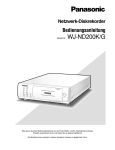
![4 Die [Einstellen]](http://vs1.manualzilla.com/store/data/006787052_1-fd9205d63c92e8cb44071005b3cdb0b6-150x150.png)