1
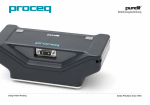
PROFOMETER® PM-6 BEDIENUNGSANLEITUNG 60 Years of Innovation Made in Switzerland Lieferumfang A B C F E D G A Profometer Touchscreen B Akku, komplett C Universalsonde mit Sondenwagen D Profometer PM-6 Sondenkabel 1,5 m E Netzteil mit Kabel (USA, Grossbritannien oder EU) F USB-Kabel 1,8 m (6 ft) G DVD mit Software H Dokumentation I Tragriemen, komplett H I © 2014 Proceq SA 2 Überblick 31 32 1 33 34 Zum Einschalten drücken. Zum Ausschalten erneut drücken und „X Aus“ in der Anzeige auswählen. Softkey – Aktivieren und Deaktivieren des Vollbildmodus. Zurücktaste – Rückkehr zur vorherigen Anzeige. 39 38 311 310 3 37 36 35 © 2014 Proceq SA 16 Mittellinie (ML) wenn Punktsonde 15 Messmittelpunkt, eingestellt ist (MM Punktsonde) Kurz: Start / Stopp Lang: Markierung setzen 12 Pfeil-LED zeigt Nähe eines Bewehrungsstabs an* 17 13 Kurz: Durchmesser erfassen Lang: Nullung 17 Pfeil-LED zeigt Nähe eines Bewehrungsstabs an* Messmittelpunkt, wenn als Bereich Standard, Gross oder Auto eingestellt ist (MM SGA) 14 *Wenn eine Pfeil-LED leuchtet, Sonde entlang der Achse des Bewehrungsstabs bewegen, bis die MM-LED 14 oder 15 leuchtet. Dann befindet sich der MM genau über der Achse eines Bewehrungsstabs. © 2014 Proceq SA Durch gleichzeitiges Drücken von 12 und 13 springt der Cursor in die nächste Zeile (nur in den Modi Mehr fachlinienscan, Flächenscan und Kreuzlinienscan) 4 Inhaltsverzeichnis 1. Sicherheit und Haftung.............................................. 6 1.1Allgemeines........................................................................6 1.2Haftung...............................................................................6 1.3Sicherheitsvorschriften......................................................6 1.4 Bestimmungsgemässe Verwendung.................................6 2.Messprinzip................................................................... 7 2.1Messprinzip........................................................................7 2.2 Kalibrierte Messungen mit dem Profometer PM-6����������7 2.3Messbereich.......................................................................7 2.4Auflösung............................................................................8 2.5 Beinflussung der Messung durch........................................ ferromagnetische Objekte.................................................8 3.Betrieb........................................................................... 8 3.1Inbetriebnahme..................................................................8 3.2Hauptmenü.........................................................................9 3.3Einstellungen......................................................................9 3.4Messanzeige.....................................................................11 3.5 Messmodi und Speicherung der Daten...........................12 3.6 Anzeige von Daten...........................................................18 3.7 Praktische Tipps...............................................................24 4. Explorer Dokumentenbearbeitung............................. 27 © 2014 Proceq SA 5.Bestellinformationen.................................................. 28 5.1Geräte...............................................................................28 5.2Upgrades..........................................................................28 5.3 Teile und Zubehör.............................................................28 6. Technische Daten........................................................ 29 7. Wartung und Support.................................................. 30 7.1 Wartung und Reinigung...................................................30 7.2Supportkonzept................................................................30 7.3 Standard- und erweiterte Gewährleistung......................30 7.4Entsorgung.......................................................................30 8. PM-Link Software....................................................... 30 8.1 8.2 8.3 8.4 PM-Link starten................................................................30 Exportieren von Daten.....................................................33 Löschen von Daten..........................................................35 Weitere Funktionen..........................................................35 9.Anhänge...................................................................... 35 9.1 Anhang A1, Stabdurchmesser.........................................35 9.2 Anhang A2: Nachbarstabkorrektur..................................36 9.3 Anhang A3, Mindestbetondeckung/.................................... Maximalbetondeckung....................................................36 5 1. Sicherheit und Haftung 1.1 Allgemeines Diese Bedienungsanleitung enthält wichtige Informationen und Sicherheitshinweise in Bezug auf die Wartung und den Betrieb des Profometer PM-6. Studieren Sie die Bedienungsanleitung vor der Inbetriebnahme des Geräts gründlich. Bewahren Sie die Bedienungsanleitung an einem sicheren Ort auf, damit sie auch in Zukunft zu Rate gezogen werden kann. 1.2 Haftung Unsere „Allgemeinen Verkaufs- und Lieferbedingungen“ sind in jedem Fall anwendbar. Gewährleistungs- und Haftungsansprüche infolge von Personen- und Sachschäden können nicht geltend gemacht werden, wenn sie auf eine oder mehrere der folgenden Ursachen zurückzuführen sind: • Verwendung des Geräts zu einem anderen als dem in dieser Bedienungsanleitung beschriebenen Zweck. • Fehler bei Funktionskontrolle, Betrieb oder Wartung des Geräts und seiner Komponenten. • Nichtbeachtung der in der Bedienungsanleitung enthaltenen Angaben zu Funktionskontrolle, Betrieb und Wartung des Geräts und seiner Komponenten. • Nicht genehmigte Änderungen am Gerät und seinen Komponenten. • Schwere Beschädigungen durch die Einwirkung von Fremdkörpern, infolge von Unfällen, Vandalismus und höherer Gewalt. Alle Angaben in dieser Dokumentation wurden in Treu und Glauben zusammengestellt und sind nach bestem Wissen richtig. Proceq SA übernimmt keinerlei Gewähr und schliesst jede Haftung für die Vollständigkeit bzw. Richtigkeit der Angaben aus. 6 1.3 Sicherheitsvorschriften Das Gerät darf nicht von Kindern oder Personen bedient werden, die unter dem Einfluss von Alkohol, Drogen oder Arzneimitteln stehen. Personen, die nicht mit der Bedienungsanleitung vertraut sind, dürfen das Gerät nur unter Aufsicht bedienen. • Angegebene Wartungstätigkeiten ordnungsgemäss und planmässig ausführen. • Nach Abschluss der Wartungstätigkeiten Funktionskontrolle durchführen. 1.4 Bestimmungsgemässe Verwendung • Das Gerät darf nur bestimmungsgemäss, wie in der vorliegenden Bedienungsanleitung beschrieben, verwendet werden. • Fehlerhafte Komponenten nur durch Original-Ersatzteile von Proceq ersetzen. • Nur ausdrücklich von Proceq empfohlenes Zubehör darf installiert bzw. angeschlossen werden. Für die Verwendung sonstigen Zubehörs mit dem Gerät übernimmt Proceq keinerlei Haftung; alle Produktgewährleistungsansprüche verfallen. © 2014 Proceq SA 2. Messprinzip 2.2 Kalibrierte Messungen mit dem Profometer PM-6 2.1 Messprinzip Das Profometer PM-6 arbeitet mit einem Verfahren, das elektromagnetische Impulse zur Erkennung von Bewehrungsstäben nutzt. Durch die Spulen in der Messsonde werden periodisch Stromimpulse gesendet, sodass die Spulen ein magnetisches Feld aufbauen. Auf der Oberfläche elektrisch leitender Materialien, die sich in dem magnetischen Feld befinden, werden durch Induktion elektrische Ströme erzeugt. Diese sorgen wiederum für ein umgekehrtes magnetisches Feld. Das dadurch entstehende Signal wird gemessen. Das Profometer PM-6 ist für die Messung von normal angeordneten Bewehrungsstäben kalibriert, d. h. für Bewehrungsstäbe aus nicht rostfreiem Stahl, die nur mit Bindedraht fixiert wurden. Z. B. bei der Messung verschweisster Baustahlgitter sind die Messwerte für Betondeckung und Stabdurchmesser daher entsprechend anzupassen (siehe „3.7 Praktische Tipps“). Die nachstehenden Angaben zu Genauigkeit, Messbereichen und Auflösungen beziehen sich auf die Messung normal angeordneter Bewehrungsstäbe. 2.3 Messbereich Der Messbereich ist abhängig von der Grösse der Bewehrungsstäbe. Die zu erwartende Genauigkeit der Deckungsmessung geht aus der nachstehenden Grafik hervor. Die Genauigkeit für einen einzelnen Bewehrungsstab mit ausreichendem Abstand entspricht BS1881 Part 204. Magnetfeld [Zoll] [mm] 190 Beton 7 185 mm ±3 mm 180 Messbereich Tiefensonde 170 160 6 Abbildung 1: Messprinzip Das Profometer PM-6 arbeitet mit verschiedenen Spulenanordnungen, um mehrere Magnetfelder zu erzeugen. Die erweiterte Signalverarbeitung erlaubt die Ortung von Bewehrungsstäben, die Ermittlung der Betondeckung und die Messung des Stabdurchmessers. Nicht leitende Werkstoffe wie Beton, Holz, Kunststoff, Ziegel usw. wirken sich bei Anwendung dieses Verfahrens nicht auf die Messergebnisse aus. Befinden sich hingegen leitende Materialien innerhalb des kugelförmigen Magnetfelds (Radius ca. 200 mm / 8“), ist von Einflüssen auf die Messwerte auszugehen. HINWEIS! Legen Sie vor Beginn des Messvorgangs alle metallischen Objekte wie Ringe und Armbanduhren ab. Deckungstiefe Bewehrungsstab 150 153 mm 140 5 130 Messbereich Punktsonde 120 110 4 100 mm 100 90 3 70 Messbereich Standardsonde 50 40 1 ±2 mm 80 60 2 Messgenauigkeit Spulen 50 mm ±1 mm 30 20 10 0 5 #2 10 #3 15 20 25 30 35 40 45 50 #5 #6 #8 #9 #11 #13 #14 #16 Stabgrösse ±1 mm 55 [mm] #18 [1/ Zoll] 16 Die Deckung wird bis zu den angegebenen Grenzwerten gemessen und angezeigt. Im Ortungsmodus wird ein Bewehrungsstab angezeigt. Im Modus Linienscan wird die Betondeckungskurve angezeigt, doch ein Bewehrungsstab wird nur bis 90 % der Maximaldeckung dargestellt. Abbildung 2: Messbereiche und Genauigkeit © 2014 Proceq SA 7 2.4 Auflösung Abhängig von Deckungstiefe und Stabdurchmesser müssen zwischen den Bewehrungsstäben bestimmte Mindestabstände eingehalten werden. Werden diese Abstände nicht eingehalten, kann bei der Messung nicht zwischen den einzelnen Stäben unterschieden werden. 3. Betrieb C [Zoll] [mm] 8 200 7 180 6 160 Ø 40 mm Bereich Tiefensonde C S 140 Ø 16 mm #5 Ø 12 mm #4 Ø 8 mm #3 #2 Deckungstiefe 120 3 2 100 Bereich Punktsonde 80 60 Bereich Standardsonde 40 1 Unterhalb der Kurve: Einzelne Bewehrungsstäbe können erfasst werden 20 0 0 0 0 20 1 #13 #12 40 60 2 80 3 100 120 4 140 5 Stababstand 160 6 180 7 200 [mm] S [Zoll] Abbildung 3: Auflösung 2.5 Beinflussung der Messung durch ferromagnetische Objekte Einflussbereich: Kugel mit Radius 400 mm / 16“ Ferromagnetische Objekte innerhalb des kugelförmigen Einflussbereichs können sich auf den Messwert auswirken (z. B. beim Zurücksetzen) MM (SGA) 14 Abbildung 4: Kugelförmiger Einflussbereich 8 3.1 Inbetriebnahme Ø 26 mm #8 5 4 HINWEIS! Die Auswirkungen dieses Effekts können durch die Funktion Nachbarstabkorrektur des Profometer PM-6 verringert werden. Einlegen des Akkus Zum Einlegen des Akkus (B) in den Profometer Touchscreen (A), Halterung wie dargestellt ausklappen. Akku einlegen und mit der Schraube fixieren. Abbildung 5: Akku einlegen Am Gerät befinden sich zwei Status-LEDs 1 mit einem Lichtsensor oberhalb. Die obere LED leuchtet während des Ladevorgangs rot und wechselt auf grün, sobald der Akku vollständig geladen ist. Die Funktion der anderen LED ist anwendungsabhängig. HINWEIS! Nur das mitgelieferte Ladegerät verwenden. • Ein vollständiger Ladezyklus dauert < 9 h (bei ausgeschaltetem Gerät). • Ist das Gerät in Betrieb, dauert der Ladevorgang wesentlich länger. • Ein optional erhältliches Schnellladegerät (Artikelnr. 327 01 053) kann zum Aufladen eines Ersatzakkus oder zum Aufladen des Akkus ausserhalb des Geräts verwendet werden. In diesem Fall dauert ein vollständiger Ladezyklus < 5,5 h. © 2014 Proceq SA 3.3 Einstellungen Universalsonde (C) mittels Sondenkabel (D) mit einer der Buchsen an der Oberseite des Profometer Touchscreens (A) verbinden. HINWEIS! Die Einstellungen müssen vor jeder Messung überprüft werden. Sondenanschlüsse Scrollen Sie auf dem Bildschirm auf und ab, indem Sie Ihren Finger auf und ab bewegen. Die aktuelle Einstellung wird auf der rechten Seite angezeigt. Klicken Sie auf ein Element, um es anzupassen. USB-Host: Anschluss von Maus, Tastatur oder USB-Stick. USB-Gerät Anschluss anwendungsspezifischer Sonden sowie eines PCs. Ethernet: Anschluss für Firmware-Upgrades. Netzteil: Anschluss für das Netzteil. 1) USB-Host USB-Gerät Ethernet Anschluss Netzteil Abbildung 6: Ober seite und linke Seite 3.2 Hauptmenü Beim Einschalten wird das Hauptmenü angezeigt. Auf alle Funktionen kann direkt über den Touchscreen zugegriffen werden. Rückkehr zum vorhergehenden Menü durch Drücken der Zurücktaste oder des Symbols „Zurück“ (Pfeil) oben links am Touchscreen. 2) Für Scans in Y-Richtung kann der Durchmesser bzw. der Abstand zwischen den in X-Richtung verlaufenden Bewehrungsstäben im Modus Kreuzlinienscan zusätzlich gesetzt werden. Die Einstellungen bereits gespeicherter Dateien können geändert werden. Messbereich Wählen Sie zwischen den Deckungsbereichen Standard, Gross oder Auto (siehe Abbildung 2). HINWEIS! Während der Messung kann der Bereich nicht geändert werden. Um den Messbereich zu ändern, müssen zunächst die Daten gespeichert und eine neue Datei geöffnet werden. Standard ist standardmässig gewählt, da diese Einstellung die genaueste ist. Auto wechselt automatisch zwischen Standard und Gross. Punktsonde sollte für Messungen auf kleinen Flächen, in Ecken und bei eng angeordneten Bewehrungsstäben gewählt werden. Messung: Anwendungsspezifische Messanzeige. Einstellungen: Für anwendungsspezifische Einstellungen. Explorer: Dateiverwaltung zur Anzeige auf dem Gerät gespeicherter Messwerte. Stabdurchmesser Scan-X / Stabdurchmesser Scan-Y 1) 2) System: Für Systemeinstellungen wie Sprache und Anzeigeoptionen. Wählen Sie den Stabdurchmesser (6 mm bis 40 mm / #2 bis #12, siehe Anhang A1), entweder auf der Basis eines Plans oder gemäss Messung. Information: Für Informationen über das Gerät und die verbleibende Speicherkapazität. Abstandkorrektur der Nachbarstäbe für Scan-X / Scan-Y 1) 2) Aus: Gerät ausschalten. © 2014 Proceq SA Vermindert den Einfluss der benachbarten Bewehrungsstäbe. Durch Einstellung des Abstands zu den Bewehrungsstäben, die parallel zum 9 gemessenen Bewehrungsstab verlaufen, werden Durchmesser und Deckung automatisch korrigiert. Dies ist für einen Stababstand von 50 mm bis 130 mm / 2,00“ bis 5,20“ möglich (siehe Anhang A2). Korrekturwert für Deckung2) Auswahl zwischen Metrisch, Metrisch Japanisch, Angloamerikanisch oder Angloamerikanisch Durchmesser, Metrisch Deckung und Distanz. Wenn ein Korrekturwert gesetzt wird, verringert sich die gemessene Betondeckung um diesen Wert; z. B. wenn zur Messung mit dem Sondenwagen auf rauen Oberflächen eine Holz- oder Kunststoffplatte verwendet wird (siehe „3.7 Praktische Tipps“). In diesem Fall muss die Plattendicke als Korrekturwert eingestellt werden. Einstellbar sind Werte von 1 mm bis 50 mm / 0,04“ bis 1,92“. Mindestbetondeckung 2) Schrägverlegten Bewehrungsstab anzeigen Einheit2) Der Wert für die Mindestbetondeckung zwischen 10 bis 142 mm / 0,40“ bis 5,56“ kann in Schritten von 1 mm / 0,04“ eingestellt werden (siehe Anhang 3). In den Modi Linienscan, Mehrfachlinienscan und Kreuzlinienscan bzw. in den entsprechenden Ansichten werden Bewehrungsstäbe mit kleinerer Deckung in Rot dargestellt. In der Linienansicht und in der Statistikansicht repräsentiert eine horizontale bzw. eine vertikale, gestrichelte rote Linie den eingestellten Wert für die Mindestbetondeckung. HINWEIS! Um saubere Farbintervalle zu erhalten, sollten die Minimal- und Maximaldeckung in Schritten von 5 mm / 0,20“ eingestellt werden. Ist diese Funktion aktiviert, wird der schrägverlegte Bewehrungsstab im Modus Ortung angezeigt, wenn er von allen vier Rädern des Sondenwagens passiert wurde. In den Modi Linienscan bzw. Mehrfachlinienscan wird er nur im Wagensymbol angezeigt. HINWEIS! In Bereichen mit eng angeordneten Bewehrungsstäben arbeitet diese Funktion möglicherweise nicht ordnungsgemäss. Scharfstellen2) Mit dieser Einstellung kann die Signalstärke des Farbspektrums in den Ansichten Mehrfachlinienscan und Kreuzlinienscan schärfer gestellt werden. Maximalbetondeckung 2) Kurve anzeigen 2) Der Wert für die Maximalbetondeckung zwischen 20 bis 190 mm / 0,80“ bis 7,48“ kann in Schritten von 1 mm / 0,04“ eingestellt werden (siehe Anhang A3). In den Modi Linienscan, Mehrfachlinienscan und Kreuzlinienscan bzw. in den entsprechenden Ansichten werden Bewehrungsstäbe mit grösserer Deckung in Grau dargestellt. Zwischen den Optionen Deckungswert, Signalstärke oder Keine wählen. In der Linienansicht wird die entsprechende Kurve bzw. keine Kurve angezeigt. HINWEIS! Die Maximaldeckung muss mindestens 10 mm / 0,40“ grösser als die Mindestdeckung sein. Andernfalls wird dies automatisch vom Gerät korrigiert. Um zu Vergleichszwecken das gleiche Farbspektrum zu erhalten, sollte die gleiche Maximaldeckung in Dateien, die auf der gleichen Oberfläche gemessen wurden, gesetzt werden. 10 Stabposition ausrichten 2) Bei der Messung von mindestens zwei Reihen mit mindestens 55 cm / 22,00“ Länge in den Modi Mehrfachlinienscan oder Kreuzlinienscan werden die Stabpositionen der letzten Reihe an den Stabpositionen der ersten Reihe ausgerichtet. HINWEIS! Diese Funktion sollte nur gewählt werden, wenn der erste Bewehrungsstab parallel zur Startlinie verläuft (X- oder Y-Linie). Die Funktion ist während der Messungen nicht aktiviert (nur beim Speichern der Daten aktiviert). © 2014 Proceq SA Zurück zum Beginn einer neuen Linie Ist diese Funktion aktiviert, springt der Cursor beim Reihenwechsel in den Modi Mehrfachlinienscan und Kreuzlinienscan zurück zur Startlinie. 3 Oben rechts im Display werden die Uhrzeit, der Ladezustand des 11 Akkus und ein Warndreieck zur Nullung der Sonde angezeigt: nach 5 Minuten in Orange, nach 10 Minuten in Rot. HINWEIS! Zur Nullung der Sonde auf das Dreieck tippen. Linienhöhe (in Y-Richtung) In den Modi Mehrfachlinienscan, Flächenscan und Kreuzlinienscan muss die Linienhöhe eingestellt werden. Sie bestimmt den Abstand zwischen den gemessenen Reihen. Einstellbar sind Werte von 5 cm bis 203 cm / 2,00“ bis 80,00“. 4 Anzeige ausgewählter Einstellungen und des Anzeigemodus: 11 –– Messbereich –– Stabdurchmesser –– Nachbarstabkorrektur –– Korrekturwert für Deckung –– Linienhöhe (nur für die Modi Mehrfachlinienscan, Flächen scan und Kreuzlinienscan) –– Rasterbreite (nur für die Modi Flächenscan und Kreuzlinien scan) –– Sondenrichtung X: Richtung nicht definiert ^, v, <, >: auf einer vertikalen Wand, Sondenkopf nach oben, unten, links, rechts _, ˉ: auf einer horizontalen Oberfläche, auf einer Untersicht Einstellungen: Wechselt in das Menü Einstellungen (siehe „3.3 Einstellungen“). Stabdurchmesser: Messen oder Ändern der Einstellung des Stabdurchmessers Rasterbreite (in X-Richtung) In den Modi Flächenscan und Kreuzlinienscan muss die Rasterbreite eingestellt werden. Einstellbar sind Werte von 5 cm bis 203 cm / 2,00“ bis 80,00“. 3.4 Messanzeige Die Standard-Messanzeige ist auf Seite 3 dargestellt. Alle Einstellungen sind direkt von der Messanzeige aus zugänglich. Die Darstellung der Messanzeige kann durch Auseinanderziehen von Daumen und Zeigefinger auf dem Bildschirm vergrössert werden. Diese Bewegung kann sowohl in horizontale als auch in vertikale Richtung ausgeführt werden. Die Darstellung der Messanzeige kann durch Zusammenziehen von Daumen und Zeigefinger auf dem Bildschirm verkleinert werden. Das Bild kann durch Ziehen von links nach rechts verschoben werden. Elemente der Messanzeige (siehe Seite 3) Dateiname: Dateiname eingeben und Enter drücken. Gespeicherte 1 11 Messungen werden unter diesem Dateinamen abgelegt. Erfolgen 2 11 mehrere Messungen unter demselben Dateinamen, werden diese automatisch durchnummeriert. Messmodus: Art der auszuführenden Messung auswählen (siehe „3.5 Messmodi und Speicherung der Daten“). © 2014 Proceq SA 5 11 6 11 Messen oder Speichern von Messdaten 7 Start: 11 Neustart der Messungen und Repositionierung des Cursors an der 11 8 Startlinie (alle Daten der aktuellen Messungen werden gelöscht) Dateiinfo oder löschen, Cursor zur Startlinie in den Modi Mehr9 11 fachlinienscan und Flächenscan. Zoomen auf die Cursorposition (nur im Modus Linienscan) 10 11 Cursor eine Linie unterhalb oder oberhalb positionieren (nur im Modus Mehrfachlinienscan) Auf optimale Grösse zoomen Während der Messung: Zurück 11 zur Standardansicht 11 11 Gespeicherte Datei: Vollständiger Messbereich wird angezeigt. In den Modi/Ansicht „Auf optimale Grösse zoomen“ zeigt nicht alle Informationen bei einem Scanabstand > 10/30 Meter (> 32,8/98,4 ft). Annäherung an einen Bewehrungsstab Bewehrungsstab gegenüber der Mittellinie schräg (für eine Darstellung muss der Neigungswinkel mindestens 6 Grad betragen). 3.5 Messmodi und Speicherung der Daten Bei der erstmaligen Auswahl des Messmodus nach dem Einschalten fordert das Gerät eine Nullung der Sonde. Bestätigen und warten, bis das Fenster Tastenzuordnung angezeigt wird. Warten oder an eine beliebige Stelle auf der Anzeige tippen. Die verfügbaren Messmodi sind unter 2 in der Messanzeige angeführt. Ortung Linienscan Mehrfach linienscan Flächenscan • • • • • • • • • PM-600 PM-630 PM-650 Kreuzlinienscan • HINWEIS! Gilt für alle Messmodi: Sollen die Messdaten gespeichert werden, ist ein Ordner im Explorer anzulegen (siehe „4. Explorer“) und zu prüfen, ob der korrekte Ordner ausgewählt wurde. Gespeicherte Dateien können erneut geöffnet werden, um die Messungen fortzusetzen. Modus Ortung PM-600 PM-630 PM-650 HINWEIS! Beim Modus Ortung handelt es sich um den Standardmodus, da alle Messungen in diesem Modus beginnen sollten. • Menü Einstellungen durch Tippen auf 5 öffnen. Gewünschte Einstellungen, insbesondere Messbereich und Schrägverlegten Bewehrungsstab anzeigen (an oder aus) vornehmen. • Sondenwagen mit der ML 16 parallel zur vermuteten Richtung des zu scannenden Bewehrungsstabs halten. Nun senkrecht zur ML scannen, bis der Sondenwagen einen Bewehrungsstab quert. Im Display erscheint (nur, wenn die Sonde am Wagen befestigt ist): 12 Befindet sich die ML 16 exakt über dem Bewehrungsstab (rote LED des Sondenmittelpunkts leuchtet) wird Folgendes angezeigt: Aktuelle Deckung Distanz zum nächsten Bewehrungsstab Anzahl gemessener Durchmesser Signalstärke Beide Rechtecke grün: Ideale Sondenposition: Maximale Signalstärke beider Spulen und grün dargestellt Falsche Sondenposition: Spulenrechtecke unterschiedlich gross und in Rot dargestellt Ein Bewehrungsstab wird nur innerhalb der in Abbildung 2 dargestellten Grenzwerte angezeigt. Abbildung 7: Ansichten im Modus Ortung HINWEIS! Die Anzeige der Sondenposition bezieht sich immer auf 14 MM (SGA), selbst wenn Punktsonde eingestellt ist. In den meisten Fällen sind die Bewehrungsstäbe der ersten und zweiten Lage in einem rechtwinkligen Gitter angeordnet (z. B. vertikale und horizontale Bewehrungsstäbe in einer Wand). © 2014 Proceq SA Wird ein schrägverlegter Bewehrungsstab angezeigt, muss dessen genaue Richtung ermittelt werden. • Zu diesem Zweck den BewehrungsMM 14 / 15 stab wie unten ausgeführt orten, jedoch zuerst die Sonde vom Wagen trennen. Mittelpunkt • Sobald sich der Messmittelpunkt (MM) 14 / 15 über der Stabachse befindet, Position des MM auf der Prüffläche an der ML 16 an der Oberseite der Sonde und an beiden Seiten des Richtung des L MM markieren. Bewehrungsstabs • ML-Punkt an der Unterseite der Sonde exakt am markierten Mittelpunkt positionieren. R • Sonde um diesen Mittelpunkt drehen, bis das maximale Signal angeMittelpunkt über dem Bewehzeigt wird. (Die Positionierung eines rungsstab Zeichendreiecks mit einer Ecke am Mittelpunkt erleichtert das Drehen Zeichendreieck der Sonde.) Die ML 16 verläuft parallel zur und über Abbildung 8: Ermittlung der Stabrichtung der Stabachse, wenn die Signalstärke das Maximum erreicht und die MM-LED 14 / 15 leuchtet. Wenn möglich, immer zuerst die Bewehrungsstäbe der ersten Lage orten, d. h. an einer Säule die horizontalen Bügel. • ML 16 horizontal halten, vertikal auf oder ab bewegen, bis die PfeilLED leuchtet. Nun zurückbewegen, bis die MM-LED leuchtet. Nach der Ortung der ersten Lage der Bewehrung mit der zweiten Lage fortfahren. • MC 14 / 15 über der Mittellinie zwischen zwei Stäben der ersten Lage positionieren, z. B. an einer Säule Sonde so halten, dass die ML verti© 2014 Proceq SA kal verläuft, und Sondenwagen vertikal bewegen, bis beide Rechtecke des Sondensymbols grün und gleich gross (Mindestgrösse) sind. • Sondenwagen nun horizontal bewegen, bis eine der Pfeil-LEDs 17 leuchtet, und zurückbewegen, bis die MM-LED 14 oder 15 leuchtet. • An dieser Position kann auch der Durchmesser gemessen werden, indem entweder 13 an der rechten Seite der Sonde oder 6 am Touchscreen gedrückt wird (z. B. wenn die Sonde an der Teleskopverlängerung befestigt ist). • Beträgt der Abstand paralleler Bewehrungsstäbe zwischen 5 cm und 13 cm (2,00“ bis 5,20“), zuerst den entsprechenden Wert für die Nachbarstabkorrektur einstellen. Ist die Deckung zu gering zur Messung des Durchmessers, wird „zu nah“ angezeigt. • In diesem Fall zur Messung des Durchmessers eine Holz- oder Kunststoffplatte auf die Oberfläche legen und die Plattendicke als Korrekturwert für Deckung einstellen. Zuletzt den gemessenen Durchmesser einstellen. Die Deckung wird anhand des eingestellten Durchmessers korrigiert. HINWEIS! Für weitere Einzelheiten zur Messung des Durchmessers siehe „3.7 Praktische Tipps“. • Auf 7 tippen, um die Durchmesser- und Deckungsmessung zu speichern. • Diese Vorgangsweise an jedem Bewehrungsstab wiederholen. Die gespeicherten Messwerte werden in der Schnappschuss- und in der normalen Statistikansicht angezeigt (siehe „3.6 Anzeige von Daten“). HINWEIS! Deckungswerte werden nur für die spätere Anzeige gespeichert, wenn der Durchmesser gemessen und gespeichert wurde. 13 Modus Linienscan PM-630 PM-650 HINWEIS! Die Stäbe der ersten und zweiten Lage sollten im Modus Ortung lokalisiert werden, um vor der Messung im Modus Linienscan die optimale Linienposition zu finden. Der Modus Linienscan wird vor allem dann verwendet, wenn die Deckung entlang einer Linie auf einer relativ grossen Entfernung (z. B. in einem Tunnel) überprüft werden muss. Demzufolge wird quer zur ersten Lage gemessen. Die maximale Scanlänge beträgt 999 m / 3.280 ft in jeder Richtung (nach rechts und links von der Nulllinie). • Menü Einstellungen durch Tippen auf 5 öffnen. Gewünschte Einstellungen, insbesondere Stabdurchmesser, Einheit, Mindestbetondeckung und Kurve anzeigen, vornehmen. Werden Linienscans bei Bewehrungsstäben mit unterschiedlichem Durchmesser und/oder Abstand durchgeführt, muss jeder Durchmesser gemessen werden. • Sondenwagen an der Startlinie in eine optimale Position bringen (der MM 14 / 15 an der Mittellinie der Bewehrungsstäbe verläuft parallel zur Bewegungsrichtung, beide Rechtecke im Sondensymbol sind gleich gross (Mindestgrösse)). • Wird das Symbol unter 7 angezeigt, darauf tippen und das Symbol erscheint. • Mit der Messung beginnen, wenn sich der Cursor an der Startlinie befindet. Andernfalls Gerät zurücksetzen 8 . • Sondenwagen quer mit konstanter Geschwindigkeit über die Bewehrungsstäbe bewegen. Dabei die Höchstgeschwindigkeit nicht überschreiten (Geschwindigkeitsbalken zur Hälfte in Grün gefüllt). • Über jedem Bewehrungsstab kann beim Aufleuchten der roten MMLED 14 / 15 der Stabdurchmesser gemessen werden. Nach dem Ende der Messung wird der Wert in Blau angezeigt. 6 Der erfasste Durchmesser kann binnen 5 Sekunden durch Drücken auf gelöscht werden. • Liegt der Abstand zwischen den Bewehrungsstäben im Bereich von 5 cm bis 13 cm (2.00“ bis 5.20“), zuerst den entsprechenden Wert für die Nachbarstabkorrektur eingeben (siehe Abbildung 26). 14 Die Cursorposition kann auf zweierlei Arten an die geänderte Position des Sondenwagens angepasst werden: • Auf den Cursor tippen und warten, bis dieser Weiss und anschliessend Orange wird. Cursor an die gewünschte Position bewegen (auch rechts von der Nulllinie möglich). Bitte beachten: Es ist nicht mehr möglich, zwischen der neuen Cursorposition und der Nulllinie zu scannen. Bereits gescannte Bewehrungsstäbe können nicht durch einen neuen Scan gelöscht werden, es kann jedoch erneut ein Scanvorgang links vom ersten Bewehrungsstab oder rechts vom letzten durchgeführt werden. Löschen bereits gescannter Bewehrungsstäbe durch Antippen von und . • antippen und gewünschten Abstand einstellen. Muss aufgrund eines Hindernisses wie z. B. eine Säule gesprungen werden, ist der Sondenwagen zu bewegen, bis die rechten Räder die Säule berühren, dann ist der entsprechende Abstand (Säulenbreite + 107 mm / 4,20“ für die Breite des Sondenwagens) einzugeben und der Sondenwagen erneut mit den linken Rädern an der Säule zu positionieren. / antippen. Am Ende des Scanvorgangs wird eine Markierung (gestrichelte blaue Linie) gesetzt. Sondenposition Rot: Bewehrungsstäbe mit ungenügender Deckung; andere mit ausreichender Deckung Gestrichelte rote Linie: erforderliche Mindestbetondeckung. Blaue Zahl: gemessener Durchmesser. Durch Antippen von und Ändern der Einstellung „Kurve anzeigen“ kann zwischen den Optionen Deckungswert, Signalstärke oder Keine gewählt werden. Zum Anzeigen der aktuellen Cursorposition kurz den Cursor antippen, dann wird die Position in Weiss auf Die aktuelle Position wird in einer Auflösung von ± 3 mm / 0,12“ angezeigt. der X-Achse angezeigt. Die Bewehrungsstäbe werden abhängig vom Durchmesser massstäblich angezeigt. Die Betondeckungskurve (wenn aktiviert) wird innerhalb der in Abbildung 2 dargestellten Grenzwerte angezeigt, doch ein Bewehrungsstab wird nur bis 90 % dieser Grenzwerte angezeigt. © 2014 Proceq SA Im Modus Linienscan kann zwischen den Optionen Deckungskurve, Signalstärke und keine Kurve gewechselt werden (siehe auch „3.6 Anzeige von Daten“). Die Messgenauigkeit der Weglänge ist von der Prüffläche abhängig. Die Genauigkeit von Messungen auf einer glatten Betonoberfläche (in Metallschalung vergossener Beton) geht aus dem Abschnitt „6. Technische Daten“ hervor. Bei raueren Oberflächen kann die gemessene Länge reduziert oder in bestimmten Abständen überprüft werden, indem auf der Prüffläche Markierungen angebracht werden und diese mit Markierungen in der Anzeige (langer Druck auf 12 ) verglichen werden. Nach dem Speichern (durch Tippen auf 7 ) werden die Daten in der Statistikansicht, in der Linienansicht und auch in der Schnappschussansicht dargestellt, wenn mindestens ein Durchmesser erfasst wurde (siehe „3.6 Anzeige von Daten“). Zur Anzeige eines Bewehrungsstabs als Kreis die horizontale und die vertikale Achse auf denselben Massstab zoomen. Die Stababstände werden in Blau dargestellt. Die Entfernungen von der Startlinie zum ersten Bewehrungsstab und von der Endlinie zum letzten Bewehrungsstab werden in Weiss dargestellt. Werden die Zahlen nicht dargestellt, Ansicht vergrössern. Abstand zwischen Bewehrungsstäben (in Blau) Abbildung 9: Anzeige des Modus Linienscan mit Betondeckungskurve • Zum Ändern eines Durchmessers auf den Bewehrungsstab tippen. Ein Fenster öffnet sich. Auf das Fenster tippen und Durchmesser ändern. Zum Löschen Durchmesser auf Null setzen. Der neue Durchmesser wird eingestellt und in Orange dargestellt. Die Deckung ändert sich entsprechend, aber die Betondeckungskurve bleibt gleich (ausser über der Stabachse) Mehrfachlinienscan PM-630 PM-650 HINWEIS! Die Stäbe der ersten und zweiten Lage sollten im Modus Ortung lokalisiert werden, um vor der Messung im Modus Mehrfachlinienscan die optimale Linienposition zu finden. Der Modus Mehrfachlinienscan wird häufig verwendet, wenn Deckung, Stabposition und Stabdurchmesser von hauptsächlich rechtwinkligen Flächen unterschiedlicher Grösse geprüft werden müssen (siehe Abschnitt „3.6 Anzeige von Daten“). Dieser Modus dient daher vor allem zur Messung von Bewehrungsstäben der ersten Lage. In einer Messreihe können maximal 62 Linien gescannt und in einer Datei gespeichert werden. • Menü Einstellungen durch Tippen auf 5 öffnen. • Gewünschte Einstellungen wie im Modus Linienscan vornehmen. Zusätzlich ist die Linienhöhe einzustellen. Falls gewünscht, können auch die Einstellungen „Stabposition ausrichten“ oder „Zurück zum Beginn einer neuen Linie“ gewählt werden“. Neu eingestellter Durchmesser wird in Orange angezeigt Abbildung 10: V ergrösserte Linienansicht mit Änderung des Stabdurchmessers © 2014 Proceq SA HINWEIS! „Stabposition ausrichten“ sollte nur gewählt werden, wenn alle Bewehrungsstäbe parallel zur Startlinie verlaufen (Y-Achse). 15 HINWEIS! Für grössere Flächen empfiehlt es sich, nicht „Zurück zum Beginn einer neuen Linie“ zu wählen und die Linien stattdessen von Anfang bis Ende und zurück vom Ende zum Anfang zu messen. • Sondenwagen an der ersten Startlinie in eine optimale Position bringen (der MM 14 / 15 an der Mittellinie der Bewehrungsstäbe verläuft parallel zur Bewegungsrichtung, beide Rechtecke im Sondensymbol sind grün und gleicher minimaler Grösse) und auf 8 tippen, gefolgt durch tippen auf . • Sondenwagen quer über die Bewehrungsstäbe bewegen. Über jedem Bewehrungsstab kann beim Aufleuchten der roten MM-LED 14 / 15 der Stabdurchmesser gemessen werden. Nach dem Ende der Messung wird der Wert angezeigt. Liegt der Abstand zwischen den Bewehrungsstäben im Bereich von 5 cm bis 13 cm (2,00“ bis 5,20“), zuerst den entsprechenden Wert für die Nachbarstabkorrektur eingeben. Am Ende der ersten Linie wird eine Markierung (gestrichelte blaue Linie) erstellt. Zum Fortfahren mit der nächsten Linie auf 10 tippen oder 12 und 13 an der Sonde gleichzeitig drücken. Der Cursor springt in die nächste zu messende Reihe. Je nach Auswahl der Option „Zurück zum Beginn einer neuen Linie“ wechselt er zur Startlinie oder bleibt an der Endlinie. Die Cursorposition kann wie im Modus Linienscan verändert werden. Zudem kann in eine andere Linie im dargestellten Bereich – welcher auch wie im Abschnitt 3.4 Messanzeige beschrieben, geändert werden kann – gewechselt werden. Um jedoch bereits gescannte Bewehrungsstäbe einer Linie zu löschen, Cursor in die Nulllinie bringen und antippen. Durch Antippen von und werden sämtliche Messdaten aller Linien gelöscht. Am Anfang jeder Linie kann die Sondenrichtung geändert werden (z. B. beim Messen entlang der Unterkante einer Wand nahe der Bodenplatte). • antippen. Der Pfeil im Symbol für den Sondenwagen ändert sich von in . In der nächsten Linie kann erneut in gewechselt werden. 16 HINWEIS! Durch Ändern der Einstellung „Linienhöhe“ während der Messungen werden die Höhen aller Linien einschliesslich der bereits gemessenen, und folglich auch die Linienpositionen, verändert. Linienhöhe nur ändern, wenn sie zuvor falsch eingestellt wurde. An jedem Bewehrungsstab kann der Stabdurchmesser gemessen werden. Am Ende wird ein gemeinsamer Durchmesser - in der Regel der kleinste (siehe „3.7 Praktische Tipps“) - eingestellt. Abbildung 11 zeigt eine Ansicht der Bewehrungsstäbe von oben in unterschiedlichen Farben je nach gemessener Betondeckung. Rot bedeutet, dass die Betondeckung geringer ist als der eingestellte Mindestwert. Rot: Bewehrungsstäbe mit ungenügender Deckung; andere mit ausreichender Deckung Aktuelle Deckung Abstand zwischen MM und Bewehrungsstab Anzahl Schnappschüsse/Anzahl Bewehrungsstäbe/zuletzt gemessener Durchmesser Ein Betondeckungswert wird nur in einem Bereich bis 90 % der in Abbildung 2 dargestellten Grenzwerte dargestellt. Genaue Sondenposition, wenn die Rechtecke grün und in derselben Grösse dargestellt werden. Deckungsbereiche: < xx in Rot, wenn eine Mindestbetondeckung eingestellt ist Alternativ: Durchmesserbereiche Abbildung 11: Anzeige des Modus Mehrfachlinienscan Alternativ kann der Durchmesser durch Tippen auf das Deckungsspektrum in unterschiedlichen Farben angezeigt werden. Bewehrungsstäbe, deren Durchmesser nicht erfasst oder eingestellt wurde, werden in Weiss angezeigt. Erfasste Durchmesser werden in der jeweiligen Farbe angezeigt. In der Linienansicht eingestellte Durchmesser werden zusätzlich mit einem orangen Querstrich in der Stabmitte markiert (siehe Abbildung 20). © 2014 Proceq SA Nach dem Speichern (durch Tippen auf 7 ) werden die Daten in der Statistikansicht, in der Linienansicht, in der Mehrfachlinienansicht und auch in der Schnappschussansicht dargestellt, wenn mindestens ein Durchmesser erfasst wurde (siehe „3.6 Anzeige von Daten“). In der Ansicht Mehrfachlinienscan kann neben Betondeckung und Stabdurchmesser das Signalstärkespektrum angezeigt werden, siehe „3.6 Anzeige von Daten“. Modus Flächenscan PM-630 PM-650 HINWEIS! Die Stäbe der ersten und zweiten Lage sollten im Modus Ortung lokalisiert werden, um vor der Messung im Modus Flächenscan die optimale Linienposition zu finden. Der Modus Flächenscan wird vor allem verwendet, um die Betondeckung der Bewehrungsstäbe der ersten Lage bei grossen Flächen darzustellen, z. B. bei der Messung von Betonplatten in Parkhäusern. Der Messvorgang ist einschließlich drehen des Sondenwagen und ändern der Cursorposition identisch mit dem in den Modi Linienscan und Mehrfachlinienscan. Der Modus Flächenscan eignet sich am besten für Messungen in Kombination mit Potentialdifferenzmessungen, z. B. mit dem Canin+. In diesem Fall müssen die Werte für die Linienhöhe und die Rasterbreite für beide Messungen gleich gewählt sein (für Canin ProVista ist ein quadratischer Raster erforderlich). • Menü Einstellungen durch Tippen auf 5 öffnen. • Gewünschte Einstellungen wie im Modus Linienscan und Mehrfachlinienscan vornehmen. Zusätzlich muss die Rasterbreite eingestellt werden. Diese muss ca. 1,1-mal so gross sein wie der maximale Stababstand der ersten Lage. So wird gewährleistet, dass sich mindestens ein Bewehrungsstab innerhalb des Rasterelements befindet. HINWEIS! Da der Modus Flächenscan eher für grosse Flächen gewählt wird, sollte die Option „Zurück zum Beginn einer neuen Linie“ nicht aktiviert werden. Der Messvorgang ist einschließlich drehen des Sondenwagen und ändern der Cursorposition identisch mit dem im Modus Mehrfachlinienscan. Abbildung 12 zeigt eine Ansicht von oben, bei der die Deckungswerte als Rechtecke in unterschiedlichen Farben dargestellt werden. Rot bedeutet, dass die Betondeckung geringer ist als der eingestellte Mindestwert. © 2014 Proceq SA Ein Betondeckungswert wird nur in einem Bereich bis 90 % der in Abbildung 2 dargestellten Grenzwerte dargestellt. Abbildung 12: Anzeige des Modus Flächenscan Nach dem Speichern (durch Tippen auf 7 ) werden die Daten in der Statistikansicht, in der Mehrfachlinienansicht und auch in der Schnappschussansicht dargestellt, wenn mindestens ein Durchmesser erfasst wurde (siehe „3.6 Anzeige von Daten“). Modus Kreuzlinienscan PM-650 HINWEIS! Die Stäbe der ersten und zweiten Lage sollten im Modus Ortung lokalisiert werden, um vor der Messung im Modus Kreuzlinienscan die optimale Linienposition zu finden. Der Modus Kreuzlinienscan wird in erster Linie eingesetzt, um die in einem rechtwinkligen Gitter angeordneten Bewehrungsstäbe der ersten und zweiten Lage darzustellen. Der Messvorgang ist einschließlich drehen des Sondenwagen und ändern der Cursorposition identisch mit dem im Modus Mehrfachlinienscan. Es handelt sich um einen Mehrfachlinienscan in X- und Y-Richtung. Zusätzlich zu den Einstellungen für den Mehrfachlinienscan muss die Rasterbreite für den Abstand der Y-Linien festgelegt werden. Wird die Einstellung „Stabposition ausrichten“ gewählt, wirkt sich dies im Kreuzlinienscan nur auf die Ansichten Betondeckung und Stabdurchmesser aus. Die Ansicht Signalstärke bleibt unverändert. 17 3.6 Anzeige von Daten HINWEIS! Jede Ansicht kann in einen Messmodus geändert werden, um Daten hinzuzufügen. antippen. Cursor an die neue Startposition bringen und Messungen fortsetzen (siehe „3.5 Messmodi und Speicherung der Daten“). Alle Daten werden in der erneut geöffneten Datei gespeichert. Messdaten können in sechs unterschiedlichen Ansichten dargestellt werden: Schnappschuss, Statistik, Linienscan, Mehrfachlinienscan, Flächenscan und Kreuzlinienscan. Alle mit den Messungen gespeicherten Einstellungen können später geändert werden. Die Ansichten ändern sich entsprechend. Zum Speichern der Messreihe mit den Änderungen auf 7 tippen. Auf 8 tippen, um zurück zu den ursprünglichen Einstellungen zu gelangen. Um vom SX- zum SY-Scan zu wechseln antippen, umgekehrt auf klicken. Abbildung 13: Anzeige des Modus Kreuzlinienscan HINWEIS! Durch Ändern der Einstellung „Linienhöhe“ oder „Rasterbreite“ während der Messungen werden die Höhe oder Breite aller Linien einschliesslich der bereits gemessenen, und folglich auch die Linienpositionen, verändert. Linienhöhe oder -breite nur ändern, wenn sie zuvor falsch eingestellt wurden. Um die Bewehrungsstäbe der ersten Lage über denen der zweiten Lage anzuzeigen, ist zunächst die zweite Lage in X-Richtung zu scannen. Alternativ können der Durchmesser oder die Betondeckung der Bewehrungsstäbe wie im Modus Mehrfachlinienscan für Bewehrungsstäbe angezeigt werden, die in X- und Y-Richtung verlaufen. In der Ansicht Kreuzlinienscan kann neben Betondeckung und Stabdurchmesser das Signalstärkespektrum für beide Scanrichtungen (SXund SY) angezeigt werden, siehe „3.6 Anzeige von Daten“. In der Schnappschussansicht werden die Daten chronologisch von links nach rechts angezeigt.Daher sollten zunächst die vollständigen Daten für eine Lage erfasst werden, bevor die Scanrichtung von SX in SY oder umgekehrt geändert wird. 18 Schnappschussansicht PM-600 PM-630 PM-650 Die Schnappschussansicht kann angezeigt werden, wenn zumindest ein Durchmesser erfasst und in einem der Messmodi gespeichert wurde. Die Deckungswerte werden als vertikale, massstäbliche Balken und die Durchmesser als Zahl, jeweils in der gewählten Einheit, angezeigt. Die Mindestbetondeckung wird in der Schnappschussansicht nicht angezeigt. Abbildung 14: Schnappschussansicht © 2014 Proceq SA Statistikansicht PM-600 PM-630 PM-650 In der Statistikansicht Normal werden die folgenden statistischen Werte angezeigt: Median, Mittelwert, Anzahl der gemessenen Deckungswerte, niedrigster/höchster Wert, Standardabweichung. Die Statistikansicht kann für durchgeführte Messungen angezeigt werden, die in einem der Messmodi gespeichert wurden. Aus dieser Anzeige geht die statistische Berechnung der Deckungswerte hervor. Bei Messungen im Modus Kreuzlinienscan wird für jede Lage unabhängig eine Analyse der Deckungswerte vorgenommen. Daher gibt es jeweils eine Statistikansicht für die Scanvorgänge in X- und Y-Richtung. HINWEIS! In der Praxis sind nur die Deckungswerte und die statistische Analyse der Bewehrungsstäbe der ersten Lage (näher an der Oberfläche) von Interesse. Auf der horizontalen Achse werden die Deckungswerte in der gewählten Einheit angezeigt. Die vertikalen Balken zeigen den Prozentanteil der entsprechenden gemessenen und gespeicherten Deckungswerte. Der vertikale Cursorbalken kann zu jedem Deckungswert bewegt werden. Die Zahl links vom Cursorbalken zeigt den Prozentanteil der gemessenen Deckungswerte, die niedriger sind als die aktuelle Cursorposition. Die Zahl rechts vom Cursorbalken zeigt den Prozentanteil der gemessenen Deckungswerte, die höher sind als die aktuelle Cursorposition. Am Fuss des Cursorbalkens wird der Deckungswert angezeigt, über dem Cursorbalken wird der Prozentanteil der für diesen Wert gemessenen Deckungen angezeigt. Die Mindestbetondeckung wird als vertikale, gestrichelte rote Linie dargestellt (wenn ein Wert eingegeben wurde). Deckungen unterhalb des Minimums werden als rote Balken angezeigt, Deckungen oberhalb des Minimums als gelbe Balken. Es gibt zwei verschiedene Statistikansichten: die Normale (siehe Abbildung 15) und die DBV-Auswertung (siehe Abbildung 16). Auf das Fenster mit den Statistikwerten tippen, um zwischen der normalen Ansicht und der DBV-Auswertung zu wechseln. 19 Durch Antippen von / kann zwischen den Ansichten für die X- und Y-Richtung gewechselt werden (nur für Daten des Modus Kreuzlinienscan). Das aktuelle Fenster wird oben rechts angezeigt (entweder Scanrichtung SX oder SY) Abbildung 15: Normale Statistikansicht Bei der DBV-Auswertung handelt es sich um eine Analyse der Deckungswerte nach den Kriterien des Deutschen Beton- und Bautechnik-Vereins (DBV). Diese Auswertung wird auch von der RILEM empfohlen. Für die DBV-Auswertung sind mindestens 20 Deckungsmesswerte erforderlich. Die Verteilungsfunktion F(cmin) sowie die Grenzwerte c(5 %) und c(10 %) werden berechnet. Die c(x%)-Werte werden in Grün dargestellt, wenn die Messreihe akzeptabel ist, bzw. in Rot, wenn dies nicht der Fall ist. © 2014 Proceq SA Statistikansicht der DBV-Auswertung: Linienansicht PM-630 PM-650 Die Linienansicht kann angezeigt werden, wenn Messungen im Modus Linienscan, Mehrfachlinienscan oder Kreuzlinienscan (nicht jedoch im Modus Flächenscan) durchgeführt wurden. Diese Ansicht zeigt eine Schnittdarstellung der Stabpositionen. Die Bewehrungsstäbe werden abhängig vom eingestellten Durchmesser massstäblich angezeigt. Zur Anzeige eines Bewehrungsstabs als Kreis die horizontale und die vertikale Achse auf denselben Massstab zoomen. Für Messungen auf grosse Distanzen, wie z. B. in einem Tunnel, wird ein wesentlich kleinerer Massstab der horizontalen Achse gewählt und die Bewehrungsstäbe werden als vertikale Balken dargestellt. Die Messreihe oben ist akzeptabel, die Messreihe unten ist nicht akzeptabel. Deckungswerte oberhalb des oberen berechneten Grenzwerts werden nicht berücksichtigt und nur als gelb umrahmte Balken angezeigt (in der Abbildung rechts siehe Balken mit Deckungswerten von 17 mm, 18 mm und 19 mm). Abbildung 17: Linienansicht mit Betondeckungskurve Abbildung 16: Statistikansicht DBV-Auswertung Weitere Einzelheiten zur DBV-Auswertung enthält das als PDF-Datei auf dem Profometer Touchscreen unter Information/Dokumente oder im Downloadbereich der Homepage von Proceq unter www.proceq.com verfügbare Informationsblatt zur Statistik gemäss DBV-Auswertung. © 2014 Proceq SA Abbildung 17 zeigt eine Linienansicht in metrischen Einheiten mit Mindestbetondeckung (horizontale, gestrichelte rote Linie) und Betondeckungskurve (gestrichelte gelbe Linie). Wurde ein Durchmesser erfasst, wird dieser Wert in der gewählten Einheit in Blau über dem Bewehrungsstab angezeigt. Wenn der Durchmesser manuell eingegeben wurde, wird er in Orange angezeigt. 20 Abbildung 18 zeigt eine Linienansicht mit einer Signalstärkekurve (gestrichelte gelbe Linie). Die vertikale Achse zeigt die Signalstärke; deshalb wird die Linie für die Mindestbetondeckung nicht angezeigt. Es handelt sich um eine Linienansicht, die auf Messungen basiert, die in der Mehrfachlinienansicht durchgeführt wurden, da sich die 1 an Position 10 auf die angezeigte Messreihe bezieht. Auf 10 tippen, um die Linienansicht der nächsten Reihe anzuzeigen. Antippen für einen Wechsel zwischen den unterschiedlichen Ansichten. Abbildung 18: Linienansicht mit Signalstärkekurve Die Abstände zwischen den Bewehrungsstäben sowie die Entfernungen zwischen der Startlinie und dem ersten Bewehrungsstab und zwischen dem letzten Bewehrungsstab und der Endlinie werden als Zahlen in der gewählten Einheit angezeigt. Dies gilt jedoch nur, wenn der Abstand am Bildschirm gross genug ist. Erfolgt keine Anzeige, Ansicht vergrössern, bis die Zahlen dargestellt werden. Für weitere Informationen, z. B. zur Änderung eines Durchmessers, siehe Modus Linienscan in Abschnitt „3.5 Messmodi und Speicherung der Daten“. Zur Einstellung eines neuen Durchmessers muss dieser unter Umständen zuerst im Modus Ortung an einer bestimmten Stelle des Objekts gemessen und anschliessend manuell eingegeben werden. 21 Mehrfachlinienansicht PM-630 PM-650 Die Mehrfachlinienansicht kann nur angezeigt werden, wenn Messungen im Modus Mehrfachlinienscan oder Flächenscan durchgeführt wurden. Es handelt sich um eine Ansicht von oben, in der Regel von der ersten Lage von Bewehrungsstäben. Auch eine Mehrfachlinienansicht der zweiten Lage - der Hauptschicht von Säulen und Trägern – kann von Interesse sein. Antippen für einen Wechsel zwischen den unterschiedlichen Ansichten. Abbildung 19: Mehrfachlinienansicht mit angezeigten Deckungswerten Antippen für einen Wechsel zwischen den unterschiedlichen Ansichten. Abbildung 20: M ehrfachlinienansicht mit angezeigten Durchmesserwerten (wenn erfasst) © 2014 Proceq SA Schärferes Farbspektrum mit „Scharfstellen“ setzen. Durch Verschieben der O- und G-Schieber kann das Farbspektrum verändert werden (siehe Ansicht Kreuzlinienscan). Antippen für einen Wechsel zwischen den unterschiedlichen Ansichten. Abbildung 21: Mehrfachlinienansicht mit Farbspektrum für Signalstärke Flächenscanansicht PM-630 Abbildung 23: F lächenscanansicht (Vergrösserung so gewählt, dass X- und Y-Achse im selben Massstab angezeigt werden) PM-650 Bei der Flächenscanansicht handelt es sich um eine vereinfachte Mehrfachlinienansicht, die nur die niedrigsten Deckungswerte in einem vorgegebenen Raster anzeigt. Sie wird vor allem in Kombination mit Potentialdifferenzmessungen, z. B. mit dem Canin+, verwendet. Ansicht Kreuzlinienscan PM-650 Die Kreuzlinienansicht kann nur angezeigt werden, wenn Messungen im Modus Kreuzlinienscan durchgeführt und gespeichert wurden. Es handelt sich um eine Ansicht von oben auf die Bewährungsstäbe der ersten und zweiten Lage. Antippen für einen Wechsel zwischen den unterschiedlichen Ansichten. Abbildung 22: F lächenscanansicht (X- und Y-Achse mit unterschiedlichem Massstab) © 2014 Proceq SA 22 Auf dem Profometer PM-6 Touchscreen sind im Explorer unter den Demodateien drei Dateien und im Bereich Informationen/Dokumente die Datei „Profometer PM-650 Demo Files Tutorial.pdf“ gespeichert. Zum Kennenlernen der Darstellung des Farbspektrums für die Signalstärke können die unterschiedlichen Schieberpositionen z. B. an den Endstellungen getestet werden: Antippen für einen Wechsel zwischen den unterschiedlichen Ansichten. Es werden zwei Durchmesser und zwei NRC-Abstände angezeigt (wenn ein Wert eingegeben wurde). Links / Wert von SX (scannen der in Y-Richtung verlaufenden Bewehrungsstäbe in X-Richtung), rechts / Wert von SY (scannen der in X-Richtung verlaufenden Bewehrungsstäbe in Y-Richtung). Es wird die Betondeckung, der Durchmesser oder das Signalstärkespektrum angezeigt. Antippen für einen Wechsel zwischen den unterschiedlichen Ansichten. O- und G-Schieber in niedrigster Volles Farbspektrum, voller Signalstärkebereich (der aktuellen Messungen) O- und G-Schieber in höchster Volles Farbspektrum, höchste Signalstärke (nur Bewehrungsstäbe, die nahe an der Oberfläche liegen) Nur Blau/Violett, höchste Signal stärke (nur Bewehrungsstäbe, die nahe an der Oberfläche liegen) Stellung: Stellung: O-Schieber in höchster und G-Schieber in niedrigster Stellung: O-Schieber in niedrigster und G-Schieber in höchster Stellung: Es wird nur Grau angezeigt, Signalstärke über dem aktuellen Wert Schärferes Farbspektrum mit „Scharfstellen“ setzen. antippen, um den globalen Durchmesser der aktiven Lage (SX oder SY) zu ändern. Abbildung 24: A nsichten des Kreuzlinienscans: Betondeckung, Durchmesser, Signalstärke In der Ansicht Signalstärkespektrum werden rechts zwei Schieberegler angezeigt. • Mit dem O-Schieber (Offset) wird der Signalstärkebereich eingestellt (nur vom aktuellen Signalstärkebereich in eine höhere Stärke). • Am G-Schieber (Gain) wird die Auflösung eingestellt. Die Signalstärke wird dann entsprechend in allen oder nur einzelnen Farben des Farbspektrums dargestellt z. B. nur von Blau bis Violett. 23 © 2014 Proceq SA 3.7 Praktische Tipps HINWEIS! Der Durchmesser kann für Bewehrungsstäbe mit einer Deckung ermittelt werden, die nicht grösser ist als 80 % des Standardbereichs (63 mm, 2,50 ft.). Folgen der Einstellung eines falschen Stabdurchmessers Die Genauigkeit der Deckungsmessung ist auch von der Einstellung des richtigen Stabdurchmessers abhängig. Das nachstehende Diagramm zeigt überschlägig den Fehler des Deckungsmesswerts bei unterschiedlichen Stabgrössen, wenn eine Standardgrösse von 16 mm / #5 eingestellt ist. HINWEIS! Der richtige Durchmesser kann jederzeit vor und nach der Speicherung der Daten eingestellt werden, siehe „3.5 Messmodi und Speicherung der Daten“. MM 14/15 >75 mm >1.5 „ S2 : min. 150 mm / 6“ [Zoll] [mm] +1½ Ø 6 mm Fehler der Deckungswerte +1 +½ #3 Ø 12 mm Ø 16 mm 0 -½ #4 #5 Ø 20 mm Bereich Standardsonde -1½ 0 0 60 40 20 1 Bereich Punktsonde 2 80 3 100 4 160 140 120 5 Tatsächliche Deckung 6 #8 Ø 26 mm #11 Ø 34 mm Ø 40 mm 180 #12 [mm] 7 [Zoll] Abbildung 25: F ehler der Deckungsmessung, wenn ein Durchmesser von 16 mm / #5 eingestellt ist. Faktoren, die sich auf die Ermittlung des Durchmessers auswirken Zwei Faktoren wirken sich auf die Ermittlung des Stabdurchmessers aus: erstens die Deckungstiefe, zweitens der Abstand zwischen benachbarten Stäben. Zur genauen Bestimmung des Durchmessers muss der Abstand zwischen den Stäben grösser sein als die in Bezug auf den MM 14 / 15 in der nachstehenden Abbildung dargestellten Grenzwerte. © 2014 Proceq SA S1 S1 S : 130 mm / 5.20“ ohne Nachbarstabkorrektur 1 50 mm / 2.00“ mit Nachbarstabkorrektur (siehe „3.3 Einstellungen“) #6 Bereich Tiefensonde -1 -2 #2 Ø 8 mm Abbildung 26: M indestabstand von Bewehrungsstäben zur Erfassung korrekter Messwerte Stabrichtung Das stärkste Signal wird erzielt, wenn die Mittellinie (ML) der Sonde parallel zu einem Stab ausgerichtet ist. Die ML 16 der Profometer PM-6 Sonde ist identisch mit ihrer Längsachse. Diese Eigenschaft hilft bei der Bestimmung der Richtung der Bewehrungsstäbe (siehe Modus Ortung, Abschnitt „3.5 Messmodi und Speicherung der Daten“). Verschweisste Baustahlgitter Das Gerät kann nicht erkennen, ob Bewehrungsstäbe miteinander verschweisst oder mit Bindedraht verbunden sind. Allerdings erzeugen die beiden Varianten bei identischen Abmessungen unterschiedliche Signale. Die Einstellung des Stabdurchmessers muss geringfügig höher sein als der tatsächliche Durchmesser des Stabs eines Gitters. Der Eingabewert 24 ist abhängig vom Stabdurchmesser und der Gitterbreite. Dieser Eingabewert sollte anhand einer Testmessung an einem offenen System ermittelt werden, in dem entsprechende Stab- bzw. Gitteranordnungen nachgebildet sind. Messen Sie jede Anordnung mit unterschiedlichen Deckungen, um die Durchmessereinstellung zu finden, bei der die korrekte Deckung angezeigt wird. Verschweisstes Baustahlgitter a1 [mm] a2 [mm] aktueller d [mm] einzustellender d [mm] 100 150 100 150 5 6 8 7 Messung des Stabdurchmessers Ist der Stabdurchmesser nicht bekannt, kann er unter bestimmten Voraussetzungen mit Hilfe des Profometer PM-6 exakt ermittelt werden. HINWEIS! Die Bestimmung des Stabdurchmessers mit dem PM-6 ist nur bis zu einer Maximaldeckung von ca. 63 mm (2,50“) möglich. Im Abschnitt über das Impulsinduktionsprinzip wurden die Grenzen der Technologie erläutert. Es wurde beschrieben, unter welchen Bedingungen präzise Messungen des Stabdurchmessers NICHT möglich sind, nämlich wenn benachbarte Stäbe oder andere Objekte innerhalb des kugelförmigen Einflussbereichs zu starke Störeinflüsse verursachen. HINWEIS! In jedem Fall sollte von jeder Anordnung von Stäben zumindest ein Stab der ersten Lage freigelegt werden, um den tatsächlichen Durchmesser zu messen. Die ermittelten Durchmesserwerte können dann mit den realen Werten verglichen und bei Bedarf korrigiert werden. Schritt 1 Orten und Markieren eines Stabgitters aus Bewehrungsstäben der ersten und zweiten Lage, wie im Abschnitt „3.5 Modus Ortung und Speicherung der Daten“ beschrieben. Schritt 2 Auswahl eines Bewehrungsstabs, der den grössten Abstand zu den benachbarten Stäben aufweist. Schritt 3 Verwendung eines Lineals zur Überprüfung, dass der Abstand zumindest den Anforderungen gemäss Abbildung 26 entspricht. Ist dies nicht der Fall, die Schritte 1 und 2 wiederholen, bis sich ein Bewehrungsstab im erforderlichen Abstand zu einem benachbarten Stab befindet. Schritt 4 MM 14 oder 15 des Profometer PM-6 an der Mittellinie der Stäbe, die quer zum geprüften Stab verlaufen, über den Stab legen, und Durchmesser erfassen. Abbildung 27: Beispiele für Durchmessereinstellungen zur Messung korrekter Deckungswerte bei Baustahlgittern HINWEIS! Es muss der „Standardbereich“ ausgewählt werden. Im „Messbereich Tiefensonde“ bzw. „Messbereich Punktsonde“ kann die Ortung der Bewehrungsstäbe möglicherweise völlig falsch sein. Messung des Durchmessers verschweisster Baustahlgitter In den meisten Fällen kann ein Durchmesser ermittelt werden. Der angezeigte Wert ist jedoch viel zu gross und unbrauchbar. Die einzige Möglichkeit zur Messung des Durchmessers ist mit Hilfe einer Prüföffnung. 25 © 2014 Proceq SA ML Displayanzeige für die korrekte Sondenposition 16 Mittelpunktlinie MM (SGA) 14 Ideal: Beide Rechtecke gefüllt und grün Linienscans unterschiedlicher Anordnungen von Bewehrungsstäben Einzelne Linien, mehrere Linien und Flächen werden vor allem gescannt, um die Deckungswerte entlang einer langen Linie oder auf einer grossen Fläche zu erfassen und darzustellen. Für präzise Deckungswerte muss jedoch zuerst der Stabdurchmesser jeder einzelnen Anordnung von Stäben erfasst werden. Der gemessene Durchmesser muss vor dem Scannen der Deckung eingestellt werden. Es empfiehlt sich daher, für alle unterschiedlichen Stabanordnungen getrennte Inspektionsdateien zu öffnen und nur Stäbe mit identischem Durchmesser gemeinsam zu scannen. Abbildung 28: K orrekte Positionierung der Sonde zur Messung des Durchmessers Die für die Einstellungen „Metrisch“, „Angloamerikanisch“ und „Japanisch“ angezeigten Durchmesserwerte sind in Anhang A1 enthalten. HINWEIS! Bei der Messung eines Durchmessers an einem eher älteren Bauwerk die Einheit „Metrisch“ wählen und den angezeigten Durchmesser bei Bedarf von Millimeter in die angloamerikanische oder japanische Stabgrösse umrechnen. Ermittlung des Stabdurchmessers bei relativ dünnen Platten Bei dünnen Platten kann das Baustahlgitter der gegenüberliegenden Seite zu nahe sein und sich auf die Messung des Stabdurchmessers auswirken. In solchen Fällen ist der gemessene Durchmesser zu gross. Zum Scannen der Wand eines Tunnelabschnitts in offener Bauweise werden zum Beispiel mindestens zwei Inspektionsdateien benötigt: Eine für den unteren Teil mit überlappenden vertikalen Bewehrungsstäben mit grösserem Durchmesser, eine zweite für den oberen Teil mit einzelnen vertikalen Stäben (siehe Abbildung 31). Oberer Teil: einzelne Bewehrungsstäbe Unterer Teil: überlappende Bewehrungsstäbe Abbildung 30: Linienscans unterschiedlicher Anordnungen von Bewehrungsstäben C Tatsächlicher Durchmesser Dr Ds ~ 1.4 Dr D Abbildung 29: Messung des Stabdurchmessers bei dünnen Platten s D = Eingestellter s Durchmesser Lässt sich der Durch messer nicht ermitteln, sollten die Bewehrungsstäbe an einer Stelle freigelegt werden. Der einzustellende Durchmesser entspricht in der Regel 1,4 Mal dem tatsächlichen Durchmesser eines einzelnen Bewehrungsstabs. Abbildung 31:Gemessener Durchmesser Ds in überlappenden Bereichen © 2014 Proceq SA 26 Scannen auf kleinen Flächen und an Kanten Auf kleinen Flächen und an Kanten muss zum Scannen mit dem Sonden wagen möglicherweise eine Abdeckplatte verwendet werden. Die Funktionen Ausschneiden und Einfügen sind hilfreich, wenn eine oder mehrere Dateien im falschen Ordner gespeichert wurden oder ein spezieller Ordner erstellt wurde, nachdem die Dateien auf der Hauptebene abgelegt wurden. Unten ist der Unterordner „Schrägverlegter Bewehrungsstab“ geöffnet. Für korrekte Deckungsmessungen muss die Plat- In diesem Fall ist kein Korrekturwert tendicke als Korrekturwert eingegeben werden. einzustellen. Abbildung 32: Scannen an einer Kante 4. Explorer Dokumentenbearbeitung Im Hauptmenü Explorer wählen, um die gespeicherten Dateien anzuzeigen. Wenn die Ordner entsprechend dem ersten Hinweis des Abschnitts „3.5 Messmodi und Speicherung der Daten“ erstellt wurden, werden sie in den oberen Zeilen angezeigt (siehe nachstehende Abbildung). • Ersten mit dem Namen „..“ antippen, um zum übergeordneten Ordner zurückzukehren. Dateien mit Messwerten auf einen USB-Stick laden: • USB-Stick an den USB-Ausgang auf der linken Seite des Profometer Touchscreen anschliessen. Name des Ordners (nur auf der Hauptebene \ wird dargestellt) • • • • • 27 Zum Öffnen auf eine gespeicherte Datei tippen. • Auf Zurücktaste drücken, um zur Explorer-Liste zurückzukehren. • Zum Löschen einer Datei in das Ankreuzfeld links und anschliessend auf das Symbol Papierkorb tippen. Auf tippen, um auf die hier gespeicherten Dateien zuzugreifen. Um einen neuen Ordner zu erstellen, auf klicken, den Namen eingeben und auf tippen. Zum Ausschneiden/Kopieren einer oder mehrerer Dateien auf links neben der bzw. den Dateien tippen, um ein zu setzen und anschließend / antippen. Um eine Datei einzufügen/zu kopieren, auf tippen, um den Ordner zu öffnen und anschliessend auf tippen. • Kästchen bei jeder Datei anklicken, die geladen werden soll, und auf klicken. • Der Name der geladenen Datei ist „PM-Product version_Year_ Month_Day_Time“ PDF-Dateien von einem USB-Stick laden: • Ordner „PQ-Import“ im Hauptverzeichnis des USB-Sticks erstellen (nicht als Unterordner eines anderen Ordners) und dort alle PDF-Dateien speichern, die auf den Profometer Touchscreen geladen werden sollen. • Zum Bereich Informationen/Dokumente navigieren • USB-Stick an den USB-Ausgang auf der linken Seite des Profometer Touchscreen anschliessen. • Auf klicken und mit Anklicken von bestätigen. Die geladenen PDF-Dateien erscheinen unten in der Dokumentenliste. © 2014 Proceq SA 5. Bestellinformationen Artikelnr. Beschreibung 392 40 010 Profometer Touchscreen 392 40 020 Profometer PM-6 Universalsonde 392 40 030 Profometer PM-6 Scanwagen komplett 327 01 050 Profometer PM-6 Sondenkabel 1.5 m (5 ft) 392 40 040 Profometer PM-6 Teleskopverlängerung 1.6 m (5.3 ft) mit Sondenkabel 3 m (10 ft) Profometer PM-630, bestehend aus Profometer Touchscreen, Universalsonde mit Sondenwagen, Sondenkabel 1.5 m (5 ft), Netzgerät, USB-Kabel, Kreide, DVD mit Software, Dokumentation, Tragriemen und Tragkoffer 327 01 063 Profometer PM-6 Sondenkabel 3 m (10 ft) 327 01 068 Profometer PM-6 Sondenkabel 10 m (33 ft) 392 00 004S Profometer PM-6 Selbstklebende Schutzfolie für Sonde (3 Stück) Profometer PM-650, bestehend aus Profometer Touchscreen, Universalsonde mit Sondenwagen, Sondenkabel 1.5 m (5 ft), Netzgerät, USB-Kabel, Kreide, DVD mit Software, Dokumentation, Tragriemen und Tragkoffer 325 34 018S Kreide (10 Stück) 327 01 045 Tragriemen, komplett 327 01 033 Akku, komplett 327 01 053 Schnellladegerät 351 90 018 USB-Kabel 1.8 m (6 ft) Netzanschluss 5.1 Geräte Artikelnr. Beschreibung 392 10 001 Profometer PM-600, bestehend aus Profometer Touchscreen, Universalsonde mit Sondenwagen, Sondenkabel 1.5 m (5 ft), Netzgerät, USB-Kabel, Kreide, DVD mit Software, Dokumentation, Tragriemen und Tragkoffer 392 20 001 392 30 001 5.3 Teile und Zubehör 5.2 Upgrades Artikelnr. Beschreibung 327 01 061 392 00 115 Software-Upgrade von Profometer PM-600 zu PM-630 711 10 013 Kabel Netzanschluss USA 0.5 m (1.7 ft) 392 00 116 Software-Upgrade von Profometer PM-630 zu PM-650 711 10 014 Kabel Netzanschluss GB 0.5 m (1.7 ft) 711 10 015 Kabel Netzanschluss EU 0.5 m (1.7 ft) © 2014 Proceq SA 28 6. Technische Daten Betriebstemperatur 0°C – 30°C (Ladebetrieb* an) 0°C – 40°C (Ladebetrieb* aus) -10°C – 50°C (Ohne Ladebetrieb) Gerät Messbereich Deckung Bis zu 185 mm (7.3“), siehe Abbildung 2 Umgebung Messgenauigkeit Deckung ± 1 mm bis ± 4 mm (0.04“ bis 0.16“), siehe Abbildung 2 Für den Betrieb in Innenräumen und im Freien geeignet IP-Klassifizierung Touchscreen IP54, Sonde IP67 Messauflösung Abhängig von Durchmesser und Deckung, siehe Abbildung 3 Verschmutzungsgrad 2 Wegmessgenauigkeit auf glatter Oberfläche ± 3 mm (0.12“) + 0.5 % bis 1.0 % der gemessenen Länge Installationskategorie 2 Normen und Richtlinien Messbereich Durchmesser Deckung bis 63 mm (2.50“), Durchmesser bis 40 mm (# 12) BS 1881 Part 204, DIN 1045, SN 505262, Technische Regel DGZfP-B2, CE-Zertifizierung Durchmesser Messgenauigkeit ± 1 mm (± # 1) Display 7“-Farbdisplay, 800 x 480 Pixel Speicher Interner 8-GB-Flashspeicher Modell HK-AH-120A500-DH Regionale Einstellungen Unterstützung metrischer und angloamerikanischer Einheiten Eingang 100-240 V / 1.6 A / 50/60 Hz Leistung 12 V DC / 5 A Max. Höhe 3000 m über Meeresspiegel Luftfeuchtigkeit < 95% Betriebstemperatur 0°C – 40°C Nur Betrieb in Innenräumen Leistungsaufnahme 12 V +/-25 % / 1.5 A Abmessungen 250 x 162 x 62 mm Gewicht (des Anzeigegeräts) Ca. 1525 g (inkl. Akku) *Ladegerät nur für den Betrieb in Innenräumen (keine IP-Klassifizierung) Netzteil Akku Lithium-Polymer, 3.6 V, 14.0 Ah Umgebung Batterielebensdauer > 8 h (im Standardbetriebsmodus) Verschmutzungsgrad 2 Max. Höhe 3000 m über Meeresspiegel Installationskategorie 2 Luftfeuchtigkeit < 95 % rF, nicht kondensierend 29 © 2014 Proceq SA 7. Wartung und Support 8. PM-Link Software 7.1 Wartung und Reinigung 8.1 PM-Link starten Zur Gewährleistung einheitlicher, zuverlässiger und genauer Messungen sollte das Gerät einmal jährlich kalibriert werden. Der Kunde kann jedoch auch selbst abhängig von Einsatzhäufigkeit und Erfahrungswerten ein geeignetes Serviceintervall bestimmen. Gerät nicht in Wasser oder andere Flüssigkeiten tauchen. Gehäuse stets sauber halten. Eventuelle Verschmutzungen mit einem weichen, feuchten Tuch entfernen. Keine Reinigungs- oder Lösungsmittel verwenden. Gehäuse des Geräts nicht selbst öffnen. 7.2 Supportkonzept Durch Proceqs weltweites Service- und Supportnetz ist umfassender Support für das Gerät gewährleistet. Die Registrierung des Produkts auf www.proceq.com wird empfohlen, damit Sie Informationen über verfügbare Updates und andere interessante Themen erhalten. 7.3 Standard- und erweiterte Gewährleistung Auf elektronische Komponenten des Geräts werden standardmässig 24 Monate, auf mechanische Komponenten sechs Monate Gewährleistung gewährt. Eine Garantieverlängerung um ein, zwei oder drei zusätzliche Jahre für die elektronischen Komponenten des Geräts kann binnen 90 Tagen nach dem Kaufdatum erworben werden. Datei „PM-Link Setup.exe“ auf Ihrem Computer oder der DVD suchen und doppelklicken. Den Anweisungen am Bildschirm folgen. Sicherstellen, dass „Launch USB Driver install“ ausgewählt ist. Der USB-Treiber installiert einen virtuellen COM-Port, der zur Kommunikation mit dem Profometer Touchscreen benötigt wird. PM-Link Symbol auf dem Desktop doppelklicken oder PM-Link über das Startmenü aufrufen. PM-Link startet mit einer leeren Liste. 7.4 Entsorgung Die Entsorgung von Elektrogeräten im Hausmüll ist nicht zulässig. Gemäss den europäischen Richtlinien 2002/96/EG, 2006/66/EG und 2012/19/EU über Elektro- und Elektronik-Altgeräte und ihrer Umsetzung in einzelstaatliches Recht müssen Elektrowerkzeuge und Akkus am Ende ihrer Lebensdauer getrennt gesammelt und bei einer ökologisch einwandfreien Recyclinganlage abgegeben werden. © 2014 Proceq SA Anwendungseinstellungen Im Menüpunkt „Datei – Einstellungen“ kann der Benutzer die gewünschte Sprache sowie das zu verwendende Datums- und Zeitformat einstellen. 30 Herstellen einer Verbindung zu einem Profometer Touchscreen Daten anzeigen Profometer Touchscreen mit einem USB-Anschluss verbinden und auf das Symbol klicken, um alle Daten vom Profometer Touchscreen herunterzuladen. Das nachstehende Fenster wird angezeigt: „USB“ als Kommunikationstyp wählen. „Weiter >“ klicken. Die auf dem Profometer Touchscreen ausgewählten Daten werden am Bildschirm angezeigt: Wenn ein Profometer gefunden wurde, werden Informationen darüber am Bildschirm angezeigt. Auf die Schaltfläche „Fertig stellen“ klicken, um die Verbindung herzustellen. • Schnappschuss, Statistik, Linienscan, Mehrfachlinienscan, Flächen scan und Kreuzlinienscan. „Weiter >“ klicken. Wenn ein Profometer Touchscreen gefunden wurde, werden Informationen darüber am Bildschirm angezeigt. Auf die Schaltfläche „Fertig stellen“ klicken, um die Verbindung herzustellen. Auf dem Gerät gespeicherte Messdateien werden angezeigt, wie in der Abbildung links dargestellt. Eine oder mehrere Messungen auswählen und auf „Download“ klicken. 31 • Ordner anklicken, um auf die darin gespeicherten Dateien zuzugreifen oder andere Dateien einzufügen. • Zum Anzeigen weiterer Informationen auf den Doppelpfeil in der ersten Spalte klicken: Durch Klicken auf die Wörter in den entsprechenden Farben kann zwischen den folgenden Ansichten gewechselt werden: • In der Statistikansicht zwischen Scan-X und Scan-Y (wenn die Messungen im Modus Kreuzlinienscan durchgeführt wurden). • In der Linienansicht zwischen Scan-X und Scan-Y (wenn im Modus Kreuzlinienscan gemessen wurde) sowie zwischen den Linien x und Betondeckungskurve an/aus. Wird der Cursor auf einen Bewehrungsstab gesetzt, werden die Nummer des Bewehrungsstabs, Betondeckung, Abstand und Durchmesser angezeigt. • In den Ansichten Mehrfachlinienscan und Kreuzlinienscan werden zwischen den Messungen Betondeckung, Durchmesser und Signalstärke angezeigt. Ist die Signalstärke eingestellt, kann Schärferstellen angeklickt und das Farbspektrum mit den Schiebereglern O und G angepasst werden. • Statistik Normal und DBV-Auswertung. Einstellungen können geändert werden, ausser die in den Messmodi benutzten wie Messbereiche, Schrägverlegte Bewehrungsstäbe, Zurück zum Beginn einer neuen Linie, Linienhöhe und Rasterbreite. © 2014 Proceq SA Durch Rechtsklicken mit dem Cursor in eine markierte Zelle der Spalte „Einheit“ kann die Einheit für die markierten Messungen geändert werden. Beispiel für eine Ansicht mit zahlreichen Messungen Wird mit dem Cursor auf gezeigt, werden allgemeine Informationen, Hardware, Software und Sonde angezeigt. HINWEIS! Auf „Hinzufügen“ klicken, um einen Kommentar zum Objekt hinzuzufügen. Um mehr Daten anzuzeigen, Schieber nach rechts bewegen. Beispielansicht für Kreuzlinienansicht, Betondeckung Einstellungen ändern Zum Einfügen oder Löschen von Messungen eine oder mehrere Zeilen auswählen, mit der Maus rechtsklicken und eine der Optionen „Ausschneiden/Kopieren“ oder „Löschen“ wählen. Um in einen anderen Ordner einzufügen, ist dieser anzuklicken und mit der rechten Maus taste auf Einfügen zu klicken. Die Einstellungen, einschliesslich Durchmesser, können nur über den Profometer Touchscreen geändert werden. Zum Ändern von Einstellungen können Messobjekte unter einem anderen Namen auf dem PC gespeichert werden. Anschliessend die entsprechenden Messobjekte wieder auf dem Touchscreen öffnen, um die Einstellungen zu ändern, und die Objekte mit den geänderten Einstellungen an den PC übermitteln. Anpassen von Datum und Zeit In die Spalte „Datum & Zeit“ rechtsklicken. © 2014 Proceq SA 32 Die Zeit wird nur für die ausgewählte Messreihe angepasst. Im Modus „Data Logging“ enthält diese Spalte Messdatum und -zeit. Auf das Symbol „Als Grafik exportieren“ klicken, um das nachstehende Fenster zu öffnen, das die Einstellung der verschiedenen Exportoptionen erlaubt. 8.2 Exportieren von Daten PM-Link ermöglicht den Export ausgewählter Objekte oder des gesamten Projekts zur Nutzung in Programmen von Drittanbietern. Auf das Messobjekt klicken, das exportiert werden soll. Die ausgewählte Messreihe wird schwarz hinterlegt angezeigt, wie unten dargestellt. Auf das Symbol „Als CSV-Datei(en) exportieren“ klicken. Die Daten werden in ein oder mehrere trennzeichengetrennte Microsoft Office Excel-Dateien exportiert. Die Exportoptionen können im nachstehenden Fenster eingestellt werden: In beiden Fällen wird ein Vorschaufenster mit den Auswirkungen der aktuellen Auswahl angezeigt. Vor dem Export der Dateien die gewünschten Parameter einstellen: • Ansicht: „Schnappschuss“, „Statistik“, „Linienansicht“, „Mehrfachlinienansicht“, „Flächenscan“ oder „Kreuzlinienscan“. • Einheit: „Metrisch“, „Metrisch japanisch“, „Angloamerikanisch“ oder „Angloamerikanisch Durchmesser, Metrisch Deckung und Distanz“ • Kurve: „Keine“ oder „Betondeckungskurve“ HINWEIS! In der Mehrfachlinienansicht kann zwischen Deckung und Durchmesser, in der Statistikansicht zwischen Normal und DBV gewechselt werden. Gewünschte Deckungsdaten zum Export auswählen (Datenmenge kann sehr gross sein!). 33 HINWEIS! In normalen Fällen sollte für die Kurve „Keine“ ausgewählt werden. Dies gilt insbesondere beim Export grosser Dateien in eine Excel-Datei, da die Deckung und die Distanz der Kurve jeweils in eine Zelle kopiert werden; dementsprechend betragen die Distanzabstände nur 2.7 mm. © 2014 Proceq SA • • Geeignete Einstellungen für die Ansicht und die Anzeige der Messungen und der Kurve vornehmen. Auf Exportieren klicken, um den Speicherort der Datei anzugeben, die Datei zu benennen und - bei der grafischen Ausgabe – das gewünschte Grafikformat auszuwählen: .png, .bmp oder .jpg. Beispielansicht einer exportierten Grafikdatei Kreuzlinienansicht Signalstärke Scharfstellen An Beispielansicht einer exportierten CSV-Datei Alle Daten (beginnend mit der PM-Link Version über die Statistikdaten bis zu den Deckungsdaten) werden beginnend mit Spalte A in die vordersten Spalten geschrieben. Die im Modus Kreuzlinienscan gemessenen Deckungsdaten der X- und Y-Scans werden in verschiedenen Blöcken angezeigt. Die im Modus Linienscan eingestellten Durchmesser werden nicht angezeigt. © 2014 Proceq SA 34 8.3 Löschen von Daten Der Menüpunkt „Bearbeiten – Löschen“ erlaubt die Löschung einer oder mehrerer ausgewählter Messreihen der heruntergeladenen Daten. HINWEIS! Dabei werden die Daten nicht vom Profometer Touchscreen, sondern nur aus dem aktuellen Projekt gelöscht. 9. Anhänge 9.1 Anhang A1, Stabdurchmesser Die folgenden Stabdurchmesser können ausgewählt werden: Metrisch Angloamerikanisch Stabgrösse Durchmesser (mm) 8.4 Weitere Funktionen 6 6 #2 0.250 6 6 6 Die folgenden Menüpunkte sind über die Symbole in der Symbolleiste oben am Bildschirm zugänglich: 7 7 #3 0.375 10 9 9 8 8 #4 0.500 13 10 10 Der Menüpunkt „Bearbeiten – Alle auswählen“ erlaubt die Auswahl aller Messreihen im Projekt zum Löschen, Export usw. Symbol „PQUpgrade“ - dient zum Upgraden Ihrer Firmware über das Internet oder lokale Dateien. Symbol „Projekt öffnen“ – dient zum Öffnen eines früher gespeicherten .pqm-Projekts. Symbol „Projekt speichern“ – dient zum Speichern des aktuellen Projekts. Symbol „Drucken“ – dient zum Ausdrucken des Projekts. Im Druckerdialog kann ausgewählt werden, ob alle oder nur ausgewählte Daten gedruckt werden sollen. 35 Stabgrösse Durchmesser (Zoll) Japanisch Durchmesser (mm) Stab- Durchgrösse messer (mm) 9 9 #5 0.625 16 13 13 10 10 #6 0.750 19 16 16 11 11 #7 0.875 22 19 19 12 12 #8 1.000 25 22 22 13 13 #9 1.125 29 25 25 14 14 #10 1.250 32 29 29 ... ... #11 1.375 35 32 32 #12 1.500 38 35 35 36 36 37 37 38 38 39 39 40 40 35 35 38 38 © 2014 Proceq SA 9.2 Anhang A2: Nachbarstabkorrektur Die folgenden Stababstände können ausgewählt werden: Metrisch, angloamerikanisch cm, japanisch Angloamerikanisch Zoll 5 cm 2.0 Zoll 6 cm 2.4 Zoll 7 cm 2.8 Zoll 8 cm 3.2 Zoll 9 cm 3.6 Zoll 10 cm 4.0 Zoll 11 cm 4.4 Zoll 12 cm 4.8 Zoll 13 cm 5.2 Zoll 9.3 Anhang A3, Mindestbetondeckung/Maximalbetondeckung Die folgenden Mindestbetondeckungen können ausgewählt werden: Metrisch, angloamerikanisch mm, japanisch Angloamerikanisch Zoll 10 mm 0.40 Zoll 11 mm 0.44 Zoll ... mm ... Zoll 141 mm 5.52 Zoll 142 mm 5.56 Zoll bis zu 190 mm bis zu 7.48 Zoll © 2014 Proceq SA 36 Proceq Europa Ringstrasse 2 CH-8603 Schwerzenbach Telefon +41-43-355 38 00 Fax +41-43-355 38 12 [email protected] Proceq Middle East P. O. Box 8365, SAIF Zone, Sharjah, Vereinigte Arabische Emirate Telefon+971-6-557-8505 Fax+971-6-557-8606 [email protected] Proceq UK Ltd. Bedford i-lab, Priory Business Park Stannard Way Bedford MK44 3RZ Vereinigtes Königreich Telefon +44-12-3483-4515 [email protected] Proceq SAO Ltd. South American Operations Alameda Jaú, 1905, cj 54 Jardim Paulista, São Paulo Brasilien Cep. 01420-007 Telefon +55 11 3083 38 89 [email protected] Proceq USA, Inc. 117 Corporation Drive Aliquippa, PA 15001 Telefon+1-724-512-0330 Fax+1-724-512-0331 [email protected] Proceq China Unit B, 19th Floor Five Continent International Mansion, No. 807 Zhao Jia Bang Road Shanghai 200032 Telefon +86 21-63177479 Fax +86 21 63175015 [email protected] Proceq Asia Pte Ltd 12 New Industrial Road #02-02A Morningstar Centre Singapur 536202 Telefon+65-6382-3966 Fax+65-6382-3307 [email protected] Proceq Rus LLC Ul. Optikov 4 Korp. 2, Lit. A, Office 410 197374 St. Petersburg Russland Telefon/Fax + 7 812 448 35 00 [email protected] Änderungen vorbehalten. Copyright © 2014 by Proceq SA, Schwerzenbach. Alle Rechte vorbehalten. 820 392 01D ver 11 2014 Made in Switzerland