1
Bedienungsanleitung
Navigation im Rückspiegel
Ihr Ziel auf Augenhöhe
Es sind vor allem die kleinen technischen Details, die den
multifunktionalen MirrorPilot Navigator so einzigartig und
leistungsstark machen. Die perfekte All-in-one-Lösung integriert alle relevanten Module wie GPS-Empfänger, Antenne
sowie den Lautsprecher im Innenspiegel.
Eine permanente Spannungsversorgung ist durch den
Anschluss an die Kfz-Technik sichergestellt.
Die praktische Nachrüstlösung für eine perfekte
Navigation.
Bedienelemente Spiegel
(siehe Seite 8)
SD-Speicherkarte
(seitlich)
Ein/Aus
Zurück
Scrollrad
(Menüsteuerung)
Ambientebeleuchtung
Mute
Justierschraube
(Rückseite)
Elektrochromatische
Funktion
Ein/Aus
Inhaltsverzeichnis
Einleitung ................................................................................................. 04
Zieleingabe über Adresse ..................................................................... 16
Lieferumfang ....................................................................................................04
Einschränkung der Gewährleistung ...........................................................05
Wichtige Hinweise vorab ..............................................................................05
Eingabe des Ziellandes...................................................................................16
Eingabe über Postleitzahl .............................................................................17
Eingabe über Ortsnamen...............................................................................18
Inbetriebnahme ...................................................................................... 07
Suchkategorie ......................................................................................... 20
Kartenmaterial .................................................................................................07
Datensicherung ................................................................................................07
Bedienelemente Spiegel ................................................................................08
Bedienelemente Fernbedienung..................................................................10
Eingabe von Straßen ......................................................................................21
Eingabe von Sonderzielen .............................................................................23
Bedienung der Navigationssoftware ................................................ 12
Grundbedienung – erste Schritte ...................................................... 12
Bedienung des Geräts ....................................................................................12
Grundsätzliche Bedienung
des Scrollrads und der Tasten ......................................................................12
Hauptmenü .......................................................................................................13
Grundmenü .......................................................................................................13
Bedienung der Eingabefelder .......................................................................14
Ein neues Ziel eingegeben ................................................................... 15
Neues Ziel eingeben .......................................................................................15
2
Zieleingabe über frühere Ziele ........................................................... 26
Zieleingabe über Favoriten .................................................................. 27
Zieleingabe über Umkreissuche ......................................................... 28
Zielführung starten................................................................................ 30
Kartenansicht .......................................................................................... 32
Bedienung während der Kartenansicht ........................................... 33
Zielführung stoppen .............................................................................. 33
Favoriten verwalten............................................................................... 34
TMC Stauinfo........................................................................................... 35
Automatische Stauinfo..................................................................................35
Manuelle Stauinfo ..........................................................................................36
Menü Einstellungen............................................................................... 39
Menü System........................................................................................... 57
Menü Darstellung............................................................................................40
Kartendarstellung ......................................................................................40
Design-Einstellungen ...............................................................................41
Kartenansicht .............................................................................................42
Kompass .......................................................................................................43
TripInfo .........................................................................................................44
Zeitformat ...................................................................................................45
Menü Routenoptionen...................................................................................46
Lautstärke-Einstellung...................................................................................48
TMC-Einstellungen .........................................................................................49
Sprache ..............................................................................................................51
Weitere Einstellungen....................................................................................52
Positionierung ............................................................................................52
Pfeilansicht .................................................................................................53
Bevorzugte Tankstellen............................................................................54
Zeitzone .......................................................................................................55
Info ................................................................................................................56
Beleuchtung......................................................................................................58
Display-Helligkeit Nacht .........................................................................58
Ambientefarbe ...........................................................................................59
Tag/Nacht-Schwelle .................................................................................60
System Lautstärke ...........................................................................................60
Nachlaufzeit .....................................................................................................61
System Verwaltung .........................................................................................62
System sichern ...........................................................................................63
Wiederherstellen .......................................................................................63
Werkseinstellung .......................................................................................64
System Info .......................................................................................................64
Technische Daten ................................................................................... 65
Support...................................................................................................... 66
Warenzeichen .......................................................................................................66
3
Einleitung
Vielen Dank, dass Sie sich für den MirrorPilot Navigator entschieden
haben. In dieser Bedienungsanleitung finden Sie für jede der zahlreichen
Optionen des Geräts detaillierte Angaben, die Ihnen bei der Inbetriebnahme helfen sollen.
Lieferumfang
Bitte lesen Sie die vorliegende Bedienungsanleitung sorgfältig und
vollständig durch und beachten Sie alle Hinweise, um einen optimalen
Betrieb der Anlage sicherzustellen und Fehler bei der Bedienung zu
vermeiden.
Inhalt:
4
Bevor Sie den MirrorPilot Navigator in Betrieb nehmen, ist der Lieferumfang auf Vollständigkeit und einwandfreien Zustand zu prüfen.
Packen Sie den Inhalt vorsichtig aus und überprüfen Sie diesen.
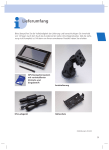
- Navigationsgerät
(Spiegelgehäuse)
- SD-Speicherkarte
- Fernbedienung inkl.
Knopfzellen-Batterie
-
Anschlusskabel
Adapterkugel
TMC-Antenne
Bedienungsanleitung
Einschränkung der Gewährleistung
Wichtige Hinweise vorab
Diese Bedienungsanleitung wurde mit größter Sorgfalt erstellt.
Fortlaufende Produktentwicklungen können jedoch dazu führen, dass
einige der Informationen nicht mehr aktuell sind. Wir behalten uns
inhaltliche Änderungen der Dokumentation und der Software ohne
Ankündigung vor.
Bitte nehmen Sie sich Zeit für die wichtigsten Informationen.
Der MirrorPilot Navigator wurde mit größter Sorgfalt und unter Berücksichtigung aktueller Sicherheitsrichtlinien entwickelt, getestet
und produziert.
Der Hersteller übernimmt keine Haftung für die Richtigkeit des Inhalts
oder für Schäden, die sich aus dem Gebrauch der Bedienungsanleitung
ergeben.
Lesen Sie daher bitte die folgenden Sicherheitshinweise und
Warnungen auf den nächsten Seiten sorgfältig durch, bevor Sie den
MirrorPilot Navigator in Betrieb nehmen.
Wir sind jederzeit dankbar für Hinweise auf Fehler oder für Verbesserungsvorschläge, um Ihnen in Zukunft noch leistungsfähigere Produkte
anbieten zu können.
5
Der Einbau des MirrorPilot Navigator muss ausschließlich in einer
autorisierten Fachwerkstatt erfolgen. Unsachgemäßer Einbau
oder unsachgemäße Handhabung durch eine nicht autorisierte
Person können zu Schäden am MirrorPilot Navigator oder am
Fahrzeug führen, die von der Gewährleistung ausgeschlossen
sind.
Führen Sie alle notwendigen Einstellungen und Eingaben (z. B.
Zieleingabe) vor Beginn der Fahrt durch. Bedienen Sie Ihren
MirrorPilot Navigator nicht während der Fahrt, da Sie dies vom
Fahrgeschehen ablenkt. Bedenken Sie, dass Sie mit Ihrem Fahrzeug bei einer Geschwindigkeit von 50 km/h in jeder Sekunde
eine Wegstrecke von fast 14 Metern zurücklegen. Sie könnten
einen Unfall verursachen. Halten Sie Ihr Fahrzeug immer an, bevor Sie Ihren MirrorPilot Navigator bedienen. Routen planen Sie
am besten, bevor Sie losfahren. Wenn Sie unterwegs eine neue
Route eingeben möchten, steuern Sie den nächsten Park- oder
Rastplatz an!
Schauen Sie nur auf das Display, wenn Sie sich in einer sicheren
Verkehrssituation befinden!
6
Die Anweisungen des MirrorPilot Navigator sind Empfehlungen.
Beachten Sie in jedem Fall die Straßenverkehrsordnung. Sollte
eine Fahrempfehlung im Widerspruch zur gültigen StVO stehen,
so gilt immer die StVO.
Bitte beachten Sie, dass es bei der Inbetriebnahme Ihres
MirrorPilot Navigator bis zu 5 Minuten dauern kann, bis die
erste Positionsbestimmung möglich ist.
Falls Sie die Sprachhinweise einmal nicht verstanden haben oder
sich nicht sicher sind, was an der nächsten Kreuzung zu tun ist,
können Sie sich anhand der Karten- oder Pfeildarstellung schnell
orientieren.
Wählen Sie die Lautstärke so, dass akustische Signale von außen,
z. B. das Martinshorn von Polizei und Feuerwehr, jederzeit gut
hörbar sind.
Fahrzeugscheiben aus Thermoglas oder mit Metall bedampfte
Scheiben schränken den GPS-Empfang stark ein. Ist das der Fall,
muss eine externe GPS-Antenne aus dem optionalen Zubehör
montiert werden, z. B. auf dem Armaturenbrett oder im Bereich
der Heckscheibe.
Verwenden Sie zur Reinigung des Geräts keine scharfen Lösungsmittel, sondern benutzen Sie lediglich ein angefeuchtetes, fusselfreies Tuch.
Inbetriebnahme
Kartenmaterial
Die Navigatons-Software für Ihren MirrorPilot Navigator befindet sich
zusammen mit dem Kartenmaterial auf der mitgelieferten und bereits
eingesteckten SD-Speicherkarte. Es ist keine weitere Installation erforderlich.
Hinweis: Verwenden Sie die SD-Speicherkarte nur in Ihrem MirrorPilot
Navigator, nicht aber in anderen Navigationsgeräten. Andere Navigationsgeräte können die Speicherkarte beschädigen.
Der Hersteller sichert die einwandfreie und gebrauchsfähige Lieferung des lizenzierten Kartenmaterials auf SD-Speicherkarte zu. Treten
technische Probleme beim Gebrauch des mitgelieferten Datenträgers
auf, kontaktieren Sie bitte unsere Hotline, siehe Seite 66. Für Schäden,
die durch Fahrlässigkeit entstanden sind, kann keine Gewährleistung
übernommen werden.
Datensicherung
Es empfiehlt sich, vom Inhalt der SD-Speicherkarte Ihres MirrorPilot
Navigator eine Sicherheitskopie auf Ihrem PC zu erstellen. Kopieren Sie
dazu den Inhalt der SD-Speicherkarte auf ein anderes geeignetes Speichermedium (z. B. CD, DVD oder Festplatte). Das Speichern von anderen
oder veränderten Daten zurück auf die mitgelieferte SD-Speicherkarte
kann zu Fehlfunktionen bzw. zu einem kompletten Systemausfall führen.
Weiteres Kartenmaterial ist auf SD-Speicherkarte im optionalen Zubehör
erhältlich.
7
Bedienelemente Spiegel (siehe Ausklappseite)
Ein/Aus-Taste
Hier schalten Sie MirrorPilot Navigator ein oder aus.
Scrollrad
Hiermit bewegen Sie sich innerhalb der Menüs und Eingabefelder oder zoomen in die Kartendarstellung.
Zurück
Hiermit springen Sie einen Menüpunkt (bei einigen Menüs auch mehrere Menüpunkte) zurück.
Ambientebeleuchtung
Diese können Sie im Menü System ändern.
Mute
Hiermit können Sie die Navigationsdurchsagen und Tastentöne ein- oder ausschalten. Ihre Wahl wird durch
ein entsprechendes Symbol im Display angezeigt.
EC
Elektrochromatische Funktion Ein/Aus
Hier kann die automatische Abblendfunktion des Spiegels ein- und ausgeschaltet werden. Ihre Wahl wird
durch ein entsprechendes Symbol im Display angezeigt.
8
SD-Speicherkarte
Seitlich rechts im Gehäuse des MirrorPilot Navigator steckt die SD-Speicherkarte mit den Programm- und
Kartendaten. Ohne eine eingesteckte oder mit beschädigter SD-Speicherkarte ist der MirrorPilot Navigator
nicht funktionsfähig, eine entsprechende Fehlermeldung wird angezeigt.
Temperaturwarnung
Der MirrorPilot Navigator arbeitet in einem Temperaturbereich von -20° bis +70°.
Ist die Temperatur außerhalb dieses Bereiches, erhalten Sie eine Fehlermeldung über die Ambientebeleuchtung (rotes Blinken) oder über eine Warnung auf dem Bildschirm, bevor dieser abschaltet.
Auf der Rückseite des MirrorPilot Navigator befinden sich die Anschlüsse für Spannungsversorgung aus dem
Bordnetz, externe GPS-Antenne, TMC-Antenne und die Justierschraube für die Spiegelbefestigung. Mit der
Justierschraube können Sie einstellen, wie fest das Spiegelgehäuse auf dem Spiegelfuß sitzt und damit, wie
leichtgängig Sie den Spiegel bewegen können.
9
Bedienelemente Fernbedienung
Sie können sämtliche Bedienschritte auch über die Tasten der mitgelieferten Fernbedienung steuern.
Legen Sie dazu zuerst die beiliegende Batterie in die Fernbedienung ein. Dazu öffnen Sie das Batteriefach auf
der Unterseite. Legen Sie die Batterie mit der Plus (+) Seite nach oben ein. Beachten Sie die richtige Polung
der Batterie.
5
1
11
6
3
4
3
4
8
9
10
10
2
11
7
Tasten
1. Taste Mute: schaltet den Ton stumm
2. Taste Menü*: keine Funktion
3. Taste Pfeil nach oben, nach unten: funktionieren wie das Scrollrad nach vorne und nach hinten
4. Taste Pfeil nach links, Taste Pfeil nach rechts: keine Funktion*
5. Taste OK: entspricht Scrollrad drücken
6. Taste grünes Telefonsymbol entspricht der Taste
7. Taste rotes Telefonsymbol entspricht der Taste
8. Tasten 0 – 9: Eingabe von Zahlen bei Postleitzahl oder Hausnummer
9. Taste Tel*: keine Funktion
10. Taste Nav*: keine Funktion
11. Taste –, Taste +: verringert oder vergrößert die Lautstärke der Navigationsdurchsagen
(während der Navigation)
Das Batteriefach befindet sich auf der Unterseite.
* bei MirrorPilot Navigator nicht vorgesehen
11
Bedienung der Navigationssoftware
Grundbedienung – erste Schritte
Bedienung des Gerätes:
Einschalten – schalten Sie das Gerät über die Ein/Aus-Taste ein.
Ausschalten – halten Sie die Ein/Aus-Taste 5 Sekunden gedrückt.
Einschalten über die Fernbedienung ist nur innerhalb der Nachlaufzeit möglich (siehe Seite 59).
Hinweis: Sollte der MirrorPilot Navigator einmal nicht mehr auf Ihre Tastenbefehle reagieren, können Sie ihn
durch gleichzeitiges 10 Sekunden langes Drücken der Tasten Ein/Aus und EC zwangsabschalten.
Grundsätzliche Bedienung des Scrollrads und der Tasten:
-
12
Drücken Sie das Scrollrad, um in das Menü zu gelangen.
Drücken Sie das Scrollrad, um die Auswahl zu bestätigen und in die nächste Menü-Ansicht zu gelangen.
Drehen Sie das Scrollrad, um im Menü nach oben oder nach unten zu scrollen.
In der Karten-Darstellung drehen Sie das Scrollrad, um in die Karte hinein oder wieder hinaus zu zoomen.
Drücken Sie die Taste Zurück
, um zur vorherigen Menü-Ansicht zurückzugelangen.
Hauptmenü
Bei der Erstinbetriebnahme Ihres MirrorPilot Navigator sowie beim Wiedereinschalten nach Vollendung einer
Route erscheint auf dem Display ein Adresseingabe-Menü (Adresseingabe ab Seite 16). Durch Betätigen der
Zurück-Funktion gelangen Sie in eine Kartenansicht ohne Routenführung (Freifahrt-Modus).
Grundmenü
Wenn Sie eine Route noch nicht beendet haben, meldet sich der MirrorPilot Navigator beim nächsten Start
mit nebenstehendem Menü.
Sie können nun
- eine bereits eingegebene Route fortsetzen
- eine neue Route berechnen lassen, (Adresseingabe siehe Seite 16)
- oder die Zielführung stoppen, Sie gelangen dann automatisch in die Kartenansicht.
Durch zweimaliges Betätigen der Zurück-Funktion gelangen Sie in eine Kartenansicht ohne Routenführung
(Freifahrt-Modus)
13
Bedienung der Eingabefelder
Bei der Eingabe von Zielnamen, Orten, Postleitzahlen, Straßennamen und Hausnummern müssen Sie sich
durch Eingabefelder bewegen, um Ihre Auswahl zu treffen.
Die Eingabe geschieht mit dem Scrollrad.
Die Navigationssoftware zeigt dabei immer nur die für die nächste Eingabe möglichen Zeichen an
(NVC = Next Valid Character).
Drehen Sie das Scrollrad, um ein Zeichen auszuwählen.
Drücken Sie das Scrollrad, um Ihre Auswahl zu übernehmen.
Wählen Sie das Zeichen ÄÖ, um die Anzeige der möglichen Sonderzeichen aufzurufen.
Wählen Sie das Zeichen 123, um die Anzeige der Ziffern und Rechenzeichen aufzurufen.
, um das letzte Zeichen zu löschen.
Wählen Sie das Zeichen
Wählen Sie das Zeichen
, um die Eingabe abzuschließen.
Nach der Zieleingabe erhalten Sie eine Auswahlliste. Wählen Sie durch Drehen des Scrollrads Ihr Ziel aus und
bestätigen Sie die Zielauswahl durch Drücken des Scrollrads.
Diese Funktionen können auch mit der Fernbedienung durchgeführt werden.
14
Ein neues Ziel eingegeben
Neues Ziel eingeben
Sie haben folgende Möglichkeiten, Ihr Ziel einzugeben:
- Eingabe der Adresse (Stadt bzw. Auswahl des Landes)
- Auswahl eines Zieles aus den früheren Zielen
- Auswahl der Suchkategorie (Straßen oder Eingabe der Straße bzw. Hausnummer oder besondere Orte)
- Auswahl eines Zieles aus den Favoriten (wenn vorhanden)
Wenn ein besonderer Ort (z. B. Hotel) als Suchkategorie ausgewählt wurde, wird das Eingabefeld Straße durch
das Eingabefeld Name ersetzt.
Hinweis
Sie können über die Postleitzahl und/oder über den Namen z. B. einer Stadt ein Ziel suchen. Um die Suche zu
verfeinern, können Straße und Hausnummer angegeben werden. Kann die Hausnummer bei der Routenberechnung mit berücksichtigt werden, so wird dies in der Ansicht Detailinformationen angezeigt. Sie können
auch ohne Angabe des Straßennamens zur Ortsmitte oder ohne Angabe der Hausnummer zur Straßenmitte
navigieren.
Bei der Umkreissuche nach einem besonderen Ort (z. B. Tankstelle) ermöglicht der Eintrag des Namens eine
genauere Suche.
15
Zieleingabe über Adresse
Eingabe des Ziellandes
Sowohl bei Zieleingabe über Ort als auch bei Zieleingabe über Postleitzahl können Sie über das Symbol mit
der Landesflagge ihr Zielland ändern.
16
Eingabe über Postleitzahl
Wählen Sie dazu den Menüpunkt 2 – PLZ.
Geben Sie die Postleitzahl ein.
Wählen Sie dazu die Ziffern mit dem Scrollrad aus. Drücken Sie das Scrollrad, um die Auswahl zu bestätigen.
Die Ziffer wird im Auswahlfeld angezeigt. Durch Betätigen des Zeichens
gelangen Sie in die Auswahlliste.
17
In der Auswahlliste erhalten Sie eine Liste der zu Ihrer Eingabe passenden Orte. Wählen Sie Ihren Zielort über
das Scrollrad und bestätigen Sie die Eingabe durch Drücken des Scrollrads.
Erscheint der von Ihnen gesuchte Ort nicht in der Liste, sind gegebenenfalls genauere Informationen in der
Adresseingabe notwendig.
Eingabe über Ortsnamen
Geben Sie Ihre Zieladresse ein.
Wählen Sie dazu den Menüpunkt 3 – Ort.
18
Geben Sie den Ortsnamen ein.
Wählen Sie dazu die Buchstaben mit dem Scrollrad aus. Drücken Sie das Scrollrad, um die Auswahl zu
bestätigen. Der Buchstabe wird im Auswahlfeld angezeigt.
Die Navigationssoftware vervollständigt die Adresse automatisch bei der Suche nach dem Ziel und zeigt nach
der Eingabe von nur wenigen Zeichen die ersten zwei Ergebnisse an. Zeichen, die nicht zur Verfügung stehen,
werden ausgeblendet. Durch Betätigen des Zeichens
gelangen Sie in die Auswahlliste.
19
In der Auswahlliste erhalten Sie eine Liste der zu Ihrer Eingabe passenden Orte. Wählen Sie Ihren Zielort über
das Scrollrad und bestätigen Sie die Eingabe durch Drücken des Scrollrads.
Erscheint der von Ihnen gesuchte Ort nicht in der Liste, sind gegebenenfalls genauere Informationen in der
Adresseingabe notwendig.
Suchkategorie
Wählen Sie dazu den Menüpunkt 5 – Suchkategorie.
Wählen Sie dort, ob Sie nach einer Straße oder nach Sonderzielen im Zielort suchen wollen.
Achtung: Ihre Auswahl bleibt voreingestellt, bis Sie diese wieder ändern.
20
Eingabe von Straßen
Haben Sie sich bei den Suchkategorie für Straße entschieden, wählen Sie Menüpunkt 4 – Straßensuche.
Die Navigationssoftware vervollständigt die Straße automatisch bei der Suche nach dem Ziel und zeigt nach
der Eingabe von nur wenigen Zeichen die ersten zwei Ergebnisse an. Zeichen, die nicht zur Verfügung stehen,
werden ausgeblendet. Durch Betätigen des Zeichens
gelangen Sie in die Auswahlliste.
21
Wählen Sie mit dem Scrollrad die gesuchte Straße aus. Erscheint die gesuchte Straße nicht in der Liste, sind
ggf. genauere Informationen bei der Adresseingabe erforderlich.
Nach der Auswahl einer Zielstraße aus der Liste gelangen Sie zur Hausnummerneingabe.
22
.
Geben Sie die Hausnummer ein und bestätigen Sie Ihre Auswahl mit dem Zeichen
Hinweis: Sollte es die von Ihnen eingegebene Hausnummer nicht geben, werden Sie automatisch zur Mitte
der Straße navigiert.
Eingabe von Sonderzielen
Wählen Sie den Menüpunkt 5 – Suchkategorien.
23
Wählen Sie aus der Liste der möglichen Sonderziele Ihre Zielkategorie aus.
Haben Sie sich bei den Suchkategorien für ein Sonderziel entschieden, wählen Sie Menüpunkt 4 – Name.
24
Geben Sie eine Buchstabenfolge aus dem Namen Ihres Sonderzieles ein.
gelangen Sie in die Auswahlliste.
Durch Betätigen des Zeichens
Wählen Sie mit dem Scrollrad das gesuchte Sonderziel aus. Erscheint das gesuchte Sonderziel nicht in der
Liste, sind ggf. genauere Informationen erforderlich.
25
Zieleingabe über frühere Ziele
Sie können sich über Menüpunkt 1 – Frühere Ziele eine Liste der letzten Ziele anzeigen lassen, für die Sie
bereits einmal eine Routenberechnung durchgeführt haben.
Wählen Sie mit dem Scrollrad das frühere Ziel aus.
26
Zieleingabe über Favoriten
Sofern Sie bereits Favoriten gespeichert haben (siehe Seite 30), können Sie unter Menüpunkt 6 – Favoriten
eines Ihrer als Favorit gespeicherten Ziele in die Routenplanung übernehmen.
Wählen Sie mit dem Scrollrad Ihren Favoriten aus.
27
Zieleingabe über Umkreissuche
Wählen Sie Bedienmenü Menüpunkt 1 – Navigation.
Unabhängig von einer Zieladresse und ausgehend von der aktuellen Position können über die Umkreissuche
Sonderziele ausgewählt werden. Wählen Sie dazu Menüpunkt 3 – Umkreissuche.
28
Wählen Sie für die Umkreissuche eine Sonderzielkategorie.
Wählen Sie mit dem Scrollrad Ihr Sonderziel aus.
29
Zielführung starten
Nach erfolgreiche Zieleingabe haben Sie die Möglichkeit:
- den ausgewählten Zielort in der Liste der Favoriten zu speichern
(siehe Favoriten verwalten Seite 34, nicht bei Zielauswahl über Favoriten)
- die Zielführung zu starten
- oder sich den Zielort in der Kartenansicht anzeigen zu lassen.
Wenn Sie die Zielführung starten, wird die Route zum Ziel berechnet und die Zielführung startet automatisch.
30
Ist kein GPS-Signal zu empfangen, erhalten Sie eine entsprechende Meldung.
Nach einer erfolgreichen Routenberechnung wechselt die Ansicht automatisch in die Kartenansicht und zeigt
Ihnen Ihre aktuelle Position. Sie werden mit Hilfe von Sprachanweisungen und optischen Fahranweisungen
zum eingegebenen Ziel geführt.
31
Kartenansicht
Symbole innerhalb der Karte
- Das gelbe Pfeilsymbol im Zentrum der Karte zeigt Ihnen die Fahrtrichtung und Ihre aktuelle Position an.
- Das GPS-Symbol oben rechts zeigt Ihnen die aktuelle Empfangsqualität der Positionsdaten an.
- Das TMC-Symbol links neben dem GPS-Symbol zeigt den aktuellen TMC-Status (siehe Seite 35).
- Der Maßstab unter dem GPS-Symbol informiert über den aktuellen Maßstab der Karte.
- Links unten sehen Sie entweder die geschätzte Ankunftszeit am Ziel (bei aktiver Zielführung) oder die
aktuelle Uhrzeit.
- Rechts unten sehen Sie die noch verbleibende Distanz zum Ziel.
Bei aktiver Zielführung werden vor einer Fahranweisung zusätzliche Informationen eingeblendet:
- ein Pfeilsymbol links oben informiert über die bevorstehende Richtungsänderung
- darunter wird die Entfernung zur nächsten Fahranweisung angezeigt.
32
Bedienung während der Kartenansicht
Bewegen Sie in der Kartenansicht das Scrollrad vor- oder zurück, so zoomen Sie in den Kartenausschnitt
hinein oder hinaus. In diesem Fall wird die Funktion Auto-Zoom ausgeschaltet.
Drücken Sie in der Kartenansicht die Zurück-Taste
, um die Funktion Auto-Zoom wieder einzuschalten.
Drücken Sie während der Kartenansicht das Scrollrad, um ins Bedienmenü zu gelangen.
Zielführung stoppen
Wählen Sie im Bedienmenü Menüpunkt 1 - Navigation.
Mit der Funktion Zielführung stoppen können Sie die aktuelle Routenführung abbrechen. Sie sehen wieder
die Kartendarstellung.
33
Favoriten verwalten
Wählen Sie im Bedienmenü Menüpunkt 1 – Navigation.
Wählen Sie im Navigationsmenü Menüpunkt 5 – Favoriten verwalten.
Hier verwalten Sie Ziele, die Sie bei der Zieleingabe als Favoriten gespeichert haben, sowie die Liste Ihrer
letzen Ziele.
34
Sie können Ihre Favoriten umbenennen oder löschen sowie das letzte Ziel bzw. alle letzen
Ziele löschen.
TMC Stauinfo
Automatische Stauinfo
Der MirrorPilot Navigator verfügt über TMC (Traffic Message Channel). Damit werden über UKW ständig
die aktuellen Verkehrsmeldungen empfangen und in der Karte mit einem entsprechenden Verkehrssymbol
dargestellt. Voraussetzung dafür ist der korrekte Anschluss der TMC-Antenne. Die Farbe des TMC-Symbols in
der Kartenansicht gibt Ihnen Auskunft über den aktuellen Empfangsstatus:
- Rot: kein Sender vorhanden (evtl. Antenne nicht richtig angeschlossen).
- Gelb: Es wurde ein Sender gefunden. Dieser sendet jedoch keine TMC-Nachrichten.
- Grün: TMC-Empfang vorhanden.
Befinden Sie sich in einer Zielführung und geht eine neue Meldung ein, die sich auf Ihrer Route befindet,
werden Sie durch ein Warnsignal darauf aufmerksam gemacht.
35
Abhängig von Ihren TMC-Einstellungen (siehe Seite 49) wird
- diese Meldung ignoriert und die ursprünglich berechnete Route weiter verfolgt
- automatisch eine Ausweichroute berechnet
- Ihnen die Auswahl gegeben, die Störung zu ignorieren oder zu umfahren.
Wenn Sie manuelle Stau-Umfahrung eingestellt haben, gelangen Sie über Drücken des Scrollrads in das
Bedienmenü. Hier haben Sie jetzt zusätzlich den Menüpunkt Stau umfahren. Über diesen Menüpunkt erhalten
Sie Informationen über die Verkehrswarnung und die Möglichkeit, eine Ausweichroute berechnen zu lassen.
Kann keine Ausweichroute berechnet werden, verschwindet zwar das Warnsymbol in der Karte, Sie können
die gelistete Verkehrsstörung jedoch ein weiteres Mal in der Listenansicht auswählen (siehe manuelle Stauinfo, nächster Punkt) und dann in der Ansicht Verkehrswarnung erneut eine Ausweichroute berechnen lassen.
Manuelle Stauinfo
Sie können auch manuell die aktuellen Stauinfos abfragen und dabei gegebenenfalls für eine bisher ignorierte Verkehrsstörung eine Umfahrung berechnen lassen.
Wählen Sie im Bedienmenü Menüpunkt 1 – Navigation.
36
Über die Funktion Stauinfo können Sie sich aktuelle Verkehrsinformationen in einer Liste anzeigen lassen.
Das TMC-Symbol zeigt durch Wechsel der Farben an, ob TMC-Empfang möglich ist:
- Rot: kein Sender vorhanden (evtl. Antenne nicht richtig angeschlossen).
- Gelb: Es wurde ein Sender gefunden. Dieser sendet jedoch keine TMC-Nachrichten.
- Grün: TMC-Empfang vorhanden.
In der Liste werden zuerst die auf Ihrer Route liegenden Verkehrsmeldungen angezeigt (Sortierung nach
Entfernung) und dann die Ereignisse, die nicht auf Ihrer Route liegen (alphabetische Sortierung).
Liegen Verkehrsstörungen nicht auf der berechneten Route, werden die Symbole in Grau angezeigt.
37
Wenn Sie einen Eintrag in der Liste ausgewählt haben, öffnet sich die Detailansicht zu dieser Verkehrsmeldung.
Wenn Sie manuelle Stau-Umfahrung eingestellt haben und sich eine Verkehrsmeldung auf Ihrer Route befindet, gelangen Sie automatisch in die Ansicht Verkehrswarnung.
In dieser Ansicht wird Ihnen zusätzlich zur Distanz bis zur gelisteten Verkehrsstörung und dem voraussichtlichen Reisezeitverlust die Möglichkeit angeboten, eine Ausweichroute berechnen zu lassen. Bestätigen Sie
dazu die Neuberechnung mit einem Druck auf das Scrollrad.
Wenn Sie keine Ausweichroute berechnen wollen, verlassen Sie diese Ansicht mit der
-Taste.
38
Menü Einstellungen
Wählen Sie im Bedienmenü Menüpunkt 1 – Navigation.
Unter Menüpunkt 6 – Einstellungen können Sie die verschiedenen Optionen für Ihre Navigation einstellen.
39
Menü Darstellung
Sie können zwischen verschiedenen Ansichten der Kartendarstellung im Display wechseln.
Kartendarstellung
Mit Menüpunkt 1 können Sie sich die Kartendarstellung individuell einstellen.
40
Folgende Kartendarstellungen sind möglich:
- Die Karte wird abhängig vom Kartenmaßstab entweder nördlich oder in Fahrtrichtung ausgerichtet
dargestellt (2D-Kartenansicht).
- Die Karte wird stets in Fahrtrichtung gedreht (2D-Kartenansicht).
- Die Karte wird stets nördlich ausgerichtet dargestellt (2D-Kartenansicht).
- Die 3D-Karte wird stets in Fahrtrichtung angezeigt. Die Zoomfunktion ist in der 3D-Karte weiterhin aktiv.
Design-Einstellungen
Unter Menüpunkt 2 können Sie die Tag-/Nachtumschaltung beeinflussen.
41
Sie können wählen zwischen den Einstellungen:
- Automatische Tag/Nacht-Umschaltung
- Tag-Design
- Nacht-Design.
Die Umschaltung erfolgt bei automatischer Tag-/Nacht-Umschaltung anhand eines aus der GPS-Information
gewonnenen Zeitsignals.
Kartenansicht
Unter Menüpunkt 3 können Sie die Kartenansicht beeinflussen.
42
Sie können wählen zwischen den Einstellungen:
- Feste Kartenansicht: es wird immer die Karte dargestellt
- Kartenansicht Mix: Bei Fahranweisungen wechselt die Karte in eine Pfeildarstellung.
Kompass
Unter Menüpunkt 4 können Sie sich einen Kompass anzeigen lassen.
43
Hier können Sie die Geschwindigkeit, den aktuellen Längen- und Breitengrad und ggf. die aktuelle Höhe über
Meeresspiegel (NN) ablesen. Die Fahrtrichtung wird zuverlässig ab einer Geschwindigkeit von ca. 5 km/h angezeigt. Außerdem wird die Anzahl der zurzeit empfangenen Satelliten und die Empfangsqualität angezeigt.
TripInfo
Unter Menüpunkt 5 befindet sich eine TripInfo-Anzeige.
44
In dieser Ansicht finden Sie Informationen zu Ihrer aktuellen Route.
Mit Zurücksetzen werden die Werte gelöscht.
Zeitformat
Unter Menüpunkt 6 können Sie das Format der Zeitanzeige umstellen.
45
Wechseln Sie zwischen 12-Stunden- und 24-Stunden-Format.
Menü Routenoptionen
Bevor Sie die Route berechnen, können Sie im Menü Einstellungen – Routenoptionen die Routenoptionen
festlegen. Damit beeinflussen Sie die Art und Weise, mit der Sie zum Ziel geführt werden.
Hinweis: Diese Einstellungen bleiben voreingestellt, bis Sie diese wieder ändern.
46
Unter Menüpunkt 1 können Sie die verschiedenen Optionen für Ihre Routenberechnung steuern.
- Schnelle Route: Die berechnete Route wird hinsichtlich der Reisezeit optimiert.
- Kurze Route: Die berechnete Route wird hinsichtlich der Streckenlänge optimiert.
- Ökonomische Route: Eine Kombination aus kurzer und schneller Route.
47
Die Menüpunkte 2, 3 und 4 bieten folgende weitere Optionen:
- Mautstraßen werden in der Routenberechnung mitberücksichtigt (Standard-Option) oder vermieden.
- Fähren werden in der Routenberechnung mitberücksichtigt (Standard-Option) oder vermieden.
- Autobahnen werden in der Routenberechnung mitberücksichtigt (Standard-Option) oder vermieden.
Lautstärke-Einstellung
Passen Sie hier die Lautstärke der Sprachanweisungen an, die in der Navigationssoftware verwendet werden.
Hinweis: Die Systemlautstärke wird in den Geräteeinstellungen System Lautstärke (Seite 60) angepasst. Die
Systemlautstärke markiert die maximale Lautstärke der Navigationsdurchsagen.
48
Verändern Sie die Lautstärke mit dem Scrollrad.
TMC-Einstellungen
Stellen Sie hier Ihre Präferenzen für die Stau-Umfahrung auf Basis der TMC-Funktion ein.
49
Dieses Menü zeigt die aktuelle Einstellung. Drücken Sie das Scrollrad, um diese Einstellung zu verändern.
Sie können zwischen folgenden Optionen wählen:
- Keine zum Ignorieren aller Staumeldungen.
- Manuell für manuelles Aktivieren einer Stauumfahrung.
- Automatisch für die selbstständige und automatische Berechnung einer Ausweichroute.
50
Sprache
Auf Ihrem Navigationsgerät sind je nach Softwarestand verschiedene Sprachen vorinstalliert. Nach der Auswahl wird das Gerät neu gestartet und die von Ihnen ausgewählte Sprache verwendet.
Wählen Sie mit den Scrollrad Ihre bevorzugte Sprache.
51
Weitere Einstellungen
Hier bestimmen Sie die weiteren Einstellungen der Navigation.
Positionierung
Hier können Sie wählen zwischen den Betriebsarten GPS-Modus und Demo-Modus. GPS-Modus dient zur
Navigation, der Demo-Modus zeigt Ihnen den Ablauf einer fest eingestellten Demoroute.
52
Dieses Menü zeigt die aktuelle Einstellung. Drücken Sie das Scrollrad, um diese Einstellung zu verändern.
Pfeilansicht
Hier können Sie von der Kartendarstellung auf eine reine Pfeildarstellung wechseln.
53
Nach der Aktivierung wird Ihnen die Routenführung als reine Pfeilansicht dargestellt.
In dieser Ansicht können Sie sich die letzte Sprachanweisung durch Drücken des Scrollrads
wiederholen lassen.
Hinweis: Diese Funktion wird beim Verlassen automatisch auf Kartendarstellung zurückgesetzt.
Bevorzugte Tankstellen
Stellen Sie hier die von Ihnen bevorzugten Tankstellen-Marken ein. Dies ist insbesondere dann nützlich, wenn
Sie über eine Tankstellen-Kundenkarte verfügen und bei der Suche nach einer Tankstelle diese Tankstellen
bevorzugt anzeigen lassen möchten.
54
Wählen und aktivieren Sie über das Scrollrad die von Ihnen bevorzugten Tankstellenmarken.
Zeitzone
Hier können Sie Ihre aktuelle Zeitzone auswählen.
55
Aktivieren Sie über das Scrollrad die für Sie gültige Zeitzone.
Info
56
Hier finden Sie Informationen zum Softwarestand der Navigation.
Menü System
Wählen Sie Menüpunkt 2 – System.
Hier können Sie die Grundeinstellungen des Systems verändern: Display Helligkeit, Umgebungslicht,
System Lautstärke, Nachlaufzeit, System Verwaltung, System Info.
57
Beleuchtung
Unter Menüpunkt 1 können die Optionen der Beleuchtung eingestellt werden.
Display-Helligkeit Nacht
Hier stellen Sie ein:
- Display-Helligkeit Nacht
- Ambientefarbe
- Tag/Nacht-Schwelle.
Hinweis: Die Display-Helligkeit Nacht kann nur eingestellt werden,
wenn sich der Spiegel im Nachtmodus befindet.
58
Hier stellen Sie die Grundhelligkeit der Displaydarstellung im Nachtmodus in Stufen ein.
Ambientefarbe
Hier stellen Sie die Farbe der Ambientebeleuchtung Ihres MirrorPilot Navigator ein.
So können Sie die Leuchtfarbe der LED’s Ihrem Fahrzeug anpassen.
59
Tag/Nacht-Schwelle
Hier können Sie die Umschaltschwelle zwischen Tag- und Nachthelligkeit des Displays einstellen.
Der eingestellte Wert entscheidet, bei welcher Umgebungshelligkeit die Displayhelligkeit von Tag auf Nacht
umschaltet.
Menüpunkt 2 – System Lautstärke
Hier stellen Sie die Grundlautstärke der Audioausgaben ein.
60
Stellen Sie die Systemlautstärke mit dem Scrollrad ein.
Menüpunkt 3 – Nachlaufzeit
Hier stellen Sie die Nachlaufzeit in Minuten ein. Während dieser Zeit ist die Anlage auch nach dem Abschalten der Zündung betriebsbereit.
Hinweis: Die Nachlaufzeit wird abhängig vom Einbau des MirrorPilot Navigator entweder durch Ausschalten
der Zündung oder nach 15 Minuten ohne Positionsveränderung aktiviert. Nach dieser Zeit schaltet der
MirrorPilot Navigator ab und eine eventuelle Routenführung wird unterbrochen.
Durch das automatische Abschalten des MirrorPilot Navigator wird ebenfalls die automatische Abblendfunktion deaktiviert. Durch drücken des EC-Schalters kann die Funktion wieder aktiviert werden.
61
Wählen Sie eine Nachlaufzeit mit dem Scrollrad.
Menüpunkt 4 – System Verwaltung
Hier gelangen Sie in das Untermenü System sichern, Wiederherstellen und Werkseinstellung.
62
System sichern
Abspeichern der Systemeinstellungen auf der SD-Speicherkarte.
Das System startet danach automatisch neu.
Wiederherstellen
Zurückspielen der Systemeinstellungen von der SD-Speicherkarte.
Das System startet danach automatisch neu.
63
Werkseinstellung
Hier setzen Sie den MirrorPilot Navigator in den Auslieferungszustand zurück.
Achtung! Alle Ihre gespeicherten Daten gehen hierbei verloren.
Menüpunkt 5 – System Info
Zeigt Informationen über die Software des Systems an.
64
Technische Daten
Die technischen Daten im Überblick:
Kartenmaterial:
- Version DACH:
D, A, CH
- Version Europa:
D, A, CH, F, GB, IR, ES, I, BE, NL, LUX usw.
Sonderziele (DACH/Europa): >80.000 / >800.000
Datenträger:
SD-Speicherkarte
Display:
2,2“ QVGA-TFT mit 65.000 Farben
Staumeldungsinfo:
Verkehrsinfo über integrierten
TMC-Empfänger
Dynamische Routenführung: Ja
Ansichten:
2D, 3D, Pfeildarstellung und Mix
Komfortfunktionen:
- Automatische Helligkeitsanpassung
- Zieleingabe mit Beschränkung auf
mögliche Buchstaben (NVC)
- Zielsuche über Postleitzahlen
- Automatische Einstellung von Datum
und Uhrzeit über GPS
Routenoptionen:
schnellste, kürzeste, wirtschaftlichste
Menüsprache:
Audioausgabe:
Fernbedienung:
GPS-Empfänger:
Spiegel selbstabblendend:
Normung:
Spannungsversorgung:
Leistungsbedarf:
Stand-by:
Temperaturbereich:
Gewicht in Gramm:
Abmessungen (BxHxT):
Optionales Zubehör:
Upgrade Karte:
D
integrierter Lautsprecher
Infrarot
ANTARIS 4 Chipsatz mit SuperSense
Ja (EC)
E1, CE
Kfz.-Bordnetz
12 V / 400 mA
intelligentes Powermanagement
-20°C bis + 70°C
600 g
265 x 87 x 75 mm
externe GPS-Antenne
Europa
65
Support
Warenzeichen
Bei Fragen und Problemen, die nicht mit Hilfe dieser Bedienungsanleitung beantwortet werden können, wenden Sie sich bitte an die Hotline.
Service-Hotline 0180 3 647767*
*(0,09 EUR/min aus dem deutschen Festnetz)
[email protected]
Weitere Informationen finden Sie auch auf den Internet-Seiten
www.mirrorpilot.com.
Alle innerhalb dieser Bedienungsanleitung genannten und ggf. durch
Dritte geschützten Marken- und Warenzeichen unterliegen uneingeschränkt den Bestimmungen des jeweils gültigen Kennzeichenrechts und
den Besitzrechten der jeweiligen eingetragenen Eigentümer.
Alle hier bezeichneten Warenzeichen, Handelsnamen oder Firmennamen
sind oder können Warenzeichen oder eingetragene Warenzeichen ihrer
jeweiligen Eigentümer sein. Alle Rechte, die hier nicht ausdrücklich
gewährt werden, sind vorbehalten. Aus dem Fehlen einer expliziten
Kennzeichnung der in dieser Bedienungsanleitung verwendeten Warenzeichen kann nicht geschlossen werden, dass ein Name von den Rechten
Dritter frei ist.
66
www.mirrorpilot.com
Service-Hotline 0180 3 647767*
*(0,09 EUR/min aus dem deutschen Festnetz)
[email protected]
MirrorPilot Navigator –
ein Gemeinschaftsprojekt von:
www.paragon-online.de
Magna Donnelly GmbH & Co.KG
97904 Dorfprozelten
Germany