1
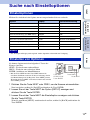
Einstellanzeige
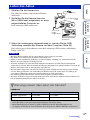
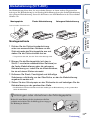
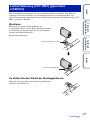
Vor der Einstellung vorzubereitende Teile
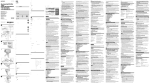
• An der Bedienungsanleitung zur Kamera angebrachter Aufkleber (mit ID/Passwort)
• Ihr Smartphone
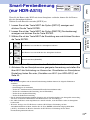
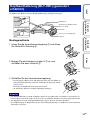
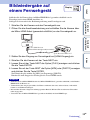
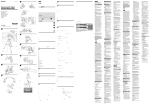
2 Lassen Sie mit der Taste NEXT die Option [SEND] anzeigen.
3 Lassen Sie mit der Taste ENTER die Option [PREP] anzeigen. Wi-Fi wird
aktiviert.
Suche nach
Einstelloptionen
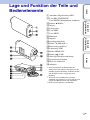
1 Schalten Sie die Kamera mit der Taste NEXT ein.
Suche nach
Vorgehensweisen
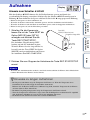
Sie können die Kamera über ein Smartphone bedienen oder Bilder auf ein Smartphone
übertragen und dort anzeigen. Einzelheiten zum Bedienen der Kamera über ein Smartphone
finden Sie auf Seite 22.
Zum Übertragen und Anzeigen von Bildern auf einem Smartphone laden Sie die Anwendung
„PlayMemories Mobile“ (für Smartphones konzipiert) vom Anwendungs-Store herunter.
Sie können diese Kamera als Zugriffspunkt verwenden.
Inhalt
Einstellen von Wi-Fi (nur
HDR-AS15)
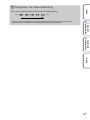
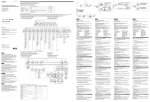
Wi-Fi-Verbindungsstatus (automatische Anzeige)
[PREP] (Vorbereiten für Verbindung) t [AWAIT] (Warten auf Verbindung)
Drücken Sie die Taste ENTER, um die Wi-Fi-Verbindung zu beenden.
Index
Hinweise
• Für diese Funktion muss eine Speicherkarte eingesetzt werden, die auf dieser Kamera aufgezeichnete
Filme oder Fotos enthält.
• WLAN bietet den Vorteil einer Verbindung an beliebigen Orten im Service-Gebiet, bei der die Daten
über Funkwellen gesendet und empfangen werden. Wenn Sie jedoch keine Sicherheitseinstellungen
konfigurieren, besteht die Gefahr von unberechtigtem und schädlichem Zugriff von Dritten usw.
• Eine Internetverbindung kann über die Wi-Fi-Funktion der Kamera nicht hergestellt werden.
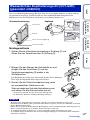
So stellen Sie das Smartphone ein
1 Installieren Sie „PlayMemories Mobile“ auf dem Smartphone.
2 Konfigurieren Sie das Smartphone.
Bei einem iPhone-Smartphone
1 Wählen Sie am Smartphone [Settings] t [Wi-Fi Networks] t [Choose a
Network], um die Kamera auszuwählen.
2 Geben Sie das Passwort auf dem an der Bedienungsanleitung zur Kamera
angebrachten Aufkleber in [Enter Password] am Smartphone ein, um die
Einstellung abzuschließen.
3 Starten Sie „PlayMemories Mobile“ am Smartphone.
Das Smartphone ist nun mit der Kamera verbunden.
Bei einem Android-Smartphone
1 Starten Sie „PlayMemories Mobile“ am Smartphone und wählen Sie die Kamera
aus.
Fortsetzung r
40DE