1
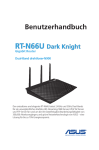
Benutzerhandbuch
RT-AC3200
Wireless-AC 3200 Tri-Band Gigabit Router
LED
WiFi
USB 3.0
G9689
Bearbeitete Ausgabe 2
Januar 2015
Copyright © 2015 ASUSTeK Computer Inc. Alle Rechte vorbehalten.
Kein Teil dieses Handbuchs, einschließlich der darin beschriebenen Produkte
und Software, darf ohne ausdrückliche, schriftliche Genehmigung von ASUSTeK
COMPUTER INC. (“ASUS”) in irgendeiner Form, ganz gleich auf welche Weise,
vervielfältigt, übertragen, abgeschrieben, in einem Wiedergewinnungssystem
gespeichert oder in eine andere Sprache übersetzt werden.
Produktgarantien oder Service werden nicht geleistet, wenn: (1) das Produkt
repariert, modifiziert oder abgewandelt wurde, außer schriftlich von ASUS
genehmigte Reparaturen, Modifizierung oder Abwandlungen; oder (2) die
Seriennummer des Produkts unkenntlich gemacht wurde oder fehlt.
ASUS STELLT DIESES HANDBUCH“SO,WIE ES IST”,OHNE DIREKTE ODER INDIREKTE
GARANTIEN,EINSCHLIESSLICH,JEDOCH NICHT BESCHRÄNKT AUF GARANTIEN ODER
KLAUSELN DER VERKÄUFLICHKEIT ODER TAUGLICHKEIT FÜR EINEN BESTIMMTEN ZWECK,
ZUR VERFÜGUNG.UNTER KEINEN UMSTÄNDEN HAFTET ASUS,SEINE DIREKTOREN,
VORSTANDSMITGLIEDER,MITARBEITER ODER AGENTEN FÜR INDIREKTE,BESONDERE,
ZUFÄLLIGE ODER SICH ERGEBENDE SCHÄDEN (EINSCHLIESSLICH SCHÄDEN AUF GRUND
VON PROFITVERLUST,GESCHÄFTSVERLUST,BEDIENUNGSAUSFALL ODER DATENVERLUST,
GESCHÄFTSUNTERBRECHUNG UND ÄHNLICHEM),AUCH WENN ASUS VON DER
WAHRSCHEINLICHKEIT DERARTIGER SCHÄDEN AUF GRUND VON FEHLERN IN DIESEM
HANDBUCH ODER AM PRODUKT UNTERRICHTET WURDE.
SPEZIFIKATIONEN UND INFORMATIONEN IN DIESEM HANDBUCH DIENEN
AUSSCHLIESSLICH DER INFORMATION, KÖNNEN JEDERZEIT OHNE
ANKÜNDIGUNG GEÄNDERT WERDEN UND DÜRFEN NICHT ALS VERPFLICHTUNG
SEITENS ASUS AUSGELEGT WERDEN. ASUS ÜBERNIMMT FÜR EVENTUELLE FEHLER
ODER UNGENAUIGKEITEN IN DIESEM HANDBUCH KEINE VERANTWORTUNG
ODER HAFTUNG, EINSCHLIESSLICH DER DARIN BESCHRIEBENEN PRODUKTE UND
SOFTWARE.
In diesem Handbuch angegebene Produkt- und Firmennamen können u.U.
eingetragene Warenzeichen oder Urheberrechte der entsprechenden Firmen sein
und dienen nur der Identifizierung oder Erklärung zu Gunsten des Eigentümers,
ohne Rechte verletzen zu wollen.
2
Inhaltsverzeichnis
1
Kennenlernen Ihres drahtlosen Routers
7
1.1Willkommen!...................................................................................7
1.2
Packungsinhalt...............................................................................7
1.3
Der drahtlose Router....................................................................8
1.4
Router Aufstellen........................................................................ 10
1.5Einrichtungsvoraussetzungen.............................................. 11
1.6
Router einrichten....................................................................... 12
1.6.1Kabelverbindung...................................................................12
1.6.2 Drahtlose Verbindung..........................................................13
2
2.1
2.2
2.3
3
3.1
Erste Schritte
15
Anmeldung im Web-GUI......................................................... 15
Wizard Router per Internetschnelleinrichtung
konfigurieren – Schnellverbindungsassistent................. 16
Mit Ihrem WLAN-Netzwerk verbinden............................... 18
Allgemeine Einstellungen konfigurieren
19
Netzwerkübersicht verwenden ........................................... 19
3.1.1 Einrichten der Drahtlos-Sicherheit..................................20
3.1.2 Verwalten der Netzwerk-Clients.......................................22
3.1.3 Überwachen der USB-Geräte.............................................23
3.2
Erstellen eines Gästenetzwerkes.......................................... 26
3.3AiProtection................................................................................. 28
3.3.1 Network Protection (Netzwerkschutz)...........................29
3.3.2 Parental Controls (Jugendschutz) einrichten .............33
3.4
Adaptive QoS............................................................................... 37
3.4.1 Bandwidth Monitor (Bandbreitenüberwachung)......37
3.4.2QoS..............................................................................................38
3.4.3 Web History (Webverlauf)..................................................39
3.4.4 Traffic Monitor (Datenverkehrsüberwachung)............40
3
Inhaltsverzeichnis
3.5
USB-Anwendungen verwenden........................................... 41
3.5.1 AiDisk verwenden.....................................................................41
3.5.2 Servercenter verwenden.....................................................43
3.5.33G/4G.........................................................................................48
3.6
AiCloud 2.0 verwenden........................................................... 49
3.6.1Cloud-Laufwerk......................................................................50
3.6.2 Intelligenter Zugriff...............................................................52
3.6.3 Intelligente Synchronisierung...........................................53
4Konfigurieren
der erweiterten Einstellungen
54
4.1WLAN.............................................................................................. 54
4.1.1 General (Allgemein)..............................................................54
4.1.2WPS.............................................................................................56
4.1.3Brücke.........................................................................................58
4.1.4WLAN-MAC-Filter...................................................................60
4.1.5RADIUS-Einstellungen..........................................................61
4.1.6Professionell.............................................................................62
4.2LAN.................................................................................................. 64
4.2.1LAN-IP.........................................................................................64
4.2.2DHCP-Server............................................................................65
4.2.3Route..........................................................................................67
4.2.4 IPTV................................................................................................68
4.3WAN................................................................................................ 69
4.3.1Internetverbindung..............................................................69
4.3.2Dual-WAN..................................................................................72
4.3.3Portauslösung.........................................................................73
4.3.3 Virtueller Server/Portweiterleitung.................................75
4.3.4DMZ............................................................................................78
4.3.5DDNS..........................................................................................79
4
Inhaltsverzeichnis
4.3.6NAT-Durchleitung..................................................................80
4.4IPv6.................................................................................................. 81
4.5VPN-Server.................................................................................... 82
4.6Firewall........................................................................................... 83
4.6.1Allgemein..................................................................................83
4.6.2URL-Filter...................................................................................83
4.6.3Schlüsselwortfilter.................................................................84
4.6.4Netzwerkdienstefilter...........................................................85
4.6.5IPv6-Firewall.............................................................................86
4.7Administration............................................................................ 87
4.7.1Betriebsmodus........................................................................87
4.7.2System........................................................................................88
4.7.3 Aktualisieren der Firmware.................................................89
4.7.4 Wiederherstellen/Speichern/Hochladen
der Einstellungen.....................................................................90
4.8Systemprotokoll......................................................................... 91
5
5.1
5.2
5.3
Verwenden der Hilfsprogramme
92
Device Discovery........................................................................ 92
Firmware Restoration............................................................... 93
Druckerserver einrichten......................................................... 94
5.3.1 ASUS EZ Printer Sharing......................................................94
5.3.2 LPR zur Druckerfreigabe verwenden..............................98
5.4
Download Master.....................................................................103
5.4.1BitTorrent-Download-Einstellungen
konfigurieren........................................................................ 104
5.4.2NZB-Einstellungen.............................................................. 105
5
6Fehlerbehebung
6.1
6.2
106
Allgemeine Problemlösung.................................................106
Häufig gestellte Fragen (FAQ) .............................................108
Anhänge116
Hinweise.....................................................................................................116
ASUS Kontaktinformationen...............................................................131
Globale Netzwerk-Hotlines..................................................................132
6
1
Kennenlernen Ihres drahtlosen
Routers
1.1Willkommen!
Vielen Dank für den Kauf Ihres neuen WLAN-Routers ASUS RTAC3200!
Der extradünne und elegante RT-AC3200 bietet 2.4GHz und
5GHz Dual-Bands für ein unvergleichliches drahtloses HDStreaming; SMB Server, UPnP AV Server und FTOP Server für
eine Dateifreigabe rund um die Uhr.; Bearbeitungsfähigkeit von
300,000 Arbeitsvorgängen; und grüne Netzwerktechnologie von
ASUS – eine Lösung für bis zu 70% Energieersparnis.
1.2 Packungsinhalt
RT-AC3200 drahtloser Router
Netzteil
Support CD ( Handbuch )
Netzwerkkabel (RJ-45)
Schnellstarthilfe
Hinweise:
• Falls Artikel beschädigt oder nicht vorhanden sind, wenden Sie sich für
technische Anfragen und Support an ASUS. Eine Liste der ASUS Support
Hotlines finden Sie auf der Rückseite dieser Anleitung.
• Bewahren Sie die Originalverpackung für den Fall eines zukünftigen
Garantieanspruchs wie Nachbesserung oder Ersatz gut auf.
7
1.3 Der drahtlose Router
LED
WiFi
USB 3.0
LED-Einschalttaste
Press this button to turn on/off the backlight LED on the panel. Drücken Sie diese Tasste
zum Ein-/Ausschalten der LED an der Rückseite..
Wi-Fi-Einschalttaste
Drücken Sie diese Taste zur De-/Aktivieren der WLAN-Verbindung..
Strom LED
us:Kein Strom.
A
A
n: Gerät ist bereit.
L angsames Blinken: Rettungsmodus
S chnelles Blinken: WPS in Betrieb..
2,4 GHz LED / 5 GHz LED
Aus:Kein 2,4 GHz- oder 5GHz-Signal.
n: Drahtlossystem ist bereit.
A
Blinkend: Datenversand oder -empfang über die Drahtlosverbindung.
L AN LED 1-4
A
us:Kein Strom oder keine physische Verbindung.
A
n: Physische Verbindung mit LAN (Lokales Netzwerk).
WAN LED (Internet)
us:Kein Strom oder keine physische Verbindung.
A
An: Physische Verbindung mit WAN (Wide Area Network).
WPS-LED
Aus: Keine WPS-Verbindung.
An: Die WPS-Verbindung ist hergestellt.
USB 3.0-Anschluss
Verbinden Sie USB 3.0-Geräte wie USB-Festplatten oder -Flashlaufwerke mit diesen
Anschlüssen.
Verbinden Sie das USB-Kabel Ihres iPads mit einem dieser Anschlüsse, um den iPad
aufzuladen.
8
USB 2.0-Anschluss
Verbinden Sie USB 2.0-Geräte wie USB-Festplatten oder -Flashlaufwerke mit diesen
Anschlüssen.
WPS-Taste
Diese Taste startet den WPS-Assistenten.
Reset-Taste
Mit dieser Taste können Sie das System auf dessen Werkseinstellungen zurücksetzen.
WAN-Anschluss (Internet)
Verbinden Sie ein Netzwerkkabel mit diesem Anschluss, um eine WAN-Verbindung
einzurichten.
LAN-Anschlüsse 3~ 4
Verbinden Sie Netzwerkkabel mit diesen Anschlüssen, um eine LAN-Verbindung.
einzurichten.
Stromtaste
Mit dieser Taste können Sie Ihr System ein-/ausschalten.
Stromanschluss (DC-IN)
Verbinden das mitgelieferte Netzteil mit diesem Anschluss und schließen Sie den Router an
eine Stromversorgung an.
HINWEISE:
• Verwenden Sie nur das mitgelieferte Netzteil. Andere Netzteile
könnten das Gerät beschädigen.
• Spezifikationen:
Netzteil
Gleichstromausgang: +19V mit max 2.37A
Strom;
Betriebstemperatur
0~40oC
Lagerung
0~70oC
Betriebsluftfeuchtigkeit
50~90%
Lagerung
20~90%
9
1.4 Router Aufstellen
Für beste Funksignalübertragung zwischen dem drahtlosen Router
und damit verbundenen Netzwerkgeräten sollten Sie:
• Den drahtlosen Router in einem zentralen Bereich für maximale
Funkabdeckung der Netzwerkgeräte aufestellen.
• Das Gerät von Metallhindernissen oder direkten Sonnenlicht
fernhalten.
• Das Gerät von 802.11g oder nur 20MHz Wi-Fi-Geräten, 2.4GHz
Computerperipherie, Bluetooth-Geräten, schnurlosen Telefonen,
Transformatoren, Hochleistungsmotoren, Neonlampen,
Mikrowellen, Kühlschränken und anderen Industriegeräten
fernhalten, um Signalstörungen oder -verlust zu vermeiden.
• Immer die aktuellste Firmware verwenden. Neueste Firmware
finden Sie auf der ASUS-Webseite unter http://www.asus.com.
• Für optimale Signalqualität richten Sie bitte die vier trennbaren
Antennen so aus, wie es in der folgenden Abbildung dargestellt
ist.
90°
90°
60°
60°
45°
45°
LED
10
WiFi
USB 3.0
1.5Einrichtungsvoraussetzungen
Zur Netzwerkeinrichtung benötigen Sie einen oder zwei
Computer, die folgende Systemvorraussetzungen erfüllen:
• Ethernet RJ-45 (LAN)-Anschluss (10Base-T/100BaseTX/1000BaseTX)
• IEEE 802.11a/b/g/n/ac Drahtlosfunktion
• Verfügbarer TCP/IP-Dienst
• Ein Webbrowser wie Internet Explorer, Firefox, Safari, oder
Google Chrome
HINWEISE:
• Falls Ihr Computer über keine integrierte Drahtlosfunktion verfügt,
können Sie einen IEEE 802.11a/b/g/n/ac WLAN-Adapter für die
Netzwerkverbindung auf Ihrem Computer installieren.
• Mit Dual-Band-Technologie ausgestattet, unterstützt Ihr DrahtlosRouter simultane 2.4GHz und 5GHz Drahtlossignale. Dies erlaubt die
Ausführung normaler Internettätigkeiten wie das Surfen im Internet
oder das Lesen/Schreiben von E-Mails im 2.4GHz-Frequenzbereich
und das simultane Streaming von High-Definition Audio-/
Videodateien wie Filme oder Musik im 5GHz-Frequenzbereich.
• Bestimmte IEEE 802.11n-Geräte, die Sie in Ihr Netzwerk einbinden
möchten, unterstützen das 5-GHz-Frequenzband eventuell nicht.
Lesen Sie die technischen Daten in der Bedienungsanleitung des
jeweiligen Gerätes nach.
• Die für die Verbindung der Netzwerkgeräte verwendeten Ethernet
RJ-45-Kabel sollten nicht länger als 100 Meter sein.
11
1.6 Router einrichten
WICHTIG!
• Nutzen Sie zur Einrichtung Ihres WLAN-Routers eine
Kabelverbindung, damit die Einrichtung problemlos vonstatten
geht.
• Bevor Sie den drahtlosen ASUS Router aufbauen, sollten Sie:
•
•
•
en aktuellen Router vom Netzwerk trennen (falls vorhanden).
D
Alle Kabel/Leitungen der aktuellen Modem-Konfiguration
trennen. Entfernen Sie auch jegliche Batterien (falls vorhanden).
Starten Sie den Computer neu (empfohlen).
1.6.1Kabelverbindung
HINWEIS:Bei Kabelverbindungen können Sie entweder ein
1:1-durchkontaktiertes („straight-through“) oder gekreuztes Kabel
(„crossover“) verwenden.
Wall Power Outlet
RT-AC3200
Power
Modem
WAN
LAN
Computer
So richten Sie die Kabelverbindung ein:
1. Verbinden Sie das Netzteil des Routers mit dem Stromanschluss
(DC-IN) sowie mit der Stromversorgung.
12
2. Verwenden Sie das mitgelieferte Netzwerkkabel, um den LANAnschluss des Routers mit dem Computer zu verbinden.
WICHTIG! Die LAN LED sollte blinken.
3 Verwenden Sie ein anderes Netzwerkkabel, um den WANAnschluss des Routers mit dem Modem zu verbinden.
4. Verbinden Sie das Netzteil des Modems mit dem
Stromanschluss (DC-IN) sowie mit der Stromversorgung.
1.6.2Drahtlose Verbindung
Computer
Wall Power Outlet
RT-AC3200
Power
Modem
WAN
So richten Sie eine drahtlose Verbindung ein:
1. Verbinden Sie das Netzteil des Routers mit dem Stromanschluss
(DC-IN) sowie mit der Stromversorgung.
2 Verwenden Sie ein anderes Netzwerkkabel, um den WANAnschluss des Routers mit dem Modem zu verbinden.
13
3. Verbinden Sie das Netzteil des Modems mit dem
Stromanschluss (DC-IN) sowie mit der Stromversorgung.
4. Installieren Sie einenIEEE 802.11a/b/g/n/ac WLAN-Adapter auf
Ihrem Computer.
HINWEISE:
• Für Details zur Verbindung zu einem Drahtlosnetzwerk beziehen Sie
sich auf das Handbuch Ihres WLAN-Adapters.
• Zur Einrichtung der Sicherheitseinstellungen für Ihr Netzwerk
beziehen Sie sich auf den Abschnitt Einrichten der DrahtlosSicherheitseinstellungen im Kapitel 3 in diesem Benutzerhandbuch.
14
2
Erste Schritte
2.1 Anmeldung im Web-GUI
Ihr drahtloser ASUS Router ist mit einer intuitiven webbasierten
grafischen Oberfläche (GUI) ausgerüstet, um Ihnen die Einrichtung
seiner vielseitigen Funktion durch einen Webbrowser wie Internet
Explorer, Firefox, Safari oder Google Chrome zu erleichtern.
HINWEIS: Der Funktionsumfang kann je nach unterschiedlichen
Firmware-Versionen variieren.
So melden Sie sich bei der Web-GUI an:
1. Geben Sie in Ihren Browser die IP-Adresse192.168.1.1manuell
ein oder besuchen Sie die Webseite http://router.asus.com.
2. Geben Sie auf der Anmeldungsseite den vorgegebenen
Benutzernamen (admin) und das Kennwort (admin) ein.
3. Zur Konfiguration der diversen Einstellungen Ihres
ASUS-WLAN-Routers können Sie auch die grafische
Benutzeroberfläche (GUI) verwenden.
Befehlsschaltflächen
ISE
Infobanner
Navigations
panel
rechte Spalte
mittlere
Spalte
HINWEIS: Wenn Sie sich zum ersten Mal an der grafischen
Benutzeroberfläche anmelden, werden Sie automatisch zur InternetSchnelleinrichtungsseite (ISE) geleitet.
15
2.2 Wizard Router per
Internetschnelleinrichtung konfigurieren
– Schnellverbindungsassistent
Der Schnellverbindungsassistent zur Internet-Schnelleinrichtung
(ISE) verbindet Ihre Clients automatisch über das passende
Frequenzband (2,4 GHz, 5 GHz (1) oder 5 GHz (2)), gewährleistet so
eine optimale Geschwindigkeit.
So richten Sie Ihren Router mit ISE und dem
Schnellverbindungsassistenten ein:
1. Drücken Sie die Ein-/Austaste an der Rückseite des Routers.
Vergewissern Sie sich, dass die Betrieb-, LAN- und WAN-LEDs
leuchten.
2. Starten Sie einen Webbrowser wie Internet Explorer, Google
Chrome, Firefox oder Safari.
HINWEIS: Falls ISE nicht automatisch starten sollte, geben Sie
http://192.168.1.1 oder http://router.asus.com in die Adresszeile Ihres
Browsers ein und aktualisieren die Darstellung .
3. Quick Internet Setup (Schnelleinstellung, QIS) des drahtlosen
Routers erkennt automatisch, ob die Verbindungsart Ihres
Internet Dienstanbieters (ISP) Dynamische IP (Dynamic
IP), PPPoE, PPTP, L2TP oder Statische IP (Static IP)
ist. Informieren Sie sich bei Ihrem Internetanbieter über
den Internetverbindungstyp. Wenn Ihre Verbindung mit
dynamischer IP-Vergabe (DHCP) erfolgt, leitet Sie der ISEAssistent automatisch zum nächsten Schritt.
HINWEIS: Falls Ihre Verbindung mit statischen IP-Adressen arbeitet,
wählen Sie Static IP (Statische IP) und klicken anschließend auf Weiter.
Geben Sie die IP-Adresse, die Subnetzmaske, den Standardgateway und
die Adresse des DNS-Servers ein; all diese Daten erhalten Sie von Ihrem
Internetanbieter. Kicken Sie zum Fortfahren auf Weiter.
4. Geben Sie Benutzername und Kennwort Ihres Internetzugangs
ein; diese Daten erhalten Sie von Ihrem Internetanbieter.
16
5. Klicken Sie auf Next (Weiter). Warten Sie, bis Ihr
Router Ihren Internetverbindungstyp erkennt; der
Schnellverbindungsbildschirm erscheint.
6. Wechseln Sie mit der Next (Weiter)-Schaltfläche zur
Einrichtungsseite.
7. Wählen Sie eine der beiden Schnellverbindungsoptionen:
• T riband-Schnellverbindung: Diese Option wählen Sie,
wenn Sie die Schnellverbindung in den Frequenzbändern
2,4 GHz, 5 GHz (1) und 5 GHz (2) gleichzeitig aktivieren und
Ihre Geräte automatisch bei optimaler Geschwindigkeit in
Ihr Netzwerk einbinden möchten.
• S tandardeinrichtung: Diese Option wählen Sie, wenn Sie
drei Frequenzbänder unabhängig einrichten möchten. Bei
dieser Auswahl ist die Schnellverbindung deaktiviert.
8. Legen Sie den Netzwerknamen (die SSID) und den
Sicherheitsschlüssel der ausgewählten drahtlosen
Schnellverbindung fest.
9. Klicken Sie auf Apply (Übernehmen), warten Sie den
Abschluss der Schnellverbindung ab.
17
2.3 Mit Ihrem WLAN-Netzwerk verbinden
Nachdem Sie Ihren WLAN-Router über ISE eingerichtet haben,
können Sie Ihren Computer und andere kompatible Geräte mit
Ihrem WLAN-Netzwerk verbinden.
So verbinden Sie sich mit Ihrem Netzwerk:
1. Am Computer klicken Sie auf das Netzwerksymbol im
Benachrichtigungsbereich: Verfügbare WLAN-Netzwerke
werden angezeigt.
2. Wählen Sie das WLAN-Netzwerk aus der Liste, mit dem Sie
sich verbinden möchten, klicken Sie dann auf Connect
(Verbinden).
3. Bei einem abgesicherten WLAN-Netzwerke müssen Sie
eventuell den Netzwerk-Sicherheitsschlüssel eingeben;
anschließend klicken Sie auf OK.
4. Warten Sie ab, bis die Verbindung zum WLAN-Netzwerk
erfolgreich hergestellt wurde. Der Verbindungstatus
wird angezeigt, das Netzwerksymbol signalisiert die
Netzwerkverbindung ( ).
HINWEISE:
• In den nächsten Kapiteln finden Sie weitere Hinweise zur
Konfiguration der WLAN-Netzwerkeinstellungen.
• Details zur Verbindung mit Ihrem WLAN-Netzwerk finden Sie in der
Bedienungsanleitung Ihres Gerätes.
18
3
Allgemeine Einstellungen
konfigurieren
3.1 Netzwerkübersicht verwenden
Über die Netzwerkübersicht können Sie die
Sicherheitseinstellungen Ihres Netzwerks konfigurieren, Ihre
Netzwerk-Clients verwalten und Ihre USB-Geräte überwachen.
19
3.1.1Einrichten der Drahtlos-Sicherheit
Um Ihr Netzwerk vor unautorisierten Zugriff zu schützen, müssen
Sie dessen Sicherheitseinstellungen einrichten.
So richten Sie die Drahtlos-Sicherheitseinstellungen ein:
1. Wechseln Sie vom Navigationspanel zu General (Allgemein)>
Network Map (Netzwerkübersicht).
2. Im Fenster Network Map (Netzwerkübersicht) wählen Sie
das Symbol System status (Systemstatus), um DrahtlosSicherheitseinstellungen wie SSID, Sicherheitsstufe und
Verschlüsselungseinstellungen anzuzeigen.
HINWEIS:Sie können für 2.4GHz-Band, 5GHz- und 5GHz-2-Band jeweils
verschiedene Sicherheitseinstellungen einrichten.
Sicherheitseinstellungen
für 2.4GHz
20
Sicherheitseinstellungen
für 5 GHz
5GHz-2 security settings
3. Geben Sie im Feld Wireless name (Drahtlos-Kennung, SSID)
Ihrem drahtlosen Netzwerk einen individuellen Namen.
4. Wählen Sie aus der Authentication Method
(Authentifizierungsverfahren)-Auswahlliste das
Authentifizierungsverfahren für Ihr Drahtlosnetzwerk.
Falls Sie WPA-Personal oder WPA-2 Personal als
Authentifizierungsverfahren wählen, geben Sie den WPA-PSKSchlüssel oder das Sicherheitskennwort ein.
WICHTIG!Der IEEE 802.11n/ac-Standard erkennt die Verwendung eines
hohen Durchsatzes mit WEP oder WPA-TKIP als Unicastchiffrierung nicht
an. Falls Sie diese Verschlüsselungsmethoden verwenden, wird Ihre
Datenrate auf die IEEE 802.11g 54Mbps-Verbindung heruntergestuft.
5. Zum fertigstellen auf Apply (Übernehmen) klicken.
21
3.1.2Verwalten der Netzwerk-Clients
So verwalten Sie die Netzwerk-Clients:
1. Wechseln Sie vom Navigationspanel zu General (Allgemein) >
Network Map tab (Netzwerkübersicht-Register).
2. Wählen Sie im Fenster Network Map (Netzwerkübersicht) das
Symbol Client Status (Clientstatus), um Informationen über
Ihre Netzwerk-Clients anzuzeigen.
3. Wenn Sie den Netzwerkzugriff eines Clients blockieren
möchten, wählen Sie den Client aus und klicken anschließend
auf block (blockieren).
22
3.1.3Überwachen der USB-Geräte
Der ASUS-WLAN-Router bietet zwei USB 2.0-Ports zum Anschluss
von USB-Geräten oder USB-Druckern; so können Sie Dateien und
Drucker mit Clients in Ihrem Netzwerk teilen.
HINWEISE:
• Um diese Funktion zu verwenden, müssen Sie einen USB-Datenträger
wie ein USB-Laufwerk oder USB-Flashlaufwerk mit dem USB 3.0/
2.0-Anschluss auf der Rückseite Ihres drahtlosen Routers verbinden.
Stellen Sie sicher, dass der USB-Datenträger richtig formatiert und
partitioniert wurde. Für eine Tabelle unterstützter Dateisysteme für
Ihre Laufwerke beziehen Sie sich auf die ASUS-Webseite unter
http://event.asus.com/networks/disksupport
• An die USB-Ports können zwei USB-Laufwerke oder ein Drucker und
ein USB-Laufwerk gleichzeitig angeschlossen werden.
23
WICHTIG! Wenn Sie anderen Netzwerk-Clients per FTP-Site/
Drittanbieter-FTP-Clients, Servercenter, Samba oder AiCloud Zugriff
auf das USB-Gerät gewähren möchten, müssen Sie zunächst ein
Freigabekonto und dessen Berechtigungen/Zugriffsrechte einrichten.
Weitere Hinweise dazu finden Sie in den Abschnitten 3.5 USBAnwendungen verwenden und 3.6 AiCloud verwenden in dieser
Bedienungsanleitung.
So überwachen Sie die USB-Geräte:
1. Wechseln Sie vom Navigationspanel zu General (Allgemein) >
Network Map (Netzwerkübersicht).
2. Wählen Sie im Fenster Network Map (Netzwerkübersicht)
das Symbol USB Disk Status (USB-Laufwerksstatus), um
Informationen über Ihre USB-Geräte anzuzeigen.
3. Klicken Sie im Feld AiDisk Wizard (AiDisk-Assistent) auf GO
(Los), um einen FTP-Server für die Dateifreigabe im Internet
einzurichten.
HINWEISE:
• Weitere Hinweise dazu finden Sie in Abschnitt 3.5.2 Servercenter
verwenden in dieser Anleitung.
• Der drahtlose Router läuft mit den meisten USB-Festplatten/
Flashlaufwerken (bis zu 2TB) und unterstützt Lese-/Schreibezugriff in
FAT16, FAT32, NTFS und HFS+.
24
USB-Laufwerk sicher trennen
WICHTIG: Ein falsches Trennen des USB-Laufwerks kann zu
Datenverlusten führen.
So trennen Sie das USB-Laufwerk auf sichere Weise:
1. Wechseln Sie vom Navigationspanel zu General (Allgemein)>
Network Map (Netzwerkübersicht).
2. Klicken Sie in der oberen rechten Ecke auf
> Eject USB
disk (USB-Laufwerk trennen). Wenn das USB-Laufwerk
erfolgreich getrennt wurde, wird als USB-Status Unmounted
(Getrennt) angezeigt.
25
3.2 Erstellen eines Gästenetzwerkes
Das Gästenetzwerk ermöglicht zeitweiligen Besuchern den Zugriff
auf das Internet. Dazu werden separate SSIDs oder Netzwerke
verwendet, die keinen Zugang zu Ihrem privaten Netzwerk
ermöglichen.
HINWEIS:Der RT-AC3200 unterstützt bis zu sechs SSIDs (drei 2,4-GHzund drei 5-GHz-SSIDs).
So erstellen Sie ein Gästenetzwerk:
1. Wechseln Sie vom Navigationspanel zu General (Allgemein) >
Guest Network (Gästenetzwerk).
2. Im Guest Network (Gästenetzwerk)-Bildschirm wählen Sie, ob
Sie das 2,4-GHz-, 5-GHz-oder 5-GHz-2-Frequenzband für Ihr
Gästenetzwerk verwenden möchten.
3. Klicken Sie auf Enable (Aktivieren).
26
4. Wenn Sie zusätzliche Optionen konfigurieren möchten, klicken
Sie auf Modify (Modifizieren).
5. Klicken Sie im Gästenetzwerk-Bildschirm auf Ja.
6. Legen Sie im Feld Network Name (SSID) (Netzwerkname
(SSID)) einen Namen für Ihr temporäres Netzwerk fest.
7. Wählen Sie ein Authentication Method
(Autentisierungsverfahren).
8. Wählen Sie eine Verschlüsselungsmethode.
9. Legen Sie die Access time (Zugangszeiten) fest oder wählen
Sie Limitless (Unbeschränkt).
10. Wählen Sie unter Access Intranet (Intranetzugriff)
zwischen den Optionen Disable (Deaktivieren) und Enable
(Aktivieren).
11. Klicken Sie zum Abschluss auf Apply (Übernehmen).
27
3.3AiProtection
AiProtection bietet Echtzeitüberwachung, die Malware, Spyware
und unerwünschten Zugriff erkennt. Es filtert außerdem
unerwünschte Webseiten und Apps und ermöglicht die Festlegen
einer Zeit, zu der ein verbundenes Gerät auf das Internet zugreifen
kann.
28
3.3.1Network Protection (Netzwerkschutz)
Network Protection (Netzwerkschutz) verhindert
Netzwerksicherheitslücken und schützt Ihr Netzwerk vor
unerwünschten Zugriff.
Network Protection (Netzwerkschutz) konfigurieren
So konfigurieren Sie Network Protection (Netzwerkschutz):
1. Wählen Sie über den Navigationsbereich General (Allgemein)
> AiProtection.
2. Klicken Sie auf der AiProtection-Hauptseite auf Network
Protection (Netzwerkschutz).
3. Klicken Sie im Register Network Protection (Netzwerkschutz)
auf Scan (Suchen).
Nach der Suche zeigt das Dienstprogramm die Ergebnisse
auf der Seite Router Security Assessment (RouterSicherheitsbewertung).
29
WICHTIG! Mit Yes (Ja) auf der Seite Router Security Assessment
(Router-Sicherheitsbewertung) markierte Elemente gelten als sicher.
Mit No (Nein), Weak (Schwach) oder Very Weak (Sehr schwach)
markierte Elemente sollten unbedingt konfiguriert werden.
4. (Optional) Konfigurieren Sie auf der Seite Router Security
Assessment (Router-Sicherheitsbewertung) manuell die mit
No (Nein), Weak (Schwach) oder Very Weak (Sehr schwach)
markierten Elemente. Gehen Sie dazu wie folgt vor:
a. Klicken Sie auf ein Element.
HINWEIS:Wenn Sie ein Element anklicken, führt Sie das
Dienstprogramm zur Einstellungsseite des Elements.
b. Nehmen Sie auf der Sicherheitseinstellungsseite des
Elements die erforderlichen Änderungen vor; klicken Sie
anschließend auf Apply (Übernehmen).
c. Kehren Sie auf die Seite Router Security Assessment
(Router-Sicherheitsbewertung) zurück und klicken Sie zum
Verlassen der Seite auf Close (Schließen).
5. Klicken Sie zum automatischen Konfigurieren der
Sicherheitseinstellungen auf Secure Your Router (Ihren
Router sichern).
6. Wenn eine Mitteilung erscheint, klicken Sie auf OK.
30
Malicious Sites Blocking (Blockierung schädlicher Seiten)
Diese Funktion beschränkt den Zugriff auf bekannte bedrohliche
Webseiten in der Cloud-Datenbank, damit der Schutz immer auf
dem neuesten Stand ist.
HINWEIS: Diese Funktion wird automatisch aktiviert, wenn Sie Router
Weakness Scan (Suche nach Schwächen des Routers) ausführen.
So aktivieren Sie Malicious Sites Blocking (Blockierung
schädlicher Seiten):
1. Wählen Sie über den Navigationsbereich General (Allgemein)
> AiProtection.
2. Klicken Sie auf der AiProtection-Hauptseite auf Network
Protection (Netzwerkschutz).
3. Klicken Sie im Bereich Malicious Sites Blocking (Blockierung
schädlicher Seiten) auf ON (Ein).
Vulnerability protection (Schutz vor Schwachstellen)
Diese Funktion behebt herkömmliche Schwachstellen innerhalb
der Router-Konfiguration.
HINWEIS: Diese Funktion wird automatisch aktiviert, wenn Sie Router
Weakness Scan (Suche nach Schwächen des Routers) ausführen.
So aktivieren Sie Vulnerability protection (Schutz vor
Schwachstellen):
1. Wählen Sie über den Navigationsbereich General (Allgemein)
> AiProtection.
2. Klicken Sie auf der AiProtection-Hauptseite auf Network
Protection (Netzwerkschutz).
3. Klicken Sie im Bereich Vulnerability protection (Schutz vor
Schwachstellen) auf ON (Ein).
31
Infected Device Prevention and Blocking (Prävention und
Blockierung infizierter Geräte)
Diese Funktion verhindert, dass infizierte Geräte persönliche
Informationen oder den infizierten Status an externe Parteien
kommunizieren.
HINWEIS: Diese Funktion wird automatisch aktiviert, wenn Sie Router
Weakness Scan (Suche nach Schwächen des Routers) ausführen.
So aktivieren Sie Vulnerability protection (Schutz vor
Schwachstellen):
1. Wählen Sie über den Navigationsbereich General (Allgemein)
> AiProtection.
2. Klicken Sie auf der AiProtection-Hauptseite auf Network
Protection (Netzwerkschutz).
3. Klicken Sie im Bereich Infected Device Prevention and
Blocking (Prävention und Blockierung infizierter Geräte)
auf ON (Ein).
So aktivieren Sie Alert Preference (Alarmpräferenz):
1. Klicken Sie im Bereich Infected Device Prevention and
Blocking (Prävention und Blockierung infizierter Geräte)
auf Alert Preference (Alarmpräferenz).
2. Geben Sie durch Auswahl oder Eingabe E-Mail-Anbieter,
E-Mail-Konto und Kennwort an, klicken Sie dann auf Apply
(Übernehmen).
32
3.3.2Parental Controls (Jugendschutz) einrichten
Mit Parental Controls (Jugendschutz) können Sie die Zeiten für
Internetzugriff oder die Dauer für die Netzwerknutzung eines
Clients festlegen.
So rufen Sie die Parental Controls(Jugendschutz)-Hauptseite auf:
1. Wählen Sie über den Navigationsbereich General (Allgemein)
> AiProtection.
2. Klicken Sie auf der AiProtection-Hauptseite auf das Register
Parental Controls (Jugendschutz).
33
Web & Apps Filters (Web- und App-Filter)
Web & Apps Filters (Web- und App-Filter) ist eine Parental
Controls (Jugendschutz)-Funktion, mit der Sie den Zugriff auf
unerwünschte Webseiten oder Applikationen blockieren können.
So konfigurieren Sie Web & Apps Filters (Web- und App-Filter):
1. Wählen Sie über den Navigationsbereich General (Allgemein)
> AiProtection.
2. Klicken Sie auf der AiProtection-Hauptseite auf das Symbol
Parental Controls (Jugendschutz) und Sie gelangen zum
Register Parental Controls (Jugendschutz).
3. Klicken Sie im Bereich Enable Web & Apps Filters (Web- und
App-Filter aktivieren) auf ON (Ein).
4. Wenn die Meldung zur Endbenutzer-Lizenzvereinbarung
angezeigt wird, klicken Sie zum Fortfahren auf I agree (Ich
stimme zu).
5. Geben Sie in der Spalte Client List (Client-Liste) durch
Auswahl aus der Liste oder Eingabe den Client-Namen an.
6. Wählen Sie in der Spalte Content Category (Inhaltskategorie)
die Filter aus den vier Hauptkategorien: Adult (Erwachsene),
Instant Message and Communication (Sofortmitteilungen
und Kommunikation), P2P and File Transfer (P2P und
Dateitransfer) und Streaming and Entertainment
(Streaming und Unterhaltung).
7. Klicken Sie zum Hinzufügen des Client-Profils auf .
8. Klicken Sie zum Speichern der Einstellungen auf Apply
(Übernehmen).
34
Time Scheduling (Zeitplanung)
Time Scheduling (Zeitplanung) ermöglicht die Festlegung eines
Zeitlimits für die Netzwerknutzung eines Clients.
HINWEIS: Stellen Sie sicher, dass Ihre Systemzeit mit dem NTP-Server
synchronisiert ist.
So konfigurieren Sie Time Scheduling (Zeitplanung):
1. Wählen Sie über den Navigationsbereich General (Allgemein)
> AiProtection > Parental Controls (Jugendschutz) > Time
Scheduling (Zeitplanung).
2. Klicken Sie im Bereich Enable Time Scheduling (Zeitplanung
aktivieren) auf ON (Ein).
35
3. Geben Sie in der Spalte Clients Name (Client-Name) durch
Auswahl aus der Liste oder Eingabe den Client-Namen an.
HINWEIS: Sie können die MAC-Adresse des Clients auch in die
Client MAC Address (Client-MAC-Adresse)-Spalte eintragen. Achten
Sie darauf, dass der Name des Clients keine Sonderzeichen oder
Leerzeichen enthält; andernfalls können Fehlfunktionen des Routers
auftreten.
4. Klicken Sie zum Hinzufügen des Client-Profils auf .
5. Klicken Sie zum Speichern der Einstellungen auf Apply
(Übernehmen).
36
3.4 Adaptive QoS
3.4.1Bandwidth Monitor (Bandbreitenüberwachung)
Diese Funktion ermöglicht Ihnen die Überwachung der WAN/LANBandbreite und zeigt die Upload- und Download-Geschwindigkeit
Ihrer Verbindung.
Apps analysis (App-Analyse)
So aktivieren Sie Apps analysis (App-Analyse):
Rufen Sie im Register Bandwidth Monitor
(Bandbreitenüberwachung) den Bereich Apps Analysis (AppAnalyse) auf, klicken Sie dann auf ON (Ein).
37
3.4.2QoS
Diese Funktion sichert Bandbreite für bevorzugte Aufgaben und
Applikationen.
So aktivieren Sie die QoS-Funktion:
1. Wählen Sie über den Navigationsbereich General (Allgemein)
> Adaptive QoS > QoS-Register.
2. Klicken Sie im Bereich Enable Smart QoS (Intelligente QoS
aktivieren) auf ON (Ein).
3. Füllen Sie die Felder zur Upload- und Download-Bandbreite
aus.
HINWEIS: Sie erhalten die Bandbreiteninformationen von Ihrem
Internetanbieter. Alternativ können Sie unter http://speedtest.net Ihre
Bandbreite prüfen.
4. Wählen Sie den QoS Type (QoS-Typ) (Adaptive (Adaptiv) oder
Traditional (Traditionell)) für Ihre Konfiguration.
HINWEIS: Die Definition zum QoS Type (QoS-Typ) wird als Referenz im
QoS-Register angezeigt.
5. Klicken Sie auf Apply (Übernehmen).
38
3.4.3Web History (Webverlauf)
Diese Funktion zeigt Verlauf und Details der Seiten oder URLs, die
der Client besucht hat.
So rufen Sie Web History (Webverlauf) auf:
1. Wählen Sie über den Navigationsbereich General (Allgemein)
> Adaptive QoS > Web History (Webverlauf)-Register.
2. (Optional) Klicken Sie zum Leeren der Liste auf Refresh
(Aktualisieren).
39
3.4.4Traffic Monitor (Datenverkehrsüberwachung)
Über die Funktion zur Datenverkehrsüberwachung können Sie die
Bandbreitennutzung von Internet, Kabel- und WLAN-Netzwerken
abrufen. Dabei können Sie den Netzwerkverkehr in Echtzeit oder
auf täglicher Basis überwachen. Zudem gibt es eine Option zur
Anzeige des Netzwerkverkehrs innerhalb der letzten 24 Stunden.
So konfigurieren Sie Traffic Monitor
(Datenverkehrsüberwachung):
1. Wählen Sie über den Navigationsbereich General
(Allgemein) > Adaptive QoS > Traffic Monitor
(Datenverkehrsüberwachung)-Register.
2. (Optional) Wählen Sie im Bereich Traffic Manager
- Traffic Monitor (Datenverkehrsmanager –
Datenverkehrsüberwachung) eine Option (Real-Time
(Echtzeit), Last 24 Hours (Die letzten 24 Stunden) oder Daily
(Täglich)) aus der Auswahlliste.
40
3.5 USB-Anwendungen verwenden
Die USB-Erweiterungsfunktion bietet AiDisk-, Servers Center-,
Netzwerkdrucker-Server- und Download Master-Untermenüs an.
WICHTIG! Zum Einsatz der Serverfunktionen müssen Sie ein USBSpeichergerät (beispielsweise USB-Festplatte oder USB-Flash-Laufwerk)
an den USB 2.0-Port an der Rückwand Ihres WLAN-Routers anschließen.
Sorgen Sie dafür, dass das USB-Speichergerät formatiert und richtig
partitioniert ist. Eine Tabelle mit unterstützten Dateisystemen finden
Sie auf den ASUS-Internetseiten: http://event.asus.com/2009/networks/
disksupport/.
3.5.1 AiDisk verwenden
AiDisk erlaubt es Ihnen, den Inhalt eines USB-Laufwerks im
Internet freizugeben. AiDisk unterstützt Sie bei der Einrichtung
von ASUS-DDNS und einem FTP-Server.
So verwenden Sie AiDisk:
1. Wechseln Sie vom Navigationspanel zu General (Allgemein)>
USB application (USB-Anwendungen), klicken Sie dann auf
das AiDisk-Symbol.
2. Klicken Sie im Willkommen-Bildschirm des AiDisk-Assistenten
auf Go.
41
3. Wählen Sie die Zugriffsrechte, die Sie den Clients, welche auf
Ihre freigegebenen Daten zugreifen, zuweisen wollen.
4. Um mit dem ASUS DDNS-Dienst eine eigene Domäne für Ihre
FTP-Seite einzurichten, wählen Sie I will use the service and
accept the Terms of service (Ich werde den Dienst nutzen
und die Nutzungsbedingungen akzeptieren) und geben Sie
den Domänennamen ein. Klicken Sie dann auf Next.
Zum Überspringen der DDNS-Einstellungen können Sie auch
Skip ASUS DDNS settings (ASUS-DDNS-Einstellungen
überspringen) wählen und anschließend auf Next (Weiter)
klicken.
5. Klicken Sie auf Finish, um die Einrichtung abzuschließen.
6. Um auf die von Ihnen erstellte FTP-Seite zuzugreifen, starten
Sie einen Webbrowser oder eine FTP-Anwendung eines
Drittanbieters und geben Sie den von Ihnen erstellten FTP-Link
ein (ftp://<domain name>.asuscomm.com).
42
3.5.2Servercenter verwenden
Mit dem Servercenter können Sie Mediendateien des USBLaufwerks über einen Medienserver-Ordner, den Samba- oder
FTP-Freigabedienst teilen. Außerdem können Sie im Servercenter
auch weitere Einstellungen des USB-Laufwerks konfigurieren.
Medienserver verwenden
Ihr WLAN-Router ermöglicht DLNA-kompatiblen Geräten den
Zugriff auf Multimediadateien, die auf dem an Ihren WLAN-Router
angeschlossenen USB-Laufwerk gespeichert sind.
HINWEIS: Verbinden Sie Ihr Gerät mit dem RT-AC3200-Netzwerk, bevor
Sie die DLNA-Medienserverfunktionen nutzen.
43
Wechseln Sie zum Aufrufen der Medienserver-Einstellungseite
zum Register General (Allgemein) > USB application (USBApplikation) > Media Services and Servers (Mediendienste
und -server) > Media Servers (Medienserver)-Register. Hier eine
Beschreibung der einzelnen Felder:
• iTunes-Server aktivieren?: Mit Ein/Aus aktivieren/
deaktivieren Sie den iTunes-Medienserver.
• DLNA-Medienserver aktivieren: Mit Ein/Aus aktivieren/
deaktivieren Sie den DLNA-Medienserver.
• Medienserverstatus: Zeigt den Status des Medienservers.
• Medienserverordner: Wählen Sie Ihren Medienserverordner,
klicken Sie dann auf Apply (Übernehmen), damit
Mediengeräte im Netzwerk auf die Dateien des USBLaufwerks zugreifen können.
Netzwerkplatz (Samba) Freigabeservice
Netzwerkplatz (Samba) Freigabe ermöglicht es Ihnen ein Konto
und Rechte für den Samba Service einzurichten.
So verwenden Sie die Samba-Freigabe:
1. Wechseln Sie vom Navigationspanel zu GGeneral (Allgemein)
> USB application (USB-Applikation) > Media Services
and Servers (Mediendienste und -server) > Network Place
(Samba) Share / Cloud Disk (Netzwerkumgebungsfreigabe
(Samba) / Cloud-Datenträger).
HINWEIS: Per Vorgabe ist die Netzwerkumgebung-Freigabe (Samba)
aktiv.
44
2. Führen Sie die Schritte zum Zufügen, Löschen oder Modifizieren
eines Kontos aus.
So erstellen Sie ein neues Konto:
a)Klicken Sie zum Zufügen eines neuen Kontos auf .
b)Geben Sie Namen und Kennwort Ihres Netzwerk-Clients in die
Felder Account (Konto) und Password (Kennwort) ein. Geben
Sie das Kennwort zur Bestätigung noch einmal ein. Klicken Sie
zum Zufügen des Kontos zur Liste auf Add (Zufügen).
So löschen Sie ein vorhandenes Konto:
a) Wählen Sie das Konto, das Sie löschen möchten.
b) Klicken Sie auf .
c) Klicken Sie zum Bestätigen der Kontenlöschung auf Delete
(Löschen).
So fügen Sie einen Ordner hinzu:
a) Klicken Sie auf .
b) Geben Sie den Ordnernamen ein, klicken Sie dann auf Add
(Zufügen). Der soeben angelegte Ordner wird der Ordnerliste
zugefügt.
45
3. Wählen Sie in der Liste der Dateien/Ordner die Art von
Zugriffsrechten, die Sie bestimmten Dateien/Ordnern zuweisen
möchten:
• R/W: Wählen Sie diese Option, um Lese-/Schreibezugriff für
bestimmte Datei/Ordner zuzuweisen.
• L: Diese Option wählen Sie zum schreibgeschützten Zugriff.
• No: Wählen Sie diese Option, wenn Sie bestimmte Datei/
Ordner nicht freigeben möchten.
4. Zum Anwenden klicken Sie auf Apply (Übernehmen).
FTP-Freigabeservice verwenden
Die FTP-Freigabe ermöglicht einem FTP-Server die Freigabe von
Dateien eines USB-Laufwerks zur Nutzung mit anderen Geräten;
per lokalem Netzwerk oder Internet.
WICHTIG:
• Sie sollten USB-Datenträger immer sicher entfernen. Falsches
Entfernen von USB-Datenträgern kann zu Datenverlüsten führen.
• Zum sicheren Trennen eines USB-Laufwerks lesen Sie bitte USBLaufwerk sicher trennen im Abschnitt 3.1.3 USB-Geräte
überwachen.
46
So nutzen Sie den FTP-Freigabedienst:
HINWEISE: Sorgen Sie dafür, dass Sie FTP-Server über AiDisk
eingerichtet wurde. Mehr Details dazu finden Sie im Abschnitt 3.5.1
AiDisk verwenden.
1. Wechseln Sie vom Navigationspanel zum Register General
(Allgemein) > USB application (USB-Anwendungen)> edia
Services and Servers (Mediendienste und -server) > FTP
Share (FTP-Freigabe).
2. Wählen Sie in der Liste der Ordner die Art von Zugriffsrechten,
die Sie bestimmten Dateien/Ordnern zuweisen möchten:
• R/W: Wählen Sie diese Option, um Lese-/Schreibezugriff für
bestimmte Ordner zuzuweisen.
• W: Wählen Sie diese Option, um nur einen Schreibzugriff für
bestimmte Ordner zuzuweisen.
• R: Wählen Sie diese Option, um nur einen Lesezugriff für
bestimmte Ordner zuzuweisen.
• No: Wählen Sie diese Option, wenn Sie bestimmte Ordner
nicht freigeben möchten.
3. Wenn Sie möchten, können Sie das Feld Allow anonymous
login (Anonyme Anmeldung erlauben) auf ON (Ein)
einstellen.
4. Geben Sie im Feld Maximum number of concurrent
connections (Maximale Anzahl gleichzeitiger
Verbindungen) die Anzahl Geräte an, die gleichzeitig eine
Verbindung zum FTP-Freigabeserver herstellen können.
5. Zum Anwenden klicken Sie auf Apply (Übernehmen).
6. Um auf den FTP-Server zuzugreifen, geben Sie den FTP-Link
ftp://<hostname>.asuscomm.com sowie Ihren
Benutzernamen und Kennwort in einen Webbrowser oder eine
FTP-Anwendung eines Drittanbieters ein.
47
3.5.33G/4G
3G/4G-USB-Modems lassen sich zum Internetzugriff mit dem RTAC3200 verbinden.
HINWEIS: Eine Liste nachweislich funktionierender USB-Modems finden
Sie hier:
http://event.asus.com/2009/networks/3gsupport/
So richten Sie den 3G/4G-Internetzugriff ein:
1. Klicken Sie im Navigationspanel auf General (Allgemein)>
USB application (USB-Anwendungen)> 3G/4G (3G/4G).
2. Im Feld Enable USB Modem (USB-Modem aktivieren) wählen
Sie Yes (Ja) aus.
3. Richten Sie Folgendes ein:
• Standort: Wählen Sie den Standort Ihres 3G/4G-Anbieters
aus der Auswahlliste.
•Internetanbieter: Wählen Sie Ihren Internetanbieter aus der
Auswahlliste.
• APN- (Zugangspunktname)-Service (optional):
Entsprechende Informationen erhalten Sie von Ihrem 3G/4GAnbieter.
• Einwahlnummer und PIN-Code: Einwahlnummer und PINCode zur Verbindung mit Ihrem 3G/4G-Anbieter.
HINWEIS: Der PIN-Code kann je nach Anbieter unterschiedlich
ausfallen.
•Benutzername/Kennwort: Benutzernamen und Kennwort
erhalten Sie von Ihrem 3G/4G-Anbieter.
•USB-Adapter: Wählen Sie Ihren USB-3G/4G-Adapter aus der
Auswahlliste. Falls Sie Ihr USB-Adaptermodell nicht kennen
oder das Modell nicht aufgelistet werden sollte, wählen Sie
Auto.
4. Klicken Sie auf Apply (Übernehmen).
HINWEIS: Der Router startet neu, damit die Einstellungen in Kraft treten
können.
48
3.6 AiCloud 2.0 verwenden
AiCloud2.0ist eine Cloud-Anwendung, mit der Sie Ihre Dateien
speichern, synchronisieren teilen und abrufen können.
So nutzen Sie AiCloud:
1. Laden Sie die ASUS AiCloud-App vom Google Play Store oder
Apple Store auf Ihr kompatibles Gerät herunter, installieren Sie
die Anwendung.
2. Verbinden Sie ihr kompatibles Gerät mit dem Netzwerk.
Schließen Sie die AiCloud-Einrichtung gemäß den Hinweisen
auf dem Bildschirm ab.
49
3.6.1Cloud-Laufwerk
So erstellen Sie ein Cloud-Laufwerk:
1. Schließen Sie ein USB-Speichergerät an den WLAN-Router an.
2. Schalten Sie Cloud Disk (Cloud-Laufwerk) ein.
3. Rufen Sie die Internetseite https://router.asus.com auf, geben
Sie Router-Anmeldekonto und Kennwort ein. Damit alles
reibungslos funktioniert, empfehlen wir die Internetbrowser
Google Chrome oder Firefox.
50
4. Nun können Sie mit Geräten im Netzwerk auf die Dateien des
Cloud-Laufwerks zugreifen.
HINWEIS: Wenn Sie auf Netzwerkgeräte zugreifen möchten, müssen Sie
den Gerätenamen und das Kennwort manuell eingeben, da diese Daten
aus Sicherheitsgründen nicht von AiCloud gespeichert werden.
51
3.6.2Intelligenter Zugriff
Die Intelligenter-Zugriff-Funktion ermöglicht Ihnen, über den
Domänennamen Ihres Routers problemlos auf Ihr Heimnetzwerk
zuzugreifen.
HINWEISE:
• Einen Domänennamen Ihres Routers können Sie mit ASUS DDNS
erstellen. Weitere Informationen dazu finden Sie im Abschnitt 4.3.5
DDNS.
• Per Vorgabe arbeitet AiCloud mit einer sicheren HTTPS-Verbindung.
Geben Sie zur besonders sicheren Nutzung mit Cloud-Laufwerk und
intelligentem Zugriff https://[Ihr-ASUS-DDNS-Name].asuscomm.com
ein.
52
3.6.3Intelligente Synchronisierung
So nutzen Sie die intelligente Synchronisierung:
1. Starten Sie AiCloud, klicken Sie auf Smart Sync (Intelligente
Synchronisierung)> Go (Los).
2. Wählen Sie ON (Ein) zum Aktivieren der intelligenten
Synchronisierung.
3. Klicken Sie auf Add new account (Neues Konto hinzufügen).
4. Geben Sie das Kennwort Ihres ASUS WebStorage-Kontos
ein, wählen Sie den Ordner, den Sie mit WebStorage
synchronisieren möchten.
5. Klicken Sie auf Apply (Übernehmen).
53
4
Konfigurieren der erweiterten
Einstellungen
4.1WLAN
4.1.1General (Allgemein)
Im Allgemein-Register können Sie WLAN-Grundeinstellungen
konfigurieren.
So konfigurieren Sie die WLAN-Grundeinstellungen:
1. Wechseln Sie vom Navigationspanel zum Register Advanced
Settings (Erweiterte Einstellungen)> Wireless (WLAN) >
General (Allgemein).
2. Wählen Sie 2,4 GHz oder 5 GHz als Frequenzband Ihres WLANNetzwerks.
3. Wenn Sie die Funktion Smart Connect (Intelligente Verbindung)
nutzen möchten, bewegen Sie den Regler im Feld Enable
Smart Connect (Intelligente Verbindung aktivieren)
auf ON (Ein). Diese Funktion verbindet die Clients in Ihrem
Netzwerk für optimale Geschwindigkeit automatisch mit dem
geeigneten Band 2,4 GHz, 5 GHz-1 oder 5 GHz-2.
54
4. Weisen Sie einen eindeutigen Namen zu, der aus bis zu
32 Zeichen bestehen darf. Dieser Name ist die SSID oder
der Netzwerkname Ihres WLAN-Netzwerks. WLAN-Geräte
können das WLAN-Netzwerk über die von Ihnen zugewiesene
SSID identifizieren und sich damit verbinden. Die SSIDs
im Infobanner werden aktualisiert, sobald eine neue SSID
gespeichert wird.
HINWEIS: Sie können den 2,4-GHz- und 5-GHz-Frequenzbändern
unterschiedliche SSIDs zuweisen.
5. Wählen Sie im Hide SSID (SSID verbergen)-Feld Yes (Ja) aus,
wenn WLAN-Geräte Ihre SSID nicht ermitteln sollen. Wenn
diese Funktion aktiv ist, müssen Sie die SSID manuell an WLANGeräten eingeben, wenn Sie auf das WLAN-Netzwerk zugreifen
möchten.
6. Wählen Sie unter den folgenden WLAN-Optionen aus, mit
denen Sie festlegen können, welche WLAN-Gerätetypen auf
Ihren WLAN-Router zugreifen können:
• Auto: Wählen Sie Auto, wenn sich 802.11AC-,
802.11n-, 802.11g- und 802.11b-Geräte mit dem WLANRouter verbinden sollen.
• Altgeräte: Wählen Sie Legacy (Altgeräte), wenn 802.11b/g/
n-Geräte auf den WLAN-Router zugreifen dürfen. Allerdings
ermöglicht Hardware, die 802.11n physikalisch unterstützt,
lediglich eine maximale Übertragungsgeschwindigkeit von
54 Mb/s.
• Nur N: N only (Nur N) wählen Sie, wenn Sie maximale
N-Leistung wünschen. Diese Einstellung verhindert, dass
802.11g- und 802.11b-Geräte auf den WLAN-Router zugreifen
können.
7. Wählen Sie den Betriebskanal Ihres WLAN-Routers. Wählen Sie
Auto, wenn der WLAN-Router automatisch einen besonders
störungsfreien Kanal auswählen soll.
8. Wählen Sie die Kanalbandbreite für höhere
Übertragungsgeschwindigkeiten.
9. Wählen Sie das Authentifizierungsverfahren.
HINWEIS: Ihr WLAN-Router unterstützt eine maximale
Übertragungsrate von 54 Mb/s, wenn Wireless Mode (Drahtlosmodus)
auf Auto eingestellt ist.
10.
Klicken Sie zum Abschluss auf Apply (Übernehmen).
55
4.1.2WPS
WPS (Wi-Fi Protected Setup) ist ein WLAN-Sicherheitsstandard,
der einfache Geräteverbindungen zu einem WLAN-Netzwerk
ermöglicht. Sie können die WPS-Funktion über den PIN-Code oder
die WPS-Taste konfigurieren.
HINWEIS: Überzeugen Sie sich davon, dass die Geräte WPS
unterstützen.
So aktivieren Sie WPS in Ihrem WLAN-Netzwerk:
1. Wechseln Sie vom Navigationspanel zum Register Advanced
Settings (Erweiterte Einstellungen) > Wireless (WLAN ) >
WPS (WPS).
2. Stellen Sie den Schieber im Enable WPS (WPS aktivieren)-Feld
auf ON (Ein) ein.
3. WPS nutzt per Vorgabe das 2,4-GHz-Frequenzband. Wenn Sie
das 5GHz-1 oder 5GHz-2-GHz-Frequenzband nutzen möchten,
schalten Sie die WPS-Funktion OFF(Aus), klicken anschließend
im Feld Switch Frequency ((Frequenz umschalten) auf
Current Frequency (Aktuelle Frequenz), anschließend
schalten Sie WPS wieder ON (Ein).
56
Hinweis: WPS unterstützt Authentisierung per Open System, WPAPersonal und WPA2-Personal. WPS unterstützt keine WLAN-Netzwerke,
die mit den Verschlüsselungsverfahren Shared Key, WPA-Enterprise,
WPA2-Enterprise oder RADIUS arbeiten.
3. Im WPS Method (WPS-Methode)-Feld wählen Sie Push Button
(Taste) oder Client PIN code (Client-PIN-Code). Wenn Sie sich
für Push Button (Taste) entscheiden, fahren Sie mit Schritt
4 fort. Wenn Sie Client PIN code (Client-PIN-Code) wählen,
machen Sie bei Schritt 5 weiter.
4. Zur WPS-Einrichtung über die WPS-Taste des Routers führen Sie
die folgenden Schritte aus:
a.Klicken Sie auf Start oder drücken Sie die WPS-Taste an der
Rückwand des WLAN-Routers.
b.Drücken Sie die WPS-Taste Ihres WLAN-Gerätes. Diese Taste
erkennen Sie normalerweise am WPS-Logo.
Hinweis: Schauen Sie zur Not in der Bedienungsanleitung Ihres WLANGerätes nach, wo sich die WPS-Taste befindet.
c.Der WLAN-Router sucht nach erreichbaren WPS-Geräten.
Falls der WLAN-Router keine WPS-Geräte finden kann,
schaltet er in den Bereitschaftsmodus um.
5. Zur WPS-Einrichtung über den Client-PIN-Code führen Sie diese
Schritte aus:
a.Suchen Sie den WPS-PIN-Code in der Bedienungsanleitung
oder am WLAN-Gerät selbst.
b.Geben Sie den Client-PIN-Code in das Textfeld ein.
c.Klicken Sie auf Start; damit versetzen Sie Ihren WLANRouter in den WPS-Suchmodus. Bis zum Abschluss der
WPS-Einrichtung blinken die Router-LEDs schnell dreimal
hintereinander.
57
4.1.3Brücke
Eine Brücke oder WDS (Wireless Distribution System) ermöglicht
Ihrem ASUS-WLAN-Router exklusive Verbindungen zu anderen
WLAN-APs; dabei verhindert das System, dass andere WLANGeräte oder -Stationen auf Ihren ASUS-WLAN-Router zugreifen
können. Diese Funktion lässt sich auch mit einem WLAN-Repeater
(Reichweitenverstärker) vergleichen, wobei Ihr ASUS-WLANRouter als Vermittlungsstelle zwischen einem anderen AP und
anderen WLAN-Geräten auftritt.
So richten Sie die WLAN-Brücke ein:
1. Wechseln Sie vom Navigationspanel zum Register Advanced
Settings (Erweiterte Einstellungen) > Wireless (WLAN ) >
Bridge (Brücke).
2. Wählen Sie das Frequenzband der WLAN-Brücke.
58
3. Wählen Sie im Feld AP Mode (AP-Modus) aus den folgenden
Optionen:
• Nur AP: Deaktiviert die WLAN-Brückenfunktion.
• Nur WDS: Aktiviert die WLAN-Brücke, verhindert jedoch,
dass sich andere WLAN-Geräte/-Stationen mit dem Router
verbinden können.• HYBRID: Aktiviert die WLAN-Brücke
und ermöglicht, dass sich andere WLAN-Geräte/-Stationen
mit dem Router verbinden können.
HINWEIS: Im Hybridmodus erhalten mit dem ASUS-WLANRouter verbundene WLAN-Geräte lediglich die halbe
Übertragungsgeschwindigkeit des APs.
4. Klicken Sie im Feld Connect to APs in list (mit APs in der
Liste verbinden) auf Yes (Ja), wenn Sie sich mit einem in der
Externe-AP-Liste aufgeführten Zugangspunkt (AP) verbinden
möchten.
5. Standardmäßig ist der Betriebs-/Steuerungskanal für
die WLAN-Bridge auf Auto eingestellt, damit der Router
automatisch den Kanal mit den geringsten Störungen wählen
kann.
Sie können den Control Channel (Steuerungskanal) unter
Advanced Settings (Erweiterte Einstellungen) > Wireless
(WLAN) > General (Allgemein)-Register ändern.
HINWEIS: Die nutzbaren Kanäle variieren nach Land oder Region.
6. Geben Sie in der Externe-AP-Liste eine MAC-Adresse ein,
klicken Sie dann zur Eingabe der MAC-Adresse weiterer
verfügbarer APs auf die Add (Hinzufügen)-Schaltfläche
.
HINWEIS: Sämtliche zur Liste zugefügten APs sollten denselben
Steuerkanal wie Ihr ASUS-WLAN-Router nutzen.
7. Klicken Sie auf Apply (Übernehmen).
59
4.1.4WLAN-MAC-Filter
Der WLAN-MAC-Filter ermöglicht die Kontrolle über Pakete, die an
eine bestimmte MAC-Adresse in Ihrem WLAN-Netzwerk gesendet
werden.
So richten Sie den WLAN-MAC-Filter ein:
1. Wechseln Sie vom Navigationspanel zum Register Advanced
Settings (Erweiterte Einstellungen) > Wireless (WLAN) >
Wireless MAC Filter (WLAN-MAC-Filter).
2. Wählen Sie im Feld Frequency (Frequenz) das Frequenzband
aus, das Sie für die WLAN-MAC-Filterfunktion nutzen möchten.
3. Wählen Sie aus der MAC Filter Mode (Mac-Filtermodus)Auswahlliste entwederAccept (Annehmen) oder Reject
(Abweisen).
• Wählen Sie Accept (Annehmen), um Geräten in der MACFilterliste Zugriff auf das WLAN-Netzwerk zu gewähren.
• Wählen Sie Reject (Abweisen), um Geräten in der MACFilterliste den Zugriff auf das WLAN-Netzwerk zu verweigern.
4. Klicken Sie in der MAC-Filterliste auf die Add (Hinzufügen)Schaltfläche
, geben Sie dann die MAC-Adresse des WLANGerätes ein.
5. Klicken Sie auf Apply (Übernehmen).
60
4.1.5RADIUS-Einstellungen
Die RADIUS-Einstellungen (Remote Authentication Dial In User
Service) bieten eine zusätzliche Sicherheitsschicht, wenn Sie
WPA-Enterprise, WPA2-Enterprise oder Radius mit 802.1x als
Authentisierungsverfahren wählen.
So richten Sie die WLAN-RADIUS-Einstellungen ein:
1. Vergewissern Sie sich, dass das Authentisierungsverfahren
des WLAN-Routers auf WPA-Enterprise, WPA2-Enterprise oder
Radius mit 802.1x eingestellt ist.
HINWEIS: Bitte lesen Sie zur Konfiguration des
Authentisierungsverfahrens Ihres WLAN-Routers im Abschnitt 4.1.1
Allgemein nach.
2. Wechseln Sie vom Navigationspanel zu Advanced Settings
(Erweiterte Einstellungen) > Wireless (WLAN) > RADIUS
Setting (RADIUS-Einstellungen).
3. Wählen Sie das Frequenzband.
4. Tragen Sie unter Server IP Address (Server-IP-Adresse) die
IP-Adresse Ihres RADIUS-Servers ein.
5. Geben Sie im Feld Server Port (Serverport) den Serverport
ein.
6. Legen Sie im Feld Connection Secret
(Verbindungskennwort) das Kennwort zum Zugriff auf Ihren
RADIUS-Server fest.
7. Klicken Sie auf Apply (Übernehmen).
61
4.1.6Professionell
Im Professionell-Bildschirm finden Sie erweiterte
Konfigurationsoptionen.
HINWEIS: Wir empfehlen, die Standardeinstellungen auf dieser Seite
möglichst nicht zu verändern.
Im Bildschirm Professional Settings (Professionelle
Einstellungen) können Sie Folgendes konfigurieren:
• Frequenz: Hier wählen Sie das Frequenzband, auf das die
professionellen Einstellungen angewendet werden sollen.
• Sender aktivieren: Wählen Sie Yes (Ja) zum Aktivieren
des WLAN-Netzwerks. Wählen Sie No (Nein), wenn Sie das
WLAN-Netzwerk deaktivieren möchten.
• Senderaktivität-Tage (wochentags): Hier können Sie
festlegen, an welchen Wochentagen das WLAN-Netzwerk
aktiv sein soll.
• Senderaktivität-Uhrzeiten: Hier geben Sie einen Zeitraum
zur Senderaktivität an.
62
• Senderaktivität-Tage (Wochenende): Hier können Sie
festlegen, an welchen Tagen des Wochenendes das WLANNetzwerk aktiv sein soll.
• Senderaktivität-Uhrzeiten: Hier geben Sie einen Zeitraum zur
Senderaktivität am Wochenende an.
• AP isolieren: Die AP-isolieren-Einstellung verhindert die
Kommunikation von WLAN-Geräten im Netzwerk untereinander.
Diese Funktion ist zum Beispiel dann nützlich, wenn viele Gäste
Ihr Netzwerk besuchen oder verlassen. Wählen Sie Yes (Ja) zum
Aktivieren dieser Funktion, No (Nein) zum Abschalten.
• Multicast-Rate (Mb/s): Hier wählen Sie die MulticastÜbertragungsrate oder schalten die gleichzeitige
Einzelübertragung mit Disable (Deaktivieren) ab.
•Präambeltyp: Der Präambeltyp definiert die Zeitspanne, die
der Router für CRC-Prüfungen (zyklische Redundanzprüfungen)
aufwendet. CRC ist ein Verfahren zur Fehlererkennung
bei Datenübertragungen. Die Einstellung Short (Kurz)
eignet sich für stark frequentierten Netzwerke mit hohem
Datenaufkommen. Wählen Sie Long (Lang), wenn sich Ihr
WLAN-Netzwerk vornehmlich aus älteren WLAN-Geräten
zusammensetzt.
• RTS-Schwellenwert: Wählen Sie einen niedrigeren
RTS-Schwellenwert (RTS steht für „Request to Send“, also
Sendeanfrage), wenn Sie die WLAN-Kommunikation in stark
frequentierten Netzwerken mit hohem Datenaufkommen und
zahlreichen WLAN-Geräten verbessern möchten..
• DTIM-Intervall: Das DTIM-Intervall („Delivery Traffic Indication
Message“ oder Meldung über anliegenden Datenverkehr) oder
die „Data Beacon Rate“, also Datenbakenrate, definieren die Zeit,
die vergeht, bevor ein WLAN-Gerät im Schlafmodus über ein
zur Abholung bereitstehendes Datenpaket informiert wird. Der
Standardwert liegt bei 3 ms.
• Bakenintervall: Das Bakenintervall definiert die Zeitspanne
zwischen den einzelnen DTIMs. Der Standardwert liegt bei 100
ms. Vermindern Sie das Bakenintervall bei instabilen WLANVerbindungen oder beim Einsatz von Roaming-Geräten.
• Sendebündelung aktivieren: Diese Einstellung erhöht die
Übertragungsgeschwindigkeit zwischen WLAN-Router und
802.11g-Geräten.
63
• WMM APSD aktivieren: Die aktive WMM APSD-Einstellung
(Wi-Fi Multimedia Automatic Power Save Delivery,
Automatisches WLAN-Energiesparen bei Multimediadaten)
verbessert die Energieverwaltung beim Zusammenspiel von
WLAN-Geräten. Zum Abschalten der WMM APSD-Funktion
wählen Sie Disable (Deaktivieren).
• Sendeleistung anpassen: Sie können die Sendeleistung
des WLAN-Routers in gewissen Grenzen anpassen; die
Angabe erfolgt in Milliwatt (mW). Geben Sie einen Wert
zwischen 0 und 100 ein.
HINWEIS: Eine Erhöhung der Sendeleistung kann sich negativ auf die
Stabilität des WLAN-Netzwerks auswirken.
4.2LAN
4.2.1LAN-IP
Im LAN-IP-Bildschirm können Sie die LAN-IP-Einstellungen Ihres
WLAN-Routers verändern.
HINWEIS: Sämtliche Änderungen der LAN-IP-Adresse spiegeln sich in
Ihren DHCP-Einstellungen wieder.
So ändern Sie die LAN-IP-Einstellungen:
1. Wechseln Sie vom Navigationspanel zum Register Advanced
Settings (Erweiterte Einstellungen) > LAN > LAN IP (LAN-IP).
2. Ändern Sie IP address (IP-Adresse) und Subnet Mask
(Subnetzmaske).
3. Klicken Sie zum Abschluss auf Apply (Übernehmen).
64
4.2.2DHCP-Server
Ihr WLAN-Router nutzt DHCP zur automatischen Zuweisung
von IP-Adressen im Netzwerk. Sie können den IP-Adressbereich
festlegen und bestimmen, wie lange Clients im Netzwerk eine IPAdresse zugewiesen bleibt.
So richten Sie einen DHCP-Server ein:
1. Vom Navigationspanel gehen Sie zu Advanced
Settings>LAN>DHCP Server.
2. Klicken Sie im Feld Enable the DHCP Server? (DHCP-Server
aktivieren?) auf die Auswahl Yes (Ja).
65
3. Geben Sie in das Domain Name (Domänenname)-Textfeld
einen Domänennamen für Ihren WLAN-Router ein.
4. Geben Sie im Feld IP Pool Starting Address (IP-Pool
Startadresse) die IP-Startadresse ein.
5. Geben Sie im Feld IP Pool Ending Address (IP-Pool
Endadresse) die IP-Endadresse ein.
6. Geben Sie im Feld Lease Time (Lease-Zeitraum) die Ablaufzeit
für die IP-Adressen ein, damit der drahtlose Router Ihren Clients
im Netzwerk automatisch neue IP-Adressen zuweisen kann.
HINWEISE:
• Wir empfehlen, beim Festlegen eines IP-Adressbereiches eine IPAdresse im Format 192.168.1.xxx (xxx steht für eine beliebige Zahl
zwischen 2 und 254) zu verwenden.
• Die Startadresse eines IP-Kontingents darf nicht größer als die
Endadresse des Kontingents sein.
7. Geben Sie im Bereich DNS and Server Settings (DNS- und
Servereinstellungen) bei Bedarf die IP-Adressen Ihres DNSund WINS-Servers ein.
8. Ihr WLAN-Router kann Geräten im Netzwerk auch manuell
IP-Adressen zuweisen. Wenn Sie bestimmten MAC-Adressen
im Netzwerk eine IP-Adresse zuweisen möchten, wählen Sie
im Feld Enable Manual Assignment (Manuelle Zuweisung
aktivieren) die Option Yes (Ja). Der DHCP-Liste können bis zu
32 MAC-Adressen manuell zugefügt werden.
66
4.2.3Route
Falls Sie mehr als einen WLAN-Router in Ihrem Netzwerk
einsetzen, können Sie eine Routentabelle konfigurieren und so
dieselbe Internetverbindung nutzen.
HINWEIS: Wir empfehlen, die Standard-Routeneinstellungen
nicht zu verändern, sofern Sie nicht über umfassendes Wissen über
Routentabellen verfügen.
So konfigurieren Sie die LAN-Routentabelle:
1. Wechseln Sie vom Navigationspanel zum Register Advanced
Settings (Erweiterte Einstellungen) > LAN > Route (Route).
2. Im Feld Enable static routes (Statische Routen aktivieren)
wählen Sie Yes (Ja) aus.
3. Geben Sie Netzwerkinformationen zu weiteren APs oder
Knoten in die Static Route List (Statische Routenliste) ein.
Klicken Sie zum Hinzufügen zum Entfernen eines Gerätes zur/
aus der Liste auf die Schaltflächen Add (Hinzufügen)
oder
Delete (Löschen) .
4. Klicken Sie auf Apply (Übernehmen).
67
4.2.4 IPTV
Der WLAN-Router kann sich per Internet oder LAN mit
IPTV-Diensten verbinden. Im IPTV-Register finden Sie
Konfigurationseinstellungen, die Sie zum Einrichten von IPTV, VoiP,
Multicasting und UDP benötigen. Weitere Details erhalten Sie von
Ihrem Internetanbieter.
68
4.3WAN
4.3.1Internetverbindung
Der Internetverbindung-Bildschirm ermöglicht Ihnen die
Konfiguration von Einstellungen unterschiedlicher WANVerbindungstypen.
So konfigurieren Sie die WAN-Verbindungseinstellungen:
1. Wechseln Sie vom Navigationspanel zum Register Advanced
Settings (Erweiterte Einstellungen) > WAN > Internet
Connection (Internetverbindung).
2. Konfigurieren Sie die folgenden Einstellungen. Klicken Sie zum
Abschluss auf Apply (Übernehmen).
• WAN-Verbindungstyp: Wählen Sie den Typ Ihrer
Internetverbindung. Zur Auswahl stehen Automatic IP
(Automatische IP), PPPoE, PPTP, L2TP und fixed IP (Feste
IP). Wenden Sie sich an Ihrem Internetanbieter, falls der
Router keine gültige IP-Adresse beziehen kann oder Sie nicht
sicher sind, welcher WAN-Verbindungstyp eingesetzt wird.
• WAN aktivieren: Wählen Sie Yes (Ja), wenn der Router auf
das Internet zugreifen soll. Wählen Sie No (Nein), wenn Sie
den Internetzugriff unterbinden möchten.
69
• NAT aktivieren: NAT (Network Address Translation,
Netzwerkadressenumsetzung) ist ein System, bei dem eine
öffentliche IP (WAN-IP) eingesetzt wird, um Netzwerk-Clients mit
einer privaten-IP-Adresse im LAN Internetzugriff zu ermöglichen.
Die private IP-Adresse der einzelnen Netzwerk-Clients wird in
einer NAT-Tabelle gespeichert und zum Umleiten ankommender
Datenpakete eingesetzt.
• UPnP aktivieren: UPnP (Universal Plug and Play) ermöglicht
die Steuerung diverser Geräte (wie Routern, Fernsehgeräten,
Stereoanlagen, Spielkonsolen und Mobiltelefonen) über ein
IP-basiertes Netzwerk mit oder ohne zentrale Steuerung durch
einen Gateway. UPnP verbindet PCs sämtlicher Varianten und
ermöglicht ein nahtloses Netzwerk zur Fernkonfiguration
und zum Datentransfer. Beim UPnP-Einsatz werden neue
Netzwerkgeräte automatisch erkannt. Nachdem Geräte
vom Netzwerk erkannt wurden, können diese manuell zur
Unterstützung von P2P-Anwendungen, interaktiven Spielen,
Videokonferenzen, Web- oder Proxyservern konfiguriert werden.
Anders als bei der Portweiterleitung, bei der Porteinstellungen
manuell konfiguriert werden müssen, konfiguriert UPnP den
Router automatisch so, dass ankommende Verbindungen und
Direktanfragen an einen bestimmten PC im lokalen Netzwerk
automatisch angenommen werden.
• Mit DNS-Server verbinden: Ermöglicht, die DNS-IP-Adresse des
Routers automatisch vom Internetanbieter zuweisen zu lassen.
Ein DNS ist ein Host im Internet, der Namen von Internetseiten
(URLs) in numerische IP-Adressen umsetzt.
• Autentisierung: Dieses Element wird eventuell von bestimmten
Internetanbietern vorgegeben. Fragen Sie bei Ihrem
Internetanbieter nach, füllen Sie dieses Feld bei Bedarf aus.
• Hostname: In diesem Feld können Sie einen Hostnamen für
Ihren Router festlegen. Dieser ist gewöhnlich eine spezielle
Vorgabe Ihres Internetanbieters. Sofern Ihrem Computer ein
Hostname vom Internetanbieter zugewiesen wurde, tragen Sie
diesen Hostnamen hier ein.
70
• MAC-Adresse: Die MAC-Adresse (Media Access
Control, Medienzugriffssteuerung) ist eine eindeutige
Kennung Ihres Netzwerkgerätes. Einige Internetanbieter
überwachen die MAC-Adressen von Netzwerkgeräten, die
Verbindungen zu Ihren Diensten herstellen, und weisen
Verbindungsversuche unbekannter Geräte ab. Damit es nicht
zu Verbindungsproblemen durch nicht registrierte MACAdressen kommt, können Sie Folgendes unternehmen:
• Nehmen Sie Kontakt zu Ihrem Internetanbieter auf,
aktualisieren Sie die mit Ihrem Internetzugang verknüpfte
MAC-Adresse.
• Duplizieren oder ändern Sie die MAC-Adresse des ASUSWLAN Routers so, dass diese der MAC-Adresse des zuvor
beim Internetanbieter registrierten Netzwerkgerätes
entspricht.
• DHCP query frequency (DHCP-Anfragefrequenz): Ändert die
Intervalleinstellungen der DHCP-Erkennung zur Vermeidung
einer Überlastung des DHCP-Servers.
71
4.3.2Dual-WAN
Ihr WLAN-Router von ASUS bietet Dual-WAN-Unterstützung. Sie
können die Dual-WAN-Funktion auf einen dieser beiden Modi
einstellen:
• Failover Mode (Ausfallschutz-Modus): Wählen Sie
diesen Modus zur Nutzung des zweiten WAN als
Reservenetzwerkzugriff.
• Load Balance Mode (Lastausgleich-Modus): Wählen
Sie diesen Modus zum Optimieren der Bandbreite, zum
Minimieren der Reaktionszeit und zur Verhinderung
einer Datenüberlastung für primäre und sekundäre WANVerbindungen.
72
4.3.3Portauslösung
Die Portbereichauslösung öffnet eine begrenzte Zeit lang einen
zuvor festgelegten Eingangsport, wenn ein Client im lokalen
Netzwerk eine abgehende Verbindung über einen bestimmten
Port aufbaut. Die Portauslösung wird in folgenden Szenarien
genutzt:
• Mehr als ein lokaler Client benötigt eine Portweiterleitung für
dieselbe Anwendung zu einem unterschiedlichen Zeitpunkt.
• Eine Anwendung benötigt spezielle Eingangsport, die nicht
mit den Ausgangsports übereinstimmen.
So richten Sie die Portauslösung ein:
1. Wechseln Sie vom Navigationspanel zum Register Advanced
Settings (Erweiterte Einstellungen ) > WAN > Port Trigger
(Portauslösung).
2. Setzen Sie im Feld Enable Port Trigger (Portauslöser
aktivieren) ein Häkchen bei Yes (Ja).
3. Wählen Sie im Feld Well-Known Applications (Bekannte
Applikationen) beliebte Spiele und Webdienste zum
Hinzufügen zur Port Trigger List (Auslöserportliste).
73
4. Geben Sie in der Tabelle Trigger Port List (Auslöserportliste)
die folgenden Informationen ein:
• Auslösungsport: Hier legen Sie einen Auslösungsport zum
Öffnen des Eingangsports fest.
• Protokoll: Wählen Sie das Protokoll, TCP oder UDP.
• Eingangsport: Legen Sie einen Eingangsport zum Empfang
ankommender Daten aus dem Internet fest.
• Protokoll: Wählen Sie das Protokoll, TCP oder UDP.
5. Klicken Sie zur Eingabe der Portauslöserinformationen in der
Liste auf Add (Hinzufügen)
Klicken Sie zum Entfernen
eines Portauslösereintrags aus der Liste auf Delete (Löschen)
.
6. Klicken Sie anschließend auf Apply (Übernehmen).
HINWEISE:
• Wenn Sie sich mit einem IRC-Server verbinden, stellt der ClientPC eine abgehende Verbindung über den Auslösungsportbereich
66660 – 7000 her. Der IRC-Server reagiert durch Überprüfung des
Benutzernamens und erstellt über einen Eingangsport eine neue
Verbindung zum Client-PC.
• Wenn die Portauslösung deaktiviert wurde, trennt der Router die
Verbindung, da er nicht feststellen kann, welcher PC den IRC-Zugriff
anforderte. Wenn die Portauslösung aktiv ist, weist der Router einen
Eingangsport zum Empfang der ankommenden Daten zu. Dieser
Eingangsport wird nach einer bestimmten Zeit geschlossen, da der
Router nicht feststellen kann, ob die zugehörige Anwendung nach
wie vor aktiv ist.
• Die Portauslösung ermöglicht lediglich einem Client im Netzwerk,
einen bestimmten Dienst und einen bestimmten Eingangsport
gleichzeitig zu nutzen.
• Es ist nicht möglich, einen Port mit ein und derselben Anwendung
an mehreren PCs gleichzeitig auszulösen. Der Router leitet den Port
lediglich zu dem Computer weiter, der zuletzt eine Anfrage/einen
Auslöser an den Router sandte.
74
4.3.3Virtueller Server/Portweiterleitung
Die Portweiterleitung ist ein Verfahren zum Umleiten von
Netzwerkverkehr aus dem Internet an einen bestimmten Port
oder bestimmten Portbereich zu einem oder mehreren Geräten
im lokalen Netzwerk. Wählen Sie die Portweiterleitung an Ihrem
Router einrichten, können PCs außerhalb des Netzwerks auf
bestimmte Dienste zugreifen, die von einem PC in Ihrem eigenen
Netzwerk bereitgestellt werden.
HINWEIS: Wenn die Portweiterleitung aktiv ist, blockiert der ASUSRouter unaufgefordert eingehenden Datenverkehr aus dem Internet
und lässt lediglich Antworten auf abgehende Anfragen aus dem LAN
zu. Der Netzwerk-Client kann nicht direkt auf das Internet zugreifen und
umgekehrt.
So richten Sie die Portweiterleitung ein:
1. Wechseln Sie vom Navigationspanel zum Register Advanced
Settings (Erweiterte Einstellungen) > WAN > Virtual Server /
Port Forwarding (Virtueller Server/Portweiterleitung).
2. Setzen Sie im Feld Enable Port Forwarding
(Portweiterleitung aktivieren) ein Häkchen bei Yes (Ja).
75
3. Wählen Sie im Feld Famous Server List (Liste bekannter
Server) den Servicetyp, auf den Sie zugreifen möchten.
4. Wählen Sie im Feld Famous Game List (Liste bekannter
Spiele) die bekannten Spiele, auf die Sie zugreifen möchten.
Dieses Element listet den erforderlichen Port auf, der zur
Ausführung Ihres ausgewählten Online-Spiels erforderlich ist.
5. Geben Sie in der Tabelle Port Forwarding List
(Portweiterleitungsliste) die folgenden Informationen ein:
• Dienstname: Geben Sie einen Dienstnamen ein.
• Portbereich: Wenn Sie einen Portbereich für Clients
im selben Netzwerk festlegen möchten, geben Sie
den Dienstnamen, den Portbereich (beispielsweise
100200:10300) und die LAN-IP-Adresse an. Tragen Sie nichts
unter Lokaler Port ein. In das Portbereich-Feld können Sie
unterschiedliche Formate eingeben; beispielsweise einen
Portbereich (wie 300:350), einzelne Ports (wie 566,789), auch
gemischte Eingaben (wie 1015:1024,3021) sind möglich.
HINWEISE:
• Wenn die Firewall Ihres Netzwerks deaktiviert ist und Sie 80 als HTTPServerportbereich Ihres WAN festlegen, würde Ihr HTTP-Server/
Webserver mit der Web-Benutzeroberfläche des Routers kollidieren.
• Netzwerke nutzen Ports zum Datenaustausch, wobei jedem
einzelnen Port eine Portnummer und eine bestimmte Aufgabe
zugewiesen werden. Beispielsweise wird Port 80 für HTTP genutzt.
Ein bestimmter Port kann lediglich von einer einzigen Anwendung
oder einem einzigen Dienst genutzt werden, nicht von mehreren
gleichzeitig. Daher ist es nicht möglich, mit zwei PCs gleichzeitig
über denselben Port auf Daten zuzugreifen. Beispielsweise können
Sie die Portweiterleitung von Port 100 nicht für zwei PCs gleichzeitig
festlegen.
Lokale IP: Hier geben Sie die LAN-IP-Adresse des Clients ein.
HINWEIS: Verwenden Sie eine statische IP-Adresse für den lokalen Client,
damit die Portweiterleitung richtig funktioniert. Weitere Informationen
finden Sie im Abschnitt 4.2 LAN.
76
• Lokaler Port: Tragen Sie einen bestimmten Port zum Empfang
weitergeleiteter Pakete ein. Lassen Sie dieses Feld leer, wenn
die ankommenden Pakete zu einem bestimmten Portbereich
umgeleitet werden sollen.
• Protokoll: Wählen Sie das Protokoll. Falls Sie unsicher sein sollten,
wählen Sie BOTH (Beide).
So prüfen Sie, ob die Portweiterleitung erfolgreich konfiguriert wurde:
• Vergewissern Sie sich, dass Ihr Server oder Ihre Anwendung richtig
eingerichtet und gestartet wurden.
• Sie benötigen einen Client (Internet-Client genannt), der sich
außerhalb Ihres LANs befindet, aber auf das Internet zugreifen kann.
Dieser Client sollte nicht an den ASUS-Router angeschlossen sein.
• Vom Internet-Client aus nutzen Sie die WAN-IP zum Zugriff auf den
Server. Sofern die Portweiterleitung erfolgreich war, sollten Sie auf die
Dateien oder Anwendungen zugreifen können.
Unterschiede zwischen Portauslösung und Portweiterleitung:
• Die Portauslösung funktioniert auch dann, wenn keine
spezifische LAN-IP Adresse eingerichtet wurde. Anders als bei der
Portweiterleitung, bei der eine statische LAN-IP-Adresse benötigt
wird, ermöglicht die Portauslösung dynamische Portweiterleitung
über den Router. Vordefinierte Portbereiche werden eine begrenzte
Zeit lang zur Annahme ankommender Verbindungen konfiguriert.
Die Portauslösung ermöglicht mehreren Computern die Ausführung
von Anwendungen, bei denen normalerweise eine manuelle
Weiterleitung derselben Ports zu jedem einzelnen PC im Netzwerk
erforderlich wäre.
• Die Portauslösung ist sicherer als die Portweiterleitung, da die
Eingangsports nicht ständig geöffnet bleiben. Die Ports werden nur
dann geöffnet, wenn eine Anwendung eine abgehende Verbindung
über den Auslösungsport aufbaut.
77
4.3.4DMZ
Die virtuelle DMZ (DMZ steht für demilitarisierte Zone) ermöglicht
einem Client, sämtliche eingehenden Pakete zu empfangen, die
an Ihr lokales Netzwerk gerichtet sind.
Ankommender Datenverkehr aus dem Internet wird gewöhnlich
verworfen und nur dann zu einem bestimmten Client geleitet,
wenn eine Portweiterleitung oder Portauslösung im Netzwerk
konfiguriert wurde. Bei einer DMZ-Konfiguration empfängt ein
Netzwerk-Client sämtliche ankommenden Pakete.
Die Einrichtung einer DMZ im Netzwerk ist nützlich, wenn Sie
offene Eingangsports benötigen oder einen Domänen-, Weboder eMail-Server betreiben möchten.
Achtung: Das Öffnen sämtlicher Ports eines Clients für den
Internetdatenverkehr macht das Netzwerk gegenüber Angriffen von
außen anfällig. Bitte behalten Sie die Sicherheitsrisiken im Auge, die mit
einer DMZ-Konfiguration einhergehen.
So richten Sie eine DMZ ein:
1. Wechseln Sie vom Navigationspanel zum Register Advanced
Settings (Erweiterte Einstellungen) > WAN > DMZ.
2. Konfigurieren Sie die folgenden Einstellungen. Klicken Sie zum
Abschluss auf Apply (Übernehmen).
• IP-Adresse der exponierten Station: Tragen Sie die LANIP-Adresse des Clients ein, der den DMZ-Dienst nutzen und
dem Internetdatenverkehr ausgesetzt werden soll. Achten Sie
darauf, dass der Server-Client über eine statische IP-Adresse
verfügt.
So entfernen Sie eine DMZ:
1. Löschen Sie die LAN-IP-Adresse des Clients aus dem Textfeld
IP Address of Exposed Station (IP-Adresse der exponierten
Station).
2. Klicken Sie zum Abschluss auf Apply (Übernehmen).
78
4.3.5DDNS
Durch die Einrichtung eines DDNS (dynamischer DNS) können
Sie von außerhalb auf den Router im Netzwerk zugreifen; dies
geschieht beispielsweise über den ASUS-DDNS-Dienst oder einen
anderen DDNS-Anbieter.
So richten Sie DDNS ein:
1. Wechseln Sie vom Navigationspanel zum Register Advanced
Settings (Erweiterte Einstellungen) > WAN > DDNS.
2. Konfigurieren Sie die folgenden Einstellungen. Klicken Sie zum
Abschluss auf Apply (Übernehmen).
• DDNS-Client aktivieren: Aktivieren Sie DDNS, wenn Sie
statt über die WAN-IP-Adresse über den DNS-Namen auf den
ASUS-Router zugreifen möchten.
• Server und Hostname: Wählen Sie ASUS-DDNS oder Anderer
DDNS. Wenn Sie den ASUS-DDNS verwenden möchten,
tragen Sie den Hostnamen im Format xxx.asuscomm.com ein;
das xxx ersetzen Sie durch Ihren Hostnamen.
• Falls Sie einen anderen DDNS-Dienst nutzen möchten,
klicken Sie auf „Kostenlos ausprobieren“ und registrieren sich
zunächst online. Tragen Sie Benutzernamen/eMail-Adresse
und Kennwort oder den DDNS-Schlüssel in die gleichnamigen
Felder ein.
79
• Platzhalter aktivieren: Hier können Sie Platzhalter
aktivieren, wenn diese von Ihrem DDNS-Dienst benötigt
werden.
HINWEISE:
Unter folgenden Bedingungen funktioniert der DDNS-Dienst nicht:
• Der WLAN-Router nutzt eine private WAN-IP-Adresse (192.168.x.x,
10.x.x.x oder 172.16.x.x); dies wird durch gelben Text signalisiert.
• Der Router befindet sich in einem Netzwerk, das mit mehreren NATTabellen arbeitet.
4.3.6NAT-Durchleitung
Die NAT-Durchleitung ermöglicht, dass VPN-Verbindungen (VPN
steht für virtuelles privates Netzwerk) durch den Router zu den
Netzwerk-Clients geleitet werden. PPTP-Durchleitung, L2TPDurchleitung, IPsec-Durchleitung und RTSP-Durchleitung sind per
Vorgabe aktiviert.
Zum Aktivieren/Deaktivieren der NAT-Durchleitungseinstellungen
wechseln Sie zum Register Advanced Settings (Erweiterte
Einstellungen) > WAN > NAT Passthrough (NAT-Durchleitung).
Klicken Sie zum Abschluss auf Apply (Übernehmen).
80
4.4IPv6
Der WLAN-Router unterstützt IPv6-Adressierung; ein System,
das mehr IP-Adresse als zuvor ermöglicht. Dieser Standard wird
noch nicht flächendeckend eingesetzt. Fragen Sie bei Ihrem
Internetanbieter nach, ob Ihr Internetzugang IPv6 unterstützt.
So richten Sie IPv6 ein:
1. Wechseln Sie vom Navigationspanel zu Advanced Settings
(Erweiterte Einstellungen).
2. Wählen Sie Ihren Connection Type (Verbindungstyp). Die
Konfigurationsoptionen variieren je nach ausgewähltem
Verbindungstyp.
3. Legen Sie Ihre IPv6-LAN- und DNS-Einstellungen fest.
4. Klicken Sie auf Apply (Übernehmen).
HINWEIS: Bitte informieren Sie sich bei Ihrem Internetanbieter über
spezielle IPv6-Möglichkeiten Ihres Internetzugangs.
81
4.5VPN-Server
Ein VPN (virtuelles privates Netzwerk) ermöglicht sichere
Kommunikation mit externen Computern oder Netzwerken über
öffentliche Netzwerke wie dem Internet.
HINWEIS: Bevor Sie eine VPN-Verbindung einrichten, benötigen Sie
die IP-Adresse oder den Domänennamen des VPN-Servers, auf den Sie
zugreifen möchten.
So richten Sie den Zugriff auf einen VPN-Server ein:
1. Wechseln Sie vom Navigationspanel zu Advanced Settings
(Erweiterte Einstellungen )> VPN Server (VPN-Server).
2. Wählen Sie im Feld Enable VPN Server (VPN-Server
aktivieren) die Option Yes (Ja).
3. Wählen Sie aus der VPN Details (VPN-Details)-Auswahlliste
die Option Advanced Settings (Erweiterte Einstellungen),
falls Sie erweiterte VPN-Einstellungen, wie BroadcastUnterstützung, Authentifizierung, MPPE-Verschlüsselung und
Client-IP-Adressbereich, konfigurieren möchten.
4. Wählen Sie im Feld Network Place (Samba) Support
(Netzwerkumgebungsunterstützung (Samba)) die Option
Yes (Ja).
5. Geben Sie Benutzername und Kennwort zum Zugriff auf den VPNServer ein. Klicken Sie auf die Schaltfläche
.
6. Klicken Sie auf Apply (Übernehmen).
82
4.6Firewall
Sie können den WLAN-Router als Hardware-Firewall in Ihrem
Netzwerk einsetzen.
HINWEIS: Die Firewall-Funktion ist per Vorgabe bereits aktiv.
4.6.1Allgemein
So richten Sie grundlegende Firewall-Einstellungen ein:
1. Wechseln Sie vom Navigationspanel zum Register Advanced
Settings (Erweiterte Einstellungen)> Firewall > General
(Allgemein).
2. Im Feld Enable Firewall (Firewall aktivieren) wählen Sie Yes
(Ja).
3.Unter Enable DoS protection (DoS-Schutz aktivieren)
wählen Sie Yes (Ja), um Ihr Netzwerk vor DoS-Attacken (Denial
of Service, Überlastung durch übermäßig viele Anfragen)
zu schützen, die die Leistung Ihres Routers beeinträchtigen
können.
4. Zusätzlich können Sie Pakete überwachen, die zwischen LAN
und WAN ausgetauscht werden. Unter Logged packets type
(Protokollierter Pakettyp) wählen Sie Dropped (Abgewiesen),
Accepted (Angenommen) oder Both (Beides).
5. Klicken Sie auf Apply (Übernehmen).
4.6.2URL-Filter
Sie können Schlüsselwörter oder Internetadressen festlegen, um
den Zugriff auf bestimmte URLs zu verhindern.
HINWEIS: Der URL-Filter basiert auf einer DNS-Abfrage. Falls ein
Netzwerk-Client zuvor bereits auf eine Internetseite wie http://www.
abcxxx.com zugriff, wird die jeweilige Internetseite nicht blockiert (ein
DNS-Puffer im System speichert zuvor besuchte Seiten). Zur Lösung
dieses Problems (sofern es ein solches sein sollte) löschen Sie den DNSPuffer, bevor Sie den URL-Filter einrichten.
83
So richten Sie einen URL-Filter ein:
1. Wechseln Sie vom Navigationspanel zum Register Advanced
Settings (Erweiterte Einstellungen) > Firewall > URL Filter
(URL-Filter).
2. Wählen Sie im Feld Enable URL Filter (URL-Filter aktivieren) die
Option Enabled (Aktiviert).
3. Geben Sie eine URL ein, klicken Sie anschließend auf die
Schaltfläche
.
4. Klicken Sie auf Apply (Übernehmen).
4.6.3Schlüsselwortfilter
Der Schlüsselwortfilter blockiert Internetseiten, die bestimmte
Ausdrücke enthalten.
So richten Sie einen Schlüsselwortfilter ein:
1. Wechseln Sie vom Navigationspanel zum Register Advanced
Settings (Erweiterte Einstellungen) > Firewall > Keyboard
Filter (Schlüsselwortfilter).
2. Wählen Sie im Feld Enable Keyword Filter (Schlüsselwortfilter
aktivieren) die Option Enabled (Aktiviert).
84
3. Geben Sie ein Wort oder einen Ausdruck ein, klicken Sie dann
auf die Add (Hinzufügen)- Schaltfläche.
4. Klicken Sie auf Apply (Übernehmen).
HINWEISE:
• Der Schlüsselwortfilter basiert auf einer DNS-Abfrage. Falls ein
Netzwerk-Client zuvor bereits auf eine Internetseite wie http://www.
abcxxx.com zugriff, wird die jeweilige Internetseite nicht blockiert
(ein DNS-Puffer im System speichert zuvor besuchte Seiten). Zur
Lösung dieses Problems (sofern es ein solches sein sollte) löschen Sie
den DNS-Puffer, bevor Sie den Schlüsselwortfilter einrichten.
• Internetseiten, die per HTTP-Komprimierung komprimiert wurden,
können nicht gefiltert werden. Auch HTTPS-Seiten können nicht per
Schlüsselwortfilter blockiert werden.
4.6.4Netzwerkdienstefilter
Der Netzwerkdienstefilter blockiert zwischen LAN und WAN
ausgetauschte Pakete und verhindert, dass Netzwerk-Clients auf
bestimmte Web-Dienste wie Telnet oder FTP zugreifen können.
85
So richten Sie einen Netzwerkdienstefilter ein:
1. Wechseln Sie vom Navigationspanel zum Register Advanced
Settings (Erweiterte Einstellungen)> Firewall > Network
Service Filter (Netzwerkdienstefilter).
2. Wählen Sie im Feld Enable Network Services Filter
(Netzwerkdienstefilter aktivieren) die Option Yes (Ja).
3. Wählen Sie den Filtertabellentyp. Die Black List (Schwarze
Liste) blockiert die angegebene Netzwerkdienste. Die White
List (Weiße Liste) beschränkt den Zugriff auf die angegebene
Netzwerkdienste.
4. Legen Sie fest, zu welchen Tagen und Uhrzeiten die Filter aktiv
sein sollen.
5. Zum Festlegen eines zu filternden Netzwerkdienstes geben Sie
Quell-IP, Ziel-IP, Portbereich und Protokoll an. Klicken Sie auf die
Schaltfläche
.
6. Klicken Sie auf Apply (Übernehmen).
4.6.5IPv6-Firewall
Standardmäßig blockiert Ihr WLAN-Router von ASUS den
gesamten unaufgefordert eingehenden Datenverkehr. Die
IPv6-Firewall-Funktion erlaubt eingehenden Datenverkehr von
bestimmten Diensten das Passieren Ihres Netzwerks.
86
4.7Administration
4.7.1Betriebsmodus
Auf der Betriebsmodus-Seite können Sie den passenden
Betriebsmodus Ihres Netzwerkes festlegen.
So richten Sie den Betriebsmodus ein:
1. Wechseln Sie vom Navigationspanel zum Register Advanced
Settings (Erweiterte Einstellungen) > Administration >
Operation Mode (Betriebsmodus).
2. Wählen Sie eine der folgenden Betriebsmodi:
• WLAN-Router (Standardeinstellung): Im WLAN-RouterModus verbindet sich der WLAN-Router mit dem Internet
und ermöglicht Netzwerkgeräten Internetzugang über das
eigene, lokale Netzwerk.
• Repeater Mode (Repeater-Modus): Im Repeater-Modus
stellt Ihr WLAN-Router zur Erweiterung der WLANAbdeckung kabellos eine Verbindung zu einem bestehenden
WLAN-Netzwerk her. In diesem Modus werden Firewall-, IPFreigabe- und NAT-Funktionen deaktiviert.
• AP-Modus: In diesem Modus erstellt der Router ein neues
WLAN-Netzwerk im bereits vorhandene Netzwerk.
3. Klicken Sie auf Apply (Übernehmen).
HINWEIS: Nach einer Betriebsmodusänderung startet der Router neu.
87
• Medienbrücke: Bei dieser Konfiguration werden zwei WLANRouter benötigt. Der zweite Router dient als Medienbrücke,
über die mehrere Geräte wie internetfähige Fernsehgeräte
und Spielkonsolen per Ethernet (LAN) verbunden werden
können.
3. Klicken Sie auf Apply (Übernehmen).
HINWEIS: Nach einer Betriebsmodusänderung startet der Router neu.
4.7.2System
Auf der System-Seite konfigurieren Sie die Einstellungen Ihres WLANRouters.
So nehmen Sie Systemeinstellungen vor:
1. Wechseln Sie vom Navigationspanel zum Register Advanced
Settings (Erweiterte Einstellungen) > Administration > System .
2. Sie können folgende Einstellungen konfigurieren:
• Router-Anmeldungskennwort ändern: Hier können Sie
Kennwort und Anmeldenamen Ihres WLAN-Routers ändern,
indem Sie einen neuen Namen und ein neues Kennwort
eingeben.
• Zeitzone: Wählen Sie die Zeitzone, in der sich Ihr Netzwerk
befindet.
• NTP-Server: Der WLAN-Router kann zur Synchronisierung der
Uhrzeit auf einen NTP-Server (Netzwerkzeitprotokoll-Server)
zugreifen.
• Telnet aktivieren: Klicken Sie zum Aktivieren von Telnet-Diensten
im Netzwerk auf Yes (Ja). Mit der Auswahl No (Nein) deaktivieren
Sie Telnet.
• Authentisierungsverfahren: Zum Absichern des Router-Zugriffs
können Sie HTTP, HTTPS oder Beides auswählen.
• Internetzugriff aus dem WAN aktivieren: Wählen Sie Yes
(Ja), wenn Geräte außerhalb des Netzwerks auf die grafische
Benutzeroberfläche des WLAN-Routers zugreifen dürfen. Wählen
Sie No (Nein), wenn Sie den Zugriff unterbinden möchten.
88
• Nur bestimmte IP zulassen: Klicken Sie auf Yes (Ja), wenn Sie IPAdressen von Geräten festlegen möchten, die aus dem WAN auf die
grafische Benutzeroberfläche des WLAN-Routers zugreifen dürfen.
• Client-Liste: Geben Sie die WAN-IP-Adresse von Netzwerkgeräten
ein, die auf die Einstellungen des WLAN-Routers zugreifen dürfen.
Diese Liste wird genutzt, wenn Sie unter Only allow specific IP
(Nur bestimmte IP zulassen) auf Yes (Ja) geklickt haben.
3. Klicken Sie auf Apply (Übernehmen).
4.7.3Aktualisieren der Firmware
HINWEIS:Laden Sie die neueste Firmware von der ASUS-Webseite unter
http://www.asus.com herunter.
1. Wechseln Sie vom Navigationspanel zum Register Advanced
Settings (Erweiterte Einstellungen) > Administration >
Firmware Upgrade (Firmware-Aktualisierung).
2. Klicken Sie im Feld New Firmware File (Neue Firmware-Datei)
auf Browse (Durchsuchen), wählen Sie anschließend die
heruntergeladene Datei aus.
3. Klicken Sie auf Upload (Hochladen).
HINWEISE:
• Nach Abschluss der Aktualisierung warten Sie bitte den Neustart des Systems ab.
• Falls der Aktualisierungsvorgang fehlschlägt, begibt sich der
drahtlose Router automatisch in den Rettungsmodus und die
Betriebsanzeige-LED auf der Vorderseite blinkt langsam. Um das
System wiederherzustellen oder zu bergen, lesen Sie den Abschnitt 5.2
Firmware Restoration (5.2 Firmware-Wiederherstellung).
89
4.7.4Wiederherstellen/Speichern/Hochladen der
Einstellungen
So werden die Einstellungen wiederhergestellt/gespeichert/
hochgeladen:
1. Wechseln Sie vom Navigationspanel zum Register Advanced
Settings (Erweiterte Einstellungen) > Administration >
Restore/Save/Upload Setting (Einstellungen wiederherstellen/
speichern/hochladen).
2. Wählen Sie die Aufgaben, die Sie vornehmen möchten:
• Um die Werkseigenen Standardeinstellungen
wiederherzustellen, klicken Sie auf Restore
(Wiederherstellen) und in der Bestätigungsaufforderung
dann auf OK.
• Zum Speichern der aktuellen Systemeinstellungen klicken Sie auf
Save (Speichern), öffnen den Ordner, in dem Sie die Datei ablegen
möchten, anschließend klicken Sie erneut auf Save (Speichern).
• Um ältere Systemeinstellungen zu laden, klicken Sie auf Browse
(Durchsuchen), um die wiederherzustellende Systemdatei zu
wählen, und klicken Sie dann auf Upload (Hochladen).
Falls Probleme auftreten sollten, aktualisieren Sie auf die neueste FirmwareVersion und konfigurieren neue Einstellungen. Setzen Sie den Router nicht
auf die Standardeinstellungen (Werksvorgaben) zurück.
90
4.8Systemprotokoll
Das Systemprotokoll enthält Aufzeichnungen der
Netzwerkaktivitäten.
HINWEIS: Das Systemprotokoll wird bei einem Neustart und beim
Abschalten des Routers rückgesetzt.
So zeigen Sie das Systemprotokoll an:
1. Wechseln Sie vom Navigationspanel zu Advanced Settings
(Erweiterte Einstellungen) > System Log (Systemprotokoll).
2. Sie können sich Netzwerkaktivitäten in folgenden Registern
anschauen:
• Allgemeines Protokoll
• DHCP-Zuweisungen
• WLAN-Protokoll
• Portweiterleitung
• Routentabelle
91
5
Verwenden der Hilfsprogramme
HINWEISE:
• Laden Sie die Hilfsprogramme von der ASUS-Webseite herunter und
installieren Sie sie:
• Device Discovery v1.4.7.1 unter http://dlcdnet.asus.com/pub/
ASUS/LiveUpdate/Release/Wireless/Discovery.zip.
• Firmware Restoration v1.9.0.4 unter http://dlcdnet.asus.com/pub/
ASUS/LiveUpdate/Release/Wireless/Rescue.zip.
• Windows Printer Utility v1.0.5.5 unter http://dlcdnet.asus.com/
pub/ASUS/LiveUpdate/Release/Wireless/Printer.zip.
5.1 Device Discovery
Device Discovery (Gerätesuche) ist ein ASUS WLANHilfsprogramm, dass einen drahtlosen ASUS Router erkennen
kann und Ihnen die Konfiguration des Gerätes ermöglicht.
So starten Sie das Hilfsprogramm Device Discovery:
• Klicken Sie in Ihrem Computer-Desktop auf: Start > All
Programs (Alle Programme) > ASUS Utility > RT-AC3200
Wireless Router > Device Discovery.
HINWEIS: Falls Sie den Router auf Access Point-Modus einstellen,
verwenden Sie die Gerätesuch (Device Discovery), um die IP-Adresse des
Routers zu finden.
92
5.2 Firmware Restoration
Firmware Restoration (Firmware-Wiederherstellung) wird bei
einem drahtlosen ASUS Router verwendet, welches während
des Aktualisierungsprozesses ausfällt. Es lädet die von Ihnen
angegebenen Firmware hoch. Der Vorgang kann drei bis vier
Minuten dauern.
WICHTIG: Bevor sie die Anwendung Firmware Restoration verwenden,
starten Sie den Rettungsmodus.
HINWEIS: Diese Funktion wird unter Mac OS nicht unterstützt.
So starten Sie den Rettungsmodus zusammen mit dem
Hilfsprogramm Firmware Restoration:
1. Trennen Sie die Stromversorgung des drahtlosen Routers.
2. Halten Sie die Reset-Taste auf der Rückseite gedrückt und
stellen Sie gleichzeitig die Stromversorgung her. Lassen Sie
die Reset-Taste wieder los, sobald die Strom-LED auf der
Vorderseite mit langsammen Blinken beginnt, was auf den
drahtlosen Router im Bergungsmodus hinweist.
93
3. Legen Sie eine statische IP am Computer fest, nutzen Sie
folgende Daten zum Einrichten Ihrer TCP/IP-Einstellungen:
IP-Adresse: 192.168.1.x
Subnetzmaske: 255.255.255.0
4. Klicken Sie in Ihrem Computer-Desktop auf: Start > All
Programs (Alle Programme) > ASUS Utility RT-N56U
Wireless Router > Firmware Restoration.
5. Geben Sie eine Firmware-Datei an und klicken Sie auf Upload
(Hochladen).
HINWEIS: Diese Anwendung ist kein FirmwareAktualisierungsprogramm und kann nicht auf einem betriebsfähigen
drahtlosen ASUS Router verwendet werden. Eine normale
Firmwareaktualisierung muss über die Web-GUI ausgeführt werden.
Weitere Informationen finden Sie in Kapitel 4: Konfigurieren der
erweiterten Einstellungen.
5.3 Druckerserver einrichten
5.3.1ASUS EZ Printer Sharing
Die ASUS EZ Printing Sharing-Software ermöglicht den Anschluss
eines USB-Druckers an den USB-Port Ihres WLAN-Routers und
die Einrichtung des Druckersservers. So können Ihre Clients im
Netzwerk kabellos drucken und auf Dateien zugreifen.
94
HINWEIS: Druckerserverfunktionen werden unter Windows® XP,
Windows® Vista und Windows® 7 unterstützt.
So richten Sie die EZ-Druckerfreigabe ein:
1. Wechseln Sie vom Navigationspanel zu General > USB
Application > Network Printer Server (Allgemein > USBAnwendungen > Netzwerk-Druckerserver).
2. Klicken Sie zum Herunterladen der Netzwerkdruckersoftware
auf Download Now! (Jetzt herunterladen!).
HINWEIS: Die Netzwerkdruckersoftware wird nur unter Windows® XP,
Windows® Vista und Windows® 7 unterstützt. Zur Installation unter Mac
OS wählen Sie Use LPR protocol for sharing printer (LPR-Protokoll
zur Druckerfreigabe verwenden).
3. Entpacken Sie die heruntergeladene Datei und klicken Sie auf
das Druckersymbol, um das Programm auszuführen.
95
4. Folgen Sie den Bildschirmanweisungen, um Ihre Hardware
einzurichten und klicken Sie dann auf Weiter.
5. Warten Sie ein paar Minuten auf den Abschluss der
Basiseinrichtung und klicken Sie dann auf Weiter.
6. Klicken Sie auf Fertigstellen, um die Installation abzuschließen.
96
7. Folgen Sie den Anweisungen des Windows® Betriebssystems,
um den Druckertreiber zu installieren.
8. Nachdem die Installation der Druckertreiber abgeschlossen ist,
können die Netzwerk-Clients darauf zugreifen.
97
5.3.2LPR zur Druckerfreigabe verwenden
Sie können einen Drucker für Computer mit Windows®- und MacBetriebssystemen per LPR/LPD (Line Printer Remote/Line Printer
Daemon) freigeben.
LPR-Drucker freigeben
So geben Sie einen LPR-Drucker frei:
1. Klicken Sie auf dem Windows®-Desktop auf Start > Geräte und
Drucker (Devices and Printers) > Drucker hinzufügen (Add
a printer) ; der Drucker hinzufügen (Add Printer Wizard)
-Assistent öffnet sich.
2. Wählen Sie Einen lokalen Drucker hinzufügen, klicken Sie
dann auf Weiter.
98
3. Wählen Sie Create a new port ( Neuen Anschluss )
erstellen,stellen Sie dann den Type of Port ( Anschlusstyp )
auf Standard TCP/IP Port (Standard TCP/IP Port ) ein. Klicken
Sie auf New Port (Neuer Anschluss).
4. Tragen Sie die IP-Adresse des WLAN-Routers in das Feld
Hostname oder IP address ( IP-Adresse ) ein, klicken Sie dann
auf Next ( Weiter).
99
5. Wählen Sie Custom ( Benutzerdefiniert ), klicken Sie dann auf
Settings ( Einstellungen ).
6. Stellen Sie das Protocol ( Protokoll ) auf LPR ein. Tragen Sie
LPRServer in das Feld Warteschlangenname ein, klicken Sie
dann zum Fortsetzen auf OK.
100
7. Klicken Sie zum Abschluss der Standard-TCP/IPPorteinstellungen auf Next ( Weiter ).
8. Installieren Sie den Druckertreiber aus der Anbieterliste. Falls
der Drucker nicht in der Liste aufgeführt wird, klicken Sie zur
manuellen Installation der Druckertreiber von CD oder aus
einer Datei auf Have Disk ( Datenträger ).
101
9. Übernehmen Sie den Standardnamen des Druckers durch
einen Klick auf Next ( Weiter ).
10.Klicken Sie zum Abschluss der Installation auf Finish ( Fertig
stellen ).
102
5.4 Download Master
Download Master ist eine Software, die Sie beim Herunterladen
von Dateien unterstützt, selbst wenn Ihre Notebooks oder andere
Geräte abgeschaltet sind.
HINWEIS:Um Download Master nutzen zu können, muss ein USB-Gerät
an den WLAN-Router angeschlossen sein.
So verwenden Sie Download Master:
1. Klicken Sie zum automatischen Herunterladen und Installieren
auf General(Allgemein)> USB application(USBAnwendungen)> Download Master (Download Master).
HINWEIS: Wenn mehrere USB-Geräte angeschlossen sind, wählen Sie
das USB-Gerät aus, auf das die Dateien heruntergeladen werden sollen.
2. Nach dem Herunterladen starten Sie die Software durch einen
Doppelklick auf das Download Master-Symbol.
3. Klicken Sie zum Zufügen einer neuen Download-Aufgabe auf
Add (Hinzufügen).
4. Wählen Sie einen Downloadtyp wie BitTorrent, HTTP oder FTP.
Geben Sie eine Torrent-Datei oder eine URL zum Starten des
Downloads an.
HINWEIS: Weiterführende Informationen zu BitTorrent finden Sie im
Abschnitt 5.4.1 BitTorrent-Download-Einstellungen konfigurieren.
103
5. Nutzen Sie das Navigationspanel zur Konfiguration der
erweiterten Einstellungen.
5.4.1BitTorrent-Download-Einstellungen konfigurieren
So konfigurieren Sie BitTorrent-Download-Einstellungen:
1. Klicken Sie im Download Master-Navigationspanel auf Bit
Torrent (BitTorrent); die Seite Bit Torrent Setting (BitTorrentEinstellungen) öffnet sich.
2. Wählen Sie einen spezifischen Port für Ihre Download-Aufgabe.
3. Um Netzwerküberlastungen vorzubeugen, können Sie unter
Speed Limits (Geschwindigkeitslimits) maximale Uploadund Download-Geschwindigkeiten vorgeben.
4. Sie können die maximale Anzahl zugelassener Peers
einschränken und die Dateiverschlüsselung beim Download
aktivieren oder deaktivieren.
104
5.4.2NZB-Einstellungen
Sie können einen USENET-Server zum Herunterladen von NZBDateien einrichten. Klicken Sie nach der Eingabe der USENETEinstellungen auf Apply (Übernehmen).
105
6Fehlerbehebung
In diesem Kapitel finden Sie Lösungen zu Problemen, die eventuell
mit Ihrem Router auftreten können. Falls Sie auf Probleme stoßen
sollten, die nicht in diesem Kapitel behandelt werden, besuchen
Sie die ASUS-Kundendienstseiten: http://support.asus.com/ – Hier
finden Sie weitere Produktinformationen und Möglichkeiten zur
Kontaktaufnahme mit dem technischen ASUS-Kundendienst.
6.1 Allgemeine Problemlösung
Falls Schwierigkeiten mit Ihrem Router auftreten sollten, versuchen
Sie es zunächst mit den allgemeinen Hinweisen in diesem Abschnitt,
bevor Sie nach weiteren Lösungsmöglichkeiten suchen.
Firmware auf die neusteVersion aktualisieren.
1. Starten Sie die grafische Benutzeroberfläche. Wechseln Sie zum
Register Advanced Settings(Allgemeine Einstellungen)>
Administration > Firmware Upgrade(FirmwareAktualisierung). Schauen Sie mit einem Klick auf Check (Prüfen)
nach, ob eine aktualisierte Firmware zum Abruf bereit steht.
2. Sofern eine aktualisierte Firmware zur Verfügung steht, besuchen
Sie die ASUS-Internetseiten unter http://www.asus.com/
Networks/Wireless_Routers/RTAC87U/#download und laden die
aktuellste Firmware herunter.
3. Klicken Sie auf der Firmware-Aktualisierung-Seite auf Browse
(Durchsuchen), suchen Sie die Firmware-Datei heraus.
4. Klicken Sie zur Aktualisierung der Firmware auf Upload (Hochladen).
Starten Sie Ihr Netzwerk in folgender Reihenfolge neu:
1. Schalten Sie das Modem ab.
2. Trennen Sie das Modem.
3. Schalten Sie Router und Computer ab.
4. Schließen Sie das Modem an.
5. Schalten Sie das Modem ein, warten Sie dann 2 Minuten lang ab.
6. Schalten Sie den Router ein, warten Sie weitere 2 Minuten ab.
7. Schalten Sie die Computer ein.
106
Prüfen Sie, ob die Netzwerkkabel richtig angeschlossen sind.
• Wenn das Netzwerkkabel, welches den Router mit dem Modem
verbindet, richtig angeschlossen ist, leuchtet die WAN-LED.
• Wenn das Netzwerkkabel, welches den eingeschalteten
Computer mit dem Router verbindet, richtig angeschlossen ist,
leuchtet die entsprechende LAN-LED.
Vergewissern Sie sich, dass die WLAN-Einstellungen zu den
Einstellungen Ihres Computers passen.
• Wenn Sie den Computer kabellos an den Router anschließen,
vergewissern Sie sich, dass SSID (der WLAN-Netzwerkname),
Verschlüsselungsverfahren und Kennwort stimmen.
Prüfen Sie Ihre Netzwerkeinstellungen auf Richtigkeit.
• Jeder Client im Netzwerk muss über eine gültige IP-Adresse
verfügen. Wir empfehlen, die IP-Adressen der Computer in
Ihrem Netzwerk über den DHCP-Server des WLAN-Routers
zuweisen zu lassen.• Einige Kabelmodem-Serviceanbieter
setzen voraus, dass die MAC-Adresse des Computers
verwendet wird, die als erste zur Kontoregistrierung
genommen wurde.
• Sie können die MAC-Adresse über die grafische
Benutzeroberfläche abrufen: Wechseln Sie zur Seite Network
Map(Netzwerkübersicht)> Clients (Clients), setzen Sie
dann unter Client Status (Client-Status) den Mauszeiger auf
den Namen Ihres Gerätes.
107
6.2 Häufig gestellte Fragen (FAQ)
Ich kann per Webbrowser nicht auf die grafische
Benutzeroberfläche des Routers zugreifen
• Wenn Ihr Computer per Kabel angeschlossen wurde,
überprüfen Sie die Netzwerkkabelverbindung und den LEDStatus, wie im vorherigen Abschnitt beschrieben.
• Vergewissern Sie sich, dass Sie die richtigen Anmeldedaten
eingeben. Ab Werk wurde als Anmeldename und als
Kennwort der Begriff „admin“ eingestellt. Achten Sie darauf,
dass die Feststelltaste nicht gedrückt wurde, wenn Sie die
Anmeldedaten eingeben.
• Löschen Sie Cookies und
temporäre Dateien Ihres
Webbrowsers. Beim Internet
Explorer 8 führen Sie die
folgenden Schritte aus:
1.Starten Sie den Internet
Explorer 8, klicken Sie
dann auf Tools > Internet
Options ( Extras >
Internetoptionen ).
2.Klicken Sie auf das General
( Allgemein )-Register,
klicken Sie unter Browsing
history ( Browserverlauf
) auf Löschen…, wählen Sie Temporary Internet Files (
Temporäre Internetdateien ) und Cookies, klicken Sie
dann auf Löschen.
HINWEISE:
• Die Schritte zum Löschen von Cookies und temporären Dateien sind
von Browser zu Browser unterschiedlich.
• Deaktivieren Sie Proxyservereinstellungen, setzen Sie die
Einwahlverbindung außer Kraft, stellen Sie in den TCP/IPEinstellungen ein, dass IP-Adressen automatisch bezogen werden.
Weitere Hinweise dazu finden Sie in Kapitel 1 dieser Anleitung.
• Überzeugen Sie sich davon, dass CAT5e- oder CAT6- Netzwerkkabel
eingesetzt werden.
108
Der Router lässt sich nicht über einen Webbrowser
konfigurieren.
HINWEIS:Falls Sie Schwierigkeiten bei der Verbindung mit einem
5-GHz-Netzwerk auftreten, überzeugen Sie sich davon, dass Ihr WLANGerät 5-GHz- oder Dualbandbetrieb unterstützt
• Außerhalb der Reichweite:
• Stellen Sie den Router näher an den drahtlosen Client.
• Stellen Sie die Antennen des Routers optimal ein; schauen
Sie sich dazu den Abschnitt 1.4 Router aufstellen an.
• DHCP-Server wurde deaktiviert:
1.Starten Sie die grafische Benutzeroberfläche. Wechseln Sie
zu General (Allgemein) > Network Map
(Netzwerkübersicht) > Clients (Clients), suchen Sie das
Gerät aus, das Sie mit dem Router verbinden möchten.
2.Falls das Gerät nicht in der Network Map
(Netzwerkübersicht) angezeigt werden sollte, wechseln Sie
zu Advanced Settings (Erweiterte Einstellungen) > LAN
> DHCP Server (DHCP-Server), rufen die Basic Config
(Basiskonfiguration)-Liste auf und wählen Yes (Ja) bei
Enable the DHCP Server (DHCP-Server aktivieren).
• Die SSID wurde verborgen. Falls Ihr Gerät die SSIDs von
anderen Routern, nicht jedoch die SSID Ihres Routers erkennen
kann, wechseln Sie zu Advanced Settings (Erweiterte
Einstellungen) > Wireless > General (Allgemein), wählen No
(Nein) bei Hide SSID (SSID verbergen), anschließend wählen
Sie Auto bei Control Channel (Steuerkanal).
• Wenn Sie einen WLAN-Adapter verwenden, überzeugen Sie
sich davon, dass die genutzten Kanäle mit den in Ihrem Land
zulässigen Kanälen übereinstimmen. Falls nicht, passen Sie
Kanal, Kanalbandbreite und WLAN-Modus entsprechend an.
• Falls es nach wie vor nicht möglich sein sollte, kabellos auf
den Router zuzugreifen, können Sie den Router auf die
Werkseinstellungen rücksetzen. Klicken Sie in der grafischen
Benutzeroberfläche des Routers auf Administration
> Restore/Save/Upload Setting (Einstellungen
wiederherstellen/speichern/hochladen), klicken Sie
anschließend auf Restore (Wiederherstellen).
109
Das Internet ist nicht zugänglich.
• Vergewissern Sie sich, dass sich Ihr Router mit der WAN-IPAdresse Ihres Internetanbieters verbinden kann. Dazu rufen
Sie die grafische Benutzeroberfläche auf, klicken auf General
(Allgemein) > Network Map (Netzwerkübersicht) und prüfen
den Internet Status (Internetstatus).
• Falls sich Ihr Router nicht mit der WAN-IP-Adresse Ihres
Internetanbieters verbinden kann, starten Sie den Router
wie im Abschnitt Starten Sie Ihr Netzwerk in folgender
Reihenfolge neu: unter Allgemeine Problemlösung
beschrieben neu.
• Das Gerät wurde durch die Jugendschutzfunktion blockiert.
Rufen Sie General (Allgemein) > Parental Control
(Jugendschutz) auf, schauen Sie nach, ob das Gerät in der
Liste aufgeführt wird. Sollte das Gerät unter Client Name
(Client-Name) aufgelistet werden, entfernen Sie das Gerät
mit der Delete (Löschen)-Schaltfläche oder ändern die
Zeitmanagement-Einstellungen entsprechend ab.• Falls Sie
nach wie vor nicht auf das Internet zugreifen können, starten Sie
Ihren Computer neu; anschließend überprüfen Sie IP-Adresse und
Gateway-Adresse.
• Schauen Sie sich die Statusanzeigen am DSL-Modem und am
WLAN-Router an. Falls die WAN-LED am WLAN-Router nicht
leuchten sollte, vergewissern Sie sich, dass sämtliche Kabel richtig
angeschlossen wurden.
Sie haben die SSID (den Netzwerknamen) oder das
Netzwerkkennwort vergessen
• Legen Sie per Kabelverbindung (Netzwerkkabel) eine neue SSID
und ein neues Netzwerkkennwort fest. Rufen Sie die grafische
Benutzeroberfläche auf, wechseln Sie zur Network Map
(Netzwerkübersicht), geben Sie eine neue SSID und ein neues
Netzwerkkennwort ein, klicken Sie dann auf Apply (Übernehmen).
• Setzen Sie Ihren Router auf die Werkseinstellungen zurück.
Starten Sie die grafische Benutzeroberfläche, wechseln Sie zu
Administration > Restore/Save/Upload Setting (Einstellungen
wiederherstellen/speichern/hochladen), klicken Sie anschließend
auf Restore (Wiederherstellen). Anmeldekonto (Benutzername)
und Kennwort sind auf „admin“ voreingestellt.
110
Wie stellt man die Standardeinstellungen für das System
wieder her?
• Wechseln Sie zu Administration > Restore/Save/Upload Setting
(Einstellungen wiederherstellen/speichern/hochladen), klicken
Sie anschließend auf Restore (Wiederherstellen).
Die werkseigenen Standardeinstellungen sind wie folgt:
Benutzername:
admin
Kennwort: admin
DHCP-Aktivierung: Ja (wenn das WAN-Kabel
angeschlossen ist).
IP-Adresse: 192.168.1.1
Domänenname: (Leer)
Subnetzmaske: 255.255.255.0
DNS-Server 1:
192.168.1.1
DNS-Server 2: (Leer)
SSID (2.4GHz):
ASUS
SSID (5GHz): ASUS_5G
Firmware-Aktualisierung fehlgeschlagen.
Starten Sie den Rettungsmodus, starten Sie dann das FirmwareWiederherstellungsprogramm. Hinweise zur Bedienung des FirmwareWiederherstellungsprogramms finden Sie im Abschnitt 5.2 FirmwareWiederherstellung.
111
Grafische Benutzeroberfläche lässt sich nicht aufrufen
Bevor Sie den drahtlosen Router konfigurieren, folgen Sie bei
Ihren Host-Computer und Netzwerk-Clients den Anweisungen in
diesem Abschnitt.
A. Proxyserver deaktivieren (falls aktiviert)
Windows® 7
1.Klicken Sie auf Start > Internet
Explorer, um den Webbrowser
zu starten.
2. Klicken Sie auf Extras
(Tools) > Internetoptionen
(Internet options) > Auswahl
Verbindungen (Connections)
> LAN-Einstellungen (LAN
settings).
3.Im Fenster Einstellungen
für lokales Netzwerk,
deaktivieren Sie
Proxyserver für LAN
verwenden (Use a proxy
server for your LAN).
4. Wenn abgeschlossen,
klicken Sie auf OK.
112
MAC OS
1.Klicken Sie in der
Menüleiste auf Safari
> Einstellungen...
(Preferences...) >
Erweitert (Advanced)
Einstellungen Ändern...
(Change Settings...).
2.Deaktivieren Sie in der
Protokollliste FTP Proxy
und Web Proxy (HTTP).
3. Wenn abgeschlossen,
klicken Sie auf Jetzt
Anwenden (Apply Now).
HINWEIS:Für Details zur Deaktivierung eines Proxyserver beziehen Sie
sich auf die Hilfe Ihres Browsers.
B.TCP/IP-Einstellungen für automatische IP-Erkennung
Windows® 7
1. Klicken Sie auf Start >
Systemsteuerung (Control
Panel) > Netzwerk und
Internet (Network and
Internet) > Netzwerk- und
Freigabecenter (Network
and Sharing Center) >
Netzwerkverbindungen
verwalten (Manage network
connections).
2. Wählen Sie Internetprotokoll
Version 4 (TCP/IPv4) (Internet
Protocol Version 4 (TCP/
IPv4)) und klicken Sie dann auf
Eigenschaften (Properties).
113
3. Um eine iPv4-Adresse
automatisch zu beziehen,
wählen Sie IP-Adresse
automatisch beziehen
(Obtain an IP address
automatically).
Um eine iPv6-Adresse
automatisch zu beziehen,
wählen Sie IPv6-Adresse
automatisch beziehen
(Obtain an IPv6 address
automatically).
4. Wenn abgeschlossen,
klicken Sie auf OK.
MAC OS
1. Klicken links oben im
Bildschirm sie auf das
Apple-Symbol .
2. Klicken Sie auf
Systemeinstellungen...
(System Preferences)
> Netzwerk (Network)
Konfigurieren
(Configure).
3. Wählen Sie in der
Auswahl TCP/IP im Feld
Configure IPv4 (IPv4
konfigurieren) die
Auswahl DHCP (Using DHCP).
4. Wenn abgeschlossen, klicken Sie auf Jetzt Anwenden (Apply
Now).
HINWEIS:Für Details zur Konfiguration der TCP/IP-Einstellungen
beziehen Sie sich auf die Hilfe und Support des jeweiligen
Betriebssystems.
114
C.
DFÜ-Verbindung deaktivieren (falls vorhanden)
Windows® 7
1.Klicken Sie auf Start > Internet
Explorer, um den Browser zu
starten.
2. Klicken Sie auf Extras
(Tools) > Internetoptionen
(Internet options) > Auswahl
Verbindungen (Connections).
3.Wählen Sie Keine Verbindung
wählen (Never dial a
connection).
4. Wenn abgeschlossen, klicken Sie
auf OK.
HINWEIS:Für Details zur Deaktivierung einer DFÜ-Verbindung beziehen
Sie sich auf die Hilfe Ihres Browsers.
115
Anhänge
Hinweise
ASUS Recycling/Takeback Services
ASUS recycling and takeback programs come from our
commitment to the highest standards for protecting our
environment. We believe in providing solutions for you to be able
to responsibly recycle our products, batteries, other components,
as well as the packaging materials. Please go to http://csr.asus.
com/english/Takeback.htm for the detailed recycling information
in different regions.
REACH
Complying with the REACH (Registration, Evaluation,
Authorisation, and Restriction of Chemicals) regulatory
framework, we published the chemical substances in our products
at ASUS REACH website at
http://csr.asus.com/english/index.aspx
Federal Communications Commission Statement
This device complies with Part 15 of the FCC Rules. Operation is
subject to the following two conditions:
• This device may not cause harmful interference.
• This device must accept any interference received, including
interference that may cause undesired operation.
This equipment has been tested and found to comply with the
limits for a class B digital device, pursuant to part 15 of the FCC
Rules. These limits are designed to provide reasonable protection
against harmful interference in a residential installation.
116
This equipment generates, uses and can radiate radio frequency
energy and, if not installed and used in accordance with
the instructions, may cause harmful interference to radio
communications. However, there is no guarantee that interference
will not occur in a particular installation. If this equipment does
cause harmful interference to radio or television reception, which
can be determined by turning the equipment off and on, the user
is encouraged to try to correct the interference by one or more of
the following measures:
• Reorient or relocate the receiving antenna.
• Increase the separation between the equipment and receiver.
• Connect the equipment into an outlet on a circuit different
from that to which the receiver is connected.
• Consult the dealer or an experienced radio/TV technician for
help.
IMPORTANT! This device within the 5.15 ~ 5.25 GHz is restricted to
indoor operations to reduce any potential for harmful interference to
co-channel MSS operations.
WARNING!
• Any changes or modifications not expressly approved by the party
responsible for compliance could void the user’s authority to operate
the equipment.
• Users must not modify this device. Modifications by anyone other
than the party responsible for compliance with the rules of the
Federal Communications Commission (FCC) may void the authority
granted under FCC regulations to operate this device.
• For product available in the USA/Canada market, only channel 1~11
can be operated. Selection of other channels is not possible.
117
Prohibition of Co-location
This device and its antenna(s) must not be co-located or operating
in conjunction with any other antenna or transmitter except in
accordance with FCC multi-transmitter product procedures.
Safety Information
To maintain compliance with FCC’s RF exposure guidelines, this
equipment should be installed and operated with minimum
distance 25 cm between the radiator and your body. Use on the
supplied antenna.
Declaration of Conformity for R&TTE directive 1999/5/EC
Essential requirements – Article 3
Protection requirements for health and safety – Article 3.1a
Testing for electric safety according to EN 60950-1 has been
conducted. These are considered relevant and sufficient.
Protection requirements for electromagnetic compatibility –
Article 3.1b
Testing for electromagnetic compatibility according to EN
301 489-1 and EN 301 489-17 has been conducted. These are
considered relevant and sufficient.
Effective use of the radio spectrum – Article 3.2
Testing for radio test suites according to EN 300 328 & EN 301
893 have been conducted. These are considered relevant and
sufficient.
Operate the device in 5150-5250 MHz frequency band for indoor
use only.
CE Mark Warning
This is a Class B product, in a domestic environment, this product
may cause radio interference, in which case the user may be
required to take adequate measures.
118
This equipment may be operated in AT, BE, CY, CZ, DK, EE, FI, FR,
DE, GR, HU, IE, IT, LU, MT, NL, PL, PT, SK, SL, ES, SE, GB, IS, LI, NO, CH,
BG, RO, RT.
Canada, Industry Canada (IC) Notices
This device complies with Industry Canada license-exempt RSS
standard(s).
Operation is subject to the following two conditions: (1) this
device may not cause interference, and (2) this device must accept
any interference, including interference that may cause undesired
operation of the device.
Radio Frequency (RF) Exposure Information
This equipment complies with IC RSS-102 radiation exposure
limits set forth for an uncontrolled environment. This equipment
should be installed and operated with minimum distance 25 cm
between the radiator & your body.
Cet équipement est conforme aux limites d’exposition aux
rayonnements IC établies pour un environnement non contrôlé.
Cet équipement doit être installé et utilisé avec un minimum de
25 cm de distance entre la source de rayonnement et votre corps.
Canada, avis d’Industry Canada (IC)
Le présent appareil est conforme aux CNR d’Industrie Canada
applicables aux appareils radio exempts de licence. L’exploitation
est autorisée aux deux conditions suivantes : (1) l’appareil ne
doit pas produire de brouillage, et (2) l’utilisateur de l’appareil
doit accepter tout brouillage radioélectrique subi, même si le
brouillage est susceptible d’en compromettre le fonctionnement.
119
WARNING!
• Under Industry Canada regulations, this radio transmitter may only
operate using an antenna of a type and maximum (or lesser) gain
approved for the transmitter by Industry Canada. To reduce potential
radio interference to other users, the antenna type should be chosen
so that the equivalent isotropically radiated power (e.i.r.p) is not
more than that necessary for successful communication.
• Conformément à la réglementation d'Industrie Canada, le présent
émetteur radio peut fonctionner avec une antenne d'un type et
d'un gain maximal (ou inférieur) approuvé pour l'émetteur par
Industrie Canada. Dans le but de réduire les risques de brouillage
radioélectrique à l'intention des autres utilisateurs, il faut choisir
le type d'antenne et son gain de sorte que la puissance isotrope
rayonnée équivalente (p.i.r.e.) ne dépasse pas l'intensité nécessaire à
l'établissement d'une communication satisfaisante.
• This radio transmitter (identify the device by certification number, or
model number if Category II) has been approved by Industry Canada
to operate with the antenna types listed below with the maximum
permissible gain and required antenna impedance for each antenna
type indicated. Antenna types not included in this list, having a gain
greater than the maximum gain indicated for that type, are strictly
prohibited for use with this device.
• Le présent émetteur radio (identifier le dispositif par son numéro de
certification ou son numéro de modèle s'il fait partie du matériel de
catégorie I) a été approuvé par Industrie Canada pour fonctionner
avec les types d'antenne énumérés ci-dessous et ayant un gain
admissible maximal et l'impédance requise pour chaque type
d'antenne. Les types d'antenne non inclus dans cette liste, ou dont
le gain est supérieur au gain maximal indiqué, sont strictement
interdits pour l'exploitation de l'émetteur.
120
WARNING!
• For product available in the USA/Canada market, only channel 1~11
can be operated. Selection of other channels is not possible.
• Pour les produits disponibles aux États-Unis / Canada du marché,
seul le canal 1 à 11 peuvent être exploités. Sélection d'autres canaux
n'est pas possible.
• This device and it's antennas(s) must not be co-located or operating
in conjunction with any other antenna or transmitter except in
accordance with IC multi-transmitter product procedures.
• Cet appareil et son antenne (s) ne doit pas être co-localisés
ou fonctionnement en association avec une autre antenne ou
transmetteur.
• The device for the band 5150-5250 MHz is only for indoor usage
to reduce potential for harmful interference to co-channel mobile
satellite systems.
• Les dispositifs fonctionnant dans la bande 5150-5250 MHz sont
réservés uniquement pour une utilisation à l’intérieur afin de réduire
les risques de brouillage préjudiciable aux systèmes de satellites
mobiles utilisant les mêmes canaux.
NCC 警語
經型式認證合格之低功率射頻電機,非經許可,公司、商號或
使用者均不得擅自變更頻率、加大功率或變更原設計之特性及
功能。低功率射頻電機之使用不得影響飛航安全及干擾合法通
信;經發現有干擾現象時,應立即停用,並改善至無干擾時方
得繼續使用。前項合法通信,指依電信法規定作業之無線電通
信。低功率射頻電機須忍受合法通信或工業、科學及醫療用電
波輻射性電機設備之干擾。
121
GNU General Public License
Licensing information
This product includes copyrighted third-party software licensed
under the terms of the GNU General Public License. Please see The
GNU General Public License for the exact terms and conditions
of this license. We include a copy of the GPL with every CD
shipped with our product. All future firmware updates will also be
accompanied with their respective source code. Please visit our
web site for updated information. Note that we do not offer direct
support for the distribution.
GNU GENERAL PUBLIC LICENSE
Version 2, June 1991
Copyright (C) 1989, 1991 Free Software Foundation, Inc.
59 Temple Place, Suite 330, Boston, MA 02111-1307 USA
Everyone is permitted to copy and distribute verbatim copies of
this license document, but changing it is not allowed.
Preamble
The licenses for most software are designed to take away your
freedom to share and change it. By contrast, the GNU General
Public License is intended to guarantee your freedom to share
and change free software--to make sure the software is free for all
its users. This General Public License applies to most of the Free
Software Foundation’s software and to any other program whose
authors commit to using it. (Some other Free Software Foundation
software is covered by the GNU Library General Public License
instead.) You can apply it to your programs, too.
When we speak of free software, we are referring to freedom, not
price. Our General Public Licenses are designed to make sure that
you have the freedom to distribute copies of free software (and
charge for this service if you wish), that you receive source code or
can get it if you want it, that you can change the software or use
122
pieces of it in new free programs; and that you know you can do
these things.
To protect your rights, we need to make restrictions that forbid
anyone to deny you these rights or to ask you to surrender the
rights. These restrictions translate to certain responsibilities for
you if you distribute copies of the software, or if you modify it.
For example, if you distribute copies of such a program, whether
gratis or for a fee, you must give the recipients all the rights that
you have. You must make sure that they, too, receive or can get
the source code. And you must show them these terms so they
know their rights.
We protect your rights with two steps: (1) copyright the software,
and (2) offer you this license which gives you legal permission to
copy, distribute and/or modify the software.
Also, for each author’s protection and ours, we want to make
certain that everyone understands that there is no warranty for
this free software. If the software is modified by someone else and
passed on, we want its recipients to know that what they have is
not the original, so that any problems introduced by others will
not reflect on the original authors’ reputations.
Finally, any free program is threatened constantly by software
patents. We wish to avoid the danger that redistributors of a free
program will individually obtain patent licenses, in effect making
the program proprietary. To prevent this, we have made it clear
that any patent must be licensed for everyone’s free use or not
licensed at all.
The precise terms and conditions for copying, distribution and
modification follow.
Terms & conditions for copying, distribution, & modification
0. This License applies to any program or other work which
contains a notice placed by the copyright holder saying it may
123
be distributed under the terms of this General Public License. The
“Program”, below, refers to any such program or work, and a
“work based on the Program” means either the Program or
any derivative work under copyright law: that is to say, a work
containing the Program or a portion of it, either verbatim or
with modifications and/or translated into another language.
(Hereinafter, translation is included without limitation in the
term “modification”.) Each licensee is addressed as “you”.
Activities other than copying, distribution and modification are
not covered by this License; they are outside its scope. The act
of running the Program is not restricted, and the output from
the Program is covered only if its contents constitute a work
based on the Program (independent of having been made by
running the Program). Whether that is true depends on what
the Program does.
1. You may copy and distribute verbatim copies of the Program’s
source code as you receive it, in any medium, provided that
you conspicuously and appropriately publish on each copy
an appropriate copyright notice and disclaimer of warranty;
keep intact all the notices that refer to this License and to the
absence of any warranty; and give any other recipients of the
Program a copy of this License along with the Program.
You may charge a fee for the physical act of transferring a
copy, and you may at your option offer warranty protection in
exchange for a fee.
2. You may modify your copy or copies of the Program or any
portion of it, thus forming a work based on the Program, and
copy and distribute such modifications or work under the
terms of Section 1 above, provided that you also meet all of
these conditions:
a) You must cause the modified files to carry prominent
notices stating that you changed the files and the date of any
change.
b) You must cause any work that you distribute or publish, that
in whole or in part contains or is derived from the Program or
any part thereof, to be licensed as a whole at no charge to all
third parties under the terms of this License.
124
c) If the modified program normally reads commands
interactively when run, you must cause it, when started
running for such interactive use in the most ordinary way, to
print or display an announcement including an appropriate
copyright notice and a notice that there is no warranty (or
else, saying that you provide a warranty) and that users may
redistribute the program under these conditions, and telling
the user how to view a copy of this License. (Exception: if the
Program itself is interactive but does not normally print such
an announcement, your work based on the Program is not
required to print an announcement.)
These requirements apply to the modified work as a whole.
If identifiable sections of that work are not derived from the
Program, and can be reasonably considered independent and
separate works in themselves, then this License, and its terms,
do not apply to those sections when you distribute them as
separate works. But when you distribute the same sections
as part of a whole which is a work based on the Program, the
distribution of the whole must be on the terms of this License,
whose permissions for other licensees extend to the entire
whole, and thus to each and every part regardless of who
wrote it.
Thus, it is not the intent of this section to claim rights or contest
your rights to work written entirely by you; rather, the intent is
to exercise the right to control the distribution of derivative or
collective works based on the Program.
In addition, mere aggregation of another work not based on
the Program with the Program (or with a work based on the
Program) on a volume of a storage or distribution medium
does not bring the other work under the scope of this License.
3. You may copy and distribute the Program (or a work based on
it, under Section 2) in object code or executable form under the
terms of Sections 1 and 2 above provided that you also do one
of the following:
a) Accompany it with the complete corresponding machinereadable source code, which must be distributed under the
terms of Sections 1 and 2 above on a medium customarily used
for software interchange; or,
125
b) Accompany it with a written offer, valid for at least three
years, to give any third party, for a charge no more than your
cost of physically performing source distribution, a complete
machine-readable copy of the corresponding source code, to
be distributed under the terms of Sections 1 and 2 above on a
medium customarily used for software interchange; or,
c) Accompany it with the information you received as to the offer
to distribute corresponding source code. (This alternative is
allowed only for noncommercial distribution and only if you
received the program in object code or executable form with
such an offer, in accord with Subsection b above.)
The source code for a work means the preferred form of
the work for making modifications to it. For an executable
work, complete source code means all the source code for all
modules it contains, plus any associated interface definition
files, plus the scripts used to control compilation and
installation of the executable. However, as a special exception,
the source code distributed need not include anything that
is normally distributed (in either source or binary form) with
the major components (compiler, kernel, and so on) of the
operating system on which the executable runs, unless that
component itself accompanies the executable.
If distribution of executable or object code is made by
offering access to copy from a designated place, then offering
equivalent access to copy the source code from the same place
counts as distribution of the source code, even though third
parties are not compelled to copy the source along with the
object code.
4. You may not copy, modify, sublicense, or distribute the
Program except as expressly provided under this License. Any
attempt otherwise to copy, modify, sublicense or distribute
the Program is void, and will automatically terminate your
rights under this License. However, parties who have received
copies, or rights, from you under this License will not have
their licenses terminated so long as such parties remain in full
compliance.
5. You are not required to accept this License, since you have not
signed it. However, nothing else grants you permission to
126
modify or distribute the Program or its derivative works. These
actions are prohibited by law if you do not accept this License.
Therefore, by modifying or distributing the Program (or any
work based on the Program), you indicate your acceptance
of this License to do so, and all its terms and conditions for
copying, distributing or modifying the Program or works based
on it.
6. Each time you redistribute the Program (or any work based
on the Program), the recipient automatically receives a license
from the original licensor to copy, distribute or modify the
Program subject to these terms and conditions. You may not
impose any further restrictions on the recipients’ exercise of
the rights granted herein. You are not responsible for enforcing
compliance by third parties to this License.
7. If, as a consequence of a court judgment or allegation of patent
infringement or for any other reason (not limited to patent
issues), conditions are imposed on you (whether by court order,
agreement or otherwise) that contradict the conditions of this
License, they do not excuse you from the conditions of this
License. If you cannot distribute so as to satisfy simultaneously
your obligations under this License and any other pertinent
obligations, then as a consequence you may not distribute
the Program at all. For example, if a patent license would not
permit royalty-free redistribution of the Program by all those
who receive copies directly or indirectly through you, then the
only way you could satisfy both it and this License would be to
refrain entirely from distribution of the Program.
If any portion of this section is held invalid or unenforceable
under any particular circumstance, the balance of the section
is intended to apply and the section as a whole is intended to
apply in other circumstances.
It is not the purpose of this section to induce you to infringe
any patents or other property right claims or to contest
validity of any such claims; this section has the sole purpose
of protecting the integrity of the free software distribution
system, which is implemented by public license practices. Many
people have made generous contributions to the wide
127
range of software distributed through that system in reliance on
consistent application of that system; it is up to the author/
donor to decide if he or she is willing to distribute software
through any other system and a licensee cannot impose that
choice.
This section is intended to make thoroughly clear what is
believed to be a consequence of the rest of this License.
8. If the distribution and/or use of the Program is restricted in
certain countries either by patents or by copyrighted interfaces,
the original copyright holder who places the Program under
this License may add an explicit geographical distribution
limitation excluding those countries, so that distribution is
permitted only in or among countries not thus excluded. In
such case, this License incorporates the limitation as if written
in the body of this License.
9. The Free Software Foundation may publish revised and/or new
versions of the General Public License from time to time. Such
new versions will be similar in spirit to the present version, but
may differ in detail to address new problems or concerns.
Each version is given a distinguishing version number. If the
Program specifies a version number of this License which
applies to it and “any later version”, you have the option of
following the terms and conditions either of that version or of
any later version published by the Free Software Foundation. If
the Program does not specify a version number of this License,
you may choose any version ever published by the Free
Software Foundation.
10. If you wish to incorporate parts of the Program into other free
programs whose distribution conditions are different, write to
the author to ask for permission.
For software which is copyrighted by the Free Software
Foundation, write to the Free Software Foundation; we
sometimes make exceptions for this. Our decision will be
guided by the two goals of preserving the free status of all
derivatives of our free software and of promoting the sharing
and reuse of software generally.
128
NO WARRANTY
11BECAUSE THE PROGRAM IS LICENSED FREE OF CHARGE,
THERE IS NO WARRANTY FOR THE PROGRAM, TO THE EXTENT
PERMITTED BY APPLICABLE LAW. EXCEPT WHEN OTHERWISE
STATED IN WRITING THE COPYRIGHT HOLDERS AND/OR OTHER
PARTIES PROVIDE THE PROGRAM “AS IS” WITHOUT WARRANTY
OF ANY KIND, EITHER EXPRESSED OR IMPLIED, INCLUDING,
BUT NOT LIMITED TO, THE IMPLIED WARRANTIES OF
MERCHANTABILITY AND FITNESS FOR A PARTICULAR PURPOSE.
THE ENTIRE RISK AS TO THE QUALITY AND PERFORMANCE OF
THE PROGRAM IS WITH YOU. SHOULD THE PROGRAM PROVE
DEFECTIVE, YOU ASSUME THE COST OF ALL NECESSARY
SERVICING, REPAIR OR CORRECTION.
12IN NO EVENT UNLESS REQUIRED BY APPLICABLE LAW OR
AGREED TO IN WRITING WILL ANY COPYRIGHT HOLDER, OR
ANY OTHER PARTY WHO MAY MODIFY AND/OR REDISTRIBUTE
THE PROGRAM AS PERMITTED ABOVE, BE LIABLE TO YOU FOR
DAMAGES, INCLUDING ANY GENERAL, SPECIAL, INCIDENTAL
OR CONSEQUENTIAL DAMAGES ARISING OUT OF THE USE
OR INABILITY TO USE THE PROGRAM (INCLUDING BUT NOT
LIMITED TO LOSS OF DATA OR DATA BEING RENDERED
INACCURATE OR LOSSES SUSTAINED BY YOU OR THIRD PARTIES
OR A FAILURE OF THE PROGRAM TO OPERATE WITH ANY OTHER
PROGRAMS), EVEN IF SUCH HOLDER OR OTHER PARTY HAS
BEEN ADVISED OF THE POSSIBILITY OF SUCH DAMAGES.
END OF TERMS AND CONDITIONS
129
Nur für die Türkei
Autorisierte Niederlassung in der Türkei:
BOGAZICI BIL GISAYAR SAN. VE TIC. A.S.
Tel. :
+90 212 3311000
Adresse:
AYAZAGA MAH. KEMERBURGAZ CAD. NO.10
AYAZAGA/ISTANBUL
CIZGI Elektronik San. Tic. Ltd. Sti.
Tel. :
+90 212 3567070
Adresse:
CEMAL SURURI CD. HALIM MERIC IS MERKEZI
No: 15/C D:5-6 34394 MECIDIYEKOY/
ISTANBUL
KOYUNCU ELEKTRONiK BiLGi iSLEM SiST. SAN. VE DIS TIC.
A.S.
Tel. :
+90 216 5288888
Adresse:
EMEK MAH.ORDU CAD. NO:18, SARIGAZi,
SANCAKTEPE ISTANBUL
AEEE Yönetmeliğine Uygundur.
130
ASUS Kontaktinformationen
ASUSTeK COMPUTER INC.
Adresse
15 Li-Te Road, Peitou, Taipei, Taiwan 11259
Webseitewww.asus.com.tw
Technische Unterstützung
Telefon+886228943447
Support-Fax
+886228907698
Online-Support support.asus.com
ASUS COMPUTER INTERNATIONAL (Amerika)
Adresse
800 Corporate Way, Fremont, CA 94539, USA
Telefon+15107393777
Fax
+15106084555
Webseiteusa.asus.com
Online-Support support.asus.com
ASUS COMPUTER GmbH (Deutschland & Österreich)
Adresse
Harkort Str. 25, 40880 Ratingen, Deutschland
Telefon
+49-2102-959931
Webseite
asus.com/de
Online-Kontakteu-rma.asus.com/sales
Technische Unterstützung
Telefon (Komponenten)
Telefon DE (System/Notebook/Eee/LCD)
Telefon AT (System/Notebook/Eee/LCD)
Support-Fax
Online-Support
+49-2102-5789555
+49-2102-5789557
+43-820-240513
+49-2102-959911
support.asus.com
131
Globale Netzwerk-Hotlines
Region
Land
132
Servicezeiten
09:00-13:00 ;
14:00-18:00 Mon-Fri
09:00-18:00 Mon-Fri
Cyprus
800-92491
France
Hungary
0033-170949400
0049-1805010920
0049-1805010923
( component support )
0049-2102959911 ( Fax )
0036-15054561
Italy
199-400089
Greece
00800-44142044
Austria
Netherlands/
Luxembourg
Belgium
Norway
Sweden
Finland
Denmark
Poland
Spain
Portugal
Slovak Republic
Czech Republic
Switzerland-German
Switzerland-French
Switzerland-Italian
United Kingdom
Ireland
Russia and CIS
Ukraine
0043-820240513
09:00-17:30 Mon-Fri
09:00-13:00 ;
14:00-18:00 Mon-Fri
09:00-13:00 ;
14:00-18:00 Mon-Fri
09:00-18:00 Mon-Fri
0031-591570290
09:00-17:00 Mon-Fri
0032-78150231
0047-2316-2682
0046-858769407
00358-969379690
0045-38322943
0048-225718040
0034-902889688
00351-707500310
00421-232162621
00420-596766888
0041-848111010
0041-848111014
0041-848111012
0044-8448008340
0035-31890719918
008-800-100-ASUS
0038-0445457727
09:00-17:00 Mon-Fri
09:00-18:00 Mon-Fri
09:00-18:00 Mon-Fri
10:00-19:00 Mon-Fri
09:00-18:00 Mon-Fri
08:30-17:30 Mon-Fri
09:00-18:00 Mon-Fri
09:00-18:00 Mon-Fri
08:00-17:00 Mon-Fri
08:00-17:00 Mon-Fri
09:00-18:00 Mon-Fri
09:00-18:00 Mon-Fri
09:00-18:00 Mon-Fri
09:00-17:00 Mon-Fri
09:00-17:00 Mon-Fri
09:00-18:00 Mon-Fri
09:00-18:00 Mon-Fri
Germany
Europe
Hotline-Nummer
09:00-18:00 Mon-Fri
10:00-17:00 Mon-Fri
Globale Netzwerk-Hotlines
Region
Land
Australia
New Zealand
Japan
Korea
Thailand
Singapore
Asia-Pacific
Malaysia
Philippine
India
India(WL/NW)
Indonesia
Americas
Hotline-Nummer
1300-278788
0800-278788
0800-1232787
0081-473905630
( Non-Toll Free )
0082-215666868
0066-24011717
1800-8525201
0065-64157917
0065-67203835
( Repair Status Only )
0060-320535077
1800-18550163
1800-2090365
0062-2129495000
500128 (Local Only)
Vietnam
1900-555581
Hong Kong
USA
Canada
Mexico
00852-35824770
1-812-282-2787
001-8008367847
Servicezeiten
09:00-18:00 Mon-Fri
09:00-18:00 Mon-Fri
09:00-18:00 Mon-Fri
09:00-17:00 Sat-Sun
09:00-18:00 Mon-Fri
09:00-17:00 Sat-Sun
09:30-17:00 Mon-Fri
09:00-18:00 Mon-Fri
11:00-19:00 Mon-Fri
11:00-19:00 Mon-Fri
11:00-13:00 Sat
10:00-19:00 Mon-Fri
09:00-18:00 Mon-Fri
09:00-18:00 Mon-Sat
09:00-21:00 Mon-Sun
09:30-17:00 Mon-Fri
9:30 – 12:00 Sat
08:00-12:00
13:30-17:30 Mon-Sat
10:00-19:00 Mon-Sat
8:30-12:00 EST Mon-Fri
9:00-18:00 EST Sat-Sun
08:00-20:00 CST Mon-Fri
08:00-15:00 CST Sat
133
Globale Netzwerk-Hotlines
Region
Middle
East +
Africa
Land
Egypt
Saudi Arabia
UAE
Turkey
South Africa
Israel
Romania
Bosnia
Herzegovina
Bulgaria
Balkan
Countries Croatia
Montenegro
Serbia
Slovenia
Estonia
Latvia
Lithuania-Kaunas
Lithuania-Vilnius
Hotline-Nummer
800-2787349
800-1212787
00971-42958941
0090-2165243000
0861-278772
*6557/00972-39142800
*9770/00972-35598555
0040-213301786
Servicezeiten
09:00-18:00 Sun-Thu
09:00-18:00 Sat-Wed
09:00-18:00 Sun-Thu
09:00-18:00 Mon-Fri
08:00-17:00 Mon-Fri
08:00-17:00 Sun-Thu
08:30-17:30 Sun-Thu
09:00-18:30 Mon-Fri
00387-33773163
09:00-17:00 Mon-Fri
00359-70014411
00359-29889170
00385-16401111
00382-20608251
00381-112070677
00368-59045400
00368-59045401
00372-6671796
00371-67408838
00370-37329000
00370-522101160
09:30-18:30 Mon-Fri
09:30-18:00 Mon-Fri
09:00-17:00 Mon-Fri
09:00-17:00 Mon-Fri
09:00-17:00 Mon-Fri
08:00-16:00 Mon-Fri
09:00-18:00 Mon-Fri
09:00-18:00 Mon-Fri
09:00-18:00 Mon-Fri
09:00-18:00 Mon-Fri
HINWEIS:Besuchen Sie die Webseite http://support.asus.com für
weitere Informationen.
Hersteller:
Autorisierte
Niederlassung in
Europa:
134
ASUSTeK Computer Inc.
Tel:
+886-2-2894-3447
Adresse: 4F, No. 150, LI-TE RD., PEITOU,
TAIPEI 112, TAIWAN
ASUS Computer GmbH
Adresse: HARKORT STR. 21-23, 40880
RATINGEN, GERMANY