1
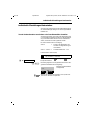
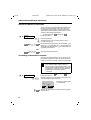
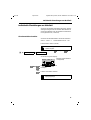
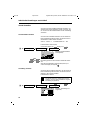
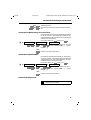
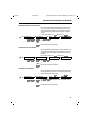
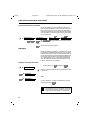
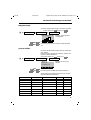
bk_front.fm4
Gigaset 2010 pocket, CH/dt: A30852-X1101-F327-1-19
s
Das schnurlose digitale
DECT-Telefon
für bis zu 6 Mobilteile
Bedienungsanleitung
Bitte lesen Sie vor Inbetriebnahme diese
Bedienungsanleitung mit den Sicherheitshinweisen!
ACHTUNG! Schnittkante ggf. auf Titelseite U1 nach außen versetzen wg. Falz-Ausklappseite
Gigaset 2010
pocket
28.7.99
kap00.fm5
28.7.99
Gigaset 2010 pocket, CH/dt: A30852-X1101-F327-1-19
Gigaset® 2010 pocket
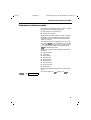
Schnelle Inbetriebnahme
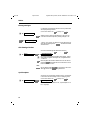
1. Schritt: Sicherheitshinweise beachten (➔ Seite 1)
2. Basisstation anschließen (➔ Seite 2)
3. Akkupack im Mobilteil einlegen (➔ Seite 3)
4. Akkupack aufladen (➔ Seite 3)
Hinweise zur Wandmontage (➔ Seite 5)
Ihr Telefon ist jetzt einsatzbereit
II
U2
kap00.fm5
28.7.99
Gigaset 2010 pocket, CH/dt: A30852-X1101-F327-1-19
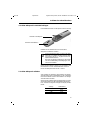
Übersicht: Gigaset 2010 pocket
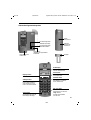
Tonruflautsprecher
Leuchtanzeige (LED)
„Wählleitung belegt“
Akkufach
(Deckel zum
Abnehmen
Leuchtanzeige (LED)
„Akkuzellen laden“
Hörerablage bzw.
Ladeschale
Paging-Taste
(Rundruf für angemeldete
Mobilteile)
Trageclip
Ruhedisplay
x
Stationsname
Display-Tasten
b
i g
Auswahl von Funktionen.
Bei Anzeige des Stationsnamens einsatzbereit.
Menü-Taste
Öffnet und schließt
das Hauptmenü.
Abheben-Taste
Wahl der Rufnummer bzw.
des Namens im Telefonbuch, Makro-Start.
Auflegen-Taste
Beendet ein Gespräch
bzw. Funktionsabbruch
ohne Speichern, Rückkehr in den Ruhezustand.
Ein-/ Aus-Taste
Kurz drücken:
Tastensperre ein oder aus.
Signal-Taste
Lang drücken:
Schaltet das Mobilteil
ein oder aus.
Wird für Betrieb hinter Telefonanlagen benötigt.
III
U3
kap00.fm5
28.7.99
Gigaset 2010 pocket, CH/dt: A30852-X1101-F327-1-19
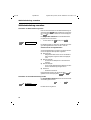
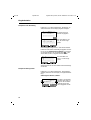
Bedienung der Displaytasten
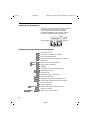
Ihr Gigaset 2010 pocket bietet eine Vielzahl menügesteuerter Funktionen. Mit den beiden Display-Tasten
unter dem Display können Sie darauf zugreifen.
Die darüber abgebildeten Funktionen bzw. Symbole
wechseln der aktuellen Situation entsprechend.
x
Stationsname
Display-Symbole b
ig
3 Zeilen
(ggf. zur
Eingabe)
Display-Tasten
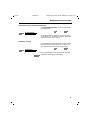
Im Display angezeigte Display-Tastenbelegungen
W
Zusatzmenü aufrufen
d
Rufnummer aus Telefonbuch auswählen
INT
Interne Verbindung einleiten
z
Wahlwiederholung einer der fünf zuletzt gewählten
Rufnummern
Z oder Y
> oder <
Regeln (größer oder kleiner)
OK
Bestätigen
{
Menüebene verlassen, Vorgang abbrechen
Zurück
X
SET
z oder
Menüpunkt oder -eintrag auswählen
Eine Menüebene zurück
Zeichen löschen
Einstellung speichern und beenden
AN ALLE
Internen Rundruf starten
ANNAHME
Anklopfenden externen Ruf entgegennehmen
RUF AUS
Tonruf bei ankommendem Gespräch ausschalten
AUS
Funktion ausschalten
EIN
Funktion einschalten
WAHLW.
Wahlwiederholung der letzten Rufnummer
PAUSE
Wahlpause eingeben
MITH.EIN oder MITH.AUS
Mithören ein- oder ausschalten
IV
U4
kap00.fm5
28.7.99
Gigaset 2010 pocket, CH/dt: A30852-X1101-F327-1-19
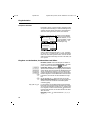
Übersicht: Symbole im Display
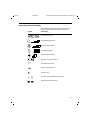
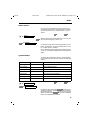
Bedienvorgänge und Betriebszustände werden am Display des Gigaset 2000C pocket grafisch dargestellt.
Symbol
Erläuterung
Sie werden angerufen
Tonruflautstärke einstellen
Tonruf ist ausgeschaltet
Tonrufklang einstellen
Hörerlautstärke einstellen
Signalton ist ein-/ausgeschaltet
T
V
_
vw
×Ø
Reichweitenwarnsymbol
Zeigt den Ladezustand an
Eingabe-Cursor
Automatische Display-Beleuchtung ein/aus
Telefonsperre Mobilteil ein/aus
V
kap00.fm5
28.7.99
Gigaset 2010 pocket, CH/dt: A30852-X1101-F327-1-19
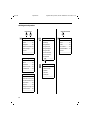
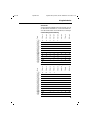
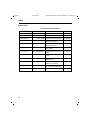
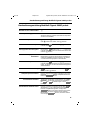
Wichtige Menüpunkte
Gesprächszustand
Ruhezustand
m e
m
Hauptmenü
m
b
Telefonbuch ........35
Telefonsperre ...... 78
Makro................... 90
Neueintrag
Intern ....................30
Babyphon............ 62
Eintrag ändern
Makro ...................90
Stationsauswahl. 87
Eintrag löschen
Tonwahl ein ..........28
Einstellungen....... 57
Eintrag anzeigen
Hörerlautstärke ....57
Service
Eintrag senden
Service
-- -- -- -- -- -- -- -- -- -- -- --
Tel. buch löschen
-- -- -- -- -- -- -- -- -- -- -- --
Tel. buch senden
Speicherplatz
Einstellungen..... 57
Hörerlautstärke ... 57
Tonruf .................. 58
Anmelden ........... 81
Stations.-Einst...... 87
-- -- -- -- -- -- -- -- -- -- -- --
m
z Wahlwiederh......26
W Nr. wählen
Lokale Einst. ........ 57
Nr. übernehmen
-- -- -- -- -- -- -- -- -- -- -- --
Nr. ändern
Nr. löschen
Lokale Einst. ..... 57
Nr. anzeigen
Töne..................... 57
-- -- -- -- -- -- -- -- -- -- -- --
Aut.Beleuchtung 59
Aut. Rufannahme 59
PIN ändern .......... 48
Sprache................ 59
Babyphon-Pegel . 63
Lieferzustand ...... 50
-- -- -- -- -- -- -- -- -- -- -- --
VI
m Menü
W Nummer wählen
Telefonbuch..........35
28.7.99
kap01.fm5
Gigaset 2010 pocket, CH/dt: A30852-X1101-F327-1-19
Sicherheitshinweise
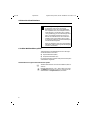
Nur den Akkupack C39153 - Z7 - C3 verwenden.
Keine anderen Akkuzellen oder normale (nicht wiederaufladbare) Batterien verwenden! Diese Akkus/Batterien können einen
Kurzschluß verursachen. Der Batteriemantel wird ggf. zerstört
(gefährlich). Im Akkufach des Mobilteils ist folgendes Hinweisschild angebracht
Œ
Sicherheitshinweise in dieser Installationsanleitung beachten!
Den Akkupack nicht kurzschließen (gefährlich). Vermeiden Sie
besonders versehentliche Kurzschlüsse bei Lagerung und
Transport durch z.B. Schlüsselbund, Metallplatten oder ähnliches. Akkupack daher außerhalb des Mobilteils nur in isolierender Verpackung aufbewahren.
Akkupack nicht ins Wasser tauchen, auch nicht ins Feuer werfen.
Akkupack nicht demontieren. Dabei kann es zum Austritt von
ätzenden Elektrolyten kommen.
Der Akkupack erwärmt sich während des Aufladens. Dies ist
ein normaler Vorgang und ungefährlich. Keine fremden Aufladegeräte verwenden. Der Akkupack könnte beschädigt werden.
Mobilteil nicht in explosionsgefährdeten Umgebungen betreiben.
Die Forschung hat gezeigt, daß in bestimmten
Fällen medizinische Geräte durch eingeschaltete tragbare Telefone (DECT) beeinflußt werden
können. Aus diesem Grund sollten Sie zwischen
dem Telefon und medizinischen Geräten einen
Mindestabstand von einem Meter einhalten.
Bei Verwendung tragbarer Telefone innerhalb
medizinischer Einrichtungen müssen die Bestimmungen der jeweiligen Institution eingehalten werden.
VII
kap01.fm5
28.7.99
Gigaset 2010 pocket, CH/dt: A30852-X1101-F327-1-19
Zulassung und Konformität
Siemens Gigaset® 2010 pocket ist BAKOM (Bundesamt
für Kommunikation) zugelassen. Es darf von Ihnen selbst
am Hauptanschluß oder hinter Nebenstellen angeschaltet
und betrieben werden.
Die Genehmigung gilt für grundstücksbezogene Anwendung; Dienstleistungen für Dritte sind nicht erlaubt.
Ansprechpartner
Technische Hotline
Tel. 01/495 63 30
Service-/Reparaturenadresse
Siemens Schweiz AG
Service Center Communication
FPS 5
Albisriederstraße 245
CH-8047 Zürich
VIII
28.7.99
G2010pockIVZ.f
Gigaset 2010 pocket, CH/dt: A30852-X1101-F327-1-19
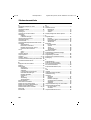
Inhaltsverzeichnis
Bedienung der Displaytasten ..........................................................................................................IV
Im Display angezeigte Display-Tastenbelegungen ........................................................................ IV
Übersicht: Symbole im Display ....................................................................................................... V
Wichtige Menüpunkte .....................................................................................................................VI
Ansprechpartner .......................................................................................................................... VIII
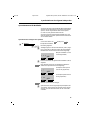
Schrittweise Inbetriebnahme ..................................................................................................... 1
1. Schritt: Sicherheitshinweise beachten ....................................................................................... 1
2. Schritt: Verpackungsinhalt prüfen .............................................................................................. 1
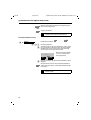
3. Schritt: Basisstation anschließen .................................................................................................2
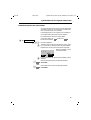
4. Schritt: Akkupack in Mobilteil einlegen ........................................................................................3
5. Schritt: Akkupack aufladen ......................................................................................................... 3
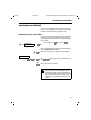
6. Schritt: Wahlverfahren prüfen .................................................................................................... 4
Aufstellung/Wandmontage ............................................................................................................ 5
Wichtige Hinweise zu Inbetriebnahme und Betrieb ................................................................ 6
Hinweise zum Aufstellen der Basisstation ..................................................................................... 6
Hinweise zum Betrieb des Mobilteils ..............................................................................................7
Pflegehinweise ............................................................................................................................... 8
Belegung der Telefonbuchse ......................................................................................................... 8
Technische Daten ............................................................................................................................9
Weitergabe/Entsorgung .................................................................................................................10
Garantie ........................................................................................................................................ 10
Selbsthilfe im Störungsfall .............................................................................................................11
Übersicht: Signaltöne .....................................................................................................................13
Menügeführte Bedienung ......................................................................................................... 14
Menü im Gesprächszustand ..........................................................................................................17
Die wichtigsten Menüs ................................................................................................................ 18
Betriebszustände ....................................................................................................................... 20
Ein-/Aus-/Schutzzustand ............................................................................................................... 20
Wahlverfahren ................................................................................................................................22
Ankommende Gespräche ..........................................................................................................
Anrufanzeige ................................................................................................................................
Gespräch entgegennehmen .........................................................................................................
Externes Anklopfen im Interngespräch ........................................................................................
Gespräch beenden .......................................................................................................................
23
23
23
24
24
Abgehende Gespräche nach extern ......................................................................................... 25
Externen Teilnehmer anrufen ....................................................................................................... 25
Teilnehmer meldet sich nicht oder Anschluß ist besetzt ............................................................. 26
Wahlwiederholung ....................................................................................................................... 26
Wahl mit Telefonbuch .................................................................................................................. 27
Gerätesteuerung mit Frequenzwahlverfahren (FO) ........................................................................28
Direktrufnummer (Babyruf) bei gesperrtem Mobilteil wählen ........................................................29
Gespräch beenden ....................................................................................................................... 29
Sammelruf und interne Gespräche ..........................................................................................
Sammelruf an alle Mobilteile von der Basisstation aus ................................................................
Sammelruf an alle Mobilteile von einem Mobilteil aus .................................................................
Internen Teilnehmer anrufen ........................................................................................................
Intern Gespräch beenden .............................................................................................................
30
30
30
30
31
IX
G2010pockIVZ.f
28.7.99
Gigaset 2010 pocket, CH/dt: A30852-X1101-F327-1-19
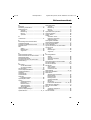
Inhaltsverzeichnis
Interne Rückfragen und Gesprächsübergabe .........................................................................
Rückfragegespräch ......................................................................................................................
Gesprächsübergabe .....................................................................................................................
Internen Teilnehmer mithören lassen ..........................................................................................
32
32
33
34
Telefonbuch erstellen/verwalten .............................................................................................. 35
Rufnummern/Namen eingeben/übernehmen/ändern/löschen .......................................................36
Rufnummer übernehmen ............................................................................................................. 37
Telefonbuch löschen .................................................................................................................... 38
Speicherplatz ..................................................................................................................................39
Wahlwiederholung verwalten .................................................................................................. 40
Eingabefunktion ......................................................................................................................... 42
Namen und Nummern eingeben .................................................................................................. 42
Eingeben von Buchstaben, Sonderzeichen und Ziffern ............................................................... 46
Wichtige Grundeinstellungen ................................................................................................... 48
System-Code/PIN ändern ............................................................................................................. 48
Basisstation in den Lieferzustand zurücksetzen .............................................................................50
Mobilteil Gigaset 2000C pocket in den Lieferzustand zurücksetzen ..............................................51
Betrieb an einer Telefonanlage .......................................................................................................52
Individuelle Einstellungen Basisstation ................................................................................... 55
Tonruf der Basisstation ausschalten oder Tonruflautstärke einstellen ......................................... 55
Melodie für Halten aus-/einschalten ...............................................................................................56
Tonrufklang der Basisstation einstellen ........................................................................................ 56
Individuelle Einstellungen am Mobilteil .................................................................................. 57
Hörerlautstärke einstellen ............................................................................................................ 57
Tonruf einstellen ............................................................................................................................58
Automatische Beleuchtung ein-/ausschalten ............................................................................... 59
Automatische Rufannahme .......................................................................................................... 59
Mehrzellenkonfiguration ............................................................................................................... 59
Hinweis- und Warntöne ein-/ausschalten .......................................................................................60
Babyphon ..................................................................................................................................... 62
Babyphon-Pegel .............................................................................................................................63
Sprache wählen ............................................................................................................................ 63
Gesprächsdauer-, Einheiten- und Entgeltanzeige .................................................................. 64
Gesprächsdaueranzeige ein-/ausschalten .................................................................................... 64
Gesprächseinheitenanzeige/Entgeltanzeige (Gebührenanzeige) ein-/ausschalten .........................65
Gesprächseinheitensumme/Entgeltsumme (Gebührensumme) .................................................. 66
Taschengeldkonto ..................................................................................................................... 68
Taschengeldkonto anzeigen/ändern ............................................................................................. 68
Eigenes Taschengeldkonto kontrollieren ...................................................................................... 69
Sperrfunktionen des Gigaset 2010 pocket .............................................................................. 71
Sperre für abgehende Gespräche ein-/ausschalten ..................................................................... 71
Notrufnummern für die Sperre des Systems ............................................................................... 71
Sperrufnummern für Mobilteile ......................................................................................................73
Rufnummernsperre ein-/ausschalten .............................................................................................75
Amtsberechtigung/Taschengeldkonto für Mobilteil einstellen .......................................................76
X
28.7.99
G2010pockIVZ.f
Gigaset 2010 pocket, CH/dt: A30852-X1101-F327-1-19
Inhaltsverzeichnis
Sperrfunktionen Mobilteil ......................................................................................................... 77
Mobilteilsperre ein-/ausschalten .................................................................................................. 77
Displayanzeigen am Mobilteil bei aktiven Sperren .........................................................................80
Weitere Mobilteile an der Basisstation anmelden/abmelden ............................................... 81
Mobilteil Gigaset 2000C pocket an Basisstation anmelden ......................................................... 81
Mobilteil an Basisstation abmelden ............................................................................................. 82
Betrieb mehrerer Mobilteile ..................................................................................................... 83
Rufzuordnung für ankommende Gespräche ................................................................................ 83
Mobilteile benennen .................................................................................................................... 85
Betrieb an mehreren Basisstationen ........................................................................................ 86
Beste Station auswählen ...............................................................................................................87
Bevorzugte oder feste Station festlegen ...................................................................................... 87
Stationsnamen ...............................................................................................................................88
Station abmelden ...........................................................................................................................89
Makro .......................................................................................................................................... 90
Erläuterungen mit Beispiel ........................................................................................................... 90
Makromenü .................................................................................................................................. 90
Neueintrag ......................................................................................................................................91
Eintrag ändern .............................................................................................................................. 93
Eintrag löschen ............................................................................................................................. 93
Eintrag anzeigen .............................................................................................................................94
Alle Einträge löschen .................................................................................................................... 94
Speicherplatz ................................................................................................................................ 94
Makro starten .................................................................................................................................95
System-Makros ............................................................................................................................ 95
Makro-Liste .................................................................................................................................. 96
Sonderzubehör ........................................................................................................................... 97
Kurzbedienungsanleitung Mobilteil Gigaset 2000C pocket .................................................. 99
Stichwortverzeichnis ............................................................................................................... 100
XI
28.7.99
kap02.fm5
Gigaset 2010 pocket, CH/dt: A30852-X1101-F327-1-19
Schrittweise Inbetriebnahme
Schrittweise Inbetriebnahme
Vor Inbetriebnahme des Mobilteils müssen Sie
die Basisstation Gigaset 2010 pocket anschließen.
Bitte befolgen Sie die Anweisungen der Inbetriebnahme
Schritt für Schritt.
1. Schritt: Sicherheitshinweise beachten
Lesen Sie vor der Inbetriebnahme unbedingt die
Sicherheitshinweise im vorderen Teil dieser Bedienungsanleitung!
2. Schritt: Verpackungsinhalt prüfen
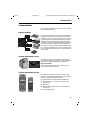
Im Lieferzustand enthält die Verpackung:
●
eine Basisstation Gigaset 2010 pocket (siehe auch
Schild mit CE-Zeichen auf der Unterseite der Basisstation),
●
ein Komfortmobilteil Gigaset 2000C pocket (siehe
auch Bedruckung auf der Rückseite des Mobilteils),
●
ein Telefonanschlußkabel mit Miniwesternstecker
und Reichle T+T87,89 Stecker.
●
ein Stromnetzanschlußkabel mit Miniwesternstecker
und Netzgerät,
●
ein Deckel für das Akkufach des Mobilteils,
●
ein Trageclip für das Mobilteil,
●
ein Akkupack,
●
drei Bedienungsanleitungen (drei Sprachen)
1
kap02.fm5
28.7.99
Gigaset 2010 pocket, CH/dt: A30852-X1101-F327-1-19
Schrittweise Inbetriebnahme
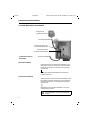
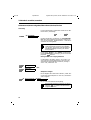
3. Schritt: Basisstation anschließen
Netzgerät und
220/230V-Steckdose
Stromnetzanschlußkabel
Miniwesternstecker des
Stromnetzanschlußkabels
Miniwesternstecker
des Telefonanschlußkabels
Gehäuseunterseite der
Basisstation
Telefonanschlußkabel
Telefonanschlußkabel
Miniwesternstecker des Telefonanschlußkabels an der
Basisstation einstecken. Die Buchse an der Gehäuseunterseite der Basisstation ist mit folgendem Symbol gekennzeichnet:
Stecker des Telefonanschlußkabels in die Telefonanschlußdose stecken.
Stromnetzanschlußkabel
Miniwesternstecker des Stromnetzanschlußkabels an der
Basisstation einstecken. Die Buchse an der Gehäuseunterseite der Basisstation ist mit folgendem Symbol gekennzeichnet:
Netzgerät des Stromnetzanschlußkabels in eine 220/
230V-Steckdose stecken.
Aus Sicherheitsgründen darf das Telefon nur mit
dem mitgelieferten Steckernetzteil betrieben
werden.
2
28.7.99
kap02.fm5
Gigaset 2010 pocket, CH/dt: A30852-X1101-F327-1-19
Schrittweise Inbetriebnahme
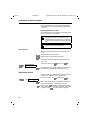
4. Schritt: Akkupack in Mobilteil einlegen
Das Mobilteil wird über ein Akkupack mit Strom versorgt.
Akkufach und Akkupack
Deckel für das Akkufach
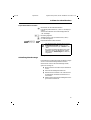
Mobilteil mit der Tastaturseite nach unten halten.
Akkupack ins Akkufach schieben.
Achten Sie auf die richtige +/– Polung des Akkupack. Die +/– Angaben auf dem Schild im Akkufach müssen mit den +/– Angaben auf den Akkupack übereinstimmen.
Bei falsch eingelegtem Akkupack ist das Mobilteil nicht funktionsfähig. Beschädigungen sind
nicht auszuschließen.
Deckel für das Akkufach von oben in den vorgesehenen
Nuten auf das Mobilteil schieben. Fach verschließen. Weitere Hinweise zu Lade- und Betriebszeiten sowie Gebrauch der Akkupack finden Sie ab ➔ Seite 7.
5. Schritt: Akkupack aufladen
Zum Aufladen des Akkupack das Mobilteil in die Ablage
der Basisstation legen. Ladekontakte an der Unterseitenkante des Mobilteils müssen die Kontakte in der Ablage
der Basisstation berühren.
Wenn Sie das Mobilteil richtig eingelegt haben, leuchtet
an der Basisstation die LED unterhalb des Batteriesymbols, sowie durch folgende Anzeigen im Display des Mobilteils:
Anzeige
y
x
c
v
Ladezustand
100 %
66 %
33 %
leer
3
kap02.fm5
28.7.99
Gigaset 2010 pocket, CH/dt: A30852-X1101-F327-1-19
Schrittweise Inbetriebnahme
Erstladung der Akkupacks
Ihr Akkupack erreicht erst nach einigen
Betriebstagen seine volle Leistungsfähigkeit.
Wir empfehlen Ihnen, den Akkupack vor dem
ersten Einsatz ca. 16 Stunden ohne Unterbrechung (unabhängig von der Ladeanzeige) aufzuladen. Anschließend sollten Sie ihn bis zum
Ertönen des Akku-Warntons durch Gebrauch
entladen (ohne auszuschalten oder zu laden).
So werden Ihr Akkupack und das Mobilteil optimal aufeinander eingestellt.
Damit der Akkupack seine volle Leistungsfähigkeit behält, sollten Sie oben genannten Vorgang
ab und zu wiederholen.
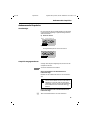
6. Schritt: Wahlverfahren prüfen
Telefonanschlüsse der Netzanbieter können die folgenden Wahlverfahren verwenden:
●
Impulswahlverfahren (IMP)
●
Frequenzwahlverfahren (FO)
Im Lieferzustand ist Ihr Gigaset 2010 pocket auf Frequenzwahlverfahren eingestellt.
Wahlverfahren des eigenen Telefonanschlusses prüfen
w
o
4
Abheben-Taste drücken. Sie hören den Wählton (das Freizeichen).
Beliebige Ziffer drücken, z. B. 2. Wenn dann noch immer
der Wählton (Freizeichen) zu hören ist, müssen Sie das
Wahlverfahren auf Impulswahl (IMP) einstellen.
28.7.99
kap02.fm5
Gigaset 2010 pocket, CH/dt: A30852-X1101-F327-1-19
Schrittweise Inbetriebnahme
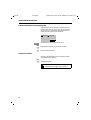
Impuls-Wahlverfahren einstellen
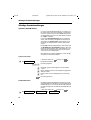
m
#1
o
WAHLW. 033
SET
Menü-Taste auf dem Tastenfeld drücken.
Linke Display-Taste drücken bis „Service“ am Display erscheint.
Auswahl durch Drücken der rechten Display-Taste für
„OK“ bestätigen.
Einstellung beginnen.
4stelligen System-Code; (im Lieferzustand „0000“)
(➔ Seite 48) eingeben.
Impulswahlverfahren (IMP) einstellen.
Für den Betrieb Ihres Gigaset 2010 pocket am
Telefonhauptanschluß benötigen Sie ausschließlich die Einstellungen „FO/Flash“ bzw.
„IMP“.
Die weiteren Einstellmöglichkeiten des Wahlverfahrens sind für den Betrieb des Gigaset
2010 pocket an Telefonanlagen (➔ Seite 52)
vorgesehen.
Das Gigaset 2010 pocket ist betriebsbereit.
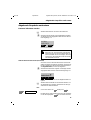
Aufstellung/Wandmontage
Das Gerät kann sowohl stehend (z.B. Schreibtisch, Regal)
als auch an der Wand befestigt betrieben werden.
Wenn Sie das Gerät an der Wand befestigen wollen,
gehen Sie wie folgt vor:
●
Bohren Sie zwei Löcher (Ø 5 mm) im Abstand von
47 mm.
●
Setzen Sie die beiliegenden Dübel ein.
●
Drehen Sie die Schrauben so ein, daß zwischen
Schraubenkopf und Wand ein Abstand von ca.
5 mm bleibt.
●
Hängen Sie das Gerät an den Aufhängevorrichtungen an den Schrauben auf.
5
kap18.fm5
28.7.99
Gigaset 2010 pocket, CH/dt: A30852-X1101-F327-1-19
Wichtige Hinweise zu Inbetriebnahme und Betrieb
Wichtige Hinweise zu Inbetriebnahme und Betrieb
Hinweise zum Aufstellen der Basisstation
Aufstellort/Aufstellfläche
●
Am Aufstellort muß sich eine Netzsteckdose
220/230 V befinden.
●
Die Basisstation sollte nicht in unmittelbarer Nähe von
anderen elektronischen Geräten wie z. B. Hifi-, Bürooder Mikrowellengeräten stehen. Sonst kann es zu
gegenseitiger Beeinflussung kommen.
●
Stellen Sie die Basisstation auf einer ebenen, rutschfesten Fläche auf. Normalerweise hinterlassen die
Gerätefüße keine Spuren an der Aufstellfläche. Angesichts der Vielfalt der bei Möbeln verwendeten Lacke
und Polituren kann es jedoch nicht ausgeschlossen
werden, daß beim Kontakt Spuren auf der Abstellfläche verursacht werden.
●
Die Funkübertragung zwischen Basisstation und Mobilteilen erfolgt nach dem DECT-Standard. Das Gigaset 2010 pocket entspricht voll den dafür geltenden
europäischen Vorschriften. Sollte es trotzdem zu Bildund Tonstörungen bei Satelitenempfangsgeräten
kommen, wenden Sie sich bitte an den Fachhändler,
um Ihre Satelitenempfangsanlage auf Schirmungsmängel überprüfen zu lassen.
●
Abhängig von der Umgebung beträgt die Reichweite
der Funkverbindung zwischen Basisstation und Mobilteilen im Freien bis ca. 300 m, in geschlossenen
Räumen bis ca. 50 m. Wenn der Reichweitenwarnton
am Mobilteil eingeschaltet ist (➔ Seite 61), erhalten
Sie einen Signalton, wenn Sie den Funkbereich verlassen.
●
Die Basisstation ist für den Betrieb in geschützten
Räumen mit einem Temperaturbereich von +5 °C bis
+45° C ausgelegt.
●
Stellen Sie die Basisstation nicht in Feuchträumen
wie Bad oder Waschküche auf. Vermeiden Sie die unmittelbare Nähe zu Wärmequellen wie Heizkörpern.
Setzen Sie die Basisstation keiner direkten Sonneneinstrahlung aus.
Temperatur/Umgebungsbedingungen
6
kap18.fm5
28.7.99
Gigaset 2010 pocket, CH/dt: A30852-X1101-F327-1-19
Wichtige Hinweise zu Inbetriebnahme und Betrieb
Hinweise zum Betrieb des Mobilteils
Hinweis für Träger von Hörgeräten
Träger von Hörgeräten sollten vor Nutzung des Telefons
beachten, daß Funksignale in Hörgeräte einkoppeln und
bei genügender Stärke einen sehr unangenehmen
Brummton verursachen können.
Gebrauch des Akkupack
Beachten Sie beim Gebrauch des Akkupack folgende
Hinweise:
●
Zugelassener Akku-Typ:
Sanyo 2HF - B1U (2,4V, 880 mAh)
●
Bei Nachbestellungen die Sachnummer:
C39153-Z7-C3
verwenden
Bitte verwenden Sie nur den zugelassenen Akkupack. Andere Akku-Tpyen oder normale Batterien können Ihr Mobilteil beschädigen. Defekte, alte Akkus nicht mit dem Hausmüll
entsorgen.
Betriebszeiten des Mobilteils:
Benutzen Sie das Mobilteil nur in Sichtweite der Basisstation, erhöht sich die Gesprächszeit um ca. 20 Prozent:
Bereitschaftszeit Gesprächszeit
(bis zu Stunden) (bis zu Stunden)
90
9
Ladezeit
(in Stunden)
7
7
kap18.fm5
28.7.99
Gigaset 2010 pocket, CH/dt: A30852-X1101-F327-1-19
Wichtige Hinweise zu Inbetriebnahme und Betrieb
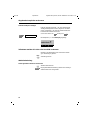
Trageclip am Mobilteil montieren
Bei Bedarf können Sie den mitgelieferten Trageclip montieren, z. B. zum Transport des Mobilteils in Jackentaschen.
Zur Montage das Mobilteil so halten, daß die Tastaturseite
zur Handinnenfläche zeigt. Auf Höhe das Displays befinden sich an den Seitenteilen des Mobilteils zwei kleine
Löcher. Trageclip am einen Loch einsetzen und anschließend am gegenüberliegenden Loch. Der Trageclip muß
spürbar einrasten.
Pflegehinweise
Wischen Sie Mobilteil und Basisstation mit einem feuchten Tuch oder mit einem Antistatiktuch ab.
Kein trockenes Tuch verwenden. Gefahr statischer Aufladung!
Belegung der Telefonbuchse
Verwenden Sie nur Telefonanschlußkabel von Siemens.
Anschlußkabel anderer Hersteller können eine andere
Steckerbelegung besitzen.
Anschlußbelegung der Buchse für das Telefonanschlußkabel an der Unterseite der Basisstation:
3
8
4
2
5
1
6
1
2
3
4
5
6
frei
a
b
frei
frei
frei
kap18.fm5
28.7.99
Gigaset 2010 pocket, CH/dt: A30852-X1101-F327-1-19
Wichtige Hinweise zu Inbetriebnahme und Betrieb
Technische Daten
Standard:
DECT = Digital Enhanced Cordless Telecommunications
GAP = Generic Access Profile (herstellerübergreifendes
DECT-Funkübertragungsverfahren)
Kanalzahl:
120 Duplexkanäle
Funkfrequenzbereich:
Duplexverfahren:
Kanalraster:
Bitrate:
Modulation:
Sprachcodierung:
Sendeleistung:
Reichweite:
Stromversorgung:
Stromverbrauch Basisstation:
Betriebs- und Ladezeiten
Zulässige Umgebungsbedingungen
für Betrieb:
Wahlverfahren:
Signaltastenfunktion:
Abmessungen Basisstation:
Abmessungen Mobilteil:
Gewicht:
Länge der Anschlußkabel:
Anschlußstecker:
1880 MHz bis 1900 MHz
Zeitmultiplex, 10 ms Rahmenlänge
1728 kHz
1152 kbit/s
GFSK
32 kbit/s
10 mW, mittlere Leistung pro Kanal
bis zu 300 m im Freien,
bis zu 50 m in Gebäuden
Basisstation 220/230 V ~/ 50 Hz (Steckernetzgerät)
in Bereitschaft ca. 3 W
im Gespräch ca. 5 W
Siehe ➔ Seite 7
+5 °C bis +45 °C
20% bis 75% relative Luftfeuchtigkeit
IMP (Impulswahl) / FO (Tonwahl)
Flash
ca. 160 x 124 x 115 mm (L x B x H)
ca.137 × 43 × 20 mm (L × B × H)
Basisstation 350 g
Mobilteil mit Akkupack ca. 125 g
Telefonanschlußkabel ca. 3 m
Netzanschlußkabel ca. 3 m
TSV 6/4 (Telefonanschlußschnur)
TSV 6/4 (Netzanschlußschnur)
Eurostecker (Steckernetzgerät)
9
kap18.fm5
28.7.99
Gigaset 2010 pocket, CH/dt: A30852-X1101-F327-1-19
Wichtige Hinweise zu Inbetriebnahme und Betrieb
Weitergabe/Entsorgung
Bitte geben Sie Ihr Gigaset 2010 pocket nur mit Bedienungsanleitung an Dritte weiter.
Wenn die Gebrauchszeit der Anlage oder des Akkupack
abgelaufen ist, entsorgen Sie diese bitte umweltfreundlich gemäß den gesetzlichen Bestimmungen.
Garantie
Die Garantiezeit beträgt 1 Jahr ab Verkaufsdatum.
Für eine Garantiereparatur muss die ausgefüllte und von
der Verkaufsstelle abgestempelte Garantiekarte dem defekten Gerät beigelegt werden.
Wenden Sie sich im Fehlerfall bitte an die Verkaufsstelle,
die defekte Geräte an den Hersteller weiterleitet, oder an
das Service-/Reparaturcenter (➔ Seite VIII)
10
kap18.fm5
28.7.99
Gigaset 2010 pocket, CH/dt: A30852-X1101-F327-1-19
Wichtige Hinweise zu Inbetriebnahme und Betrieb
Selbsthilfe im Störungsfall
Die Ursache einer Betriebsstörung muß nicht unbedingt
am Gerät liegen. Sie sparen unter Umständen Zeit und
Geld, wenn Sie einfache Betriebsstörungen selbst beheben. Die folgenden Hinweise sollen Ihnen dabei helfen.
Symptom
Ursache
Abhilfe
Keine Displayanzeige
Mobilteil nicht eingeschaltet
Mobilteil einschalten
Akkupack leer
Akkupack aufladen
Stecker des Telefonanschlußkabels nicht richtig gesteckt
Stecker an Basisstation und Telefonanschlußdose überprüfen, evtl.
nochmals aus- und wieder einstekken (➔ Seite 2).
Stecker des Netzanschlußkabels nicht richtig gesteckt.
Evtl. sind die Stecker vertauscht.
Stecker an der Basisstation und an
der 220 V/230 V-Steckdose überprüfen, evtl. nochmals aus- und
wieder einstecken (➔ Seite 2).
Wählleitung ist durch ein anderes Mobilteil belegt
Warten bis Wählleitung frei ist
Mobilteil nicht angemeldet
Mobilteil an der Basisstation anmelden (➔ Seite 81)
Stecker des Netzanschlußkabels nicht richtig gesteckt
Stecker an der Basisstation und an
der 220 V/230 V-Steckdose überprüfen, evtl. nochmals aus- und
wieder einstecken
Tonruf zu leise eingestellt
Tonruflautstärke an der Basisstation (➔ Seite 55) bzw. am Mobilteil
(➔ Seite 58) einstellen
Rufzuordnung falsch eingestellt
Rufzuordnung einstellen
(➔ Seite 83)
Nach Wahl der Rufnummer
keine Verbindung, Wählton
noch hörbar
Falsches Wahlverfahren
Wahlverfahren neu einstellen
(➔ Seite 22)
Bei Betrieb an einer Telefonanlage:
Keine oder falsche Verbindung nach Wahl aus einem
Speicher
AKZ/HAKZ nicht eingegeben
Amtskennzahl/Hauptamtskennzahl eingeben (➔ Seite 53)
Keine Belegung der Wählleitung möglich, kein Wählton
Keine Funkverbindung zur
Basisstation möglich –
Symbol am Mobilteil blinkt
Basisstation oder Mobilteil
sendet keinen Tonruf aus
11
kap18.fm5
28.7.99
Gigaset 2010 pocket, CH/dt: A30852-X1101-F327-1-19
Wichtige Hinweise zu Inbetriebnahme und Betrieb
Symptom
Ursache
Abhilfe
Eingegebener SystemCode wird zurückgewiesen.
Eingegebener System-Code
stimmt nicht mit dem geänderten Code überein.
Haben Sie den von Ihnen geänderten System-Code vergessen, dann
wenden Sie sich bitte an die Technische Hotline (Rufnummer siehe
unter „Ansprechpartner“, ➔ Seite
VIII).
Eingegebene PIN wird zurückgewiesen.
Eingegebene PIN stimmt
nicht mit der geänderten PIN
überein.
Haben Sie die von Ihnen geänderte
PIN vergessen, dann wenden Sie
sich bitte an die Technische Hotline
(Rufnummer siehe unter „Ansprechpartner“, ➔ Seite VIII).
Bei nicht eingestecktem Netzteil oder bei
Stromausfall ist Ihr Gigaset nicht mehr
funktionstüchtig!
12
kap18.fm5
28.7.99
Gigaset 2010 pocket, CH/dt: A30852-X1101-F327-1-19
Wichtige Hinweise zu Inbetriebnahme und Betrieb
Übersicht: Signaltöne
Freiton:
tüüüüüüüüüüüüüüüüüüt
Dauerton
Wiederanruf:
tüüüüüt
tüüüüüt
0,8 s Ton
Interner Wählton:
0,8 s Pause
tüüüt
tüüüt
tüüüt
3 x 0,2 s Ton Wiederholung nach 0,8 s Pause
Interner Besetztton:
tüüüüt
0,5 s Ton
Warnton/Akku fast leer:
0,5 s Pause
tüüüüt
0,5 s Ton
Warnton/Funkbereich
wird verlassen:
tüüüüt
tüt
tüüüüt
30 s Pause
tüt
tüt
tüt
4 x kurzer Ton
Anklopfton:
tüt
tüt
kurzer Ton im Rhythmus des Externrufs
13
kap03a.fm5
28.7.99
Gigaset 2010 pocket, CH/dt: A30852-X1101-F327-1-19
Menügeführte Bedienung
Menügeführte Bedienung
Mit der Taste m rufen Sie (im Ruhezustand) das lokale
Menü des Komfort-Mobilteils Gigaset 2000C pocket auf.
Telefonsperre
Makro
Babyphon
YWEITER
Z { OK
m
Nach Aufruf des Menüs mit m
erscheint die oberste Ebene des
Menüs. Im Display werden drei
Zeilen der verfügbaren Menüoptionen angezeigt.
Die oberste Menüoption ist invertiert dargestellt. Diese Menüoption ist selektiert.
Mit der Display-Taste Z blättern Sie zur nächsten Menüoption weiter. Die Zeile mit der gestrichelten Linie stellt
das Ende des Menüs dar. Wenn diese Zeile selektiert ist,
blättern Sie mit Z wieder zum Anfang des Menüs.
Mit der Display-Taste OK wählen Sie die selektierte
Menüoption aus. Mit der Display-Taste { wechseln
Sie zu dem Menüpunkt zurück, von dem aus Sie in ein Untermenü gewechselt haben. Mit der m-Taste verlassen
Sie das Menü aus der obersten Ebene. Das Ruhedisplay
wird angezeigt.
Einen Überblick der Haupt- und Untermenüs finden Sie ab
➔ Seite 18.
Menüstruktur
Die Menüstruktur ist hierarchisch.
Einstellungen
Service
-----------------
YWEITER
Z { OK
Wenn Sie z. B. im obersten
Menü die Menüoption
Einstellungen auswählen,
gelangen Sie in ein Untermenü mit Einstellmöglichkeiten.
Hörerlautstärke
Tonruf
Anmelden
YWEITER
Z { OK
14
14
kap03a.fm5
28.7.99
Gigaset 2010 pocket, CH/dt: A30852-X1101-F327-1-19
Menügeführte Bedienung
Menüebene höher springen und Menü beenden
Wenn Sie sich in der obersten Menüebene befinden, können Sie das Menü mit m beenden. Wenn Sie in einer untergeordneten Menüebene sind, gelangen Sie durch
Drücken der Display-Taste { eine Menüebene höher
ohne daß eine vorgenommene Einstellung gesichert
wird. Haben Sie das Ende eines Menüs – eine gestrichelte Linie ist unterlegt – erreicht, wechseln die DisplayTasten { und OK zu einer Display-Taste ZURÜCK ,
mit der Sie die Menüebene verlassen können. Bei Rückkehr in die übergeordnete Menüebene steht das aufrufende Menü unterlegt an erster Stelle im Display.
Mit der Auflegen-Taste e können Sie aus jeder
Funktion in das „Ruhe-Display“ wechseln, ohne
daß Änderungen vorgenommen werden. (Panikfunktion).
Zusatzmenü aufrufen
In manchen Menüs wie z. B. bei der Wahlwiederholung
ist ein Zusatzmenü verfügbar, das mit der Display-Taste
W aufgerufen wird.
15
15
kap03a.fm5
28.7.99
Gigaset 2010 pocket, CH/dt: A30852-X1101-F327-1-19
Menügeführte Bedienung
Darstellung in der Bedienungsanleitung
Die Auswahl einer Funktion in einer der Menüs oder Untermenüs wird symbolisch dargestellt. Um z. B. zum Ausschalten des Quittungstones zu gelangen, müssen folgende Eingaben gemacht werden:
Z
Z
Z
Z
EIN / AUS
m
Menütaste drücken,
OK
bis Einstellungen blättern und bestätigen.
OK
weiter bis Lokale Einst. blättern und bestätigen.
OK
weiter bis Töne blättern und bestätigen.
OK
weiter bis Quittungston
{
Menü ohne Änderung verlassen.
OK
Mit AUS / EIN Tastenquittungston aus- bzw. einschalten und sichern.
blättern und bestätigen.
Verkürzte Darstellung
Bei der Beschreibung der Prozeduren in dieser Bedienungsanleitung wird der Weg zum „Ziel-Menüpunkt“ verkürzt dargestellt.
mt Einstellungen
t Lokale Einst.
EIN / AUS
t Töne
t Quittungston
OK
Mit AUS / EIN Quittungston aus- bzw. einschalten und
sichern.
{
Menü ohne Änderung verlassen.
Verkürzte Darstellung bei Menüaufruf über DisplayTaste
Soll z. B. im Telefon über die Display-Taste W
„Neueintrag“ im Telefonbuchmenü aufgerufen werden,
so erfolgt die Darstellung wie folgt:
d
16
16
W t Neueintrag
28.7.99
kap03a.fm5
Gigaset 2010 pocket, CH/dt: A30852-X1101-F327-1-19
Menügeführte Bedienung
Menü im Gesprächszustand
Nach dem Belegen der Leitung (Taste w ), erhalten Sie
mit Drücken der m-Taste ein Gesprächszustands-Menü
angeboten. Sie können folgende Menüpunkte wählen:
Menü
Telefonbuch
Intern
Makro
Tonwahl ein
Hörerlautstärke
Service
Die Belegung der Display-Tasten wird im „Gesprächszustand“ von der Basisstation gesteuert. Die Doppelbelegung der Tasten entfällt während der Verbindung.
Beispiel für die Menübedienung während eines
Telefonates
Sie können die Hörerlautstärke während eines Telefonates über das „Online“-Menü in drei Stufen einstellen:
Stufe 1 ... Stufe 3 =
Hörerlautstärke normal ... laut
Lieferzustand ist Stufe 1 (normal).
(t bedeutet: blättern mit
mt Hörerlautstärke
)
Z , bestätigen mit OK
Sie erhalten folgendes Display:
:
Hörer laut 2
> oder <
OK
(Beispiel: Hörerlautstärke 2
ist eingestellt)
<> { O
Hörerlautstärke einstellen und
bestätigen.
oder
{
Funktion unverändert verlassen.
17
17
kap03a.fm5
28.7.99
Gigaset 2010 pocket, CH/dt: A30852-X1101-F327-1-19
Menügeführte Bedienung
Die wichtigsten Menüs
Verweist in der Darstellung ein Pfeil direkt zu einem Menü
oder einer Funktion mit einem Namen, so erfolgt die Anwahl mit
OK
●
Drücken der Display-Taste
oder
●
Automatisch mit der Eingabe eines Zeichens
Menüs oder Funktionen die in der Kopfzeile das Zeichen W enthalten, sind mit Drücken der Displaytaste
W zu erreichen.
Wird mit
der Taste m
aufgerufen.
Hauptmenü
Telefonsperre
Menü: Telefonsperre
Makro
Makromenü
Babyphon
Stationsauswahl
Einstellungen
Service
Telefonbuchmenü
Mit der
Display-Taste
d
wird das
Telefonbuch
aufgerufen.
W
S➔ Seite 62
S➔ Seite 88
Menü: Einstellungen
S➔ Seite 57
S➔ Seite 35
Neueintrag
Eintrag ändern
Eintrag löschen
Eintrag anzeigen
Eintrag senden
Tel.-buch löschen
Tel.-buch senden
Speicherplatz
Mit der
Display-Taste
z
wird die Wahlwiederholungsliste aufgerufen.
18
18
Nr. wählen
W
Nr. übernehmen
Nr. ändern
Nr. löschen
Nr. anzeigen
S➔ Seite 90
Menü: Stationswahl
Nummer wählen
Wahwiederholungsmenü
W
S➔ Seite 77
S➔ Seite 40
kap03a.fm5
28.7.99
Gigaset 2010 pocket, CH/dt: A30852-X1101-F327-1-19
Menügeführte Bedienung
Einstellungen
S➔ Seite 57
Einstellungen
Hörerlautstärke
Tonruf
Anmelden
Stations-Einst.
Lokale Einst.
S➔ Seite 58
Tonruf
Tonruflautstärke
Tonrufklang
S➔ Seite 81
Anmelden
Station 1
Station 2
Station 3
Station 4
Station 5
Station 6
Stations-Einst.
Büro
Lager
S➔ Seite 88
(nur angemeldete Stationen)
Wohnung
Töne
✓Tastenklick
Lokale Einst.
Töne
S➔ Seite 60
✓Akkuwarnton
✓Aut. Beleuchtung S➔ Seite 59
Reichweitenton
✓Aut. Rufannahme S➔ Seite 59 ✓Quittungston
PIN ändern
S➔ Seite 48 ✓Fehlerton
Sync.-Ton
Sprache
Babyphon-Pegel
Lieferzustand
S➔ Seite 63
S➔ Seite 51
Sprache
✓Deutsch
S➔ Seite 63
Englisch
Französisch
Italienisch
Spanisch
Portugiesisch
Niederländisch
19
19
kap04.fm5
28.7.99
Gigaset 2010 pocket, CH/dt: A30852-X1101-F327-1-19
Betriebszustände
Betriebszustände
Ein-/Aus-/Schutzzustand
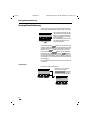
Sie können Ihr Mobilteil
●
in Schutzzustand schalten,
●
ausschalten,
●
(wieder) einschalten.
Im Schutzzustand ist die Tastatur des Mobilteils vor unbeabsichtigter Betätigung geschützt. Bei ankommenden Gesprächen schaltet sich das Mobilteil automatisch ein. Für
abgehende Gespräche müssen Sie das Mobilteil zuerst
einschalten.
Im ausgeschalteten Zustand werden ankommende Gespräche nicht signalisiert. Für abgehende Gespräche
müssen Sie das Mobilteil zuerst einschalten.
Der Schutzzustand ist z. B. beim Tragen in Taschen sinnvoll.
Wir empfehlen, das Mobilteil ganz auszuschalten, wenn Sie sich damit aus dem Funkbereich
der Basisstation begeben um den Akkupack zu
schonen.
Wenn sich das Mobilteil im eingeschalteten Zustand längere Zeit außerhalb des Funkbereichs
der Basisstation befand, können Sie das „Wiederfinden“ der Basisstation beschleunigen.
Schalten Sie das Mobilteil dazu kurz aus und
wieder ein.
Mobilteil in Schutzzustand schalten
s
Taste am Mobilteil kurz drücken. Sie hören den positiven
Quittungston. Wenn sich das Mobilteil im Schutzzustand
befindet, zeigt das Display an:
:
U
Tastatur
geschützt
20
kap04.fm5
28.7.99
Gigaset 2010 pocket, CH/dt: A30852-X1101-F327-1-19
Betriebszustände
Mobilteil einschalten
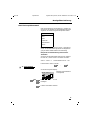
Wenn sich das Mobilteil im Schutzzustand befindet:
s
Taste am Mobilteil kurz drücken. Sie hören den positiven
Quittungston. Wenn das Mobilteil eingeschaltet ist, zeigt
das Display an:
U
:
Station 1
Hörer laut 3
d
INT z
Wenn das Mobilteil ausgeschaltet ist:
s
Taste am Mobilteil kurz drücken. Sie hören den positiven
Quittungston. Das Symbol \ im Display blinkt. Warten,
bis das Symbol dauerhaft angezeigt wird. Das Mobilteil
ist eingeschaltet.
oder
Mobilteil in die Basisstation bzw. Ladeschale zurücklegen. Im Display wird das Symbol \ angezeigt. Das Mobilteil ist eingeschaltet.
Mobilteil ausschalten
s
Taste am Mobilteil so lange drücken, bis die Displayanzeige ganz erlischt. Sie hören den positiven Quittungston.
21
kap04.fm5
28.7.99
Gigaset 2010 pocket, CH/dt: A30852-X1101-F327-1-19
Betriebszustände
Wahlverfahren
Telefonanschlüsse der Netzanbieter können die folgenden Wahlverfahren verwenden:
●
Impulswahlverfahren (IMP)
●
Frequenzwahlverfahren (FO)
Im Lieferzustand ist Ihr Gigaset 2010 pocket auf Tonwahlverfahren eingestellt.
Ist Ihr Telefonanschluß an einer digitalen Vermittlungsstelle angeschaltet, können Sie sowohl das Frequenzwahl- als auch das Impulswahlverfahren verwenden. In diesem Fall
belassen Sie das im Lieferzustand eingestellte
Frequenzwahlverfahren bzw. stellen Sie es, z. B.
nach einem Umzug, wieder ein.
Wahlverfahren des eigenen Telefonanschlusses prüfen
w
o
Abheben-Taste drücken. Sie hören den Wählton.
Beliebige Ziffer drücken, z. B. 2. Wenn noch der gleiche
Wählton zu hören ist wie zuvor, müssen Sie das Wahlverfahren auf Impulswahl (IMP) einstellen.
Wahlverfahren einstellen
m t Service
(t bedeutet: blättern mit Z , bestätigen mit OK )
Prozedur einleiten.
#1
WAHLW. 033
WAHLW. 037
22
o
SET
Basis-Funktion einleiten.
4stelligen System-Code; (im Lieferzustand „0000“)
(➔ Seite 48) eingeben.
Impulswahlverfahren (IMP) einstellen.
oder
SET
Frequenzwahlverfahren (FO) einstellen.
kap05.fm5
28.7.99
Gigaset 2010 pocket, CH/dt: A30852-X1101-F327-1-19
Ankommende Gespräche
Ankommende Gespräche
Anrufanzeige
Ein Anruf wird mit dem Tonruf (Klingelzeichen) signalisiert
und dam Display angezeigt. Folgende Anzeigen können
dabei vorkommen.
●
Anruf von extern
:
Ruf von Extern
RUF AUS
●
Anruf von intern
Im folgenden Beispiel ein Anruf vom Intern 2.
:
Ruf von Intern 2
RUF AUS
Gespräch entgegennehmen
Solange das Rufsymbol angezeigt wird, können Sie das
Gespräch annehmen.
RUF AUS
Sie können den Rufton ausschalten.
Wenn das Mobilteil in der Basisstation bzw.
Ladeschale liegt:
Mobilteil aus der Ladeschale nehmen. Sie sind verbunden.
Die automatische Gesprächsannahme nach Entnehmen des Mobilteils aus der Ladeschale ist
abstellbar (➔ Seite 59). Falls Sie diese abgestellt haben, müssen Sie nach dem Entnehmen
des Mobilteils aus der Ladeschale Taste w
drücken.
Wenn das Mobilteil nicht in der Basisstation bzw.
Ladeschale liegt:
w
Taste am Mobilteil drücken. Sie sind verbunden.
23
kap05.fm5
28.7.99
Gigaset 2010 pocket, CH/dt: A30852-X1101-F327-1-19
Ankommende Gespräche
Externes Anklopfen im Interngespräch
Während eines internen Gesprächs signalisiert der Anklopfton einen externen Anruf. Wenn Sie den externen
Anruf annehmen, wird Ihr Interngespräch beendet. Im
Display wird der externe Anruf signalisiert:
:
EXTERN
2
ANNAHME
INTERN
ANNAHME
Sie übernehmen den externen Anruf sofort.
oder
e
Interngespräch trennen. Sie hören das Rufsignal.
w
Externen Anruf annehmen.
Gespräch beenden
Mobilteil in die Basisstation bzw. Ladeschale zurücklegen. Verbindung ist getrennt.
oder
e
Verbindung trennen.
War das Mobilteil im Schutzzustand, bleibt es
nach Drücken von e in diesem Zustand.
24
kap06.fm5
28.7.99
Gigaset 2010 pocket, CH/dt: A30852-X1101-F327-1-19
Abgehende Gespräche nach extern
Abgehende Gespräche nach extern
Externen Teilnehmer anrufen
w
o
Abheben-Taste drücken. Sie hören das Freizeichen.
Gewünschte Rufnummer an der Wähltastatur eingeben.
Am Display wird die eingegebene Rufnummmer zur Kontrolle angezeigt, z. B.:
:
EXTERN
0043123456
INT
PAUSE
Sie hören den Rufton.
Nachwahl
Haben Sie z. B. die Rufnummer einer Zentrale
gewählt, können Sie jetzt eine Nebenstelle manuell nachwählen. Es ist auch möglich, eine Rufnummer aus dem Telefonbuch oder der Anrufliste nachwählen zu lassen.
Wahl mit Rufnummernkontrolle (Blockwahl)
Sie können zuerst in Ruhe die Rufnummer (maximal 32
Stellen) eingeben, kontrollieren und ändern, bevor die Verbindung gewählt wird. Mit der Rufnummernkontrolle ist
die Eingabefunktion (➔ Seite 42) aufgerufen.
o
Gewünschte Rufnummer eingeben. Am Display wird die
eingegebene Rufnummmer zur Kontrolle angezeigt, z. B.:
:
_
0043P123456
< > {W
Sie können die Rufnummer mit der Eingabefunktion korrigieren.
w
oder
W t Wählen
Abheben-Taste innerhalb von 30 Sekunden drücken, um
die Telefonleitung zu belegen. Die Rufnummer wird gewählt. Danach ertönt der Rufton.
(t bedeutet: blättern mit Z , bestätigen mit OK )
Die Rufnummer wird gewählt. Sie können das Zusatzmenü mit der Displaytaste { ohne zu wählen verlassen.
25
kap06.fm5
28.7.99
Gigaset 2010 pocket, CH/dt: A30852-X1101-F327-1-19
Abgehende Gespräche nach extern
Manuelle Wahlpause einfügen
Falls bei automatischer Wahl, z. B. nach Ländervorwahl,
ständig das Belegtzeichen ertönt, fügen Sie eine Wahlpause (3 Sekunden) z. B. zwischen Amtskennzahl oder
Ländervorwahl und Rufnummer ein:
(t bedeutet: blättern mit Z , bestätigen mit OK )
W t Pause
Die Wahlpause „P“ wird am Display angezeigt.
:
_
0043P123456
< > {W
Teilnehmer meldet sich nicht oder Anschluß ist besetzt
Mobilteil in die Basisstation bzw. Ladeschale zurücklegen. Verbindung ist getrennt.
oder
e
Verbindung trennen.
Wahlwiederholung
Zuletzt gewählte Rufnummer wiederholen
w
WAHLW.
26
Abheben-Taste drücken.
Display-Taste Wahlwiederholung drücken: Die zuletzt gewählte Rufnummer wird gewählt.
kap06.fm5
28.7.99
Gigaset 2010 pocket, CH/dt: A30852-X1101-F327-1-19
Abgehende Gespräche nach extern
Eine der letzten fünf Rufnummer wiederholen
Eine Liste mit Rufnummern für die Wahlwiederholung rufen Sie mit der Display-Taste z auf. Es steht Ihnen
dann eine Auswahl der letzten 5 unterschiedlichen Rufnummern zur Verfügung einschließlich Rufnummern, die
aus dem Telefonbuch gewählt wurden.
Z
w
oder
Gewünschte Rufnummer auswählen.
Abheben-Taste drücken. Die Rufnummer wird gewählt.
(t bedeutet: blättern mit Z , bestätigen mit OK )
W t Nr. wählen
oder
Sowohl das Zusatzmenü als auch die Liste der Wahlwiederholungen mit der Display-Taste { verlassen.
Weitere Möglichkeiten für die Bearbeitung der Wahlwiederholungsliste lesen Sie im Kapitel „Wahlwiederholung
verwalten“ auf ➔ Seite 40.
Wahl mit Telefonbuch
d
Z
oder
Im Telefonbuch Ihres Mobilteils können Sie ca. 100 Rufnummern mit zugehörigen Namen speichern (➔ Seite
36). Sie können nach Namen suchen und direkt aus dem
Telefonbuch wählen.
Telefonbuch aufrufen.
:
Alpha
Bravo
Charlie
Y Z{ W
Bis zum gewünschten Eintrag blättern.
2…9
Buchstaben eingeben
z. B. Buchstabe „B“ – Zifferntaste 2 zweimal drücken.
Das Telefonbuch springt zum ersten Eintrag mit dem Anfangsbuchstaben „B“. Ist kein solcher Eintrag vorhanden,
bleibt das Telefonbuch auf dem aktuellen Eintrag stehen
und es ertönt der Fehlerton.
w
Abheben-Taste innerhalb von 30 Sekunden drücken. Die
Rufnummer wird gewählt. Danach ertönt der Rufton.
oder
W t Nummer wählen
(t bedeutet: blättern mit Z , bestätigen mit OK )
Die Nummer wird gewählt. Sie können das Zusatzmenü
mit der Display-Taste { , ohne zu wählen, verlassen.
27
kap06.fm5
28.7.99
Gigaset 2010 pocket, CH/dt: A30852-X1101-F327-1-19
Abgehende Gespräche nach extern
Gerätesteuerung mit Frequenzwahlverfahren (FO)
Bei bestimmten Verbindungen ist das Frequenzwahlverfahren (FO) Voraussetzung, z. B. wenn Sie einen Anrufbeantworter oder eine Sprachbox abfragen wollen.
Wenn Ihr Gigaset 2010 pocket an einem Telefonanschluß
mit Frequenzwahlverfahren angeschlossen ist, wird automatisch jede Verbindung im Frequenzwahlverfahren aufgebaut. In diesem Fall brauchen Sie die Funktion zum Umschalten auf Frequenzwahlverfahren nicht.
Falls das Gerät an einem Anschluß mit Impulswahlverfahren (IMP) angeschlossen ist, können Sie nach einem Verbindungsaufbau auf Frequenzwahlverfahren umschalten.
Wenn Sie nicht sicher sind, können Sie prüfen, welches
Wahlverfahren eingestellt ist (➔ Seite 22). Im Lieferzustand ist das Frequenzwahlverfahren eingestellt.
Voraussetzung: es besteht eine externe Verbindung.
mt Tonwahl ein
(t bedeutet: blättern mit Z , bestätigen mit OK )
Über das Menü die temporäre Frequenzwahl einschalten.
Nachdem Sie einmal auf Frequenzwahlverfahren umgeschaltet haben, können Sie während
der Verbindung mit der Signaltaste r zwischen den beiden Wahlverfahren hin- und herschalten. Nach dem Trennen der Verbindung
kehrt das Telefon automatisch zum ursprünglichen Wahlverfahren zurück.
Ziffern und Zeichen, die Sie nach dem Umschalten des Wahlverfahrens eingeben, werden nicht
in den Speicher für die Wahlwiederholung übernommen.
28
kap06.fm5
28.7.99
Gigaset 2010 pocket, CH/dt: A30852-X1101-F327-1-19
Abgehende Gespräche nach extern
Direktrufnummer (Babyruf) bei gesperrtem Mobilteil wählen
Wenn das Mobilteil für externe Verbindungen gesperrt
wurde (➔ Seite 77) und eine Direktrufnummer gespeichert ist (➔ Seite 78), können Sie die Direktrufnummer
trotz der Sperre wählen.
Das Mobilteil ist gesperrt. Die Direktrufnummer wird angezeigt:
:
U
Telefon gesperrt
12345678
o
Beliebige Taste am Mobilteil drücken. Direktrufnummer
wird gewählt.
Die Direktrufnummer kann bei gesperrtem Mobilteil nicht gewählt werden,
●
wenn für das Mobilteil „Kommende Berechtigung oder Internberechtigung“ eingestellt ist (➔ Seite 76), oder
●
wenn das System gesperrt ist
(➔ Seite 71).
Gespräch beenden
Mobilteil in die Ladeschale zurücklegen. Wählverbindung
ist getrennt.
oder
e
Verbindung trennen.
29
kap07.fm5
28.7.99
Gigaset 2010 pocket, CH/dt: A30852-X1101-F327-1-19
Sammelruf und interne Gespräche
Sammelruf und interne Gespräche
Sammelruf an alle Mobilteile von der Basisstation aus
Ein Rundruf von der Basisstation ist z. B. sinnvoll, um verlegte Mobilteile zu orten. Bei einem Sammelruf von der
Basisstation aus können Sie nicht intern telefonieren.
Der Sammelruf von der Basisstation aus ist
auch möglich, wenn Sie nur ein Mobilteil haben.
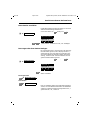
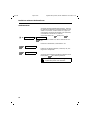
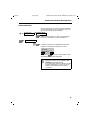
?
Grüne Paging-Taste an der Basisstation drücken. Alle erreichbaren Mobilteile werden für ca. 30 Sekunden gerufen.
Ruf vorzeitig beenden
?
Grüne Paging-Taste an der Basisstation drücken.
w
Verbindung am Mobilteil trennen.
oder
Sammelruf an alle Mobilteile von einem Mobilteil aus
Beim Betrieb mit mehreren Mobilteilen können Sie von jedem Mobilteil aus einen Sammelruf an alle anderen erreichbaren Mobilteile aussenden. Der erste interne Teilnehmer, der den Anruf entgegennimmt, ist mit Ihnen
verbunden. Sie können diese Funktion auch dazu benutzen, um verlegte Mobilteile zu suchen.
INT
AN ALLE
Verbindung einleiten.
Display-Taste drücken. Sie hören den internen Rufton.
Alle erreichbaren Mobilteile und Zusatzgeräte werden gerufen.
Internen Teilnehmer anrufen
Beim Betrieb mit mehreren Mobilteilen (➔ Seite 83) können Sie intern mit anderen Mobilteilen telefonieren. Dabei
fallen keine Gebühren an.
INT
o
30
Verbindung einleiten.
Nummer des gewünschten Mobilteils (1 bis 6) eingeben.
Sie hören den internen Rufton. Mobilteil wird gerufen.
28.7.99
kap07.fm5
Gigaset 2010 pocket, CH/dt: A30852-X1101-F327-1-19
Sammelruf und interne Gespräche
Eigene interne Nummer abfragen
INT
Verbindung einleiten.
Die interne Rufnummer
des Mobilteils wird am
Display angezeigt.
INTERN
2
SET
AN ALLE
Intern Gespräch beenden
Mobilteil in die Basisstation bzw. Ladeschale zurücklegen. Verbindung ist getrennt.
oder
e
Verbindung trennen.
31
kap08.fm5
28.7.99
Gigaset 2010 pocket, CH/dt: A30852-X1101-F327-1-19
Interne Rückfragen und Gesprächsübergabe
Interne Rückfragen und Gesprächsübergabe
Während eines Gesprächs mit extern können Sie
●
mit einem internen Teilnehmer ein Rückfragegespräch führen,
●
das Externgespräch an einen internen Teilnehmer
übergeben.
Rückfragegespräch und Gesprächsübergabe
sind nur möglich
●
beim Betrieb mit mehreren Mobilteilen
(➔ Seite 83).
Rückfragegespräch
Beim Betrieb mit mehreren Mobilteilen
Beim Betrieb mit mehreren Mobilteilen (➔ Seite 83) können Sie während eines Gesprächs mit extern mit einem
internen Teilnehmer Rücksprache halten. Das Gespräch
wird gehalten. Der externe Teilnehmer kann nicht mithören und hört eine Wartemelodie.
INT
o
Verbindung einleiten.
Nummer des gewünschten Mobilteils (1 bis 6) eingeben.
Sie hören den internen Rufton. Mobilteil wird gerufen. Externes Gespräch wird gehalten.
Rückfrage beenden/Externgespräch fortsetzen
r
Interne Rückfrage beenden. Sie sind wieder mit dem externen Teilnehmer verbunden.
Beim Betrieb an einer Telefonanlage
Sie können während eines externen Gesprächs mit einem
Teilnehmer Ihrer Telefonanlage Rücksprache halten. Beachten Sie hierzu auch die Bedienungsanleitung der Telefonanlage.
r
o
Rückfrage einleiten. Sie hören den Wählton. Externes
Gespräch wird gehalten.
Nummer der gewünschten Nebenstelle eingeben. Teilnehmer wird gerufen.
Rückfrage beenden/Externgespräch fortsetzen
r
32
Interne Rückfrage beenden. Sie sind wieder mit dem externen Teilnehmer verbunden.
28.7.99
kap08.fm5
Gigaset 2010 pocket, CH/dt: A30852-X1101-F327-1-19
Interne Rückfragen und Gesprächsübergabe
Gesprächsübergabe
Beim Betrieb mit mehreren Mobilteilen
Beim Betrieb mit mehreren Mobilteilen (➔ Seite 83) können Sie ein externes Gespräch an einen internen Teilnehmer übergeben.
INT
o
Verbindung einleiten.
Nummer des gewünschten Mobilteils (1 bis 6) eingeben.
Sie hören den internen Rufton. Mobilteil wird gerufen. Externes Gespräch wird gehalten.
entweder
Warten, bis interner Teilnehmer sich meldet. Teilnehmer
über das externe Gespräch informieren.
e
Externgespräch übergeben.
e
Nicht warten, bis interner Teilnehmer sich meldet. Externgespräch direkt übergeben.
oder
Statt e zu drücken, können Sie Ihr Mobilteil
auch in die Ladeschale zurücklegen.
Wenn Sie das Externgespräch direkt übergeben
und der interne Teilnehmer den Anruf innerhalb
von 30 Sekunden nicht entgegengennimmt, erfolgt ein Wiederanruf.
Wenn Sie das Externgespräch direkt übergeben
und der interne Teilnehmer besetzt ist, erfolgt
sofort ein Wiederanruf.
Wenn Sie den Wiederanruf entgegennehmen,
sind Sie wieder mit dem externen Teilnehmer
verbunden. Einen Wiederanruf nehmen Sie wie
jeden anderen Anruf entgegen (➔ Seite 23).
Beim Betrieb an einer Telefonanlage
Beim Betrieb an einer Telefonanlage können Sie ein externes Gespräch an einen internen Teilnehmer übergeben.
Beachten Sie hierzu auch die Bedienungsanleitung der Telefonanlage.
r
o
e
Rückfrage einleiten. Sie hören den Wählton. Externes
Gespräch wird gehalten.
Nummer der gewünschten Nebenstelle eingeben. Teilnehmer wird gerufen. Warten, bis interner Teilnehmer
sich meldet und über das externe Gespräch informieren.
Externgespräch übergeben.
33
kap08.fm5
28.7.99
Gigaset 2010 pocket, CH/dt: A30852-X1101-F327-1-19
Interne Rückfragen und Gesprächsübergabe
Internen Teilnehmer mithören lassen
Während eines Gesprächs mit einem externen Gesprächspartner können Sie einen internen Teilnehmer an
seinem Mobilteil mithören lassen.
Voraussetzung: Es besteht eine externe Verbindung.
w
Externes Gespräch wird geführt.
INT
Verbindung einleiten.
o
MITH.EIN
(
Internen Teilnehmer (1... 6) anwählen. Externes Gespräch
wird gehalten. Der interne Teilnehmer meldet sich. Rückfragegespräch halten.
Drücken. Das externe Gespräch wird zurückgenommen
und der interne Teilnehmer kann mithören.
Internen Teilnehmer wieder trennen
MITH.AUS
Drücken. Der interne Teilnehmer wird getrennt und hört
das Besetztzeichen.
oder
e
34
Der interne Teilnehmer legt auf.
kap08a.fm4
28.7.99
Gigaset 2010 pocket, CH/dt: A30852-X1101-F327-1-19
Telefonbuch erstellen/verwalten
Telefonbuch erstellen/verwalten
Im elektronischen Telefonbuch können Sie bis zu 100 Einträge speichern. Die Einträge bestehen aus
●
Rufnummern (max. 32stellig) und
●
Namen (max. 16stellig).
Wenn Sie das Telefonbuch aufrufen, werden die Namen
alphabetisch geordnet dargestellt. Sie können bequem
nach Namen suchen und aus dem Telefonbuch direkt
wählen (➔ Seite 27).
Das Telefonbuch mit seinen Einträgen rufen Sie mit der
Display-Taste d auf. Um das Telefonbuch zu verwalten
– z. B. Einträge, Änderungen oder Löschungen vorzunehmen – rufen Sie im Telefonbuch mit der Display-Taste
W das Telefonbuchmenü auf.
Im Telefonbuchmenü können Sie folgende Menüpunkte
anwählen:
●
Nummer wählen
●
Neueintrag
●
Eintrag ändern
●
Eintrag löschen
●
Eintrag anzeigen
●
Eintrag senden
●
Tel.-buch löschen
●
Tel.-buch senden
●
Speicherplatz
Der Aufruf der einzelnen Menüpunkte ist verkürzt dargestellt:
d
W t z. B. Neueintrag
(t bedeutet: blättern mit Z , bestätigen mit OK )
35
kap08a.fm4
28.7.99
Gigaset 2010 pocket, CH/dt: A30852-X1101-F327-1-19
Telefonbuch erstellen/verwalten
Rufnummern/Namen eingeben/übernehmen/ändern/löschen
Neueintrag
Für einen Neueintrag im Telefonbuch wählen Sie im Telefonbuchmenü „Neueintrag“.
d
(t bedeutet: blättern mit Z , bestätigen mit OK )
W t Neueintrag
Mit dem Menüpunkt „Neueintrag“ ist die Eingabefunktion aktiv. Name und Rufnummer werden nach den Regeln, wie sie im Kapitel „Eingabefunktion“ ➔ Seite 42 beschrieben sind, durchgeführt.
Die Einträge werden nach Namen in alphabetischer Reihenfolge einsortiert. Durch Eingabe
von * oder # an erster Stelle des Namens,
können Sie Einträge am Anfang des Telefonbuchs plazieren.
Für die Zeilen„<Name>“ und „<Inhalt>“ stehen Ihnen
jeweils Zusatzmenüs zur Verfügung, die Sie mit der Display-Taste W erreichen.
Eintrag sichern oder Vorgang abbrechen
Um Eingaben in den Zeilen „Name“ und „Inhalt“ zu sichern oder den Vorgang abzubrechen, rufen Sie im Zusatzmenü die entsprechenden Funktionen „Eintrag sichern“ oder „Abbrechen“ auf.
W t Eintrag sichern
W t Abbrechen
oder
Wahlpause einfügen
Bei der Eingabe der Rufnummer im Bereich „Inhalt“ können Sie auch eine Wahlpause z. B. nach der „Auslandsvorwahl“ eingeben.
W t Element einfügen t Pause
Ein „P“ wird in die Rufnummer eingefügt.
Nach Eingabe des Namens drücken Sie die Displaytaste > , um in Zeile 2 die Rufnummer
eingeben zu können.
36
kap08a.fm4
28.7.99
Gigaset 2010 pocket, CH/dt: A30852-X1101-F327-1-19
Telefonbuch erstellen/verwalten
Sonderzeichen anzeigen
Befindet sich innerhalb der Rufnummer ein Sonderzeichen z. B. „P“, so können Sie sich seine Bedeutung anzeigen lassen. Setzen Sie die Einfügemarke auf das Zeichen:
W t Element anzeigen
Sie erhalten am Display den Erklärungstext: Wahlelement „P“: Wahlpause.
Eintrag prüfen
Um zu vermeiden, daß eine Rufnummer mehrfach im Telefonbuch eingetragen wird, können Sie den neuen Eintrag überprüfen lassen.
W t Eintrag prüfen
Ist eine identische Rufnummer vorhanden, wird der
Name des Doppeleintrags am Display angezeigt.
Rufnummer übernehmen
Sie können die zuletzt gewählten Rufnummern in das Telefonbuch übernehmen.
z
Rufen Sie mit der Display-Taste die Wahlwiederholung
auf.
Z
Wählen Sie die gewünschte Rufnummer aus den fünf
möglichen Wahlwiederholungen aus.
Rufen Sie im Zusatzmenü den Menüpunkt „Nr. übernehmen auf.
(t bedeutet: blättern mit Z , bestätigen mit OK )
W t Nr. übernehmen
Verfahren Sie weiter, wie unter „Telefonbuch“
, „Neueintrag“ ➔ Seite 36 beschrieben und vergeben Sie lediglich
einen Namen zu der Rufnummer.
Eintrag ändern
Sie können bestehende Einträge ändern.
d
Z
Rufen Sie das Telefonbuch auf und
wählen Sie den zu ändernden Eintrag aus.
Rufen Sie im Zusatzmenü den Menüpunkt „Eintrag ändern“ auf.
W t Eintrag ändern
(t bedeutet: blättern mit Z , bestätigen mit OK )
37
kap08a.fm4
28.7.99
Gigaset 2010 pocket, CH/dt: A30852-X1101-F327-1-19
Telefonbuch erstellen/verwalten
Die „Eingabefunktion“ ist aktiv. Korrigieren Sie Namen
oder Rufnummer nach den Regeln der „Eingabefunktion“
➔ Seite 42.
Eintrag bearbeiten und sichern
Im Zusatzmenü stehen Ihnen die gleichen Funktionen wie
unter „Neueintrag“ zur Verfügung.
Einträge im Telefonbuch können Sie mit einer
Suchfunktion anwählen. Geben Sie den Anfangsbuchstaben des Namens ein. Im Display
erscheint der erste Eintrag mit diesem Buchstaben.
Bei vollem Telefonbuch sind Änderungen nicht
möglich. Löschen Sie einen Eintrag.
Eintrag löschen
Sie können einzelne Einträge aus dem Telefonbuch löschen.
d
Z
Rufen Sie das Telefonbuch auf und
Wählen Sie den zu löschenden Eintrag aus.
Rufen Sie im Zusatzmenü den Menüpunkt „Eintrag löschen“ auf.
(t bedeutet: blättern mit Z , bestätigen mit OK )
W t Eintrag löschen
OK
Mit der Bestätigung ist der Eintrag gelöscht. Es ertönt ein
Quittungston und die Meldung „Eintrag gelöscht“.
Telefonbuch löschen
Mit dem Menüpunkt „Telefonbuch löschen“ löschen Sie
alle Daten des Telefonbuchs aus dem Speicher.
W t Tel.-buch löschen
d
o
OK
JA
38
(t bedeutet: blättern mit Z , bestätigen mit OK )
PIN (➔ Seite 48) eingeben und bestätigen. Im Display erscheint der Hinweistext „Alle Einträge löschen?“.
Wenn Sie mit JA bestätigen, werden alle Einträge gelöscht. Im Display erscheint der Hinweistext „Alle Einträge gelöscht“
. Mit NEIN brechen Sie den Vorgang ab.
kap08a.fm4
28.7.99
Gigaset 2010 pocket, CH/dt: A30852-X1101-F327-1-19
Telefonbuch erstellen/verwalten
Speicherplatz
Sie erhalten Auskunft, wieviel Platz noch für Einträge zur
Verfügung steht:
d
W t Speicherplatz
(t bedeutet: blättern mit Z , bestätigen mit OK )
Für ca. 2 Sekunden wird Ihnen z. B. „Speicherplatz:
70 % frei“ angezeigt.
39
kap08b.fm4
28.7.99
Gigaset 2010 pocket, CH/dt: A30852-X1101-F327-1-19
Wahlwiederholung verwalten
Wahlwiederholung verwalten
Rufnummer der Wahlwiederholung ändern
Die Liste mit Rufnummern für die Wahlwiederholung mit
der Display-Taste z aufrufen. Wählen Sie eine der letzten 5 unterschiedlichen Rufnummern mit der Display-Taste Z aus.
Die ausgewählte Rufnummer aus der Wahlwiederholungsliste können Sie ändern:
W t Nr. ändern
(t bedeutet: blättern mit Z , bestätigen mit OK )
Die Eingabefunktion ist aufgerufen. Handhabung und Regeln der Eingabefunktion lesen Sie ab ➔ Seite 42.
Zusatzmenü aus der Eingabefunktion
Aus der Eingabefunktion wird Ihnen ein weiteres Zusatzmenü mit folgenden Menüpunkten angeboten:
●
Eintrag sichern
–
●
Element einfügen
–
●
Sie können eine Wahlpause in die Rufnummer
einfügen.
Element anzeigen
–
●
Die geänderte Rufnummer wird in die Wahlwiederholungsliste an gleicher Stelle zurückgespeichert.
Für ein mit der Einfügemarke selektiertes Sonderzeichen die Bedeutung anzeigen lassen.
Abbrechen
–
Zusatzmenü verlassen.
Die Menüpunkte werden mit der Display-Taste Z ausgewählt und mit der Display-Taste OK bestätigt.
Rufnummer aus der Wahlwiederholung löschen
Die ausgewählte Rufnummer können Sie aus der Wahlwiederholungsliste löschen:
W t Nr. löschen
(t bedeutet: blättern mit Z , bestätigen mit OK )
Die Rufnummer ist gelöscht.
40
kap08b.fm4
28.7.99
Gigaset 2010 pocket, CH/dt: A30852-X1101-F327-1-19
Wahlwiederholung verwalten
Wahlwiederholung ins Telefonbuch übernehmen
Die ausgewählte Rufnummer können Sie in das Telefonbuch übernehmen.
(t bedeutet: blättern mit Z , bestätigen mit OK )
W t Nr. übernehmen
Die Eingabefunktion ist aufgerufen. Das weitere Verfahren ist identisch mit „Neueintrag“ im Kapitel „Telefonbuch
erstellen/verwalten“ auf ➔ Seite 35.
Rufnummer anzeigen
In der Wahlwiederholungsliste wird eine Rufnummer bis
einschließlich der 16. Stelle angezeigt. Sie können sich
eine längere Rufnummer komplett anzeigen lassen:
(t bedeutet: blättern mit Z , bestätigen mit OK )
W t Nr. anzeigen
Die ausgewählte Rufnummer wird komplett angezeigt.
ZURÜCK
Zur Wahlwiederholungsliste zurückkehren.
41
kap08c.fm5
28.7.99
Gigaset 2010 pocket, CH/dt: A30852-X1101-F327-1-19
Eingabefunktion
Eingabefunktion
Die Eingabefunktion wird immer dann aktiv, wenn Namen
oder Nummern eingegeben oder geändert werden, z. B.
in:
●
Neueintrag, Eintrag ändern (Telefonbuch, Makro, Stations-Einst.)
●
Nr. eintragen, Nr. ändern (Wahlwiederholung)
●
Direktrufnummer
●
Babyphon
●
Blockwahl, PIN
Namen und Nummern eingeben
Die drei Displayzeilen sind wie folgt aufgeteilt:
●
Zeile 1 für „Name“ (16 Zeichen)
●
Zeile 2 und 3 für „Inhalt“ (32 Zeichen)
In den folgenden Darstellungen ist eine nicht belegte
Stelle durch ein „ s“ gekennzeichnet.
sssss
ssss
< Name > s s s s s
< Inhalt > s s s s
ssssssssssssssss
Zeile „Name“
Zeilen „Inhalt“
WEITER
Je nach Art der Eingabe stehen beide Zeilen
(z. B. für Telefonbuch) oder nur die zweite (z. B. für Blockwahl) zur Verfügung.
Wird nur in den Zeilen„Inhalt“ eingegeben oder geändert,
so bleibt die Zeile „Name“ leer oder ist mit einer Information wie z. B. „Wahlwdh.-Nr.“ belegt.
42
28.7.99
kap08c.fm5
Gigaset 2010 pocket, CH/dt: A30852-X1101-F327-1-19
Eingabefunktion
Ausnahme
In der Regel ist die Zeile„Name“ für die Eingabe von Namen vorgesehen. Eine Ausnahme ist die Änderung eines
Stationsnamens im Menü „Stations-Einst.“ – „Namen
ändern“. Hier erfolgt die Änderung in den Zeilen„Inhalt“.
Einfügen, löschen und bewegen
Einfügen
Das Einfügen eines Zeichens erfolgt immer links von der
Einfügemarke.
Löschen
Gelöscht wird ein Zeichen, das links von der Einfügemarke steht. Die Löschfunktion wird mit der Display-Taste
X ausgeführt.
Bewegen
Die Einfügemarke wird mit den Display-Tasten < oder
> von Zeichen zu Zeichen zeilenübergreifend bewegt.
Wechsel zwischen den Zeilen „Name“ und „Inhalt“
_
sssssssssssssss
ssssssssssssssss
ssssssssssssssss
ssssssssssssssss
_s s s s s s s s s s s s s s s
ssssssssssssssss
Die Bewegung der Einfügemarke von der ersten Stelle
der Zeile„Inhalt“ nach links
bewirkt einen Wechsel in
die Zeile„Name“
.
Umgekehrt erfolgt der
Wechsel in die Zeilen „Inhalt“ von der letzten Stelle
der Zeile„Name“.
43
kap08c.fm5
28.7.99
Gigaset 2010 pocket, CH/dt: A30852-X1101-F327-1-19
Eingabefunktion
Beispiel für einen Neueintrag
Haben Sie z. B. im Menü Telefonbuch „Neueintrag“ gewählt, bekommen Sie im Display folgende Anzeigen:
_
ssss
< Name > s s s s s
<Tele fo n num m er > s
Es wurde noch kein
Zeichen eingegeben.
ssssssssssssssss
W
_
M s s s s s s s ss s s s s s
< Tele fo n num m er > s
ssssssssssssssss
< >
X
Das erste Zeichen, hier
ein „M“, wurde eingegeben.
W
Wie die Eingabe erfolgt,ist auf ➔ Seite 46 beschrieben.
Haben Sie einen Namen vollständig eingegeben und wollen ihn mit der Telefonnummer ergänzen, so bewegen
Sie die Einfügemarke mit der Display-Taste > in die
zweite Zeile („Inhalt“) und geben die Nummer ein.
Maier
s ss s s s s s s s s
_s s s s s s s ss s s s s s
0
ssssssssssssssss
< >
X
Die erste Ziffer, hier
eine „0“ wurde eingegeben.
W
Änderungen können Sie auch während eines Neueintrags
vornehmen.
Beispiele für Eintrag ändern
Haben Sie z. B. im Menü Telefonbuch „Eintrag ändern“
gewählt, bekommen Sie im Display z. B. folgende Darstellung:
Änderungen im Bereich „Namen“
Maier
s ss s s s sssss
_
089P1234567 s s s s s
ssssssssssssssss
< >
44
X
W
Die Zeile, in der die Einfügemarke steht, blinkt, solange bis die Löschtaste
gedrückt oder ein Zeichen eingegeben wurde.
28.7.99
kap08c.fm5
Gigaset 2010 pocket, CH/dt: A30852-X1101-F327-1-19
Eingabefunktion
M a i_rssss s s s s s s
089P1234567s s s s s s
ssssssssssssssss
< >
X
W
M a y_rssss s s s s s s
089P1234567s s s s s s
ssssssssssssssss
< >
X
W
Ändern des Namens,
z. B. von Maier in Mayer.
Vorgehensweise:
Die Einfügemarke mit
der Display-Taste < in
die Zeile„Namen“ bis
zum Buchstaben „e“ bewegen, mit der DisplayX
Taste
den Buchstaben „i“ löschen und den
neuen Buchstaben „y“
eingeben.
Änderungen in den Zeilen „Inhalt“
May es
r ssss ssssss
_
089P1234567 s s s s s
ssssssssssssssss
< >
X
W
May e r
s ssss ssssss
_
089P123456 s s s s s s
ssssssssssssssss
< >
X
W
May e r
s ssss ssssss
_
089P1234568 s s s s s
Z. B. die letzte Ziffer
durch eine 8 ersetzen.
Vorgehensweise:
Die Einfügemarke mit
der Display-Taste > in
der ersten Zeilen von „Inhalt“ hinter die Ziffer „7“
setzen, mit der DisplayTaste X diese Ziffer löschen und eine 8 einfügen.
ssssssssssssssss
< >
X
W
45
kap08c.fm5
28.7.99
Gigaset 2010 pocket, CH/dt: A30852-X1101-F327-1-19
Eingabefunktion
Beispiel für Zeilenende
Ist die Zeile „Name“ mit genau 16 bzw. die Zeilen„Inhalt“
mit genau 32 Zeichen belegt, so wird beim Einfügen eines
weiteren Zeichens jeweils das letzte in der betroffenen
Zeile nach rechts geschoben und ist somit verloren.
M a y r - Schö n berger
_
089P1234567 s s s s s
ssssssssssssssss
< >
X
W
M a ye_-Schönberge
Wird z. B. beim Doppelnamen Mayer-Schönberger das fehlende „e“ bei
Mayer eingefügt, so fällt
dafür das letzte „r“ von
Schönberger weg.
089P1234567s s s s s s
ssssssssssssssss
< >
X
W
Sollte in diesem Beispiel das letzte „e“ von „Schönberge“ durch ein „l“ ersetzt werden, so müßte die Einfügemarke auf diese Stelle gesetzt werden, weil die nächste
Stelle in der zweiten Zeile liegt und nicht zu der Zeile „Namen“ gehört.
Eingeben von Buchstaben, Sonderzeichen und Ziffern
Die Zeilen „Inhalt“ sind für die Eingabe von Ziffern reserviert (z. B. Rufnummer). Sonderzeichen (z. B. Wahlpause), werden im Zusatzmenü W angeboten.
123
456
789
0
*
a, b, c, d....x, y, z
In der Zeile „Name“ stehen Ihnen die Zifferntasten als
alphanumerische Tastatur zur Verfügung. Die Buchstaben
sind als Dreier- oder Vierergruppe auf die Zifferntasten gedruckt. Sonderzeichen wie ä,ö, ñ usw. werden bei der
entsprechenden Buchstabengruppe durch mehrmaliges
Drücken aufgerufen. Mit der Zifferntaste 0 können Sie ein
Leerzeichen, einen Punkt und einen Bindestrich eingeben.
Mit der Eingabe der „*“-Taste wechseln Sie von der
Klein- zur Großschreibung. Die Umschaltung gilt für ein
Zeichen. Danach ist wieder die Voreinstellung Kleinschreibung gültig.
Je nach Position auf der Zifferntaste wird der jeweilige
Buchstabe durch kurzes Drücken (innerhalb von 1 Sekunde pro Druck) eingegeben. Wollen Sie z. B. den Buchstaben r eingeben, so müssen Sie die Taste 7 dreimal kurz
hintereinander drücken, da r die dritte Position auf dieser
Taste einnimmt.
Beispiele für Taste 1 mehrmals drücken: „ä“
, „ö“, „ü“,
„ß“
, „1“, „,“.
46
kap08c.fm5
Gigaset 2010 pocket, CH/dt: A30852-X1101-F327-1-19
Eingabefunktion
Zeichensatz
Aus den folgenden Tabellen können Sie ersehen, wie oft
ein Tastendruck erforderlich ist, um ein bestimmtes Zeichen (Buchstabe, Ziffer und Sonderzeichen) zu erzeugen.
3. Druck
4. Druck
5. Druck
6. Druck
ö
ü
ß
1
,
a
b
c
2
ä
à
â
ç
d
e
f
3
ë
é
è
ê
h
i
4
ï
î
ö
ñ
ó
ô
ù
û
3
4
g
6
j
k
l
5
m
n
o
6
2
5
7
8. Druck
2. Druck
ä
1
7. Druck
1. Druck
Taste
Voreinstellung Kleinschreibung
p
q
r
s
7
ß
9
t
u
v
8
ü
ú
w
x
y
z
9
*
s
.
_
0
+
:
?
!
a}A
/
(
)
=
&
@
8
0
#
#
*
9
0
*
#
8. Druck
8
7. Druck
7
6. Druck
6
5. Druck
4
5
4. Druck
3
3. Druck
2
2. Druck
1
1. Druck
Umschalten auf Großschreibung mit „*“
Taste
28.7.99
Ä
Ö
Ü
1
A
B
C
2
Ä
À
Â
Ç
D
E
F
3
Ë
É
È
Ê
G
H
I
4
Ï
Î
J
K
L
5
M
N
O
6
Ö
Ñ
Ó
Ô
P
Q
R
S
7
T
U
V
8
Ü
Ú
Ù
Û
W
X
Y
Z
9
s
.
_
0
+
:
?
!
/
(
)
=
&
@
a}A
#
*
47
kap09.fm5
28.7.99
Gigaset 2010 pocket, CH/dt: A30852-X1101-F327-1-19
Wichtige Grundeinstellungen
Wichtige Grundeinstellungen
System-Code/PIN ändern
Um Grund- und Individualeinstellungen zu schützen, hat
Ihr Gigaset 2010 pocket zwei vierstellige „Schlüsselnummern“, den System-Code und die Mobilteil-PIN (Persönliche Identifikationsnummer). Im Lieferzustand sind beide
mit „0000“ vorbesetzt.
Für wichtige Grundeinstellungen, die Sie vornehmen
wollen, oder das Sperren für abgehende Gespräche ist
die Kenntnis des System-Codes Voraussetzung. Er ist
sozusagen der Hauptschlüssel zu Ihrem Gigaset 2010
pocket.
Mit der PIN schützen Sie Einstellungen, die in erster Linie
das Mobilteil bzw. die Mobilteile betreffen, die Grundfunktionen der Basisstation aber nicht beeinflussen. Sie
sollten zu Ihrer Sicherheit jeweils einen neuen SystemCode und eine neue PIN eingeben.
Beim Betrieb mit mehreren Mobilteilen (➔ Seite 83) gilt
der System-Code für alle Mobilteile.
System-Code ändern
m
(t bedeutet: blättern mit Z , bestätigen mit OK )
t Service
Menüpunkt auswählen.
#8*
Einstellung beginnen.
o
Bisherigen System-Code eingeben (im Lieferzustand
„0000“).
o
Neuen, 4stelligen System-Code eingeben. Eingegebene
Zahl gut merken.
o
Neuen System-Code zur Bestätigung nochmals eingeben.
SET
Einstellung speichern.
Mobilteil-PIN ändern
Die PIN (Persönliche Identifikationsnummer) ist eine bis
zu 8stellige Zahl für Ihr Mobilteil. Im Lieferzustand hat Ihr
Mobilteil die PIN 4 x „0“.Durch Ändern der PIN verhindern
Sie, daß Unbefugte z. B. Ihre Telefonbucheinträge löschen
können.
m
48
t Einstellungen
(t bedeutet: blättern mit Z , bestätigen mit OK )
t Lokale Einst.
t PIN ändern
28.7.99
kap09.fm5
Gigaset 2010 pocket, CH/dt: A30852-X1101-F327-1-19
Wichtige Grundeinstellungen
Nach der Bestätigung von „PIN ändern“ werden Sie zur
Eingabe der PIN aufgefordert.
:
PIN
eingeben:
_
o
o
OK
Y Z X OK
Neue PIN eingeben. Eingegebene Zahl gut merken.
Neue PIN zur Bestätigung nochmals eingeben.
Neue PIN speichern. Am Display erscheint der Hinweis
„Neue PIN gespeichert“.
Sie können Fehleingaben korrigieren. Beachten
Sie bitte dazu die Regeln der Eingabefunktion ab
➔ Seite 42.
System-Code oder PIN vergessen
Wenn Sie einen neuen System-Code oder eine neue PIN
eingeben, dürfen Sie die eingegebenen Zahl nicht vergessen. Falls doch, ist ein Eingriff in das Gerät notwendig.
Wenden Sie sich in diesem Fall an die Verkaufsstelle.
49
kap09.fm5
28.7.99
Gigaset 2010 pocket, CH/dt: A30852-X1101-F327-1-19
Wichtige Grundeinstellungen
Basisstation in den Lieferzustand zurücksetzen
Mit dieser Prozedur setzen Sie folgende Einstellungen in
den Lieferzustand zurück:
●
das Wahlverfahren (➔ Seite 22)
●
die Pausenlänge nach Amtskennzah/Hauptamtskennzahl (➔ Seite 53)
●
die Rufzuordnung (➔ Seite 83)
●
den Entgeltfaktor (➔ Seite 66)
Folgende gespeicherte Daten werden gelöscht:
●
die Anrufliste
●
die Amtskennzahl/Hauptamtskennzahl
●
Gesprächseinheiten/Gebühren
Der gespeicherte System-Code (➔ Seite 48)
wird nicht gelöscht.
Alle angemeldeten Mobilteile bleiben angemeldet.
m
(t bedeutet: blättern mit Z , bestätigen mit OK )
t Service
Menüpunkt auswählen.
#1
o
WAHLW. 250 SET
50
Einstellung beginnen.
4stelligen System-Code (im Lieferzustand „0000“) eingeben (➔ Seite 48).
Basisstation in den Lieferzustand zurücksetzen.
kap09.fm5
28.7.99
Gigaset 2010 pocket, CH/dt: A30852-X1101-F327-1-19
Wichtige Grundeinstellungen
Mobilteil Gigaset 2000C pocket in den Lieferzustand zurücksetzen
Mit dieser Prozedur setzen Sie folgende Einstellungen in
den Lieferzustand zurück:
●
Tonruflautstärke
6
●
Tonrufklang
1
●
Hörerlautstärke
1
●
Reichweitenton, Synchronisationston
AUS
●
●
Tastenklick, Akkuwarnton, Quittungston, EIN
Fehlerton
Automatische Rufannahme, Automati- EIN
sche Beleuchtung
2
Babyphon-Pegel
●
Spracheinstellung
Deutsch
●
Direktrufnummer, Wahlwiederholung,
Mehrzellenkonfiguration
gelöscht
●
Die gespeicherte Mobilteil-PIN (➔ Seite 48)
wird nicht gelöscht.
mt
Einstellungen
(t bedeutet: blättern mit Z , bestätigen mit OK )
t Lokale Einst.
o
OK
t Lieferzustand
Sie werden zur Eingabe der PIN aufgefordert (Lieferzustand „0000“).
Mit der Bestätigung werden die Einstellungen in den Lieferzustand zurückgesetzt.
51
kap09.fm5
28.7.99
Gigaset 2010 pocket, CH/dt: A30852-X1101-F327-1-19
Wichtige Grundeinstellungen
Betrieb an einer Telefonanlage
Um Ihr Gigaset 2010 pocket an einer Telefonanlage betreiben zu können, müssen Sie vorher
1.
das Wahlverfahren prüfen (➔ Seite 22),
2. die Amts-/ bzw. Hauptamtskennzahl, sowie
3. die Pausenlängen nach Amts-/ bzw.
Hauptamtskennzahl eingeben.
Amtskennzahlen
Für den Betrieb Ihres Gigaset 2010 pocket an einer Telefonanlage können Sie für die Durchschaltung ins öffentliche Fernsprechnetz einstellen:
●
die Amtskennzahl
●
die Pausenlänge nach der Amtskennzahl ( falls nach
Eingabe der Amtskennzahl eine Wahlpause erforderlich ist)
Wenn die Telefonanlage als Unteranlage an eine Hauptanlage angeschlossen ist, müssen Sie einstellen:
●
die Amtskennzahl
●
die Hauptamtskennzahl
●
die Pausenlänge nach Amtskennzahl/Hauptamtskennzahl
Welche (Haupt-)Amtskennzahl und Pausenlänge Sie eingeben müssen, entnehmen Sie bitte
der Dokumentation zu Ihrer Telefonanlage.
52
kap09.fm5
28.7.99
Gigaset 2010 pocket, CH/dt: A30852-X1101-F327-1-19
Wichtige Grundeinstellungen
Amtskennzahl/Hauptamtskennzahl eingeben
Amtskennzahl und Hauptamtskennzahl sind 1- bis 3stellig
und können die Ziffern 0 bis 6, sowie die Tasten *,
# und r enthalten.
mt
(t bedeutet: blättern mit Z , bestätigen mit OK )
Service
Menüpunkt auswählen.
#0
o
WAHLW.
Einstellung beginnen.
4stelligen System-Code (im Lieferzustand „0000“) eingeben (➔ Seite 48).
Amtskennzahl auswählen.
oder
WAHLW. WAHLW.
o
SET
Hauptamtskennzahl auswählen.
Amtskennzahl bzw. Hauptamtskennzahl eingeben. Falls
mehrere Amtskennzahlen/Hauptamtskennzahlen zur Verfügung stehen, können Sie nach erneutem Drücken von
WAHLW. die nächste Amtskennzahl/Hauptamtskennzahl
eingeben.
Einstellung speichern.
Pausenlänge nach Amtskennzahl/Hauptamtskennzahl ändern
Mögliche Pausenlängen sind:
1 Sekunde
2 Sekunden
3 Sekunden (Lieferzustand)
6 Sekunden
m
(t bedeutet: blättern mit Z , bestätigen mit OK )
t Service
Menüpunkt auswählen.
#1
o
WAHLW. 024
WAHLW. 0 2 5
WAHLW. 0 2 0
WAHLW. 0 2 1
SET
Einstellung beginnen.
4stelligen System-Code (im Lieferzustand „0000“) eingeben.
Pausenlänge von 1 Sekunde auswählen.
oder
SET
Pausenlänge von 2 Sekunden auswählen.
oder
SET
Pausenlänge von 3 Sekunden auswählen (Lieferzustand).
oder
SET
Pausenlänge von 6 Sekunden auswählen.
53
kap09.fm5
28.7.99
Gigaset 2010 pocket, CH/dt: A30852-X1101-F327-1-19
Wichtige Grundeinstellungen
Die erste Amtskennzahl wird beim Speichern in
die Anrufliste dem eingehenden Ruf hinzugefügt, um einen Rückruf hinter einer Telefonanlage zu ermöglichen.
Amtskennzahl/Hauptamtskennzahl löschen
mt
(t bedeutet: blättern mit Z , bestätigen mit OK )
Service
Menüpunkt auswählen.
#1
o
WAHLW. 2 53 SET
54
Einstellung beginnen.
4stelligen System-Code (im Lieferzustand „0000“) eingeben.
Amtskennzahl/Hauptamtskennzahl löschen.
kap09a.fm5
28.7.99
Gigaset 2010 pocket, CH/dt: A30852-X1101-F327-1-19
Individuelle Einstellungen Basisstation
Individuelle Einstellungen Basisstation
Sie können Ihr Gigaset 2010 pocket individuell konfigurieren. Die Einstellungen erfolgen von einem angemeldeten
Mobilteil aus.
Tonruf der Basisstation ausschalten oder Tonruflautstärke einstellen
Sie können einstellen, ob Tonrufe an der Basisstation oder
nur am Mobilteil signalisiert werden. Bei Tonrufsignalisierung an der Basisstation können Sie die Lautstärke einstellen, mit der die Tonrufe signalisiert werden.
Es stehen sieben Stufen zur Verfügung:
Stufe 0
=
Stufe 1 ... Stufe 6 =
Tonruf an der Basisstation ausschalten. Anrufsignalisierung nur
am Mobilteil.
Tonruflautstärke leise ... laut
Lieferzustand ist Stufe 6 (laut).
Die Tonruflautstärke am Mobilteil läßt sich ebenfalls einstellen (➔ Seite 58).
(t bedeutet: blättern mit Z , bestätigen mit OK )
mt Service
Menüpunkt aufrufen.
#*5
Einstellung beginnen. Der eingestellte Tonruf ertönt. Eingestellte Lautstärkestufe wird angezeigt:
:
*5 6
SET
o
SET
(Beispiel: Tonruflautstärke 6
ist eingestellt)
SET
WAHLW.
Ziffer für die gewünschte Lautstärke (1 bis 6) oder 0 für
„Tonruf aus“ drücken und speichern.
55
kap09a.fm5
28.7.99
Gigaset 2010 pocket, CH/dt: A30852-X1101-F327-1-19
Individuelle Einstellungen Basisstation
Melodie für Halten aus-/einschalten
Sind Sie mit einem externen Teilnehmer verbunden und
führen eine interne Rückfrage oder haben die Stummschaltefunktion eingeschaltet, so hört der externe Gesprächspartner währenddessen eine Melodie. Im Lieferzustand ist die Melodie eingeschaltet.
mt Service
(t bedeutet: blättern mit Z , bestätigen mit OK )
Menüpunkt aufrufen.
#1
o
WAHLW. 4 1 1
WAHLW. 4 1 0
SET
Einstellung beginnen.
4stelligen System-Code; (im Lieferzustand „0000“)
(➔ Seite 48) eingeben.
Die aktuelle Einstellung wird nach der ersten Ziffer 1 angezeigt: 41 1 = eingeschaltet, 41 0 = ausgeschaltet. Mit
der Eingabe der nächsten Ziffer 1 wird die Melodie eingeschaltet (Lieferzustand)
oder
SET
Melodie für Halten ausschalten.
Tonrufklang der Basisstation einstellen
Sie können den Klang einstellen, mit der Tonrufe an der
Basisstation signalisiert werden. Sie können den Tonrufklang in sechs Stufen einstellen. Lieferzustand ist Stufe 1.
Um den Tonrufklang einzustellen, sollte der Tonruf an der Basisstation eingeschaltet sein.
Tonrufe lassen sich besser unterscheiden, wenn
für Basisstation und Mobilteilteile je ein eigener
Tonrufklang eingestellt ist. Der Tonrufklang am
Mobilteil läßt sich ebenfalls einstellen
(➔ Seite 58).
(t bedeutet: blättern mit Z , bestätigen mit OK )
mt Service
Menüpunkt aufrufen.
#*6
Einstellung beginnen. Der eingestellte Tonruf ertönt. Eingestellte Klangstufe wird angezeigt:
:
*61
SET
o
56
SET
(Beispiel: Tonrufklang Stufe
1 ist eingestellt)
SET
WAHLW.
Ziffer für den gewünschten Tonrufklang (1 bis 6) eingeben
und speichern.
kap10.fm5
28.7.99
Gigaset 2010 pocket, CH/dt: A30852-X1101-F327-1-19
Individuelle Einstellungen am Mobilteil
Individuelle Einstellungen am Mobilteil
Sie können Ihr Mobilteil individuell konfigurieren. Alle Einstellungen erfolgen direkt am Mobilteil. Beim Betrieb mit
mehreren Mobilteilen muß das Mobilteil an der Basisstation angemeldet sein (➔ Seite 81).
Hörerlautstärke einstellen
Sie können die Hörerlautstärke in drei Stufen einstellen:
Stufe 1 ... Stufe 3 =
Hörerlautstärke normal ... laut
Lieferzustand ist Stufe 1 (normal).
Die Einstellung ist auch während eines Gesprächs möglich.
mt Einstellungen
(t bedeutet: blättern mit Z , bestätigen mit OK )
t Hörerlautstärke
Sie erhalten folgendes Display:
:
Hörer laut 2
(Beispiel: Hörerlautstärke 2
ist eingestellt)
WEITER
> oder <
OK
< > { OKK
Hörerlautstärke einstellen und
bestätigen.
oder
{
Funktion unverändert verlassen.
Die eingestellte Hörerlautstärke wird im Ruhedisplay angezeigt.
57
kap10.fm5
28.7.99
Gigaset 2010 pocket, CH/dt: A30852-X1101-F327-1-19
Individuelle Einstellungen am Mobilteil
Tonruf einstellen
Sie können an Ihrem Mobilteil individuell einstellen, wie
ankommende Anrufe signalisiert werden. Im Menü „Tonruf“ können Sie die Tonruflautstärke und den Tonrufklang
verändern.
Tonruflautstärke einstellen
Sie können die Lautstärke einstellen, mit der Tonrufe an
Ihrem Mobilteil signalisiert werden. Sie können die Tonruflautstärke in sieben Stufen einstellen:
Stufe 0 ... Stufe 6 =
Tonruflautstärke aus ... laut
Lieferzustand ist Stufe 6 (laut).
mt Einstellungen
(t bedeutet: blättern mit Z , bestätigen mit OK )
t Tonruf
t Tonruflautstärke
:
Tonruflautst.: 3
> oder <
OK
oder {
(Beispiel: Tonruflautstärke 3
ist eingestellt)
< > { OKK
Tonruflautstärke ändern.
Einstellung speichern oder Funktion unverändert verlassen.
Wird die Tonruflautstärke ausgeschaltet (Stufe 0), erscheint im Display das Symbol
.
Tonrufklang einstellen
Sie können den Tonrufklang einstellen, mit der Tonrufe an
Ihrem Mobilteil signalisiert werden. Sie können den Tonrufklang in zehn Stufen einstellen.
Lieferzustand ist Stufe 1.
Beim Betrieb mit mehreren Mobilteilen in einem Raum lassen sich Tonrufe besser unterscheiden, wenn für jedes Mobilteil ein eigener
Tonrufklang eingestellt ist.
mt Einstellungen
(t bedeutet: blättern mit Z , bestätigen mit OK )
t Tonruf
t Tonrufklang
:
Tonrufklang:
4
< > { OKK
58
(Beispiel: Tonrufklang 4 ist
eingestellt)
kap10.fm5
28.7.99
Gigaset 2010 pocket, CH/dt: A30852-X1101-F327-1-19
Individuelle Einstellungen am Mobilteil
> oder <
OK
oder {
Tonrufklang ändern.
Einstellung speichern oder Funktion unverändert verlassen
Automatische Beleuchtung ein-/ausschalten
Ist die automatische Beleuchtung eingestellt,(Menüpunkt
ist mit dem Symbol ✓ gekennzeichnet) schaltet sich die
Displaybeleuchtung auf Tastendruck oder bei Anrufsignalisierung ein (Lieferzustand).
mt Einstellungen
(t bedeutet: blättern mit Z , bestätigen mit OK )
t Lokale Einst.
EIN / AUS
OK
t Aut.Beleuchtung
Mit AUS / EIN „Automatische Beleuchtung“ aus- bzw.
einschalten und sichern. Symbol für EIN =v, Symbol
für AUS =w.
oder
{
Funktion ohne Änderung verlassen.
Automatische Rufannahme
Bei aktivierter automatischer Rufannahme ,(Menüpunkt
ist mit dem Symbol ✓ gekennzeichnet) wird das Gespräch
entgegengenommen, wenn das Mobilteil aus der Ladeschale entnommen wird (Lieferzustand).
mt Einstellungen
(t bedeutet: blättern mit Z , bestätigen mit OK )
t Lokale Einst.
EIN / AUS
OK
t Aut.Rufannahme
Mit AUS / EIN Automatische Rufannahme aus- bzw.
einschalten und sichern. Symbol für EIN = (, Symbol
für AUS =).
oder
{
Funktion ohne Änderung verlassen.
Mehrzellenkonfiguration
Dieser Menüpunkt ist am Basistelefon Gigaset
2010 pocket nicht nutzbar.
59
kap10.fm5
28.7.99
Gigaset 2010 pocket, CH/dt: A30852-X1101-F327-1-19
Individuelle Einstellungen am Mobilteil
Hinweis- und Warntöne ein-/ausschalten
Im Menü Töne können Sie Hinweistöne für
●
Tastenklick
●
Akkuwarnung
●
Reichweitenwarnung
●
Quittungston
●
Fehlerton
●
Synchronisation
ein- oder ausschalten. Der Menüpunkt ist mit dem Symbol ✓ gekennzeichnet, wenn die Funktion eingeschaltet
ist.
Tastenquittungston ein-/ausschalten
Bei eingeschaltetem Tastenquittungston wird jeder Tastendruck akustisch bestätigt. Sie können den Tastenquittungston einschalten (Lieferzustand) oder ausschalten.
mt Einstellungen
(t bedeutet: blättern mit Z , bestätigen mit OK )
t Lokale Einst.
EIN / AUS
OK
t Töne
t Tastenklick
Mit AUS / EIN Tastenquittungston aus- bzw. einschalten und sichern.
oder
{
Menü ohne Änderung verlassen.
Akkuwarnton ein-/ausschalten
Bei eingeschaltetem Akkuwarnton ertönt ein Signal,
wenn die Akkuladung im Mobilteil zu gering wird. Sie können den Akkuwarnton einschalten (Lieferzustand) oder
ausschalten.
mt Einstellungen
EIN / AUS
(t bedeutet: blättern mit Z , bestätigen mit OK )
t Lokale Einst.
OK
t Töne
Mit AUS / EIN Akkuwarnton aus- bzw. einschalten und
sichern.
oder
{
60
t Akkuwarnton
Menü ohne Änderung verlassen.
kap10.fm5
28.7.99
Gigaset 2010 pocket, CH/dt: A30852-X1101-F327-1-19
Individuelle Einstellungen am Mobilteil
Reichweitenwarnton ein-/ausschalten
Bei eingeschaltetem Reichweitenwarnton ertönt ein Signal, wenn das Mobilteil im Gesprächszustand zu weit
von der Basisstation entfernt ist. Sie können den Reichweitenwarnton einschalten oder ausschalten (Lieferzustand).
mt Einstellungen
(t bedeutet: blättern mit Z , bestätigen mit OK )
t Lokale Einst.
EIN / AUS
OK
t Töne
t Reichweitenton
Mit AUS / EIN Reichweitenton aus- bzw. einschalten
und sichern.
oder
{
Menü ohne Änderung verlassen.
Quittungston ein-/ausschalten
Bei eingeschaltetem Quittungston werden erfolgreich abgeschlossene Eingaben akustisch signalisiert. Sie können
den Quittungston einschalten (Lieferzustand) oder ausschalten.
mt Einstellungen
EIN / AUS
(t bedeutet: blättern mit Z , bestätigen mit OK )
t Lokale Einst.
OK
t Töne
t Quittungston
Mit AUS / EIN Quittungston aus- bzw. einschalten und
sichern.
oder
{
Menü ohne Änderung verlassen.
Fehlerton ein-/ausschalten
Bei eingeschaltetem Fehlerton werden Fehleingaben akustisch signalisiert. Sie können den Fehlerton einschalten
(Lieferzustand) oder ausschalten.
mt Einstellungen
EIN / AUS
(t bedeutet: blättern mit Z , bestätigen mit OK )
t Lokale Einst.
OK
t Töne
t Fehlerton
Mit AUS / EIN Fehlerton aus- bzw. einschalten und sichern.
oder
{
Menü ohne Änderung verlassen.
61
kap10.fm5
28.7.99
Gigaset 2010 pocket, CH/dt: A30852-X1101-F327-1-19
Individuelle Einstellungen am Mobilteil
Synchronisationston ein-/ausschalten
Bei eingeschaltetem Synchronisationston ertönt ein Signal, wenn das Mobilteil zu weit von der Basisstation entfernt war und wieder in die Reichweite der Basisstation
gelangt. Sie können den Synchronisationston einschalten
oder ausschalten. Im Lieferzustand ist der Synchronisatioston ausgeschaltet.
mt Einstellungen
EIN / AUS
(t bedeutet: blättern mit Z , bestätigen mit OK )
t Lokale Einst.
OK
t Töne
t Sync.-Ton
Mit AUS / EIN Synchronisationston aus- bzw. einschalten und sichern.
oder
{
Menü ohne Änderung verlassen.
Babyphon
Bei eingeschaltetem „Babyphon“ wird ab dem von Ihnen
bestimmten Lautstärkenpegel automatisch ein weiteres
Mobilteil intern gerufen. Nach Annahme des Rufes führen
Sie ein Interngespräch mit dem Babyphon-Mobilteil. Falls
Sie den Ruf nicht annehmen oder wieder aufgelegt haben, erfolgt der Ruf erneut, sobald die Lautstärke abermals den Pegel überschreitet. Bei Telefonsperre ist die
Funktion „Babyphon“ nicht möglich.
Babyphon einschalten/ausschalten
(t bedeutet: blättern mit Z , bestätigen mit OK )
mt Babyphon
o
Geben Sie die Internnummer des zu rufenden Intern-Teilnehmers ein.
W t Speichern
oder
W t Abbrechen
Um die „Babyphon“-Funktion zu deaktivieren, drücken
Sie die Display-Taste AUS .
Bitte schalten Sie die Warntöne vor Nutzung
des Babyphons aus. Wir empfehlen, das Mobilteil nur mit vollen Akkus und nicht in der Ladeschale stehend als Babyphon zu verwenden.
62
kap10.fm5
28.7.99
Gigaset 2010 pocket, CH/dt: A30852-X1101-F327-1-19
Individuelle Einstellungen am Mobilteil
Babyphon-Pegel
Sie können den Babyphon-Pegel in drei Stufen einstellen.
mt Einstellungen
(t bedeutet: blättern mit Z , bestätigen mit OK )
t Lokale Einst.
t Babyphon-Pegel
:
Ansprechpegel
2
(Beispiel: Ansprechpegel 2
ist eingestellt)
WEITER
> oder <
OK
oder {
< > { OKK
Pegel ändern.
Einstellung speichern oder Funktion unverändert verlassen.
Sprache wählen
Sie können für die Displayanzeigen zwischen sieben Sprachen wählen:
Deutsch, Englisch, Französisch, Italienisch, Spanisch, Portugiesisch und Niederländisch.
mt Einstellungen
(t bedeutet: blättern mit Z , bestätigen mit OK )
t Lokale Einst.
t Sprache
:
✓Deutsch
Englisch
Französisch
Z oder Y
OK
oder {
(Beispiel: Deutsch ist eingestellt)
Y Z { OKK
Sprache auswählen.
Einstellung speichern oder aktive Sprache belassen.
Versehentliche Sprachänderungen können Sie mit Hilfe
folgender Tabelle zurücknehmen:
Sprachversion
Einstellungen
Lokale Einst.
Sprache
Deutsch
Einstellungen
Lokale Einst.
Sprache
Deutsch
GB
Settings
Handset Settings
Language
German
F
Réglages
Réglages combiné
Langue
Allemand
I
Impostazioni
Impostaz.Telef.
Lingua
Tedesco
E
Ajustes
Ajuste local
Idioma
Alemán
P
Programações
Program. local
Língua
Alemão
Instellingen
Lokale instell.
Taal
Duits
D
NL
63
kap11.fm5
28.7.99
Gigaset 2010 pocket, CH/dt: A30852-X1101-F327-1-19
Gesprächsdauer-, Einheiten- und Entgeltanzeige
Gesprächsdauer-, Einheiten- und Entgeltanzeige
Die Anzeige von Gesprächseinheitensumme
bzw. Entgeltsumme ist nur möglich, wenn ein
Entgeltfaktor eingestellt ist. Im Lieferzustand ist
der Entgeltfaktor auf SFr. 0,10 eingestellt.
Beachten Sie, daß die Angaben auf der Fernmelderechnung von den Anzeigen im Display
aus technischen Gründen abweichen können.
Verbindlich ist in jedem Fall der Einheitenzähler
des Netzanbieters.
Sie können bei den folgenden Routinen statt
den Menüpunkt „Service“ aufzurufen auch die
Tastenfolge INT
SET ) verwenden.
Gesprächsdaueranzeige ein-/ausschalten
Bei externen Verbindungen (➔ Seite 25) wird die Gesprächsdaueranzeige ca. 12 Sekunden nach der Wahl der
letzten Ziffer gestartet. Nach Gesprächsende bleibt die
Anzeige noch ca. 4 Sekunden sichtbar. Sie können die Gesprächsdaueranzeige ein- und ausschalten.
Im Lieferzustand ist die Gesprächseinheiten/
Entgeltanzeige eingeschaltet.
m t Service
64
(t bedeutet: blättern mit Z , bestätigen mit OK )
Menüpunkt auswählen.
#1
Einstellung beginnen.
o
4stelligen System-Code (im Lieferzustand „0000“) eingeben.
WAHLW. 9 6
Im Display des Mobilteils wird die aktuelle Einstellung angezeigt: 96 1 = eingeschaltet, 96 0 = ausgeschaltet.
0 SET
oder
Gesprächsdaueranzeige ausschalten.
1 SET
Gesprächsdaueranzeige einschalten.
kap11.fm5
28.7.99
Gigaset 2010 pocket, CH/dt: A30852-X1101-F327-1-19
Gesprächsdauer-, Einheiten- und Entgeltanzeige
Gesprächseinheitenanzeige/Entgeltanzeige (Gebührenanzeige) ein-/
ausschalten
Sie können die Anzeige der Gesprächseinheiten bzw. des
Entgeltes ein- und ausschalten. Bei eingeschalteter Anzeige wird die Gesprächsdaueranzeige ausgeschaltet.
Die Anzeige von Gesprächseinheitensumme
bzw. Entgeltsumme ist nur möglich, wenn ein
Entgeltfaktor eingestellt ist. Im Lieferzustand ist
der Entgeltfaktor auf SFr. 0,10 eingestellt.
Sie können sich jederzeit die Gesprächseinheitensumme
oder die Entgeltsumme (Gebührensumme) für Ihren Telefonanschluß oder für ein einzelnes Mobilteil anzeigen lassen (➔ Seite 66) und die Summe löschen (➔ Seite 67).
m t Service
(t bedeutet: blättern mit Z , bestätigen mit OK )
Menüpunkt auswählen.
#1
Einstellung beginnen.
o
4stelligen System-Code (im Lieferzustand „0000“) eingeben.
WAHLW. 9 6
Im Display des Mobilteils wird die aktuelle Einstellung angezeigt: 96 2 = eingeschaltet, 96 0 = ausgeschaltet.
2 SET
oder
Gesprächseinheitenanzeige/Entgeltanzeige einschalten.
0 SET
Gesprächseinheitenanzeige/Entgeltanzeige ausschalten.
Gesprächseinheitenanzeige oder Entgeltanzeige (Gebührenanzeige) des vorhergehenden
Gesprächs ein-/ausschalten
Ist die Einheiten-/Entgeltanzeige nach Belegen eingeschaltet, erscheinen die Einheiten bzw. das Entgelt des
letzten Gesprächs mit dem Drücken der w-Taste. Dies
ist z. B. in Hotels und Gaststätten für die Anzeige des zuletzt geführten Gesprächs wichtig.
Im Lieferzustand ist diese Anzeige ausgeschaltet. Eine Änderung gilt gleichzeitig für alle Mobilteile.
m t Service
(t bedeutet: blättern mit Z , bestätigen mit OK )
Menüpunkt auswählen.
#1
Einstellung beginnen.
o
4stelligen System-Code (im Lieferzustand „0000“) eingeben.
WAHLW. * 0
Im Display des Mobilteils wird die aktuelle Einstellung angezeigt: 00 = ausgeschaltet, 01 = eingeschaltet.
65
kap11.fm5
28.7.99
Gigaset 2010 pocket, CH/dt: A30852-X1101-F327-1-19
Gesprächsdauer-, Einheiten- und Entgeltanzeige
1 SET
oder
Entgeltanzeige nach Belegen einschalten.
0 SET
Entgeltanzeige nach Belegen ausschalten.
Gesprächseinheitenanzeige oder Entgeltanzeige (Gebührenanzeige) auswählen
Wenn die Gesprächseinheitenanzeige/Entgeltanzeige eingeschaltet ist, können Sie einstellen, ob die Anzahl der
Gesprächseinheiten oder der entsprechende Entgeltbetrag angezeigt wird. Nur eine der beiden Anzeigen ist
möglich.
Wenn Sie den Entgeltfaktor neu eingeben, werden die alten Einzel-/Summeneinträge gelöscht.
Bei Betrieb mit mehreren Mobilteilen gilt die
Auswahl für alle Mobilteile.
m t Service
(t bedeutet: blättern mit Z , bestätigen mit OK )
Menüpunkt auswählen.
#82
o
0 0 0 SET
Einstellung beginnen.
4stelligen System-Code (im Lieferzustand „0000“) eingeben.
Entgeltfaktor auf „000“ setzen. Die Gesprächseinheitenanzeige ist ausgewählt. Einstellung speichern.
oder
o
SET
Entgeltfaktor pro Gesprächseinheit eingeben und dadurch Entgeltanzeige auswählen; z. B. bei einem Entgeltfaktor von 0,10 SFr pro Gesprächseinheit
010 SET eingeben.
Gesprächseinheitensumme/Entgeltsumme (Gebührensumme)
Gesprächseinheitensumme/Entgeltsumme (Gebührensumme) anzeigen
Sie können jederzeit die bisherige Summe der aufgelaufenen Gesprächseinheiten oder die zugehörige Entgeltsumme ermitteln. Ob die Summe der Gesprächseinheiten
oder die Entgeltsumme angezeigt wird, hängt davon ab,
ob Sie die Gesprächseinheitenanzeige oder die Entgeltanzeige ausgewählt haben.
Sie können sich anzeigen lassen:
●
die Summe eines bestimmten Mobilteils, oder
●
die Gesamtsumme aller Mobilteile.
Die Summe wird für ca. 12 Sekunden angezeigt.
66
kap11.fm5
28.7.99
Gigaset 2010 pocket, CH/dt: A30852-X1101-F327-1-19
Gesprächsdauer-, Einheiten- und Entgeltanzeige
m t Service
(t bedeutet: blättern mit Z , bestätigen mit OK )
Menüpunkt auswählen.
#83
o
Einstellung beginnen.
4stelligen System-Code (im Lieferzustand „0000“) eingeben. Im Display werden die angemeldeten Mobilteile
bzw. deren interne Rufnummern angezeigt:
:
*123
SET
*
(Beispiel: Mobilteile 1, 2 und
3 sind angemeldet)
SET
WAHLW.
Gesamtsumme für den Telefonanschluß anzeigen.
oder
o
SET
Bei Betrieb mit mehreren Mobilteilen die Summe für ein
bestimmtes Mobilteil anzeigen: Interne Rufnummer des
gewünschten Mobilteils (1 bis 6) eingeben.
Zum Beenden.
Gesprächseinheitensumme/Entgeltsumme (Gebührensumme) löschen
Sie können jederzeit die Summe der verbrauchten Gesprächseinheiten oder die zugehörige Entgeltsumme (Gebührensumme) löschen, d. h. auf 0 bzw. 0,00 zurücksetzen.
m t Service
(t bedeutet: blättern mit Z , bestätigen mit OK )
Menüpunkt auswählen.
#83
o
*0
Einstellung beginnen.
4stelligen System-Code (im Lieferzustand „0000“) eingeben.
Gesamtsumme löschen für alle Mobilteile.
oder
o
0
SET
Bei Betrieb mit mehreren Mobilteilen die Summe für ein
bestimmtes Mobilteil löschen: Interne Rufnummer des
gewünschten Mobilteils (1 bis 6) eingeben und Taste 0
drücken.
Zum Beenden.
67
kap12.fm5
28.7.99
Gigaset 2010 pocket, CH/dt: A30852-X1101-F327-1-19
Taschengeldkonto
Taschengeldkonto
Sie können für jedes angemeldete Mobilteil ein Taschengeldkonto einrichten (➔ Seite 76). Über das Taschengeldkonto wird einem Teilnehmer für sein Mobilteil eine
begrenzte Anzahl von Gebühreneinheiten bzw. ein bestimmter Geldbetrag für externe Gespräche zugestanden.
Für die Taschengeldfunktion muß die Gesprächseinheiten- oder Entgeltanzeige eingeschaltet sein (➔ Seite 65) und Amtsberechtigung/Taschengeldkonto eingestellt werden
(➔ Seite 76).
Beispiel:
Eltern erlauben ihren Kindern, die über ein Mobilteil verfügen, im Monat für SFr 50,– zu telefonieren. Ist das Budget
aufgebraucht, können sie keine externen Teilnehmer von
ihrem Mobilteil aus anwählen. Sie können nur noch intern
telefonieren oder externe Anrufe entgegennehmen
(„Kommende Berechtigung“).
Taschengeldkonto anzeigen/ändern
Das Anzeigen und Ändern der Taschengeldkonten für die
angemeldeten Mobilteile kann nur mit Kenntnis des System-Codes erfolgen.
Abhängig von der eingestellten Entgelt- bzw. Gesprächseinheitenanzeige (➔ Seite 65) wird ein Guthaben entweder als SFr-Betrag (Gebührensatz ist z. B. 0,10) oder als
Einheiten (Gebührensatz = 000) eingetragen.
Der SFr-Betrag kann maximal 999,99 lauten. Bei der Eingabe sind zwei Dezimalstellen automatisch vorgegeben,
daher ist z. B. ein Betrag von SFr 20,– mit dem Wert 2000
anzugegeben. Ein Guthaben, das als Einheiten angegeben wird kann maximal 99999 betragen.
m t Service
(t bedeutet: blättern mit Z , bestätigen mit OK )
Menüpunkt auswählen.
#21
o
1...6
68
Einstellung beginnen.
4stelligen System-Code (im Lieferzustand „0000“) eingeben. Die Nummern der angemeldeten Mobilteile werden
im Display angezeigt.
Mobilteil (1...6) wählen.
Der Kontostand des betreffenden Mobilteils wird angezeigt:
kap12.fm5
28.7.99
Gigaset 2010 pocket, CH/dt: A30852-X1101-F327-1-19
Taschengeldkonto
Als SFr-Betrag
36.24
SET
SET
WAHLW.
Als Einheitensumme
302
o
SET
WAHLW.
SET
Neuen Guthaben-Betrag bzw. neue Guthaben-Einheiten
eingeben. Der alte Kontostand wird gelöscht. Die Ziffern
werden bei der Eingabe von rechts nach links ins Display
geschoben.
Werden keine Ziffern eingegeben, bleibt der aktuelle Kontostand erhalten.
m t Intern
Menüpunkt „Intern“ aufrufen, um weitere Mobilteile auszuwählen
oder
SET
um zu speichern und den Vorgang zu beenden.
Umstellungen der Entgelterfassung von Einheiten auf Beträge oder umgekehrt, führen zur Löschung des Taschengeldkontos. Bei Änderung
der Gebührensatzhöhe (z.B. von 0.23 auf 0.12)
wird das Taschengeldkonto nicht gelöscht.
Bei aufgebrauchtem Guthaben des Taschengeldkontos kann eine gespeicherte Notrufnummer gewählt werden.
Eigenes Taschengeldkonto kontrollieren
Interne Teilnehmer können das Taschengeldkonto ihres
Mobilteils kontrollieren.
m t Service
(t bedeutet: blättern mit Z , bestätigen mit OK )
Menüpunkt auswählen.
#22
Einstellung beginnen.
Der Kontostand des Mobilteils wird angezeigt:
Als SFr-Betrag
22
SET
36.24
SET
WAHLW.
69
kap12.fm5
28.7.99
Gigaset 2010 pocket, CH/dt: A30852-X1101-F327-1-19
Taschengeldkonto
Als Einheitensumme
22
SET
SET
Vorgang beenden.
36.24
SET
WAHLW.
Falls das Taschengeldkonto nicht aktiv ist (Teilnehmer ist vollamtsberechtigt oder hat „Kommende Berechtigung“), wird folgendes Display
angezeigt:
j
22
SET
70
~
SET
WAHLW.
kap13.fm5
28.7.99
Gigaset 2010 pocket, CH/dt: A30852-X1101-F327-1-19
Sperrfunktionen des Gigaset 2010 pocket
Sperrfunktionen des Gigaset 2010 pocket
Sperre für abgehende Gespräche ein-/ausschalten
Sie können das Gigaset 2010 pocket für abgehende Gespräche sperren.
Wenn Notrufnummern gespeichert sind, können diese
trotz eingeschalteter Sperre gewählt werden.
Das Entgegennehmen von Anrufen ist möglich.
Im Lieferzustand ist die Sperre ausgeschaltet.
Sie können auch Mobilteile für abgehende externe Gespräche sperren (➔ Seite 77).
m t Service
(t bedeutet: blättern mit Z , bestätigen mit OK )
Menüpunkt auswählen.
#24
o
Einstellung beginnen.
4stelligen System-Code (im Lieferzustand „0000“) eingeben.
1 SET
oder
Sperre einschalten.
0 SET
Sperre ausschalten.
Notrufnummern für die Sperre des Systems
Sie können bis zu vier Notrufnummern speichern. Die
Notrufnummern können von jedem angemeldeten Mobilteil gewählt werden,
●
auch wenn das Gigaset 2010 pocket für abgehende
Gespräche gesperrt ist (➔ Seite 71), oder
●
wenn für das Mobilteil „Kommende Berechtigung“
(Halbamtsberechtigung) eingestellt ist (➔ Seite 76).
●
wenn die Mobilteilsperre aktiviert ist (➔ Seite 77).
Notrufnummern können bis zu 16 Stellen haben.
In der Basisstation sind die Notrufnummern 117
(Polizei) und 118 (Feuerwehr) bereits fest programmiert.
71
kap13.fm5
28.7.99
Gigaset 2010 pocket, CH/dt: A30852-X1101-F327-1-19
Sperrfunktionen des Gigaset 2010 pocket
Notrufnummern anzeigen oder speichern
m t Service
(t bedeutet: blättern mit Z , bestätigen mit OK )
Menüpunkt auswählen.
#25
o
WAHLW.
Einstellung beginnen.
4stelligen System-Code (im Lieferzustand „0000“) eingeben (➔ Seite 48). Im Display des Mobilteils wird der aktuelle Eintrag für die erste Notrufnummer angezeigt:
:
1
:
~
SET
1 118
SET
WAHLW.
oder
SET
(Beispiel: keine Notrufnummer ist gespeichert)
SET
WAHLW.
(Beispiel: Notrufnummer
110 ist gespeichert)
SET
WAHLW.
Nächste Notrufnummer anzeigen.
Anzeige quittieren.
oder
o
WAHLW.
Notrufnummer für den angezeigten Eintrag (1 bis 4) eingeben. Wenn bereits eine Notrufnummer gespeichert ist,
wird die alte Rufnummer mit der neuen überschrieben.
Nächste Notrufnummer anzeigen. Eingegebene Notrufnummern sind zum Speichern vorgemerkt.
oder
SET
Vorgang abschließen: Alle Eingaben speichern.
Alle Notrufnummern löschen
m t Service
(t bedeutet: blättern mit Z , bestätigen mit OK )
Menüpunkt auswählen.
#27
o
SET
72
Einstellung beginnen.
4stelligen System-Code (im Lieferzustand „0000“) eingeben.
Alle Notrufnummern löschen.
kap13.fm5
28.7.99
Gigaset 2010 pocket, CH/dt: A30852-X1101-F327-1-19
Sperrfunktionen des Gigaset 2010 pocket
Sperrufnummern für Mobilteile
Sie können für jedes angemeldete Mobilteil individuell bestimmte externe Rufnummern bzw. Rufnummernkreise
sperren, die bei eingeschalteter Rufnummernsperre
(➔ Seite 75) nicht gewählt werden können.
Sie können für jedes angemeldete Mobilteil bis zu drei
Sperrufnummern speichern. Sperrufnummern können bis
zu acht Stellen haben.
Sperrufnummern anzeigen oder speichern
m t Service
(t bedeutet: blättern mit Z , bestätigen mit OK )
Menüpunkt auswählen.
#85
o
Einstellung beginnen.
4stelligen System-Code (im Lieferzustand „0000“) eingeben (➔ Seite 48). Im Display werden die angemeldeten
Mobilteile bzw. deren interne Rufnummern angezeigt:
:
1 2 3
SET
o
WAHLW.
(Beispiel: Mobilteile 1, 2 und
3 sind angemeldet)
SET
WAHLW.
Interne Rufnummer des gewünschten Mobilteils (1 bis 6)
eingeben.
Erste Sperrufnummer für ausgewähltes Mobilteil auswählen. Die Sperrufnummer wird angezeigt:
:
1
:
~
SET
1 00
SET
WAHLW.
(1. Beispiel: keine Sperrufnummer ist gespeichert)
SET
WAHLW.
(2. Beispiel: Sperrufnummer
00 ist gespeichert)
SET
WAHLW.
Nächste Sperrufnummer anzeigen.
oder
o
Sperrufnummer für den angezeigten Speicherplatz (1 bis
3) eingeben. Wenn bereits eine Sperrufnummer gespeichert ist, wird die alte Rufnummer mit der neuen überschrieben.
73
kap13.fm5
28.7.99
Gigaset 2010 pocket, CH/dt: A30852-X1101-F327-1-19
Sperrfunktionen des Gigaset 2010 pocket
WAHLW.
Nächste Sperrufnummer anzeigen. Eingegebene Sperrrufnummer ist gespeichert.
oder
SET
Vorgang abschließen:
Die Sperrnummern werden erst wirksam, wenn
die Rufnummernsperre eingeschaltet ist.
Alle Sperrufnummern löschen
m t Service
(t bedeutet: blättern mit Z , bestätigen mit OK )
Menüpunkt auswählen.
#87
o
Einstellung beginnen.
4stelligen System-Code (im Lieferzustand „0000“) eingeben (➔ Seite 48). Im Display werden die angemeldeten
Mobilteile bzw. deren interne Rufnummern angezeigt,
die eine Sperrnummer gespeichert haben:
:
1
SET
o
SET
4 5
SET
(Beispiel: Für die Mobilteile
1, 4 und 5 sind Sperrnummern gespeichert)
WAHLW.
Interne Rufnummer des gewünschten Mobilteils (1 bis 6)
eingeben.
Alle Sperrufnummern für das ausgewählte Mobilteil löschen. Die Löschfunktion muß für jedes Mobilteil wiederholt werden.
Die Löschfunktion muß für jedes Mobilteil wiederholt werden.
74
kap13.fm5
28.7.99
Gigaset 2010 pocket, CH/dt: A30852-X1101-F327-1-19
Sperrfunktionen des Gigaset 2010 pocket
Rufnummernsperre ein-/ausschalten
Sie können die Rufnummernsperre für jedes angemeldete Mobilteil separat ein- und ausschalten. Andere Mobilteile sind von der Sperre nicht betroffen.
Das Entgegennehmen von Gesprächen am Mobilteil ist
trotz eingeschalteter Rufnummernsperre möglich.
Im Lieferzustand ist die Sperre ausgeschaltet.
m t Service
(t bedeutet: blättern mit Z , bestätigen mit OK )
Menüpunkt auswählen.
#84
o
Einstellung beginnen.
4stelligen System-Code (im Lieferzustand „0000“) eingeben (➔ Seite 48). Im Display werden die angemeldeten
Mobilteile bzw. deren interne Rufnummern angezeigt:
:
1 2 3
SET
o
1 SET
(Beispiel: Mobilteile 1, 2 und
3 sind angemeldet)
SET
WAHLW.
Interne Rufnummer des gewünschten Mobilteils (1 bis 6)
eingeben.
Rufnummernsperre für das ausgewählte Mobilteil
einschalten.
oder
0 SET
Rufnummernsperre für das ausgewählte Mobilteil
ausschalten.
75
kap13.fm5
28.7.99
Gigaset 2010 pocket, CH/dt: A30852-X1101-F327-1-19
Sperrfunktionen des Gigaset 2010 pocket
Amtsberechtigung/Taschengeldkonto für Mobilteil einstellen
Sie können für jedes angemeldete Mobilteil festlegen, ob
mit diesem Mobilteil Gespräche nach extern möglich sind
oder nicht. Es wird unterschieden zwischen:
m t Service
●
Vollamtsberechtigung (Lieferzustand) – Gespräche
nach extern sind möglich, und
●
Kommende Berechtigung (Halbamtsberechtigung) – Gespräche nach extern sind nicht möglich,
ankommende Gespräche können jedoch entgegengenommen werden.
●
Taschengeldkonto – Ein Internteilnehmer verfügt für
sein Mobilteil über ein vorgegebenes Guthaben für
Externgespräche. Eingeben und Kontrollieren von Taschengeldkonten (➔ Seite 68).
(t bedeutet: blättern mit Z , bestätigen mit OK )
Menüpunkt auswählen.
#1
o
WAHLW. *1
o
Einstellung beginnen.
4stelligen System-Code (im Lieferzustand „0000“)
(➔ Seite 48) eingeben.
Auswahl des gewünschten Mobilteils vorbereiten.
Interne Rufnummer des Mobilteils (1 bis 6) eingeben. Im
Display wird die aktuelle Berechtigung des ausgewählten
Mobilteils angezeigt:
:
*12 1
SET
76
(Beispiel: Mobilteil 2 hat
1 = Vollamtsberechtigung)
SET
WAHLW.
1 SET
oder
„Vollamtsberechtigung“ einstellen.
0 SET
oder
„Kommende Berechtigung“ einstellen.
2 SET
„Taschengeldkonto“ einstellen.
kap14.fm5
28.7.99
Gigaset 2010 pocket, CH/dt: A30852-X1101-F327-1-19
Sperrfunktionen Mobilteil
Sperrfunktionen Mobilteil
Sie können Ihre Mobilteile gegen unbefugte Benutzung
sperren. Je nach gewählter Sperre können vom Mobilteil
Direktruf- oder Notrufnummern gewählt werden.
Mobilteilsperre ein-/ausschalten
Sie können Ihr Mobilteil für abgehende externe Gespräche
sperren, um es vor unbefugter Benutzung zu schützen.
Das Entgegennehmen von Anrufen am gesperrten Mobilteil ist möglich.
mt Telefonsperre
OK
(t bedeutet: blättern mit Z , bestätigen mit OK )
Nach der Anwahl der Telefonsperre werden Sie aufgefordert die Mobilteil-PIN einzugeben.
o
OK
PIN (Lieferzustand „0000“) eingeben und bestätigen.
Sperre ein/aus
EIN / AUS
OK
Mit AUS / EIN Telefonsperre aus- bzw. einschalten und
sichern.
oder
{
Menü ohne Änderung verlassen.
Falls Sie eine Direktrufnummer gespeichert
haben, wird diese bei eingeschalteter Sperre
automatisch gewählt, sobald eine beliebige Taste am Mobilteil gedrückt wird. Haben Sie keine
Direktrufnummer gespeichert, lassen sich die in
der Basisstation gespeicherten Notrufnummern
wählen.
77
kap14.fm5
28.7.99
Gigaset 2010 pocket, CH/dt: A30852-X1101-F327-1-19
Sperrfunktionen Mobilteil
Sperrufnummern für Mobilteile
Die Anzeige und das Speichern von Sperrufnummern für
die Mobilteile erfolgt über die Basisstation (➔ Seite 73 ).
Direktrufnummer für Mobilteilsperre
Sie können eine externe Direktrufnummer speichern, die
gewählt werden kann, wenn das Mobilteil gesperrt ist.
Die Direktrufnummer kann z. B. eine Rufnummer sein, unter der Sie in Ihrer Abwesenheit erreichbar sind.
Die Direktrufnummer darf nicht mit einer Sperrrufnummer (➔ Seite 73) identisch sein.
Die Direktrufnummer kann bei gesperrtem Mobilteil nicht gewählt werden,
78
●
wenn für das Mobilteil „Kommende Berechtigung oder Internberechtigung“ eingestellt ist (➔ Seite 76), oder
●
wenn das Gigaset 2010 pocket für abgehende Gespräche gesperrt ist (➔ Seite 71).
kap14.fm5
28.7.99
Gigaset 2010 pocket, CH/dt: A30852-X1101-F327-1-19
Sperrfunktionen Mobilteil
Direktrufnummer anzeigen oder speichern
mt Telefonsperre
OK
(t bedeutet: blättern mit Z , bestätigen mit OK )
Nach der Anwahl der Telefonsperre werden Sie aufgefordert die PIN einzugeben.
o
Z
OK
PIN (Lieferzustand „0000“) eingeben und bestätigen.
DirektrufNr.
o
W
Z
OK
Geben Sie eine Direktrufnummer ein (Eingabefunktion
➔ Seite 42).
Über das Zusatzmenü können Sie
mit Eintrag sichern die Direktrufnummer speichern
mit Element einfügen z. B. eine Wahlpause einfügen
mit Abbrechen den Vorgang abbrechen.
Direktrufnummer löschen
mt Telefonsperre
OK
(t bedeutet: blättern mit Z , bestätigen mit OK )
Nach der Anwahl der Telefonsperre werden Sie aufgefordert die PIN einzugeben.
o
Z
OK
PIN (Lieferzustand „0000“) eingeben und bestätigen.
DirektrufNr.
X
Löschen Sie die Direktrufnummer (Eingabefunktion
➔ Seite 42).
W t Eintrag sichern
Sichern Sie die Änderung.
79
kap14.fm5
28.7.99
Gigaset 2010 pocket, CH/dt: A30852-X1101-F327-1-19
Sperrfunktionen Mobilteil
Displayanzeigen am Mobilteil bei aktiven Sperren
Display bei gesperrtem Mobilteil
Bei eingeschalteter Telefonsperre ohne Direktrufnummer.
Bei eingeschalteter Telefonsperre mit Direktrufnummer (➔ Seite 79).
U
Telefon gesperrt
U
Telefon gesperrt
12345678
Display bei Systemsperre
Die Leitungsbelegung mit
oder ohne vorheriger Eingabe einer Rufnummer bewirkt nebenstehendes Display.
SET
EXTERN
--J
Display bei Rufnummernsperre
Die Wahl einer gesperrten
Rufnummer wird mit einem Fehlerton abgewiesen.
EXTERN
08972224667
J
SET
Display bei Kommender Berechtigung (Halbamtsberechtigung) oder Internberechtigung
Bei Kommender Berechtigung oder Internberechtigung (➔ Seite 76) wird bei
Leitungsbelegung ein Fehlerton ausgegeben.
80
SET
EXTERN
--J
kap15.fm5
28.7.99
Gigaset 2010 pocket, CH/dt: A30852-X1101-F327-1-19
Weitere Mobilteile an der Basisstation anmelden/abmelden
Weitere Mobilteile an der Basisstation anmelden/abmelden
An einer Basisstation Gigaset 2010 pocket können Sie insgesamt bis zu sechs Mobilteile der Typen Gigaset 2000S,
Gigset 2000C und/oder Gigaset 2000C pocket oder
Gigaset 2000T, sowie die schnurlose Anschlußdose
Gigaset 1000TAE betreiben.
Das mitgelieferte Standardmobilteil Gigaset 2000C pokket ist bereits mit der internen Rufnummer 1 an der Basisstation mit der Stationsnummer 1 angemeldet.
Jedes zusätzlich erworbene Mobilteil müssen Sie an der
Basistation anmelden. Wir empfehlen beim Anmelden
weiterer Mobilteile an der Basisstation für diese die Stationsnummer 1 beizubehalten.
Mobilteil Gigaset 2000C pocket an Basisstation anmelden
Wenn Sie Ihr Mobilteil an mehreren Basisstationen (bis zu 6) betreiben möchten (➔ Seite 83),
müssen Sie die folgende Prozedur an jeder gewünschten Basisstation wiederholen.
mt Einstellungen
(t bedeutet: blättern mit Z , bestätigen mit OK )
t Anmelden
Z
OK
Die verfügbaren Basisstaitonen
werden angezeigt (1 bis 6) Wählen Sie eine Basissation aus
(Empfehlung: Station 1)
Basisstation vorbereiten
Station 1
Station 2
Station 3
Y Z{ W
?
Grüne Paging-Taste an der Basisstation so lange drücken,
bis Sie den Anmeldeton hören (nach ca. 10 Sekunden).
OK
4-stelligen Systemcode des BasisSystem-Code
telefons eingeben und bestätigen
eingeben
_
(Lieferzustand: „0000“). Das Mobilteil ist jetzt an der Basisstation * *
angemeldet
Y Z X OK
Im Display erscheinen die noch
freien internen Rufnummern.
2 3 4 5 6
Wählen Sie über die Wähltastatur
eine der Nummern als MobilteilNr..
Mobilteil anmelden
o
2…6
81
kap15.fm5
28.7.99
Gigaset 2010 pocket, CH/dt: A30852-X1101-F327-1-19
Weitere Mobilteile an der Basisstation anmelden/abmelden
Erfolgt hier keine Angabe, so wird nach einigen Sekunden
automatisch die nächste freie Mobilteil-Nr. gewählt.
Wenn anschließend die gewählte Station am Display erscheint, ist die Anmeldung abgeschlossen.
Es können maximal 1 externes- und 1 internes
Gespräch gleichzeitig geführt werden.
Schnurlose Anschlußdose Gigaset 1000TAE anmelden
An der schnurlosen Anschlußdose können Sie analoge
Endgeräte, z. B. ein Fax, ein Modem oder ein weiteres Telefon anschließen. Im Prinzip wird sie wie ein Mobilteil an
der Basisstation angemeldet. Die Gigaset 1000TAE ist
nicht im Lieferumfang von Gigaset 2010 pocket enthalten.
Nähere Informationen erhalten Sie bei Ihrem Fachhändler.
Mobilteil an Basisstation abmelden
mt Service
(t bedeutet: blättern mit Z , bestätigen mit OK )
Menüpunkt auswählen.
#72
o
o
82
SET
Einstellung beginnen.
4stelligen System-Code (im Lieferzustand „0000“)
(➔ Seite 48) eingeben. Im Display werden alle angemeldeten Mobilteile angezeigt.
Interne Rufnummer des gewünschten Mobilteils (1 bis 6)
eingeben und mit SET bestätigen.
kap16.fm5
28.7.99
Gigaset 2010 pocket, CH/dt: A30852-X1101-F327-1-19
Betrieb mehrerer Mobilteile
Betrieb mehrerer Mobilteile
Rufzuordnung für ankommende Gespräche
Sie können einstellen, wie beim Betrieb mehrerer Mobilteile ankommende Gespräche signalisiert werden. Es
wird unterschieden zwischen:
Sammelrufgruppe
●
Sammelruf (Lieferzustand) – ankommende Gespräche werden an allen angemeldeten Mobilteilen signalisiert.
Sie können einzelne Mobilteile aus dem Sammelruf
ausschließen bzw. ausgeschlossene Mobilteile wieder in den Sammelruf mit einbeziehen.
●
Gruppenruf – ankommende Gespräche werden zunächst an einem bevorzugtem (priorisiertem) Mobilteil signalisiert. Erst nach einer bestimmten Anzahl
von Tonrufen werden nur die der Rufgruppe 2 zugeordneten Mobilteile gerufen.
Rufgruppe 2
Rufgruppe 1
Rufgruppe 1
Rufgruppe 2
Sie können einstellen, welches Mobilteil der ersten
und welche der zweiten Gruppe zugeordnet sind.
Nicht eingetragene Teilnehmer sind vom Gruppenruf
ausgeschlossen.
Von Sammelruf auf Gruppenruf umschalten und umgekehrt
m t Service
(t bedeutet: blättern mit Z , bestätigen mit OK )
Menüpunkt auswählen.
#1
o
WAHLW. * 2 3
Einstellung beginnen.
4stelligen System-Code (im Lieferzustand „0000“)
(➔ Seite 48) eingeben.
Im Display wird die aktuelle Einstellung angezeigt:
:
*23 1
SET
(Beispiel:1 = Sammelruf ist
eingestellt)
SET
WAHLW.
1 SET
Sammelruf einstellen.
oder
2 SET
Gruppenruf einstellen.
83
kap16.fm5
28.7.99
Gigaset 2010 pocket, CH/dt: A30852-X1101-F327-1-19
Betrieb mehrerer Mobilteile
Mobilteil aus Sammelruf ausschließen oder wieder in Sammelruf mit einbeziehen
m t Service
(t bedeutet: blättern mit Z , bestätigen mit OK )
Menüpunkt auswählen.
#1
o
WAHLW. * 2 1
Einstellung beginnen.
4stelligen System-Code (im Lieferzustand „0000“)
(➔ Seite 48) eingeben.
Im Display wird die aktuelle Einstellung angezeigt. Mobilteile, die im Sammelruf sind, werden durch ihre interne
Rufnummer angezeigt, ausgeschlossene Mobilteile werden durch eine Leerstelle gekennzeichnet:
:
*21 1 2 3 4
SET
:
SET
WAHLW.
*21 1 2 4
SET
SET
o
SET
(1. Beispiel: Mobilteile 1, 2,
3,4 sind im Sammelruf)
(2. Beispiel: Mobilteil 3 ist
nicht im Sammelruf)
WAHLW.
Interne Rufnummer des gewünschten Mobilteils (1 bis 6)
eingeben und bestätigen. Wenn das Mobilteil im Sammelruf ist, wird es ausgeschlossen. Wenn es ausgeschlossen ist, wird es wieder in den Sammelruf mit einbezogen.
Mobilteil für Gruppenruf auswählen
m t Service
(t bedeutet: blättern mit Z , bestätigen mit OK )
Menüpunkt auswählen.
#1
o
WAHLW. * 2 2
Einstellung beginnen.
4stelligen System-Code (im Lieferzustand „0000“)
(➔ Seite 48) eingeben.
Im Display wird die aktuelle Einstellung angezeigt:
:
*22 1
SET
o
84
SET
(Beispiel: Mobilteil 1 hat
Rufpriorität)
SET
WAHLW.
Interne Rufnummer des gewünschten Mobilteils (1 bis 6)
eingeben und bestätigen.
kap16.fm5
28.7.99
Gigaset 2010 pocket, CH/dt: A30852-X1101-F327-1-19
Betrieb mehrerer Mobilteile
Anzahl Tonrufe (Klingelzeichen) für Gruppenruf einstellen
(t bedeutet: blättern mit Z , bestätigen mit OK )
m t Service
Menüpunkt auswählen.
#1
o
WAHLW. * 6
Einstellung beginnen.
4stelligen System-Code (im Lieferzustand „0000“)
(➔ Seite 48) eingeben.
Im Display wird die aktuelle Einstellung angezeigt:
(Beispiel: 3 Tonrufe sind
eingestellt)
:
*6 3
SET
o
SET
SET
WAHLW.
Anzahl der gewünschten Tonrufe (2 bis 9) eingeben und
bestätigen.
Mobilteile benennen
Am Display jeden Mobilteils wird angezeigt, an welcher
Station es angemeldet ist. Diese Anzeige können Sie sich
für die Identifizierung Ihrer Mobilteile zunutze machen.
Sie vergeben der gleichen Basisstation bei jedem Mobilteil einen unterschiedlichen Namen.
Für das erste Mobilteil benennen Sie z. B. die Station 1
„Mobil1“ und für das zweite z. B. „Mobil2“.
Das Umbenennen der Stationsnamen finden Sie auf
➔ Seite 88.
85
kap17.fm5
28.7.99
Gigaset 2010 pocket, CH/dt: A30852-X1101-F327-1-19
Betrieb an mehreren Basisstationen
Betrieb an mehreren Basisstationen
Sie können Ihr Mobilteil an bis zu sechs Basisstationen
der Gigaset-Familie (ab Gigaset 2010 und höher) anmelden und betreiben.
Dies hat folgende Vorteile:
●
Sie können das gleiche Mobilteil an räumlich entfernte Basisstationen betreiben (z. B. im Büro und zu
Hause).
●
In größeren Räumlichkeiten lassen sich mehrere Basisstationen so platzieren, daß sich die Reichweite
bzw. der Bereich, in dem Sie mit dem gleichen Mobilteil telefonieren können, deutlich vergrößert.
Beachten Sie beim Betrieb an mehreren Basisstationen folgende Besonderheiten:
●
Beim Wechsel vom Funkbereich einer Basisstation zum Funkbereich einer andenen
Basisstation werden bestehende Gespräche getrennt.
●
Das eingeschaltete Mobilteil sucht erst eine
neue Basisstation, wenn der Funkkontakt
zur alten Basisstation abgebrochen ist.
●
Interngespräche sind nur innerhalb des
Funkbereichs einer Basisstation möglich,
nicht zu Mobilteilen, die sich im Funkbereich
einer anderen Basisstation befinden.
●
Wenn Sie sich bei eingeschaltetem Mobilteil mehrere Minuten lang außerhalb des
Funkbereichs einer Basisstation befinden,
kann das „Wiederfinden“ einer Basisstation
bis zu 20 Minuten dauern. In diesem Fall
können Sie das „Wiederfinden“ sofort erreichen, indem Sie das Mobilteil aus- und wieder einschalten.
●
Die Mobilteile stehen funktechnisch mit der
Basisstation, die aktuell im Display angezeigt wird, in Verbindung.
Gespräche, sowohl ankommend wie abgehend, können nur über die angezeigte Basisstation geführt werden, auch wenn sich
die Funkbereiche mit benachbarten Basisstationen überdecken
Wir empfehlen Ihnen folgende Vorgehensweise:
●
86
Melden Sie Ihr Mobilteil an den gewünschten Basistelefonen an (➔ Seite 81). Wählen Sie dabei die gewünschte Nummer der Basisstation (1 bis 6) aus.
Melden Sie Ihr Mobilteil an allen Basisstationen mit
der gleichen internen Rufnummer an, sofern diese
noch nicht belegt ist.
kap17.fm5
28.7.99
Gigaset 2010 pocket, CH/dt: A30852-X1101-F327-1-19
Betrieb an mehreren Basisstationen
Beste Station auswählen
Das Mobilteil wählt automatisch die Station, zu der es die
stärkste Funkverbindung aufbauen kann.
(t bedeutet: blättern mit Z , bestätigen mit OK )
m t Stationsauswahl
:
Beste Station
Station 1
Station 2
Z
Y Z{
OK
OK
„Beste Station“ selektieren und mit „OK“ bestätigen.
Bevorzugte oder feste Station festlegen
Bei „Bevorzugter Suche“ wird zuerst nach der gewünschten Basisstation gesucht (wird im Display mit einem „*“
gekennzeichnet). Erst wenn diese nicht gefunden wird,
sucht das Mobilteil eine alternative Station. Bei der Einstellung „Feste Auswahl“ wird ausschließlich nach der
gewünschten Basisstation gesucht.
(t bedeutet: blättern mit Z , bestätigen mit OK )
m t Stationsauswahl
:
Station 1
Station 2
Station 3
Y Z{ W
Z
Station auswählen.
Bevorzugte Suche
W t Bevorzugte Suche
Feste Station
W t Feste Auswahl
Kann zur gewählten Station kein Funkkontakt aufgebaut
werden, sucht das Mobilteil automatisch die aktuelle Basisstation. Im Display wird die bevorzugte Station mit „*“
gekennzeichnet, z. B. „*Station 2“.
87
kap17.fm5
28.7.99
Gigaset 2010 pocket, CH/dt: A30852-X1101-F327-1-19
Betrieb an mehreren Basisstationen
Stationsnamen
Sie können die voreingestellten Stationsnamen, „Station1“
bis „Station6“ umbenennen. In einer Firma könnte z. B. eine
Station mit „Einkauf“ und eine andere mit „Lager“ benannt werden. Sie können die Funktion auch verwenden,
um Mobilteile zu benennen (➔ Seite 85)
m t Einstellungen
(t bedeutet: blättern mit Z , bestätigen mit OK )
t Stations.-Einst.
Z
Wählen Sie eine Station aus, die Sie umbenennen wollen.
Rufen Sie im Zusatzmenü „Name ändern“ auf.
W t Name ändern
Haben Sie den Namen geändert (➔ Seite 42), mit „Eintrag sichern“ abspeichern.
W t Eintrag sichern
Sie können die jeweiligen Menü-Ebenen jederzeit mit der
Display-Taste { ohne Änderung verlassen.
Der Menüpunkt „Mehrzellenkonfig“ wird bei
Gigaset 2010 pocket nicht unterstützt.
88
kap17.fm5
28.7.99
Gigaset 2010 pocket, CH/dt: A30852-X1101-F327-1-19
Betrieb an mehreren Basisstationen
Station abmelden
Diese Menüoption gilt für das Abmelden des Mobilteils,
wenn die Basisstation nicht mehr verfügbar ist (z. B. defekt oder an einem entfernten Standort).
m t Einstellungen
t Stations.-Einst.
Z
Wählen Sie eine Station aus, die Sie abmelden wollen.
Rufen Sie im Zusatzmenü „Station abmelden“auf.
W t Station abmelden
o
OK
4-stelligen Systemcode der augewählten Basisstation
eingeben und bestätigen (Lieferzustand: “0000”).
Station
abmelden?
Nein
Ja
Wenn Sie mit JA bestätigen, ist das Mobilteil von der
ausgewählten Basisstation abgemeldet.
Sollten Sie diese Funktion am Mobilteil durchgeführt haben, werden die Anmeldedaten ausschließlich im Mobilteil gelöscht.
Um sicherzustellen, daß Ihr Mobilteil an der Basisstation abgemeldet ist, müssen Sie die Abmeldung an Ihrer Basisstation vornehmen
(➔ Seite 82).
89
kap17a.fm5
28.7.99
Gigaset 2010 pocket, CH/dt: A30852-X1101-F327-1-19
Makro
Makro
Erläuterungen mit Beispiel
Hinter einem Makro verbirgt sich eine Tastenfolge, die unter einem Makronamen abgespeichert wird und dann,
wie ein Telefonbucheintrag, aus der Liste der Makronamen abgerufen werden kann. Von großem Vorteil sind
Makros in Verbindung mit dieser Basisstationen, an der
das Gigaset 2000C pocket mit Tastenfolgen bedient werden muß. Sie können sich Bedienabfolgen oder Eingaben
für Einstellungen der Basisstation abspeichern.
Wollte man z. B. das eigene Taschengeldkonto abragen,
wären folgende Eingaben über Menü und Tastatur erforderlich:
m t Service
#22
Ein Makro hätte in diesem Fall folgende Elemente:
„S # 22BS“
.
Ein mit der Eingabefunktion erzeugtes Makro könnte z. B.
mit dem Namen „Konto abfragen“ in die Makroliste eingefügt werden. Aufgerufen wird es mit:
m t Makro
(t bedeutet: blättern mit Z , bestätigen mit OK )
t Konto abfragen
Der Kontostand Ihres Mobilteils wird angezeigt. Dieses
Makro wird Ihnen bereits mit den System-Makros zur Verfügung gestellt (➔ Seite 95).
Makromenü
Ist die Makro-Funktion aufgerufen, steht eine Liste zur
Verfügung, die alle verfügbaren Makros enthält. Bei einer
leeren Liste wird eine gestrichelte Linie ausgegeben. Der
Aufruf des „Makromenüs“ erfolgt mit der Display-Taste
W . Folgende Optionen stehen zur Auswahl:
90
●
Starten
●
Neueintrag
●
Eintrag ändern
●
Eintrag löschen
●
Eintrag anzeigen
●
Eintrag senden
●
Speicher löschen
●
Speicher senden
●
System Makros
●
Speicherplatz
kap17a.fm5
28.7.99
Gigaset 2010 pocket, CH/dt: A30852-X1101-F327-1-19
Makro
Neueintrag
Um ein Makro zu erstellen, rufen Sie im Hauptmenü die
Funktion Makro auf. Wurde vorher noch kein Makro angelegt, enthält die „Makroliste“ eine gestrichelte Linie. Über
„Neueintrag“ im „Makro-Menü“ können Sie ein neues
Makro erzeugen.
m t Makro
W
(t bedeutet: blättern mit Z , bestätigen mit OK )
t Neueintrag
Mit der Anwahl von „Neueintrag“ steht Ihnen je eine Zeile
für „Namen“ und zwei Zeilen für „Inhalt“, zur Verfügung.
Vergeben Sie für dieses Makro zuerst einen Namen.
Die Eingaben für ein Makro erfolgen nach den Regeln, die
im Kapitel „Eingabefunktion“ ➔ Seite 42 beschrieben
sind.
Elementenliste
Um in den Zeilen „Inhalt“ außer Ziffern auch „Makroelemente“ (Sonderzeichen) verwenden zu können, rufen Sie
im Zusatzmenü „Element einfügen“ auf.
W
t Element einfügen
Sie bekommen eine Elementenliste angeboten. Jedes
Element, das in einer Befehlszeile vorkommen kann, ist in
dieser Liste als „Klartext“ dargestellt. In der folgenden Tabelle sind die möglichen Elemente mit ihrer Bedeutung
aufgeführt.
Element
PIN-Code abfragen
Nummer abfragen
Wahlpause
Quittung abfragen
Basisdisplay
Intern-Taste
Set-Taste
Wahlwdh.-Taste
Gesprächsende
Temporäre Tonwahl
Anzeige
C
N
P
Q
B
I
S
W
E
M
Um das Beispiel-Makro „Guthaben“ erzeugen zu können,
werden u.a. die Sonderzeichen „C*BS“ für „ PIN-Code
abfragen“
, „Basismeldungen anzeigen“ und „Set-Taste“
und benötigt. Da im Bereich „Inhalt“ diese Zeichen über
die Tastatur nicht eingegeben werden können, müssen
sie über die „Elementenliste“ geholt werden.
91
kap17a.fm5
28.7.99
Gigaset 2010 pocket, CH/dt: A30852-X1101-F327-1-19
Makro
Gu t ha b ens s s s s s ss
_s s s s s s s s s s s s s s s
ssssssssssssssss
< >
W
X
W
t Element einfügen t Set-Taste
G u t h a b ens s s s s s ss
_
S s s s s s sssssssss
ssssssssssssssss
< >
X
W
Die weiteren numerischen Werte und das #-Zeichen werden über die Tastatur eingegeben.
G u t h a b ens s s s s s s s
_
S#22 s s s s s s s s s s s
ssssssssssssssss
< >
W
W
X
W
t Element einfügen t Basisdisplay
t Element einfügen t Set-Taste
G u t ha b ens s s s s s ss
_
S#22C*BS s s s s s s s s
ssssssssssssssss
< >
X
W
Element anzeigen
Um die Bedeutung eines Elements (Sonderzeichen) zu erfahren, setzen Sie die Einfügemarke auf das Zeichen und
rufen den Menüpunkt „Element anzeigen“ auf. Am Display wird ein Erklärungstext ausgegeben.
W
t Element anzeigen
Makro speichern
Nachdem alle Werte eingetragen sind, können Sie das
Makro speichern.
W
92
t Eintrag sichern
kap17a.fm5
28.7.99
Gigaset 2010 pocket, CH/dt: A30852-X1101-F327-1-19
Makro
Vorgang abbrechen
Sie können den Eintrag aber auch verwerfen. Wählen Sie
in diesem Fall„Abbrechen“
.
W
t Abbrechen
Auf Doppeleintrag prüfen
Um zu vermeiden, daß eine Makrofunktion in Ihrer Liste
mehrmals unter anderem Namen vorkommt, können Sie
die Liste automatisch überprüfen lassen. Sobald ein identischer Eintrag gefunden wurde, wird dieser am Display
angezeigt. Für diese Funktion muß sich die Einfügemarke
in den Zeilen „Inhalt“ befinden.
W
t Eintrag prüfen
Eintrag ändern
Sie können einen Eintrag in der Makroliste jederzeit ändern.
m t Makro
W
(t bedeutet: blättern mit Z , bestätigen mit OK )
Z
Wählen Sie den zu ändernden Eintrag in der Liste aus und
rufen Sie den Menüpunkt „Eintrag ändern“ auf.
t Eintrag ändern
Die Eingabefunktion ist aktiv. Das weitere Bearbeiten ist
mit „Neueintrag“ identisch.
Eintrag löschen
Sie können aus der Makroliste Einträge löschen.
m t Makro
W
(t bedeutet: blättern mit Z , bestätigen mit OK )
Z
Wählen Sie den zu löschenden Eintrag in der Liste aus
und rufen Sie den Menüpunkt „Eintrag löschen“ auf.
t Eintrag löschen
Der Eintrag ist gelöscht und Sie bekommen wieder die
Makroliste angezeigt.
93
kap17a.fm5
28.7.99
Gigaset 2010 pocket, CH/dt: A30852-X1101-F327-1-19
Makro
Eintrag anzeigen
Um Einträge zu kontrollieren können Sie sich jedes Makro
am Display anzeigen lassen.
m t Makro
W
(t bedeutet: blättern mit Z , bestätigen mit OK )
Z
Wählen Sie den gewünschten Eintrag in der Liste aus
und rufen Sie den Menüpunkt „Eintrag anzeigen“ auf.
t Eintrag anzeigen
„Name“ und „Inhalt“ des Makros wird am Display angezeigt. Mit der Display-Taste Zurück erhalten Sie wieder
die Makroliste.
Alle Einträge löschen
Sie können alle Einträge der Makroliste löschen.
m t Makro
(t bedeutet: blättern mit Z , bestätigen mit OK )
W
t Speicher löschen
o
Sie werden aufgefordert, die PIN (Lieferzustand „0000“)
einzugeben. Es gelten die Regeln der „Eingabefunktion“
➔ Seite 42.
Nach Eingabe der korrekten PIN können Sie mit der Display-Taste JA alle Einträge löschen und kehren zu einer
leeren Makroliste zurück.
JA
oder
NEIN
Mit der Display-Taste NEIN oder mit Drücken der MenüTaste m können Sie den Vorgang abbrechen.
Speicherplatz
Sie können sich am Display anzeigen lassen, wieviel Platz
in Prozent Ihnen für Einträge noch zur Verfügung steht.
m t Makro
94
W
(t bedeutet: blättern mit Z , bestätigen mit OK )
t Speicherplatz
Für ca. 2 Sekunden wird Ihnen z. B. „Speicherplatz: 70 %
frei“ angezeigt.
kap17a.fm5
28.7.99
Gigaset 2010 pocket, CH/dt: A30852-X1101-F327-1-19
Makro
Makro starten
Sind ein oder mehrere Makros erstellt, können Sie sie
auswählen und sowohl aus dem Ruhezustand („offline“)
als auch nach Drücken der „Abheben-Taste“ („online“)
starten.
(t bedeutet: blättern mit Z , bestätigen mit OK )
m t Makro
W
Z
Wählen Sie das gewünschte Makro in der Liste aus und
rufen Sie den Menüpunkt „Starten“ auf.
t Starten
Am Display wird der aktive Zustand angegeben, bis das
Makro „abgearbeitet“ ist. Eine Meldung könnte z. B. lauten: „Makro ist aktiv: Guthaben“
.
Eine Unterbrechung der Displaymeldung erfolgt nur dann,
wenn z. B. der Bediener aufgefordert, wird die PIN einzugeben.
System-Makros
Sie können eine vorbereitete Liste von „System Makros“
in Ihre Makroliste laden. Die Liste besteht aus folgenden
Makros:
Name
Sequenz
Bedeutung
Einh./Entgelte
S#83C*BS
Konto abfragen
S#22BS
Nr.-Sperre aus
S#84CB0S
Rufnummernsperre ausschalten
Nr.-Sperre ein
S#84CB1S
Rufnummernsperre einschalten
Systemsperre
S#24CBS
Systemsperre ein-/ausschalten
Ton-Klang-Stat
S#*6BS
Tonrufklangfarbe an der Basis ändern
Ton-Lautst-Stat
S#*5BS
Tonruflautstärke an der Basis ändern
m t Makro
W
Gebührensumme aller Mobilteile abfragen
Taschengeldkonto prüfen.
(t bedeutet: blättern mit Z , bestätigen mit OK )
t System Makros
Mit Drücken der Display-Taste Laden werden alle vorgegebenen Makros in die Makroliste geladen. Mit Drükken der Display-Taste Abbruchen
können Sie den Vorgang
abbrechen. Die System Makros sind in eine vorhandene
Makro Liste alphabetisch einsortiert.
95
kap17a.fm5
28.7.99
Gigaset 2010 pocket, CH/dt: A30852-X1101-F327-1-19
Makro
Makro-Liste
für Mobilteil und Basisfunktionen:
Makroname (Vorschlag)
Systemcode ände
Makro
S#8*CCCS
Bedeutung
Seitenverweis
System-Code ändern
➔ Seite 48
Gesprächsdauer
S#1CW961BS
Gesprächsdaueranzeige ein
➔ Seite 64
Gebührenanz ein
S#1CW962BS
Gebührenanzeige einschalten
➔ Seite 65
Gebühren MT anz
S#83CBNBS
Gebührensumme eines/aller
Mobilteile anzeigen
➔ Seite 66
Gebühren MT lösc
S#83CBN0BS
Gebührensumme eines/aller
Mobilteile löschen
➔ Seite 67
Sperre Basis e/a
S#24CBNS
Sperre der Basisstation ein-/
ausschalten
➔ Seite 71
Notrufn anz/änd
S#25CWBWBWBWBS
Notrufnummern anzeigen/speichern
➔ Seite 72
Sperrufn anz/änd
S#85CBNWBWBWBS
Sperrnummern anzeigen/speichern
➔ Seite 73
Sperrufn MT lösc
S#87CBNS
Alle Sperrnummern eines Mobilteils löschen
➔ Seite 74
Vollamtsb MT ein
S#1CW*1N1BS
Vollamtsberechtigung eines
Mobilteils einschalten
➔ Seite 76
Halbamtsb MT ein
S#1CW*1N0BS
Kommende Berechtigung
eines Mobilteils einschalten
➔ Seite 76
Taschengeldkonto ändern
➔ Seite 68
Taschengeld änd
96
S#21CBBS
kap18a.fm5
28.7.99
Gigaset 2010 pocket, CH/dt: A30852-X1101-F327-1-19
Sonderzubehör
Sonderzubehör
Alle nachfolgend beschriebenen Geräte können Sie über
den Fachhandel beziehen.
Gigaset 1000TAE
Der schnurlose Anschluß zum Betrieb schnurgebundener
Endgeräte an Basisstationen der Gigaset 2000-Familie.
Mit diesem schnurlosen Anschluß können Sie an jede Gigaset Basisstation der 2000-Familie anstelle von weiteren
Mobilteilen auch schnurgebundene analoge Endgeräte
wie Telefon, Faxgerät, Anrufbeantworter oder auch Dekoder (Set-Top-Box) für das digitale Fernsehen betreiben.
Vorteil ist nicht nur der schnurlose Betrieb Ihrer Endgeräte, sondern auch die Möglichkeit, interne Leistungsmerkmale der Gigaset Basisstation, wie z. B. interne Telefonie
mit zu nutzen.
Gigaset 2000L/2000L pocket
Beim Betrieb mit mehreren Mobilteilen empfehlen wir
den Einsatz zusätzlicher Ladeschalen, um die Betriebsbereitschaft der Mobilteile jederzeit zu gewährleisten.
Nur Gigaset 2000L:
Neben dem Mobilteil können in der Ladeschale auch
2 Reserveakkus geladen werden.
Gigaset 2000C/2000C pocket
Das Gigaset 2000C/2000C pocket ist mit einem übersichtlichen 4zeiligen Display ausgestattet und ermöglicht
damit eine komfortable Bedienerführung.
Leistungsmerkmale, die das Telefonieren erleichtern:
●
Telefonbuch für ca. 100 Einträge von Namen und
Rufnummern.
●
Babyphone
●
Wahlwiederholung der letzten 5 unterschiedlichen
Rufnummern.
●
Beleuchtetes Display
97
kap18a.fm5
28.7.99
Gigaset 2010 pocket, CH/dt: A30852-X1101-F327-1-19
Sonderzubehör
Gigaset 2000S
Das Gigaset 2000S bietet folgende Leistungsmerkmale:.
●
16-stelliges Display zur Anzeige von Rufnummern,
Betriebszuständen und Akku-Ladezustand
●
Kurzwahlspeicher für 10 Rufnummern
●
Wahlwiederholung der letzten 5 Rufnummern
●
Blockwahl mit Korrekturmöglichkeit
Gigaset 2000T
Das Gigaset 2000T ist ein Komfort-Telefon mit Freisprechen/Lauthören und benötigt nur eine 230 V Steckdose.
Es besitzt die gleichen Leistungsmerkmale wie das Gigaset 2000C pocket und zusätzlich Telefonbuch-, Makround Direktruf-Taste.
Das Gigaset 2000T kann hinter den Basistationen der
Gigaset 2000 Familie und allen GAP-fähigen Basen angemeldet werden
Kopfsprechgarnitur nur Gigaset 2000C
Mit der Kopfsprechgarnitur Gigaset 2000H (18 Gramm)
haben Sie beide Hände beim Telefonieren frei. Über den
mitgelieferten Adapter wird die Kopfsprechgarnitur einfach am Gigaset 2000C pocket angesteckt. Somit besteht
eine zusätzliche Mithörmöglichkeit über das Mobilteil bei
angesteckter Kopfsprechgarnitur.
Gigaset Repeater
Mit dem Gigaset Repeater können Sie die Reichweite Ihrer Gigaset Basisstation vergrößern sowie Bereiche erschließen, in denen bisher kein Empfang möglich war.
In diesem erweiterten Funkbereich können alle Funktionen des Mobilteils genutzt werden, wie Sie es von der Basisstation her gewohnt sind.
98
28.7.99
Kap19.fm5
Gigaset 2010 pocket, CH/dt: A30852-X1101-F327-1-19
Kurzbedienungsanleitung Mobilteil Gigaset 2000C pocket
Kurzbedienungsanleitung Mobilteil Gigaset 2000C pocket
Mobilteil ein-/aus-/schutzschalten:
Gespräch entgegennehmen:
Gespräch nach extern:
s
Ruf ertönt: Mobilteil aus der Ladeschale nehmen oder
Abnehmen-Taste w drücken (automatische Gesprächsannahme ist einstellbar).
w
drücken, dann o Rufnummer wählen.
Oder: o Rufnummer wählen, dann w drücken.
Internes Gespräch:
Display-Taste INT drücken. Dann 1...6 interne Rufnummer wählen.
Externgespräch intern übergeben:
Display-Taste INT drücken. Dann 1...6 interne Rufnummer wählen. Vor oder nach Melden des internen Teilnehmers e drücken.
Externgespräch intern
übernehmen:
Ruf ertönt: Mobilteil aus der Ladeschale nehmen oder
Belegentaste w drücken (automatische Gesprächsannahme ist einstellbar). Internes Gespräch. r drücken,
um wartendes Externgespräch zu übernehmen.
Interne Rücksprache halten:
Display-Taste INT drücken. Dann 1...6 interne Rufnummer wählen. Rücksprache mit internem Teilnehmer
halten: r drücken, um zum wartenden Externgespräch
zurückzuschalten.
Wahlwiederholung:
z drücken. Gewünschte Rufnummer mit Z selektieren und dann w drücken.
Anklopf-Gespräch annehmen:
Internes Gespräch wird geführt. Anklopfton ertönt. Display-Taste ANNAHME drücken. Gespräch extern wird
übernommen, intern getrennt.
Hörerlautstärke einstellen:
, und „Hörerm drücken. Menüpunkte „Einstellungen“
lautstärke“ nacheinander auswählen und bestätigen.
Mit > oder < Lautstärke regeln und mit OK
bestätigen.
Internteilnehmer mithören lassen:
Externes Gespräch wird geführt. Display-Taste INT
drücken Dann 1...6 interne Rufnummer wählen.
Externes Gespräch wird gehalten. Display-Taste
MITH.EIN drücken. Das externe Gespräch wird zurückgenommen, der interne Telnehmer kann mithören.
Display-Taste MITH.AUS drücken, der interne Teilnehmer wird getrennt.
99
G2010pockSIX.f
28.7.99
Stichwortverzeichnis
Gigaset 2010 pocket, CH/dt: A30852-X1101-F327-1-19
Stichwortverzeichnis
A
Abgehende Gespräche, extern ..................... 25
Abheben ........................................................ 23
Abmelden Mobilteil ....................................... 82
Akkupack ......................................................... 4
Akku-Typen ..................................................... 7
Akkuwarnton ein-/ausschalten ...................... 60
Akkuzellen
aufladen .................................................... 3
in Mobilteil einlegen ................................. 3
Alphanumerische Tastatur ............................ 46
Amtsberechtigung ........................................ 76
Amtskennzahl ............................................... 53
Amtskennzahl/Hauptamtskennzahl löschen .. 54
Anmelden
an Basisstation ....................................... 81
Basisstation vorbereiten ......................... 81
Mobilteil Gigaset 2000C pocket ............. 81
Schnurlose Anschlußdose ...................... 82
Anruf
extern ..................................................... 23
intern ...................................................... 23
Anschluß besetzt .......................................... 26
Ansprechpartner .......................................... VIII
Auflegen ..................................................23, 29
Aufrufen, Makro ............................................ 95
Automatische Beleuchtung ein-/ausschalten 59
Automatische Rufannahme .......................... 59
B
Babyphone ein-/ausschalten ......................... 62
Babyruf .......................................................... 29
Basisstation
anschließen .............................................. 2
Aufstellfläche ............................................ 6
Aufstellort ................................................. 6
in Lieferzustand zurücksetzen ................ 50
individuelle Einstellungen ....................... 55
Mobilteil abmelden ................................. 82
Sammelruf .............................................. 30
Tonruf ..................................................... 55
Tonrufklang ............................................. 56
Tonruflautstärke ...................................... 55
Bereitschaftszeit ............................................. 7
Beste Station auswählen .............................. 87
Betrieb an einer Telefonanlage ..................... 50
Betrieb an mehreren Basisstationen ............. 86
Betrieb mehrerer Mobilteile .......................... 83
Betriebszustände des Mobilteils .............20, 50
Blockwahl ...................................................... 25
Buchstaben ................................................... 46
100
D
DECT ...............................................................9
Direktrufnummer
Erläuterung ..............................................78
speichern .................................................78
wählen .....................................................29
Displayanzeigen bei aktiven Sperren .............80
E
Eingabefunktion .............................................42
Beispiel ....................................................44
Buchstaben, Ziffern und Sonderzeichen .46
Eingabebereich ........................................42
Zeichensatz .............................................47
Einstellen
Hörerlautstärke ........................................57
Sprache ...................................................63
Tonruf ......................................................58
Tonrufklang .............................................58
Tonruflautstärke ......................................58
Elemente, Makro ...........................................91
Entgeltanzeige (Gebührenanzeige)
ein-/ausschalten .............................................65
Entgeltanzeige einstellen ...............................66
Entgeltsumme (Gebührensumme) ................66
Entsorgung ....................................................10
F
Fehlerbehebung .............................................11
Fehlerton ein-/ausschalten .............................61
FO (Frequenzwahlverfahren) .........................22
FO (Tonwahlverfahren) ............................. 4, 28
Frequenzwahlverfahren (TO) .........................22
G
GAP .................................................................9
Garantie .........................................................10
Gebührenanzeige einstellen ..........................66
Gerätesteuerung ............................................28
Gespräch
abgehend ................................................25
beenden ..................................................31
beenden (auflegen) .......................... 24, 29
entgegennehmen (abheben) ...................23
übergeben ...............................................33
verbinden ................................................33
Gesprächsdaueranzeige ein-/ausschalten ......64
Gesprächseinheitenanzeige
ein-/ausschalten .......................................65
einstellen .................................................66
Gesprächseinheitensumme ...........................66
28.7.99
G2010pockSIX.f
Gigaset 2010 pocket, CH/dt: A30852-X1101-F327-1-19
Stichwortverzeichnis
Gesprächszeit ................................................. 7
Grundeinstellungen ....................................... 48
Impulswahlverfahren (IMP) ....................... 4
PIN .......................................................... 48
System-Code .......................................... 48
Tonwahlverfahren(FO) .............................. 4
Gruppenruf .................................................... 83
H
Halbamtsberechtigung ............................76, 80
Hauptamtskennzahl ...................................... 53
Hinweise
für Träger von Hörgeräten ........................ 7
zu Symbolen im Display ........................... V
Hinweistöne ein-/ausschalten ....................... 60
Hörerlautstärke einstellen ............................. 57
I
Impulswahlverfahren (IMP) ............................. 4
Impulswahlverfahren (IWF) ........................... 22
Inbetriebnahme
in 6 Schritten ............................................ 1
wichtige Hinweise .................................... 6
Individuelle Einstellungen
Basisstation ............................................ 55
Intern Funktion .............................................. 30
Internberechtigung ........................................ 80
Interne Rufnummer abfragen ....................... 31
K
Klingelzeichen, Anzahl für Gruppenruf .......... 85
Kommende Berechtigung .......................76, 80
Konformität .................................................. VIII
Kurzbedienungsanleitung .............................. 99
Kurzbefehl ..................................................... 90
Kurzwahlnummern ........................................ 28
speichern ................................................ 66
L
Ladezeit ........................................................... 7
Lieferzustand ..........................................50, 51
Löschen
Amtskennzahl/Hauptamtskennzahl ........ 54
Eintrag Telefonbuch ................................ 38
Entgeltsumme (Gebührensumme) ......... 67
Gesprächseinheitensumme .................... 67
Notrufnummern ...................................... 72
Sperrnummern ....................................... 74
Telefonbuch ............................................ 38
M
Makro
alle Einträge löschen ...............................94
Doppeleintrag prüfen ..............................93
Eintrag ändern .........................................93
Eintrag anzeigen ......................................94
Eintrag löschen ........................................93
Elementenliste ........................................91
Erläuterung ..............................................90
Menü .......................................................90
Neueintrag ...............................................91
speichern .................................................92
Speicherplatz anzeigen ............................94
starten .....................................................95
Manuelle Wahlpause einfügen ......................26
Menü
Darstellung ..............................................16
online .......................................................17
Überblick ........................................... VI, 18
Menügeführte Bedienung .............................14
Menüstruktur Mobilteil
Gigaset 2000C pocket ...................................14
Mikrofon ausschalten ....................................32
Miniwesternstecker .........................................2
Mithörfunktion ...............................................34
Mobilteil
an Basisstation abmelden .......................82
ausschalten .............................................21
Betrieb mehrerer .....................................83
Direktrufnummern speichern ..................78
einschalten ..............................................21
Gigaset 2000C pocket an
Basisstation anmelden ............................81
Gruppenruf ..............................................83
in Lieferzustand zurücksetzen .................51
in Schutzzustand schalten .......................20
Kurzbedienungsanleitung ........................99
mithören ..................................................34
PIN ..........................................................48
Sammelruf ........................................ 30, 83
Sperre ......................................................77
sperren ....................................................77
Sperrnummern speichern .......................78
suchen .....................................................30
Taschengeldkonto ...................................68
101
28.7.99
G2010pockSIX.f
Gigaset 2010 pocket, CH/dt: A30852-X1101-F327-1-19
Stichwortverzeichnis
N
Netzgerät ........................................................ 2
Neueintrag, Telefonbuch ............................... 36
Notrufnummern
anzeigen ................................................. 72
Erläuterung ............................................. 71
löschen ................................................... 72
speichern ................................................ 72
O
Online-Menü ................................................. 17
P
Pausenlänge nach Amtskennzahl/
Hauptamtskennzahl ...................................... 53
Persönliche Identifikationsnummer ............... 48
Pflegehinweise ............................................... 8
PIN
ändern ..................................................... 48
Erläuterungen ......................................... 48
vergessen ............................................... 49
R
Reichweitenwarnsymbol .............................. 61
Reichweitenwarnton ein-/ausschalten .......... 61
Rückfragegespräch ....................................... 32
Rufnummernkontrolle ................................... 25
Rufnummernsperre ein-/ausschalten ............ 75
Rufzuordnung ................................................ 83
S
Sammelruf .................................................... 83
von der Basisstation ............................... 30
von einem Mobilteil ................................ 30
Schutzzustand ............................................... 20
Service-/Reparaturadresse ........................... VIII
Sicherheitshinweise ...................................... VII
Signaltöne ..................................................... 13
Sonderzeichen .............................................. 46
Sonderzubehör .............................................. 97
Speichern
Kurzwahlnummern ................................. 66
Speicherplatz, Makro .................................... 94
Sperre
Amtsberechtigung .................................. 76
Basisstation ............................................ 71
Notrufnummern ...................................... 71
Sperrufnummern .................................... 73
Taschengeldkonto .................................. 76
Sperre Mobilteil ............................................. 77
Sperren, Displayanzeigen .............................. 80
Sperrfunktionen ......................................71, 77
Sperrufnummern
anzeigen ..................................................73
Erläuterung ..............................................73
löschen ....................................................74
speichern .................................................73
Sperrufnummern speichern ...........................78
Sprache einstellen .........................................63
Starten, Makro ...............................................95
Station
auswählen, beste ....................................87
festlegen, bevorzugte .............................87
Stationsauswahl ......................................87
Störungsfall, Selbsthilfe .................................11
Stromnetzanschlußkabel .................................2
Stummschaltefunktion ...................................32
Suchen Mobilteil ............................................30
Synchronisationston ein-/ausschalten ............62
System-Code
ändern .....................................................48
Erläuterungen ..........................................48
vergessen ................................................49
T
Taschengeldkonto
ändern .....................................................68
anzeigen ..................................................68
eigenes kontrollieren ...............................69
einrichten ................................................76
Tastenquittungston ein-/ausschalten .............60
Technische Daten ....................................... V, 9
Technische Hotline .......................................VIII
Teilnehmer
extern anrufen .........................................25
intern anrufen ..........................................30
meldet sich nicht .....................................26
Telefonanlage ......................................... 52, 53
Telefonanschlußkabel ......................................2
Telefonbuch
alphanumerische Tastatur .......................46
Eintrag ändern .........................................37
Eintrag löschen ........................................38
Eintrag sichern ........................................36
erstellen/verwalten ..................................35
löschen ....................................................38
Neueintrag ...............................................36
Rufnummer übernehmen ...........37, 38, 39
Telefonbuchse, Belegung ................................8
Töne, ein-/ausschalten ...................................60
Tonruf
Anzahl für Gruppenruf .............................85
Basisstation .............................................55
Tonruf einstellen ............................................58
102
28.7.99
G2010pockSIX.f
Gigaset 2010 pocket, CH/dt: A30852-X1101-F327-1-19
Stichwortverzeichnis
Tonrufklang Basisstation ............................... 56
Tonrufklang einstellen ................................... 58
Tonruflautstärke
Basisstation ............................................ 55
Tonruflautstärke einstellen ............................ 58
Tonwahlverfahren (FO) ................................. 28
Tonwahlverfahren(IMP) ................................... 4
Trageclip am Mobilteil montieren ................... 8
U
Übergeben, Gespräch ................................... 33
Übersicht
Symbole im Display .................................. V
V
Verbinden ...................................................... 33
Verpackungsinhalt ........................................... 1
Vollamtsberechtigung ................................... 76
W
Wahl
Blockwahl ............................................... 25
Direktrufnummer .................................... 29
mit Kurzwahlnummern ........................... 28
mit Rufnummernkontrolle ...................... 25
mit Telefonbuch ...................................... 27
Wahlpause manuell ....................................... 26
Wahlverfahren
einstellen ............................................5, 22
Erläuterungen ......................................... 22
prüfen .................................................4, 22
Wahlwiederholung ........................................ 26
ändern ..................................................... 40
ins Telefonbuch übernehmen ................. 41
löschen ................................................... 40
Rufnummer anzeigen ............................. 41
verwalten ................................................ 40
Wandmontage ................................................ II
Warntöne ein-/ausschalten ........................... 60
Weitergabe ................................................... 10
Z
Zeichensatz ................................................... 47
Ziffern ............................................................ 46
Zulassung ..................................................... VIII
Zusatzmenü aufrufen .................................... 15
103
kap20.fm5
28.7.99
Gigaset 2010 pocket, CH/dt: A30852-X1101-F327-1-19
Herausgegeben vom Bereich
Information and Communication Products
Hofmannstraße 51, D-81359 München
© Siemens AG 1999. All rights reserved.
Liefermöglichkeiten und
technische Änderungen vorbehalten.
Siemens AG
Bestell-Nr.: A30852-X1101-F327-1-19
Printed in Germany
04/99
http://www.siemens.de/gigaset
U6