1
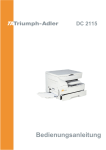
DC 2215
Bedienungsanleitung
Als ENERGY STAR Partner hat UTAX GmbH, ein Tochterunternehmen der,
TA Triumph-Adler AG beschlossen, daß dieses Produkt den ‘ENERGY STAR’Richtlinien für den energetischen Wirkungsgrad entsprechen wird.
Das Programm ‘ENERGY STAR’ ist ein Energiesparplan der Umweltschutzbehörde
(EPA) der Vereinigten Staaten. Er wurde eingeführt, um zum Umweltschutz
beizutragen; außerdem dient der Plan dem Zweck, die Entwicklung und
Verwendung von Bürogeräten mit größerer Energieeinsparung zu fördern.
* ENERGY STAR ist ein eingetragendes Warenzeichen in den USA.
In diesem Bedienungshandbuch trägt ein nicht eingeführtes Modell die Bezeichnung 18 ppm Kopierer und
das Modell DC 2215 die Bezeichnung 15 ppm Kopierer (ppm = pages per minute/Seiten pro
Minute).
Alle Rechte vorbehalten. Kein Teil dieses Materials darf ohne schriftliche
Genehmigung des Verlegers in irgendeiner Form oder mit irgendwelchen Mitteln,
elektronisch oder mechanisch, einschließlich Fotokopieren, Aufzeichnen oder
durch ein Informationsspeicher- und -abrufsystem reproduziert oder übertragen
werden.
Rechtliche Einschränkungen beim Kopieren
• Es kann verboten sein, urheberrechtlich geschütztes Material ohne Genehmigung
des Urheberrechtsinhabers zu kopieren.
• Es ist unter allen Umständen verboten, inländische oder ausländische
Währungen zu kopieren.
• Das Kopieren anderer Gegenstände kann verboten sein.
Lesen Sie bitte das Bedienungshandbuch, bevor Sie mit dem Kopierer arbeiten.
Legen Sie es in die Nähe des Kopierers, damit Sie schnell und einfach im Handbuch nachschlagen
können.
Die mit Symbolen gekennzeichneten Abschnitte in diesem Handbuch und die markierten Teile des Kopierers
verweisen auf Sicherheitshinweise, die zum Schutz des Benutzers, anderer Personen und Objekte im Umfeld
des Kopierers dienen. Sie sollen den richtigen und sicheren Umgang mit dem Kopiergerät sicherstellen. Die
Symbole und ihre Bedeutung werden nachstehend aufgeführt.
GEFAHR: Eine unzureichende Beachtung oder falsche Befolgung dieser Hinweise bedeutet ernsthafte
Verletzungs- oder sogar Todesgefahr.
ACHTUNG: Eine unzureichende Beachtung oder falsche Befolgung dieser Hinweise bedeutet ernsthafte
Verletzungs - oder sogar Todesgefahr.
VORSICHT: Eine unzureichende Beachtung oder falsche Befolgung dieser Hinweise bedeutet
Verletzungsgefahr für Personen oder Schäden am Kopiergerät.
Symbole
Die mit dem Symbol m gekennzeichneten Abschnitte enthalten Sicherheitshinweise.
................... [Allgemeiner Gefahrhinweis]
................... [Gefahrhinweis auf elektrischen Schlag]
................... [Gefahrhinweis auf hohe Temperatur]
gekennzeichneter Abschnitt enthält nähere Informationen über Handlungen, die Sie
Ein mit dem Symbol
NICHT durchführen sollen.
.................... [Warnhinweis auf eine verbotene Handlung]
.................... [Verbotener Ausbau]
Ein mit dem Symbol ● gekennzeichneter Abschnitt enthält nähere Informationen über Handlungen, die
durchgeführt werden müssen.
.................... [Hinweis auf eine durchzuführende Handlung]
.................... [Netzstecker aus der Steckdose ziehen]
.................... [Den Kopierer immer an eine geerdete Steckdose anschließen]
Sollten die Sicherheitshinweise in diesem Handbuch unleserlich sein oder gänzlich fehlen, wenden Sie sich
bitte an Ihren Servicevertreter, um diese Hinweise neu zu bestellen (gegen Gebühr).
INHALT
KAPITEL 1
Wichtig! Unbedingt zuerst lesen! ....... 1-1
SICHERHEITSETIKETTEN ...................... 1-1
KAPITEL 6
KOPIERERSTANDARDEINSTELLUNGEN ............. 6-1
VORSICHTSHINWEISE ZUR
AUFSTELLUNG ........................................ 1-2
1. Standardeinstellungen ................................ 6-1
2. Ändern von Standardeinstellungen ............. 6-7
VORSICHTSHINWEISE ZUM BETRIEB .. 1-3
KAPITEL 2
BEZEICHNUNGEN DER TEILE ............ 2-1
(1) Kopierer ............................................... 2-1
(2) Bedienfeld ............................................ 2-3
KAPITEL 3
VORBEREITUNGEN ............................. 3-1
1. Einlegen von Papier .................................... 3-1
(1) Vorsichtshinweis zum Einlegen von
Papier .................................................. 3-1
(2) Einlegen von Papier in die
Papierlade ............................................ 3-1
(3) Einlegen von Papier in den
Multi-Einzug ......................................... 3-2
2. Anlegen der Originale ................................. 3-5
(1) Einlegen von Originalen in den DF ...... 3-5
(2) Anlegen eines Originals auf dem
Vorlagenglas ........................................ 3-6
3. Auswechseln des Tonerbehälters
und des Abfalltonertanks ............................ 3-7
KAPITEL 7
IM PROBLEMFALL ............................... 7-1
1. Fehleranzeige ............................................. 7-1
2. Papierstau ................................................... 7-4
(1) Papierstaustellen-Anzeigen ................. 7-4
(2) Vorsichtshinweise ................................ 7-4
(3) Papierstaubeseitigung ......................... 7-5
3. Fehlersuchtabelle ....................................... 7-9
KAPITEL 8
REINIGUNG DES KOPIERERS UND
TECHNISCHE DATEN .......................... 8-1
1. Reinigung des Kopierers ............................ 8-1
2. Technische Daten ....................................... 8-2
KAPITEL 4
GRUNDLAGEN ZUR BEDIENUNG ...... 4-1
1. Grundlegender Kopiervorgang ................... 4-1
2. Vergrößern/Verkleinern ............................... 4-3
(1) Zoomkopiermodus ............................... 4-3
(2) Standard-Zoommodus ......................... 4-3
3. Energiesparfunktion (automatische
Vorwärmfunktion) ........................................ 4-4
4. Automatische Abschaltfunktion ................... 4-4
KAPITEL 5
FUNKTIONEN ....................................... 5-1
1. Layoutkopien .............................................. 5-1
2. Kopieren mit sortierter Ausgabe ................. 5-4
i
VOLLE AUSNUTZUNG DER FORTSCHRITTLICHEN GERÄTEFUNKTIONEN
1 Verschiedene Funktionen zum Erstellen
von vergrößerten und verkleinerten
Kopien
■ Vergrößern/Verkleinern von Kopien auf
jede gewünschte Größe im Bereich
von 50 - 200 %
<Zoomkopiermodus> (Seite 4-3)
■ Erstellen von Kopien mit den StandardZoomverhältnissen des Kopierers
<Standard-Zoommodus> (Seite 4-3)
3 Kopieren von zwei oder vier Originalen auf 4 Automatisches Sortieren
ii
2 Erstellen von deutlichen Reproduktionen
von Fotos
<Kopierqualität> (Seite 4-1)
5 Ein umfangreiches Sortiment von
ein Blatt
<Layoutkopieren> (Seite 5-1)
* Beim 15 ppm Kopierer wird für diese
Funktion die optionale
Speicherkopierkarte benötigt.
<Kopieren mit sortierter Ausgabe>
(Seite 5-4)
* Beim 15 ppm Kopierer wird für diese
Funktion die optionale
Speicherkopierkarte benötigt.
Sonderzubehör ist erhältlich:
■ Papierlade
Eine weitere Papierlade desselben
Typs, der im Kopierer integriert ist,
kann nachträglich installiert werden.
* Diese Papierlade ist an der linken
Seite mit einer Verkleidung versehen,
die zum Beseitigen von Papierstaus
geöffnet wird.
■ Speicherkopierkarte (für 15 ppm
Kopierer)
Diese Speicherkopierkarte wird für
spezielle Kopiererfunktionen wie
Layoutkopieren und Kopieren mit
sortierter Ausgabe benötigt. Wenn
diese Karte installiert ist, können bis zu
30 Originale mit 6% Schwärzung
eingescannt werden.
* Der 18 ppm Kopierer ist
standardmäßig bereits mit einer
Speicherkopierkarte ausgestattet.
■ Druckerkarte
Wenn die Druckerkarte installiert ist,
kann der Kopierer auch als Drucker
genutzt werden. Einzelheiten
entnehmen Sie bitte der mit der
Druckerkarte gelieferten Anleitung.
■ Druckernetzwerkkarte
Wenn diese Netzwerkkarte zusammen
mit der optionalen Druckerkarte
installiert ist, kann der Kopierer als
Netzwerkdrucker eingesetzt werden,
auf den mehrere Computer Zugriff
haben. Einzelheiten entnehmen Sie
bitte der mit der Netzwerkkarte
gelieferten Anleitung.
KAPITEL 1
Wichtig! Unbedingt zuerst lesen!
SICHERHEITSETIKETTEN
Auf dem Kopiergerät wurden an den folgenden Stellen aus Sicherheitsgründen Warnetiketten angebracht. AUSREICHENDE
VORSICHT ist bei der Beseitigung eines Papierstaus oder beim Austausch der Tonerkassette geboten, um Feuer oder einen
Elektroschock zu vermeiden.
Etikette 2
Hohe Temperatur innerhalb des
Geräts. Die Teile in diesem Bereich
nicht berühren, da
Verbrennungsgefahr besteht. ..............
Etikette 1
Hochspannung innerhalb des Geräts.
Die Teile in diesem Bereich NIE
berühren, da die Gefahr eines
Elektroschocks besteht. ......................
Etikette 3
Antriebsmechanismus im Innern. Die
Teile in diesem Bereich nicht berühren,
da Verletzungsgefahr besteht. ............
HINWEIS: Dieses Etikett nicht abnehmen.
1-1
VORSICHTSHINWEISE ZUR AUFSTELLUNG
■ Umgebung
VORSICHT
• Stellen Sie den Kopierer auf eine horizontale Fläche
auf. Auf unebenen oder instabilen Flächen kann das
Gerät umfallen, was eine Verletzungsgefahr für
Personen darstellt oder Schäden am Kopierer
bedeutet. .....................................................................
• Vermeiden Sie staubige Aufstellungsorte oder solche
mit hoher Luftfeuchtigkeit. Staub oder Schmutz auf
dem Netzkabel entfernen, um Brandgefahr oder einen
elektrischen Schlag zu verhindern. .............................
• Vermeiden Sie Aufstellungsorte neben Heizungen,
Radiatoren oder anderen Heizgeräten sowie in der
Nähe von entflammbaren Gegenständen, um
Brandgefahr auszuschließen. .....................................
• Lassen Sie genügend Platz, damit der Kopierer
ausreichend gekühlt wird und um die Durchführung
von Wartungsarbeiten oder das Austauschen von
Teilen zu erleichtern (wie unten in der Abb. gezeigt).
Lassen Sie ausreichend Platz bei der linken
Abdeckung, damit die Luft ungehindert aus dem
Kopierer strömen kann. ..............................................
Hitten:
30 cm
Links:
50 cm
Rechts:
30 cm
Vome:
100 cm
Andere Vorsichtsmaßnahmen
• Ein ungünstiger Aufstellungsort kann den sicheren
Betrieb und die Leistung des Kopierers
beeinträchtigen. Das Gerät in einem klimatisierten
Raum aufstellen (empfohlene Raumtemperatur: ca.
20°C, Luftfeuchtigkeit ca. 65%RH) und die folgenden
Aufstellungsorte vermeiden:
. Vermeiden Sie Aufstellungsorte in Fensternähe oder
mit direktem Sonnenlichteinfall.
. Vermeiden Sie vibrationsreiche Aufstellungsorte.
. Vermeiden Sie Aufstellungsorte mit drastischen
Temperaturschwankungen.
. Vermeiden Sie Räume, in denen der Kopierer direkter
Heiß-oder Kaltluft ausgesetzt ist.
. Vermeiden Sie schlecht belüftete Räume
1-2
■ Stromversorgung / Geerdete
Steckdose
ACHTUNG
• Benutzen Sie KEINE Stromquelle mit einer
Spannung, die höher ist als die angegebene.
Mehrfachanschlüsse an derselben Steckdose
vermeiden, da diese einen Brand oder Elektroschock
verursachen können. ..................................................
• Stecken Sie den Netzstecker vollständig in die
Netzsteckdose. Wenn Metallgegenstände die
Steckerstifte berühren, können ein Feuer oder
elektrische Schläge verursacht werden. .....................
• Den Kopierer immer an eine geerdete Steckdose
anschließen, um bei einem Kurzschluß die Gefahr
eines Brands oder Elektroschocks zu verhindern. Ist
ein geerdeter Anschluß nicht möglich, fragen Sie
Ihren Servicevertreter um Rat. ....................................
Andere Vorsichtsmaßnahmen
• Vor den Öffnen des Gerätes unbedingt den
Netzstecker ziehen. Für den Netzanschluß benutzen
Sie eine leicht zügangliche Steckdose in der Nähe
des Gerätes.
■ Handhabung von Plastiktaschen
ACHTUNG
• Plastiktaschen, in denen z.B. Kopien transportiert
werden o.ä., sind außerhalb der Reichweite von
Kindern aufzubewahren. Das Plastik kann sich um
Nase und Mund legen und zur Erstickung führen. ......
VORSICHTSHINWEISE ZUM BETRIEB
■ Vorsichtshinweise zur Arbeit mit
dem Kopierer
ACHTUNG
• KEINE Metallgegenstände oder Wasserbehälter
(Blumenvasen, Blumentöpfe, Tassen, usw.) auf oder in
die Nähe des Kopierers stellen. Falls solche
Gegenstände umfallen oder in den Kopierer fallen,
besteht die Gefahr eines Brands oder Elektroschocks. ...
• Die Abdeckungen des Kopierers NICHT entfernen, da
die unter Hochspannung stehenden Teile innerhalb
des Geräts einen Elektroschock auslösen können. ....
• Das Netzkabel NICHT beschädigen oder versuchen,
es zu reparieren. KEINE schweren Gegenstände auf
das Kabel legen; das Kabel nicht unnötig ziehen oder
befestigen oder auf andere Art und Weise
beschädigen.
Diese Situationen bedeuten Brandgefahr oder Gefahr
eines Elektroschocks. .................................................
• NIEMALS versuchen, das Gerät selbst zu reparieren
oder zu zerlegen, da die Gefahr eines Brands oder
Stromschlags besteht oder der Laser beschädigt
werden kann. Ein austretender Laserstrahl kann zur
Erblindung führen. ......................................................
• Wenn das Gerät sich überhitzt, Rauch austritt, ein
anormaler Geruch oder eine andere anormale Situation
festgestellt wird, besteht die Gefahr eines Brands oder
Elektroschocks. Sofort den Hauptschalter auf OFF (O)
stellen, den Netzstecker aus der Wandsteckdose abziehen
und Ihren Kundendiensttechniker zu Rate ziehen. .............
• Wenn irgendwelche Gegenstände (Büroklammern,
usw.) bzw. Wasser oder andere Flüssigkeiten in den
Kopierer gelangen, sofort den Hauptschalter auf OFF
(O) stellen. Dann den Stecker abziehen, um die
Gefahr eines Brands oder elektrischen Schlags zu
verhindern. Den Kundendienst benachrichtigen. ........
• Das Netzkabel NICHT mit nassen Händen
anschließen oder abziehen. Es besteht die Gefahr
eines elektrischen Schlags. ........................................
• Wenden Sie sich IMMER an Ihre Kundendienststelle, um
die Wartung und Reparatur der Innenteile vorzunehmen.
VORSICHT
• Zum Ziehen des Netzsteckers niemals am Kabel
ziehen. Durch Ziehen am Kabel können die Drähte
brechen, so daß die Gefahr eine Feuers oder
elektrischen Schlags besteht. (Zum Abtrennen des
Netzkabels immer am Stecker anfassen). ..................
Andere Vorsichtsmaßnahmen
• NIEMALS schwere Gegenstände auf den Kopierer
ablegen oder andere Schäden verursachen.
• NIEMALS die vordere Abdeckung öffnen, den
Hauptschalter ausschalten oder den Netzstecker
während des Kopiervorgangs abziehen.
• Während des Kopiervorgangs wird Ozon freigesetzt,
doch diese Menge liegt weit unter den
gesundheitsschädlichen Werten. Wenn der Kopierer
jedoch für längere Zeit in einem schlecht belüfteten
Raum benutzt wird oder wenn eine sehr hohe Anzahl
an Kopien erstellt wird, kann ein unangenehmer
Geruch auftreten. Sorgen Sie für eine gute Belüftung
des Aufstellungsorts, um optimale Kopierbedingungen
zu garantieren.
• Wenn Sie den Kopieren heben oder verschieben
wollen, wenden Sie sich an Ihren Kundendienst.
• Berühren Sie nicht die elektrischen Teile wie
beispielsweise die Kontakte oder die Leiterplatten,
weil diese Teile durch statische Elektrizität zerstört
werden können.
• Versuchen Sie NICHT, irgendwelche Handlungen
durchzuführen, die nicht in diesem Handbuch erklärt
worden sind.
• VORSICHT: Die Verwendung von Bedienelementen
und Einstellungen und Verfahrensweisen, die hier
nicht beschrieben sind, können zu gefährlicher
Strahlenemission führen.
• Solange der Motor im Gerät zu hören ist, darf,
ungeachtet des aktuellen Betriebszustands des
Kopierers, weder eine der Verkleidungen geöffnet
noch der Kopierer ausgeschaltet werden.
■ Vorsichtsmaßnahmen für die
Handhabung von
Verbrauchsmaterialien
VORSICHT
• Das Einatmen, Verschlucken, Haut und Augenkontakt
vermeiden. Bei Verschlucken den Mageninhalt durch
einige Gläser Wasser verdünnen, und unverzüglich
einen Arzt aufsuchen. Bei Hautkontact mit Seife und
Wasser abwaschen. Sollte Toner in die Augen
gelangen, sofort mit Wasser ausspülen und ärztliche
Hilfe in Anspruch nehmen. ..........................................
• Wenn der Kopierer bewegt wird, immer den
Netzstecker aus der Netzsteckdose ziehen. Wenn
das Netzkabel beschädigt wird, besteht die Gefahr
eines Feuers oder elektrischen Schlags. ....................
• Das Einatmen von großen Mengen Staub über einen
längeren Zeitraum (bei normaler Verwendung
ausgeschlossen) kann Lunenschäden verursachen. ..
• Wird der Kopierer für einen kurzen Zeitraum nicht
benutzt (über Nacht,usw.), stellen Sie den
Hauptschalter auf OFF (O).
Wenn der Kopierer über längere Zeit nicht in Betrieb
ist (Ferien, usw.), ziehen Sie aus Sicherheitsgründen
den Netzstecker aus der Steckdose. ..........................
• Außerhalb der Reichweite von Kindern aufbewahren.
• Halten Sie die bezeichneten Teile IMMER nur beim
Anheben oder Verschieben des Kopierers. ................
• Aus Sicherheitsgründen immer den Netzstecker aus
der Netzsteckdose ziehen, bevor eine Reinigung
durchgeführt wird. .......................................................
• Falls sich Staub im Inneren des Geräts ansammelt, besteht
die Gefahr eines Brandes oder andere Probleme können
auftreten. Wir empfehlen deshalb. daß Sie sich zwecks
Reinigung der Innenteile mit Ihrer Kundendienststelle in
Verbindung setzen. Diese Reinigung ist besonders vor
Jahreszeiten mit hoher Luftfeuchtigkeit von großem Nutzen.
Lassen Sie sich bitte von Ihrer Kundendienststelle über die
Kosten der Reinigung der Innenteile informieren. ................
• Niemals Toner bzw, Tonerbehälter in eine
Verbrennungsanlage oder ein Feuer werfen.
Funkenflug kann Brände auslösen. ............................
Andere Vorsichtsmaßnahmen
• Vor der Handhabung von Verbrauchsmaterialien
immer die Sicherheitshinweise lesen, die sich mit im
Karton befinden oder auf dem Behälter aufgedruckt
sind.
• Toner und Tonerkassetten sind entsprechend den
staatlichen und den Ländervorschriften zu entsorgen.
• Verbrauchsmaterialien an einem kühlen, dunklen Ort
aufbewahren.
• Wird der Kopierer für eine längere Zeit nicht benutzt,
nehmen Sie das Papier aus der Kassette heraus,
legen Sie es in die Originalverpackung zurück und
verschließen diese gut.
1-3
KAPITEL 2
BEZEICHNUNGEN DER TEILE
(1) Kopierer
18 ppm Kopierer
15 ppm Kopierer
3 21
°
5
4
7
¤
fi
6
9
8
!
21
4
7
¤
fi
9
8
!
@0
fl ‹ › (
@0
fl ‹ › (
⁄
)
*
&
%
2-1
$
^ #
‡
KAPITEL 2 BEZEICHNUNGEN DER TEILE
1 DF (Dokumentenzuführer)
(Kann zum Anlegen eines Originals auf dem Vorlagenglas
geöffnet/geschlossen werden.)
2 Originaltisch
(Legen Sie die Originale hier an.)
3 Original-Anlegeführungen
(Stellen Sie diese Führungen auf die Breite der Originale ein.)
4 Griff zum Öffnen/Schließen des DF
(Halten Sie den DF beim Öffnen und Schließen an diesem Griff.)
5 Original-Ausgabefach
(Die kopierten Originale werden in diesem Fach gestapelt.)
6 Verkleidung des DF-Originalwendemechanismus
(Öffnen Sie diese Verkleidung, um einen Papierstau im DF zu
beseitigen.)
7 Bedienfeld
(Hier sind die Tasten und Anzeigen für die Bedienung des
Kopierers zusammengefaßt.)
8 Griff der linken Verkleidung
(Fassen Sie zum Öffnen der linken Verkleidung diesen Griff.)
9 Linke Verkleidung
(Wird zur Beseitigung eines Papierstaus geöffnet.)
0 Multi-Einzug
(Führen Sie das Papier über diesen Einzug zu, wenn Sie auf
kleine Papiergrößen oder Spezialpapier kopieren.)
! Einzugführungen
(Stellen Sie beim Einlegen von Papier in den Multi-Einzug diese
Führungen der Breite des Papiers entsprechend ein.)
@ Papierstütze
(Ziehen Sie diese Stütze heraus, wenn Sie Papier in den MultiEinzug einlegen.)
# Tonerbehälter
$ Abfalltonertank
% Reinigungsstab
(Wird nach dem Auswechseln des Tonerbehälters oder bei
tonerverschmutztem Kopienbild mehrmals herausgezogen und
wieder hineingedrückt.)
^ Vorderverkleidung
(Wird zum Auswechseln des Tonerbehälters und Abfalltonertanks
geöffnet.)
& Hauptschalter
(Muß für den Betrieb des Geräts eingeschaltet (|) werden.)
* Kopien-Ablageabschnitt
(Die erstellen Kopien werden hier abgelegt.)
( Papierlade
(Nimmt bis zu 250 Blatt Standardpapier auf [von unserem
Unternehmen spezifiziertes Standardpapier].)
) Vorlagenglas
(Legen Sie Originale, von denen Kopien erstellt werden sollen, auf
diesem Glas an. Legen Sie die Originale mit der zu kopierenden
Seite nach unten so an, daß ihre Kanten bündig an den
Formatleisten an der linken und hinteren Seite des Vorlagenglases
anliegen.)
⁄ Originalformatleisten
(Achten Sie beim Auflegen des Originals darauf, daß es bündig an
diesen beiden Leisten anliegt.)
¤ Längenführung
(Stellen Sie diese Führung auf die Länge des Papiers ein, das in
die Papierlade eingelegt werden soll.)
‹ Breitenführung
(Stellen Sie diese Führung auf die Breite des Papiers ein, das in
die Papierlade eingelegt werden soll.)
› Breiteneinstellhebel
(Halten Sie diesen Hebel, und stellen Sie die Breitenführung auf
die Breite des Papiers ein, das in die Papierlade eingelegt werden
soll.)
fi Aufbewahrungsfach für Längenführung
(Bewahren Sie die Längenführung in diesem Fach auf, wenn sie
nicht gebraucht wird.)
fl Bodenplatte
(Drücken Sie diese Platte beim Einlegen von Papier nach unten.)
‡ Transportgriffe
(Der Kopierer ist an der rechten und linken Seite mit
Transportgriffen versehen. Halten Sie das Gerät beim Heben und
Tragen an diesen Griffen.)
— Original-Halter (15 ppm Kopierer)
(Kopierte Originale werden auf diesem Halter ausgegeben.)
2-2
KAPITEL 2 BEZEICHNUNGEN DER TEILE
)
(
⁄
*
!
0^
%& @ $ #
9
7
(2) Bedienfeld
1 Starttaste (Anzeige)
(Drücken Sie diese Taste, um den Kopiervorgang zu starten.
Kopieren ist nur möglich, wenn die Anzeige der Taste grün
leuchtet.)
2 Stopp-/Rücksetztaste
(Stopp: Zum Unter- bzw. Abbrechen des laufenden Kopier- oder
Druckvorgangs. Rücksetzen: Zum Löschen der aktuellen
Einstellungen und Wiederherstellen der GrundmodusEinstellungen.)
3 Formatwahltaste
(Drücken Sie diese Taste, um im Standard-Zoommodus zu
kopieren. Siehe Seite 4-3.)
4 Daten/Online-Anzeige
(Leuchtet bei Gebrauch der optionalen Druckerfunktion oder beim
Empfangen von Daten eines Computers.)
5 Druckertaste
(Drücken Sie diese Taste, um die optionale Druckerfunktion zu
nutzen.)
6 Kopienzahl/Zoom-Einstelltaste (+)
(Zum Erhöhen der Kopienzahl bzw. des
Abbildungsverhältniswerts.)
7 Kopienzahl/Zoom-Einstelltaste (-)
(Zum Erniedrigen der Kopienzahl bzw. des
Abbildungsverhältniswerts.)
8 Zoom-/Eingabetaste
(Zum Erstellen von Kopien im Zoomkopiermodus. Siehe Seite
4-3.)
9 Kopienzahl/Zoom-Display
(Zeigt die Anzahl der zu erstellenden Kopien und bei Zoombetrieb
das eingestellte Abbildungsverhältnis an. Wenn ein
Abbildungsverhältnis angezeigt wird, leuchtet das Symbol %.)
0 Tonermangelanzeige
(Blinkt, wenn der Toner zur Neige geht, und leuchtet, wenn der
Toner verbraucht ist. Siehe Seite 3-7.)
2-3
4
8
65
3
2
1
! Speicherüberlauf-/Datenfehleranzeige
(Leuchtet, wenn der Speicher beim Einscannen von Originalen voll
wird. Die Anzeige leuchtet auch, wenn bei Verwendung der
optionalen Druckerfunktion ein Fehler auftritt.)
@ Papierwahltaste
(Zum Auswählen einer Papierlade oder des Multi-Einzugs. Die
Anzeige der gewählten Papierquelle leuchtet zur Bestätigung.)
# Anzeige der oberen Papierlade
(Leuchtet, wenn die obere Papierlade gewählt ist, und blinkt, wenn
ein Papierstau aufgetreten oder das Papier in der Lade verbraucht
ist.)
$ Anzeige der unteren Papierlade
(Leuchtet, wenn die optionale untere Papierlade gewählt ist, und
blinkt, wenn ein Papierstau aufgetreten oder das Papier in der
Lade verbraucht ist.)
% Anzeige des Multi-Einzugs
(Leuchtet, wenn der Multi-Einzug gewählt ist, und blinkt, wenn ein
Papierstau aufgetreten oder das Papier im Einzug verbraucht ist.)
^ DF-Anzeige
(Leuchtet grün, wenn Originale im DF angelegt sind, oder rot,
wenn ein Originalstau aufgetreten ist.)
& Papierstauanzeige
(Leuchtet, wenn ein Papierstau aufgetreten ist.)
* Bildmodus-Wahltaste
(Zum Auswählen des für das Original geeigneten Bildmodus.)
( Layouttaste
(Zum Kopieren von jeweils 2 oder 4 Originalen auf ein Blatt. Siehe
Seite 5-1.)
) Sortiertaste (Anzeige)
(Dient zum Ausgeben von Mehrfachkopien in sortierten Sätzen.
Siehe Seite 5-4.)
⁄ Kopierbelichtungs-Einstelltasten
(Drücken Sie die linke Taste, um das Kopienbild heller zu machen,
oder die rechte Taste, um es dunkler zu machen.)
KAPITEL 2 BEZEICHNUNGEN DER TEILE
● Grundmodus (nach dem Warmlaufen und bei Betätigung der
Rücksetztaste)
Im Grundmodus wird die obere Papierlade, die Kopienzahl “1” und
der Bildmodus “Text & Foto” vorgegeben.
* Wenn die optionale Papierlade installiert ist, können Sie wählen,
welche der beiden Papierladen im Grundmodus vorgegeben
werden soll (siehe “Standardpapierlade” auf Seite 6-2).
* Sie können auch einen anderen Bildmodus für den Grundmodus
wählen (siehe “Bildmodus” auf Seite 6-1).
● Automatische Löschfunktion
Nach Beendigung eines Kopiervorgangs kehrt der Kopierer etwa
90 Sekunden später wieder zu den Einstellungen zurück, die nach
dem Warmlaufen vorlagen. (Der Belichtungsmodus ändert sich
jedoch nicht.) Es können weitere Kopien mit den gemachten
Einstellungen (Kopiermodus, Kopienzahl und Belichtungsmodus)
erstellt werden, wenn der Kopiervorgang gestartet wird, bevor die
automatische Löschfunktion anspricht.
● Automatische Papierladen-Umschaltfunktion
Wenn in beiden Papierladen Papier desselben Formats eingelegt
ist und bei einem Kopiervorgang das Papier in einer Lade ausgeht,
schaltet diese Funktion die Papierzuführung automatisch und ohne
Unterbrechung des Kopiervorgangs von der leeren auf die volle
Papierlade um.
* Diese Funktion arbeitet nur, wenn die optionale Papierlade
installiert ist.
* Die automatische Papierladen-Umschaltfunktion kann
ausgeschaltet werden. (Siehe “Automatische
Papierladenumschaltung” auf Seite 6-2).
2-4
KAPITEL 3
VORBEREITUNGEN
1. Einlegen von Papier
Papier kann in die Papierlade und in den Multi-Einzug eingelegt
werden.
2
Drücken Sie die Bodenplatte in der Papierlade bis zum
Einrasten nach unten.
3
Fassen Sie den Breiteneinstellhebel, und bewegen Sie ihn,
um die Breitenführung auf das zu verwendende Papierformat
einzustellen.
Markierungen in der Papierlade identifizieren die
Einstellungen für die einzelnen Papierformate.
4
Drücken Sie die Pressen an den Seiten der Längenführung
zusammen, um die Führung zu entfernen, und stecken Sie
die Führung dann in die Löcher für das betreffende
Papierformat.
Markierungen in der Papierlade identifizieren die
Einstellungen für die einzelnen Papierformate.
(1) Vorsichtshinweis zum Einlegen von Papier
Fächern Sie den Papierstapel nach dem Auspacken einige Male auf,
und legen Sie ihn dann in die Papierlade.
(2) Einlegen von Papier in die Papierlade
Die Papierlade faßt bis zu 250 Blatt Standardpapier (64 bis 80 g/m2/
von unserem Unternehmen spezifiziertes Standardpapier) oder
farbiges Papier.
Geben Sie am Bedienfeld als Standardeinstellung für das
Papierformat der Papierlade das Format des Papiers ein, das
eingelegt werden soll (siehe “Papierformat für obere Papierlade” und
“Papierformat für untere Papierlade (optional)” auf Seiten 6-2, 6-3 und
6-7). Die werkseitige Voreinstellung ist A4.
* Die Papierlade kann auf die Papierformate A4, A5 (vertikal) und
Folio eingestellt werden.
1
Ziehen Sie die Papierlade bis zum Anschlag heraus.
* Wenn die optionale Papierlade installiert ist, darf jeweils nur
eine Lade herausgezogen werden.
3-1
KAPITEL 3 VORBEREITUNGEN
* Wenn das Papier so groß ist, daß es die rechte Wand der
Lade berührt, wird die Längenführung nicht gebraucht.
Bewahren Sie die Längenführung an dem in der Abbildung
gezeigten Platz auf.
6
Schieben Sie die Papierlade wieder vorsichtig hinein.
* Achten Sie darauf, daß der Papierstapel unter der Klaue
der Papierlade liegt. Wenn nicht, legen Sie das Papier noch
einmal ein.
HINWEIS
Aus seiner Verpackung genommenes und ungeschützt aufbewahrtes
Papier kann bei hoher Temperatur und Luftfeuchtigkeit feucht werden
und dann beim Gebrauch Probleme verursachen. Wenn Sie beim
Nachlegen von Papier eine neue Verpackung öffnen, legen Sie das
überschüssige Papier in die verschließbare
Papieraufbewahrungstasche. Sollte der Kopierer voraussichtlich
längere Zeit nicht gebraucht werden, nehmen Sie das Papier aus der
bzw. den Papierladen und legen es in die
Papieraufbewahrungstasche, wo es vor Feuchtigkeit geschützt ist.
5
Legen Sie das Papier bündig gegen die linke Wand der
Papierlade ein.
(3) Einlegen von Papier in den Multi-Einzug
WICHTIG
* Legen Sie das Papier so ein, daß es von der Klaue in der Lade
gehalten wird.
* Achten Sie beim Einlegen von Papier in die Papierlade darauf, daß
die Kopierseite nach oben weist. (Die Kopierseite ist die nach oben
weisende Seite, wenn die Packung geöffnet wird.)
* Vergewissern Sie sich, daß die Längen- und die Breitenführung den
Papierstapel berühren. Sollte Zwischenraum vorhanden sein,
korrigieren Sie die Einstellung der Längen- bzw. Breitenführung
entsprechend.
* Legen Sie den Papierstapel auf einmal ein, und legen Sie erst dann
neues Papier ein, wenn das alte verbraucht ist. Wenn Sie in eine
noch teilweise gefüllte Lade neues Papier nachlegen, kann dies
einen Papierstau verursachen.
* Verwenden Sie kein Papier, das gewölbt, zerknittert bzw. gefaltet ist
oder unsauber abgeschnitten wurde und unregelmäßige Kanten
aufweist.
Papier kann sich je nach Sorte, Schnitt und Lagerungsbedingungen
stark wölben und Papierstaus verursachen. Sollte dieses Problem
auftreten, nehmen Sie das Papier aus der Papierlade und legen es
umgedreht (Oberseite nach unten) wieder ein.
Über den Multi-Einzug kann Standardpapier (60 bis 160 g/m2/von
unserem Unternehmen spezifiziertes Standardpapier), farbiges Papier
oder Spezialpapier zugeführt werden.
Der Multi-Einzug faßt maximal 50 Blatt Standardpapier mit 64 bis 80
g/m2.
Der Multi-Einzug eignet sich für beliebige Papiergrößen von Folio bis
A6 (vertikal).
Die Arten von Spezialpapier und die Anzahl an Blättern, die in den
Multi-Einzug eingelegt werden können, sind wie folgt:
• Transparentfolie: 1 Blatt
• Standardpapier (160 g/m2): 1 Blatt
* Beim Kopieren auf Spezialpapier müssen Sie den Multi-Einzug
verwenden.
1
Öffnen Sie den Multi-Einzug.
3-2
KAPITEL 3 VORBEREITUNGEN
2
Ziehen Sie die Stütze heraus.
WICHTIG
* Achten Sie beim Einlegen von Papier in den Multi-Einzug darauf,
daß die Kopierseite nach unten weist. (Die Kopierseite ist die nach
oben weisende Seite, wenn die Packung geöffnet wird.)
Wenn die Vorderkante gewölbt ist, glätten Sie das Papier, bevor Sie
es in den Multi-Einzug einlegen.
* Wenn der Multi-Einzug nicht gebraucht wird, darf dort kein Papier
eingelegt sein. Dies kann einen Papierstau verursachen.
* Legen Sie das Papier stets längs in den Multi-Einzug, wie in der
Abbildung dargestellt. Das Papier darf nicht quer eingelegt werden.
Kopierer
3
Stellen Sie die Einzugführungen auf die Breite des
einzulegenden Papiers ein.
Kopierer
● Einstellen der Papiergröße für den Multi-Einzug
4
Schieben Sie das Papier entlang der Führungen bis zum
Anschlag in den Einzug.
Legen Sie die Größe des Papiers fest, das über den Multi-Einzug
zugeführt werden soll.
1
Wenn Sie den Multi-Einzug mit der Papierwahltaste wählen,
blinkt die Anzeige des Multi-Einzugs, und auf dem
Kopienzahl/Zoom-Display wird die gegenwärtig für den MultiEinzug eingestellte Papiergröße angezeigt.
-A4: A4
-A5: A5
-A6: A6
-FL: Folio
XXX: Breite einer Nichtstandard-Papiergröße für den
Multi-Einzug
* Die für den Multi-Einzug eingestellte Breite einer
Nichtstandard-Papiergröße wird nicht angezeigt, wenn die
Funktion “Nichtstandard-Papiergröße (Multi-Einzug)” auf
“AUS” gesetzt ist (siehe Seite 6-3).
3-3
KAPITEL 3 VORBEREITUNGEN
2
3
Wählen Sie die Papiergröße mit der Papierwahltaste auf
dem Display aus.
1
Öffnen Sie den Multi-Einzug.
Sie können die auf dem Display angezeigte Einstellung auch
mit der Kopienzahl/Zoom-Einstelltaste (+) bzw. (-) ändern.
2
Ziehen Sie die Stütze heraus.
3
Stellen Sie die Einzugführungen auf die Größe der
einzulegenden Briefumschläge ein.
4
Schieben Sie den Briefumschlag mit der zu bedruckenden
Seite nach unten und der Verschlußklappe in Richtung
Gerätevorderseite entlang der Einzugführungen bis zum
Anschlag hinein.
* Wenn Sie einen Briefumschlag nicht richtig einlegen, wird
er in der falschen Ausrichtung oder auf der falschen Seite
bedruckt.
Drücken Sie die Zoom-/Eingabetaste. Die Anzeige des MultiEinzugs leuchtet nun, und Sie können den Kopiervorgang
starten.
● Einlegen von Briefumschlägen
Bei Gebrauch der optionalen Druckerfunktion können über den MultiEinzug auch Briefumschläge zugeführt werden.
HINWEIS
Die verwendbaren Briefumschläge sind COM-10, Monarch, DL und
C5. Es können jeweils bis zu 6 Umschläge in den Multi-Einzug
eingelegt werden.
3-4
KAPITEL 3 VORBEREITUNGEN
2. Anlegen der Originale
(1) Einlegen von Originalen in den DF
Sicherheitshinweise zum Gebrauch des DF
Führen Sie über den DF keine der im folgenden aufgeführten
Originale zu. Verwenden Sie den DF auch nicht für Originale mit
ausgestanzten Löchern oder Abtrennstreifen an der Vorderkante.
• Transparentfolien
• Durchschlagpapier und Originale, die stark zerknittert oder faltig
sind, sowie Originale aus weichem Material wie Vinyl
• Nicht rechteckige Originale, feuchte Originale und Originale mit
Klebestreifen oder Gummierung
• Mit einer Büroklammer oder Heftklammer zusammengelegte
Originale (solche Klammern müssen entfernt und die Originale vor
dem Einlegen geglättet werden)
• Originale mit Ausschnitten oder glatter Oberfläche
• Originale mit noch feuchter Korrekturflüssigkeit
• Gefaltete Originale (diese können nur nach sorgfältigem Glätten
eingelegt werden)
Einlegen der Originale
1
Stellen Sie die Original-Anlegeführungen der Originalgröße
entsprechend ein.
* Bevor Sie Originale in den DF einlegen, kontrollieren Sie
sicherheitshalber, daß das Original-Ausgabefach leer ist.
Hier verbliebene Originale können einen Originalstau
verursachen.
2
Legen Sie die Originale in der richtigen Reihenfolge mit der
zu kopierenden Seite nach oben auf den Originaltisch.
Schieben Sie die Originale mit der Vorderkante voran bis
zum Anschlag in den DF.
● 18 ppm Kopierer
Der DF führt mehrere Originale (Blätter) zum Einscannen automatisch
einzeln zu.
Mit dem DF zuführbare Originale
• Ausschließlich Originale, die aus einzelnen Blättern bestehen
• Original-Papiergewicht: einseitige Originale mit 50 bis 120 g/m2
• Originalformate: A4, A5 (vertikal), Folio
• Fassungsvermögen:
Maximal 30 Blatt Standardpapier mit 50 bis 80 g/m2
Bis zur Grenzmarkierung an der hinteren Original-Anlegeführung bei
Standardpapier mit 80 bis 120 g/m2 (außer 80 g/m2).
1 Blatt Spezialpapier (Kunstdruckpapier, Thermopapier)
WICHTIG
Der angelegte Stapel darf nicht höher sein als die Grenzmarkierung
an der hinteren Original-Anlegeführung. Zu viele Originale können
einen Papierstau verursachen.
3-5
KAPITEL 3 VORBEREITUNGEN
● 15 ppm Kopierer
Beim Einlegen eines Originals in den DF wird der Kopiervorgang
automatisch gestartet (siehe “DF-Startautomatik” auf Seite 6-3).
* Bei Zuführung über den DF können keine vergrößerten oder
verkleinerten Kopien erstellt werden.
Mit dem DF zuführbare Originale
• Ausschließlich Originale, die aus einzelnen Blättern bestehen
• Original-Papiergewicht: einseitige Originale mit 50 bis 120 g/m2
• Originalformate: A4, Folio
• Fassungsvermögen: 1 Blatt
(2) Anlegen eines Originals auf dem Vorlagenglas
Zum Kopieren eines Originals, das nicht über den DF zugeführt
werden kann (Buch, Zeitschrift usw.), öffnen Sie den DF und legen
das Original auf dem Vorlagenglas an.
1
Fassen Sie den DF am Griff, und klappen Sie ihn auf.
* Kontrollieren Sie vor dem Öffnen des DF, daß der
Originaltisch und das Original-Ausgabefach leer sind. Dort
an- bzw. abgelegte Originale können beim Öffnen des DF
hinter den Kopierer fallen.
2
Legen Sie das Original mit der zu kopierenden Seite nach
unten an. Richten Sie das Original entlang der Formatleisten
so aus, daß seine linke hintere Ecke sich mit der des
Vorlagenglases deckt.
Einlegen eines Originals
* Bevor Sie ein Original in den DF einlegen, kontrollieren Sie
sicherheitshalber, daß der Original-Halter leer ist. Hier verbliebene
Originale können einen Originalstau verursachen.
* Der Original-Halter faßt maximal 10 Blatt.
Legen Sie das Original bündig gegen die Rückseite des DF und mit
der zu kopierenden Seite nach unten an.
* In seltenen Fällen kann es vorkommen, daß das Kopienbild je nach
Zustand des Originals bei Zuführung mit dem DF leicht verzerrt
aussieht. Sollte dieses Problem auftreten, legen Sie das Original
zum Erstellen der Kopie auf dem Vorlagenglas an.
WICHTIG
Beim Kopieren mehrerer Originale warten Sie, bis das aktuelle
Original ausgegeben wurde, bevor Sie das nächste in den DF
einlegen. Wenn Sie ein Original einlegen, während das vorherige
gerade ausgegeben wird, kann ein Originalstau auftreten.
WICHTIG
15 ppm Kopierer
Vermeiden Sie ein Berühren des Zahnrads links hinter dem
Vorlagenglas. Sie könnten sich dabei die Hand beschmutzen oder
verletzen.
VORSICHT
Lassen Sie den Dokumenteneinzug nicht offen stehen, da
bei geöffnetem Dokumenteneinzug Verletzungsgefahr
besteht.
3-6
KAPITEL 3 VORBEREITUNGEN
3. Auswechseln des Tonerbehälters und des Abfalltonertanks
Wenn der Tonerstand einen kritischen Wert erreicht, beginnt die
Tonermangelanzeige zu blinken. Falls Sie bei blinkender
Tonermangelanzeige weiterkopieren, leuchtet die Anzeige nach einer
Weile kontinuierlich, und eine Tonerwarnmeldung wird ausgedruckt.
Sobald diese Meldung gedruckt wird, müssen Sie den Tonerbehälter
und den Abfalltonertank sofort ersetzen. Vergessen Sie beim
Auswechseln des Tonerbehälters nicht, auch den Abfalltonertank
durch einen neuen zu ersetzen. Verwenden Sie den neuen
Abfalltonertank, der mit dem Tonerbehälter geliefert wird.
Die Tonerwarnmeldung lautet folgendermaßen (englischer Text):
“Replace waste toner tank at the time of toner container exchange
surely, and do charge wire cleaning.”
(Ersetzen Sie beim Auswechseln des Tonerbehälters unbedingt auch
den Abfalltonertank und führen Sie eine Reinigung des Ladedrahts
durch.)
1
Öffnen Sie die Vorderverkleidung.
2
Entfernen Sie den Abfalltonertank.
3
Verschließen Sie die Öffnung des Abfalltonertanks mit
seinem Siegelstreifen.
* Wechseln Sie den Tonerbehälter nur, wenn die Tonermangelanzeige
leuchtet.
VORSICHT
Niemals Toner bzw, Tonerbehälter in eine
Verbrennungsanlage oder ein Feuer werfen. Funkenflug
kann Brände auslösen.
1
2
ACHTUNG
Der Ladebereich steht unter Hochspannung. Arbeiten in
diesem Bereich sind mit extremer Vorsicht auszuführen, da
Verbrennungsgefahr besteht.
VORSICHT
Niemals Toner bzw, Tonerbehälter in eine
Verbrennungsanlage oder ein Feuer werfen. Funkenflug
kann Brände auslösen.
3-7
KAPITEL 3 VORBEREITUNGEN
4
Schieben Sie den Tonerbehälter nach links, um ihn dann
vorne herauszuziehen.
7
Setzen Sie den Tonerbehälter in den Kopierer ein.
* Schieben Sie den Tonerbehälter zunächst bis zum
Anschlag in den Kopierer, und schieben Sie ihn dann nach
rechts, wie durch die Pfeile angedeutet.
8
Setzen Sie den neuen Abfalltonertank ein.
ACHTUNG
Der Ladebereich steht unter Hochspannung. Arbeiten in
diesem Bereich sind mit extremer Vorsicht auszuführen, da
Verbrennungsgefahr besteht.
5
Ziehen Sie den Reinigungsstab vorsichtig bis zum Anschlag
heraus, um ihn dann wieder vollständig hineinzudrücken (2bis 3mal).
HINWEIS
Wenn der Abfalltonertank nicht richting eingesetzt ist, kann die
Vorderverkleidung nicht geschlossen werden.
WICHTIG
9
Schließen Sie die Vorderverkleidung.
Die Tonernachfüllung im Kopierer nimmt 2 bis 3 Minuten in
Anspruch.
Ziehen Sie den Reinigungsstab nicht mit zu viel Kraft oder ganz
heraus.
HINWEIS
Sollte die Tonermangelanzeige 2 bis 3 Minuten nach Beginn der
Tonernachfüllung nicht ausgehen, wiederholen Sie Schritt 6.
6
Halten Sie den neuen Tonerbehälter senkrecht, und klopfen
Sie 15mal oben gegen den Behälter. Drehen Sie den
Behälter dann um, um erneut oben 15mal zu klopfen. Halten
Sie den Behälter schließlich waagrecht, und schütteln Sie ihn
10mal von Seite zu Seite.
3-8
KAPITEL 4
GRUNDLAGEN ZUR BEDIENUNG
1. Grundlegender Kopiervorgang
1
1. Gerät warmlaufen lassen
Schalten Sie den Hauptschalter ein (|). Nach der Warmlaufphase
leuchtet die Start-Anzeige.
* Wenn Sie während der Warmlaufphase bereits ein Original anlegen
und die Starttaste drücken, startet der Kopiervorgang nach
Beendigung der Warmlaufphase automatisch.
2
2. Funktionen einstellen
Stellen Sie die Kopierfunktionen je nach Bedarf ein.
4-1
4. Kopierqualität wählen
Die geeignete Kopierqualität hängt vom jeweiligen Original ab.
Drücken Sie die Bildmodus-Wahltaste, bis die Anzeige des
gewünschten Modus leuchtet.
Automatische Einstellung: Anzeige für automatische Belichtung
Originale mit Text und Fotos: Text & Foto-Anzeige
Originale mit Fotos: Foto-Anzeige
Originale mit Text: Text-Anzeige
* Sie können für alle Bildmodi eine KopierbelichtungsVorgabeeinstellung festlegen. (Siehe “Einstellung für automatische
Belichtung”, “Einstellung für Originale mit Text und Fotos”,
“Einstellung für Originale mit Text” und “Einstellung für Originale mit
Fotos” auf Seiten 6-1 und 6-2.).
* Sie können einen bestimmten Bildmodus wählen, der im
Grundmodus vorgegeben wird. (Siehe “Bildmodus” auf Seite 6-1.)
4-2
3
Wenn alle Bildmodus-Anzeigen (automatische Belichtung, Text &
Foto, Foto, Text) aus sind, arbeitet der Kopierer im Tonersparmodus.
In diesem Modus wird das Bild insgesamt etwas aufgehellt, um den
Tonerverbrauch zu reduzieren. Verwenden Sie diesen Modus, wenn
keine hohe Bildqualität benötigt wird.
3. Papierquelle wählen
Wählen Sie mit der Papierwahltaste die Papierquelle, die das
gewünschte Papier enthält: obere Papierlade, untere Papierlade
(Option) oder Multi-Einzug.
* Sie können festlegen, welche Papierlade im Grundmodus
vorgegeben wird (siehe “Standardpapierlade” auf Seite 6-2).
4-1
KAPITEL 4 GRUNDLAGEN ZUR BEDIENUNG
5
5. Kopierbelichtung einstellen
Die Kopierbelichtung kann in allen Bildmodi außer “automatische
Belichtung” eingestellt werden. Für ein dunkleres Kopienbild drücken
Sie die rechte Kopierbelichtungs-Einstelltaste, so daß die leuchtende
Anzeige nach rechts wandert. Wenn ein helleres Kopienbild
gewünscht ist, drücken Sie die linke Kopierbelichtungs-Einstelltaste,
so daß die leuchtende Anzeige nach links wandert.
* Der Belichtungseinstellbereich kann wahlweise in 3 oder 5 Schritte
eingeteilt werden. (Siehe “Belichtungsschritte” auf Seite 6-1.)
6
6. Kopienzahl einstellen
Zum Erhöhen der Kopienzahl drücken Sie die Kopienzahl/ZoomEinstelltaste (+), zum Erniedrigen die Kopienzahl/Zoom-Einstelltaste
(-). Wenn Sie die Kopienzahl/Zoom-Einstelltaste (+) bei der
Kopienzahl-Einstellung “1” etwa 2 Sekunden lang gedrückt halten,
schaltet die Anzeige auf “99” um, und wenn Sie die Kopienzahl/ZoomEinstelltaste (+) bei der Kopienzahl-Einstellung “99” etwa 2 Sekunden
lang gedrückt halten, schaltet die Anzeige auf “1” um. Die aktuelle
Kopienzahl wird auf dem Kopienzahl-Display angezeigt. Die höchste
einstellbare Kopienzahl ist “99”.
* Es besteht auch die Möglichkeit, eine kleinere maximale Kopienzahl
zu definieren. (Siehe “Kopierlimit” auf Seite 6-3.)
8
8. Kopiervorgang starten
Drücken Sie die Starttaste. Kopieren ist möglich, wenn die Anzeige
der Taste grün leuchtet.
9
9. Am Ende des Kopiervorgangs
Die fertigen Kopien werden im Kopien-Ablageabschnitt abgelegt.
* Bis zu 100 Blatt Standardpapier (80 g/m2) können gestapelt werden.
Beachten Sie bitte, daß die Zahl der Blätter, die gestapelt werden
können, auch vom Zustand des verwendeten Papiers abhängt.
7
7. Original(e) anlegen
Legen Sie das Original im DF (Dokumentenzuführer) oder auf dem
Vorlagenglas an (siehe “2. Anlegen der Originale” auf Seite 3-5).
* Der 15 ppm Kopierer ist so voreingestellt, daß der Kopiervorgang
beim Einlegen eines Originals in den DF automatisch startet. In
diesem Fall gehen Sie zu Schritt 9 über.
VORSICHT
Wird der Kopierer für einen kurzen Zeitraum nicht benutzt
(über Nacht,usw.), stellen Sie den Hauptschalter auf OFF
(O). Wenn der Kopierer über längere Zeit nicht in Betrieb
ist (Ferien,usw.), ziehen Sie aus Sicherheitsgründen den
Netzstecker aus der Steckdose.
4-2
KAPITEL 4 GRUNDLAGEN ZUR BEDIENUNG
2. Vergrößern/Verkleinern
(1) Zoomkopiermodus
Das Abbildungsverhältnis kann in Schritten von 1 % auf einen
beliebigen Wert zwischen 50 und 200 % eingestellt werden.
(2) Standard-Zoommodus
Sie können zum Erstellen von Zoomkopien auch die im Kopierer
voreingestellten Standard-Zoomverhältnisse verwenden.
Wählbare Zoomverhältnisse
200%:
141%: A5 P A4
100%: Grundeinstellung
70%: A4 P A5
50%:
1
Drücken Sie die Formatwahltaste. Das aktuelle
Zoomverhältnis wird auf dem Zoom-Display angezeigt, und
“%” leuchtet zur Bestätigung.
2
Wenn Sie die Formatwahltaste wiederholt antippen, werden
die voreingestellten Standard-Zoomverhältnisse der Reihe
nach auf dem Zoom-Display angezeigt. Wählen Sie das
gewünschte Zoomverhältnis.
3
Drücken Sie die Zoom-/Eingabetaste. Das gewählte
Zoomverhältnis wird eingegeben, und das Display zeigt
wieder die Kopienzahl an.
Drücken Sie die Zoom-/Eingabetaste. Das aktuelle
Zoomverhältnis wird auf dem Zoom-Display angezeigt, und
“%” leuchtet zur Bestätigung.
2
Ändern Sie das Zoomverhältnis mit der Kopienzahl/ZoomEinstelltaste (+) bzw. (-) wunschgemäß.
3
Drücken Sie die Zoom-/Eingabetaste. Das eingestellte
Zoomverhältnis wird eingegeben, und das Display zeigt
wieder die Kopienzahl an.
4-3
1
KAPITEL 4 GRUNDLAGEN ZUR BEDIENUNG
3. Energiesparfunktion (automatische Vorwärmfunktion)
Diese Funktion versetzt den Kopierer automatisch in den
Ruhemodus, wenn in einem bestimmten Zeitraum (5 bis 45 Minuten)
nicht kopiert wird. Im Ruhemodus wird auf dem Kopienzahl/ZoomDisplay “---” angezeigt, während alle anderen Anzeigen aus sind.
* Um nach Ansprechen der Energiesparfunktion (automatische
Vorwärmfunktion) wieder zu kopieren, drücken Sie eine beliebige
Taste im Bedienabschnitt. Die Zeitdauer, innerhalb der der Kopierer
wieder betriebsbereit wird, kann auf 10 Sekunden (Priorität auf
Wiederherstellung der Betriebsbereitschaft) bis 30 Sekunden
(Priorität auf Energieeinsparung) eingestellt werden. (Siehe
“Automatische Vorwärmzeit” auf Seite 6-4 and “Priorität für
Energiesparfunktion” auf Seite 6-5.)
4. Automatische Abschaltfunktion
Diese Funktion schaltet den Hauptschalter automatisch aus (O),
wenn für eine bestimmte Zeitdauer (15 bis 120 Minuten) nicht kopiert
wird. Zum erneuten Erstellen von Kopien schalten Sie den
Hauptschalter wieder ein (|).
* Wenn die optionale Druckerkarte installiert ist, wird der Kopierer
eingeschaltet, wenn eine der Bedientasten betätigt wird oder Daten
vom Computer empfangen werden.
● Automatische Abschaltfunktion
Die automatische Abschaltfunktion ist eine Energiesparfunktion, die
den Hauptschalter automatisch ausschaltet (O), wenn für eine
bestimmte Zeitdauer kein Kopierbetrieb erfolgt.
Kopierer befinden sich im täglichen Einsatz gewöhnlich länger im
Bereitschaftsmodus als im Kopierbetrieb, und der Stromverbrauch im
Bereitschaftsmodus macht einen Großteil des gesamten Verbrauchs
aus. Indem der Kopierer sich automatisch ausschaltet (O), wird der
unnötige Stromverbrauch im Bereitschaftsmodus oder in der Nacht,
wenn der Kopierer eingeschaltet bleibt, reduziert. Das Ergebnis ist
eine niedrigere Stromrechnung.
* Zum Ändern der Zeitdauer, nach der die automatische
Abschaltfunktion anspricht, siehe “Automatische Abschaltzeit” auf
Seite 6-4. Zum Deaktivieren der automatischen Abschaltfunktion
siehe “Automatische Abschaltung” auf Seite 6-4.
4-4
KAPITEL 5
FUNKTIONEN
1. Layoutkopien
Zwei oder vier Originale können auf einer Kopie zusammengefaßt
werden.
Die Begrenzungslinien der einzelnen Originale können außerdem als
durchgehende oder gestrichelte Linien dargestellt werden.
Anlegen der Originale
(18 ppm Kopierer)
Beim Anlegen auf dem
Original
Vorlagenglas
P
P
P
DF
L
L
L
* Beim 15 ppm Kopierer wird zur Erstellung von Layoutkopien die
optionale Speicherkopierkarte benötigt.
* Sie können eine Standard-Begrenzungslinienart festlegen. (Siehe
“Layout (Begrenzungslinien)” auf Seite 6-4.)
* Die Originale und das Kopierpapier müssen dasselbe
Standardformat haben.
(15 ppm Kopierer)
5-1
Beim Anlegen auf dem
Original
Vorlagenglas
P
P
DF
P
● 2 auf 1
Zum Kopieren von zwei Originalen auf ein Blatt.
(Die Originale werden nacheinander eingescannt und in
Anlegereihenfolge 1-2 auf der Kopie abgebildet.)
L
L
L
KAPITEL 5 FUNKTIONEN
● 4 auf 1
Zum Kopieren von vier Originalen auf ein Blatt.
(Die Originale werden nacheinander eingescannt und in
Anlegereihenfolge 1-2-3-4 auf der Kopie abgebildet.)
* Sie können für den Modus “4 auf 1” eine von zwei
Layoutanordnungen wählen (siehe “Layout (4 auf 1)” auf Seite 6-3).
1
Zum Ändern der Begrenzungslinienart halten Sie die
Layouttaste 5 Sekunden lang gedrückt. Auf dem KopienzahlDisplay erscheint dabei “F17”, und wird eine Nummer
angezeigt. Diese Nummer identifiziert die
Begrenzungslinienart:
1: keine
2: durchgehende Linie
3: gestrichelte Linie
Anlegen der Originale
(18 ppm Kopierer)
2
Drücken Sie die Kopienzahl/Zoom-Einstelltaste (+) bzw. (-),
um die Nummer für die gewünschte Begrenzungslinienart zu
wählen.
3
Drücken Sie die Zoom-/Eingabetaste. Die Kopienzahl
erscheint dabei wieder auf dem Display.
Beim Anlegen auf dem
Original
Vorlagenglas
P
P
DF
P
L
L
L
(15 ppm Kopierer)
Beim Anlegen auf dem
Original
DF
Vorlagenglas
P
P
P
L
L
L
5-2
KAPITEL 5 FUNKTIONEN
4
Drücken Sie die Layouttaste, bis die Anzeige des
gewünschten Modus (“2 auf 1” oder “4 auf 1”) leuchtet.
5
Legen Sie das erste bzw. die Originale an.
* Achten Sie beim Anlegen auf dem Vorlagenglas darauf, daß
die gewünschte Reihenfolge eingehalten wird.
* 15 ppm Kopierer: Wenn die “DF-Startautomatik” auf “EIN”
gesetzt ist (siehe Seite 6-3), startet der Einscannvorgang
beim Anlegen eines Originals im DF automatisch. Gehen
Sie zu Schritt 7 über.
6
5-3
Drücken Sie die Starttaste.
* 18 ppm Kopierer: Wenn Sie die Originale mit dem DF
zuführen, werden sie automatisch der Reihe nach
eingescannt und dann kopiert.
7
Nach dem Einscannen des ersten Originals wird “1” (Zahl
der eingescannten Originale) auf dem Display angezeigt.
Legen Sie das nächste Original an. Wenn Sie die Originale
auf dem Vorlagenglas anlegen, drücken Sie danach die
Starttaste. Wiederholen Sie diesen Vorgang, bis alle
Originale eingescannt sind.
8
Nach dem Einscannen aller Originale drücken Sie die Zoom-/
Eingabetaste oder Layouttaste. Der Kopiervorgang startet.
KAPITEL 5 FUNKTIONEN
2. Kopieren mit sortierter Ausgabe
Sie können Kopien in Sätzen sortiert ausgeben, indem Sie die
Originale vor dem Kopieren zunächst in der gewünschten Reihenfolge
im Speicher festhalten.
4
Drücken Sie die Starttaste.
* 18 ppm Kopierer: Wenn Sie die Originale mit dem DF
zuführen, werden sie automatisch der Reihe nach
eingescannt und dann kopiert.
5
Nach dem Einscannen des ersten Originals wird “1” (Zahl
der eingescannten Originale) auf dem Display angezeigt.
Legen Sie das nächste Original an. Wenn Sie die Originale
auf dem Vorlagenglas anlegen, drücken Sie danach die
Starttaste. Wiederholen Sie diesen Vorgang, bis alle
Originale eingescannt sind.
6
Nach dem Einscannen aller Originale drücken Sie die Zoom/Eingabetaste oder Sortiertaste. Der Kopiervorgang startet.
* Beim 15 ppm Kopierer wird zum Kopieren mit sortierter Ausgabe die
optionale Speicherkopierkarte benötigt.
1
Drücken Sie die Sortiertaste, so daß die Anzeige leuchtet.
* Beim 18 ppm Kopierer leuchtet die Sortieranzeige
automatisch auf, wenn Originale im DF angelegt werden.
2
Stellen Sie die gewünschte Kopienzahl ein.
3
Legen Sie das erste bzw. die Originale an.
* Achten Sie beim Anlegen auf dem Vorlagenglas darauf, daß
die richtige Reihenfolge eingehalten wird.
* 15 ppm Kopierer: Wenn die “DF-Startautomatik” auf “EIN”
gesetzt ist (siehe Seite 6-3), startet der Einscannvorgang
beim Anlegen eines Originals im DF automatisch. Gehen
Sie zu Schritt 5 über.
5-4
KAPITEL 6
KOPIERER-STANDARDEINSTELLUNGEN
1. Standardeinstellungen
Der Status, in dem sich der Kopierer nach dem Warmlaufen bzw. Drücken der Rücksetztaste befindet, wird Grundmodus genannt, und die
Funktionseinstellungen, die im Grundmodus automatisch vorgegeben werden, sind die Standardeinstellungen. Diese Standardeinstellungen können
je nach Bedarf vom Benutzer geändert werden.
Funktionen mit Einstelloptionen haben entsprechende Einstellungscodes. Beim Ändern von Einstellungen werden lediglich diese Codes auf dem
Kopienzahl-Display angezeigt. Welche Einstellungen den einzelnen Codes zugeordnet sind, entnehmen Sie bitte der Spalte “Einstellungscode” in
der folgenden Tabelle. Die anfänglichen Grundeinstellungen sind durch ein Sternzeichen (*) gekennzeichnet.
Funktionscode
6-1
Funktion
Beschreibung
Einstellungscode
F01
Statusbericht
Zum Ausdrucken der gegenwärtigen
Standardeinstellungen.
F02
Bildmodus
Zum Auswählen des beim Einschalten vorgegebenen
Bildmodus.
1: Automatische Belichtung
2: Text & Foto*
3: Foto
4: Text
F03
Belichtungsschritte
Zum Auswählen der Zahl der Belichtungsschritte für den
manuellen Belichtungsmodus.
1: 3 Schritte*
2: 5 Schritte
F04
Einstellung für automatische
Belichtung
Zum Einstellen der Belichtungsinsgesamt für den
Bildmodus “automatische Belichtung”. Je größer der
Einstellwert, um so dunkler wird das Bild der Kopie.
1: 1 Hell
2: 2
3: 3*
4: 4
5: 5 Dunkel
F05
Einstellung für Originale mit Text
und Fotos
Belichtungs-Vorgabeeinstellung für den Bildmodus “Text
& Foto”. Je größer der Einstellwert, um so dunkler wird
das Bild der Kopie.
1: 1 Hell
2: 2
3: 3*
4: 4
5: 5 Dunkel
KAPITEL 6 KOPIERER-STANDARDEINSTELLUNGEN
Funktionscode
Funktion
Beschreibung
Einstellungscode
F06
Einstellung für Originale mit
Fotos
Belichtungs-Vorgabeeinstellung für den Bildmodus
“Foto”. Je größer der Einstellwert, um so dunkler wird
das Bild der Kopie.
1: 1 Hell
2: 2
3: 3*
4: 4
5: 5 Dunkel
F07
Einstellung für Originale mit Text
Belichtungs-Vorgabeeinstellung für den Bildmodus
“Text”. Je größer der Einstellwert, um so dunkler wird
das Bild der Kopie.
1: 1 Hell
2: 2
3: 3*
4: 4
5: 5 Dunkel
F08
Standardpapierlade
SpZum Festlegen der Papierlade, die nach dem
Warmlaufen bzw. Drücken der Rücksetztaste
automatisch vorgegeben wird.
* Diese Funktion wird nur angezeigt, wenn die optionale
Papierlade installiert ist.
1: Obere Papierlade*
2: Untere Papierlade
F09
Automatische
Papierladenumschaltung
Zum Ein- oder Ausschalten der automatischen
Papierladen-Umschaltfunktion (siehe Seite 2-4).
* Diese Funktion wird nur angezeigt, wenn die optionale
Papierlade installiert ist.
1: EIN*
2: AUS
F10
Papierformat für obere
Papierlade
Zum Einstellen des Papierformats in der oberen
Papierlade.
1: A4
2: A5
3: Folio
6-2
KAPITEL 6 KOPIERER-STANDARDEINSTELLUNGEN
Funktionscode
Funktion
Beschreibung
F11
Papierformat für untere
Papierlade (optional)
Zum Einstellen des Papierformats in der unteren
Papierlade.
* Diese Funktion wird nur angezeigt, wenn die optionale
Papierlade installiert ist.
1: A4
2: A5
3: Folio
F12
Nichtstandard-Papiergröße
(Multi-Einzug)
Zum Zuführen von Nichtstandard-Papiergrößen über den
Multi-Einzug muß diese Funktion auf “EIN” gesetzt
werden.
1: EIN
2: AUS*
F13
Breite des NichtstandardPapiers (Multi-Einzug)
Zum Einstellen der Breite des Nichtstandard-Papiers,
das über den Multi-Einzug zugeführt werden soll.
* Die Länge des Nichtstandard-Papiers darf nicht mehr
als 355,6 mm betragen.
* Diese Funktion wird nicht angezeigt, wenn die
Funktion “Nichtstandard-Papiergröße (Multi-Einzug)”
auf “AUS” gesetzt ist.
105 to 216 mm (105 mm*)
* Die maximale Breite des
bedruckbaren Bereichs ist
210 mm (mit der Mittellinie
des Papiers als
Bezugspunkt).
F14
Kopierlimit
Zum Beschränken der Zahl der in einen Durchgang
erstellbaren Kopien.
1 bis 99 Kopien (99 Kopien*)
F15
DF-Startautomatik
Wenn beim Anlegen eines Originals im DF die Kopie
nicht automatisch erstellt werden soll, muß diese
Funktion auf “AUS” gesetzt werden.
* Diese Funktion wird beim 18 ppm Kopierer nicht
angezeigt.
1: EIN*
2: AUS
F16
Layout (4 auf 1)
Zum Auswählen der Layoutanordnung für den LayoutModus “4 auf 1” (siehe Seite 5-1).
1 Originale in Querformat
1: Querformat
2: Hochformat*
Original-Zuführungsrichtung
2 Originale in Hochformat
Original-Zuführungsrichtung
* Beim 15 ppm Kopierer wird diese Funktion nur
angezeigt, wenn die optionale Speicherkopierkarte
installiert ist.
6-3
Einstellungscode
KAPITEL 6 KOPIERER-STANDARDEINSTELLUNGEN
Funktionscode
Funktion
Beschreibung
Einstellungscode
F17
Layout (Begrenzungslinien)
Zum Festlegen der Art von Begrenzungslinien, die bei
Layoutkopien die Originalbilder umrahmen (siehe Seite
5-1).
* Beim 15 ppm Kopierer wird diese Funktion nur
angezeigt, wenn die optionale Speicherkopierkarte
installiert ist.
1: keine*
2: durchgehende Linie
3: gestrichelte Linie
F18
Geräuschloser Modus
Zum Einstellen der Zeitdauer, die nach Beendigung
eines Kopiervorgangs verstreicht, bis der Kopierer in den
geräuschlosen Modus schaltet und den Motor stoppt.
Wenn “0 Sekunden” eingestellt ist, stoppt der Motor
sofort nach Beendigung des Kopiervorgangs.
1: 0 Sekunden
2: 5 Sekunden
3: 10 Sekunden*
4: 15 Sekunden
5: 30 Sekunden
F19
Automatische Abschaltung
Zum Ein- oder Ausschalten der automatischen
Abschaltfunktion (Seite 4-4). Die automatische
Abschaltfunktion schaltet, wenn der Kopierer nicht
benutzt wird, den Netzschalter nach einer bestimmten
Zeitdauer automatisch aus.
* Wenn die automatische Abschaltung den Kopierbetrieb
stört, schalten Sie die Funktion AUS. Es empfiehlt sich
jedoch, vor dem Ausschalten der Funktion zunächst
ein längeres Zeitintervall auszuprobieren.
1: EIN*
2: AUS
F20
Automatische Vorwärmzeit
Zum Einstellen der Zeitdauer, die nach Beendigung
eines Kopiervorgangs bis zum Aktivieren der
Energiesparfunktion (automatische Vorwärmfunktion)
(Seite 4-4) verstreicht.
1: 5 Minuten
2: 10 Minuten
3: 15 Minuten*
4: 20 Minuten
5: 25 Minuten
6: 30 Minuten
7: 35 Minuten
8: 40 Minuten
9: 45 Minuten
F21
Automatische Abschaltzeit
Zum Einstellen der Zeitdauer, nach der die automatische
Abschaltfunktion (Seite 4-4) bei Nichtgebrauch des
Kopierers anspricht und den Hauptschalter automatisch
ausschaltet. Die automatische Abschaltfunktion kann
auch deaktiviert werden. Wenn die Funktion auf “AUS”
gesetzt ist, kann hier keine Zeitdauer spezifiziert werden
(siehe “Automatische Abschaltung”).
* Falls bei “Automatische Abschaltung” die Einstellung
“AUS” gewählt wurde, wird dieser Einstellpunkt nicht
angeboten.
* Wenn der Kopierer oft verwendet wird, empfiehlt es
sich, eine längere Abschaltzeit zu wählen, und wenn er
weniger oft verwendet wird, sollte eine kurze
Abschaltzeit gewählt werden.
* Wie die automatische Abschaltfunktion ausgeschaltet
wird, ist beim Punkt “Automatische Abschaltung”
beschrieben.
1: 15 Minuten
2: 30 Minuten*
3: 45 Minuten
4: 60 Minuten
5: 75 Minuten
6: 90 Minuten
7: 105 Minuten
8: 120 Minuten
6-4
KAPITEL 6 KOPIERER-STANDARDEINSTELLUNGEN
Funktionscode
Funktion
Beschreibung
F22
Priorität für Energiesparfunktion
Hier kann festgelegt werden, ob die Energiesparfunktion
(automatische Vorwärmfunktion) (Seite 4-4) mit Priorität
auf Wiederherstellung (der Betriebsbereitschaft) oder mit
Priorität auf Energieeinsparung arbeiten soll. Die
Zeitdauer, die aus dem Energiesparmodus bis zur
erneuten Betriebsbereitschaft verstreicht, beträgt bei
Priorität auf Wiederherstellung 10 Sekunden und bei
Priorität auf Energieeinsparung 30 Sekunden.
F23
Kopienzähler
Zum Anzeigen der Gesamtzahl der erstellten Kopien.
Die Gesamtzahl der Kopien wird auf dem KopienzahlDisplay schrittweise mit jeweils drei Stellen angezeigt.
Beispiel:
Wenn die Gesamtzahl der Kopien 1.234 ist
“---” R “001” R “234”
* Die Gesamtzahl der erstellten Kopien kann auch auf
folgende Weise angezeigt werden:
1 Halten Sie die Stopp-/Rücksetztaste 5 Sekunden
lang gedrückt.
2 Der Zählwert wird angezeigt.
F24
Tonerverbrauchsbericht
Zum Ausdrucken eines Berichts bezüglich der
Tonerverbrauchsrate.
Anhand der Tonerverbrauchsrate kann der
Austauschzeitpunkt für den Tonerbehälter geschätzt
werden. Wenn übermäßig viel Toner verbraucht wird,
empfiehlt es sich, einen Teil der Kopien im
Tonersparmodus (Seite 4-1) zu erstellen.
F25
Tonerwarnmeldung
Wenn der Toner verbraucht ist und der Tonerbehälter
durch einen neuen ersetzt werden muß, wird eine
Tonerwarnmeldung ausgedruckt, die den Benutzer
auffordert, den Tonerbehälter auszuwechseln. Wenn
diese Meldung nicht gedruckt werden soll, wählen Sie
die Einstellung “AUS”.
1: EIN*
2: AUS
F26
Einzugskorrektur (obere
Papierlade)
Zum Zentrieren des Kopienbilds.
-3,0 bis 3,0 (0*) in Schritten
von 0,1
6-5
Einstellungscode
1: Priorität auf
Wiederherstellung
2: Priorität auf
Energieeinsparung*
KAPITEL 6 KOPIERER-STANDARDEINSTELLUNGEN
Funktionscode
Funktion
Beschreibung
Einstellungscode
F27
Einzugskorrektur (untere
Papierlade)
Zum Zentrieren des Kopienbilds.
* Diese Funktion wird nur angezeigt, wenn die optionale
Papierlade installiert ist.
-3,0 bis 3,0 (0*) in Schritten
von 0,1
F28
Einzugskorrektur (Multi-Einzug)
Zum Zentrieren des Kopienbilds.
* Für diese Einstellung muß A4-Papier verwendet
werden.
-3,0 bis 3,0 (0*) in Schritten
von 0,1
F29
Einstellung für Zoll-/metrische
Spezifikation
Zum Umschalten zwischen Zoll- und metrischer
Spezifikation für die Maßeinheiten des Kopierers.
* Die diese Einstellung werkseitig bereits durchgeführt
wurde, ist im Normalfall keine Änderung erforderlich.
* Wenn “A” und “001” abwechselnd auf dem KopienzahlDisplay angezeigt werden, führt der Kopierer zur
Fehlerbehebung eine Initialisierung (volle
Rücksetzung) durch. In diesem Fall muß diese
Funktion erneut eingestellt werden.
1: Zoll
2: Metrisch
3: Metrisch (Japan)
F30
Foliolänge (Papierlade)
Wenn als Papierformat Folio eingestellt ist, wird hier die
Länge des Foliopapiers spezifiziert.
* Diese Einstellung ist nur möglich, wenn der Kopierer
auf metrische Spezifikation eingestellt ist.
1: 210 mm*
2: 216 mm
F31
Foliolänge (Multi-Einzug)
Wenn das Papierformat Folio verwendet wird ist, wird
hier die Länge des Foliopapiers spezifiziert.
* Diese Einstellung ist nur möglich, wenn der Kopierer
auf metrische Spezifikation eingestellt ist.
200 bis 216 mm (210 mm*)
6-6
KAPITEL 6 KOPIERER-STANDARDEINSTELLUNGEN
2. Ändern von Standardeinstellungen
1
2
3
6-7
Halten Sie beide Kopierbelichtungs-Einstelltasten 3
Sekunden lang gedrückt. “F00” (Funktionscode) erscheint
dabei auf dem Kopienzahl-Display.
4
Nach Ausdrucken des Berichts ist auf dem Display wieder
die Anzeige von Schritt 2 zu sehen. Zum Einstellen anderer
Funktionen, führen Sie die entsprechenden Schritte aus (wie
im folgenden beschrieben). Zum Beenden der
Standardeinstellungen machen Sie bei Schritt 17 weiter.
5
Geben Sie die Papierbreite mit der Kopienzahl/ZoomEinstelltaste (+) bzw. (-) ein. Die Papierbreite kann in
Schritten von 1 mm auf einen Wert zwischen 105 mm und
216 mm eingestellt werden.
6
Drücken Sie die Zoom-/Eingabetaste. Auf dem Display ist
nun wieder die Anzeige von Schritt 2 zu sehen. Zum
Beenden der Standardeinstellungen machen Sie bei Schritt
17 weiter.
7
Geben Sie das Kopierlimit (maximal 99 Kopien) mit der
Kopienzahl/Zoom-Einstelltaste (+) bzw. (-) ein.
8
Drücken Sie die Zoom-/Eingabetaste. Auf dem Display ist
nun wieder die Anzeige von Schritt 2 zu sehen. Zum
Beenden der Standardeinstellungen machen Sie bei Schritt
17 weiter.
Mit den Kopienzahl/Zoom-Einstelltaste (+) bzw. (-) können
Sie schrittweise durch die Funktionscodes schalten. Richten
Sie sich nach der Tabelle von “1. Standardeinstellungen”,
und wählen Sie den Code der gewünschten Funktion.
Drücken Sie die Zoom-/Eingabetaste.
Wenn Sie “F01” oder “F24” gewählt haben, wird ein Bericht
ausgedruckt. Machen Sie bei Schritt 4 weiter.
Wenn Sie “F13” gewählt haben, machen Sie bei Schritt 5
weiter.
Wenn Sie “F14” gewählt haben, machen Sie bei Schritt 7
weiter.
Wenn Sie “F26”, “F27” oder “F28” gewählt haben, machen
Sie bei Schritt 9 weiter.
Wenn Sie “F31” gewählt haben, machen Sie bei Schritt 13
weiter.
Wenn Sie einen anderen als die obengenannten
Funktionscodes gewählt haben, machen Sie bei Schritt 15
weiter.
KAPITEL 6 KOPIERER-STANDARDEINSTELLUNGEN
9
Drücken Sie die Starttaste. Das in der Abbildung dargestellte
Bildmuster wird ausgedruckt.
* Für die Einzugskorrektur-Einstellung des Multi-Einzugs
muß A4-Papier verwendet werden.
14
Drücken Sie die Zoom-/Eingabetaste. Auf dem Display ist
nun wieder die Anzeige von Schritt 2 zu sehen. Zum
Beenden der Standardeinstellungen machen Sie bei Schritt
17 weiter.
15
Der Einstellungscode ändert sich bei jeder Betätigung der
Kopienzahl/Zoom-Einstelltaste (+) bzw. (-). Richten Sie sich
nach der Tabelle von “1. Standardeinstellungen”, und wählen
Sie den Code der gewünschten Einstellung.
16
Drücken Sie die Zoom-/Eingabetaste. Auf dem Display ist
nun wieder die Anzeige von Schritt 2 zu sehen. Zum
Beenden der Standardeinstellungen machen Sie bei Schritt
17 weiter.
17
Drücken Sie die Stopp-/Rücksetztaste. Auf dem Display wird
nun anstelle eines Funktionscodes wieder die Kopienzahl
angezeigt.
Bildmitte
10
Falten Sie das Blatt genau in der Mitte, um die Mittellinie des
Blatts zu ermitteln, und vergleichen Sie diese Linie mit der
Mittellinie des Bilds.
11
Ändern Sie den Einstellwert mit der Kopienzahl/ZoomEinstelltaste (+) bzw. (-). Der Einstellbereich reicht von -3,0
bis +3,0 (eine Wertänderung um 0,1 verlagert die Bildmitte
um 0,1 mm).
1
2
+
–
Wenn das Bild wie bei 1 aussieht, erhöhen Sie den Wert.
Wenn das Bild wie bei 2 aussieht, erniedrigen Sie den Wert.
12
13
Drücken Sie die Zoom-/Eingabetaste. Auf dem Display ist
nun wieder die Anzeige von Schritt 2 zu sehen. Zum
Beenden der Standardeinstellungen machen Sie bei Schritt
17 weiter.
* Wenn auf dem Display der Funktionscode “F00” angezeigt
wird, können Sie den Einstellvorgang auch durch einen
Druck auf die Zoom-/Eingabetaste beenden.
Geben Sie die Foliolänge (220 bis 216 mm) mit der
Kopienzahl/Zoom-Einstelltaste (+) bzw. (-) ein.
6-8
KAPITEL 7
IM PROBLEMFALL
1. Fehleranzeige
Wenn am Bedienfeld eine der in der folgenden Tabelle aufgelisteten Fehleranzeigen gegeben wird, führen Sie die angegebene Abhilfemaßnahme
aus, um das Problem zu beseitigen.
Anzeige
Maßnahme
Seite
“A” und “100” werden abwechselnd auf dem
Kopienzahl-Display angezeigt.
Schalten Sie den Hauptschalter aus und wieder ein, und prüfen Sie, ob die
Lampe unter dem Vorlagenglas beim Kopieren leuchtet.
Wenn die Lampe leuchtet, lassen Sie das Gerät etwa 1 Stunde lang
eingeschaltet stehen. Sollte dieselbe Anzeige erneut gegeben werden, rufen Sie
den Kundendienst.
Wenn die Lampe nicht leuchtet, rufen Sie den Kundendienst.
––
“C” und “610”, “620”, “630” oder “710”
werden abwechselnd auf dem KopienzahlDisplay angezeigt.
Rufen Sie den Kundendienst.
––
“A” und “310”, “400” oder “401” werden
abwechselnd auf dem Kopienzahl-Display
angezeigt.
Schalten Sie den Hauptschalter aus und wieder ein. Sollte dieselbe Anzeige
erneut gegeben werden, rufen Sie den Kundendienst.
––
7-1
KAPITEL 7 IM PROBLEMFALL
Anzeige
Maßnahme
Seite
“A” und “011” werden abwechselnd auf dem
Kopienzahl-Display angezeigt.
Eine Fehlermeldung wird automatisch ausgedruckt. Schalten Sie den
Hauptschalter aus und wieder ein.
Wenn diese Anzeige gegeben wird, initialisiert der Kopierer die Daten, um den
Fehler zu beheben. Wählen Sie das gewünschte Längenmaß (F29 Einstellung
für Zoll-/metrische Spezifikation), bevor Sie den Kopierer wieder verwenden.
Sollte dieselbe Anzeige erneut gegeben werden, drucken Sie einen
Statusbericht und informieren den Kundendienst über den Inhalt des Berichts.
Die Fehlermeldung lautet folgendermaßen (englischer Text):
“Default data was initialized. Need initial setting to use the machine. Input F29:
User Code. cf. User manual.”
(Die Standardeinstellungen wurden initialisiert. Benötige Grundeinstellung für
den Betrieb. Funktionscode F29: Benutzereinstellung. Siehe
Bedienungsanleitung.)
6-6
6-7
“A” und “040”, “041” oder “043” werden
abwechselnd auf dem Kopienzahl-Display
angezeigt.
Die Speicherkopierkarte (DIMM) wurde nicht richtig installiert. Überprüfen Sie
den Einbauzustand der Speicherkopierkarte (DIMM) und schalten Sie den
Hauptschalter aus und wieder ein. Sollte dieselbe Anzeige auch bei korrekt
installierter Speicherkopierkarte (DIMM) weiterhin gegeben werden, entfernen
Sie die Speicherkopierkarte (DIMM), drucken einen Statusbericht aus und
informieren den Kundendienst über den Inhalt des Berichts.
6-1
6-7
Die Tonermangelanzeige blinkt.
Sie können auch bei blinkender Anzeige noch einige Kopien erstellen, wonach
das Gerät jedoch stoppt. Ersetzen Sie den Tonerbehälter und den
Abfalltonertank so bald wie möglich durch einen neuen.
3-7
“AP” wird auf dem Kopienzahl-Display
angezeigt.
Toner wird im Kopierer nachgefüllt. Warten Sie einige Minuten.
* Auch wenn die Lampe unter dem Vorlagenglas kontinuierlich leuchtet, während
“AP” angezeigt wird, weist dies auf kein Problem hin.
––
“PF” wird auf dem Kopienzahl-Display
angezeigt.
• In der Papierlade, deren Anzeige blinkt, ist ein Papierstau aufgetreten.
Entfernen Sie das gestaute Papier.
• Die Papierlade, deren Anzeige blinkt, wurde nicht richtig geschlossen.
Schieben Sie die Lade bis zum Anschlag hinein.
• Die Papierlade, deren Anzeige blinkt, ist leer. Legen Sie Papier ein.
7-4
“E07” wird auf dem Kopienzahl-Display
angezeigt.
Die eingestellte Papiergröße weicht von der Größe des verwendeten Papiers ab.
Vergleichen Sie die Papierformat-Einstellung mit dem verwendeten
Papierformat, und korrigieren Sie die Einstellung, oder verwendeten Sie Papier
mit dem eingestellten Format.
3-3
6-2
6-3
6-7
“E30” wird auf dem Kopienzahl-Display
angezeigt.
Der Kopierer wurde unter Umständen nicht ordnungsgemäß aufgestellt und in
Betrieb genommen. Gehen Sie zur Behebung die Aufstellanweisungen erneut
schrittweise durch.
––
3-1
7-2
KAPITEL 7 IM PROBLEMFALL
Anzeige
Maßnahme
Seite
“E70” wird auf dem Kopienzahl-Display
angezeigt.
Bei Verwendung des DF wurde das zuletzt ausgegebene Original nicht kopiert.
Legen Sie das Original noch einmal auf dem Originaltisch an, und setzen Sie
den Kopiervorgang dann fort.
7-7
7-8
“E71” wird auf dem Kopienzahl-Display
angezeigt.
Originale, die zugeführt, aber nicht kopiert wurden, können kopiert werden.
Legen Sie alle ausgegebenen Originale noch einmal auf dem Originaltisch an,
und setzen Sie den Kopiervorgang dann fort.
7-7
7-8
“E72” wird auf dem Kopienzahl-Display
angezeigt.
Bei Verwendung des DF verbleibt ein Original im Einzugabschnitt. Entfernen Sie
dieses Original, um es noch einmal auf dem Originaltisch anzulegen und den
Kopiervorgang dann fortzusetzen.
7-7
7-8
“E90” wird auf dem Kopienzahl-Display
angezeigt.
Der Speicher ist voll.
Zum Erstellen von Kopien der eingescannten Originale:
Drücken Sie die Eingabetaste. Alle eingescannten Originale werden kopiert.
Legen Sie nach dem Kopieren die verbleibenden Originale an, und drücken Sie
die Starttaste. Der Kopiervorgang wird fortgesetzt.
Zum Wiederholen des Kopiervorgangs von Anfang an:
Drücken Sie die Rücksetztaste, reduzieren Sie die Zahl der Originale, und führen
Sie den Kopiervorgang danach erneut aus.
––
“J98” wird auf dem Kopienzahl-Display
angezeigt.
Öffnen Sie die Papierlade und die linke Verkleidung, und sehen Sie nach, ob ein
Papierstau vorliegt. Sollte dieselbe Anzeige erneut gegeben werden, rufen Sie
den Kundendienst.
7-4
“OP” wird auf dem Kopienzahl-Display
angezeigt.
Die Vorderverkleidung oder linke Verkleidung ist offen. Schließen Sie die
Verkleidung.
––
“OP1” wird auf dem Kopienzahl-Display
angezeigt.
Die Verkleidung des DF-Originalwendemechanismus ist offen. Schließen Sie die
Verkleidung.
––
“OP2” wird auf dem Kopienzahl-Display
angezeigt.
Die linke Verkleidung der optionalen Papierlade ist offen. Schließen Sie die
Verkleidung.
––
7-3
KAPITEL 7 IM PROBLEMFALL
2. Papierstau
Wenn ein Papierstau auftritt, stoppt der Kopiervorgang. Das Display gibt eine entsprechende Meldung, und eine Anzeige identifiziert die Stelle, an
der der Stau aufgetreten ist. Entfernen Sie das gestaute Papier gemäß den Anweisungen unter “(3) Papierstaubeseitigung” auf Seite 7-5, wobei Sie
den Hauptschalter eingeschaltet (|) lassen.
3 2 1 4
(1) Papierstaustellen-Anzeigen
1 Papierstau im Papierzuführungsabschnitt (Seite 7-5)
“PF” wird auf dem Kopienzahl-Display angezeigt, und die Anzeige
der oberen Lade, der unteren Lade bzw. des Multi-Einzugs blinkt
grün.
2 Papierstau unter der linken Verkleidung (Seite 7-5)
“J15”, “J20”, “J22”, “J30”, “J40”, “J50” oder “J95” wird auf dem
Kopienzahl-Display angezeigt, und die Papierstauanzeige leuchtet
rot.
3 Papierstau im DF (Seite 7-7)
“J70”, “J72” oder “J73” wird auf dem Kopienzahl-Display
angezeigt, und die DF-Anzeige leuchtet rot.
* Wenn “E70”, ”E71” oder “E72” angezeigt wird, richten Sie sich
nach den Angaben auf Seite 7-3.
4 Papierstau in der Papierlade <Sonderzubehör> (Seite 7-8)
“J15” wird auf dem Kopienzahl-Display angezeigt, und die Anzeige
der unteren Papierlade blinkt grün.
* Wenn “J98” angezeigt wird, lesen Sie auf Seite 7-3 nach.
(2) Vorsichtshinweise
ACHTUNG
Der Ladebereich steht unter Hochspannung. Arbeiten in
diesem Bereich sind mit extremer Vorsicht auszuführen, da
Verbrennungsgefahr besteht.
VORSICHT
Die Fixiereinheit des Kopierers ist extrem heiß. Gehen Sie
mit entsprechender Vorsicht beim Auswechseln des
Fixierbands vor, da Verbrennungsfahr besteht.
* Gestautes Papier darf nicht wiederverwendet werden.
* Wenn das Papier beim Entfernen reißt, müssen sämtliche
Papierstücke aus dem Kopierer entfernt werden, weil diese sonst
wieder einen Papierstau verursachen können.
* Nach der Beseitigung des Papierstaus befindet sich der Kopierer
erneut in der Warmlaufphase. Die Papierstauanzeige erlischt, und
der Kopierer aktiviert wieder die Einstellungen, die vor dem
Papierstau vorlagen.
7-4
KAPITEL 7 IM PROBLEMFALL
(3) Papierstaubeseitigung
1 Papierstau im Papierzuführungsabschnitt
● Papierstau in der Papierlade
Wenn die Anzeige der oberen Papierlade bei Zuführung aus dieser
grün blinkt, liegt ein Papierstau in der Papierlade vor. Entfernen Sie
das gestaute Papier gemäß den folgenden Anweisungen.
● Papierstau im Multi-Einzug
Wenn die Anzeige des Multi-Einzugs bei Zuführung aus diesem grün
blinkt, liegt ein Papierstau im Multi-Einzug vor. Entfernen Sie das
gestaute Papier gemäß den folgenden Anweisungen.
1
Entfernen Sie alles Papier aus dem Multi-Einzug.
2
Vergewissern Sie sich, daß die die Papierstaustelle
identifizierende Anzeige erloschen ist, und legen Sie das
Papier wieder in den Multi-Einzug.
HINWEIS
Ein Papierstau in der unteren Lade wird auf dieselbe Weise beseitigt.
1
2
3
7-5
Öffnen Sie die Papierlade.
Entfernen Sie das gestaute Papier vorsichtig, so daß es nicht
zerreißt.
* Sollte das Papier dennoch zerreißen, entfernen Sie
sämtliche Papierstücke aus dem Inneren des Kopierers.
Schließen Sie die Papierlade vorsichtig.
* Achten Sie darauf, daß der Papierstapel unter der Klaue
der Papierlade liegt. Wenn nicht, legen Sie das Papier noch
einmal ein.
2 Papierstau unter der linken Verkleidung
Wenn die Papierstauanzeige rot leuchtet, ist unter der linken
Verkleidung ein Papierstau aufgetreten. Entfernen Sie das gestaute
Papier gemäß den folgenden Anweisungen.
1
Öffnen Sie den Multi-Einzug.
2
Öffnen Sie die linke Verkleidung.
KAPITEL 7 IM PROBLEMFALL
ACHTUNG
Der Ladebereich steht unter Hochspannung. Arbeiten in
diesem Bereich sind mit extremer Vorsicht auszuführen, da
Verbrennungsgefahr besteht.
WICHTIG
Die Bildtrommel 1 ist extrem licht- und schmutzempfindlich. Setzen
Sie sie keinem starken Licht aus (wie z. B. Raumbeleuchtung) und
vermeiden Sie ein Berühren der Trommel mit den Händen.
VORSICHT
Die Fixiereinheit des Kopierers ist extrem heiß. Gehen Sie
mit entsprechender Vorsicht beim Auswechseln des
Fixierbands vor, da Verbrennungsfahr besteht.
3
1
Fassen Sie die grünen Griffe, um die beiden Lösehebel im
Fixierabschnitt nach unten zu stellen.
5
4
Entfernen Sie das gestaute Papier vorsichtig, so daß es nicht
zerreißt.
Wenn das Papier auf einfache Weise nicht entfernt werden
kann, machen Sie beim nächsten Schritt weiter. Wenn das
Papier erfolgreich entfernt werden kann, gehen Sie zu Schritt
9 über.
* Sollte das Papier dennoch zerreißen, entfernen Sie
sämtliche Papierstücke aus dem Inneren des Kopierers.
Fassen Sie den grünen Griff und öffnen Sie die
Ausgabeführung.
VORSICHT
Die Fixiereinheit des Kopierers ist extrem heiß. Gehen Sie
mit entsprechender Vorsicht beim Auswechseln des
Fixierbands vor, da Verbrennungsfahr besteht.
6
Entfernen Sie das gestaute Papier vorsichtig, so daß es nicht
zerreißt.
7-6
KAPITEL 7 IM PROBLEMFALL
7
Schließen Sie die Ausgabeführung.
3 Papierstau im DF
Wenn die DF-Anzeige rot leuchtet, liegt ein Papierstau im DF vor.
Entfernen Sie das gestaute Original gemäß den folgenden
Anweisungen.
● 18 ppm Kopierer
Nehmen Sie alle Originale vom Originaltisch.
1
8
Stellen Sie die Lösehebel im Fixierabschnitt wieder nach
oben.
2
Öffnen Sie die Verkleidung des DFOriginalwendemechanismus.
3
Entfernen Sie das gestaute Original.
4
Schließen Sie die Verkleidung des DFOriginalwendemechanismus.
Legen Sie das gestaute Original zusammen mit den anderen
entfernten Originalen wieder auf dem Originaltisch an, und
setzen Sie den Kopiervorgang fort.
HINWEIS
Wenn die Lösehebel im Fixierabschnitt nach unten gestellt bleiben,
kann die linke Verkleidung nicht geschlossen werden.
9
Schließen Sie die linke Verkleidung und den Multi-Einzug.
10
Ziehen Sie die Papierlade heraus, und vergewissern Sie
sich, daß dort kein Papier gestaut ist.
11
Schließen Sie die Papierlade vorsichtig.
7-7
KAPITEL 7 IM PROBLEMFALL
● 15 ppm Kopierer
Ziehen Sie das Original auf dem Originaltisch in der Richtung
(rechts oder links) heraus, in der es einfacher entfernt
werden kann.
1
2
Legen Sie das Original erneut an, um den Kopiervorgang
fortzusetzen.
4 Papierstau in der Papierlade <Sonderzubehör>
Wenn die Anzeige der unteren Papierlade bei Zuführung aus dieser
grün blinkt, liegt ein Papierstau in der unteren Papierlade vor.
Entfernen Sie das gestaute Papier gemäß den folgenden
Anweisungen.
1
Öffnen Sie die linke Verkleidung der optionalen Papierlade.
2
Entfernen Sie das gestaute Papier vorsichtig, so daß es nicht
zerreißt.
* Sollte das Papier dennoch zerreißen, entfernen Sie
sämtliche Papierstücke aus dem Inneren des Kopierers.
3
Schließen Sie die linke Verkleidung der optionalen
Papierlade.
7-8
KAPITEL 7 IM PROBLEMFALL
3. Fehlersuchtabelle
Wenn eine Störung auftritt, führen Sie die entsprechende Überprüfung durch und treffen die vorgeschlagene Abhilfemaßnahme.
Läßt sich die Störung nicht beseitigen, drucken Sie einen Statusbericht, rufen den Kundendienst.
Störung
Überprüfung
Maßnahme
Seite
Beim Einschalten des
Hauptschalters leuchten
keine der Anzeigen am
Bedienfeld auf.
Ist der Netzstecker an einer Steckdose
angeschlossen?
Schließen Sie den Netzstecker an eine
Steckdose an.
––
Auf Betätigung der
Starttaste werden keine
Kopien ausgegeben.
Wird am Bedienfeld eine Anzeige gegeben?
Führen Sie die der Anzeige entsprechende
Abhilfemaßnahme aus.
7-1
Kopien werden leer
ausgegeben.
Wurden die Originale richtig angelegt?
Auf dem Vorlagenglas müssen die Originale
mit der Vorderseite nach unten angelegt
werden.
3-6
18 ppm Kopierer
Bei Zuführung mit dem DF müssen die
Originale mit der Vorderseite nach oben
eingelegt werden.
15 ppm Kopierer
Bei Zuführung mit dem DF muß das Original
mit der Vorderseite nach unten angelegt
werden.
3-5
Befindet sich der Kopierer im automatischen
Belichtungsmodus?
Zum Abgleichen der Belichtung insgesamt
ändern Sie die Standardeinstellung für
automatische Belichtung.
6-1
6-7
Befindet sich der Kopierer im Bildmodus
“Foto”, “Text & Foto” oder “Text”?
Stellen Sie die Belichtung mit den
Kopierbelichtungs-Einstelltasten passend
ein.
4-2
Zum Abgleichen der Belichtung insgesamt
ändern Sie die Standardeinstellung für den
betreffenden Bildmodus.
6-1
6-2
6-7
Leuchtet die Tonermangelanzeige?
Ersetzen Sie den Tonerbehälter durch einen
neuen.
3-7
Ist das Papier feucht?
Ersetzen Sie das Papier durch frisches.
3-1
Die Kopien sind zu hell.
7-9
3-6
KAPITEL 7 IM PROBLEMFALL
Störung
Die Kopien sind zu dunkel.
Überprüfung
Maßnahme
Seite
Befindet sich der Kopierer im automatischen
Belichtungsmodus?
Zum Abgleichen der Belichtung insgesamt
ändern Sie die Standardeinstellung für
automatische Belichtung.
6-1
6-7
Befindet sich der Kopierer im Bildmodus
“Foto”, “Text & Foto” oder “Text”?
Stellen Sie die Belichtung mit den
Kopierbelichtungs-Einstelltasten passend
ein.
4-2
Zum Abgleichen der Belichtung insgesamt
ändern Sie die Standardeinstellung für den
betreffenden Bildmodus.
6-1
6-2
6-7
Reinigen Sie das Vorlagenglas und/oder den
DF.
8-1
Öffnen Sie die Vorderverkleidung, um den
Reinigungsstab herauszuziehen und wieder
hineinzudrücken.
3-7
Beim Anlegen auf dem Vorlagenglas richten
Sie eine seiner Ecken mit der hinteren linken
Ecke des Vorlagenglases aus.
3-6
18 ppm Kopierer
Beim Zuführen von Originalen über den DF
stellen Sie die Original-Anlegeführungen der
Größe der Originale entsprechend ein.
15 ppm Kopierer
Beim Anlegen eines Originals im DF richten
Sie dieses mit der hinteren Kante des DF
aus. Wenn das Kopienbild auch bei
ordnungsgemäßem Anlegen des Originals
im DF schräg ist, legen Sie das Original zum
Erstellen der Kopie auf dem Vorlagenglas
an.
3-5
Wurde das Papier richtig in die
Papierlade(n) eingelegt?
Legen Sie das Papier richtig ein.
3-1
Ist das Papier gewellt, gefaltet oder
zerknittert?
Ersetzen Sie das Papier durch neues.
3-1
Verbleibt noch Papier (Blatt oder
Papierstücke) im Kopierer?
Folgen Sie den entsprechenden
Anweisungen, um das Papier zu entfernen.
7-4
Weicht die Papierformat-Einstellung vom
Format des verwendeten Papiers ab?
Stellen Sie den Kopierer auf das verwendete
Papierformat ein, oder verwenden Sie das
Papierformat, auf das der Kopierer
eingestellt ist.
3-3
6-2
6-3
6-7
Die Tonermangelanzeige
geht nach dem Auswechseln
des Tonerbehälters nicht
aus.
Wurde der neue Tonerbehälter ausreichend
geschüttelt?
Schütteln Sie den Tonerbehälter noch
einmal.
3-7
Drucken von einem
Computer ist nicht möglich,
obwohl die optionale
Druckerkarte installiert ist.
Wurde die Druckerkarte richtig installiert?
Installieren Sie die Druckerkarte
ordnungsgemäß.
––
Die Kopien sind fleckig.
Das Kopienbild ist schräg.
Papierstaus treten häufig
auf.
Ist das Vorlagenglas oder der DF
verschmutzt?
Wurde das Original richtig angelegt?
3-6
7-10
KAPITEL 8
REINIGUNG DES KOPIERERS UND
TECHNISCHE DATEN
1. Reinigung des Kopierers
VORSICHT
Aus Sicherheitsgründen immer den Netzstecker aus der
Netzsteckdose ziehen, bevor eine Reinigung durchgeführt
wird.
Klappen Sie den DF auf. Reinigen Sie die in der Abbildung dunkel
dargestellten Flächen mit einem weichen Tuch, das mit Alkohol oder
einem milden Reinigungsmittel angefeuchtet wurde.
* Verwenden Sie niemals Verdünner oder organische Lösungsmittel
für dieses Zweck.
* Wenn bei Zuführung mit dem DF schwarze Streifen auf den Kopien
zu sehen sind, ist das Schlitzglas a verschmutzt.
a
8-1
WICHTIG
15 ppm Kopierer
Vermeiden Sie ein Berühren des Zahnrads links hinter dem
Vorlagenglas. Sie könnten sich dabei die Hand beschmutzen oder
verletzen.
KAPITEL 8 REINIGUNG DES KOPIERERS UND TECHNISCHE DATEN
2. Technische Daten
Ausführung .....................................................................
Originaltisch ...................................................................
Kopiersystem .................................................................
Originale .........................................................................
Tischgerät
feste Ausführung
indirekt elektrostatisch
DF (15 ppm Kopierer): Einzelblätter (A4, Folio)
Vorlagenglas: Einzelblätter, Bücher, 3dimensionale Objekte (max. Originalgröße: Folio)
Kopierformate ................................................................. A4, A5 (vertikal), A6 (vertikal), Folio
Verlust am Druckrand: 0,5 - 5,5 mm
Kopiergeschwindigkeit ................................................... Kopieren im gleichen Format A4: 15 Kopien/min (15 ppm Kopierer)
Warmlaufzeit .................................................................. max. 30 s (bei Raumtemperatur von 20 °C, rel. Luftfeuchtigkeit 65 %)
aus dem Energiesparmodus: max. 10 s [Priorität auf Wiederherstellung], max. 30 s [Priorität
auf Energieeinsparung] (bei Raumtemperatur von 20 °C, rel. Luftfeuchtigkeit 65 %)
Zeit bis zur ersten Kopie ................................................ ca. 6,3 s (A4, Original auf dem Vorlagenglas)
Zoomfunktion ................................................................. beliebiges Abbildungsverhältnis von 50 bis 200 % (in Schritten von 1 %)
Speicher ......................................................................... 16 MB (Sonderzubehör)
Bildspeicher: 11,5 MB (ca. 30 A4-Original mit 6 % Schwärzung sind speicherbar)
Bitmap-Speicher: 4,5 MB
Auflösung ....................................................................... Einlesen: 600 x 600 dpi
Drucken: 600 x 600 dpi
Papierzuführungssystem ................................................ automatische Zuführung aus der Papierlade (1 Papierlade mit einem Fassungsvermögen
von 250 Blatt [80 g/m2/von unserem Unternehmen spezifiziertes Standardpapier]) und MultiEinzug (Fassungsvermögen von 50 Blatt [80 g/m2/von unserem Unternehmen spezifiziertes
Standardpapier])
Kopierpapier ................................................................... Papierlade: Standardpapier (64 - 80 g/m2)
Multi-Einzug: Standardpapier (60 - 160 g/m2), Spezialpapier (farbiges Papier, Briefpapier
usw.); Briefumschläge (COM-10, Monarch, DL, C5) [nur bei Verwendung der
Druckerfunktion]
Kontinuierliches Kopieren .............................................. 1 - 99 Blatt
Lichtquelle ...................................................................... Edelgaslampe
Entwicklungssystem ....................................................... 2 Komponenten, Umkehrentwicklung
Fixiersystem ................................................................... Heizwalze
Reinigungssystem .......................................................... Klinge
Fotoleiter ........................................................................ OPC
Funktionen und Modi ..................................................... automatische Belichtung, Foto-Modus, Tonersparmodus, Zoomkopiermodus, StandardZoommodus, automatische Abschaltfunktion, Energiesparfunktion (automatische
Vorwärmung), Selbstdiagnosefunktion, Layoutkopieren*, Kopieren mit sortierter Ausgabe*
* Beim 15 ppm Kopierer nur mit optionaler Speicherkopierkarte.
Spannungsversorgung ................................................... Netz 120 V, 60 Hz, max. 9 A
Netz 220 bis 240 V, 50/60 Hz, 4,8 A (durchschnittlich 2,5 A)
Abmessungen ................................................................
15 ppm Kopierer: 497 mm (B) x 497 mm (T) x 376 mm (H)
Gewicht ..........................................................................
15 ppm Kopierer: ca. 25 kg
Geräuschemission ......................................................... 70 dB (A)
Platzbedarf ..................................................................... 497 mm (W) x 497 mm (D)
Sonderzubehör .............................................................. Papierlade, Speicherkopierkarte (standardmäßig beim 18 ppm Kopierer), Druckerkarte,
Druckernetzwerkkarte
(Technische Änderungen ohne vorherige Bekanntmachung vorbehalten.)
8-2
Sicherheitshinweise für den Gebrauch des Lasers
Laserstrahlen sind gesundheitsschädlich. Aus diesem Grund werden die im Inneren des Gerätes vom Laser abgegebenen Strahlen
innerhalb des Schutzgehäuses und der Außenverkleidung hermetisch abgeschirmt. Bei normaler Verwendung des Gerätes durch den
Benutzer kann keine Strahlung aus dem Gerät entweichen.
Dieses Gerät ist gemäß der Verordnung IEC 825 als Laserdrucker der Klasse 1 eingestuft.
WARNUNG
Die Ausführung anderer als der in dieser Bedienungsanleitung beschriebenen Bedienungsvorgänge kann zu gefährlicher
Strahlenexponierung führen.
Dieses Etikett ist am Laserstrahlenabtastgerät im Inneren des Gerätes an einer dem Benutzer nicht zugänglichen Stelle angebracht.
Die unten abgebildeten Etikette sind an der Rückseite des Gerätes angebracht.
CLASS 1 LASER PRODUCT
KLASSE 1 LASER PRODUKT
CAUTION!
The power plug is the main isolation device! Other switches on the equipment are only
functional switches and are not suitable for isolating the equipment from the power source.
VORSICHT!
Der Netzstecker ist die Hauptisoliervorrichtung! Die anderen Schalter auf dem Gerät sind
nur Funktionsschalter und können nicht verwendet werden, um den Stromfluß im Gerät
zu unterbrechen.
E4