1
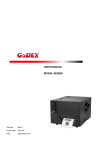
Bedienungsanleitung
DT2 / DT4
User Manual : DT2 / DT4
Version
: Rev. A
Issue Date : 2011.12.21
P/N
: 920-014251-00
FCC COMPLIANCE STATEMENT
FOR AMERICAN USERS
This equipment has been tested and found to comply with the limits for a CLASS A digital device,
pursuant to Part 15 of the FCC Rules. These limits are designed to provide reasonable
protection against harmful interference when the equipment is operated in a commercial
environment. This equipment generates, uses, and can radiate radio frequency energy and, if
not installed and used in accordance with the instructions, may cause harmful interference to
radio communications. Operation of this equipment in a residential area is likely to cause harmful
interference in which case the user will be required to correct the interference at own expense.
EMS AND EMI COMPLIANCE STATEMENT
FOR EUROPEAN USERS
This equipment has been tested and passed with the requirements relating to electromagnetic
compatibility based on the standards EN 55022:1998+A1:2000+A2:2003, CISPR 22, Class A
EN 55024:1998+A1:2001+A2:2003, IEC 61000- 4 Series EN 61000-3-2 / 2000 & EN 61000-3-3 /
1995. The equipment also tested and passed in accordance with the European Standard
EN55022 for the both Radiated and Conducted emissions limits.
DT SERIES
TO WHICH THIS DECLARATION RELATES
IS IN CONFORMITY WITH THE FOLLOWING STANDARDS
EN55022 : 1998, CLSPR 22, Class A / EN55024 : 1998 / IEC 61000-4 Serial / EN61000-3-2 :
2000 / EN 6100-3-3 : 1995 / CFR 47, Part 15/CISPR 22 3rd Edition : 1997, Class A / ANSI
C63.4 : 2001 / CNS 13438 / IEC60950-1 : 2005 (EN 60950-1 : 2006+A11 : 2009) / GB4943 :
2001 / GB9254 : 1998 / GB17625.1 : 2003 / EN60950-1 : 2001
CAUTION
Danger of explosion if battery is incorrectly replaced. Replace only with the equivalent type
recommended by the manufacturer.
Dispose of used batteries according to the manufacturer’s instructions.
Only use with designated power supply adapter model.
Changes or modifications not expressly approved by the party responsible for compliance
could void the user's authority to operate the equipment.
Sicherheitshinweise
Bitte die Sicherheitshinweise sorgfältig lesen und für später aufheben.
1.
Die Geräte nicht der Feuchtigkeit aussetzen.
2.
Bevor Sie die Geräte ans Stromnetz anschließen, vergewissern Sie Sich, dass die
Spannung des Geräts mit der Netzspannung übereinstimmt.
3.
Bitte achten Sie darauf, dass der Drucker ausgeschaltet ist, bevor Sie den
Netzstecker in der Steckdose anschließen.
4.
Nehmen Sie das Gerät bei Überspannungen (Gewitter) vom Netz. Das Gerät könnte
sonst Schaden nehmen.
5.
Sollte versehentlich Flüssigkeit in das Gerät gelangen, so ziehen sofort den
Netzstecker. Anderenfalls besteht die Gefahr eines lebensgefährlichen elektrischen
Schlags.
6.
Wartungs- und Reparaturarbeiten dürfen aus Sicherheits- und
Gewährleistungsgründen nur von autorisierten Personen durchgeführt werden.
7.
Bei Wartungs- und Reparaturarbeiten müssen die Sicherheitsvorschriften der
zuständigen Berufsverbände und Behörden unbedingt eingehalten werden.
DT2 / DT4 User’s Manual
1
1. BARCODE DRUCKER................................................................ 3
1-1. Lieferumfang ................................................................................................................... 3
1-2. Technische Daten ........................................................................................................... 3
1-3. Bestandteile des Druckers .............................................................................................. 5
2. INSTALLATION DES DRUCKERS ............................................. 7
2-1. Einlegen der Etikettenrollen ............................................................................................ 7
2-2. Handhabung des Etikettenrollenhalters .......................................................................... 9
2-3. Anschluss des Druckers an den PC ............................................................................. 10
2-4. Treiberinstallation.......................................................................................................... 11
3. BEDIENFELD............................................................................ 13
3-1. FEED Taste .................................................................................................................. 13
3-2. LED Status .................................................................................................................... 13
3-3. Automatische Erkennung der Etikettenlänge ............................................................... 13
3-4. Selbsttest ...................................................................................................................... 14
3-5. Fehlermeldungen .......................................................................................................... 15
4. NETZSCHALTUNG FÜR ÄTHERNETZ .................................... 16
4-1. Installieren Sie die NetSetting Software ....................................................................... 16
4-2. Das Interface der NetSetting ........................................................................................ 17
5. ZUBEHÖR................................................................................. 24
5-1. Spender Installation ...................................................................................................... 24
5-2. Abschneider Installation ................................................................................................ 27
6. WARTUNG UND JUSTIERUNG ............................................... 30
6-1. Druckkopf Installation/ Deinstallation ............................................................................ 30
6-2. Reinigung des Druckkopfes .......................................................................................... 32
6-3. Justieren des Abschneiders .......................................................................................... 32
6-4. Etiketten mit schwarzer Markierung .............................................................................. 33
6-5. Fehlerbehebung ............................................................................................................ 34
ANHANG....................................................................................... 35
A. Schnittstellen ................................................................................................................... 35
DT2 / DT4 User’s Manual
2
1. Barcode Drucker
1-1. Lieferumfang
Überprüfen Sie den Lieferumfang auf Vollständigkeit.
Barcode Drucker
Netzkabel
Netzteil
USB Kabel
Etikettenmaterial
Kurzanleitung
CD (enthält die Etikettensoftware QLabel / Handbuch)
DT2
DT4
1-2. Technische Daten
Modell
Druckverfahren
Auflösung
Prozessor
DT4
DT2
Thermodirekt
203 dpi (8 dot/mm)
32 Bit
8MB Flash (4MB frei verfügbar),
4MB Flash (2MB frei verfügbar),
Speicher
16MB SDRAM
16MB SDRAM
Druckgeschwindigkeit 50 mm/s ~ 102 mm/s (2 IPS ~ 4IPS)
Min. 4 mm (0,16“)** ; Max. 1727 mm (68“)
Drucklänge
108,0 mm (4,25“)
54,0 mm (2,12“)
Druckbreite
Einstellbarer, reflektierender Sensor; mittig fixierter Durchlichtsensor
Sensoren
Label Gap, Black Mark, Steuerlöcher und Endlosmaterial
Media Steuerung
Etikettenrollenaußendurchmesser: max.
Etikettenrollenaußendurchmesser: max.
127mm (5“)
127mm (5“)
Kerndurchmesser: 25,4 mm; 38,1 mm (1“; Kerndurchmesser: 25,4 mm; 38,1 mm (1“;
1,5“)
1,5“)
Druckmaterial
Breite: 25,4 mm ~ 118 mm (1“ ~ 4,64“)
Breite: 15 mm ~ 60 mm (0,6“ ~ 2,36“)
Stärke: 0,06 mm ~ 0,2 mm (0,003“ ~
Stärke: 0,06 mm ~ 0,2 mm (0,003“ ~
0,008“)
0,008“)
EZPL, GEPL, GZPL, auto switch
Druckersprache
Etikettensoftware: QLabel-IV (nur für EZPL)
Treiber: Windows 2000, XP, Vista, 7, Windows Server 2003 und 2008
Software
DLL: Microsoft Windows 2000, XP und Vista
DT2 / DT4 User’s Manual
3
Interne
Schriften
Ladbare Schriften
Code Pages
Grafikformate
Barcode
Schnittstellen
Bedienfeld
Echtzeituhr
Spannung
Temperatur
Prüfzeichen
Luftfeuchtigkeit
Abmessungen /
Gewicht
Optionen
Windows Bitmap Schriften in Punkten: 6, 8, 10, 12, 14, 18, 24, 30, 16X26 und OCR A &
B
Bitmap Schriften um 90°, 180°, 270° drehbar und einze lne Zeichen um 90°, 180°, 270°
drehbar
Bitmap Zeichen achtfach horizontal und vertikal vergrößerbar
Skalierbare Schriften um 90°, 180°, 270° drehbar
Bitmap Schriften um 90°, 180° , 270° drehbar und einzelne Zeichen um 90°, 180°, 2 70°
drehbar
Asiatische Schriften um 90°, 180°, 270° drehbar und achtfach horizontal und vertikal
vergrößerbar
Skalierbare Schriften um 90°, 180°, 270° drehbar
CODEPAGE 437, 850, 851, 852, 855, 857, 860, 861, 862, 863, 865, 866, 869, 737
WINDOWS 1250, 1251, 1252, 1253, 1254, 1255, 1257
Unicode (UTF8, UTF16)
BMP und PCX Grafiken können direkt im Drucker gespeichert werden
Alle Grafiken aus Anwendungsprogrammen im MS Windows Format sind anwendbar
1-D Barcode:
Code 39, Code 93, EAN 8 /13 (add on 2 & 5), UPC A/E (add on 2 & 5), I 2 of 5 & I 2 of 5
with Shipping Bearer Bars, Codabar, Code 128 (subset A, B, C), EAN 128, RPS 128,
UCC 128, UCC/EAN-128 K-Mart, Random Weight, Post NET, ITF 14, China Postal
Code, HIBC, MSI, Plessey, Telepen, FIM und GS1 DataBar
2-D Barcode:
PDF417, Datamatrix code, MaxiCode, QR code, Micro PDF417, Micro QR code und
Aztec code
RS-232 (DB-9)
USB 2.0
Ethernet 10/100Mbps print server
Eine 3-Farb Status LED
Steuertaste für Papiervorschub (FEED)
Zeit und Datumsstempel (Real Time Clock)
Automatische Einstellung auf 100V bis 240V, 50/60 Hz
Betrieb: 5°C bis 40°C (41°F bis 104°F)
Lagerung: -20°C bis 50°C (-4°F bis 122°F)
CE
Betrieb: 30-85% relative Luftfeuchtigkeit, nicht kondensierend
Lagerung: 10-90% relative Luftfeuchtigkeit, nicht kondensierend
Länge: 218 mm (8,5“)
Länge: 218 mm (8,58“)
Höhe: 166mm (6,53“)
Höhe: 172mm (6,77“))
Breite: 168mm (6,61)
Breite: 100mm (3,94“))
Gewicht: 1,5 Kg(3,3 Ibs) ohne
Gewicht: 1,2 Kg(2,65 Ibs) ohne
Verbrauchsmaterial
Verbrauchsmaterial
Schneidevorrichtung
Etikettenspender
Externer Rollenhalter für 250 mm Etikettenrollen
Externer Etikettenaufwickler
*Technische Änderungen und Irrtümer vorbehalten. Alle Marken– und Produktnamen sind eingetragene
Warenzeichen der jeweiligen Hersteller.
**Die Einhaltung der Druckerspezifikationen bei kleinen Etiketten ist abhängig von Variablen wie
Etikettentyp, Etikettendicke, Abstand der Etiketten sowie
Aufbau des Etikettenträgers. Gerne prüft Godex die Laufeigenschaften abweichender Media.
DT2 / DT4 User’s Manual
4
1-3. Bestandteile des Druckers
1
2
3
4
5
1.
2.
3.
4.
5.
LED Leuchte
FEED Funktionstaste
Gehäusedeckel
Ein-/Ausschalter
Öffnungsdrucktasten
3
1
2
4
5
6
1.
2.
3.
4.
5.
6.
Druckkopfhebel
Etikettenrollenhalter
Druckmechanismus
Etikettenrollenkern
Etikettenführung
Frontblende
DT2 / DT4 User’s Manual
5
2
3
1
Walzenabdeckung
Etikettensensor
Andruckwalze
1.
2.
3.
3
4
1
2
Netzanschluss
USB Schnittstelle
Endlospapierzuführung
Serielle Schnittstelle (RS-232)
Ethernet Schnittstelle
1.
2.
3.
4.
5.
1
1.
2.
5
2
Unterer Gehäusedeckel
Befestigungspunkte zum Aufhängen
DT2 / DT4 User’s Manual
6
2. Installation des Druckers
2-1. Einlegen der Etikettenrollen
1.
Stellen Sie den Drucker
auf eine ebene Fläche
und öffnen Sie den
Gehäusedeckel.
2.
Entriegeln Sie den
Etikettenrollenkern.
3.
Heben Sie den
Etikettenrollenhalter an
und ziehen ihn bis zum
Anschlag heraus.
4.
Schieben Sie die
Etikettenrolle auf den
Etikettenrollenkern.
5.
Drücken Sie den
Etikettenrollenhalter
nun herunter und
rasten ihn ein.
6.
Bringen Sie den
Etikettenrollenhalter in
seine
Ursprungsposition.
DT2 / DT4 User’s Manual
7
7.
Schieben Sie das
Etikett unter die
Etikettenführung und
ziehen es nach vorn.
8.
Schieben Sie die
Etikettenführungen bis
zum Rand des
Trägermaterials.
9.
Schließen Sie den
Gehäusedeckel, um die
Installation
abzuschließen.
DT2 / DT4 User’s Manual
8
2-2. Handhabung des Etikettenrollenhalters
1.
2.
Ziehen Sie den
Etikettenrollenhalter bis zum Ende
heraus.
3.
Klappen Sie den
Etikettenrollenkern
wie auf dem Foto
gezeigt.
4.
Drehen Sie den
Etikettenrollenkern
in die
Ausgangsposition
und rasten ihn
wieder ein.
A.
Liegt die
Einrastevorrichtung
auf der oberen
Seite des Halters,
ist er für 1“ Kern
nutzbar.
B.
1” Kern
Liegt die
Einrastevorrichtung
auf der unteren
Seite kann er für
1,5” Kerne genutzt
werden.
【Anmerkung】
Sie können dies auch an
den Markierungen auf
dem Kern - siehe Foto –
erkennen.
DT2 / DT4 User’s Manual
1.5” Kern
9
2-3. Anschluss des Druckers an den PC
1.
2.
3.
4.
Vergewissern Sie sich, dass der Drucker abgeschaltet ist.
Nehmen Sie das Netzkabel, schließen Sie das Netzteil an der Steckdose an und verbinden
Sie das andere Ende des Kabels mit der Netzbuchse des Druckers.
Verbinden Sie Drucker und PC über die USB / Serielle Schnittstelle.
Schalten Sie den Drucker ein. Die LED Leuchte sollte nun leuchten.
DT2 / DT4 User’s Manual
10
2-4. Treiberinstallation
1.
Legen Sie die Produkt
CD in das CD/DVD
Laufwerk Ihres PCs ein
und öffnen Sie den
Ordner „Windows
Drivers“ der sich auf
der CD befindet.
2.
Führen Sie die Datei
aus die das selbe
Symbol hat wie die
Markierte Datei im Bild
rechts.
3.
Folgen Sie den
Installationsanweisung
en des Assistenten.
4.
Wählen Sie
Druckertreiber
installieren um mit der
Installation des
Treibers zu beginnen.
5.
Wählen Sie Ihr
Druckermodel aus und
fahren Sie mit der
Installation fort.
DT2 / DT4 User’s Manual
11
6.
Wählen Sie den
Anschluss aus über
den Sie den Drucker
mit dem PC verbinden.
7.
Geben Sie dem
Drucker den Namen
mit dem er im Ordner
Drucker und Faxgeräte
aufgeführt werden soll.
8.
Wählen Sie außerdem
ob andere Benutzer in
Ihrem Netzwerk den
Drucker mit nutzen
dürfen und unter
welchem Namen der
Drucker im Netzwerk
erscheint.
9.
Nachdem Sie alle
Einstellungen
vorgenommen haben
wird Ihnen noch eine
kurze Übersicht über
die vorgenommenen
Einstellungen gegeben
die Sie überprüfen
sollten.
Wenn alle
Einstellungen richtig
sind drücken Sie den
Fertigstellen Knopf um
mit dem Kopieren der
Treiberdateien zu
beginnen.
10.
11.
Nach dem der
Kopiervorgang
abgeschlossen wurde
ist der Drucker im
Ordner „Drucker und
Faxgeräte“ verfügbar.
DT2 / DT4 User’s Manual
12
3. Bedienfeld
3-1. FEED Taste
Nach dem Drücken der FEED Taste fährt der Drucker das Label an die festgelegte Stop
Position. Wenn mit Endlosmaterial gedruckt wird, wird durch das Drücken der FEED Taste das
Material solange herausgefahren bis Sie die FEED Taste wieder loslassen. Wenn Etiketten
gedruckt werden, wird durch drücken der FEED taste nur ein Etikett herausgefahren; wenn das
Label dann nicht an der richtigen Position stehen bleibt muss das Etikettenmaterial eingemessen
werden (Kapitel 3-3).
3-2. LED Status
Wenn Sie die FEED Taste drücken, gedrückt halten und den Drucker einschalten piept der
Drucker zwei mal und die LED leuchtet rot. Wenn Sie die FEED Taste nun loslassenführt der
Drucker das automatische Einmessen des Labelmaterials aus (siehe Kapitel 4-3.), anschließend
wird die Drucker Testseite gedruckt (siehe Kapitel 4-4.)
LED
Leuchte
grün
Beschreibung
Status
Standby Modus Drucker ist Betriebsbereit
rot (blinkend) Error Modus
Der Drucker hat einen Fehler festgestellt.
(siehe Kapitel 3-5. Fehlermeldungen)
3-3. Automatische Erkennung der Etikettenlänge
Der Drucker kann die Etikettenlänge automatisch erkennen und diese speichern.
Somit muss der Drucker nicht erst die Etikettenlänge vom PC übermittelt bekommen.
1.
2.
3.
4.
Überprüfen Sie, ob sich der bewegliche Sensor an der korrekten Stelle befindet.
Überprüfen Sie ob das Etikettenmaterial richtig eingelegt ist.
Schalten Sie den Drucker aus.
Schalten Sie den Drucker ein und halten Sie dabei die FEED Taste gedrückt, warten Sie bis
die LED rot blinkt, lassen Sie dann die FEED Taste wieder los. Der Drucker wird nun das
Etikettenmaterial einmessen und die Etikettenlänge speichern.
5. Wenn das Einmessen des Etikettenmaterials erfolgreich war druckt der Drucker ein
Selbsttest Etikett.
DT2 / DT4 User’s Manual
13
3-4. Selbsttest
Die Selbsttestfunktion hilft dabei herauszufinden, ob der Drucker einwandfrei funktioniert.
Außerdem wird folgende Testseite gedruckt.
DT2 / DT4 User’s Manual
14
3-5. Fehlermeldungen
LED
Leuchte
Signalton
rot
2x4
Signaltöne
rot
(blinkend)
keine
rot
2x2
Signaltöne
rot
2x2
Signaltöne
rot
2x2
Signaltöne
rot
2x2
Signaltöne
rot
2x2
Signaltöne
DT2 / DT4 User’s Manual
Beschreibung
Druckmechanismus ist nicht
richtig geschlossen.
Lösung
Öffnen Sie den Druckmechanismus
und schließen Sie ihn erneut.
Sinkt die Temperatur auf einen
normalen Wert, wechselt der
Hohe Temperatur am Druckkopf
Drucker automatisch wieder in den
Bereitschaftsmodus.
Stellen Sie sicher, dass sich der
Etikettensensor an der richtigen
Stelle befindet. Erkennt der Sensor
Papier wird nicht erkannt.
trotzdem das Papier nicht, führen
Sie den Automatischen ErkennungsModus noch mal aus.
Legen Sie eine neue Etikettenrolle
Papier ist verbraucht..
ein.
Mögliche Gründe: Das
Druckmedium hat sich um die
Gummirollen gewickelt, der Sensor
Anormaler Papiereinzug
kann den Etikettenabstand oder
Black Mark nicht erkennen oder es
ist kein Papier mehr vorhanden.
Bitte stellen Sie den Sensor neu ein.
Löschen Sie überflüssige Daten
Speicher ist voll, der Drucker
oder installieren Sie eine
druckt „Memory full“
Speichererweiterung.
Verwenden Sie den Befehl“~X4”, um
Die Datei wird nicht gefunden;
alle Dateien zu drucken. Überprüfen
der Drucker druckt: “Filename
Sie dann, ob die Dateien existieren
cannot be found.”
und ob die Namen korrekt sind.
Der Dateiname wiederholt sich;
Ändern Sie den Dateinamen und
der Drucker druckt: “Filename is
laden Sie die Datei erneut.
repeated.”
15
4. Netzschaltung für Äthernetz
4-1. Installieren Sie die NetSetting Software
Diese ist dazu da um des Netzwerk’s Konfigurationen zu bewerkstellingen, wenn Drucker über
Äthernetz angeschlossen.
Verfügbar auf Produkt CD oder kann auchüb er offizielle Webseite heruntergeladen werden. Um
dieses nun zu installieren folgen Sie folgender Beschreibung:
Schritt-01
Schritt-02
Produkt CD in den CD/DVD Drive des Computers und öffnen Sie “EtherNet“.
SErwählen Sie das Ikon für “NetSetting Installation File” und klick en es an um
Installation zu starten.
Schritt-03
Folgen Sie den Anweisungen auf dem Bildschirm. Der „Setup Wizard“ führt Sie
durch die einzelnen Schritte.
Schritt-04 Spezifieren Sie den “Installation Folder".
Schritt-05 Klicken Sie ”Next” um Installation zu starten.
Schritt-06 Wenn Installation komplett ist werden Sie das” NetSetting“-Ikon sehen.
DT2 / DT4 User’s Manual
16
4-2. Das Interface der NetSetting
Klicken Sie an das” NetSetting”-Ikon um Programm zu starten. Sehen sie die Startseite
unterhalb:
Sie zeigt Ihnen Grundinformationen um Drucker und PC anzuschließen.
Klicken Sie den Vergrößerer- Ikon nach dem Godex Drucker welcher Sie dann über “Ethernet
Port“ verbindet. Einmal verbunden, wird der Godex-Drucker auf Ihrer Startseite aufgelistet
vorzufinden sein.
Sechs verschiedene Felder werden am oberen Ende Ihres Bildschirmes zu finden sein welche
verschiedene Konfogurationen des Netzwerkes verkörpern. Allerdings, aus
Datensicherheitsgründen, werden sie ein Paßwort benötigen um diese Seiten zu öffnen.
【NOTIZE】
Das Grundsatzpaßwort ist: “1111”, welches Sie natürlich ändern können nachdem Sie erst ein
mal eingeschaltet sind in die Seite. “IP Setting” -Tab.
DT2 / DT4 User’s Manual
17
IP Schaltung
Über IP Setting Tab können Sie “printer name”, “Port number”, “Gateway setting” und das
Paßwort ändern. Auch können Sie “printer’s IP address” entweder über “DHCP” oder “Static IP”.
Sie können “Set” –Knopf drücken und um so “ReGet”-Knopf alles erneut zu setzen.
【NOTIZE】
Um völlig von der NetSetting Software zu profitieren sollten Sie sich mit den grundsätzlichen
Prinzipien vertraut machen. Verständigen sie bitte Ihren Network Administrator um sich mit der
schaltung komplett vertraut zu machen.
DT2 / DT4 User’s Manual
18
Alarmschaltung
“NetSetting” sendet ein e Nachricht zum bestimmtenEmpfänger wenn ein Irrtum auftaucht, dem
sogenannten “SMTP” (Simple Mail Transfer Protocol) oder “SNMP” (Simple Network
Management Protocol), was soviel wie “Einfachsendung des Protokolls“ oder “Netzwerk
Verwaltungsprotokoll” bedeutet. Sie können diese Konfiguration auf SMTP und SNMP auf der
“Alert Path Setting” (Alarmschaltung)–Taste ändern.
Durch einfaches Drückens der “Set”-Taste können Sie die Schaltung durch den
wieder erneuern.
DT2 / DT4 User’s Manual
19
“ReGet”-Knopf
Alarm-Nachrichtenschaltung
Für die Alarmbenachrichtigung können Sie entscheiden welche Art von Irrtumsmeldung gesandt
werden sollte. Darüber hinaus kann über SMTP, SNMP, oder beidem, dies erfolgen.
Durch einfaches Drückens der “Set”-Taste können Sie die Schaltung durch den
wieder erneuern.
DT2 / DT4 User’s Manual
20
“ReGet”-Knopf
Druckerkonfiguration
Stellen oder ändern Sie die Konfigurationen des angeschlossenen Druckers über diese hier
unten dargestellte Seite.
Durch einfaches Drückens der “Set”-Taste können Sie die Schaltung durch den
wieder erneuern.
DT2 / DT4 User’s Manual
21
“ReGet”-Knopf
Benutzerbefehligung: User Command
Die “User Command”-Tastatur gibt Ihnen die Kommunication mit Interface für den Betreiber den
Drucker zu kontrollieren.
Kommandos wie “Input Command” im Fenster ersichtlich, oder durch Betätigung des “Send
Command”-Knopfes werden diese zum drucker entsprechend übermittelt. Falls Antwort
erforderlich wird, die Nachricht zeigt automatisch eine solche im “Output Message”-Fenster an.
Durch Drücken des “Send Command” –Knopfeskönnen Sie Kommands via Ethernet-Anschluß
senden und somit den Drucker aus der Entfernung bedienen.
DT2 / DT4 User’s Manual
22
Festplattenaufladung
An der “Firmware Download” Tastatur wird Ihnen die derzeitige Version benutzt angezeigt. Falls
Sie eine Auffrischung der solchen wünschen drücken Sie einfach den “Start Download
Firmware” –Schaltknopf, und überFernbedienung, der Drucker wird die neuen Daten aufladen.
In Addition dessen können Sie zusatzlich auch den “Recover To Factory Settings” –Knopf
betätigen um so entsprechende Druckerkonfigurationen zurückzuleiten.
DT2 / DT4 User’s Manual
23
5. Zubehör
5-1. Spender Installation
1
2
Etikettenspender
Schrauben x 2 Stück.
【Hinweis1】 Schalten Sie den
Drucker aus, bevor Sie den
Spender installieren.
【Hinweis2】 Es wird eine
Trägermaterialstärke von
0,006mm ± 10% und ein
Gewicht von 65g/㎡ ± 6%
empfohlen.
【Hinweis3】Die max. Breite für
den Spender beträgt 110mm
(DT4) und 54mm (DT2).
1.
Setzen Sie den Drucker
auf eine ebene Fläche und
öffnen Sie den
Gehäusedeckel.
2.
1
2
Nehmen Sie die Frontblende ab.
【Hinweis】
Sie können auch eine Münze
oder einen Schraubenzieher
zum Öffnen der Blende
benutzen.
3.
Führen Sie das
Anschlusskabel des
Spenders durch die
Kabelöffnung (siehe Foto)
4.
Legen Sie den Spender in
die vorgesehene Falz.
DT2 / DT4 User’s Manual
24
DT4
DT2
5.
Drehen Sie
den Drucker
und fixieren
den Spender,
indem Sie die
Schrauben
anziehen.
5.
Drehen Sie
den Drucker
und Lösen
Sie die
Schraube der
unteren
Abdeckklappe
6.
Öffnen Sie
die untere
AbdeckKlappe,
sodass Sie
das
Mainboard
sehen
können.
6.
Fixieren den
Spender,
indem Sie die
Schrauben
anziehen.
【Hinweis】
Sie können auch eine Münze oder einen
Schraubenzieher zum Öffnen der Blende benutzen.
7.
Schließen Sie das
Anschlusskabel am
Mainboard an.
【Hinweis】
Es gibt zwei Anschlussdosen
an dem Mainboard. Eine für
den Abschneider und eine für
den Spender.
Prüfen Sie vorher die Steckkontakte.
8.
Schließen Sie die untere
Gehäuseabdeckung
(DT2 und fixieren Sie
diese mit der Schraube).
9.
Drehen Sie den Drucker in
die Ausgangsposition.
DT2 / DT4 User’s Manual
25
10.
Öffnen Sie den Spender,
indem Sie ihn nach vorn
klappen.
11.
Folgen Sie den
Anweisungen in Kapitel
2-1, um die Etiketten zu
installieren.
12.
Ziehen Sie das erste
Etikett ab und führen Sie
13. das Trägermaterial über
die Rolle und die
Spendekante.
【Hinweis】
Das Etikettenmaterial sollte
mindestens 25 mm hoch sein.
【Vorschlag】
Wenn Sie mit dem Spender
arbeiten sollten Sie die
Vorschubposition auf 9mm
(DT2 auf 8mm) ändern.
14. Führen Sie das
Trägermaterial wie auf
dem Foto zu sehen ist
durch den Drucker und die
Spender.
15.
Klappen Sie den Spender
hoch um ihn zu schließen.
16.
Schalten Sie den Drucker
ein und drücken Sie die
FEED Taste, damit das
Etikett justiert wird.
DT2 / DT4 User’s Manual
26
5-2. Abschneider Installation
1
Cutter Module
2
Schrauben x 2 Stck.
【Wichtig】
Schalten Sie den Drucker
aus, bevor Sie den
Abschneider installieren.
1
【Anm.】
Schneiden Sie keine Klebeetiketten! Die Kleberrückstände verschmutzen das
Messer und beeinträchtigen
so die Funktion. Die
Lebensdauer des Cutters liegt
bei .1000.000 Schnitten bei
einem Papiergewicht von bis
zu 120g/m² und 500.000
Schnitte bei einem
Papiergewicht zwischen 120g
u. 170g/m².
1.
Setzen Sie den Drucker
auf eine ebene Fläche
und öffnen Sie den
Gehäusedeckel.
2.
Entfernen Sie die
Frontblende.
3.
Führen Sie das
Anschlusskabel des
Abschneiders durch die
Kabelöffnung (siehe
Foto).
4.
Setzen Sie den
Abschneider in die
vorgesehene Falz.
DT2 / DT4 User’s Manual
2
【Hinweis3】
Die max. schneidbare Papierbreite ist 114mm
【Hinweis4】
Das Etikett sollte mindestens 30mm (DT4) hoch sein (DT2
40mm)
【Vorschlag】
Wenn Sie den Cutter installieren stellen Sie die
Stopp-Position im Qlabel und/oder im Treiber auf 30.
27
DT4
DT2
5.
Drehen Sie
den Drucker
und ziehen
Sie die
Schrauben
an, um den
Abschneider
zu fixieren.
5.
Drehen Sie
den Drucker
und Lösen
Sie die
Schraube der
unteren
Abdeckklappe
6.
Öffnen Sie
den unteren
Gehäusedec
kel. Dort
befindet sich
das
Mainboard.
7.
Schließen Sie den
Abschneider am
Mainboard an.
6.
Fixieren den
Abschneider,
indem Sie die
Schrauben
anziehen.
【Hinweis】
Überprüfen Sie vorher die
Kontakte.
8.
Schließen Sie den
unteren Gehäusedeckel.
(DT2: befestigen Sie
den Gehäusedeckel mit
der Gehäuseschraube
9.
Drehen Sie den Drucker
in die Ausgangsposition
und fahren Sie mit der
Etiketteninstallation fort.
DT2 / DT4 User’s Manual
28
10.
Folgen Sie den
Anweisungen in Kapitel
2-1.
11.
Führen Sie den
Etikettenrollenanfang
durch den Abschneider
und drücken Sie die
FEED Taste, um den
Vorgang zu beenden.
DT2 / DT4 User’s Manual
29
6. Wartung und Justierung
6-1. Druckkopf Installation/ Deinstallation
1.
2.
Öffnen Sie den
Gehäusedeckel. Auf
der linken Seite des
Deckels befindet sich
der
Druckmechanismushebel.
【Hinweis】
Schalten Sie den Drucker
aus, bevor sie den
Druckkopf installieren.
2.
Klappen Sie diesen
Hebel nach unten, um
den Mechanismus zu
öffnen.
3.
Die
Druckkopfhalterung
kann nach unten
geklappt werden,
wenn der Hebel
geöffnet ist.
4.
Lösen Sie den
Druckkopfanschluss.
DT2 / DT4 User’s Manual
30
5.
Entfernen Sie die
Druckkopfschrauben.
6.
Entfernen Sie den
Druckkopf, indem Sie
ihn am vorderen Ende
auf der unteren Seite
der
Druckkopfhalterung
entnehmen und
setzen den neuen
Druckkopf ein.
Nachdem der neue
Druckkopf installiert
ist, ziehen Sie die
Schrauben wieder an,
schließen den
Druckkopf an, bringen
die
Druckkopfhalterung in
ihre Ausgangsposition
und schließen den
Druckkopfhebel.
7.
DT2 / DT4 User’s Manual
31
6-2. Reinigung des Druckkopfes
Ein verschmutzter Druckkopf,
Farbbandverschmutzung oder Kleber vom
Etikettenträgermaterial können die
Ursache für einen unsauberen Ausdruck
sein. Darum ist es notwendig den
Gehäusedeckel geschlossen zu halten.
Halten Sie Schmutz und Staub von
Papier/Etikett fern, um die Druckqualität
zu sichern und die Lebensdauer des
Druckkopfs zu verlängern. Der Druckkopf
wird wie folgt gereinigt.
1.
Schalten Sie den Drucker aus.
2.
Öffnen sie den Gehäusedeckel.
3.
Wenn Etikettenrückstände oder
andere Verschmutzungen auf dem
Druckkopf sind ( siehe blauer Pfeil),
benutzen Sie bitte ein weiches Tuch
mit Industriealkohol, um den
Schmutz zu entfernen.
【Hinweis 1】
Eine wöchentliche Reinigung des
Druckkopfs ist zu empfehlen.
【Hinweis 2】
Das weiche Tuch zum Reinigen, sollte frei
von Metall- oder anderen Rückständen
sein.
6-3. Justieren des Abschneiders
Wenn Sie den Abschneider benutzten, kann
es schon mal zu einem Papierstau kommen.
Dieser kann durch Einstellen des
Abschneiders behoben werden.
1.
Drehen Sie den Drucker auf den Kopf,
dann sehen Sie eine Schraube am
Abschneidergehäuse.
2.
Lösen Sie die Schraube, um das
Gehäuse zu entfernen.
3.
Die Abschneidereinstellschraube
befindet sich auf der Seite des
Abschneiders. Drehen Sie mithilfe
eines Schraubenziehers die Schraube
gegen den Uhrzeigersinn, um das
Papiermesser zu lösen und das
gestaute Etikett zu entfernen.
4.
Nachdem Sie das gestaute Etikett
entfernt haben,drehen Sie die
Schraube im Uhrzeigersinn, um das
Messer wieder zu befestigen.
DT2 / DT4 User’s Manual
32
6-4. Etiketten mit schwarzer Markierung
Wenn Druckmaterial mit schwarzer Markierung benutzt wird dessen Breite der maximalen
Durchlassbreite des Druckers entspricht, kann es passieren, dass der Drucker das
Druckmaterial nicht erkennen kann weil die schwarze Markierung außerhalb des Sensorbereichs
liegt. Folgende Begrenzungen sollten also bei der Benutzung von Druckmaterial mit schwarzer
Markierung beachtet werden:
DT2
Rückseite des Druckmaterials
Wenn die Breite des Druckmaterials 60mm beträgt, sollte die schwarze Markierung folgende
Position und Größe haben:
die Länge von A beträgt mehr als 13,1mm
die Länge von B beträgt weniger als 5mm
die Länge von C beträgt mehr als 8,1mm
DT4
Wenn die Breite des Druckmaterials 118mm beträgt, sollte die schwarze Markierung folgende
Position und Größe haben:
die Länge von A beträgt mehr als 10,05mm
die Länge von B beträgt weniger als 1,95mm
die Länge von C beträgt mehr als 8,1mm
DT2 / DT4 User’s Manual
33
6-5. Fehlerbehebung
Fehler
Der Drucker ist eingeschaltet, aber die LEDs
leuchten nicht.
LED Leuchte zeigt ERROR (leuchtet rot)
nach dem Druckvorgang an.
Fehlerbehebung
Überprüfen Sie die Netzverbindung.
Prüfen Sie, ob Fehler bei der Softwareeinstellung oder den Druckbefehlen vorliegen.
Ersetzen Sie das Material durch ein passendes.
Prüfen Sie, ob ein Etikettenstau vorliegt.
Überprüfen Sie, ob das Etikettenmaterial verbraucht
ist.
Prüfen Sie, ob der Druckmechanismus geschlossen
ist( Der Thermokopf ist nicht korrekt positioniert).
Prüfen Sie, ob der Sensor von Druckmaterial blockiert
wird.
Überprüfen Sie, ob die Abschneidevorrichtung normal
funktioniert oder ob Aktionen nicht ausgeführt werden
( falls die Abschneidevorrichtung installiert ist).
Der Druckvorgang läuft ab ohne den Druck
Stellen Sie sicher, dass das Etikettenmaterial richtig
auszuführen.
herum eingelegt ist und dass es sich um geeignetes
Material handelt.
Wählen Sie den korrekten Druckertreiber aus.
Wählen Sie das korrekte Etikettenmaterial und den
entsprechenden Druckmodus aus.
Beim Druckvorgang wird das
Beseitigen Sie den Papierstau. Falls Etikettenmaterial
Etikettenmaterial gestaut.
auf dem Thermodruckkopf klebt, entfernen Sie es und
säubern den Kopf mithilfe eines weichen, mit Alkohol
befeuchteten Tuchs.
Beim Druck wird nur stückweise gedruckt und Überprüfen Sie, ob Etikettenmaterial auf dem
der Ausdruck ist nicht vollständig.
Thermodruckkopf klebt.
Überprüfen Sie die Anwendungssoftware auf Fehler.
Überprüfen Sie, ob bei der Einstellung der
Startposition Fehler vorliegen.
Überprüfen Sie die Stromversorgung.
Beim Druckvorgang wird ein Teil des Etiketts Überprüfen Sie, ob der Thermodruckkopf verstaubt
nicht vollständig bedruckt.
oder anderweitig verschmutzt ist.
Verwenden Sie den internen Befehl “~T” , um zu
prüfen, ob der Thermodruckkopf einen kompletten
Druckvorgang ausführt.
Überprüfen Sie die Qualität des Druckmaterials.
Die Positionierung des Drucks ist fehlerhaft.
Überprüfen Sie, ob der Sensor von Papier verdeckt
oder verstaubt ist.
Prüfen Sie, ob das Etikettenträgermaterial geeignet
ist. Kontaktieren Sie Ihren Händler.
Überprüfen Sie die Einstellung der Papierführung.
Beim Druckvorgang wird ein Etikett
Überprüfen Sie die Einstellung der Etikettenlänge.
übersprungen.
Prüfen Sie, ob der Sensor verstaubt ist.
Der Ausdruck ist undeutlich.
Überprüfen Sie die Hell-/Dunkel-Einstellung.
Überprüfen Sie, ob der Druckkopf mit Klebstoff oder
anderweitig verschmutzt ist.
Die Abschneidevorrichtung schneidet die
Überprüfen Sie, ob das Etikettenmaterial gerade
Etiketten schief ab.
eingelegt wurde.
Die Abschneidevorrichtung schneidet die
Überprüfen Sie, ob diem Stärke des Etiketts 0.16mm
Etiketten nur unvollständig ab.
überschreitet.
Bei Verwendung der Abschneidevorrichtung
Überprüfen Sie, ob die Abschneidevorrichtung korrekt
wird das Etikett nicht ausgegeben oder
installiert wurde.
fehlerhaft abgeschnitten.
Überprüfen Sie, ob die Papierführungen korrekt
arbeiten.
Der Stripper arbeitet nicht korrekt.
Überprüfen Sie, ob der Etikettenspender verstaubt ist.
Überprüfen Sie, ob das Etikettenmaterial korrekt
eingelegt wurde.
【Hinweis】Sollten weitere, hier nicht beschriebene Fehlfunktionen auftreten, wenden Sie sich
bitte an Ihren Händler.
DT2 / DT4 User’s Manual
34
Anhang
A. Schnittstellen
Serielle Schnittstelle
Standardeinstellung
:
9600 baud rate、keine Parität、8 Daten bits、1 stop bit、XON/XOFF
protocol und RTS/CTS。
RS232 HOUSING (9-pin to 9-pin)
DB9 SOCKET
--1
RXD
2
TXD
3
DTR
4
GND
5
DSR
6
RTS
7
CTS
8
RI
9
PC
1
2
3
4
5
6
7
8
9
DB9 PLUG
+5V,max 500mA
TXD
RXD
N/C
GND
RTS
CTS
RTS
N/C
Drucker
【Hinweis】Die Stromversorgung des seriellen Anschlusses kann 500mA nicht überschreiten.
USB Schnittstelle
Connector Type
: Type B
PIN NO.
1
2
3
4
FUNCTION
VBUS
D-
D+
GND
Internal Interface
UART1 wafer
N.C
TXD
RXD
CTS
GND
RTS
E_MD
RTS
E_RST
+5V
GND
+5V
1
2
3
4
5
6
7
8
9
10
11
12
DT2 / DT4 User’s Manual
1
2
3
4
5
6
7
8
9
10
11
12
35
Ethernet module
N.C
RXD
TXD
RTS
GND
CTS
E_MD
CTS
E_RST
+5V
GND
+5V