1
262 Gerät verwalten
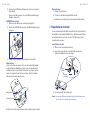
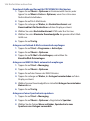
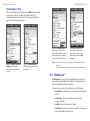
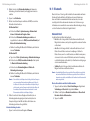
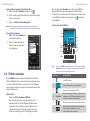
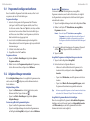
3. Lassen Sie die Tasten los, und drücken Sie auf SENDEN auf dem Gerät,
um die Hardware-Zurücksetzung durchzuführen. Drücken Sie auf eine
andere Taste, wenn Sie die Zurücksetzung abbrechen möchten.
Gerät verwalten 263
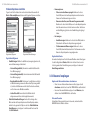
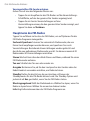
Um zusätzlichen Speicherplatz auf dem Gerät bereitzustellen, führen Sie
folgende Schritte aus:
•
•
•
Speicher löschen
Eine weitere Methode zum Löschen von Gerätespeicher und zum
Zurücksetzen aller Einstellungen auf die Standardwerte ist die Verwendung
von Speicher löschen. Es gehen alle Daten und Dateien im Gerätespeicher
verloren, wenn Sie Speicher löschen verwenden. Sichern Sie daher erst alle
wichtigen Daten.
Wichtig
•
Wenn die Option Dateien auf Speicherkarten verschlüsseln zuvor
aktiviert wurde, sollten Sie alle Dateien auf der Speicherkarte sichern,
bevor Sie die Funktion Speicher löschen verwenden, eine HardwareZurücksetzung durchführen oder die ROM-Systemsoftware aktualisieren.
Ansonsten können Sie nicht länger auf die verschlüsselten Dateien
auf der Speicherkarte zugreifen. Verwenden Sie ActiveSync oder das
Windows Mobile-Gerätecenter, um Dateien von der Speicherkarte auf den
Computer zu übertragen. Nachdem Sie den Vorgang durchgeführt haben,
kopieren Sie die Dateien zurück auf die Speicherkarte.
•
•
•
•
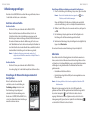
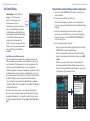
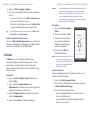
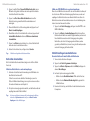
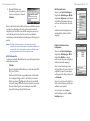
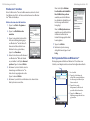
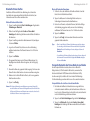
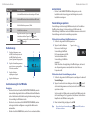
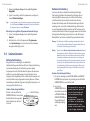
1. Tippen Sie auf Start > Einstellungen > Registerkarte System >
Speicher löschen.
Schließen Sie alle Programme, die Sie gerade nicht benutzen.
Verschieben Sie E-Mail-Anhänge auf eine Speicherkarte.
Verschieben Sie Dateien auf eine Speicherkarte. Tippen Sie auf Start >
Programme > Datei-Explorer. Tippen Sie etwas länger auf die Datei
und dann auf Ausschneiden. Suchen Sie den Ordner Speicherkarte,
und tippen Sie dann auf Menü > Bearbeiten > Einfügen.
Löschen Sie nicht mehr benötigte Dateien. Tippen Sie auf Start >
Programme > Datei-Explorer. Tippen Sie etwas länger auf die Datei
und dann auf Löschen.
Löschen Sie große Dateien. Wenn Sie die größten Dateien finden
möchten, tippen Sie auf Start > Programme > Suchen. Tippen Sie in
der Liste Typ auf Über 64 KB, und tippen Sie dann auf Suchen.
Löschen Sie in Internet Explorer® Mobile die temporären
Internetdateien, und löschen Sie die Verlaufsinformationen. Weitere
Informationen finden Sie unter “Internet Explorer® Mobile” in Kapitel 10.
Entfernen Sie Programme, die Sie nicht länger benötigen.
Setzen Sie das Gerät zurück.
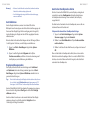
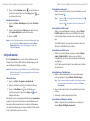
2. Geben Sie das Kennwort “1234” ein, und tippen Sie dann auf Ja.
13.4
Speicher verwalten
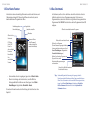
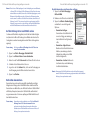
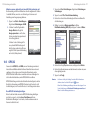
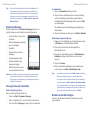
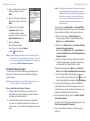
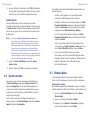
Um zu sehen, wie viel Speicher zur Verwendung bereitsteht, tippen Sie
auf Start > Einstellungen > Registerkarte System > Speicher. Auf der
Registerkate Hauptspeicher wird der Speicherplatz angezeigt, der für
die Speicherung von Daten im Vergleich zu dem für die Speicherung von
Programmen verwendet wird. Ebenso wird das Verhältnis von freiem zu
belegtem Speicher angezeigt.
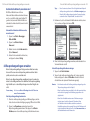
Um den auf der Speicherkarte zur Verfügung stehenden Speicher
anzuzeigen, tippen Sie auf Start > Einstellungen > Registerkarte System >
Speicher > Registerkarte Speicherkarte.
13.5
Windows Update
Sie können Windows Mobile® mit den neuesten Updates, SicherheitsPatches oder Fehlerbehebungen, sofern diese bereitstehen, aktualisieren.
Windows Update einrichten
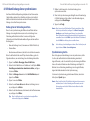
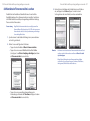
Wenn Sie Windows Update zum ersten Mal ausführen, müssen Sie festlegen,
wie Windows Update nach Patches auf der Website von Microsoft suchen soll.
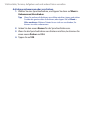
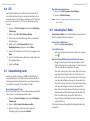
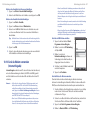
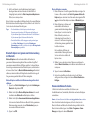
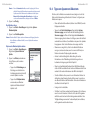
1. Tippen Sie auf Start > Einstellungen > Registerkarte System >
Windows Update.
2. Tippen Sie im Fenster Setup für Updates auf Weiter.
3. Bestimmen Sie, ob Sie Manuell oder Automatisch nach Updates
suchen möchten, und tippen Sie dann auf Weiter.