1
Bedienungsanleitung
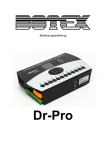
LED Commander
Inhaltsverzeichnis
1.!
Sicherheitshinweise ......................................................................................................................... 3!
1.1.!
Hinweise für den sicheren und einwandfreien Gebrauch ........................................................ 3!
2.!
Grundsätzliche Vorteile ................................................................................................................... 4!
3.!
Front Panel ...................................................................................................................................... 5!
4.!
Rückseite ......................................................................................................................................... 7!
5.!
LED Geräte Library.......................................................................................................................... 8!
5.1.!
LED Geräte patchen ................................................................................................................ 8!
5.2.!
Ein LED Gerät zufügen............................................................................................................ 9!
5.3.!
Editieren eines LED Gerätes ................................................................................................. 10!
5.4.!
Löschen eines LED Gerätes.................................................................................................. 10!
5.5.!
LED Geräte initialisieren ........................................................................................................ 10!
5.6.!
Library verlassen ................................................................................................................... 11!
6.!
Farb-Voreinstellung (Preset) ......................................................................................................... 11!
6.1.!
Ein Farb-Preset erstellen ....................................................................................................... 11!
6.2.!
Ein Farb-Preset löschen ........................................................................................................ 12!
7.!
Chases (Lauflichtprogramme) ....................................................................................................... 12!
7.1.!
Einen Chase editieren ........................................................................................................... 12!
7.2.!
Einen Chase löschen ............................................................................................................. 13!
7.3.!
Einen Chaser ablaufen lassen............................................................................................... 13!
7.4.!
Eine Szene editieren ............................................................................................................. 14!
8.!
Show .............................................................................................................................................. 15!
8.1.!
Ein DMX Signal aufnehmen .................................................................................................. 15!
8.2.!
Eine Show starten ................................................................................................................. 16!
8.3.!
Eine Show konfigurieren........................................................................................................ 16!
9.!
10.!
Updates ......................................................................................................................................... 17!
Technische Daten ...................................................................................................................... 17!
Importeur: ........................................................................................................................................... 18!
2/2
Sicherheitshinweise
!
Dieses Gerät ist nur für die Verwendung in geschlossenen Räumen (nicht im
Freien) erlaubt.
!
Es erlischt der Garantieanspruch, bei manuellen Veränderungen des Gerätes.
!
Nur von ausgebildeten Fachkräften reparieren lassen.
!
Benutzen Sie nur Sicherungen desselben Typs und nur Originalteile als
Ersatzteile.
!
Um Feuer und Stromschläge zu verhindern, schützen Sie das Gerät vor
Regen und Feuchtigkeit
!
Ziehen Sie den Netzstecker bevor Sie das Gehäuse öffnen.
1.1. Hinweise für den sicheren und einwandfreien Gebrauch
Vorsicht bei Hitze und extremen Temperaturen!
Stellen Sie das Gerät an einem Ort auf, wo es keinen extremen Temperaturen, Feuchtigkeit oder
Staub ausgesetzt ist. Betreiben Sie das Gerät nur in einer Umgebungstemperatur zwischen 5°C
(40°F) - 30°C (100°F). Setzen Sie das Gerät nicht direkter Sonneneinstrahlung oder Wärmequellen
aus.
Schützen Sie das Gerät vor Feuchtigkeit, Wasser und Staub!
Das Gerät sollte nur an Orten aufgestellt werden, an denen keine hohe Luftfeuchtigkeit
herrscht. Stellen Sie keine Flüssigkeiten auf oder in die Nähe des Systems.
Stellen Sie das Gerät immer auf festen Untergrund!
Stellen Sie das Gerät auf einen festen Untergrund, um Vibrationen zu vermeiden.
Benutzen Sie keine chemischen Mittel zur Reinigung!
Metallteile können mit einem feuchten Tuch gereinigt werden. Bevor Sie das Gerät säubern, ziehen
Sie immer den Netzstecker!
Wenn das Gerät nicht richtig funktioniert!
Der Benutzer sollte nicht versuchen, das Gerät eigenständig zu warten. Alle Reparaturen und
Servicearbeiten sollten von einem qualifizierten Techniker durchgeführt werden.
Gehen Sie sorgsam mit dem Netzkabel um!
Ziehen Sie niemals am Netzkabel, um das Gerät vom Strom zu trennen! Wenn Sie das Gerät über
einen längeren Zeitraum nicht benutzen, ziehen Sie den Stecker des Netzkabels aus der Dose.
3/3
ACHTUNG!
Der Garantieanspruch erlischt, bei Schäden die durch Nichtbeachtung der Anleitung verursacht
werden. Der Hersteller und Importeur übernimmt für Folgeschäden die daraus resultieren
keinerlei Haftung. Nur ausgebildete und unterwiesene Fachkräfte dürfen den korrekten
elektrischen Anschluss durchführen. Alle elektrischen und mechanischen Anschlüsse müssen
entsprechend der europäischen Sicherheitsnormen montiert sein.
2. Grundsätzliche Vorteile
-
Professioneller LED Controller und DMX Konsole
-
Interne und editierbare LED Geräte Library, jedes LED Gerät mit bis zu max. 8 Kanälen
-
8 Schnellzugriffsknöpfe um 8 unterschiedliche LED Geräte mit bis zu 64 Kanälen insgesamt
anzusteuern.
-
64 Farbpresets auf 8 Bänke verteilt
-
8 programmierbare Chases, jeweils bis 99 Szenen
-
3 Betriebsmodi verfügbar: Auto, Musik, und manuell
-
Blackout Master um alle Lampen gleichzeitig abzuschalten.
-
Strobe Funktion und Frequenzanpassung
-
Eingebauter 1G Speicher, um bis zu 255 Files zu speichern
-
Zusätzliche 8 aufnehmbare Shows, jede kann bis zu 16 Flash Files enthalten, die vom PC mit
Software oder vom DMX Recorder aufgespielt werden.
-
DMX 512 und DMX1000K verfügbar
-
LC Display für einen guten Überblick
-
LED Anzeigen
-
Audio Eingang und ein eingebautes Mikrophon für die Musiksynchronisation.
-
USB Port für den PC Anschluss
-
Stromverbrauch: DC 9-12V 300mA min.
4/4
3. Front Panel
5/5
1. SHOW Knöpfe 1-8
Die Show Knöpfe werden benutzt um aufgenommene Flash Files abzuspielen.
2. FIXTURE Auswahl 1-8
Diese Knöpfe werden benutzt um die zu bedienenden Geräte auszuwählen. Halten sie den
Knopf eines Gerätes ca 2 Sekunden gedrückt um das gepatchte Gerät zu sehen.
3. Farb Preset Knöpfe 1-8
Diese Knöpfe werden genutzt um bis zu 64 Farb Presets anzuwählen. Wenn sie den Knopf für
ca 2 Sekunden gedrückt halten um zu sehen was gespeichert ist und die Bank zu editieren
während ein Chase abgespielt wird.
4. UP/DOWN Knöpfe
Mit den UP/DOWN Knöpfen werden die Bänke ausgewählt, gescrollt und die gewünschten
Werte bei bestimmten Funktionen eingestellt.
5. LC Display
Zeigt die aktuellen Information an.
6. Chase Knöpfe 1-8
Diese Knöpfe werden benutzt um Chases abzuspielen oder zu speichern.
7. Mode/Lib Knopf
Dieser Knopf wählt den Betriebsmode im normalen Betrieb und im Editiermodus startet er die
Library. Im manuellen Modus halten sie den Knopf für zwei Sekunden gedrückt um die
aktuelle Fade Zeit zu sehen.
Im Musik Modus halten sie den Knopf für zwei Sekunden gedrückt um die aktuelle
Empfindlichkeit des Mikros zu sehen.
Im Auto Modus halten sie den Knopf für zwei Sekunden gedrückt um die aktuelle Step Zeit zu
sehen.
8. TAP/ Step Knopf
Mit diesem Knopf können sie einen Step auswählen wenn ein Chaser editiert wird, und es
kann die Trigger zeit eingestellt werden wenn der Chase gerade gespielt wird.
9. Fn/Record Knopf
Drücken und halten sie diesen Knopf für 5 Sekunden um den Programmiermodus zu starten
oder zu verlassen.Drücken sie den Knopf um zwischen den beiden Funktionen von Fader 5-8
zu wechseln.
6/6
10. Black Out Knopf
Dieser Knopf setzt alle DMX Werte auf 0 solange er gedrückt ist.
11. Strobe/Delete Knopf
Dieser Knopf wird benutzt, um die Strobe Funktion anzuwählen und im Programmiermodus
kann man damit unerwünschte Steps löschen.
Wenn das Strobe gerade läuft drücken und halten sie diesen Knopf für 2 Sekunden um die
Frequenz sehen zu können.
12. LED Anzeigen
Diese Anzeigen zeigen den aktuellen Arbeitsablauf
13. Faders 1-8
Die Fader 1-8 werden benutzt um die gewünschten Werte einzustellen.
4. Rückseite
1. DMX Out A
3 pin XLR f Verbinder um DMX Signal an die Geräte zu senden
2. DMX Out B
3 pin XLR f Verbinder um die SHOW Signale an die Geräte zu senden
Hauptfunktion für die PC Software
3. DMX IN
3 pin XLR m Verbinder um DMX Signale zu empfangen
4. USB Port
Um einen PC zu verbinden um die Shows zu editieren.
7/7
5. Audio In
Line Eingang 0,1V -1Vp-p
6. Hauptschalter
Um das Gerät EIN bzw AUS zu schalten
7. DC IN
Anschluss für das Netzteil DC 9-12V 300mA Minimum
5. LED Geräte Library
Alle Änderungen an der LED Fixture Library können lediglich im Programmiermodus durchgeführt
werden. Um den Programmiermodus einzuschalten folgen sie einfach diesen Schritten.
1. Drücken und halten sie den FN/RECORD Knopf für ca 5 Sekunden bis die
LED neben dem Knopf blinkt.
2. Drücken sie den MODE/LIB Knopf um in die Fixture Library zu gelangen.
5.1. LED Geräte patchen
1.
Drücken sie UP & DOWN Tasten um durch das Menü auf dem
Display zu scrollen, bis sie am gewünschten Menü 1.PATCH
angelangt sind.
2.
Drücken sie den Fn/ Record Knopf um den Patch zu starten
3.
Drücken sie die UP/DOWN Knöpfe um das gewünschte LED Gerät
auszuwählen. Danach drücken sie den Fixture Knopf auf den sie das
Gerät hinpatchen möchten
4.
Wenn sie andere LED Geräte auswählen wollen, wiederholen sie
einfach den Schritt 3.
5.
Wenn sie mit dem Patch zufrieden sind, drücken sie den MODE/LIB
Knopf um das Menü zu verlassen.
8/8
5.2. Ein LED Gerät zufügen
Um ein LED Gerät zuzufügen muss sich der Controller im Programmiermodus befinden!
1. Drücken sie UP/DOWN um durch das Menü zu scrollen bis „2.Add“. Dann
drücken sie FN/RECORD um ein Gerät zuzufügen.
Im 2.Add Menü können die UP/DOWN Tasten benutzt werden um durch die
verschiedenen Untermenüs zu scrollen.
2. Drücken sie FN/RECORD als erstes. Jetzt bewegen
sie die Fader 1-6 um den Gerätenamen zu ändern.
Danach drücken sie FN/RECORD um die Eingabe zu
bestätigen.
3. Drücken sie FN/RECORD als erstes. Bewegen sie nun
den FADER 1 um die Kanalnummer zu wählen.
Danach drücken sie FN/RECORD um die Eingabe zu
bestätigen.
4. Drücken sie FN/RECORD als erstes. Jetzt bewegen
sie die Fader 1-6 um den Farbe zu ändern.
Danach drücken sie FN/RECORD um die Eingabe zu
bestätigen.
5. Wiederholen sie Schritt 4 um die Farben der anderen Kanäle zu
konfigurieren.
6. Drücken sie den FN/RECORD Knopf um das Menü zu verlassen und dabei
zu speichern.
Alternativ kann der Mode/lib Knopf benutzt werden. Danach drücken sie
FN/RECORD um die Konfiguration zu speichern oder Mode Lib um die
Konfiguration abzugeben.
9/9
5.3. Editieren eines LED Gerätes
Um ein LED Gerät zu editieren muss sich der Controller im Programmiermodus befinden.
1. Drücken sie UP/DOWN um durch die Menüs zu scrollen bis 3.Edit im Display
steht. Dann drücken sie FN/RECORD um ins Menü zu gelangen.
2. Drücken sie die UP/DOWN Knöpfe um das LED Gerät zu wählen, dass sie
abändern möchten. Dann drücken sie FN/RECORD um das Editieren zu
starten.
3. Wiederholen sie die Schritte 2 – 6 der Anleitung des Menüpunktes 5.2 Ein LED Gerät
zufügen, um das Editieren fertig zu stellen.
5.4. Löschen eines LED Gerätes
Um ein LED Gerät zu löschen muss sich der Controller im Programmiermodus befinden.
1. Drücken sie UP/DOWN um durch die Menüs zu scrollen bis 4.Delete im Display
steht. Dann drücken sie FN/RECORD um ins Menü zu gelangen.
2. Drücken sie die UP/DOWN Tasten um zu entscheiden welches Gerät sie
löschen wollen.
3. Drücken sie nun Strobe/Delete um das unerwünschte Gerät zu löschen. Alle
LEDs auf dem Controller blitzen wiederholt auf um das Löschen zu bestätigen.
4. Drücken sie den Fn/Record Knopf um das Menü zu verlassen
5.5. LED Geräte initialisieren
Um ein LED Gerät zu initialisieren muss sich der Controller im Programmiermodus befinden.
1. Drücken sie UP/DOWN um durch die Menüs zu scrollen bis 5.Initia im
Display steht.
2. Dann drücken sie FN/RECORD um das LED Gerät zu initialisieren.
Alle LED Anzeigen auf dem Controller blinken 3 mal auf zur Bestätigung.
10 / 10
5.6. Library verlassen
Es gibt zwei Wege um die Fixture Library zu verlassen.
Drücken sie Mode/Lib zum Verlassen.
Alternativ können sie die UP/DOWN Knöpfe drücken um bis zum Menüpunkt
6.Exit zu scrollen. Dort drücken sie dann Fn/Record um die Library zu verlassen.
6. Farb-Voreinstellung (Preset)
Alle Modifikationen der Farb-Presets können nur im Programmiermodus durchgeführt werden.
Um in den Programmiermodus zu gelangen, folgen sie einfach den Schritten wie hier beschrieben:
1.
Drücken und halten sie den FN/RECORD Knopf für ca 5 Sekunden bis
die LED neben dem Knopf blinkt.
6.1. Ein Farb-Preset erstellen
1. Wählen sie das Gerät das sie zu editieren wünschen. Drücken sie den
entsprechenden Knopf. Die LED Anzeige neben dem Knopf leuchtet
nun.
2. Bewegen sie den Fader oder importieren sie DMX Signal um eine Scene
zu editieren. Dann drücken sie Fn/Record um den aktuellen Wert
aufzunehmen.
3. Drücken sie die UP/DOWN Tasten um eine Bank zu wählen.
4. Drücken sie nun den Color Preset Knopf unter dem sie die Farbe
speichern wollen. Alle LED Anzeigen des Controller blinken 3 mal zur
Bestätigung.
5. Wiederholen sie Schritt 1 – 4 um weiter Farben zu speichern.
11 / 11
6.2. Ein Farb-Preset löschen
Um ein Farb Preset löschen zu können muss das Gerät im Programmiermodus sein.
Um ein unerwünschtes Farb-Preset zu löschen drücken und halten sie den Strobe/Delete Knopf.
Gleichzeitig drücken sie den Knopf des Farb-Presets das sie löschen wollen. Alle LEDs des
Controllers blinken nun 3 mal auf als Bestätigung für das Löschen.
7. Chases (Lauflichtprogramme)
7.1. Einen Chase editieren
Um einen Chase zu erstellen muss das Gerät im Programmiermodus sein.
1. Drücken sie einen Chase Knopf um einen Chase zu wählen, den sie
konfigurieren wollen.
2. Drücken sie den Fixture Knopf um zu wählen welches Gerät sie einstellen
wollen.
3. Um eine Szene zu editieren, können sie die Fader entsprechend einstellen
oder ein Farbpreset wählen, oder ein DMX Signal importieren.
4. Drücken sie den Fn/Record Knopf um den aktuellen Schritt aufzunehmen.
Alle LED Anzeigen des Controllers blinken 3 mal auf zur Bestätigung.
5. Wiederholen sie Schritt 3 – 4 um weitere Schritte aufzunehmen.
6. Wenn sie einen Schritt einfügen wollen, drücken sie Tap/Step und im
LCD wird das linke Bild angezeigt.
CPxx
bedeutet
Farb Preset
CSxx
bedeutet
Chase xx
Mxx
bedeutet
Anzahl der Schritte des Chases
Sxx
bedeutet
aktueller Schritt
Drücken sie Up/Down um die Stelle zu suchen, an der sie den Schritt
einfügen wollen. Dann wiederholen sie die Schritte 3-4, und der zu
speichernde Schritt wird an der gewählten Position eingefügt.
12 / 12
7. Wenn sie einen Schritt löschen wollen, drücken sie die UP/DOWN Tasten um den
unerwünschten Schritt auszuwählen. Dann drücken sie Strobe/Delete um den aktuellen Schritt
zu löschen.
Es können bis zu 99 Schritte pro Chaser gespeichert werden.
Jeder Chase hat 8 eingebaute Schritte als Werkseinstellung!
7.2. Einen Chase löschen
Um einen Chaser zu löschen, muss sich das Gerät um Programmiermodus befinden.
Drücken und halten sie Strobe/Delete. Gleichzeitig drücken sie den Chase Knopf den zu löschen
wünschen. Machen sie das so lange, bis alle LEDs der Konsole 3 mal aufblinken.
7.3. Einen Chaser ablaufen lassen
Um einen Chaser ablaufen zu lassen, darf die Konsole NICHT im Programmiermodus sein.
Wenn sich die Konsole noch im Programmiermodus befindet, dann drücken und halten sie Fn/Record
für ca 5 Sekunden, bis die LED neben dem Knopf ausgeht und sie somit den Programmiermodus
verlassen haben.
1. Drücken sie den Chase Knopf um einen Chase auszuwählen.
Sie können bis zu 8 Chaser gleichzeitig anwählen.
2. Drücken sie die UP/DOWN Tasten um die Wiederholnummer für den Chase zu wählen (loop)
3. Drücken sie Mode/Lib um den Ablaufmodus zu wählen.
Es gibt dafür 3 Modi: Manual Mode, Musik Mode und den Auto Mode:
!
Im Manuel Mode, drücken sie die UP/DOWN Tasten um den nächsten
oder den vorherigen Schritt ablaufen zu lassen.Drücken sie den
Fn/Record Knopf und benutzen sie dann Fader 6 um die Fadezeit zu
ändern von 0s bis 10min. FT bedeutet Fadezeit.
13 / 13
!
Im Musik Mode wird entsprechend dem Rhythmus immer einen
Schritt weiter geschaltet. Mit den UP/DOWN Knöpfen können sie die
Mikroempfindlichkeit erhöhen oder verringern. SENS bedeutet
Empfindlichkeit.
!
Im Auto Modus wird der Chase automatisch abgefahren. Mit dem
Tap/Step Knopf können sie die Geschwindigkeit mit Tappen und erhöhen
oder verringern. Alternativ können sie FN7Record drücken um mit dem
Fader 5 die Geschwindigkeit zu verändern. SP bedeutet hier
Geschwindigkeit.
7.4.
Eine Szene editieren
Um eine Szene zu kreieren darf das Gerät nicht im Programmiermodus sein!
Wenn sich die Konsole noch im Programmiermodus befindet, dann drücken und halten sie Fn/Record
für ca 5 Sekunden, bis die LED neben dem Knopf ausgeht und sie somit den Programmiermodus
verlassen haben.
1. Drücken sie irgend einen der Geräte (Fixture) Knöpfe 1-8 um
auszuwählen welches Geräte bzw welche Geräte sie editieren möchten.
2. Bewegen sie einen Fader oder wählen sie ein Farbpreset um die Szene zu editieren.
3. Drücken sie Strobe/ Delete, falls sie den Strobe Effekt editieren möchten,
dann wird die LED Anzeige neben dem Knopf blinken.
4. Drücken sie Fn/Record, die LED Anzeige neben diesem Knopf wird dann
leuchten.
5. Bewegen sie den Strobe Geschwindigkeits-Fader um die Strobe
Frequenz zu ändern zwischen 0,1Hz und 20Hz.
14 / 14
8. Show
8.1. Ein DMX Signal aufnehmen
1. Um den Programmiermodus einzuschalten drücken und halten sie
Fn/Record für ca 5 Sekunden, bis die LED Anzeige neben diesem Knopf
aufleuchtet.
2. Drücken sie einen der Show 1-8 Knöpfe den sie bespielen wollen.
3. Drücken sei den selben Show Knopf erneut um in den Record Modus zu
gelangen. Dann drücken sie Fn/Record um den Aufnahme Modus zu
aktivieren. Wenn sie die Aufnahme stoppen wollen, drücken sie den
Fn/Record Knopf erneut.
Es gibt 3 Aufnahme Modi: Manual Modus, Auto Modus, Semi Auto Modus
Im Auto Modus sollte am Anfang komplett kein Wert aus gegeben werden, sobald dann ein
DMX Wert zur Aufnahme ausgegeben wird, startet das Gerät automatisch die Aufnahme und
stoppt sie wieder sobald kein DMX Wert mehr ausgegeben wird.
Im Semi Auto Modus funktioniert die Aufnahme fast gleich wie oben beschrieben, mit dem
Unterschied, dass sie hier die Aufnahme stoppen können indem sie den Show Knopf erneut
drücken. Trotzdem stoppt die Aufnahme ebenso wenn erneut kein DMX Wert wahr
genommen werden kann.
Im Manuellen Modus nimmt die Konsole erst auf wenn sie den Show Knopf drücken und
stoppt die Aufnahme wenn sie den Knopf erneut drücken.
In jeder Show können sie bis zu 16DMX Segmente aufnehmen.
Die maximale Zeit für die Aufnahme kann bis zu 1000 min sein!
15 / 15
8.2. Eine Show starten
1. drücken und halten sie Fn/Record für ca 5 Sekunden, bis die LED neben
dem Knopf ausgeht und sie somit den Programmiermodus verlassen
haben.
2. Drücken sie den Show Knopf um eine Show zu wählen, die
wiedergegeben werden soll. Das Gerät kann mehrere Shows
hintereinander ablaufen lassen.
8.3. Eine Show konfigurieren
1. Verbinden sie die Konsole per USB mit dem PC. Wenn das Programm ART-16.exe das erste
Mal ebnutzt wird werden sie vermutlich auch den USB Treiber installieren müssen.
2. Starten sie ART-16.exe. Dann sollten sie auf ihrem Monitor folgendes sehen:
3. Klicken sie auf „Open Flash“ um eine Flash File auszuwählen und anzuzeigen.
4. Klicken sie „Preview“ um die Flash File Vorschau zu sehen.
5. Klicken sie „ File Convert“ um die Flash File mit der Erweiterung .swf in eine File mit der
Erweiterung .scn zu konvertieren. Diese Dateien versteht nun ihre Konsole.
16 / 16
6. Klicken sie den „ Edit Show „ Knopf um jede der 8 Shows zu editieren und zu konfigurieren.
6.1. Wählen sie die Show, die sie konfigurieren wollen indem sie das Drop Down Menü in der
rechten Ecke des Screens benutzen. Stellen sie die Grundadresse der Konsole im DMX
Adressfeld ein. Stellen sie die Fae Zeit im Fade Time Feld ein.
6.2. Sie können die gewünschten Files der Show zuordnen, indem sie die Knöpfe >, Insert und <
benutzen.
6.3. Klicken sie auf „Download to keypad“ um die Show auf der Konsole zu speichern.
9. Updates
1. Hierfür bekommen sie die Updat File „LightOpPro.scn“ von Botex
2. Schalten sie die Konsole aus. Dann drücken und halten sie Fn/Record und Mode/Lib und
schalten die Konsole wieder ein.
3. Verbinden sie die Konsole mit dem PC per USB
4. Starten sie das Programm ART-16.exe. Dann benutzen sie EditShow um die File
„LightOpPro.scn“ runterzuladen.
5. Entfernen sie das USB Kabel nachdem der Download auf die Konsole beendet ist, und
schallten sie das Gerät aus.
6. Wenn sie das Gerät nun wieder einschalten ist es updated.
10.
Technische Daten
Netzteil (wird mitgeliefert)
AC230V 50Hz Eingang
DC9V 500mA Ausgang
Stromanschluss
DC 9V-12V, 300mA min.
DMX In
3pin XLR m Verbinder
DMX Out
2 x 3pin XLR f Verbinder
Audio In
Line Eingang 0,1V-1Vpp
Maße
310 x 147 x 62,4mm
Gewicht
1600g
17 / 17
Importeur:
B & K Braun GmbH
Industriestraße 1
D-76307 Karlsbad
www.bkbraun.com
[email protected]
18 / 18