1
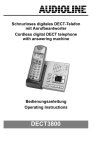
Schnurloses digitales DECT−Telefon
mit Anrufbeantworter
Cordless digital DECT telephone
with answering machine
Bedienungsanleitung
Operating Instructions
DECT6800
2
DECT6800
Bedienungsanleitung........3
Operating Instructions....74
2
− Inhaltsverzeichnis −
1
Allgemeine Hinweise . . . . . . . . . . . . . . . . . . . . . . . . . . . . . .
7
1.1
1.2
1.3
1.4
1.5
1.6
1.7
1.8
1.9
1.10
1.11
Bestimmungsgemäße Verwendung . . . . . . . . . . . . . . . . . . . . . . . . . .
Stromausfall . . . . . . . . . . . . . . . . . . . . . . . . . . . . . . . . . . . . . . . . . . . . .
Aufstellungsort . . . . . . . . . . . . . . . . . . . . . . . . . . . . . . . . . . . . . . . . . . .
Netzteil . . . . . . . . . . . . . . . . . . . . . . . . . . . . . . . . . . . . . . . . . . . . . . . . .
Aufladbare Standard−Akkus . . . . . . . . . . . . . . . . . . . . . . . . . . . . . . . .
Laden des Mobilteils . . . . . . . . . . . . . . . . . . . . . . . . . . . . . . . . . . . . . .
Nebenstellenanlagen . . . . . . . . . . . . . . . . . . . . . . . . . . . . . . . . . . . . .
Rückgabe von Altgeräten . . . . . . . . . . . . . . . . . . . . . . . . . . . . . . . . . .
Hinweis für medizinische Geräte . . . . . . . . . . . . . . . . . . . . . . . . . . . .
Temperatur und Umgebungsbedingungen . . . . . . . . . . . . . . . . . . . .
Reinigung und Pflege . . . . . . . . . . . . . . . . . . . . . . . . . . . . . . . . . . . . .
7
7
7
8
8
8
8
9
9
9
9
2
Leistungsmerkmale . . . . . . . . . . . . . . . . . . . . . . . . . . . . . . . 10
2.1
2.2
Telefon . . . . . . . . . . . . . . . . . . . . . . . . . . . . . . . . . . . . . . . . . . . . . . . . . 10
Anrufbeantworter . . . . . . . . . . . . . . . . . . . . . . . . . . . . . . . . . . . . . . . . . 11
3
Bedienelemente . . . . . . . . . . . . . . . . . . . . . . . . . . . . . . . . . . 12
3.1
3.2
Mobilteil . . . . . . . . . . . . . . . . . . . . . . . . . . . . . . . . . . . . . . . . . . . . . . . . 12
Basisstation . . . . . . . . . . . . . . . . . . . . . . . . . . . . . . . . . . . . . . . . . . . . . 12
4
Inbetriebnahme . . . . . . . . . . . . . . . . . . . . . . . . . . . . . . . . . . . 13
4.1
4.2
4.3
4.4
4.5
4.6
4.7
Sicherheitshinweise . . . . . . . . . . . . . . . . . . . . . . . . . . . . . . . . . . . . . .
Verpackungsinhalt prüfen . . . . . . . . . . . . . . . . . . . . . . . . . . . . . . . . . .
Basisstation anschließen . . . . . . . . . . . . . . . . . . . . . . . . . . . . . . . . . .
Standard−Akkus einsetzen . . . . . . . . . . . . . . . . . . . . . . . . . . . . . . . . .
Gürtelclip anbringen . . . . . . . . . . . . . . . . . . . . . . . . . . . . . . . . . . . . . .
Aufladen der Standard−Akkus . . . . . . . . . . . . . . . . . . . . . . . . . . . . . .
Ton (DTMF)− oder IMPULS (IWV) − Wahlverfahren . . . . . . . . . . . . .
13
13
13
14
14
15
15
5
Navigation und Menüstruktur . . . . . . . . . . . . . . . . . . . . . . 16
5.1
5.2
5.3
5.4
Das Display . . . . . . . . . . . . . . . . . . . . . . . . . . . . . . . . . . . . . . . . . . . . .
Displayanzeigen . . . . . . . . . . . . . . . . . . . . . . . . . . . . . . . . . . . . . . . . .
Navigation im Menü . . . . . . . . . . . . . . . . . . . . . . . . . . . . . . . . . . . . . .
Übersicht der Menüstruktur . . . . . . . . . . . . . . . . . . . . . . . . . . . . . . . .
6
Bedienung . . . . . . . . . . . . . . . . . . . . . . . . . . . . . . . . . . . . . . . 24
6.1
6.2
6.3
6.4
Anrufe entgegennehmen . . . . . . . . . . . . . . . . . . . . . . . . . . . . . . . . . .
Zwei Anrufe entgegennehmen . . . . . . . . . . . . . . . . . . . . . . . . . . . . . .
Anrufe führen . . . . . . . . . . . . . . . . . . . . . . . . . . . . . . . . . . . . . . . . . . . .
Zwei Anrufe führen . . . . . . . . . . . . . . . . . . . . . . . . . . . . . . . . . . . . . . .
16
16
17
19
24
24
25
25
3
− Inhaltsverzeichnis −
6.5
6.6
6.7
6.8
6.9
6.10
6.11
6.12
6.13
6.14
6.15
6.16
6.17
Anzeige der Gesprächsdauer . . . . . . . . . . . . . . . . . . . . . . . . . . . . . .
Freisprechen . . . . . . . . . . . . . . . . . . . . . . . . . . . . . . . . . . . . . . . . . . . .
Einstellen der Hörerlautstärke . . . . . . . . . . . . . . . . . . . . . . . . . . . . . .
Wahlwiederholung . . . . . . . . . . . . . . . . . . . . . . . . . . . . . . . . . . . . . . . .
Mikrofon im Mobilteil stummschalten . . . . . . . . . . . . . . . . . . . . . . . . .
Tastensperre . . . . . . . . . . . . . . . . . . . . . . . . . . . . . . . . . . . . . . . . . . . .
Tonrufmelodie des Mobilteils . . . . . . . . . . . . . . . . . . . . . . . . . . . . . . .
Hinweise zur Reichweite . . . . . . . . . . . . . . . . . . . . . . . . . . . . . . . . . .
Temporäre Tonwahl . . . . . . . . . . . . . . . . . . . . . . . . . . . . . . . . . . . . . . .
Kettenwahl . . . . . . . . . . . . . . . . . . . . . . . . . . . . . . . . . . . . . . . . . . . . . .
Die T−Net Box oder andere externe Anrufbeantworter . . . . . . . . . .
Paging von der Basisstation zum Mobilteil . . . . . . . . . . . . . . . . . . . .
Headsetanschluss . . . . . . . . . . . . . . . . . . . . . . . . . . . . . . . . . . . . . . . .
7
Das Telefonbuch . . . . . . . . . . . . . . . . . . . . . . . . . . . . . . . . . . 30
7.1
7.2
7.3
7.4
7.5
7.6
7.7
7.8
7.9
7.10
7.11
Rufnummern in das Telefonbuch eingeben . . . . . . . . . . . . . . . . . . .
Gespeicherte Rufnummern aus dem Telefonbuch wählen . . . . . . .
Hinweise zum Telefonbuch . . . . . . . . . . . . . . . . . . . . . . . . . . . . . . . . .
Namenseingabe . . . . . . . . . . . . . . . . . . . . . . . . . . . . . . . . . . . . . . . . .
Gespeicherte Einträge im Telefonbuch ändern . . . . . . . . . . . . . . . .
Gespeicherte Einträge aus dem Telefonbuch löschen . . . . . . . . . .
Alle Einträge aus dem Telefonbuch löschen . . . . . . . . . . . . . . . . . . .
Speicherkapazität abfragen . . . . . . . . . . . . . . . . . . . . . . . . . . . . . . . .
Direktwahl . . . . . . . . . . . . . . . . . . . . . . . . . . . . . . . . . . . . . . . . . . . . . .
Telefonbuch für Sonderrufnummern . . . . . . . . . . . . . . . . . . . . . . . . .
Rufnummern aus dem Sondertelefonbuch wählen . . . . . . . . . . . . .
8
Rufnummernanzeige (CLIP) . . . . . . . . . . . . . . . . . . . . . . . . 37
8.1
8.2
8.3
8.4
8.5
Die Anruflisten . . . . . . . . . . . . . . . . . . . . . . . . . . . . . . . . . . . . . . . . . . .
Informationen über Einträge in Anruflisten abrufen . . . . . . . . . . . . .
Gesprächsdauer abrufen . . . . . . . . . . . . . . . . . . . . . . . . . . . . . . . . . .
Rufnummer aus einer Anrufliste im Telefonbuch speichern . . . . . .
Löschen von Einträgen in Anruflisten und Gesamtlöschen . . . . . .
9
Nebenstellenanlagen / T−Net . . . . . . . . . . . . . . . . . . . . . . . 41
9.1
9.2
9.3
R−Taste an Nebenstellenanlagen . . . . . . . . . . . . . . . . . . . . . . . . . . . . 41
R−Taste und das T−Net der Deutschen Telekom . . . . . . . . . . . . . . . 41
Wahlpause . . . . . . . . . . . . . . . . . . . . . . . . . . . . . . . . . . . . . . . . . . . . . . 41
4
26
26
26
26
27
27
27
28
28
28
29
29
29
30
31
31
32
33
33
33
34
34
35
36
37
38
38
39
39
− Inhaltsverzeichnis −
10
Einstellungen für das Display . . . . . . . . . . . . . . . . . . . . . . 42
10.1
10.2
10.3
10.4
10.5
Uhrzeit und Uhrzeitformat . . . . . . . . . . . . . . . . . . . . . . . . . . . . . . . . .
Name des Mobilteils ändern . . . . . . . . . . . . . . . . . . . . . . . . . . . . . . . .
Displaysprache . . . . . . . . . . . . . . . . . . . . . . . . . . . . . . . . . . . . . . . . . .
Hintergrundbild . . . . . . . . . . . . . . . . . . . . . . . . . . . . . . . . . . . . . . . . . .
Farbe für die Darstellung der Menüs . . . . . . . . . . . . . . . . . . . . . . . . .
11
Tonruf und Signaltöne einstellen . . . . . . . . . . . . . . . . . . . 44
11.1
11.2
11.3
Tonruf am Mobilteil und der Basisstation einstellen . . . . . . . . . . . . . 44
Tastenton ein−, ausschalten . . . . . . . . . . . . . . . . . . . . . . . . . . . . . . . . 45
Hinweistöne ein−, ausschalten . . . . . . . . . . . . . . . . . . . . . . . . . . . . . . 45
12
Extras . . . . . . . . . . . . . . . . . . . . . . . . . . . . . . . . . . . . . . . . . . . 46
12.1
12.2
12.3
12.4
12.5
12.6
Wecker . . . . . . . . . . . . . . . . . . . . . . . . . . . . . . . . . . . . . . . . . . . . . . . . .
Babyfon . . . . . . . . . . . . . . . . . . . . . . . . . . . . . . . . . . . . . . . . . . . . . . . .
Walky Talky . . . . . . . . . . . . . . . . . . . . . . . . . . . . . . . . . . . . . . . . . . . . .
Timer . . . . . . . . . . . . . . . . . . . . . . . . . . . . . . . . . . . . . . . . . . . . . . . . . . .
Stoppuhr . . . . . . . . . . . . . . . . . . . . . . . . . . . . . . . . . . . . . . . . . . . . . . . .
Babycall . . . . . . . . . . . . . . . . . . . . . . . . . . . . . . . . . . . . . . . . . . . . . . . .
13
Sonderfunktionen . . . . . . . . . . . . . . . . . . . . . . . . . . . . . . . . . 49
13.1
13.2
13.3
13.4
13.5
13.6
13.7
Automatische Gesprächsannahme . . . . . . . . . . . . . . . . . . . . . . . . . .
Ton (DTMF)− oder Impuls (IWV) − Wahlverfahren . . . . . . . . . . . . . .
Flash−Zeit . . . . . . . . . . . . . . . . . . . . . . . . . . . . . . . . . . . . . . . . . . . . . . .
Wahlpause . . . . . . . . . . . . . . . . . . . . . . . . . . . . . . . . . . . . . . . . . . . . . .
Vorwählen . . . . . . . . . . . . . . . . . . . . . . . . . . . . . . . . . . . . . . . . . . . . . .
Amtskennzahl . . . . . . . . . . . . . . . . . . . . . . . . . . . . . . . . . . . . . . . . . . .
Wahlsperre . . . . . . . . . . . . . . . . . . . . . . . . . . . . . . . . . . . . . . . . . . . . . .
14
System . . . . . . . . . . . . . . . . . . . . . . . . . . . . . . . . . . . . . . . . . . 52
14.1
14.2
14.3
14.4
An− und Abmelden von Mobilteilen . . . . . . . . . . . . . . . . . . . . . . . . . .
Auswählen einer Basisstation . . . . . . . . . . . . . . . . . . . . . . . . . . . . . .
PIN−Code ändern . . . . . . . . . . . . . . . . . . . . . . . . . . . . . . . . . . . . . . . .
Werkseinstellungen . . . . . . . . . . . . . . . . . . . . . . . . . . . . . . . . . . . . . . .
15
Mehrere Mobilteile . . . . . . . . . . . . . . . . . . . . . . . . . . . . . . . . 57
15.1
15.2
15.3
15.4
Intern telefonieren . . . . . . . . . . . . . . . . . . . . . . . . . . . . . . . . . . . . . . . .
Externe Gespräche an ein anderes Mobilteil weiterleiten . . . . . . . .
Rücksprache / Makeln . . . . . . . . . . . . . . . . . . . . . . . . . . . . . . . . . . . .
Konferenzgespräche führen . . . . . . . . . . . . . . . . . . . . . . . . . . . . . . . .
42
42
42
42
43
46
46
47
47
48
48
49
49
49
49
50
50
51
52
53
54
54
58
58
59
59
5
− Inhaltsverzeichnis −
16
Mehrere Basisstationen . . . . . . . . . . . . . . . . . . . . . . . . . . . 60
16.1
16.2
16.3
Erweitern des DECT−6800 Telefonsystems . . . . . . . . . . . . . . . . . . . 60
Mobilität durch unterschiedliche Standorte . . . . . . . . . . . . . . . . . . . . 60
Erhöhung der Reichweite . . . . . . . . . . . . . . . . . . . . . . . . . . . . . . . . . . 61
17
Der Anrufbeantworter . . . . . . . . . . . . . . . . . . . . . . . . . . . . . 62
17.1
17.2
17.3
17.4
17.5
17.6
17.7
17.8
17.9
17.10
Sprachausgabe einstellen . . . . . . . . . . . . . . . . . . . . . . . . . . . . . . . . .
Uhrzeit des Anrufbeantworters einstellen . . . . . . . . . . . . . . . . . . . . .
Uhrzeit des Anrufbeantworters abhören . . . . . . . . . . . . . . . . . . . . . .
Anrufbeantworter ein−, ausschalten . . . . . . . . . . . . . . . . . . . . . . . . . .
Allgemeine Einstellungen . . . . . . . . . . . . . . . . . . . . . . . . . . . . . . . . . .
Ansagen aufzeichnen, kontrollieren oder löschen . . . . . . . . . . . . . .
Memo aufzeichnen, abhören oder löschen . . . . . . . . . . . . . . . . . . . .
Aufgezeichnete Nachrichten abhören . . . . . . . . . . . . . . . . . . . . . . . .
Nachrichten löschen . . . . . . . . . . . . . . . . . . . . . . . . . . . . . . . . . . . . . .
Die Fernabfrage . . . . . . . . . . . . . . . . . . . . . . . . . . . . . . . . . . . . . . . . . .
18
19
Fehlerbeseitigung . . . . . . . . . . . . . . . . . . . . . . . . . . . . . . . . 69
Wichtige Informationen . . . . . . . . . . . . . . . . . . . . . . . . . . . . 72
19.1
19.2
19.3
19.4
Technische Daten . . . . . . . . . . . . . . . . . . . . . . . . . . . . . . . . . . . . . . . .
Telefonkabel austauschen . . . . . . . . . . . . . . . . . . . . . . . . . . . . . . . . .
Garantie . . . . . . . . . . . . . . . . . . . . . . . . . . . . . . . . . . . . . . . . . . . . . . . .
Konformitätserklärung . . . . . . . . . . . . . . . . . . . . . . . . . . . . . . . . . . . . .
6
62
62
62
62
63
64
64
65
65
66
72
72
73
73
− Allgemeine Hinweise −
1
Allgemeine Hinweise
Bitte lesen Sie diese Bedienungsanleitung sorgfältig durch.
Bei auftretenden Fragen wenden Sie sich bitte an unseren Service unter
der Service−Hotline 0180 5 00 13 88 (Kosten Telekom bei Drucklegung:
12ct/min). Öffnen Sie das Gerät in keinem Fall selbst und führen Sie
keine eigenen Reparaturversuche durch. Bei
Gewährleistungsansprüchen wenden Sie sich bitte an Ihren
Fachhändler.
Im Zuge von Projektverbesserungen behalten wir uns technische und
optische Veränderungen am Artikel vor.
1.1
Bestimmungsgemäße Verwendung
Dieses Telefon ist für den Betrieb an einem analogen Telefonanschluss
(PSTN) innerhalb Deutschlands entwickelt worden. Allerdings kann,
wegen der Unterschiede zwischen den verschiedenen
Telekommunikations−Netzbetreibern, keine Garantie für einwandfreie
Funktion an jedem Telekommunikations−Endgeräteanschluss
übernommen werden. Das Telefon kann an einer TAE−Steckdose mit
F/N−Codierung gemeinsam mit anderen Anschlussgeräten wie Fax,
Anrufbeantworter oder einem Modem benutzt werden. Schließen Sie
das Anschlusskabel des Telefons nur an eine dafür bestimmte
Telefonsteckdose an. Wechseln Sie den Stecker des Anschlusskabels
nicht aus.
1.2
Stromausfall
Bei Stromausfall kann mit dem Telefon nicht telefoniert werden. Halten
Sie für Notfälle ein schnurgebundenes Telefon bereit, welches ohne eine
externe Stromversorgung arbeitet.
1.3
Aufstellungsort
Der Aufstellungsort hat einen entscheidenden Einfluss auf einen
einwandfreien Betrieb des Telefons. Am Aufstellungsort muss sich eine
230 Volt Netzsteckdose befinden.
Stellen Sie die Basisstation nicht in die unmittelbare Umgebung von
anderen elektronischen Geräten wie z. B. Mikrowellen oder
HIFI−Geräten, da es sonst zu gegenseitiger Beeinflussung kommen
kann. Halten Sie einen Abstand von mindestens einem Meter zu
elektronischen Geräten ein.
Stellen Sie die Basisstation auf eine ebene und rutschfeste Fläche.
Normalerweise hinterlassen die Füße der Basisstation keine Spuren auf
der Aufstellfläche. Bei einigen empfindlichen Lacken und Oberflächen
7
− Allgemeine Hinweise −
kann es jedoch nicht ausgeschlossen werden, dass durch die
Gerätefüße Spuren auf der Abstellfläche entstehen.
1.4
Netzteil
Verwenden Sie nur das mitgelieferte AUDIOLINE Steckernetzteil, da
andere Netzteile das Telefon zerstören können. Netzteil nicht öffnen. Es
besteht Lebensgefahr, wenn das Netzteil geöffnet wird, solange es an
das Stromnetz angeschlossen ist.
Sie dürfen den Zugang zum Steckernetzteil nicht durch Möbel oder
andere Gegenstände versperren.
1.5
Aufladbare Standard−Akkus
Verwenden Sie die mitgelieferten aufladbaren Standard−Akkus.
Verwenden Sie beim Austauschen immer nur Standard−Akkus
des Typs AAA 1,2V 750 mAh. Andere Standard−Akkus oder
Akkupacks können einen Kurzschluss verursachen.
Werfen Sie Standard−Akkus nicht ins Feuer und tauchen Sie sie
nicht ins Wasser. Entsorgen Sie alte oder defekte
Standard−Akkus nicht mit dem normalen Hausmüll.
Die angegebenen maximalen Standby− und Gesprächszeiten gelten für
die mitgelieferten wiederaufladbaren Standard−Akkus bei optimalen
Bedingungen. Umgebungstemperatur, Aufladezyklus und weitere
äußere Einflussfaktoren, wie z. B. Funkbelastung an der
Einsatzumgebung, können die Leistungszeiten erheblich verringern. Die
Ladekapazität reduziert sich darüber hinaus technisch bedingt im Verlauf
der Nutzung oder durch Lagerung bei sehr hohen oder niedrigen
Temperaturen.
1.6
Laden des Mobilteils
Das Mobilteil erwärmt sich beim Laden. Dies ist normal und ungefährlich.
Laden Sie das Mobilteil nicht mit fremden Aufladegeräten, da sonst
Beschädigungen auftreten können.
1.7
Nebenstellenanlagen
Das Telefon kann auch an einer Nebenstellenanlage angeschlossen
werden. Ob Ihr Telefon an Ihrer Nebenstellenanlage einwandfrei
funktioniert, erfahren Sie bei dem Händler, bei dem die
Nebenstellenanlage gekauft wurde. Es kann nicht garantiert werden,
dass das Telefon an jeder Nebenstellenanlage funktioniert.
8
− Allgemeine Hinweise −
1.8
Rückgabe von Altgeräten
Wenn Sie Ihr AUDIOLINE−Gerät entsorgen wollen, bringen Sie es bitte
zur Sammelstelle Ihres kommunalen Entsorgungsträgers (z. B.
Wertstoffhof).
Das nebenstehende Symbol auf Ihrem Telefon bedeutet, dass
das Altgerät nicht im Hausmüll entsorgt werden darf.
Nach dem Elektro− und Elektronikgerätegesetz müssen alte Elektro− und
Elektronikgeräte getrennt entsorgt werden.
1.9
Hinweis für medizinische Geräte
Das Telefon arbeitet mit einer sehr geringen Sendeleistung. Diese
geringe Sendeleistung schließt eine gesundheitliche Gefährdung nach
dem derzeitigen Stand von Forschung und Technik aus. Es hat sich aber
gezeigt, dass eingeschaltete tragbare Telefone medizinische Geräte
beeinflussen können. Benutzen Sie das Telefon deshalb nicht in der
Nähe von medizinischen Geräten.
Eine Beeinflussung von Herzschrittmachern durch DECT−Telefone ist
bisher nicht beobachtet worden, kann jedoch nicht völlig
ausgeschlossen werden.
DECT−Telefone können in Hörgeräten einen unangenehmen Brummton
verursachen.
1.10
Temperatur und Umgebungsbedingungen
Das Telefon ist für den Betrieb in geschützten Räumen mit einem
Temperaturbereich von
10 °C bis 30 °C ausgelegt. Die Basisstation darf nicht in Feuchträumen
wie Bad oder Waschküche aufgestellt werden. Vermeiden Sie die Nähe
zu Wärmequellen wie Heizkörpern und setzen Sie das Gerät keiner
direkten Sonnenbestrahlung aus.
Verwenden Sie das Mobilteil nicht in explosionsgefährdeten Bereichen.
Vermeiden Sie Belastungen durch Rauch, Staub, Erschütterungen,
Chemikalien, Feuchtigkeit, Hitze oder direkte Sonneneinstrahlung.
1.11
Reinigung und Pflege
Reinigen Sie die Gehäuseoberflächen mit einem trockenen, weichen
und fusselfreien Tuch. Verwenden Sie keine Reinigungsmittel oder
aggressiven Lösungsmittel. Außer einer gelegentlichen
Gehäusereinigung ist keine weitere Pflege erforderlich. Die Gummifüße
der Basisstation sind nicht gegen alle Reinigungsmittel beständig. Der
Hersteller kann daher nicht für evtl. Schäden an Möbeln o. Ä. haftbar
gemacht werden.
9
− Leistungsmerkmale −
2
Leistungsmerkmale
2.1
S
S
S
S
S
S
S
S
S
S
S
S
S
S
S
S
S
S
S
S
S
S
S
S
S
S
S
10
Telefon
Digitaler DECT/GAP Standard
Bis zu 10 Stunden Dauergespräch
Bis zu 120 Stunden Standby
Sprachverschlüsselung für eine hohe Sicherheit
Tonwahl/Pulswahl (DTMF/IWV)
Temporäre Umschaltung von Pulswahl (IWV) auf Tonwahl
(DTMF)
Hervorragende Darstellung durch beleuchtetes grafisches
Farbdisplay
Beleuchtung des Tastenfeldes
Anrufkennung, kompatibel mit FSK/DTMF (automatisch)
Rufnummern− und Namensanzeige im Display (CLIP)
Anrufliste für bis zu 10 angenommene und bis zu 20
entgangene Anrufe
Wahlwiederholungsliste für bis zu 10 Rufnummern
Telefonbuch im Mobilteil mit 100 Speicherplätzen
Telefonbuch in der Basisstation mit 20 Speicherplätzen
4 Mobilteile können an der Basisstation angemeldet werden
Mobilteile anmeldbar an bis zu 4 Basisstationen
Kostenlose interne Gespräche zwischen den Mobilteilen
Konferenzgespräche mit zwei internen und einem externen
Teilnehmer
Weiterleiten von Gesprächen an ein weiteres Mobilteil
20 polyphone Tonrufmelodien für das Mobilteil
10 Tonrufmelodien für die Basisstation
Polyphone Musiktitel als Tonrufmelodie am Mobilteil
T−Net geeignet (Hook−Flash 300 ms)
Nebenstellentauglich (Flash 100 ms)
Mikrofonstummschaltung
Tastensperre
Akku− und Reichweitenwarnton
− Leistungsmerkmale −
2.2
Anrufbeantworter
S Gesprochene Bedienerführung in Deutsch und Englisch für
eine einfache Bedienung
S Wochentag− und Zeitansage zu jeder aufgenommenen
S
S
S
S
S
S
S
S
S
S
S
Nachricht
Speicherkapazität von bis zu 16 Minuten
Aufnahmekapazität für bis zu 60 Nachrichten
Voreingestellte neutrale Ansagetexte
Aufnehmbarer Ansagetext von bis zu 40 Sekunden
Voreingestellter Ansagetext bei vollem Speicher (Nur Ansage)
Selektives Löschen einzelner Nachrichten oder
Gesamt−Löschen
Mithören von eingehenden Nachrichten
Automatische Abschaltung des Anrufbeantworters beim
Übernehmen des Anrufs mit einem Mobilteil
Fernabfrage möglich von jedem Telefon mit Tonwahl
Erweiterte Fernabfragemöglichkeiten
Gebührenfreie Vor−Fernabfrage (Gebührensparer)
11
− Bedienelemente −
3
Bedienelemente
3.1
Mobilteil
1.
2.
3.
4.
5.
6.
7.
8.
9.
10.
11.
12.
3.2
Basisstation
1.
2.
3.
4.
5.
6.
7.
8.
9.
10.
11.
12.
13.
14.
15.
16.
17.
12
LED Gesprächsanzeige
Grafisches Farb−Display
Displaytaste rechts
Taste Gespräch beenden / Ein / Aus
Navigationstaste
12
Tastensperre / Pause
11
Anruflistenmenü (verpasste,
gewählte und angenommene Anrufe)
Sondertelefonbuch
Intern− und Konferenzgespräche
10
Tonruf Ein oder Aus
9
Gesprächstaste / R−Taste
Displaytaste links
1
2
3
4
5
6
7
8
Lautstärke − / Einstellung runter
Sicherheitscode Fernabfrage
Ansage anhören / aufzeichnen
1
2 3 4
5 678 9
Tag− und Zeiteinstellung
Lautstärke + / Einstellung hoch
Verzögerung der Anrufannahme /
Gebührensparer
Sprache auswählen
LED Gesprächs− und
Netzanzeige / Paging
LED Ladekontrollleuchte
Löschen
Mithören Ein / Aus /
Nächste Nachricht
Stopp / Wiedergabe /
LED neue Nachricht /
17 16 15 14 13 12 11 10
LED Speicher voll
Memo anhören / aufzeichnen
Hinweissignal Ein / Aus / Vorige Nachricht
Paging−Taste (Mobilteil suchen)
Anrufbeantworter Ein / Aus
Mikrofon
− Inbetriebnahme −
4
Inbetriebnahme
4.1
Sicherheitshinweise
Achtung: Lesen Sie vor der Inbetriebnahme unbedingt die
allgemeinen Hinweise in Kapitel 1 dieser Bedienungsanleitung.
4.2
Verpackungsinhalt prüfen
Zum Lieferumfang gehören:
eine Basisstation
ein Telefonanschlusskabel
ein Mobilteil mit Gürtelclip
zwei Standard−Akkus
ein Netzanschlusskabel
eine Bedienungsanleitung
4.3
Basisstation anschließen
Stellen Sie die Basisstation in der Nähe Ihrer Telefonanschlussdose und
einer Netzsteckdose auf.
1. Stecken Sie den Stecker des Netzteils in die Buchse auf der Unterseite der Basisstation und das Steckernetzteil in
eine vorschriftsmäßig installierte Netzsteckdose mit 230 Volt.
Das Steckernetzteil der Basisstation muss immer
angeschlossen sein. Verwenden Sie aus Sicherheitsgründen
nur das mitgelieferte Steckernetzteil.
Hinweis: Sie dürfen den Zugang zum Steckernetzteil nicht durch Möbel
oder andere Gegenstände versperren.
2. Verbinden Sie das beiliegende Telefonanschlusskabel mit der
Telefonsteckdose F und der Telefonbuchse auf der
Unterseite der Basisstation. Verwenden Sie nur das
mitgelieferte Telefonanschlusskabel.
3. Verlegen Sie die beiden Kabel unter der Fußstütze der
Basisstation durch die Halterung nach hinten.
13
− Inbetriebnahme −
4.4
Standard−Akkus einsetzen
Um die mitgelieferten
wiederaufladbaren Standard−Akkus
in das Mobilteil einzulegen, drücken
Sie auf den oberen Rand des
Batteriefachdeckels. Schieben Sie
den Batteriefachdeckel nach unten.
Legen Sie die Standard−Akkus ein
und achten Sie auf die richtige
Polung. Schließen Sie das
Batteriefach.
−
+
+
−
Verwenden Sie die mitgelieferten aufladbaren Standard−Akkus.
Verwenden Sie beim Austauschen immer nur Standard−Akkus
des Typs AAA 1,2V 750 mAh. Andere Standard−Akkus oder
Akkupacks können einen Kurzschluss verursachen.
4.5
Gürtelclip anbringen
Drücken Sie den Gürtelclip oben auf der
Rückseite des Mobilteils an,
bis er an den Seiten hörbar einrastet.
14
− Inbetriebnahme −
4.6
Aufladen der Standard−Akkus
Stellen Sie das Mobilteil mit dem Display nach vorne für mindestens 14
Stunden auf die Basisstation. Bei nicht richtig geladenen Standard−Akkus
kann es zu Fehlfunktionen des Telefons kommen.
Die wiederaufladbaren Standard−Akkus Ihres Mobilteils besitzen eine
Standby−Zeit bei Zimmertemperatur von max. 120 Stunden. Die
maximale Gesprächsdauer beträgt 10 Stunden.
Der aktuelle Akkuladezustand wird im Display angezeigt:
Voll
Halb
Schwach
Leer
4.7
Ton (DTMF)− oder IMPULS (IWV) − Wahlverfahren
Dieses zukunftsweisende Merkmal ermöglicht Ihnen, Ihr Telefon sowohl
an den analogen Anschlüssen (Impuls−Wahl/IWV) als auch an den
digitalen Anschlüssen (Ton−Wahl/DTMF) zu betreiben. Das Gerät ist
werkseitig auf das TON−Wahlverfahren (DTMF) eingestellt. Sollte Ihr
Telefon nicht an Ihrem Anschluss funktionieren, erfahren Sie im Kapitel
13.2 wie Sie Ihr Telefon auf das IMPULS−Wahlverfahren (IWV) umstellen
können.
15
− Navigation und Menüstruktur −
5
Navigation und Menüstruktur
5.1
Das Display
Das grafische Farbdisplay zeigt Ihnen alle wichtigen Funktionen mit
verschiedenen Symbolen und Meldungen an. Bei jedem Tastendruck
wird das Display für 10 Sekunden beleuchtet. Nach 30 Sekunden
schaltet sich automatisch der Bildschirmschoner in Form einer analogen
Uhr ein.
Einstellungen für das Display finden Sie im Kapitel 10.
5.2
Displayanzeigen
Die nachfolgende Tabelle zeigt Ihnen alle möglichen Symbole, die Ihnen
im Display angezeigt werden.
Symbol
16
Beschreibung
Statusanzeige für die Verbindung zur Basisstation.
Sie führen ein Gespräch.
Zeigt den aktuellen Akkuladezustand an.
Freisprechen ist aktiviert.
Sie benutzen die Funktion Walky Talky".
Der Wecker" ist eingeschaltet.
Der Tonruf ist ausgeschaltet.
Die Tastensperre ist eingeschaltet.
Sie haben eine neue Nachricht.
Visual Message Waiting Indication (VMWI) −
Optionaler Service Ihres Netzbetreibers z. B. die T−Net
Box
Der Name des Telefonbucheintrags.
Die Rufnummer des Telefonbucheintrags.
Anzeige der aktuellen Hörerlautstärke (in 3 Stufen einstellbar).
Auswahl der externen Tonrufmelodie.
Auswahl der internen Tonrufmelodie.
Funktion ein− oder ausschalten.
− Navigation und Menüstruktur −
Eingabe einer Amtskennzahl oder einer Nummer im Menü
Vorwählen".
Auswahl der Lautstärke für die Tonrufmelodie.
5.3
Navigation im Menü
Alle Funktionen sind über ein sehr benutzerfreundliches grafisches
Menü zu erreichen. Die Displaytasten und sind in den
verschiedenen Menüs und Telefonbüchern mit unterschiedlichen
Funktionen belegt. Achten Sie immer auf die menübegleitenden Texte
über den Displaytasten, dann werden Sie sicher und intuitiv navigieren.
Die Funktionstasten sind in dieser Bedienungsanleitung immer nach den
menübegleitenden Texten im Display benannt.
Im Kapitel 5.4 erhalten Sie eine komplette Übersicht der Menüstruktur.
Alle Beschreibungen in dieser Bedienungsanleitung gehen davon aus,
dass sich das Mobilteil im Standby−Modus befindet. Im Standby−Modus
sehen Sie im Display das eingestellte Hintergrundbild (siehe Kapitel
10.4).
Den Standby−Modus erreichen Sie durch Drücken der Taste .
17
− Navigation und Menüstruktur −
Taste
Beschreibung
− Im Standby−Modus öffnet die Displaytaste das Hauptmenü.
− Das angezeigte Menü wird geöffnet, wenn Sie die Displaytaste drücken.
− Achten Sie auf die menübegleitenden Texte über der
Displaytaste.
− Sie gelangen direkt in das Telefonbuch , wenn
Sie die Navigationstaste nach oben oder unten drücken
(im Standby−Modus).
− Sie gelangen direkt in die Wahlwiederholungsliste, wenn
Sie die Navigationstaste nach links oder rechts drücken
(im Standby−Modus).
− Sie bewegen sich in den Menüs, wenn Sie die Navigationstaste nach oben oder unten drücken.
− Sie ändern Einstellungen in den verschiedenen Funktionen, wenn Sie die Navigationstaste nach links oder
rechts drücken.
− Im Standby−Modus öffnet die Displaytaste das Telefonbuchmenü.
− Sie gelangen eine Ebene zurück, wenn Sie die Displaytaste drücken.
− Achten Sie auf die menübegleitenden Texte über der
Displaytaste.
− Sie brechen Programmier− und Speichervorgänge ab,
wenn Sie die Taste drücken. Das Mobilteil kehrt dann
zurück in den Standby−Modus.
Alle Programmierfunktionen sind über ein sehr benutzerfreundliches
Menü zu erreichen. Hier eine allgemeine Anleitung, wie Sie sich im
Menü zurechtfinden können:
1. Mit der Displaytaste gelangen Sie in das Hauptmenü.
2. Mit der Navigationstaste können Sie das gewünschte Menü
auswählen.
3. Mit der Displaytaste wird dieses Menü geöffnet.
18
− Navigation und Menüstruktur −
4. Mit der Navigationstaste können Sie eine Funktion
auswählen.
5. Mit der Displaytaste wird diese Funktion geöffnet.
6. Mit der Navigationstaste können Sie die gewünschte
Einstellung wählen.
7. Mit der Displaytaste bestätigen Sie Ihre Einstellung.
8. Mit der Displaytaste gelangen Sie jeweils eine
Ebene zurück.
Hinweis: Jeder Programmiervorgang wird automatisch abgebrochen,
wenn innerhalb von 30 Sekunden keine Eingabe erfolgt.
9. Durch Drücken der Taste können Sie die Programmierung
jederzeit wieder verlassen und in den Standby−Modus
zurückkehren, ohne Änderungen vorzunehmen.
5.4
Übersicht der Menüstruktur
5.4.1
Hauptmenü
In das Hauptmenü gelangen Sie durch Drücken der Displaytaste .
DISPLAY
UHRFORMAT
12 STUNDEN
24 STUNDEN
MOBILT−NAME
SPRACHE
DEUTSCH
ENGLISCH
HINTERGRUND
(Schmetterling)
(Blume)
(Wolken)
FARBE
FARBE 1 (rot)
FARBE 2 (blau)
FARBE 3 (grün)
19
− Navigation und Menüstruktur −
TÖNE
MOBILTEIL
BASIS
EXTRAS
(Lautstärke 1 bis 5, aus,
ansteigend)
(Tonrufmelodie 1 bis 10)
MT−TASTENTON
AUS
EIN
MT−TÖNE
AUS
EIN
WECKER
AUS
EIN
BABYFON
AUS
EIN
WALKY−TALKY
MOBILTEIL 1
MOBILTEIL ...
(Stunde, Minute, Sekunde)
TIMER
STOPPUHR
BABYCALL
20
(Lautstärke 1 bis 5, aus,
ansteigend)
(Tonrufmelodie 1 bis 20,
extern)
(Tonrufmelodie 1 bis 20,
intern)
(Aus, Ein, Rufnummer
eingeben)
− Navigation und Menüstruktur −
SONDERFUNKTIONEN
AUTO ANNAHME
AUS
EIN
WAHLMODUS
DTMF
IMPULS
FLASHZEIT
FLASH 1
FLASH 2
PAUSE
PAUSE 1
PAUSE 2
VORWÄHLEN
(PIN eingeben)
AMTSKENNZAHL
WAHLSPERRE
(PIN eingeben)
VORWÄHLEN 1
VORWÄHLEN 2
VORWÄHLEN 3
MOBILTEIL 1
MOBILTEIL 2
MOBILTEIL 3
MOBILTEIL 4
21
− Navigation und Menüstruktur −
SYSTEM
ANMELDEN
BASISWAHL
MT ABMELDEN
AUTO
BASIS 1
BASIS 2 (falls verfügbar)
BASIS 3 (falls verfügbar)
BASIS 4 (falls verfügbar)
MOBILTEIL 1
MOBILTEIL 2
MOBILTEIL 3
MOBILTEIL 4
PIN ÄNDERN
RESET
5.4.2
Telefonbuchmenü
In das Telefonbuchmenü gelangen Sie durch Drücken der Displaytaste
.
T−BUCH MENÜ
PRIVAT
ANSEHEN
HINZUFÜGEN
DIREKTWAHL
STATUS
ALLE LÖSCHEN
GEMEINSAM
22
ANSEHEN
HINZUFÜGEN
STATUS
ALLE LÖSCHEN
− Navigation und Menüstruktur −
5.4.3
Telefonbuch für Sonderrufnummern
In das Sondertelefonbuch gelangen Sie durch Drücken der Taste
.
SONDER−NR.
ANSEHEN
HINZUFÜGEN
STATUS
ALLE LÖSCHEN
5.4.4
Anruflisten
In die Anruflisten gelangen Sie durch Drücken der Taste .
ANRUFLISTEN
VERPASST
GEWÄHLT
ANGENOMMEN
GESPR. ZEIT
LETZTES GESP
GEWÄHLT
ANGENOMMEN
ALLE
ALLE LÖSCHEN
LISTEN LÖSCH
VERPASST
GEWÄHLT
ANGENOMMEN
VMWI
ALLE
23
− Bedienung −
6
Bedienung
6.1
Anrufe entgegennehmen
Erreicht Sie ein Anruf, ertönt der Tonruf am Mobilteil und an der
Basisstation.
Nehmen Sie das Mobilteil von der Basisstation, um das Gespräch
anzunehmen. Zum Beenden des Gesprächs, stellen Sie das Mobilteil
wieder zurück in die Basisstation.
oder
Gespräch annehmen
Gespräch beenden
Hinweis: Während das Mobilteil klingelt, können Sie den Tonruf am
Mobilteil für diesen einen eingehenden Anruf abschalten.
Tonruf ausschalten
6.2
Zwei Anrufe entgegennehmen
Sie werden durch Signaltöne darauf hingewiesen (Anklopfen), dass
während des Telefonierens ein weiterer Anruf eingeht. Die Rufnummer
des zweiten Anrufers wird im Display angezeigt. Sie können den zweiten
Anruf annehmen und zwischen beiden Gesprächspartnern hin− und
herwechseln. Ein Gesprächspartner wird gehalten, während Sie mit dem
anderen Gesprächspartner sprechen.
, Gesprächspartner wechseln
Hinweis: Zur Nutzung von Mehrwertdiensten der Deutschen Telekom
müssen Sie die Flash−Zeit auf 300 ms einstellen (siehe Kapitel
13.3).
Achtung: Die Rufnummernanzeige und das Anklopfen sind
optionale Services Ihres Netzbetreibers. Ihr Telefon zeigt die
Rufnummern im Display, wenn Ihr Netzbetreiber diesen Service anbietet. Bitte fragen Sie Ihren Netzbetreiber nach weiteren Informationen.
24
− Bedienung −
6.3
Anrufe führen
Rufnummer eingeben (max. 20
Stellen)
Rufnummer wählen
Hinweis: Haben Sie eine falsche Zahl eingegeben, können Sie den
Cursor mit der Navigationstaste bewegen und mit der
Displaytaste einzelne Stellen in der Rufnummer
löschen.
Sie können auch zuerst die Gesprächstaste drücken und erhalten
damit das Freizeichen. Bei Nebenstellenanlagen ist es erforderlich, eine
bestimmte Nummer zu wählen (z. B. 9" oder 0), um ein Freizeichen für
eine Amtsleitung zu bekommen (siehe Kapitel 9). Die eingegebenen
Zahlen Ihrer gewünschten Rufnummer werden sofort gewählt. Eine
Korrektur einzelner Zahlen der Rufnummer, wie oben erwähnt, ist bei
dieser Form des Gesprächaufbaus nicht möglich.
6.4
Zwei Anrufe führen
Während eines Gesprächs können Sie eine zweite Rufnummer wählen.
Der erste Gesprächspartner wird gehalten, während Sie mit dem
anderen Gesprächspartner sprechen. Sie können einen
Telefonbucheintrag auswählen oder auch manuell eine Rufnummer über
das Zahlenfeld eingeben.
Während des Gesprächs drücken
Rufnummer manuell eingeben
oder
Während des Gesprächs drücken
, , Menü auswählen und bestätigen
, , Eintrag auswählen und bestätigen
, Gesprächspartner wechseln
Hinweis: Zur Nutzung von Mehrwertdiensten der Deutschen Telekom
müssen Sie die Flash−Zeit auf 300 ms einstellen (siehe Kapitel
13.3).
Achtung: Das Halten von Gesprächen ist ein optionaler Service Ihres Netzbetreibers. Bitte fragen Sie Ihren Netzbetreiber
nach weiteren Informationen.
25
− Bedienung −
6.5
Anzeige der Gesprächsdauer
Während eines Gesprächs wird im Display die Gesprächsdauer in
Minuten und Sekunden sowie die Rufnummer des Gesprächpartners
angezeigt. Die Gesprächsdauer der aus− und eingehenden Anrufe wird
gespeichert. Weitere Informationen finden Sie in Kapitel 8.3.
6.6
Freisprechen
6.6.1
Freisprechen einschalten
Während des Gesprächs drücken
Funktion auswählen und bestätigen
, 6.6.2
Freisprechen ausschalten
Während des Gesprächs drücken
Funktion auswählen und bestätigen
, 6.7
Einstellen der Hörerlautstärke
Ist Ihnen die Hörerlautstärke zu leise oder zu laut, können Sie während
eines Gesprächs die Lautstärke in drei Stufen anpassen.
bis Während des Gesprächs nach oben
oder unten drücken
6.8
Wahlwiederholung
Ihr Telefon speichert die 10 zuletzt gewählten Rufnummern in einer
Anrufliste ab. Auf die zuletzt gewählte Rufnummer können Sie schnell
und einfach zugreifen.
6.8.1
Die zuletzt gewählte Rufnummer wählen
,
Zuletzt gewählte Rufnummer wird
gewählt
6.8.2
Eine der zehn zuletzt gewählten Rufnummern wählen
Nach rechts oder links drücken
, Rufnummer auswählen und
Verbindung herstellen
26
− Bedienung −
6.9
Mikrofon im Mobilteil stummschalten
Sie können während eines Telefongespräches das Mikrofon des
Mobilteils aus− und einschalten. So ist es möglich, mit jemand anderem
zu sprechen, ohne dass der Gesprächspartner Sie hört. Der
Lautsprecher im Mobilteil bleibt eingeschaltet, sodass Sie den
Gesprächspartner weiterhin hören können.
Drücken zum Einschalten
Drücken zum Ausschalten
6.10
Tastensperre
Tragen Sie das Mobilteil öfter bei sich, können Sie die Tasten des
Mobilteils sperren, damit nicht ungewollt Tasten gedrückt werden. Bei
eingeschalteter Tastensperre können eingehende Gespräche normal
entgegengenommen werden.
6.10.1
Tastensperre einschalten
!
2 Sekunden drücken
6.10.2
Tastensperre ausschalten
, Drücken und bestätigen
Tipp:
Achten Sie auf die menübegleitenden Texte über den
Displaytasten.
6.11
Tonrufmelodie des Mobilteils
Möchten Sie einmal nicht gestört werden, können Sie die Tonrufmelodie
am Mobilteil ausschalten.
6.11.1
Tonruf des Mobilteils ausschalten
"
2 Sekunden drücken
Im Display erscheint das Symbol . Eingehende Gespräche werden
nun über die Basisstation und nicht mehr über das Mobilteil signalisiert.
6.11.2
Tonruf des Mobilteils einschalten
"
2 Sekunden drücken
Im Display erlischt das Symbol .
27
− Bedienung −
6.12
Hinweise zur Reichweite
Die Reichweite des Mobilteils beträgt ca. 50 Meter in Innenräumen und
ca. 300 Meter im Freien. Bei einer guten Verbindung zur Basisstation
erscheint im Display dauerhaft das Symbol .
Hinweis: Haben Sie sich zu weit von der Basisstation entfernt, blinkt das
Symbol und Sie hören Warntöne. Nähern Sie sich der
Basisstation, da ansonsten das Gespräch unterbrochen wird.
Hat das Mobilteil die Verbindung zur Basisstation verloren,
erscheint die Meldung im Display.
6.13
Temporäre Tonwahl
Können Sie Ihr Telefon nur mit dem IMPULS−Wahlverfahren (siehe
Kapitel 13.2) betreiben, brauchen Sie nicht auf die Vorteile des
TON−Wahlverfahrens (z. B.: Abfrage eines Anrufbeantworters) zu
verzichten.
Während eines Gesprächs können Sie vorübergehend zum
TON−Wahlverfahren wechseln.
"
Während des Gesprächs 1 Sekunde
drücken
Im Display erscheint das Zeichen . Nach Gesprächsende wird wieder
automatisch auf das IMPULS−Wahlverfahren zurückgeschaltet.
6.14
Kettenwahl
Die Funktion Kettenwahl findet Anwendung bei komplexeren
Telefondiensten wie z. B. Telefonbanking, Call by Call oder
Calling−Card−Verfahren. Die Funktion nutzen Sie, um mehrere
gespeicherte Nummern (z. B. Kontonummern) während einer
bestehenden Verbindung aus dem Telefonbuch zu übertragen. Sie
können natürlich Übertragungen von Nummern aus dem Telefonbuch
mit manuellen Nummereingaben (PIN−Nummern) kombinieren. Folgend
ist ein Beispiel für die Nutzung der Funktion Kettenwahl bei
Calling−Card−Verfahren aufgeführt.
Hinweis: Die Calling−Card ist eine virtuelle Telefonkarte. Auf dieser
Telefonkarte befinden sich Ihre geheime PIN−Nummer und Ihre
Calling−Card−Nummer.
Nach oben oder unten drücken
, Calling−Card−Nummer auswählen
und Verbindung herstellen
28
− Bedienung −
Hinweis: Die Ansage Ihres Calling−Card−Anbieters fragt Sie nach Ihrer
PIN−Nummer.
PIN−Nummer eingeben
Hinweis: PIN−Nummern sollten Sie nicht im Telefonbuch speichern, um
sich vor Missbrauch zu schützen.
, , Menü auswählen und bestätigen
,
,
Eintrag auswählen und bestätigen
Hinweis: Sie können während einer Verbindung beliebig viele Einträge
aus dem Telefonbuch verketten.
6.15
Die T−Net Box oder andere externe Anrufbeantworter
Wenn Ihr Netzbetreiber einen externen Anrufbeantworter (z. B. die T−Net
Box) für Sie bereitstellt, werden Sie mit dem Symbol über neue
Nachrichten informiert. Wenn Sie sich alle Nachrichten von Ihrem
externen Anrufbeantworter angehört haben, erlischt das Symbol im
Display. Das Symbol können Sie auch folgendermaßen löschen:
Menü auswählen und bestätigen
, , Liste auswählen und bestätigen
, , Achtung: Der externe Anrufbeantworter und die Information
über neue Nachrichten mit dem Symbol sind optionale Services Ihres Netzbetreibers. Über diese Funktionen können Sie
nur dann verfügen, wenn Ihr Netzbetreiber diesen Service anbietet. Bitte fragen Sie Ihren Netzbetreiber nach weiteren Informationen.
6.16
Paging von der Basisstation zum Mobilteil
Wenn Sie Ihr Mobilteil verlegt haben, drücken Sie die Paging−Taste #
der Basisstation. Sie hören für 30 Sekunden die Rufsignale des
Mobilteils und können es so leicht wiederfinden. Drücken Sie die
Displaytaste am Mobilteil oder die Paging−Taste # an der
Basisstation, um die Funktion vor Ablauf der 30 Sekunden zu beenden.
6.17
Headsetanschluss
Auf der linken Seite des Mobilteils finden Sie unter einer
Gummiabdeckung eine Anschlussmöglichkeit für ein Headset.
Verwenden Sie ein Headset mit einem 2,5 mm Stereoklinkenstecker.
Eine Funktionsgarantie kann nicht übernommen werden.
29
− Das Telefonbuch −
7
Das Telefonbuch
Es stehen Ihnen zwei Telefonbücher zur Verfügung. Im Telefonbuch
können Sie 100 Rufnummern inklusive Namen speichern. Im
Telefonbuch können Sie 20 Einträge vornehmen. Auf
Einträge im Telefonbuch können Sie nur mit dem Mobilteil
zugreifen, mit dem die Einträge erstellt wurden. Die Einträge im
Telefonbuch sind für alle angemeldeten Mobilteile
zugänglich.
7.1
Rufnummern in das Telefonbuch eingeben
, oder
, Menü auswählen und bestätigen
Funktion auswählen und bestätigen
, ,
Namen eingeben (max. 10 Zeichen)
Hinweis: Beispiel für Namenseingabe siehe 7.4.
,
Rufnummer eingeben (max. 20
Stellen)
Tonrufmelodie einstellen
Hinweis: Wählen Sie die Einstellung , wird der allgemein
eingestellte Tonruf wiedergegeben. Sie können nur den
Telefonbucheinträgen im Telefonbuch einen
speziellen Tonruf zuweisen.
Eingaben bestätigen
Tipp:
Sie können im Standby−Modus auch Rufnummern eingeben
und direkt im Telefonbuch speichern. Geben Sie
eine Rufnummer ein und drücken die Displaytaste .
30
− Das Telefonbuch −
7.2
Gespeicherte Rufnummern aus dem Telefonbuch wählen
Nachdem Sie einige Rufnummern im Telefonbuch gespeichert
haben, können Sie diese sehr schnell und einfach abrufen.
Nach oben oder unten drücken
, Eintrag auswählen und Verbindung
herstellen
oder
Nach oben oder unten drücken
, Eintrag auswählen
Funktion auswählen und bestätigen
, Verbindung herstellen
Um Rufnummern aus dem Telefonbuch zu wählen, gehen
Sie bitte folgendermaßen vor:
, , Menü auswählen und bestätigen
Funktion auswählen und bestätigen
, , oder ()
Eintrag auswählen (Verbindung
herstellen)
Funktion auswählen und bestätigen
, Verbindung herstellen
7.3
Hinweise zum Telefonbuch
S Geben Sie bei allen Rufnummern immer die Vorwahl mit ein,
damit das Telefon auch eingehende Ortsgespräche einem
Telefonbucheintrag zuordnen kann.
S Ist der eingegebene Name bereits im Telefonbuch gespeichert,
erscheint im Display die Meldung
. Drücken Sie die Displaytaste
, um den Telefonbucheintrag zu überschreiben oder die
Displaytaste , um den eingegebenen Namen zu
ändern.
S Ist die Speicherkapazität des Telefonbuchs erreicht, zeigt das
Display beim nächsten Speichern die Meldung . Um
31
− Das Telefonbuch −
wieder Platz zu schaffen, müssen Sie zuerst einen anderen
Telefonbucheintrag löschen.
S Wenn Sie sich im Telefonbuch befinden, können Sie Einträge
direkt alphabetisch auswählen. Drücken Sie dazu die Taste mit
dem entsprechenden Anfangsbuchstaben des
Telefonbucheintrags.
S Das Telefonbuch steht Ihnen auch während eines laufenden
Gesprächs zur Verfügung. Über die Displaytaste gelangen Sie zum . So können Sie Ihrem
Gesprächspartner Rufnummern aus Ihrem Telefonbuch
durchgeben.
7.4
Namenseingabe
Zur Eingabe des Namens sind die Zahlentasten mit Buchstaben
beschriftet. Durch mehrmaliges Drücken der entsprechenden Taste
können Buchstaben, Zahlen und Sonderzeichen eingegeben werden.
Beispiel: Sie möchten den Namen "Peter" eingeben. Drücken Sie: 1 x
Taste $,
2 x Taste %, 1 x Taste &, 2 x Taste %, 3 x Taste $
S Um ein Leerzeichen einzugeben, drücken Sie einmal die
Taste '.
S Um Sonderzeichen einzugeben, drücken Sie mehrmals die
Taste ( oder die Taste ", bis Sie das gewünschte
Sonderzeichen erreicht haben.
S Um zwischen der Eingabe von Großbuchstaben und
Kleinbuchstaben zu wechseln, drücken Sie einmal die Taste
!.
S Um den gleichen Buchstaben zweimal einzugeben, drücken
Sie den entsprechenden Buchstaben und warten bis der
Cursor weiter gesprungen ist. Geben Sie nun den Buchstaben
erneut ein.
S Bei Falscheingaben können Sie den Cursor mit der
Navigationstaste bewegen und mit der Displaytaste
einzelne Stellen löschen.
32
− Das Telefonbuch −
7.5
Gespeicherte Einträge im Telefonbuch ändern
, oder
, Menü auswählen und bestätigen
Funktion auswählen und bestätigen
, , Eintrag auswählen
Funktion auswählen und bestätigen
, ,
Namen ändern (max. 10 Zeichen)
Hinweis: Beispiel für Namenseingabe siehe 7.4.
,
Rufnummer ändern (max. 20 Stellen)
Tonrufmelodie ändern
Hinweis: Wählen Sie die Einstellung , wird der allgemein
eingestellte Tonruf wiedergegeben. Sie können nur den
Telefonbucheinträgen im Telefonbuch einen
speziellen Tonruf zuweisen.
Änderungen bestätigen
7.6
Gespeicherte Einträge aus dem Telefonbuch löschen
, oder
, Menü auswählen und bestätigen
Funktion auswählen und bestätigen
, , Eintrag auswählen
, Funktion auswählen und bestätigen
Bestätigen
7.7
Alle Einträge aus dem Telefonbuch löschen
, oder
, Menü auswählen und bestätigen
Funktion auswählen und bestätigen
, Bestätigen
7.8
Speicherkapazität abfragen
Sie können sich die Anzahl der freien und belegten Speicherplätze in
Ihren Telefonbüchern anzeigen lassen.
33
− Das Telefonbuch −
, oder
, Menü auswählen und bestätigen
Funktion auswählen und bestätigen
, 7.9
Direktwahl
Die Tasten ' bis ) können Sie jeweils mit einer Direktwahl
belegen. Es können nur Einträge aus dem Telefonbuch als
Direktwahl gespeichert werden.
Drücken Sie die gewünschte Direktwahltaste für 2 Sekunden und der
hinterlegte Telefonbucheintrag wird sofort gewählt.
7.9.1
Direktwahltasten belegen
, , Menü auswählen und bestätigen
, Funktion auswählen und bestätigen
Direktwahltaste wählen und
, bestätigen
, , Eintrag auswählen und bestätigen
7.9.2
Belegung der Direktwahltasten ändern
, , Menü auswählen und bestätigen
, Funktion auswählen und bestätigen
Direktwahltaste wählen und
, bestätigen
, Funktion auswählen und bestätigen
, , Eintrag auswählen und bestätigen
34
− Das Telefonbuch −
7.9.3
Belegung der Direktwahltasten löschen
, , Menü auswählen und bestätigen
Funktion auswählen und bestätigen
, Direktwahltaste wählen und
, bestätigen
, Funktion auswählen und bestätigen
Bestätigen
7.10
Telefonbuch für Sonderrufnummern
Zusätzlich zu den beiden anderen Telefonbüchern können Sie in einem
Sondertelefonbuch 10 weitere Notrufnummern oder andere wichtige
Service−Nummern speichern.
Auf Einträge im Sondertelefonbuch können Sie nur mit dem Mobilteil
zugreifen, mit dem die Einträge erstellt wurden.
Sie können im Sondertelefonbuch vor den Rufnummern ein Flash−Signal
speichern, um direkt während eines laufenden Gesprächs eine zweite
Verbindung aus dem Sondertelefonbuch herzustellen. Der erste
Gesprächspartner wird gehalten, während Sie mit dem anderen
Gesprächspartner sprechen. Sie können zwischen beiden
Gesprächspartnern hin− und herwechseln.
, Gesprächspartner wechseln
Hinweis: Zur Nutzung von Mehrwertdiensten der Deutschen Telekom
müssen Sie die Flash−Zeit auf 300 ms einstellen (siehe Kapitel
13.3).
Achtung: Das Halten von Gesprächen ist ein optionaler Service Ihres Netzbetreibers. Bitte fragen Sie Ihren Netzbetreiber
nach weiteren Informationen.
Sondertelefonbuch öffnen
, Menü auswählen und bestätigen
,
Namen eingeben (max. 10 Zeichen)
Hinweis: Beispiel für Namenseingabe siehe 7.4.
,
Rufnummer eingeben (max. 20
Stellen)
Hinweis: Geben Sie gegebenenfalls mit der Displaytaste ein
Flash−Signal vor der Rufnummer ein.
35
− Das Telefonbuch −
, , Funktion auswählen und bestätigen
Die Funktionen Ändern, Löschen oder das Abfragen der
Speicherkapazität stehen Ihnen wie in den Telefonbüchern oder zur Verfügung.
7.11
Rufnummern aus dem Sondertelefonbuch wählen
Sondertelefonbuch öffnen
Funktion auswählen und bestätigen
, , Eintrag auswählen und Verbindung
herstellen
36
− Rufnummernanzeige (CLIP) −
8
Rufnummernanzeige (CLIP)
Mit der Rufnummernanzeige können Sie bei eingehenden Gesprächen
erkennen, wer Sie anruft. Wenn diese Funktion an Ihrer Telefonleitung
zur Verfügung steht, zeigt Ihnen das Display bereits die Rufnummer des
Anrufers, wenn das Telefon klingelt. Haben Sie diese Rufnummer in
Ihrem Telefonbuch gespeichert, wird zusätzlich zur Rufnummer der
Name aus dem Telefonbuch angezeigt. Hat der Anrufer das Übertragen
seiner Rufnummer unterdrückt, zeigt das Display die Meldung
. Die Rufnummer kann nicht angezeigt und somit auch
nicht in der Anrufliste gespeichert werden.
Achtung: Die Rufnummernanzeige ist ein optionaler Service
Ihres Netzbetreibers. Ihr Telefon zeigt die Rufnummern im Display, wenn Ihr Netzbetreiber diesen Service anbietet. Bitte fragen Sie Ihren Netzbetreiber nach weiteren Informationen.
8.1
Die Anruflisten
Es stehen Ihnen drei Anruflisten zur Verfügung, in denen Sie jederzeit
erkennen können, welche Anrufe Sie angenommen oder verpasst
haben. In der Liste der angenommenen Anrufe werden 10 Rufnummern
gespeichert und in der Liste der verpassten Anrufe 20 Rufnummern, so
dass Sie auch während Ihrer Abwesenheit keinen Anruf verpassen.
Außerdem werden in einer Wahlwiederholungsliste die 10 zuletzt
gewählten Rufnummern gespeichert. Sobald eine der Listen voll ist, wird
immer die älteste Rufnummer aus der jeweiligen Liste gelöscht.
8.1.1
Verpasste Anrufe direkt zurückrufen
Wurde während Ihrer Abwesenheit eine neue Rufnummer in der Liste
der verpassten Anrufe gespeichert, erscheint im Display die Meldung
. Haben Sie mehrere Anrufe verpasst wird
natürlich auch die Anzahl der verpassten Anrufe angezeigt. Um einen
verpassten Anruf direkt zurückzurufen, gehen Sie bitte wie folgt vor:
Anzeige des letzten Anrufers
, Rufnummer auswählen und
Verbindung herstellen
8.1.2
Rufnummer aus einer Anrufliste wählen
Um Rufnummern aus den verschiedenen Anruflisten zu wählen, gehen
Sie bitte wie folgt vor:
Anruflistenmenü öffnen
37
− Rufnummernanzeige (CLIP) −
oder oder
, Anrufliste auswählen und bestätigen
Rufnummer auswählen (Verbindung
, oder ()
herstellen)
, Funktion auswählen und bestätigen
Verbindung herstellen
8.2
Informationen über Einträge in Anruflisten abrufen
Anruflistenmenü öffnen
oder oder
, Menü auswählen und bestätigen
Rufnummer auswählen
, , Option auswählen und bestätigen
8.3
Gesprächsdauer abrufen
8.3.1
Letztes Gespräch
Anruflistenmenü öffnen
Menü auswählen und bestätigen
, , Option auswählen und bestätigen
8.3.2
Gesprächsdauer der einzelnen Anruflisten
Anruflistenmenü öffnen
Menü auswählen und bestätigen
, oder
, Anrufliste auswählen und bestätigen
8.3.3
Gesprächsdauer insgesamt
Anruflistenmenü öffnen
, Menü auswählen und bestätigen
Option auswählen und bestätigen
, 38
− Rufnummernanzeige (CLIP) −
8.4
Rufnummer aus einer Anrufliste im Telefonbuch speichern
Die gespeicherten Rufnummern aus den Anruflisten ,
oder können direkt in einem der Telefonbücher
oder gespeichert werden.
Anruflistenmenü öffnen
oder oder
, Anrufliste auswählen und bestätigen
Rufnummer auswählen
, oder
, Funktion auswählen und bestätigen
,
Namen eingeben (max. 10 Zeichen)
Hinweis: Beispiel für Namenseingabe siehe 7.4.
Tonrufmelodie einstellen
Hinweis: Wählen Sie die Einstellung , wird der allgemein
eingestellte Tonruf wiedergegeben. Sie können nur den
Telefonbucheinträgen im Telefonbuch einen
speziellen Tonruf zuweisen.
Eingaben bestätigen
8.5
Löschen von Einträgen in Anruflisten und Gesamtlöschen
8.5.1
Einzelne Einträge löschen
Anruflistenmenü öffnen
oder oder , Anrufliste auswählen und bestätigen
Rufnummer auswählen
, , Funktion auswählen und bestätigen
Bestätigen
39
− Rufnummernanzeige (CLIP) −
8.5.2
Einzelne Anruflisten löschen
Löschen Sie die Anruflisten , oder einzeln.
Anruflistenmenü öffnen
, Menü auswählen und bestätigen
oder oder , Anrufliste auswählen und bestätigen
Bestätigen
8.5.3
Gesamtlöschen
Löschen Sie die Anruflisten , und insgesamt. Alle Einträge in den Anruflisten werden dann gelöscht. Falls
das Symbol (Visual Message Waiting Indication, siehe Kapitel 6.15)
im Display angezeigt wird, wird es ebenfalls gelöscht.
Anruflistenmenü öffnen
, Menü auswählen und bestätigen
, 40
Funktion auswählen und bestätigen
Bestätigen
− Nebenstellenanlagen / T−Net −
9
Nebenstellenanlagen / T−Net
Die Taste Ihres Telefons können Sie an Nebenstellenanlagen und
bei der Verwendung der T−Net Funktionen der Deutschen Telekom
nutzen.
9.1
R−Taste an Nebenstellenanlagen
Ist Ihr Telefon über eine Nebenstellenanlage angeschlossen, können Sie
über die Taste alle Möglichkeiten, wie z. B. Anrufe weiterleiten,
automatischen Rückruf usw., nutzen. An einer Nebenstellenanlage wird
eine Flash−Zeit von 100 ms benötigt (Einstellung siehe Kapitel 13.3). Ob
Ihr Telefon an Ihrer Nebenstellenanlage einwandfrei funktioniert,
erfahren Sie bei dem Händler, bei dem die Anlage gekauft wurde.
9.2
R−Taste und das T−Net der Deutschen Telekom
Ihr AUDIOLINE−Telefon unterstützt die wichtigsten Mehrwertdienste der
Deutschen Telekom (z. B. Makeln, Anklopfen, Dreier−Konferenz). Das
T−Net arbeitet mit einer Flash−Zeit von 300 ms (Einstellung siehe Kapitel
13.3). Zur Freischaltung der T−Net Funktionen wenden Sie sich bitte an
die Deutsche Telekom.
9.3
Wahlpause
Bei Nebenstellenanlagen ist es erforderlich, eine bestimmte Nummer zu
wählen (z. B. 9" oder 0), um ein Freizeichen für eine Amtsleitung zu
bekommen. Bei wenigen, älteren Nebenstellenanlagen dauert es einige
Zeit, bis das Freizeichen zu hören ist. Speziell für diese
Nebenstellenanlagen kann nach der Amtsholung eine automatische
Pause eingefügt werden, so dass Sie direkt weiter wählen können, ohne
das Freizeichen abzuwarten.
Fügen Sie zwischen der Amtskennziffer und der eigentlichen
Rufnummer eine Wahlpause ein.
!
2 Sekunden drücken
Im Display erscheint die Anzeige . Nach der Amtsholung wartet Ihr
Telefon für eine definierte Zeit mit dem Wählen der eigentlichen
Rufnummer. Sie können die Taste ! mit 2 verschiedenen
Wahlpausen belegen (siehe Kapitel 13.4).
Hinweis: Die Pause kann auch bei der Eingabe von Rufnummern in das
Telefonbuch eingegeben werden.
41
− Einstellungen für das Display −
10
Einstellungen für das Display
10.1
Uhrzeit und Uhrzeitformat
Die angezeigte Uhrzeit im Display wird automatisch durch das Einstellen
des Tag− und Zeitstempels vom Anrufbeantworter (siehe Kapitel 17.2)
aktualisiert. Das Uhrzeitformat können Sie folgendermaßen einstellen.
, ! , Menü auswählen und bestätigen
, Option auswählen und bestätigen
" oder
"# , Uhrzeitformat auswählen und
bestätigen
10.2
Name des Mobilteils ändern
Sie können den voreingestellten Namen des Mobilteils ändern und einen
eigenen Namen eingeben. Der eingegebene Name wird im
Standby−Modus im Display des Mobilteils angezeigt.
, ! , Menü auswählen und bestätigen
$ , Option auswählen und bestätigen
, Namen ändern (max. 10 Zeichen)
Hinweis: Beispiel für Namenseingabe siehe 7.4.
10.3
Displaysprache
Die Displayanzeigen sind in Deutsch und Englisch einstellbar.
, ! , Menü auswählen und bestätigen
, Option auswählen und bestätigen
oder
, Sprache auswählen und bestätigen
10.4
Hintergrundbild
Für den Hintergrund des Displays stehen Ihnen drei verschiedene
Motive zur Verfügung. Wählen Sie zwischen Schmetterling, Blume oder
Wolken.
, ! , Menü auswählen und bestätigen
, Option auswählen und bestätigen
42
− Einstellungen für das Display −
, Hintergrund auswählen und
bestätigen
10.5
Farbe für die Darstellung der Menüs
Wählen Sie eine Farbe: (rot), " (blau) oder %
(grün)
, ! , Menü auswählen und bestätigen
, Option auswählen und bestätigen
, Farbe auswählen und bestätigen
43
− Tonruf und Signaltöne einstellen −
11
Tonruf und Signaltöne einstellen
11.1
Tonruf am Mobilteil und der Basisstation einstellen
An Ihrem Mobilteil und der Basisstation können verschiedene
Tonrufmelodien und entsprechende Lautstärken eingestellt werden. Das
Mobilteil kann sich mit 20 polyphonen Tonrufmelodien und die
Basisstation mit 10 Tonrufmelodien melden. Sie können den internen
und externen Anrufen verschiedene Tonrufmelodien zuordnen.
11.1.1
Tonrufmelodie für interne und externe Anrufe
, , Menü auswählen und bestätigen
oder
, Option auswählen und bestätigen
Tonrufmelodie extern wählen
Tonrufmelodie intern wählen und
, bestätigen
Hinweis: Sie können an der Basisstation für interne und externe Anrufe
keine unterschiedlichen Tonrufmelodien einstellen.
11.1.2
Lautstärke am Mobilteil und der Basisstation einstellen
Sie können die Lautstärke in 5 Stufen einstellen oder ausschalten. ist
dabei die geringste einzustellende Lautstärke und die größte.
Bei der Einstellung nimmt die Lautstärke bei jedem weiteren
Tonruf zu.
, , Menü auswählen und bestätigen
oder
, Option auswählen und bestätigen
, Einstellung wählen und bestätigen
44
− Tonruf und Signaltöne einstellen −
11.2
Tastenton ein−, ausschalten
Bei jedem Tastendruck wird ein Ton vom Mobilteil wiedergegeben.
, , Menü auswählen und bestätigen
$
,
Funktion auswählen und bestätigen
oder , Einstellung wählen und bestätigen
11.3
Hinweistöne ein−, ausschalten
Wenn das Mobilteil in die Basisstation gestellt oder Sie Einstellungen
ändern, werden Hinweistöne vom Mobilteil wiedergegeben.
, , Menü auswählen und bestätigen
$ , Funktion auswählen und bestätigen
oder , Einstellung wählen und bestätigen
45
− Extras −
12
Extras
12.1
Wecker
Mit der Funktion Wecker" können Sie sich zu einer bestimmten Zeit von
Ihrem Mobilteil wecken lassen. Die Signaltöne und Lautstärke bei dieser
Funktion können Sie nicht ändern.
12.1.1
Wecker ein−, ausschalten
Um eine Uhrzeit einzugeben und den Wecker ein− und auszuschalten,
gehen Sie bitte folgendermaßen vor:
Menü auswählen und bestätigen
, & , , Funktion auswählen und bestätigen
oder , Einstellung auswählen und
bestätigen
Uhrzeit einstellen und bestätigen
, , 12.1.2
Wecker bedienen
Das Wecksignal können Sie beenden oder Sie können die
Schlummerfunktion nutzen, um nach 10 Minuten erneut geweckt zu
werden.
Schlummerfunktion aktivieren
Wecksignal beenden
12.2
Babyfon
Wenn Ihnen zwei DECT 6800−Mobilteile zur Verfügung stehen, können
Sie die Mobilteile als Babyfon" einsetzen.
12.2.1
Babyfon ein−, ausschalten
, & , Menü auswählen und bestätigen
! ,
Funktion auswählen und bestätigen
, , 46
Einstellung auswählen und
bestätigen
Funktion beenden
− Extras −
12.2.2
Babyfon bedienen
Um Räume zu überwachen, platzieren Sie eins Ihrer Mobilteile in dem
Raum, den Sie überwachen möchten. Schalten Sie an diesem Mobilteil
die Funktion Babyfon" ein. An diesem Mobilteil werden nun keine
internen und externen Anrufe mehr signalisiert. Mit einem anderen
Mobilteil können Sie nun eine Verbindung zu diesem Mobilteil herstellen
und den Raum abhören.
*, oder
Interne Rufnummer des Mobilteils
wählen
Raumüberwachung beenden
12.3
Walky Talky
Wenn Ihnen zwei DECT 6800−Mobilteile zur Verfügung stehen, können
Sie die Mobilteile als Walky Talky" benutzen.
12.3.1
Walky Talky ein−, ausschalten
, & , Menü auswählen und bestätigen
! ! , , Funktion auswählen und bestätigen
Walky Talky"−Rufnummer des
Mobilteils auswählen
Funktion beenden
, 12.3.2
Walky Talky bedienen
Sie müssen die Funktion Walky Talky" an allen beteiligten Mobilteilen
aktivieren. Bei dieser Funktion arbeiten die Mobilteile unabhängig von
der Basisstation. Die Reichweite zwischen den Mobilteilen beträgt in
Innenräumen bis zu 50 m und im Freien bis zu 300 m. Während der
Nutzung der Walky Talky"−Funktion können keine Anrufe an den
Mobilteilen getätigt oder angenommen werden.
, , Walky Talky"−Rufnummer eines
Mobilteils wählen
Gespräch annehmen
Gespräch beenden
12.4
Timer
Bei der Funktion Timer" werden nach Ablauf einer eingestellten Zeit
Signaltöne vom Mobilteil wiedergegeben.
47
− Extras −
12.4.1
Timer einschalten
, & , , Menü auswählen und bestätigen
Funktion auswählen und bestätigen
oder oder
, Zeit einstellen
Signalton beenden.
12.4.2
Timer vor Ablauf der eingestellten Zeit ausschalten
, & , Menü auswählen und bestätigen
, Funktion auswählen und bestätigen
Bestätigen
12.5
Stoppuhr
Sie können Zeiten mit einer Auflösung von bis zu 10tel Sekunden
messen.
, & , Menü auswählen und bestätigen
, , , Funktion auswählen und bestätigen
Zeitmessung starten, pausieren
Zeitmessung fortsetzen, stoppen
Zeitmessung löschen
12.6
Babycall
Mit der Funktion Babycall" haben Sie die Möglichkeit, eine bestimmte
Rufnummer zu speichern, die bei Betätigen einer beliebigen Taste
automatisch angerufen wird. Bei Betätigen der Displaytaste oder der Taste wird die Rufnummer nicht automatisch gewählt.
, & , Menü auswählen und bestätigen
! , Funktion auswählen und bestätigen
oder , , 48
Einstellung auswählen und
bestätigen
Rufnummer eingeben (max. 20
Stellen)
Funktion beenden
− Sonderfunktionen −
13
Sonderfunktionen
13.1
Automatische Gesprächsannahme
Haben Sie die Funktion automatische Gesprächsannahme" aktiviert,
wird ein Anruf automatisch beim Herausnehmen des Mobilteils aus der
Basisstation angenommen.
, , Menü auswählen und bestätigen
, Funktion auswählen und bestätigen
oder , Einstellung auswählen und
bestätigen
13.2
Ton (DTMF)− oder Impuls (IWV) − Wahlverfahren
Dieses Merkmal ermöglicht Ihnen, Ihr Telefon sowohl an den analogen
Vermittlungsstellen (IWV/IMPULS) als auch an den neuen digitalen
Vermittlungsstellen (DTMF/TON) zu betreiben.
, , Menü auswählen und bestätigen
, Funktion auswählen und bestätigen
oder , Einstellung auswählen und
bestätigen
13.3
Flash−Zeit
Sie können die Taste mit folgenden Flash−Zeiten belegen:
100 ms ( ) und 300 ms ( " )
, , Menü auswählen und bestätigen
, Funktion auswählen und bestätigen
oder " , Einstellung auswählen und
bestätigen
13.4
Wahlpause
Für die Eingabe von Wahlpausen in Nebenstellenanlagen kann nach der
Amtsholung eine automatische Pause durch 2 Sekunden Drücken der
Taste ! eingefügt werden. Sie können die Taste ! mit folgenden
Wahlpausen belegen:
2 sec ( ) und 4 sec ( ")
, , Menü auswählen und bestätigen
, Funktion auswählen und bestätigen
49
− Sonderfunktionen −
oder " , Einstellung auswählen und
bestätigen
13.5
Vorwählen
Bei der Funktion Vorwählen" können Sie automatisch eine Nummer vor
der eigentlichen Rufnummer vorwählen lassen. Dieses findet
hauptsächlich Anwendung bei Call−by−Call−Nummern. Sie können
unterschiedlichen Ortsvorwahlen eine Call−by−Call−Nummer zuordnen
oder wählen Sie immer vor allen Anrufen die gleiche
Call−by−Call−Nummer. Bei Anrufen, die aus dem Telefonbuch getätigt
werden und mit der gespeicherten Ortsvorwahl übereinstimmen, wird die
gespeicherte Call−by−Call−Nummer natürlich ebenfalls vorgewählt.
Sie können drei unterschiedliche Call−by−Call−Nummern mit jeweils 5
Stellen speichern. Die automatisch vorgewählten Call−by−Call−Nummern
werden nicht vor der gewählten Rufnummer im Display angezeigt.
Hinweis: Wenn Sie zuerst die Gesprächstaste drücken und dann
eine Rufnummer wählen, wird keine gespeicherte
Call−by−Call−Nummer vorgewählt.
, , Menü auswählen und bestätigen
, , PIN−Code eingeben und bestätigen
, Speicherplatz wählen und bestätigen
, oder ,
, , Funktion auswählen und bestätigen
Einstellung auswählen
Call−by−Call−Nummer eingeben
Ortsvorwahl eingeben und
bestätigen
Hinweis: Geben Sie im Feld keine Ortsvorwahl ein, wird die
eingegebene Call−by−Call−Nummer im Feld vor allen
Rufnummern gewählt.
13.6
Amtskennzahl
Bei Nebenstellenanlagen ist es erforderlich, eine bestimmte Nummer zu
wählen (z. B. 9" oder 0), um ein Freizeichen für eine Amtsleitung zu
bekommen. Diese Amtskennzahl kann automatisch vorgewählt werden.
, , Menü auswählen und bestätigen
, Funktion auswählen und bestätigen
50
− Sonderfunktionen −
, PIN−Code eingeben und bestätigen
, oder ,
, Einstellung auswählen
Amtskennzahl eingeben und
bestätigen
13.7
Wahlsperre
Mit der Funktion Wahlsperre" können Sie alle ausgehenden Anrufe oder
auch bestimmte Vorwahlnummern sperren. Die zu sperrenden
Vorwahlnummern können von Mobilteil zu Mobilteil unterschiedlich sein.
Die Wahlsperre müssen Sie für jedes Mobilteil einzeln eingeben.
Notrufnummern können nicht gesperrt werden.
, , Menü auswählen und bestätigen
, Funktion auswählen und bestätigen
, , PIN−Code eingeben und bestätigen
Mobilteil auswählen und bestätigen
oder oder
, oder Einstellung auswählen
Hinweis: Bei der Einstellung können nur Interngespräche
geführt werden. Bei der Einstellung können nur
Nummern, die mit der eingegeben Vorwahl übereinstimmen,
gewählt werden. Bei der Einstellung können Sie
eine Vorwahl eingeben, die gesperrt werden soll.
, , Vorwahl eingeben und bestätigen
51
− System −
14
System
14.1
An− und Abmelden von Mobilteilen
Weitere Informationen über die Verwendung von mehreren Mobilteilen
finden Sie in Kapitel 15. Die Werkseinstellung des PIN−Codes ist "0000".
14.1.1
Anmelden von DECT 6800 Mobilteilen
#
Paging−Taste 3 Sekunden drücken
, ! , Menü auswählen und bestätigen
, Funktion auswählen und bestätigen
, PIN−Code eingeben und bestätigen
Hinweis: Dem Mobilteil wurde nun automatisch eine interne Rufnummer
gegeben. Das bereits angemeldete Mobilteil hat die interne
Rufnummer 1. Das zweite angemeldete Mobilteil erhält die
interne Rufnummer 2. Diese interne Rufnummer wird im
Display rechts neben dem Namen des Mobilteils angezeigt.
14.1.2
Anmelden von anderen DECT−GAP Telefonen an der
Basisstation
Um ein DECT−GAP Mobilteil eines anderen Herstellers anzumelden,
folgen Sie den Hinweisen in der Bedienungsanleitung des
Fremdherstellers und drücken dann für 3 Sekunden die Paging−Taste #
an der Basisstation. Die Werkseinstellung des PIN−Codes ist "0000".
14.1.3
Mobilteil an eine DECT/GAP Basisstation eines
Fremdherstellers anmelden
Um die Basisstation des anderen Herstellers in den Registriermodus zu
bringen, folgen Sie den Hinweisen in der Bedienungsanleitung des
Fremdherstellers.
, ! , Menü auswählen und bestätigen
, Funktion auswählen und bestätigen
, 52
PIN−Code eingeben
(Fremdhersteller) und bestätigen
− System −
14.1.4
Abmelden von Mobilteilen
Es ist nicht möglich, eine Abmeldung mit dem Mobilteil durchzuführen,
das abgemeldet werden soll.
, ! , Menü auswählen und bestätigen
, , Funktion auswählen und bestätigen
Mobilteil auswählen und bestätigen
, PIN−Code eingeben und bestätigen
Hinweis: Im Display des abgemeldeten Mobilteils erscheint die Meldung
.
14.2
Auswählen einer Basisstation
Sie können manuell über das Mobilteil die Basisstation auswählen, die
Sie nutzen wollen, um Anrufe zu führen. Ebenso können Sie einstellen,
dass das Mobilteil automatisch Verbindung mit in Reichweite liegenden
Basisstationen aufnimmt. Das Mobilteil meldet sich dann immer
automatisch an der nächstliegenden Basisstation an. Damit das
automatische Übergeben der Mobilteile von einer Basisstation zur
nächsten funktioniert, müssen Sie das jeweilige Mobilteil an alle
Basisstationen, über die Sie Anrufe tätigen wollen, anmelden.
Weitere Informationen über die Verwendung von mehreren
Basisstationen finden Sie in Kapitel 16.
Wählen Sie manuell die Basisstation aus, über die Sie telefonieren
möchten oder stellen Sie die Funktion automatische Wahl" ein.
, ! , Menü auswählen und bestätigen
, Funktion auswählen und bestätigen
Hinweis: Alle verfügbaren Basisstationen, an die das Mobilteil bereits
angemeldet ist, werden in einer Liste aufgeführt.
oder , Basisstation oder Funktion
automatische Wahl" auswählen und
bestätigen
53
− System −
14.3
PIN−Code ändern
Das An− und Abmelden von Mobilteilen und viele andere Funktionen des
Telefons sind mit einem PIN−Code vor unerlaubter Benutzung geschützt.
Der PIN−Code kann aus bis zu acht Zahlen bestehen. Die
Werkseinstellung des PIN−Codes ist "0000". Wenn Sie den PIN−Code
ändern, bewahren Sie den neuen PIN−Code gut auf. Ihnen stehen einige
Funktionen des Telefons nur mit gültigem PIN−Code zur Verfügung.
Sollten Sie den PIN−Code vergessen oder verloren haben, wenden Sie
sich bitte an unsere Service−Hotline (siehe Kapitel 18).
Um den PIN−Code zu ändern, gehen Sie wie folgt vor:
, ! , Menü auswählen und bestätigen
, Funktion auswählen und bestätigen
, PIN−Code eingeben und bestätigen
Hinweis: Wird der alte PIN−Code nicht richtig eingegeben, wird der
Vorgang abgebrochen und das Display zeigt die Meldung
.
Neuen PIN−Code eingeben und
,
bestätigen
Neuen PIN−Code wiederholt
,
eingeben und bestätigen
14.4
Werkseinstellungen
Mit dieser Funktion werden das Mobilteil und die Basisstation wieder auf
die Werkseinstellungen zurückgesetzt. Die Werkseinstellungen lassen
sich ohne gültigen PIN−Code nicht wieder herstellen. Sollten Sie den
PIN−Code vergessen oder verloren haben, wenden Sie sich bitte an
unsere Service−Hotline (siehe Kapitel 18).
54
− System −
14.4.1
Werkseinstellungen Mobilteil
Mobilteil Name:
DECT6800
Uhrformat:
24 Stunden
Sprache:
Hintergrund:
Menüfarbe:
Tonruflautstärke MT:
Deutsch
Schmetterling
Rot
3
Ext. Tonrufmelodie
MT:
Int.
Tonrufmelodie MT:
Tastenton:
Hinweistöne:
Wecker:
Babyfon:
Walky Talky:
Timer:
Stoppuhr:
Direktwahl:
3
Ein
Ein
Aus
Aus
Aus
Aus
Aus
Aus
Direktwahltasten:
nicht belegt
2
Wahlpause:
(2 sec)
Flash−Zeit:
(100 ms)
Vorwählen:
Amtskennzahl:
Wahlsperren:
autom.
Gesprächsannahme:
Tonruflautstärke
Basis:
Tonrufmelodie
Basis:
Babyruf:
PIN−Code:
Basiswahl:
Hörerlautstärke:
VMWI:
Sonderrufnummern:
Gesprächszeit:
Wahlmodus:
(DTMF)
Pause 1
Flash 1
Aus/Leer
Aus/Leer
Aus/Leer
Ein
Aus
1
Aus/Leer
0000
Auto
mittel
Aus
Leer
00:00
Tonwahl
55
− System −
14.4.2
Werkseinstellungen Anrufbeantworter
Anrufbeantworter:
Ansage:
Aus
Standard
Nachrichtenspeicher: Leer
Sicherheitscode:
Tag, Zeit:
000
Montag,
00:00
Verzögerung
Anrufannahme:
Sprachausgabe:
Hinweissignal:
3
Memo:
Leer
Deutsch
Lautstärke:
3
Aus
Mithören:
Ein
14.4.3
Werkseinstellungen wieder herstellen
Um die Werkseinstellungen des Mobilteils und des Anrufbeantworters
wieder herzustellen, gehen Sie folgendermaßen vor:
, ! , Menü auswählen und bestätigen
, Funktion auswählen und bestätigen
, 56
PIN−Code eingeben und bestätigen
Bestätigen
− Mehrere Mobilteile −
15
Mehrere Mobilteile
Sie können vier Mobilteile an Ihre Basisstation anmelden. Jedes Mobilteil
kann gleichzeitig an vier Basisstationen angemeldet sein (siehe Kapitel
16).
Achtung: Wenn Sie an Ihrer Basisstation vier Mobilteile angemeldet haben und diese Mobilteile zukünftig anderorts an einer
anderen Basisstation verwenden wollen, müssen Sie vorher
eine Abmeldung an der alten Basisstation vornehmen. Wenn
Sie keine Mobilteile abmelden, sind an der alten Basisstation
immer noch alle vier Registrierungen vorhanden und Sie können keine neuen Mobilteile mehr anmelden.
Hinweis: Über den international genormten GAP Standard können
AUDIOLINE−Mobilteile und auch Mobilteile von
Fremdherstellern in das Telefonsystem integriert werden.
Genauso können Sie ein AUDIOLINE−Mobilteil an
Basisstationen anderer Hersteller anmelden, sofern diese
Geräte nach dem GAP Standard arbeiten.
Bei der Benutzung von zwei Mobilteilen erhalten Sie folgende
Möglichkeiten:
S Interne Gespräche zwischen den Mobilteilen.
S Externe Gespräche können vom Mobilteil weitergeleitet
werden.
S Eingehende externe Gespräche werden an allen Mobilteilen
signalisiert.
S Nutzen Sie die Mobilteile als Babyfon" (siehe Kapitel 12.2).
S Nutzen Sie die Mobilteile als Walky Talky" (siehe Kapitel
12.3).
Hinweis: Benutzt bereits das andere Mobilteil die externe Leitung, ist ein
weiteres externes Gespräch nicht möglich.
GAP: Generic Access Profile = Standard für das Zusammenwirken von
Mobilteilen und Basisstationen anderer Hersteller.
57
− Mehrere Mobilteile −
15.1
Intern telefonieren
Sobald Sie zwei Mobilteile an einer Basisstation angemeldet haben,
können Sie interne Gespräche führen.
Drücken, Mobilteil wählen und
*, , bestätigen
Internes Gespräch annehmen
Hinweis: Erreicht Sie während eines internen Gesprächs ein externer
Anruf, hören Sie den Tonruf Ihrer Basisstation und im Display
Ihrer Mobilteile wird die Rufnummer des Anrufers angezeigt.
Internes Gespräch beenden
Externes Gespräch annehmen
Achtung: Die Rufnummernanzeige ist ein optionaler Service
Ihres Netzbetreibers. Ihr Telefon zeigt die Rufnummern im Display, wenn Ihr Netzbetreiber diesen Service anbietet. Bitte fragen Sie Ihren Netzbetreiber nach weiteren Informationen.
15.2
Externe Gespräche an ein anderes Mobilteil weiterleiten
Haben Sie ein externes Gespräch an einem Mobilteil
entgegengenommen, können Sie das externe Gespräch auf ein anderes
Mobilteil weiterleiten.
, , Während des Gesprächs Option
auswählen und bestätigen
,
Mobilteil auswählen und bestätigen
Hinweis: Sollte sich das gerufene Mobilteil nicht melden, können Sie
sich das externe Gespräch durch Drücken Displaytaste
wieder zurückholen.
, , Funktion auswählen und bestätigen
58
− Mehrere Mobilteile −
15.3
Rücksprache / Makeln
Während eines externen Gesprächs können Sie ein anderes Mobilteil
anwählen, um Rücksprache zu halten. Der externe Gesprächspartner
wird gehalten, während Sie mit dem internen Gesprächspartner
sprechen. Nachdem Sie das interne Gespräch geführt haben, kehren
Sie wieder zum externen Gesprächspartner zurück.
, , Während des Gesprächs Option
auswählen und bestätigen
Mobilteil auswählen und bestätigen
, Hinweis: Führen Sie das interne Gespräch. Der externe
Gesprächspartner wird gehalten.
, & , Funktion auswählen und bestätigen
Hinweis: Sie sind wieder mit dem externen Gesprächspartner
verbunden.
15.4
Konferenzgespräche führen
Ein externes Gespräch kann mit einem weiteren internen
Gesprächspartner zum Konferenzgespräch geschaltet werden. So
können zwei Mobilteile gleichzeitig mit dem externen Gesprächspartner
sprechen.
, , Während des Gesprächs Option
auswählen und bestätigen
, Mobilteil auswählen und bestätigen
Hinweis: Der externe Gesprächspartner wird gehalten.
, , Funktion auswählen und bestätigen
Konferenz beenden
59
− Mehrere Basisstationen −
16
Mehrere Basisstationen
Unter Verwendung mehrerer Basisstationen können Sie die Mobilität und
Reichweite Ihrer Mobilteile verbessern. Ihre Mobilteile können
gleichzeitig an vier verschiedenen Basisstationen angemeldet werden,
um eine größere Fläche in der Sie Ihre Mobilteile nutzen möchten,
abzudecken. Sie können dabei DECT−6800 Basisstationen und auch
Basisstationen anderer Hersteller verwenden, sofern diese Geräte nach
dem GAP Standard arbeiten. Alle Basisstationen benötigen dazu eine
eigene Telefonsteckdose. Sie können die Basisstationen an
Telefonsteckdosen mit der selben Rufnummer und auch an Anschlüssen
mit unterschiedlichen Rufnummern anschließen.
16.1
Erweitern des DECT−6800 Telefonsystems
Bevor Sie über mehrere verschiedene Basisstationen Anrufe führen
können, müssen Sie Ihre Mobilteile an alle Basisstationen, die Sie
nutzen möchten, anmelden. Weitere Informationen über die Anmeldung
an Basisstationen finden Sie in Kapitel 14.1.
16.2
Mobilität durch unterschiedliche Standorte
Sie können Ihr Mobilteil an unterschiedlichen Standorten nutzen. Melden
Sie das Mobilteil an Ihrem Arbeitsplatz an verschiedenen Basisstationen
an. Wenn Sie das Mobilteil zu Hause an einer weiteren Basisstation
angemeldet haben, können Sie mit Ihrem Mobilteil an Ihrem Arbeitsplatz
und zu Hause telefonieren (siehe Grafik I). Ob Sie sich an Ihrem
Arbeitsplatz oder zu Hause befinden, das Mobilteil meldet sich
automatisch an der nächstgelegenen Basisstation an, sofern Sie die
Funktion automatische Wahl" eingeschaltet haben (siehe Kapitel 14.2).
B
I
D
C
A
Arbeitsplatz
60
Zuhause
− Mehrere Basisstationen −
16.3
Erhöhung der Reichweite
Die Reichweite Ihrer Mobilteile lässt sich dadurch erhöhen, dass Sie
innerhalb Ihres Hauses oder an Ihrem Arbeitsplatz Basisstationen in
verschiedenen Bereichen platzieren (siehe Grafik II).
1. Platzieren Sie die Basisstationen so, dass sich die Reichweite
der einzelnen Basisstationen überschneidet (siehe Grafik II).
Testen Sie gegebenenfalls die Reichweite Ihrer Mobilteile.
Hindernisse in Gebäuden, wie z. B. Mauerwerk oder Decken,
können die Reichweite erheblich einschränken.
2. Melden Sie Ihr Mobilteil an alle verwendeten Basisstationen an
(siehe Kapitel 14.1).
3. Schalten Sie die automatische Wahl" von Basisstationen an
Ihrem Mobilteil ein (siehe Kapitel 14.2).
4. Haben Sie im Bereich C ein laufendes Gespräch, kann dieses
Gespräch nicht zu einer anderen Basisstation in den
Bereichen A, B oder D übertragen werden.
II
B
A
C
D
Hinweis: Haben Sie sich zu weit aus dem jeweiligen Bereich der
Basisstation entfernt, blinkt das Symbol und Sie hören
Warntöne. Sie sollten sich der jeweiligen Basisstation nähern,
da ansonsten das Gespräch unterbrochen wird. Die
automatische Übernahme des Mobillteils von einer
Basisstation zur nächsten dauert ca. 2 Sekunden. In diesem
Moment erscheint die Meldung im Display.
61
− Der Anrufbeantworter −
17
Der Anrufbeantworter
Einstellungen, die Sie am Anrufbeantworter vornehmen, werden von
einer Ansage wiedergegeben. Klappen Sie die Plastikabdeckung über
den Lautstärketasten nach oben, um die Tasten +, ,, -, . und /
zu bedienen.
Wenn der Anrufbeantworter den Anruf bereits entgegengenommen hat,
können Sie die Aufzeichnung jederzeit mit der Displaytaste abbrechen. Das Gespräch können Sie dann mit der Gesprächstaste übernehmen.
17.1
Sprachausgabe einstellen
Alle automatischen Ansagen des Anrufbeantworters sind in Deutsch und
Englisch vorhanden.
/
2 Sekunden drücken
0 oder 1, /
Sprache auswählen und bestätigen
17.2
Uhrzeit des Anrufbeantworters einstellen
Die Uhrzeit und der Wochentag des Anrufbeantworters sollten immer
richtig eingestellt sein. Der Anrufbeantworter versieht jede eingehende
Nachricht mit einem Zeitstempel, der vor dem Abspielen der jeweiligen
Nachricht wiedergegeben wird.
Die angezeigte Uhrzeit im Display der Mobilteile wird automatisch
aktualisiert.
2 Sekunden drücken
0 oder 1, Wochentag einstellen und bestätigen
0 oder 1, Stunden einstellen und bestätigen
0 oder 1, Minuten einstellen und bestätigen
17.3
Uhrzeit des Anrufbeantworters abhören
Durch Drücken der Taste - können Sie sich den eingestellten
Wochentag und die eingestellte Uhrzeit jederzeit anhören.
17.4
Anrufbeantworter ein−, ausschalten
Wenn der Anrufbeantworter eingeschaltet ist, wird er einen Anruf nach
einer vordefinierten Anzahl von Tonrufen annehmen (siehe 17.5.3).
Die LED 2 des Anrufbeantworters an der Basisstation leuchtet, wenn
der Anrufbeantworter eingeschaltet ist.
2
Anrufbeantworter ein−, ausschalten
62
− Der Anrufbeantworter −
17.5
Allgemeine Einstellungen
17.5.1
Maximale Aufnahmezeit
Der Anrufbeantworter kann bis zu 60 eingehende Nachrichten mit bis zu
einer Gesamtlänge von 16 Minuten speichern. Die maximale Länge für
jede eingehende Nachricht beträgt 2 Minuten. Spricht der Anrufer länger,
wird das Telefongespräch abgebrochen. Entsteht während der
Aufnahme eine Pause von über 8 Sekunden, wird das Telefongespräch
automatisch beendet. Ist die Speicherkapazität für neue Nachrichten
erschöpft, wird kein Anruf mehr aufgezeichnet. Der Anrufbeantworter teilt
dem Anrufer automatisch mit, dass keine Nachricht hinterlassen werden
kann.
17.5.2
Lautstärke des Anrufbeantworters einstellen
Ist Ihnen die Lautstärke für die Wiedergabe der Nachrichten und für die
Funktion Mithören zu leise oder zu laut, können Sie die Lautstärke in 5
Stufen anpassen.
0 oder 1
Lautstärke einstellen
17.5.3
Verzögerung der Anrufannahme
Sie können einstellen, nach wie viel Tonrufen die eingehenden Anrufe
entgegengenommen werden. Diese Anzahl kann zwischen 2 und 7
Tonrufen eingestellt werden. Zusätzlich steht Ihnen die Einstellung
Gebührensparer" für die gebührenfreie Vor−Fernabfrage zur Verfügung
(siehe Kapitel 17.10.6).
.
2 Sekunden drücken
0 oder 1, .
Einstellung auswählen und
bestätigen
17.5.4
Hinweissignal bei aufgezeichneten Nachrichten
Sobald eine neue Nachricht oder ein Memo aufgezeichnet wurde, hören
Sie jede Minute einen Signalton. So können Sie direkt erkennen, ob
während Ihrer Abwesenheit neue Nachrichten oder ein Memo
aufgezeichnet wurden.
3
Hinweissignal ein−, ausschalten
17.5.5
Mithören eingehender Nachrichten
Über den Anrufbeantworter können eingehende Anrufe automatisch
mitgehört werden, ohne den Anruf entgegenzunehmen.
4
Mithören ein−, ausschalten
63
− Der Anrufbeantworter −
17.6
Ansagen aufzeichnen, kontrollieren oder löschen
Ihr Anrufbeantworter stellt Ihnen zwei voreingestellte Ansagetexte zur
Verfügung. Der voreingestellte Ansagetext, nach dem eine Nachricht
hinterlassen werden kann, kann natürlich durch einen eigenen
Ansagetext ersetzt werden. Wenn keine eigene Ansage aufgenommen
wurde, meldet sich automatisch die Standardansage. Wenn der Speicher
des Anrufbeantworters voll ist, greift der Anrufbeantworter automatisch
auf eine Standardansage zurück, die dem Anrufer mitteilt, dass keine
Nachricht hinterlassen werden kann. Dieser Ansagetext ist nicht
veränderbar.
17.6.1
Ansagen aufzeichnen
Die Länge der eigenen Ansage darf bis zu 40 Sekunden betragen.
,
2 Sekunden drücken
Hinweis: Folgen Sie der gesprochenen Anweisung.
5, 6
Ansage sprechen und bestätigen
17.6.2
Kontrollieren der aktuell eingestellten Ansage
,
Ansage anhören
6
Ansage stoppen
17.6.3
Eigene Ansage löschen und zur Standardansage
zurückkehren
Wenn Sie Ihre eigene Ansage gelöscht haben, wird die Standardansage
automatisch wieder aktiviert.
,
Ansage anhören
7
Während der Ansage drücken
17.7
Memo aufzeichnen, abhören oder löschen
Ihr Anrufbeantworter kann für Mitbenutzer, z. B. Ihrer Familie, ein Memo
aufzeichnen. Sie können maximal ein Memo aufzeichnen. Sie können
kein zweites Memo aufzeichnen, bevor Sie das alte Memo gelöscht
haben.
17.7.1
Memo aufzeichnen
Die Länge des Memos darf bis zu 2 Minuten betragen.
8
2 Sekunden drücken
Hinweis: Folgen Sie der gesprochenen Anweisung.
5, 6
Memo sprechen und bestätigen
64
− Der Anrufbeantworter −
17.7.2
Memo abhören
8
Memo anhören
6
Memo stoppen
17.7.3
Memo löschen
8
Memo anhören
7
Während des Memos drücken
17.8
Aufgezeichnete Nachrichten abhören
Wenn ein Memo aufgezeichnet wurde, wird zuerst das Memo vor den
eingegangenen Nachrichten abgespielt. Die aufgezeichneten
Nachrichten werden in der Reihenfolge, in der sie eingegangen sind,
wiedergegeben. Sind neue Nachrichten eingegangen oder wurde ein
Memo aufgezeichnet, blinkt die LED 6 an der Basisstation.
Der Wochentag und die Uhrzeit werden vor dem Abspielen der
Nachrichten oder des Memos genannt.
Hinweis: Alte aufgezeichnete Nachrichten können Sie erst abhören,
wenn Sie alle neuen Nachrichten abgespielt haben.
6
Nachrichten abhören, stoppen
3
Nachricht wiederholen
4
nächste Nachricht
17.9
Nachrichten löschen
17.9.1
Eine Nachricht löschen
6
Nachrichten abhören
7
Während der Nachricht drücken
17.9.2
Alle alten Nachrichten und das Memo löschen
Es werden alle alten Nachrichten und das Memo aus dem Speicher
gelöscht. Die neuen Nachrichten bleiben im Speicher erhalten. Falls das
Memo noch nicht angehört wurde, wird es ebenfalls nicht gelöscht.
7
2 Sekunden drücken
Hinweis: Folgen Sie der gesprochenen Anweisung.
5, 7
Erneut drücken
65
− Der Anrufbeantworter −
17.10
Die Fernabfrage
Die Fernabfrage erlaubt es, den Anrufbeantworter von einem beliebigen
Telefon mit Tonwahlfunktion aus anzurufen, um Nachrichten abzuhören
und weitere Funktionen durchzuführen.
17.10.1 Der Sicherheitscode für die Fernabfrage
Ihr Anrufbeantworter besitzt eine persönliche Zugriffsberechtigung, so
dass nur Sie die eingegangenen Nachrichten über die Fernabfrage
abhören können. Dieser Sicherheitscode ist werkseitig auf 000"
eingestellt.
17.10.2 Sicherheitscode für die Fernabfrage ändern
Um den Sicherheitscode zu ändern, gehen Sie wie folgt vor:
+
2 Sekunden drücken
0 oder 1, +
1. Nummer ändern und bestätigen
0 oder 1, +
2. Nummer ändern und bestätigen
0 oder 1, +
3. Nummer ändern und bestätigen
17.10.3 Nachrichten über die Fernabfrage abhören
Eigene Rufnummer wählen
5 Taste *,
Während der Ansage betätigen und
PIN−Code eingeben
Hinweis: Bei falscher Eingabe hören Sie die erneut die Ansage des
Anrufbeantworters. Wurde der Sicherheitscode dreimal falsch
eingegeben, wird die Leitung automatisch getrennt.
5
Das Hilfsmenü wird angesagt
Taste 2
Nachrichten abspielen
Hinweis: Innerhalb der nächsten 8 Sekunden können weitere
Funktionen über die Fernabfrage ausgeführt werden. Siehe
dazu die Tabelle in Kapitel 17.10.4.
Auflegen
Beenden der Fernabfrage
66
− Der Anrufbeantworter −
17.10.4 Tastenfunktionen der Fernabfrage
Die Tastenfunktionen sind abhängig davon, in welchem Modus Sie sich
befinden. Die folgende Tabelle verschafft Ihnen eine Übersicht über die
jeweiligen Funktionen der einzelnen Tasten.
Taste
Funktionen während des
Anhörens vom Hilfsmenü
1
2
3
4
5
6
7
Taste
8
9
2 mal 0
0
#
5 und #
Auflegen
Nachrichten abspielen
Memo abspielen
Aufnahme beenden
Ansage abspielen
Memo aufzeichnen
Funktionen während des
Anhörens vom Hilfsmenü
Anrufbeantworter ein−, ausschalten
Ansage aufzeichnen
alle alten Nachrichten löschen
Funktionen während des
Abhörens einer Nachricht
vorherige Nachricht abspielen
laufende Nachricht erneut
abspielen
nächste Nachricht abspielen
laufende Nachricht stoppen
Funktionen während des
Abhörens einer Nachricht
laufende Nachricht löschen
Hilfsmenü erneut abspielen
Hilfsmenü abspielen
Beenden der Fernabfrage
67
− Der Anrufbeantworter −
17.10.5 Ferneinschalten des Anrufbeantworters
Sie haben die Möglichkeit, von einem anderen tonwahlfähigem Telefon
aus, den Anrufbeantworter einzuschalten.
Eigene Rufnummer wählen
Taste *,
10 Tonrufe abwarten und nach
Signalton betätigen und PIN−Code
eingeben
Hinweis: Bei falscher Eingabe hören Sie die erneut die Ansage des
Anrufbeantworters. Wurde der Sicherheitscode dreimal falsch
eingegeben, wird die Leitung automatisch getrennt.
Taste 8
Anrufbeantworter ein−, ausschalten
Hinweis: Innerhalb der nächsten 8 Sekunden können weitere
Funktionen über die Fernabfrage ausgeführt werden. Siehe
dazu die Tabelle in Kapitel 17.10.4.
Auflegen
Beenden der Fernabfrage
17.10.6 Die gebührenfreie Vor−Fernabfrage
Mit der gebührenfreien Vor−Fernabfrage können Sie, ohne Gebühren zu
verursachen, feststellen, ob sich Nachrichten auf Ihrem
Anrufbeantworter befinden.
Stellen Sie dazu die Funktion "Verzögerung der Anrufannahme" auf die
Einstellung Gebührensparer". Siehe dazu Kapitel 17.5.3.
Wenn Sie nun von unterwegs Ihren Anrufbeantworter anrufen, meldet
sich der Anrufbeantworter wie folgt:
S Wird Ihr Anruf nach 2 Tonrufen entgegengenommen, befinden
sich neue Nachrichten auf Ihrem Anrufbeantworter.
S Wurden keine neuen Nachrichten aufgezeichnet, wird Ihr Anruf
nicht nach 2 Tonrufen entgegengenommen. Legen Sie den
Telefonhörer sofort auf, da Ihr Anruf nun erst nach 4 Tonrufen
entgegengenommen wird. Es fallen keine Gebühren an, da
keine Verbindung zu Stande gekommen ist.
68
− Fehlerbeseitigung −
18
Fehlerbeseitigung
Haben Sie Probleme mit Ihrem Telefon, kontrollieren Sie bitte zuerst die
folgenden Hinweise. Bei technischen Problemen können Sie sich auch
an unsere Hotline unter Tel. 0180 5 00 13 88 (Kosten Telekom bei
Drucklegung: 12ct/min) wenden. Bei Garantieansprüchen wenden Sie
sich bitte an Ihren Fachhändler. Die Garantiezeit beträgt 2 Jahre.
Fehler
Keine Verbindung zur Basisstation möglich
Kein Telefongespräch
möglich
Verbindung abgehackt,
fällt aus
Keine Wahl möglich
Das System reagiert nicht
mehr oder befindet sich in
einem undefinierten Zustand
Lösungen
− Prüfen Sie, ob Sie sich mit der richtigen PIN Nummer an der Basisstation
angemeldet haben.
− Die Telefonleitung ist nicht korrekt angeschlossen oder gestört. Verwenden
Sie nur das mitgelieferte Telefonkabel.
− Testen Sie mit einem anderen Telefon,
ob Ihr Telefonanschluss in Ordnung
ist.
− Das Steckernetzteil ist nicht eingesteckt oder es liegt ein totaler Stromausfall vor.
− Die aufladbaren Standard−Akkus sind
leer oder defekt.
− Sie haben sich zu weit von der Basisstation entfernt.
− Sie haben sich zu weit von der Basisstation entfernt.
− Falscher Aufstellungsort der Basisstation.
− Wahlverfahren falsch eingestellt (siehe
Kapitel 13.2).
− Setzen Sie alle Funktionen in den
Werkszustand zurück (siehe Kapitel
14.4).
− Ziehen Sie kurzzeitig das Steckernetzteil aus der Steckdose.
69
− Fehlerbeseitigung −
Fehler
Die Ladekontrollleuchte
leuchtet nicht
Das Mobilteil schaltet sich
von selbst ab
Nach einer Aufladezeit
von 14 Stunden zeigt das
Display unverändert das
Symbol Display−Anzeige dunkel
Die Rufnummernanzeige
(CLIP) funktioniert nicht
Die LED 2 des Anrufbeantworters blinkt
70
Lösungen
− Stellen Sie das Mobilteil richtig auf die
Basisstation, reinigen Sie die Kontaktflächen am Mobilteil und an der Basisstation mit einem weichen, trockenen
Tuch.
− Legen Sie das Mobilteil für 14 Stunden
auf die Basisstation. Hilft dies nicht, erneuern Sie die aufladbaren Standard−
Akkus.
− Die aufladbaren Standard−Akkus sind
leer oder defekt.
− Stellen Sie das Mobilteil richtig auf die
Basisstation, reinigen Sie die Kontaktflächen am Mobilteil und an der Basisstation mit einem weichen, trockenen
Tuch.
− Verursacht durch direkte Sonnenbestrahlung,
Mobilteil abkühlen lassen.
− Die Rufnummernanzeige ist ein optionaler Service Ihres Netzbetreibers. Ihr
Telefon zeigt die Rufnummern im Display, wenn Ihr Netzbetreiber diesen
Service anbietet. Bitte fragen Sie Ihren
Netzbetreiber nach weiteren Informationen.
− Der Anrufer hat das Übertragen seiner
Rufnummer unterdrückt.
− Sie müssen die Uhrzeit des Anrufbeantworters einstellen (siehe Kapitel
17.2).
− Fehlerbeseitigung −
Fehler
Lösungen
Die LED 6 des Anruf- − Der Speicher des Anrufbeantworters
beantworters blinkt schnell
ist voll. Löschen Sie Nachrichten aus
dem Speicher.
Der Anrufbeantworter
− Stellen Sie sicher, dass der Anrufbenimmt keine Anrufe auf
antworter korrekt angeschlossen und
eingeschaltet ist.
− Prüfen Sie, ob der Speicher des Anrufbeantworters voll ist. Löschen Sie ggf.
Nachrichten aus dem Speicher.
Sie können kein Memo
− Prüfen Sie, ob bereits ein Memo aufaufzeichnen
gezeichnet wurde. Löschen Sie ggf.
das alte Memo.
− Prüfen Sie, ob der Speicher des Anrufbeantworters voll ist. Löschen Sie ggf.
Nachrichten aus dem Speicher.
Sie können keine Fernab- − Prüfen Sie, ob Sie den richtigen Sifrage durchführen
cherheitscode für die Fernabfrage benutzen.
− Das Telefon, das Sie für die Fernabfrage nutzen wollen, muss auf Tonwahl
(DTMF) eingestellt sein.
71
− Wichtige Informationen −
19
Wichtige Informationen
19.1
Technische Daten
Merkmal
Standard
Stromversorgung
Reichweite (Außen/Innen)
Standby
Max. Gesprächsdauer
Aufladbare Standard−Akkus
Wahlverfahren
Wert
DECT−GAP
Basisstation 220/230 V, 50 Hz
300 m, 50 m
bis zu 120 h
bis zu 10 h
2 x 1.2 V/750 mAh, Größe: AAA
Ton−Wahlverfahren (DTMF)
Impuls−Wahlverfahren (IWV)
Zulässige Umgebungstemperatur 10°C bis 30°C
Zulässige relative Luftfeuchtigkeit 20% bis 75%
Flash−Funktion
100 ms oder 300 ms
DECT: Digital European Cordless Telephone = Standard für kabellose
Telefone.
GAP: Generic Access Profile = Standard für das Zusammenwirken von
Mobilteilen und Basisstationen anderer Hersteller.
19.2
Telefonkabel austauschen
Müssen Sie Ihr Telefonkabel austauschen, finden Sie anhand der
folgenden Zeichnung das passende Kabel bei Ihrem Händler.
F−Codierung − IMPORT Standard
TAE−F
4
3
5 2
6 1
72
1
2
3
4
5
6
Rj11 6/2
1
2
3
4
5
6
1 2 34 5 6
− Wichtige Informationen −
19.3
Garantie
AUDIOLINE − Geräte werden nach den modernsten
Produktionsverfahren hergestellt und geprüft. Ausgesuchte Materialien
und hoch entwickelte Technologien sorgen für einwandfreie Funktion
und lange Lebensdauer. Ein Garantiefall liegt nicht vor, wenn die
Ursache einer Fehlfunktion des Gerätes bei dem Telefonnetzbetreiber
oder einer eventuell zwischengeschalteten Nebenstellenanlage liegt. Die
Garantie gilt nicht für die in den Produkten verwendeten Standard−Akkus
oder Akkupacks. Die Garantiezeit beträgt 24 Monate, gerechnet vom
Tage des Kaufs.
Innerhalb der Garantiezeit werden alle Mängel, die auf Material− oder
Herstellungsfehler zurückzuführen sind, kostenlos beseitigt. Der
Garantieanspruch erlischt bei Eingriffen durch den Käufer oder durch
Dritte. Schäden, die durch unsachgemäße Behandlung oder Bedienung,
durch falsches Aufstellen oder Aufbewahren, durch unsachgemäßen
Anschluss oder Installation sowie durch höhere Gewalt oder sonstige
äußere Einflüsse entstehen, fallen nicht unter die Garantieleistung. Wir
behalten uns vor, bei Reklamationen die defekten Teile auszubessern
oder zu ersetzen oder das Gerät auszutauschen. Ausgetauschte Teile
oder ausgetauschte Geräte gehen in unser Eigentum über.
Schadenersatzansprüche sind ausgeschlossen, soweit sie nicht auf
Vorsatz oder grober Fahrlässigkeit des Herstellers beruhen.
Sollte Ihr Gerät dennoch einen Defekt innerhalb der Garantiezeit
aufweisen, wenden Sie sich bitte unter Vorlage Ihrer Kaufquittung
ausschließlich an das Geschäft, in dem Sie Ihr AUDIOLINE − Gerät
gekauft haben. Alle Gewährleistungsansprüche nach diesen
Bestimmungen sind ausschließlich gegenüber Ihrem Fachhändler
geltend zu machen. Nach Ablauf von zwei Jahren nach Kauf und
Übergabe unserer Produkte können Gewährleistungsrechte nicht mehr
geltend gemacht werden.
19.4
Konformitätserklärung
Dieses Gerät erfüllt die Anforderungen der EU−Richtlinie:
1999/5/EG Richtlinie über Funkanlagen und
Telekommunikationsendeinrichtungen und die gegenseitige
Anerkennung ihrer Konformität. Die Konformität mit der o. a. Richtlinie
wird durch das CE−Zeichen auf dem Gerät bestätigt.
Für die komplette Konformitätserklärung nutzen Sie bitte den
kostenlosen Download von unserer Website www.audioline.de.
0681
73
− Contents −
1
General Information . . . . . . . . . . . . . . . . . . . . . . . . . . . . . . . 78
1.1
1.2
1.3
1.4
1.5
1.6
1.7
1.8
1.9
1.10
1.11
Intended use . . . . . . . . . . . . . . . . . . . . . . . . . . . . . . . . . . . . . . . . . . . .
Power failure . . . . . . . . . . . . . . . . . . . . . . . . . . . . . . . . . . . . . . . . . . . .
Installation location . . . . . . . . . . . . . . . . . . . . . . . . . . . . . . . . . . . . . . .
Power supply . . . . . . . . . . . . . . . . . . . . . . . . . . . . . . . . . . . . . . . . . . . .
Rechargeable standard batteries . . . . . . . . . . . . . . . . . . . . . . . . . . . .
Charging the handset . . . . . . . . . . . . . . . . . . . . . . . . . . . . . . . . . . . . .
Private branch exchanges . . . . . . . . . . . . . . . . . . . . . . . . . . . . . . . . .
Disposing of old equipment . . . . . . . . . . . . . . . . . . . . . . . . . . . . . . . .
Note on medical equipment . . . . . . . . . . . . . . . . . . . . . . . . . . . . . . . .
Temperature and ambient conditions . . . . . . . . . . . . . . . . . . . . . . . .
Cleaning and upkeep . . . . . . . . . . . . . . . . . . . . . . . . . . . . . . . . . . . . .
2
Features . . . . . . . . . . . . . . . . . . . . . . . . . . . . . . . . . . . . . . . . . 81
2.1
2.2
Telephone . . . . . . . . . . . . . . . . . . . . . . . . . . . . . . . . . . . . . . . . . . . . . . . 81
Answering machine . . . . . . . . . . . . . . . . . . . . . . . . . . . . . . . . . . . . . . . 82
3
Operating Elements . . . . . . . . . . . . . . . . . . . . . . . . . . . . . . . 83
3.1
3.2
Handset . . . . . . . . . . . . . . . . . . . . . . . . . . . . . . . . . . . . . . . . . . . . . . . . 83
Base station . . . . . . . . . . . . . . . . . . . . . . . . . . . . . . . . . . . . . . . . . . . . . 83
4
Starting Up . . . . . . . . . . . . . . . . . . . . . . . . . . . . . . . . . . . . . . . 84
4.1
4.2
4.3
4.4
4.5
4.6
4.7
Safety notes . . . . . . . . . . . . . . . . . . . . . . . . . . . . . . . . . . . . . . . . . . . . .
Checking the package contents . . . . . . . . . . . . . . . . . . . . . . . . . . . .
Connecting the base station . . . . . . . . . . . . . . . . . . . . . . . . . . . . . . . .
Inserting the standard batteries . . . . . . . . . . . . . . . . . . . . . . . . . . . . .
Attaching the belt clip . . . . . . . . . . . . . . . . . . . . . . . . . . . . . . . . . . . . .
Charging the standard batteries . . . . . . . . . . . . . . . . . . . . . . . . . . . . .
Tone or Pulse dialling mode . . . . . . . . . . . . . . . . . . . . . . . . . . . . . . . .
5
Navigation and Menu Structure . . . . . . . . . . . . . . . . . . . . 87
5.1
5.2
5.3
5.4
Display . . . . . . . . . . . . . . . . . . . . . . . . . . . . . . . . . . . . . . . . . . . . . . . . .
Display indicators . . . . . . . . . . . . . . . . . . . . . . . . . . . . . . . . . . . . . . . .
Navigating in the menu . . . . . . . . . . . . . . . . . . . . . . . . . . . . . . . . . . . .
Menu structure overview . . . . . . . . . . . . . . . . . . . . . . . . . . . . . . . . . .
6
Operation . . . . . . . . . . . . . . . . . . . . . . . . . . . . . . . . . . . . . . . . 95
6.1
6.2
6.3
6.4
Taking a call . . . . . . . . . . . . . . . . . . . . . . . . . . . . . . . . . . . . . . . . . . . . .
Taking two calls . . . . . . . . . . . . . . . . . . . . . . . . . . . . . . . . . . . . . . . . . .
Making a call . . . . . . . . . . . . . . . . . . . . . . . . . . . . . . . . . . . . . . . . . . . .
Making two calls . . . . . . . . . . . . . . . . . . . . . . . . . . . . . . . . . . . . . . . . .
74
78
78
78
79
79
79
79
79
80
80
80
84
84
84
85
85
86
86
87
87
88
90
95
95
96
96
− Contents −
6.5
6.6
6.7
6.8
6.9
6.10
6.11
6.12
6.13
6.14
6.15
6.16
6.17
Displaying the call timer . . . . . . . . . . . . . . . . . . . . . . . . . . . . . . . . . . .
Handsfree . . . . . . . . . . . . . . . . . . . . . . . . . . . . . . . . . . . . . . . . . . . . . .
Adjusting the receiver volume . . . . . . . . . . . . . . . . . . . . . . . . . . . . . .
Redialling . . . . . . . . . . . . . . . . . . . . . . . . . . . . . . . . . . . . . . . . . . . . . . .
Muting the microphone in the handset . . . . . . . . . . . . . . . . . . . . . . .
Key lock . . . . . . . . . . . . . . . . . . . . . . . . . . . . . . . . . . . . . . . . . . . . . . . .
Handset ringing melody . . . . . . . . . . . . . . . . . . . . . . . . . . . . . . . . . . .
Notes on range . . . . . . . . . . . . . . . . . . . . . . . . . . . . . . . . . . . . . . . . . .
Temporary tone dialling . . . . . . . . . . . . . . . . . . . . . . . . . . . . . . . . . . . .
Chain dialling . . . . . . . . . . . . . . . . . . . . . . . . . . . . . . . . . . . . . . . . . . . .
T−Net Box or another external answering machine . . . . . . . . . . . . .
Paging the handset from the base station . . . . . . . . . . . . . . . . . . . .
Headset connection . . . . . . . . . . . . . . . . . . . . . . . . . . . . . . . . . . . . . .
97
97
97
97
97
98
98
98
99
99
100
100
100
7
Phone Book . . . . . . . . . . . . . . . . . . . . . . . . . . . . . . . . . . . . . . 101
7.1
7.2
7.3
7.4
7.5
7.6
7.7
7.8
7.9
7.10
7.11
Entering phone numbers in the phone book . . . . . . . . . . . . . . . . . . .
Dialling phone numbers stored in the phone book . . . . . . . . . . . . . .
Note on the phone book . . . . . . . . . . . . . . . . . . . . . . . . . . . . . . . . . . .
Entering a name . . . . . . . . . . . . . . . . . . . . . . . . . . . . . . . . . . . . . . . . .
Modifying entries in the phone book . . . . . . . . . . . . . . . . . . . . . . . . .
Deleting stored entries from the phone book . . . . . . . . . . . . . . . . . .
Deleting all entries from the phone book . . . . . . . . . . . . . . . . . . . . . .
Requesting the memory capacity . . . . . . . . . . . . . . . . . . . . . . . . . . .
Quick dial . . . . . . . . . . . . . . . . . . . . . . . . . . . . . . . . . . . . . . . . . . . . . . .
Phone book for service phone numbers . . . . . . . . . . . . . . . . . . . . . .
Dialling phone numbers stored in the service phone book . . . . . . .
101
102
102
103
103
104
104
104
105
105
106
8
Caller Number Display (CLIP Function) . . . . . . . . . . . . . 107
8.1
8.2
8.3
8.4
8.5
Calls lists . . . . . . . . . . . . . . . . . . . . . . . . . . . . . . . . . . . . . . . . . . . . . . . 107
Recall information on entries in the call records lists . . . . . . . . . . . . 108
Request call time . . . . . . . . . . . . . . . . . . . . . . . . . . . . . . . . . . . . . . . . . 108
Storing phone numbers from the call records list in the phone book . .
109
Deleting single and all entries in the call records lists . . . . . . . . . . . 109
9
Private Branch Exchanges / T−Net . . . . . . . . . . . . . . . . . . 111
9.1
9.2
9.3
R button on private branch exchanges . . . . . . . . . . . . . . . . . . . . . . . 111
R button with T−Net provided by Deutschen Telekom . . . . . . . . . . . 111
Dialling pause . . . . . . . . . . . . . . . . . . . . . . . . . . . . . . . . . . . . . . . . . . . 111
75
− Contents −
10
Display Settings . . . . . . . . . . . . . . . . . . . . . . . . . . . . . . . . . . 112
10.1
10.2
10.3
10.4
10.5
Time and time format . . . . . . . . . . . . . . . . . . . . . . . . . . . . . . . . . . . . .
Changing the name of the handset . . . . . . . . . . . . . . . . . . . . . . . . . .
Display language . . . . . . . . . . . . . . . . . . . . . . . . . . . . . . . . . . . . . . . . .
Wallpaper . . . . . . . . . . . . . . . . . . . . . . . . . . . . . . . . . . . . . . . . . . . . . . .
Colours for displaying the menu . . . . . . . . . . . . . . . . . . . . . . . . . . . .
11
Setting Ringing and Signal Tones . . . . . . . . . . . . . . . . . . 114
11.1
11.2
11.3
Setting the ringing tones on the handset and base station . . . . . . . 114
Switching the key tone on/off . . . . . . . . . . . . . . . . . . . . . . . . . . . . . . . 114
Switching information tones on/off . . . . . . . . . . . . . . . . . . . . . . . . . . . 115
112
112
112
113
113
12
Extras . . . . . . . . . . . . . . . . . . . . . . . . . . . . . . . . . . . . . . . . . . . 116
12.1
12.2
12.3
12.4
12.5
12.6
Alarm clock . . . . . . . . . . . . . . . . . . . . . . . . . . . . . . . . . . . . . . . . . . . . .
Baby monitor . . . . . . . . . . . . . . . . . . . . . . . . . . . . . . . . . . . . . . . . . . . .
Walkie−Talkie function . . . . . . . . . . . . . . . . . . . . . . . . . . . . . . . . . . . . .
Timer . . . . . . . . . . . . . . . . . . . . . . . . . . . . . . . . . . . . . . . . . . . . . . . . . . .
Stopwatch . . . . . . . . . . . . . . . . . . . . . . . . . . . . . . . . . . . . . . . . . . . . . .
Touch & Dial . . . . . . . . . . . . . . . . . . . . . . . . . . . . . . . . . . . . . . . . . . . . .
13
Advanced Functions . . . . . . . . . . . . . . . . . . . . . . . . . . . . . . 119
13.1
13.2
13.3
13.4
13.5
13.6
13.7
Automatic answering . . . . . . . . . . . . . . . . . . . . . . . . . . . . . . . . . . . . . .
Tone or Pulse dialling mode . . . . . . . . . . . . . . . . . . . . . . . . . . . . . . . .
Recall time . . . . . . . . . . . . . . . . . . . . . . . . . . . . . . . . . . . . . . . . . . . . . .
Dialling pause . . . . . . . . . . . . . . . . . . . . . . . . . . . . . . . . . . . . . . . . . . .
Prefix . . . . . . . . . . . . . . . . . . . . . . . . . . . . . . . . . . . . . . . . . . . . . . . . . .
Outside line . . . . . . . . . . . . . . . . . . . . . . . . . . . . . . . . . . . . . . . . . . . . .
Call barring . . . . . . . . . . . . . . . . . . . . . . . . . . . . . . . . . . . . . . . . . . . . . .
14
System . . . . . . . . . . . . . . . . . . . . . . . . . . . . . . . . . . . . . . . . . . 122
14.1
14.2
14.3
14.4
Registering and deregistering handsets . . . . . . . . . . . . . . . . . . . . . .
Selecting a base station . . . . . . . . . . . . . . . . . . . . . . . . . . . . . . . . . . .
Changing the PIN code . . . . . . . . . . . . . . . . . . . . . . . . . . . . . . . . . . . .
Default settings . . . . . . . . . . . . . . . . . . . . . . . . . . . . . . . . . . . . . . . . . .
116
116
117
117
118
118
119
119
119
119
120
121
121
122
123
124
124
15
Multiple Handsets . . . . . . . . . . . . . . . . . . . . . . . . . . . . . . . . . 127
15.1
15.2
15.3
15.4
Internal calls (intercom function) . . . . . . . . . . . . . . . . . . . . . . . . . . . .
Transferring external calls to another handset . . . . . . . . . . . . . . . . .
Consultation / Brokering . . . . . . . . . . . . . . . . . . . . . . . . . . . . . . . . . . .
Conference calls . . . . . . . . . . . . . . . . . . . . . . . . . . . . . . . . . . . . . . . . .
16
Several Base Stations . . . . . . . . . . . . . . . . . . . . . . . . . . . . . 130
76
128
128
129
129
− Contents −
16.1
16.2
16.3
Extending the DECT−6800 telephone system . . . . . . . . . . . . . . . . . 130
Mobility through different locations . . . . . . . . . . . . . . . . . . . . . . . . . . 130
Increasing the range . . . . . . . . . . . . . . . . . . . . . . . . . . . . . . . . . . . . . . 131
17
Telephone Answering Machine . . . . . . . . . . . . . . . . . . . . . 132
17.1
17.2
17.3
17.4
17.5
17.6
17.7
17.8
17.9
17.10
Setting the language . . . . . . . . . . . . . . . . . . . . . . . . . . . . . . . . . . . . . .
Setting the time and day on the answering machine . . . . . . . . . . . .
Playing back the time and day on the answering machine . . . . . . .
Switching the telephone answering machine on/off . . . . . . . . . . . . .
General settings . . . . . . . . . . . . . . . . . . . . . . . . . . . . . . . . . . . . . . . . .
Recording, checking or deleting outgoing messages . . . . . . . . . . .
Recording, playing back or deleting the memo . . . . . . . . . . . . . . . .
Playing back recorded messages . . . . . . . . . . . . . . . . . . . . . . . . . . .
Deleting messages . . . . . . . . . . . . . . . . . . . . . . . . . . . . . . . . . . . . . . .
Remote access . . . . . . . . . . . . . . . . . . . . . . . . . . . . . . . . . . . . . . . . . .
18
19
Troubleshooting . . . . . . . . . . . . . . . . . . . . . . . . . . . . . . . . . . 139
Important Information . . . . . . . . . . . . . . . . . . . . . . . . . . . . . 142
19.1
19.2
19.3
19.4
Technical data . . . . . . . . . . . . . . . . . . . . . . . . . . . . . . . . . . . . . . . . . . .
Replacing the telephone connection cable . . . . . . . . . . . . . . . . . . . .
Guarantee . . . . . . . . . . . . . . . . . . . . . . . . . . . . . . . . . . . . . . . . . . . . . .
Declaration of Conformity . . . . . . . . . . . . . . . . . . . . . . . . . . . . . . . . . .
132
132
132
132
133
134
134
135
135
136
142
142
143
143
77
− General Information −
1
General Information
Please read this operating instruction manual thoroughly.
In the case of any questions, please contact our Service Hotline 0180 5
00 13 88 (cost via Telekom at time of going to print: 12 ct/min). Under no
circumstances open the device or complete any repair work yourself. In
the case of claims under the terms of guarantee, contact your sales
outlet.
We reserve the right to make technical and optical modifications to the
product during the course of product improvement.
1.1
Intended use
This telephone has been developed for use in an analogue telephone
network (PSTN) within Germany. However, due to the different services
offered by the various telecommunication network providers, there is no
guarantee that the equipment will function trouble−free on every
telecommunication terminal connection. The telephone can be
connected to a TAE line socket with F/N coding and can be used
together with other equipment such as facsimile unit, answering machine
or modem. Only connect the telephone line from the telephone to a
telephone line socket designed for it. Never change the plug on the
connection cable.
1.2
Power failure
The telephone cannot be used to make calls in the event of a power
failure. Always keep a cord connected telephone which operates without
an external power supply available in the case of emergency situations.
1.3
Installation location
The installation location is a decisive factor to ensure trouble−free
operation. The equipment must be set up in the vicinity of a 230 Volt
mains power outlet.
Do not place the base station in the direct vicinity of other electronic
equipment, such as microwave ovens or hi−fi systems, since they could
cause mutual disturbance. Therefore, maintain a distance of at least one
meter from other electronic equipment.
Place the base station on a level, non−slip surface. Normally, the
footpads on the base station do not leave any marks on the surface
where it is located. However, due the diverse types of paints and
surfaces which come into question, it cannot be fully ruled out that the
footpads will leave marks on the surface on which it is located.
78
− General Information −
1.4
Power supply
Only use the AUDIOLINE power adapter plug supplied because other
power supplies could destroy the telephone. Do not open the power
adapter plug. There is a risk of fatal injury if the power adapter plug is
opened and not disconnected from the power supply.
Access to the power adapter plug must not be blocked by furniture or
other obstacles.
1.5
Rechargeable standard batteries
Use the rechargeable standard batteries supplied. When replacing batteries, only use those of the type AAA 1.2V
750mAh. Other standard batteries or rechargeable batteries
could cause a short circuit.
Do not throw rechargeable standard batteries into a fire or
immerse them in water. Old or defective standard batteries must
not be disposed of in normal domestic waste.
The maximum standby and talk times specified apply to the
rechargeable standard batteries supplied when used under optimum
conditions. Ambient temperature, charging cycles and other external
factors, such as radio loading in the area of use, can affect operating
times considerably. In addition, the charge capacity is reduced for
technical reasons during use or when stored at extremely high or low
temperatures.
1.6
Charging the handset
The handset warms up during the charging process. This is normal and
does not represent a risk. Do not charge the handset on an external
charging unit as this could damage it.
1.7
Private branch exchanges
The telephone can also be connected to a private branch exchange. Ask
the dealer where your private branch exchange was purchased whether
the telephone will function properly on the private branch exchange.
There is no guarantee that the telephone will work on every private
branch exchange.
1.8
Disposing of old equipment
When your AUDIOLINE equipment has come to the end of its operating
life, dispose of it at the collecting point provided by your local, public
waste disposal service (e.g. recycling center).
79
− General Information −
The adjacent symbol on your telephone indicates that the old
equipment must not be disposed of in normal domestic
waste.
According to the laws on electrical and electronic apparatus, old
electrical and electronic equipment must be sorted during disposal.
1.9
Note on medical equipment
The telephone operates with a very low transmitting power. The current
level of knowledge from research and technology indicates that such low
transmitting power does not represent a risk to health. It has been
shown, however, that portable telephones, when switched on, can affect
medical equipment. Therefore, never use the telephone in the vicinity of
medical equipment.
There is no evidence to date that DECT telephones affect heart
pacemakers but it cannot be fully ruled out.
DECT telephones can cause an unpleasant humming sound in hearing
aids.
1.10
Temperature and ambient conditions
The telephone is designed for use in protected rooms with a temperature
range from 10 °C to 30 °C. The base station should not be used in rooms
exposed to moisture, such as bathrooms or laundries. Do not locate the
device in the vicinity of sources of heat such as radiators, and never
expose it to direct sunlight.
Do not use the handset in potentially explosive areas.
Prevent excessive exposure to smoke, dust, vibration, chemicals,
moisture, heat and direct sunlight.
1.11
Cleaning and upkeep
Clean the housing surfaces with a soft, dry, fluff−free cloth. Never use
cleaning agents or aggressive solvents. Apart from occasionally cleaning
the housing, no other upkeep is necessary. The rubber footpads on the
base station are not resistant to all cleaning agents. Therefore, the
manufacturer is not liable for any damage caused to furniture etc.
80
− Features −
2
Features
2.1
S
S
S
S
S
S
S
S
S
S
S
S
S
S
S
S
S
S
S
S
S
S
S
S
S
S
S
Telephone
Digital DECT / GAP standard
Up to 10 hours continuous conversation
Up to 120 hours standby
Voice scrambling for a high level of security
Tone/Pulse dialling modes
Temporary switching from pulse to tone dialling modes
Excellent legibility through illuminated, graphical display
Illumination of the keypad
Call identification, compatible with FSK/DTMF (automatic)
Caller number and name display (CLIP)
Calls list for up to 10 calls taken and up to 20 calls missed
Redialling list for up to 10 phone numbers
Handset phone book with 100 memory locations
Base station phone book with 20 memory locations
4 handsets can be registered on the base station
Handsets can be registered on up to 4 base stations
Internal calls between the handsets free of charge
Conference facility with two internal handset users and an
external caller
Transferring calls to another handset
20 polyphone ringing melodies available for the handset
10 ringing melodies available for the base station
Polyphone music title as ringing melody on the handset
Suitable for T−Net (Hook−Flash 300 ms)
Suitable for private branch exchanges (Flash 100 ms)
Muting function
Key lock
Acoustic warning signals for battery charge and range
81
− Features −
2.2
S
S
S
S
S
S
S
S
S
S
S
S
S
82
Answering machine
Voice guidance in English and German for simple operation
Weekday and time announcement for each message recorded
Storage capacity up to 16 minutes
Recording capacity for up to 60 messages
Pre−recorded, neutral outgoing messages
Outgoing message of up to 40 seconds can be recorded
Pre−recorded outgoing message when memory is full
(outgoing message only)
Selective deletion of individual messages or delete all
messages
Listen−in to incoming messages
Answering machine switches off automatically on taking the
call on a handset
Remote access option possible from any telephone with tone
dialling
Extended remote access options
Pre−remote access free of charge (toll saver)
− Operating Elements −
3
Operating Elements
3.1
Handset
1.
2.
3.
4.
5.
6.
7.
8.
9.
10.
11.
12.
3.2
LED, call indicator
Graphical colour display
Display button, right
End call / On/Off button
Navigation button
Key lock / Pause
Calls list menu (calls missed,
dialled and received)
Services phone book
Internal and conference calls
Ringing tone on/off
Call button / R button
Display button, left
1
2
12
11
3
4
10
9
5
6
7
8
Base station
1.
2.
3.
4.
5.
6.
7.
8.
9.
10.
11.
12.
13.
14.
15.
16.
17.
Volume − / Lower setting
Remote access security code
Listen to/Record outgoing message
1
Day and time setting
Volume + / Increase setting
Delay taking call / Toll−saver
Select language
LED, call and power indicator /
Paging
LED, charge control lamp
Delete
Listen−in on/off / Next message
Stop / Play /
LED, new message /
LED, memory full
Listen to/Record memo
Information signal on or off /
Previous message
Paging button (locate handset)
Answering machine on/off
Microphone
2 3
4
5 678 9
17 16 15 14 13 12 11 10
83
− Starting Up −
4
Starting Up
4.1
Safety notes
Caution: It is essential to read the General Information in
chapter 1 of this manual before starting up.
4.2
Checking the package contents
The package contains:
a base station
a telephone connection cable
one handset with belt clip
two standard batteries
a power adapter plug
an operating manual
4.3
Connecting the base station
Position the base station within reach of the telephone line socket and a
power outlet.
1. Plug the connector at one end of the power cable in the socket
marked on the underside of the base station and the
power adapter plug in a properly installed 230 Volt mains
power outlet. The power adapter plug from the base station
must remain connected at all times. For safety reasons, only
use the power adapter plug supplied.
Note:
Access to the power adapter plug must not be blocked by
furniture or other obstacles.
2. Connect the telephone connection cable enclosed to the
telephone line socket F and the telephone socket marked on the underside of the base station. Only use the telephone
connection cable supplied.
3. Lay the two cables under the base station footpads, through
the clamp towards the rear.
84
− Starting Up −
4.4
Inserting the standard batteries
In order to insert the rechargeable
standard batteries in the handset,
press on the top edge of the battery
compartment cover. Slide the battery
compartment cover downwards.
Insert the standard batteries, paying
attention to correct polarity. Close the
battery compartment cover.
−
+
+
−
Use the rechargeable standard batteries supplied. When replacing batteries, only use those of the type AAA 1.2V
750mAh. Other standard batteries or rechargeable batteries
could cause a short circuit.
4.5
Attaching the belt clip
Press the belt clip on the rear side of the
handset at the top, until it audibly
snaps into place.
85
− Starting Up −
4.6
Charging the standard batteries
Place the handset, with its display facing the front, for at least 14 hours in
the base station or charging station. Failure to charge the batteries
properly can lead to telephone malfunction.
The rechargeable standard batteries in the handset have a maximum
standby time of 120 hours at room temperature. The maximum talk time
is 10 hours.
The current battery charge status is indicated in the display:
Full
Half empty
Weak
Empty
4.7
Tone or Pulse dialling mode
This future−oriented feature enables the telephone to be connected and
used on both analogue (pulse dialling) and digital (tone dialling)
connections. The equipment is set to TONE dialling (DTMF) at the
factory. If the telephone does not work on your telephone connection,
refer to Chapter 13.2 to learn how to switch the telephone to pulse
dialling.
86
− Navigation and Menu Structure −
5
Navigation and Menu Structure
5.1
Display
The graphical, colour display indicates all the important functions by
means of various icons and messages. After pressing any button, the
display lights up for 10 seconds. The screen saver, which takes the form
of an analogue clock, is activated automatically after 30 seconds.
Settings for the display are explained in Chapter 10.
5.2
Display indicators
The table below lists all the icons which may appear in the display.
Icon
Description
Status indicator for the connection to the base station.
A call is currently being made.
Indicates the current battery charge status.
Handsfree mode has been switched on.
The walkie−talkie" function has been activated.
The alarm clock" is switched on.
The ringing tone has been switched off.
The key lock function is switched on.
A new message has been recorded.
Visual Message Waiting Indication (VMWI) −
optional service from the telephone network provider, e.g.
T−Net Box
The name of the phone book entry.
The phone number of the phone book entry.
Indicates the current receiver volume (3 levels available).
Select the external ringing melody.
Select the internal ringing melody.
Switch function on or off.
Dial the number for an outside line ("PABX" menu) or a
number in the Prefix" menu.
Select the volume for the ringing melody.
87
− Navigation and Menu Structure −
5.3
Navigating in the menu
All the functions can be accessed by means of a user friendly, graphical
menu. The Display buttons and are assigned different
functions in the various menus and phone books. Pay attention to the
texts above the Display buttons which accompany the menu because
they state the function currently assigned to the button and help you to
navigate correctly and intuitively. The function buttons are always
referred to in this manual according to the texts accompanying the menu
in the display.
Chapter 5.4 provides a complete overview of the menu structure.
All descriptions in this operating manual assume that the handset is in
Standby mode. In Standby mode, the wallpaper which has been selected
appears in the display (refer to Chapter 10.4).
Standby mode is activated by pressing the button.
88
− Navigation and Menu Structure −
Button
Description
− In Standby mode, this Display button opens the main
menu.
− Pressing the Display button opens the menu displayed.
− Pay attention to the texts accompanying the menus
which appear above the Display button.
− Press the Navigation Up or Down button to access the
phone book directly (in standby mode).
− Press the Navigation Left or Right button to access the
redialling list directly (in standby mode).
− Press the Navigation Up or Down button to scroll correspondingly through the menus.
− Press the Navigation Left or Right button to change the
various function settings.
− In Standby mode, this Display button opens the phone
book menu.
− Press the Display button to scroll one level back.
− Pay attention to the texts accompanying the menus
which appear above the Display button.
− Press the button to close the menu at any point and reset the handset to Standby mode.
All the programming functions can be accessed by means of a user
friendly menu. General information is provided below explaining how to
use the menu:
1. Press the Display button to access the main menu.
2. Press the Navigation button to select the required menu.
3. Press the Display button to open the menu.
4. Press the Navigation button to select a function.
5. Press the Display button to activate this function.
6. Press the Navigation button to select the required setting.
7. Press the Display button to confirm the setting selected.
8. Press the Display button to navigate one level
back.
89
− Navigation and Menu Structure −
Note:
Every programming process is automatically cancelled if there
is no input within 30 seconds.
9. Press the button at any time to exit from Programming
mode and return to Standby mode without making any
changes.
5.4
Menu structure overview
5.4.1
Main menu
Open the Main menu by pressing the Display button .
DISPLAY
TIME FORMAT
12 HOURS
24 HOURS
HANDSET NAME
90
LANGUAGE
DEUTSCH
ENGLISH
WALLPAPER
(Butterfly)
(Flower)
(Clouds)
COLOUR
COLOUR 1 (red)
COLOUR 2 (blue)
COLOUR 3 (green)
− Navigation and Menu Structure −
SOUNDS
HANDSET
(volume 1 to 5, off, crescendo)
(ringer melody 1 to 20,
external)
(ringer melody 1 to 20,
internal)
BASE
(volume 1 to 5, off, crescendo)
(ringer melody 1 to 10)
EXTRAS
HS KEY TONES
OFF
On
HS TONES
OFF
ON
ALARM CLOCK
OFF
ON
BABY MONITOR
OFF
ON
WALKIE TALKIE
HANDSET 1
HANDSET ...
(hour, minute, second)
TIMER
STOPWATCH
TOUCH & DIAL
(On, Off, enter the
phone number)
91
− Navigation and Menu Structure −
ADVANCED
AUTO ANSWER
OFF
ON
DIAL MODE
TONE
PULSE
RECALL
RECALL 1
RECALL 2
PAUSE
PAUSE 1
PAUSE 2
PREFIX
(enter PIN)
PREFIX 1
PREFIX 2
PREFIX 3
PABX
CALL
BARRING
(enter PIN)
HANDSET 1
HANDSET 2
HANDSET 3
HANDSET 4
92
− Navigation and Menu Structure −
SYSTEM
REGISTER
BASE SELECT
DELETE HS
AUTO
BASE 1
BASE 2 (if available)
BASE 3 (if available)
BASE 4 (if available)
HANDSET 1
HANDSET 2
HANDSET 3
HANDSET 4
CHANGE PIN
RESET
5.4.2
Phone book menu (PHBK menu)
Open the phone book menu by pressing the Display button .
PHBK MENU
PRIVATE
VIEW
ADD ENTRY
QUICK DIAL
STATUS
DELETE ALL
SHARED
VIEW
ADD ENTRY
STATUS
DELETE ALL
93
− Navigation and Menu Structure −
5.4.3
Phone book for service phone numbers
Access the service phone book by pressing the button.
SERVICES
VIEW
ADD ENTRY
STATUS
DELETE ALL
5.4.4
Calls lists
Access the calls recorded lists by pressing the button.
CALL RECORDS
MISSED
DIALLED
RECEIVED
CALL TIMERS
LAST CALL
DIALLED
RECEIVED
ALL CALLS
CLEAR ALL
DELETE CALLS
94
MISSED
DIALLED
RECEIVED
VMWI
ALL CALLS
− Operation −
6
Operation
6.1
Taking a call
When a call is received, both the handset and base station ring.
Remove the handset from the base station to take the call. To end the
call, replace the handset in the base station.
or
Take the call
End the call
Note:
When the handset rings, the ringing tone on the handset can
be switched off for this incoming call.
Ringing tone is switched off
6.2
Taking two calls
You will hear acoustic signals (call waiting) if a second call is received
while you are carrying out a telephone conversation. The number of the
second caller appears in the display. You can take the second call and
then switch between the two callers as necessary. One caller is put on
hold while you converse with the other.
, Switch to other caller
Note:
In order to use the supplementary services provided by
Deutschen Telekom, the Recall time must be set to 300 ms
(refer to Chapter 13.3).
Caution: The caller number display and call waiting signal are
optional services provided by your telephone network provider.
The caller number appears in the display if the service is offered by your telephone network provider. Contact your network provider for further information.
95
− Operation −
6.3
Making a call
Enter the phone number (max. 20
digits)
Dial the phone number
Note:
If you have entered an incorrect digit, use the Navigation
button to move the cursor and press the Display button
to delete individual digits from the phone number.
It is also possible to press the Call button first to obtain an outside
line. In the case of private branch exchanges, it is necessary to dial a
specific number (e.g. 9" or 0") in order to obtain the dialling tone for an
outside line (refer to Chapter 9). The phone number then entered is
dialled immediately. It is not possible to correct wrong digits individually,
as described above, using this dialling procedure.
6.4
Making two calls
It is possible to dial a second number while making a call. The first caller
is put on hold while you converse with the second person called. You
can select a phone book entry or enter a number manually using the
digit keys.
Press the button during the call
Enter the phone number manually
or
Press the button during the call
, , Select menu and confirm
, , Select entry and confirm
, Switch to other caller
Note:
In order to use the supplementary services provided by
Deutschen Telekom, the Recall time must be set to 300 ms
(refer to Chapter 13.3).
Caution: Holding calls is an optional service offered by your
telephone network provider. Contact your network provider for
further information.
96
− Operation −
6.5
Displaying the call timer
When a call is being made, the call time is indicated in minutes and
seconds and the number of the person called appears in the display.
The duration of outgoing and incoming calls is stored. Further
information is available in Chapter 8.3.
6.6
Handsfree
6.6.1
Switching on handsfree mode
Press the button during the call
Select function and confirm
, 6.6.2
Switching off handsfree mode
Press the button during the call
Select function and confirm
, 6.7
Adjusting the receiver volume
If the receiver volume is too quiet or too loud, you can adjust it to one of
three levels during the call.
to Press up or down during the call
6.8
Redialling
The telephone stores the last ten numbers dialled in a calls list. The last
number dialled can be redialled quickly and easily.
6.8.1
Redialling the last phone number dialled
, The last phone number is dialled
6.8.2
Redialling one of the last ten numbers dialled
Press to the left or right
, Select the phone number and dial it
6.9
Muting the microphone in the handset
The microphone in the handset can be activated and deactivated during
a telephone conversation. You can then talk to someone else without the
caller being able to hear you. The loudspeaker in the handset remains
switched on, so that you can continue to hear the caller.
Deactivate the microfone
Activate the microfone
97
− Operation −
6.10
Key lock
If you carry the handset around a lot, you can lock the handset keypad
so that buttons are not inadvertently activated. Calls can still be taken in
the normal way even when the key lock function is activated.
6.10.1
Activating the key lock function
!
Press for 2 seconds
6.10.2
Deactivating the key lock function
, Press and confirm
Tip:
Pay attention to the accompanying texts which appear above
the Display buttons.
6.11
Handset ringing melody
If you do not want to be disturbed, the handset ringing melody can be
deactivated.
6.11.1
Deactivating the handset ringing melody
"
Press for 2 seconds
The icon appears in the display. The base station rings in the event of
an incoming call but not the handset.
6.11.2
Activating the handset ringing melody
"
Press for 2 seconds
The icon disappears from the display.
6.12
Notes on range
The handset has a range of approx. 50 meters indoors and approx. 300
meters outdoors. In the case of a good connection to the base station,
the icon appears continuously in the display.
Note:
If the handset is moved too far from the base station, the icon flashes and acoustic warning signals are issued. Move
towards the base station, otherwise the call will be
disconnected. If the connection between the handset and base
station has been lost, the message appears in
the display.
98
− Operation −
6.13
Temporary tone dialling
If you only operate the telephone using the Pulse dialling method (refer
to Chapter 13.2), you can still make use of the advantages of the Tone
dialling method (e.g.: remote access of the answering machine).
During a call, you can temporarily switch to Tone dialling.
"
Press for 1 second during a call
The character appears in the display. When the call is ended, the
equipment automatically switches back to PULSE dialling.
6.14
Chain dialling
The chain dialling function is used in more complex telephone services,
e.g. for telephone banking, call−by−call or calling card procedures. The
function is used to transfer numbers stored in the phone book (e.g. bank
account number) while a call is actually in progress. It is also possible to
combine numbers for transfer from the phone book with numbers
entered manually (e.g. PIN number). The example below explains the
use of the chain dialling function in connection with a calling card
procedure.
Note:
A calling card is a virtual telephone card. This telephone card
contains your secret PIN and calling card number.
Scroll up or down
, Select the calling card number and
dial the number
Note:
The message received from the calling card provider requests
your PIN.
Enter the PIN number
Note:
PINs should not be stored in the phone book to protect them
from misuse.
, , Select menu and confirm
, , Select entry and confirm
Note:
You can link as many entries as necessary from the phone
book when a connection is established.
99
− Operation −
6.15
T−Net Box or another external answering machine
If the telephone network provider has an external answering machine
(e.g. the T−Net Box) available for you, the icon indicates new
messages have been recorded. After playing back all the messages on
the external answering machine, the icon disappears from the display.
The icon can also be deleted in the following way:
, , Select menu and confirm
, , Select list and confirm
Caution: The provision of an external answering machine and
indication of new messages via the icon are optional services from the telephone network provider. These functions
can only be used when your telephone network provider actually offers the service. Contact your network provider for further
information.
6.16
Paging the handset from the base station
If you have misplaced the handset, press the Paging button # on the
base station. The handset rings for 30 seconds, making it easy to find.
To interrupt the function prematurely before the 30 seconds has expired,
press the button on the handset or the # button on the base
station.
6.17
Headset connection
A connection port for a headset is provided on the left side of the
handset underneath a rubber cover. Use a 2.5 mm stereo phone jack to
connect the headset. There is no guarantee the headset will function
properly.
100
− Phone Book −
7
Phone Book
There are two phone books available for use. The phone
book can be used to store 100 phone numbers together with the
associated names. The phone book can be used to store
20 entries. The entries in the phone book can only be
accessed using the handset with which the entries were actually made.
The entries in the phone book can be accessed by all the
handsets registered.
7.1
Entering phone numbers in the phone book
, or
Select menu and confirm
, Select function and confirm
! , ,
Enter the name (max. 10 characters)
Note:
Refer to the example of entering a name in Section 7.4.
,
Enter the phone number (max. 20
digits)
Set the ringing melody
Note:
If you select the setting, the default ringing tone rings
when a call is received. A special ringing melody can only be
phone
assigned to phone book entries in the book.
Confirm the entries
Tip:
Phone numbers can be entered in Standby mode and saved
phone book. Enter a phone number
directly in the and press the Display button .
101
− Phone Book −
7.2
Dialling phone numbers stored in the phone book
After some phone numbers have been stored in the phone
book, they can be dialled quickly and easily.
Scroll up or down
, Select the entry and dial it
or
Scroll up or down
Select an entry
, , Select function and confirm
Dial the number
To dial phone numbers in the phone book, proceed as
follows:
, , Select menu and confirm
, Select function and confirm
Select entry (dial number)
, or ()
, Select function and confirm
Dial the number
7.3
Note on the phone book
S Always enter the area access code with the phone numbers
so that the telephone can also assign incoming local calls to a
phone book entry.
S If the name entered is already stored in the phone book, the
message appears. Press the
Display button to overwrite the phone book entry or
to change the name entered.
S When the memory capacity of the phone book is used up, the
message appears in the display on attempting to save
a new entry. An entry in the phone book must be deleted in
order to create space.
S After opening the phone book, entries can be accessed
directly, alphabetically. To do this, press the button with the
corresponding first letter of the phone book entry.
102
− Phone Book −
S The phone book is also available for use while a call is in
progress. Use the Display button to open the
. You can then transfer phone numbers from
the phone book to the caller.
7.4
Entering a name
The digit keys are also labelled with letters for the entry of the respective
letters. Letters, digits and special characters are entered by pressing the
relevant key the respective number of times.
Example: To enter the name Peter". Press: 1 x button $,
2 x button %, 1 x button &, 2 x button %, 3 x button $
S To enter a space, press ' once.
S To enter special characters, press ( or " as often as
necessary.
S To switch between input of upper and lower case letters, press
the ! button.
S To enter the same letter twice, press the relevant button until
the letter appears then wait till the cursor automatically skips
one position forward.
S In the case of an incorrect entry, use the Navigation button to move the cursor and delete the individual characters by
pressing the Display button.
7.5
Modifying entries in the phone book
, or
Select menu and confirm
, , Select function and confirm
, Select an entry
, Select function and confirm
,
Change the name (max. 10
characters)
Note:
Refer to the example of entering a name in Section 7.4.
,
Change the phone number (max. 20
digits)
Change the ringing melody
103
− Phone Book −
Select the setting setting, the default ringing tone rings
when a call is received. A special ringing melody can only be
assigned to phone book entries in the phone book.
Confirm the changes
7.6
Deleting stored entries from the phone book
, or
Select menu and confirm
, , Select function and confirm
, Select an entry
, Select function and confirm
Confirm
7.7
Deleting all entries from the phone book
, or
Select menu and confirm
, Select function and confirm
, Confirm
7.8
Requesting the memory capacity
The number of memory locations occupied and empty in the phone
books can be displayed.
, or
Select menu and confirm
, Select function and confirm
, Note:
104
− Phone Book −
7.9
Quick dial
The keys ' to ) can be assigned phone numbers to be dialled
directly. Only numbers stored in the phone book can be
saved as quick dial numbers.
Press the required quick dial key for 2 seconds and the phone book
entry assigned to it is dialled immediately.
7.9.1
Assigning quick dial keys
, , Select menu and confirm
'
Select function and confirm
, , Select the quick dial key and confirm
, , Select entry and confirm
7.9.2
Changing the quick dial key assignment
, , Select menu and confirm
' , Select function and confirm
, Select the quick dial key and confirm
, Select function and confirm
, , Select entry and confirm
7.9.3
Deleting the quick dial key assignment
, , Select menu and confirm
'
Select function and confirm
, , Select the quick dial key and confirm
, Select function and confirm
Confirm
7.10
Phone book for service phone numbers
In addition to the two other phone books, ten further numbers or
important service numbers can be stored in the service phone book.
The entries in the the service phone book can only be accessed using
the handset with which the entries were actually made.
It is possible to insert a Recall signal in the service phone book
preceding the phone numbers in order to establish a second connection
from the service phone book while a call is in progress. The first caller is
105
− Phone Book −
put on hold while you converse with the second person called. It is
possible to switch between the two callers.
, Switch to other caller
Note:
In order to use the supplementary services provided by
Deutschen Telekom, the Recall time must be set to 300 ms
(refer to Chapter 13.3).
Caution: Holding calls is an optional service offered by your
telephone network provider. Contact your network provider for
further information.
Open the service phone book
Select menu and confirm
! , ,
Enter the name (max. 10 characters)
Note:
Refer to the example of entering a name in Section 7.4.
,
Enter the phone number (max. 20
digits)
Note:
If necessary, insert a Recall signal using the Display button to precede the phone number.
, Select function and confirm
, The change and delete functions as well as the memory capacity
request functions are available for use as with the or
phone books.
7.11
Dialling phone numbers stored in the service phone book
Open the service phone book
, Select function and confirm
, Select entry and dial the number
106
− Caller Number Display (CLIP Function) −
8
Caller Number Display (CLIP Function)
The CLIP function enables you to view the number of a caller when a
call is received. If this function is available with your telephone line, the
number of the caller appears in the display when the phone rings. If the
caller’s number is stored in your phone book, the name stored in the
telephone book is also displayed with the phone number. If the caller has
suppressed transmission of his phone number, the message
appears in the display. The phone number cannot be
displayed and, thus, neither can it be stored in the calls list.
Caution: The caller number display function is an optional
service offered by telephone network providers. The caller
number appears in the display if the service is offered by your
telephone network provider. Contact your network provider for
further information.
8.1
Calls lists
There are three call records lists available in which to see the calls you
have taken and calls you have missed. Ten phone numbers are stored in
the list of calls received and twenty phone numbers in the list of missed
calls so that you wont miss a call even if you are absent for a time. In
addition, the redialling list contains the last ten phone numbers dialled.
As soon as the respective list is full, the oldest phone number is deleted
from the list.
8.1.1
Dialling missed calls directly
If a new phone number has been recorded in the missed calls list in your
absence, the message ! appears in the
display. If more calls have been missed, the corresponding number is
displayed. Please proceed as follows to call back a missed call directly:
Display the last call
, Select the phone number and dial it
107
− Caller Number Display (CLIP Function) −
8.1.2
Dialling phone numbers from a call records list
Proceed as follows to dial phone numbers from the various calls lists:
Open the Call Records menu
or or
, Select call records list and confirm
Select phone number (dial number)
, or ()
, Select function and confirm
Dial the number
8.2
Recall information on entries in the call records lists
Open the Call Records menu
or or
, Select menu and confirm
Select phone number
,
, Select option and confirm
8.3
Request call time
8.3.1
Last call
Open the Call Records menu
, Select menu and confirm
, Select option and confirm
8.3.2
Call time of individual call records list
Open the Call Records menu
, Select menu and confirm
or
, Select call records list and confirm
8.3.3
Total call time
Open the Call Records menu
, Select menu and confirm
Select option and confirm
, 108
− Caller Number Display (CLIP Function) −
8.4
Storing phone numbers from the call records list in the
phone book
, or
Numbers stored in the call records can be transferred directly to either the or
phone book and stored.
Open the Call Records menu
or or
, Select call records list and confirm
Select phone number
, or
, Select function and confirm
,
Enter the name (max. 10 characters)
Note:
Refer to the example of entering a name in Section 7.4.
Set the ringing melody
Note:
Select the setting setting, the default ringing tone rings
when a call is received. A special ringing melody can only be
assigned to phone book entries in the phone book.
Confirm the entries
8.5
Deleting single and all entries in the call records lists
8.5.1
Deleting single entries
Open the Call Records menu
or , or Select call records list and confirm
, Select phone number
, Select function and confirm
Confirm
109
− Caller Number Display (CLIP Function) −
8.5.2
Deleting individual lists
call records lists can be
The
, or deleted individually.
Open the Call Records menu
, Select menu and confirm
or , or Select call records list and confirm
Confirm
8.5.3
Delete all lists
lists can all be deleted in
, and The one operation. All the entries in the call record lists are then deleted. If
the icon (Visual Message Waiting Indication, refer to Chapter 6.15)
appears in the display, that message is also deleted.
Open the Call Records menu
, Select menu and confirm
Select function and confirm
, 110
Confirm
− Private Branch Exchanges / T−Net −
9
Private Branch Exchanges / T−Net
The button on the telephone can be used in private branch
exchanges and for taking advantage of T−Net functions provided by
Deutschen Telekom.
9.1
R button on private branch exchanges
If the telephone is connected to a private branch exchange, all the
functions associated with the button, such as transferring calls,
automatic call back, etc., can be used. A private branch exchange
requires a Recall time of 100 ms (refer to Chapter 13.3). The dealer
where you purchased the exchange can provide information as to
whether the telephone will work properly with the exchange.
9.2
R button with T−Net provided by Deutschen Telekom
Your AUDIOLINE telephone supports the most important supplementary
services provided by Deutschen Telekom (e.g. brokering, call waiting,
three−way conferencing, etc.). T−Net operates with a Recall time of 300
ms (refer to Chapter 13.3 for settings). Please contact Deutschen
Telekom with regard to enabling the T−Net functions.
9.3
Dialling pause
In the case of private branch exchanges, it is necessary to dial a specific
number (e.g. 9" or 0") in order to obtain the dialling tone for an outside
line. When using some older private branch exchanges, it takes a little
time before the dialling tone becomes audible. Especially for such
private branch exchanges, it is possible to insert an automatic pause
after the number for the outside line so that the number can be dialled in
a continuous process without having to wait for the dialling tone.
Enter a dialling pause between the number dialled to get an outside line
and the actual phone number to be dialled.
!
Press for 2 seconds
The indicator appears in the display. After dialling the number for the
outside line, the telephone then waits a defined time before dialling the
actual phone number. The ! button can be assigned one of two
different dialling pauses (refer to Chapter 13.4).
Note:
The pause can also be entered with the phone numbers in the
phone book.
111
− Display Settings −
10
Display Settings
10.1
Time and time format
The time displayed is automatically updated by adjusting the day and
time stamp from the answering machine (refer to Chapter 17.2). The time
format can be adjusted as follows.
, ! , Select menu and confirm
, Select option and confirm
" or
"# , Select the time format and confirm
10.2
Changing the name of the handset
The preset name of the handset can be changed and replaced by one of
your choice. The name defined appears in the handset display when it is
in Standby mode.
, ! , Select menu and confirm
, Select option and confirm
, Change the name (max. 10
characters)
Note:
Refer to the example of entering a name in Section 7.4.
10.3
Display language
The display information is available in German and English.
, ! , Select menu and confirm
, Select option and confirm
or
, Select the language and confirm
112
− Display Settings −
10.4
Wallpaper
Three different wallpapers are available as a background for your
display. Select between the butterfly, flowers or clouds.
, ! , Select menu and confirm
, Select option and confirm
Select wallpaper and confirm
, 10.5
Colours for displaying the menu
Select a colour: (red), " (blue) or % (green)
, ! , Select menu and confirm
, Select option and confirm
, Select colour and confirm
113
− Setting Ringing and Signal Tones −
11
Setting Ringing and Signal Tones
11.1
Setting the ringing tones on the handset and base station
Different ringing melodies and volume settings can be set on the
handset and base station. The handset can ring with one of 20
polyphone ringing melodies and the base station with 10. Internal and
external calls can be assigned different ringing melodies.
11.1.1
Ringing melodies for internal and external calls
, , Select menu and confirm
or
, Select option and confirm
Select the external ringing melody
, Select the internal ringing melody
and confirm
Note:
Different ringing melodies for internal and external calls cannot
be set on the base station.
11.1.2
Setting the ringing volume on the handset and base
station
The volume can be adjusted to one of 5 different levels or switched off.
represents the lowest volume level and the highest. If
is set, the volume increases with each ring.
, , Select menu and confirm
or
, Select option and confirm
, Select setting and confirm
11.2
Switching the key tone on/off
An acoustic signal is issued each time a button on the handset is
pressed.
, , Select menu and confirm
! ,
Select function and confirm
or 114
, Select setting and confirm
− Setting Ringing and Signal Tones −
11.3
Switching information tones on/off
When the handset is in placed in the base station or settings are
changed, the handset issues information tones.
, , Select menu and confirm
, Select function and confirm
or , Select setting and confirm
115
− Extras −
12
Extras
12.1
Alarm clock
The Alarm clock" function can be used so that you are woken up by the
handset at a specific time. The signal tones and volume cannot be
adjusted with this function.
12.1.1
Switching the alarm clock on/off
Proceed as follows to set a time and switch the alarm clock on and off:
, & , Select menu and confirm
, Select function and confirm
Select setting and confirm
or , Set the time and confirm
, , 12.1.2
Operating the alarm clock
You can either stop the alarm signal or use the snooze function to stop
the alarm to be reactivated 10 minutes later to wake you again.
Activate the snooze function
Stop alarm clock signal
12.2
Baby monitor
If you have two DECT 6800 handsets at your disposal, they can be used
for baby monitoring".
12.2.1
Switching baby monitoring on/off
, & , Select menu and confirm
Select function and confirm
! , , , 116
Select setting and confirm
End the function
− Extras −
12.2.2
Operating baby monitoring
In order to monitor a room, place one of the handsets in the room to be
monitored. Activate the baby monitoring" function on this handset. No
further internal or external calls are signalled by this handset from this
point. You can then establish a connection to this handset from another
handset and acoustically monitor the room.
*, or
Dial the internal number of the
handset
End baby monitoring
12.3
Walkie−Talkie function
If you have two DECT 6800 handsets at your disposal, they can be used
as walkie−talkies".
12.3.1
Switching the walkie−talkie function on/off
, & , Select menu and confirm
, Select function and confirm
, Select the walkie−talkie" call number
of the handset
, End the function
12.3.2
Operating the walkie−talkie function
The walkie−talkie" function must be activated on all handsets involved.
In the case of this function, the handsets operate independent of the
base station. The range of the handset is up to 50 m indoors and up to
300 m outdoors. When the walkie−talkie" function is activated, the
handsets cannot be used to make or take calls.
, , Select the walkie−talkie" call number
of a handset
Take the call
End the call
12.4
Timer
When the Timer" function is activated, the handset issues acoustic
signals after a certain time has elapsed.
117
− Extras −
12.4.1
Switching the timer on
, & , Select menu and confirm
, Select function and confirm
or or
, Set the time
Stop the acoustic signals
12.4.2
Switching the timer off prematurely
, & , Select menu and confirm
Select function and confirm
, Confirm
12.5
Stopwatch
The handset can be used as a stopwatch with a resolution up to tenths
of a second.
, & , Select menu and confirm
Select function and confirm
, , , Start / Pause in time measurement
Resume / Stop time measurement
Delete time measurement
12.6
Touch & Dial
The Touch & Dial" function enables a specific phone number to be
saved which can then dialled automatically by pressing any button. On
pressing the Display button or the button, the phone
number is not automatically dialled.
, & , Select menu and confirm
(
Select function and confirm
,
or , 118
, Select setting and confirm
Enter the phone number (max. 20
digits)
End the function
− Advanced Functions −
13
Advanced Functions
13.1
Automatic answering
If the automatic answering" function has been activated, a call is taken
automatically on removing the handset from the base station.
, Select menu and confirm
, ,
Select function and confirm
Select setting and confirm
or , 13.2
Tone or Pulse dialling mode
This future−oriented feature enables the telephone to be connected and
used on both analogue (pulse dialling) and digital (tone dialling)
exchanges.
, Select menu and confirm
, , Select function and confirm
or , Select setting and confirm
13.3
Recall time
The button can be assigned the following recall times:
100 ms ( ) and 300 ms ( " )
, Select menu and confirm
, Select function and confirm
, or " ,
Select setting and confirm
13.4
Dialling pause
In order to insert a dialling pause in private branch exchanges, an
automatic pause can be entered after dialling the number for an outside
line by pressing the ! button for 2 seconds. The ! button can be
assigned one of the following dialling pauses:
2 sec ( ) and 4 sec ( ")
, Select menu and confirm
, ,
Select function and confirm
or " , Select setting and confirm
119
− Advanced Functions −
13.5
Prefix
The prefix" function enables a number to be dialled automatically before
the actual phone number. This is mainly implemented when using
call−by−call numbers. Various area access codes can be assigned to a
call−by−call number or you can dial the same call−by−call number before
every call. In the case of calls dialled from the phone book in which the
area access code stored is the same, the stored call−by−call number is,
naturally, also prefixed.
Up to three different call−by−call numbers, each with 5 digits, can be
stored. The automatically prefixed call−by−call numbers do not appear in
the display preceding the dialled number.
Note:
If the Call button is pressed first and then a phone number
dialled, no stored call−by−call number is prefixed.
, Select menu and confirm
, &
, Select function and confirm
, , Enter the PIN code and confirm
Select the memory location and
confirm
, or Select the setting required
,
Enter the call−by−call number
, , Enter the area access code and
confirm
Note:
If no access code is entered in the field, the call−by−call
number entered in the field is dialled before all phone
numbers.
120
− Advanced Functions −
13.6
Outside line
In the case of private branch exchanges, it is necessary to dial a specific
number (e.g. 9" or 0") in order to obtain the dialling tone for an outside
line. The number for the outside line can be predialled automatically.
, Select menu and confirm
, &
Select function and confirm
, , Enter the PIN code and confirm
, or , , Select the setting required
Enter the number for the outside line
and confirm
13.7
Call barring
The call barring" function can be used to inhibit all outgoing calls or
those with specific access codes. The access codes to be barred can
vary from handset to handset. The call barring numbers must be entered
for each handset individually. Emergency numbers cannot be barred.
, Select menu and confirm
, , , , , or or &
or Note:
,
Select function and confirm
Enter the PIN code and confirm
Select handset and confirm
Select the setting required
In the case of the setting only internal calls can
be carried out. In the case of the setting &
only
numbers which match the access code defined can be dialled.
In the case of the setting an access code is defined for
which access is barred.
Enter the access code and confirm
, 121
− System −
14
System
14.1
Registering and deregistering handsets
Further information on the use of several handsets is provided in
Chapter 15. The default setting of the PIN code is 0000".
14.1.1
Registering DECT 6800 handsets
#
Press the Paging button for 3
seconds
, ! , Select menu and confirm
, Select function and confirm
, Enter the PIN code and confirm
Note:
The handset is then automatically assigned an internal call
number. The handset already registered has the internal call
number 1. The second handset registered is assigned the
internal call number 2. This internal call number appears in the
display to the right of the name of the handset.
14.1.2
Registering other DECT−GAP telephones on the base
station
In order to register a DECT−GAP handset from another manufacturer,
follow the instructions in the operating manual provided by the original
manufacturer and then press the Paging button # on the base station
for 3 seconds. The default setting of the PIN code is 0000".
14.1.3
Registering a handset on a DECT/GAP base station from
another manufacturer
Follow the instructions in the operating manual from the original
manufacturer to set the base station from the external manufacturer to
Registration mode.
, ! , Select menu and confirm
, Select function and confirm
, 122
Enter the PIN code (external
manufacturer) and confirm
− System −
14.1.4
Deregistering handsets
It is not possible to complete the deregistration using the handset which
is to be deregistered.
, ! , Select menu and confirm
, , Select function and confirm
Select handset and confirm
, Note:
Enter the PIN code and confirm
The message appears in the display of the
deregistered handset.
14.2
Selecting a base station
You can use the handset to manually select the base station to be used
to make calls. It is also possible to define settings ensuring the handset
automatically establishes a connection with the bases stations within
range. The handset then automatically registers on the nearest base
station. In order for the automatic transfer of the handsets from one base
station to another to work properly, the respective handset must be
registered on all the base stations via which calls should be taken and
made.
Further information on the use of several base stations is provided in
Chapter 16.
Select the base stations via which you want to make calls manually or
activate the automatic selection" function.
, ! , Select menu and confirm
, Select function and confirm
Note:
All the base stations on which the handset is registered are
displayed in a list.
or , Select the base station or automatic
selection" and confirm
123
− System −
14.3
Changing the PIN code
The registration and deregistration of handsets and numerous other
functions available on the telephone are protected against unauthorised
use by a PIN code. The PIN code can comprise of up to eight digits. The
default setting of the PIN code is 0000". If you change a PIN code, keep
a note of the new PIN code in a safe place. Some telephone functions
are only available after entering the valid PIN code. If you forget or lose
the PIN code, please contact our Service Hotline (refer to Chapter 18).
Proceed as follows to change the PIN code:
, ! , Select menu and confirm
, Select function and confirm
, Note:
Enter the PIN code and confirm
If the old PIN code is entered incorrectly, the process is
cancelled and the message appears in the
display.
Enter the new PIN and confirm
, , Enter the new PIN again and confirm
14.4
Default settings
This function resets the handset and base station settings to their status
on leaving the factory. The default settings cannot be restored without
entering the currently valid PIN code. If you forget or lose the PIN code,
please contact our Service Hotline (refer to Chapter 18).
124
− System −
14.4.1
Default settings, handset
Name of handset:
DECT6800
Time format:
24 HOURS
Language:
German
Wallpaper:
Butterfly
Menu colour:
Red
Ringing volume, HS:
Ext. ringimelody, HS:
Int. ring melody, HS:
Key tone:
3
2
3
On
Acoustic info. signals:
Alarm clock:
Baby monitoring:
Walkie−talkie:
Timer:
Stopwatch:
Quick dial:
On
Off
Off
Off
Off
Off
Off
Quick dial keys:
Not assigned
Dialling pause:
Pause 1
(2 sec)
Recall time:
Recall 1
(100ms)
Prefix:
Off/
Empty
PABX:
Off/
Empty
Call barring:
Off/
Empty
Auto answer:
On
Ringing volume, base: Off
Ringing melody, base: 1
Baby call:
Off/
Empty
PIN code:
0000
Base select:
Auto
Receiver volume:
Middle
VMWI:
Off
Service numbers:
Empty
Call time:
00:00
Dialling mode:
Tone
(DTMF)
125
− System −
14.4.2
Default settings, answering machine
Answering machine: OFF
Outgoing message: Standard
Security code:
Day, time:
000
Monday,
00:00
3
German
Off
Message memory:
Empty
Answering delay:
Memo:
Empty
Voice output:
Volume:
3
Information signal:
Listen in:
On
14.4.3
Restoring the default settings
Proceed as follows to restore the default settings on the handset and
base station:
, ! , Select menu and confirm
, Select function and confirm
, 126
Enter the PIN code and confirm
Confirm
− Multiple Handsets −
15
Multiple Handsets
Up to four handsets can be registered on the base station. Each handset
can be registered on up to four base stations simultaneously (refer to
Chapter 16).
Caution: If four handsets have been registered on your base
station and these handsets should be used elsewhere with
another base station in future, the respective handsets must
be deregistered from the current base station beforehand. If
none of the handsets is deregistered, the four registrations still
exist on the old base station and no new handsets can be registered on it.
Note:
The standardised GAP Standard enables AUDIOLINE
handsets and even those from other manufacturers to be
integrated in the telephone system. In the same way, an
AUDIOLINE handset can be registered on base stations from
other manufacturers as long as they comply with the GAP
Standard.
The following options are available if two handsets are used:
S Internal calls between the handsets (intercom),
S External calls can be transferred from the handset,
S Incoming external calls are received on all handsets.
S Use of the handsets in a baby monitoring" function (refer to
Chapter 12.2).
S Use of the handsets in a walkie−talkie" function (refer to
Chapter 12.3).
Note:
If one handset is currently using the outside line, no further
external call is possible.
GAP: Generic Access Profile = Standard for the interoperation of
handsets and base stations from other manufacturers.
127
− Multiple Handsets −
15.1
Internal calls (intercom function)
As soon as two handsets are registered on a base station, they can be
used for internal calls.
Press, select handset and confirm
*, , Take internal call
Note:
If an external call is received while an internal call is in
progress, the base station rings and the phone number of the
caller appears in the handset display.
End the internal call
Take the external call
Caution: The caller number display function is an optional
service offered by telephone network providers. The caller
number appears in the display if the service is offered by your
telephone network provider. Contact your network provider for
further information.
15.2
Transferring external calls to another handset
If you have taken an external call on a handset, the call can be
transferred to another handset.
, , Select the option during the call and
confirm
Select handset and confirm
, Note:
If the handset called does not answer, take the call back by
pressing the Display button .
, , Select function and confirm
128
− Multiple Handsets −
15.3
Consultation / Brokering
While a call is in progress, it is possible to dial another handset in order
to consult with someone. The external caller is put on hold while you
converse with the second, internal person called. After completing the
internal call, return to the external caller.
, , Select the option during the call and
confirm
, Select handset and confirm
Note:
Complete the internal call. The external caller is put on hold.
, ,
Select function and confirm
Note:
You are reconnected to the external caller.
15.4
Conference calls
An external call can be transferred to another internal handset for a
conference call. This enables two handset users to confer with the
external caller at the same time.
, , Select the option during the call and
confirm
Select handset and confirm
, Note:
The external caller is put on hold.
, , Select function and confirm
End conference call
129
− Several Base Stations −
16
Several Base Stations
The use of several base stations increases the range and mobility of
your handsets. Your handsets can be registered on up to four different
base stations in order to increase the area in which the handsets can be
used. DECT−6800 base stations can be used for this or base stations
from other manufacturers as long as the devices comply with the GAP
Standard. All base stations require their own telephone line socket. The
base stations can be connected to telephone line sockets with the same
call number and even to connections with different call numbers.
16.1
Extending the DECT−6800 telephone system
Before being able to make calls via several different base stations, the
handset must be registered on all the base stations to be used. Further
information on registering handsets on base stations is provided in
Chapter 14.1.
16.2
Mobility through different locations
Your handset can be used at different locations. Register the handset on
various base stations at your workplace. If the handset has been
registered on another base station at home, you can use the handset
both at work and at home (refer to Diagram I). Whether at work or at
home, the handset automatically registers on the nearest base station as
long as the automatic selection" function has been activated (refer to
Chapter 14.2).
B
I
D
C
A
Workplace
130
Home
− Several Base Stations −
16.3
Increasing the range
The range of the handset can be increased by placing additional base
stations in specific areas of the building or workplace (refer to Diagram
II).
1. Position the base stations so that the ranges of the individual
base stations overlap (refer to Diagram II). If necessary, test
the range of your handsets. Obstacles in buildings, such as
walls and ceilings, can restrict the range considerably.
2. Register your handset on all base stations used (refer to
Chapter 14.1).
3. Activate the automatic selection" of the base stations on the
handset (refer to Chapter 14.2).
4. If you currently have a call in Area C, this call cannot be
transferred to another base station in the Areas A, B or D.
II
b
a
c
Note:
d
If you move too far from the respective area served by the
base station, the icon flashes and acoustic warning signals
are issued. Move towards the relevant base station, otherwise
the call will be disconnected. The automatic transfer of a
handset from one base station to another takes approx. 2
seconds. The message appears in the display
during this period.
131
− Telephone Answering Machine −
17
Telephone Answering Machine
Settings made on the answering machine are played back vocally. Hinge
the plastic flap up above the Volume buttons in order to access the
buttons +, ,, -, . and /.
If the answering machine has already taken the call, you can stop the
recording at any time by pressing the Display button . Then you
can take the call by pressing the Call button .
17.1
Setting the language
All the automatic, pre−recorded outgoing messages are available in
German and English.
/
Press for 2 seconds
0or 1, /
Select the language and confirm
17.2
Setting the time and day on the answering machine
The time and weekday on the answering machine should always be
correct. The answering machine assigns a time stamp to all incoming
messages which is played back before the respective message.
The time in the handset display is automatically updated.
Press for 2 seconds
0 or 1, Set the weekday and confirm
0 or 1, Set the hour and confirm
0 or 1, Set the minute and confirm
17.3
Playing back the time and day on the answering machine
Press the - button at any time to play back the weekday and time set
on the machine.
17.4
Switching the telephone answering machine on/off
If the answering machine is switched on, it takes the incoming call after a
predefined number of rings (refer to 17.5.3).
The 2 LED for the answering machine on the base station lights up
when the answering machine is switched on.
2
Switch the answering machine on/off
132
− Telephone Answering Machine −
17.5
General settings
17.5.1
Maximum recording time
The answering machine can digitally save up to 60 incoming messages
with a total length of 16 minutes. The maximum length for each incoming
call is 2 minutes. If the caller’s message is longer, the call is
disconnected. If there is a pause in excess of 8 seconds during
recording, the call is automatically ended. When the memory capacity for
incoming messages is used up, no further messages are recorded. The
caller receives a message indicating that no messages can be left.
17.5.2
Setting the volume on the answering machine
If the volume of the answering machine is too high or low when playing
back messages or listening−in to incoming calls, it can be adjusted to
one of 5 levels.
0or 1
Set the volume
17.5.3
Delay taking the call
It is possible to set the number of times the telephone should ring before
the answering machine takes the calls. It can be set to between 2 and 7
rings. In addition, the toll−saver" setting is available to use the free
pre−remote access function (refer to Chapter 17.10.6).
.
Press for 2 seconds
0or 1, .
Select the setting and confirm
17.5.4
Message alert signal for recorded messages
As soon as an incoming message or a memo has been recorded, an
acoustic signal is issued once a minute to indicate this. As a result, you
know immediately if a message or memo has been recorded in your
absence.
3
Switching the indicator signal on/off
17.5.5
Listening−in to an incoming message
Incoming calls can be listened to as they are being recorded on the
answering machine without actually taking the call.
4
Switch listening−in on and off
133
− Telephone Answering Machine −
17.6
Recording, checking or deleting outgoing messages
The answering machine is provided with two, pre−recorded outgoing
messages. The preset outgoing message, after which a message can be
left, can be replaced by one of your own. If no other outgoing message is
recorded, the standard outgoing message is played automatically. When
the answering machine memory is full, it automatically reverts to a
standard outgoing message explaining to the caller that messages
cannot be left. This outgoing message cannot be altered.
17.6.1
Recording an outgoing message
The outgoing message recorded can be maximally 40 seconds long.
,
Press for 2 seconds
Note:
Follow the vocal instructions.
5, 6
Speak your message and confirm
17.6.2
Checking the current outgoing message
,
Play the outgoing message
6
Stop the outgoing message
17.6.3
Deleting your own outgoing message and reverting to the
standard message
After deleting your own outgoing message, the standard message is
automatically reactivated.
,
Play the outgoing message
7
Press during the outgoing message
playback
17.7
Recording, playing back or deleting the memo
A memo can be recorded on the answering machine for other machine
users, e.g. members of the family. Only one memo can be recorded at a
specific time. A second memo cannot be recorded before deleting the
old one.
17.7.1
Recording the memo
A memo cannot be longer than 2 minutes.
8
Press for 2 seconds
Note:
Follow the vocal instructions.
5, 6
Speak your memo message and
confirm
134
− Telephone Answering Machine −
17.7.2
Playing back the memo
8
Play the memo
6
Stop the memo
17.7.3
Deleting the memo
8
Play the memo
7
Press during the memo playback
17.8
Playing back recorded messages
When a memo has been recorded, it is played back before any incoming
messages. The recorded messages are played back in the sequence
they were recorded. If a new message has been received or a memo
has been recorded, the 6 LED on the base station flashes.
The weekday and time of recording are announced before the respective
message or memo is played back.
Note:
Older recorded messages can only be played back after all the
new ones have been played back.
6
Play, stop message
3
Repeat playback of message
4
Next message
17.9
Deleting messages
17.9.1
Deleting one message
6
Play the message
7
Press while the message is being
played back
17.9.2
Deleting all messages and the memo
All the old messages and the memo are deleted from the memory. The
new messages are retained. If the memo has not yet been played back,
it is not deleted.
7
Press for 2 seconds
Note:
Follow the vocal instructions.
5, 7
Press again
135
− Telephone Answering Machine −
17.10
Remote access
Remote access enables the answering machine to be contacted from
any telephone which uses tone dialling in order to listen to messages
received and execute other functions.
17.10.1 Remote access security code
The answering machine is provided with a personal identification number
so only you can listen to incoming messages via the remote access
feature. The default security code set at the factory is 000".
17.10.2 Changing the remote access security code
Proceed as follows to change the security code:
+
Press for 2 seconds
0 or 1, +
Change 1st digit and confirm
0 or 1, +
Change 2nd digit and confirm
0 or 1, +
Change 3rd digit and confirm
17.10.3 Playing back messages via remote access
Dial your own phone number
5 Button *,
Press during the outgoing message
and enter the PIN code
Note:
If an incorrect entry is made, the outgoing message is
repeated. If the security code is entered incorrectly three times,
the line is automatically disconnected.
5
The Options menu is played
Button 2
Play back message
Note:
Other functions can be executed via the remote access
system within the following 8 seconds. Refer to the table in
Chapter 17.10.4.
Replace receiver
End remote access
136
− Telephone Answering Machine −
17.10.4 Function keys for remote access
The functions assigned to the buttons are dependent on the mode
currently activated. The following table provides an overview of the
respective functions assigned to the individual buttons.
Button
1
2
3
4
5
6
7
8
9
0 twice
0
#
5 and #
On−hook
Functions during playback Functions during playback
of Options menu
of a message
Play back previous message
Play back message
Play back current message
again
Play back next message
Play back memo
Stop recording
Stop current message
Play back outgoing message
Recording the memo
Switch the telephone answering machine on/off
Record outgoing message
Delete all old messages
Delete current message
Play Options menu again
Play back Options menu
End remote access
137
− Telephone Answering Machine −
17.10.5 Remote activation of the answering machine
The remote access feature enables the answering machine to be
switched on via any telephone which uses the tone dialling method.
Dial your own phone number
Button *,
Wait 10 rings, press after the
acoustic signal and enter the PIN
code
Note:
If an incorrect entry is made, the outgoing message is
repeated. If the security code is entered incorrectly three times,
the line is automatically disconnected.
Button 8
Switch the answering machine on/off
Note:
Other functions can be executed via the remote access
system within the following 8 seconds. Refer to the table in
Chapter 17.10.4.
Replace receiver
End remote access
17.10.6 Free of charge pre−remote access
The free of charge pre−remote access function can be used to determine
whether messages have been left on your answering machine without
accruing any telephone charges.
To do this, set the Delay taking calls" function to toll−saver". Refer to
Chapter 17.5.3.
When you subsequently call the answering machine while underway, the
answering machine responds as follows:
S If your call is taken after 2 rings, there are new messages on
the answering machine.
S If no new messages have been recorded, the call is not taken
after 2 rings. Replace the receiver immediately because the
call will be taken after 4 rings. No telephone charges are
necessary because no connection has been made.
138
− Troubleshooting −
18
Troubleshooting
Should problems arise with the telephone, refer to the following
information. In the case of technical problems, contact our Hotline, tel.
0180 5 00 13 88 (Telekom costs at time of going to print: 12 ct/min). In
the case of claims under the terms of guarantee, contact your sales
outlet. There is a 2 year period of guarantee.
Faults
No connection to base
station possible
No telephone calls possible
Connection is disturbed or
cut off
Dialling not possible
The system no longer responds or is in an undefined state
The charging control lamp
does not light up
Corrective measures
− Check that the handset has been registered on the base station with the correct PIN.
− The telephone line is not connected
properly or is defective. Only use the
telephone connection cable supplied.
− Test whether the telephone connection
is in order by using another telephone.
− The power adapter plug is not plugged
in or there is a complete power failure.
− The rechargeable standard batteries
are empty or defective.
− The handset is too far from the base
station.
− The handset is too far from the base
station.
− The base station is in an unsuitable
location.
− Dialling method set incorrectly (refer to
Chapter 13.2).
− Reset all the functions to their default
status (refer to Chapter 14.4).
− Disconnect the power adapter plug
briefly from the power socket.
− Place the handset correctly in the base
station, clean the contact surfaces on
the handset and the base station with
a soft, dry cloth.
139
− Troubleshooting −
Faults
The handset switches off
automatically
Corrective measures
− Place the handset in the base station
for 14 hours. If this does not help, replace the rechargeable standard batteries.
Following a charge time of − The rechargeable standard batteries
14 hours, the icon
are empty or defective.
remains unchanged in the − Place the handset correctly in the base
display
station, clean the contact surfaces on
the handset and the base station with
a soft, dry cloth.
Display is dark
− Caused by direct sunlight, allow handset to cool down.
The caller number display − The caller number display function is
(CLIP) does not function
an optional service offered by telephone network providers. The caller
number appears in the display if the
service is offered by your telephone
network provider. Contact your network provider for further information.
− The caller has suppressed the transmission of their phone number.
The 2 LED on the ans− Set the time on the answering mawering machine flashes
chine (refer to Chapter 17.2).
The 6 LED on the
− The answering machine memory is
answering machine
full.
flashes rapidly
Delete messages from the memory.
The answering machine
− Ensure that the answering machine is
does not take calls
connected correctly and switched on.
− Check whether the answering machine memory is full. Delete messages
from the memory, if necessary.
140
− Troubleshooting −
Faults
Corrective measures
No memo can be recorded − Check whether a memo has already
been recorded. Delete the old memo, if
possible.
− Check whether the answering machine memory is full. Delete messages
from the memory, if necessary.
No remote access func− Check that the correct security code
tions can be executed
has been entered for the remote access.
− The telephone to be used for remote
access must be set to tone dialling
(DTMF).
141
− Important Information −
19
Important Information
19.1
Technical data
Feature
Value
Standard
DECT−GAP
Power supply
Base station, 220/230 V, 50 Hz
Range (outdoors/indoors)
300 m, 50 m
Standby
Up to 120 h
Max. talk time
Up to 10 h
Rechargeable standard batteries 2 x 1.2 V/750 mAh, size: AAA
Dialling method
Tone or Pulse dialling mode
Permissible ambient temperature 10°C to 30°C
Permissible relative humidity
20% to 75%
Flash function
100 ms or 300 ms
DECT: Digital European Cordless Telephone = Standard for cordless
telephones.
GAP: Generic Access Profile = Standard for the interoperation of
handsets and base stations from other manufacturers.
19.2
Replacing the telephone connection cable
If the telephone connection cable needs to be replaced, refer to the
diagram below for the cable required.
F−Code − IMPORT standard
TAE−F
4
3
5 2
6 1
142
1
2
3
4
5
6
Rj11 6/2
1
2
3
4
5
6
1 2 34 5 6
− Important Information −
19.3
Guarantee
AUDIOLINE equipment is produced and tested according to the latest
production methods. The implementation of carefully chosen materials
and highly developed technologies ensure trouble−free functioning and a
long service life. The terms of guarantee do not apply where the cause
of equipment malfunction is the fault of the telephone network operator
or any interposed private branch extension system. The terms of
guarantee do not apply to the standard batteries or power packs used in
the products. The period of guarantee is 24 months from the date of
purchase.
All deficiencies resulting from material or production faults which occur
during the period of guarantee will be eliminated free of charge. Rights to
claims under the terms of guarantee are annulled following intervention
by the purchaser or third parties. Damage caused as a result of improper
handling or operation, incorrect positioning or storing, improper
connection or installation, Acts of God or other external influence are not
covered by the terms of guarantee. In the case of complaints, we reserve
the right to repair or replace defect parts or provide a replacement
device. Replacement parts or devices become our property. Rights to
compensation in the case of damage are excluded where there is no
evidence of intent or gross negligence by the manufacturer.
If your device shows signs of defect during the period of guarantee,
please return it to the sales outlet in which you purchased the
AUDIOLINE device together with the purchase receipt. All rights to
claims under the terms of guarantee in accordance with this agreement
must be asserted exclusively with regard to your sales outlet. Two years
after the purchase and transfer of our products, claims under the terms
of guarantee can no longer be asserted.
19.4
Declaration of Conformity
This device fulfils the requirements stipulated in the EU directive:
1999/5/EU directive on radio equipment and telecommunications
terminal equipment and the mutual recognition of their conformity.
Conformity with the above mentioned directive is confirmed by the CE
symbol on the device.
To view the complete Declaration of Conformity, please refer to the free
download available on our web site www.audioline.de.
0681
143
Wichtige Garantiehinweise
Die Garantiezeit für Ihr AUDIOLINE − Produkt beginnt mit dem
Kaufdatum. Ein Garantieanspruch besteht bei Mängeln, die auf Material−
oder Herstellungsfehler zurückzuführen sind. Der Garantieanspruch
erlischt bei Eingriffen durch den Käufer oder durch Dritte. Schäden, die
durch unsachgemäße Behandlung oder Bedienung, natürliche
Abnutzung, durch falsches Aufstellen oder Aufbewahren, durch
unsachgemäßen Anschluss oder Installation sowie durch höhere Gewalt
oder sonstige äußere Einflüsse entstehen, fallen nicht unter die
Garantieleistung.
BITTE WENDEN SIE SICH IM GARANTIEFALL AUSSCHLIESSLICH
AN DEN HÄNDLER, BEI DEM SIE DAS GERÄT GEKAUFT HABEN,
UND VERGESSEN SIE NICHT, DEN KAUFBELEG VORZULEGEN.
UM UNNÖTIG LANGE WARTEZEITEN ZU VERMEIDEN, SENDEN
SIE REKLAMATIONSGERÄTE BITTE NICHT AN UNSERE
BÜROADRESSE.
BEI FRAGEN ZUR BEDIENUNG UND GARANTIELEISTUNG LESEN
SIE BITTE DIE BEDIENUNGSANLEITUNG ODER WENDEN SIE
SICH AN UNSERE HOTLINE:
0180 500 13 88 (Kosten Telekom bei Drucklegung: 12ct/min)
AUDIOLINE GmbH
Neuss
Service Hotline 0180 500 13 88
(Kosten Telekom bei Drucklegung: 12ct/min)
Internet: www.audioline.de − E−mail: [email protected]
Version 1.2 − 13.02.2006