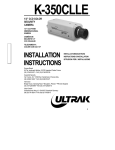
1
Für dieses Produkt kann das AVCCAM Garantieprogramm mit einer Laufzeit von 3 Jahren erworben werden. Einzelheiten hierzu finden Sie auf Seite G-4 in Band 1. Bedienungsanleitung Vol.2 Speicherkarten-Kamerarecorder Model Nr. Band AG-AC130EJ 2 Band 1 der Bedienungsanleitung beschreibt die grundlegenden Bedienvorgänge des Speicherkarten-Kamerarecorders. Weiter gehende Anleitungen zum Betrieb des SpeicherkartenKamerarecorders finden Sie in Band 2 der Bedienungsanleitung, der als PDF-Datei auf der mitgelieferten CD-ROM enthalten ist. Lesen Sie die Anweisungen vor der Verwendung dieses Produkts sorgfältig durch, und bewahren Sie das vorliegende Handbuch zur künftigen Referenz auf. M0911SI0 -YI GERMAN VQT3T63A (G) Inhaltsverzeichnis Band 1 Vor dem Gebrauch der Kamera Zubehör Sonderzubehör Stromquellen Einstellen der Handschlaufe Anbringen des Schultergurts Anbringen/Abnehmen der Gegenlichtblende Anbringen/Abnehmen des Objektivdeckels Anpassen der Augenmuschel Die Fernbedienung Ein-/Ausschalten der Kamera Grundlegende Bedienungen des SetupMenüs Einstellen des Kalenders Beschreibung der Teile Menüs Bitte lesen! Verwendung der Kamera Bitte vor dem Gebrauch lesen Vorsichtshinweise zum Betrieb Vor dem Gebrauch Beschreibung der Teile Struktur des Setup-Menüs Vorbereitung Seitenverweise Laden des Akkus Technische Daten Band 2 Aufnahme Verwendung des Suchers............................... 5 Verwendung des Suchers................................ 5 Verwendung des LCD-Monitors....................... 6 Hervorheben der Bildkonturen......................... 6 Einstellen der Bildschirmanzeige..................... 7 Ändern der Helligkeit der Hintergrundbeleuchtung........................... 8 Bilder nach oben, unten, links und rechts drehen....................................................... 8 Aufnahmelicht.................................................. 9 Grundlegende Bedienungsabläufe für die Aufnahme................................................. 10 Vorbereitungen für die Aufnahme.................. 10 Aufnahme im Automatik-Modus..................... 11 Überprüfung aufgenommener Bilder (REC CHECK).................................................. 12 Kartenzugriffslampe....................................... 12 Auswahl eines Steckplatzes.......................... 12 Formatieren von Speicherkarten................... 13 Aufnahmezeiten einer Speicherkarte............ 14 2 Entnehmen von Speicherkarten.................... 15 Schützen von Speicherkarten........................ 15 Reparieren von Speicherkarten..................... 16 Verwenden der Zoomfunktion...................... 17 Digitale Zoomfunktion.................................... 17 Aufnahme im manuellen Modus.................. 18 Umschalten zum manuellen Modus.............. 18 Scharfeinstellung (manuelle Scharfeinstellung)................................... 18 Verwenden des Fokusassistenten................. 19 Einstellen der Blende..................................... 19 Anpassen der Verstärkung............................ 20 Einstellen der Lichtstärke.............................. 20 Einstellen des Weißabgleichs........................ 20 Aufnehmen im progressiven Modus 1080i/576i................................................. 23 Verwenden praktischer Aufnahmefunktionen.............................. 24 Niedrigwinkel-Aufnahmen.............................. 24 Selbstporträt aufnehmen............................... 24 Zebramuster.................................................. 25 Messfeld........................................................ 25 Überprüfen und Anzeigen des Aufnahmestatus...................................... 25 Aufnahmen mithilfe des Knopfes <FUNCTION>......................................... 26 Funktion des optischen Bildstabilisators........ 27 Bildern Effekte hinzufügen............................. 27 Verwenden der USER-Tasten........................ 27 Gegenlichtkorrektur....................................... 27 Farbbalken..................................................... 28 Ändern der Bildgröße.................................... 28 Wellenformüberwachung............................... 28 Einstellung der Lautstärke während der Aufnahme............................................... 29 Shot-Marken-Funktion................................... 29 Indexaufnahme (nur AVCHD-Modus)............ 29 [LETZTER CLIP]-Funktion............................. 29 Verwenden von Spezialfunktionen für die Aufnahme................................................. 30 Voraufnahme (PRE REC).............................. 30 INTERVALLAUFNAHME (nur AVCHD– Modus).................................................... 30 Zeitstempel-Funktion..................................... 31 Umleitungsfunktion........................................ 31 SIMUL REC................................................... 32 Datensicherungsaufnahme (nur DV-Modus).... 33 Einstellen der Verschlusszeit....................... 34 Verwendung des <SHTR>-Einstellrads......... 34 Einstellen des Verschlusses.......................... 34 Einstellen der Synchronabtastung................. 35 Synchronabtastung........................................ 36 Ändern des Audioeingangs.......................... 37 Verwenden des integrierten Mikrofons.......... 37 Verwenden eines externen Mikrofons und von Audiogeräten.................................... 38 Automatische Anpassung des Tonaufnahmepegels............................... 39 Manuelle Anpassung des Tonaufnahmepegels............................... 39 Verwenden von Aufnahmeeinstellungen (Szenendateien)....................................... 40 Ändern der Szenendatei-Einstellungen......... 40 Speichern der Szenendateien und anderer Einstellungen auf Speicherkarten......... 42 Clip-Metadaten (nur AVCHD-Modus)........... 44 Hochladen von Metadaten [META DATA]...... 45 Auswählen der [USERCLIP NAME]Aufnahmemethode................................. 45 Verwendung des Zählers.............................. 46 Zähleranzeige................................................ 46 TC-Voreinstellungsmodus............................. 46 Laden des eingebauten Akkus/Einstellen des Timecodes........................................ 47 Laden des eingebauten Akkus...................... 47 Einstellung des Timecodes............................ 47 Festlegen des Timecodes (Menüpunkt [TC Voreinstellung])................................ 47 Einstellung der Benutzerinformationen.......... 49 Wiedergabe Grundlegende Wiedergabe-Bedienabläufe.... 50 Thumbnail-Bildschirm................................... 51 Grundlegende Bedienvorgänge des Thumbnail-Bildschirms........................... 51 Hinzufügen von Shot-Marken zu Clips.......... 53 Wählen des Speicherkartensteckplatzes für die Wiedergabe................................. 53 Wiedergabeeinstellungen [WIEDERGABEEINST.]............................ 54 Einstellung des Wiedergabeformats [WIEDRGABEFORMAT] (nur im AVCHD-Modus)...................................... 54 Wiederholungswiedergabe [WIEDERHOLEN]................................... 54 Wiedergabe fortsetzen [FORTL. ABSP.]........ 55 Einstellung der Sprungmethode [SKIP MODE] (nur im AVCHD-Modus).............. 55 Thumbnail-Bedienabläufe............................. 56 Wählen der Thumbnail-Anzeigemethode [THUMBNAIL]......................................... 56 Löschen und Schützen von Clips [BEDIENUNG]........................................ 57 Reparieren von Clips (nur im DV-Modus)...... 58 Formatieren einer Speicherkarte/Überprüfen der Clip- und SpeicherkartenInformationen [KARTENFUNKTIONEN]..... 59 Praktische Wiedergabefunktionen............... 61 Schnellvorlauf-/Rücklauf-Wiedergabe........... 61 Nächster/vorheriger Clip................................ 61 Bild-für-Bild-Wiedergabe............................... 62 Einstellen der Lautstärke............................... 62 Anzeigen von Bildern auf einem Fernsehgerät oder einem anderen Monitor.................................................... 62 Überprüfen von Datum und Uhrzeit der Aufnahme............................................... 62 3 Bearbeitung Anschließen externer Geräte....................... 63 Kopfhörer....................................................... 63 Externes Mikrophon....................................... 63 Computer....................................................... 64 Digitales Gerät............................................... 65 TV/Monitor..................................................... 66 Nichtlineare Bearbeitung.............................. 68 Der Umgang mit den Daten auf der Speicherkarte.......................................... 69 AVCHD-Modus.............................................. 69 Im DV-Modus................................................. 69 Überspielen.................................................... 70 Überspielen mit dem Blu-ray-Disc-Recorder.... 70 Anzeigen Bildschirmanzeigen...................................... 71 Normale Anzeigen......................................... 71 Wichtigste Warnmeldungen........................... 76 Auswahl der Anzeigeoptionen....................... 78 Menüs Setupmenü-Liste........................................... 79 Bildschirm [SCENE FILE].............................. 79 Bildschirm [SW MODE].................................. 82 Bildschirm [AUTO.SW].................................. 84 Bildschirm [AUFNAHMEEINST.].................... 85 Bildschirm [TC/UB SETUP]........................... 87 Bildschirm [AV OUT-KONF.].......................... 88 Bildschirm [DISPLAY EINST.]........................ 89 Bildschirm [KARTENFUNKTIONEN]............. 92 Bildschirm [USER FILE]................................ 92 Bildschirm [META DATA] (nur AVCHDModus).................................................... 93 Bildschirm [ANDERE FUNKTIONEN]............ 93 Bildschirm [OPTION MENU].......................... 95 4 Bildschirm [WIEDERGABEEINST.]............... 95 Bildschirm [THUMBNAIL].............................. 96 Bildschirm [BEDIENUNG].............................. 96 Seitenverweise Bevor Sie den Kundendienst anrufen......... 97 Aktualisierung der im Gerät enthaltenen Firmware................................................ 101 Reinigung..................................................... 102 Vorsichtsmaßnahmen bei der Aufbewahrung.........................................102 Liste der Aufnahmeformate........................ 103 Index............................................................. 104 Aufnahme Diese Kamera nutzt einen Sucher mit einem MiniLCD und einem 3,45-Zoll-LCD-Monitor. Setzen Sie diese je nach der Anwendung und den Aufnahmebedingungen ein. ••Helligkeit und Farbton von Bildern im Sucher und auf dem LCD-Monitor können sich mitunter von denen auf einem Fernsehbildschirm unterscheiden. Überprüfen Sie die endgültigen Bilder auf einem Fernsehbildschirm. • Weniger als 0,01% Pixel im LCD leuchten möglicherweise nicht oder leuchten dauerhaft. Sie sind nicht fehlerhaft und haben keine Auswirkung auf die Bilder, die Sie aufnehmen. • Das Bild kann sich im LCD-Monitor einbrennen. Dies ist jedoch kein Defekt. Aufnahme Verwendung des Suchers Verwendung des Suchers 1Schalten Sie den POWER/MODE-Schalter der Kamera auf <ON> (Seite G-25 in Band 1) und überprüfen Sie, ob Bilder im Sucher erscheinen. 2Bringen Sie den Bildschirm des Suchers in die Position, in der das Bild am leichtesten zu sehen ist. Der Sucher kann bis zu einem Winkel von ca. 90° senkrecht zur Kamera aufgestellt werden. 3Stellen Sie das Dioptrieneinstellrad so ein, dass Sie die im Sucher erscheinenden Zeichen deutlich sehen können. Dioptrieneinstellrad Sucher ••Richten Sie das Sucherokular nicht direkt auf die Sonne oder andere starke Lichtquellen. Wenn Licht durch das Objektiv fokussiert wird, können interne Komponenten beschädigt werden oder es kann ein Brand verursacht werden. • Bei aufgeklapptem LCD-Monitor wird im Sucher möglicherweise nichts angezeigt. Klappen Sie den LCD-Monitor zu. (Seite 66) 5 Verwendung des LCD-Monitors 1Setzen Sie den POWER/MODE-Schalter der Kamera auf <ON>. (Seite G-25 in Band 1) 2Klappen Sie den LCD-Monitor aus. Der Monitor lässt sich in einem Winkel von 90° ausklappen. Bei dem Versuch, ihn weiter auszuklappen, könnte die Kamera beschädigt werden. Hervorheben der Bildkonturen Das Hervorheben der Bildkonturen im Sucher oder auf dem LCD-Monitor erleichtert das Scharfstellen des Bildes. Die aufgenommenen Bilder werden durch das Hervorheben der Konturen nicht beeinflusst. 1Drücken Sie im <CAMERA>-Modus die Taste <EVF DTL>. Die Anzeige [EVF DTL ON] erscheint ca. zwei Sekunden lang in der Mitte des Bildschirms. 3Positionieren Sie den LCD-Monitor so, dass die Bildschirmanzeige deutlich zu sehen ist. ••Der Monitor kann um 180° in Richtung des Objektivs und um 90° in Richtung des Benutzers gedreht werden. ••Wenden Sie keine unnötige Kraft auf, um den LCD-Monitor zu öffnen. Dadurch kann die Kamera beschädigt werden. Taste <EVF DTL> Drücken Sie die Taste <EVF DTL> erneut, um zur normalen Anzeige zurückzukehren. Daraufhin erscheint die Anzeige [EVF DTL OFF] ca. zwei Sekunden lang in der Mitte des Bildschirms. • Achten Sie beim Schließen des LCD-Monitors darauf, dass er geschlossen ist. • Betriebsstatusanzeigen bei der Aufnahme eines Selbstportraits Keine Anzeige: Keine Aufzeichnung möglich (keine Speicherkarte usw.) [ ]: Laufende Aufnahme, Übergang zur Aufnahmepause [ ]: Aufnahme pausiert (Aufnahmebereitschaft) [ ]: Während einer Warnanzeige 6 1Setzen Sie den POWER/MODE-Schalter der 5Stellen Sie das ausgewählte Element durch Kippen des OPERATION-Hebels in Richtung < > oder < > ein. Kamera auf <ON>. (Seite G-25 in Band 1) 2Drücken Sie die Taste <MENU>. ••Menübedienung (Seite G-26 in Band 1) ••Die Bedienvorgänge können mit den Tasten auf der Fernbedienung, die denen auf der Kamera entsprechen, durchgeführt werden. Einzelheiten finden Sie unter „Fernbedienung“ auf (Seite G-19 in Band 1). 3Suchereinstellungen Wählen Sie [JA] im Menüpunkt [SUCHEREINSTELLUNG] auf dem SetupmenüBildschirm [DISPLAY EINST.]. Aufnahme Einstellen der Bildschirmanzeige 6Drücken Sie die Taste <MENU>, um den Menümodus aufzuheben. • Die Sucheranzeige kann mit dem Menüpunkt [SUCHER FARBE] auf dem SetupmenüBildschirm [DISPLAY EINST.] wahlweise auf Farbe oder Schwarzweiß eingestellt werden. Beide Einstellungen liefern dieselbe Auflösung. Einstellungen des LCD-Monitors Wählen Sie [JA] im Menüpunkt [LCD EINST.] auf dem Setupmenü-Bildschirm [DISPLAY EINST.]. 4Wählen Sie die gewünschten Menüpunkte durch Kippen des OPERATION-Hebels in Richtung < > oder < > und drücken Sie dann auf den OPERATION-Hebel. 7 Ändern der Helligkeit der Hintergrundbeleuchtung Die Helligkeit der Hintergrundbeleuchtung des LCD-Monitors kann zwischen fünf verschiedenen Einstellungen angepasst werden. 1Wählen Sie [LCD BL] im Menüpunkt [LCD] auf dem Setupmenü-Bildschirm [SW MODE]. [LCD BL] wird der <LCD>-Taste zugewiesen. 2Drücken Sie die Taste <LCD>. Bei jedem Drücken der Taste ändert sich die Helligkeit der Hintergrundbeleuchtung in folgender Reihenfolge: 0 (normal)-1 (etwas dunkel)-2-3 (dunkel)+1 (hell)0 (normal). Bilder nach oben, unten, links und rechts drehen Durch Drehen der auf dem LCD-Monitor angezeigten Bilder nach oben, unten, links und rechts können der Betrachtungswinkel und die Darstellung der Bilder überprüft werden. Selbst wenn das angezeigte Bild umgedreht wird, wird das aufgenommene Bild dennoch nicht gedreht. 1Wählen Sie [LCD REV] im Menüpunkt [LCD] auf dem Setupmenü-Bildschirm [SW MODE]. [LCD REV] wird der <LCD>-Taste zugewiesen. 2Drücken Sie die Taste <LCD>. Drücken der Tastenschalter zur Auswahl zwischen normaler Anzeige und umgedrehter Anzeige. • Die Einstellung bleibt auch nach dem Ausschalten der Kamera gespeichert. • Die Helligkeit kann auch mit dem Menüpunkt [LCD Beleuchtung] im Setupmenü-Bildschirm [DISPLAY EINST.] umgeschaltet werden. (Seite 91) 8 • Wenn die Kamera ausgeschaltet wird, erscheint beim nächsten Einschalten die normale Anzeige. • Außer Bildern werden auch andere Bildschirmanzeigen umgedreht. Wenn Sie die Bildschirmanzeige nicht benötigen, drücken Sie die <DISP/MODE CHK>-Taste, um einige Anzeigen auszuschalten. • Während der umgedrehten Anzeige werden auch Bilder im Modus REC CHECK und Wiedergabebilder im Modus <PB> umgedreht. • Bilder im Sucher werden nicht umgedreht. Die Kontrolllampe leuchtet während der Aufnahme, wenn im Menüpunkt [Tally] des Bildschirms [ANDERE FUNKTIONEN] (Seite 94) eine andere Einstellung als [AUS] gewählt wird. Die Kontrolllampe blinkt in den folgenden Situationen. ••Wenn ein Aufnahmefehler aufgetreten ist (blinkt 4 Mal pro Sekunde) ••Wenn der Akku entladen ist (blinkt 4 Mal pro Sekunde) ••Wenn die verfügbare Speicherkapazität der Speicherkarte nicht ausreicht (blinkt 4 Mal pro Sekunde) ••Bei niedrigem Akkustand (blinkt einmal pro Sekunde) ••Wenn der verbleibende Speicherplatz der Speicherkarte nicht ausreicht (blinkt einmal pro Sekunde) Aufnahme Aufnahmelicht Kontrolllampe 9 Grundlegende Bedienungsabläufe für die Aufnahme Vorbereitungen für die Aufnahme 1 Setzen Sie den POWER/MODE-Schalter der Kamera auf <ON>. (Seite G-25 in Band 1) ••Achten Sie darauf, dass die Moduslampe aufleuchtet. 2Schieben Sie den <OPEN>-Hebel der Speicherkartensteckplatz-Abdeckung nach unten, um die Abdeckung zu öffnen. 3Schieben Sie eine Speicherkarte mit der Einkerbung nach oben vollständig in den Speicherkartensteckplatz ein. 4Schließen Sie die Abdeckung des Speicherkartensteckplatzes. ••Schließen Sie sie, bis sie mit einem hörbaren Klicken fest einrastet. Von der Anschlussseite gerade nach vorn einsetzen, siehe Abbildung, bis Sie einen „Klick“ hören. • Führen Sie keine der unten aufgeführten Aktionen aus, während die Kartenzugriffslampe blinkt. Dadurch kann die Speicherkarte oder ihr Inhalt beschädigt oder eine Funktionsstörung der Kamera verursacht werden. - Öffnen der Abdeckung und Entnehmen der Speicherkarte - Ausschalten der Kamera - Anschließen und Abtrennen des USB2.0Anschlusskabels - Entfernen des Akkus - Schütteln oder Stoßen der Kamera • Formatieren Sie stets Speicherkarten, die in anderen Geräten verwendet wurden, vor dem ersten Gebrauch mit dieser Kamera. (Seite 13) • Wenn [KARTE PRÜFEN] (die Speicherkarte prüfen) im Sucher oder auf dem LCDMonitor angezeigt wird, entnehmen Sie die Speicherkarte und stecken sie dann erneut ein. 10 • Die vom Beginn bis zum Ende einer Aufnahme aufgenommenen Bilder werden als ein einziger Clip aufgezeichnet. • Wenn die Aufnahme nach kurzer Zeit pausiert wird, kann nach Drücken der Taste <START/STOP> etwas Zeit verstreichen, bis der Schreibvorgang der Daten auf die Speicherkarte abgeschlossen ist. Dies bedeutet, dass Bedienvorgänge nicht sofort angenommen werden können, wenn die Taste <START/STOP> gedrückt wird. • Die Kamera liest die Informationen von der Speicherkarte unmittelbar nach dem Einsetzen der Karte. Drücken Sie deshalb, nachdem [PAUSE] in der Betriebsstatusanzeige (Seite 72) erscheint, die Taste <START/STOP>, um mit der Aufnahme zu beginnen. • In der Standardeinstellung sind die Aufnahmeformate [PH 1080/50i] im AVCHD-Modus und [DV 576/50i] im DVModus eingestellt. Wie Sie den aktuellen Einstellungsstatus überprüfen, finden Sie unter „Überprüfen und Anzeigen des Aufnahmestatus“ auf (Seite 25). • Auf einer einzigen Speicherkarte können im AVCHD–Modus maximal 900 Clips aufgezeichnet werden. (Diese Anzahl kann 900 jedoch überschreiten, wenn die Aufnahme unmittelbar nach dem Einschalten des POWER/MODE-Schalters gestartet wird <ON>.) Im DV–Modus können maximal 900 Clips aufgezeichnet werden. 1Setzen Sie den POWER/MODE-Schalter der Kamera auf <ON>. (Seite G-25 in Band 1) 2Drücken Sie die Taste <MENU>. 3Wählen Sie [AVCHD] oder [DV] im Menüpunkt [HD/SD-MODUS] auf dem SetupmenüBildschirm [AUFNAHMEEINST.]. 4Wenn die Meldung [Gerät Ausschalten] angezeigt wird, schalten Sie die Kamera aus und dann wieder ein. Durch das erneute Einschalten des Geräts wechselt der Modus. ••Wie das Gerät ein- und ausgeschaltet wird, finden Sie auf Seite G-25 in Band 1. ••Wenn Sie zum AVCHD-Modus umschalten, leuchtet der Indikator <HD> in Blau. ••Wenn Sie zum DV-Modus umschalten, erlischt der Indikator <HD>. Aufnahme im Automatik-Modus 1Setzen Sie den POWER/MODE-Schalter der Kamera auf <ON>. (Seite G-25 in Band 1) ••Achten Sie darauf, dass die Moduslampe <CAMERA> rot aufleuchtet. 2Stellen Sie den <AUTO/MANU>-Schalter auf <AUTO>. ••Am oberen Rand des LCD-Monitors und im Sucher wird [ ] angezeigt. •• In Übereinstimmung mit der Einstellung der Menüpunkte auf dem Setupmenü-Bildschirm [AUTO. SW] werden Fokus, Verstärkung, Blende und Weißabgleich automatisch eingestellt. Im AutomatikModus kann die Gesichtserkennungsfunktion durch Zuweisung von [FACE DETECT] zu einer USERTaste verwendet werden. Diese Funktion erkennt Gesichter automatisch, stellt sie scharf und passt die Helligkeit auf eine geeignete Stufe an. Wenn [FACE DETECT] eingestellt ist, erscheint [ ] auf dem Bildschirm. Auf Gesichtern, die groß sind oder sich nahe am Mittelpunkt befinden, erscheinen Rahmen hoher Priorität mit orangefarbenen Umrahmungen, während auf sonstigen Gesichtern graue Rahmen erscheinen. Auf dem Bildschirm werden bis zu 15 Rahmen mit erkannten Gesichtern angezeigt. Wenn [VORRANG] im Menüpunkt [GESICHTSRAHMEN] auf dem Einstellungsmenü-Bildschirm [SW MODE] eingestellt ist, werden nur die orangefarbenen Rahmen mit hoher Priorität angezeigt. ••Die Funktion [FACE DETECT] wird in den folgenden Fällen aufgehoben. - Wenn der Schalter <AUTO/MANU> auf die Stellung <MANU> gesetzt wird - Wenn in den Modus <PB> umgeschaltet wird - Wenn die Kamera ausgeschaltet wird ••Die Funktion [FACE DETECT] kann auch dann eingestellt werden, wenn der Hebel <AUTO/MANU> auf die Position <MANU> eingestellt wird. [ ] wird auf dem Bildschirm angezeigt. Aufnahme Umschalten zwischen AVCHD-Modus/ DV-Modus 3Drücken Sie die <START/STOP>-Taste, um mit der Aufnahme zu beginnen. • Drücken Sie die <START/STOP>-Taste erneut, um die Aufnahme zu pausieren. • Wenn Sie in einem niedrigen Winkel aufnehmen, ist es praktisch, die <START/ STOP>-Taste an der Seite des Handgriffs zu verwenden. Sperren mit dem <HOLD>Schalter verhindert unbeabsichtigte Bedienvorgänge. (Seite 24) • Wenn der Menübildschirm eingeblendet wird, ist die Aufnahme nicht möglich. Drücken Sie die <START/STOP>-Taste, nachdem Sie den Menübildschirm geschlossen haben. • Wenn die Abdeckung des Speicherkartensteckplatzes während der Aufnahme geöffnet wird, stoppt die Aufnahme. 2 Taste <REC CHECK> AUTO MANU Taste <START/STOP> am Handgriff Schalter POWER/MODE 1 Entriegelungsknopf 3 Taste <START/STOP> 11 Überprüfung aufgenommener Bilder (REC CHECK) Drücken Sie bei angehaltener Aufnahme die <REC CHECK>–Taste, um die letzten drei Sekunden der Video- und Tonaufnahme zu überprüfen. Nach der Überprüfung kehrt die Kamera in den Aufnahmepausenstatus zurück. ••Die REC CHECK-Bilder werden außerdem aufgezeichnet, wenn ein externes Gerät an die Kamera angeschlossen wird und Datensicherungsaufnahmen aufgezeichnet wurden. ••Wenn der <PB>-Modus als Betriebsmodus ausgewählt wurde, steht REC CHECK nicht zur Verfügung. ••Diese Funktion ist nicht nutzbar, wenn das [Aufnahmeformat] geändert wird, die Kamera nach Umschaltung in den <PB>-Modus auf den <CAMERA>-Modus eingestellt wird, die Abdeckung des Speicherkartensteckplatzes offen ist oder der Steckplatz nach der Aufnahme gewechselt wird. •• Diese Funktion ist nicht mit SIMUL REC verfügbar. Kartenzugriffslampe Leuchtet orange: Lesen/Schreiben ist möglich Blinkt orange (langsam): Zugriff auf die Speicherkarte Blinkt grün: Die Speicherkarte ist schreibgeschützt, der Kartensteckplatz ist mit [KARTE PRÜFEN]Angabe versehen, kein verbleibender Speicherplatz mehr auf der Speicherkarte Leuchtet grün: Nicht der ausgewählte Steckplatz Ausgeschaltet: Keine Speicherkarte eingesetzt, unformatierte Speicherkarte oder inkompatible Speicherkarte eingesetzt 12 Bei USB-Anschluss Blinkt orange: Zugriff auf die Speicherkarte Ausgeschaltet: Ein anderer Status als Zugriff ist momentan aktiviert Kartenzugriffslampe Auswahl eines Steckplatzes Zwischen den beiden Speicherkartensteckplätzen kann jeweils zu dem für die Aufnahme zu verwendenden gewechselt werden. 1Drücken Sie die <SLOT SEL>-Taste, während die Kamera im Bereitschaftsmodus für die Aufnahme ist. Die Zugriffslampe des für die Aufnahme zu verwendenden Steckplatzes leuchtet orange. • Diese Funktion ist verwendbar, wenn sich in beiden Steckplätzen eine aufnahmebereite Speicherkarte befindet. • Der Steckplatz kann nicht während der Aufnahme gewechselt werden. 1Setzen Sie den POWER/MODE-Schalter der Kamera auf <ON>. (Seite G-25 in Band 1) 2Drücken Sie die Taste <MENU>. 3Wählen Sie den Menüpunkt [KARTE Aufnahme Formatieren von Speicherkarten FORMAT] auf dem Setupmenü-Bildschirm [KARTENFUNKTIONEN] und drücken Sie den OPERATION-Hebel. ••Wählen Sie bei Anzeige des folgenden Bildschirms die SLOT-Nummer der zu formatierenden Speicherkarte aus. Wenn Sie die Speicherkarte doch nicht formatieren möchten, wählen Sie [NEIN]. ••Drücken Sie die Taste <MENU>, um die Menüanzeige zu schließen. 4Wählen Sie [JA] auf dem Bestätigungsbildschirm. ••Die Speicherkarte wird formatiert. 5Drücken Sie die Taste <MENU>, um den Vorgang abzuschließen. ••Beim Formatieren einer Speicherkarte werden alle darauf befindlichen Daten inklusive Videobilder gelöscht und können nicht wiederhergestellt werden. Sichern Sie daher wichtige Daten zuvor auf Ihrem Computer. 13 Aufnahmezeiten einer Speicherkarte ••Aufnahmezeiten (ca.) bei Verwendung von Panasonic SD/SDHC/SDXC-Speicherkarten Aufnahme Modus Speicherkapazität der Speicherkarte AVCHD-Modus DV-Modus PH*1 HA*1 HE*2 (Modus für höchste PM*2 (Modus für hohe *3 (Langzeitmodus/1.440 Bildqualität /1.920 (Langzeitmodus/1.280 Bildqualität/1.920 X X 1.080 Pixel) X 720 Pixel) X 1.080 Pixel oder 1.080 Pixel) 1.280 X 720 Pixel) DV 512 MB Ca. 2 min Ca. 5 min Ca. 3 min Ca. 10 min Ca. 2 min 1 GB Ca. 5 min Ca. 12 min Ca. 7 min Ca. 21 min Ca. 4 min 2 GB Ca. 10 min Ca. 25 min Ca. 15 min Ca. 45 min Ca. 8 min 4 GB Ca. 21 min Ca. 52 min Ca. 30 min Ca. 1 Std. 30 min Ca. 16 min 6 GB Ca. 33 min Ca. 1 Std. 20 min Ca. 45 min Ca. 2 Std. 15 min - 8 GB Ca. 45 min Ca. 1 Std. 50 min Ca. 1 Std. Ca. 3 Std. Ca. 32 min 12 GB Ca. 1 Std. 5 min Ca. 2 Std. 50 min Ca. 1 Std. 30 min Ca. 4 Std. 30 min - 16 GB Ca. 1 Std. 30 min Ca. 3 Std. 45 min Ca. 2 Std. Ca. 6 Std. Ca. 1 Std. 4 min 32 GB Ca. 3 Std. Ca. 7 Std. 30 min Ca. 4 Std. Ca. 12 Std. Ca. 2 Std. 8 min 48 GB Ca. 4 Std. 30 min Ca. 11 Std. 20 min Ca. 6 Std. Ca. 18 Std. Ca. 3 Std. 12 min 64 GB Ca. 6 Std. Ca. 15 Std. Ca. 8 Std. Ca. 24 Std. Ca. 4 Std. 16 min AVCHD-Modus *1 Verwenden Sie bei Aufnahmen im PH-Modus/HA-Modus eine Speicherkarte der SD-Geschwindigkeitsklasse 4 oder höher. Mit einer Speicherkarte einer niedrigeren SD-Geschwindigkeitsklasse als 4 kann die Aufnahme nicht durchgeführt werden. *2 Verwenden Sie bei Aufnahmen im PM-Modus/HE-Modus eine Speicherkarte der SD-Geschwindigkeitsklasse 2 oder höher. *3 In diesem Modus wird die höchste Bildqualität der Kamera erzielt. ••Die Kamera arbeitet mit dem VBR-Aufnahmesystem. Die Abkürzung „VBR“ steht für Variable Bit Rate, ein Aufnahmesystem, bei dem die Bitrate (Datenvolumen pro vorgegebenem Zeitabschnitt) je nach dem aktuellen Aufnahmegegenstand automatisch variiert. Daher verkürzen sich die Aufnahmezeiten bei Aufnahmen von Motiven, die sich schnell bewegen. ••Da die angezeigte Speicherkapazität die zu Kontrollzwecken erforderliche Zeitdauer beinhaltet, ist die tatsächliche Aufnahmekapazität etwas kleiner. ••Die Zeitdauer einer ununterbrochenen Aufnahme beträgt maximal 12 Stunden (bei Verwendung des Netzadapters). ••Die Aufnahme kann manchmal auch dann neu gestartet werden, wenn sie aufgrund Speichermangels angehalten wurde. ••Auch bei derselben Speicherkarte weicht die Aufnahmezeit je nach den Bedingungen, wie z. B. Aufnahmeformat oder aufgenommene Bilder, ab. ••Die Aufnahmezeit einer Speicherkarte kann sich verkürzen, wenn Aufnahme- und Löschvorgänge häufig wiederholt werden. Formatieren Sie die Speicherkarte in diesem Fall mit der Kamera. Beim Formatieren einer Speicherkarte werden alle auf der Speicherkarte aufgezeichneten Daten gelöscht und können nicht wiederhergestellt werden. Sichern Sie daher wichtige Daten zuvor auf Ihrem Computer. 14 ••Verwenden Sie bei Aufnahmen im DV-Modus eine Speicherkarte der SD-Geschwindigkeitsklasse 6 oder höher. Mit einer Speicherkarte einer niedrigeren SD-Geschwindigkeitsklasse als 6 kann die Aufnahme nicht durchgeführt werden. ••Da die angezeigte Speicherkapazität die zu Kontrollzwecken erforderliche Zeitdauer beinhaltet, ist die tatsächliche Aufnahmekapazität etwas kleiner als die angegebene. ••Die Zeitdauer einer ununterbrochenen Aufnahme beträgt maximal 12 Stunden (bei Verwendung des Netzadapters). ••Die Aufnahmezeit einer Speicherkarte kann sich verkürzen, wenn Aufnahme- und Löschvorgänge häufig wiederholt werden. Formatieren Sie die Speicherkarte in diesem Fall mit der Kamera. Beim Formatieren einer Speicherkarte werden alle auf der Speicherkarte aufgezeichneten Daten gelöscht und können nicht wiederhergestellt werden. Sichern Sie daher wichtige Daten zuvor auf Ihrem Computer. ••Aufteilung von auf einer Speicherkarte aufgezeichneten Clips Wenn der Aufnahmespeicherplatz eines einzelnen Clips bei Verwendung einer SDHC-Speicherkarte mit 8 GB oder mehr Speicherkapazität 4 GB überschreitet, wird dieser automatisch als separater Clip gespeichert. Gespeicherte Daten können bei Thumbnail-(Vorschau)-Operationen der Kamera als ein einziger Clip manipuliert werden. Wenn Clips mit nichtlinearer Bearbeitungssoftware oder auf einem Computer bearbeitet werden, werden sie als separate Clips behandelt. Entnehmen von Speicherkarten 1Schieben Sie den <OPEN>-Hebel der 2Drücken Sie auf die Mitte der Speicherkarte und ziehen Sie die Speicherkarte dann gerade heraus. Schützen von Speicherkarten Schieben Sie den Schreibschutzschalter an der Speicherkarte auf die Stellung <LOCK>, um ein versehentliches Löschen der auf der Speicherkarte aufgezeichneten Daten zu verhindern. Schreibschutzschieber LOCK Speicherkartensteckplatz-Abdeckung nach unten, um die Abdeckung zu öffnen. ••Vergewissern Sie sich, dass die Kartenzugriffslampe nicht orange blinkt, bevor Sie die Abdeckung öffnen. Aufnahme DV-Modus 32 Kartenzugriffslampe ••Ziehen Sie die Speicherkarte in den folgenden Situationen nicht heraus bzw. schalten Sie das Gerät nicht aus, da die Speicherkarte dadurch beschädigt werden kann. - Nach dem Einsetzen einer Speicherkarte, während die orangefarbene Kartenzugriffslampe noch blinkt, bis sie stetig leuchtet. - Während die Kartenzugriffslampe blinkt, z. B. während der Aufnahme oder Finalisierung einer Aufnahme. 15 Reparieren von Speicherkarten Für den AVCHD-Modus Entfernen Sie niemals die Speicherkarte oder den Akku bzw. trennen Sie das Gleichstromkabel nicht ab, während die Kartenzugriffslampe blinkt, da dies die Speicherkarte beschädigen kann. Falls die Speicherkarte bei blinkender Kartenzugriffslampe entfernt oder während einer Aufnahme oder Finalisierung einer Aufnahme die Stromversorgung unterbrochen wurde, weil der Akku entfernt oder das Gleichstromkabel abgetrennt wurde, erscheint beim nächsten Einschalten des Geräts eine Reparatur-Bestätigungsanzeige auf dem Bildschirm, um eine Reparatur von Fehlern auf der Karte zu ermöglichen. Wählen Sie [JA], um die Reparatur zu starten. Wenn die Reparatur abgeschlossen ist, wird [Wiederherstellung erfolgreich] angezeigt und die Kamera wechselt zum AufnahmepausenBildschirm. Um ohne Reparatur direkt zum AufnahmepausenBildschirm umzuschalten, markieren Sie [NEIN]. ••Wenn [NEIN] ausgewählt wird, können Speicherkarten nicht mit der Kamera repariert werden; es ist jedoch immer noch möglich, sie mithilfe der Inhaltsreparatur-Software AVCCAM Restorer* zu reparieren. ••Eine Speicherkarte, auf der ein Fehler aufgetreten ist, kann entweder mithilfe der Kamera, die für die Aufnahme verwendet wurde, oder mit der Inhaltsreparatur-Software AVCCAM Restorer repariert werden. ••Es wird möglicherweise eine ReparaturBestätigungsmeldung angezeigt, nachdem eine Speicherkarte ohne Fehler eingesetzt wurde, eine Reparatur erfolgt jedoch nicht, selbst wenn [JA] oder [NEIN] ausgewählt wird. ••Abhängig von der Lage der Fehler auf der Speicherkarte kann der Reparaturvorgang bis zu ca. 20 Minuten beanspruchen. 16 ••Verwenden Sie während des Reparaturvorgangs einen ausreichend aufgeladenen Akku oder schließen Sie das Netzteil an. ••Wenn der Reparaturvorgang fehlgeschlagen ist, erscheint [Systemfehler, Ausschalten]. Verwenden Sie in diesem Falle die Inhaltsreparatur-Software AVCCAM Restorer. ••Abhängig vom Zustand der Daten ist es u. U. nicht möglich, alle Daten vollständig wiederherzustellen. In diesem Fall ist eine Wiedergabe von Clips, die vor dem Ausschalten des Geräts aufgezeichnet wurden, nicht mehr möglich. ••Clips mit einer Gesamtaufnahmezeit von weniger als 10 Sekunden können möglicherweise nicht repariert werden. ••Indexdaten, die während einer Aufnahme hinzugefügt wurden, können nicht repariert werden. ••Zum Reparieren der beiden Speicherkarten, die ein mit SIMUL REC aufgezeichnetes Video enthalten, befolgen Sie die auf dem Reparatur-Bestätigungsbildschirm angezeigten Anweisungen und reparieren Sie jede der beiden Speicherkarten. * Der AVCCAM Restorer ist auf der mitgelieferten CD-ROM enthalten. Informationen zur Installation der Software finden Sie in der Datei install.txt. Einzelheiten zum Gebrauch finden Sie in der Bedienungsanleitung (PDF-Datei). Der AVCCAM Restorer kann auch von der folgenden Webseite heruntergeladen werden. http://pro-av.panasonic.net/ Für den DV-Modus Informationen zu Reparaturen im DV-Modus finden Sie unter „Reparieren von Clips (nur im DV-Modus)“ auf (Seite 58). Diese Kamera ist mit 22-fachem optischem Zoom ausgestattet. Die Zoomfunktion wird entweder mithilfe des Zoomhebels oder mit dem Zoomring betätigt. Zoomhebel Wenn der <ZOOM>-Schalter in die Stellung <SERVO> gebracht wird, kann der Zoom mit dem Zoomhebel mithilfe des Motorantriebs betätigt werden. <T>: Einzoomen <W>: Auszoomen Drücken Sie den Zoomhebel am Handgriff leicht, um langsam zu zoomen, und drücken Sie ihn stark, um schnell zu zoomen. Die Zoomgeschwindigkeit bei Verwendung des Zoomhebels am Handgriff kann mithilfe des <HANDLE ZOOM>-Schalters zwischen drei Geschwindigkeitsstufen umgeschaltet werden. Die Geschwindigkeitseinstellung des <HANDLE ZOOM>-Schalters kann über den Menüpunkt [Handgriff ZOOM] des Setupmenü-Bildschirms [SW MODE] geändert werden. (Seite 82) Bedienen der Fernbedienung Beim Drücken der <ZOOM>/<VOL>-Taste wird der Zoom durch den Motorantrieb betätigt. ••Die Zoomgeschwindigkeit ist auf die mittlere Stufe festgelegt. PHOTO EXT DISPLAY SHOT DATE/ TIME Aufnahme Verwenden der Zoomfunktion START/ STOP ZOOM Taste <ZOOM>/<VOL> VOL SEARCH PLAY SEARCH STILL ADV PAUSE STILL ADV SKIP STOP SKIP MENU ENTER Zoomhebel (Handgriffseite) Zoomhebel Schalter <HANDLE ZOOM> Digitale Zoomfunktion Zoomring Wenn der <ZOOM>-Schalter in die Stellung <MANU> gebracht wird, kann der Zoom mit dem Zoomring manuell betätigt werden. •• Nehmen Sie den Zoomvorgang nicht manuell vor, wenn sich der <ZOOM>-Schalter in der Stellung <SERVO> befindet. Dies kann zu Schäden führen. Zoomring Schalter <ZOOM> Die digitale Zoomfunktion kann durch Zuweisung von [Digitaler Zoom] zu einer USER-Taste verwendet werden. (Seiten 27, 83) Wenn die USER-Taste, der [Digitaler Zoom] zugewiesen wurde, gedrückt wird, schaltet die Auflösung durch die Abfolge AUS (X 1)X 2X 5X 10AUS (X 1). ••Je größer das Zoomverhältnis ist, desto grobkörniger ist die Bildqualität. ••Wenn eine andere Einstellung als AUS (X 1) gewählt wird, erscheint die aktuelle Auflösung im Sucher und auf dem LCD-Monitor. ••Wenn die AREA-Funktion mithilfe des <FUNCTION>-Knopfes aktiviert wurde, ist die digitale Zoomfunktion nicht verfügbar. (Seite 26) 17 Aufnahme im manuellen Modus Stellen Sie die Kamera auf den manuellen Modus ein, um Fokus, Blende, Verstärkung und Weißabgleich manuell anzupassen. Umschalten zum manuellen Modus Setzen Sie den Schalter <AUTO/MANU> auf die Position <MANU>, um in den manuellen Modus umzuschalten. (Die Anzeige [ ] des Suchers und des LCDMonitors wird ausgeblendet.) Schalter <AUTO/MANU> Scharfeinstellung (manuelle Scharfeinstellung) Scharfeinstellring Schalter <FOCUS> Taste <PUSH AUTO> Schalter <AUTO/MANU> 1Wechseln Sie mit dem Schalter <AUTO/ MANU> in den manuellen Modus. 2Schalten Sie mit dem Schalter <FOCUS> die Steuerung der Scharfeinstellung um. <A> (AUTO): Autofokus-Modus Stellt den Fokus automatisch ein. <M> (MANUAL): Manueller Fokus-Modus Drehen Sie den Fokusring manuell, um die Schärfe einzustellen. < >: Die Kamera fokussiert zunächst auf Unendlich und schaltet dann automatisch auf den manuellen Fokus-Modus um. Der Schalter <FOCUS> kehrt auch dann automatisch in die Stellung <M> (MANUAL) zurück, wenn Sie ihn auf < > setzen. 18 Vorübergehender Wechsel zum AutofokusModus Selbst wenn sich der Schalter <FOCUS> in der Stellung <M> (MANUAL) befindet, wechselt die Kamera in den Autofokus-Modus, solange Sie die Taste <PUSH AUTO> gedrückt halten, und die Kamera stellt automatisch scharf. Umschalten zum manuellen FokussierhilfeModus Wenn Sie den Menüpunkt [FOKUS HILFE] des Setupmenü-Bildschirms [SW MODE] auf [EIN] einstellen, können Sie vom manuellen Modus zum manuellen Fokussierhilfe-Modus wechseln. ••Im Vergleich zum manuellen Fokus-Modus wird die Scharfstellung etwa zur Hälfte durch Betätigen des Fokusrings vorgenommen. ••Nach der Einstellung mit dem Fokusring wird der Fokus automatisch angepasst (Feineinstellung). ••Wenn sich das Motiv zu weit außerhalb des Fokusbereichs befindet, kann die Kamera möglicherweise nicht scharf stellen. ••Nachdem eine automatische Einstellung vorgenommen wurde, wird die nächste automatische Einstellung erst durchgeführt, wenn der Fokusring gedreht wurde. ••Wählen Sie eine für die Beleuchtung geeignete Verschlusszeit, da der Autofokus mitunter nicht korrekt arbeitet, wenn Flimmern im Motiv vorhanden ist. (Seite 34) ••Wenn der Autofokus-Modus bei einem anderen Format als 50i und 50P verwendet wird, wird etwas mehr Zeit für die Steuerung der Scharfstellung benötigt, als für den normalen Fokus-Modus. ••Wenn [EIN] im Menüpunkt [AF] des SetupmenüBildschirms [AUTO.SW] ausgewählt wird, bleibt der Autofokus während des Automatik-Modus aktiv, unabhängig davon, in welcher Stellung sich der Schalter <FOCUS> befindet. (Seite 84) ••Bei der Makroaufnahme verändert sich die Bildschirmanzeige von [AF], [MF] und [MA] in umschlossene Zeichen. Einstellen der Blende Wenn Sie die Taste <FOCUS ASSIST> drücken, wird der Rahmen des Bildschirms rot und die Bildkontur hat rote Ränder. Stellen Sie den Fokus so ein, dass die Kontur des Objektes, das Sie fokussieren möchten, rot wird. Aufnahme Verwenden des Fokusassistenten Taste <FOCUS ASSIST> IRIS-Ring Schalter <AUTO/MANU> Taste <IRIS> 1Wechseln Sie mit dem Schalter <AUTO/ MANU> in den manuellen Modus. (Seite 18) 2Drücken Sie die Taste <IRIS>, um die Einstellungsmethode für die Blendenöffnung zu wechseln. [AUTO IRIS]: (Blendenautomatik) Passt den Blendenwert automatisch an. [MANUAL IRIS]: (manuelle Blende) Passt den Blendenwert manuell an. 3Passen Sie die Blendenöffnung durch Drehen des IRIS-Rings an, wenn die manuelle Blende aktiviert ist. • Wenn die Blendenautomatik aktiviert ist, können Sie mithilfe dieses Rings die Blendenöffnung korrigieren. •• Wenn [EIN] im Menüpunkt [Auto Blende] des Setupmenü-Bildschirms [AUTO.SW] ausgewählt wird, wird die Blendenautomatik während des Automatik-Modus zwangsläufig eingestellt. (Seite 84) ••Die Information auf der IRIS-ANZEIGE gibt Ihnen Auskunft über den Status der Lichtintensität. Siehe Seite 75 zur IRIS-ANZEIGE. • Hinsichtlich der F-Werte, wenn die Blendenöffnung an dieser Kamera geöffnet ist, bezeichnet [F1.6] das Ende der Weitwinkelseite (W) und [F3.2] bezeichnet das Ende der Teleskopseite (T). In der Blendenanzeige im Sucher und auf dem LCD-Monitor, wenn die Blendenöffnung geöffnet ist, wird [OPEN] am Ende der Weitwinkelseite (W) und [F3.2] oder [OPEN] am Ende der Teleskopseite(T) angezeigt. • Wenn die Blende nahezu geschlossen ist, verringert sich die Auflösung aufgrund der Lichtbeugung. In einem solchen Fall können Sie die Aufnahme verbessern, indem Sie die Verschlusszeit anpassen und die Blende nicht schließen lassen. 19 Anpassen der Verstärkung Wenn der Kamerabildschirm zu dunkel ist, können Sie den Bildschirm durch Erhöhen der Verstärkung aufhellen. Schalter <GAIN> Schalter <AUTO/MANU> 1Wechseln Sie mit dem Schalter <AUTO/ MANU> in den manuellen Modus. (Seite 18) Einstellen der Lichtstärke Wenn das natürliche Licht sehr stark ist, können Sie mit dem Einstellrad <ND FILTER> den zu verwendenden ND-Filter (Filter zum Anpassen der Lichtstärke) wechseln. <OFF>: Der ND-Filter wird nicht verwendet. <1/4>: Die Lichtstärke wird um ca. 1/4 reduziert. <1/16>: Die Lichtstärke wird um ca. 1/16 reduziert. <1/64>: Die Lichtstärke wird um ca. 1/64 reduziert. Einstellrad <ND FILTER> 2Stellen Sie die Verstärkung mit dem Schalter <GAIN> um. <L>: Unter normalen Bedingungen wählen Sie diese Einstellung. (Die Werkseinstellung ist 0 dB) <M>: rhöht die Verstärkung des Kamerabildverstärkers E (Die Werkseinstellung ist 6 dB) <H>: rhöht die Verstärkung des Kamerabildverstärkers E (Die Werkseinstellung ist 12 dB) • Der Verstärkungswert von <L>/<M>/<H> kann in den Menüpunkten [LOW GAIN]/[MID GAIN]/ [HIGH GAIN] auf dem Setupmenü-Bildschirm [SW MODE] geändert werden. (Seite 82) Besonders, wenn die Anpassung der Verstärkung erforderlich ist, können Sie den Menüpunkt [S.VERS] einer der <USER1> - <USER3>-Tasten zuweisen. Mit jedem Drücken der zugewiesenen Taste können Sie zwischen normaler Verstärkung/SuperVerstärkung wechseln. Wenn Sie SuperVerstärkung einstellen, wählen Sie [24dB] oder [30dB] im Menüpunkt [SUPERVERST.] auf dem Bildschirm [SW MODE]. • Wenn etwas anderes als [AUS] über den Menüpunkt [AGC] des Setupmenü-Bildschirms [AUTO.SW] ausgewählt wird, bleibt die automatische Verstärkung während des AutomatikModus aktiv, unabhängig davon, in welcher Stellung sich der Schalter <GAIN> befindet. (Seite 84) Einstellen des Weißabgleichs Um eine akkurate Weißreproduktion zu erhalten, muss das Verhältnis der RGB-Primärfarben eingestellt werden. Wenn der Weißabgleich nicht korrekt ist, ist nicht nur die Weißreproduktion unzureichend, sondern auch die Farbtöne auf dem gesamten Bildschirm werden beeinträchtigt. Passen Sie bei Aufnahmen im manuellen Modus stets den Weißabgleich an, wenn sich die Lichtverhältnisse ändern. Der eingestellte Wert für den Weißabgleich kann an den Positionen <A> und <B> des Schalters <WHITE BAL> gespeichert werden. Außerdem können Sie die werkseitig voreingestellten Werte verwenden, die sich bereits im Speicher befinden. Verwenden Sie den Speicher je nach den Aufnahmebedingungen. Schalter <AUTO/MANU> Schalter <WHITE BAL> Taste <AWB> 20 1Wechseln Sie mit dem Schalter <AUTO/ MANU> in den manuellen Modus. (Seite 18) Verwenden der voreingestellten Werte Diese Funktion ist sehr praktisch, wenn Sie keine Zeit haben, den Weißabgleich einzustellen. 2Stellen Sie die Verschlusszeit ein. (Seite 34) 3Legen Sie ein weißes Muster an einen Platz 1Wechseln Sie mit dem Schalter <AUTO/ 4 Stellen Sie den Schalter <WHITE BAL> auf 3Drücken Sie die Taste <AWB>. mit den gleichen Lichtverhältnissen und der gleichen Lichtquelle wie das Motiv und zoomen Sie es heran, bis der gesamte Bildschirm mit Weiß ausgefüllt ist. Weiße Gegenstände (weißes Tuch, weiße Wände) in der Nähe des Motivs können ebenfalls dazu verwendet werden. • Sorgen Sie dafür, dass sich keine hellen Scheinwerferlichter innerhalb des Bildschirms befinden. die Position <A> oder <B> (die Position zum Speichern des eingestellten Weißabgleichswerts). 5Drücken Sie die Taste <AWB>. • Die Einstellung ist in wenigen Sekunden abgeschlossen. (Die folgende Meldung wird angezeigt.) Meldung während der Einstellung: [AWB Ach ACTIVE] Meldung nach Abschließen der Einstellung: [AWB Ach OK] • Wenn der Weißabgleich nicht automatisch eingestellt werden kann, erscheint eine Fehlermeldung im Sucher und auf dem LCD-Monitorbildschirm. Meldung, wenn die Einstellung nicht durchgeführt werden kann: [AWB Ach NG] Aufnahme Einstellen des Weißabgleichs MANU> in den manuellen Modus. (Seite 18) 2Setzen Sie den Schalter <WHITE BAL> auf <PRST>. Der aktuelle Weißabgleichswert wird angezeigt. • Die Schalterstellung <PRST> ist mit den Weißabgleichswerten 3.200 K und 5.600 K belegt. Richtlinien für Voreinstellungswerte P3,2K (3.200 K): Halogenlicht P5,6K (5.600 K): Tageslicht Der Weißabgleichswert wechselt in dieser Reihenfolge: 3.200 K, 5.600 K, VARIABLE. • Bei Auswahl von VARIABLE können Sie den Weißabgleichswert durch Aufwärts- und Abwärtsbewegen des Knopfes <FUNCTION> auf einen beliebigen Wert zwischen [P2.4K] und [P9.9K] einstellen. • Der angezeigte VARIABLE-Weißabgleichswert muss kein absoluter Wert sein. Verwenden Sie ihn als Referenzwert. • Der VARIABLE-Weißabgleichswert kann durch Drücken der Taste <AWB> überprüft werden. • Der VARIABLE-Wert kann nicht geändert werden, wenn die Funktion AREA des Knopfes <FUNCTION> aktiv ist und ein Rahmen angezeigt wird. • Bei aktivierter [ATW]-Funktion (Auto Tracking White) kann der Weißabgleich nicht eingestellt werden. • Wenn [EIN] im Menüpunkt [ATW] des SetupmenüBildschirms [AUTO.SW] ausgewählt wird, bleibt [ATW] während des Automatik-Modus aktiv, unabhängig davon, in welcher Stellung sich der Schalter <WHITE BAL> befindet. (Seite 84) • Wenn eine der nachstehend aufgeführten Fehlermeldungen erscheint, nehmen Sie die erforderlichen Abhilfemaßnahmen vor und führen Sie den Weißabgleich dann erneut aus. Fehlermeldung [LOW LIGHT] [LEVEL OVER] Korrekturmethode Erhöhen Sie die Lichtstärke. Oder erhöhen Sie die Verstärkung. Verringern Sie die Lichtstärke. Oder verringern Sie die Verstärkung. • Falls die Fehlermeldungen auch nach wiederholten Korrekturversuchen noch angezeigt werden, wenden Sie sich bitte an Ihren Fachhändler. 21 Einstellen des Schwarzabgleichs Um eine akkurate Schwarzreproduktion zu erhalten, muss der Nullpegel der RGBPrimärfarben ausgerichtet werden. Wenn der Schwarzpegel falsch ist, führt dies nicht nur zu einer mangelhaften Schwarzreproduktion, sondern auch zu einer Beeinträchtigung der Farbtöne auf dem gesamten Bildschirm. Unter normalen Bedingungen besteht keine Notwendigkeit, den Schwarzabgleich einzustellen. In den folgenden Situationen ist eine Einstellung jedoch erforderlich. ••Wenn die Kamera erstmalig in Betrieb gesetzt wird ••Wenn die Kamera nach langem Nichtgebrauch wieder benutzt wird ••Wenn die Kamera unter Bedingungen eingesetzt wird, in denen sich die Umgebungstemperatur extrem verändert hat ••Nach Änderung der VERSTÄRKUNG und der Verschlusszeit ••Nach dem Umschalten vom <PB>-Modus zum <CAMERA>-Modus Drücken Sie die Taste <AWB>, um den Weißabgleich automatisch einzustellen, und um den Schwarzabgleich einzustellen, halten Sie die Taste gedrückt. Nehmen Sie den Schwarzabgleich vor, nachdem Sie die Bedingungen für die Einstellung des Weißabgleichs hergestellt haben. Meldung während der Einstellung: [ABB ACTIVE] Meldung nach Abschließen der Einstellung: [ABB END] • Auch bei aktivierter [ATW]-Funktion kann der Schwarzabgleich eingestellt werden, drücken Sie dazu weiterhin die Taste <AWB>. • Der Schwarzabgleich kann nicht während der Aufnahme eingestellt werden. 22 [ATW]-Funktion (Auto Tracking White) Die [ATW]-Funktion liefert eine automatische Analyse der Aufnahmeumgebung und passt den optimalen Weißabgleich während der Aufnahme ständig automatisch an. Die [ATW]-Funktion kann dem Schalter <WHITE BAL> (einer beliebigen der drei Stellungen <A>/<B>/<PRST>) im Menüpunkt [ATW] auf dem Setupmenü-Bildschirm [SW MODE] zugewiesen werden. (Seite 82) Außerdem kann die [ATW]-Funktion in der Werkseinstellung im automatischen Modus arbeiten. (Seite 84) Tageslichtsensor • Abhängig von der Umgebung können einige Einstellungsfehler auftreten. • Führen Sie die Einstellung des Weißabgleichs durch (Seite 20), wenn eine hohe Genauigkeit der Weißabgleichseinstellung erforderlich ist. • Diese Kamera ist zur Unterstützung der [ATW]-Funktion mit einem Tageslichtsensor ausgestattet. Verdecken Sie den Tageslichtsensor nicht mit Ihrer Hand, wenn Sie die [ATW]-Funktion bei der Aufnahme verwenden. Sie können im progressiven Modus aufnehmen, wenn Sie 25P für Modus 1.080 im AVCHD-Modus oder 25P für Modus 576 im DV-Modus über den Menüpunkt [Aufnahmeformat] auf dem Setupmenü-Bildschirm [AUFNAHMEEINST.] auswählen. (Seite 85) Aufnahme Aufnehmen im progressiven Modus 1080i/576i 25P-Modus: Nimmt 25 Bilder pro Sekunde im progressiven Modus auf. Für Wiedergabe und Aufnahme eines Videosignals wird das aus 25 Vollbildern pro Sekunde bestehende Bild in ein Zeilensprungsignal mit 50 Halbbildern pro Sekunde umgewandelt. Dieser Modus liefert Videos von hoher Qualität. 25 P A B C D E F G H I J 50 i AoAeBoBeCoCeDoDeEoEe Fo FeGoGeHoHe Io Ie Jo Je Achten Sie bei der Aufnahme im progressiven Modus auf die folgenden Punkte. • Wir empfehlen Ihnen, die Verschlusszeit auf 1/50 (AUS) einzustellen. 23 Verwenden praktischer Aufnahmefunktionen Niedrigwinkel-Aufnahmen Wenn Sie in einem niedrigen Winkel aufnehmen, ist es praktisch, die <START/STOP>-Taste an der Seite des Handgriffs zu verwenden. Lassen Sie den <HOLD>-Schalter los und drücken Sie die Taste, um mit der Aufnahme zu beginnen. ••Wenn Sie die <START/STOP>-Taste am Handgriff nicht verwenden, arretieren Sie sie mit dem <HOLD>-Schalter, um eine unbeabsichtigte Betätigung zu vermeiden. Schalter <HOLD> Taste <START/STOP> (Handgriffseite) Zum Sperren im Uhrzeigersinn drehen. Selbstporträt aufnehmen Öffnen Sie den LCD-Monitor und drehen Sie ihn um 180° zur Objektivseite, um sich selbst aufzunehmen. Wenn Sie [SPIEGEL] im Menüpunkt [SELBSTAUFNAHME] auf dem SetupmenüBildschirm [DISPLAY EINST.] auswählen, werden die Bilder nach links und rechts umgedreht angezeigt, so dass Sie sich selbst so aufnehmen können, als würden Sie in den Spiegel schauen. Obwohl die Aufnahme im Spiegelmodus erfolgt, werden die Bilder jedoch genauso aufgezeichnet wie im normalen Modus. Die Bilder werden nicht als gespiegelte Bilder aufgezeichnet. 24 • Wenn Sie die Taste <REC CHECK> drücken, werden die Bilder nicht mehr in rechts und links gespiegeltem Zustand wiedergegeben. • Betriebsstatusanzeigen bei der Aufnahme eines Selbstportraits Keine Anzeige: Keine Aufzeichnung möglich (keine Speicherkarte usw.) [ ]:Laufende Aufnahme, Übergang zur Aufnahmepause [ ]:Aufnahme pausiert (Aufnahmebereitschaft) [ ]:Während einer Warnanzeige • Nur ein Teil des Bildschirms wird angezeigt. Wenn [ ] erscheint, drehen Sie den LCDMonitor in die normale Aufnahmerichtung und überprüfen Sie den Inhalt der Meldung. • Wenn Sie die Information der Bildschirmanzeige mit dem Sucher überprüfen, drehen Sie den LCD-Monitor in die normale Aufnahmerichtung. • Bilder, die genauso sind, wie bei normalen Aufnahmen, werden an externe Geräte ausgegeben. Wenn Sie die Taste <ZEBRA> im <CAMERA>Modus drücken, wird ein Zebramuster oder ein Messfeld im Sucher und auf dem LCD-Monitor angezeigt, so dass Sie die Helligkeit des Motivs überprüfen können. Teile, in denen Überbelichtung ein Ausweißen verursachen könnte, werden in einem gestreiften Muster angezeigt. ••Extrem heller Bereich ••Reflektierender Bereich Wenn Sie die Blende und Verschlusszeit im manuellen Modus so einstellen, dass das Zebramuster nicht mehr sichtbar ist, erhalten Sie Bilder mit geringerer Ausweißung. Bei jedem Drücken der Taste <ZEBRA> schaltet die Anzeige wie nachfolgend aufgeführt um. [ZEBRA1] [ZEBRA OFF] Bildhelligkeits-Messbereich Messfeld Aufnahme Zebramuster 99% Bildhelligkeitswert Drücken Sie die Taste <ZEBRA> erneut, um zum normalen Bildschirm zurückzukehren. Überprüfen und Anzeigen des Aufnahmestatus [ZEBRA2] [MARKER ON] Taste <DISP/MODE CHK> Sie können die Stufe des Zebramusters über die Menüpunkte [ZEBRA DETECT1] und [ZEBRA DETECT2] auf dem Setupmenü-Bildschirm [DISPLAY EINST.] einstellen. (Seite 89) Ebenso, wenn Sie den Menüpunkt [ZEBRA DETECT2] auf [AUS] einstellen, wird [ZEBRA2] auch dann nicht angezeigt, wenn Sie die Taste <ZEBRA> drücken. Das eingestellte Zebramuster wird für eine festgelegte Zeit (ca. 2 Sekunden) als [%] angezeigt. Messfeld Wenn der Menüpunkt [Y GET MARKER] auf dem Setupmenü-Bildschirm [DISPLAY EINST.] auf [EIN] gestellt ist, drücken Sie die Taste <ZEBRA> und aktivieren Sie [MARKER ON] (Seite 25), um ein Messfeld in der Mitte des Bildschirms einzublenden. Sie können die Helligkeit neben der Bildschirmmitte als eine Zahl ablesen ([0%]-[99%]). Wenn die Helligkeit [99%] überschreitet, wird [99%] angezeigt. Halten Sie während der Aufnahmebereitschaft oder während der Aufnahme die Taste <DISP/MODE CHK> gedrückt, um alle Informationspunkte anzuzeigen, einschließlich des Einstellungsstatus verschiedener Aufnahmefunktionen sowie einer Liste der den USERTasten zugewiesenen Funktionen usw. Lassen Sie die Taste los, um zur normalen Anzeige zurückzukehren. Drücken Sie während der Aufnahmebereitschaft oder während der Aufnahme die Taste <DISP/ MODE CHK>, um alle anderen Anzeigen, außer der Betriebsstatusanzeige, Bildanzeige und Anzeigen wie Bereich, Zähler, Messfeld und Sicherheitszone, zu verbergen. Drücken Sie die Taste erneut, um zur normalen Anzeige zurückzukehren. (Seite 78) Diese Einstellung bleibt auch dann erhalten, wenn die Stromversorgung der Kamera durch Ausschalten des POWER/MODE-Schalters <OFF> unterbrochen wird oder wenn der Betriebsmodus gewechselt wird. Zusätzlich können Sie die Eigenschaften eines ausgewählten Clips einblenden, wenn Sie die Taste <DISP/MODE CHK> drücken, während der Thumbnail-Bildschirm im Modus <PB> angezeigt wird. (Seite 60) (Clips können durch Bewegen des Cursors mit dem OPERATION-Hebel ausgewählt werden.) 25 Aufnahmen mithilfe des Knopfes <FUNCTION> Die folgenden Aufnahmetypen können mithilfe des Knopfes <FUNCTION> durchgeführt werden. ••Bereichs-Autofokusfunktion Autofokus wird innerhalb eines mit dem Knopf <FUNCTION> ausgewählten Bereichsrahmens aktiviert. ••Bereichs-Automatikblendenfunktion Der Blendenwert wird automatisch innerhalb eines mit dem Knopf <FUNCTION> ausgewählten Bereichsrahmens angepasst. Diese Funktion kann nicht eingestellt werden, wenn die [FACE DETECT]-Funktion eingestellt wurde. ••Bereichsluminanzanzeige Zeigt einen durchschnittlichen Luminanzpegel innerhalb eines mit dem Knopf <FUNCTION> ausgewählten Bereichsrahmens an. 1Wählen Sie eine Funktion im Menüpunkt [Funktions Knopf] auf dem SetupmenüBildschirm [SW MODE] (Seite 82). [INH:]: Keine Funktion zugeordnet. [FOCUS]: Bereichsfokusfunktion und Bereichsfokusbalkenfunktion (bei der <MENU>-Einstellung) [BLENDE]: Bereichsblendenfunktion und Bereichsblendenmessfunktion (bei der <MENU>-Einstellung) [Y GET]: Bereichsluminanzanzeige [FOCUS/IRIS]: Simultaner Betrieb der Bereichsfokusfunktion und Bereichsblendenfunktion, simultaner Betrieb der Bereichsfokusbalken-/ Bereichsblendenmessfunktion (während der <MENU>Einstellung) [FOCUS/Y GET]: Simultaner Betrieb der Bereichsfokusfunktion und Bereichsluminanzanzeige, simultaner Betrieb der Bereichsfokusbalkenfunktion (bei der <MENU>-Einstellung) 26 2Drücken Sie den Knopf <FUNCTION>. ••Ein weißer Rahmen wird angezeigt. ••Die Anzeige des Rahmens ist die einzige Änderung des Kamerabetriebs. 3Drücken Sie den Knopf <FUNCTION> erneut. ••Der weiße Rahmen wechselt zu Gelb. ••Bei gelbem Rahmen ist die über das <MENU> mit dem Knopf <FUNCTION> eingestellte Funktion im durch den Rahmen definierten Bereich aktiviert. ••Bei erneutem Drücken des Knopfes <FUNCTION> wird der gelbe Rahmen wieder weiß. ••Das Umschalten von AUTO/MANUAL auf [FOCUS/IRIS] wird normalerweise genauso ausgeführt. ••Die zentrale Luminanzfunktion ist bei aktiver Bereichsluminanzanzeige nicht aktiv. ••Wird der Knopf <FUNCTION> länger als zwei Sekunden gedrückt gehalten, wird der Rahmen nicht mehr angezeigt und die Bereichsfunktion ausgeschaltet. 4Bewegen Sie den Knopf <FUNCTION> nach oben und unten, rechts und links. ••Der weiße Rahmen wechselt die Position. Bewegen Sie den Rahmen in den Bereich, den Sie auswählen möchten. ••Drücken Sie den Knopf <FUNCTION>. • Die Bereichsfunktion ist während der Gesichtserkennung nicht aktiv. • Die Bereichsfunktion wird aufgehoben, wenn der Netzschalter auf AUS gesetzt oder die Kamera in den Wiedergabemodus geschaltet wird. Wenn Sie die Kamera bei Aufnahmen in der Hand halten, können Sie Verwacklungen der Kamera durch Nutzung der optischen Bildstabilisatorfunktion reduzieren. Der optische Bildstabilisator kann mit der Taste <OIS> auf EIN/AUS geschaltet werden. Im Sucher und auf dem LCD-Monitor wird [ ] angezeigt, wenn der optische Bildstabilisator auf EIN gestellt ist. Wenn Sie ein Stativ verwenden, sollten Sie die Funktion des optischen Bildstabilisators auf AUS setzen, um natürliche Bilder zu erhalten. Taste <OIS> Verwenden der USER-Tasten Sie können jeder USER-Taste eine einzelne Funktion aus 16 Funktionsarten zuweisen. Verwenden Sie diese Tasten zum schnellen Ändern der Aufnahmebedingungen oder um Bildern den Ausblendeffekt zum Anpassen an das Motiv hinzuzufügen. In den Werkseinstellungen sind jeder der Tasten die folgenden Funktionen zugewiesen. <USER1>: [BACKLIGHT] <USER2>: [Digitaler Zoom] <USER3>: [SHOTMARK] Einzelheiten finden Sie in den Menüpunkten [USER1] - [USER3] im Setupmenü-Bildschirm [SW MODE] (Seite 83). Wenn Sie eine USER-Taste drücken, der eine der Funktionen zugeordnet wurde, und dann den Netzschalter auf AUS setzen oder den Modus während der Bedienung der USER-Tastenfunktion ändern, kehrt das Bild zu seinem vorherigen Zustand zurück. Aufnahme Funktion des optischen Bildstabilisators Gegenlichtkorrektur ••Bei der Verfolgung sich bewegender Motive oder bei starker Verwacklung der Kamera funktioniert die Stabilisation möglicherweise nicht. Bildern Effekte hinzufügen Durch Drücken der USER-Tasten, denen die Funktionen [BLACK FADE] und [WEIßBLENDE] zugewiesen wurden, können Sie Bildern Effekte hinzufügen. Die Tasten sind während der Wiedergabe, REC CHECK und Thumbnail-Anzeige zwangsläufig deaktiviert. Drücken Sie die USER-Taste, die mit der [BACKLIGHT]-Funktion belegt wurde, wenn Sie Motive im Gegenlicht aufnehmen. [BACKLIGHT]wird auf dem Bildschirm angezeigt. Die Blendenautomatiksteuerung für die Gegenlichtkorrektur verhindert, dass die Abbildung des Motivs dunkel wird. Drücken Sie die USER-Taste erneut, um die Gegenlichtkorrektur aufzuheben. (Im manuellen Blendenmodus wird der Blendenstatus auch dann am entsprechenden Punkt beibehalten, wenn die Gegenlichtkorrektur abgebrochen wird.) [BLACK FADE]: Drücken Sie die Taste zum Ausblenden nach Schwarz. Gleichzeitig wird auch Audio in derselben Weise ausgeblendet. Wenn Sie die Taste gedrückt halten, wird außerdem das Bild ausgeblendet; wenn Sie die Taste loslassen, wird es wieder eingeblendet. [WEIßBLENDE]: Drücken Sie die Taste zum Ausblenden nach Weiß. Gleichzeitig wird auch Audio in derselben Weise ausgeblendet. Wenn Sie die Taste gedrückt halten, wird außerdem das Bild ausgeblendet; wenn Sie die Taste loslassen, wird es wieder eingeblendet. 27 Farbbalken Drücken Sie im Modus <CAMERA> die Taste <BARS>, um Farbbalken einzublenden, die sehr praktisch sind, um die Bildqualität für Fernsehgeräte und externe Monitore anzupassen. Drücken Sie die Taste erneut, um zum vorhergehenden Bild zurückzukehren. ••Während die Farbbalken angezeigt werden, wird ein 1-kHz-Testton aus dem KopfhörerAnschluss oder aus dem <AUDIO OUT>Anschluss ausgegeben. Der Ton wird nicht aus den Lautsprechern ausgegeben. ••Sie können den Testton über den Menüpunkt [TEST TON] auf dem Bildschirm [AV OUT-KONF.] einstellen. ••Drücken Sie die <START/STOP>-Taste, um die Farbbalken aufzuzeichnen. ••Die Farbbalkenanzeige wird aufgehoben, wenn die Kamera ausgeschaltet wird. ••Im Modus <PB> ist die Taste <BARS> deaktiviert. Ändern der Bildgröße Bei Aufnahmen im DV-Modus kann die Größe der aufzunehmenden Bilder (Bildseitenverhältnis) geändert werden. Wählen Sie im Menüpunkt [ASPECT CONV] auf dem Setupmenü-Bildschirm [AUFNAHMEEINST.]. [SIDE CROP]: Die Aufnahme wird im Standardmodus 4:3 durchgeführt. Die linke und rechte Kante werden abgeschnitten. ••Bei einer Einstellung auf [SIDE CROP] werden die in den schwarzen Streifen links und rechts auf dem LCD-Monitor und im Sucher angezeigten Informationen nicht in der externen Ausgabe angezeigt. 28 [LETTER BOX]: Die Aufnahme wird im Blickwinkel 16:9 durchgeführt. Die schwarzen Streifen am oberen und unteren Bildschirmrand werden aufgenommen. ••Bei einer Einstellung auf [LETTER BOX] werden die Bilder in einem 16:9-Bildseitenverhältnis angezeigt und auf dem LCD-Monitor und im Sucher wird [LT.BOX] angezeigt. * [SQUEEZE]: Das Kamerabild wird in horizontaler Richtung komprimiert aufgenommen. Wenn die aufgenommenen Bilder auf einem Breitwand-Fernsehbildschirm wiedergegeben werden, werden sie in einem 16:9-Bildseitenverhältnis angezeigt. ••Bei einer Einstellung auf [SQUEEZE] werden die Bilder in einem 16:9-Bildseitenverhältnis auf dem LCD-Monitor und im Sucher angezeigt. * Die Abbildung zeigt ein Bild, wie es bei der externen Ausgabe auf einem 4:3-Bildschirm angezeigt wird. Wellenformüberwachung Drücken Sie im Modus <CAMERA> die Taste <WFM>, um die Wellenformen der Bilder auf dem LCD-Monitor einzublenden. Drücken Sie die Taste erneut, um zur normalen Anzeige zurückzukehren. •• Umschalten der Wellenform-, Vektor- und Wellen/ Vektor-Anzeige ist im Menüpunkt [WFM] auf dem Setupmenü-Bildschirm [SW MODE] möglich (Seite 83). •• Die Wellenformen werden nicht im Sucher angezeigt. •• Wellenformen können nicht aufgezeichnet werden. •• Benutzen Sie bei der Anzeige von Wellenformen auch den Sucher, da ein Teil des Aufnahmebildschirms und der Bildschirmanzeige von den Wellenformen verdeckt wird. Die Lautstärke einstellen AUDIO MON/ADV Wenn Sie den Ton während der Aufnahme mit den Kopfhörern überwachen, kann die Lautstärke mit der Taste <AUDIO MON/ADV> eingestellt werden. ••Einstellen des Eingabe-Tonpegels (Seite 39). ••Der eingestellte Tonpegel bleibt gespeichert, wenn das Gerät mit dem Schalter POWER/ MODE ausgeschaltet wird <OFF>. Shot-Marken-Funktion Die den Thumbnails von Clips angehängten Markierungen werden als Shot-Marken bezeichnet. Auf dem Thumbnail-Bildschirm können nur Clips mit angehängten Shot-Marken ausgewählt und angezeigt/wiedergegeben werden. Wenn die mit der [SHOTMARK]-Funktion belegte USER-Taste während der Aufnahme gedrückt wird, wird [MARK ON] auf dem LCD-Monitor und im Sucher angezeigt und eine Shot-Marke wird auf das Thumbnail des aufgenommenen Clips gesetzt. Drücken Sie die Taste erneut, um die Funktion aufzuheben. Die Shot-Marken können außerdem durch Durchführen von Thumbnail-Operationen der Clips gesetzt/aufgehoben werden. (Seite 53) Shot-Marken können jedoch nicht während der Wiedergabe gesetzt/aufgehoben werden. ••Wenn die Shot-Marken nicht gesetzt/aufgehoben werden können, wird [INVALID] angezeigt. Indexaufnahme (nur AVCHD-Modus) Dies ist eine Funktion, die Bildpunkten in einem Clip während der Aufnahme oder Wiedergabe Indexdaten hinzufügt. Wenn die mit der [INDEX]-Funktion belegte USERTaste während der Aufnahme gedrückt wird, wird ein Indexsignal an diesem Punkt aufgezeichnet. (Seite 83) Ebenso ist es möglich, Indexdaten während der Wiedergabe hinzuzufügen oder nur Clips mit Indexdaten anzuzeigen/wiederzugeben. (Seite 56) Aufnahme Einstellung der Lautstärke während der Aufnahme • Es können maximal 100 Indexdaten in einem einzigen Clip aufgezeichnet werden. • Wenn 100 Indexdaten überschritten werden, wird [INVALID] angezeigt und es kann kein Index hinzugefügt werden, selbst wenn die Anfügeoperation durchgeführt wird. • Wenn Sie kontinuierlich Indexdaten hinzufügen, nehmen Sie dies in Intervallen von einer Sekunde oder mehr vor. Selbst wenn die Operation kontinuierlich innerhalb einer Sekunde durchgeführt wird, ist nur die erste Operation gültig. [LETZTER CLIP]-Funktion Wenn [LETZTER CLIP] einer USER-Taste zugewiesen wird, kann der zuletzt aufgenommene Clip durch Drücken dieser Taste gelöscht werden. Wenn die mit [LETZTER CLIP] belegte USERTaste gedrückt wird, wird [JA]/[NEIN] auf dem Bildschirm angezeigt. Wählen Sie [JA], um den zuletzt aufgenommenen Clip zu löschen. ••Wählen Sie [NEIN], um den Clip nicht zu löschen. ••Sie können Clips nicht löschen, wenn die folgenden Bedienvorgänge nach der Aufnahme durchgeführt werden. - Wenn auf den Modus <PB> umgeschaltet wird - Wenn das Aufnahmeformat geändert wird - Wenn die Kamera mit einem USB-Kabel an einen Computer angeschlossen wird - Wenn die Kamera ausgeschaltet wird - Wenn die Abdeckung des Speicherkartensteckplatzes geöffnet wird ••Im SIMUL REC-Modus arbeitet die Funktion nicht. 29 Verwenden von Spezialfunktionen für die Aufnahme Voraufnahme (PRE REC) Video und Audio werden ab drei Sekunden vor dem Zeitpunkt, an dem der Aufnahmebetrieb startet, aufgenommen. Aufnahme starten Aufnahme beenden (Zeit) Aktuelle Aufnahmezeit PRE REC Zeit 1Stellen Sie den Menüpunkt [VORAUFNAHMESPEICHER] auf dem Setupmenü-Bildschirm [AUFNAHMEEINST.] auf [EIN] ein. [ PRE-REC ] wird auf dem Bildschirm angezeigt. ••Wenn der Menüpunkt [TCG] auf dem Bildschirm [TC/UB SETUP] auf [REC RUN] gesetzt wurde, wird die Einstellung automatisch zu [FREE RUN] geändert. 2Drücken Sie die Taste <START/STOP>. Video und Audio werden ab ca. drei Sekunden vor dem Zeitpunkt aufgenommen. •• In den folgenden Situationen ist die Aufnahme der vorhergehenden drei Sekunden von Video und Audio u. U. nicht möglich, selbst wenn die Aufnahme sofort gestartet wird. - Unmittelbar nach dem Umschalten vom <PB>Modus zum <CAMERA>-Modus - Unmittelbar nach dem Einschalten der Kamera - Unmittelbar nach der Änderung des Menüpunkts [VORAUFNAHMESPEICHER] •• Im Modus AVCHD zeigt das Thumbnail für einen mit der Voraufnahmefunktion aufgenommenen Clip das Bild zu dem Zeitpunkt an, als die Taste <START/STOP> gedrückt wurde. Im DV-Modus zeigt es das Bild drei Sekunden vor dem Zeitpunkt an, als die Taste <START/STOP> gedrückt wurde. INTERVALLAUFNAHME (nur AVCHD– Modus) Diese Funktion ermöglicht Ihnen, kurze Videos von Szenen, die sich über lange Zeiträume langsam bewegen, durch Bildfür-Bild-Aufnahmen in festgelegten Intervallen zu erstellen. In jeder eingestellten Aufnahmezeitperiode wird ein Bild aufgenommen, und 25 Bilder bilden ein Ein-Sekunden-Video. 30 Sie können das Intervall im Modus <CAMERA> über den Menüpunkt [INTERVALL AUFNAHME] im Einstellungsmenü-Bildschirm [AUFN.-EINST.] festlegen. ••[1 SEK.]/[10 SEK.]/[30 SEK.]/[1 MIN.]/ [2 MIN.]: Ändert die Einstellung für die INTERVALLAUFNAHME. [AUS]: Stellt die INTERVALLAUFNAHME nicht ein. ] erscheint in der Anzeige. ••[ ••Die INTERVALLAUFNAHME-Einstellung wird aufgehoben, wenn die Aufnahme beendet ist. ••Die Tonaufnahme ist deaktiviert. ••Wenn die PRE-REC-Funktion eingestellt ist, wird die INTERVALLAUFNAHME-Einstellung aufgehoben. Beispiel Sonnenuntergänge Aus dem Kokon schlüpfender Schmetterling Aufblühende Blumen Aufnahme Aufnahmeuhrzeit Videolänge Intervall 1 min 15 s 30 min bis 1 SEKUNDE bis 1 Std. 2 min 30 s 10 SEKUNDEN 2 Std. bis 4 Std. 30 s bis 1 min 30 SEKUNDEN 1 Std. bis 3 Std. 5 s bis 15 s •• Es können maximal 168 Stunden aufgenommen werden. •• Verwenden Sie den Netzadapter, wenn Sie über lange Zeiträume aufnehmen. • Entfernen Sie nicht den Akku bzw. trennen Sie nicht den Netzadapter während der INTERVALLAUFNAHME. Dies kann die aufgenommenen Bilddaten beschädigen oder zu Datenverlust führen. • Während die INTERVALLAUFNAHME aktiviert ist, können Sie den Aufnahmemodus nicht ändern. • Je nach den Beleuchtungs- und Aufnahmebedingen werden die Farb- und Fokuseinstellungen möglicherweise nicht automatisch angepasst. Nehmen Sie die Anpassungen in solchen Fällen manuell vor. • Stellen Sie das folgende Aufnahmeformat ein, wenn die INTERVALLAUFNAHME aktiviert ist. Wenn ein anderes Aufnahmeformat eingestellt ist, ist der Menüpunkt [INTERVALL AUFNAHME] ausgegraut und kann nicht aktiviert werden. Aufnahmeformat: = PHModus, 1080/25P • Stellen Sie das Wiedergabeformat auf 1080/25P, wenn Sie ein aufgenommenes Video wiedergeben. • Selbst wenn die Aufnahmen noch keine 25 Bilder erreicht haben, wenn Sie die Aufnahme stoppen, wird ein Ein-Sekunden-Video erstellt. Das Datum und die Uhrzeit der Aufnahme können zu den Videobildern aufgezeichnet werden. Wählen Sie [EIN] im Menüpunkt [Zeitstempel] des Einstellungsmenü-Bildschirms [AUFN.-EINST.]. Wenn die Zeitstempel-Funktion auf [EIN] gesetzt ist, wird [ R ] vor der Datums- und Zeitanzeige im Sucher und auf dem LCD-Bildschirm angezeigt. Außerdem ändert sich die Monatsanzeige von einem Zahlenwert zur Anzeige der englischen Bezeichnung. ••[ R ] selbst wird nicht zu dem Video aufgenommen. ••Die Größe und Position der zu dem Bild aufgezeichneten Zeit- und Datumszeichen variiert je nach dem Aufnahmeformat. ••Die Größe und Position der Zeitstempelzeichen in den Anzeigen externer Ausgaben kann sich von den Anzeigen auf dem LCD-Monitor oder im Sucher unterscheiden. ••Die aufgezeichnete Zeit- und Datumsanzeige folgt den im Menüpunkt [DATUM/ZEIT] auf dem Bildschirm [DISPLAY EINST.] vorgenommenen Einstellungen. Wenn dieser Menüpunkt auf [AUS] gesetzt ist, werden Datum und Zeit nicht als Zeitstempel aufgezeichnet. ••Stellen Sie den Menüpunkt [DATUM/ZEIT] auf dem Bildschirm [DISPLAY EINST.] auf [AUS], um Überlappungen der Datums- und Zeitanzeigen zu vermeiden, wenn Clips mit Zeitstempeln mit dieser Kamera wiedergegeben werden. Durch Drücken der Taste <DISP/MODE CHK> können Sie die Anzeige des Datums und der Zeit auch verbergen. Umleitungsfunktion Wenn der restliche Speicherplatz einer Speicherkarte für die Aufnahme nicht ausreicht, kann die Aufnahme mithilfe der Speicherkarte in dem anderen Kartensteckplatz fortgesetzt werden. Aufnahme Zeitstempel-Funktion Stellen Sie den Menüpunkt [FORTGES. AUFN.] auf dem Setupmenü-Bildschirm [AUFNAHMEEINST.] auf [EIN] ein. ••Wenn der restliche Speicherplatz einer Speicherkarte für die Aufnahme nicht ausreicht, wird die Aufnahme automatisch mithilfe der Speicherkarte in dem anderen Kartensteckplatz fortgesetzt. ••Die Umleitungsaufnahme ist nicht verfügbar, wenn sich im Kartensteckplatz keine aufnahmebereite Speicherkarte befindet. ••Die Kamera ist in der Lage, bis zu maximal 12 Stunden ununterbrochen aufzunehmen. Dies kann auch mithilfe der Umleitungsfunktion nicht verlängert werden. 31 SIMUL REC Wenn in beiden Kartensteckplätzen Speicherkarten eingesetzt sind, ermöglicht die Aktivierung dieser Funktion die Aufnahme desselben Videos auf beiden Speicherkarten. Stellen Sie den Menüpunkt [GLEICHZ. AUFN.] auf dem Setupmenü-Bildschirm [AUFNAHMEEINST.] auf [EIN], um in den SIMUL RECModus zu gelangen. In der Anzeige der Medienspeicherkapazität auf dem Bildschirm wird die verfügbare, für SIMUL REC mögliche Aufzeichnungszeit (die verfügbare Aufzeichnungszeit auf der Speicherkarte mit der geringeren Speicherkapazität) angezeigt und das Symbol [ ] wird eingeblendet. ••Die Aufnahme hält an, wenn eine der Speicherkarten in Steckplatz 1 oder 2 keinen freien Speicherplatz mehr besitzt. (Diese Abbildung zeigt den Fall, bei dem die Speicherkarte im Steckplatz 1 voll wird.) Aufnahmezeit der Speicherkarte Aufnahme starten Aufnahme beenden Aufnahme starten Steckplatz 1 Clip A Standby Clip B Steckplatz 2 Clip A Standby Clip B Aufnahme beendet (Kein Speicherplatz auf der Karte übrig) Wenn die Kapazität im Steckplatz 1 (die Speicherkarte mit weniger freiem Speicherplatz) erschöpft ist, wird die SIMUL REC beendet. Um die SIMUL REC fortzusetzen, tauschen Sie die Speicherkarte gegen eine neue aus und drücken Sie die <START/STOP>-Taste. Standby Clip C Aufnahme starten (normale Aufnahme) Wenn Sie die <START/STOP>-Taste drücken, ohne eine neue Speicherkarte in Steckplatz 1 einzusetzen, wird die Videoaufnahme als normale Aufnahme auf der Karte im Steckplatz 2 fortgesetzt (die Karte mit dem verbliebenen Speicherplatz). • SIMUL REC kann nicht gleichzeitig mit der Aufnahmeumleitung, oder INTERVALLAUFNAHME genutzt werden. • Wenn die Aufzeichnung während der Aufnahme im SIMUL REC-Modus anhält, weil bei einer der Speicherkarten ein Aufzeichnungsfehler aufgetreten ist, zeichnet die andere Speicherkarte weiterhin auf. • Wenn nach Beendigung des SIMUL REC-Modus noch Speicherkapazität auf einer der beiden Speicherkarten verbleibt, wird diese Karte automatisch als Speicherkarte für die Aufzeichnung ausgewählt. Drücken Sie die <START/STOP>-Taste erneut, um zur normalen Aufnahme zurückzukehren. • Wenn nur eine Speicherkarte eingesetzt wird, während der SIMUL REC-Modus aktiv ist, erfolgt eine normale Aufzeichnung. • Nach SIMUL REC arbeitet die REC CHECK-Funktion nicht. • Nach SIMUL REC arbeitet die [LETZTER CLIP]-Funktion nicht. • Wenn Sie nach SIMUL REC zum Modus <PB> wechseln, werden die Thumbnails der Speicherkarte im Kartensteckplatz 1 angezeigt. 32 Das mit dieser Kamera aufgezeichnete Video kann gespeichert und automatisch auf ein externes Gerät gesichert werden, das an den <DV OUT>-Anschluss der Kamera angeschlossen ist. Stellen Sie die Methode der Steuerung für das externe Gerät in den Menüpunkten [DV CONTROL] und [DV-BEF. WAHL] auf dem Einstellungsmenü-Bildschirm [ANDERE FUNKTIONEN] ein. (Seiten 93, 94) Aufnahme Datensicherungsaufnahme (nur DV-Modus) Externes Gerät 6-polig IEEE1394-Kabel (Sonderzubehör) Wenn Sie die Datensicherungsaufnahme-Funktion nutzen, achten Sie auf die folgenden Punkte: ••Überprüfen Sie nach der Durchführung der Datensicherungsaufnahme die Einstellung der Menüpunkte, bevor Sie die Kamera betätigen. Da die Einstellung der Menüpunkte auch nach dem Ausschalten erhalten bleibt, kann die Benutzung der Kamera bei aktivierter Datensicherungsaufnahme-Funktion zum Überschreiben der Medien in dem externen Gerät führen. ••Die Datensicherungsaufnahme arbeitet möglicherweise nicht korrekt, wenn zwei oder mehrere externe Geräte angeschlossen sind. ••Verwenden Sie ein IEEE1394-Kabel mit 4,5 m Länge oder kürzer. ••Wenn Sie eine Datensicherungsaufnahme durchführen, stellen Sie das externe Gerät so ein, dass es 1394 Signale aufzeichnet. ••Wenn Sie eine Datensicherungsaufnahme durchführen, während [Kette] im Menüpunkt [DV CONTROL] (Seite 93) des Einstellungsmenü-Bildschirms [ANDERE FUNKTIONEN] aktiviert ist, startet, kurz bevor die Speicherkarte voll wird, automatisch das Datensicherungsgerät die Aufzeichnung, das sich bis dahin im Bereitschaftsmodus befand. ••Beachten Sie, dass, wenn Sie REC CHECK durchführen, das überprüfte Video aufgezeichnet wird. ••Achten Sie beim Anschließen und Abtrennen eines IEEE1394-Kabels darauf, das angeschlossene Gerät auszuschalten. ••Wenn Sie ein externes Gerät mit einer 4-poligen IEEE1394-Buchse anschließen, schließen Sie zunächst die <DV OUT>-Buchse (6-polig) an. ••Verwenden Sie ein doppelt abgeschirmtes IEEE1394-Kabel. 33 Einstellen der Verschlusszeit Verwendung des <SHTR>-Einstellrads Einstellen des Verschlusses 1Drücken Sie die Taste <DIAL SEL> und wählen Sie [DIAL SHUTTER]. 2Drücken Sie auf das <SHTR>-Einstellrad. Taste <DIAL SEL> Einstellrad <SHTR> 1Drücken Sie die Taste <DIAL SEL>. ••Die Funktion des <SHTR>-Einstellrads wechselt in der folgenden Reihenfolge. [DIAL SHUTTER][DIAL SYNCHRO SCAN][DIAL LOCK] ••Um [DIAL SYNCHRO SCAN] auszuwählen, drücken Sie die <DIAL SEL>-Taste und markieren [DIAL SHUTTER], drehen Sie dann das <SHTR>-Einstellrad, um die Synchronabtastung einzustellen. • Nach ca. 12 Sekunden ohne Bedienung des Einstellrads wird [DIAL LOCK] automatisch aktiviert. Drücken Sie die Taste <DIAL SEL>, um die Kamera wieder zu bedienen. Die Kamera setzt den zuletzt betriebenen Modus fort. Sie können auch die Taste <DIAL SEL> zum Aktivieren von [DIAL LOCK] verwenden, um eine unbeabsichtigte Bedienung der Kamera zu verhindern. 34 ••Bei jedem Drücken des <SHTR>-Einstellrads wird der Verschluss auf EIN/AUS gesetzt. ••Die Verschlusszeit wird in der in den Aufstellungen auf Seite 35 gezeigten Reihenfolge durch Drehen des <SHTR>Einstellrads geändert, wenn der Verschluss auf EIN gesetzt ist. • Beachten Sie: je schneller die Verschlusszeit, desto niedriger die Empfindlichkeit der Kamera. • Die Scharfstellung auf ein Motiv würde längere Zeit benötigen, wenn die Verschlusszeit reduziert wird. Deshalb wird empfohlen, die Kamera während der Aufnahme auf einem Stativ usw. zu sichern. • Bei Beleuchtung mit elektrischen Gasentladungsröhren wie Leuchtstoffröhren können auf dem Bildschirm horizontale Streifen auftreten. Dies kann möglicherweise durch Anpassung der Verschlusszeit verbessert werden. • Ein die Kamera schnell überquerendes Motiv kann bei der Aufnahme verzerrt erscheinen. Dies liegt am Signallesesystem der Abtastgeräte (MOS-Sensor) und ist kein Defekt. • Bei niedrigen Verschlusszeiten (1/6 bis 1/12) können weiße, rote, grüne oder blaue Punkte auf dem Bildschirm erscheinen, dies ist jedoch kein Defekt. Aufnahme Einstellen der Synchronabtastung 1Drücken Sie die Taste <DIAL SEL> und wählen Sie [DIAL SHUTTER]. 2Drehen Sie das <SHTR>-Einstellrad und stellen Sie die Synchronabtastung ein. 3Drücken Sie die Taste <DIAL SEL> und wählen Sie [DIAL SYNCHRO SCAN]. 4Drehen Sie das <SHTR>-Einstellrad. ••Die [VARIABLER SHUTTER]-Verschlusszeit kann eingestellt werden. ••Die Verschlusszeit ändert sich schnell, wenn Sie das <SHTR>-Einstellrad drehen, während Sie es gedrückt halten. ••Die Synchronabtastung kann auch über den Menüpunkt [VARIABLER SHUTTER] auf dem Setupmenü-Bildschirm [SCENE FILE] eingestellt werden. • Das Einstellungsformat kann über den Menüpunkt [TYP VAR. SHUTTER] auf dem Setupmenü-Bildschirm [SCENE FILE] geändert werden. [Grad]: Winkelanzeige (180,0d usw.) [Sek]: Geschwindigkeitsanzeige (1/48,0 usw.) Wenn 1080/50, 1080/25P, 720/50P, 720/25P, 576/50i, 576/25P Normal (AUS) 1/50 [VARIABLER SHUTTER] 1/2000 1/6 1/1000 1/12 1/500 1/25 1/250 1/60 1/120 35 Synchronabtastung Die für Aufnahmen von Fernsehbildschirmen oder Computermonitoren verwendete Synchronabtastungs-Verschlusszeit wird mithilfe des <SHTR>-Einstellrads (Seite 34) oder des Menüpunkts [VARIABLER SHUTTER] auf dem Setupmenü-Bildschirm [SCENE FILE] eingestellt. (Seite 79) ••Stellen Sie die Verschlusszeit so ein, dass sie mit der Frequenz des Fernseh- oder Computerbildschirms übereinstimmt, um das horizontale Rauschen zu minimieren, das erscheint, wenn solche Motive aufgenommen werden. ••Durch Umschalten auf den progressiven Modus können Sie auch die Fernsehbildschirme des PAL-Systems aufnehmen. ••Wenn der eingestellte Wert des Menüpunkts [VARIABLER SHUTTER] auf dem SetupmenüBildschirm [SCENE FILE] grau angezeigt wird, ist er mit dem aktuellen Aufnahmeformat nicht verwendbar. Diese Funktion funktioniert nur für Voreinstellungswerte für jedes Aufnahmeformat. Die Voreinstellungswerte für jedes Aufnahmeformat sind nachstehend aufgeführt. ([TYP VAR. SHUTTER] = [Sek]) 50i/50P-Modus: 1/50 Sekunde 25P-Modus: 1/25 Sekunde • Sie können den progressiven Modus über den Menüpunkt [Aufnahmeformat] auf dem Setupmenü-Bildschirm [AUFNAHMEEINST.] ändern. (Seite 85) 36 Bei der Aufnahme können maximal zwei Audiokanäle aufgezeichnet werden. Außerdem kann der in jedem Kanal aufzunehmende Audioeingang auf das integrierte Mikrofon, externe Mikrofon oder angeschlossene Audiogeräte umgeschaltet werden. Schalter AUDIO CH1 SELECT Schalter AUDIO CH2 SELECT Verwenden des integrierten Mikrofons 1Stellen Sie den Schalter AUDIO CH1 SELECT auf <INT (L)>. ••Der Ton aus dem linken Kanal des integrierten Mikrofons wird in Kanal 1 aufgezeichnet. Aufnahme Ändern des Audioeingangs 2Stellen Sie den Schalter AUDIO CH2 SELECT auf <INT (R)>. ••Der Ton aus dem rechten Kanal des integrierten Mikrofons wird in Kanal 2 aufgezeichnet. 37 Verwenden eines externen Mikrofons und von Audiogeräten Buchse AUDIO INPUT1 (XLR 3-polig) Buchse AUDIO INPUT2 (XLR 3-polig) Schalter INPUT1 (MIC POWER +48 V) Schalter INPUT2 (MIC POWER +48 V) Schalter INPUT2 LINE/MIC Schalter INPUT1 LINE/MIC 1Schließen Sie ein externes Mikrofon oder Audiogerät an die AUDIO INPUT1/2Anschlüsse an (XLR 3-polig). (Seite 63) 2Schalten Sie das angeschlossene Audioeingangssignal mit dem Schalter INPUT1 LINE/MIC oder mit dem Schalter INPUT2 LINE/MIC um. <LINE>: (Wenn ein Audiogerät angeschlossen wird) Der Eingangspegel ist 0 dBu. <MIC>: (Wenn ein externes Mikrofon angeschlossen wird) Die Werkseinstellung für den Eingangspegel ist -50 dBu. Der Eingangspegel kann über die Menüpunkte [MIC GAIN1] und [MIC GAIN2] auf dem Setupmenü-Bildschirm [AUFNAHMEEINST.] auf [-40dB] oder [-60dB] eingestellt werden. (Seite 86) Die Empfindlichkeit ist jedoch höher, wenn der Pegel auf [-60dB] eingestellt wird, und es wird möglicherweise mehr Rauschen aufgezeichnet. 38 3Bei Verwendung des Phantom-Mikrofons (das eine +48V-Stromversorgung erfordert) Setzen Sie den Schalter INPUT1 (MIC POWER+48V) und den Schalter INPUT2 (MIC POWER+48V) auf <ON>. <ON>: (Wenn das Phantom-Mikrofon angeschlossen wird) Die AUDIO INPUT1/2-Anschlüsse werden mit +48V-Strom versorgt. <OFF>: (Wenn das Phantom-Mikrofon nicht angeschlossen wird) Die AUDIO INPUT1/2-Anschlüsse werden nicht mit +48V-Strom versorgt. ••Wenn Sie ein Phantom-Mikrofon verwenden, verkürzt sich die Akkulaufzeit. ••Wenn Geräte angeschlossen werden, die keine +48V-Stromversorgung unterstützen, stellen Sie das Phantom-Mikrofon auf <OFF>. Wenn es auf <ON> eingestellt wird, können die angeschlossenen Geräte beschädigt werden. ••Wenn Sie das AG-MC200G verwenden (optional), stellen Sie den Menüpunkt [MIC GAIN1] oder [MIC GAIN2] auf dem Bildschirm [AUFNAHMEEINST.] auf [-50dB] ein. 4Verwenden Sie den Schalter AUDIO CH1 SELECT, um das in Audiokanal 1 aufzuzeichnende Eingangssignal auszuwählen. <INT (L)>: Der Ton aus dem linken Kanal des integrierten Mikrofons wird aufgezeichnet. <INPUT1>: Der Ton aus dem Gerät, das an den AUDIO INPUT1-Anschluss angeschlossen ist, wird aufgenommen. <INPUT2>: Der Ton aus dem Gerät, das an den AUDIO INPUT2-Anschluss angeschlossen ist, wird aufgenommen. 5Verwenden Sie den Schalter AUDIO CH2 SELECT, um das in Audiokanal 2 aufzuzeichnende Eingangssignal auszuwählen. <INT (R)>: Der Ton aus dem rechten Kanal des integrierten Mikrofons wird aufgezeichnet. <INPUT2>: Der Ton aus dem Gerät, das an den AUDIO INPUT2-Anschluss angeschlossen ist, wird aufgenommen. Schaltereinstellung Schalter Schalter AUDIO CH1 AUDIO CH2 SELECT SELECT INT(R) INT(L) INPUT2 INPUT1 INT(R) INPUT2 INPUT2 INT(R) INPUT2 Aufnahmekanal CH1 CH2 Integriertes Integriertes Mikrofon, Mikrofon, linker Kanal rechter Kanal Integriertes Mikrofon, INPUT2 linker Kanal Integriertes INPUT1 Mikrofon, rechter Kanal INPUT1 INPUT2 Integriertes INPUT2 Mikrofon, rechter Kanal INPUT2 INPUT2 • Wenn ein Signal des integrierten Mikrofons in CH1 und CH2 eingeht, schließen Sie das Mikrofon an den AUDIO INPUT2-Anschluss an und stellen Sie sowohl den Schalter AUDIO CH1 SELECT als auch den Schalter AUDIO CH2 SELECT auf INPUT2. Automatische Anpassung des Tonaufnahmepegels • Da der Audiosignal-Aufnahmepegel automatisch angepasst wird, wird das Zoombetriebsgeräusch abhängig von der Umgebung eventuell mit aufgenommen, wenn schnell gezoomt wird. Aufnahme • Umschalten des Audioeingangs Manuelle Anpassung des Tonaufnahmepegels Knopf <AUDIO LEVEL> 1Stellen Sie den Schalter AUDIO AUTO/MANU CH1 oder CH2 auf die Position <MANU>. Passen Sie den Aufnahmepegel des durch das integrierte Mikrofon und die AUDIO INPUT1/2Anschlüsse (XLR 3-polig) eingehenden Audiosignals mit dem <AUDIO LEVEL>Knopf an. Überprüfen Sie die Anzeige des Audiopegelmessers links unten auf dem LCDMonitor oder im Sucher. ••CH1/CH2 können separat eingestellt werden. ••Wenn <MANU> eingestellt ist, ist die Einstellung im Menüpunkt [AUDIOLIMITER CH1]/[AUDIOLIMITER CH2] des SetupmenüBildschirms [AUFNAHMEEINST.] (Seite 86) deaktiviert. Schalter AUDIO AUTO/MANU CH1 Schalter AUDIO AUTO/MANU CH2 1Stellen Sie den Schalter AUDIO AUTO/MANU CH1 oder CH2 auf die Position <AUTO>. Passen Sie den Aufnahmepegel des durch das integrierte Mikrofon und die AUDIO INPUT1/2Anschlüsse (XLR 3-polig) eingehenden Audiosignals automatisch an. ••CH1/CH2 können separat eingestellt werden. •• Wenn <AUTO> eingestellt ist, sind die Aufnahmepegeleinstellungen mittels <AUDIO LEVEL>-Knopf und die Einstellung im Menüpunkt [AUDIOLIMITER CH1]/[AUDIOLIMITER CH2] des Setupmenü-Bildschirms [AUFNAHMEEINST.] (Seite 86) deaktiviert. • Überprüfen Sie vor der Aufnahme den Aufnahmelautstärkepegel. • Bei der Aufnahme ist der Aufnahmepegel dieser Kamera um 8 dB höher als bei den Panasonic Schulter-Camcordern für die Ausstrahlung eingestellt. 39 Verwenden von Aufnahmeeinstellungen (Szenendateien) Die einer Vielzahl von Aufnahmebedingungen entsprechenden Einstellungen werden in den Positionen auf dem <SCENE FILE>-Einstellrad (<F1> bis <F6>) gespeichert. Wenn Sie aufnehmen, können Sie das <SCENE FILE>-Einstellrad verwenden, um benötigte Dateien sofort auszulesen. ••Die folgenden Dateien sind als Werkseinstellungen gespeichert. <F1>: [SZENE] Für normale Aufnahmen geeignete Datei. <F2>: [SCENE FLUO.] Für Aufnahmen unter Fluoreszenzbeleuchtung (Innenaufnahmen) geeignete Datei. <F3>: [SCENE SPARK] Für Aufnahmen mit volleren Variationen der Auflösung, Färbung und Kontrast geeignete Datei. <F4>: [SCENE B-STR] Zum Ausweiten des Kontrastes dunkler Bereiche (z. B. beim Aufnehmen von Sonnenuntergängen) geeignete Datei. <F5>: [SCENE CINE V] Zum Aufnehmen filmähnlicher Szenen, bei denen der Kontrast hervorgehoben wird, geeignete Datei. (Selbst wenn die Szenendatei geändert wird, bleibt das Aufnahmeformat unverändert. Dies muss über den Menüpunkt [Aufnahmeformat] auf dem Bildschirm [AUFNAHMEEINST.] eingestellt werden. Siehe Seite 85.) <F6>: [SCENE CINE D] Zum Aufnehmen filmähnlicher Szenen, bei denen der Dynamikbereich hervorgehoben wird, geeignete Datei. (Selbst wenn die Szenendatei geändert wird, bleibt das Aufnahmeformat unverändert. Dies muss über den Menüpunkt [Aufnahmeformat] auf dem Bildschirm [AUFNAHMEEINST.] eingestellt werden. Siehe Seite 85.) 40 Ändern der Szenendatei-Einstellungen Der Einstellungswert einer Szenendatei kann geändert werden. Außerdem können geänderte Szenendateien an jeder Position des <SCENE FILE>-Einstellrads (<F1> bis <F6>) gespeichert werden. Beispiel: Ändern Sie den Namen der Szenendatei 1Setzen Sie den POWER/MODE-Schalter der Kamera auf <ON>. (Seite G-25 in Band 1) 2Drehen Sie das <SCENE FILE>-Einstellrad, um eine Szenendatei auszuwählen, die geändert werden soll. 3Wählen Sie den Setupmenü-Bildschirm [SCENE FILE]. ••Menübedienung (Seite G-26 in Band 1) ••Die Bedienvorgänge können mit den Tasten auf der Fernbedienung, die denen auf der Kamera entsprechen, durchgeführt werden. Einzelheiten finden Sie unter „Fernbedienung“ auf (Seite G-19 in Band 1). 4Kippen Sie den Hebel OPERATION in die < >< >-Richtungen, um den Menüpunkt [NAME ÄNDERN] auszuwählen. 5Drücken Sie den Hebel OPERATION (oder kippen Sie ihn in die < >-Richtung) und kippen Sie ihn in die < >-Richtung, um [JA] auszuwählen, und drücken Sie den Hebel OPERATION dann erneut. wird, geben Sie mithilfe des Hebels OPERATION einen aus sechs Zeichen bestehenden Dateinamen ein. Gehen Sie dabei genauso vor, wie bei der Einstellung der Benutzerinformation (Seite 49). ••Zeichen, die eingegeben werden können (Leerzeichen), A-Z, 0-9, :< = > ? @ [] ^ _ - . / Um Zeichen bei der Eingabe des Dateinamens zu löschen, drücken Sie die Taste <RESET/TC SET>. Aufnahme 6Wenn der folgende Bildschirm angezeigt 7Wenn Sie die Eingabe des Dateinamens beendet haben, drücken Sie den Hebel OPERATION. 8Wählen Sie [JA] auf dem Bestätigungsbildschirm. ••Wenn Sie [JA] markieren, verlassen Sie den Bildschirm [NAME ÄNDERN] und die Einstellungsänderung ist damit abgeschlossen. ••Sobald die Einstellungsänderung abgeschlossen ist, werden der geänderte Name und die geänderten Werte gespeichert und bleiben auch nach dem Ausschalten der Kamera oder Ändern der Szene-Einstellräder erhalten. 41 Speichern der Szenendateien und anderer Einstellungen auf Speicherkarten Sie können bis zu vier Szenendatei-Einstellungen oder andere Einstellungen als Dateien auf der Speicherkarte speichern und diese auch von der Speicherkarte laden. ••Im Falle der Szenendateien werden die aktuellen Einstellungen automatisch in der Kamera gespeichert und die gespeicherten Daten werden auf die Speicherkarte geschrieben. Wenn die Daten von einer Speicherkarte ausgelesen wurden, werden die aktuellen Einstellungen neu geschrieben und gleichzeitig werden die Daten in der Kamera gespeichert. ••Die Daten werden in allen Szenendateien <F1> bis <F6> neu geschrieben. Die folgende Beschreibung schildert hauptsächlich das Speichern von Szenendateien. 3Kippen Sie den Hebel OPERATION in die < >< > < >< >-Richtungen, wählen Sie eine Datei aus und drücken Sie den Hebel OPERATION, um einen Dateinamen einzugeben. 1Setzen Sie den POWER/MODE-Schalter der Kamera auf <ON>. (Seite G-25 in Band 1) 2Wählen Sie die Steckplatznummer für die Speicherkarte, auf der Sie speichern möchten, aus dem Menüpunkt [KARTE SCHREIBEN] auf dem SetupmenüBildschirm [SCENE FILE] und drücken Sie den Hebel OPERATION. Für andere Einstellungen wählen Sie den Bildschirm [USER FILE]. (Seite 92) ••Menübedienung (Seite G-26 in Band 1) ••Die Bedienvorgänge können mit den Tasten auf der Fernbedienung, die denen auf der Kamera entsprechen, durchgeführt werden. Einzelheiten finden Sie unter „Fernbedienung“ auf (Seite G-19 in Band 1). 4Drücken Sie den Hebel OPERATION erneut, wählen Sie [JA], wenn der folgende Bildschirm erscheint, und drücken Sie den Hebel OPERATION. ••Im folgenden Beispiel ist [SCENE-01] der TITLE-Name. Zum Ändern des TITLENamens siehe folgende Beschreibung. ••„FILE 1 (Dateiname) Schreibvorgang erfolgreich“ wird angezeigt, wenn der Schreibvorgang abgeschlossen ist. 42 Menümodus aufzuheben. Um Dateien zu lesen 1) Wählen Sie [KARTE LESEN] in Schritt 2 und drücken Sie den Hebel OPERATION. 2) Wählen Sie die Dateinummer und drücken Sie den Hebel OPERATION. 3) Wählen Sie [JA] auf dem Bestätigungsbildschirm. „FILE 1 (Dateiname) Lesevorgang erfolgreich“ wird angezeigt, wenn der Lesevorgang abgeschlossen ist. Aufnahme 5Drücken Sie die Taste <MENU>, um den Um Dateien Titel hinzuzufügen 1) Gehen Sie durch die Schritte 1 bis 3. 2) Kippen Sie den Hebel OPERATION in die < >< > Richtungen, um ein Zeichen auszuwählen, und kippen Sie ihn in die < >-Richtung, um ihn zum nächsten Zeichen zu bewegen. Die folgenden Zeichen können eingegeben werden. (Leerzeichen), A-Z, 0-9, : < = > ? @ [] ^ _ - . / 3) Wenn alle Eingaben abgeschlossen sind, drücken Sie den Hebel OPERATION. 4) Drücken Sie [JA] auf dem Bestätigungsbildschirm. ••Wenn [KARTE GESPERRT] erscheint, heben Sie den Schutzstatus der Speicherkarte auf. ••Wenn „FILE 1 (Dateiname) Schreibvorgang nicht erfolgreich“ erscheint, beenden Sie alle anderen Vorgänge (z. B. Wiedergabe), bevor Sie fortfahren. 43 Clip-Metadaten (nur AVCHD-Modus) Sie können den Videodaten, die Sie auf der Speicherkarte aufgezeichnet haben, die Videound Audioformate, den Namen des Videofilmers, den Aufnahmeort, Textnotizen und andere Informationen hinzufügen. Diese Daten werden als Clip-Metadaten bezeichnet. (Informationen zur Anzeigemethode finden Sie auf Seite 60.) Es gibt zwei Arten von Clip-Metadaten: die Daten, die während der Aufnahme automatisch aufgezeichnet werden und die Daten in der auf der Speicherkarte erstellten Metadaten-Hochladedatei, die in die Kamera geladen wird. (Informationen zur Metadaten-Lademethode finden Sie auf Seite 45.) Inhalt der Clip-Metadaten Sie können die unterstrichenen Elemente durch Laden der auf der Speicherkarte befindlichen Metadaten-Hochladedatei einstellen. Weitere Elemente werden während der Aufnahme automatisch eingestellt. [Clip Eigenschaften / Global Clip ID]: Dies zeigt die globale Clip-ID an, die den Aufnahmestatus des Clips zeigt. [Clip Eigenschaften / USER CLIP NAME]: Dies zeigt den Namen des Clips an, den der Benutzer vergeben hat.*1 [Clip Eigenschaften / Video & Audio]: Dies zeigt die [FRAME RATE], [Aufnahme], [Auflösung], das [PULL DOWN]-System und [Audio] (Aufnahmeton) des aufgenommenen Bildes an. [Clip Eigenschaften / Zugriff]: Dies zeigt den [CREATOR] (Name der aufnehmenden Person), das [Aufnahmedatum] (Aufnahmedatum), [Letzter Update] (Datum, an dem die Daten letztmalig aktualisiert wurden) und die [Letzter Update/ Person] (die Person, die die Daten letztmalig aktualisiert hat) an. [Clip Eigenschaften / Gerät]: Dies zeigt den [HERSTELLER] (Hersteller des Geräts), die [SERIENNUMMER] (Seriennummer des Geräts) und den [MODELL NAME] (Geräte-Modellbezeichnung: AG-AC130 für diese Kamera) an. [Clip Eigenschaften / Aufnahme]: Dies zeigt den [Kameramann] (Name des Videofilmers) und den [Ortsname] (Name des Aufnahmeortes) an. 44 [Clip Eigenschaften / Ort]: Dies zeigt [Breitengrad], [LÄNGENGRAD], [BREITENGRAD] des Aufnahmeortes und die [QUELLE] (Informationsquelle) an. Nicht in dieser Kamera aufgezeichnet. [Clip Eigenschaften / Scene]:*2 Dies zeigt den [Programm Name], die [Scene Nr.] (Szenennummer), und [Take Nr.] (Aufnahmenummer) an. [Clip Eigenschaften / News 1]: Dies zeigt den [Reporter] (Name des Reporters) und [Grund] (Zweck der Datensammlung) an. [Clip Eigenschaften / News 2]: Dies zeigt das [Objekt] (Ziel der Datensammlung) an. [Clip Eigenschaften / Memo]:*3 Dies zeigt die [Person] (Name der Person, die die Textnotiz aufgezeichnet hat) und den [Text] (Inhalt der Textnotiz) an. *1 Wenn keine Informationen in der MetadatenHochladedatei vorhanden sind, werden den Clips fortlaufende 5-stellige Nummern in der Reihenfolge, in der sie aufgenommen wurden, beginnend mit der Nummer 0 für den ersten aufgenommen Clip, zugewiesen. Die Aufnahmemethode von [Clip Eigenschaften / USER CLIP NAME] ist auswählbar. Siehe Seite 45 für Einzelheiten. *2 Wenn Sie das [Clip Eigenschaften / Scene] eingeben, müssen Sie den [Programm Name] eingeben. Sie können nicht nur [Scene Nr.], [Take Nr.] eingeben. *3 Wenn Sie eine [Clip Eigenschaften / Memo] eingeben, müssen Sie den [Text] eingeben. Sie können nicht nur die [Person] eingeben. • Diese Kamera kann nur ASCII-Zeichen anzeigen. • Aufgrund der durch die Kamera auferlegten Einschränkungen in der Anzahl der darstellbaren Zeichen, können nicht alle Daten angezeigt werden. (Dies bedeutet nicht, dass die Daten, die nicht angezeigt werden, gelöscht wurden. ) Verwenden Sie einen AVCCAM-Betrachter oder ein anderes Programm, um alle Daten zu überprüfen. • Metadaten können mit dem AVCCAMBetrachter erstellt werden. (Seite 69) Sie können die folgenden Bedienvorgänge durchführen. Treffen Sie bei Bedarf Vorbereitungen. ••Laden von Metadaten Setzen Sie die Speicherkarte ein, von der die Metadaten in die Kamera geladen werden. (Einzelheiten zu Clip-Metadaten finden Sie auf Seite 44.) ••Auswählen, ob die Metadaten auf der Speicherkarte aufgezeichnet werden sollen ••Initialisieren der Metadaten in der Kamera ••Anzeigen der Metadaten in der Kamera 1Setzen Sie den POWER/MODE-Schalter auf den <CAMERA>-Modus. 2Drücken Sie die Taste <MENU>. Menübedienung (Seite G-26 in Band 1) 3Kippen Sie den Hebel OPERATION in die < >< >-Richtungen, um [META DATA] auszuwählen, und drücken Sie den Hebel OPERATION (oder kippen Sie ihn in die < >– Richtung). 4Kippen Sie den Hebel OPERATION in die < >< >-Richtungen, um Menüpunkte auszuwählen, und drücken Sie den OPERATION-Hebel. ••Wenn in der zu ladenden MetadatenDatei andere Zeichen als alphanumerische Einzelbyte-Zeichen verwendet wurden, werden sie als „*“ angezeigt. [AUFNAHME]: Stellt ein, ob die auf die Kamera geladenen Metadaten beim Aufzeichnen gleichzeitig auf einer Speicherkarte gespeichert werden. Wählen Sie eine der beiden Optionen [EIN]/ [AUS] (formatieren/nicht formatieren) und drücken Sie den Hebel OPERATION. Die Werkeinstellung für diesen Modus ist [AUS]. [USERCLIP NAME]: Die [USERCLIP NAME]-Aufnahmemethode ist auswählbar. Einzelheiten finden Sie in der nächsten Spalte. [EIGENSCHAFTEN META DATEN]: Zeigt die in der Kamera gespeicherte Metadaten an. [CLIP ZAHLER RÜCKSTELLUNG]: Setzt den Zählerwert auf 1 zurück. Wählen Sie eine der beiden Optionen [JA]/ [NEIN] (zurücksetzen/nicht zurücksetzen) und drücken Sie den Hebel OPERATION. [META INITIALISIEREN]: Initialisiert die in der Kamera aufgezeichneten Metadaten. Wählen Sie eine der beiden Optionen [JA]/ [NEIN] (initialisieren/nicht initialisieren) und drücken Sie den Hebel OPERATION. Aufnahme Hochladen von Metadaten [META DATA] 5Drücken Sie die Taste <MENU>, um den Menümodus aufzuheben. Auswählen der [USERCLIP NAME]Aufnahmemethode Drücken Sie die Taste <MENU> und markieren Sie [META DATA][USERCLIP NAME], um die [USERCLIP NAME]–Aufnahmemethode auszuwählen. Es stehen zwei Optionen zur Verfügung: [Typ 1] und [Typ 2]. Aufzuzeichnender [USERCLIP NAME] [Typ 1] [KARTE LESEN ?]: Die auf der Speicherkarte eingestellten Metadaten werden in die Kamera geladen. Gehen Sie zu [KARTE LESEN], drücken Sie den OPERATION-Hebel, wählen Sie eine Option aus [SLOT1]/[SLOT2]/[NEIN] und drücken Sie den OPERATION-Hebel. •• Es können bis zu acht Elemente der auf der Speicherkarte vorhandenen Metadaten angezeigt werden, beginnend vom letzten Erstellungsdatum. [Typ 2] Wenn die ClipMetadaten geladen wurden Hochgeladene Hochgeladene Daten + Daten COUNT-Wert* Wenn keine ClipMetadaten geladen wurden oder wenn die Aufzeichnung geladener Clip-Metadaten deaktiviert wurde Fortlaufende 5-stellige Nummer in der Reihenfolge der Aufnahmen Fortlaufende 5-stellige Nummer in der Reihenfolge der Aufnahmen 45 * Der COUNT-Wert wird als eine 4-stellige Nummer angezeigt. Der COUNT-Wert wird jedes Mal um einen Schritt erhöht, wenn ein neuer Clip aufgenommen wird, wenn die Metadaten geladen wurden und die Aufnahmemethode auf [Typ 2] eingestellt ist. Der COUNT-Wert kann mit der folgenden Methode zurückgesetzt werden. Drücken Sie die Taste <MENU>, wählen Sie [META DATA][CLIP ZAHLER RÜCKSTELLUNG][JA] und drücken Sie den Hebel OPERATION, um den COUNT-Wert auf 1 zurückzusetzen. Verwendung des Zählers Zähleranzeige Sie können einen Zähler einblenden, der anzeigt, wie viel Zeit während der Aufnahme oder Wiedergabe vergangen ist. 1Drücken Sie die Taste <COUNTER>. Mit jedem Tastendruck ändert sich die Anzeige wie folgt. (Seite 71) [0:00.00] (nur <CAMERA>-Modus) Zählerwert-Anzeige. Wird angezeigt, wenn [Total]* über den Menüpunkt [AUFNAHMEZÄHLER] im SetupmenüBildschirm [DISPLAY EINST.] ausgewählt ist. [CLIP 0:00.00] Wird angezeigt, wenn [Clip]* über den Menüpunkt [AUFNAHMEZÄHLER] im Setupmenü-Bildschirm [DISPLAY EINST.] ausgewählt ist. Die Werte werden automatisch zurückgesetzt, wenn die Aufnahme startet und die Zählerwerte werden für jeden einzelnen Clip angezeigt. * Die Zählung wird im Modus <PB> nicht angezeigt. [TC 12:34:56.01] Timecode-Anzeige [UB 12 34 56 78] Benutzerinformationen Keine Anzeige: Die Daten werden nicht angezeigt. • Um den Zählerwert zurückzusetzen, drücken Sie die Taste <RESET/TC SET>, während der Zählerwert angezeigt wird. TC-Voreinstellungsmodus Synchronisiert den Anfangswert für den Timecode bei Aufnahmen mit mehreren Kameras. (Nachstehend wird die für die Synchronisierung verwendete Kamera als MASTER bezeichnet und die synchronisierte Kamera als SLAVE.) 46 1Verbinden Sie die Buchsen TC PRESET IN/ OUT (<VIDEO OUT>-Anschlüsse) an beiden Kameras über ein Cinchkabel, und schalten Sie beide Kameras ein. Einstellungen der MASTER-Kamera 2 Überprüfen Sie, ob die MASTER-Kamera auf den Modus <CAMERA> eingestellt ist, und setzen Sie den Menüpunkt [EXT TC LINK] auf dem SetupmenüBildschirm [TC/UB SETUP] auf [MASTER]. Auf dem Bildschirm wird [LTC Ausgang] angezeigt und der Timecode wird vom TC PRESET IN/OUTAnschluss (<VIDEO OUT>-Anschluss) ausgegeben. •• Wählen Sie sowohl für die MASTER-Kamera als auch für die SLAVE-Kamera dasselbe Aufnahmeformat und stellen Sie den Menüpunkt [TCG] auf dem Bildschirm [TC/UB SETUP] auf [FREE RUN] ein. •• Drücken Sie die Taste <MENU>, um die TimecodeAusgabe abzubrechen. Einstellungen der SLAVE-Kamera 3Setzen Sie den Menüpunkt [EXT TC LINK] auf dem Setupmenü-Bildschirm [TC/UB SETUP] auf [SLAVE]. 4 Drücken Sie die Taste <COUNTER>-<RESET/ TC SET>. Die TCG-Werte werden auf die vom MASTER eingehenden TC-Werte voreingestellt. •• Der Menübildschirm wird geschlossen und [TC Verbindung OK] wird in der Mitte des Bildschirms angezeigt. •• Wenn die TC-Werte nicht korrekt eingestellt werden können, wird [LINK NG] angezeigt. •• Um den [SLAVE]-Modus abzubrechen, drücken Sie die <MENU>-Taste. Laden des eingebauten Akkus Die Kamera nutzt den eingebauten Akku, um das Datum und die Uhrzeit zu speichern. Wenn [LOW INTERNAL BATTERY] (der Ladestand des eingebauten Akkus ist niedrig) beim Einstellen von Datum und Zeit angezeigt wird, bedeutet dies, dass der eingebaute Akku entladen ist. Laden Sie den Akku mit der folgenden Methode auf. Stellen Sie das Datum und die Zeit ein, nachdem der Akku vollständig aufgeladen ist. 1Schließen Sie den Netzadapter an die Kamera an. (Seite G-22 in Band 1) ••Lassen Sie den POWER/MODE-Schalter der Kamera auf <OFF> stehen. 2Lassen Sie die Kamera für ca. vier Stunden eingeschaltet. ••Der eingebaute Akku wird aufgeladen. ••Überprüfen Sie den Timecode und die Menüoperationen nach dem Aufladen. Festlegen des Timecodes (Menüpunkt [TC Voreinstellung]) Stellen Sie den Timecode-Wert über den Menüpunkt [TC Voreinstellung] ein, um einen beliebigen Wert als Timecode-Wert zu Beginn der Aufnahme aufzuzeichnen. Aufnahme Laden des eingebauten Akkus/Einstellen des Timecodes 1Setzen Sie den POWER/MODE-Schalter der Kamera auf <ON>. (Seite G-25 in Band 1) 2Wählen Sie den Menüpunkt [TC Voreinstellung] auf dem SetupmenüBildschirm [TC/UB SETUP]. ••Menübedienung (Seite G-26 in Band 1) ••Die Bedienvorgänge können mit den Tasten auf der Fernbedienung, die denen auf der Kamera entsprechen, durchgeführt werden. Einzelheiten finden Sie unter „Fernbedienung“ auf (Seite G-19 in Band 1). 3Kippen Sie den Hebel OPERATION in die < >-Richtung, um ihn auf [JA] zu bewegen und drücken Sie den Hebel OPERATION. Falls das Datum und die Zeit auch nach dem Aufladen nicht gesichert werden, muss der eingebaute Akku ausgetauscht werden. Wenden Sie sich an Ihren Fachhändler. Einstellung des Timecodes Stellen Sie auf dem Setupmenü-Bildschirm [TC/UB SETUP] die folgenden Einträge im Zusammenhang mit dem Timecode ein. (Seite 87) ••Menüpunkt [TCG] ••Menüpunkt [TC Voreinstellung] ••Menüpunkt [User Bit MODE] (nur DV-Modus) 47 4Wenn der folgende Bildschirm eingeblendet wird, stellen Sie den Timecode-Wert ein. Kippen Sie den Hebel OPERATION in die < >< >-Richtungen, um den Timecode-Wert auszuwählen. Kippen Sie den Hebel OPERATION in die < >-Richtung, um ihn zu der nächsten Ziffer zu bewegen, und kippen Sie ihn dann erneut in die < >< >-Richtungen, um den Wert auszuwählen. • Durch Drücken der Taste <RESET/TC SET>, während Sie den Timecode einstellen, können Sie den Timecode-Wert auf Null zurücksetzen. Kamera 5Wenn Sie die Einstellung des TimecodeWerts beendet haben, drücken Sie den Hebel OPERATION. 48 6Kippen Sie den Hebel OPERATION in die < >-Richtung, um ihn auf [JA] zu bewegen und drücken Sie den Hebel OPERATION. Diese Kamera passt den Timecode-Wert in Übereinstimmung mit dem Format und der Bildrate an. Denken Sie aus diesem Grunde daran, dass Änderungen im Format oder in der Bildrate zu Diskontinuität vom letzten Timecode-Wert der vorhergehenden Aufnahme führen können. Die Einstellung der Benutzerinformationen ermöglicht Ihnen die Speicherung 8-stelliger Notizdaten im Hexadezimal-Format. Die Benutzerinformationen werden automatisch im Speicher gesichert und bleiben auch nach dem Ausschalten der Kamera erhalten. Im DV-Modus können [USER]/[UHRZEIT]/ [DATUM]/[TCG]/[FRAME RATE] über den Menüpunkt [User Bit MODE] auf dem SetupmenüBildschirm [TC/UB SETUP] ausgewählt werden. Wählen Sie [USER], um die Benutzerinformationen im DV-Modus einzustellen. 1Setzen Sie den POWER/MODE-Schalter der Kamera auf <ON>. (Seite G-25 in Band 1) 2Wählen Sie den Menüpunkt [UB Voreinstellung] auf dem SetupmenüBildschirm [TC/UB SETUP]. ••Menübedienung (Seite G-26 in Band 1) ••Die Bedienvorgänge können mit den Tasten auf der Fernbedienung, die denen auf der Kamera entsprechen, durchgeführt werden. Einzelheiten finden Sie unter „Fernbedienung“ auf (Seite G-19 in Band 1). 3Kippen Sie den Hebel OPERATION in die < >-Richtung, um ihn auf [JA] zu bewegen und drücken Sie den Hebel OPERATION. Kippen Sie den Hebel OPERATION in die < >-Richtung, um ihn zu der nächsten Stelle zu bewegen, und kippen Sie ihn erneut in die < >< >-Richtungen, um das Zeichen auszuwählen. Aufnahme Einstellung der Benutzerinformationen • Durch Drücken der Taste <RESET/TC SET>, während Sie die Benutzerinformationen einstellen, können Sie die Benutzerinformationen auf Null zurücksetzen. Kamera 5Wenn Sie die Eingabe der Benutzerinformationen beendet haben, drücken Sie den Hebel OPERATION. 6Kippen Sie den Hebel OPERATION in die < >-Richtung, um ihn auf [JA] zu bewegen und drücken Sie den Hebel OPERATION. 4Stellen Sie die Benutzerinformationen ein. Kippen Sie den Hebel OPERATION in die < >< >-Richtungen, um die Zeichen für die Benutzerinformation auszuwählen. ••Sie können Zahlen von 0 bis 9 und Buchstaben von A bis F für die Benutzerinformationen eingeben. 49 Wiedergabe Grundlegende Wiedergabe-Bedienabläufe Moduslampe <MODE> Schalter POWER/MODE 1Drehen Sie den Schalter POWER/MODE in die <MODE>-Position, um die Moduslampe <PB> zu erleuchten. Die Moduslampe <PB> leuchtet grün und der <PB>-Modus wird aktiviert. ••Jedes Mal, wenn Sie den Schalter in die <MODE>-Position drehen, wird zwischen dem <CAMERA>-Modus und dem <PB>-Modus umgeschaltet. START/ STOP PHOTO EXT DISPLAY SHOT DATE/ Einzelheiten über das Abspielen von Clips mithilfe von Thumbnails finden Sie auf Seite 51. TIME Bedienvorgänge mithilfe des Betriebshebels Wiedergabe < > Drücken Sie diese Taste, um den Clip an der Cursorposition abzuspielen. ZOOM VOL Fernbedienung SEARCH PLAY SEARCH START/ PHOTO STOP EXT DISPLAY SHOT STILL ADV PAUSE STILL ADV DATE/ TIMESKIP ZOOM STOP SKIP MENU VOL Schnellvorlauf < > Drücken Sie diese Taste während der Wiedergabe, um schnell durch den Clip zu blättern (mit etwa 10-facher Geschwindigkeit). Wiederholen Sie den Vorgang, um schneller zu blättern (mit etwa 20-facher Geschwindigkeit). Wenn Sie diese Taste im Pausenmodus drücken, wird zum nächsten Clip gesprungen. Rücklauf < > Drücken Sie diese Taste während der Wiedergabe, um schnell rückwärts durch den Clip zu blättern (mit etwa 10-facher Geschwindigkeit). Wiederholen Sie den Vorgang, um einen schnelleren Rückwärtssuchlauf durchzuführen (mit etwa 20-facher Geschwindigkeit). Wenn Sie diese Taste im Pausenmodus drücken, wird zum vorherigen Clip gesprungen. Stopp < > ENTER SEARCH PLAY SEARCH STILL ADV PAUSE STILL ADV SKIP STOP SKIP START/ PHOTO STOP EXT DISPLAY SHOT MENU DATE/ ZOOM TIME ENTER VOL SEARCH PLAY SEARCH STILL ADV PAUSE STILL ADV START/ SKIP STOP PHOTO EXT SKIP STOP DISPLAY SHOT MENU ZOOM DATE/ TIME ENTER VOL SEARCH PLAY STILL ADV PAUSE SEARCH STILL ADV START/ PHOTO STOP EXT SKIP SHOT STOP SKIP DISPLAY DATE/ TIME MENU ZOOM ENTER VOL Pause < > Drücken Sie diese Taste während der Wiedergabe, um den Clip anzuhalten. Drücken Sie diese Taste erneut, um zur normalen Wiedergabe zurückzukehren. SEARCH PLAY SEARCH STILL ADV PAUSE STILL ADV SKIP STOP ENTER 50 SKIP MENU Die in einer einzigen Aufnahmesitzung erstellten Videodaten werden als „Clip“ bezeichnet. Nach Aktivierung des <PB>-Modus werden die Clips als Thumbnails auf dem LCD-Monitor angezeigt. (Wenn eine große Anzahl Clips vorhanden ist, nimmt es etwas Zeit in Anspruch, bis sie auf dem Bildschirm angezeigt werden.) Sie können die folgenden Bedienvorgänge mithilfe des Thumbnail-Bildschirms durchführen. ••Wiedergabe und Löschen von Clips ••Formatieren der Speicherkarte ••Clips schützen und Indexdaten hinzufügen oder löschen (nur im AVCHD-Modus) ••Hinzufügen und Löschen von Shot-Marken •• Im AVCHD-Modus aufgenommene Clips werden im DV-Modus nicht als Vorschaubilder angezeigt. Ebenso werden im DV-Modus aufgenommene Clips im AVCHD-Modus nicht als Vorschaubilder angezeigt. ••Wenn zwei Speicherkarten, die Clips enthalten, in beide Kartensteckplätze eingesetzt werden, werden die auf der Speicherkarte im ausgewählten Kartensteckplatz enthaltenen Clips als Vorschaubilder angezeigt. Um die Vorschaubilder der Clips auf einer anderen Karte anzuzeigen, wechseln Sie den Kartensteckplatz für die Wiedergabe. (Seite 53) ••Wenn eine Speicherkarte mehr als 1000 Clips enthält, werden die über 1000 hinausgehenden Vorschaubilder nicht angezeigt. ••Wählen Sie für die Anzeige der Clip-Informationen einen Clip aus und drücken Sie die <DISP/MODE CHK>-Taste. Wiedergabe Thumbnail-Bildschirm Grundlegende Bedienvorgänge des Thumbnail-Bildschirms So wählen Sie ein Thumbnail aus: Kippen Sie den Hebel OPERATION in die < >< >< >< >-Richtungen, um ein Thumbnail auszuwählen. (Orangefarbener Rahmen wird verschoben) So geben Sie Clips wieder: Wählen Sie das Thumbnail aus und drücken Sie den Hebel OPERATION. (Siehe Seite 50 für Einzelheiten über die Wiedergabe.) So wechseln Sie den Steckplatz für die Wiedergabe: Drücken Sie die Taste <SLOT SEL> zur Auswahl des Steckplatzes. Im AVCHD-Modus 1 2 3 4 10 11 12 5 6 7 8 9 51 Im DV-Modus 1 2 3 4 10 X ! X ! 5 6 7 8 9 1 Thumbnail-Anzeigestatus (Seite 56) Die Clip-Typen, die als Thumbnails angezeigt werden, werden in diesem Feld eingeblendet. 8 Aufnahmeformatanzeige Zeigt das Aufnahmeformat des Clips an der Cursorposition an. 2 Wiederholungswiedergabe-Indikator (Seite 54) Wird während der Wiederholungswiedergabe angezeigt. 9 Anzeige der Dauer Zeigt die Dauer des Clips mit der Cursorposition an. 3 Medienstatusanzeige Zeigt den Status der Speicherkarte an. 10 Clip-Nummer Wird in der Reihenfolge der Aufnahme angezeigt. (Bis zu 1000 Clips) Die Nummern der Clips, die nicht wiedergegeben werden können (z.B. Clips mit unterschiedlichen Aufnahmeformaten) werden rot angezeigt. Um Clips wiederzugeben, die rot angezeigt werden, stellen Sie die Option [WIEDRGABEFORMAT] im SetupmenüBildschirm [WIEDERGABEEINST.] auf das entsprechende Aufnahmeformat ein. (Seite 95) 4 Akkustandsanzeige (Seite G-20 in Band 1) Zeigt den verbleibenden Akkustand an. 5 Cursor (Orangefarbener Rahmen) Wird auf dem aktuell ausgewählten Thumbnail angezeigt. 6 Aufnahmemodusanzeige Zeigt den Aufnahmemodus an, wenn der aktuell durch den Cursor markierte Clip in den PH-, PM- und DV-Modi aufgenommen wurde. (Seite 14) 7 Zeitanzeige (Seite 56) Zeigt – je nach den Einstellungen - einen Timecode beim Start der Clip-Aufnahme/ Benutzerinformationen beim Start der ClipAufnahme/Aufnahmezeit/Aufnahmedaten/ Aufnahmedatum und -uhrzeit an. 52 12 11 [ ]: Clipschutz-Anzeige (Nur im AVCHDModus) Wird auf geschützten Clips angezeigt. ••Um CLIP PROPERTY auf dem ThumbnailBildschirm anzuzeigen, bewegen Sie den Cursor mit dem Hebel OPERATION zu dem Clip, dessen Eigenschaften Sie anzeigen möchten, und drücken Sie die <DISP/MODE CHK>-Taste. Einzelheiten zur Wiedergabe finden Sie unter „Bildschirm der ClipInformationen“ auf (Seite 60). Drücken Sie die <MENU>-Taste, während die Eigenschaften angezeigt werden, um zum VorschaubildBildschirm zurückzukehren. Wiedergabe 12 Indikatoren ••Im AVCHD-Modus [ ]: Shot-Marke Zeigt an, dass ein Clip mit einer Shot-Marke versehen ist. (Seite 53) [ ]: Index Zeigt an, dass Indexdaten hinzugefügt wurden. (Seite 57) [ ]: Fortsetzungswiedergabe-Anzeige Wird auf Clips angezeigt, bei denen die Fortsetzungswiedergabe-Einstellung angewendet wurde. ••Im DV-Modus [ ]: Shot-Marke Zeigt an, dass ein Clip mit einer Shot-Marke versehen ist. (Seite 53) [ W ]: Breit Wird auf Clips angezeigt, die in einem 16:9-Blickwinkel aufgenommen wurden. [ ]: Fortsetzungswiedergabe-Anzeige Wird auf Clips angezeigt, bei denen die Fortsetzungswiedergabe-Einstellung angewendet wurde. [ X ] (Gelb): Beschädigter Clip (reparaturfähiger Clip) Wird auf beschädigten Clips angezeigt, bei denen der Strom während der Aufnahme usw. abgeschaltet wurde. Diese Clips können eventuell repariert werden. (Seite 58) [ X ] (Rot): Beschädigter Clip (nicht reparaturfähiger Clip) Wird auf beschädigten Clips angezeigt, bei denen der Strom während der Aufnahme usw. abgeschaltet wurde. Löschen Sie diese Clips, da sie nicht repariert werden können. Wenn Sie diese Clips nicht löschen können, formatieren Sie die Speicherkarte mit dieser Kamera. (Seite 13) [ ? ]: Beschädigter Clip (Clip mit unbekanntem Inhalt) Wird auf Clips mit unbekanntem Inhalt angezeigt, da der Inhalt nicht mit dieser Kamera kompatibel ist. [ ! ]: Unvollständiger Clip Wenn die Aufnahmekapazität eines Clips 4 GB übersteigt (die Aufnahmezeit beträgt etwa 16 Minuten), wird der Clip automatisch geteilt und als ein anderer Clip gespeichert. Dies wird auf Clips angezeigt, die nicht erfolgreich als dazugehörige Clips gespeichert wurden, da der Strom während der Aufnahme usw. ausgeschaltet wurde. Hinzufügen von Shot-Marken zu Clips Durch Hinzufügen von Shot-Marken [ ] können Sie Clips, nach denen Sie suchen, leichter finden. 1Kippen Sie den Hebel OPERATION in die < >< > < >< >-Richtungen, um den gelben Rahmen zu dem Clip zu bewegen, für den Sie eine Shot-Marke hinzufügen möchten. 2Drücken Sie die USER-Taste, der die Shot- Markenfunktion zugewiesen wurde. (Seite 83) Wiederholen Sie die vorhergehenden Schritte, um eine Shot-Marke aufzuheben. ••Es ist nicht möglich, Shot-Marken mit einem herkömmlichen Camcorder-Modell zu Clips hinzuzufügen. Wählen des Speicherkartensteckplatzes für die Wiedergabe Sie können den Speicherkartensteckplatz für die Wiedergabe wechseln. 1Drücken Sie die <SLOT SEL>-Taste, wenn der Vorschaubild-Bildschirm im <PB>Modus angezeigt wird. 53 Wiedergabeeinstellungen [WIEDERGABEEINST.] Nehmen Sie Einstellungen für das Wiedergabeformat und die –Methode vor. Einstellung des Wiedergabeformats [WIEDRGABEFORMAT] (nur im AVCHD-Modus) Stellen Sie das Format für die Wiedergabe ein. 1Drücken Sie die Taste <MENU>. Menübedienung (Seite G-26 in Band 1) 2 Wählen Sie den Menüpunkt [WIEDRGABEFORMAT] auf dem Bildschirm [WIEDERGABEEINST.] und drücken Sie den Hebel OPERATION (oder kippen Sie ihn in die Richtung). 3Kippen Sie den Hebel OPERATION in die < >< >-Richtungen, um das Format für die Wiedergabe auszuwählen und drücken Sie den Hebel OPERATION. ••Die Einstellung für den Menüpunkt [Aufnahmeformat] im SetupmenüBildschirm [AUFNAHMEEINST.] wird als die ursprüngliche Einstellung widergespiegelt. ••Die Clip-Nummern werden schwarz angezeigt, wenn eine Wiedergabe möglich ist und rot, wenn die Wiedergabe nicht möglich ist. ••Selbst wenn das Wiedergabeformat eingestellt ist, wird das Aufnahmeformat, das im Menüpunkt [Aufnahmeformat] im Setupmenü– Bildschirm [AUFNAHMEEINST.] eingestellt wurde, wiederhergestellt, wenn die Kamera in den <CAMERA>-Modus umgeschaltet wird. ••Wenn das Wiedergabeformat nicht den mithilfe der Aufnahmeumleitungsfunktion am Umleitungsziel erstellten Clips entspricht, werden keine Thumbnails angezeigt ([!] wird angezeigt). Thumbnailbilder werden angezeigt, wenn das Wiedergabeformat den Clips entspricht. 54 Wiederholungswiedergabe [WIEDERHOLEN] Verwenden Sie diese Einstellung, um wiederholt alle verfügbaren Clips auf der Karte im ausgewählten Kartensteckplatz wiederzugeben. 1Drücken Sie die Taste <MENU>. Menübedienung (Seite G-26 in Band 1) 2Stellen Sie den Menüpunkt [WIEDERHOLEN] auf dem Bildschirm [WIEDERGABEEINST.] auf [EIN] ein. 3Drücken Sie die <MENU>-Taste, um zum Thumbnail-Bildschirm zurückzukehren. Der Wiederholungswiedergabe-Indikator wird angezeigt. Wenn der Wiedergabevorgang durchgeführt wird, werden die spielbaren Clips wiederholt wiedergegeben. ••Die Wiederholungswiedergabe wird fortgesetzt, bis die Wiedergabe angehalten wird. ••Um die Wiederholungswiedergabe-Einstellung [AUS] zu aktivieren, wählen Sie [AUS] bei Schritt 2 aus. Verwenden Sie diese Einstellung, um die Wiedergabe von der Stelle an fortzusetzen, an der zuvor angehalten wurde. 1Drücken Sie die Taste <MENU>. Menübedienung (Seite G-26 in Band 1) 2Stellen Sie den Menüpunkt [FORTL. ABSP.] auf dem Bildschirm [WIEDERGABEEINST.] auf [EIN] ein. 3Drücken Sie die <MENU>-Taste, um zum Thumbnail-Bildschirm zurückzukehren. 4Wählen Sie einen Clip für die Wiedergabe aus. Wenn die Wiedergabe zuvor angehalten wurde, wird der Fortsetzungswiedergabe-Indikator auf dem Clip-Thumbnail angezeigt und der restliche Clip wird wiedergegeben, wenn er das nächste Mal für die Wiedergabe ausgewählt wird. ••Um die Fortsetzungswiedergabe-Einstellung [AUS] zu aktivieren, wählen Sie [AUS] in Schritt 2 aus. ••Wenn Sie das Gerät ausschalten oder in den <CAMERA>-Modus wechseln, wird die Videoposition, die wiedergegeben wurde, abgebrochen. (Die Wiedergabe startet am Beginn des letzten Clips.) Einstellung der Sprungmethode [SKIP MODE] (nur im AVCHD-Modus) Wählen Sie aus, welcher Sprungvorgang (Einsatz) durchgeführt werden soll, wenn die Wiedergabe angehalten wird. 1Drücken Sie die Taste <MENU>. Menübedienung (Seite G-26 in Band 1) 2Wählen Sie den Menüpunkt [SKIP MODE] auf dem [WIEDERGABEEINST.]-Bildschirm. Wiedergabe Wiedergabe fortsetzen [FORTL. ABSP.] 3Wählen Sie die Sprungmethode. [Clip]: Gehen Sie zum Anfang des vorherigen oder des nächsten Clips, indem Sie den Hebel OPERATION in die < > oder < >-Richtung kippen, während die Wiedergabe angehalten wird. [CLIP & INDEX]: Gehen Sie zum Anfang des vorherigen oder des nächsten Clips oder zur vorherigen oder nächsten INDEX-Position, indem Sie den Hebel OPERATION in die < > oder < >-Richtung kippen, während die Wiedergabe angehalten wird. 4Drücken Sie die <MENU>-Taste, um zum Thumbnail-Bildschirm zurückzukehren. 55 Thumbnail-Bedienabläufe Wählen der ThumbnailAnzeigemethode [THUMBNAIL] Sie können die Art der Clips anzeigen, die Sie als Thumbnails sehen möchten. Sie können auch genauer einstellen, wie die Thumbnails auf dem Bildschirm eingeblendet werden sollen. 1Drücken Sie die Taste <MENU>. Menübedienung (Seite G-26 in Band 1) 2Wählen Sie das [THUMBNAIL] und drücken Sie den Hebel OPERATION (oder kippen Sie ihn in die < >-Richtung). 3Kippen Sie den Hebel OPERATION in die < >< >-Richtungen, um Menüpunkte auszuwählen, und drücken Sie dann den OPERATION-Hebel. [ANZEIGE]: Stellt den Indikator auf [EIN]/[AUS] (einblenden/ausblenden) ein. (Die Werkseinstellung ist [EIN].) Die Clip-Schutz-Anzeige und die Fortsetzungswiedergabe-Anzeige werden weiterhin eingeblendet, auch wenn diese Einstellung auf [AUS] eingestellt ist. [DATENANZEIGE]: Wählen Sie das Format für die ClipZeitanzeige – [TC] (Timecode)/ [UB] (Benutzerdaten)/ [UHRZEIT] (Aufnahmezeit)/ [DATUM] (Aufnahmedatum)/ [DATUM & UHR] (Aufnahmedatum und Zeit). Ist [DATUM & UHR] ausgewählt, erfolgt die Anzeige im Format „Monat-Tag Uhrzeit“. [DATUMS FORMAT]: Wählen Sie die Anzeige-Reihenfolge für das Aufnahmedatum - [J/M/T] (Jahr-MonatTag)/[M/T/J] (Monat-Tag-Jahr)/[T/M/J] (TagMonat-Jahr). Diese Einstellung wird nicht bei CLIP PROPERTY widergespiegelt. 4Drücken Sie die <MENU>-Taste, um zum [THUMBNAIL MODUS]: Wählen Sie die Clips aus, die angezeigt werden sollen. [ALLE]: Anzeige aller Clips. [SAME FORMAT] (nur im AVCHD-Modus): Zeigt Clips im gleichen Format wie das aktuelle PB-Format an. [MARKIERUNG]: Zeigt alle Clips mit Shot-Marken an. [INDEX] (nur im AVCHD-Modus): Zeigt alle Clips mit Indexdaten an. 56 Thumbnail-Bildschirm zurückzukehren. Clips können gelöscht oder geschützt werden (nur im AVCHD-Modus). 1Drücken Sie die Taste <MENU>. Menübedienung (Seite G-26 in Band 1) 2Wählen Sie das [BEDIENUNG] und drücken Sie den Hebel OPERATION (oder kippen Sie ihn in die < >-Richtung). 3Kippen Sie den Hebel OPERATION in die < >< >-Richtungen, um Menüpunkte auszuwählen, und drücken Sie dann den OPERATION-Hebel. [LÖSCHEN]: [ALLE CLIPS]: Alle Clips werden gelöscht. Wählen Sie [JA]/[NEIN] (löschen/nicht löschen) und drücken Sie den Hebel OPERATION. [AUSWAHL]: Löscht alle ausgewählten Clips. Bei der Auswahl von Clips mit dem Hebel OPERATION werden die ausgewählten Clips in einem roten Rahmen angezeigt. (Wiederholen Sie diesen Vorgang, um mehrere Clips auszuwählen.) Drücken Sie die <EXEC>-Taste, um zu bestätigen, kippen Sie den Hebel OPERATION in die < >< >-Richtungen, um [JA]/[NEIN] (löschen/nicht löschen) auszuwählen, und drücken Sie den Hebel OPERATION. [NEIN]: Kehrt zum vorhergehenden Bildschirm zurück. Wiedergabe Löschen und Schützen von Clips [BEDIENUNG] • Geschützte Clips können nicht gelöscht werden. • Wird [ALLE CLIPS] ausgewählt, um alle Clips aus dem Speicher zu löschen, nimmt dies je nach der Menge der zu löschenden Clips etwas Zeit in Anspruch, bis dieser Vorgang abgeschlossen ist. • Der Löschvorgang kann nicht mit der Fernbedienung durchgeführt werden. • Um den Löschvorgang abzubrechen, drücken Sie den OPERATION-Hebel, während ABBRECHEN auf dem Bildschirm angezeigt wird. Die bereits gelöschten Clips können auch bei Abbruch des Löschvorgangs nicht wiederhergestellt werden. [INDEX] (nur im AVCHD-Modus): [JA]: Fügen Sie Indexdaten zu ausgewählten Clips hinzu. 1) Wählen Sie den Clip aus, der wiedergegeben werden soll und drücken Sie den Hebel OPERATION an der Stelle, an der ein Index hinzugefügt werden soll. 57 2) Wählen Sie [JA] auf dem Bestätigungsbildschirm, um einen Index hinzuzufügen. ••Die Stelle im Clip, an der der Index tatsächlich hinzugefügt wird, hat eine Genauigkeitsspanne von 0,5 Sekunden. ••Um einen Index zu löschen, wählen Sie [INDEX][JA] in Schritt 3, bevor Sie Folgendes durchführen. 1) Wählen Sie den Clip aus, der wiedergegeben werden soll, kippen Sie den Hebel OPERATION in die < > -Richtung und halten Sie den Clip an. 2) Da der Cursor durch Kippen des Hebels OPERATION in die < >< > -Richtungen zwischen die Punkte bewegt wird, an denen Indexdaten hinzugefügt sind, bewegen Sie den Zeiger zu dem Index, der gelöscht werden soll, und drücken Sie den Hebel OPERATION. 3) Wählen Sie [JA] auf dem Bestätigungsbildschirm. [NEIN]: Kehrt zum vorhergehenden Bildschirm zurück. • Es ist nicht möglich, Indexdaten mit einem herkömmlichen Camcorder-Modell zu Clips hinzuzufügen. • Die Lautstärke kann während der IndexWiedergabe nicht eingestellt werden. [AUFNAHMESCHUTZ] (nur im AVCHDModus): [JA]: Schützt die ausgewählten Clips. (Das [ ] -Symbol wird angezeigt.) ••Hebt den Schutz auf, wenn der geschützte Clip ausgewählt wird. (Das [ ]-Symbol wird ausgeblendet.) Das Formatieren der Speicherkarte löscht alle Clips, selbst wenn sie geschützt sind. [NEIN]: Kehrt zum vorhergehenden Bildschirm zurück. 4Drücken Sie die <MENU>-Taste, um zum Thumbnail-Bildschirm zurückzukehren. 58 Reparieren von Clips (nur im DV-Modus) Reparieren Sie die Clips, auf denen der Indikator für beschädigte Clips [ X ] (Gelb) auf dem Thumbnail-Bildschirm angezeigt wird. ••Clips mit dem Indikator für beschädigte Clips [ X ] (Rot) können nicht repariert werden. 1Drücken Sie die <MENU>-Taste auf dem Thumbnail-Bildschirm. Das Thumbnail-Menü wird angezeigt. 2Wählen Sie [Reparieren] im Menüpunkt [BEDIENUNG] im Thumbnail-Menü und drücken Sie [JA]. 3Wählen Sie mit dem Hebel OPERATION einen Clip aus, der repariert werden soll. 4Drücken Sie die Taste <EXEC>. 5Wählen Sie [JA] auf dem Bestätigungsbildschirm aus und drücken Sie den OPERATION-Hebel. Der Clip wird repariert. ••Wenn eine Shot-Marke auf den Clip gesetzt wurde, wird die Einstellung abgebrochen. • Reparieren Sie beschädigte Clips mit dieser Kamera, bevor Sie sie auf einen Computer übertragen. Beschädigte Clips können nicht repariert werden, wenn sie auf einen Computer übertragen und auf die Speicherkarte zurückgeschrieben wurden. Speicherkarten können formatiert werden und die Clip- und Speicherkarten-Informationen können überprüft werden. 3Kippen Sie den Hebel OPERATION in die < > < >-Richtungen, um die Menüpunkte auszuwählen und drücken Sie den Hebel OPERATION. Wiedergabe Formatieren einer Speicherkarte/ Überprüfen der Clip- und SpeicherkartenInformationen [KARTENFUNKTIONEN] 1Drücken Sie die Taste <MENU>. Menübedienung (Seite G-26 in Band 1) 2Wählen Sie [KARTENFUNKTIONEN] und drücken Sie den Hebel OPERATION (oder kippen Sie ihn in die < >-Richtung). [KARTE FORMAT]: ••Setzen Sie eine zu formatierende Speicherkarte in die Kamera ein. ••Beim Formatieren einer Speicherkarte werden alle Daten (inklusive im AVCHD-Modus und DV-Modus aufgenommene Clips) gelöscht und können nicht wiederhergestellt werden. Speichern Sie ggf. wertvolle Daten vor der Formatierung auf Ihrem Computer. Wählen Sie [JA]/[NEIN] (formatieren/nicht formatieren) und drücken Sie den Hebel OPERATION. [KARTE STATUS]: Zeigt die Speicherkarten-Informationen an. (Seite 60) [CLIP EIGENSCHAFTEN]: Zeigt die Informationen des ausgewählten Clips an. (Seite 60) ••Kippen Sie den Hebel OPERATION in die < >< >-Richtungen, um die Informationen der vorherigen oder der nächsten Clips anzuzeigen. 4Drücken Sie die <MENU>-Taste, um zum Thumbnail-Bildschirm zurückzukehren. 59 Bildschirm der Speicherkarten-Informationen 1 2 Bildschirm der Clip-Informationen ••Im AVCHD-Modus 1 2 3 1 [VERW. PLATZ]: Verwendeter Speicherplatz 2 [FREI. PLATZ]: Verfügbarer Speicherplatz ••Im DV-Modus 1 2 3 1 Clip-Nummer 2 Thumbnail Siehe Seite 51 für den Thumbnail-Bildschirm. 3 Clip-Informationen Zeigt die zu dem Clip gehörigen Daten an. [Start TC]: Der Timecode-Wert zu Beginn der Aufnahme [Start UB]: Der Benutzerdaten-Wert zu Beginn der Aufnahme [DATUM/ZEIT]: Datum der Aufnahme und Uhrzeit zu Beginn der Aufnahme [ZEITZONE]: Zeigt die Zeitzone an. [Dauer]: Clip-Länge [Format]: Aufnahmeformat ••Clip-Metadaten (Nur im AVCHD-Modus) Drücken Sie die <EXEC>-Taste, während der Bildschirm der Clip-Informationen angezeigt wird, um ausführlichere Informationen, inklusive der Video- und Audioformate sowie Informationen über den Videofilmer usw., anzuzeigen. Kippen Sie den Hebel OPERATION in die < >< >-Richtungen, um die gewünschte Information zu überprüfen. (Einzelheiten zu ClipMetadaten finden Sie auf Seite 44.) 60 Praktische Wiedergabefunktionen 1Kippen Sie den Hebel OPERATION während der Wiedergabe in die < >-Richtung (Rücklauf) oder in die < >-Richtung (Schnellvorlauf) (oder drücken Sie die <SEARCH>-Taste auf der Fernbedienung). Der Clip wird mit dem etwa 10-fachen der normalen Geschwindigkeit vorwärts/rückwärts wiedergegeben. Wiederholen Sie den Vorgang, um den Clip mit dem etwa 20-fachen der normalen Geschwindigkeit vorwärts/rückwärts wiederzugeben. Nächster/vorheriger Clip 1Kippen Sie den Hebel OPERATION während der Wiedergabe in die < >-Richtung, um den Clip anzuhalten (oder drücken Sie die <PAUSE>-Taste auf der Fernbedienung). 2Kippen Sie den Hebel OPERATION während der Wiedergabe in die < >-Richtung (Rücklauf) oder in die < >-Richtung (Schnellvorlauf) (oder drücken Sie die <SKIP>-Taste auf der Fernbedienung). SEARCH PLAY SEARCH SEARCH PLAY SEARCH STILL ADV PAUSE STILL ADV STILL ADV PAUSE STILL ADV SKIP STOP SKIP SKIP STOP SKIP Kamera oder Fernbedienung Wiedergabe Schnellvorlauf-/Rücklauf-Wiedergabe Kamera oder Fernbedienung Um zur normalen Wiedergabe zurückzukehren, kippen Sie den Hebel OPERATION in die < >-Richtung (Wiedergabe) (oder drücken Sie die <PLAY>-Taste auf der Fernbedienung). ••Der Bildschirm kehrt während des Schnellvorlaufs nach Abschluss der Wiedergabe des letzten Clips zur Thumbnail-Anzeige zurück. ••Der Bildschirm wird nach Abschluss des Schnellrücklaufs durch den ersten Clip beim ersten Clip angehalten. ••Während des Schnellvor- oder Rücklaufs wird kein Ton wiedergegeben. 61 Bild-für-Bild-Wiedergabe DATE/ TIME 1 ZOOM Kippen Sie den Hebel OPERATION während der Wiedergabe in die < >-Richtung, um den Clip anzuhalten (oder drücken Sie die <PAUSE>-Taste auf der Fernbedienung). VOL 2Drücken Sie die <AUDIO MON/ADV>-Taste (oder drücken Sie die <STILL ADV>-Taste auf der Fernbedienung). ••Halten Sie die Taste gedrückt, um den kontinuierlichen Bild-für-Bild-Vorlauf durchzuführen, bis die Taste losgelassen wird. ••Halten Sie die Taste <STILL ADV> auf der Fernbedienung gedrückt, um zum kontinuierlichen Bild-für-Bild-Modus zu wechseln. Drücken Sie die <PAUSE>-Taste, um abzubrechen. Kamera oder SEARCH PLAY SEARCH STILL ADV PAUSE STILL ADV SKIP STOP SKIP Fernbedienung Wird die <+>-Taste gedrückt, werden die Bilder um ein Einzelbild vorwärts weitergeschaltet; wenn die <->-Taste gedrückt wird, werden sie in umgekehrter Reihenfolge in Halbsekunden-Intervallen (im AVCHD-Modus) oder um jeweils ein Bild (im DVModus) weitergeschaltet. Um zur normalen Wiedergabe zurückzukehren, kippen Sie den Hebel OPERATION in die < >-Richtung (Wiedergabe) (oder drücken Sie die <PLAY>-Taste auf der Fernbedienung). Einstellen der Lautstärke 1Die Lautstärke des Audioausgangs aus dem eingebauten Lautsprecher und der Kopfhörerbuchse kann während der Wiedergabe mit den <AUDIO MON/ADV>Tasten eingestellt werden. Drücken Sie die <ZOOM>/<VOL>-Tasten, wenn Sie die Fernbedienung verwenden. Kamera oder Anzeigen von Bildern auf einem Fernsehgerät oder einem anderen Monitor Sie können die Bilder auf einem Fernsehgerät anzeigen, wenn Sie das Gerät mit dem VideoCinchkabel (Sonderzubehör), Audio-Cinchkabel (Sonderzubehör), oder HDMI-Kabel (Sonderzubehör). 1Schließen Sie die Kamera an ein Fernsehgerät oder einen anderen Monitor an. (Seite 66) 2Starten Sie die Wiedergabe. •• Um die Informationen, die im Sucher und auf dem LCD-Monitor eingeblendet werden, auf einem Fernsehgerät anzuzeigen, drücken Sie die <EXT DISPLAY>-Taste auf der Fernbedienung. Drücken Sie die <EXT DISPLAY>-Taste erneut, um die Anzeige zu löschen. PHOTO EXT DISPLAY SHOT DATE/ TIME START/ STOP ZOOM VOL SEARCH PLAY SEARCH STILL ADV PAUSE STILL ADV Überprüfen von Datum und Uhrzeit SKIP STOP SKIP der Aufnahme MENU Drücken Sie die <DATE/TIME>-Taste auf der Fernbedienung, um das ENTER Jahr, den Monat, das Datum und die Uhrzeit der Aufnahme im Sucher und auf dem LCD-Monitor anzuzeigen. Mit jedem Tastendruck ändert sich die Anzeige wie folgt. Uhrzeit Datum Uhrzeit und Datum Keine Anzeige 62 Fernbedienung PHOTO EXT DISPLAY SHOT DATE/ TIME START/ STOP ZOOM VOL SEARCH PLAY SEARCH STILL ADV PAUSE STILL ADV SKIP STOP SKIP Bearbeitung Anschließen externer Geräte Stereo-Minibuchse (3,5 mm) ••Wenn die Kopfhörer (Sonderzubehör) angeschlossen sind, ist der Ton nicht mehr aus dem Lautsprecher zu hören. Externes Mikrophon Mikrofon (Sonderzubehör) AG-MC200G Bearbeitung Wiedergabe Kopfhörer Mikrofonhalter Mikrofonhalter-Adapter 12 mm AUDIO INPUT 1/2-Buchse 6 mm ••Verwenden Sie den beiliegenden Mikrofonhalter und den Mikrofonhalter-Adapter, wenn Sie ein externes Mikrofon an den Mikrofonschuh anbringen. ••Wenn Sie den Mikrofonhalter und den Mikrofonhalter-Adapter anbringen, achten Sie darauf, die Schrauben fest anzuziehen, auch wenn Sie eventuell ein Quietschen wahrnehmen. ••Verwenden Sie beim Verkabeln des Mikrofonkabels die Kabelklemme des Mikrofonhalter-Adapters. Kabelklemme Mikrofonhalter-Adapter 63 Computer Dateiübertragung/nichtlineare Bearbeitung Sie können die Kamera mit einem USB2.0-Kabel (Sonderzubehör) an einen Computer anschließen und Dateien übertragen. Computer USB2.0-Verbindungskabel (Sonderzubehör) Mini-B USB 2.0 ••Einzelheiten über die Anforderungen an den Computer und andere Faktoren finden Sie auf Seite 68. ••Dieser Kamera liegt kein USB2.0-Verbindungskabel bei. Verwenden Sie ein handelsübliches doppeltgeschirmtes USB2.0-Verbindungskabel (abgeschirmt für Rauschunterdrückung). 1394-AVC-Übertragung/nichtlineare Bearbeitung Sie können die Kamera mit einem IEEE1394-Kabel (Sonderzubehör) an einen Computer anschließen und eine 1394-AVC-Übertragung durchführen. (Nur im DV-Modus) ••Stellen Sie die Kamera auf den <PB>-Modus ein. Computer IEEE1394-Kabel (Sonderzubehör) 6-polig ••Wenn Sie die Kamera von einem nichtlinearen Bearbeitungsgerät aus steuern, können Sie den Clip an der Cursorposition auf dem Thumbnail-Bildschirm, der auf dem LCD angezeigt wird, bedienen. ••Wenn die Kamera nicht mit dem nichtlinearen Bearbeitungsgerät gesteuert werden kann, importieren Sie den Clip in die Kamera. ••Achten Sie beim Anschließen und Abtrennen eines IEEE1394-Kabels darauf, das anzuschließende Gerät auszuschalten. ••Wenn Sie ein externes Gerät mit einer 4-poligen IEEE1394-Buchse anschließen, schließen Sie zunächst die <DV OUT>-Buchse (6-polig) an. ••Verwenden Sie ein doppelt abgeschirmtesIEEE1394-Kabel. 64 Digitales Gerät 1394-AVC-Übertragung Sie können ein digitales Gerät mit einem IEEE1394-Kabel (Sonderzubehör) an die Kamera anschließen und eine 1394-AVC-Übertragung durchführen. (Nur im DV-Modus) ••Stellen Sie die Kamera auf den <PB>-Modus ein. Bearbeitung Digitales Gerät 6-polig IEEE1394-Kabel (Sonderzubehör) ••Achten Sie beim Anschließen und Abtrennen eines IEEE1394-Kabels darauf, das anzuschließende Gerät auszuschalten. ••Wenn Sie ein externes Gerät mit einer 4-poligen IEEE1394-Buchse anschließen, schließen Sie zunächst die <DV OUT>-Buchse (6-polig) an. ••Verwenden Sie ein doppelt abgeschirmtesIEEE1394-Kabel. 65 TV/Monitor Es werden nur die Ausgangssignale von der Kamera gezeigt. Audio-Cinchkabel (Sonderzubehör) Weiß: CH1-Audio (linker Kanal) Rot: CH2-Audio (rechter Kanal) Fernsehgerät/Monitor HDMI-Kabel (Sonderzubehör) Dasjenige anschließen, das dem Fernsehgerät/ Monitoranschluss entspricht Video-Cinchkabel (Sonderzubehör) Wenn Sie Video- und Audiosignale von der Kamera an ein externes Gerät ausgeben, schließen Sie an die Eingangsanschlüsse des externen Geräts an. ••Verwenden Sie ein HDMI-Kabel (optional) mit Doppelabschirmung oder höher. ••Wir empfehlen Ihnen, ein von Panasonic hergestelltes HDMI-Kabel zu verwenden. ••Diese Kamera ist nicht mit VIERA Link kompatibel. Einschränkungen der Bildausgabe ••Manche Anzeigen, z.B. die Timecode- und Audiopegelmessanzeige, sind möglicherweise auf den Videos, die vom Ausgangsanschluss ausgegeben werden, nicht sichtbar. 66 Ausgangsliste, wenn externe Geräte (TV/Monitor) angeschlossen werden Aufnahmeformat 1080/50i(25P) AVCHD 720/50P(25P) 1080/50i(25P) 720/50P(25P) DV 576/50i 576/25P Menüeinstellungen HDMI DOWNCON MODE AUSGANG SIDE CROP 1080i/720P LETTER BOX SQUEEZE*1 SIDE CROP DOWN LETTER BOX CONV SQUEEZE Deaktiviert Deaktiviert Ausgangsanschluss-Format HDMI OUT VIDEO OUT 1080/50i 576/50i 720/50P 576/50i*2 576/50P *3 Kein Ausgang DV OUT Kein Ausgang 576/50i 576/50i 576/50i *1 Beide Formate werden nur aktiviert, wenn die Ausgabe mit <VIDEO OUT> durchgeführt wird. *2 Video wird nicht von <VIDEO OUT> ausgegeben, wenn der HDMI-Anschluss in Gebrauch ist. Ausgabe, wenn der HDMI-Anschluss nicht in Gebrauch ist. *3 Wenn der Menüpunkt [HDMI AUSGANG] auf dem Bildschirm [AV OUT-KONF.] im AVCHD-Modus auf [DOWN CONV] gesetzt wird, wird das Signal in ein progressives Signal (576P) umgewandelt und über den HDMI OUT-Anschluss ausgegeben. Bearbeitung Modus 67 Nichtlineare Bearbeitung Die nichtlineare Bearbeitung von Videodaten auf Speicherkarten kann durchgeführt werden, indem die Kamera mit dem USB2.0-Verbindungskabel für die Bearbeitung an einen Computer angeschlossen wird (Seite 64). Verwenden Sie einen ausreichend aufgeladenen Akku oder das Netzteil. Die folgenden Anforderungen sind für eine USBVerbindung zu erfüllen. ••Computer mit Windows XP, Windows Vista oder Windows 7 oder Macintosh mit Intel CPU (Intel Mac) ••USB2.0-Kompatibilität (Hochgeschwindigkeit, Massenspeicherklasse) (nicht mit USB1.1 kompatibel) ••Schließen Sie an nur jeweils einen Computer an. ••Die Kamera kann nicht bedient werden, wenn ein Hub oder ein anderes Gerät zwischen der Kamera und dem Computer angeschlossen ist. 1Setzen Sie eine Speicherkarte in die Kamera ein und setzen Sie den Schalter POWER/ MODE der Kamera auf <ON>. (Seite G-25 in Band 1) 2Schließen Sie die Kamera mit einem USB2.0Verbindungskabel an einen Computer an. Schalten Sie den Computer vor dem Anschließen ein. 3Wählen Sie [PC]. Das Überspielen auf einen Blu-ray-DiscRecorder usw. ist durch die Auswahl von [REKORDER] möglich. 4Führen Sie die nichtlineare Bearbeitung auf dem Computer durch. Die Inhalte der Speicherkarte erscheinen als Wechseldatenträgersymbol im Arbeitsplatz oder auf dem Desktop des Computerbildschirms. (Seite 69) (Beispiel) Windows Wechseldatenträger (E:) (Beispiel) Macintosh KEIN NAME 68 ••Wenn Sie Dateien von der Kamera zum Computer kopieren, stellen Sie sicher, dass die Dateien nicht aus Versehen überschrieben werden. ••Weitere Einzelheiten finden Sie in der Bedienungsanleitung Ihrer ComputerBearbeitungssoftware. ••Stellen Sie beim Wechsel von Speicherkarten sicher, dass die Zugriffslampe nicht blinkt und dass nicht gerade auf die Speicherkarte zugegriffen wird. ••Kamerafunktionen können nicht verwendet werden, wenn die Kamera mit einem Computer verbunden ist. ••Führen Sie immer „Hardware sicher entfernen“ durch, wenn Sie das Kabel abtrennen. ••Auf die Daten auf der Speicherkarte kann nicht zugegriffen werden, wenn die Speicherkartensteckplatz-Abdeckung offen ist. ••Wenn Sie den Akku verwenden und ein USBKabel anschließen, wird keine Ausgabe von den <HDMI>- und <VIDEO OUT>Anschlüssen durchgeführt. Wenn das USBKabel angeschlossen ist, wird eine Meldung auf dem LCD-Monitor und im Sucher ein- und wieder ausgeblendet, die erneut erscheint, wenn der OPERATION-Hebel betätigt wird. (Diese erscheint nicht, wenn ein Netzadapter angeschlossen wird.) 5Schalten Sie die Kamera aus. ••Wenn die Kamera nicht ordnungsgemäß vom Computer erkannt wird, können Sie dies u.U. durch eine der folgenden Methoden beheben. - Schalten Sie die Kamera und den Computer aus und dann wieder ein. - Nehmen Sie die Speicherkarte aus der Kamera und setzen Sie sie erneut ein. - Schließen Sie an eine andere USB2.0Buchse am Computer an. ••Manche Computer erkennen die Daten einer SDXC-Speicherkarte möglicherweise nicht. Vergewissern Sie sich, dass Ihr Computer SDXC-Karten unterstützt. Der Umgang mit den Daten auf der Speicherkarte Die im AVCHD-Format aufgezeichneten Daten Laufwerk:\ bieten aufgrund des Dateityps eine hervorragende PRIVATE Kompatibilität mit Computern, da aber dieses Format nicht nur Video- und Audiodaten umfasst, AVCHD sondern auch viele wichtige Informationen, AVCHDTN besteht die Ordnerstruktur aus Dateizuordnungen, BDMV wie im Diagramm rechts dargestellt. Wenn auch CLIPINF nur Teile dieser Informationen geändert oder gelöscht werden, können die Daten nicht mehr PLAYLIST länger als AVCHD-Daten erkannt werden oder die STREAM Speicherkarte kann nicht mehr länger in AVCHDGeräten verwendet werden. Um Datenverlust bei der Datenübertragung von der Speicherkarte auf den Computer oder beim Kopieren der auf dem Computer gespeicherten Daten zurück auf die Speicherkarte zu vermeiden, verwenden Sie bitte den dafür bestimmten AVCCAM-Betrachter. Der AVCCAM-Betrachter kann auch von der folgenden Webseite heruntergeladen werden. (Kompatible Betriebssysteme: Windows XP/Windows Vista/Windows 7 oder Mac OS X10.4 oder aktueller / Mac OS 10.5/Mac OS 10.6) http://pro-av.panasonic.net/ Bearbeitung AVCHD-Modus Der Umgang mit den Kamera-Metadaten Die von der Kamera unterstützten Metadaten sind in einem speziellen Herstellerbereich im Steuerdateibereich für den AVCHD-Standard abgelegt. Wenn Dateien gelöscht oder kopiert werden, der Schreibschutz der Clips hinzugefügt oder entfernt wird oder wenn andere derartige Bearbeitungsvorgänge mithilfe von Editorsoftware vorgenommen werden oder wenn ein Camcorder verwendet wird, der diese Kamera-Metadaten nicht unterstützt, wird der spezielle Bereich für die Metadaten gelöscht, und sowohl die von der Kamera hinzugefügten Shot-Marken und Indexdaten als auch die PH-Modusinformationen und sonstige Informationen gehen verloren. Überprüfen Sie deshalb vor der Ausführung solcher Bearbeitungsvorgänge, ob die Kamera-Metadaten unterstützt werden. Im DV-Modus Video- und Audiodaten im DV-Format sind AVI Typ2-Dateien und die Ordnerstruktur besteht aus Dateizuordnungen, wie im Diagramm rechts dargestellt. Der „VIDEO“-Ordner enthält die gespeicherten Video- und Audiodaten (wie zum Beispiel „001AB00. AVI“). Der „ICON“-Ordner enthält die Thumbnails der Videodaten. Weil diese Ordner auch andere für die Wiedergabe auf dieser Kamera notwendigen Informationen enthalten, kann das Ändern oder Löschen solcher Daten dazu führen, dass die Daten nicht mehr wiedergegeben werden können. Laufwerk:\ PRIVATE MEIGROUP SBGDVSD VIDEO ETC AUDIO* CLIP ICON * Ein AUDIO-Ordner wird nicht für diese Kamera erstellt. 69 Überspielen Überspielen mit dem Blu-ray-Disc-Recorder ••In diesem Handbuch wird „Blu-ray-Disc-Recorder“ als „BD-Recorder“ bezeichnet. Setzen Sie eine Speicherkarte, die ein im AVCHD-Modus mit dieser Kamera aufgenommenes Video enthält, in einen Blu-ray-Disc-Recorder von Panasonic ein, um den Inhalt auf einer Blu-ray-Disc, DVD oder HDD zu speichern. ••Verwenden Sie einen Blu-ray-Disc-Recorder, der AVCHD unterstützt. Das Überspielen ist jedoch u. U. auch bei AVCHD Unterstützung nicht möglich. Einzelheiten über das Überspielen auf eine Blu-rayDisc finden Sie in der Bedienungsanleitung des Blu-ray-Disc-Recorders. ••Beim Überspielen von mit der Kamera aufgenommenen Videos auf eine Blu-ray-Disc (BD-RE, BDR), HDD oder DVD, gehen die Metadateninformationen, die von der Kamera unterstützt wurden, verloren. Um den Überspielvorgang inklusive Metadateninformationen durchzuführen, verwenden Sie den dazugehörigen AVCCAM-Softwarebetrachter. (Seite 69) 1Nehmen Sie die Speicherkarte nach der Aufnahme aus der Kamera heraus. Schalten Sie die Kamera aus, bevor Sie die Speicherkarte entnehmen. 2Setzen Sie die Speicherkarte in den Speicherkartensteckplatz des Blu-ray-Disc-/DVD-Recorders ein. Einzelheiten über das Überspielen auf eine Blu-ray-Disc finden Sie in der Bedienungsanleitung des Blu-ray-Disc-/DVD-Recorders. 70 Anzeigen Bildschirmanzeigen Normale Anzeigen Im AVCHD-Modus 10 11 1h12m 12 13 14 1 2 R123 h45m D5X AREA META ATW 15dB ND1/64 ➞ 15 16 17 18 99% 1/1000 ALCH1 2 STD 28 29 30 31 19 20 21 22 23 24 25 26 27 14 36 32 33 34 35 Im DV-Modus 3 1 2 4 5 6 78 9 PRE-REC 15 16 17 1 2 R123 h45m 10 11 1h11m D5X AREA ATW 15dB ND1/64 ➞ 12 37 14 38 99% 1/1000 ALCH1 2 C H C H 28 29 30 31 STD Bearbeitung 4 5 6 78 9 Anzeigen 2 3 1 19 20 21 22 23 24 25 26 27 14 36 32 33 34 35 1 Timecode-Anzeige Jedes Mal, wenn Sie die <COUNTER>Taste betätigen, wird zu folgenden Daten umgeschaltet (oder die Anzeige ausgeblendet). [COUNTER]: Zählerwert Wird angezeigt, wenn [Total] aus dem Menüpunkt [AUFNAHMEZÄHLER] auf dem Setupmenü-Bildschirm [DISPLAY EINST.] ausgewählt wird. [Clip]: Der Zählerwert von [Clip] für jede Aufnahme Wird angezeigt, wenn [Clip] aus dem Menüpunkt [AUFNAHMEZÄHLER] auf dem SetupmenüBildschirm [DISPLAY EINST.] ausgewählt wird. ••Die Zählung wird im Modus <PB> nicht angezeigt. [TC]: Timecode-Wert Wenn ein Timecode-Wert nicht richtig aus der Speicherkarte ausgelesen wurde, wird [TC *] angezeigt. [UB]: Wert der Benutzerinformationen Wenn ein Benutzerinformationen-Wert nicht richtig aus der Speicherkarte ausgelesen wurde, wird [UB *] angezeigt. 71 2 Medienkapazitätsanzeige Zeigt die Restkapazität für die Aufnahmebildrate an, die über den Menüpunkt [Aufnahmeformat] auf dem Setupmenü-Bildschirm [AUFNAHMEEINST.] eingestellt wurde. Wird im <PB>-Modus nicht angezeigt. ••Die Zeit wird nur als Richtwert angezeigt. ••Die verbleibende Kapazität von Steckplatz 2 wird hier ebenfalls angezeigt. 3 Aufnahmemodusanzeige [ ]: Während der Aufnahmeumleitung ••Die Medienkapazitätsanzeige zeigt die verbleibende Gesamtkapazität der beiden Speicherkarten an. [ ]: Während der SIMULTANAUFNAHME ••Die Medienkapazitätsanzeige zeigt die für SIMUL REC mögliche Kapazität an. 4 Anzeige des Mittelmessfeld-Rahmens Wird angezeigt, wenn der Menüpunkt [CENTER MARKER] auf dem Setupmenü-Bildschirm [DISPLAY EINST.] auf [EIN] gesetzt wurde. 5 AREA-Rahmenanzeige Zeigt den Bereich der AREA-Funktion an. 6 Aufnahmefunktionsanzeige [ PRE-REC ]: Wenn der Voraufnahme-Modus auf EIN gesetzt ist [ ]: Im Modus INTERVALLAUFNAHME (nur AVCHD-Modus) 7 <AUTO/MANU>-Schalter Wird angezeigt, wenn Sie den <AUTO/MANU>Schalter auf <AUTO> setzen. [ ]: Bei Aufnahmen im Automatik-Modus [ ]: Bei Aufnahmen im Automatik-Modus, bei denen die [FACE DETECT]Funktion verwendet werden kann Wird angezeigt, wenn Sie den <AUTO/MANU>Schalter auf <MANU> setzen. [ ]: Bei Aufnahmen im manuellen Modus, der die Funktion [FACE DETECT] gestattet (wenn Autofokus oder Blendenautomatik eingestellt wird) 8 Betriebsstatusanzeige [ ] (Rot): Aufnahme Aufnahme angehalten [ ] (Grün): Wiedergabe [ ] (Grün): Wiedergabe angehalten [ ] (Weiß): Wiedergabe an der INDEXINDEX [ ]: Position angehalten [ ] ([ ]): Bild-für-Bild-Wiedergabe (Bild-für-Bild-Wiedergabe rückwärts) [ ] ([ ]): Wiedergabe ab festgelegtem Einsatzpunkt (Rücklauf ab festgelegtem Einsatzpunkt ) [ ] ([ ]): Schneller Vorlauf/ Schnellvorlauf-Wiedergabe (Zurückspulen/SchnellrücklaufWiedergabe) [ ] ( [ ] ): Bei letzter Szene anhalten (bei erster Szene anhalten) 9 Anzeige der digitalen Zoomvergrößerung Zeigt die digitale Zoomvergrößerung an. [D2X]: 2X [D5X]: 5X [D10X]: 10X 10 AREA-Betriebsanzeige Wird angezeigt, wenn mit dem <FUNCTION>Knopf ein Vorgang innerhalb des Funktionsrahmens durchgeführt wird. 11 Sicherheitsbereich Zeigt den Bereich an, der über den Menüpunkt [SICHERHEITSZONE] (Seite 89) auf dem Setupmenü-Bildschirm [DISPLAY EINST.] eingestellt wurde. ••Im AVCHD-Modus [90%]: 90%-Anzeige bei 16:9 [4:3]: 100%-Anzeige bei 4:3 [14:9]: 100%-Anzeige bei 14:9 [1.85:1]: 100%-Anzeige bei 1,85:1 [2:1]: 100%-Anzeige bei 2:1 [2.35:1]: 100%-Anzeige bei 2,35:1 [2.39:1]: 100%-Anzeige bei 2,39:1 [GRID]: 16:9-Blickwinkelfeld mit neun Rasterlinien ••Im DV-Modus [90%]: 100%-Anzeige bei 16:9 [4:3]: 100%-Anzeige bei 4:3 72 13 Anzeige für die Metadatenaufnahme (nur AVCHD-Modus) [ META ]: Wenn die Metadaten-Aufnahme auf [EIN] gesetzt ist Keine Anzeige: Wenn die Metadaten-Aufnahme auf [AUS] gesetzt ist 14 Aufnahmeformatanzeige (Seite 85) 15 Messfeldluminanz-Anzeige Während der Messfeldanzeige wird das Bildniveau um die Mitte des Bildschirms als [0%] bis [99%] angezeigt. [99%] wird angezeigt, wenn [99%] überschritten wird. •• Bei Nutzung der AREA Y-GET-Funktion wird das Bildniveau um die Mitte des AREA-Rahmens angezeigt. (Seite 25) 16 Bildratenanzeige Zeigt die Aufnahmebildrate an. Wird bei 1080/50i nicht angezeigt. 17 Audiobegrenzer-Anzeige Wird angezeigt, wenn der AUDIO AUTO/MANU CH1/ CH2-Schalter auf <MANU> gestellt wurde und die Menüpunkte [AUDIOLIMITER CH1]/[AUDIOLIMITER CH2] auf dem Steupmenü-Bildschirm [AUFNAHMEEINST.] auf [EIN] gesetzt wurden. [ AL CH 1 ]: Wenn [AUDIOLIMITER CH1] = [EIN] [ AL CH 2 ]: Wenn [AUDIOLIMITER CH2] = [EIN] [ ALCH1 2 ]: Wenn [AUDIOLIMITER CH1], [AUDIOLIMITER CH2] = [EIN] 18 Anzeige der Tonaufnahme (nur AVCHDModus) [ ]: Eine Anzeige erscheint, die zeigt, dass Audio nicht aufgezeichnet wird. 19 Anzeige des verbleibenden Akkukladestands Wenn Panasonic-Akkus verwendet werden, die mit dieser Kamera kompatibel sind, wird die verbleibende Akkukapazität in Minuten angezeigt. Bis zur Anzeige kann einige Zeit vergehen. •• Mit sinkendem Ladestand ändert sich die Anzeige folgendermaßen: [ ][ ][ ] ][ ]. Wenn weniger als 3 [ Minuten verbleiben, blinkt [ ] rot. Wenn der Akku vollständig leer ist, blinkt [ ]. •• Die verbleibende Akkukapazität wird eventuell nicht richtig angezeigt, wenn der Akku bei hohen oder niedrigen Temperaturen verwendet wird oder wenn die Kamera längere Zeit nicht verwendet wurde. Damit die verbleibende Akkukapazität richtig angezeigt wird, muss der Akku vollständig aufgeladen und wieder vollständig entladen werden. Laden Sie den Akku anschließend noch einmal vollständig auf. (Auch in diesem Fall kann es vorkommen, dass der Ladestand bei Akkus, die über längere Zeiträume bei hohen oder niedrigen Temperaturen verwendet werden oder die wiederholt aufgeladen wurden, nicht ordnungsgemäß angezeigt wird.) •• Da die beim Akkuladestand angezeigte Zeit von der Nutzung des Geräts abhängt, verwenden Sie die Angaben bitte nur zur Orientierung. •• Beim Umschalten der Modi, bei der Durchführung von REC CHECK und bei der Änderung der LCDHelligkeit wird die Zeitanzeige kurz ausgeblendet, um die verbleibende Akkuzeit neu zu berechnen. •• Wird nicht angezeigt, wenn ein Netzteil verwendet wird. Anzeigen 12 Medieninformationsanzeige Zeigt die Basisinformationen zu den eingesetzten Speicherkarten an. Informationen zu Steckplatz 1 werden oben und Informationen zu Steckplatz 2 unten angezeigt. [ 1 ] [ 2 ]: Aufnahmebereite Speicherkarte (weiß) ••Wird bei Verwendung für die Aufnahme in Grün angezeigt. [ ]: Schreibschutz ist aktiviert [ ]: Nicht-aufnahmebereite Speicherkarte [ ]: Die Speicherkarte ist voll •• In manchen Fällen ist die Aufnahme selbst dann möglich, wenn dieses Symbol angezeigt wird. •• Je nach Speicherplatz und Art der Speicherkarte wird dieses Symbol u. U. nicht angezeigt, selbst wenn die Aufzeichnung während der Aufnahme beendet wird, weil die Speicherkarte voll ist. [ ]: Speicherkarte nur für Wiedergabe Speicherkarten mit mehr als 1.000 aufgezeichneten Clips können nur noch für die Wiedergabe verwendet werden. [ ]: Sowohl in Speicherkartensteckplatz 1 als auch 2 befindet sich keine Karte ••Blinkt rot. 73 20 Anzeige des optischen Bildstabilisators [ ]: Wird angezeigt, wenn der optische Bildstabilisator auf EIN gesetzt ist. 21 Anzeige des Szenendateinamens (Seite 40) 22 [AWB]-Informationsanzeige Zeigt die Weißabgleichsdaten an. [ATW]: Wenn [ATW] eingestellt ist [P3.2 K/P5.6 K/VAR]: Bei Voreinstellungen [Ach/Bch]: Im Falle von A/B [LOCK]: Wenn [ATW] gesperrt ist 23 Verstärkungsanzeige Zeigt den Verstärkungswert des eingestellten Bildverstärkers an. Im Automatik-Modus wird [AGC] angezeigt. 24 ND-Filteranzeige Der ausgewählte ND-Filter wird angezeigt. 25 Anzeige von Datum und Uhrzeit Monat Tag Jahr: 2000...2039 Stunde Minute Sekunde MMM TT JJJJ hh:mm:ss Die Reihenfolge kann über den Menüpunkt [DATUMS FORMAT] auf dem SetupmenüBildschirm [DISPLAY EINST.] eingestellt werden. 26 Informationsanzeige für die Fokussteuerung Zeigt die Fokussteuerungsdaten mit [99] - [00] an. Im Autofokus- und im manuellen Fokusmodus werden [AF] bzw. [MF] angezeigt. Außerdem wird im manuellen Fokusmodus [MA] angezeigt, wenn [FOKUS HILFE] auf dem SetupmenüBildschirm [SW MODE] auf [EIN] gestellt wurde. Wenn die Makrosteuerung aktiviert wurde, wird [AF], [MF] oder [MA] in Schwarzweiß-Umkehr angezeigt. [95] (Fokusentfernung: Unendlichkeit) - [00] (Fokusentfernung: ca. 5 cm) Abhängig von der Zoomstellung liegt das Bild u. U. nicht im Makrobereich. Abhängig von der Zoomstellung kann auch der untere Grenzwert des Makrobereichs abweichen. Die Maßeinheiten können mit [ZOOM&FOCUS] auf dem Setupmenü-Bildschirm [DISPLAY EINST.] zwischen Meter und Fuß umgeschaltet werden. 27 Anzeige der Zoomstellung Die Zoomstellung wird als [Z00] (maximaler Weitwinkel) - [Z99] (maximaler Zoom) angezeigt. Die Maßeinheiten können mit [ZOOM&FOCUS] auf dem Setupmenü-Bildschirm [DISPLAY EINST.] auf [ZOOMEINSTELLUNG /mm] umgeschaltet werden. Die Fokuspositionsanzeige bewegt sich nicht linear. Die Einheit ist werkseitig auf [ANZAHL] eingestellt. 28 FOKUSBALKEN-Anzeige Zeigt den Fortschrittsbalken unten links auf dem LCD-Monitor/im Sucher an. Digitalisiert Hochfrequenzkomponenten-Speichermedien für Videos und zeigt sie an. Weißer Fokusbalkenanzeige Balken: Grüne Spitzenanzeige Linie: 74 30 Zeitstempel-Anzeige Wird angezeigt, wenn der Menüpunkt [Zeitstempel] auf dem Setupmenü-Bildschirm [AUFNAHMEEINST.] auf [EIN] gesetzt wurde. 31 Anzeige für die Audiopegelmessung (Seite 39) 32 Anzeige für die Automatikblendensteuerung [ STD ]: StandardAutomatikblendensteuerung [ SPOT ]: SpotlightAutomatikblendensteuerung [ BACK ]: Automatikblendensteuerung für die Gegenlichtkorrektur 37 Statusanzeige für DV-Steuerungsgerät (nur im DV-Modus) Zeigt den Status des Geräts, das an die <DV OUT>-Buchse angeschlossen wurde, an. [ ] (rot): Aufnahme [ ] (rot): Aufnahme angehalten Gerät kann nicht gesteuert ]: [ werden oder kann nicht im Aufnahme-/ Aufnahmepausenstatus verwendet werden [ ]: Gerät ist nicht angeschlossen 38 Anzeige für Aufnahmebildformat (nur DVModus) Wird angezeigt, wenn das Bildformat auf [LETTER BOX] gestellt wurde. Anzeigen 29 Informationsanzeige Folgende Informationen werden abhängig von der Situation angezeigt. ••Leistung des automatischen Weiß- oder Schwarzabgleichs. ••Warnung (Seite 76) ••Der ND-Filter, der für die aktuellen Aufnahmebedingungen empfohlen wird. ••AWB-Fehlermeldungen ([LOW LIGHT]/ [LEVEL OVER]) (Seite 21) ••Die Funktionen, die den USER-Tasten zugewiesen wurden, während Sie die Taste <DISP/MODE CHK> gedrückt halten. 33 IRIS-METER-Anzeige Zeigt den Fortschrittsbalken unten rechts auf dem LCD-Monitor/im Sucher an. Mitte: Zeigt die normale Lichtintensität an. Rechts: Zeigt hohe Lichtintensität an. Links: Zeigt niedrige Lichtintensität an. Grüne Punkte auf der Anzeige: Anzeige des Korrekturumfangs bei AUTO IRIS. 34 Blendenanzeige Zeigt den Blendenwert an. 35 Anzeige der Verschlusszeit Zeigt die Verschlusszeit an. 36 Überwachung der Audiopegelmessung Wenn Sie die <AUDIO MON/ADV>-Taste betätigen, wird die Tonlautstärke aus dem integrierten Lautsprecher und der Kopfhörerbuchse angezeigt. 75 Wichtigste Warnmeldungen Die wichtigsten Warnmeldungen, die auf dem LCD-Bildschirm und im Sucher angezeigt werden, werden im Folgenden aufgeführt. Wenn eine Warnmeldung nicht aufgeführt ist, überprüfen Sie die angezeigte Meldung sorgfältig. A [ALLE DATEN WERDEN GELÖSCHT. (INKLUSIVE AVCHD-CLIP) SOLL DIE KARTE FORMATIERT WERDEN? (SLOT1)] Wenn Sie die Speicherkarte formatieren, werden alle darauf gespeicherten Daten gelöscht. (Inklusive AVCHD-Clips.) Möchten Sie die Speicherkarte formatieren? (SLOT1) [Aufnahme gestoppt] Die Aufnahme wird beendet. (Ununterbrochene Aufnahme über 12 Stunden) [Aufnahme im PH & HA Mode auf dieser SD Karte nicht möglich] Auf dieser Speicherkarte können keine Aufnahmen im PH- oder HA-Modus gespeichert werden. [AUFNAHME NICHT MÖGLICH. SZENENANZAHL HAT MAX. ÜBERSCHRITTEN.] Die Höchstzahl von Clips wurde erreicht, es können keine weiteren Clips gespeichert werden. B [BETRIEB NICHT MÖGLICH] Trennen Sie das USB-Anschlusskabel, wenn Sie das Gerät ausschalten. C [Clip ist schreibgeschützt, bitte Schreibschutz entfernen] Der Clip ist schreibgeschützt. Entfernen Sie den Schreibschutz. [Clip wieder herstellen ?] Möchten Sie die Clips jetzt reparieren? D [DATUM UND ZEIT EINSTELLEN] Stellen Sie Datum und Uhrzeit ein. [DER TC-MODUS WURDE AUF "NDF" GEÄNDERT] NDF wurde als TC-Moduseinstellung ausgewählt. [DIESE BATTERIE IST NICHT VERWENDBAR.] Dieser Akku kann nicht verwendet werden. 76 [DIESE KARTE KANN NICHT IM VIDEOMODUS AUFNEHMEN.] Diese Speicherkarte kann nicht zur Aufnahme von Videos verwendet werden. [DURCH INKOMPATIBLE DATEN NICHT VERWENDBAR.] Kann nicht verwendet werden, weil der Datenstandard abweicht. F [FEHLER. BITTE NEU FORMATIEREN.] Formatierung fehlgeschlagen. Diese Speicherkarte muss neu formatiert werden. [FORMATIEREN NICHT MÖGLICH.] Die Speicherkarte kann nicht formatiert werden. K [KARTE GESPERRT] Diese Speicherkarte ist schreibgeschützt. [KARTE IST U.U. NICHT GEEIGNET. KARTE PRÜFEN.] Wird angezeigt, wenn die Schreibgeschwindigkeit der verwendeten Speicherkarte langsam ist und möglicherweise keine Aufzeichnung durchgeführt wird. [KARTE PRÜFEN] Bitte überprüfen Sie die Speicherkarte. Wird eine zuvor in einem anderen Gerät oder PC eingesetzte Speicherkarte erstmalig in dieser Kamera verwendet, wird [KARTE PRÜFEN] angezeigt, und alle Vorgänge werden möglicherweise deaktiviert. Gehen Sie in diesem Fall folgendermaßen vor: 1) Nehmen Sie die Speicherkarte aus der Kamera und setzen Sie sie erneut ein. (Seite 15) Die Kamera erkennt die Speicherkarte und blendet die [KARTE PRÜFEN]-Anzeige aus. 2) Wird die [KARTE PRÜFEN]-Anzeige auch nach mehrmaligem Entnehmen und Einsetzen der Speicherkarte nicht ausgeblendet, überprüfen Sie den Inhalt der Speicherkarte auf einem PC und löschen Sie sämtliche Daten. 3) Formatieren Sie die Speicherkarte in der Kamera. (Seite 13) Wenn die Daten auf einem PC weder gelesen noch gelöscht werden können, ist die Speicherkarte möglicherweise beschädigt. Verwenden Sie eine andere Speicherkarte. Die Speicherkarte ist voll. [KARTENFACH GEÖFFNET.] Die Speicherkartensteckplatz-Abdeckung ist offen. [Kein Löschen mit dieser Taste] Clip kann nicht gelöscht werden. [KEINE KARTE] Keine Speicherkarte eingesetzt. [Keine Wiedergabe mit dieser Taste] Wiedergabe nicht möglich. L [LÖSCHEN NICHT MÖGLICH] Clip kann nicht gelöscht werden. M [MINIBILD-DATENFEHLER WURDE ERMITTELT.] In den Thumbnail-Informationen wurde ein Fehler erkannt. N [Nicht möglich,die maximale Indexzahl ist erreicht] Es können keine weiteren Indexdaten eingestellt werden, da die Anzahl der Indexdaten die Höchstzahl übersteigt. P [PRE-REC KANN WEGEN GERINGER RESTKAPAZITÄT DER KARTE NICHT EINGESTELLT WERDEN.] PRE-REC kann nicht eingestellt werden, da der verbleibende Speicherplatz auf der Speicherkarte nicht ausreicht. S Fehlermeldungen Die folgenden Meldungen werden angezeigt, wenn ein Fehler in der Kamera oder auf der Speicherkarte aufgetreten ist. Wenn das Problem nicht gelöst werden kann, indem das Gerät aus- und wieder eingeschaltet wird, wechseln Sie entweder die Speicherkarte anhand der angezeigten Anleitung aus oder wenden Sie sich an Ihren Fachhändler. A [Aufnahme Warnung] Wird angezeigt, wenn während der Aufzeichnung ein Fehler aufgetreten ist. Beginnen Sie erneut mit der Aufzeichnung. Wenden Sie sich an Ihren Fachhändler, wenn die Warnung erneut angezeigt wird. •• Schalten Sie das Gerät aus, wenn die Warnung auch weiterhin angezeigt wird. •• Legen Sie eine andere Speicherkarte ein, wenn die Warnung nach dem Neubeginn der Aufzeichnung erneut angezeigt wird. Anzeigen [KARTE VOLL] F [FEHLER. SCHALTEN SIE DAS GERÄT AUS.] Wird angezeigt, wenn ein Fehler an der Kamera aufgetreten ist. Schalten Sie die Kamera aus. S [Systemfehler, Ausschalten] Wird angezeigt, wenn im System ein Fehler aufgetreten ist. Schalten Sie das Gerät aus und wieder ein. •• Wenn dieser Fehler angezeigt wird, während auf die Speicherkarte zugegriffen wird, z. B. beim Löschen eines Clips, ist die Speicherkarte möglicherweise beschädigt. Ersetzen Sie sie bitte durch eine neue Speicherkarte. •• Wenn dieser Fehler während der Reparatur angezeigt wird, nutzen Sie bitte die Inhaltsreparatursoftware AVCCAM Restorer. (Seite 16) [STEUERDATENFEHLER WURDE ERMITTELT. (SD-KARTE)] In den Steuerungsinformationen wurde ein Fehler erkannt. W [WIEDERGABE NICHT MÖGL.] Wiedergabe nicht möglich. 77 Auswahl der Anzeigeoptionen Mit der <DISP/MODE CHK>-Taste oder über den Menüpunkt [ZUSATZ DISPLAY] (Seite 91) auf dem SetupmenüBildschirm [DISPLAY EINST.] können Sie folgende Einstellungen im Sucher und auf dem LCD-Monitor anzeigen. Anzeigen 1 2 3 4 5 6 7 8 9 10 11 12 13 14 15 16 17 18 19 20 21 22 23 24 25 26 27 28 29 30 31 32 33 34 35 36 Timecode-Anzeige Medienkapazitätsanzeige Aufnahmemodusanzeige Anzeige des Mittelmessfeld-Rahmens AREA-Rahmenanzeige Aufnahmefunktionsanzeige <AUTO/MANU>-Schalter Betriebsstatusanzeige Anzeige der digitalen Zoomvergrößerung AREA-Betriebsanzeige Sicherheitsbereich Medieninformationsanzeige Anzeige für die Metadatenaufnahme (Nur AVCHD-Modus) Aufnahmeformatanzeige Messfeldluminanz-Anzeige Bildratenanzeige Audiobegrenzer-Anzeige Anzeige der Tonaufnahme (nur AVCHD-Modus) Anzeige des verbleibenden Akkukladestands Anzeige des optischen Bildstabilisators Anzeige des Szenendateinamens [AWB]-Informationsanzeige Verstärkungsanzeige ND-Filteranzeige Anzeige von Datum und Uhrzeit Informationsanzeige für die Fokussteuerung Anzeige der Zoomstellung FOKUSBALKEN-Anzeige Informationsanzeige Zeitstempel-Anzeige Anzeige für die Audiopegelmessung Anzeige für die Automatikblendensteuerung IRIS-METER-Anzeige Blendenanzeige Anzeige der Verschlusszeit Überwachung der Audiopegelmessung Statusanzeige für DV-Steuerungsgerät 37 (nur im DV-Modus) 38 Anzeige für Aufnahmebildformat (nur DV-Modus) MODE CHK DISPLAY — — 3 3 3 3 — — — — 3 3 3 3 — — 3 3 3 3 — — 3 3 3 3 3 3 — — 3 3 3 3 3 3 3 3 3 3 3 3 3 3 3 3 3 3 3 3 3 3 3 3 3 3 3 3 3 [ZUSATZ DISPLAY]-Einstellungen [ALLE] [PARTIAL] [AUS] — — — — — — — — — — — — — — — — — — — — — — x — x — — — x x — x x x — x x x x x — — — — — — — x — x x — — — — — — 3 3 3 3 x 3*4 3 3 3 — 3 3 3 3 3 3 3 3 — — 3 3 — — — — — — x x — x x x — 3 3 — 3*1 3 3 — 3 3 3 3 3 — — — — — — — 3 x 3*2 3*3 x — — — — — — — 3 3 — — 3 3 3 3 x: Nicht angezeigt —: Abhängig von weiteren Einstellungen angezeigt. 3: Angezeigt Elemente, die in der MODE CHK-Spalte mit einem 3 gekennzeichnet sind, werden angezeigt, wenn die <DISP/MODE CHK>-Taste gedrückt gehalten wird. Elemente, die in der DISPLAY-Spalte mit einem 3 gekennzeichnet sind, werden ausgeblendet, wenn die <DISP/MODE CHK>-Taste gedrückt wird. *1 *2 *3 *4 78 Wird nicht angezeigt, wenn die Bildrate auf 50i gestellt wird. A-Kanal und B-Kanal werden nicht angezeigt. 0 dB wird nicht angezeigt. Wenn sowohl „25 Anzeige von Datum und Uhrzeit“ und „30 Zeitstempel-Anzeige“ angezeigt werden, wird die Anzeige auch dann nicht ausgeblendet, wenn Sie die <DISP/MODE CHK>-Taste betätigen. Menüs Setupmenü-Liste Bildschirm [SCENE FILE] Anzeigemodus <CAMERA> Lädt die in dieser Kamera gespeicherten Szenendateieinstellungen. [SPEICHERN]: Speichert die aktualisierten Szenendateieinstellungen. [INIT. BEENDET]: Setzt die Einstellungen der mit dem Einstellrad <SCENE FILE> ausgewählten Szenendatei auf die Werkseinstellungen zurück. [NEIN]: Kehrt zum vorhergehenden Bildschirm zurück. Wählt die Anzeigeneinstellung für die Synchronabtastung aus. [Grad]: Stellt auf die Winkelanzeige ein. [Sek]: Stellt auf die Geschwindigkeitsanzeige ein. [VARIABLER <CAMERA> SHUTTER] Legt die Syncronabtastungs-Verschlusszeit für Aufnahmen von einem TVBildschirm usw. fest. Wenn Sie den Hebel OPERATION nach oben oder unten gekippt gedrückt halten, ändern sich die Werte mit höherer Geschwindigkeit. •• Wenn [TYP VAR. SHUTTER] = [Sek] 50i/50-P-Modus: [1/50.0] - [1/250.0] Sekunden 25-P-Modus: [1/25.0] - [1/50.0] - [1/250.0] Sekunden •• Wenn [TYP VAR. SHUTTER] = [Grad] [3.0 d] - [180.0 d] - [360.0 d] (0,5-d-Inkremente, Winkelanzeige) [Detail Pegel] <CAMERA> Anpassung der Stufe der Bildkonturkorrektur (horizontal und vertikal). [-7] … [0] … [+7] [Vertikaler Detail Pegel] <CAMERA> [Detailfrequenz] <CAMERA> Anpassung der Stufe der Konturkorrektur in vertikaler Richtung. [-7] … [0] … [+7] Anzeigen [TYP VAR. SHUTTER] Beschreibung der Einstellungen [LADEN]: Menüs Menüpunkt [LADEN/ <CAMERA> SPEICHERN/ INIT:] Anpassung der Stufe der Rauschminderung des Detailsignals. Auf - setzen, um ein klareres Bild zu erhalten; das Rauschen nimmt jedoch leicht zu. Auf + setzen, um das Rauschen zu reduzieren. [-7] … [0] … [+7] ist der Standardmodus für das <SCENE FILE>-Einstellrad <F1>. 79 Menüpunkt Anzeigemodus Beschreibung der Einstellungen [Farbpegel] <CAMERA> Anpassung des Chromapegels. [-7] … [0] … [+7] [Farbphase] <CAMERA> Anpassung der Chromaphase. [-7] … [0] … [+7] [Farbtemperatur <CAMERA> A CH] Für Feineinstellungen der Farbtemperatur (nach Weißabgleich für Ach). [-7] … [0] … [+7] [Farbtemperatur <CAMERA> B CH] Für Feineinstellungen der Farbtemperatur (nach Weißabgleich für Bch). [-7] … [0] … [+7] [Schwarzwert] <CAMERA> Einstellung der Standard-Schwarzabhebung (Schwarzwert der Bilder) als Basis für die Bilder. [-15] … [0] … [+15] [Auto Blende] <CAMERA> Einstellung der gewünschten AUTO-IRIS-Stufe. [-6] … [0] … [+6] [DRS] Auswahl der [DRS]-Funktion (Dynamic Range Stretcher). <CAMERA> [EIN]: Aktiviert die [DRS]-Funktion. [AUS]: Deaktiviert die [DRS]-Funktion. •• Wenn Sie der USER-Taste die [DRS]-Funktion zuweisen, aktiviert bzw. setzt das Drücken der USER-Taste diese Funktion auf EIN/AUS. [DRS-EFFEKT] <CAMERA> Auswahl der [DRS]-Stufe (Dynamic Range Stretcher). Diese Funktion ermöglicht eine Erweiterung des Dynamikbereichs durch Komprimierung des Pegels der Videosignale in den hellsten Bildbereichen, die bei normalen Aufnahmen überbelichtet werden. [1], [2], [3] •• Je höher der Einstellwert, desto höher die Komprimierungsstufe der hellsten Bildbereichen. [Gamma] Auswahl der Gammakurve. [HD Norm]: Diese Gamma-Einstellung ist für HD-Aufnahmen geeignet. <CAMERA> [Niedrig]: Mithilfe der im Bereich geringer Helligkeit leicht steigenden GammaKurve wird ein weiches Bild erzeugt. Der Kontrast wird schärfer. [SD Norm]: Dies ist die normale, von der Panasonic AG-DVX100-Serie übernommene Videoeinstellung. [Hoch]: Mithilfe der im Bereich geringer Helligkeit steil ansteigenden Gamma-Kurve wird die Tönung dunkler Partien erweitert und ein helleres Bild erzeugt. Der Kontrast wird weicher. [B. Press]: Ein schärferer Kontrast als bei LOW wird erzeugt. [Cine Like D]: Eine zum Erstellen von filmähnlichen Bildern konzipierte Gamma-Kurve wird verwendet. [Cine Like V]: Eine zum Erstellen von filmähnlichen Bildern mit betontem Kontrast konzipierte Gamma-Kurve wird verwendet. •• Wenn Sie [CINE - LIKE]-Gamma wählen, empfehlen wir, die Blendenöffnung auf einen unter dem normalen Bildniveau (etwa 1/2) liegenden Wert zu einzustellen, um optimale Ergebnisse zu erzielen. ist der Standardmodus für das <SCENE FILE>-Einstellrad <F1>. 80 Anzeigemodus Beschreibung der Einstellungen Wählen Sie zur Vermeidung von Überbelichtung die Komprimierungsstufe (Kniepunkt) der vom Bildaufnahmegerät empfangenen HochintensitätsvideoSignale. [AUTO]: Automatische Einstellung der Komprimierungsstufe je nach den empfangenen Signalen. [Niedrig]: Niedrige Einstellung (Komprimierung beginnt bei etwa 80%) [Mid]: Mittlere Einstellung (Komprimierung beginnt bei etwa 90%) [Hoch]: Hohe Einstellung (Komprimierung beginnt bei etwa 100%) •• Nicht verfügbar, wenn ein [DRS]-Wert eingestellt oder wenn [Gamma] auf [CINE - LIKE] gesetzt wurde. [Farbmatrix] <CAMERA> Auswahl der während der Aufnahme für den gewünschten Farbausdruck am besten geeigneten MATRIX-Tabelle. [Norm 1]: Geeignet für Aufnahmen im Freien oder unter Halogenlampenbeleuchtung. [Norm 2]: Geeignet für hellere Farben als im [Norm 1]-Modus. [Fluo]: Geeignet für Innenaufnahmen unter Fluoreszenzbeleuchtung. [CINE - LIKE]: Geeignet für filmähnliche Bilder. [Detail Hautfarbe] <CAMERA> Stellt die Hauttondetails auf [EIN]/[AUS]. Wählen Sie EIN, um Hauttondetails zu reduzieren und weichere Hauttöne zu erhalten. [EIN] [AUS] [KARTE LESEN] <CAMERA> Liest Szenendateien von der Speicherkarte. [SLOT1]: Liest die auf der Speicherkarte von Steckplatz 1 gespeicherten Szenendateien (alle Szenen von <F1> bis <F6>) nach Auswahl der Einstellungswerte. [SLOT2]: Liest die auf der Speicherkarte von Steckplatz 2 gespeicherten Szenendateien (alle Szenen von <F1> bis <F6>) nach Auswahl der Einstellungswerte. [NEIN]: Kehrt zum vorhergehenden Bildschirm zurück. [KARTE SCHREIBEN] <CAMERA> Speichert Szenendateien auf der Speicherkarte. [SLOT1]: Speichert die Einstellungswerte der Szenendateien (alle Szenen von <F1> bis <F6>) auf der Speicherkarte von Steckplatz 1. [SLOT2]: Speichert die Einstellungswerte der Szenendateien (alle Szenen von <F1> bis <F6>) auf der Speicherkarte von Steckplatz 2. [NEIN]: Kehrt zum vorhergehenden Bildschirm zurück. [NAME ÄNDERN] <CAMERA> Bearbeitet den Namen der aktuell ausgewählten Szenendatei. [JA] [NEIN] Menüs Menüpunkt [Kniefunktion] <CAMERA> ist der Standardmodus für das <SCENE FILE>-Einstellrad <F1>. 81 Bildschirm [SW MODE] Menüpunkt [Funktions Knopf] Anzeigemodus <CAMERA> Beschreibung der Einstellungen Stellt die Funktion ein, die der AREA-Operation des <FUNCTION>-Knopfs zugewiesen ist. [INH:]: Keine Funktion zugeordnet. [FOCUS]: AUTO FOCUS-/FOCUS BAR-Funktion [BLENDE]: AUTO-IRIS/IRIS-METER-Funktion [Y GET]: [Y GET]-Funktion (Luminanzmessung) [FOCUS/IRIS]: Oben beschriebener simultaner Betrieb von [FOCUS] und [BLENDE] [FOCUS/Y GET]: Oben beschriebener simultaner Betrieb von [FOCUS] und [Y GET] [LOW GAIN] <CAMERA> Einstellung des Verstärkungswerts, der der <L>-Position des <GAIN>Schalters zugeordnet ist. [0dB], [3dB], [6dB], [9dB], [12dB], [15dB], [18dB] [MID GAIN] <CAMERA> Einstellung des Verstärkungswerts, der der <M>-Position des <GAIN>Schalters zugeordnet ist. [0dB], [3dB], [6dB], [9dB], [12dB], [15dB], [18dB] [HIGH GAIN] <CAMERA> Einstellung des Verstärkungswerts, der der <H>-Position des <GAIN>Schalters zugeordnet ist. [0dB], [3dB], [6dB], [9dB], [12dB], [15dB], [18dB] [SUPERVERST.] <CAMERA> Einstellung des Super-Verstärkungswerts, der der USER-Taste zugewiesen wurde. [24dB], [30dB] [ATW] <CAMERA> Weist die [ATW]-Funktion (Auto Tracking White) dem Schalter <WHITE BAL> zu (an der Position <A>, <B> oder <PRST>). Wenn die [ATW]-Funktion der Taste USER zugeordnet ist, bleibt der Betrieb der USER-Taste wirksam. [Ach]: Aktiviert die [ATW]-Funktion, wenn der <WHITE BAL>Schalter auf <A> gesetzt wird. [Bch]: Aktiviert die [ATW]-Funktion, wenn der <WHITE BAL>Schalter auf <B> gesetzt wird. [PRESET]: Aktiviert die [ATW]-Funktion, wenn der <WHITE BAL>Schalter auf <PRST> gesetzt wird. [AUS]: Deaktiviert die [ATW]-Funktion mit dem Schalter <WHITE BAL> [FOKUS HILFE] <CAMERA> Aktiviert im manuellen Fokusmodus den automatischen Endfokus. [EIN]: Aktiviert den automatischen Endfokus. [AUS]: Deaktiviert den Autofokus. •• Wenn ein großer Schärfeunterschied vorliegt, ist eine Scharfstellung unter Umständen nicht möglich. •• Kann nicht über eine an die <CAM REMOTE>-Buchse angeschlossene Fernbedienung aktiviert werden. [Handgriff ZOOM] 82 <CAMERA> Stellt die Zoomgeschwindigkeit ein, die den Stellungen des <HANDLE ZOOM>–Schalters zugewiesen wird. [L/OFF/H]: Weist den Stellungen <1>/<2>/<3> die Werte NIEDRIG (langsam)/AUS/HOCH (schnell) zu. (AUS deaktiviert die ZOOM-Bedienung.) [L/M/H]: Weist den Stellungen <1>/<2>/<3> die Werte NIEDRIG (langsam)/MITTEL/HOCH (schnell) zu. Weist den Stellungen <1>/<2>/<3> die Werte NIEDRIG (langsam)/AUS/ [L/OFF/M]: MITTEL zu. (AUS deaktiviert die ZOOM-Bedienung.) ist die Standardeinstellung. Anzeigemodus Beschreibung der Einstellungen <CAMERA> <PB> Einstellung der Funktion, die der Taste <USER1> zugeordnet ist. [INH:]: Keine Funktion zugeordnet. [FACE Dies ist die Gesichtserkennungsfunktion. Um das erkannte DETECT]: Gesicht zentrierte Durchführung der AUTO IRIS-/AUTO FOCUS-Operation. Aktiviert, wenn sowohl Fokus- als auch Blendensteuerung auf automatisch gesetzt werden. [WFM]: Auswahl der Wellenformanzeige. Wird während der Aufnahme auf dem LCD-Monitor angezeigt. [Sucherdetail]: Wenn die Taste gedrückt wird, werden die Konturen der Bildschirmbilder hervorgehoben, so dass die Scharfstellung vereinfacht wird. [Digitaler Wählt die Vergrößerung der DIGITALEN ZOOM-Funktion Zoom]: aus. Jedes Mal, wenn die Taste gedrückt wird, wird die nächste Einstellung in folgender Reihenfolge ausgewählt: AUS (x 1) x 2x 5x 10 und AUS (x 1). [DRS]: Setzt die [DRS]-Funktion auf [EIN]/[AUS]. [S.VERS]: Wählt den eingestellten Wert ([24dB]/[30dB]) aus. [ATW]: Setzt die [ATW]-Funktion auf [EIN]/[AUS]. [ATW STOPP]: Fixierung des Weißabgleichwerts, wenn die Taste während [ATW] gedrückt wird. Zur Durchführung von [ATW] erneut drücken. [SHOTMARK]: Aufzeichnung der Shot-Marke. (Seite 29) Ist während Aufnahme, Thumbnail- und Clip-Anzeige aktiv. [INDEX]: Ist während der Indexaufnahme aktiv (Seite 29) (nur AVCHD). [LETZTER CLIP]: Löscht den zuletzt aufgenommenen Clip. (Seite 29) •• Sie können Clips nicht löschen, wenn die folgenden Bedienvorgänge nach der Aufnahme durchgeführt werden. - Wenn auf den Modus <PB> umgeschaltet wird - Wenn das Aufnahmeformat geändert wird - Wenn die Kamera mit einem USB-Kabel an einen Computer angeschlossen wird - Wenn die Kamera ausgeschaltet wird - Wenn die Abdeckung des Speicherkartensteckplatzes geöffnet wird [BACKLIGHT]: Automatische Blendensteuerung für die Gegenlicht-Korrektur [Spotlight]: Schaltet die automatische Blendensteuerung für das Spotlicht EIN/AUS. [BLACK FADE]: Schwarzblende (Seite 27) [WEIßBLENDE]: Weißblende (Seite 27) [USER2] <CAMERA> <PB> Einstellung der Funktion, die der Taste <USER2> zugeordnet ist. Die Einstellungsinhalte sind mit denen von [USER1] identisch. [Digitaler Zoom] [USER3] <CAMERA> <PB> Einstellung der Funktion, die der Taste <USER3> zugeordnet ist. Die Einstellungsinhalte sind mit denen von [USER1] identisch. [SHOTMARK] [WFM] <CAMERA> Umschaltung der WELLENFORM-Anzeige, die beim Drücken der Taste <WFM> angezeigt wird. [WAVE]: [VECTOR]: [WAVE/ VECTOR]: Menüs Menüpunkt [USER1] Wird als Wellenform angezeigt. Wird als Vektor angezeigt. Jedes Mal, wenn die Taste gedrückt wird, wird die nächste Einstellung in folgender Reihenfolge ausgewählt: [AUS][WAVE][VECTOR] und [AUS]. ist die Standardeinstellung. 83 Menüpunkt [LCD] Anzeigemodus <CAMERA> <PB> Beschreibung der Einstellungen Einstellung der Funktion, die der Taste <LCD> zugeordnet ist. [LCD REV]: Spiegelt das auf dem LCD-Monitor angezeigte Bild vertikal und horizontal. [LCD BL]: Einstellung der Helligkeit für die Hintergrundbeleuchtung des LCD-Monitors. •• Die Einstellung, die mit der <LCD>-Taste ausgewählt wird, entspricht der Einstellung unter [LCD Beleuchtung] auf dem Bildschirm [DISPLAY EINST.]. [GESICHTSRAHMEN] <CAMERA> Umrahmt die während der mit der USER-Taste ausgeführten Funktion [FACE DETECT] erkannten Gesichter. Die maximale Anzahl erkannter Rahmen ist 15, und Gesichter, die größer und näher an der Bildschirmmitte erscheinen, erhalten Priorität. [AUS]: Rahmen werden nicht angezeigt. [VORRANG]: Nur die Rahmen mit hoher Priorität werden angezeigt. [ALLE]: Alle Rahmen werden angezeigt. •• Die Rahmen mit hoher Priorität werden mit einer orangefarbenen Umrandung angezeigt. Stellt auf Rahmen mit hoher Priorität scharf und stellt die Helligkeit ein. ist der Standardmodus. Bildschirm [AUTO.SW] Menüpunkt Anzeigemodus [Auto Blende] <CAMERA> Beschreibung der Einstellungen [EIN]: [AUS]: Aktiviert im Automatik-Modus die automatische Blendensteuerung. In diesem Modus ist die <IRIS>-Taste deaktiviert. Deaktiviert im Automatik-Modus die automatische Blendensteuerung. Führt die Blendensteuerung aus, die mit der <IRIS>-Taste ausgewählt wurde. [AGC] <CAMERA> Stellt die automatische Verstärkungssteuerung ein, wenn [EIN] im Menüpunkt [Auto Blende] ausgewählt wurde. [AUS]: Deaktiviert im Automatik-Modus die automatische Verstärkungssteuerung. Führt die Verstärkungssteuerung aus, die mit dem <GAIN>-Schalter ausgewählt wurde. [6dB]: Aktiviert im Automatik-Modus die automatische Verstärkungssteuerung mit einem Höchstwert von 6 dB. [12dB]: Aktiviert die automatische Verstärkungssteuerung im AutomatikModus; Höchstwert 12 dB. [18dB]: Aktiviert im Automatik-Modus die automatische Verstärkungssteuerung mit einem Höchstwert von 18 dB. [ATW] <CAMERA> [EIN]: [AUS]: [AF] <CAMERA> [EIN]: [AUS]: Aktiviert im Automatik-Modus die Funktion [ATW] (Auto Tracking White). In diesem Fall kann die [ATW]-Funktion nicht mit dem <WHITE BAL>-Schalter oder der USER-Taste auf [EIN]/[AUS] gesetzt werden. Wenn Sie jedoch der USER-Taste [ATW STOPP] zugewiesen haben, können Sie den Weißabgleichswert mit der USER-Taste einstellen. Deaktiviert im Automatik-Modus die Funktion [ATW]. Aktiviert die Weißabgleichsfunktion, die mit dem <WHITE BAL>–Schalter ausgewählt wurde. Aktiviert im Automatik-Modus den Autofokus. In diesem Fall wird der <FOCUS>-Schalter deaktiviert. Deaktiviert im Automatik-Modus den Autofokus. Führt die Fokusoperation aus, die mit dem <FOCUS>-Schalter ausgewählt wurde. ist der Standardmodus. 84 Bildschirm [AUFNAHMEEINST.] Menüpunkt Anzeigemodus Beschreibung der Einstellungen [HD/SD-MODUS] <CAMERA> Schaltet zwischen AVCHD/DV um. [AVCHD], [DV] •• Wenn die Meldung [Gerät Ausschalten] angezeigt wird, schalten Sie die Kamera aus und dann wieder ein. Durch Aus- und Einschalten der Kamera wird der Modus gewechselt. [Aufnahmeformat] <CAMERA> AVCHD-Modus Auswahl des Aufnahmeformats. (Seite 14) [PH 1080/50i], [PH 1080/25P], [PH 720/50P], [PH 720/25P], [PM 720/50P], [HA 1080/50i], [HE 1080/50i] DV-Modus Auswahl des Aufnahmeformats. (Seite 14) [DV 576/50i], [DV 576/25P] <CAMERA> Auswahl des Bildformats für Aufnahmen im DV-Modus. (nur im DV- [SIDE Aufnahme im Format 4:3. Linke und rechte Kante werden Modus) CROP]: abgeschnitten. [LETTER Aufnahme im Format 16:9. Fügt schwarze Streifen am BOX]: oberen und unteren Bildschirmrand hinzu. [SQUEEZE]: Aufnahme mit horizontaler Kompression des Bilds. [VORAUFNAHMESPEICHER] <CAMERA> Setzt die Voraufnahme auf EIN oder AUS. [EIN]: Aktiviert die Voraufnahme-Funktion. [AUS]: Deaktiviert die Voraufnahme-Funktion. •• [TCG] wird auf [FREE RUN] gestellt. •• Die Einstellung für INTERVALLAUFNAHMEN wird aufgehoben. [GLEICHZ. AUFN.] <CAMERA> Speichert dieselben Bilder in beiden Speicherkartensteckplätzen. (Seite 32) [EIN]: [AUS]: [FORTGES. AUFN.] Menüs [ASPECT CONV] <CAMERA> [EIN]: [AUS]: Aktiviert die simultane Aufnahme. Aktiviert die normale Aufnahme. Aktiviert die Aufnahmeumleitung. Wenn auf der zur Aufnahme verwendeten Speicherkarte kein verbleibender Speicherplatz vorhanden ist, wird die Aufnahme auf einer anderen Speicherkarte fortgesetzt, wenn sich eine für die Aufzeichnung verwendbare Speicherkarte in dem anderen Kartensteckplatz befindet. Aufnahmeumleitung wird nicht durchgeführt. Die Aufnahme endet, wenn auf der ausgewählten Speicherkarte kein ausreichender Speicherplatz mehr vorhanden ist. ist der Standardmodus. 85 Menüpunkt Anzeigemodus Beschreibung der Einstellungen [INTERVALL AUFNAHME] <CAMERA> (Nur AVCHDModus) Szenen, die sich langsam über einen längeren Zeitraum ändern, werden durch Bereitstellung eines Aufnahmeintervalls als kurze Filme aufgenommen. In jeder eingestellten Aufnahmezeitperiode wird ein Bild aufgenommen, und im AVCHD-Modus bilden 25 Bilder mit PAL ein Ein-Sekunden-Video. [AUS], [1 SEK.], [10 SEK.], [30 SEK.], [1 MIN.], [2 MIN.] Stellen Sie das Aufnahmeformat folgendermaßen ein, wenn INTERVALLAUFNAHME aktiviert wurde. Wenn das Aufnahmeformat nicht richtig eingestellt wird, wird der Menüpunkt [INTERVALL AUFNAHME] auf dem Bildschirm [AUFNAHMEEINST.] grau dargestellt und kann nicht aktiviert werden. [PH 1080/25P] •• Es können maximal 168 Stunden aufgenommen werden. •• Die Tonaufnahme ist deaktiviert. [Zeitstempel] <CAMERA> Aktiviert eine Funktion, die Aufnahmen mit [DATUM]/[UHRZEIT]– Informationen überlagert. [EIN]: Die Informationen, die im Menüpunkt [DATUM]/[UHRZEIT] festgelegt wurden, werden überlagert. [AUS]: Datum und Uhrzeit werden nicht über das Bild gelegt. [AUDIOLIMITER CH1] <CAMERA> Aktiviert die Begrenzerfunktion am CH1-Audioeingang. [AUDIOLIMITER CH2] <CAMERA> [EIN]: Der Pegel wird nur dann abgesenkt, wenn das eingehende Signal den Grenzwert übersteigt (kann mit dem <AUDIO LEVEL>-Knopf eingestellt werden). [AUS]: Keine Begrenzung (kann mit dem <AUDIO LEVEL>-Knopf eingestellt werden). Aktiviert die Begrenzerfunktion am CH2-Audioeingang. [EIN]: Der Pegel wird nur dann abgesenkt, wenn das eingehende Signal den Grenzwert übersteigt (kann mit dem <AUDIO LEVEL>-Knopf eingestellt werden). [AUS]: Keine Begrenzung (kann mit dem <AUDIO LEVEL>-Knopf eingestellt werden). [MIC GAIN1] <CAMERA> Einstellung des Eingangspegels des an Buchse AUDIO INPUT1 angeschlossenen externen Mikrofons. [-40dB], [-50dB], [-60dB] [MIC GAIN2] <CAMERA> Einstellung des Eingangspegels des an Buchse AUDIO INPUT2 angeschlossenen externen Mikrofons. [-40dB], [-50dB], [-60dB] ist der Standardmodus. 86 Bildschirm [TC/UB SETUP] Anzeigemodus <CAMERA> Beschreibung der Einstellungen Einstellung des Modus, in dem Sie den internen Timecode-Generator inkrementieren. [FREE Der Timecode wird unabhängig vom Betriebsmodus RUN]: inkrementiert. [REC RUN]: Der Timecode wird während der Aufnahme inkrementiert. [TC <CAMERA> Voreinstellung] Einstellung des Anfangswerts für den Timecode. [JA] [NEIN] [User Bit MODE] Einstellung der als Benutzerinformation gespeicherten Inhalte. [USER]: Speichert die Benutzerinformationen. [UHRZEIT]: Die Uhrzeit wird gespeichert. [DATUM]: Datum und Uhrzeit werden gespeichert. [TCG]: Speichert den Wert des Timecode-Generators. [FRAME RATE]: Zeichnet die Bildrateninformation der Bildkonvertierung auf. <CAMERA> (nur im DVModus) [UB <CAMERA> Voreinstellung] Einstellung der Benutzerinformationen. [JA] [NEIN] [EXT TC LINK] <CAMERA> Synchronisiert den Anfangswert für den Timecode bei Aufnahmen mit mehreren Kameras. (Die Timecodes der [SLAVE]-Kamera werden mit dem Wert des internen [TCG] der [MASTER]-Kamera synchronisiert.) [MASTER]: Einstellung des Master-Modus. [SLAVE]: Einstellung des Slave-Modus. Beim Drücken der Taste <RESET/TC SET> werden die Eingangs-Timecodes mit dem internen [TCG] synchronisiert. [NEIN]: Kehrt zum vorhergehenden Bildschirm zurück. •• Die [MASTER]- und [SLAVE]-Moduseinstellungen sind nur wirksam, wenn dieses Menü geöffnet ist. Wenn dieses Menü geschlossen wird, wird [EXT TC LINK] automatisch abgebrochen. Menüs Menüpunkt [TCG] ist der Standardmodus. 87 Bildschirm [AV OUT-KONF.] Anzeigemodus Beschreibung der Einstellungen [HDMI AUSGANG] Menüpunkt <CAMERA> <PB> (Nur AVCHDModus) Einstellung des Ausgangs-Videoformats der Buchsen und <HDMI>. [1080i/720P]: Gibt die unter [Aufnahmeformat] eingestellte Auflösung aus. [DOWN CONV]: <HDMI> bei 576P ausgegeben wird. [DOWNCON MODE] <CAMERA> <PB> (Nur AVCHDModus) Umschalten des Abwärtskonvertierungs-Ausgabemodus. [SIDE CROP]: Linke und rechte Kante werden abgeschnitten. Bei Bildern, die über die externen Ausgänge <VIDEO OUT>, <HDMI>, ausgegeben werden, gehen Teile über die Bildschirmränder hinaus und sind nicht sichtbar. [LETTER BOX]: Fügt schwarze Streifen am oberen und unteren Bildschirmrand hinzu. [SQUEEZE]: Bilder werden horizontal gestaucht. [HP MODE] <CAMERA> Auswahl des über die Kopfhörer wiedergegebenen Tons. [LIVE]: Der vom Mikrofon aufgenommene Ton wird unverändert wiedergegeben. Diese Einstellung wird ausgewählt, wenn im Ton störende Verzögerungen auftreten. [AUFNAHME]: Der Ton wird im aufzunehmenden Status (synchronisiert mit den Bildern) ausgegeben. [TEST TON] <CAMERA> Einstellung der Testtonausgabe auf Kanal 1 und 2, wenn die BALKENEinstellung auf EIN gesetzt ist. [LEVEL1]: Ausgabe des 1-kHz-Testtons. [LEVEL2]: Der Testton wird leiser als LEVEL1 ausgegeben. [AUS]: Testton wird nicht ausgegeben. [Audio Ausgang] <CAMERA> <PB> Einstellung der über die Buchse <AUDIO OUT> (A/V OUT) ausgegebenen Audiosignale. [Kanal1/Kanal2]: Buchse CH1 = CH1-Signale, Buchse CH2 = CH2-Signale [Kanal1]: Buchse CH1 = CH1-Signale, Buchse CH2 = CH1-Signale [Kanal2]: Buchse CH1 = CH2-Signale, Buchse CH2 = CH2-Signale •• Wird eine Speicherkarte, die auf einem anderen Gerät aufgezeichnete 5.1-Kanalinhalte enthält, auf der Kamera wiedergegeben, dann wird der Inhalt bei der Ausgabe über die <AUDIO OUT>- und die Kopfhörerbuchse auf 2 Kanäle heruntergemischt. ist der Standardmodus. 88 Bildschirm [DISPLAY EINST.] Menüpunkt Anzeigemodus Beschreibung der Einstellungen [ZEBRA DETECT1] <CAMERA> Auswahl der Helligkeitsstufe des nach rechts gerichteten Zebramusters auf dem Bildschirm. [105%], [100%], [95%], [90%], [85%], [80%], [75%], [70%], [65%], [60%], [55%], [50%] [ZEBRA DETECT2] <CAMERA> Auswahl der Helligkeitsstufe des nach links gerichteten Zebramusters auf dem Bildschirm. [AUS], [105%], [100%], [95%], [90%], [85%], [80%], [75%], [70%], [65%], [60%], [55%], [50%] [Y GET MARKER] <CAMERA> Einstellung der Anzeige des Messfelds, das zur Anzeige des Luminanzpegels verwendet wird, auf [EIN] bzw. [AUS]. Wählen Sie [EIN], um das Messfeld durch Drücken der Taste <ZEBRA> anzuzeigen. [EIN], [AUS] [SICHERHEITSZONE] <CAMERA> Stellt die [SICHERHEITSZONE] ein. [90%]: [4:3]: [14:9]: [1.85:1]: [2:1]: [2.35:1]: [2.39:1]: [GRID]: [AUS]: 90%-Anzeige bei 16:9 100%-Anzeige bei 4:3 100%-Anzeige bei 14:9 (Format zwischen 16:9 und 4:3) 100%-Anzeige bei 1,85:1 (Amerikanisches Vista) 100%-Anzeige bei 2:1 (Scope-Format) 100% Anzeige bei 2,35:1 (Cinemascope-Format) 100%-Anzeige bei 2,39:1 16:9-Blickwinkelfeld mit neun Rasterlinien Die SICHERHEITSZONE wird nicht angezeigt. [90%]: [4:3]: [AUS]: 90%-Anzeige bei 16:9 100%-Anzeige bei 4:3 Die SICHERHEITSZONE wird nicht angezeigt. Menüs AVCHD-Modus DV-Modus ist der Standardmodus. 89 Menüpunkt Anzeigemodus Beschreibung der Einstellungen [CENTER MARKER] <CAMERA> Stellt die Messfeld-Anzeige auf [EIN]/[AUS]. Wählen Sie [EIN], um das Messfeld durch Drücken der Taste <ZEBRA> anzuzeigen. [EIN], [AUS] [FOCUS BAR] <CAMERA> Einstellung der Anzeige des FOKUSSIERHILFE-Balkens auf [EIN] oder [AUS]. Wählen Sie [EIN], um den FOKUSSIERHILFE-Balken anzuzeigen. [EIN], [AUS] [Blendenanzeige] <CAMERA> Einstellung der [Blendenanzeige]-Anzeige. [EIN]: Zeigt die Abweichung zum von der Kamera bestimmten Optimalwert für die Bildhelligkeit an. Der Balken wird rechts angezeigt: Das Bild ist zu hell. Der Balken wird links angezeigt: Das Bild ist zu dunkel. [AUS]: Das IRIS METER wird nicht angezeigt. [AUFNAHMEZÄHLER] <CAMERA> Auswahl des Zählerbetriebs während der Aufnahme. [Total]: Es wird hochgezählt, bis die Taste <COUNTER> zum Zurücksetzen gedrückt wird. [Clip]: Zurücksetzen des Zählers zu Beginn der Aufnahme und Zählung für jede Aufnahmesitzung. •• Die Zählung wird im Modus <PB> nicht angezeigt. [Einblendung Videoausgang] <CAMERA> <PB> Wählen Sie [EIN], um die im Sucher oder auf dem LCD-Monitor angezeigten Informationen zusammen mit den Signalen auszugeben. [EIN], [AUS] •• Die externen Ausgänge <VIDEO OUT>, <HDMI> enthalten Optionen, die nicht angezeigt werden. [DATUM/ZEIT] <CAMERA> <PB> Einstellung, ob das Datum und die Uhrzeit im Sucher oder auf dem LCDMonitor angezeigt und ob das Datum und die Uhrzeit ausgegeben werden. [AUS]: Datum und Uhrzeit werden nicht angezeigt. [UHRZEIT]: Die Uhrzeit wird angezeigt. [DATUM]: Das Datum wird angezeigt. [DATUM / UHR]: Das Datum und die Uhrzeit werden angezeigt. [DATUMS FORMAT] <CAMERA> <PB> Änderung des Anzeigestils von Jahr, Monat und Tag. [J/M/T]: Jahr/Monat/Tag [M/T/J]: Monat/Tag/Jahr [T/M/J]: Tag/Monat/Jahr [PEGELANZEIGE] <CAMERA> <PB> Setzt die Anzeige der Audiopegelmessung auf [EIN]/[AUS]. [EIN], [AUS] [ZOOM&FOCUS] <CAMERA> Auswahl von Zoomeinheit- und Fokuswerten. [AUS], [ANZAHL], [mm/m], [mm/feet] •• Die Anzeigen [mm/feet] und [mm/m] können falsche Angaben anzeigen, verwenden Sie sie nur als Näherungswerte. ist der Standardmodus. 90 Menüpunkt Beschreibung der Einstellungen <CAMERA> <PB> Wählen Sie [EIN]/[AUS] zum Ein-/Ausblenden der verbleibenden Aufnahmekapazität der Speicherkarte und der verbleibenden Akkuladung. [EIN], [AUS] [ZUSATZ DISPLAY] <CAMERA> <PB> Legt fest, wie viele Informationen im Sucher und auf dem LCD-Monitor angezeigt werden sollen. [AUS], [PARTIAL], [ALLE] [LCD EINST.] <CAMERA> <PB> Einstellung des Anzeigepegels von Bildern auf dem LCD-Monitor. [HELLIGKEIT]: Helligkeit [FARBE]: Farbpegel [Kontrast]: Kontrast [SUCHEREINSTELLUNG] <CAMERA> <PB> Einstellung des Anzeigepegels von Bildern im Sucher. [HELLIGKEIT]: Helligkeit [FARBE]: Farbpegel [Kontrast]: Kontrast [LCD Beleuchtung] <CAMERA> <PB> Einstellung der Hintergrundbeleuchtung des LCD-Monitors. [+1], [0], [-1], [-2], [-3] [+1]: Die Hintergrundbeleuchtung wird heller. [-3]: Die Hintergrundbeleuchtung ist am dunkelsten. [SELBSTAUFNAHME] <CAMERA> Schaltet den LCD-Monitor für Selbstporträts in den Spiegelmodus. Bei der Auswahl von [SPIEGEL] werden die linke und die rechte Seite des LCD-Monitorbildes bei Selbstporträtaufnahmen umgedreht. [NORMAL], [SPIEGEL] [SUCHER MODUS] <CAMERA> <PB> Umschaltung der Anzeige von Bildern auf dem Bildschirm. [AUTO]: Wenn Sie den LCD-Monitor aufklappen, wird kein Bild mehr im Sucher angezeigt. [EIN]: Im Sucher wird immer ein Bild angezeigt. [SUCHER FARBE] <CAMERA> <PB> Umschaltung des Sucherbildes auf Farbe oder Schwarzweiß. [EIN]: Farbe [AUS]: Schwarzweiß Menüs Anzeigemodus [SPEICHERKARTE & BATTERIE] ist der Standardmodus. 91 Bildschirm [KARTENFUNKTIONEN] Menüpunkt Anzeigemodus Beschreibung der Einstellungen [KARTE FORMAT] <CAMERA> <PB> Formatiert die Speicherkarte. [SLOT1]: Formatiert die in Steckplatz 1 eingesetzte Speicherkarte. [SLOT2]: Formatiert die in Steckplatz 2 eingesetzte Speicherkarte. [NEIN]: Kehrt zum vorhergehenden Bildschirm zurück. [KARTE STATUS] <CAMERA> <PB> Zeigt den Status der Speicherkarte an. [SLOT1]: Zeigt Informationen über die Speicherkarte in Steckplatz 1 an. [SLOT2]: Zeigt Informationen über die Speicherkarte in Steckplatz 2 an. [NEIN]: Kehrt zum vorhergehenden Bildschirm zurück. [CLIP <PB> EIGENSCHAFTEN] Anzeige von Informationen über den ausgewählten Clip. [JA]: Clip-Informationen werden angezeigt. [NEIN]: Kehrt zum vorhergehenden Bildschirm zurück. Kann auch mit der <DISP/MODE CHK>-Taste angezeigt werden. ist der Standardmodus. Bildschirm [USER FILE] Menüpunkt Anzeigemodus Beschreibung der Einstellungen [KARTE LESEN] <CAMERA> <PB> Liest die auf der Speicherkarte abgelegten Benutzerdateien. [SLOT1]: Liest die Benutzerdateien von der Speicherkarte in Steckplatz 1. [SLOT2]: Liest die Benutzerdateien von der Speicherkarte in Steckplatz 2. [NEIN]: Kehrt zum vorhergehenden Bildschirm zurück. [KARTE SCHREIBEN] <CAMERA> <PB> Speichert Benutzerdateien auf der Speicherkarte. Sie können die gespeicherten Dateien auch mit einem Titel versehen. [SLOT1]: Speichert Benutzerdateien auf der Speicherkarte in Steckplatz 1. [SLOT2]: Speichert Benutzerdateien auf der Speicherkarte in Steckplatz 2. [NEIN]: Kehrt zum vorhergehenden Bildschirm zurück. [LADEN/ SPEICHERN/ INIT:] <CAMERA> <PB> [LADEN]: Einstellungen werden aus einer zuvor gespeicherten Benutzerdatei geladen. [SPEICHERN]: Aktualisierte Benutzerdateieinstellungen werden gespeichert. [INIT. Die Einstellungen in der Benutzerdatei werden auf die BEENDET]: Werkseinstellungen zurückgesetzt. [NEIN]: Kehrt zum vorhergehenden Bildschirm zurück. •• Setzen Sie den POWER/MODE-Schalter der Kamera nach einem [LADEN]oder [INIT. BEENDET]-Vorgang auf AUS und dann wieder auf EIN, damit die neuen Einstellungen wirksam werden. •• Wenn [INIT. BEENDET] ausgeführt wird, bleiben der Einstellungswert der Szenendatei, der Timecode, der Menüpunkt [ZEITZONE], der Menüpunkt [UHRZEIT] und der Menüpunkt [ZEITZONE] unverändert. ist der Standardmodus. 92 Bildschirm [META DATA] (nur AVCHD-Modus) Anzeigemodus Beschreibung der Einstellungen Lädt die auf der Speicherkarte aufgezeichneten Metadaten in die Kamera. [SLOT1] [SLOT2] [NEIN] •• [Keine Datei] wird angezeigt, wenn keine Metadaten auf der Speicherkarte aufgezeichnet sind. [AUFNAHME] <CAMERA> (nur AVCHDModus) Stellt ein, ob die Metadaten simultan auf eine Speicherkarte aufgezeichnet werden sollen, wenn sie in die Kamera geladen werden. [EIN]: Zeichnet simultan auf. [AUS]: Zeichnet nicht simultan auf. [USERCLIP NAME] <CAMERA> (nur AVCHDModus) Stellt das Aufnahmeverfahren [USERCLIP NAME] ein. [Typ 1]: Der Benutzer-Clip-Name ist mit [CLIP NAME] identisch, falls keine Metadaten hochgeladen wurden bzw. keine hochgeladenen Daten vorhanden sind. [Typ 2]: Der Benutzer-Clip-Name ist mit [CLIP NAME] identisch, falls keine Kombination von Daten und COUNT-Wert hochgeladen wird bzw. keine hochgeladenen Daten vorhanden sind. [EIGENSCHAFTEN META DATEN] <CAMERA> (nur AVCHDModus) Im Gerät gespeicherte Metadaten werden angezeigt. [JA] [NEIN] [CLIP ZAHLER RÜCKSTELLUNG] <CAMERA> (nur AVCHDModus) COUNT-Wert wird auf 1 zurückgesetzt. [JA] [NEIN] [META INITIALISIEREN] <CAMERA> (nur AVCHDModus) Im Gerät gespeicherte Metadaten werden initialisiert. Alle Einstellungen, einschließlich der Einstellung [EIN]/[AUS] für [AUFNAHME], werden gelöscht. [JA] [NEIN] Menüs Menüpunkt [KARTE LESEN ?] <CAMERA> (nur AVCHDModus) ist der Standardmodus. Bildschirm [ANDERE FUNKTIONEN] Menüpunkt Anzeigemodus Beschreibung der Einstellungen [IR FERNBEDIENUNG] <CAMERA> Einstellung des Betriebs der mitgelieferten Fernbedienung. <PB> [EIN]: Befehle von der Fernbedienung werden entgegengenommen. •• Beachten Sie: Wenn in der Nähe der Kamera eine andere Fernbedienung desselben Typs verwendet wird, kann die Kamera z. B. während der Aufnahme Befehle von dieser anderen Fernbedienung empfangen und unerwartete Betriebsabläufe zeigen. [AUS]: Befehle von der Fernbedienung werden nicht entgegengenommen. [DV CONTROL] <CAMERA> Legt das Steuerungsverfahren fest, wenn zur Reserveaufnahme ein (nur im DV- Datensicherungsgerät an den <DV OUT>–Anschluss angeschlossen wird. Modus) [AUS]: Das Datensicherungsgerät wird nicht gesteuert. Das Datensicherungsgerät wird mit der <START/STOP>-Taste gesteuert. [EXT]: Beachten Sie jedoch, dass keine Aufnahme auf der Kamera erfolgt. [Beide]: Die Datensicherungsaufnahme erfolgt durch das Gerät und das Datensicherungsgerät. [Kette]: Wenn sich die Aufnahme ihrem Ende nähert, startet die Aufnahme auf dem Datensicherungsgerät, das sich im Bereitschaftsmodus befindet, automatisch. ist der Standardmodus. 93 Menüpunkt Anzeigemodus Beschreibung der Einstellungen [DV-BEF. WAHL] <CAMERA> Legt den Aufnahmevorgang für das Datensicherungsgerät fest, wenn die (nur im DV- <START/STOP>-Taste gedrückt wird. Modus) [REC P]: Hält die Aufnahme an und setzt sie fort. [STOPP]: Startet und beendet die Aufnahme. [Tally] <CAMERA> Einstellung des Aufnahmelichts. [FRONT]: Das vordere Aufnahmelicht (Mikrofonseite) leuchtet. [Hinten]: Das hintere Aufnahmelicht (Sucherseite) leuchtet. [Beide]: Beide Aufnahmelichter leuchten. [AUS]: Kein Aufnahmelicht leuchtet. [UHRZEIT] <CAMERA> Einstellung des integrierten Kalenders der Kamera. <PB> [ZEITZONE] <CAMERA> Addiert/Subtrahiert in 30-Minuten-Schritten einen Zeitwert von [-12:00] bis <PB> [+13:00] von GMT. (Beachten Sie die folgende Tabelle.) [0:00] Zeitunterschied +00:00 –01:00 –02:00 –03:00 –04:00 –05:00 –06:00 –07:00 –08:00 –09:00 –10:00 –11:00 –12:00 +13:00 +12:00 +11:00 +10:00 +09:00 +08:00 +07:00 +06:00 +05:00 +04:00 +03:00 +02:00 +01:00 Region Greenwich Azoren Mittelatlantik Buenos Aires Halifax New York Chicago Denver Los Angeles Alaska Hawaii Midway-Inseln Kwajalein-Atoll Neuseeland Salomonen Guam Tokio Peking Bangkok Dhaka Islamabad Abu Dhabi Moskau Osteuropa Mitteleuropa Zeitunterschied –00:30 –01:30 –02:30 –03:30 –04:30 –05:30 –06:30 –07:30 –08:30 –09:30 –10:30 –11:30 +12:30 +11:30 +10:30 +09:30 +08:30 +07:30 +06:30 +05:30 +04:30 +03:30 +02:30 +01:30 +00:30 Region Neufundland Marquesas-Inseln Norfolkinsel Lord-Howe-Insel Darwin-Inseln Yangong Mumbai Kabul Teheran [LANGUAGE] <CAMERA> Einstellung der Menüsprache. <PB> [English], [Español], [Français], [Deutsch], [Italiano] [SYSTEM INFORMATION] <CAMERA> Anzeige der Version des in dieser Kamera installierten Systems. <PB> ist der Standardmodus. 94 Menüpunkt [RÜCKSETZEN] Anzeigemodus <CAMERA> Beschreibung der Einstellungen Rücksetzung der Menüeinstellungen (Szenendateien und Benutzerdateien) auf die Werkseinstellungen. (Außer Einstellungen für Timecode/ [BETRIEBSSTUNDEN]/[UHRZEIT]/[ZEITZONE]) [BETRIEBSSTUNDEN] <CAMERA> <PB> Anzeige der Einschaltzeit (fünfstellige Zahl). ist der Standardmodus. Bildschirm [OPTION MENU] Menüpunkt Anzeigemodus Beschreibung der Einstellungen [1394 STATUS] <CAMERA> (nur DVModus) Zeigt den IEEE1394-Status an. [JA] [NEIN] [1394 KONFIG] <CAMERA> (nur DVModus) Stellt die IEEE1394 ein. [STD.], [1] - [255] [OPTION MENU] wird angezeigt, wenn Sie die <MENU>–Taste drücken und gleichzeitig die <DISP/MODE CHK>–Taste gedrückt halten. Menüs ist der Standardmodus. Bildschirm [WIEDERGABEEINST.] Menüpunkt Anzeigemodus Beschreibung der Einstellungen [WIEDRGABEFORMAT] <PB> Einstellung des Wiedergabeformats. (nur AVCHD- [1080/50i(25P)], [720/50P(25P)] Modus) •• Die Einstellung [Aufnahmeformat] im <CAMERA>-Modus vor dem Migrieren in den PB-Modus wird zum Standardwert für [WIEDRGABEFORMAT]. [WIEDERHOLEN] <PB> [EIN] [AUS] Bei der Auswahl von [EIN] werden unterstützte Clips wiederholt wiedergegeben. [FORTL. ABSP.] <PB> [EIN] [AUS] Bei der Auswahl von [EIN] wird die Wiedergabe an der Videoposition wieder aufgenommen, an der die Wiedergabe des Clips gestoppt wurde. [SKIP MODE] <PB> Auswahl der Startposition für Wiedergabe mit Vorlauf mit Einsatzpunkt nach (nur AVCHD- der Pause. Modus) [Clip]: Wiedergabe stoppt am Beginn des vorherigen Clips. [CLIP & INDEX]: Stoppen am Beginn des Clips und des INDEX. ist der Standardmodus. 95 Bildschirm [THUMBNAIL] Menüpunkt Anzeigemodus Beschreibung der Einstellungen [THUMBNAIL MODUS] <PB> Auswahl der Thumbnail-Anzeigemethode. [ALLE]: Anzeige aller Clips. [SAME Anzeige der Clips im selben Aufnahmeformat. (nur AVCHDFORMAT]: Modus) [MARKIERUNG]: Anzeige der Clips mit Shot-Marken. [INDEX]: Anzeige der Clips mit einem INDEX. (nur AVCHD-Modus) [ANZEIGE] <PB> Legt fest, ob der Indikator angezeigt wird. [EIN]: Anzeige des Indikators. [AUS]: Keine Anzeige des Indikators. [DATENANZEIGE] <PB> Auswahl der im Zeitanzeigebereich der Clips angezeigten Informationen. [TC]: Timecode [UB]: Benutzerinformationen [UHRZEIT]: Aufnahmeuhrzeit [DATUM]: Aufnahmedatum [DATUM & UHR]: Aufnahmedatum und -uhrzeit [DATUMS FORMAT] <PB> Wählt die Anzeigereihenfolge für [DATUM] oder [DATUM & UHR] des Menüpunkts [DATENANZEIGE]. [J/M/T]: Jahr/Monat/Tag [M/T/J]: Monat/Tag/Jahr [T/M/J]: Tag/Monat/Jahr ist der Standardmodus. Bildschirm [BEDIENUNG] Menüpunkt Anzeigemodus Beschreibung der Einstellungen [LÖSCHEN] <PB> [INDEX] <PB> Fügt einen [INDEX] zu einem Clip hinzu bzw. löscht ihn. (nur AVCHD- [JA]: Anzeige. Modus) [NEIN]: Keine Anzeige. Clips werden gelöscht. [ALLE Alle Clips werden gelöscht. CLIPS]: [AUSWAHL]: Nur ausgewählte Clips werden gelöscht. Drücken Sie zum Löschen <EXEC>. [NEIN]: Kehrt zum vorhergehenden Bildschirm zurück. •• Clips, für die CLIP-SCHUTZ angegeben ist, werden nicht gelöscht. [AUFNAHMESCHUTZ] <PB> Clips werden vor versehentlichem Löschen geschützt. (nur AVCHD- [JA]: Clip-Schutz wird aktiviert bzw. deaktiviert. Modus) [NEIN]: Kehrt zum vorhergehenden Bildschirm zurück. •• Formatieren der Speicherkarte löscht alle Clips, auch die geschützten. [Reparieren] <PB> (nur im DVModus) Stellt defekte Clips wieder her. (Seite 58) ist der Standardmodus. 96 Seitenverweise Bevor Sie den Kundendienst anrufen Stromversorgung Das Gerät lässt sich nicht einschalten. •• Überprüfen Sie, ob der Akku und das Netzteil ordnungsgemäß angeschlossen sind. Kontrollieren Sie die Verbindungen erneut. G-21, G-22 of Vol.1 Das Gerät wird ausgeschaltet, sobald es eingeschaltet wird. •• Der könnte Akku leer sein. ] angezeigt wird, Wenn die Akkustandsanzeige blinkt oder [ ist der Akku leer. Laden Sie entweder den Akku neu auf oder ersetzen Sie den entladenen Akku durch einen vollständig aufgeladenen Akku. G-19 of Vol.1 Der Akku wird schnell leer. •• Überprüfen Sie, ob der Akku vollständig aufgeladen ist. Laden Sie den Akku solange auf, bis die <CHARGE>-Lampe am Akkuladegerät erlischt. •• Die Kamera wird bei niedrigen Temperaturen verwendet. Der Akku wird durch die Umgebungstemperatur beeinflusst. Bei niedrigen Temperaturen verkürzt sich seine verfügbare Betriebszeit. •• Der Akku hat das Ende seiner Lebensdauer erreicht. Jeder Akku hat eine gewisse Lebensdauer. Die Lebensdauer ist davon abhängig, wie er benutzt wird, und wenn die Betriebsdauer wesentlich abgenommen hat, auch wenn der Akku vollständig aufgeladen wurde, hat der Akku das Ende seiner Lebensdauer erreicht. G-19 of Vol.1 Der Ladezustand wird nicht korrekt angezeigt. •• Die Akkustandsanzeige ist lediglich eine Orientierung. Um sicherzustellen, dass der verbleibende Akkuladestand richtig angezeigt wird, verwenden Sie einen vollständig aufgeladenen Akku und laden Sie ihn erst auf, wenn er entladen ist. (Der verbleibende Akkuladestand wird trotzdem nicht richtig angezeigt, wenn der Akku über längere Zeit bei hohen oder niedrigen Temperaturen verwendet wurde oder wenn der Akku bereits viele Male wieder aufgeladen wurde.) — Die Aufnahmen lässt sich nicht starten. •• Vergewissern Sie sich, dass der Schalter POWER/MODE <ON> ist. G-25 of Vol.1 Der Fokus lässt sich nicht automatisch einstellen. •• Überprüfen Sie, ob sich die Kamera im manuellen Fokus-Modus befindet. Sie können den Fokus automatisch einstellen, wenn der automatische Fokus-Modus gewählt ist. •• Je nach Objektiv ist die Autofokusfunktion nicht verfügbar. •• Sie möchten eine Szene aufnehmen, bei der es schwierig ist, das Motiv im automatischen Fokus-Modus scharf zu stellen. Wenn dies der Fall ist, stellen Sie den manuellen Fokus-Modus ein. Es ist schwierig, das Motiv scharf zu stellen, wenn - Sie gleichzeitig nahe und entfernte Gegenstände aufnehmen - Sie durch ein schmutziges Fenster aufnehmen - Sie bei Dunkelheit aufnehmen - Sich glitzernde oder glänzende Gegenstände in der Nähe des Motivs befinden - Sie ein sich schnell bewegendes Motiv aufnehmen - Sie ein Motiv mit geringem Kontrast aufnehmen P18 Seitenverweise Aufnahme Menüs Akku 97 Es lässt sich nichts aufzeichnen, obwohl die Speicherkarte ordnungsgemäß eingesetzt ist. Die Aufnahmen halten von selbst an. •• Der Schreibschutzschalter auf der Speicherkarte befindet sich möglicherweise in der Position <LOCK>. Auf die Speicherkarte kann nichts aufgezeichnet werden, solange sich der Schalter in der Position <LOCK> befindet. •• Der verbleibende Speicherplatz auf der Speicherkarte ist sehr niedrig. Übertragen Sie den Inhalt auf andere Medien und löschen Sie überflüssige Daten von der Speicherkarte oder benutzen Sie stattdessen eine neue Speicherkarte. P15 •• Die Speicherkarte ist möglicherweise nicht korrekt formatiert. Oder das Format selbst ist mit dieser Kamera nicht kompatibel. Formatieren Sie die Speicherkarte mithilfe der Kamera erneut. P13 •• 8-MB- bis 16-MB-Speicherkarten können nicht für Filmaufnahmen verwendet werden. G-9 of Vol.1 •• Die Speicherkarte ist möglicherweise nicht für Videoaufnahmen geeignet. Benutzen Sie stets eine für Videoaufnahmen geeignete Speicherkarte. G-9 of Vol.1 Bearbeitung Die Daten auf der Speicherkarte können nicht gelesen werden. •• Überprüfen Sie, ob die Speicherkarte korrekt formatiert wurde. Anderenfalls formatieren Sie die Speicherkarte mithilfe der Kamera. P13 Es lässt sich keine nichtlineare Bearbeitung ausführen. •• Überprüfen Sie die Leistungsmerkmale Ihres Computers und Verbindungskabels. P64 Es lässt sich nicht auf ein externes Laufwerk überspielen. •• Überprüfen Sie, ob das externe Laufwerk ordnungsgemäß angeschlossen ist. P64 Anzeigen Es stimmt etwas nicht mit der Timecodeanzeige. •• Die Timecodeanzeige funktioniert nicht, wenn ein Clip in der Zeitlupe rückwärts wiedergegeben wird, das ist jedoch normal. — Die Wiedergabe lässt sich nicht starten, auch wenn ich die Wiedergabetaste drücke. •• Überprüfen Sie, ob die Kamera sich im Modus <CAMERA> befindet. Betätigen Sie den Schalter POWER/MODE und vergewissern Sie sich, dass die PB-Lampe <PB> leuchtet. •• Überprüfen Sie, ob das Wiedergabeformat mit den Daten übereinstimmt. Stellen Sie das Wiedergabeformat auf das Aufnahmeformat des Clips ein. P50 Beim schnellen Vorwärtsoder Zurückspulen eines Clips tritt mosaikartiges Rauschen auf. •• Dieses Rauschen gehört zur digitalen Videotechnologie. Es zeigt keinen Fehler an. Wiedergabe Auf dem Fernsehgerät •• Überprüfen Sie, ob der Eingang Ihres Fernsehgerätes auf den werden keine Bilder Videoeingang eingestellt ist. angezeigt, obwohl der Lesen Sie sorgfältig die Bedienungsanleitung Ihres Fernsehgerätes Camcorder ordnungsgemäß und wählen Sie den korrekten Videoeingang für die Kamera. angeschlossen ist. Es ist kein Ton aus dem Lautsprecher der Kamera hören. 98 •• Sie haben die Lautstärke der Kamera zu leise eingestellt. Erhöhen Sie die Lautstärke durch Drücken der <AUDIO MON/ ADV>-Taste <+>. — — P62 Verbindung zum PC Der Computer erkennt die Kamera nicht, wenn das USB2.0-Verbindungskabel angeschlossen wird. •• Überprüfen Sie die Betriebssystem-Umgebung. •• Wenn Ihr Computer über mehrere USB2.0-Anschlüsse verfügt, versuchen Sie, die Kamera mit einem anderen USB-Anschluss zu verbinden. •• Schalten Sie die Kamera aus und dann wieder ein und schließen Sie das USB2.0-Verbindungskabel erneut an. Eine Fehlermeldung wird auf dem Computer angezeigt, wenn das USB2.0-Verbindungskabel abgezogen wird. •• Um die USB2.0-Verbindung sicher zu entfernen, doppelklicken Sie auf das Symbol in der Taskleiste und befolgen Sie die Anweisungen auf dem Bildschirm. — Die Fernbedienung funktioniert nicht. •• Die Batterie in der Fernbedienung ist leer. Wenn die Fernbedienung nicht funktioniert, auch wenn sie nahe am Fernbedienungssensor der Kamera bedient wird, ist die Batterie möglicherweise leer. Setzen Sie eine neue Batterie ein. •• Überprüfen Sie, ob der Menüpunkt [IR FERNBEDIENUNG] auf dem Einstellungsmenü-Bildschirm [ANDERE FUNKTIONEN] nicht auf [AUS] eingestellt ist. G-24 of Vol.1 Es ist ein rasselndes Geräusch zu hören, wenn die Kamera hin und her geneigt wird. •• Dieses Geräusch stammt von der Bewegung des Objektivs. Das ist normal. Beim Einschalten der Kamera ist kein Geräusch zu hören. — Beim Einschalten der Kamera oder beim Wechsel des <PB>-Modus in den <CAMERA>-Modus ist ein klickendes Geräusch zu hören. •• Dieser Initialisierungsvorgang wird jedes Mal, wenn die Kamera in Gang gesetzt wird, ausgeführt. Das Geräusch tritt aufgrund der Konstruktionsweise der Kamera auf und deutet nicht auf eine Fehlfunktion. — Der Bildschirm der Speicherkarte ist unnormal. •• Die Daten auf der Speicherkarte könnten beschädigt sein. Die Daten können durch elektrostatische Entladung und elektromagnetische Wellen beschädigt werden. Sichern Sie wichtige Daten immer auf einem Computer oder auf anderen Speichermedien. — P64 Die Speicherkarte ist selbst •• Es könnte ein Fehler mit der Kamera oder mit der Speicherkarte nach dem Formatieren nicht vorliegen. Bitte setzen Sie sich mit Ihrem Händler in Verbindung. verwendbar. Benutzen Sie stets Speicherkarten mit einer Speicherkapazität von 512 MB - 64 GB mit dieser Kamera. Die Kamera erkennt die Speicherkarte nicht, wenn diese eingesetzt wird. •• Die eingesetzte Speicherkarte wurde möglicherweise ursprünglich mithilfe eines Computers formatiert. Verwenden Sie stets diese Kamera, um Speicherkarten zu formatieren. Beachten Sie bitte, dass beim Formatieren einer Speicherkarte alle darauf befindlichen Daten gelöscht werden und nicht wiederhergestellt werden können. Die Speicherkarte wird nicht •• Überprüfen Sie, ob das Gerät mit der Größe und dem Typ (SDerkannt, wenn sie in andere Speicherkarte/SDHC-Speicherkarte/SDXC-Speicherkarte) der Geräte eingesetzt wird. verwendeten Speicherkarte kompatibel ist. Einzelheiten finden Sie in der Bedienungsanleitung des entsprechenden Geräts. Das Bild brennt sich in den LCD-Monitor ein. •• Wenn das gleiche Bild oder der gleiche Text ununterbrochen über lange Zeit wiedergegeben wird, kann sich das Bild in den Bildschirm einbrennen, dies kann jedoch durch Ausschalten des Geräts für einige Stunden behoben werden. Seitenverweise Sonstiges — P13 G-9 of Vol.1 — 99 Der Übergang zwischen den Clips ist nicht immer gleichmäßig, wenn mehrere Clips hintereinander abgespielt werden. Im AVCHD-Modus können bei der Wiedergabe mehrerer Clips hintereinander in den folgenden Situationen kurze Pausen zwischen den Videos auftreten. Mischung unterschiedlicher Aufnahmeformate Aufnahmemodus = der PH-Modus Wiedergabeformat =1080/50i (25P) Aufnahmeformat PH 1080/50i Aufnahmeformat PH 1080/50i Problemlose Wiedergabe. Aufnahmeformat PH 720/50P Aufnahmeformat PH 1080/50i Keine Wiedergabe, da das Wiedergabeformat nicht richtig eingestellt ist. Beim Übergang zum nächsten Clip bleibt das Bild stehen. Mischung verschiedener Aufnahmemodi Aufnahmemodus = 1080/50i Wiedergabeformat = 1080/50i (25P) Aufnahmeformat PH 1080/50i Aufnahmeformat HA 1080/50i Aufnahmeformat HE 1080/50i Aufnahmeformat HA 1080/50i Beim Übergang zum nächsten Clip bleibt das Bild stehen. Einige Clips wurden mithilfe der PRE REC- Funktion aufgenommen Normale Aufnahme PRE REC-Aufnahme PRE REC-Aufnahme Beim Übergang zum nächsten Clip bleibt das Bild stehen. Normale Aufnahme Beim Wechsel von der PRE REC-Aufnahme zur normalen Aufnahme erfolgt die Wiedergabe problemlos. Einige Clips haben eine Aufnahmedauer von weniger als 3 Sekunden Aufnahmezeit beträgt 3 Sekunden oder länger Aufnahmezeit beträgt weniger als 3 Sekunden Aufnahmezeit beträgt 3 Sekunden oder länger Problemlose Wiedergabe. 100 Beim Übergang zum nächsten Clip bleibt das Bild stehen. Aktualisierung der im Gerät enthaltenen Firmware Die neuesten Informationen zu der Firmware und den Aktualisierungsmethoden finden Sie auf unserer Supportseite auf der Panasonic-Webseite. Seitenverweise http://pro-av.panasonic.net/ 101 Reinigung Verwenden Sie zur Reinigung kein Benzol bzw. keinen Verdünner. •• Benzol oder Farbverdünner können das Kameragehäuse verformen und/oder zum Abblättern der Oberfläche führen. •• Entnehmen Sie vor Wartungsarbeiten den Akku und ziehen Sie das Netzkabel aus der Steckdose. •• Wischen Sie den Camcorder mit einem weichen, trockenen Lappen ab. Um hartnäckige Verschmutzungen zu entfernen, wischen Sie die Kamera mit einem mit in Wasser verdünntem Geschirrspülmittel getränkten Tuch und anschließend mit einem trockenen Tuch ab. Augenmuschelhalter Augenmuschel Stege Reinigung des Suchers Bei Staub im Sucher nehmen Sie den Augenmuschelhalter ab und beseitigen Sie den Staub. ••Die Innenseite des Augenmuschelhalters ist speziell ausgefertigt, wischen Sie sie daher auf keinen Fall ab. Staubanhaftungen können Sie mit einem Luftgebläse abblasen. ••Nehmen Sie den Augenmuschelhalter ab, indem Sie ihn mit der daran befestigten Augenmuschel gegen den Uhrzeigersinn drehen. (Diese ist fest aufgeschraubt.) Neigen Sie dabei den Sucher leicht nach oben. •• Um den Augenmuschelhalter wieder anzubringen, richten Sie die Kanten und Nuten des Augenmuschelhalters und des Camcorders aus und drehen Sie ihn dann im Uhrzeigersinn, bis der Halter einrastet. Gegen den Uhrzeigersinn drehen, um sie abzunehmen. Vorsichtsmaßnahmen bei der Aufbewahrung Entnehmen Sie vor der Aufbewahrung der Kamera sowohl die Speicherkarte als auch den Akku. Bewahren Sie all diese Komponenten an einem Ort mit niedriger Luftfeuchtigkeit und relativ gleichbleibender Temperatur auf. Empfohlener Temperaturbereich: 15°C – 25°C Empfohlene relative Luftfeuchtigkeit: 40% - 60% ••Halten Sie metallische Gegenstände (wie zum Beispiel Halsketten und Haarnadeln) von den Anschlüssen fern. Zwischen den Anschlüssen können Kurzschlüsse verursacht werden, wodurch der Akku heiß wird. Es besteht die Gefahr schwerer Verbrennungen, wenn Sie den Akku in diesem Stadium berühren. Der Camcorder ••Wickeln Sie den Camcorder in ein weiches Tuch ein, um den Staub fernzuhalten. Speicherkarte ••Stecken Sie die Speicherkarte nach dem Entnehmen aus dem Camcorder stets in eine eigene Hülle. ••Belassen Sie Speicherkarten nicht an Orten mit korrosiven Gasen usw. ••Bewahren Sie Speicherkarten nicht in Fahrzeugen, an Plätzen, wo sie direktem Sonnenlicht ausgesetzt sind oder an anderen Orten mit hohen Temperaturen auf. ••Belassen Sie Speicherkarten nicht an Orten, an denen die Luftfeuchtigkeit hoch ist oder hohe Staubkonzentrationen auftreten. Akku ••Die Lebensdauer des Akkus wird stark verkürzt, wenn er extremen Temperaturen ausgesetzt wird. ••Die Aufbewahrung des Akkus an einem Ort mit ölartigen Dämpfen oder hoher Staubkonzentration führt zur Korrosion der Anschlüsse oder anderen Schäden mit der Folge des Versagens des Akkus. 102 Liste der Aufnahmeformate 50i 25P 1080/50i 1080/50i 1080/25P (über 50i) 720/50P 720/50P 720/25P (über 50P) PH AVCHD DV PM 720/50P 720/50P - HA 1080/50i 1080/50i - HE 1080/50i 1080/50i - 576/50i 576/25P (über 50i) 576/50i Seitenverweise Bildrate Aufnahmemodus 103 Index A Anschluss Computer… ……………………………………… 64 Externes Mikrophon… ………………………… 63 Kopfhörer… ……………………………………… 63 TV/Monitor… …………………………………… 66 ATW… ……………………………………………… 22 Audio-Cinchkabel…………………………………… 66 Aufladen Akku… ……………………………………… 11, 19 Eingebauter Akku………………………………… 47 Aufnahme… ………………………………………… 10 Aufnahmeformat… ……………………………… 103 Aufnahmelicht… …………………………………… 9 Augenmuschel… …………………………………… 24 Automatik-Modus…………………………………… 11 Auto Tracking White………………………………… 22 AVCCAM Restorer… ……………………………… 16 AVCHD-Format……………………………………… 69 AVCHD-Modus……………………………… 9, 25, 11 B Benutzerinformationen… ………………………… Bildschirmanzeigen………………………………… Blende… …………………………………………… Buchse AUDIO INPUT 1/2 (XLR 3-polig)………… 49 71 19 38 C Clip Informationen… ………………………………… 59 Löschen…………………………………………… 57 Metadaten………………………………………… 44 Reparieren… ……………………………… 16, 58 Schützen… ……………………………………… 57 Wiedergabe… ………………………… 50, 51, 61 Computer… ………………………………………… 64 D Die Lautstärke einstellen Aufnahmepegel von Tonsignalen……………… 39 Überwachen der Lautstärke während der Aufnahme…… 29 Wiedergabelautstärke…………………………… 62 Dioptrieneinstellrad… ……………………………… 5 DV-Modus…………………………………… 9, 25, 11 F Farbbalken………………………………………… 28 Fehlermeldungen…………………………………… 77 Firmware… ……………………………………… 101 Fokus………………………………………………… 18 Fokussierhilfe… …………………………………… 19 G Gamma… …………………………………………… 80 Gegenlichtkorrektur………………………………… 27 H HDMI-Kabel… ……………………………………… 66 HD-Modus……………………………………… 25, 11 Hintergrundbeleuchtung…………………………… 8 I IEEE1394… ………………………………………… Indexaufzeichnung… ……………………………… Integriertes Mikrofon… …………………………… INTERVALL AUFNAHME… ……………………… IRIS…………………………………………………… L LCD-Monitor…………………………………… 12, 6 LETZTER CLIP……………………………………… 29 M Manueller Fokus… ………………………………… Manueller Modus…………………………………… Mikrofon Externes Mikrophon… ………………………… Integriertes Mikrofon… ………………………… Phantom-Mikrofon… …………………………… Mikrofonhalter… …………………………………… Moduslampe………………………………………… 18 18 38 37 38 63 50 N ND-Filter……………………………………………… 20 Netzteil… ……………………………………… 11, 47 Nichtlineare Bearbeitung…………………………… 68 Niedrigwinkel-Aufnahme…………………………… 24 O Optischer Bildstabilisator………………………… 27 P Progressiver Modus………………………………… 23 R REC CHECK………………………………………… 12 S Scharfeinstellring…………………………………… 18 Schwarzabgleich… ………………………………… 22 SD-Modus……………………………………… 25, 11 Selbstporträt aufnehmen…………………………… 24 Setupmenü Bedienung………………………………………… 26 Initialisierung……………………………………… 27 Liste… …………………………………………… 79 Struktur…………………………………………… 30 Die fetten/kursiven Zahlen in der Form (00 ) sind die Seitenzahlen des Bandes 1. Die Zahlen in der Form (00) sind die Seitenzahlen des Bandes 2. 104 95 29 37 86 19 Shot-Marke… ……………………………………… 29 SIMUL REC… ……………………………………… 32 Speicherkarte Aufnahmezeit… ………………………………… 14 Auswahl des Steckplatzes………………… 12, 53 Daten aufnehmen… …………………………… 69 Einlegen… ……………………………………… 10 Entnehmen… …………………………………… 15 Format… ………………………………………… 13 Reparieren… …………………………………… 16 Schreibschutz… ………………………………… 15 Typ……………………………………………… 9, 10 Zugriffslampe… ………………………………… 12 Sucher… …………………………………………… 5 Synchronabtastung… ……………………………… 36 Szenendatei… ……………………………………… 27 Szenendateien……………………………………… 40 T Technische Daten…………………………………… Thumbnail Anzeigemethode………………………………… Thumbnail-Bildschirm…………………………… Timecode… ………………………………………… 33 56 51 47 U V Verbindungskabel USB 2.0………………………… Verschlusszeit… …………………………………… Verstärkung… ……………………………………… Video-Cinchkabel…………………………………… Voraufnahme………………………………………… W Warnungen… ……………………………………… Weißabgleich… …………………………………… Wellenformüberwachung… ……………………… Wiedergabe… ……………………………………… Wiedergabeformat… ……………………………… Wiedergabe fortsetzen… ………………………… Wiedergabe wiederholen… ……………………… 64 34 20 66 30 Seitenverweise Überspielen… ……………………………………… 70 Umleitungsfunktion… ……………………………… 31 USER-Taste… ……………………………………… 27 76 20 28 50 54 55 54 Z Zähler………………………………………………… 46 Zebramuster………………………………………… 25 ZOOM………………………………………………… 17 Die fetten/kursiven Zahlen in der Form (00 ) sind die Seitenzahlen des Bandes 1. Die Zahlen in der Form (00) sind die Seitenzahlen des Bandes 2. 105 2011