Download WFT-2D
Transcript
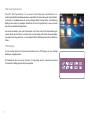
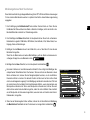
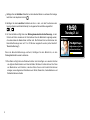
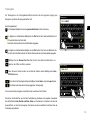
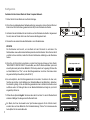
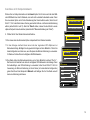
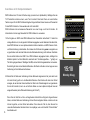
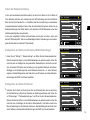
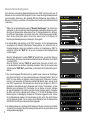
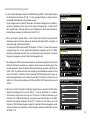
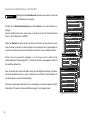
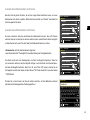
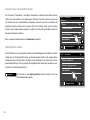
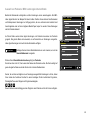
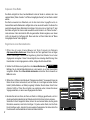
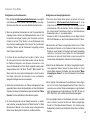
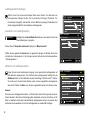
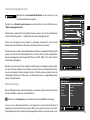
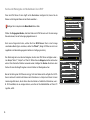
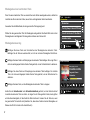
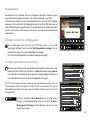
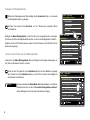
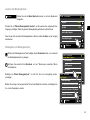
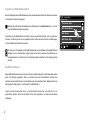
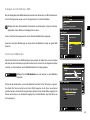
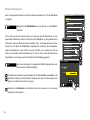
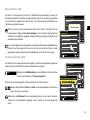
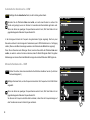
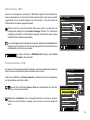
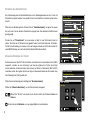
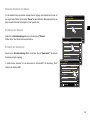
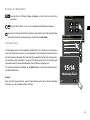
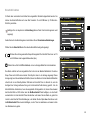
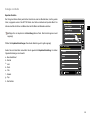
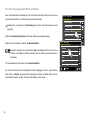
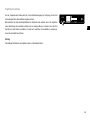
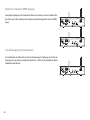
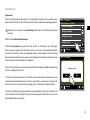
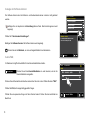
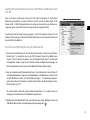
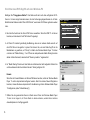
Manuelle Netzwerkkonfiguration Wenn Sie keine automatische Netzwerkkonfiguration über DHCP wünschen oder wenn Ihr Netzwerk mit einer versteckte SSID konfiguriert ist, dann müssen Sie einige Netzwerkparameter manuell eingeben. (Anmerkung - eine versteckte SSID kann Drittpersonen davon abhalten Ihr Netzwerk zu erkennen, es wird aber nicht empfohlen diese Funktion als Sicherheitsvorrichtung zu benutzen.) 15:05 Paul’s network <WPS> <Rescan> 1. Wählen Sie im Netzwerkeinstellungsmenü "Manuelle Einstellungen". Sie müssen dann entscheiden, ob Sie eine drahtlose oder kabelgebundene Verbindung konfigurieren wollen. Wenn Sie die Wireless-Option wählen stehen Ihnen 11 Konfigurationsseiten zur Verfügung, die mithilfe der Seitenanzeige in der oberen Ecke rechts in der Anzeige angezeigt werden. Wenn Sie die Wired-Option wählen stehen Ihnen sieben Seiten zur Verfügung. Die Einstellung der Netzwerkparameter ist allerdings im Prinzip gleich. 2. Im nächsten Menü wird abgefragt, ob Sie DHCP verwenden, um Ihre Netzwerkparameter zu konfigurieren (IP-Adresse, Subnetzmaske, Gateway-Adresse, etc.). Sofern Sie nicht mit Computernetzwerken vertraut sind, empfehlen wir Ihnen, die Verwendung von DHCP zu ermöglichen. Wählen Sie "DHCP Ja", es sei denn Sie müssen bestimmte Netzparameter manuell eingeben. <Wired Network> Manual settings Settings 15:05 17 4. Die Gateway-Adresse ist in der Regel die IP-Adresse des Routers, durch den Sie das Radio mit dem Internet verbunden haben. Die Gateway-Adresse wird auf die gleiche Weise wie die vorherige Adresse eingegeben. 26 Jun 2010 Manual settings [1/11] Add Wireless Network Wenn Sie "Kabelgebunden" und dann "DHCP Ja" gewählt haben, versucht das Radio nun eine Verbindung zum Router über das Ethernet-Kabel aufzubauen. Bitte fahren Sie mit Schritt 11 auf Seite 20 fort. Wenn Sie "Drahtlos" und dann "DHCP Ja" gewählt haben, fahren Sie mit Schritt 6 fort, um die Einzelheiten der drahtlosen Verbindung einzustellen. Wenn Sie für eine der beiden Verbindungsarten "DHCP Nein" gewählt haben, ist der nächste Schritt die Einrichtung der IPAdresse. 3. Eine manuell festgelegte IP-Adresse sollte so gewählt werden, dass sie den Einstellungen Ihres Routers entspricht und eine eindeutige Adresse im Netzwerk darstellt. Wenn Sie DHCP für einige Geräte und statische (manuell konfigurierte) IP-Adressen für andere benutzen, muss verwendete die IP-Adresse außerhalb des Bereichs liegen, den der Router über DHCP zuweisen kann. Normalerweise sind die ersten drei Gruppen von Ziffern für alle Geräte in Ihrem Netzwerk gleich (Texteingabe wird auf Seite 11 beschrieben). Auf dem Bildschirm kann die Adresse 0.0.0.0 erscheinen. Um ein Zeichen zu löschen, betätigen Sie das Rücktastenfeld. Zum Löschen und halten Sie die Rücktaste gedrückt. Verwenden Sie Ziffern und Punkte zur Eingabe der IP-Adresse, z. B. 192.168.1.25. Betätigen Sie das Häkchen-Symbol zur Bestätigung. Nachdem die IP-Adresse eingegeben wurde, müssen Sie die Subnetzmaske eingeben. Die Subnetzmaske legt fest, welche Teile der IP-Adresse zu Ihrem Netzwerk gehören. Für die meisten kleinen Netzwerken wird die Subnetzmaske 255.255.255.0 benutzt und auf die gleiche Weise eingegeben. 26 Jun 2010 Network Wizard Add Wired Network Settings IP address: [3/11] 192.168.1.25 I 1 4 2 ! 3 @ * # _ 5 $ + 6 % - 123 Settings = 7 8 ( & : 9 ; 0 . ) 、