1
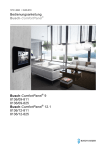
Busch-ComfortPanel ® B E D I E N U N G S A N L E I T U N G
COMFORT STEHT FÜR KOMPLEXITÄT OHNE VERWIRRUNG.
D i e f o l g e n d e n S e i t e n f ü h r e n S i e d u r c h d i e Vo r z ü g e d i e s e s H a u s - C O M F O RT S . E i n e i n t u i t i v e B e d i e n b a r k e i t
m a c h t S i e p r o b l e m l o s m i t d e r Vi e l s e i t i g k e i t d e r t e c h n i s c h e n M ö g l i c h k e i t e n v e r t r a u t .
Die Handhabung zeichnet sich durch ihre Klarheit und Benutzerfreundlichkeit aus. Das Bedienfeld der
intelligenten Haussteuerung von Busch-Jaeger besteht aus einem eigens hierfür entwickelten
Farbkonzept, welches jedem Komfortbereich eine besondere, logisch aufgebaute Farbe zuordnet:
D I E FA R B E N D E R I N T U I T I O N .
Die Lichtsteuerung ist gelb wie die Sonne
Jalousiefunktionen sind blau wie der Himmel
Klimafunktionen sind orange wie die Wärme
Wo h n s z e n e n s i n d m a g e n t a u n d s t e h e n f ü r L e b e n s g e f ü h l
I N H A LT S V E R Z E I C H N I S
BASISAUFBAU
6
WOCHENPROGRAMM
24
N AV I G AT I O N / S TAT U S L E I S T E
8
IR-FERNBEDIENUNG
27
M E D I A P L AY E R
12
SZENENEDITOR
28
WEBRADIO
14
E-MAIL/FEED READER
32
WEB-TV
14
K A M E R A Ü B E RWA C H U N G
33
D AT E N L O G G E R
15
MELDEANLAGE/STÖR- UND ALARMMELDUNGEN
34
KALENDER
15
I M P O RT / E X P O RT
36
BABYFON
16
BILDSCHIRMSCHONER
38
TELEFON
17
D AT U M / U H R Z E I T
39
GEGENSPRECHANLAGE
17
NETZWERKEINSTELLUNGEN
40
R A U M T E M P E R AT U R R E G L E R
18
SYSTEMEINSTELLUNGEN
43
WECKER/TIMER
19
LAUTSTÄRKEREGELUNG
44
SPRACHNACHRICHT
20
PFLEGEHINWEISE
45
BILDNACHRICHT
22
BASISAUFBAU
E
D
A
B
C
6
BASISAUFBAU
Die verfügbaren Funktionen im Busch-ComfortPanel ® sind abhängig von Ihrer individuellen Installation. Damit fallen auch
das Anzeigebild der Bedienseiten und die Namensgebung der Funktionen von Busch-ComfortPanel ® zu Busch-ComfortPanel ®
unterschiedlich aus. Der grundsätzliche Aufbau bleibt jedoch immer gleich.
A
B E D I E N F L Ä C H E Diese ist individuell für Sie eingerichtet.
B
N AV I G AT I O N S B A N D Enthält ein Menü, das auf Ihre Wohnung zugeschnitten ist.
C
S TAT U S L E I S T E Zeigt Ihnen mithilfe von Symbolen Informationen über Ihr Busch-ComfortPanel ® an.
D
R S S - F E E D S Sie können sich RSS-Feeds auf dem Startbildschirm anzeigen lassen.
E
R A U M T E M P E R AT U R R E G L E R Neben der Statusleiste können Sie sich die Temperatur zusätzlich anzeigen lassen.
red dot award,
communication design 2008
for Interface Design
7
N AV I G AT I O N / S TAT U S L E I S T E
So 06.04.08
10:20
19.3 °C
So 06.04.08
10:20
19.3 °C
DATUMSANZEIGE
UHRZEITANZEIGE
RAUMTEMPERATUR
REGLER
KUNDENDIENST
STECKNADEL
ANMELDUNG
Durch Drücken auf das
Datum öffnet sich eine
Auswahl „Wochenprogramme“. Diese
Funktion wird unter
„Wochenprogramme“
näher beschrieben.
Durch Drücken auf die
Uhrzeit öffnet sich ein
Auswahlmenü mit
Wecker und Timer.
Funktionsbeschreibung
unter „Wecker/Timer“.
Zeigt die aktuelle Raumtemperatur sowie die
Betriebart an. Durch
Drücken auf die Temperatur öffnet sich der
Raumtemperaturregler.
Funktionsbeschreibung
unter „Raumtemperaturregler“.
Anzeige von Systemzustand und Kundendienst
bei Fragen und Problemen.
Wenn Sie die
Stecknadel berühren,
können Sie die Bildschirmansicht halten,
denn nach Ablauf eines
Zeitintervalls wechselt
Ihr BuschComfortPanel ® in den
Startbildschirm.
Zeigt an, welche
Benutzergruppe angemeldet ist. Erscheint
das Symbol nicht in
der Statusleiste, dann
ist man als Gast angemeldet.
REMOTE DESKTOP
Bei Anzeige des Icons
besteht ein Zugriff über
ein externes Gerät auf
das Comfort Panel.
8
N AV I G AT I O N / S TAT U S L E I S T E
NACHRICHTEN
MULTIMEDIA
MELDUNGEN
ALARME
MELDEANLAGE
ANWESENHEITSSIMULATION
COMFORT PANEL
LAUTSTÄRKE
Durch Drücken auf dieses Symbol erscheint
ein Auswahlmenü. Zur
Auswahl steht Ihnen
eine Bildnachricht, eine
Sprachnachricht oder
eine E-Mail.
Wenn Sie dieses
Symbol berühren,
öffnet sich der
Multimedia Player.
Funktionsbeschreibung unter „Multimedia Player“.
Sie können Hinweise,
Meldungen oder
Alarme bekommen.
z. B Hinweis beim einlegen einer SD Karte
oder Alarm bei einem
Glasbruch (Fensterkontakt nötig).
Durch Drücken auf das
Symbol erscheint eine
Auswahl „Meldeanlage öffnen“.
Funktionsbeschreibung
unter „Meldeanlage“.
Wenn Sie auf dieses
Symbol drücken, spielen
Sie die Anwesenheitssimulation ab oder
nehmen diese auf. Im
Fall der Aufnahme
durch Ihr BuschComfortPanel ® erfolgt
diese kontinuierlich, um
ständig aktuelle Informationen zur Verfügung
zu haben.
Die Anwesenheits-simulation wird für längere
Abwesenheitszeiten
wie z. B. Urlaub aktiviert.
Ihr Comfort Panel schaltet Licht und Jalousien
während Ihrer
Abwesenheit ein und
aus, um zu simulieren,
dass sich jemand im
Haus befindet.
Durch Drücken auf dieses Symbol erscheint
ein Regler für die
Lautstärke. Mittels
Verschieben des
Reglers bestimmen Sie
die Lautstärke für alle
Anwendungen des
Comfort Panels.
BABYFON
Wenn Sie dieses
Symbol berühren, öffnet
sich die Anwendung
„Babyfon“. Funktionsbeschreibung unter
„Babyfon“.
Achtung: Falls Sie die
Lautstärke auf
„stumm“ stellen, kann
der Wecker kein
Signalton abgeben.
9
N AV I G AT I O N / N AV I G AT I O N S B A N D
Start
Sicherheit
Multimedia
Haussteuerung
Einstellungen Bildschirmnachrichten
STARTSCHALTFLÄCHE
NAVIGATIONSPFEILE
NAVIGATIONSMENÜ
Drücken Sie hier, um
zur Startseite zu gelangen.
Durch längeres
Drücken aktiviert sich die Putzsperre, die nach 60
Sekunden abläuft.
Das Berühren der
Navigationspfeile führt
Sie zu den vorherigen
oder nächsten
Menüeinträgen.
Hier handelt es sich
lediglich um ein
Beispielmenü. Ihr
Installateur wird für
Sie ein individuelles
Menü einrichten.
ANSCHAULICHE SYMBOLE, VEREINFACHEN DIE BEDIENUNG IHRES BUSCH-COMFORTPANEL®
WECKER AKTIV
TIMER AKTIV
MUSIK AKTIV
FENSTER OFFEN
WINDALARM AKTIV
MANUELL KÜHLEN
HINWEIS
REGLER AUS
DACHFENSTER
GESCHLOSSEN
TAUPUNKT
KONDENSWASSER
WARNUNG
DACHFENSTER
OFFEN
MANUELL HEIZEN
HITZESCHUTZMODUS
ALARM
(FROSTSCHUTZ AKTIV)
PUTZSPERRE AKTIV
FENSTER GEKIPPT
KLIMAANLAGE AN
FENSTER
GESCHLOSSEN
10
11
M E D I A P L AY E R
SD Karte
FILM SERVER
MP3-PLAYER
Film Server
Name
Datum
Amy Winehouse
30.03.2008
Rolling Stones
30.03.2008
Nelly Furtado
30.03.2008
The Beatles
30.03.2008
U2
30.03.2008
SD Karte
Film Server
Name
Datum
Amy Winehouse
30-03-2008
Rolling Stones
30-03-2008
Nelly Furtado
30-03-2008
The Beatles
30-03-2008
U2
30-03-2008
Verzeichnis aufwärts
Musik Server
Verzeichnis öffnen
USB Stick
SD Karte
Verzeichnis
auswählen ...
Alphabetisch springen
Line-out
Start
So 06.04.08
10:20
Multimedia
Haussteuerung
Alphabetisch springen
Anzeigen ...
Panel
Sicherheit
Zurück
Einstellungen Bildschirmnachrichten
19.3 °C
Start
So 06.04.08
Sicherheit
10:20
Multimedia Haussteuerung
Einstellungen
Bildschirmnachrichten
19.3 °C
Zurück
Anzeigen ...
Start
So 06.04.08
Sicherheit Multimedia Haussteuerung Einstellungen Extras Bildschirmnachrichten
10:20
19.3 °C
M E D I A P L AY E R
Durch Drücken auf das Symbol „Media Player"
in der Statusleiste oder den entsprechenden
Eintrag im Navigationsmenü gelangen Sie zum
Media Player.
Drücken Sie beim Media Player auf
„Verzeichnis auswählen“, um in den
Dateibrowser zu gelangen.
12
Sie haben die Wahl zwischen USB-Stick oder SD
Karte.
Netzwerk Server mit Musik oder Filmen stehen
Ihnen optional zur Verfügung, wenn Sie Daten
über das Netzwerk bereitstellen.
Sie können Ihre Daten durch Drücken auf
„Verzeichnis öffnen“ aufrufen oder zurück mit
„Verzeichnis aufwärts“.
Mit „Alphabetisch springen“ gelangen Sie zum
nächsten Buchstaben.
Wenn Sie ein Lied oder einen Ordner gewählt
haben, drücken Sie auf „Anzeigen“.
M E D I A P L AY E R
MP3-PLAYER / VERZEICHNIS / UNTERVERZEICHNIS
The Beatles
The Beatles
01 Sgt. Pepper´s Lonely Hearts Club Band
02 With A Little Help From My Friends
03 Lucy In The Sky With Diamonds
04 Getting Better
05 Fixing A Hole
06 She's Leaving Home
07 Being For The Benefit Of Mr Kite
08 Within You Without You
Sgt. Pepper´s Lonely
Hearts Club Band
Lucy in the Sky with
Diamonds
Pop
44:35
-35:56
Verzeichnis auswählen...
Line-out
Start
So 06.04.08
Panel
Haussteuerung Extras
10:20
System
Bildschirmnachrichten Sicherheit Multimedia
19.3 °C
Nun haben Sie Ihre Lieder in der Playlist.
Line-out: Mit dieser Funktion können Sie externe Boxen ansteuern.
Panel: Die Musik spielt über den eingebauten
Lautsprecher im Busch-ComfortPanel ®.
Hiermit können Sie in den nächsten oder in den
vorherigen Ordner wechseln.
Die Lautstärke verändern Sie durch Verschieben
des Reglers.
Für die Steuerung der Musik oder Videos stehen
Ihnen folgende Tasten zur Verfügung.
Zufallswiedergabe
Play
Stop
Spielenden Titel
wiederholen
Pause
Ordner wiederholen
vorheriger Titel nächster Titel
13
WEBRADIO
WEB RADIO
WEB-TV
WEB TV
1 Live
HR 3
WDR 2
Bayern 3
Phoenix
3-Sat
WDR 3
DLF
WDR
NDR
WDR 4
Vollbild
WDR 5
Line-out
Start
So 06.04.08
Panel
Haussteuerung Extras
10:20
System
Line-out
Bildschirmnachrichten Sicherheit Multimedia
19.3 °C
Start
So 06.04.08
Panel
Haussteuerung Extras
10:20
System
Bildschirmnachrichten Sicherheit Multimedia
19.3 °C
WEBRADIO
WEB-TV
Das Busch-ComfortPanel ® kann über das integrierte Webradio Internetradiostreams direkt am
Panel wiedergeben. Die Tonausgabe ist über den
eingebauten Lautsprecher oder in Stereo über
den Line-out-Ausgang mit einer Kopplung an
eine externe Audioanlage oder über aktive
Boxen möglich.
Es können bis zu zehn Streams über IP-Project
eingestellt werden.
Das Busch-ComfortPanel ® kann über die integrierte Web-TV-Funktion Internet-TV-Streams
direkt am Panel wiedergeben. Die Tonausgabe ist
über den eingebauten Lautsprecher oder in Stereo
über den Line-out-Ausgang mit einer Kopplung an
eine externe Audioanlage oder über aktive Boxen
möglich. Das Bild kann entweder klein oben links
oder im Vollbild angezeigt werden.
Hinweis: Die Qualität bei der Vollbilddarstellung
hängt von der übertragenen Bildgröße des
Streams ab. Es sind bis zu zehn Streams über IPProject einstellbar.
14
D AT E N L O G G E R
KALENDER
DATENLOGGER
KALENDER
Windgeschwi...
Windgeschwindigkeit [m/s]
100
Januar
Februar
März
April
Mai
Juni
Juli
August
September
Oktober
November
Dezember
Zurücksetzen
0
06.04.08
10.12'59
Start
So 06.04.08
06.04.08
10.20'26
Haussteuerung Extras
10:20
System
Exportieren
Bildschirmnachrichten Sicherheit Multimedia
19.3 °C
Start
So 06.04.08
Haussteuerung Extras
10:20
System
Bildschirmnachrichten Sicherheit Multimedia
19.3 °C
D AT E N L O G G E R
KALENDER
Der im Busch-ComfortPanel® integrierte
Datenlogger kann die Daten von bis zu acht
Kommunikationsobjekten grafisch darstellen.
Sind diese Kommunikationsobjekte mit Sensoren
über Gruppenadressen verknüpft, lassen sich
zum Beispiel der Energieverbrauch eines Hauses,
die Leistung einer Fotovoltaikanlage oder der
Füllstand eines Öltanks visualisieren.
Um die ermittelten Werte weiterzuverarbeiten,
kann das Busch-ComfortPanel® die Werte als
Datei in einem vorgegebenen Verzeichnis abspeichern.
Über den Kalender kann der Anwender für
bestimmte Tage im Jahr Zeiten definieren, an
denen Sonderszenen ausgelöst werden. Diese
Voreinstellungen sind jährlich wiederholbar.
15
BABYFON
BABYMINDER-SERVEREINSTELLUNGEN
Panel
Verfügbarkeit
Auswählen
Höchstwert:
Mikrofon:
Lautstärke:
Server stoppen
Start
So 06.04.08
Haussteuerung Extras
10:20
System
Bildschirmnachrichten Sicherheit Multimedia
19.3 °C
BABYFON
Mit der Anwendung Babyfon können Kameras
und Mikrofone anderer ComfortPanels im
Netzwerk dazu genutzt werden, um beispielsweise ein schlafendes Kind im Kinderzimmer zu
beaufsichtigen. Übersteigt dort der Geräuschpegel einen eingestellten Wert, stellt die
Anwendung Babyfon eine Audio-/Videoverbindung zu anderen ausgewählten Panels her. Über
die Verbindung können die Eltern das Kind sehen
und mit ihm sprechen.
16
TELEFON (VOIP)
GEGENSPRECHANLAGE
TELEFON
GEGENSPRECHANLAGE
+49 2351 956 0
2
3
4
5
6
7
8
9
*
0
#
SOS
DEL
So 06.04.08
Telefonnummer
Max Mustermann
+49 1234 56789
Busch-Jaeger Elektro
+49 2351 956 0
Panel
Verfügbarkeit
Auswählen
Anrufliste
1
Start
Name
Eingehende
Verbindungen block...
Direkte Verbindung
Wählen
Haussteuerung Extras
10:20
Gruppenansicht
System
Bildschirmnachrichten Sicherheit Multimedia
19.3 °C
Alle auswählen
Live Sendung
Alle abwählen
Feste Sendung
Start
So 06.04.08
Haussteuerung Extras
10:20
System
Bildschirmnachrichten Sicherheit Multimedia
19.3 °C
TELEFON (VOIP)
GEGENSPRECHANLAGE
Die Anwendungsseite Telefon (VoIP) macht das
Busch-ComfortPanel ® als InternetprotokollTelefon (VoIP-Telefon) nutzbar. Folgende
Voraussetzungen müssen dafür allerdings erfüllt
sein:
• Es muss eine Breitband-Internetverbindung
mit einer Übertragungsrate von mindestens
100 kbit/s in beide Richtungen existieren.
• Der Internetanbieter muss VoIP-Telefonie
zulassen.
• Falls das Busch-ComfortPanel ® über eine
herkömmliche Rufnummer erreichbar sein
soll, muss ein SIP-Account vom Internetanbieter bezogen werden.
Mit der Anwendungsseite Gegensprechanlage
kann das Busch-ComfortPanel ® auch als Haustelefon eingesetzt werden. Der Anwender hat
dann die Möglichkeit, zwischen zwei oder mehreren Panels eine Verbindung mit Bild und Ton
herzustellen. Die Gegensprechanlage bietet ihm
dazu zwei Betriebsmodi:
• Eine Direktverbindung stellt eine zweiseitige
Verbindung zwischen zwei Panels her (beide
Seiten können sprechen). Der Anrufer muss
den Anruf entgegennehmen.
• Ein Rundruf ermöglicht eine einseitige
Verbindung zu mehreren Panels (nur der
Sendende kann sprechen).
Rundrufe erfordern keine Entgegennahme auf
Empfängerseite.
17
R A U M T E M P E R AT U R R E G L E R
19.3 °C
KÜCHE
Temperatur
Sollwert Heizen:
21.0°C
20.6°C
Reglerstatus:
Partyzeit Ein
Sollwert Heizen:
OK
E-Mail RSS
Start
So 06.04.08
10:20
System
19.3 °C
R A U M T E M P E R AT U R R E G L E R
B E T R I E B S A RT E N
Durch Drücken auf die Temperatur in der
Statusleiste oder einer entsprechenden
Schaltfläche auf einer Bedienseite kommen Sie
zum Raumtemperaturregler.
Comfort
Hier stellen Sie den Sollwert Ihrer Heizung ein,
wenn Sie zu Hause sind. Der Sollwert „Kühlen“
und „Lüfterstufe“ ist nur mit einer Klimaanlage
möglich.
Stand-by
Mit diesem Symbol stellen Sie die Temperatur
ein, wenn Sie außer Haus sind.
Nachtmodus
Hiermit regeln Sie die Temperatur für die Nacht.
18
21.0°C
Ausschalten
Damit schalten Sie die Heizung aus. Ihre Heizung
fährt in den Frostschutz-/Hitzeschutzmodus.
Manuell heizen und kühlen
Falls Sie eine Klimaanlage besitzen, können Sie
hiermit deren Lüfterstufe regeln.
Partyzeit
Hiermit können Sie Ihre Heizung für eine
bestimmte Zeit hochfahren, z. B. wenn Sie noch
Gäste im Haus haben, die Heizung sich aber um
9 Uhr abschaltet.
Sollwert Heizen
Durch Verschieben des Reglers verändern Sie
den Sollwert der Heizung. In der Statusleiste
wird Ihnen jeder Status der Heizung angezeigt.
WECKER/TIMER
WECKER > SPEZIAL SZENEN
WECKER
Tag
Montag:
00:00
Dienstag:
Mittwoch:
00:00
00:00
Samstag:
Sonntag:
Donnerstag:
Informationen
über die Vorlaufzeit
00:00
Wecken
KURZZEITTIMER
Aus
Montag
Snooze
Vorlauf
Vorlaufzeit
00:00
Dienstag
Timer1
00:00
Timer2
Timer3
00:00
00:00
Timer4
00:00
Timer5
00:00
Mittwoch
Freitag:
00:00
00:00
Alle
Morgen ausset...
16:15
So 06.04.08
Sicherheit
10:20
Multimedia
Haussteuerung
Zurück
Freitag
Szenen aktivieren ...
Start
Donnerstag
Einstellungen Bildschirmnachrichten
19.3 °C
OK
Samstag
Start
So 06.04.08
Sicherheit Multimedia Haussteuerung Einstellungen Bildschirmnachrichten
10:20
19.3 °C
Hier können Sie für jeden Tag eine Weckzeit einstellen. Durch das Setzen eines Hakens wird der
Wecker aktiviert. Das Weckersymbol erscheint
über der Uhrzeit in der Statusleiste.
Drücken Sie auf „Alle“, wenn Sie alle Tage aktivieren möchten.
Start
So 06.04.08
Sicherheit Multimedia Haussteuerung Einstellungen Bildschirmnachrichten
10:20
19.3 °C
TIMER
WECKER
Um zum Wecker zu gelangen, drücken Sie in der
Statusleiste auf die Uhrzeit oder in der Navigationsleiste auf den entsprechenden Eintrag.
Szenen aktivieren ...
Drücken Sie auf „Morgen aussetzen“, wenn Sie
am nächsten Tag nicht geweckt werden wollen.
Unter „Szene aktivieren“ aktivieren Sie die voreingestellten Szenen. Die Bearbeitung von Szenen
wird unter „Szenen/Sequenzen“ erläutert.
Über „Vorlauf“ stellen Sie die Vorlaufzeit ein.
Damit können Sie z. B. die Heizung im
Badezimmer eine Stunde vor dem Wecker einschalten, um morgens im Bad die individuell von
Ihnen benötigte Wärme zur Verfügung zu haben.
Mit „OK“ übernehmen Sie Ihre Einstellungen.
Durch Drücken auf die Uhrzeit oder dem Symbol
in der Navigationsleiste können Sie im
Auswahlfenster den Timer wählen.
Stellen Sie hier Ihren Timer ein. Ihr Installateur
kann bis zu 5 Stück einfügen. Drücken Sie auf
„Szene aktivieren“. Hier wählen Sie sich
Szenen bei Start und bei Ende des Timers aus.
Nach getroffener Auswahl drücken Sie auf „OK“,
um Ihre Einstellungen zu übernehmen. Die
Bearbeitung von Szenen finden Sie unter
„Szenen/Sequenzen“.
19
SPRACHNACHRICHT
SPRACHNACHRICHT
SPRACHNACHRICHT
SPRACHNACHRICHT
Adressat
Anzahl der Nachrichten
Alle
0
Herr Mustermann
0
Frau Mustermann
0
Junior Mustermann
0
Adressat
Neu ...
Frau Mustermann
Aufnahme: maximal 60 Sekunden
00:00
00:00
60:00
Lautstärke Pegel
Öffnen ...
Start
So 06.04.08
Sicherheit Multimedia Haussteuerung Einstellungen
10:20
Ausgewählt
Herr Mustermann
Bildschirmnachrichten
19.3 °C
So 06.04.08
Zur Übersicht
Zur Übersicht
Mikrofon
Start
Junior Mustermann
Aufnehmen
Sicherheit Multimedia Haussteuerung Einstellungen Bildschirmnachrichten
10:20
19.3 °C
Alle auswählen
Zurück
Ges. Auswahl aufheben
Start
So 06.04.08
Speichern
Sicherheit Multimedia Haussteuerung Einstellungen
10:20
Bildschirmnachrichten
19.3 °C
SPRACHNACHRICHT
Die Navigationsleiste oder das entsprechende
Symbol in der Statusleiste führt Sie zur Sprachnachricht.
Drücken Sie auf „Neu“, um eine Sprachnachricht aufzunehmen.
20
Berühren Sie „Aufnehmen“ und sprechen Sie
ins eingebaute Mikrofon.
Sollten Sie in weniger als 60 Sekunden fertig
sein, drücken Sie „Aufnahme beenden“.
Ansonsten wird die Aufnahme automatisch nach
60 Sekunden beendet.
Drücken Sie auf „Weiter“, um sich die Person
auszusuchen, für welche die Nachricht bestimmt
ist.
Drücken Sie auf „Speichern“, um die Nachricht
zu sichern.
SPRACHNACHRICHT
SPRACHNACHRICHT
SPRACHNACHRICHT
Adressat
Anzahl der Nachrichten
SPRACHNACHRICHT
Adressat
Neu …
Anzahl der Nachrichten
Alle
7
Alle
1
Herr Mustermann
4
Herr Mustermann
0
Frau Mustermann
3
Frau Mustermann
1
Junior Mustermann
0
Nachricht von
Neu ...
Dauer in Sek.
Neu ...
26
06.04.2008
Zur Übersicht
Löschen
Öffnen ...
Öffnen ...
Start
So 06.04.08
Sprachnachricht
öffnen (1)
Extras Bildschirmnachrichten
Sicherheit Multimedia Haussteuerung Einstellungen
10:20
19.3 °C
Zum Abhören einer Sprachnachricht berühren
Sie das Symbol in der Statusleiste oder dem
Navigationsband.
Drücken Sie auf „Sprachnachricht öffnen“.
Start
So 06.04.08
Sicherheit Multimedia Haussteuerung Einstellungen
10:20
Bildschirmnachrichten
19.3 °C
Der grüne Punkt zeigt Ihnen die neuen Sprachnachrichten an.
Drücken Sie auf den Namen und dann auf
„Öffnen“.
Abspielen ...
Start
So 06.04.08
Sicherheit Multimedia Haussteuerung Einstellungen
10:20
Bildschirmnachrichten
19.3 °C
Mit „Abspielen“ hören Sie die Nachricht an.
Wenn Sie auf „Löschen“ drücken, entfernen Sie
die Sprachnachricht.
Durch Drücken des Symbols „Zur Übersicht“
gelangen Sie in die Benutzerauswahl.
21
BILDNACHRICHT
BILDNACHRICHT
BILDNACHRICHT
Adressat
Anzahl der Nachrichten
Alle
6
Benutzer 1
4
BILDNACHRICHT
Adressat
Neu ...
Ausgewählt
Herr Mustermann
Radiergummi
Frau Mustermann
Junior Mustermann
Übersicht
Zurück
Weiter ...
Ansicht ...
Start
So 06.04.08
Sicherheit
10:20
Multimedia
Haussteuerung
Einstellungen Bildschirmnachrichten
19.3 °C
Start
So 06.04.08
Sicherheit
10:20
Multimedia Home Control Einstellungen Bildschirmnachrichten
19.3 °C
Zurück
Alle auswählen
Ges. Auswahl aufheben
Start
So 06.04.08
Speichern
Sicherheit Multimedia
10:20
Home Control
Einstellungen Bildschirmnachrichten
19.3 °C
BILDNACHRICHT
Sie kommen über die Navigations- oder Statusleiste zur Bildnachricht.
Wenn Sie auf „Neu“ drücken, können Sie eine
neue Bildnachricht aufnehmen.
22
Hinterlassen Sie eine Nachricht an Ihre Familienangehörigen oder andere Personen. Benutzen
Sie dafür am besten den Stylus Pen.
Auf „Weiter“ kommen Sie zur nächsten
Ansicht.
Wählen Sie den Empfänger der Nachricht aus.
Anschließend drücken Sie auf „Speichern“. Es
erscheint nun ein Symbol in der Statusleiste,
welches das Vorliegen einer neuen Nachricht
anzeigt.
BILDNACHRICHT
SPRACHNACHRICHT
SPRACHNACHRICHT
Adressat
Anzahl der Nachrichten
Neu...
Bildschirmnachricht
Neu...
06.04.2008 / 09:23:27
SPRACHNACHRICHT
Adressat
Anzahl der Nachrichten
Alle
7
4
Herr Mustermann
4
3
Frau Mustermann
3
Junior Mustermann
1
Alle
6
Herr Mustermann
Frau Mustermann
Junior Mustermann
0
Übersicht
Neu ...
Löschen
Lesen ...
Ansicht ...
Start
So 06.04.08
Extras Bildschirmnachrichten
Nachricht
öffnen (1)
Sicherheit Multimedia Haussteuerung Einstellungen
10:20
19.3 °C
Um eine Nachricht zu lesen, berühren Sie das
Symbol in der Statusleiste. Anschließend drücken Sie auf „Nachricht öffnen“.
Start
So 06.04.08
Sicherheit Multimedia Haussteuerung Einstellungen
10:20
Bildschirmnachrichten
19.3 °C
Der grüne Punkt signalisiert neue Nachrichten.
Drücken Sie auf Ihren Benutzernamen und dann
auf „Ansicht“, um sich die Nachricht anzusehen.
Falls Sie mehrere Nachrichten haben, entnehmen Sie dem grünen Quadrat, welche Nachricht
neu ist.
Ansicht ...
Start
So 06.04.08
Sicherheit Multimedia Haussteuerung Einstellungen
10:20
Bildschirmnachrichten
19.3 °C
Drücken Sie auf die Nachricht und dann auf
„Lesen“, um in den Vollbildmodus zu gelangen
oder auf „Bearbeiten“ um eine Nachricht zu
verändern und neu zu verschicken. Mit
„Löschen“ entfernen Sie die Nachricht dauerhaft. Durch Berühren des Symbols „Übersicht“
gelangen Sie in die Auswahl der Personen.
Tippen Sie auf „Neu“, um eine neue Nachricht
zu verfassen.
23
WOCHENPROGRAMM
WOCHENPROGRAMM > WOCHENPROGRAMM > GÜLTIGKEIT
WOCHENPROGRAMM
STARTBILDSCHIRM
Heizung
Aktiv
Name
Startzeit
Szene
Wochenprogramm
MO-FR(13:48)
T1
Wochenende
FREITAG(08:00)
T2
DONNERSTAG(12:15)
T3
Wohnzimmer
Sicherheit Multimedia Haussteuerung Einstellungen Bildschirmnachrichten
Start
Wochenprogramm
öffnen
So 06.04.08
10:20
19.3 °C
Start
So 06.04.08
Sicherheit Multimedia Haussteuerung Einstellungen Bildschirmnachrichten
10:20
Aktiv
Zurück
Nie
Wochenprogramm
bearbeiten ...
Gültigkeit
Nie
Gültigkeit
festlegen ...
Nie
Startzeit einstellen ...
Start
So 06.04.08
Sicherheit Multimedia Haussteuerung Einstellungen Bildschirmnachrichten
10:20
19.3 °C
WOCHENPROGRAMM
Drücken Sie auf das Datum in der Statusleiste
oder auf das Symbol in der Navigationsleiste.
24
Ihr Installateur fügt Ihnen Wochenprogramme in
Ihr Busch-ComfortPanel ® ein. Suchen Sie sich
ein Wochenprogramm aus.
Tippen Sie auf „Wochenprogramm bearbeiten“.
Hier sehen Sie, wann und ob Szenen aktiv sind.
Wenn Sie die Startzeit ändern wollen, drücken
Sie auf „Startzeit einstellen“.
WOCHENPROGRAMM
WOCHENPROGRAMM > WOCHENPROGRAMM > MO-FR (13:48)
MO
DI
DO
FR
WOCHENPROGRAMM > WOCHENPROGRAMM > GÜLTIGKEIT
Astrofunktion
Info: Wochenprogramme können als Reaktion auf eine
Astrofunktion verschoben werden.
MI
SA
Sperrfunktion
Die Astroverschiebung kann durch die Parameter
"Frühstens" und "Spätestens" eingeschränkt werden.
SO
Startzeit:
Nicht vor:
13:48
Start
So 06.04.08
00:00
WOCHENPROGRAMM > WOCHENPROGRAMM > GÜLTIGKEITSINTERVALL
Gültigkeitsintervall
Aktiv
FREITAG(08:00)
T2
Freie Tage
DONNERSTAG(12:15)
T3
Wochenende
Feiertage
Zurück
Nie
Gültigkeit
festlegen ...
Urlaub
OK
Nie
Startzeit einstellen ...
Ostern
19.3 °C
Um Tage zu aktivieren, drücken Sie auf die
jeweiligen Tage. Diese werden farbig gekennzeichnet.
Astrofunktion: Ihre Jalousien fahren je nach
Jahreszeit automatisch jeden Tag ein paar
Minuten später oder früher hoch.
Durch Aktivieren der Sperrfunktion können Sie
mit „Nicht vor“ und „Nicht nach“ die voreingestellten Zeiten für die Astrofunktion anpassen.
Start
So 06.04.08
Sicherheit Multimedia Haussteuerung Einstellungen Bildschirmnachrichten
10:20
19.3 °C
Drücken Sie auf „OK“, um in die Übersicht zu
kommen.
Drücken Sie auf eine Szene und dann auf
„Gültigkeitsbereich festlegen“, um in folgende
Ansicht zu gelangen.
Mit dem Symbol „Gültigkeitsbereich festlegen“ weisen Sie z. B. für Feiertage den
Gültigkeitsbereich zu. Durch Tippen auf die einzelnen Tage werden diese markiert und in den
Gültigkeitsbereich übernommen.
Zurück
Schulferien
Zurück
Sicherheit Multimedia Haussteuerung Einstellungen Bildschirmnachrichten
10:20
Gültigkeit
T1
Nie
Nicht nach:
00:00
Szene
Startzeit
MO-FR(13:48)
Gültigkeit
bearbeiten ...
OK
E-Mail/RSS
Start
So 06.04.08
10:20
System
19.3 °C
Um den Gültigkeitsbereich für einzelne Szenen
auszuwählen, drücken Sie auf eine der drei
Varianten.
Innerhalb der
markierten Tage
Außerhalb der
markierten Tage
Immer
Sofern Sie einen Tag, z. B. bei „Freie Tage“ und
„Wochenende“ gekennzeichnet haben und die
Variante „Außerhalb“ markiert ist, gilt vorzugsweise Letztere.
25
WOCHENPROGRAMM
WOCHENPROGRAMM > GÜLTIGKEITSINTERVALL > FEIERTAGE
1 2
9 10
17 18
25 26
3 4 5 6 7 8
11 12 13 14 15 16
19 20 21 22 23 24
27 28 29 30
Juni
2
3
4
5
6
7
8
9
10
11
12
13
14
15
16
17
18
19
20
21
22
23
24
25
26
27
28
29
30
31
Start
So 06.04.08
SYSTEMEINSTELLUNGEN > WOCHENPROGRAMM
1
Juli
1 2
9 10
17 18
25 26
Nein
Astroeinschränkungsfunktion aktivieren
Ja
Nein
Zurück
Zurück
OK
OK
19.3 °C
Drücken Sie auf den nächsten Monat, um diesen
zu bearbeiten. Er verschiebt sich nach links oder
rechts zum Bearbeiten.
Zum Übernehmen der gültigen Tage betätigen
Sie „OK“.
Den Gültigkeitsbereich können Sie auch für die
anderen Tage bearbeiten.
Drücken Sie auf „OK“, um die Einstellungen zu
übernehmen.
26
Ja
August
Sicherheit Multimedia Haussteuerung Einstellungen Bildschirmnachrichten
10:20
Astrofunktion aktivieren
3 4 5 6 7 8
11 12 13 14 15 16
19 20 21 22 23 24
27 28 29 30 31
E-Mail/RSS
Start
So 06.04.08
10:20
System
19.3 °C
Tippen Sie auf „Systemeinstellungen/
Wochenprogramme“ und dann auf „Ändern“.
Hier können Sie die Astrofunktion und die
Sperrfunktion aktivieren oder deaktivieren.
Drücken Sie auf „OK“.
IR-FERNBEDIENUNG
IR-FERNBEDIENUNG
IR-FERNBEDIENUNG
Wert
Funktion
Zugeordnet
IR-FERNBEDIENUNG
Wert
Funktion
Zugeordnet
Wert
Funktion
Zugeordnet
RTC Betriebsart schalten
3
RTC Betriebsart schalten
3
RTC Betriebsart schalten
3
Wandleuchte
true
Wandleuchte
true
Wandleuchte
true
Deckenleuchte
true
Deckenleuchte
true
Deckenleuchte
true
Leselampe
true
Leselampe
true
Leselampe
true
Jalousie West
1
Zurücksetzen
Jalousie West
1
Zurücksetzen
Jalousie West
1
Zurücksetzen
Jalousie Nord
1
Einlernen
Jalousie Nord
1
Einlernen
Jalousie Nord
1
Einlernen
Extras
Start
So 06.04.08
10:20
19.3 °C
Extras
Start
So 06.04.08
10:20
19.3 °C
Extras
Start
So 06.04.08
10:20
19.3 °C
IR-FERNBEDIENUNG
Suchen Sie im Navigationsmenü den Eintrag
„IR-Fernbedienung“.
Anschließend öffnet sich das obere Fenster:
Links sind die Funktionen beschrieben, welche
für die Fernbedienung geeignet sind.
Wenn der Vorgang erfolgreich war, erscheint ein
Haken bei „Zugeordnet“.
Sie können wählen zwischen BuschFerncontrol® IR und der Beo4.
Drücken Sie auf „Zurücksetzen“, um die Taste
für die jeweilige Funktion zu löschen.
Drücken Sie auf „Einlernen“, um eine Funktion
der Fernbedienung zuzuweisen.
Es läuft eine Zeit von 5 Sekunden ab. In dieser
Zeit müssen Sie eine Taste auf der
Fernbedienung betätigen, um diese Taste mit
der jeweiligen Funktion zu belegen.
27
SZENENEDITOR
STARTBILDSCHIRM
Küche
Wohnzimmer
SZENENEDITOR
SZENENEDITOR > SZENEN FÜR DAS WOCHENPROGRAMM
Wählen Sie eine Kategorie:
Wählen Sie die Gruppe
Standard Szenen
Wochenprogramm
Szenen für das Wochenprogramm
Wochenende
Szenen für Stör- und Alarmmeldungen
Szenen für den Wecker
Szenen-/Sequenzeditor
Szenen für den Kurzzeittimer
Wochentimer
Start
So 06.04.08
Sicherheit Multimedia Haussteuerung Einstellungen Bildschirmnachrichten
10:20
19.3 °C
Zurück
Öffnen ...
Öffnen ...
Start
So 06.04.08
Sicherheit Multimedia Haussteuerung Einstellungen Bildschirmnachrichten
10:20
19.3 °C
Start
So 06.04.08
Sicherheit Multimedia Haussteuerung Einstellungen Bildschirmnachrichten
10:20
19.3 °C
SZENENEDITOR
Drücken Sie in der Navigationsleiste auf
Szeneneditor.
Beispiel: „Haussteuerung“.
28
Suchen Sie sich eine Kategorie aus, in der Sie
die Szene ändern wollen und drücken Sie auf
„Öffnen“.
Wenn Sie „Szenen für das Wochenprogramm" bearbeiten möchten, wählen Sie das
entsprechende Wochenprogramm aus.
SZENENEDITOR
WOCHENPROGRAMM > WOCHENPROGRAMM
Name
Status
Restzeit
Fernsehen
00:01
Essen
00:01
Schlafen
00:01
Beschreibung 00:01
Stop
Start
Schnelldurchlauf
Wandleuchte
00:01
Falsch
Jalousie West
00:01
0
Markise Ost
00:01
45
10:20
19.3 °C
Drücken Sie hier auf eine Szene, um diese zu
bearbeiten.
Wenn Sie „Szenen bearbeiten“ berühren, kommen Sie in die oben zu sehende Ansicht.
60%
Teichlampe
Deckenleuchte Küche
Szenen bearbeiten ...
So 06.04.08
Tischleuchte
Jalousie Nord
Einlernen
Extras
Wert:
Verwenden
Funktion
00'01
Zurück
Start
SZENENEDITOR > SZENEN FÜR DAS WOCHENPR > WOCHENPROGRAMM 1 > T1
SZENENEDITOR > SZENEN FÜR DAS WOCHENPR > WOCHENPROGRAMM 1 > T1
Verzögerung:
Auswahl
Verzögerung
Wert
Deckenleuchte 00:00
0
Zurück
Funktion löschen
Speichern
Extras
Start
So 06.04.08
Funktion einfügen ...
10:20
19.3 °C
Drücken Sie auf eine Auswahl und dann auf die
Pfeile, um die Reihenfolge innerhalb einer Szene
zu verändern. Drücken Sie auf „Funktion einfügen“, um eine neue Funktion zu integrieren.
Deckenleuchte Esszimmer
Zurück
Licht Eingang
Einfügen
Extras
Start
So 06.04.08
10:20
19.3 °C
Durch Setzen eines Hakens wählen Sie die
Funktionen, welche in der Szene vorkommen
sollen. Drücken Sie auf „Einfügen“, um die
Szenen einzubinden.
29
SZENENEDITOR
SZENENEDITOR > SZENEN FÜR DAS WOCHENPR > WOCHENPROGRAMM 1 > T1
Verzögerung:
Auswahl
Verzögerung
Wert
Deckenleuchte 00:00
0
Wert
00'01
Wandleuchte
00:01
60%
SZENENEDITOR > SZENEN FÜR DAS WOCHENPR > WOCHENPROGRAMM 1 > T1
Verzögerung:
Auswahl
Verzögerung
Wert
Deckenleuchte 00:00
0
00'01
Falsch
Wandleuchte
Wert
00:01
Falsch
Wert:
60%
Jalousie West
00:01
0
Jalousie West
00:01
0
Markise Ost
00:01
45
Markise Ost
00:01
45
So 06.04.08
Funktion einfügen ...
Zurück
Funktion einfügen ...
Zurück
Funktion löschen
Speichern
Funktion löschen
Speichern
Extras
Start
10:20
60%
Auf
Ab
So 06.04.08
19.3 °C
Durch Verändern der Verzögerungszeit variieren
Sie den Zeitabstand zwischen zwei Aktionen.
Extras
Start
Unter „Wert“ stellen Sie z. B. ein, ob die
Jalousie herunterfahren soll, oder bestimmen
Sie die Helligkeit der Deckenleuchte.
10:20
19.3 °C
Berühren Sie „Funktion löschen“, um eine
Funktion aus der Liste zu entfernen.
Drücken Sie auf „Speichern“, wenn Sie mit
Ihrer Bearbeitung fertig sind. Ihre Einstellungen
werden übernommen.
30
SZENENEDITOR
WOCHENPROGRAMM > WOCHENPROGRAMM
Name
Status
Restzeit
Fernsehen
00:01
Essen
00:01
Schlafen
00:01
Beschreibung 00:01
Stop
Start
SZENENEDITOR > SZENEN FÜR DAS WOCHENPROGRAMM
SZENENEDITOR
Wählen Sie die Gruppe
Wählen Sie eine Kategorie:
Wochenprogramm
Standard Szenen
Wochenende
Szenen für das Wochenprogramm
Schnelldurchlauf
Szenen für Stör- und Alarmmeldungen
Zurück
Szenen für den Wecker
Einlernen
Zurück
Szenen bearbeiten ...
Extras
Start
So 06.04.08
10:20
19.3 °C
Drücken Sie auf „Einlernen“, wenn Sie sich
eine gemütliche Atmosphäre geschaffen haben
und eine eigene neue Szene erstellen wollen.
Durch Setzen eines Hakens bei „Schnelldurchlauf“ wird bei Betätigung von „Start“ die Szene
ohne Verzögerungswert einmalig zur Kontrolle
ausgeführt.
Szenen für den Kurzzeittimer
Öffnen ...
Start
So 06.04.08
Sicherheit Multimedia Haussteuerung Einstellungen Bildschirmnachrichten
10:20
19.3 °C
Drücken Sie auf „Zurück“, wenn Sie z. B. wieder in die Gruppenauswahl kommen wollen, um
eine andere Szene zu bearbeiten.
Öffnen ...
Start
So 06.04.08
Sicherheit Multimedia Haussteuerung Einstellungen Bildschirmnachrichten
10:20
19.3 °C
Drücken Sie auf „Zurück“, wenn Sie in die
Kategorieauswahl gelangen wollen. Hier können
Sie für andere Kategorien Szenen bearbeiten.
31
E-MAIL/FEED READER
E-MAIL
E-MAIL
Datum
Absender
Betreff
Absender
Hallo
Junior Mustermann 05.04.2008
15:44
Hallo
Junior Mustermann 05.04.2008
15:44
Meeting
Herr Mustermann
09:25
Meeting
Herr Mustermann
09:25
02.04.2008
Uhrzeit
FEED-READER
Betreff
Aktualisieren
Datum
02.04.2008
Uhrzeit
Aktualisieren
Quelle
Auf Startseite
Feed
Reader
Nachrichten
Wetter
Feed Reader
Feed Reader
E-Mail
E-Mail/RSS
Start
So 06.04.08
Lesen
System
10:20
Lesen
E-Mail/RSS
Start
So 06.04.08
10:20
System
19.3 °C
Aktualisieren
E-Mail
E-Mail/RSS
Start
So 06.04.08
10:20
Öffnen ...
System
19.3 °C
E-MAIL / FEED READER
Über das Symbol E-Mail gelangen Sie in der
Navigations- oder Statusleiste zu Ihren E-Mails.
Drücken Sie auf „Aktualisieren“, wenn Sie Ihr
Postfach aktualisieren möchten.
Drücken Sie auf „E-Mail“.
Durch Tippen auf eine E-Mail und auf „Lesen“
können Sie diese ansehen.
Neue Nachrichten werden Ihnen durch ein grünes Symbol angezeigt.
E-Mails können Sie direkt über Sprach- oder
Grafiknachrichten beantworten.
32
Drücken Sie auf das nebenstehende Symbol
oder auf den entsprechenden Eintrag im
Navigationsmenü.
Drücken Sie auf „Feed Reader“.
Hier wählen Sie aus, welchen Reader Sie aktualisieren möchten.
Drücken Sie auf „Öffnen“.
Hier können Sie sich eine Nachricht aussuchen.
Tippen Sie auf „Lesen“, um die Nachricht anzusehen.
Drücken Sie auf „Übersicht“, um in die
Übersicht zu gelangen.
K A M E R A Ü B E R WA C H U N G
KAMERAÜBERWACHUNG
Kameras
SYSTEMEINSTELLUNGEN > E-MAIL
max. Alter der ...
Alle E-Mails
anzeigen
Garten
1 Tag
KAMERA TERRASSE
Kamera-Archiv ...
Eingang
Lautstärke
Nicht verfügbar
Die Einzelbildarchivierung
für Kamera „Eingang“ ist
aktiviert.
Zoom
2 Tage
3 Tage
Zurück
5 Tage
OK
E-Mail/RSS
Start
So 06.04.08
Ausrichtung
4 Tage
10:20
System
19.3 °C
Zur Übersicht
Anzeigen ...
Start
So 06.04.08
Sicherheit Multimedia Haussteuerung Einstellungen Bildschirmnachrichten
10:20
19.3 °C
Start
So 06.04.08
Sicherheit Multimedia Haussteuerung Einstellungen Bildschirmnachrichten
10:20
19.3 °C
K A M E R A Ü B E RWA C H U N G
Drücken Sie auf das Busch-Jaeger Symbol.
Berühren Sie das Symbol „Systemeinstellungen“.
Drücken Sie auf „E-Mail“ und danach auf
„Ändern“.
Es erscheint oben zu sehende Ansicht.
Hier wählen Sie aus, welche E-Mails in Ihrem
Posteingang angezeigt werden sollen.
Drücken Sie auf „OK“.
Über die Anbindung einer IP-Kamera sind Sie in
der Lage, Ihr Umfeld zu überwachen.
Wenn Sie sich die zuletzt gemachten Bilder
ansehen möchten, klicken Sie einfach auf
„Kamera-Archiv".
Hier erhalten Sie eine Vorschau. Wenn Sie auf
„Anzeigen" drücken, gelangen Sie in den
Kameramodus.
Die Tasten ermöglichen Ihnen die Steuerung der
IP-Kamera, eine Veränderung der Lautstärke
sowie ein Hinein- oder Herauszoomen.
33
MELDEANLAGE
MELDEANLAGE
MELDEANLAGE
MELDEANLAGE > MELDEKONTAKT EINS
Meldekreis
Status
Meldekontakt eins
Bereit für Scharfschalten
Meldekontakt zwei
Bereit für Scharfschalten
Überwacht
Meldekreis
bearbeiten ...
Sensor
Status
Fensteralarm
OK
PIN ändern ...
PIN ändern
(stiller Alarm) ...
Überwacht
Hinweis:
Bitte beheben Sie die
Ursache für das Auslösen
und wählen Sie „Störung
ignorieren“ für gestörte
Kontakte um die Meldezentrale scharf-schalten zu
können!
Meldekontakt
Meldekontakt
bearbeiten ...
ALT PIN CODE
1
2
3
4
5
6
7
8
9
0
ENTF
Herr Mustermann
Frau Mustermann
Installateur
PIN ändern ...
PIN ändern
Stiller Alarm ...
Ignorieren
Übersicht ...
Scharfschalten
Unscharfschalten
Abbrechen
Start
So 06.04.08
Sicherheit Multimedia Haussteuerung Einstellungen Bildschirmnachrichten
10:20
19.3 °C
Start
So 06.04.08
Sicherheit Multimedia Haussteuerung Einstellungen Bildschirmnachrichten
10:20
19.3 °C
E-Mail/RSS
Start
So 06.04.08
10:20
OK
System
19.3 °C
MELDEANLAGE
Drücken Sie auf das nebenstehende Symbol in
der Statusleiste und dann auf „Meldeanlage
öffnen“
Hier werden Ihnen die angeschlossenen
Meldekreise und deren Status angezeigt.
Tippen Sie auf einen Meldekreis und dann auf
„Meldekontakte bearbeiten“.
Ist der Status nicht in Ordnung, können Sie die
Meldeanlage nicht scharf stellen.
34
Die Berührung des Symbols „Ignorieren“ ignoriert die Störung und Sie können die
Meldeanlage per PIN Code scharf stellen.
Drücken Sie „Übersicht“, um in die Übersicht
zu gelangen.
Drücken sie auf „PIN ändern“, um eine neue
PIN für die Meldeanlage einzugeben.
Nach Eingabe der alten PIN drücken Sie auf
„OK“. Geben Sie nun die neue PIN ein.
Berühren Sie „OK“. Geben Sie die neue PIN
nochmals ein und drücken Sie auf „OK“.
Es ist sinnvoll, für den „Stillen Alarm“ eine
andere PIN zu wählen.
STÖR- UND ALARMMELDUNGEN
STÖR- UND ALARMMELDUNGEN > EINSTELLUNGEN
STÖR- UND ALARMMELDUNGEN
Letzte Meldung
Datum
Uhrzeit
Zustand
Bst.
Alte Meldungen
Kanal/Sensor
Meldungstyp
Wassermelder
Warnung
Glasbruch
Notiz
Heizung
Alarm
Signalton
E-Mail
Szene
E-Mail Empfänger
[email protected]
Einstellungen
Bestätigen
Meldungen löschen
Übersicht
Meldungen exportieren
Start
So 06.04.08
Sicherheit Multimedia Haussteuerung Einstellungen Bildschirmnachrichten
10:20
19.3 °C
Start
So 06.04.08
Sicherheit Multimedia Haussteuerung Einstellungen Bildschirmnachrichten
10:20
19.3 °C
STÖR- UND ALARMMELDUNGEN
Drücken Sie auf „Alte Meldungen“, um bestätigte Meldungen anzeigen zu lassen. Drücken
Sie auf „Bestätigen“ um anliegende Meldungen
zu quittieren.
Berühren Sie das Symbol „Einstellungen“ und
wählen Sie aus, was bei welcher Störung passieren soll.
Wählen Sie zwischen „Signalton“, „E-Mail“
oder „Szene“. Eine Mehrfachselektion ist ebenfalls möglich.
Mit dem Symbol „Übersicht“ gelangen Sie in
die Übersicht. Über „Meldungen löschen“ können Sie die markierte Meldung entfernen. Tippen
Sie auf „Meldungen exportieren“, um
Meldungen auf einen Datenträger zu exportieren.
35
I M P O RT / E X P O RT
SYSTEMEINSTELLUNGEN
USB STICK > PROJEKTE
Anwendungen
USB STICK > PROJEKTE
Name
USB stick
Datum
USB stick
NOTIZ
Stör- und Alarmmeldungen
Export erfolgreich.
Verzeichnis aufwärts
Verzeichnis aufwärts
Verzeichnis öffnen
Verzeichnis öffnen
Systemeinstellungen
Wecker
Display-Kalibrierung
Wintergarten
Systemeinstellungen
Wochenprogramm
Export
Wohnzimmer
Import
OK
E-Mail/RSS
Start
So 06.04.08
10:20
System
19.3 °C
Zurück
Alphabetisch springen
Zurück
Alphabetisch springen
ern
Exportieren ...
Start
So 06.04.08
Haussteuerung
10:20
Wecker
Bild-/Sprachnachricht
Sicherheit
System
19.3 °C
Exportieren ...
Start
So 06.04.08
Haussteuerung
10:20
Wecker
Bild-/Sprachnachricht
Sicherheit
System
19.3 °C
I M P O RT / E X P O RT
Drücken Sie auf das Busch-Jaeger Symbol.
Über das Symbol „Exportieren“ wird das
Projekt exportiert.
36
Wählen Sie aus, wohin Sie das Projekt exportieren wollen: USB, SD Karte, eigener Server.
Mit „Exportieren“ führen Sie den Export des
Projekts durch.
Drücken Sie auf „OK“, wenn das Projekt erfolgreich exportiert ist.
I M P O RT / E X P O RT
USB STICK > PROJEKTE
USB STICK > PROJEKTE
Name
USB stick
Datum
Name
USB stick
CP_Fam_Mustermann.zip 06-04-2008
Datum
CP_Fam_Mustermann.zip 06-04-2008
Verzeichnis aufwärts
Verzeichnis aufwärts
Verzeichnis öffnen
Verzeichnis öffnen
Zurück
Alphabetisch springen
Zurück
Alphabetisch springen
Exportieren ...
Start
So 06.04.08
Haussteuerung
10:20
Wecker
Bild-/Sprachnachricht
Sicherheit
System
19.3 °C
Jetzt sehen Sie die exportierte Datei in Ihrem
Verzeichnis.
Importieren ...
Start
So 06.04.08
Haussteuerung
10:20
Wecker
Bild-/Sprachnachricht
Sicherheit
System
19.3 °C
Drücken Sie auf das Busch-Jaeger Symbol und
dann auf „Importieren“.
Suchen Sie das Projekt auf einem Laufwerk:
USB, SD Karte oder eigener Server.
Drücken Sie auf die Datei und dann auf
„Importieren“, um ein Projekt einzufügen und
auf Ihr Busch-ComfortPanel ® zu laden.
37
BILDSCHIRMSCHONER
B
SYSTEMEINSTELLUNGEN
Anwendungen
Feed Reader
Feed Reader
Bildschirmschoner
Bildschirmschoner
Datum und Uhrzeit
Display-Kalibrierung
Datum und Uhrzeit
E-Mail
Systemeinstellungen
E-Mail
Kurzzeitmesser
Export
Meldeanlage
Import
E-Mail/RSS
Start
So 06.04.08
10:20
A
Kurzzeitmesser
ern
System
19.3 °C
Meldeanlage
Anpassen
E-Mail/RSS
Start
So 06.04.08
10:20
C+D
E
SYSTEMEINSTELLUNGEN > BILDSCHIRMSCHONER
SYSTEMEINSTELLUNGEN
Anwendungen
System
19.3 °C
Start Timeout
Kein Bildschirmschoner
Bildschirm auss...
Anzeige
immer an
Effekte
Änderungsintervall
verblassen
0
5 min.
5 min.
Reihenfolge
10 min.
10 min.
15 min.
15 min.
30 min.
30 min.
Zurück
60 min.
60 min.
OK
E-Mail/RSS
Start
So 06.04.08
Alphabetisch s
10:20
System
19.3 °C
BILDSCHIRMSCHONER
Drücken Sie auf das Busch-Jaeger Symbol.
Drücken Sie auf „System“ in der Navigationsleiste.
Drücken Sie anschließend auf „Systemeinstellungen“.
Es erscheint die oben zu sehende Ansicht.
Drücken Sie auf „Bildschirmschoner“ und
danach auf „Anpassen“, um die Einstellungen
für den Bildschirmschoner zu variieren.
Sie gelangen zu obiger Ansicht.
A Stellen Sie hier die Zeit ein, wann der
Bildschirmschoner starten soll.
B Stellen Sie hier die Zeit ein, wann das Display
in den Stand-by-Modus fahren soll.
C Stellen Sie hier die Effekte ein (nur für Bilder).
D Stellen Sie hier die Reihenfolge der Bilder ein.
E Stellen Sie hier die Zeit zum Wechseln der
Bilder ein.
Drücken Sie auf „OK“, um Ihre Einstellungen zu
übernehmen.
38
D AT U M / U H R Z E I T
B
SYSTEMEINSTELLUNGEN
Anwendungen
Feed Reader
Feed Reader
Bildschirmschoner
Bildschirmschoner
Datum und Uhrzeit
Display-Kalibrierung
Datum und Uhrzeit
E-Mail
Systemeinstellungen
E-Mail
Kurzzeitmesser
Export
Meldeanlage
Import
E-Mail/RSS
Start
So 06.04.08
10:20
Uhrzeit
C
System
19.3 °C
E
Meldeanlage
Anpassen
E-Mail/RSS
Start
So 06.04.08
10:20
System
Datum
10:16´22
A
Kurzzeitmesser
ern
C+D
SYSTEMEINSTELLUNGEN > DATUM UND UHRZEIT
SYSTEMEINSTELLUNGEN
Anwendungen
Zeitzone
04:07´08
(GMT-12:00)
International ...
(GMT-11:00)
Midway Islan ...
Zeit Format
Datum Format
24h
TT-MM-JJJJ
Geografische Breite
Geografische Länge
0.0
0.0
(GMT-08:00)
Pacific Time ...
E-Mail/RSS
Start
So 06.04.08
19.3 °C
(GMT-10:00)
Hawaii
(GMT-03:00)
Alaska
(GMT-08:00)
Tijuana, Baja ...
10:20
Zurück
OK
System
19.3 °C
D AT U M / U H R Z E I T
Wählen Sie hier „Systemeinstellungen“ aus.
Drücken Sie auf „Datum und Uhrzeit“ und
danach auf „Anpassen“.
Sie gelangen zu obiger Ansicht:
A
Stellen Sie hier ihre Uhrzeit ein.
B
Stellen Sie hier Ihr Datum ein.
C
Fügen Sie hier Ihr Datumsformat ein:
„TT-MM-JJJJ“ oder „MM/TT/JJJJ“
und Ihr Zeitformat: „24h”, „12h” oder
„12h am/pm”.
D+E Stellen Sie hier Ihre geografische Position ein – diese ist für die Astrofunktion
nötig.
F
Geben Sie hier Ihre Zeitzone ein, damit
sich Ihr Busch-ComfortPanel ® auf
Sommer-/Winterzeit einstellt.
39
NETZWERKEINSTELLUNGEN
SYSTEMEINSTELLUNGEN
SYSTEMEINSTELLUNGEN > NETZWERKEINSTELLUNGEN
SYSTEMEINSTELLUNGEN > NETZWERKEINSTELLUNGEN
Anwendungen
Kein Netzwerk
Kein Netzwerk
Primären DNS
DHCP
Kein DHCP
Küche
LAN
LAN
Meldeanlage
WLAN
10.0.0.10
WLAN
0.0.0.0
Sekundären DNS
IP Adresse
0.0.0.0
Netzwerkeinstellungen
Subnetzmaske
Erweitert
PIN Code Eingabe
Sprachnachricht
Ändern
E-Mail/RSS
Start
So 06.04.08
10:20
System
19.3 °C
Start
So 06.04.08
Haussteuerung
10:20
Wecker
Bild-/Sprachnachricht
Sicherheit
System
19.3 °C
Drücken Sie auf das Busch-Jaeger Symbol in der
Navigationsleiste und anschließend auf die
„Systemeinstellungen“. Berühren Sie das
Symbol „Netzwerkeinstellungen“. Berühren
Sie nun „Ändern“.
Drücken Sie auf „Kein Netzwerk“, wenn Sie
kein Netzwerk eingerichtet haben.
Drücken Sie auf „LAN“, wenn ein
Netzwerkkabel an Ihr Busch-ComfortPanel ®
angeschlossen ist.
Drücken Sie auf „WLAN“ wenn Ihr BuschComfortPanel ® in ein Drahtlosnetzwerk eingebunden ist.
Zurück
Standard-Gateway
0.0.0.0
OK
NETZWERKEINSTELLUNGEN
40
Erweitert
255.255.255.0
Zurück
Schlafzimmer
Start
So 06.04.08
Haussteuerung
10:20
19.3 °C
Wecker
OK
Bild-/Sprachnachricht
Sicherheit
System
NETZWERKEINSTELLUNGEN
SYSTEMEINSTELLUNGEN > NETZWERKEINSTELLUNGEN
Kein Netzwerk
Kein DHCP
LAN
Kein Netzwerk
10.0.0.10
SYSTEMEINSTELLUNGEN > NETZWERKEINSTELLUNGEN
DHCP
0.0.0.0
Kein Netzwerk
Kein DHCP
LAN
0.0.0.0
LAN
WLAN
10.0.0.10
Erweitert
Erweitert
Zurück
Zurück
OK
OK
Erweitert
255.255.255.0
255.255.255.0
0.0.0.0
So 06.04.08
10:20
Wecker
0.0.0.0
Subnetzmaske
Standard-Gateway
Haussteuerung
0.0.0.0
Sekundären DNS
IP Adresse
WLAN
Subnetzmaske
Start
Primären DNS
DHCP
Besorgen IP, D
Sekundären DNS
IP Adresse
WLAN
SYSTEMEINSTELLUNGEN > NETZWERKEINSTELLUNGEN
Primären DNS
DHCP
Bild-/Sprachnachricht
Sicherheit
System
19.3 °C
Ist das Busch-ComfortPanel ® in ein Netzwerk
eingebunden, können Sie wählen, ob das BuschComfortPanel ® mit einer festen IP-Adresse versehen werden soll oder ob es sich die notwendigen Einstellungen automatisch besorgt.
Start
So 06.04.08
Haussteuerung
10:20
Wecker
Bild-/Sprachnachricht
Sicherheit
System
19.3 °C
Die selben Einstellmöglichkeiten, die Ihnen bei
einer LAN Verbindung zur Verfügung stehen, stehen Ihnen auch in einem WLAN Netzwerk zur
Verfügung.
Zurück
Standard-Gateway
0.0.0.0
Start
So 06.04.08
Haussteuerung
10:20
Wecker
OK
Bild-/Sprachnachricht
Sicherheit
System
19.3 °C
Zusätzlich stehen Ihnen spezielle WLAN
Einstellungen offen.
41
NETZWERKEINSTELLUNGEN
SYSTEMEINSTELLUNGEN > NETZWERKEINSTELLUNGEN
WLAN-Netze
WLAN SSID
Mustermann
Aktualisieren
Von SD Karte lesen
Kanal
Von USB Stick lesen
11
Verschlüsselung
WPA2
Zurück
Algorithmus
TKIP
Start
So 06.04.08
Haussteuerung
10:20
OK
Wecker
Bild-/Sprachnachricht
Sicherheit
System
19.3 °C
Drücken Sie auf „Erweitert“ und Sie gelangen zu
der obigen Ansicht. Hier werden Ihnen, falls vorhanden, WLAN-Netzwerke angezeigt.
Tippen Sie auf die verschiedenen Einstellungen,
um diese auszuwählen und an Ihr WLANNetzwerk anzupassen.
Durch Anklicken der Symbole „Von SD Karte
lesen“ oder „Von USB Stick lesen“ fügen Sie
eine Textdatei mit dem WLAN-Passwort ein.
Drücken Sie auf „OK“, wenn Sie die Einstellungen
übernehmen wollen.
42
SYSTEMEINSTELLUNGEN
B
SYSTEMEINSTELLUNGEN
Systemsprachen
Nutzersprache
PIN Code Eingabe
Arabic
English
Schlafzimmer
Chinese
Czech
Sprachnachricht
A
Danish
Danish
Greek
Stör- und Alarmmeldungen
German
Systemeinstellungen
English
Spanish
Wecker
Anpassen
E-Mail/RSS
Start
So 06.04.08
10:20
C+D+E+F
G+H
SYSTEMEINSTELLUNGEN
Anwendungen
System
19.3 °C
So 06.04.08
Montag
Dezimaltrennzeichen
,
Klick bei Betätigung
Aus
IPP-Benutzerkonto aktiv...
Ja
Tausendertrennzeichen
.
Temperatureinheit
Finnish
Start
Erster Tag der Woche
°C
Zurück
OK
Sicherheit Multimedia Haussteuerung Einstellungen Bildschirmnachrichten
10:20
19.3 °C
SYSTEMEINSTELLUNGEN
Drücken Sie auf das Busch-Jaeger Symbol, um in
die Systemeinstellungen zu kommen.
Drücken Sie auf „Systemeinstellungen“ und
danach auf „Anpassen“, um in die obige
Ansicht zu gelangen.
A Stellen Sie hier die Systemsprache ein, die
z. B. die Sprache der Systemdialoge festlegt, wie Hinweise, Meldungen und Alarmmeldungen.
B Legen Sie hier die Nutzersprache fest, die
z. B. die Beschriftungen der Schaltflächen
festlegt. Dies ist die Sprache für die
Bedienung Ihres Busch-ComfortPanels.
F Stellen Sie hier die Anzeige Ihrer
Temperatur ein.
G Stellen Sie hier den Klickton beim Drücken
eines Feldes ein oder aus.
H Richten Sie hier Ihr IPP-Benutzerkonto ein.
C Stellen Sie hier den ersten Tag der Woche ein.
D Geben Sie hier das Dezimaltrennzeichen ein.
E Geben Sie hier das Tausendertrennzeichen ein.
43
LAUTSTÄRKEREGELUNG
SYSTEMEINSTELLUNGEN > MELDEANLAGE
Standard Lautstärke, %
0
40
60
Zurück
OK
E-Mail/RSS
Start
So 06.04.08
10:20
System
19.3 °C
LAUTSTÄRKEREGELUNG
Drücken Sie auf das Busch-Jaeger Symbol.
Berühren Sie das Symbol „Systemeinstellung“.
Drücken Sie auf die Schaltfläche für
„Kurzzeittimer“, „Meldeanlage“, „PIN-Code
Eingabe“, „Sprachnachrichten“ oder „Störund Alarmmeldungen“ und danach auf
„Ändern“ um die jeweilige Standardlautstärke
anzupassen.
44
PFLEGEHINWEISE
BJE COMFORT PANEL
PUTZSPERRE
00'48
E-Mail/RSS
Start
So 06.04.08
10:20
System
19.3 °C
PUTZSPERRE
Damit beim Säubern des Busch-ComfortPanel®
nicht aus Versehen eine Funktion ausgelöst wird,
lassen sich die Bedienelemente für eine
bestimmte Zeit sperren.
Die Putzsperre aktivieren Sie durch langes
Drücken der Startschaltfläche.
Nach dem Bestätigen des Hinweises schaltet
sich die Putzsperre ein.
Die Putzsperre schaltet sich automatisch nach
60 Sekunden wieder ab.
Sprühen Sie keine Reinigungsmittel
direkt auf die Bildschirmoberfläche.
Reinigen Sie die Bildschirmoberfläche mit einem weichen Tuch und handelsüblichem Glasreiniger.
45
Busch- ComfortPanel ®
Jeder Tag ein individuelles Erlebnis.
Ein Unternehmen
der ABB-Gruppe