1
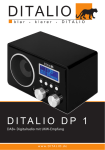
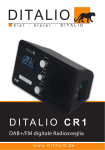
DI TALIO kla r - k l arer - D IT ALIO D I TA L I O S T 1 DAB+ Digitalradio mit UKW-Empfang w w w. D I TA L I O . d e Inhalt 1. Sicherheitshinweise3 2. Entsorgungshinweise4 3. Bedienelemente, Anschlüsse und Anzeigen 6 Eigenschaften des Gerätes7 4. Erstinstallation7 5. allgemeine Bedienung (DAB und FM-Modus) 8 5.1 Sender speichern8 5.2 Aufrufen eines gespeicherten Senders 8 5.3 Sleep Time Einstellen8 6. DAB Modus (Digitalradio) 8 6.1 Digitalradioprogramm wählen8 6.2 vollständiger Suchlauf9 6.3 Manuell einstellen 9 6.4 Display Anzeige im DAB-Modus9 6.5 Secondary services10 7. Systemeinstellungen im DAB-Modus 10 7.1 Sprache einstellen10 7.2 Hintergrundbeleuchtung einstellen10 7.3 Zeit & Datum11 7.4 Wecker12 7.5 Leeren (entfernen von Sendern) 13 7.6 DRC (Dynamic range control)13 7.7 Werkseinstellungen14 7.8 Software Version14 8. FM-Betrieb (UKW)14 8.1 FM/UKW-Sendersuche14 8.2 Display Anzeigen im FM-Modus14 9. System-Menü im FM-Modus 15 9.1 Suchlauf Einstellungen15 9.2 Audio-Einstellungen15 9.3 weitere System-Einstellungen15 10. Tipps zur Fehlerbehebung 2 16 1. Sicherheitshinweise Vielen Dank für den Kauf dieses Digitalradios! Lesen Sie bitte alle Sicherheitshinweise sorgfältig durch und bewahren Sie diese für spätere Fragen auf. Befolgen Sie immer alle Warnungen und Hinweise in dieser Bedienungsanleitung und auf der Rückseite des Gerätes. ŹŹ Das Gerät darf nur über das Steckernetzteil an eine Netzspannung von 230V~, 50 Hz angeschlossen werden. Versuchen Sie niemals, das Gerät mit einer anderen Spannung zu betreiben. ŹŹ Wenn das Steckernetzteil des Gerätes defekt ist bzw. wenn das Gerät sonstige Schäden aufweist, darf es nicht in Betrieb genommen werden. ŹŹ Steckernetzteil nicht mit nassen Händen anfassen, es besteht die Gefahr eines elektrischen Schlages! ŹŹ Lassen Sie Kinder niemals unbeaufsichtigt dieses Gerät benutzen. ŹŹ Um Feuergefahr und die Gefahr eines elektrischen Schlages zu vermeiden, setzen Sie das Gerät weder Regen noch sonstiger Feuchtigkeit aus. ŹŹ Nehmen Sie das Gerät nicht in der Nähe von Badewannen etc. oder spritzendem Wasser in Betrieb. ŹŹ Wenn Sie das Gerät von einer kalten in eine warme Umgebung bringen, kann sich im Inneren des Gerätes Feuchtigkeit niederschlagen. Warten Sie in diesem Fall etwa eine Stunde, bevor Sie es in Betrieb nehmen. ŹŹ Sollten Fremdkörper oder Flüssigkeit in das Gerät gelangen, ziehen Sie sofort das Steckernetzteil aus der Steckdose. Lassen Sie das Gerät von qualifiziertem Fachpersonal überprüfen, bevor Sie es wieder in Betrieb nehmen. Andernfalls besteht die Gefahr eines elektrischen Schlags. ŹŹ Versuchen Sie niemals ein defektes Gerät selbst zu reparieren. ŹŹ Öffnen sie nicht das Gehäuse des Geräte oder des Steckernetzteils! Es besteht die Gefahr eines elektrischen Schlags! ŹŹ Fremdkörper dürfen nicht in das Innere des Gerätes gesteckt werden. ŹŹ Das Gerät bleibt auch in ausgeschaltetem Zustand (Standby) mit dem Stromnetz verbunden. Ziehen Sie das Steckernetzteil aus der Steckdose, falls Sie das Gerät über einen längeren Zeitraum nicht benutzen. ŹŹ Die Anschlusskontakte auf der Geräterückseite nicht mit metallischen Gegenständen berühren. Die Folge können Kurzschlüsse sein. ŹŹ Zu hohe Lautstärke, besonders bei Kopfhörern, kann zu Gehörschäden führen. ŹŹ Stellen Sie das Gerät auf einen festen, sicheren und horizontalen Untergrund. Sorgen Sie für gute Belüftung. ŹŹ Stellen Sie das Gerät nicht auf weiche Oberflächen wie Teppiche, Decken oder in der Nähe von Gardinen und Wandbehängen auf. 3 ŹŹ ŹŹ ŹŹ ŹŹ Das Gerät darf nicht durch Gardinen, Decken oder ähnliches verdeckt werden. Stellen Sie das Gerät nicht in der Nähe von Wärmequellen wie Heizkörpern auf. Vermeiden Sie direkte Sonneneinstrahlung und Orte mit außergewöhnlich viel Staub. Stellen Sie keine schweren Gegenstände auf das Gerät. Das Gerät nicht in der Nähe von Geräten aufstellen, die starke Magnetfelder erzeugen. Gebrauch von Kopfhörern ŹŹ Verwenden Sie nur Kopfhörer mit 3,5 mm stereo Klinkenstecker. ŹŹ Stecken Sie den Stecker des Kopfhörers in die Kopfhörerbuchse (siehe Seite 6) des Gerätes. Die Klangwiedergabe erfolgt jetzt ausschließlich über den Kopfhörer. Wenn Sie wieder über die Lautsprecher hören möchten, ziehen Sie den Stecker des Kopfhörers aus der Kopfhörerbuchse des Gerätes. Gehörschäden! Hören Sie Radio nicht mit großer Lautstärke über Kopfhörer. Dies kann zu bleibenden Gehörschäden führen. Regeln Sie vor der Verwendung von Kopfhörern die Gerätelautstärke auf minimale Lautstärke. Wenn Sie einen Kopfhörer (nicht im Lieferumfang) anschließen, ist der Gerätelautsprecher stumm geschaltet. Erstickungsgefahr! Verpackung und deren Teile nicht Kindern überlassen. Es besteht Erstickungsgefahr durch Folien und andere Verpackungsmaterialien. 2. Entsorgungshinweise Entsorgung der Verpackung Die Verpackung Ihres Gerätes besteht ausschließlich aus wieder verwertbaren Materialien. Bitte führen Sie diese entsprechend sortiert wieder dem „Dualen System” zu. Über aktuelle Entsorgungswege informieren Sie sich bei Ihrem Händler oder über Ihre kommunale Entsorgungseinrichtung. 4 Entsorgung des Gerätes Altgeräte sind kein wertloser Abfall. Durch umweltgerechte Entsorgung können wertvolle Rohstoffe wieder gewonnen werden. Erkundigen Sie sich in Ihrer Stadtoder Gemeindeverwaltung nach Möglichkeiten einer umwelt- und sachgerechten Entsorgung des Gerätes. Dieses Gerät ist entsprechend der Richtlinie 2002/96/ EG über Elektro- und Elektronik-Altgeräte (WEEE) gekennzeichnet. Dieses Produkt darf am Ende seiner Lebensdauer nicht über den normalen Haushaltsabfall entsorgt werden, sondern muss an einem Sammelpunkt für das Recycling von elektrischen und elektronischen Geräten abgegeben werden. auf dem Produkt, der Gebrauchsanleitung oder der Das Symbol Verpackung weist darauf hin. Die Werkstoffe sind gemäß ihrer Kennzeichnung wiederverwertbar. Mit der Wiederverwendung, der stofflichen Verwertung oder anderen Formen der Verwertung von Altgeräten leisten Sie einen wichtigen Beitrag zum Schutze unserer Umwelt. Dieses Produkt entspricht ŹŹ der Niederspannungsrichtlinie (2006/95/EC), ŹŹ der EMV-Richtlinie (2004/108/EC) und der ŹŹ CE-Kennzeichenrichtlinie. Ihr Gerät trägt das CE-Zeichen und erfüllt alle erforderlichen EU-Normen 5 3. Bedienelemente, Anschlüsse und Anzeigen 8 1 9 12 6 10 7 13 3 2 4 5 11 14 15 16 17 18 Front: 1. LCD-Anzeige 2. INFO/MENÜ 3. DAB/FM 4. BACK/SCAN 5. ENTER 6. VOL+ Lautstärke erhöhen 7. Scan ► Taste 8. Nummerntasten 9. PRESET 10. SLEEP/STANDBY 11. Lautsprecher 12. Scan ◄ Taste 13. VOL- Lautstärke verringern 14. Lautsprecher Rückseite: 15. Batterieabdeckung 16. Ein- Aus-Schalter 17. StromversorgungEingang 18. Kopfhörerausgang HINWEIS: Die folgenden Tasten, sind nur durch langes Drücken zu bedienen: SCAN, MENU, STANDBY, Nummerntasten 6–10 6 Eigenschaften des Gerätes • Mit dem digitalen DAB+ Radio steht ein neues digitales Format zur Verfügung, durch welches man kristallklaren Sound in CD-Qualität hören kann. • Das Radio empfängt auf den Frequenzen UKW 87,5–108 MHz (analog, FM-Modus) und DAB 174,9–239,2 MHz (digital, DAB-Modus). Im DAB-Modus entspricht dies den Frequenzblöcken 5A–13F. • Sie können je 10 Sender auf Speicherplätze im Modus DAB bzw UKW speichern. • Das Display besitzt eine Beleuchtung. Diese kann in verschiedenen Stufen aktiviert werden (siehe Punkt Displaybeleuchtung). 4. Erstinstallation 1. Netzteil (mitgeliefert) Verbinden Sie den Stecker des Netzteils zuerst mit der Strombuchse auf der Rückseite des Radios. Stecken Sie erst dann den Netzstecker in eine Steckdose. 2. Batterie (nicht im Lieferumfang) Öffnen Sie das Batteriefach und legen Sie 4 Batterien der Größe „AA” ein. HINWEIS: Achten Sie auf die Polarität (+/-) der Batterien und vergleichen Sie diese mit der Kennzeichnung im Batteriefach. Wenn an dem Radio längere Zeit keine Bedienung erfolgte, stellt es sich in den Standby-Modus, um eine Entleerung der Batterien zu vermeiden. 3. Fahren Sie die Teleskopantenne so weit wie möglich aus. 4. Schieben Sie den An-Aus-Schalter auf die Position ON, um das Radio einzuschalten. Das Radio wird sich automatisch einstellen und einen Schnellsuchlauf durchführen. Während des Suchlaufs erscheint im Display ein Fortschrittsbalken, der über den Verlauf der Sendersuche und die Anzahl der gefundenen Sender informiert. Wenn der Sendersuchlauf abgeschlossen ist, wird der alphanumerisch erste Sender gespielt. HINWEIS: Beim Einschalten spielt das Radio stets das zuletzt gewählte Radioprogramm (DAB oder FM). 1) Wenn Sie keinen Ton hören, drücken Sie die „Vol+” Taste bis die gewünschte Lautstärke erreicht ist. Wenn die Lautstärke zu stark ist, drücken Sie „Vol-“, um die Lautstärke zu verringern. 2) Im FM-Modus drücken Sie die Pfeil links/rechts Tasten (◄►), um die Frequenz nach unten oder oben zu justieren. 3) Drücken und halten Sie die ◄► Tasten , um Sender zu suchen. 4) Drücken Sie die Standby/Sleep Taste für 2 Sekunden um in den StandbyModus zu schalten. 7 5. allgemeine Bedienung (DAB und FM-Modus) 5.1 Sender speichern Sie können bis zu 10 Sender auf den Nummerntasten speichern. Dies ermöglicht es Ihnen, Ihre Lieblingssender schnell und einfach zu wählen. Um einen Sender auf einer Nummerntaste zu speichern, schalten Sie den gewünschten Sender ein und drücken PRESET für ca. 3 Sekunden. Das Display wird „Progr. speichern” und die aktuelle Speicherbelegung anzeigen. Nun wählen Sie mit den ◄► -Tasten die Nummer des gewünschten Speichers aus (1–10). Zum Schluss bestätigen Sie den Vorgang mit ENTER. 5.2 Aufrufen eines gespeicherten Senders Haben Sie Radiosender auf den Nummerntasten gespeichert, könne Sie diese aufrufen, indem Sie die PRESET-Taste drücken. Das Display zeigt “Preset Recall” an. Nun wählen Sie mit den ◄►-Tasten die gewünschte Sendernummer (1–10) und drücken ENTER zum Bestätigen. Alternativ können Sie direkt eine der Nummerntasten drücken (1–5). Zum Anwählen der Speicherplätzte 6–10 halten Sie die Nummerntasten länger gedrückt. 5.3 Sleep Time Einstellen Durch Drücken der SLEEP-Taste können Sie erreichen, dass das Radio sich nach einer vorgegebenen Zeit automatisch abschaltet. Um die SLEEP-Zeit einzustellen, drücken Sie die SLEEP-Taste und wählen Sie mit den Tasten ◄► die gewünschte Zeitspanne, nach der das Radio in den Standby-Modus wechselt. Sie können zwischen „AUS“ sowie 15, 30, 45, 60 und 90 Minuten wählen. Die zuletzt gewählte Zeit ist auch die Vorgabe, wenn Sie diese Funktion erneut aufrufen. 6. DAB Modus (Digitalradio) Wechseln in den DAB-Modus Drücken Sie DAB/FM, um in den DAB-Modus zum Empfang von Digitalradio zu wechseln. 6.1 Digitalradioprogramm wählen Nach erfolgtem Suchlauf können Sie zwischen den Radioprogrammen durch Drücken der ◄►-Tasten schalten. Wenn Sie das letzte Programm der Senderliste erreicht haben, wird die Liste erneut vom Anfang gezeigt. Wenn Sie ein Radioprogramm gefunden haben, welches Sie hören möchten, drücken Sie die ENTER-Taste. 8 6.2 vollständiger Suchlauf Für einen vollständigen Suchlauf drücken und halten Sie die INFO/MENÜ-Taste für 3 Sekunden. Es erscheint „Vollständiger Suchlauf” im Display. Drücken Sie ENTER zur Bestätigung. Anschließend wird der komplette Frequenzbereich nach verfügbaren Sendern abgesucht und die Liste durch die gefundenen Programme ergänzt. 6.3 Manuell einstellen Sie können auch eine Frequenz manuell einstellen. Dies kann helfen, um die Antenne auszurichten und Sender hinzuzufügen, die beim automatischen Suchlauf zunächst nicht gefunden wurden. 1. Drücken und halten Sie die Info/Menu-Taste für 3 Sekunden 2. Wählen Sie nun mit den ◄►-Tasten den Menüpunkt „Manuell einstellen“ und bestätigen Sie mit ENTER. 3. Nutzen Sie die ◄►-Tasten, um zwischen den DAB-Kanälen/Frequenzen zu wechseln (nummeriert von 5A bis 13F). Drücken Sie nun ENTER, um den gewünschten Frequenzblock auszuwählen. 4. Anschließend wird die Signalstärke der jeweiligen Frequenz angezeigt. Wenn Empfang möglich ist, erscheint hinter der Frequenz der Name des jeweiligen Multiplex. Je weiter nach rechts die dunklen Balken auf dem Display reichen, desto stärker ist der Empfang. Eine zuverlässige Signalstärke haben Sie ab 5 Balken erreicht. Ändern Sie gegebenenfalls die Ausrichtung der Teleskopantenne oder wählen Sie einen anderen Standort. 6.4 Display Anzeige im DAB-Modus Von dem eingeschalteten Digitalradioprogramm können weitere Informationen übermittelt werden. Diese Informationen werden im unteren Segment des LCDDisplays angezeigt. Durch Betätigen der INFO-Taste wechselt das Display zwischen folgenden Darstellungen : ŹŹ ŹŹ ŹŹ ŹŹ ŹŹ ŹŹ ŹŹ ŹŹ ŹŹ DLS* (durchlaufender Text, z.B. Interpret - Titel) Signal-Pegel Programm Genre Ensemble/Multiplex** Frequenz Signal Fehlerrate Audiodatenkompression Uhrzeit Datum 9 *DLS (Dynamic Label Segment) Dynamic Label Segment ist ein digitaler Begleittext, der – ähnlich zum Radiotext im UKW-Rundfunk mit RDS – von DAB/DAB+-Radiosendern ausgestrahlt werden kann. Typische Dynamic-Label-Inhalte sind zum Beispiel: der gerade gespielte Musiktitel und Interpret, die Hotline-Telefonnummer des Radiosenders oder aktuelle Kurznachrichten. ** Ensemble/Multiplex Unter Ensemble (auch „Multiplex“ genannt) versteht man ein Paket, bestehend aus mehreren Radioprogrammen und Datendiensten. Grundsätzlich können in einem Gebiet mehrere verschiedene Ensembles ausgestrahlt werden, da ein Ensemble immer nur eine einzige Frequenz verwendet und über eine eindeutige Identifikationsnummer sowie Namen verfügt. Im sogenannten „Bundesmux“ werden deutschlandweit die gleichen Radioprogramme in einem Multiplex verbreitet. Zusätzlich sind regionale Multiplexe (abhängig vom Bundesland) zu empfangen. 6.5 Secondary services Zu manchen Gelegenheiten wird evtl. ein ► -Symbol direkt hinter dem Sendernamen angezeigt werden. Dies zeigt an, daß „Secondary Services“ auf diesem Sender verfügbar sind. Secondary Services laufen zunächst im Hintergrund, können aber auf Wunsch in den Vordergrund geholt werden. Beispielsweise können Secondary Services dazu genutzt werden, neben dem regulären Radioprogramm, anlässlich eines Events ein zweites Programm auszustrahlen, auf welches man bei Bedarf umschalten kann. Denkbare Anwendungsbeispiele liefern z.B. Wahlen oder Sportereignisse. 7. Systemeinstellungen im DAB-Modus 7.1 Sprache einstellen 1. Drücken und halten Sie die „INFO/MENÜ“-Taste für 3 Sekunden. 2. Nachdem „Vollständiger Suchlauf” im Display erscheint, wählen Sie mit den Tasten ◄► den Menüpunkt „System” und drücken Sie ENTER. Wählen Sie mit den Tasten ◄► den Menüpunkt „Sprache” und bestätigen Sie mit ENTER. 3. Mit den Tasten ◄► wählen Sie gewünschte Menüsprache aus und bestätigen die Auswahl durch ENTER. 7.2 Hintergrundbeleuchtung einstellen Hier können Sie einstellen, dass die Displayhelligkeit abgesenkt wird, wenn das Gerät nicht bedient wird. So stellen Sie auch die Beleuchtung für den Betrieb und den Standby-Modus separat ein: 10 1. Drücken und halten Sie die „INFO/MENÜ“-Taste für 3 Sekunden. 2. Nachdem „Vollständiger Suchlauf” im Display erscheint, wählen Sie mit den Tasten ◄► den Menüpunkt „System” und drücken Sie ENTER. Wählen Sie mit den Tasten ◄► den Menüpunkt „Beleuchtung”und bestätigen Sie mit ENTER. Beleuchtung während der aktiven Bedienung: Wechseln Sie mit ◄► zu „An-Einstellung“ und drücken Sie erneut ENTER. Wählen Sie zwischen „niedrig“, „mittel“ oder „hoch“ und speichern Sie durch Drücken der ENTER-Taste. Hinweis: die aktuell gewählte Einstellung wird stets durch einen Stern im Display gekennzeichnet. * Beleuchtung im Standby und nach Bedienung (gedimmt): Wechseln Sie mit ◄► zu „Dim-Einstellung“ und drücken Sie erneut ENTER. Wählen Sie zwischen „niedrig“, „mittel“ oder „hoch“ und speichern Sie durch Drücken der ENTER-Taste. Dauer der aktiven Beleuchtung: Wechseln Sie mit ◄► zu „Zeiteinstellungt” und drücken Sie erneut ENTER. Wählen Sie die gewünschte Zeit bis zum Ausschalten der Hintergrundbeleuchtung: <10 sec>,<20 sec>,<30 sec>,<45 sec>,<60 sec>,<90 sec>,<120 sec>, <180 sec>. In der Stellung <EIN> wird das Display nicht gedimmt. 7.3 Zeit & Datum Zeit und Datum können automatisch oder manuell aktualisiert werden. Die Uhrzeit wird in der Regel automatisch dem lokalen Sendesignal entnommen. Sie können bei Bedarf die angezeigte Uhrzeit selbst einstellen. Manuelle Einstellungen von Zeit und Datum 1. Drücken und halten Sie die Info/Menu-Taste für 3 Sekunden 2. Nachdem “Vollständiger Suchlauf” erscheint, wählen Sie mit den ◄► -Tasten den Menüpunkt „System“. 3. Drücken Sie “ENTER und wechseln Sie anschließend mit den ◄►-Tasten zu dem Menüpunkt „Uhrzeit“. Drücken Sie zur Auswahl ENTER. Innerhalb des „Uhrzeit“-Menüs haben Sie folgende Wahlmöglichkeiten: ŹŹ Autom. Update ŹŹ Zeit/Datum einstellen ŹŹ 12/24 h einstellen ŹŹ Datumsformat einstellen 11 Autom. Update Benutzen Sie die ◄►-Tasten um <Autom. Update> aus den verschiedenen Menüoptionen zu wählen. Um die automatische Einstellung von Zeit und Datum ein- oder auszuschalten, haben Sie die Wahl zwischen <Update alle> (aktualisieren über beliebige Quelle, voreingestellt), <Update von DAB>,<Update von FM> und <Kein Update> (keine Aktualisierung). Wenn Sie keine automatische Aktualisierung wünschen, können Sie im folgenden Zeit und Datum manuell einstellen. Zeit und Datum einstellen Wechseln Sie zu <Zeit/Datum einstellen> und drücken Sie ENTER. Die Stundenzahl blinkt und kann mit den ◄►-Tasten eingestellt werden. Bestätigen Sie Ihre Wahl mit ENTER und wiederholen Sie dies für die Minuteneinstellung. Das Datum stellen Sie mit dem gleichen Ablauf ein wie die Zeit. Nach der letzten ENTER-Bestätigung erscheint „Uhrzeit gespeichert“ im Display. Hinweis: Wenn der Strom abgeschaltet ist (NICHT Standby), gehen die Einstellungen verloren und die Uhrzeit wird automatisch aktualisiert. <12/24 h einstellen> Benutzen Sie die ◄►-Tasten, um zwischen 12 und 24 Stunden Zeitanzeige auszuwählen. Mit ENTER bestätigen Sie Ihre Auswahl. <Datumsformat einstellen> Mit den ◄►-Tasten wählen Sie zwischen den verschiedenen Datumsanzeigen <TT-MM-JJJJ> (Tag-Monat-Jahr) und <MM-TT-JJJJ> (Monat-Tag-Jahr). 7.4 Wecker Sie können sich durch den zuletzt gewählten Sender wecken lassen. 1. Drücken und halten Sie die INFO/MENÜ-Taste für 3 Sekunden. 2. Wenn „Vollständiger Suchlauf” erscheint, suchen Sie mit den ◄► -Tasten den Menüpunkt „System“. 3. Drücken Sie ENTER und wählen Sie anschließend mit den ◄►-Tasten den Menüpunkt „Wecker“. Sie können zwei Weckzeiten einrichten. Drücken Sie zur Auswahl wieder ENTER. Wecker einrichten Drücken Sie die ENTER-Taste um den Einrichtungsvorgang einzuleiten. 1. Benutzen Sie die ◄► -Tasten, um den Wecker ein- oder auszuschalten und drücken Sie ENTER um Ihre Einstellung zu aktivieren. 2. Benutzen Sie die ◄► -Tasten, um die Stunden des Wecker einzustellen. Sie bestätigen mit ENTER, anschließend stellen Sie die Minuten ein. 3. Sie haben die Wahl den Wecker nur wochentags, täglich, einmalig oder am 12 Wochenende zu aktivieren. Wählen Sie Ihre bevorzugte Einstellung und speichern Sie mit ENTER. 5. Als nächsten Schritt legen Sie den gewünschten Lautstärkepegel mit den ◄► -Tasten fest. Dann drücken Sie die ENTER-Taste, um den Wecker zu aktivieren. 6. Sie können den Alarm ausstellen, indem Sie in das Alarm-Menü zurückkehren und mit den ◄► -Tasten den Wecker auf „AUS“ stellen und mit ENTER abspeichern. 8. Um den Wecker auszustellen, drücken Sie die ENTER- oder die SLEEPTaste. Hinweis: Im Standby wird das Alarmzeichen angezeigt, wenn der Wecker aktiviert ist. 7.5 Leeren (Entfernen von Sendern, die nicht mehr empfangbar sind) Mit dieser Funktion können Sie alle gespeicherte DAB-Sender löschen. Dies kann z.B. nach einem Standortwechsel oder einer senderseitigen Änderung nützlich sein. 1. Drücken und halten Sie die INFO/MENÜ-Taste für 3 Sekunden 2. Wählen Sie nun mit den ◄►-Tasten den Menüpunkt „Leeren“ und bestätigen Sie mit ENTER. 3. Wählen Sie mit den ◄►-Tasten JA oder NEIN und drücken Sie ENTER zum Bestätigen. Sämtliche DAB-Radioprogramme werden gelöscht. Anschließend sollten Sie einen vollständigen Suchlauf ausführen. 7.6 DRC (Dynamic range control) DAB bietet die Möglichkeit einer Anpassung des Dynamikbereiches eines Rundfunkprogramms an die individuellen Bedürfnisse eines jeden Hörers (DRC muss allerdings vom jeweiligen Sender unterstützt werden), d.h. scheinbare Lautstärkeunterschiede können angepasst werden. Hinweis: DRC wird nicht von jedem Sender unterstützt! 1. Drücken und halten Sie die Info/Menu-Taste für 3 Sekunden 2. Wählen Sie nun mit den ◄►-Tasten den Menüpunkt „DRC“ und bestätigen Sie mit ENTER. 3. Wählen Sie zwischen „DRC aus“, „DRC niedrig“ und „DRC hoch“. 4. Drücken Sie ENTER um Ihre Auswahl zu speichern. 13 7.7 Werkseinstellungen Um das Radio auf die Werkseinstellungen zurückzusetzen, folgen Sie den folgenden Schritten: 1. Drücken und halten Sie die INFO/MENÜ-Taste für 3 Sekunden. 2. Nachdem „Vollständiger Suchlauf“ im Display erscheint, wählen Sie mit den Tasten ◄► den Menüpunkt „System” und drücken ENTER. 3. Wählen Sie anschließend „Werkseinstellung“ aus und drücken Sie ENTER. Zur Bestätigung wählen Sie <JA> und drücken erneut ENTER. Bitte beachten Sie, dass nach dem Aufrufen der Werkseinstellungen alle von Ihnen vorgenommenen Einstellungen gelöscht werden! 7.8 Software Version Zum Überprüfen der Softwareversion, 1. drücken und halten Sie die “INFO/MENU”-Taste für 3 Sekunden 2. wählen Sie mit den ◄►T-Tasten „System“ aus und drücken ENTER 3. Wählen Sie mit den ◄►-Tasten „SW Version“ und drücken ENTER 8. FM-Betrieb (UKW) Wechsel zwischen DAB zu FM (UKW) Drücken Sie die DAB/FM Taste, um in den FM/UKW Betrieb zu wechseln. Das Display wird “FM” anzeigen und das Radio stellt den nächstliegenden zu empfangenden Sender ein. 8.1 FM/UKW-Sendersuche Für die Suche eines UKW-Senders, drücken Sie im FM-Modus die „SCAN”-Taste länger und lassen sie dann wieder los. Wenn ein Sender gefunden wurde, hält der Suchlauf automatisch an. Wenn kein Sender gefunden wurde, hält der Suchlauf nachdem das UKW-Band einmal komplett durchlaufen wurde (87,5–108 MHz). 8.2 Display Anzeigen im FM-Modus In der oberen Zeile des Displays wird der aktuelle Sendername oder die Frequenz angezeigt, sollte RDS nicht ausgestrahlt werden. RDS (Radio Data System) enthält Textinformationen wie z.B. Programmnamen, die von vielen Radioprogrammen mitgesendet werden. In der unteren Zeile werden weitere Radioinformationen angezeigt. Wie bei DAB, kann der Rundfunkveranstalter einen durchlaufenden Text aussenden, der über das aktuelle Programm informiert. Wenn kein Radiotext verfügbar ist, wird im Display <No Text> angezeigt. Wechseln Sie durch wiederholtes Drücken der „INFO”-Taste zwischen folgenden Anzeigen im Display: ŹŹ Radiotext 14 ŹŹ ŹŹ ŹŹ ŹŹ ŹŹ Programmtyp Programmname Audio Modus (Stereo/Mono) Uhrzeit Datum 9. System-Menü im FM-Modus Drücken Sie die Taste „INFO/MENÜ“ für ca. 3 Sekunden, um zu den Systemeinstellungen zu gelangen. Hier können Sie die drei folgenden Einstellungen vornehmen: 9.1 Suchlauf Einstellungen Es gibt zwei Arten des Suchlaufs. Sie können die Einstellung im Menü unter „Suchlauf-Einstellungen” vornehmen und zwischen „alle Sender“ und „nur kräftige Sender“ wählen. Wenn Sie „nur käftige Sender“ ausgewählt haben, hält der Suchlauf nur bei Sendern mit einem starken Signal. „alle Sender“ hält bei allen Sendern, unabhängig von der Signalstärke. 9.2 Audio-Einstellungen Hier können Sie einstellen, ob UKW-Programme wenn möglich in stereo („stereo möglich“) und nur in mono empfangen werden sollen. Mono-Empfang empfiehlt sich bei schwachem Signal zur Verringerung von Rauschen. Wählen Sie durch Betätigung der ◄►-Tasten zwischen den beiden Optionen. Drücken Sie „ENTER“ um die Auswahl vorzunehmen. 9.3 weitere System-Einstellungen Die sonstigen Displayanzeigen und Einstellungen im Systemmenü sind mit denen im DAB-Modus identisch (siehe Seite 11 f.). Hier können Sie Zeit, Beleuchtung usw. einstellen. 15 10. Tipps zur Fehlerbehebung PROBLEM Grund Lösung Kein Ton Lautstärke zu gering Gestörter Ton Signal zu gering Regulieren Sie die Lautstärke Antenne justieren oder anderen Standort wählen Ton ist verzerrt Lautstärke zu hoch Lautstärke verringern Sender nicht gefunden Schwaches Signal Manuellen Suchlauf durchführen Display zeigt „Dienst nicht verfügbar” zu schwaches Signal oder kein Digitalradio-Empfang am Standort Justieren Sie die Antenne oder wechseln Sie den Standort Dies tritt auf, wenn der Sender den Namen gewechselt hat Das Radio wird versuchen einen neuen Suchlauf durchzuführen Das Display ist leer Blubbernder Ton auf einigen Sendern Die Batterie ist zu schwach Legen Sie neue Batterien ein oder benutzen Sie ein Netzteil Signal ist schlecht Justieren Sie die Antenne neu. 16 DITA LIO ST1 English manual 17 content 1. Important safety information 19 2. Disposal advice19 3. Controls and connections 20 4. Switching on your radio for the first time 21 5..1 Storing stations (FM & DAB mode) 21 5.2 Recalling a stored station21 5.3 Set sleep time22 6. DAB Mode (digital radio) 6.1 6.2 6.3 6.4 6.5 22 Program selection 22 Full scan22 Manual tuning22 Display modes22 Secondary services 23 7. System Settings23 7.1 7.2 7.3 7.4 7.5 7.6 7.7 7.8 Language23 Backlight23 Time & Date23 Alarm setting24 Prune 25 DRC (Dynamic range control)25 Factory reset25 Software Version26 8. FM Mode26 8.1 Scan setting26 8.2 Display modes 26 9. System settings in FM mode 26 9.1 Full Scan26 9.2 Audio setting27 9.3 Time & Date27 10. Troubleshooting27 18 Thank you for purchasing this DAB/FM radio. Please read the instructions and warnings carefully before use, to ensure a safe and satisfactory operation of this product. 1. Important safety information It is most important that this instruction leaflet be retained with the product for future reference. These warnings have been provided in the interest of safety. You must read them carefully before using the appliance. If you are unsure of the meanings of these warnings contact the vendor from which you purchased the appliance. This appliance is not intended for use by persons (including children) with reduced physical, sensory or mental capabilities, or lack of experience and knowledge, unless they have been given supervision or instruction concerning use of the appliance by a person responsible for their safety. ŹŹ Children should be supervised to ensure that they do not play with the appliance. ŹŹ To protect against fire, electric shock and injury to persons DO NOT IMMERSE CORD, Plug or base unit in water or other liquids. ŹŹ Unplug from the mains when not in use, before putting on or taking off parts and before cleaning. ŹŹ Do not operate any appliance with a damaged cord or plug, or after the appliance malfunctions or has been damaged in any manner. Return the appliance to your vendor. ŹŹ Do not let power cord hang over edge of table or counter, or touch hot surfaces. ŹŹ In the event of a fault, return the appliance to vendor. No repair should be attempted by the consumer. ŹŹ Do not use the appliance for anything other than intended use. ŹŹ For household use only. ŹŹ Do not use outdoors. ŹŹ Save these instructions for future reference. WARNING! Polythene bags over the product or packaging may be dangerous. To avoid danger of suffocation, keep away from babies and children. 2. Disposal advice The packaging material used for your receiver consists entirely of recyclable materials. Please sort the components appropriately, and dispose of them in line with your local waste disposal regulations. At the end of its product life cycle, this radio may not be disposed of with your regular household waste. It must be taken to a recycling collection point for electrical and electronic equipment. This is indicated by the symbol on the product, the operating manual or the packaging. The materials used can be re-used in accordance with their labelling. By ensuring that valuable raw materials in old equipment are re-used, you can make a valuable contribution towards protecting our environment. Please contact your local authority for the location of the nearest recycling point. 19 3. Controls and connections 8 1 9 12 6 10 7 13 3 2 4 5 11 14 15 16 17 18 front: 1. DISPLAY SCREEN 2. INFO/MENU 3. DAB/FM 4. BACK/SCAN 5. ENTER 6. VOLUME+ 7. SCAN UP 8. PRESET BUTTONS 9. PRESET 10. SLEEP/STANDBY 11. SPEAKER 12. SCAN DOWN 13. VOLUME14. SPEAKER back: 15. BATTERY COMPARTMENT 16. POWER SWITCH 17. POWER SUPPLY INPUT 18. EARPHONE OUTPUT NOTE: The following buttons are available only when they are long pressed: SCAN, MENU, STANDBY, Number buttons (6–10) 20 4. Switching on your radio for the first time 1. Via mains Adaptor (supplied with the package) Connect the mains adaptor to the DC power socket on the rear of the radio. 2. Battery (not supplied) Open the battery door and insert 4 x „AA“ size batteries. NOTE: Pay attention to the +/- polarities and insert the batteries properly. When Ieft unused for a long period of using battery power,it is advised to switch the power to the OFF position to avoid battery drainage in STANDBY mode. 3. Extend the telescopic aerial as far as it can go. 4. Slide the Power ON/OFF switch to ON to turn on the radio. The radio will automatically autotune and operate the quick scan if started for the first time. During scan mode, the LCD will display a slide bar that indicates the progress of the scan and the amount of radio stations that have been found so far. Once the scan has finished, the radio will switch to the first station (in alphanumerical order). NOTE: The name of the found group of DAB radio stations will be displayed on the bottomhalf of the display. 1) lf you hear no sound, then press VOLUME + control until you hear a desired Ievel. lf the volume is too high, then press the VOLUME- control to decrease the volume Ievel. 2) ln FM mode, press ◄► buttons to adjust the frequency up or down. 3) Press and hold the ◄► buttons for a few seconds to start a scan for stations. Standby / Memory To switch the radio on from standby or to standby mode, press SLEEP for 3 seconds. When you power up the radio again,the radio plays the same mode (DAB or FM) as the last operation. 5..1 Storing stations (FM & DAB mode) lt is possible to store up to 10 of your favourite stations to the preset keys. This will enable you to access your favourite stations quickly & easily. To store a preset, you switch to the station that you would like to save and long press the PRESET button. The LCD will then show „Preset Store“. Then press ◄ or ► button to select the desired preset number (1–10); press ENTER to confirm at last. 5.2 Recalling a stored station Once you have saved the stations to the preset buttons, you can recall it by pressing the PRESET button. The LCD will show „Preset Recall“. Then press ◄ or ► button to select the desired preset number (1–10), and press ENTER to confirm. Alternatively you can directly press one of the number buttons (1–5). To recall a preset on the number 6–10, you need to long press one of these number buttons. 21 5.3 Set sleep time 1. To set the sleep time, continuously press the SLEEP button to select from Sleep off, 15 minutes, 30 minutes, 45 minutes, 60 minutes, 90 minutes. 2. When the time runs out, the radio will enter standby mode. 6. DAB Mode (digital radio) To switch to DAB mode press the DAB/FM button. 6.1 Program selection Use the ◄ or ► button to cycle through the DAB programs. Press the ENTER button to enter the current program Once you have reached the last station in the found ensemble, it will revert back to the first station again. 6.2 Full scan To perform a Full scan, press and hold the INFO/MENU button for 3 seconds. When the <Full Scan> option appears press the ENTER button. 6.3 Manual tuning You can manually tune the receiver. This can help you aligning your aerial or when adding stations that were missed while auto tuning. 1. Press and hold the INFO/MENU button for 3 seconds. 2. When the <Full scan> option appears press either ◄ or ► button and find <Manual tune>, then press ENTER button. 3. Use the ◄ or ► button to cycle through the DAB channels, which are numbered from 5A to 13F. 4. Now press the ENTER button to enter the current multiplex. The top line will now display the multiplex name (if received) and the signal strength is indicated by the bars below. Adjust your aerial so that more full bars are displayed. lf you wish to exit the manual tuning mode, press the ENTER button. 6.4 Display modes Every time you press the INFO button,the display will cycle through the following display modes: The information is displayed on the lower segment of the LCD display. ŹŹ DLS* (scrolling text with artist - title a.o.) ŹŹ signal strength ŹŹ program type ŹŹ ensemble/multiplex** ŹŹ frequency ŹŹ signal error rate ŹŹ audio data rate and compression ŹŹ time ŹŹ date 22 *DLS (Dynamic Label Segment) Dynamic Iabel segment is a scrolling message that the broadcasters may include with their transmissions. This message usually includes information, such as program detail etc. ** Ensemble/Multiplex A multiplex/ensemble is a collection of radio stations that are bundled and transmitted on one frequency. There are national and local multiplexes. DAB - unlike analogue FM radio - groups together several radio stations and transmits them on one frequency. 6.5 Secondary services On some occasions you will see a “>”-symbol directly after the name of the station. This indicates that there are secondary services available to that station. These secondary services contain extra services that relate to the primary station ,e.g. a sports station may want to add extra commentaries. The secondary services are inserted directly after the primary station. 7. System Settings 7.1 Language 1. Press and hold the INFO/MENU button for 3 seconds. 2. When the <Full scan> option appears press one of the ◄► buttons repeatedly until you find <System>, then press the ENTER button. 3. Use ◄ or ► to find the <Language> option and press ENTER. Choose the desired language by using ◄ or ► and press ENTER to store. 7.2 Backlight In this menu you can alter the dimming of the backlight. You can select if it is dimmed in standby mode and after which time it is dimmed when used. 1. Press and hold the INFO/MENU button for 3 seconds. 2. When the <Scan Setting> option appears press one of the ◄► buttons repeatedly until you find <System>, then press the ENTER button. 3. Use ◄ or ► to find the <Backlight> option and press ENTER to find <time out>. 4. Press the ENTER button to enter <time out> and choose the available time <10 sec>,<20 sec>,<30 sec>,<45 sec>,<60 sec>,<90 sec>,<120 sec>, <180 sec> or <ON>. ON means that the display is always on. You can also adjust if the <On level> or <Dim level> is <low>, <medium> or <high>. You choice is stored by pressing ENTER. 7.3 Time & Date The time and date can be updated automatically (default) or manually. 1. Press and hold the INFO/MENU button for 3 seconds. 23 2. When the <Full scan> option appears press either ◄ or ► button and find <System>. 3. Press the ENTER button, use the ◄ or ► button to find <Time> and press ENTER button. Inside the <Time> menu, there are the options: ŹŹ <Set 12/24 Hour>, ŹŹ <Set Time/Date> ŹŹ <Auto Update> ŹŹ <Set Date Format>. <Set 12/24 Hour> Use the ◄ or ► button to select 12 or 24 hour mode and then press the ENTER button to activate. <Set Time/Date> When activated the hour digit flashes. Use the ◄ or ► button tos et the digit to the correct hour, then press ENTER. Repeat for the minutes again pressing ENTER when set. The process for setting the date is exactly the same as the above. Press ENTER button to finalise the setting once complete. <Auto Update> Use the ◄ or ► button to cycle through the various options for auto setting the time & date. You can select between these sources/options : <Update from any>, <Update from DAB>,<Update from FM> and <No Update>. <Set Date Format> Use the ◄ or ► button to cycle through the two options for setting the format of date. You can select between <DD-MM-YYYY> and <MM-DD-YYYY>. Note: When the power is switched OFF (not standby) the settings will be lost. Then the time will be updated from the first radio stations which is received if switched on. 7.4 Alarm setting You can use your radio as an alarm clock which wakes you up with your favorite radio station. 1. Press and hold the INFO/MENU button for 3 seconds. 2. When the <Full scan> option appears press either ◄ or ► and find <System>. 3. Press the ENTER button,use the ◄ or ► button to find <Alarm> and press the ENTER button. Alarm Setup Press the ENTER button to initiate the setup process. 1. Use the ◄ or ► button to select Alarm ON or OFF then press ENTER to activate. 2. Use the ◄ or ► button to set the Alarm on hour digits. Press ENTER to set. 3. Set the minute digits the same way as the hour digits. After setting, press 24 ENTER button to save. 4 There is an option to only have the alarm activate on WEEKDAYS, DAILY, ONCE or WEEKENDS. Choose which you require using the ◄ or ► button. Press the ENTER button to store the setting. 5. The next step is to set the volume Ievel you require. Use the ◄ or ► button to set, then press the ENTER button to activate the alarm. To disable the alarm, return to the <Alarm> interface and use the ◄ or ►button to choose OFF and press ENTER button to save. To silence the alarm when sounding, press the ENTER button or press and hold the SLEEP button. Note: ln standby mode the alarm icon will be displayed when activated. 7.5 Prune When the radio has performed a scan in several locations you may find there are stored stations that you can no Ionger receive. This function automatically removes them from the stored station Iist. 1. Press and hold the INFO/MENU button for 3 seconds. 2. When the <Full scan> option appears press either ◄ or ► button and find <Prune>, press the ENTER button. 3. Use ◄ or ► button to select YES or NO and press ENTER button to select. All DAB stations will be cleared. 7.6 DRC (Dynamic range control) This causes the radio to reduce the dynamic range of the audio signal. The purpose of this is to adapt the dynamic range of the audio signal to listening in a noisy environment. Note: This is not available on many DAB stations. 1. Press and hold the INFO/MENU button for 3 seconds. 2. When the <Full scan> option appears press either ◄ or ► button and find <DRC>, then press the ENTER button. 3. Choose between DRC Off, DRC Low and DRC High. 4. Press ENTER button to save the setting. 7.7 Factory reset To reset the radio to the factory settings follow the below steps. 1. Press and hold the INFO/MENU button for 3 seconds. 2. When the <Scan Setting> option appears press one of the ◄► buttons repeatedly until you find <System>, then press the ENTER button. Please note that once the reset has taken place, you will lose all your stored presets both DAB and FM and the internal DAB registry. 25 7.8 Software Version To check your software version. 1. Press and hold the INFO/MENU button for 3 seconds. 2. When the <Scan Setting> option appears press either ◄ or ► button to select <System>, then press the ENTER button. 3. Use the ◄ or ► key to find the <SW Version> option and press ENTER to review. 8. FM Mode 1. Switching from DAB to FM Press the DAB/FM button to switch to FM mode. The display will show „FM Mode“, the radio will then automatically tune to the nearest available station. 8.1 Scan setting There are two types of scan, you can select it by long pressing INFO/MENU > Scan setting >All stations / strong stations only - Strong stations only: will only stop at stations with a strong signal. - All stations: will stop at any station found with a strong or weak signal. The name of the station will appear on the top line of the display if the RDS (radio data system) is available. Otherwise the frequency will be displayed. On the bottom of the display, it will show the station information. 8.2 Display modes Every time you press the INFO/MENU button, the display will cycle through the following display modes: Scan setting • < All stations > Note: Press ◄ or ► button to select the previous/next option. Press ENTER button to confirm. Radiotext As with DAB, the broadcaster can include a scrolling text that displays information about the current program. lf Radiotext information is not available, then the display will show <No Text>. 9. System settings in FM mode 9.1 Full Scan To search for a FM station, you need to long press and then release the SCAN button. Once a station has been found, the scanning will stop automatically. lf no station is found,then the tuning will stop once it has cycled through the entire FM band (87.5–108 MHz) . 26 9.2 Audio setting You can choose between mono or stereo reception (if available) . Select the audio format by long press INFO/MENU > Audio setting > <Forced mono> or <Stereo allowed> Forced mono can be useful if you have a weak signal and want to avoid noise. 9.3 Time & Date The time and date can be update automatically or manually. This setting screen and method are similar to the operation in DAB (see page 23 f.). 10. Troubleshooting problem cause solution No sound Volume not turned up Static sound Signal reception too low Sound is distorted Volume is too high Desired station not found Weak signal Use the Manual Tune function The display shows „Service not available” Poor reception Adjust the position of the aerial or change location The display is blank This may occur if the broadcaster changes the Iabel of a service or removes a Iabel The radio will try to retune Perform a scan I can hear a burbling noise on some Stations Battery power is low weak signal Insert some new batteries Use mains power Try re-positioning the aerial No DAB coverage in your area 27 Adjust the main volume Adjust the antenna or move the unit to a stronger signal location AQ I STO N Digital GmbH ▪ Wegkamp 1 ▪ D- 24589 Dätgen Tel.: +49 (0) 4329 - 91 13 0 ▪ www.aqiston.de 28