1
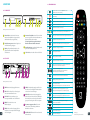
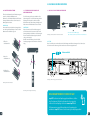
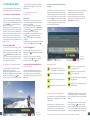
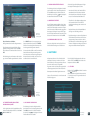
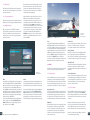
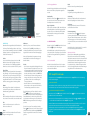
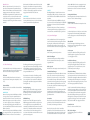
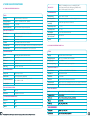
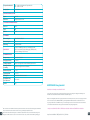
simpliTV-Box HD Receiver für Digitales Antennenfernsehen Bedienungsanleitung PANTONE 877 C simpliTV-Box T2112 www.simpliTV.at WHITE / RGB 255/255/255 simpliTV-Box Plus T4112 1 simpliTV-Box HD Receiver für Digitales Antennenfernsehen Modelle T2112 und T4112 INHALT 1. Einführung 1.1. Sicherheitswarnung 1.2. Allgemeine Vorsichtsmaßnahmen 1.3. Lieferumfang 4 4 5 2. Receiver 2.1. Vorderseite 2.2. Rückseite 2.3. Fernbedienung 2.4. Einsetzen der Batterien 2.5. Steuern des Receivers mithilfe der Fernbedienung 6 6 7 8 8 3. AnschlieSSen des Receivers Licenses ANY USE OF THIS PRODUCT IN ANY MANNER OTHER THAN PERSONAL USE THAT COMPLIES WITH THE MPEG-2 STANDARD FOR ENCODING VIDEO INFORMATION FOR PACKAGED MEDIA IS EXPRESSLY PROHIBITED WITHOUT A LICENSE UNDER APPLICABLE PATENTS IN THE MPEG-2 PATENT PORTFOLIO, WHICH LICENSE IS AVAILABLE FROM MPEG LA, LLC, 6312 S. Fiddlers Green Circle, Suite 400E, Greenwood Village, Colorado 80111 U.S.A. THIS PRODUCT IS LICENSED UNDER THE AVC PATENT PORTFOLIO LICENSE FOR THE PERSONAL AND NONCOMMERCIAL USE OF A CONSUMER TO (i) ENCODE VIDEO IN COMPLIANCE WITH THE AVC STANDARD (“AVC VIDEO”) AND/OR (ii) DECODE AVC VIDEO THAT WAS ENCODED BY A CONSUMER ENGAGED IN A PERSONAL AND NON-COMMERCIAL ACTIVITY AND/OR WAS OBTAINED FROM A VIDEO PROVIDER LICENSED TO PROVIDE AVC VIDEO. NO LICENSE IS GRANTED OR SHALL BE IMPLIED FOR ANY OTHER USE. ADDITIONAL INFORMATION MAY BE OBTAINED FROM MPEG LA, L.L.C. SEE HTTP://WWW.MPEGLA.COM This product contains one or more programs protected under international and U.S. copyright laws as unpublished works. They are confidential and proprietary to Dolby Laboratories. Their reproduction or disclosure, in whole or in part, or the production of derivative works therefrom without the express permission of Dolby Laboratories is prohibited. Copyright 2003-2009 by Dolby Laboratories. All rights reserved. This product incorporates copyright protection technology that is protected by U.S. patents and other intellectual property rights. Use of this copyright protection technology must be authorized by Rovi Corporation, and is intended for home and other limited viewing uses only unless otherwise authorized by Rovi Corporation. Reverse engineering or disassembly is prohibited. 3.1. Anschluss an Antenne und Fernseher 3.3. Anschluss an einen digitalen Audioverstärker 3.4. Anschluss eines externen USB-Sticks 9 9 9 4. Erste Inbetriebnahme 10 4.1. Aktivierung der simpliTV-Box 4.2. simpliTV-Liste laden 11 11 5. Standardfunktionen 5.1. Ein- und Ausschalten des Receivers 5.2. Umschalten der Sender 5.2.1. Umschalten der Sender im Wiedergabemodus 5.2.2. Umschalten der Sender mittels Senderliste 5.2.3. Umschalten zwischen Fernsehen, Radio und Favoriten 5.3. Lautstärkeregelung 5.4. Abrufen der Programminformation 5.4.1. Informationsleiste 12 12 12 12 12 12 12 12 5.4.2. Elektronisches Fernsehprogramm (EPG) 5.5. Überprüfung der Signalstärke und der Signalqualität 5.6. Auswahl des Audiokanals 5.7. Auswahl der Untertitelsprache 5.8. Abrufen des Teletexts 5.9. Verwendung eines USB-Sticks 13 14 14 15 15 15 6. Hauptmenü 6.1. Optionen 6.1.1. ТV Sender 6.1.2. Radiosender 6.1.3. TV Programmübersicht 6.1.4. Multimedia Player 6.2. Timer 6.2.1. Einstellung Zeit 6.2.2. Timer einstellen 6.2.3. Energiesparfunktion 6.3. Einstellungen 6.3.1. Sendersuchlauf 6.3.2. Video Einstellungen 6.3.3. System Einstellungen 6.3.4. Kindersicherung 6.3.5. Rücksetzung auf Werkseinstellungen 6.4. Receiver Information 6.4.1. Signalinformationen 6.4.2. Receiver Information 6.4.3. USB Software Update 6.4.4. OTA Software Update 6.5. Entschlüsselungssystem 6.5.1. Irdeto CA Status 15 16 18 18 18 19 19 19 21 21 21 22 23 23 24 24 24 24 24 24 25 25 7. Fehlerbehebung 26 8. Technische Spezifikationen 8.1. Technische Spezifikationen T2112 8.2. Technische Spezifikationen T4112 28 29 1. Einführung 1.1. Sicherheitswarnung Achtung: Gefährliche Spannungen im Gerät Es besteht die Gefahr von Stromschlägen. Achtung: Wichtige Anweisungen für die Handhabung und Benutzung des Geräts • Gewitter – trennen Sie bei Gewitter das Netzteil von der Netzsteckdose. Um Schäden durch unvorhergesehene Spannungssprünge zu vermeiden, trennen Sie das Netzteil immer von der Steckdose, wenn Sie das Gerät längere Zeit nicht verwenden. • Überlastung – schließen Sie nie zu viele Geräte an eine Steckdose an. Beachten Sie, dass die maximale Leistung der an die Steckdose angeschlossenen Geräte nicht die maximale Leistung der Steckdose übersteigen darf. • Fremdkörper, Flüssigkeiten – um eine Verlet zungsgefahr durch Brand oder Stromschlag, hervorgerufen durch den Kontakt mit unter gefährlicher Spannung stehender Teile innerhalb des Geräts zu vermeiden, führen Sie niemals Metall- oder andere Gegenstände in den Receiver ein und verwenden Sie das Gerät nicht an Orten, wo die Gefahr besteht, dass es mit Flüssigkeiten in Berührung kommt. • Überhitzung – verwenden oder bewahren Sie das Gerät niemals in der Nähe von Wärmequellen wie zum Beispiel Heizkörpern, Öfen, Kochplatten oder anderen Arten von Wärme erzeugenden Geräten, einschließlich Stereoverstärkern auf. • Wartung – wenden Sie sich immer an qualifizierte Fachleute. Sollten Sie versuchen die Abdeckung des Geräts zu entfernen oder es zu öffnen, kann dies zu einem Stromschlag führen. Beschädigungen, die einen Kundendienst erfordern Wenn eine der folgend angeführten Situationen eintritt, ziehen Sie bitte den Netzstecker und wenden Sie sich an einen Fachmann (durch unsachgemäße Eingriffe könnte das Gerät beschädigt werden, was zu einem erhöhten Arbeitsaufwand für die Reparatur des Geräts führen kann): 4 • Auf das Gerät wurde Flüssigkeit verschüttet oder ein Gegenstand ist in das Gerät gefallen. • Das Gerät ist mit Flüssigkeit in Berührung gekommen. • Das Gerät funktioniert nicht standardmäßig, auch nachdem alle Anweisungen befolgt wurden, die in der Gebrauchsanweisung, vor allem in Abschnitt „7. Fehlerbehebung“ angeführt sind. • Das Gerät ist heruntergefallen oder weist sicht bare äußere Schäden auf, die aus irgendeinem anderen Grund aufgetreten sind. • Sie haben wesentliche Änderungen in Bezug auf das Funktionieren des Geräts festgestellt. Selbst verschuldete Beschädigungen durch unsachgemäße Bedienung sind von der gesetzlichen Gewährleistung ausgeschlossen. Ersatzteile Sollte der Austausch von Ersatzteilen im Receiver erforderlich sein, überzeugen Sie sich bitte davon, dass der Austausch in einem qualifizierten Fachgeschäft durchgeführt wird und dass nur Ersatzteile, die vom Hersteller empfohlen werden oder Ersatzteile mit denselben Eigenschaften wie die Originalteile verwendet werden. Der unsachgemäße Austausch der Teile kann zu Schäden oder Stromschlägen führen oder andere Gefahren bergen. Schutz des Netzkabels Das Netzkabel muss so verlaufen, dass man nicht darauf tritt. Stellen Sie niemals schwere Gegenstände auf das Netzkabel und wickeln Sie es nicht um Tischoder Stuhlbeine. Halten Sie das Umfeld der Steckdosen sowie den Anschlussort des Gerätes frei und sorgen Sie für ungehinderten Zugang zum Netzteil und zum Netzkabel. Sicherstellung der schnellen Abschaltung des Geräts Die Geräte für das Trennen der Stromverbindung müssen immer leicht zugänglich sein, egal ob Sie für das Trennen des Geräts vom Stromnetz das Netzteil von der Steckdose trennen oder einen Mehrfachstecker mit Schalter verwenden. 1.2. Allgemeine VorsichtsmaSSnahmen Stellen Sie Ihren Receiver nicht: • in geschlossene oder schlecht belüftete Nischen; • unter oder auf andere Geräte; • auf Oberflächen, die mit Stoffen oder anderen weichen Materialien bedeckt sind, die die Belüftungsöffnungen verdecken können. Folgendem sollte Ihr Receiver nicht ausgesetzt werden: • direkter Sonneneinstrahlung oder anderen Wärmequellen; • Regen oder hoher Feuchtigkeit; • mechanischen Stößen; • magnetischen Kraftfeldern; •Vibrationen. Während des Betriebs: • Öffnen Sie niemals die Abdeckung des Receivers. Der Kontakt mit jedem beliebigen Teil im Inneren des Receivers kann im Extremfall lebensgefährlich sein (Gefahr eines Stromschlags). Wenn die Garantieversiegelung durch Abnahme der Abdeckung beschädigt wird, verfallen jegliche Garantieverpflichtungen von Seiten des Herstellers. Eine kostenlose Reparatur des Geräts innerhalb der Garantiezeit kann aus diesem Grund abgelehnt werden. • Wenn der Receiver längere Zeit nicht verwendet wird, trennen Sie ihn vom Stromnetz. • Verwenden Sie keine beschädigten Verlängerungsoder Netzkabel. Die Verwendung von beschädigten Verlängerungs- oder Netzkabeln kann zu Bränden oder Stromschlägen führen. • Berühren Sie Verlängerungs- oder Netzkabel nicht mit nassen Händen. • Stellen Sie den Receiver an einer ausreichend belüfteten Stelle auf. • Trennen Sie den Receiver vom Stromnetz, bevor Sie Kabel an- oder umschließen. • Verwenden Sie den Receiver nicht an Orten mit hoher Luftfeuchtigkeit. Zur Sicherheit und für die sachgemäße Verwendung des Receivers beachten Sie bitte unbedingt folgende Empfehlungen: • Lesen Sie die Bedienungsanleitung vollständig durch. • Betrauen Sie gegebenenfalls Fachleute mit der Installation des Geräts. • Trennen Sie das Gerät vom Stromnetz, bevor Sie es mithilfe eines weichen, leicht befeuchteten Tuches reinigen. • Verwenden Sie für die Reinigung des Geräts keine alkohol- oder ammoniakhaltigen Flüssigkeiten. • Entfernen Sie nicht die Abdeckung des Receivers. • Stellen Sie keine Gegenstände oder andere Geräte auf den Receiver, da dies die Belüftung des Geräts verschlechtert. • Achten Sie darauf, dass keine Fremdkörper durch die Belüftungsöffnungen in das Gerät fallen. Dies könnte zu einem Stromschlag oder zu Feuer im Gerät führen. • Bevor Sie den Receiver umstellen oder ihn an ein anderes Gerät anschließen, ist es erforderlich, den Receiver vom Stromnetz zu trennen und einige Sekunden zu warten. • Stellen Sie vor Anschluss des Geräts an die Stromquelle sicher, dass die Spannung der Stromquelle der Spannung entspricht, die auf der Hinterseite des Receivers angegeben ist. • Falls Sie das Gerät über ein Verlängerungskabel anschließen, verwenden Sie nur Verlängerungskabel, deren technische Eigenschaften der Gesamtleistung aller angeschlossenen Geräte entsprechen. • Falls der Receiver nicht funktioniert, obwohl Sie beim Anschließen alle Anweisungen der vorliegenden Bedienungsanleitung genau befolgt haben, wenden Sie sich an unsere Hotline 0810 96 97 98 (aus ganz Österreich max. 0,1€/Minute, Stand 06/2013). Wenn die Garantieversiegelung beschädigt ist, verfallen jegliche Garantieverpflichtungen. Lesen Sie diese Bedienungsanleitung durch, bevor Sie Ihren Receiver aufstellen. Sie enthält genaue Anweisungen über Aufstellung und Verwendung des Receivers. Um das Lesen zu erleichtern, werden folgende Markierungen angewendet: Fette Schrift kennzeichnet die Benennung der Tasten auf der Fernbedienung. Kursive Schrift kennzeichnet die Benennung der Menüpunkte. BEWAHREN SIE DIESE GEBRAUCHSANWEISUNG AUF! 1.3. Lieferumfang • • • • • • 1 Receiver 1 Bedienungsanleitung 1 Fernbedienung 1 Netzteil 1 Quickguide 2 Batterien (Typ AAA) Anmerkung: Die Batterien sind nicht wiederaufladbar. Die Verwendung von entladenen, kurzgeschlossenen oder verschiedenartigen Batterien ist unzulässig. Wenn Sie statt Batterien wiederaufladbare Akkus verwenden möchten, wird für das dauerhafte Funktionieren der Fernbedienung die Verwendung von NiMH-Akkus mit geringer Selbstentladung empfohlen. 5 2. Receiver 2.3. FERNBEDIENUNG 2.1. Vorderseite Stummschalten des Tons der simpliTV-Box oder Aufheben der Stummschaltung Für das Umschalten des Receivers zwischen Normalbetrieb und Standby Aufrufen des Menüs für Audioeinstellungen Sprachauswahl für die Untertitel 1 2 4 5 6 1 2 3 4 5 Aufrufen des Teletexts (sofern verfügbar) 6 Öffnet die Senderliste im TV-Modus Abbildung 1: Vorderseiten T2112 und T4112 Die Funktion der Farbtasten hängt vom Menükontext ab PANTONE 877 C 1 Netzschalter: Umschalten des Receivers zwischen Standby-Modus (ausgeschaltet) und Betriebsmodus (eingeschaltet). 2 Fernbedienungssensor: Nimmt Signale von der Fernbedienung entgegen. 3 Display: Zeigt im Betriebsmodus die Pro grammnummer und im Standby-Modus die Uhrzeit an. 4 Smartcard-Steckplatz: Ist nur für Servicefunk- WHITE / RGB 255/255/255 Anzeige von Informationen über den eingeschalteten Sender tionen vorgesehen und wird vom Benutzer im Betriebsverlauf nicht verwendet. Sie benötigen für den regulären Betrieb Ihrer Box keine zusätzliche Smartcard! Zugriff auf das Hauptmenü des Receivers Zugriff auf das EPG (Elektronisches Fernsehprogramm) 5 Standby-Anzeige: Leuchtet im Betriebsmodus Zurück zur vorherigen Menüebene 6 USB-Anschluss: Anschluss für einen USB-Stick. Regelung der Lautstärke grün und im Standby-Modus rot. Anzeige einer Favoritenliste 2.2. Rückseite Öffnet die Senderliste im TV-Modus Im Programmwiedergabemodus: Für den Senderwechsel Im Menü oder in Listen: Zum Umblättern – 1 2 3 4 5 6 7 8 9 Im Programmwiedergabemodus: Umschalten durch Eingeben der Sendernummer Im Menü: Eingabe von Zahlenwerten Umschalten zwischen Fernsehen und Radiohören Direktzugriff auf Systemnachrichten Abbildung 2: Rückseite der Boxen 1 ANT-IN: Anschluss (Eingang) für Antenne. 2 ANT-OUT: Anschluss für das Fernsehgerät oder einen zusätzlichen Receiver. 3 TV SCART: Für den Anschluss an das Fernsehgerät mithilfe eines SCART-Kabels. 4 HDMI: Für den Anschluss an ein HD-Fernsehgerät. 5 VIDEO: Videoanschluss (Ausgang) für den 6 Anschluss an den entsprechenden Eingang des Fernsehgeräts. 6 S/PDIF: Steckplatz (Ausgang, koaxial) für den Anschluss an einen digitalen Audioverstärker oder an Home Cinema Anlagen. 7 AUDIO L/R: Audioanschluss (Ausgang). Das linke (weiße) und das rechte (rote) Audiokabel für den Anschluss an die entsprechenden Ein gänge des Fernsehgeräts oder Stereosystems. 8 Stromversorgungsanschluss für den An schluss des im Lieferumfang enthaltenen Netzteils des Receivers. 9 POWER ON/OFF: Dient dem Ein- und Ausschal ten Ihres Geräts. Im Menü und den Senderlisten: Bewegen der Menümarkierung nach oben/nach unten. Im Programmwiedergabemodus: Umschalten der Sender Im Menümodus: Auswahl der gewünschten Option Im Programmwiedergabemodus: Lautstärkeregelung Im Menümodus: Bestätigung der Auswahl Im Programmwiedergabemodus: Aufruf der Senderliste Umschalten der Bildschirmauflösung Während der Wiedergabe Sprung zur vorherigen bzw. nächsten Aufnahme Startet die Wiedergabe Schneller Vor-/Rücklauf Pausiert die Wiedergabe Beendet die Wiedergabe Abbildung 3: Fernbedienung für beide Modelle 7 3. AnschlieSSen des Receivers 2.4. Einsetzen der Batterien Öffnen Sie das Batteriefach der Fernbedienung und setzen Sie die beiden AAA Batterien ein. Beachten Sie die Polarität der Batterien. Die Einsetzrichtung der Batterien können Sie im Inneren des Batteriegehäuses ablesen. Anmerkung: Verwenden Sie keine überladenen, kurzgeschlossenen oder abgelaufenen Batterien. Setzen Sie keine Batterien unterschiedlichen Typs ein. 1. Öffnen Sie das Batteriefach 2.5. Steuern des Receivers mithilfe der Fernbedienung 3.1. Anschluss an Antenne und Fernseher Für die Steuerung des Receivers mittels der Fernbedienung müssen Sie die Fernbedienung direkt in Richtung der Vorderseite des Receivers halten. Die Reichweite der Fernbedienung beträgt bis zu 10 Meter mit einem Einfallswinkel von etwa 30 Grad. Anmerkung: Wenn sich zwischen dem Fernbedienungssensor auf der Vorderseite des Receivers und der Fernbedienung Hindernisse befinden, ist die Steuerung des Receivers mittels Fernbedienung nur beschränkt oder gar nicht möglich. Direkte Sonneneinstrahlung oder sehr helle Beleuchtung verringern die Reichweite der Fernbedienung. Abbildung 6: Anschluss der Box an Antenne und Fernseher *Ihr Fernseher hat keinen HDMI Eingang? Bitte schließen Sie die Box in diesem Fall mit einem SCART Kabel an. Achtung: Bevor Sie den Receiver an andere Geräte oder Einrichtungen anschließen, überzeugen Sie sich davon, dass der Receiver und alle daran angeschlossenen Geräte vom Stromnetz getrennt sind. Antennenkabel 2. Setzen Sie die Batterien ein 30° 30° 3. Schließen Sie das Batteriefach Abbildung 7: ANT IN – Eingang für das Antennenkabel Abbildung 4: Einsetzen der Batterien Abbildung 5: Ausrichtung der Fernbedienung Welche Antenne ist die richtige? simpliTV funktioniert im Empfangsgebiet mit Zimmer-, Außenoder Dachantenne. Welche der Varianten für Sie geeignet ist, erfahren Sie beim Empfangscheck unter www.simplitv.at! Als Zimmerantenne empfehlen wir Ihnen die Verwendung der zertifizierten simpliTV-Antenne für die bestmögliche Empfangsqualität! 8 9 3.2. Anschluss an einen digitalen Audioverstärker Digitaler Audioverstärker Ihre simpliTV-Box kann sowohl DVB-T als auch DVB-T2-Signale empfangen. Schließen Sie den S/PDIF-Ausgang des Receivers an den entsprechenden Eingang des digitalen Audioverstärkers an. Abbildung 8: S/PDIF-Ausgang für digitalen Audioverstärker 3.3. Anschluss eines externen USB-Sticks Vergewissern Sie sich, dass der angeschlossene USB-Stick nicht mehr als 500 mA verwendet. Falls Sie einen USB-Stick mit einer externen Stromquelle verwenden, schließen Sie ihn zuerst an die Stromquelle und dann an den Receiver an. 4.1. Aktivierung der simpliTV-Box USB-Stick Um die Entschlüsselung des Signals zu starten, bleiben Sie nach dem ersten Sendersuchlauf einige Minuten auf einem verschlüsselten Sender (z. B. ORF eins HD). Dadurch wird Ihre Box im System initialisiert und Sie können danach alle empfangbaren Sender sehen. Für den Empfang der DVB-T2-Signale ist eine Re gistrierung bzw. ein Abonnement notwendig. Verwenden Sie dazu bitte das im Verpackungsumfang enthaltene Anmeldeformular oder melden Sie sich online unter www.simpliTV.at an! 4.2. simpliTV-Liste laden Abbildung 9: Anschluss eines externen USB-Sticks Tipp: simpliTV-Liste laden 4. Erste Inbetriebnahme Nachdem Sie alle notwendigen Anschlüsse vorgenommen haben, schalten Sie das Fernsehgerät ein. Stellen Sie sicher, dass der Receiver an das Fern sehgerät, die Antenne und an das Stromnetz angeschlossen ist. Schalten Sie den Receiver ein (vgl. Abb. 2 „Netzschalter“). Warten Sie darauf, dass auf dem Fernsehbildschirm das Menü Erstinstallation erscheint. Nehmen Sie die für Sie erforderlichen Einstellungen vor. Region Wählen Sie jene Region aus, in der sich Ihr Wohnort befindet. Menüsprache Mit Hilfe der Schaltflächen können Sie die Sprache des Bildschirmmenüs auswählen. Antennenspannung Wählen Sie „EIN“, wenn Sie mit einer simpliTV-Antenne (Zimmerantenne) fernsehen werden. Dies bedeutet, dass der Receiver die Antenne mit der nöti gen Spannung (Gleichstromstärke von 5 V und nicht mehr als 50 mA) versorgt. Benutzen Sie eine Antenne mit eigener Spannung, so wählen Sie bitte „AUS“. TV Format Mit Hilfe der Tasten können Sie das für Ihr Fernsehgerät geeignete Bildschirmverhältnis (4 : 3 oder 16 : 9) wählen. Senderreihung Verwenden Sie die Tasten , um die gewünschte Senderreihung auszuwählen. Die simpliTV-Liste reiht österreichische und HD-Sender nach vorne. HDMI-Auflösung Wählen Sie die Auflösung entsprechend den Eigenschaften des angeschlossenen Fernsehgeräts aus, indem Sie die Tasten drücken. Drücken Sie die GELBE Taste für das Weiterblättern zum nächsten Bildschirm. 10 Als speziellen Service für simpliTV-Abonnenten bieten wir eine „simpliTV-Liste“ als Unterstützung bei der Senderreihung an. Durch Drücken der gelben Farbtaste auf der Fernbedienung gelangen Sie zum nächsten Fenster Antennenausrichtung. Dieses Menü hilft Ihnen, Ihre Antenne so auszurichten, dass Sie das Signal bestmöglich empfangen. Was ist der Vorteil? Die beliebtesten Sender sind bereits so angeordnet, dass die österreichischen Sender zuerst gereiht sind und danach jene mit Österreich-Fenster. HD-Sender sind ebenfalls vorgereiht. Kanal Abhängig vom Wohnort wird ein voreingestellter Kanal vorgeschlagen. Diese Voreinstellung hat nur Einfluss auf die Optimierung der Antennenaufstellung und beeinflusst die Sendersuche nicht! Durch Drücken der GELBEN Taste setzen Sie fort mit der Sendersuche. Die Sendersuche startet automatisch. Auf dem Bildschirm werden Informationen über die Scangeschwindigkeit, die gefundenen TV-und Radiosender und den Fortschritt des Sender suchlaufs angezeigt. Sobald die Suche abgeschlossen ist, wird automatisch der erste Sender der Senderliste eingeschaltet. Anmerkung: Wenn der Receiver bei Abschluss der Suche keine Sender gefunden hat, kann dies daran liegen, dass die Antenne nicht richtig eingestellt wurde. Richten Sie die Antenne aus, um gute Resultate bei der Sendersuche zu erzielen. Genaue Informationen dazu entnehmen Sie bitte der Bedienungsanleitung Ihrer Antenne. Fragen zum Empfang? Fragen zum Produkt? Hotline: 0810 96 97 98 * Web: www.simpliTV.at aus ganz Österreich (max. 0,1 € /Minute, Stand 06/2013) * 11 5. Standardfunktionen In diesem Abschnitt der Bedienungsanleitung werden die wichtigsten Funktionen des Receivers erklärt. 5.1. Ein- und Ausschalten des Receivers Um den Receiver ein- oder auszuschalten, können Sie entweder die Netzschaltertaste auf der Vorderseite des Receivers hinter der Abdeckklappe (vgl. Abb.1) oder die Standby-Taste auf der Fernbedienung (vgl. Abb. 3 und 4) drücken. Durch Drücken dieser Taste schaltet der Receiver in den Standby-Modus. Wird die Taste erneut gedrückt, wechselt der Receiver wieder in den Betriebsmodus. Wenn Sie vorhaben, den Receiver längere Zeit nicht zu verwenden, trennen Sie die Stromversorgung, indem Sie den Kippschalter auf der Rückseite des Receivers betätigen oder indem Sie das Netzteil aus der Steckdose ziehen. 5.2. umschalten der Sender 5.2.1. Umschalten der Sender im Wiedergabemodus – die Senderliste wird ausgeblendet und der Receiver beginnt mit der Übertragung des von Ihnen ausgewählten Senders. 5.2.3. Umschalten zwischen Fernsehen, Radio und Favoriten Favoritenlisten: Zur Erstellung der Favoritenlisten siehe Punkt 6.1.1. Zum Umschalten zwischen TV- und Radiosendern verwenden Sie die Taste TV/R. Um zur Favoritenliste zu gelangen, drücken Sie im Programmwiedergabemodus die Taste FAV und wählen Sie mit den Tasten die gewünschte Liste aus. Bestätigen Sie die Wahl mit der Taste OK. Die ausgewählte Liste wird geöffnet. Wählen Sie mit den Tasten den gewünschten Sender und drücken Sie die Taste OK, damit er im Vollbildmodus gezeigt wird. Um den Wiedergabemodus der Favoriten zu verlassen, drücken Sie die Taste FAV und danach die Taste . In dieser Leiste werden folgende Informationen angezeigt: Sendernummer und Sendername, aktuelle Uhrzeit, Programmsendezeit der aktuell vom Sender ausge strahlten Sendung*, Programmsendezeit der folgenden Sendung* (um zeitlich vor zugehen, verwenden Sie die Taste ), grafische Symbole, die das Vorhandensein von zusätzlichen Services anzeigen, die vom Sender oder einigen Eigenschaften des Senders geboten werden (z. B. Zweikanalton). 5.3. Lautstärkeregelung Um die Sender im Programmwiedergabemodus der Reihe nach weiterzuschalten, verwenden Sie die Tasten oder PG+/PG–. Wenn Sie direkt zu einem Sender mit einer bestimmten Sendernummer wechseln möchten, geben Sie mithilfe der Tasten 0–9 die entsprechende Sendernummer ein. Für die Lautstärkeregelung können Sie die Tasten VOL+/VOL– (oder im Vollbildwiedergabemodus) verwenden. Möchten Sie den Ton vorübergehend abschalten, verwenden Sie die Taste . Um den Ton wieder einzuschalten, drücken Sie die Taste erneut. 5.2.2. Umschalten der Sender mittels Senderliste 5.4. Abrufen der Programminformation 5.4.1. Informationsleiste Gebräuchliche Symbole: Jedes Mal, wenn Sie den Sender umschalten, er scheint am unteren Bildschirmrand eine Informationsleiste. Diese Leiste können Sie auch aufrufen, indem Sie im Programmwiedergabemodus die Taste INFO drücken. Für das Umschalten zwischen Sendern mittels Senderliste gehen Sie wie folgt vor: Drücken Sie im Programmwiedergabemodus die Taste OK – auf dem Bildschirm erscheint die Senderliste. Wählen Sie mithilfe der Tasten den gewünschten Sender und drücken Sie die Taste OK Abbildung 11: Detailinfo zum Programm Bedeutet, dass Teletext vorhanden ist. Bedeutet, dass Untertitel verfügbar sind. Bedeutet, dass die Sendung in Dolby Digital ausgestrahlt wird. Bedeutet, dass der Sender verschlüsselt ist. Zeigt an, dass die Sendung mehrsprachig ausgestrahlt wird. Das elektronische Fernsehprogramm (EPG) bietet die Möglichkeit, das Fernsehprogramm für die nächsten Tage abzurufen. Das Vorhandensein von Informationen über das Fernsehprogramm und den Zeitraum, für den das möglich ist, hängt vom jeweiligen Anbieter ab. Um auf das EPG zuzugreifen, drücken Sie bitte die Abbildung 10: Informationsleiste Bedeutet, dass das Programm im Format 4 : 3 ausgestrahlt wird. Zeigt die Bildschirmauflösung an, in der der ausgewählte Sender ausgestrahlt wird. 5.4.2. Elektronisches Fernsehprogramm (EPG) 12 Die Informationsleiste wird nach einer vorgegebenen Zeit wieder ausgeblendet (siehe Punkt 6.2.3.). Genauere Informationen über das aktuelle Programm des ausgewählten Senders werden angezeigt, wenn Sie im Programmwiedergabemodus 2 Mal die INFO-Taste drücken. Bedeutet, dass das Programm im Format 16 : 9 ausgestrahlt wird. Taste EPG. Auf dem Bildschirm erscheinen links eine Liste der Sender und rechts das Fernsehprogramm (für den ausgewählten Sender zu einem bestimmten Datum). Für die Navigation zwischen den Sendern im EPG drücken Sie die Tasten . Um im Fernsehprogramm des Senders zu navigieren, drücken Sie die Tasten. Im unteren Fenster des EPG werden Informationen über das ausgewählte Programm angezeigt. Die angezeigten Informationen sind abhängig davon, ob der Senderbetreiber diese Informationen mitschickt. * 13 5.7. Auswahl der Untertitelsprache Für die Anzeige der Liste der verfügbaren Untertitelsprachen drücken Sie im Senderwiedergabemodus die Taste SUB. Verwenden Sie für die Auswahl der Untertitelsprache die Tasten und bestätigen Sie Ihre Auswahl durch Drücken der Taste OK. 5.8. Abrufen des Teletexts Abbildung 12: Elektronisches Fernsehprogramm Diese Informationen beinhalten: Die Programmsendezeit und den Programmnamen. Für Informationen über eingestellte Timer für aus gewählte Sendungen drücken Sie die Taste INFO. Für das Verlassen der Timerliste drücken Sie die Taste EXIT. Für die Wiedergabe von Informationen über Sendungen, die in der Zukunft ausgestrahlt werden, drücken Sie die GELBE Farbtaste. Um zu vergangenen Sendungen zurückzukehren, drücken Sie die GRÜNE Farbtaste. Es ist nicht möglich, Informationen über bereits ausgestrahlte Programme abzurufen. Sie können direkt vom EPG aus den Timer einstellen, damit der Receiver bei Beginn eines Programms, das Sie interessiert, automatisch eingeschaltet wird. Genaue Informationen darüber, wie Sie den Timer einstellen, finden Sie unter Punkt 6.2.2. Um den Teletext anzuzeigen, drücken Sie im Senderwiedergabemodus die Taste TXT. Für die Navigation zwischen den Teletextseiten verwenden Sie entsprechend den am unteren Bildschirmrand angegebenen Anweisungen die farbigen Tasten und für die Eingabe der Teletext-Seitennummer die Tasten 0-9. Für das Verlassen des Teletexts drücken Sie die Taste EXIT. 5.9. Verwendung eines USB-Sticks Ihr Receiver verfügt über einen Anschluss für einen USB-Stick. Bei Verwendung eines USB-Sticks ist es erforderlich, folgende Empfehlungen zu befolgen und einige Einschränkungen zu beachten: • Verwenden Sie Sticks, die den Standard USB 2.0 unterstützen. Wenn Ihr Stick diesem Standard nicht entspricht, kann der Hersteller nicht garantieren, dass er zufriedenstellend funktioniert. • Überprüfen Sie, ob das Dateiverwaltungssystem des verwendeten Sticks FAT oder FAT32 ist. Andere Dateiverwaltungssysteme werden nicht unterstützt. • Der Hersteller kann nicht die Kompatibilität mit allen Typen von USB-Sticks garantieren. • Bei der Verwendung von externen Festplatten mit USB-Schnittstelle ist zu beachten, dass die Versorgungsspannung 5 V entsprechen muss und der verwendete Strom 500 mA nicht übersteigen darf. Für externe Festplatten wird dringend die Verwendung eines zusätzlichen Netzteils empfohlen. 6. Hauptmenü Im Hauptmenü können Sie alle erforderlichen Einstellungen des Receivers vornehmen, die Sender listen verwalten, den Timer programmieren, Informationen über den Receiver, das ausgewählte Programm oder über den Status des integrierten Entschlüsselungssystems (Irdeto Cloaked CA) abrufen. Das Hauptmenü beinhaltet folgende Untermenüs: Optionen, Timer, Installation, Receiver Information und Entschlüsselungssystem. Für den Zugriff auf das Hauptmenü des Receivers drücken Sie die Taste MENU, für das Verlassen des Hauptmenüs drücken Sie EXIT. 6.1. Optionen Drücken Sie die Taste MENU und wählen Sie mit den Tasten Optionen aus. Auf dem Bildschirm erscheint die Untermenü-Liste: TV Sender, Radiosender, TV Programmübersicht und Multimedia Player. Abbildung 13: Setzen eines Timers im EPG 5.5. Überprüfung der Signalstärke und der Signalqualität 14 Um die Signalstärke und die Signalqualität zu prüfen, drücken Sie im Wiedergabemodus des Senders zwei Mal auf die INFO-Taste. 5.6. Auswahl des audiokanals Für die Anzeige der Liste der verfügbaren Audio kanäle drücken Sie im Senderwiedergabemodus die Taste AUDIO. Verwenden Sie für die Auswahl der Sprache die Tasten und bestätigen Sie Ihre Auswahl durch Drücken der Taste OK. Abbildung 14: Hauptmenü 15 6.1.1. ТV Sender Im Menü TV Sender können Sie die Favoritenlisten zusammenstellen und Sender löschen, verschieben oder sperren. Farbtaste. In der Bezeichnung der Liste erscheint die Überschrift „Verschieben“, was bedeutet, dass die Liste für die Senderverschiebung aktiviert ist; • Wählen Sie in der Liste einen Sender aus: Dafür markieren Sie den gewünschten Sender und drücken OK. Dieser Sender wird mit dem Verschiebungssymbol markiert. • Bewegen Sie die Markierung mit den Tasten zur gewünschten Position in der Senderliste und drücken Sie die Taste OK, um die neue Senderposition zu bestätigen. Verschieben Diese Funktion ist nicht für Sender verfügbar, deren Nummerierung vom Betreiber vorgegeben ist. Um die restlichen Sender in der Liste auf eine andere Position zu verschieben, gehen Sie wie folgt vor: • Für die Aktivierung der Funktion „Verschieben“ drücken Sie bitte in „MEINE TV LISTE“ die GELBE Abbildung 16: Sperre von Sendern in der Senderverwaltung • Um den Sender zu einer oder mehreren Favoritengruppen hinzuzufügen, drücken Sie OK. Die Bezeichnung des Senders erscheint in der Liste der Sender der ausgewählten Favoritengruppe. Für das Verlassen der Favoritenliste drücken Sie die Taste EXIT. Um einen Sender aus der Favoritenliste zu löschen, gehen Sie wie folgt vor: Abbildung 15: Verschieben von Sendern in der Senderverwaltung Sperre Gesperrte Sender können nur durch die Eingabe eines PIN-Codes angesehen werden, um zum Beispiel zu verhindern, dass Kinder einen Sender sehen können. Für das Sperren eines Senders gehen Sie wie folgt vor: • Drücken Sie die BLAUE Farbtaste und geben Sie für die Aktivierung der Sperrfunktion den PIN-Code ein. In der Benennung der Liste erscheint die Überschrift „Sperre“. • Wählen Sie in der Liste einen Sender aus: Dafür markieren Sie den gewünschten Sender und drücken OK. Dieser Sender wird mit dem Sperrsymbol markiert. Für die Aufhebung der Sperre eines Senders ist es erforderlich, den Sendersperrmodus zu aktivieren, den gewünschten Sender in der Liste auszuwählen und die Sperre durch Drücken der Taste OK aufzuheben. Möchten Sie einen Sender aus der Liste „MEINE TV LISTE“ löschen, gehen Sie wie folgt vor: 16 • Markieren Sie in „MEINE TV LISTE“ den zu löschenden Sender und drücken Sie die ROTE Farbtaste um zu löschen. • Drücken Sie die Taste EXIT um die Funktion „Sender löschen“ zu verlassen. Meine TV Liste „Meine TV Liste“ entspricht der Standard Liste und Sie können diese Ihren persönlichen Interessen anpassen. Wählen Sie mit OK jene Sender aus der Standardliste aus, die Sie in die „Meine TV Liste“ übertragen möchten. Sie können in dieser Liste die Sender auch umbenennen und verschieben. • Durch Drücken der GRÜNEN Farbtaste wählen Sie die Favoritengruppe aus, aus der Sie den Sender löschen möchten. • Markieren Sie den Sender, den Sie aus dieser Gruppe löschen möchten. • Um diesen Sender aus der ausgewählten Favoritengruppe zu löschen, drücken Sie die ROTE Farbtaste. • Für das Verlassen der Favoritenlisten drücken Sie die Taste EXIT. Für das Verschieben eines Senders innerhalb der Favoritenliste gehen Sie wie folgt vor: • Durch Drücken der GRÜNEN Farbtaste wählen Sie jene Favoritengruppe aus, innerhalb derer Sie den Sender verschieben möchten. • Für die Aktivierung der Funktion „Verschieben“ drücken Sie die GELBE Farbtaste. In der Benennung der Liste erscheint die Überschrift „Verschieben“. • Wählen Sie in der Liste einen Sender aus: Dafür markieren Sie den gewünschten Sender und drücken OK. Dieser Sender wird mit dem Verschiebungssymbol markiert. • Bewegen Sie die Markierung mit den Tasten zur gewünschten Position in der Senderliste und drücken Sie die Taste OK, um zu bestätigen, dass der Sender dorthin verschoben werden soll. • Für das Verlassen der Favoritenliste drücken Sie die Taste EXIT. Favoritenlisten bearbeiten Sie können bis zu 6 Favoritenlisten erstellen. Um Sender zu den Favoritenlisten hinzuzufügen, gehen Sie wie folgt vor: • Markieren Sie den Sender in der Standardliste. • Durch Drücken der GRÜNEN Farbtaste wählen Sie die Favoritengruppe aus, der Sie den Sender hinzufügen möchten. Die Bezeichnung der Favoritengruppe erscheint im oberen Teil der rechten Bildschirmseite. Abbildung 17: Bearbeiten der Favoritenliste 17 6.1.2. Radiosender Alle Funktionen für die Radiosender sind identisch mit jenen der TV Sender. Befolgen Sie die Anweisungen in Abschnitt 6.1.1. 6.1.3. TV Programmübersicht Alle Funktionen dieses Menüs sind in Abschnitt 5.4.2. Elektronisches Fernsehprogramm (EPG) beschrieben. 6.1.4. Multimedia Player* Bitte verwenden Sie nur FAT/FAT32 formatierte Speichermedien und beachten Sie, dass für die Wie dergabe von HD Filmen nur Speichermedien mit ausreichender Schreib - und Lesegeschwindigkeit empfohlen werden. Es kann keine Garantie für die Wiedergabe von allen Dateien übernommen werden, obwohl deren Erweiterungen hier aufgelistet sind. Bitte beachten Sie, dass dies von dem verwendeten Codec, der Bitrate und der Auflösung abhängig ist. Mit den Funktionen dieses Menüs können Sie Fotos (Bilder) ansehen und Musik- oder Videodateien wiedergeben (USB-Stick muss angeschlossen sein). Zur Navigation innerhalb der Dateiverzeichnisse verwenden Sie die Tasten . Um eine Datei oder einen Ordner auszuwählen, drücken Sie die Taste OK. Um zum Inhalt des Ordnerverzeichnisses zu gelangen, verwenden Sie die Option „Ordnerverzeichnis“ im oberen Teil der Dateiliste. Durch Drücken der GELBEN Farbtaste können Sie den USB-Stick sicher entfernen. Um das Multimedia-Menü zu verlassen, drücken Sie EXIT. Abbildung 19: Infoleiste im Multimedia-Player Fotos Unterstützt wird die Wiedergabe der Bildformate JPEG, BMP und PNG. Nach Auswahl der Bilddatei ist es möglich, alle Bilder anzusehen, die im ausgewählten Ordner enthalten sind. Um die Wiedergabe der ausgewählten Datei zu starten, drücken Sie die Taste OK. Das nächste Bild wird ausgewählt, indem Sie die Taste „Weiter“ betätigen. Um das Bild zu drehen, drücken Sie die BLAUE Farbtaste. Um Dateien aus anderen Ordnern wiederzugeben, wählen Sie im Multimedia-Menü den entsprechenden Ordner. 6.2. Timer Das Menü Timer enthält die Untermenüs: Einstellung Zeit, Timer einstellen und Energiesparfunktionen. Abbildung 18: Multimedia-Player Filme Unterstützt wird die Wiedergabe von Videodateien in den Formaten MPG, MPEG, TS, VOB, MP4, AVI, MKV. Wählen Sie die Datei aus, die Sie wiedergeben möchten, und drücken Sie die Taste OK. Durch Drücken der Taste INFO auf der Fernbedienung erscheint auf dem Bildschirm des Fernsehgeräts eine Informationsleiste mit dem Namen und den Eigenschaften der Videodatei, die wiedergegeben wird, mit Wiedergabedauer und Fortschrittsbalken. Sie können den Wiedergabestatus der Musikdateien steuern, indem Sie die Tasten PLAY/PAUSE, STOP, REW und FF drücken. Um die Wiedergabe zu beenden, drücken Sie die Taste EXIT. 18 Nur verfügbar bei Modell T4112 (simpliTV-Box Plus). * 6.2.1. Einstellung Zeit Musik Unterstützt wird das Abspielen von Musikdateien der Formate MP3 und WMA. Um die Wiedergabe der ausgewählten Datei zu starten, drücken Sie die Taste OK. In diesem Menü können Sie Synchronisierungseinstellungen der Uhrzeit und des Datums festlegen, Uhrzeit und Datum manuell einstellen und die Funktion „automatische Aktualisierung der Sender“ und „automatisches Abschalten des Receivers“ aktivieren. Sie können den Wiedergabemodus der Musikdateien ändern, indem Sie die Tasten PLAY/PAUSE, STOP, REW und FF drücken. Der ausgewählte Wiedergabestatus wird durch Symbole in der Informationsleiste angezeigt. Rechts in der Informationsleiste werden Format und Größe der abgespielten Datei angezeigt. Automatische Zeit Stellen Sie den Status „Ein“ für die automatische Synchronisierung der Uhrzeit und des Datums mit den vom Betreiber übertragenen Daten ein. Wenn Sie den Status auf „AUS“ einstellen, kann man die Uhrzeit, das Datum und die Zeitzone manuell einstellen. GMT Offset Die Änderung der Zeitzone ist nur zugänglich, wenn die automatische Synchronisierung der Uhrzeit auf „AUS“ gestellt ist. Sie können die Zeitzone entsprechend dem Land, in dem Sie sich befinden, einstellen, wenn die Einstellungen für Ihre Region nicht vorhanden sind. Sommerzeit Bei der Umstellung von der Winter- auf die Sommerzeit kann es erforderlich sein, den Zeitraum der Sommerzeit einzustellen oder ihn auszuschalten. Heutiges Datum Wählen Sie, nachdem Sie die Taste OK gedrückt haben, im angezeigten Fenster das aktuelle Datum. Diese Option ist nur abrufbar, wenn die automatische Synchronisierung der Uhrzeit auf „AUS“ gestellt ist. Aktuelle Uhrzeit Stellen Sie die aktuelle Uhrzeit mithilfe der Zahlentasten ein. Diese Option ist nur abrufbar, wenn die automatische Synchronisierung der Uhrzeit auf „AUS“ gestellt ist. Sender aktualisieren Ist diese Option aktiviert, aktualisiert der Receiver die Sendereinstellungen im Standbymodus. Sind neue Sender verfügbar, bietet der Receiver an, sie zur Senderliste hinzuzufügen. Um diese Änderungen zu speichern, drücken Sie OK. 6.2.2. Timer einstellen Die Timerfunktion bewirkt ein automatisiertes, zeit gesteuertes Ein- und Ausschalten Ihrer simpliTVBox. Die bequemste Methode ist, den Timer vom EPG aus einzustellen, Sie können ihn aber auch manuell einstellen. Wählen Sie im Timermenü das Untermenü Timer einstellen aus. Nach Drücken der Taste OK erscheint auf dem Bildschirm eine Liste der Timer, mit einer kurzen Information über die vorinstallierten Timer: Nummer, Senderbezeichnung, Datum, Sendezeit, Timerwiederholung und Status. 19 6.2.3. Energiesparfunktion Im Menü Energiesparfunktion kann der Auto Standby Modus sowie der Deep Sleep Modus eingestellt werden. Auto Standby Wählen Sie mit den Tasten die Anzahl der Stunden nach denen der Receiver automatisch in den Standby-Modus wechseln soll (1–12 h). Abbildung 20: Einstellen der Timerfunktion Anmerkung: Wenn keine Timer eingestellt sind, ist die Timerliste leer. Aktivieren Wählen Sie „Ja“ aus, um den Timer zu aktivieren. Sie können Timer hinzufügen, ändern oder löschen. Um einen Timer hinzuzufügen, drücken Sie die ROTE Farbtaste. Stellen Sie im angezeigten Menü die erforderlichen Parameter ein: Nachdem Sie die Taste EXIT gedrückt haben, erscheint auf dem Bildschirm eine Liste der Timer. Der eingestellte Timer wird der Timerliste hinzugefügt. Sender Um zur Senderliste zu gelangen, drücken Sie OK. Wählen Sie dann in der angezeigten Liste einen Sender und drücken Sie zur Bestätigung OK. Der Name dieses Senders erscheint in der Zeile „Sender“. Timer Zyklus Wählen Sie einen der Zyklen für die Timerwiederholung. Einmalig – der Timer wird einmalig ausgeführt, danach wird er aus der Timerliste gelöscht. Täglich – der Timer wird jeden Tag zur angegebenen Uhrzeit ausgeführt. Wöchentlich – der Timer wird einmal in der Woche zur angegebenen Uhrzeit ausgeführt. Datum Bei einmaligem Timer. Geben Sie das Datum ein, an dem der Timer den Receiver einschalten muss. Datumsformat „Tag/Monat/Jahr“. Tag Bei wöchentlichem Timer. Geben Sie den Wochentag ein, an dem der Timer den Receiver einschalten muss. Zeit Geben Sie die Uhrzeit ein, zu der der Timer den Receiver einschalten soll. 20 Dauer Geben Sie die Zeit ein, während der der Timer das Programm wiedergeben soll. Wenn der Zeitpunkt einer Programmreservierung eintritt, funktioniert der Receiver abhängig vom aktuellen Modus. Modus: • Ist der Receiver eingeschaltet, kündigt der Receiver Ihnen 20 Sekunden vor Beginn des Timers an, dass ein Timerereignis direkt bevorsteht. Sie können die Timeraktivität annehmen, indem Sie die Taste OK drücken oder ablehnen, indem Sie die EXIT-Taste drücken. Endet der Zeitraum der Programmreservierung, wird der Receiver wieder auf den Sender geschaltet, auf den er bis zur Ausführung des Timers geschaltet war. • Wenn der Receiver sich im Standby-Modus befindet, schaltet er sich entsprechend der Zeit der Timereinstellung automatisch ein und aus. Für die Bearbeitung des Timers wählen Sie mit den Tasten den Timer aus, den Sie bearbeiten möchten und drücken Sie auf der Fernbedienung die Taste OK. Nehmen Sie im Menü, das geöffnet wird, die erforderlichen Änderungen vor und drücken Sie EXIT. Alle Änderungen werden in der Timerliste gespeichert. Für das Löschen eines Timers wählen Sie mit den Tasten den Timer aus, den Sie löschen möchten und drücken auf der Fernbedienung die BLAUE/FFTaste. Der ausgewählte Timer wird aus der Timerliste gelöscht. Deep Sleep Modus Stellen Sie diesen Modus auf „EIN“, damit Ihr Receiver im Standby-Modus noch mehr Energie spart. Bitte beachten Sie, dass sich dadurch beim Einschalten die Wartezeit bis zur Anzeige des Fernsehbildes verlängern kann. 6.3. Einstellungen Drücken Sie auf die Taste MENU und wählen Sie mit den Tasten die Option Einstellungen. Auf dem Bildschirm erscheint die Untermenü-Liste: Sendersuchlauf, Video Einstellungen, System Einstellungen, Kindersicherung und Rücksetzung auf Werkseinstellungen. 6.3.1. Sendersuchlauf Im Menü Sendersuchlauf können Sie die Suchparameter einstellen und die Sendersuche automatisch oder manuell durchführen. Kanal Wählen Sie einen Frequenzkanal (optional) Frequenz (MHz) Zeigt die Frequenz des gewählten Kanals an Suchmodus Wählen Sie „FTA & Verschlüsselt“, um die maximale Anzahl an empfangbaren Sendern zu finden. Sendertyp Wählen Sie „TV & Radio“, um sowohl TV Sender als auch Radiosender zu finden. Antennenspannung Verwenden Sie die Tasten um die Antennenspannung einzuschalten/auszuschalten. Bei Verwendung einer aktiven Zimmerantenne, die eine Gleichstromversorgung von 5 V erfordert und nicht mehr als 50 mA verbraucht, muss man den Modus auf „EIN“ stellen. Andernfalls stellen Sie den Modus „AUS“ ein, wie z.B. bei der Verwendung einer Dachantenne. Automatische Suche Wenn Sie diesen Menüpunkt ausgewählt haben, führt der Receiver, nachdem Sie die Taste OK gedrückt haben, automatisch einen Sendersuchlauf auf allen Frequenzen durch und aktualisiert die Senderliste. Während des Suchlaufs zeigt der Receiver den Fortschritt der Suche, die aktuelle Frequenz auf der die Suche durchgeführt wird und die Bezeichnungen der gefundenen TV- und Radiosender an. Tipp: simpliTV-Liste laden Als speziellen Service für simpliTV-Abonnenten bieten wir eine „simpliTV-Liste“ als Unterstützung bei der Senderreihung an. Was ist der Vorteil? Die beliebtesten Sender sind bereits so angeordnet, dass die österreichischen Sender zuerst gereiht sind und danach jene mit Österreich-Fenster. HD-Sender sind ebenfalls vorgereiht. Wie lade ich die simpliTV-Senderliste? 1. Drücken Sie die Taste MENU und wechseln Sie mit den Tasten auf das Untermenü Installation. 2. Wählen Sie den Sendersuchlauf aus. 3. Wechseln Sie auf „Automatische Suche“ und wählen Sie mit den Tasten aus. Durch Drücken der OK-Taste wird die simpliTV-Liste geladen. „simpliTV-Liste laden“ Sämtliche Funktionen zur individuellen Anpassung der Senderreihung auf Ihrer Box, wie z. B. einzelne Sender bearbeiten, umreihen oder auch sperren, bleiben selbstverständlich erhalten. Die Reihung der Sender beim automatischen Sendersuchlauf (DVB-T Kanäle werden vor DVB-T2 Programmen gereiht) hat rundfunkrechtliche und technische Gründe, auf die simpliTV leider keinen Einfluss hat. 21 Manuelle Suche Mit dieser Option können Sie die Suche nach Sendern auf einem bestimmten Frequenzkanal durchführen. Für diese Funktion ist eine Kenntnis der Übertragungsparameter in Ihrer Region erforderlich. Die Indikatoren Signalstärke und -qualität der Sender ermöglichen es Ihnen, sich vom Vorhandensein des Senders auf dem ausgewählten Frequenzkanal zu überzeugen und, falls nötig, die Antenne erneut auszurichten. Nach Auswahl der Funktion manuelle Suche und der Eingabe der erforderlichen Suchparameter drücken Sie OK. Der Receiver beginnt mit der Suche und stellt im Falle von Übertragungen gemäß den von Ihnen angegebenen Parametern die Sender ein. Anmerkung: Wenn der Receiver bei Abschluss der Suche keine Sender gefunden hat, kann es sein, dass die Antenne nicht am optimalen Platz aufgestellt wurde. HDCP „EIN“ oder „AUS“. Hinweis: HDCP High Definition Content Protection ist standardmäßig auf „EIN“ gestellt, da die meisten modernen TV-Geräte mit einem HDMI Anschluss HDCP unterstützen. Sollten Sie Probleme mit dem HDMI Anschluss haben, können Sie über die Einstellung für SCART HDCP deaktivieren. So können Sie Probleme mit HDCP umgehen. Beachten Sie bitte, dass Sie Filme, die mit Kopierschutz ausgestrahlt werden, möglicherweise nicht ansehen können, wenn HDCP auf „AUS“ gestellt ist. 6.3.3. System Einstellungen In diesem Menü können Sie die bevorzugten Sprachen für das Menü, die Audiowiedergabe und Untertitel eingeben, die Parameter für die Anzeige der Informationsleiste und den Sender einstellen, der beim Einschalten des Receivers wiedergegeben wird. Menüsprache Stellen Sie die gewünschte Sprache ein. Abbildung 21: Sendersuchlauf 6.3.2. Video Einstellungen In diesem Menü können Sie die Videoparameter entsprechend dem angeschlossenen Fernsehgerät und dem Format der Videowiedergabe einstellen. TV Format Stellen Sie das Bildschirmformat ein, das dem des angeschlossenen Fernsehgeräts entspricht (4 : 3 oder 16 : 9). Seitenverhältnis Wählen Sie das für Sie vorteilhaftere Seitenverhältnis der Bildwiedergabe. 22 Anmerkung: Wenn ein Fernsehgerät mit dem Bildseitenverhältnis 4 : 3 angeschlossen ist, ist der optimale Modus 4 : 3 Letterbox. Ein Video im Format 4 : 3 wird in diesem Modus nicht angepasst, aber ein Video im Format 16 : 9 wird so angepasst, dass es vollständig und ohne Verzerrung wiedergegeben wird (dabei sind ober- und unterhalb des Bildes schwarze horizontale Balken vorhanden). Wenn ein Fernsehgerät mit dem Bildseitenverhältnis 16 : 9 angeschlossen ist, ist der optimale Modus 16 : 9 Pillarbox. Ein Video im Format 4 : 3 wird mit dieser Einstellung ohne Verzerrung wiedergegeben (allerdings sind links und rechts der Wiedergabe schwarze vertikale Balken vorhanden). Ein Video im Format 16 : 9 wird ohne Bildanpassung angezeigt und deckt den gesamten Bildschirm ab. Experimentieren Sie mit dieser Einstellung und finden Sie die Variante, die Ihnen zusagt. Beachten Sie, dass es möglich ist, das Format über das Menü Ihres Fernsehgeräts einzustellen (hängt vom Modell Ihres Fernsehgeräts ab). Analoger Ausgang Damit können Sie für den Videoausgang zwischen RGB und CVBS wählen. Entscheiden Sie sich für jene Einstellung, bei der das Fernsehbild auf Ihrem TVGerät besser aussieht. HDMI Auflösung Damit können Sie das Auflösungsvermögen Ihres HDMI-Ausgangs einstellen. Wenn das angeschlossene Fernsehgerät den neu eingestellten Wert nicht unterstützt, ist der Bildschirm schwarz. In diesem Fall warten Sie 10 Sekunden und drücken währenddessen keine Tasten auf der Fernbedienung des Receivers, dann wird der Wert automatisch auf den vorhergehenden zurückgesetzt. Audio Einstellungen Sind mehrere Audiospuren verfügbar, wählt der Receiver automatisch die Audiospur aus, die Sie eingestellt haben. Audio Sprache Wählen Sie Ihre bevorzugte erste und zweite Sprache. Untertitel Einstellungen Beim digitalen Fernsehen kann der Betreiber Untertitel in einer oder mehreren Sprachen übertragen. Wählen Sie die Sprache aus, die Sie als Sprache für die Untertitel bevorzugen. Die Untertitel werden automatisch in der angegebenen Sprache angezeigt (falls vom Betreiber ausgestrahlt). Wenn Sie nicht möchten, dass der Receiver Untertitel anzeigt, stellen Sie den Wert „AUS“ ein. Bitte beachten Sie, dass einige Sendungen mit fixen Untertiteln (fest in das Videosignal integriert) ausgestrahlt werden, solche Untertitel können nicht ausgeschaltet werden. Startsender Wenn Sie die Option „Zuletzt Angesehen“ auswählen, gibt der Receiver beim Einschalten immer den Sender wieder, der zuletzt eingeschaltet war. Wenn Sie die Option „Fixer Sender“ auswählen, gibt der Receiver beim Einschalten immer den von Ihnen festgelegten Sender wieder. Für die Auswahl des Startsenders wählen Sie diese Option aus und drücken OK. Wählen Sie in der angezeigten Liste einen Sender und bestätigen Sie Ihre Wahl mit OK. Der Name dieses Senders erscheint im Untermenü Startsender. Anzeigezeit Infobanner Die Anzeigedauer der Informationsleiste können Sie zwischen 1 bis 20 Sekunden festlegen. Menütransparenz Stellen Sie diese Ihren Wünschen entsprechend ein. 6.3.4. Kindersicherung In diesem Menü können Sie die Sperre verschiedener Programme für die Beschränkung der Wiedergabe und des Zugangs zu verschiedenen Menüoptionen verwalten. Aktueller PIN Für die Änderung der Einstellungen in diesem Menü müssen Sie den gültigen Pin-Code eingeben (voreingestellt – 0000). Sendersperre Ist die Sperre aktiviert (auf „EIN“ gestellt), muss für die Wiedergabe des gesperrten Senders der PINCode eingegeben werden. Installationssicherung Ist die Sperre aktiviert (auf „EIN“ gestellt), muss für den Zugriff auf folgende Menüs der PIN-Code eingegeben werden: TV-Sender, Radiosender, Sendersuchlauf und Systemeinstellungen. Altersbeschränkung Das Funktionieren der Funktion Altersbeschränkungen hängt wesentlich von den Informationen ab, die der Betreiber überträgt. Der Betreiber kann Altersbeschränkungen für die Wiedergabe von Sendungen entsprechend der Gesetzgebung des Landes, in dem die Sendung ausgestrahlt wird, einstellen. Stellen Sie im Menü für die Altersbeschränkungen das Alter des jüngsten Kindes ein, das sich über diesen Receiver Programme ansehen kann. Nun muss, wenn Sendungen mit vom Betreiber eingestellten Altersbeschränkungen übertragen werden, für die Wiedergabe der Sendungen, die nicht für Personen geeignet sind, die jünger sind, als das eingestellte Alter, der Geräte-PIN-Code eingegeben werden. Neuer PIN-Code Geben Sie einen neuen PIN-Code ein. PIN-Code bestätigen Zur Bestätigung geben Sie den PIN-Code erneut ein. 23 6.3.5. Rücksetzung auf Werkseinstellungen Als Annehmlichkeit für den Benutzer bietet der Receiver die Menüfunktion Rücksetzung auf Werkseinstellungen. Nach Auswahl dieses Menüpunkts geben Sie den Geräte-PIN-Code ein und alle Einstellungen, Sender und Listen werden auf die Werkseinstellungen zurückgesetzt. Auch der PIN-Code des Receivers wird auf die Werkseinstellung zurückgesetzt: – 0000. Falls erforderlich, ändern Sie den PIN-Code im Menü Kindersicherung. 6.4. Receiver Information 6.4.1. Signalinformationen Für die Anzeige der erweiterten Informationsleiste wählen Sie im Hauptmenü Receiver Information das Untermenü Signalinformationen aus. Die erweiterte Informationsleiste zeigt folgende Informationen an: • Sendername und Sendernummer • Frequenzkanal und Frequenz, auf der der Sender übertragen wird • technische Parameter für den Sender • benutzerdefinierte Besonderheiten des Senders • Signalstärke und Signalqualitätsindikatoren Um die Informationsleiste wieder auszublenden, drücken Sie die Taste INFO oder EXIT. 6.4.2. Receiver Information Im Menü Receiver Information erhalten Sie Informationen über die Client ID, die Software- und die Hardware-Version, die Modellnummer, die Loader Version sowie die Nummer der Kundenhotline und die Adresse unserer Website. 6.4.3. USB Software Update Die Aktualisierung der Software mit einem USB-Stick ist eine Zusatzfunktion. Normalerweise wird die Software des Receivers über ein Signal, das vom Betreiber des terrestrischen Digitalfernsehens ausgestrahlt wird, automatisch aktualisiert. Die Softwareaktualisierung über ein terrestrisches Signal wird innerhalb einer beschränkten Zeitspanne ausgestrahlt, und es ist daher möglich, dass der Receiver über das terrestrische Signal nicht aktualisiert wurde. 24 Bevor Sie mit der Aktualisierung der Software mithilfe des USB-Sticks beginnen, überzeugen Sie sich davon, dass alle unten angeführten Anforderungen erfüllt sind: • Überprüfen Sie, ob für Ihren Receiver tatsächlich eine Softwareaktualisierung notwendig ist. Überprüfen Sie die Softwareversion des Receivers und sehen Sie nach, welche Softwareversion für die Aktualisierung verfügbar ist. Informationen über die neueste verfügbare Softwareversion erhalten Sie auf der Website www.simplitv.at. • Wenn die Softwareversion des Receivers und die Softwareversion für die Aktualisierung identisch sind, ist es nicht erforderlich, die Software des Receivers zu aktualisieren. • Der USB-Stick muss im Dateisystem FAT oder FAT32 formatiert sein. • Die Datei mit der aktuellen Softwareversion muss im Stammverzeichnis des USB-Sticks gespeichert sein. • Eine Änderung des Dateinamens für die Aktualisierung der Software ist unzulässig. • Schließen Sie den USB-Stick an den Receiver an und warten Sie auf die Meldung auf dem Bildschirm, die bestätigt, dass der externe Speicherstick angeschlossen ist und vom Receiver erkannt wurde. Wählen Sie das Untermenü USB Software Update aus und drücken Sie OK. Dadurch geht der Receiver in den Download-Modus über, der nur in englischer Sprache verfügbar ist. Die Downloadfunktion führt mit der Softwareaktualisierungsdatei eine Reihe von Operationen durch und startet die Aktualisierung. Der Aktualisierungsprozess wird auf dem Bildschirm anhand eines grünen Fortschrittsbalkens anzeigt. Links davon wird der Ausführungsfortschritt in Prozent angezeigt. Nach Durchführung der Aktualisierung wird der Receiver automatisch neu gestartet und auf den zuletzt wiedergegebenen Sender eingestellt. Aktualisierung der Software über das Menü In diesem Fall überprüft der Receiver nach Auswahl des Menüpunkts OTA Software Update, ob eine neue Version verfügbar ist. Liegt eine neue Softwarever sion vor, wird Ihnen vorgeschlagen, den Receiver zu aktualisieren. Die Softwareaktualisierung wird im Download-Modus durchgeführt, die Information wird nur in englischer Sprache angezeigt. Falls der Betreiber die Aktualisierung der Software während der Wiedergabe von TV- und Radiosendern erzwingt, schaltet der Receiver automatisch in den Softwaredownload-Modus um. Der Aktualisierungsprozess wird auf dem Bildschirm anhand eines grünen Fortschrittsbalkens anzeigt. Links davon wird der Ausführungsfortschritt in Pro zent angezeigt. 6.5. Entschlüsselungssystem 6.5.1. Irdeto CA Status Das Menü Irdeto CA Status ist vor allem für technisches Fachpersonal bestimmt und enthält eine Reihe von speziellen technischen Begriffen und Abkürzungen. Daher werden einige Parameter in englischer Sprache angezeigt. Unter bestimmten Umständen kann es jedoch erforderlich sein, die Angaben nachzulesen, die in diesem Menü enthalten sind. In diesem Menü wird der Status des Receivers als Client des Conditional Access Systems angezeigt, außerdem die eindeutige Identifizierung des Receivers und des integrierten Entschlüsselungssystems. Nach Abschluss der Softwareaktualisierung wird ein automatischer Neustart des Receivers durchgeführt und er wird auf den zuletzt wiedergegebenen Sender eingestellt. WICHTIG: • Nach Beginn des Aktualisierungsprozesses warten Sie bitte, bis er abgeschlossen ist. Führen Sie keine Aktionen durch, bis der Aktualisierungsprozess abgeschlossen ist oder eine Fehlermeldung erscheint. • Trennen Sie den Receiver bis zum Abschluss des Aktualisierungsprozesses der Software nicht von der Stromversorgung und auch nicht von der Antenne! Die Nichteinhaltung der oben angeführten Anweisungen kann das Gerät beschädigen. WICHTIG: • Wenn der Aktualisierungsprozesses gestartet wurde, warten Sie bitte, bis er abgeschlossen ist und führen Sie bis zum Abschluss, oder bis eine Fehlermeldung erscheint, keine Aktionen durch. • Trennen Sie den Receiver bis zum Abschluss des Aktualisierungsprozesses der Software nicht von der Stromversorgung. • Entfernen Sie den USB-Stick nicht vom Receiver, bevor der Aktualisierungsprozess der Software abgeschlossen ist. Die Nichteinhaltung der oben angeführten Anweisungen kann das Gerät beschädigen. 6.4.4. OTA Software Update Der Dienstbetreiber hat mehrere Möglichkeiten, die Software über das terrestrische Signal zu aktualisieren. 25 7. Fehlerbehebung Fragen zum Empfang? Fragen zum Produkt? Es gibt viele Ursachen, die den Normalbetrieb Ihres Receivers beeinflussen können. Wenn der Receiver nicht zufriedenstellend funktioniert, halten Sie sich bitte an die unten angeführten Anweisungen. Hotline: 0810 96 97 98 * Web: www.simpliTV.at Öffnen Sie nicht das Gehäuse des Receivers. Durch das Öffnen des Gehäuses beschhädigen Sie die Garantieversiegelung. Dadurch verfallen jegliche Garantieansprüche. aus ganz Österreich (max. 0,1 € /Minute, Stand 06/2013) * Problem Mögliche Ursache Behebung Problem Mögliche Ursache Behebung Das Lämpchen für den StandbyModus leuchtet nicht. Der Receiver ist vom Stromnetz getrennt. Überprüfen Sie, ob das Netzteil an eine geeignete Steckdose angeschlossen ist. Überprüfen Sie, ob der Stecker des Netzteils an den Receiver angeschlossen ist. Schlechte Bildoder Tonqualität Die Antenne ist beschädigt oder vereist (bei Außen- oder Dachantennen). Das Kabel von der Antenne zum Receiver ist beschädigt. Überprüfen Sie den Zustand der Antenne und des Kabels. Die Zimmerantenne wurde bewegt und die Signalstärke ist unzureichend. Stellen Sie die Antenne dorthin zurück, wo ein konstanter Empfang möglich war. Überprüfen Sie Signalstärke und -qualität. Siehe 5.5. Die Speisung der aktiven Antenne ist ausgeschaltet. Aktivieren Sie im Menü des Receivers die Speisung der Antenne. Meldung, dass der Sender verschlüsselt ist Der Sender ist verschlüsselt. Es ist möglich, dass der Sender nicht in dem Paket enthalten ist, das Ihr Betreiber aktiviert hat. Kontaktieren Sie unsere Hotline unter 0810 96 97 98* oder www.simpliTV.at Der Receiver lässt sich nicht mithilfe der Fernbedienung steuern Die Batterien sind leer. Der Infrarotsensor ist durch Fremdgegenstände verdeckt. Der Receiver ist ausgeschaltet. Tauschen Sie die Batterien aus. Richten Sie die Fernbedienung auf den Infrarotsensor. Entfernen Sie Fremdgegenstände vor dem Infrarotsensor. Schalten Sie den Receiver aus und ein. Kein Signal Kein Bild oder Ton Schlechte Bildoder Tonqualität 26 Der Receiver ist über ein Verlängerungskabel angeschlossen und der Schalter am Verlängerungskabel ist auf „Aus“ gestellt. Schalten Sie den Stromschalter ein. Die Antenne ist nicht angeschlossen. Überprüfen Sie das Antennenkabel. Die Antenne ist beschädigt oder nicht richtig ausgerichtet. Überprüfen Sie die Position der Antenne. Das Kabel zwischen Antenne und Receiver ist beschädigt oder das Kabel ist nicht ordnungsgemäß angeschlossen. Überprüfen Sie den Zustand des Kabels und kontrollieren Sie, ob alles fest angeschlossen ist. Es ist eine aktive Antenne angeschlossen, die eine Stromversorgung über das Signalkabel erfordert. Aktivieren Sie im Menü des Receivers die Stromversorgung der Antenne. Siehe 5.1. Am Fernsehgerät wurde nicht der Eingang gewählt, der dem Ausgang am Receiver entspricht. Wählen Sie den richtigen Eingangsstecker des Fernsehgeräts für den Anschluss des Receivers. Überprüfen Sie die Kabel. Der Stecker ist nicht ordnungsgemäß angeschlossen. Überprüfen Sie, ob die Kabel ordnungsgemäß an die Ausgänge des Fernsehgeräts und des Receivers angeschlossen sind. Trennen Sie Receiver und Fernsehgerät vom Stromnetz. Trennen Sie das Kabel, das Receiver und Fernsehgerät verbindet, von beiden Geräten. Schließen Sie das Kabel erneut an, überzeugen Sie sich davon, dass es richtig angeschlossen ist und davon, dass das Kabel fest in die Anschlüsse eingesteckt ist. Unzureichender Signalempfang wegen Schlechtwetters. Für einen stabilen Signalempfang bei Schlechtwetter kann es sein, dass die Verwendung einer qualitativ höherwertigen Antenne erforderlich ist. PIN-Code für den verschlüsselten Sender vergessen Kontaktieren Sie unsere Hotline unter 0810 96 97 98* oder unter www.simplitv.at aus ganz Österreich (max. 0,1 € /Minute, Stand 06/2013) * 27 8. Technische Spezifikationen 8.1. Technische Spezifikationen T2112 Anschlüsse ANT IN, TO TV, HDMI Typ A, Version 1.3 mit HDCP, TV SCART, 3 RCA (Composite Video, Audio L/R Ausgang), S/PDIF (koaxial), USB 2.0, Anschlusstyp A (5 V/500 mA max.) Allgemeine Daten tuner Netzspannung AC 100 – 240 V ~ 50/60 Hz Eingang IEC60169-2 Female, 75 Ohm nominal Leistungsaufnahme 11 W max. (mit angeschlossenem USB-Gerät) Typisch 7.5 W Eingangsfrequenz VHF: 177.5 ~ 226.5 MHz; UHF: 474 ~ 858 MHz Eingangspegel -82 ~ -25 dBm Leistungsaufnahme in Standby 1.00 W (ohne angeschlossenes USB-Gerät) Antennenspannung 5 V DC, max. 100 mA, Überspannungsschutz Betriebstemperatur 0 ~ +40 °C Demodulator DVB-T/T2 Lagertemperatur -10 ~ +50 °C Feuchtigkeit 10 ~ 85 % RH, nicht kondensierend Demodulation DVB-T (EN 300 744), DVB-T2 (EN 302 755) konform Modulation QPSK, 16/64/256 QAM Geräteabmessung (B x T x H) in mm 193 x 178 x 46 Bandbreite 7 oder 8 MHz Gewicht 0,6 kg FFT-Modi 1K, 2K, 4K; 8K, 16K, 32K und normal erweitert Schutzintervall DVB-T: 1/32, 1/16, 1/8, 1/4; DVB-T2: 1/128, 1/32, 1/16, 19/256, 1/8, 19/128, 1/4 Fehlerkorrektur DVB-T: 1/2, 2/3, 3/4, 5/6 7/8; DVB-T2: 1/2, 3/5, 2/3, 3/4, 4/5, 5/6 Video Dekodierung 8.2. Technische Spezifikationen T4112 tuner Profil MPEG-2 MP@ML, MP@HL, MPEG-4 H.264/AVC Eingangs-Bitrate Bis zu 30 Mbit/s Eingangsfrequenz VHF: 177.5 ~ 226.5 MHz; UHF: 474 ~ 858 MHz Bildformat 4 : 3 und 16 : 9, Letterbox, Pan & Scan, kombiniert Eingangspegel -82 ~ -25 dBm Bildrate 25 Hz für PAL Antennenspannung 5 V DC, max. 100 mA, Überspannungsschutz Auflösung 576p, 720p, 1080i, 1080p Demodulator DVB-T/T2 Audio Dekodierung Eingang IEC60169-2, Female, 75 Ohm nominal Demodulation DVB-T (EN 300 744), DVB-T2 (EN 302 755) konform Audioprofil MPEG-1 Layer 1 & 2, AAC Modulation QPSK, 16/64/256 QAM Audiomodus Mono L/R, Stereo, Dolby Digital Plus* Bandbreite 7 oder 8 MHz Frequenzcharakteristik 20 Hz ~ 20 kHz, Unebenheiten im Frequenzbereich 60 Hz ~ 18 kHz +/- 0.5 dB FFT-Modi 1K, 2K, 4K; 8K, 16K, 32K und normal erweitert Schutzintervall DVB-T: 1/32, 1/16, 1/8, 1/4; DVB-T2: 1/128, 1/32, 1/16, 19/256, 1/8, 19/128, 1/4 Fehlerkorrektur DVB-T: 1/2, 2/3, 3/4, 5/6 7/8; DVB-T2: 1/2, 3/5, 2/3, 3/4, 4/5, 5/6 Sampling Rate 32, 44.1, 48 kHz EnTschlüsselungssystem System Irdeto CCA Kartenleser 1 Steckplatz, nach ISO 7816 System und Speicherkapazität Prozessor STiH251 Flash 8 MB SDRAM 128 MB Video Dekodierung Profil MPEG-2 MP@ML, MP@HL, MPEG-4 H.264/AVC Frequenzcharakteristik 20 Hz ~ 20 kHz, Unebenheiten im Frequenzbereich 60 Hz ~ 18 kHz +/-0.5 dB Sampling Rate 32, 44.1, 48 kHz EnTschlüsselungssystem System Irdeto CCA Kartenleser 1 Steckplatz, nach ISO 7816 System und Speicherkapazität Prozessor STiH251 Flash 8 MB SDRAM 128 MB Multimedia* Videowiedergabe MPG, MPEG, VOB, MP4, AVI Audiowiedergabe MP3 Bildanzeige JPG, JPEG und BMP Anschlüsse ANT IN, TO TV, HDMI Typ A, Version 1.3 mit HDCP, TV SCART, 3 RCA (Composite Video, Audio L/R Ausgang), S/PDIF (koaxial), USB 2.0, Anschlusstyp A (5 V/1 A max.) Allgemeine Daten Netzspannung 100 –240 V AC, 50/60 Hz Ausgangsspannung DC 12 V, 2 А Leistungsaufnahme 16 W max. (mit angeschlossenem USB-Gerät) Typisch 8.60 W Leistungsaufnahme in Standby 3.50 W (ohne angeschlossenes USB-Gerät) Betriebstemperatur 0 ~ +40 °C Lagertemperatur -10 ~ +50 °C Feuchtigkeit 10 ~ 85 % RH, nicht kondensierend Geräteabmessung (B x T x H) in mm 193 x 178 x 46 Gewicht 0,6 kg Hersteller: Strong GesmbH Vertrieb durch die simpli services GmbH & Co KG Strong erklärt, dass dieses Gerät den grundlegenden Anforderungen und den übrigen einschlägigen Bestimmungen der Richtlinien CE 2004/108/EG und 73/23/EG sowie RoHS 2002/95/EG entspricht. Dolby und das Doppel-D Symbol sind eingetragene Warenzeichen von Dolby Laboratories. Irdeto ist ein eingetragenes Warenzeichen von Irdeto Access B.V.. HDMI, das HDMI-Logo und High-Definition Multimedia Interface sind Warenzeichen oder eingetragene Warenzeichen von HDMI Licensing LLC in den Vereinigten Staaten und anderen Ländern. Alle anderen Namen von Produkten sind Handelsmarken oder registrierte Handelsmarken der jeweiligen Eigentümer. Bitte verwenden Sie nur FAT/FAT32 formatierte Speichermedien und beachten Sie dass für die Wiedergabe von HD Filmen nur Speichermedien mit ausreichernder Schreib - und Lesegeschwindigkeit empfohlen werden. Es kann keine Garantie für die Wiedergabe von allen Dateien übernommen werden, obwohl deren Erweiterungen hier aufgelistet sind. Bitte beachten Sie, dass dies von dem verwendeten Codec, der Bitrate und der Auflösung abhängig ist. * 30 © simpli services GmbH & Co KG 2013. Alle Rechte vorbehalten. Irrtümer und Druckfehler vorbehalten. simpli services GmbH & Co KG | Postfach 11110 | 1150 Wien 31 Hotline: 0810 96 97 98 * Web: www.simpliTV.at aus ganz Österreich (max. 0,1 € /Minute, Stand 06/2013) * 32 simpli services GmbH & Co KG | Postfach 11110 | 1150 Wien Fax: 01 8 760 760 - 513 983 | www.simpliTV.at 065_0613 Alle Rechte vorbehalten. Änderungen, insbesondere Preisänderungen, Irrtümer und Druckfehler vorbehalten.