1
1
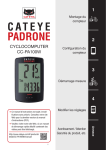
C AT E Y E
PADRONE
CYCLOCOMPUTER
CC-PA100W
Computer montieren
2
Computer einrichten
3
Messungstarten
4
Bedienungsanleitung (PDF) finden Sie auf
unserer Internetseite.
Bitte besuchen Sie unsere Internetseite; dort
kann eine detaillierte Schnellstartanleitung
mit Videos heruntergeladen werden.
•
http://www.cateye.com/de/products/
detail/CC-PA100W/manual/
1
SET
Warnung/Achtung
Produktgarantie etc.
Appendix
Bedienungsanleitung kann ohne An•Diese
kündigung geändert werden. Die aktuellste
Einstellungen ändern
1
Computer montieren
Halterungsband
Halterungsgummiauflage
Halterung
Geschwindigkeitssensor
Sensorgummiauflage
Rädchen
Magnet
Nylonband
2
(x2)
1 •
Halterung montieren
Bei Montage am Vorbau
Halterungsgummiauflage
Halterungsband
Vorbau
3
Halterung
•Bei Montage am Lenker
Halterungsgummiauflage
Halterungsband
Lenker
4
Halterung
Bei Montage der Halterung am Lenker
passen Sie den Winkel der Halterung so
an, dass die Rückseite des Computers in
Richtung Geschwindigkeitssensor zeigt,
wenn der Computer angebracht ist.
SET
Falsch
Appendix
Band nach Montage abschneiden
Richtig
Rädchen
Achtung:
Schneiden Sie das Halterungsband so ab, dass das Ende
keine Verletzungen verursacht.
Schneiden
2
1
Computer montieren
2
Geschwindigkeitssensor montieren
der rechten vorderen Gabel
•An
montieren
Montieren Sie den Geschwindigkeitssensor so, dass der Abstand
zwischen Computer und Geschwindigkeitssensor innerhalb
der Signalreichweite liegt.
der linken vorderen Gabel
•An
montieren
Max.
70 cm
SOR
Festziehen
ZON
E
SEN
SO
Sensorgummiauflage
3
3
Nylonband
Geschwindigkeitssensor
SEN
2
RZ
ON
E
Schneiden
4
Magnet montieren
Magnet
Speiche
SET
Zur Sensorzone
Appendix
3
1
Computer montieren
4
Geschwindigkeitssensor und Magnet anpassen
Der Magnet passiert die Geschwindigkeitssensorzone.
Der Abstand zwischen Geschwindigkeitssensor und
Magnet liegt innerhalb 5 mm.
Geschwindigkeitssensor
Magnet
Magnet
Sensorzone
SE
NS
OR
ZO
NE
2
SEN
SOR
ZON
E
5 mm
Geschwindigkeitssensor
*Der Magnet darf an keiner Position an der Speicher montiert werden, solange die
Befestigungsbedingungen nicht erfüllt sind.
5
Computer anbringen/entfernen
Computer halten.
Klicken
Herausdrücken, sodass sich die
Vorderseite anhebt.
6
3
Testbetrieb
4
SET
Drehen Sie nach Anbringung des Computers vorsichtig das Vorderrad und prüfen,
ob die aktuelle Geschwindigkeit am Computer angezeigt wird.
Falls die Geschwindigkeit nicht angezeigt wird, beachten Sie noch einmal die Be.
festigungsbedingungen in den Schritten 1, 2 und 4
Appendix
4
1
Computer einrichten
Batteriefachabdeckung
Konfigurieren Sie bei
der ersten Benutzung
des Computers die
Grundeinstellungen.
MODE
MENU
AC
Langes Drücken
(2 Sek.)
MODE
Punktbereich
1
Alle Daten löschen.
2
Maßeinheit wählen.
Kurzes Drücken
MODE
2
AC
Drücken Sie die AC-Taste an der Rückseite des
Computers.
*Sämtliche Daten werden gelöscht, der Computer wird wieder auf die werkseitigen Standardeinstellungen rückgesetzt.
km/h ↔ mph
Wählen Sie „km/h“ oder „mph“.
MODE
MENU Bestätigen
3
Reifenumfang eingeben.
Wert
erhöhen
Geben Sie den Reifenumfang des Vorderrades
in mm ein.
*Siehe „Reifenumfang“.
MODE
MODE
Zur nächsten Stelle
wechseln
(Drücken und halten)
MENU Bestätigen
4
4
Zeitanzeigemodus
Element wechselnoder Wert erhöhen
Jedes Mal, wenn die MODE-Taste gedrückt
und gehalten wird, wechseln Sie vom Zeitanzeigemodus zur Stunden- und schließlich zur
Minuteneinstellung.
Stunden
MODE
Bildschirm umschaltenoder zur nächsten
Stelle wechseln
MODE (Drücken und halten)
Minuten
Drücken Sie zum Abschließen der
Einrichtung die MENU-Taste.
Die Einrichtung ist abgeschlossen und der Computer
wechselt zum Messbildschirm. Anweisungen zum Starten
der Messung finden Sie unter „Messung startet“.
5
SET
MENU
Einrichtung
abgeschlossen
Appendix
5
Uhr einstellen.
3
1
Computer einrichten
Reifenumfang
Es gibt folgende Methoden zur Bestimmung des Reifenumfangs.
Reifenumfang messen (L)
Messen Sie die Entfernung, wenn sich der Reifen unter Ihrem
Gewicht bei angemessener Anpassung des Reifendrucks dreht.
•
•Beachten Sie die nachstehende Referenztabelle zum Reifenumfang
*Üblicherweise steht die Reifengröße oder die Größe nach ETRTO
an der Seite des Rades.
ETRTO
47-203
54-203
40-254
47-254
40-305
47-305
54-305
28-349
37-349
32-369
40-355
47-355
32-406
35-406
40-406
47-406
50-406
28-451
37-451
37-501
40-501
47-507
50-507
54-507
25-520
12x1.75
12x1.95
14x1.50
14x1.75
16x1.50
16x1.75
16x2.00
16x1-1/8
16x1-3/8
17x1-1/4 (369)
18x1.50
18x1.75
20x1.25
20x1.35
20x1.50
20x1.75
20x1.95
20x1-1/8
20x1-3/8
22x1-3/8
22x1-1/2
24x1.75
24x2.00
24x2.125
24x1(520)
24x3/4 Tubular
24x1-1/8
24x1-1/4
26x1(559)
26x1.25
26x1.40
26x1.50
26x1.75
26x1.95
26x2.10
26x2.125
26x2.35
L (mm)
ETRTO
Tire size
L (mm)
935
940
1020
1055
1185
1195
1245
1290
1300
1340
1340
1350
1450
1460
1490
1515
1565
1545
1615
1770
1785
1890
1925
1965
1753
1785
1795
1905
1913
1950
2005
2010
2023
2050
2068
2070
2083
75-559
28-590
37-590
37-584
26x3.00
26x1-1/8
26x1-3/8
26x1-1/2
650C Tubular 26x7/8
650x20C
650x23C
650x25C 26x1(571)
650x38A
650x38B
27x1(630)
27x1-1/8
27x1-1/4
27x1-3/8
27.5x1.50
27.5x1.95
27.5x2.1
27.5x2.25
700x18C
700x19C
700x20C
700x23C
700x25C
700x28C
700x30C
700x32C
700C Tubular
700x35C
700x38C
700x40C
700x42C
700x44C
700x45C
700x47C
29x2.1
29x2.2
29x2.3
2170
1970
2068
2100
1920
1938
1944
1952
2125
2105
2145
2155
2161
2169
2079
2090
2148
2182
2070
2080
2086
2096
2105
2136
2146
2155
2130
2168
2180
2200
2224
2235
2242
2268
2288
2298
2326
20-571
23-571
25-571
40-590
40-584
25-630
28-630
32-630
37-630
40-584
50-584
54-584
57-584
18-622
19-622
20-622
23-622
25-622
28-622
30-622
32-622
35-622
38-622
40-622
42-622
44-622
45-622
47-622
54-622
56-622
60-622
6
2
3
4
SET
Appendix
28-540
32-540
25-559
32-559
37-559
40-559
47-559
50-559
54-559
57-559
58-559
Tire size
L mm
1
Messung startet [Messbildschirm]
MODE-Bedienung bei Montage an Halterung
Aktuelle Geschwindigkeit
0,0 (4,0) – 99,9 km/h
[0,0 (3,0) – 65,9 mph]
MODE
Maßeinheit
Aktuelle Funktion
Wenn der Computer an der Halterung montiert ist,
wird bei Drücken des Punktbereichs am Computer
die MODE-Taste betätigt.
2
Aktuelle Funktion umschalten
Durch Betätigung der MODE-Taste wechselt die aktuell im unteren Bildschirmbereich angezeigte Funktion.
MODE
Verstrichene Zeit
0:00’00” – 99:59’59”
3
MODE
Tourstrecke
0,00 – 9999,99 km [miles]
MODE
Durchschnittliche
Geschwindigkeit
0,0 – 99,9 km/h [0,0 – 65,9 mph]
MODE
4
MODE
MODE
SET
Uhr
0:00 – 23:59 oder 1:00 – 12:59
Gesamtstrecke
0,0 – 99999,9 km [miles]
Maximale Geschwindigkeit
0,0 (4,0) – 99,9 km/h [0,0 (3,0) – 65,9 mph]
Am Messbildschirm rufen Sie mit der MENU-Taste den MenMENU übildschirm auf. Im Menübildschirm können Sie unterschiedliche Einstellungen ändern.
7
Appendix
*Av zeigt .E anstatt des Messwertes, wenn Tm 100 Stunden bzw. Dst 9999.99 km
überschreitet. Setzen Sie den Computer zurück.
1
Messung startet [Messbildschirm]
Messung starten/stoppen
Die Messung startet automatisch, wenn sich das
Fahrrad bewegt. Während der Messung blinkt die Maßeinheit (km/h
oder mph).
Messung startet
Messung stoppt
2
Daten rücksetzen
Wenn Sie die MODE-Taste am Messbildschirm drücken und halten,
werden alle Messdaten (außer Odo) auf 0 rückgesetzt.
MODE
(Drücken und halten)
Energiesparfunktion
Falls der Computer 10 Minuten kein
Signal empfängt, wird der Energiesparbildschirm aktiviert und nur die
Uhr erscheint. Wenn bei aktiviertem Energiesparbildschirm die MODE-Taste gedrückt oder ein Sensorsignal empfangen wird, kehrt der Computer
zum Messbildschirm zurück.
*Wenn der Computer 1 Stunde im
Energiesparbildschirm belassen
wird, zeigt das Display nur die
Maßeinheit. Wenn sich der Computer in diesem Zustand befindet,
können Sie durch Betätigung der
MODE-Taste zum Messbildschirm
zurückkehren.
Energiesparbildschirm
3
10 Minuten
1 Stunde
Ruhezustand
MODE
4
SET
Appendix
8
Einstellungen ändern [Menübildschirm]
1
Am Messbildschirm rufen Sie mit der MENU-Taste den Menübildschirm auf. Im Menübildschirm können Sie unterschiedliche Einstellungen ändern.
*Drücken Sie nach Änderung der Einstellungen zum Bestätigen der Änderungen immer die MENU-Taste.
*Wenn der Menübildschirm 1 Minute nicht aktiv genutzt wird, kehrt der Computer zum Messbildschirm zurück.
Menübildschirm
Messbildschirm
Beschreibung
Reifenumfang
Ermöglicht Ihnen die Eingabe des Reifenumfangs.
MENU
2
Einstellung ändern
Wert
erhöhen
MODE
MODE
(Drücken
und halten)
Zur nächsten
Stelle wechseln
MODE
(Drücken und halten)
MENU
MODE
Bestätigen
Wert
erhöhen
MENU
MODE
3
Uhr
Ermöglicht Ihnen die Einstellung der Uhr.
Einstellung ändern
Anzeige wählen
12h ↔ 24h
MODE
(Drücken
und halten)
4
MODE
Bestätigen
MODE
MENU
MODE
(Drücken und halten)
Manuelle
Streckeneingabe
„Stunden“ festlegen
Wert
erhöhen
MODE
(Drücken
und halten)
MODE
Maßeinheit
wählen
MODE
MODE
(Drücken und halten)
„Minuten“ festlegen
Wert
erhöhen
MODE
9
Appendix
MODE
SET
Einstellungen ändern [Menübildschirm]
Menübildschirm
Messbildschirm
1
Beschreibung
Reifenumfang
MENU
2
MODE
Uhr
MODE
Manuelle Streckeneingabe
Ermöglicht Ihnen die manuelle Eingabe der
insgesamt zurückgelegten Strecke. (Teilstrecken können nicht eingegeben werden.)
*Die Eingabe eines beliebigen Wertes bei der Gesamtstrecke ermöglicht Ihnen, bei dem eingegebenen Wert zu starten. Dies ist praktisch, wenn
Sie gerade ein neues Fahrrad gekauft haben oder
die Computerbatterie ersetzen.
Einstellung ändern
MENU
3
Wert
erhöhen
MODE
MODE
MODE
(Drücken
und halten)
Zur nächsten
Stelle wechseln
MODE
(Drücken und halten)
Bestätigen
Wert
erhöhen
MENU
SET
MODE
MODE
4
Maßeinheit wählen
Ermöglicht Ihnen die Auswahl der Maßeinheit
(km/h oder mph).
(Drücken
MODE und halten)
Bestätigen
MENU
10
km/h ↔ mph
MODE
Appendix
Einstellung ändern
1
Appendix
Warnung / Vorsicht
Sie sich nicht auf den Computer, während Sie fahren. Achten Sie beim
•Konzentrieren
Fahren auf Ihre Sicherheit!
Installieren Sie den Magneten, den Sensor und die Aufnahme auf sichere Weise. Kont•rollieren
Sie diese in regelmäßigen Abständen.
•Falls ein Kind eine Batterie aus Versehen verschluckt, suchen Sie sofort einen Arzt auf.
•Vermeiden Sie es, den Computer für längere Zeit direkter Sonneneinstrahlung auszusetzen.
•Zerlegen Sie den Computer nicht.
Sie den Computer nicht fallen. Dies kann zu Fehlfunktion und Beschädigungen
•Lassen
führen.
Sie den Computer an der Halterung installieren, können Sie den MODE mit Hilfe der
•Wenn
drei Punkte unterhalb des Bildschirms ändern. Wenn Sie zu viel Druck auf andere Bereiche ausüben, kann dies Fehlfunktionen verursachen sowie den Computer beschädigen.
Achten Sie darauf, die Verschlussmutter der FlexTight™-Halterung von Hand festzuziehen. Wenn Sie sie mit einem Werkzeug oder dergleichen befestigen, kann dies das
Schraubengewinde beschädigen.
Verwenden Sie für die Reinigung des Computers und des Zubehörs keinen Verdünner,
Benzol oder Alkohol.
Falls die Batterie durch einen falschen Typ ersetzt wird, besteht Explosionsgefahr. Entsorgen Sie leere Batterien entsprechend den ortsüblichen Bestimmungen.
Die LCD-Anzeige kann verzerrt erscheinen, wenn durch polarisierte Sonnenbrillengläser gesehen wird.
2
•
•
•
•
3
Kabelloser Sensor
Der Sensor wurde so entwickelt, dass er zur Reduzierung von Störungen Signale innerhalb einer maximalen Reichweite von 70 cm empfängt. Bitte beachten Sie beim Anpassen
des kabellosen Sensors Folgendes:
Signale können nicht empfangen werden, wenn der Abstand zwischen Sensor und
Computer zu groß ist.
Die Reichweite des Empfangs kann bei niedrigen Temperaturen oder erschöpften Batterien sinken.
Signale können nur empfangen werden, wenn die Rückseite des Computers in Richtung des Sensors zeigt.
•
•
•
•
•
•
11
SET
Appendix
Unter folgenden Bedingungen können Störungen und damit verbunden fehlerhafte Daten
auftreten:
In der Nähe eines Fernsehers, PCs, Radios, Motors bzw. in einem Auto oder Zug.
In der Nähe von Bahnübergängen, Eisenbahnschienen, Sendemasten und/oder Radarstationen.
Beim Einsatz anderer kabelloser Geräte in unmittelbarer Nähe.
4
1
Appendix
Wartung
Verwenden Sie zur Reinigung von Computer und Zubehör ein weiches Tuch und ein verdünntes, neutrales Reinigungsmittel; wischen Sie mit einem trockenen Tuch nach.
Batterie ersetzen
•Computer
Ersetzen Sie die Batterie, sobald
(Batteriesymbol) angezeigt wird. Setzen Sie eine neue Lithium-Batterie
(CR2032) ein; der Pluspol (+) muss dabei nach oben zeigen.
*Achten Sie darauf, nach dem Ersetzen die im Abschnitt
„Computer einrichten“ angegebenen Anweisungen zu
befolgen.
*Durch Notieren der Gesamtkilometer vor dem Batteriewechsel können Sie nach dem Wechsel bei der manuell eingegebenen Gesamtstrecke starten.
Schließen
CO
Öffnen
IN
CR2032
2
•Geschwindigkeitssensor
Ersetzen Sie die Batterie, falls die Geschwindigkeit auch
3
IN
CR2032
CO
nach korrekter Anpassung nicht angezeigt wird.
Legen Sie neue Lithium-Batterien (CR2032) ein, wobei
das (+)-Zeichen nach oben weist; schließen Sie die Batteriefachabdeckung sicher.
Schließen
*Passen Sie nach dem Batteriewechsel die Position des
Magneten entsprechend dem Geschwindigkeitssensor
wie in Abschnitt „Computer montieren“ Schritt 4 beschrieben an.
Öffnen
Problemlösung
Das Symbol des Sensorsignals blinkt (die Geschwindigkeit wird nicht angezeigt).
Prüfen Sie, ob der Abstand zwischen Sensor und Magnet zu groß ist. (Abstand: innerhalb 5 mm)
Prüfen Sie, ob der Magnet die Sensorzone richtig passiert.
Passen Sie die Positionen von Magnet und Sensor an.
Ist der Computer im richtigen Winkel installiert ?
Die Rückseite des Computers muss in Richtung des Sensors zeigen.
Prüfen Sie die Entfernung zwischen Computer und Sensor. (Entfernung: 20 bis 70 cm)
Installieren Sie den Sensor innerhalb der angegebenen Reichweite.
Ist die Batterie des Computers oder Sensors erschöpft ?
* Im Winter verringert sich die Batterieleistung.
Falls der Computer nur reagiert, wenn er sich in der Nähe des Sensors befindet, sind
möglicherweise die Batterien schwach.
Ersetzen Sie die Batterien entsprechend dem im Abschnitt „Batterie ersetzen“ angegebenen Verfahren.
Bei Betätigung einer Taste wird nichts angezeigt.
Ersetzen Sie die Batterien entsprechend dem im Abschnitt „Batterie ersetzen“ angegebenen Verfahren.
Es erscheinen fehlerhafte Daten.
Löschen Sie alle Daten entsprechend dem im Abschnitt „Computer einrichten“ beschriebenen Verfahren.
•
•
•
•
4
SET
•
Appendix
12
1
Appendix
Hauptspezifikationen
Batterie /
Batterie Lebensdauer
Computer:
Lithium-Batterie (CR2032) x 1 / ca. 1 Jahre
(wenn der Computer eine Stunde pro Tag genutzt wird; die Batterielaufzeit kann
je nach Nutzungsbedingungen variieren.)
Sensor:
Lithium-Batterie (CR2032) x 1 / Gesamtstrecke von etwa 10000 km
* Dies ist der Durchschnittswert, wenn das Gerät bei einer Temperatur von 20 °C genutzt wird und die Entfernung
zwischen Computer und Sensor 65 cm beträgt.
* Die Lebensdauer der werksseitig eingesetzten Batterie kann kürzer sein als vorstehend angegeben.
Controller
4 Bit 1-Chip Microcomputer (Quarzgesteuerter Oszillator)
Anzeige
Flüssigkristallanzeige
Sensor
Kontaktloser magnetischer Sensor
2
Übertragungsabstand Zwischen 20 und 70 cm
Reifenumfang
Betriebstemperatur
Maße / Gewicht
0100 mm – 3999 mm (Anfangswert: 2096 mm)
0 °C – 40 °C
(Bei Über- oder Unterschreitung dieser Werte kann die Funktion eingeschränkt werden. Eine
langsame Reaktion oder eine schwarze Anzeige kann bei niedrigeren bzw. höheren Temperaturen auftreten.)
Computer:
67,5 x 43 x 14,5 mm / 31,5 g
Sensor:
41,5 x 36 x 15 mm / 15 g
3
* Die technischen Daten und das Design können ohne vorherige Ankündigung verändert werden.
Begrenzte garantie
Standardzubehör
2 Jahre – nur auf Computer/Sensor
(Zubehör und Batterien ausgeschlossen)
Falls während des normalen Gebrauchs Fehler auftreten, wird
das entsprechende Teil des Computers kostenlos repariert oder
ersetzt. Die Reparatur muss von CatEye Co., Ltd. durchgeführt
werden. Wenn Sie das Gerät einsenden, packen Sie es sorgfältig
ein und fügen Sie die Garantiekarte sowie Reparaturhinweise
anbei. Achten Sie darauf, Ihren Namen und Ihre Anschrift mit
Schreibmaschine oder in Druckbuchstaben deutlich lesbar
auf die Garantiekarte zu schreiben. Versicherungskosten und
Kosten für den Transport bis zu unserem Kundendienst gehen
zu Lasten der Person, die unseren Kundendienst in Anspruch
nehmen möchte.
1600280N
Montageband
4
1602193
Halterung
1665150
Lithiumbatterie
SET
1602196
Geschwindigkeitssensor
(SPD-01)
1699691N
Radmagnet
Optionales Zubehör
1602980
Nylonbinder
13
Appendix
2-8-25, Kuwazu, Higashi Sumiyoshi-ku, Osaka 546-0041 Japan
Attn: CATEYE Customer Service
Phone: (06)6719-6863
Fax : (06)6719-6033
E-mail: [email protected] URL : http://www.cateye.com
1602190N
Ersatzteil-Kit