1
● Si vous utilisez cette unité avec plusieurs partitions, formatez chaque volume avant de les utiliser.
● Lorsque la DriveStation est connectée au lancement de Mac OS, il se peut que l’ordinateur ne la
reconnaisse pas. Si cela se produit, débranchez le câble USB pendant quelques secondes puis
rebranchez-le.
● Certains ordinateurs peuvent ne pas démarrer Windows lorsque cette unité est connectée. Si cela
se produit, laissez la DriveStation déconnectée jusqu’à ce que l’ordinateur ait démarré. Consultez
le manuel de votre ordinateur pour les instructions sur la modification des paramètres du BIOS
pour que le démarrage s’effectue à partir d’un disque dur interne si vous voulez pouvoir allumer ou
éteindre votre ordinateur lorsque cette unité est connectée.
● La DriveStation prend en charge la connexion à chaud. Vous pouvez brancher ou débrancher le
câble USB lorsque la DriveStation et l’ordinateur sont en marche. Cependant, ne débranchez jamais
le câble tant que le voyant LED d’alimentation/d’accès/de verrouillage clignote : les données sont en
cours d’accès. Si vous débranchez la DriveStation alors que le voyant LED d’alimentation/d’accès/de
verrouillage clignote, vous risquez d’endommager ou de perdre vos données.
● Reportez-vous aux manuels de votre ordinateur et des dispositifs périphériques.
● Ne démarrez pas votre système d’exploitation à partir de la DriveStation.
● Ne posez aucun objet contre cette unité. Cela pourrait provoquer un dysfonctionnement de l’unité.
● Si la DriveStation est connectée à une prise USB 2.0 / 1.1, Windows affichera un message indiquant
qu’un concentrateur USB haute vitesse est connecté à un périphérique USB qui n’est pas à haute
vitesse. Déplacez la DriveStation sur un port USB 3.0 pour des performances optimales ou cliquez sur
« X » pour continuer.
● Vous pouvez entendre un léger bruit lorsque la DriveStation fonctionne, tout particulièrement quand
elle démarre ou lorsque vous y accédez. Cela est normal.
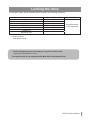
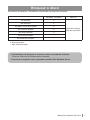
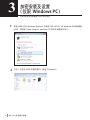
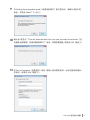
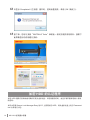
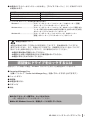
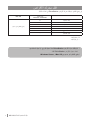
● Après l’installation du pilote de la DriveStation, plusieurs périphériques sont ajoutés au gestionnaire
de périphériques.
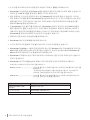
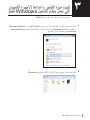
Affichez le [Gestionnaire de périphériques] en suivant les instructions ci-dessous :
Windows 7/Vista�����������������������������������������Cliquez sur [Démarrer], cliquez avec le bouton droit de la souris sur
[Ordinateur], puis cliquez sur [Gérer]. Lorsque le message « Un programme
nécessite votre autorisation pour continuer » s’affiche, cliquez sur [Continuer]
puis sur [Gestionnaire de périphériques].
Windows XP��������������������������������������������������Cliquez sur [Démarrer] et cliquez avec le bouton droit de la souris sur [Poste
de travail].
Cliquez sur [Gérer] puis sur [Gestionnaire de périphériques].
4
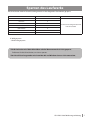
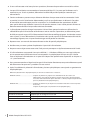
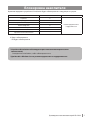
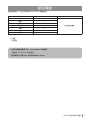
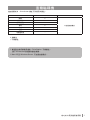
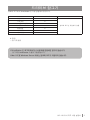
Périphérique
Nom du périphérique dans le gestionnaire de périphériques
Contrôleurs de bus USB
Périphérique de stockage de masse USB
Lecteur de disque
Périphérique BUFFALO HD-LXU3 USB
Lecteur de DVD/CD-ROM
Périphérique USB CD-ROM virtuel BUFFALO
Mode d’emploi Séries HD-LXU3