1
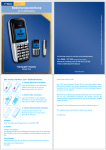
Fo t o - H a n d y
Bei Rückragen wenden Sie sich bitte an die Kundenbetreuung:
Modell 701
Tel.: 01805 - 8090 (0,12 €/Min. aus dem dt. Festnetz)
Montag bis Sonntag von 8.00 Uhr bis 22.00 Uhr
E-Mail: [email protected]
Liebe Kundin, lieber Kunde,
Dieses Foto-Handy Modell 701 vereint klassisches Design, Funktion und Spaß. Mit der
integrierten Zoom-Kamera können Schnappschüsse und sogar kleine Bildserien mit 9 Fotos
erstellt werden, die auf dem brillanten Farbdisplay bestens zur Geltung kommen.
Ausgestattet mit einer Infrarot-Schnittstelle können Termine, Bilder, Töne,
Telefonnummern ganz schnell an kompatible Geräte übertragen werden. Und das alles wird
kombiniert mit einfacher Handhabung - einfach steuerbar über die zentrierte
Navigationstaste.
Lesen Sie diese Bedienungsanleitung aufmerksam durch und machen Sie sich mit den vielen
Funktionen dieses Handys vertraut.
Bewahren Sie diese Anleitung auch zum späteren Nachlesen gut auf. Wir wünschen Ihnen
viel Freude mit Ihrem neuen Handy !
Ihr TCM Team
Telefon kennenlernen
Rückseite des
Telefons:
Kameraobjektiv
Linke
Softtaste
Abheben-Taste
Alphanumerisches
Tastenfeld
Mikrofon
Verpackungsinhalt
Der Verpackungsinhalt enthält:
- 1 TCM Foto-Handy Modell 701
- 1 Akku
- 1 Ladegerät
- 1 portables Freisprech-Set
- 1 Bedienungsanleitung
Display 65.000
Farben
Navigationsund ,Taste
Alle Angaben in dieser Broschüre: Stand 07/2005 / Änderungen und Irrtümer vorbehalten.
Bedienungsanleitung
Wie kann ich...
Das Telefon EIN-/
AUSschalten
Taste ) gedrückt halten.
Ihren PIN-Code
eingeben
PIN-Code
über
die
Zifferntasten eingeben und
mit
OK
oder
L
bestätigen.
Eine Rufnummer
wählen
Rufnummer
über
die
Zifferntasten eingeben und
für die Wahl ( drücken.
Rechte
Softtaste
Auflegen-,
Abbrechen- und
Ein-/Aus-Taste
Ladegerät& KopfhörerAnschluss
Ein Gespräch
beenden
Taste ) drücken.
Ein Gespräch
annehmen
Wenn das Telefon klingelt,
die Taste ( drücken.
Ein Gespräch
abweisen
Wenn das Telefon klingelt,
die Taste ) drücken.
Den Lautsprecher
ein-/ausschalten
Während des Gespräches die
Taste ( drücken.
Tasten sperren /
entsperren
Taste # gedrückt halten.
Den Ruhemodus
aktivieren
Taste 6 gedrückt halten.
Zum vorherigen
Menü
Taste R Zurück drücken,
wenn verfügbar.
Das Kameralicht
aktivieren
Taste 5 gedrückt halten.
Taste ) drücken.
Den Direktruf
aufrufen
Im Bereitschaftsmodus die
Taste + drücken.
In den
Bereitschaftsmodus
zurückkehren
Die Namensliste
aufrufen
Im Bereitschaftsmodus die
Taste - drücken.
Das Musikalbum
aufrufen
Im Bereitschaftsmodus die
Taste > drücken.
Das Bilderalbum
aufrufen
Im Bereitschaftsmodus die
Taste < drücken.
Die Anrufliste
aufrufen
Im Bereitschaftsmodus die
Taste ( drücken. Die
Anrufliste zeigt alle unbeantworteten und beantworteten
Anrufe sowie die gewählten
Rufnummern.
Das Hauptmenü
aufrufen
Im Bereitschaftsmodus die
Taste OK oder L Menü
drücken.
Mit der linken und rechten Softtaste, oberhalb des
Tastenfeldes - L und R - können Sie die
entsprechenden Optionen auswählen, die auf dem
Display direkt über den Tasten erscheinen, auch
während eines Gespräches. Die diesen Tasten
zugeordneten
Funktionen
sind
jeweils
unterschiedlich, in Abhängigkeit des aktuellen
Kontextes.
Seite 16
Dienste
Seite 30
Weitere
Abschnitte
Nach Kapitel 12 finden Sie
Informationen über Icons und
Symbole,
Sicherheitshinweise,
SAR-Informationen und zuletzt
die Konformitätserklärung.
Multimedia Entertainment
Seite 22
Seite 27
Nachrichten Einstellungen
Seite 34
Telefonbuch
Anrufinfo
Seite 61
Seite 67
Seite 72
Seite 50
R Zurück,
drücken Sie auf
zurückzugehen.
um stufenweise
Aufbau der Bedienungsanleitung
Hauptmenü
Funktionstasten
Business
Kamera
Über das Hauptmenü, das als Funktionsraster
dargestellt ist, können Sie auf alle Funktionen Ihres
Mobiltelefons zugreifen. In der obigen Tabelle
erhalten Sie eine Übersicht über das Hauptmenü, die
Bedeutung der verschiedenen Symbole sowie eine
Seitenzahlangabe, wo Sie ausführliche Informationen
über die entsprechende Funktion in der vorliegenden
Bedienungsanleitung finden können.
Drücken Sie im Bereitschaftsmodus auf ,, um das
Hauptmenü aufzurufen, blättern Sie dann mit der
zentralen Navigationstaste - die entsprechende
Richtung wird in der vorliegenden Bedienungsanleitung durch die Pfeilsymbole +, -, <
oder > dargestellt - in den Symbolen und Listen.
Beim Navigieren in einer Liste zeigt die seitliche
Bildlaufleiste (rechts auf dem Display) die aktuelle
Position in der Liste an. Drücken Sie innerhalb der
Listen auf , für den Zugriff auf die
entsprechenden Optionen für die gewählte Funktion;
Die vorliegende Bedienungsanleitung ist wie folgt
gegliedert:
Telefon
kennenlernen
Aktueller Abschnitt: Übersicht
der Tasten Ihres Mobiltelefons
und Informationen über die meist
genutzten Funktionen.
Kapitel 1:
In Betrieb
nehmen
Informationen für die Erst-Inbetriebnahme Ihres Mobiltelefons:
Einsetzen der SIM-Karte, des
Akkus, usw.
Kapitel 2:
Telefonieren
Informationen wie Sie Rufnummern wählen und Anrufe annehmen.
Kapitel 3:
Texteingabe
Informationen zur Texteingabe
über die Zifferntastatur.
Kapitel 4 bis
12
In diesen Kapiteln wird jedes
Element des Hauptmenü einzeln
erklärt.
Inhaltsverzeichnis
Leistungsüberblick .....................................1
1. In Betrieb nehmen ................................3
SIM-Karte einsetzen ............................................ 3
Telefon einschalten ............................................. 4
Akku laden ............................................................ 5
Schnelltasten einstellen ...................................... 6
2. Telefonieren ...........................................7
Sprachmemo ...................................................... 19
Wecker ................................................................ 19
Infrarot ................................................................ 20
Automatisch Ein / Aus ..................................... 21
5. Multimedia ............................................22
Speicherstatus .................................................... 22
Musikalbum ......................................................... 22
Bilderalbum ......................................................... 23
Demo ................................................................... 25
TV Slideshow ..................................................... 25
Eine Rufnummer wählen .................................... 7
Ein Gespräch annehmen und beenden ........... 7
Anruf über Freisprechen ................................... 8
Optionen während eines Gesprächs .............. 8
Hörerlautstärke einstellen ................................ 9
Direktruf ............................................................... 9
Mehrere Gespräche verwalten ...................... 10
6. Entertainment ......................................27
3. Texteingabe ......................................... 13
Dienste + ............................................................ 30
WAP .................................................................... 30
T9®-Texteingabe .............................................. 13
Standard-Texteingabe ....................................... 14
4. Business ................................................ 16
Rechner ............................................................... 16
Euro-Umrechner ............................................... 16
Terminkalender ................................................. 16
Zeitzonen ............................................................ 18
Inhaltsverzeichnis
Brick game .......................................................... 27
Java ........................................................................ 27
7. Dienste ..................................................30
8. Nachrichten .........................................34
Mitteildienst ........................................................ 34
Wörterbuch ....................................................... 34
E-Mail ................................................................... 34
SMS ....................................................................... 40
MMS ..................................................................... 44
i
9. Einstellungen ........................................ 50
11. Telefonbuch ...................................... 67
Zeit / Datum ....................................................... 50
Zusatzfunktionen ............................................... 50
Sicherheit ............................................................. 51
Profile ................................................................... 52
Töne ..................................................................... 54
Anzeige ................................................................ 55
Netz ...................................................................... 56
Schnellaufruf ....................................................... 58
Sprachen .............................................................. 60
Einstellungen ....................................................... 67
Namensliste ........................................................ 68
Telefonbucheinträge ändern / verwalten ..... 69
10. Kamera ............................................... 61
Kamerafunktionen ............................................. 61
Kamera-Menü ..................................................... 63
Hilfe ...................................................................... 66
12. Anrufinfo ............................................ 72
Anrufzähler ......................................................... 72
Einstellungen ....................................................... 73
Anrufliste ............................................................. 74
Icons und Symbole ................................. 76
Sicherheitshinweise ................................ 78
Garantie .................................................... 83
Fehlerbehebung ....................................... 87
SAR Information - EU (RTTE) ............. 91
ii
Inhaltsverzeichnis
Leistungsüberblick
•
•
•
•
•
•
•
•
Dualband-Handy (900/1.800 MHz)
Portables Freisprech-Set (Headset)
Integrierte Freisprech-Funktion (Lautsprecher)
Integrierte Premium VGA-Kamera
- mit Vierfach-Digital-Zoom, Kameralicht, Bildserie
8-zeiliges LCD-Farbdisplay (65.536 Farben/Auflösung 160x128 Pixel)
blaue Tastenbeleuchtung
Einfache und schnelle Menüführung durch 4 Wege-Navigationstaste
Schnellzugriffstaste für Klingeltonstummschaltung
Spracherkennung (voice dial)
Mehrsprachige Menüführung 7 Sprachen (Englisch, Französisch, Deutsch, Italienisch, Niederländisch,
Türkisch, Griechisch)
Telefonbuch bis zu 499 Einträge
Terminkalender mit Alarmfunktion
37 polyphone Klingeltöne (16-stimmig), weitere downloadbar
Infrarot-Technik für kabellose Datenübertragung
•
•
•
•
•
•
WAP-fähig, WAP 1.2.1
GPRS-fähig, Schnelle Datenübertragung über GPRS Klasse 10
Java 2.0
Integrierter E-Mail-Client für den Zugriff auf private E-Mail-Konten
SMS/MMS/EMS -fähig
SMS: Überlange SMS sind möglich - bis zu 1.015 Zeichen
•
•
•
•
•
•
Leistungsüberblick
1. In Betrieb nehmen
• Automatische Worterkennung zum leichten SMS-Schreiben (T9)
•
•
•
•
•
Vibrationsalarm
Integrierter Rechner
Uhr mit Weck- und Alarmfunktion
Mit Uhr im Display
5 Spiele, weitere downloadbar über Java
•
•
•
•
•
•
•
4 MB interner Speicher
Gewicht: 83 g
Maße: ca. Länge/Breite/Tiefe 10 x 4,5 x 1,8 cm
Lithium-Ion Akku (750 mAh)
SAR-Wert: max. 0,124 W/kg
Stand-by-Zeit: bis zu 400 Stunden
Gesprächszeit: bis zu 6 Stunden
1
Lesen Sie vor der
"Sicherheitshinweise".
Benutzung
das
Kapitel
Damit Sie Ihr Telefon nutzen können, müssen Sie
zunächst eine gültige SIM-Karte einsetzen, die Sie bei
Ihrem GSM-Netzbetreiber oder Telefonfachgeschäft
erhalten. Die SIM-Karte enthält Ihre Vertragsnummer, Ihre Handy-Rufnummer und einen
Speicher, in dem Sie Rufnummern und Nachrichten
speichern können (siehe "Telefonbuch" auf Seite 67
für weitere Informationen).
Akku entfernen
Um den Akku zu entfernen, drücken Sie die im
Innenbereich befindlichen Klippverriegelungen nach
außen und nehmen Sie den Akku heraus, indem Sie
ihn von unten nach oben herausziehen.
SIM-Karte einsetzen
Die hintere Telefonabdeckung entfernen
Wenn Sie die SIM-Karte einsetzen möchten, müssen
Sie zuerst die hintere Telefonabdeckung entfernen.
Drücken Sie auf die Klippverriegelungen und heben
Sie die Abdeckung, wie in der Abbildung gezeigt, an.
2
Leistungsüberblick
3
Nehmen Sie den Akku nicht bei eingeschaltetem
Telefon heraus; dadurch können alle Ihre
persönlichen Einstellungen verloren gehen.
In Betrieb nehmen
SIM-Karte einsetzen
Ziehen Sie den SIM-Kartenhalter heraus, um ihn zu
entriegeln. Lösen Sie die SIM-Karte aus der
Trägerfolie heraus und setzen Sie sie in das Kartenfach
ein; beachten Sie dabei, dass die abgeschrägte Ecke der
Karte richtig ausgerichtet ist und, dass die goldenen
Kontakte nach unten zeigen. Schieben Sie den
Kartenhalter in seine ursprüngliche Position, bis er
einrastet.
drücken Sie auf den unteren Teil der Abdeckung, bis
sie hörbar einrastet.
Vor der Benutzung des Telefons die Schutzfolie vom
Display und Objektiv entfernen.
Beim ersten Einschalten Ihres Mobiltelefons mit einer
neuen SIM-Karte, werden nachfolgende Einstellungen abgefragt:
Datum
einstellen
Um das aktuelle Datum einzustellen.
Zeit
einstellen
Um die aktuelle Uhrzeit einzustellen.
Für weitere Einzelheiten über diese zwei Punkte,
siehe "Einstellungen" auf Seite 50.
SIMVerzeichnis
ins Telefon?
Setzen Sie den Akku mit den Anschlüssen nach unten
ausgerichtet, wie nachstehend gezeigt, wieder ein.
Telefon einschalten
Halten Sie die Taste ) gedrückt, um das Telefon
einzuschalten. Bei Bedarf den PIN-Code eingeben.
Der PIN-Code ist die 4- bis 8-stellige Geheimnummer Ihrer SIM-Karte. Der PIN-Code ist
vorkonfiguriert und wird Ihnen von Ihrem
Netzanbieter oder Telefonfachgeschäft ausgehändigt.
Für weitere Informationen über PIN-Codes, siehe
"Anzeige" auf Seite 55.
Setzen Sie die Abdeckung, wie nachstehend gezeigt,
wieder ein: Hängen Sie die Abdeckung in die
Scharniere im oberen Bereich des Telefons und
Wenn Sie drei Mal hintereinander den falschen PINCode eingeben, wird Ihre SIM-Karte gesperrt. Zum
Entsperren benötigen Sie den PUK-Code, den Sie von
Ihrem Netzanbieter erhalten.
Akku laden
In Betrieb nehmen
Das Akkusymbol zeigt den Ladezustand des Akkus an.
Während des Ladevorgangs scrollt die Ladezustandsanzeige; es dauert ca. 2.5 Stunden, bis der Akku
vollständig aufgeladen ist. Wenn alle Balken konstant
angezeigt werden, ist der Akku vollständig aufgeladen.
Ziehen Sie das Netzteil ab.
Abhängig vom Netz sowie der Nutzung steht Ihnen
eine Gesprächszeit von ca. 6 Stunden und eine
Bereitschaftsdauer von ca. 400 Stunden zur
Verfügung.
Das Netzteil kann auch nach abgeschlossenem
Ladevorgang am Handy angeschlossen bleiben, der
Akku wird dadurch nicht beschädigt.
4
Das Netzteil hat keinen Ausschalter; um es
auszuschalten, muss der Netzstecker gezogen werden.
Verwenden Sie daher eine gut zugängliche
Wandsteckdose.
Schnelltasten einstellen
Sie können die Zifferntasten 2 bis 9 (mit
Ausnahme der Taste 5, die gesperrt ist, da für die
Blitzlichtaktivierung reserviert) konfigurieren, um
Ihre bevorzugten Funktionen durch Gedrückthalten
der entsprechenden Zifferntasten direkt aufzurufen.
Einige Schnelltasten sind bereits voreingestellt. Für
weitere Einzelheiten, siehe "Schnellaufruf" auf
Seite 58.
Ihr Telefon wird durch einen wiederaufladbaren
Akku mit Strom versorgt. Ein neuer Akku ist nicht
5
6
In Betrieb nehmen
2. Telefonieren
Eine Rufnummer wählen
Im Bereitschaftsmodus
3.
4.
Drücken Sie (: die gewählte Nummer wird
angerufen.
Drücken Sie ) oder R Beenden, um das
Gespräch zu beenden.
1.
Ein Gespräch annehmen und
beenden
Das Telefonbuch verwenden
Bei einem ankommenden Ruf kann die Nummer des
Anrufers angezeigt werden, abhängig davon, ob der
Anrufer seine Identität zeigt oder verbirgt. Wenn die
Nummer des Anrufers im eingestellten Telefonbuch
bereits gespeichert ist, erscheint anstelle der Nummer
der entsprechende Name.
• Gespräch annehmen: Drücken Sie (.
• Gespräch abweisen: Drücken Sie ). Wenn Sie
die Rufumleitung aktiviert haben (siehe Seite 74),
wird das Gespräch an die eingestellte Rufnummer
oder an die Mobilbox weitergeleitet.
• Den Rufton abschalten: Drücken Sie R Aus (es
wird nur der Rufton abgeschaltet, nicht die
Funktionen Gespräch abweisen / annehmen).
• Gespräch beenden: Drücken Sie ).
Geben Sie die Rufnummer im Bereitschaftsmodus über die Zifferntasten ein. Bei einem
Eingabefehler löschen Sie mit R Löschen.
2. Drücken Sie ( für die Rufnummernwahl.
3. Drücken Sie ) oder R Beenden, um das
Gespräch zu beenden.
Für die Wahl einer Auslandsrufnummer halten Sie die
Taste * gedrückt, um das Pluszeichen "+" anstelle
der üblichen internationalen Vorwahlziffern (z.B. in
Deutschland 00) einzugeben.
1.
2.
In Betrieb nehmen
Das Mobiltelefon erkennt, wenn auf
einer SIM-Karte bereits Namen
gespeichert sind und Sie werden
durch eine Meldung gefragt, ob Sie
das SIM-Telefonbuch in das in
Ihrem Telefon integrierte Telefonbuch kopieren möchten. Wenn Sie
die Nummern kopieren möchten,
drücken Sie Ja, andernfalls drücken
Sie Nein.
vollständig aufgeladen und ein Warnton weist Sie
rechtzeitig darauf hin, dass der Akku geladen werden
muss, wenn die Akkuwarntoneinstellung Ein aktiviert
ist (siehe "Warntöne" auf Seite 54).
Nachdem der Akku und die Akkufachabdeckung
eingesetzt sind, kann das Telefon aufgeladen werden.
Ziehen Sie die Schutzabdeckung von der
Netzteilanschlussbuchse ab (die Abdeckung ist am
Telefon befestigt, um sie nicht zu verlieren).
Schließen Sie den Stecker, wie nachfolgend gezeigt,
an. Stecken Sie dann das andere Ende des Kabels in
eine Steckdose.
7
Im Bereitschaftsmodus - drücken.
Wählen Sie einen Eintrag in der Liste aus. Wenn
Sie das in Ihrem Telefon integrierte Telefonbuch
verwenden und mehrere Nummern unter dem
gleichen Namen gespeichert haben, wird
automatisch die Standardrufnummer ausgewählt. Zur Auswahl einer anderen Nummer,
drücken Sie < oder > (siehe
"Telefonbuch" auf Seite 67 für weitere
Informationen).
Das Telefon klingelt nicht, wenn der Ruhemodus
eingestellt ist (siehe Seite 55).
Telefonieren
In der Einstellung Jede Taste können Sie Anrufe
durch Betätigen einer beliebigen Taste, ausgenommen ), annehmen (siehe Seite 73).
Anruf über Freisprechen
Für Ihr Wohlbefinden und zu Ihrer eigenen
Sicherheit sollten Sie das Telefon nicht an Ihr Ohr
nehmen, wenn Sie das Freisprechen aktiviert haben,
ganz besonders nicht, wenn Sie die Lautstärke erhöht
haben.
1.
2.
Geben Sie im Bereitschaftsmodus die
gewünschte Rufnummer über die Zifferntasten
ein oder wählen Sie einen Namen aus dem
Telefonbuch aus.
Drücken Sie , oder L Optionen, wählen
Sie dann Freisprech. Anruf und drücken Sie ,
oder L Wählen.
Halten Sie während eines Gespräches die Taste (
gedrückt, um das Freisprechen ein- oder
auszuschalten.
Optionen während eines Gesprächs
Drücken Sie während eines Gespräches auf , oder
L Optionen für den Zugriff auf nachfolgende
Optionen.
Freisprechen einschalten
Mit dieser Option können Sie die FreisprechFunktion Ihres Mobiltelefons nutzen.
wählen. Wiederholen Sie diese Vorgehensweise
für jedes Vorschaubild.
Mit dem Direktruf anrufen
Wenn Sie mit dem Direktruf anrufen möchten,
drücken Sie im Bereitschaftsmodus auf +, wählen
Sie das gewünschte Vorschaubild aus und drücken Sie
auf (.
Wenn Sie ein Vorschaubild neu konfigurieren
möchten, wählen Sie es aus und drücken Sie auf ,,
um den Namen und / oder das Bild zu Ersetzen.
Wurde ein Bild bereits einem Eintrag zugewiesen,
wird es im Direktruf-Fenster angezeigt. Wenn Sie ein
Bild in einem der Menüs ändern, wird es auch in allen
anderen aktualisiert.
Mehrere Gespräche verwalten
Ob Sie zwei oder mehrere Gespräche gleichzeitig
führen und eine Konferenzschaltung herstellen
können, hängt von Ihrem Netzanbieter und / oder
Vertrag ab. Im Tchibo mobil-Vertragstarif der O2
(Germany) Service GmbH wird diese Funktion
unterstützt.
Eine zweite Rufnummer wählen
Während eines Gespräches oder während Ihr
Gesprächspartner gehalten wird, können Sie eine
Telefonieren
Wenn Sie Stumm und dann Mitschneiden auswählen,
wird nur die Stimme des Anrufers aufgezeichnet.
Notizbuch
Stumm / Stumm aus
Mit dieser Funktion können Sie das Mikrofon
stummschalten damit Ihr Gesprächspartner Sie nicht
mehr hört und wieder einschalten.
Mitschneiden
In den meisten Ländern unterliegt das Mitschneiden
von Gesprächen gesetzlichen Regelungen. Es ist
empfehlenswert, den Anrufer darauf hinzuweisen,
dass Sie das Gespräch mitschneiden möchten und seine
Einwilligung dafür einzuholen.
Um ein Telefongespräch mitzuschneiden, wählen Sie
Mitschneiden und drücken Sie OK. Drücken Sie
nochmals OK oder L Speichern, um das
Mitschneiden zu beenden: Ein Eingabefenster
ermöglicht Ihnen die Aufzeichnung zu benennen, die
dann im Menü Multimedia > Musikalbum >
Telefonieren
Aufnahmen und auch im Menü Business >
Sprachmemo zur Verfügung steht.
Die Anzahl und Länge der Aufnahmen hängt von der
Speicherkapazität ab (siehe "Speicherstatus" auf
Seite 22).
8
weitere Rufnummer wählen. Geben Sie während des
Telefonates eine Rufnummer ein (oder wählen Sie
einen Namen im Telefonbuch aus) und drücken Sie
(. Das erste Gespräch wird gehalten (die
Rufnummer wird unten auf dem Display angezeigt)
und die zweite Rufnummer wird gewählt. Sie können
dann auf OK drücken, um folgende Optionen
aufzurufen:
• Makeln: Zwischen den Gesprächen hin- und
herschalten (Sie können zum Makeln auch <
oder > drücken).
• Verbinden:
Zwei
Gespräche
miteinander
verbinden. Nach dem Weiterverbinden wird Ihre
Verbindung automatisch beendet.
• Konferenz: Einen Anrufer in ein Konferenzgespräch einbinden.
Ein zweites Gespräch annehmen
Wenn Sie während eines Telefonates ein zweites
Gespräch erhalten, gibt Ihr Telefon einen Anklopfton
aus
und
das
Display
zeigt
Anklopfen
(vertragsabhängig). Sie können dann:
( drücken
Für die Gesprächsannahme (das
erste Gespräch wird gehalten).
) drücken
Um das Gespräch abzuweisen.
10
Mit dieser Funktion können Sie eine Nummer
notieren. Sie können die Nummer dann im
Telefonbuch speichern, anrufen oder eine Nachricht
an diese Nummer senden.
Weitere Optionen während eines
Gesprächs
Drücken Sie während einer bestehenden Verbindung
auf L Optionen, wenn Sie eine der nachfolgenden
Funktionen ausführen möchten: Sie können die
Namensliste oder Anrufliste aufrufen und anzeigen, ein
Gespräch Beenden, die Equaliser-Einstellungen
ändern, SMS senden oder lesen sowie den
Terminkalender aufrufen und Termineinträge
verwalten.
Hörerlautstärke einstellen
Drücken Sie während eines Gespräches die
Navigationstaste + oder -, um die Lautstärke
zu erhöhen oder zu vermindern.
Direktruf
Halten Sie im Bereitschaftsmodus die Taste gedrückt, um die Direktruf-Funktion aufzurufen. Mit
dieser Funktion können Sie Ihre 4 bevorzugten oder
meist gewählten Rufnummern einstellen. Sie können
diese Rufnummern dann ganz schnell anrufen, indem
Sie einfach das entsprechende Symbol oder Bild auf
dem Display auswählen.
Auf diese Funktion kann auch im Hauptmenü über
Einstellungen > Schnellaufruf > Direktruf zugegrifgen
werden.
Direktruf einrichten
1.
2.
Drücken Sie im Bereitschaftsmodus auf +,
um die Direktruf-Anzeige aufzurufen. Wählen
Sie ein Vorschaubild zum Konfigurieren aus und
drücken Sie auf , oder L Einstellen.
Wählen Sie einen Namen aus der TelefonbuchListe aus und drücken nochmals auf OK, um das
Bilderalbum aufzurufen und ein Bild auszu-
9
, oder
L Optionen
drücken
Telefonieren
Um die Optionsliste zu öffnen.
Sie können Beenden wählen, um
das aktuelle Gespräch zu beenden
und danach das ankommende
Gespräch annehmen.
, oder
L Optionen
drücken
Um die Optionsliste zu öffnen.
Sie können Annehmen wählen,
um das ankommende Gespräch
anzunehmen oder Beenden, um
das aktuelle Gespräch zu beenden
und danach das ankommende
Gespräch annehmen.
Um einen zweiten Anruf zu erhalten, muss die
Rufumleitung für Sprachanrufe (siehe Seite 74)
deaktiviert
und
die
Funktion
Anklopfen
(vertragsabhängig) (siehe Seite 73) aktiviert sein. Im
Tchibo mobil-Vertragstarif der O2 (Germany) Service
GmbH ist diese Funktion verfügbar.
Dieser Dienst ist auf zwei gleichzeitige Gespräche
begrenzt (ein aktives und ein gehaltenes).
Ein drittes Gespräch annehmen
Im Tchibo mobil-Vertragstarif der O2 (Germany)
Service GmbH ist diese Funktion verfügbar.
Während Sie telefonieren und ein Gespräch gehalten
wird, können Sie ein drittes Gespräch erhalten. Sie
können entweder eines der beiden bestehenden
Gespräche beenden, um das dritte Gespräch
annehmen zu können oder eine Konferenz mit allen
Gesprächspartnern herstellen.
) drücken
11
Um das Gespräch abzuweisen.
Konferenz
Sie können eine Konferenz herstellen, indem Sie
nacheinander verschiedene Rufnummern wählen
oder mehrere bestehende Gespräche in eine
Konferenz einbinden. Es können max. fünf
Gesprächspartner an einer Konferenz teilnehmen.
1. Rufen Sie zunächst den ersten Konferenzteilnehmer an, dann den zweiten (siehe zuvor).
2. Drücken Sie , oder Optionen und wählen Sie
Konferenz. Wiederholen Sie die Bedienschritte,
bis Sie mit den fünf Konferenzteilnehmern
verbunden sind.
Telefonieren
3.
4.
Wählen Sie Teilnehm.entf., um einen Teilnehmer
aus der Konferenz trennen oder wählen Sie
Privat, wenn Sie nur mit diesem Gesprächspartner ein vertrauliches Gespräch führen
möchten (die anderen Konferenzteilnehmer
werden gehalten).
Drücken Sie ), um alle Konferenzteilnehmer
auf einmal zu trennen.
Wenn Sie während einer Konferenzschaltung mit
weniger als fünf Teilnehmern angerufen werden,
können Sie dieses neue Gespräch annehmen und in
die Konferenz einbinden (wenn bereits fünf
Konferenzteilnehmer vorhanden sind, können Sie das
Gespräch annehmen, aber nicht in die Konferenz
einbinden).
3. Texteingabe
Wie wird das verwendet?
Sie haben im Eingabemodus zwei Möglichkeiten für
die Texteingabe: Sie können die vorausschauende
T9®-Texteingabe oder die Standard-Texteingabe
verwenden. Die Bedienung der beiden Eingabemethoden ist nachfolgend beschrieben.
T9®-Texteingabe
Die vorausschauende T9®-Texteingabe
ist ein intelligentes Texteingabeprogramm für die Texteingabe auf
Tegic Euro. Pat. einem Mobiltelefon. Es ermöglicht
App. 0842463
Ihnen eine schnellere Texteingabe durch
vorausschauende Wortvorschläge in Abhängigkeit der
Tasten, die Sie gedrückt haben. Sie drücken nur
einmal auf die Taste, die den jeweiligen Buchstaben
bereitstellt, um das gewünschte Wort zu bilden. Die
Tastenanschläge werden vom T9® geprüft und ein
entsprechender Wortvorschlag angeboten. Wenn
mehrere Wörter auf die eingegebene Tastenfolge
zutreffen, wird das eingegebene Wort markiert
angezeigt. Drücken Sie + / - oder L um in
der Liste zu blättern und drücken Sie auf OK, um das
Wort einzufügen.
Telefonieren
Beispiel zur Eingabe des Wortes "Meer":
1.
2.
3.
Drücken Sie 6 3 3 7. Das Display
zeigt den ersten Wortvorschlag: Oder.
Blättern Sie mit + oder L, um Meer
auszuwählen.
Bestätigen Sie die Auswahl des Wortes Meer mit
, oder >.
Wörterbuch
Wenn das Wort, das Sie eingeben möchten, noch
nicht im T9® Wörterbuch enthalten ist, können Sie
es in der Datenbank einfügen. Drücken Sie auf
L 1>2>3, um zum Ende der Liste zu scrollen, bis
Sie einen Eintrag angesteuert haben, der durch
blinkende Unterstriche dargestellt wird (_ _ _ _ _).
Drücken Sie R Buchstab., um das StandardTexteingabe-Fenster zu öffnen. Geben Sie das neue
Wort ohne Leerschritt ein; verwenden Sie dafür die
nachfolgend beschriebene Eingabemethode und
drücken Sie anschließend auf L OK. Sie gelangen
dann wieder zu Ihrer Nachricht, die Sie gerade
vorbereiten, und das neue Wort ist bereits eingefügt.
12
unterstützt: Englisch, Französisch, Deutsch,
Italienisch, Niederländisch, Türkisch und Griechisch.
Standard-Texteingabe
Drücken Sie *, um von der
T9®- auf die
Standardtexteingabe umzuschalten. Bei dieser
Eingabemethode muss die entsprechende Taste
mehrmals betätigt werden, bis das gewünschte
Zeichen erscheint: z. B. der Buchstabe "h" ist der
zweite auf der Taste 4, die Taste muss also 2 Mal
gedrückt werden, um ein "h" einzugeben. Drücken
Sie kurz auf R Löschen für ein zeichenweises
Löschen, lange drücken zum Löschen der kompletten
Texteingabe.
Beispiel zur Eingabe des Wortes "Heim":
4 4 (GHI), 3 3 (DEF),
4 4 4 (GHI), 6 (MNO). Bestätigen Sie
mit ,, um die Texteingabe zu beenden.
Drücken Sie
Die nachfolgende Zeichensatztabelle
Belegung der einzelnen Tasten.
zeigt
Die Tasten sind mit folgenden Zeichen und
Symbolen belegt:
Für die Buchstabeneingabe.
2 bis
9
L oder
+/>
1
,
R
Zum Blättern durch die Liste der
Wortvorschläge.
Drücken Sie eine der drei Tasten, um
das ausgewählte Wort einschließlich
einem Leerschritt einzufügen.
Kurz drücken für zeichenweises
Zurückgehen, lange drücken zum
Löschen der kompletten Texteingabe.
0
Umschalten von Standard- auf Kleinund GROSSbuchstaben.
#
Symbol- und Satzzeichentabelle anzeigen. Dann können Sie mit L >
oder < und > in den 3 Tabellen
blättern.
*
Umschalten von der T9®- auf die
Standardeingabe und auf den Zifferneingabemodus.
13
Texteingabe
Kurz drücken
Lang
drücken
1
Leerschritt 1. , @ / : ; " ’ ! ¡ ? ¿
#+-*=%<>()&£$¥
1
2
3
4
5
6
7
8
abc2àäåæç
2
def3éè∆Φ
3
ghi4Γì
4
jkl5Λ
5
mno6ñòö
6
pqrs7βΠΘΣ
7
tuv8üù
8
9
wxyz9øΩΞΨ
9
0
Umschalten von Standard- auf
Klein- und GROSSbuchstaben.
0
#
Umschalten in den SymbolSprache für
und
Satzzeicheneingabedie
modus. Blättern Sie dann mit
Texteingabe
L >> oder < und > ändern
in den 3 verfügbaren Tabellen.
*
Umschalten von der T9®- auf
Auch
die Standardeingabe und auf Umschaltden Zifferneingabemodus.
modus
die
Sprache
Sie können während des Schreibens einer Nachricht
die Eingabe-Sprache ändern, indem Sie die Taste
# gedrückt halten. Folgende Sprachen werden
Texteingabe
14
15
Texteingabe
4. Business
gleichen Speicherbereich. Mit Multimedia > Speicherstatus können Sie prüfen, wie viel Speicher noch frei
ist.
Dieses Menü bietet spezielle Funktionen und
Optionen, die Ihnen helfen, auch unterwegs stets gut
organisiert und informiert zu bleiben.
Ein Symbol im oberen Displaybereich zeigt welche
Navigationstasten für die Eingabe der Operanden zu
betätigen sind.
Zur Kommaeingabe halten Sie die Taste 0
gedrückt. Bei den Berechnungen werden zwei
Nachkommastellen berücksichtigt, die bei Bedarf
aufgerundet werden.
Rechner
Euro-Umrechner
2.
Ihr Mobiltelefon ist mit einem eingebauten
Taschenrechner für die Grundrechenarten
ausgestattet. Die Ziffern sind über die
Zifferntasten einzugeben und die Operanden über die
Navigationstaste, wie in der nachfolgenden Tabelle
angegeben:
Mit diesem Menü können Sie eine Summe
mit dem gewünschten Wechselkurs von einer
Währung in eine andere umrechnen. Sie
können von Lokal auf Fremd oder umgekehrt
umrechnen. Geben Sie einen Kurs im WechselkursFeld und einen Betrag, entweder im Feld Lokal oder
Fremd ein: die Summe wird automatisch berechnet.
Addition
Taste > oder * drücken.
Subtraktion
Taste < oder
drücken.
*
2 Mal
Multiplikation
Taste + oder
drücken.
*
3 Mal
Division
Taste - oder
drücken.
*
4 Mal
Ergebnis
Taste , oder # drücken.
Terminkalender
Mit diesem Menü können Sie Termine /
Ereignisse in Ihrem Terminkalender eintragen, speichern und verwalten. Wenn der
Organiser-Alarm Ein ist (siehe "Warntöne"
auf Seite 54), werden Sie durch einen Signalton an
einen bevorstehenden Termin erinnert.
Der Terminkalender und die anderen Funktionen
(Telefonbuch, Bilderalbum, Töne, usw.) belegen den
Business
16
Termine anzeigen
Die Termine können in den Ansichten Tag, Woche
und Monat angezeigt werden. Wählen Sie die
gewünschte Ansicht aus und drücken Sie OK, mit den
Tasten < oder > können Sie dann den
vorherigen oder nächsten Tag, die Woche oder den
Monat anzeigen.
Zeitzonen
Mit diesem Menü können Sie neben der
Ortszeit auch die Zeit einer ausländischen
Zeitzone Ihrer Wahl einstellen und anzeigen.
Bitte beachten Sie, wenn Sie sowohl die Ortszeit als
auch die Uhrzeit einer anderen Zeitzone sehen
möchten, dass das ausgewählte Hintergrundbild nicht
mehr angezeigt sondern durch das StandardWeltzeitbild ersetzt wird.
Ortszeiteinstellungen
Zeit einstellen
Eigene Zeitzone
Business
Zum Einstellen der Uhrzeit mit
den entsprechenden Zifferntasten.
Wählen Sie mit + oder die in Ihrem Land gültige
Zeitzone.
Sommerzeit
Die Sommerzeit für die lokale
Zeitzone ein- oder ausschalten.
Zeitzonen
Aktivieren Sie diese Option, wenn Sie sowohl Ihre
lokale Uhrzeit als auch die Uhrzeit einer anderen
Zeitzone im Bereitschaftsmodus angezeigt haben
möchten. Mit den Tasten + oder - können Sie
diese Option ein- oder ausschalten. In der Einstellung
Ein können Sie die gewünschte Zeitzone mit dem
Menü Zeitzonen tauschen anzeigen.
Diese Funktion steht nicht zur Verfügung, wenn die
Option Keine Uhr im Menü "Uhr-Anzeige" auf
Seite 50 ausgewählt wurde.
Zeitzonen tauschen
Zur Anzeige der lokalen und ausländischen Zeitzone
und umgekehrt.
Auslandseinstellungen
Auslandszeitzone
Gewünschte Zeitzone mit + oder
- auswählen.
Sommerzeit
Die Sommerzeit einer AuslandsZeitzone ein- oder ausschalten.
18
Neuen Termin eintragen
1.
3.
Wählen Sie <Neu> im Menü Ereignisse, dann
die Art des neuen Termins (Ferien, Meeting,
Checkliste).
Geben Sie das Datum und die Uhrzeit für den
Beginn und das Ende des Termins ein. Geben
Sie dann eine Bezeichnung für den Termin ein
(z. B. "Meeting mit Schmidt").
Stellen Sie dann einen Alarmton und die
Wiederholsequenzen ein: Der Alarm erfolgt
anschließend zum eingestellten Zeitpunkt.
Der Alarm kann nur für Termine der Kategorie
Meeting und Checkliste verwendet werden. Bei einem
Zeitzonenwechsel
erfolgt
eine
automatische
Aktualisierung der Uhrzeit (siehe nachfolgend
"Zeitzonen").
Abgelaufene Termineinträge löschen
Mit diesem Menü können Sie abgelaufene Termine
löschen. Geben Sie dafür das Start-Datum ein
(abgelaufenes oder zukünftiges), ab dem alle
vorherigen Termine gelöscht werden sollen und
drücken Sie 2 Mal auf OK, um alle vor diesem Datum
liegenden Termine zu löschen.
Wenn Sie alle im Terminkalender gespeicherten
Termine löschen möchten, geben Sie als Datum ein
noch weit entferntes, zukünftiges Jahr ein (z. B. 31.
Dezember 2010). Dadurch stellen Sie sicher, dass alle
vor diesem Datum liegenden Termine gelöscht
werden.
Termine verwalten
Wählen Sie einen Termin aus der Liste aus und
drücken Sie OK oder L Optionen für den Zugriff
auf die nachfolgend beschriebenen Optionen.
Löschen
Den ausgewählten Termin löschen.
Ändern
Den ausgewählten Termin ändern.
Per
Infrarot
senden
Den ausgewählten Termin an ein
anderes IrDA-kompatibles Gerät übertragen.
Klang
wechseln
Den zugewiesenen Sound für den
Organiseralarm
des
ausgewählten
Termins ändern.
Wenn Sie einen wiederholten Termin ändern, werden
automatisch auch alle Wiederholsequenzen dieses
Termins entsprechend geändert.
17
Die Weckalarmeinstellungen, Terminankündigungen
und programmierten Termine sind Zeitzonenunabhängig! Wenn Sie den Weckalarm oder einen
Termin in der Zeitzone A auf 9:00 Uhr eingestellt
haben, erfolgt die Alarmankündigung oder Fälligkeit
weiterhin um 9:00 Uhr, auch wenn inzwischen auf
die Zeitzone B geändert wurde.
Sprachmemo
Mit diesem Menü können Sie Aufzeichnungen von ca. 12 Minuten Dauer
aufnehmen, abhängig von der Auslastung des
Speichers (siehe "Speicherstatus" auf Seite 22).
Wählen Sie <Neu>, um die Aufnahme zu beginnen.
Es erscheint die Meldung Bitte sprechen sowie eine
Bildlaufleiste über den Aufnahmeverlauf. Drücken
Sie abschließend auf L Speichern, um die
Aufnahme zu beenden. Sie können dann entweder
einen eigenen Namen für die neue Aufnahme
eingeben oder den vorgeschlagenen Standardnamen
mit OK bestätigen. Dann kehrt das Mobiltelefon zur
Liste der Sprachmemos, die neue Aufnahme wird in
der Liste angezeigt.
Wenn Sie eine Sprachmemo-Datei auswählen, wird
diese automatisch in einer Schleife abgespielt.
Drücken Sie auf OK, um die Optionen aufzurufen. Sie
19
Business
können das Memo abhören, Umbenennen oder
Löschen, Als Rufton speichern oder Als SMS/MMS Ton
verwenden.
Ein blinkendes Warnzeichen weist darauf hin, dass
die Aufnahme in Kürze die maximal zulässige
Aufzeichnungsdauer erreicht hat. Wenn Sie die
Aufnahme nicht beenden, erscheint ein roter
Briefumschlag als Hinweis, dass die Aufnahme zu
lang ist und nicht per MMS gesendet werden kann.
Wecker
Ihr Mobiltelefon ist mit einem integrierten
Wecker mit Weckwiederholung ausgestattet.
Sie können drei unterschiedliche Weckalarmeinstellungen vornehmen und auch auswählen,
ob Sie eine Weckwiederholung möchten. Gehen Sie
wie folgt vor, um den Wecker einzustellen:
1. Wählen Sie einen Weckalarm und die
Einstellung Ein.
2. Geben Sie dann die Uhrzeit ein und drücken Sie
auf OK.
3. Wählen Sie dann die Häufigkeit: Einmalig,
Täglich, Wochentags.
4. Wählen Sie zuletzt die Art des Weckalarms aus:
den Summer oder eine Melodie aus dem
Musikalbum und drücken Sie auf OK.
Business
Wiederholen Sie obige Bedienschritte, wenn Sie
weitere
Weckalarmeinstellungen
vornehmen
möchten.
Der Weckalarm ist auch bei ausgeschaltetem Telefon
aktiv und selbst, wenn Sie die Ruftonlautstärke auf
Aus eingestellt haben. Drücken Sie eine beliebige
Taste, um den Weckalarm zu beenden (außer der
Schlummermodus ist aktiviert, siehe nachfolgend).
Schlummermodus
Mit diesem Menü können Sie den Schlummermodus
ein- oder ausschalten. Wenn der Weckalarm bei
aktiviertem Schlummermodus (Ein) einsetzt:
• drücken Sie eine beliebige Taste (außer
R Stopp), um den Alarm temporär
abzuschalten. Nach ca. 7 Minuten setzt die
Weckwiederholung ein.
• drücken Sie R Stopp, um den Alarm und die
Weckwiederholung auszuschalten.
Nach 9 Weckwiederholungen wird der Schlummermodus automatisch beendet.
Die Schlummermoduseinstellung gilt dann für alle
eingerichteten Weckalarmfunktionen.
Infrarot
Ihr Mobiltelefon ist mit einer InfrarotSchnittstelle ausgestattet, die Ihnen den
drahtlosen Datenaustausch (Senden und
Empfang von Daten) mit anderen IrDAkompatiblen
Geräten
(z. B.:
ein
anderes
Mobiltelefon, ein Computer, PDA, usw.) ermöglicht.
Copyright-geschützte Dateien dürfen nicht gesendet
werden. Stellen Sie bei einer Verbindung zu einem PC
sicher, dass dessen Infrarot-Funktion aktiviert ist.
Position der Geräte
Vor dem Datenaustausch zwischen zwei Geräten
muss eine korrekte Ausrichtung der Geräte erfolgen.
Stellen Sie sicher, dass:
• die IrDA-Ports aufeinander ausgerichtet sind,
• der Abstand von 50 cm zwischen den Geräten
nicht überschritten wird,
• der IrDA-Strahl nicht beeinträchtigt werden kann.
Daten senden
Die zu sendenden Daten müssen erst ausgewählt
werden, bevor sie per IrDA über Ihr Mobiltelefon
gesendet werden können: Wenn Sie ein Bild, einen
Sound, einen Namen oder ein Ereignis auswählen,
können Sie über ein Untermenü auf die Option
Senden via Infrarot zugreifen.
Business
20
5. Multimedia
Multimedia
Der Sendevorgang wird abgebrochen, wenn das
Telefon vor Ablauf der Zeitüberwachung kein anderes
Gerät finden kann, die Infrarot-Verknüpfung
unterbrochen wird oder Sie den Vorgang annullieren.
Daten empfangen
Nach Auswahl der Funktion Empfangen ist Ihr
Telefon für den Datenempfang bereit und wartet,
dass das andere Infrarot-Gerät die Daten sendet. Wie
beim Senden von Daten, erscheinen Meldungen auf
dem Display und informieren Sie über den
Übertragungsverlauf.
Der Empfangsvorgang wird abgebrochen, wenn das
Telefon nicht vor Ablauf der Zeitüberwachung mit
einem anderen Gerät verknüpft ist, die InfrarotVerknüpfung unterbrochen wird, die Größe der
gesendeten Datei zu umfangreich ist oder Sie den
Vorgang annullieren.
Empfangene Daten speichern
Anzeigen
Zeigt die Details der empfangenen
Daten an.
Löschen
Die empfangenen Daten verwerfen.
Automatisch Ein / Aus
Mit diesen zwei getrennten Menüs können Sie
einstellen, dass Ihr Mobiltelefon sich an vorgegebenen
Zeitpunkten automatisch ein- oder ausschaltet. Sie
können dadurch die Akkubereitschaftsdauer erhöhen
(z. B. während der Nacht), wenn Sie zu vorgegebenen
Zeitpunkten nicht gestört werden möchten und Ihr
Telefon sich dann wieder automatisch einschaltet.
Zum Einstellen von Autom. Ein, wählen Sie die
Option aus und drücken Sie auf OK. Wählen Sie An
und drücken Sie auf OK. Geben Sie die Uhrzeit für das
automatische Einschalten Ihres Telefons ein und
drücken Sie auf OK. Wählen Sie die gewünschte
Sequenz aus Einmalig, Täglich oder Wochentags und
drücken Sie auf OK. Die Aktivierung wird durch eine
Meldung bestätigt.
Business
Musikalbum
Senden per...
Mit diesem Menü können Sie die in Ihrem
Mobiltelefon gespeicherten Sound-Dateien
verwalten. Die Optionen sind:
Um die ausgewählte Sound-Datei
per E-Mail (siehe Seite 34), per
Infrarot (siehe Seite 20) oder MMS
(siehe Seite 44) zu senden.
Beachten Sie, dass Sound-Dateien
aus dem Aufnahmen-Ordner nicht
per MMS gesendet werden
können.
Mehr...
Um die WAP-Anwendung zu
starten und neue Sound-Dateien
herunterzuladen.
Alle ansehen
Um alle Ihre Sound-Dateien in
Listenform aufzurufen.
Eigene
Melodie
Um die heruntergeladenen SoundDateien aufzurufen.
Standardmelodie
Um die Liste der Copyrightgeschützten Muster-Melodien aufzurufen.
Umbenennen
Die ausgewählte
umbennen.
Geschützte Melodien können weder
gesendet noch gelöscht werden.
Löschen /
Alles löschen
Zum Löschen der ausgewählten
Sound-Datei oder aller Dateien auf
einmal.
Als Klingelton
Die ausgewählte
Rufton einstellen.
Als SMS /
MMS Ton
Den ausgewählten Ton als SMS /
MMS Ton einstellen. Diese Option
muss im Menü Einstellungen > Töne
aktiviert werden (siehe Seite 50).
Um die Liste der Sprachmemos
aufzurufen.
Sobald Sie eine Liste aufgerufen haben, können Sie
eine Sound-Datei auswählen und auf OK drücken für
22
Um die Daten zu speichern, bei Bedarf
die Datei umzubenennen.
21
den Zugriff auf die nachstehend aufgelisteten
Optionen.
Aufnahmen
Speichern
Eine Meldung informiert Sie, dass Sie eine neue Datei
empfangen haben. Mit OK haben Sie Zugriff auf die
nachfolgend beschriebenen Optionen.
erscheint, müssen Sie Daten löschen, damit wieder
ausreichend Speicherkapazität zur Verfügung steht.
Speicherstatus
Mit diesem Menü können Sie die noch freie
Speicherkapazität
Ihres
Telefons
in
Prozenten anzeigen. Verschiedene Funktionen belegen den Speicher des Telefons: Bilder,
Töne, aufgenommene Memos, Sprachbefehle für die
Sprachsteuerung, gespeicherte Nachrichten, Telefonbuch- und Terminkalender-Einträge, Spiele, usw.
Mit OK können Sie den Speicherstatus prüfen. Das
Display zeigt die noch freie Speicherkapazität in
Prozenten und die Gesamtkapazität Ihres Telefons in
Kilobytes (Kb) an. Drücken Sie erneut auf OK, um die
detaillierte,
funktionsbezogene
Liste
der
Speicherbelegung anzuzeigen.
Ihr Mobiltelefon wird mit einer größeren Anzahl von
Melodien und Bildern ausgeliefert. Sie können nur
die in den Ordnern Meine Melodien oder Meine Bilder
gespeicherten Melodien oder Bilder löschen, z. B., um
freien Speicherplatz zu schaffen für Ihre eigenen
Melodien- und Bilddateien.
Wenn beim Speichern von neuen Daten Liste voll
Sobald Ihr Telefon ein anderes IrDA-kompatibles
Gerät erkannt hat, erfolgt der Sendevorgang
automatisch. Meldungen erscheinen auf dem Display
und informieren Sie über den Übertragungsverlauf.
23
Melodie
als
Sound-Datei
Bilderalbum
Mit diesem Menü können Sie die in Ihrem
Telefon gespeicherten Bilder anzeigen und
ändern. Die Optionen nachfolgend beschrieben.
Bilder müssen die richtige Größe und das geeignete
Format haben, damit sie auf Ihrem Mobiltelefon
korrekt gespeichert und angezeigt werden können.
Siehe "Einstellungen" auf Seite 65 für Einzelheiten.
Mehr...
Um die WAP-Anwendung aufzurufen und zum Herunterladen von
neuen Bilddateien. Für weitere
Einzelheiten, siehe Seite 30.
Alle
ansehen
Um alle Ihre Bilddateien
Listenform aufzurufen.
Meine
Fotos
Um die mit der eingebauten Kamera
aufgenommenen Fotos aufzurufen.
Meine
Bilder
Um die Bilder aufzurufen, die Sie auf
Ihrem Mobiltelefon empfangen
haben.
Geschützte
Bilder
Um die Liste der geschützten MusterBilder aufzurufen.
in
Multimedia
Geschützte Bilder können weder
gesendet noch gelöscht werden.
Symbole
• Text
hinzu
Um die Liste der heruntergeladenen
Symbole aufzurufen.
Innerhalb der Ordner werden die Bilder als Textliste
angezeigt. Wählen Sie ein Bild aus und drücken Sie
>, um das Bild anzuzeigen. Mit OK haben Sie
Zugriff auf die nachstehend aufgelisteten Menüoptionen.
Senden per...
Um die ausgewählte Datei per EMail (siehe Seite 34), per Infrarot
(siehe Seite 20) oder MMS (siehe
Seite 44) zu senden. Beachten Sie,
dass Copyright-geschützte Bilder
nicht gesendet werden können.
Als
Hintergrund
Das ausgewählte Bild als Hintergrund einstellen.
Bild ändern
Verwenden Sie dieses Menü, um
folgende Optionen aufzurufen:
• Rahmen
oder
Symbol
hinzu
Einen Rahmen oder ein Symbol in
das ausgewählte Bild einfügen.
• Löschen
Die zuletzt durchgeführte Bildänderung Rückgängig machen oder
einen Reset ausführen, z. B., um alle
Änderungen auf ein Mal zu
annullieren. Mit R Zurück
können Sie abbrechen oder mit
L OK bestätigen.
Multimedia
Automatisch
Mit dieser Funktion können Sie die Bilder
automatisch als Diavorführung anzeigen.
1. Wählen Sie den Wert für das Intervall zwischen
den einzelnen Bildern der Tonbildschau (10, 15
oder 20 Sekunden) und drücken Sie OK oder
L Wählen.
Multimedia
Text im ausgewählten Bild
hinzufügen. Geben Sie den Text im
Eingabefenster ein und drücken Sie
OK. Drücken Sie die Navigationstaste, um den Text auf dem Display
zu verschieben: Kurzes Drücken
verschiebt jeweils um 1 Pixel,
längeres Drücken um 5 Pixel.
Drücken Sie R Zurück für die
Rückkehr zum Texteditor oder
L OK zum Bestätigen und, um
die nächste Option aufzurufen.
24
Wählen Sie die gewünschten Bilder in der
angezeigten Liste mit < oder > aus.
Wählen Sie Gesamtauswahl, um alle Bilder auf
einmal auszuwählen oder die Gesamtauswahl
aufzuheben.
3. Mit OK oder Wählen die Diavorführung starten
und mit R Zurück abbrechen.
In beiden Modi wird die zuletzt zusammengestellte
Auswahl automatisch gespeichert und kann mehrmals
hintereinander abgespielt werden, auch wenn Sie das
TV Diashow-Menü verlassen.
• Senden
Das ausgewählte Bild per Infrarot,
E-Mail oder MMS senden.
• Speichern
Das Bild mit allen durchgeführten
Änderungen speichern.
Drehen
Verwenden Sie diese Option zum
Drehen des ausgewählten Bildes um
-90 Grad, +90 Grad oder +180
Grad.
Anzeigen
Um die ausgewählte Datei anzuzeigen.
Eigenschaften
Um die Eigenschaften anzuzeigen
(Größe, Format, Auflösung, usw.).
Umbenennen
Zum Umbenennen
wählten Bildes.
Löschen /
Alle löschen
Zum Löschen der ausgewählten
Datei oder der gesamten Dateien.
ausge-
Bilder aus dem Ordner Geschützte
Bilder können weder gesendet noch
gelöscht werden.
Dieses Menü zeigt einen kurzen Videoclip.
Diese Menüoption ist verfügbar, auch wenn
Sie noch keine SIM-Karte eingesetzt haben.
TV Slideshow
Mit dieser Funktion können Sie die im
Bilderalbum aufgelisteten Bilder (automatisch
als Diavorführung oder manuell Bild für
Bild) auf dem Display Ihres Mobiltelefons oder auf
dem
Fernsehbildschirm
mit
dem
TVVerbindungskabel anzeigen.
Das TV-Verbindungskabel ist nicht im Lieferumfang
Ihres Mobiltelefons enthalten.
Manuell
Mit dieser Funktion können Sie die Bilder manuell
anzeigen. Blättern Sie in der Bilderliste mit + oder
-. Drücken Sie >, um die grafische
Vollbildansicht zu aktivieren und für die Übertragung
zum Fernsehgerät, mit < können Sie zur Liste
zurückkehren. Wenn ein Bild ausgewählt ist, drücken
Sie auf OK oder Wählen, um die Optionen für das
Drehen (um 90° oder 180°) zu öffnen.
25
Multimedia
6. Entertainment
2.
26
des
Demo
Brick game
Ziel dieses Spieles ist eine Ziegelsteinmauer
mit einem Ball und einem Schläger zu
zerstören. Wenn Sie alle Ziegelsteine einer
Spielebene zerstört haben, gelangen Sie in die nächste
Spielebene.
Verwenden Sie zum Spielen nachfolgende Tasten:
4 und 6
Schläger nach links oder rechts
positionieren.
* und #
Spiel starten durch den Ballabschlag nach links oder rechts.
0
Spielpause von ca. 2 Minuten
(danach schaltet das Display in
den Bereitschaftsmodus und das
Spiel ist verloren).
27
Java
Ihr Mobiltelefon ist mit der JAVA-Programmumgebung ausgestattet, Sie haben
dadurch die Möglichkeit, JAVA-Anwendungen zu nutzen, wie z. B. Spiele aus dem Netz
herunterzuladen.
Beim ersten Aufrufen von Java werden Sie durch eine
Meldung informiert, dass die Installation und
Konfiguration von Java einige Minuten dauern kann.
Dies ist ein einmaliges Ereignis beim ersten Aufruf
von Java.
Einstellungen
Sobald Java installiert ist, können Sie die
Konfiguration vornehmen.
Autostart
Zum Ein- oder Ausschalten der Autostart-Funktion
für JAVA. Bei eingeschaltetem Autostart wird eine
JAVA-Anwendung automatisch gleich nach der
Installation gestartet.
Entertainment
Netz
Netz
Zur Auswahl des gewünschten Netzes
für den Verbindungsaufbau und die
entsprechenden Einstellungen konfigurieren.
• GSM oder GPRS: Ihr Mobiltelefon
verwendet für E-Mail-Verbindungen
nur das GSM- oder das GPRS-Netz.
• GPRS zuerst: Ihr Mobiltelefon
versucht sich erst in das GPRS-Netz
einzuwählen und bucht sich dann in
das GSM-Netz ein, wenn das GPRSNetz nicht verfügbar ist.
Netzzugang
Mit diesem Menü können Sie auf netzanbieterspezifische Einstellungen einschließlich der
DNS- und Proxy-Addressen zugreifen. Wenn dieses
Menü zur Verfügung steht, sind alle Parameter bereits
voreingestellt, sodass Sie keinerlei Änderungen mehr
vornehmen brauchen.
Zur Eingabe der DNS-Adresse des
gewünschten externen Datennetzes für
Verbindungen.
Netzwerkkonto
Zur Auswahl von einem der Profile, die
Sie im Menü Einstellungen > Netzwerk >
Zugangseinstell. definiert haben (siehe
Seite 57).
1.
2.
3.
28
Dieses Menü enthält netzanbieterabhängige Dienste
und Funktionen. Demzufolge können die
nachstehend beschriebenen Menüs unterschiedlich
oder nicht generell verfügbar sein, da sie
vertragsabhängig sind. Erkundigen Sie sich bei Ihrem
Netzanbieter für weitere Einzelheiten.
Manche Dienste müssen telefonisch oder per SMSMitteilung angefordert werden; die Kosten dafür
werden Ihnen belastet.
Dienste +
Dieser Menüpunkt ist für anbieterabhängige
Dienste reserviert. Weitere Informationen
über diese Dienste erhalten Sie bei Ihrem
Netzanbieter. Im Tchibo mobil-Vertragstarif
der O2 (Germany) Service GmbH ist diese Funktion
nicht unterstützt.
WAP
Mit diesem Menü können Sie auf verschiedene im Netz angebotene Informationsdienste zugreifen, z. B. News, Sport,
Wetterdienst, usw. Im Tchibo mobilVertragstarif der O2 (Germany) Service GmbH ist das
O2 Active Portal voreingestellt.
Zum Starten einer WAP-Sitzung wählen Sie Operator
> WAP > Homepage.
Mit + oder
In den Online-Seiten blättern.
Drücken Sie auf
, oder
L Wählen
Um eine markierte Rubrik
auszuwählen.
Drücken Sie auf
R Zurück
Für
die
Rückkehr
vorherigen Seite.
Drücken Sie auf
) oder
wählen Sie
Optionen >
Beenden
Um die
beenden.
-
WAP-Session
zur
zu
Das Telefon verwendet für den Verbindungsaufbau
die Zugangseinstellungen, die Sie im Menü
Einstellungen > Netz eingestellt haben (siehe Seite 56).
Dienste
Auf Ihrem Mobiltelefon können Meldungen über
"MIDlets" erscheinen. MIDlets sind JAVAAnwendungen oder Spiele.
Wenn Sie dieses Menü zum ersten Mal aufrufen,
drücken Sie auf L OK, um die Startfunktion
einzurichten. Dies kann einige Minuten dauern.
Nach der Rückkehr in das JAVA-Fenster können
Sie:
- mit , den Inhalt des Standard-Ordners
aufrufen; dann auf L Menü und Wählen
drücken, um die aufgelisteten Spiele zu
spielen,
- oder auf L Menü drücken, um die
Optionen aufzurufen, mit denen Sie neue
Ordner anlegen und verwalten können.
Wählen Sie Installieren, um die heruntergeladenen JAVA-Spiele auf Ihrem Mobiltelefon
zu installieren: Sie müssen immer zuerst die
Installation durchführen, bevor Sie ein Spiel
beginnen können.
Entertainment
7. Dienste
Drücken Sie auf Beenden, um die JavaAnwendung zu schließen oder drücken Sie auf
L Menü, um die Liste mit den verfügbaren
Optionen aufzurufen.
Java-Anwendungen
Bei Auswahl oben genannter Option müssen sowohl
die GSM- als auch die GPRS-Parameter eingestellt
sein. Siehe Seite 56 für Einzelheiten.
DNS
Adresse
4.
30
29
Entertainment
Bei einer fehlerhaften Verbindung erscheint im
Display Zum Menü: Drücken Sie auf ( oder
L Optionen, um die WAP-Optionen aufzurufen
(siehe Seite 33).
genauso vor.
Mit dem Menü Lesezeich. bearb. können Sie das
ausgewählte Lesezeichen Löschen oder Bearbeiten.
Homepage
Mit diesem Menü können Sie eine WAP-Seitenadresse eingeben, die später direkt angesteuert werden
kann (schneller Zugang zu WAP-Adressen, ohne sie
als Lesezeichen zu speichern).
Alle Adressen, die Sie in diesem Menü eingegeben und
mindestens ein Mal aufgerufen haben, werden in
einer Liste gespeichert. Wählen Sie eine der Adressen
aus und drücken Sie auf , für den erneuten Aufruf
der entsprechenden Seite, ohne die komplette Adresse
nochmals eingeben zu müssen.
Dies ist der Link zur ersten WAP-Seite (Startseite), die
nach dem Starten einer WAP-Sitzung geöffnet wird.
Meistens ist diese Menüoption bereits voreingestellt
für den direkten Verbindungsaufbau zur WAPHomepage Ihres Netzanbieters. Im Tchibo mobilTarif der O2 (Germany) Service GmbH ist das O2
Active Portal voreingestellt. Zum Ändern dieser
Standard-Homepage siehe "Optionen" auf Seite 33.
Lesezeichen
Mit diesem Menü können Sie die Adressen Ihrer
bevorzugten WAP-Seiten speichern und bei Bedarf
umbenennen sowie schnell auf die Liste zugreifen.
Drücken Sie während des Navigierens auf (,
wählen Sie dann Lesezeichen: Die Angaben für die
Namen- und URL-Felder werden automatisch von
der Seite übernommen, die Sie gerade besuchen.
Wählen Sie Lesezeichen hinzuf. und beginnen Sie mit
der Eingabe des neuen Namens, damit das
Eingabefenster erscheint. Drücken Sie auf ,,
gehen Sie dann für die Eingabe der URL-Adresse
31
Adresse eingeben
Einstellungen
Damit Sie WAP-Seiten aufrufen können, müssen Sie
zuerst WAP-Zugangsprofile einrichten.
Profil auswählen
Zur Auswahl eines der verfügbaren Profile, dann die
Zugangseinstellungen für jedes Profil festlegen.
Alle nachstehend beschriebenen Zugangseinstellungen
gelten für das ausgewählte Profil.
Dienste
Browseroptionen
Das Herunterladen der auf WAP-Seiten enthaltenen
Bilder aktivieren oder deaktivieren.
Die Einstellung Nie beschleunigt das Herunterladen
von besuchten Seiten.
Profil umbenennen
Zum Umbenennen des aktuell ausgewählten Profils
(beginnen Sie mit der Eingabe des neuen Namens,
damit das Eingabefenster erscheint).
Cache
Den Zwischenspeicher in Ihrem Telefon löschen, in
dem die besuchten Seiten während einer WAPSession gespeichert werden.
Netz
• Homepage: Zum Ändern des Namens und der
Adresse der Homepage (Beginnen Sie mit der
Eingabe des neuen Namens, damit das Eingabefenster erscheint).
• Verbindung: Zur Auswahl eines der Datenprofile,
die Sie im Menü Einstellungen > Zugangseinstellungen eingestellt haben (siehe Seite 57).
• Netz: Für die Auswahl des Netzes für den
Verbindungsaufbau mit dem ausgewählten Profil
(siehe Seite 57).
• Proxy-Adresse und Proxy-Port: Zur Eingabe der
Gateway-Adresse und der Portnummer, die für
WAP-Verbindungen mit dem ausgewählten Profil
zu verwenden sind.
• Sicherheit: Zum Anzeigen der Liste der
installierten Sicherheitszertifikate (dann die
Details anzeigen oder löschen), der Sitzungsinfo
oder des Laufenden Zertifikats.
Drücken Sie während des Navigierens auf ( oder
L Optionen, um auf die folgenden Optionen
zuzugreifen:
Push-Inbox
Homepage
Standard-Homepage aufrufen.
Zurück
Rückkehr zur zuvor besuchten
Seite.
Vor
Vorwärtsblättern
besuchten Seite.
Aktualisieren
Die aktuell besuchte Seite nochmals
vom Server herunterladen.
Mit diesem Menü können Sie die Info-Nachrichten,
die Ihnen vom Netz und / oder von Ihrem
Netzbetreiber automatisch zugestellt werden,
anzeigen und verwalten.
Auf dem Display kann ein rotes "@"-Zeichen
erscheinen, um Sie auf den Empfang einer neuen
WAP-Nachricht hinzuweisen. Drücken Sie , oder
L Lesen zum Lesen oder R Zurück zur Rückkehr in den Bereitschaftsmodus.
32
geben Sie den Code ein, den Sie von Ihrem
Netzanbieter erhalten haben und, wenn gewünscht,
ordnen Sie dem Code einen Namen zu. Sie können
aber auch einen in der Liste vorhandenen Kanal
auswählen, ihn dann umbenennen, seinen Code
ändern oder ihn löschen.
Mitteildienst
Mit diesem Menü können Sie den Empfang
von SMS-Mobilfunknachrichten, die über
das Netz regelmäßig an alle Vertragspartner
übermittelt werden, verwalten. Es stehen
folgende Optionen zur Verfügung:
Gebietsnummer Code
Zur Auswahl der Nachrichtenart, die Sie im
Bereitschaftsmodus ständig angezeigt haben möchten
(dafür muss die Nachrichtenart sowohl im Menü
Gebietsnr. Code als auch im Menü Kanäle eingegeben
werden).
Empfang
Den Empfang von allgemeinen
nachrichten ein- oder ausschalten.
Mobilfunk-
Kanäle
Diese Funktion wird im Tchibo mobil-Vertragstarif
der O2 (Germany) Service GmbH nicht unterstützt.
Mit dieser Funktion können Sie die Art der
Nachrichten einstellen, die Sie empfangen möchten.
Um einen Kanal einzurichten, wählen Sie <Neu>,
Nachrichten
Als Homepage
speichern
Die aktuell besuchte WAP-Seite als
Standard-Homepage speichern.
Optionen
Speichern
unter...
In den Seiten eingebundene Bilder
speichern, die im Bilderalbum
angezeigt werden.
Beenden
WAP-Sitzung beenden.
Lesezeichen
Adresse
eingeben
Einstellungen
Push-Inbox
Einzelheiten zu diesen Optionen
finden Sie auf Seite 31.
zur
nächsten
Push-Nachrichten enthalten URL-Links für den
schnellen Zugang zu den entsprechenden WAPDiensten: Ein einfacher Click auf den Link verbindet
Sie mit der WAP-Seite; Sie können dann in den Seiten
blättern oder Multimedia-Dateien in Ihr Telefon
herunterladen.
Dienste
8. Nachrichten
Wenn die Kapazität Ihres WAP-Eingangs erschöpft
ist, werden Sie durch eine Meldung aufgefordert,
Nachrichten in WAP > Push-Inbox zu löschen.
Wörterbuch
Mit dieser Funktion können Sie das T9®Wörterbuch erweitern; dieses Wörterbuch
unterstützt Sie bei der Eingabe von
Nachrichten. Wählen Sie <Neu>, geben Sie
das gewünschte Wort ein und drücken Sie auf ,,
um es zu speichern. Für ausführliche Informationen
über die Texteingabe mit T9® sehen Sie bitte unter
"T9®-Texteingabe" auf Seite 13 nach.
E-Mail
Mit diesem Menü können Sie mit Ihrem
Mobiltelefon auf Ihre E-Mails zugreifen. Sie
können über zwei unterschiedliche E-MailKonten E-Mails mit Anlagen senden und
empfangen.
Abhängig von Ihrem Netzanbieter und Ihrem
Vertrag, kann Ihr Mobiltelefon bereits mit einem EMail-Konto voreingestellt sein, in diesem Fall sind
alle Parameter bereits eingerichtet. Beim Tchibo
34
33
mobil-Vertragstarif der O2 (Germany) Service
GmbH müssen noch die
E-mail-Provider
spezifischen Daten ergänzt werden.
Ist der E-Mail-Zugang nicht in Ihrem Telefonvertrag
enthalten, müssen Sie dieses Leistungsmerkmal
beauftragen damit Sie E-Mails senden und
empfangen können. Dann werden Ihnen alle
notwendigen Parameter von Ihrem Provider
ausgehändigt.
In den nachfolgenden Abschnitten ist das Einrichten
der E-Mail-Zugangsparameter für Ihr Mobiltelefon
ausführlich
beschrieben. Zur Eingabe von
Sonderzeichen, wie @ oder %, siehe "Texteingabe"
auf Seite 13.
Dienste
Passwort
Das Passwort für den Zugang zu Ihrem
E-Mail-Konto.
E-Mail
Adresse
Ihre E-Mail-Adresse.
SMTP
Adresse
Die Simple Mail Transport Protocol
(SMTP) Adresse. Dies ist die Adresse
des Servers für Ihre abgehenden Mails.
POP3
Adresse
Die Post Office Protocol (POP)
Adresse. Dies ist die Adresse des Servers
für Ihre ankommenden Mails.
Login
Die Login-Adresse (oder der Benutzername) für den Zugriff auf Ihr E-MailKonto.
Einstellungen
Um ein E-Mail-Konto einzurichten, wählen Sie ein
Konto aus und drücken Sie auf OK für den Zugriff auf
die nachfolgend beschriebenen Menüs.
Profil umbenennen
Den Standardnamen eines Kontos umbenennen.
Wenn bereits ein E-Mail-Konto voreingestellt ist,
können diese Einstellungen gesperrt sein, ein
Umbenennen ist dann nicht möglich.
E-mail Server
Zur Konfiguration der Zugangseinstellungen für den
Verbindungsaufbau zu Ihrem E-Mail-Server.
35
Die POP3- und SMTP-Adressen erhalten Sie von
Ihrem E-Mail-Provider.
Erweitert
POP3 Port
Die Portnummer zum POP3-Server.
Im Regelfall Port 110.
SMTP Port
Die Portnummer zum SMTP-Server.
Im Regelfall Port 25.
Nachrichten
DNS
Adresse
Die IP-Adresse Ihres Domain Name
Servers.
SMTPAuthentifik.
Die SMTP-Authentifikation ist im
Regelfall ausgeschaltet. Weitere
Einzelheiten erhalten Sie von Ihrem
Provider.
Netzzugang
Bevor Sie Ihre E-Mails anzeigen können, müssen Sie
Ihren Internet-Zugang einrichten.
GSM-Einstellung
Wenn Sie für den Internet-Zugang eine GSMVerbindung nutzen, wählt Ihr Mobiltelefon die von
Ihrem Netzanbieter bereitgestellte Nummer und
sendet und empfängt die Daten über diese
Verbindung, wie z. B. bei einer Wählverbindung von
einem PC. Die GSM-Zugangsparameter sind in der
nachfolgenden Tabelle beschrieben.
Telefonnummer
Login &
Passwort
Automatisch
trennen
Dies ist die Nummer, die Ihr
Mobiltelefon
wählt,
um
die
Verbindung aufzubauen. Wählen Sie
zuerst ISDN (Integrated Service Digital
Network) oder Analog (abhängig von
Ihrem Netzanbieter) und geben Sie
dann die Telefonnummer ein, die Sie
von Ihrem Netzanbieter erhalten
haben.
Die Login-Adresse und das Passwort,
die Ihnen von Ihrem GSM-Netzanbieter für den Netzzugang bereitgestellt wurden.
Geben Sie einen Wert für die Dauer
der Inaktivität ein, nach dessen Ablauf
das Telefon die Verbindung automatisch beendet (wenn eine Verbindung
besteht). Der Wert muss größer als 30
Sekunden sein.
GPRS-Parameter
Das Benutzen von GSM entspricht einer
Wählverbindung zum Internet, eine GPRSVerbindung ist vergleichbar mit Breitband. GPRS
(oder Global Packet Radio Service) ist ein Protokoll
für die schnelle Übermittlung von Daten über
Mobilfunk.
Nachrichten
36
Enthält die Details der E-Mail-Kopfzeile
(Datum und Uhrzeit, E-Mail-Adresse des
Absenders, usw.), mit , können Sie
diese Details anzeigen.
Der eigentliche Text der E-Mail kann als
Anlage angezeigt werden, drücken Sie auf
,, um den Text anzuzeigen (erweiterte
Funktionen stehen nicht zur Verfügung).
Die E-Mail enthält als Anlage eine
Textdatei (nur Text im ".txt"-Format),
drücken Sie auf ,, um den Text
anzuzeigen (erweiterte Funktionen stehen
nicht zur Verfügung).
Die zum Öffnen der Anlage notwendige
Anwendung ist auf Ihrem Telefon nicht
verfügbar oder die E-Mail ist zu groß und
kann nicht heruntergeladen werden.
Die empfangene E-Mail enthält als Anlage
eine weitere E-Mail. Es können bis zu fünf
E-Mails aneinander gehängt werden,
erweiterte Funktionen stehen nicht zur
Verfügung.
Nachrichten
Zum Einrichten eines GPRS-Zugangs, benötigen Sie
möglicherweise einen Benutzernamen und ein
Passwort; manche GPRS-Zugänge funktionieren
auch ohne diese Einstellungen. Der APN (oder Access
Point Name) ist erforderlich.
Netz
Mit dieser Menüoption können Sie auswählen wie
eine Internet-Verbindung aufgebaut werden soll.
• GSM: Ihr Mobiltelefon verwendet für E-MailVerbindungen ausschließlich das GSM-Netz.
• GPRS: Ihr Mobiltelefon verwendet für E-MailVerbindungen ausschließlich das GPRS-Netz.
• GPRS zuerst: Ihr Mobiltelefon versucht zuerst, sich
in das GPRS-Netz einzuwählen. Wenn das GPRSNetz nicht verfügbar ist, wählt es sich in das GSMNetz ein.
Damit diese Funktionen eingesetzt werden können,
müssen Sie zuvor die entsprechenden Einstellungen
eingegeben haben.
E-mail Eingang
Mit diesem Menü können Sie auf Ihre Mailbox
zugreifen und die E-Mail-Kopfzeilen (Absender und
Betreffzeilen) vom Server herunterladen. Sie können
dann auswählen, ob Sie die entsprechenden E-Mails
abholen möchten.
1. Wählen Sie Inbox öffnen: Ihr Telefon baut
automatisch die Verbindung zum E-Mail-Server
Die E-Mail ist zu groß (über 50 Kb)
und kann nicht heruntergeladen
werden.
Die E-Mail ist zum Löschen gekennzeichnet (siehe Seite 39).
4.
Erscheint in der Kopfzeile kein Symbol, können
Sie auf , drücken und E-Mail laden wählen,
um die E-Mail herunterzuladen. Wiederholen
Sie diesen Bedienschritt, um die E-Mails der
jeweiligen Kopfzeilen herunterzuladen.
Wenn die empfangenen E-Mails Anlagen enthalten
(Bild, Text oder eine weitere E-Mail), sind sie mit
einem speziellen Symbol gekennzeichnet:
Nachrichten
Absender
speichern
Das Bild muss erst heruntergeladen und gespeichert
werden, bevor Sie es im Bilderalbum anzeigen können.
Wenn nicht ausreichend Speicherplatz zum Speichern
des neuen Bildes zur Verfügung steht, müssen Sie
andere Einträge löschen (Bilder, Töne, Nachrichten,
usw.), um für das neue Bild Platz zu schaffen.
Eine Bilddatei mit falschem Dateiformat wird von
Ihrem Mobiltelefon nicht angenommen. Die
zulässigen Bildformate sind JPEG, BMP oder GIF.
Die E-Mail-Adresse des Absenders
in Ihrem Telefonbuch einfügen,
auch wenn Sie die eigentliche EMail-Nachricht noch nicht heruntergeladen haben.
Wählen Sie <Neu>, um einen neuen
Eintrag zu erstellen oder wählen Sie
einen Namen in der Liste, um die EMail-Adresse hinzuzufügen oder zu
ändern.
Dafür muss das Telefon-Telefonbuch eingestellt sein; diese Menüoption erscheint NICHT, wenn das
SIM-Telefonbuch eingestellt ist.
Die optimale Bildgröße ist 128 x 160 Pixel (entspricht der Größe des Displays). Wenn Sie Bilder von
Ihrem Computer übernehmen möchten, können Sie
ein Bildbearbeitungsprogramm verwenden, um Bilder in der optimalen Bildgröße zu erzeugen.
Löschen
Wählen Sie eine E-Mail-Kopfzeile aus und
drücken Sie auf , für den Zugriff auf
folgende Optionen:
38
3.
37
Die E-Mail enthält ein Bild als Anlage.
Wählen Sie das angefügte Bild in der Liste
aus und drücken Sie zwei Mal auf ,, um
es in Ihrem Mobiltelefon zu speichern (bei
Bedarf können Sie das Bild umbenennen).
5.
2.
auf und ruft die Liste der E-Mail-Kopfzeilen ab,
falls vorhanden (jeweils 5 auf einmal).
Wenn Nächste E-Mail (oder Vorherige E-Mail) am
Ende (oder Beginn) der Liste erscheint, sind
weitere E-Mail-Kopfzeilen vorhanden: Wählen
Sie eine der verfügbaren Funktionen aus und
drücken Sie ,, um sie abzuholen.
Wählen Sie eine Kopfzeile aus, drücken Sie
,, um die Details anzuzeigen. Die nachfolgenden Status-Symbole können in den
einzelnen Kopfzeilen erscheinen:
39
E-Mail zum Löschen kennzeichnen
(Option nochmals auswählen, um
die Kennzeichnung rückgängig zu
machen). Beim Verlassen des E-Mail
Menüs werden Sie aufgefordert, das
Löschen
der
ausgewählten
Position(en) auf dem E-Mail-Server
zu bestätigen.
Per Email antworten
Um dem Absender zu antworten,
seine Adresse wird automatisch in
die Liste eingefügt. Gehen Sie wie
im Abschnitt "E-mail Eingang" auf
Seite 37 beschrieben vor.
Weiterleiten
Weiterleiten der heruntergeladenen
E-Mail an einen beliebigen Empfänger. Gehen Sie wie im Abschnitt
"E-mail Eingang" auf Seite 37
beschrieben vor.
Neue E-Mail
Mit diesem Menü können Sie E-Mails an einen oder
mehrere Empfänger gleichzeitig senden und auch eine
Anlage anfügen, z. B. ein JPEG-Bild. Die empfangenen Nachrichten können weitergeleitet und die
Anlagen mit der entsprechenden Software angezeigt
werden.
Wenn Sie das Menü E-Mail senden vor dem Senden
der E-Mail verlassen oder den Sendevorgang abbrechen, wird der Inhalt der E-Mail ohne vorherige
Speicherung gelöscht.
Nachrichten
Empfängerliste
Zum Auswählen des/der Empfänger(s)
Ihrer E-Mail, vorausgesetzt, Sie haben
E-Mail-Adressen in den Einträgen Ihres
Telefon-Telefonbuchs
eingegeben
(siehe "Telefonbuch" auf Seite 67).
Wählen Sie nach dem Hinzufügen von
Einträgen einen Eintrag aus und
drücken Sie auf ,, um die E-MailAdresse zu Ändern, aus der Liste zu
Löschen oder, um weitere Einträge
hinzuzufügen.
Wenn Sie das SIM-Karten-Telefonbuch
eingestellt haben, können Sie die EMail-Adresse in einem Eingabefenster
eingeben.
E-mail
schreiben
Zum Erstellen Ihrer Nachricht.
Geben Sie den Betreff und den Text ein,
drücken Sie dann auf , für den
Zugriff auf folgende Optionen:
• Sound hinzuf. oder Grafik hinzuf.,
wenn Sie einen Sound oder eine
Grafik an Ihre E-Mail anfügen
möchten.
• Jetzt senden: Zum Senden an den /
die ausgewählten Empfänger,
• Ändern: Zum Umgestalten der EMail.
SMS
erstellen
Mit diesem Menü können Sie Textnachrichten über den Short Messaging
Service (SMS) senden und die gesendeten
und empfangenen Nachrichten verwalten.
Löschen
Nachrichten
Zum Löschen der ausgewählten
Nachricht.
4.
Neue SMS
Befolgen Sie die nachfolgenden Bedienschritte, wenn
Sie eine SMS erstellen und senden möchten:
1. Wählen Sie Neue SMS, dann Tel.-Nr. eingeben
oder Von Namensliste und drücken Sie auf
L Wählen oder ,.
Zum Archiv
Zum Speichern von Nachrichten
im Speicher des Telefons. Sie stehen
dann im Menü Nachrichten > SMS
> Archiv zur Verfügung. Beim
Verschieben einer Nachricht ins
Archiv wird sie aus der Liste der
gelesenen SMS gelöscht.
SMS
bearbeiten
Zum Bearbeiten, Ändern und
erneuten Senden der SMS an einen
beliebigen Empfänger.
Per SMS
Antworten
Um dem Absender zu antworten.
Weiterleiten
Zum Weiterleiten der ausgewählten
Nachricht. Beachten Sie, dass
Anhänge
nicht
weitergeleitet
werden können.
Freispr. Anruf
Um den Absender der Nachricht
über das Freisprechen anzurufen.
Rückruf
Um den Absender der Nachricht
zurückzurufen (abhängig vom
Netzanbieter).
Absender
speichern
Um die Rufnummer des Absenders
zu speichern, wenn sie Bestandteil
der Nachricht ist.
Copyright-geschützte Bilder und Melodien/Sound
dürfen nicht per SMS gesendet werden.
Mit diesem Menü können Sie Ihre gesendeten und
empfangenen Nachrichten anzeigen. Die Nachrichten werden in einer Liste angezeigt. Am Ende der Liste
können Sie mit der Option <Alle löschen> alle
Nachrichten auf einmal löschen. Löschen Sie alte
Nachrichten regelmäßig, damit freier Speicherplatz
für neue Nachrichten bereitsteht.
Wenn eine Nachricht angezeigt ist, können Sie mit
OK oder L Optionen die nachfolgend aufgelisteten
Optionen aufrufen.
Geben Sie die Telefonnummer ein und drücken
Sie auf L OK oder wählen Sie einen Namen
aus der Liste aus und drücken auf L Wählen.
Wählen Sie dann eine der folgenden Optionen:
Namen
hinzufügen
SMS
40
SMS
3.
Es kann jeweils nur ein Bild (JPEG, GIF oder BMP)
oder ein Ton angefügt werden. Wenn Sie während der
Eingabe einer E-Mail einen ankommenden Ruf
annehmen, wird das Menü geschlossen und das
Telefon schaltet nach Beenden des Gespräches in den
Bereitschaftsmodus.
Nachrichten
Sie können an Ihre SMS max. 2 Anlagen jeweils
unterschiedlicher Art anfügen. Mit Ausnahme von
Bildern und Animationen: Wenn Sie zuerst eine
Animation auswählen und dann ein Bild, wird nur
das Bild angenommen und umgekehrt.
2.
42
Mit diesem Menü können Sie
auch die zuletzt eingegebene
Nachricht wieder aufrufen,
wenn sie geschlossen wurde und
eine Rückkehr in den Bereitschaftsmodus erfolgte, weil Sie
versehentlich die Taste ( gedrückt haben.
Um einen/mehrere zusätzliche
Empfänger aus der Namensliste
einzufügen oder eine Telefonnummer einzugeben. Wenn Sie einen
Empfänger ändern oder entfernen
möchten, wählen Sie ihn aus und
drücken Sie auf OK.
Zum Erstellen Ihrer Nachricht.
Sie haben drei Nachrichtenarten zur Auswahl:
<Neu>
Zum Schreiben einer neuen
Nachricht.
Letzte
Nachricht
Die zuletzt gesendete Nachricht
bearbeiten, ändern und erneut
senden.
Standard
5.
Geben Sie den Text ein und drücken Sie auf OK,
um die nächsten Optionen aufzurufen:
Speichern
Zum Speichern der aktuellen
Nachricht sowie der Anlagen im
Menü Archiv.
Jetzt senden
Die aktuelle Nachricht senden.
Sound
hinzufügen
Eine Melodie hinzufügen.
Graphik
hinzufügen
Ein Bild oder eine Animation
hinzufügen.
Eingabesprache
Die Sprache für die Texteingabe
ändern.
41
Nummer aus
SMS
Speichern
Grafik
speichern
Nachrichten
Zum Extrahieren der in der
Nachricht enthaltenen Nummer,
wenn diese in Anführungszeichen
steht (es können mehrere Nummern angefügt und extrahiert
werden). Dieses Menü wird nur
sichtbar, wenn eine Nummer zum
Extrahieren vorhanden ist.
Zum Speichern der Melodie, die
mit der SMS gesendet wurde.
Dieses Menü wird nur sichtbar,
wenn eine Melodie zum Extrahieren vorhanden ist.
SMS-Center
Für die Standardeinstellung Ihrer
zuständigen
Mitteilungszentrale.
Wenn die Rufnummer Ihrer
Mitteilungszentrale nicht auf Ihrer
SIM-Karte gespeichert ist, müssen
Sie sie eingeben.
Signatur
In der Einstellung An, kann die
Signatur am Ende einer Nachricht
hinzugefügt werden. Sie können die
Signatur Bearbeiten, Ändern und
Speichern.
Gültigkeitsdauer
Zum Einstellen der Aufbewahrungsdauer Ihrer Nachrichten in der
Mitteilungszentrale. Diese Einstellung ist von Vorteil, wenn der
Empfänger vorübergehend nicht
erreichbar ist (und demzufolge Ihre
Nachricht nicht sofort übermittelt
werden kann). Diese Funktion ist
vertragsabhängig.
Automatisch
speichern
In der Einstellung An, werden die
gesendeten Nachrichten automatisch
im Menü Archiv gespeichert.
Zum Speichern der Grafiken und /
oder Animationen, die mit der SMS
gesendet wurden. Dieses Menü
wird nur sichtbar, wenn ein Bild
zum Extrahieren vorhanden ist.
Einstellungen
Mit diesem Menü können Sie SMS-Einstellungen
konfigurieren. Als Optionen stehen zur Verfügung:
43
Zur Auswahl einer StandardNachricht, wie z. B. Bitte ruf'
mich zurück!.
Nachrichten
Rückantwort
Sendebericht
SMS Chat
In der Einstellung An, wird die Nummer Ihrer Mitteilungszentrale zusammen mit der Nachricht übertragen.
Der Empfänger kann dadurch
gebührenfrei über Ihre Mitteilungszentrale antworten. Diese Funktion
ist vertragsabhängig.
In der Einstellung An, erhalten Sie
eine SMS-Benachrichtigung, ob Ihre
SMS übermittelt oder nicht
übermittelt werden konnte. Diese
Funktion ist vertragsabhängig.
In der Einstellung An, werden die
empfangenen SMS im Bereitschaftsmodus angezeigt. Sie können dann
eine empfangene Nachricht schnell
beantworten, indem Sie auf OK
drücken, im Eingabefenster Ihre
Nachricht eingeben und nochmals
auf OK drücken.
Wenn Sie während des Lesens einer
SMS eine weitere SMS erhalten,
können Sie die erste SMS
beantworten bevor Sie die zweite
lesen. Alternativ können Sie auf
Zurück drücken, um die erste
Nachricht zu schließen. Es erscheint
dann die zweite Nachricht auf dem
Display.
Archiv
Mit diesem Menü können Sie alle in Ihrem Telefon
gespeicherten Nachrichten anzeigen indem Sie die
Optionen Automat. speich. oder Zum Archiv
verwenden. Mit der Option <Alle SMS löschen>
können Sie alle SMS auf einmal löschen. Wenn eine
Nachricht angezeigt ist, können Sie mit , oder
L Optionen folgende Optionen aufrufen: Löschen,
SMS bearbeiten, Weiterleiten, Rückruf, Freisprech.
Anruf.
MMS
Ihr Mobiltelefon kann auch MMS
(Multimedia Messaging Service) senden und
empfangen. Mit MMS können Sie Nachrichten senden, die Bilder, Töne und Text
enthalten.
Nachrichten
44
Thema
eingeben
Zum Bearbeiten und Ändern oder
zur Eingabe des Betreffs Ihrer
Nachricht.
Nächste Seite
/ Vorige Seite
Zum Blättern zur nächsten oder
vorigen Seite. Beachten Sie, dass
diese Option nur erscheint, wenn
die MMS mehr als eine Seite
enthält.
Seite löschen
Als Entwurf
speichern
Zum Löschen der ausgewählten
Seite (wenn die Nachricht aus
mehreren Seiten besteht).
Zum Speichern Ihrer Nachricht als
Entwurf; Sie können sie dann
später bearbeiten, vervollständigen
und senden.
Als Vorlage
speichern
Zum Speichern Ihrer Nachricht als
Vorlage; Sie können sie dann als
Basis für andere MMS verwenden
(z. B. "Geburtstagsglückwünsche").
MMS
Voransicht
Zur Voransicht der
animierten Show.
Nachrichten
erstellten,
Anzeigedauer
Zum Ändern der Anzeigedauer in
Einstellungen > Anwendungseinstellungen (siehe Seite 48) und zum
Einstellen des Intervalls zwischen
jeder Seite.
Sobald Ihre Nachricht erstellt ist, wählen Sie Senden
und drücken Sie auf ,. Ein Kontrollbalken
informiert Sie über den Sendeverlauf, mit
L Abbrechen können Sie den Sendevorgang
abbrechen. Wenn Sie die MMS als Entwurf
gespeichert haben, kann sie im Menü Entwürfe
aufgerufen werden. Wenn Sie die MMS bereits
gesendet haben, steht sie im Menü Ausgang zur
Verfügung, wenn Sie die Optionen Automatisch
speichern aktiviert haben (siehe nachfolgend).
Eingang
Im MMS-Eingang werden alle Gelesenen und
Ungelesenen MMS sowie die Benachrichtigungen,
Sende- und Leseberichte aufgelistet. Wenn Sie eine
Nachricht anzeigen möchten, wählen Sie sie aus und
drücken Sie auf >. Mit , oder L Optionen
können Sie auf folgende Optionen zugreifen:
MMS abspielen
In den automatischen Modus
umschalten: Die MMS wird dann
als fortlaufende Tonbildschau
abgespielt.
46
Wenn Sie MMS-Nachrichten senden, muss der
Empfänger ebenfalls ein MMS-fähiges Telefon
besitzen, damit Ihre Nachricht auf seinem Telefon
angezeigt werden kann.
MMS empfangen
Der Empfang einer MMS wird durch ein Symbol und
einen Hinweiston angekündigt. Wenn der Absender
der Nachricht eine Lesebestätigung wünscht, werden
Sie aufgefordert, diese zu senden oder den Vorgang
abzubrechen. Sobald die MMS heruntergeladen ist,
steht Sie im Menü MMS > Eingang zur Verfügung
(siehe nachfolgend).
Wenn die abzuholende MMS zu groß ist und der
verfügbare Speicher in Ihrem Telefon dafür nicht
mehr ausreicht, müssen Sie Daten löschen (Bilder,
Töne, usw.). Siehe "Speicherstatus" auf Seite 22.
Neue MMS
Bei Auswahl der Funktion Neue MMS werden Sie
zuerst aufgefordert den Empfänger der MMS
einzugeben. Sie können einen oder mehrere
Telefonbucheinträge (Von Namensliste) auswählen,
eine neue Mobilrufnummer (Tel.-Nr. eingeben) oder
eine neue E-Mail-Adresse (Adresse eingeben)
eingeben.
Danach erscheint MMS erstellen. Im MMS-
Eingabefenster stehen Ihnen 5 Symbole zur
Verfügung, mit denen Sie ein Bild, Text, Sound
hinzufügen können, die Nachricht Senden oder auf
die Optionen zugreifen können. Mit + oder können Sie die vorherige oder nächste Option
ansteuern und mit , oder L auf das Menü
zugreifen.
1. Zum Gestalten Ihrer Nachricht: Ein Bild, Text
und / oder Sound hinzufügen. Drücken Sie auf
>, um weitere Seiten zu erstellen.
2. Mit dem letzten Symbol auf der linken Seite
haben Sie Zugriff auf die MMS Optionen (siehe
nachfolgend).
3. Wählen Sie Senden, um die MMS an den / die
ausgewählten Empfänger zu senden.
Bilder können im Bilderalbum ausgewählt werden.
Copyright-geschützte Bilder dürfen nicht per MMS
gesendet werden. Als Töne können Sie Melodien aus
dem Musikalbum auswählen.
Folgende Optionen sind für die Erstellung von neuen
MMS-Nachrichten verfügbar:
Seite
einfügen
45
Nachrichten
Weiterleiten
Die ausgewählte MMS an einen
beliebigen Empfänger weiterleiten.
MMS Details
Um die Details der ausgewählten
Nachricht anzuzeigen (Größe,
Datum, usw.).
Löschen
Zum Erstellen und Hinzufügen
einer neuen Seite an Ihre animierte
Show. Sobald Sie bereits mehrere
Seiten erstellt haben, können Sie
mit < oder > in den Seiten
blättern.
Löschen der ausgewählten MMS.
Sobald Sie eine MMS geöffnet haben, können Sie mit
L Optionen folgende Optionen aufrufen:
Sound
speichern
Sound von der aktuellen Seite
abtrennen (wenn ein Sound
angefügt ist) und im Musikalbum
speichern.
Schließen
MMS schließen und Rückkehr
zur Liste der Optionen.
Die Benachrichtigung darf auf KEINEN FALL
gelöscht werden, bevor die MMS abgeholt wurde,
sonst haben Sie keinen Zugriff mehr auf die
Nachricht. Die Benachrichtigungen werden automatisch gelöscht, sobald Sie die vollständige MMS
empfangen haben.
MMS abspielen
In den automatischen Modus
umschalten: Die MMS wird dann
als fortlaufende Tonbildschau
abgespielt.
Nächste /
Vorige Seite
Blättern zur nächsten oder
vorherigen Seite. Sie können
während des Abspielens im
manuellen Modus auch <
oder > drücken. Beachten Sie,
dass diese Option nur erscheint,
wenn die MMS mehrseitig ist.
Zum Auflisten aller Nachrichten, die Sie als Entwürfe
gespeichert haben oder die automatisch als Entwurf
gespeichert wurden, weil Sie das MMS-Menü vor
dem Senden oder Speichern der Nachricht verlassen
haben. Entwürfe können Sie Abspielen, Bearbeiten,
Senden, die Details anzeigen und Löschen.
Bild speichern
Bild von der aktuellen Seite
abtrennen und im Bilderalbum
speichern.
Zum Auflisten der Nachrichten, die Sie als Vorlagen
gespeichert haben. Sie können sie Abspielen,
Bearbeiten und Löschen.
47
Entwürfe
Vorlagen
Nachrichten
Ausgang
Anwendungseinstellungen
Zum Auflisten der Gesendeten oder erstellten, aber
noch Nicht gesendeten MMS. Sie können sie
Abspielen, Löschen oder die Details dieser Nachrichten
anzeigen, sie Senden oder an einen beliebigen
Empfänger Weiterleiten.
Empfangsmodus
Bereits gespeicherte Nachrichten können nur aus den
Ordnern Entwürfe oder Ausgang gesendet werden.
Gelöschte Informationen können NICHT wiederhergestellt werden (weder eine Nachricht noch eine
Benachrichtigung noch ein Bericht). Mit R Zurück
können Sie den Löschvorgang abbrechen.
Beim Roaming (im Ausland) wird
dieser Modus automatisch deaktiviert.
Einstellungen
Ihr Telefon ist bereits voreingestellt.
Wählen Sie ein MMS-Profil in der Liste aus und rufen
Sie dann Ändern auf, um auf nachfolgende
Einstellungen zuzugreifen.
Auswahlmöglichkeiten:
• Manuell: Manueller Verbindungsaufbau zum Server durch Auswahl
einer Benachrichtigung im Eingang,
wählen Sie dann Lesen für den
Download
und
anschließend
Abspielen.
• Automatisch: Neue MMS werden im
Eingang abgestellt. Wählen Sie eine
MMS aus und drücken Sie auf
>, um sie abzuspielen.
Gültigkeitsdauer
Zur Auswahl der Dauer der
Aufbewahrung Ihrer MMS auf dem
Server, von 1 Stunde bis zu 1 Woche
(Höchstdauer). Diese Funktion ist von
Vorteil, wenn der Empfänger nicht mit
dem Netz verbunden ist (und somit
Ihre Nachricht nicht sofort empfangen
kann).
Nachrichten
48
Lesebestätigung
Diese Option kann ein- oder ausgeschaltet werden und informiert Sie (per
SMS) über den Status der gesendeten
MMS, z. B., ob sie gelesen oder
gelöscht wurde.
Sendebericht
Diese Option kann ein- oder ausgeschaltet werden und informiert Sie (per
SMS) über den Auslieferungsstatus,
z. B., ob Ihre MMS empfangen oder
abgewiesen wurde.
Automatisch
speichern
Diese Option kann ein- oder ausgeschaltet werden und ermöglicht das
automatische Speichern der gesendeten
Nachrichten im Menü Ausgang.
Anzeigedauer
Zum Einstellen des Intervalls zwischen
den einzelnen MMS-Seiten.
Datum einstellen
Mit diesem Menü können Sie die Einstellungen der
jeweiligen Funktion ändern (Töne, Zeit und Datum,
Sicherheit, usw.) und Ihr Mobiltelefon auf Ihre
individuellen Anforderungen anpassen.
Eigene Zeitzone
Sicherheit
Zum Einstellen der für Sie zutreffenden Zeitzone.
Beim Öffnen dieses Menüs erscheint eine Weltkarte
in der Sie mit den Navigationstasten nach oben oder
unten positionieren können. Jede Zeitzone, ebenso
wie Hauptstädte orientieren sich gemäß Greenwich
Mean Time (GMT).
Über dieses Menü können Sie alle
Funktionen aufrufen, die mit der Sicherheit
Ihres Mobiltelefons und den dort
gespeicherten Daten zusammenhängen.
Zeit / Datum
Zeit einstellen
Zum Einstellen der Uhrzeit mit den entsprechenden Zifferntasten oder den Navigationstasten.
Bevor Sie die Uhrzeit einstellen, sollten Sie Ihre
Zeitzone auswählen und (bei Bedarf) die Sommerzeit
aktivieren.
Uhr-Anzeige
Zum Einstellen des Uhrzeitformats für die Anzeige im
Bereitschaftsmodus: Analog, Digital mit Datum, Digital
ohne Datum oder Keine Uhr.
Einstellungen
Sommerzeit
Zum Ein- (während der Sommermonate) oder Ausschalten (während der Wintermonate) der Sommerzeit. Wenn Sie in der Einstellung Sommerzeit Ein die
Uhrzeit auf 12:00 einstellen, wird sie automatisch auf
11:00 geändert, sobald Sie die Einstellung der
Sommerzeit auf Aus setzen.
Zusatzfunktionen
Mit diesem Menü haben Sie direkten Zugriff auf alle
Funktionen, die stark stromzehrend sind, und
können schnell die entsprechenden Einstellungen
ändern, um die Akkubereitschaftsdauer zu erhöhen.
50
Netzbetreiberprofil
Zur Auswahl eines der von Ihnen
voreingestellten Profile für den
Verbindungsaufbau
(siehe
"Zugangseinstellungen"
auf
Seite 57).
Übertragungsart
Zur Auswahl des Netzes für den
Verbindungsaufbau: GSM, GPRS
oder GPRS zuerst.
MMS
Center
Zur Eingabe der MMS-Serveradresse, bei dem sich Ihr Telefon
einwählen soll.
GatewayAdresse
GatewayPort
Zur Eingabe der IP- und Portnummern des Server-Gateways.
49
9. Einstellungen
Zum Einstellen des Datums, indem Sie die
entsprechenden Zifferntasten oder die Navigationstasten drücken.
Netzwerkeinstellungen
Das Abschalten der meisten Funktionen im Menü
Zusatzfunktionen erhöht die Betriebsdauer Ihres
Telefons.
Codes ändern
Zum Ändern des PIN- und PIN 2-Codes sowie des
Codes für die Anrufsperre. Abhängig von Ihrer SIMKarte, kann für manche Funktionen oder Optionen
die Eingabe des PIN 2-Geheimcodes erforderlich
sein, den Sie von Ihrem Netzanbieter erhalten.
Wenn Sie 3 Mal hintereinander einen falschen
PIN 2-Code eingeben, wird Ihre SIM-Karte gesperrt.
Um sie zu entsperren, benötigen Sie den PUK 2-Code,
den Sie von Ihrem Netzanbieter oder Telefonfachgeschäft erhalten. Wenn Sie 10 Mal hintereinander
einen falschen PUK-Code eingeben, wird Ihre SIMKarte gesperrt und ist nicht mehr funktionsfähig.
Wenden Sie sich in diesem Fall an Ihren Netzanbieter
oder Ihr Telefonfachgeschäft.
51
Nachrichten
PIN-Schutz
Den PIN-Schutz ein- oder ausschalten. In der
Einstellung Ein werden Sie nach Einschalten Ihres
Telefons aufgefordert, Ihren PIN-Code einzugeben.
In der Einstellung Aus kann der PIN-Code nicht
geändert werden.
Tastensperre
Um das Bedienfeld auszuschalten oder zum Einstellen
einer sofortigen oder zeitbegrenzten Tastensperre.
Wenn Sie eine der zeitbegrenzten Optionen
ausgewählt haben und die Tastensperre temporär
durch Betätigen der Taste # entsperren, werden
die Tasten nach Ablauf der eingstellten Zeitbegrenzung automatisch wieder gesperrt.
Grundsätzlich wird die Tastensperre automatisch
aufgehoben sobald Sie ein Gespräch erhalten.
Öffentliche Namen
Mit dieser Funktion können Sie eine spezielle
Namensliste anlegen, die sogenannten Öffentlichen
Namen und mit der Funktion Anrufbegrenzung alle
Anrufe nur auf diese Liste beschränken.
Diese Funktion ist vertragsabhängig und erfordert
den PIN 2-Code (siehe Seite 55). Im Tchibo mobil-
Einstellungen
Vertragstarif der O2 (Germany) Service GmbH wird
diese Funktion unterstützt.
Öffentliche
Namen
Anrufbegrenzung
Zum Anzeigen, Bearbeiten und
Ändern der Liste der Öffentlichen
Namen mit Eingabe des PIN 2Codes.
Zur Begrenzung der Anrufe auf die
Liste der Öffentlichen Namen,
wenn Sie Nur öffentlich gewählt
haben.
Diese Funktion ist vertragsabhängig und erfordert den PIN 2Code (siehe Seite 55). Sie kann
auch WAP- und E-Mail-Verbindungen über GPRS beeinflussen.
Anrufsperre
Zum Begrenzen der Nutzung Ihres Telefons auf
bestimmte Rufnummern. Die Anrufsperre kann für
Eingehende Anrufe (Alle oder Beim Roaming) und /
oder Abgehende Anrufe (Alle, Ausland und Außer
Heimat) zugewiesen werden. In beiden Fällen wirkt
sich die Option Deaktivieren auf alle Anrufe aus. Mit
der Option Status kann die aktuelle Einstellung der
Anrufsperre abgefragt werden (gesperrt oder nicht
gesperrt).
Dieses Leistungsmerkmal ist netzabhängig; Sie
benötigen für die Anrufsperre ein spezielles Passwort,
das Sie von Ihrem Netzanbieter erhalten. Im Tchibo
mobil-Vertragstarif der O2 (Germany) Service GmbH
wird diese Funktion unterstützt. Sie benötigen den
PIN 2 Code.
Private Info
Sie können Ihre Nachrichten, Ihr Telefonbuch oder
Ihre Anrufinfos mit einem Code schützen, damit
andere Telefonmitbenutzer Ihre privaten Daten nicht
lesen können.
An
gewünschte Signal in der Ruftonliste ausgewählt
werden.
Rufton
Aus
Equaliser
Aus
Töne
Mit dieser Funktion können Sie verschiedene
Audioeinstellungen auswählen. Diese Einstellungen
stehen Ihnen nur während des Telefonierens zur
Verfügung. Blättern Sie in der Liste und warten Sie
einige Sekunden ab, um den Unterschied zu hören.
Animationstöne
Lautstärke
Mit diesem Menu können Sie die
Ruftonlautstärke einstellen. Drücken Sie auf
+ oder -, um die Ruftonlautstärke
von Aus bis Zunehmend einzustellen.
Rufton
Zur Auswahl einer Ruftonmelodie. Die Liste enthält
auch von Ihnen aufgezeichnete und gespeicherte
Sounds und Melodien. Blättern Sie in der Liste und
warten Sie, bis die ausgewählte Melodie abgespielt
wird.
SMS / MMS Ton
Mit dieser Funktion können Sie den SMS/MMS-Ton
für die Ankündigung einer neuen Nachricht ein- oder
ausschalten. In der Einstellung An kann das
Einstellungen
Das Ein- oder Ausschalten Ihres Telefons kann durch
Töne bestätigt werden. Mit dieser Funktion können
Sie diese Töne ein- oder ausschalten.
Tastentöne
Mit dieser Funktion können Sie die Tastentöne einoder ausschalten.
Warntöne
Zum Einstellen der Warntöne für folgende
Funktionen
• Terminkalender: Wenn ein in Ihrem Organiser
programmiertes Ereignis fällig ist,
• Verpasster Anruf: Wenn Sie einen Anruf verpasst
haben,
• Akku leer: Wenn der Akku leer ist und aufgeladen
werden muss,
54
Vibration
An
Rufton
Mittel
Beleuchtung 10 Sek
Tastentöne
Aus
Animationen An
Auto,
Außen
Vibration
Persönliche
Einstellung
Hoch
Vibration
Aus
Rufton
Rufton
Aus
Beleuchtung 10 Sek
Tastentöne
Eine Anzahl vordefinierter Einstellungen
sind als Profil gruppiert damit Sie Ihr Telefon
schnell an Ihre individuellen Anforderungen
anpassen können. Z. B. bei Auswahl des Profils
Meeting wird der Rufton Ihres Telefons abgeschaltet,
die Vibrationsfunktion aktiviert und die Tastentöne
werden deaktiviert (alle anderen Einstellungen
bleiben so, wie Sie sie eingestellt haben). Wählen Sie
am Ende des Meetings das Profil Persönlich, damit alle
Vibration
Tastentöne
Kopfhörer
Beleuchtung Sparmodus
52
Beleuchtung Persönliche
Einstellung
Zusatzfunktionen
Profile
Einstellungen
Ruhe
Ihre gewohnten Einstellungen wieder aktiv sind. Bei
Auswahl eines Profils werden die einzelnen
Einstellungen dieses Profils angezeigt.
Sie können ein Profil auch auf eine Schnelltaste legen
(z. B. die Taste 3 lange drücken, aktiviert das
Profil Außen). Erneutes Gedrückthalten dieser Taste
deaktiviert die Funktion und aktiviert wieder Ihre
Persönlichen Einstellungen. Für weitere Einzelheiten,
siehe "Schnelltasten" auf Seite 59.
Die im Feld Persönlich angezeigten Angaben sind
abhängig davon, wie Sie Ihr Telefon eingestellt haben.
Aus
Meeting
Tastentöne
Aus
Vibration
Persönliche
Einstellung
Rufton
Aus
Beleuchtung 10 Sek
Tastentöne
53
• Minutenton: Piepton im Minutentakt zur
Überwachung
der
Gesprächsdauer
(der
Gesprächspartner hört den Piepton nicht).
Mit den Tasten < oder >können Sie die
gewünschte(n) Funktion(en) aktivieren oder
deaktivieren.
Mit diesem Menü werden nur die akustischen
Warntöne ein- oder ausgeschaltet, jedoch NICHT die
generelle Vorwarnung. Wenn Sie z. B. den
Terminkalenderalarm auf Aus stellen, zeigt Ihr Telefon
trotzdem das Alarm-Symbol auf dem Display an (falls
Sie es programmiert haben), der entsprechende
Warnton wird jedoch nicht ausgegeben.
Vibration
Mit dieser Funktion können Sie die Vibrationsfunktion ein- oder ausschalten. Diese Funktion
kann für die Gesprächsankündigung verwendet
werden, zur Erinnerung an fällige Termine, zur
Ankündigung einer neuen Nachricht und anstelle der
Warntöne.
Die Vibrationsfunktion wird automatisch ausgeschaltet, wenn das Netzteil oder der Zigarettenanzünder-Adapter angeschlossen werden.
55
Aus
Einstellungen
Ruhe (Rufton Aus)
Wenn der Rufton Ausgeschaltet ist, sind alle
Warntöne abgeschaltet und die Vibrationsfunktion
aktiviert.
Die Einstellung Rufton Aus beeinflusst auch den
Tastenton.
Anzeige
Mit dieser Funktion können Sie die
Menüdarstellung
auf
dem
Display
konfigurieren.
Kameralicht
Zum Ein- oder Ausschalten des Kameralichts auf der
Rückseite des Telefons.
Hintergrund
Mit dieser Funktion können Sie den Hintergrund des
Hauptdisplays ein- oder ausschalten. Wenn die
Option Zeitzonen eingeschaltet ist, wird der Hintergrund im Bereitschaftsmodus nicht angezeigt, (siehe
Seite 18).
Kontrast
Zur Auswahl der gewünschten Kontraststufe.
Einstellungen
Bildschirmschoner
Mit diesem Menü können Sie den Bildschirmschoner
ein- oder ausschalten. In der Einstellung An wird im
Bereitschaftsmodus eine Bilderschau angezeigt; dafür
wird (werden) die von Ihnen in Ihrem Telefon
gespeicherte(n) und ausgewählte(n) JPEG-Datei(en)
verwendet.
Wenn Sie den Bildschirmschoner ausschalten, wird
automatisch der Sparmodus aktiviert, dann erscheint
z. B. die aktuelle Uhrzeit auf einem weißen
Hintergrund. Dieser Modus erhöht die Betriebsdauer
Ihres Telefons (schont den Akku).
1.
2.
Wenn Sie den Bildschirmschoner einschalten
möchten, wählen Sie mit < oder >ein
Bild in der angezeigten Liste aus (mit diesen
Tasten können Sie Ihre Auswahl auch rückgängig machen), drücken Sie dann auf -, um
das nächste Bild anzusteuern.
Nachdem Sie die gewünschten Bilder ausgewählt
haben, drücken Sie auf ,, um den
Bildschirmschoner zu aktivieren.
Sie müssen mehrere Bilder auswählen (bis zu 10), um
eine Bilderschau zu animieren. Wenn Sie nur ein Bild
für den Bildschirmschoner auswählen, wird nur dieses
eine Bild angezeigt.
3.
4.
Wählen Sie Startzeit und wählen Sie mit +
oder - eine Einstellung aus. Der Bildschirmschoner wird dann im Ruhemodus gemäß der
eingestellten Zeitbegrenzung gestartet.
Wählen Sie dann Aktualisierung und drücken Sie
auf ,. Das eingestellte Intervall bestimmt die
Sequenz der einzelnen Bilder in der Bilderschau.
Beleuchtung
Die Beleuchtung wird aktiviert, wenn Gespräche oder
Nachrichten ankommen, in den Menüs geblättert
wird, usw. Wählen Sie die gewünschte Einstellung
aus.
Lichtstärke
Zur Auswahl der gewünschten Lichtstärke für die
Hintergrundbeleuchtung.
Netz
Informieren Sie sich bei Ihrem Netzanbieter
über die Verfügbarkeit von GPRS und die
Vertragsbedingungen. Im Regelfall muss das
Telefon mit den GPRS-Einstellungen des entsprechenden Netzanbieters konfiguriert werden. Im
Tchibo mobil-Vertragstarif der O2 (Germany) Service
Einstellungen
GPRSParameter
56
Zum Ändern der GPRS-Parameter:
• Login, Passwort, Deaktivierungszeit,
• Mit dem Menü APN können
Sie die Adresse des gewünschten, externen Datennetzes oder
einen Text-String für den Verbindungsaufbau eingeben.
GPRS-Verbindung
Mit diesem Menü können Sie festlegen, wie Ihr
Mobiltelefon sich in das GPRS-Netz einbucht.
Immer an
Für
Datenanrufe
Einstellungen
Ihr Telefon bucht sich automatisch
in das GPRS-Netz ein (sofern verfügbar). Mit dieser Einstellung ist
eine schnellere GPRS-Verbindung
möglich, der Energieverbrauch ist
jedoch größer.
Ihr Telefon bucht sich nur bei
Bedarf in das GPRS-Netz ein. Mit
dieser Einstellung ist der Energieverbrauch geringer, aber der
Verbindungsaufbau dauert etwas
länger.
GmbH sind diese bereits voreingestellt.
Verwenden Sie für diese Einstellungen die in diesem
Abschnitt beschriebenen Menüs. Stellen Sie dann das
gewünschte Netz (GSM oder GPRS) in den Menüs
der einzelnen Anwendungen ein (z. B. WAP, MMS,
E-Mail, usw.).
Mit diesem Menü können Sie unterschiedliche
Datenprofile für Verbindungen zu verschiedenen
Diensten einrichten: Z. B. für WAP-Verbindungen
oder zum Senden von MMS; das ausgewählte Profil
wird dann für Verbindungen in das GSM- oder
GPRS-Netz verwendet.
Alle nachfolgend beschriebenen Funktionen sind
netzanbieter- und / oder vertragsabhängig. Die
meisten Fehlermeldungen bei Verbindungen beruhen
auf falschen Parameter-Einstellungen: Erkundigen Sie
sich vor der ersten Benutzung bei Ihrem Netzanbieter,
damit Ihnen die notwendigen Parameter
ausgehändigt werden, dies kann manchmal auch per
SMS erfolgen. Manche der voreingestellten ProfilEinstellungen können gesperrt sein, damit keine
Umprogrammierung und Umbenennung erfolgt.
Wählen Sie in der Liste eine Position aus und drücken
Sie können spezielle Funktionen oder einen
Telefonbucheintrag mit einer Taste verknüpfen. Das
Gedrückthalten der entsprechenden Taste im
Bereitschaftsmodus aktiviert dann die programmierte
Funktion oder wählt die zugeordnete Rufnummer
(Schnellwahl).
Einige Schnelltasten sind bereits vorprogrammiert,
z. B. 6 für Ruhe, Sie können sie auch
umprogrammieren (nur die Tasten 2 bis 9).
Folgende Tasten sind gesperrt:
Mit dieser Funktion können Sie
Schnellaufrufe für Ihre häufig verwendeten
Funktionen und Optionen programmieren.
Direktruf
Mit dieser Funktion können Sie Ihre vier bevorzugten
oder meist gewählten Rufnummern einstellen. Sie
können diese Rufnummern dann ganz schnell
anrufen, indem Sie einfach das entsprechende Symbol
oder Bild auf dem Display auswählen, ohne das
Telefonbuch aufrufen und in der Liste blättern zu
müssen. Für nähere Informationen siehe "Direktruf"
auf Seite 9.
58
Anzeigen
Alle Parameter des ausgewählten
Profils anzeigen.
Einstellung
GSM
Zum Ändern der GSM-Einstellungen:
• Login und Passwort,
• Die benötigte Telefonnummer
für den Verbindungsaufbau erhalten Sie von Ihrem Netzanbieter (ISDN oder Analog),
• Deaktivierungszeit, Wert größer
als 30 Sekunden, nach dessen
Ablauf eine bestehende Verbindung automatisch abgebrochen wird.
Einstellungen
Schnelltasten
Schnellaufruf
Um das ausgewählte Profil umzubenennen.
57
Im Modus Manuell können Sie eine Liste der an
Ihrem Aufenthaltsort verfügbaren Netze aufrufen.
Wählen Sie das gewünschte Netz aus und bestätigen
Sie mit ,.
Zum Erstellen einer Liste Ihrer bevorzugten Netze.
Dann versucht Ihr Telefon, sich bei einem Ihrer
bevorzugten Netze einzubuchen.
Name ändern
Zugangseinstellungen
Neu einbuchen
Vorzugsnetze
Sie auf , für den Zugriff auf nachfolgende
Optionen:
1
*
#
1.
2.
59
Sprachmailbox anrufen
Auslandsvorwahl
Verwendete Sprache ändern
Wählen Sie in der Liste eine Taste von 2 bis
9 und drücken Sie auf OK. Ist die Taste
bereits programmiert, wählen Sie Ändern.
Blättern Sie in der Liste, um die Funktion
auszuwählen, die Sie dieser Taste zuordnen
möchten und drücken Sie auf , oder
L Wählen. Wenn Sie Schnellwahl gewählt
haben, werden Sie aufgefordert einen Eintrag aus
der Telefonbuch-Liste auszuwählen.
3.
Wenn Sie eine Schnelltaste benutzen möchten,
halten Sie die entsprechende, programmierte
Taste im Bereitschaftsmodus gedrückt.
Sprach-Steuerung
Zum Einrichten eines Sprachbefehls für den direkten
Zugriff auf eine spezielle Funktion.
Sie können die Sprachsteuerung für die meisten
Funktionen verwenden, die von den Schnelltasten
unterstützt werden.
Wählen Sie <Neu>, blättern Sie in der Liste zur
Funktion und drücken Sie dann auf , oder
L Wählen.
2. Sobald Ja drücken und sprechen angezeigt wird,
den Sprachbefehl aufnehmen. Achten Sie darauf,
dass Sie sich an einem ruhigen Ort befinden und
ein kurzes, deutlich ausgesprochenes Wort
verwenden.
3. Im nächsten Menü haben Sie Zugriff auf die
Optionen Löschen, Abspielen, Funktion ändern
und Neu aufnehmen. Drücken Sie L Zurück,
um einen weiteren Sprachbefehl einzurichten.
Um eine Funktion mit der Sprachsteuerung zu
aktivieren, halten Sie im Bereitschaftsmodus die Taste
, gedrückt und sprechen Sie den aufgezeichneten
Sprachbefehl.
1.
Einstellungen
Um einen Sprachbefehl umzuprogrammieren:
Wählen Sie ihn aus, drücken Sie auf L OK und
wählen Sie Funktion ändern. Es erscheint dann wieder
die Liste mit den verfügbaren Funktionen.
Sprachwahl
Zum Einrichten eines Sprachbefehls; beim
Aussprechen des programmierten Wortes wird die
Standard-Rufnummer des zugeordneten Telefonbucheintrags automatisch gewählt. Um eine
Sprachwahl einzurichten, gehen Sie wie folgt vor:
1. Wählen Sie <Neu>, dann einen Eintrag in der
Liste, drücken Sie dann auf , oder
L Optionen.
Wenn das Telefon-Telefonbuch eingestellt ist, können
Sie die gewünschte Rufnummer in der angezeigten
Liste auswählen.
Sie können insgesamt max. 15 Sprachbefehle einrichten, aufgeteilt in Befehle für die Sprachwahl und
Befehle für Funktionsaufrufe mit der Sprachsteuerung. Auf die aufgezeichneten Sprachbefehle
kann in den entsprechenden Menüs zugegriffen
werden, um sie zu löschen, abzuspielen oder zu
ändern.
Sprachen
Mit diesem Menü können Sie die
Displaysprache für die Menütexte auswählen.
Blättern Sie in der Liste mit + oder und wählen Sie die gewünschte Sprache mit ,
oder L Wählen.
Wenn die Kamera aktiviert ist, erscheint die
Voransichtsanzeige. Beachten Sie, das die Kamera auf
60
Das Bild mit der Standardnummerierung im Ordner "Meine Fotos"
speichern (es kann dann in diesem
Ordner umbenannt werden).
Senden
per...
Das Bild per MMS, E-Mail oder
Infrarot senden.
Bild
ändern
Das Bild speichern und ändern
(siehe "Bilderalbum" auf Seite 23).
Löschen
Das Bild verwerfen und in den
Voransichtsmodus zurückkehren.
unterschiedlich und hängt von den Einstellungen ab:
Je höher die Bildauflösung, umso umfangreicher die
Dateigröße. Ein Warnhinweis informiert Sie, wenn
die Speicherkapazität nicht mehr ausreicht. Wenn
dies eintritt, müssen Daten gelöscht werden, damit
ein neues Bild gespeichert werden kann.
1.
2.
Drücken Sie im Kamera-Modus auf 0.
Stellen Sie Ihr Motiv ein und drücken Sie auf
OK; der Countdown beginnt bei 10 Sekunden
(diese Einstellung kann nicht geändert werden).
1.
2.
3.
Drücken Sie auf R, um die Timerfunktion zu
stoppen und in den Voransichtsmodus zurückzukehren.
3.
Drei Sekunden, bevor das Bild aufgenommen
wird, hören Sie einen Signalton; ein weiterer
Signalton wird nach dem Fotografieren abgegeben.
MMS FotoTalk
Die Bilder werden automatisch mit dem Datum und
der Uhrzeit der Aufnahme benannt, z. B.
"0410_154157.jpg" für ein Bild, das am 4. Oktober
um 15: 41:57 aufgenommen wurde.
Die Anzahl der Bilder, die Sie speichern können, ist
Mit dieser Funktion können Sie ein Bild per MMS
senden und eine Tonaufzeichnung hinzufügen. Das
Bild kann im Bilderalbum ausgewählt werden oder Sie
verwenden ein Foto, das Sie gerade mit der Kamera
aufgenommen haben.
62
Fixfokus voreingestellt ist.
In der nachfolgenden Tabelle sind die Funktionen der
verschiedenen Tasten im Kamera-Modus aufgeführt.
Vergrößern / verkleinern.
+-
<>
erhöhen /
Bild aufnehmen / fotografieren.
Den Kamera-Modus verlassen und
Rückkehr zum Ausgangs-Display.
0
Den Selbstauslöser
deaktivieren.
*
Die Multi-Aufnahme (Bildserie)
aktivieren / deaktivieren.
5
Das
Kameralicht
deaktivieren.
#
Die gewünschte Bildauflösung einstellen.
L
R
Das Menü Optionen aufrufen.
aktivieren /
aktivieren /
Rückkehr zur Voransichtsanzeige.
Fotografieren
1.
Stellen Sie das Motiv ein und drücken Sie auf
,, um das Bild aufzunehmen.
Kamera
Nehmen Sie ein Bild auf, drücken Sie auf Menü,
oder wählen Sie im Bilderalbum ein Bild aus,
drücken Sie dann auf , oder L Optionen.
Wählen Sie in beiden Fällen Senden per... >
MMS.
Wenn die Meldung Sound hinzuf.? erscheint,
drücken Sie auf L Ja, um die Aufnahme zu
beginnen. Drücken Sie dann auf L Speichern,
um die Aufnahme zu beenden und zu speichern
oder auf R Abbrechen.
Wählen Sie in der angezeigten Liste einen
Empfänger aus und rufen Sie dann mit Liste
schließen das MMS-Gestaltungsfenster auf.
Drücken Sie auf L Senden, um die Nachricht
zu senden; die Nachricht kann vor dem Sender
auch geändert werden (für ausführliche
Informationen siehe "Neue MMS" auf Seite 45).
unten können Sie in der Liste blättern.
Drücken Sie auf OK, um das Bild in der Vollansicht
anzuzeigen. Mit den Navigationstasten nach oben
oder unten können Sie in der Bilderliste blättern.
Drücken Sie auf L Optionen für den Zugriff auf
folgende Funktionen:
Anzeigen
Das Bild in der Vollansicht anzeigen.
Senden
per...
Verwenden Sie dieses Menü, wenn Sie
das Bild an ein anderes Gerät
übertragen möchten. Die Optionen
sind: MMS, E-mail und Infrarot.
Als Hinter- Das ausgewählte Foto als DisplayHintergrundbild einstellen.
grund
Bild
ändern
Mit dieser Option können Sie das
Bildbearbeitungsprogramm aufrufen.
Für weitere Einzelheiten siehe
"Bilderalbum" auf Seite 23.
Eigenschaften
Mit dieser Option können Sie die
Eigenschaften des ausgewählten Bildes
anzeigen: Name, Größe (in Kb),
Auflösung und Format.
Kamera-Menü
In diesem Abschnitt sind die Optionen des Kamera
Menüs ausführlich beschrieben.
Meine Fotos
Wenn Sie ein Foto aufnehmen und speichern, wird es
im Ordner Meine Fotos gespeichert. Beim Aufrufen
des Menüs werden Ihre Fotos als Miniaturen
angezeigt. Mit den Navigationstasten nach oben oder
63
Belichtungsausgleich
vermindern.
,
) oder
61
Selbstauslöser verwenden
Erfolgt vor der automatischen Abschaltung der
Ansichtsanzeige keine Aktivität, wird das Bild
automatisch gespeichert.
Kamera
In diesem Abschnitt sind die am häufigsten
verwendeten Kamerafunktionen beschrieben.
Wenn innerhalb einer bestimmten Zeitspanne
keinerlei Betätigung erfolgt, schaltet sich die Kamera
automatisch wieder aus.
Einstellungen
Speichern
Kamerafunktionen
Sie aktivieren den Kamera-Modus indem Sie einfach
auf R Kamera drücken: Die Kamera-Anwendung
wird automatisch gestartet.
Sobald Sprachwahl? erscheint, befolgen Sie die
Anweisungen auf dem Display.
Für die Nutzung der Sprachwahl, halten Sie im
Bereitschaftsmodus die Taste , gedrückt und
sprechen Sie den entsprechenden, aufgezeichneten
Sprachbefehl, um die gewünschte Rufnummer
anzurufen.
Nach dem Fotografieren erscheint eine Anzeige.
Drücken Sie auf
, um das Bild zu verwerfen,
auf , zum Speichern oder auf
für den
Zugriff auf folgende Optionen (für weitere
Einzelheiten siehe "Kamera-Menü"):
Ihr Mobiltelefon ist mit einer eingebauten, digitalen
Kamera ausgestattet. Sie können damit fotografieren,
die Bilder in Ihrem Telefon speichern oder per
Infrarot an Ihren PC übertragen, als DisplayHintergrund verwenden oder per MMS oder E-Mail an
Ihre Freunde senden. In diesem Kapitel ist die
Bedienung der Kamera ausführlich beschrieben.
Kamera aktivieren
2.
2.
10. Kamera
Kamera
Mit dieser Option können Sie ein Bild
drehen. Die Auswahlmöglichkeiten
sind:
- 90 Grad,
+ 90 Grad,
+ 180 Grad. Die Änderungen werden
sofort ausgeführt.
Sobald die Kamera die Bildaufnahmen beendet hat,
werden sie als Miniaturen auf dem Display angezeigt.
Sie können dann auf L Optionen drücken, um
nachfolgende Optionen aufzurufen.
Kameralicht
Speichern
Das ausgewählte Bild speichern.
Rahmen
Umbenennen
Zum Umbenennen einer Bilddatei.
Alle
speichern
Alle Bilder
speichern.
Löschen /
Alle
löschen
Einzelne oder alle Dateien im Ordner
Meine Fotos löschen.
Senden
per...
Das ausgewählte Bild per MMS, E-Mail
oder Infrarot senden.
Mit dieser Funktion können Sie Fotos mit
dekorativen Rahmen schmücken. Der Ordner
Standardrahmen enthält eine Anzahl von Rahmen, die
bereits standardmäßig in Ihrem Telefon gespeichert
sind.
Löschen
Das ausgewählte Bild löschen.
Farbmodus
Alle
löschen
Alle Bilder
löschen.
Mit der Funktion Farbmodus können Sie Ihren
Bildern verschiedene optische Effekte zuweisen. Diese
Optionen sind: Keine, Relief, Schwarz / Weiß,
Negativ, Sepia, Digital, Umrahmen und Umrahmen 2.
Drehen
Bilderschau
Mit dieser Option können Sie eine Bilderschau mit
dem Inhalt des Ordners Meine Fotos starten.
Während der Bilderschau wird jedes Foto kurz auf
dem Display angezeigt. Drücken Sie eine beliebige
Taste, um die Bilderschau zu beenden und für die
Rückkehr in die Voransichtsanzeige.
Multi Aufnahme
Mit dieser Menüoption können Sie mit einem
Tastendruck eine Bildserie von 9 Fotos aufnehmen.
Bitte beachten Sie, dass bei Verwendung der
Funktion Multi Aufnahme die Auflösung auf
Hintergrund eingestellt sein muss (für weitere
Informationen siehe "Auflösung" auf Seite 65).
der
Multi-Aufnahme
Multi-Aufnahme
Wenn Sie ein Bild aus der Bilderserie speichern oder
löschen, wird es aus der Miniatur-Ansicht entfernt
und im Ordner Meine Fotos gespeichert.
Bild ausrichten
Mit dieser Funktion können Sie die Ausrichtung der
Bilder auswählen, damit sie in Ihrem Bilderalbum
korrekt angezeigt werden. Als Optionen stehen zur
Verfügung: Landscape und Portrait.
Kamera
TonEinstellung
der
64
Zum Einstellen der Warn- und
Auslöser-Töne. Der Warnton wird vor
der Bildaufnahme ausgegeben, der
Auslöserton gleich nach dem Fotografieren. Wählen Sie Standard oder
einen der verfügbaren Töne.
Einstellungen
zurücksetzen
Alle Kamera-Einstellungen auf die
Standardwerte zurücksetzen. Ein
Warnhinweis erscheint: Wollen Sie
wirklich alle Parameter zurücksetzen?.
Wählen Sie Ja oder Nein.
Hilfe
Mit diesem Menü rufen Sie ein Hilfeprogramm für
das Fotografieren mit Ihrem Mobiltelefon auf dem
Display auf.
Mit dieser Funktion können Sie das Kameralicht einoder ausschalten. Sie können dafür auch die Taste
5 gedrückt halten.
Bei schlechten Lichtverhältnissen
Nachtmodus eingestellt werden.
kann
der
Selbstauslöser
Mit diesem Menü können Sie die Helligkeit des
Displays Ihres Mobiltelefons einstellen.
Einstellungen
Auflösung
Auflösung
Mit dieser Menüoption können Sie die
Auflösung (Dateigröße) der Fotos
einstellen. Die Optionen sind:
• VGA (640 x 480)
• Mittel (320 x 240)
• Hintergrund (128 x 160)
Bitte beachten Sie: Je höher die
Bildauflösung, umso umfangreicher die
Dateigröße.
Bildqualität
Mit diesem Menü können Sie die
Bildqualität Ihrer Fotos auswählen:
Niedrig, Mittel, Hoch.
Je niedriger Sie die Bildqualität
einstellen, umso kleiner ist die
Dateigröße; Sie können dann mehr
Fotos in Ihrem Mobiltelefon speichern.
Mit dieser Funktion können Sie ein zeitversetztes Bild
aufnehmen, Sie haben dadurch die Möglichkeit
ebenfalls auf dem Bild zu sein. Wenn Sie den
Selbstauslöser nutzen möchten, wählen Sie in diesem
Menü Ein, gehen Sie in den Voransichtsmodus
65
Kamera
11. Telefonbuch
Die Telefonbucheinträge werden in einem der zwei
verfügbaren Telefonbücher gespeichert: Auf der SIMKarte (Anzahl der Einträge hängt von der Kapazität
ab) oder im Telefon (max. 999 Namen). Neue
Namenseinträge werden nur im aktuell eingestellten
Telefonbuch gespeichert.
Mit diesem Menü können Sie die
Einstellungen der Telefonbücher Ihres
Mobiltelefons konfigurieren.
Alles löschen
Löscht den Inhalt des gesamten Telefonbuchs. Diese
Funktion ist nur für das in Ihrem Telefon integrierte
Telefonbuch anzuwenden und nicht für das SIMTelefonbuch.
Wahl Telefonbuch
Mit diesem Menü können Sie das gewünschte
Telefonbuch einstellen, entweder In SIM-Karte oder
Im Telefon. Mit + oder - wählen Sie das
gewünschte Telefonbuch aus. Einträge, die im
66
Beleuchtung
Nachtmodus
Einstellungen
Kamera
zurück, stellen Sie das Motiv ein und drücken Sie
dann auf OK.
67
eingestellten Telefonbuch hinzugefügt werden,
können dann mit den Optionen Auf SIM kopieren
oder Ins Telefon kopieren in das andere Telefonbuch
kopiert werden.
Ihr Mobiltelefon kann nur jeweils ein Telefonbuch
verwalten und ignoriert die Informationen, die das
andere Telefonbuch betreffen: Z. B. wenn der Name
"Müller" in beiden Telefonbüchern vorhanden ist
und Sie ihn im Telefon löschen, bleibt er auf der SIMKarte unverändert erhalten.
Status
Mit diesem Menü können Sie die Gesamtanzahl der
in den einzelnen Telefonbüchern gespeicherten
Einträge anzeigen.
Ins Telefon kopieren
Diese Option kopiert den Inhalt der SIM-Karte in
den Telefonspeicher. Wenn Sie bei der Erstinbetriebnahme Ihres Telefons das automatische Kopieren
Ihres SIM-Telefonbuchs abgebrochen oder nicht
zugelassen haben, können Sie dies mit dieser Option
manuell ausführen.
Wenn Sie diese Funktion zwei Mal ausführen, werden
alle Namen dupliziert.
Telefonbuch
Namensliste
Mit diesem Menü können Sie die Namen,
Telefonnummern und E-Mail-Adressen
Ihrer Ansprechpartner verwalten. Die
Namensliste kann im Bereitschaftsmodus auch direkt
über Tastendruck aufgerufen werden, drücken Sie
dafür auf -.
numerischen Feldern (E-Mail und Notiz) max.
50 lateinische Zeichen gespeichert werden. Für
jeden Eintrag stehen max. 5 Felder (z. B. für
2 Mobilrufnummern, 3 Geschäftsrufnummern,
eine E-Mail-Adresse und eine Textnotiz) zur
Verfügung.
Siehe nachfolgend, wenn Sie diesen Eintrag mit
einem Bild und / oder Ton personalisieren möchten.
Telefonbucheinträge ändern /
verwalten
Einträge im SIM-Telefonbuch hinzufügen
Eigene Nummern
1 bis
9 und
#
Drücken Sie die entsprechende
Buchstabentaste für die Suche in
der Liste (z. B. zwei Mal 8,
wenn Sie nach dem Buchstaben
"U" suchen). Der erste Eintrag, der
mit diesem Anfangsbuchstaben
beginnt, wird in der Liste angesteuert.
#
Drücken Sie diese Taste, geben Sie
dann die Anfangsbuchstaben des
gesuchten Namens ein und drücken
Sie auf OK, um den Namen direkt
anzusteuern.
1.
2.
Wählen Sie in der Liste <Neu> .
Geben Sie den gewünschten Namen und die
Rufnummer ein, dann die Art der Rufnummer
(Telefon, Fax oder Daten) und drücken Sie auf
OK, um den Eintrag in Ihrem Telefonbuch zu
speichern.
Einträge im Telefon-Telefonbuch hinzufügen
1.
2.
3.
Wählen Sie in der Liste <Neu>.
Geben Sie den Vor-, dann den Nachnamen ein
(maximal 20 lateinische Zeichen); eines der
beiden Namensfelder kann ohne Eintrag sein,
beide dürfen jedoch nicht leer sein.
Wählen Sie dann den Anruftyp. In den
numerischen Feldern können max. 40 Ziffern
und ein "+" Zeichen und in den alpha-
Das Feld Eigene Nummern, das in jedem Telefonbuch
erscheint, sollte Ihre eigene Telefonnummer enthalten. Wir empfehlen Ihnen, Ihre Mobilrufnummer
sowie andere wichtige Informationen dort einzutragen.
Auch wenn alle Felder leer sind, kann die Option
Eigene Nummern nicht gelöscht werden.
Notruf
Mit dem Notruf können Sie die Notrufnummer in
Ihrem Heimatland anrufen. Diese Notrufnummer
kann meistens auch gewählt werden, wenn die SIMKarte noch nicht im Telefon eingesetzt ist und ohne
Eingabe des PIN-Codes.
Als
Standard
Auf SIM
kopieren
Details
Die erste eingegebene Nummer gilt als
Standardnummer: Diese Nummer
erscheint an erster Stelle in der Liste
und wird automatisch gewählt, sobald
Sie auf ( drücken. Mit dieser
Option können Sie eine andere
Nummer als Standard-Rufnummer
definieren.
Um einen Eintrag vom TelefonTelefonbuch auf das SIM-Telefonbuch
zu kopieren (das Telefonbuch ist dann
immer aktualisiert, wenn Sie zwischen
den Telefonbüchern hin- und herschalten oder ein anderes Telefon
verwenden).
Zur Anzeige der Details des ausgewählten Feldes.
Telefonbuch
Sie können auch die Funktion
<Suche> verwenden, die im
Telefonbuch erscheint.
112 ist die Standard-Notrufnummer in Europa, in
Großbritannien ist es 999.
Telefonbuch
Wählen Sie Details, um die Liste der gespeicherten
Rufnummern oder alle Felder dieses Eintrages
aufzurufen. Wählen Sie <Neu>, um ein neues Feld für
diesen Eintrag anzulegen oder wählen Sie eine der
Nummern und drücken Sie auf , für den Zugriff
auf die zusätzlichen Optionen; diese sind:
Drücken Sie im Bereitschaftsmodus auf -, um das
Telefonbuch aufzurufen. Die Nummer des
ausgewählten Eintrages erscheint in einer
hervorgehobenen Zeile im unteren Bereich des
Displays. Einen speziellen Namen suchen:
68
Typ
ändern
Die Feldart der ausgewählten Nummer
ändern oder festlegen.
Ändern
Die Nummer des ausgewählten Feldes
ändern.
Sprachwahl
Zum Einrichten eines Sprachbefehls;
die Rufnummer wird automatisch
gewählt sobald der Sprachbefehl
ausgesprochen wird (siehe Seite 60).
Schnellwahl
Einen Eintrag für den direkten Zugriff
mit einer Taste verknüpfen (siehe
Seite 59).
69
1.
2.
Im SIM-Telefonbuch
Wählen Sie einen Eintrag in Ihrem SIM-Telefonbuch
aus und drücken Sie auf OK oder Optionen für den
Zugriff auf folgende Optionen:
Schnellwahl
Ins Telefon kopieren
Löschen
Ändern
Details
Anruf
Anrufen über Freisprechen
SMS senden
MMS senden
Sprachwahl
Im Telefon-Telefonbuch
Wählen Sie einen Eintrag im Telefon-Telefonbuch
aus. Wenn der ausgewählte Eintrag mehrere
Nummern oder Felder enthält (siehe nachfolgend),
können Sie mit < oder > von einem Feld zum
nächsten blättern (die Informationen des
ausgewählten
Feldes
werden
im
unteren
Displaybereich markiert angezeigt).
Drücken Sie auf OK oder Optionen für den Zugriff auf
folgende Optionen:
Anruf
Anrufen über Freisprechen
SMS senden
MMS senden
Per Infrarot senden
Details
Löschen
Namen ändern
Bild wählen
Sound wählen
Telefonbuch
Wählen Sie einen Eintrag aus und drücken Sie
auf OK oder L Optionen.
Wählen Sie in der Liste Bild wählen, um ein Bild
aus dem Bilderalbum einzufügen und Sound
wählen, um die Ruftonliste zu öffnen und eine
Melodie einzufügen.
Das einem Telefonbucheintrag zugewiesene Bild gilt
auch für die Direktruf-Funktion. Wenn Sie das Bild
ändern, wird es automatisch auch in die DirektrufEinstellungen übernommen.
Die alphanumerischen Felder (Notiz und E-Mail)
können nur geändert oder gelöscht werden.
Telefonbucheinträge personalisieren
Im Telefon-Telefonbuch gespeicherte Einträge
können mit einem Bild und / oder Ton versehen
werden; wenn der entsprechende Ansprechpartner Sie
anruft, erscheint das zugewiesene Bild sowie sein
Name auf dem Display und/oder der zugewiesene
Rufton wird abgespielt.
Diese Funktion ist nur verfügbar, wenn das TelefonTelefonbuch aktiviert ist.
70
71
Telefonbuch
12. Anrufinfo
PC-Session
Mit den in diesem Kapitel beschriebenen Menüs,
können Sie die gewünschten Anrufoptionen für die
Verwaltung
und
Kostenüberwachung
Ihrer
Gespräche einstellen.
Anrufzähler
Mit diesem Menü können Sie die Kosten und
Dauer Ihrer Gespräche überwachen. Die
meisten nachfolgenden Leistungsmerkmale
sind vertragsabhängig.
GPRS-Zähler
Mit dem GPRS-Zähler können Sie den Umfang der
per GPRS-Session empfangenen Daten anzeigen.
Dieses Leistungsmerkmal ist vertrags- und
netzabhängig. Sie haben Zugriff auf folgende
Optionen:
TelefonSession
Zum Anzeigen der letzten TelefonSession oder des Datenumfangs der
Übertragung (z. B. nach einer
WAP-Verbindung über GPRS).
Zum Anzeigen der letzten Session
(Verbindung) oder des Datenumfangs Ihrer PC-Übertragung.
Aus technischen Gründen können die Verbindungsangaben auf der Rechnung Ihres Netzanbieters von
den Werten Ihrer Gesprächskostenanzeige abweichen. Die auf dem Display angezeigten Anrufzählerangaben dienen der unverbindlichen
Information und sind NICHT als Berechnungsgrundlage für Ihre Gebühren zu verwenden.
GSM-Zähler
Mit dieser Funktion können Sie Ihre ankommenden
und abgehenden GSM-Gespräche überwachen.
Info letzter
Anruf
Die Dauer und / oder Kosten des
zuletzt geführten Gespräches anzeigen.
Gesamtzeit
Zum Anzeigen oder zum Löschen
der Gesamtdauer der Abgehenden
und Ankommenden Gespräche.
Gesamtkosten
72
Sie können ID anzeigen oder ID verbergen einstellen.
Die Status-Funktion informiert Sie, welche Einstellung aktiv ist.
nächster Abschnitt). Dieses Leistungsmerkmal ist
vertragsabhängig und unterschiedlich zur Funktion
Weitervermitteln, die während einer / mehrerer
aktiver Verbindung(en) anzuwenden ist.
Rufumleitung
Mailboxen
Ankommende Rufe entweder zu Ihrer Mailbox oder
zu einer Rufnummer (ob in Ihrem Telefonbuch
gespeichert oder nicht) umleiten; gilt für:
Datenanrufe, Sprachanrufe und Faxanrufe.
Zur Eingabe Ihrer Mailboxnummern (wenn diese
nicht auf Ihrer SIM-Karte gespeichert sind).
Alle umleiten
Alle ankommenden Rufe werden
umgeleitet. Wenn Sie diese Funktion aktiviert haben, erhalten Sie
keinerlei Anrufe mehr, bis Sie die
Funktion wieder deaktivieren.
Im Tchibo mobil-Vertragstarif der O2 (Germany)
Service GmbH ist ihre mailbox bereits voreingestellt.
Bedingt
Zur Auswahl der Bedingung(en) für
die Rufumleitung für ankommende
Gespräche: Bei Keine Antwort,
Unerreichbar oder Besetzt. Jede
Option kann separat eingestellt
werden.
Status
Den Status
anzeigen.
Anrufliste
der
Rufumleitung
Bevor Sie diese Funktion aktivieren, müssen Sie die
Rufnummern Ihrer Mailboxen eingeben (siehe
Anrufinfo
Mit diesem Menü können Sie alle Anrufoptionen
einstellen: Rufumleitung, Anklopfen, usw.
Zum Ein- oder Ausschalten der systematischen
Anzeige der Dauer und / oder Kosten der einzelnen
Gespräche, nachdem Sie aufgelegt haben.
Jede Taste
In der Einstellung An können Sie Gespräche mit jeder
beliebigen Taste, außer ) (Gespräch abweisen),
annehmen.
Anklopfen (vertragsabhängig)*
Mit GSM
Kann für Alle Anrufe, Sprachanrufe,
Faxanrufe und Datenanrufe zugewiesen
werden. Bei aktivierter Funktion hören
Sie ein Beepzeichen, falls jemand
während eines Gespräches Sie zu
erreichen versucht. Mit der Funktion
Status können Sie prüfen, ob das
Leistungsmerkmal Anklopfen für
GSM-Verbindungen aktiviert oder
deaktiviert ist.
Mit GPRS
Die Anklopffunktion für ankommende Telefongespräche während
einer GPRS-Verbindung auf Ein oder
Aus stellen.
*Diese Leistung ist im Tchibo mobil-Vertragstarif der O2 (Germany)
Service GmbH unterstützt.
73
schließlich der Wahlwiederholungsversuche sowie
Zusatzinformationen über die einzelnen Gespräche.
Die verschiedenen Anrufarten - abgehende Rufe,
verpasste Anrufe und ankommende Rufe - sind mit
unterschiedlichen Symbolen gekennzeichnet. Sie
werden in chronologischer Reihenfolge angezeigt, der
zuletzt erfolgte Ruf erscheint am Beginn der Liste.
Wenn eine der aufgelisteten Nummern bereits in
Ihrem Telefonbuch eingetragen ist, erscheint der
entsprechende Name.
Automatische Wahlwiederholung
In der Einstellung An und wenn die Leitung belegt ist,
wählt Ihr Telefon die entsprechende Rufnummer
erneut an, bis eine Verbindung hergestellt oder die
maximale Anzahl der Wahlwiederholungen erreicht
ist (max. 10). Bei jedem Wahlwiederholungsversuch
hören Sie einen Signalton und einen speziellen
Signalton bei erfolgreichem Verbindungsaufbau. Das
Zeitintervall zwischen den einzelnen Wahlwiederholungen wird nach jedem Wahlversuch automatisch
verlängert.
Info nach Anruf
Einstellungen
Zur Anzeige der Gesamtkosten und
für eine Nullrückstellung des Zählers (kann durch den PIN- oder
PIN 2-Code geschützt sein).
Anrufinfo
Identifizierung
• Anzeigen der angefallenen
Kosten nach Vorgabe des
Gebührensatzes
• Zurückstellen der aktuellen
Gesamtkosten
• Restguthaben: Zur Prüfung des
Restguthabens (basiert auf dem
eingestellten Kostenlimits)
• Limit aufheben
• Kostenlimit: Zur Eingabe des
Kostenlimits, das im Menü
Restguthaben verwendet wird.
• Gebühren: Zum Einstellen der
Gebühren pro Einheit. Zuerst
die Währung eingeben (max. 3
Zeichen), dann die Gebühren
pro Einheit.
Anrufinfo
Löschen
Die gesamte Anrufliste und alle aufgelisteten
Gespräche auf einmal löschen.
Anrufliste
Wählen Sie einen Eintrag in der Liste aus, drücken Sie
zur Wahlwiederholung auf ( oder drücken Sie auf
OK oder L Optionen, um die Optionen
aufzurufen:
Details,
Anrufen
oder
diesen
Ansprechpartner über Freisprechen anrufen, SMS
senden, MMS senden, den ausgewählten Eintrag
Löschen oder die zugeordnete Nummer Speichern
(falls noch nicht im Telefonbuch vorhanden).
Mit diesem Menü erhalten Sie eine Liste aller
Gespräche (ankommend und abgehend) ein-
74
75
Anrufinfo
Icons und Symbole
Im Bereitschaftsmodus können auf dem Display
mehrere Symbole gleichzeitig angezeigt werden.
Wenn das Netzsymbol nicht angezeigt wird, ist kein
Netz verfügbar. Sie befinden sich vielleicht in einem
Funkloch, wechseln Sie den Standort.
Rufton Aus/Ruhe - Bei einem Anruf klingelt
Ihr Telefon nicht.
Vibration - Anrufe werden durch die Vibrationsfunktion angekündigt.
GPRS-Verbindung - Es besteht
Verbindung zum GPRS-Netz.
eine
SMS-Mitteilung - Sie haben eine neue SMSNachricht erhalten.
Gesprochene Nachricht - Sie haben eine neue
gesprochene Nachricht erhalten.
Akku - Die Balken zeigen den Ladezustand
an (4 Balken = voll, 1 Balken = schwach).
Der Wecker ist aktiviert.
Roaming - Erscheint, wenn Sie nicht über
Ihr Heimatnetz, sondern über ein anderes
Netz telefonieren (z. B. im Ausland).
Speicher voll - Der Telefonspeicher ist voll.
Löschen Sie alte Daten, um Speicher
freizugeben.
SMS voll - Der Nachrichtenspeicher ist voll.
Löschen Sie alte Nachrichten, um neue
empfangen zu können.
MMS - Sie haben eine neue MultimediaNachricht erhalten.
WAP-Nachricht - Sie haben eine Nachricht
im WAP-Eingang erhalten.
Option Automatisch ein/aus ist An.
Uneingeschränkte Rufumleitung zu einer
Rufnummer - Alle ankommenden Gespräche
an eine Rufnummer weiterleiten, nicht zur
Sprachbox.
Rufumleitung zur Sprachbox - Alle
ankommenden Gespräche an die Sprachbox
weiterleiten.
Heimatbereich - Spezieller Bereich innerhalb
Ihres Heimatnetzes. Vertragsabhängig,
erkundigen Sie sich bei Ihrem Netzanbieter.
GSM-Netz: Es besteht eine Verbindung zum
GSM-Netz.
Feldstärke: Je mehr Balken angezeigt
werden, umso besser ist die Empfangsqualität.
SMS Chat-Option ist An.
Icons und Symbole
Sicherheitshinweise
Funkwellen
Ihr Mobiltelefon ist ein Funkgerät mit
niedriger Sende- und Empfangsleistung.
Bei Benutzung sendet und empfängt es
Funkwellen.
Die
Funkwellen
transportieren Ihre Sprach- oder Datensignale zu
einer mit dem Telefonnetz verbundenen Basisstation.
Die Übertragungsleistung des Telefons wird vom
Netz gesteuert.
• Ihr Telefon überträgt / empfängt Funkwellen im
GSM-Frequenzbereich (900 / 1800 MHz).
• Das GSM-Netz steuert die Übertragungsleistung
(0,01 bis 2 Watt).
• Ihr Telefon erfüllt alle relevanten Sicherheitsstandards.
• Das CE-Zeichen auf Ihrem Telefon bescheinigt die
Einhaltung der Europäischen Richtlinien für
elektromagnetische Verträglichkeit (Richtlinie 89/
336/EWG) und für Niederspannung (Richtlinie
73/23/EWG).
Sie sind für Ihr mobiles GSM-Telefon selbst
verantwortlich. Damit weder Sie noch andere oder
Ihr Telefon Schaden erleiden, lesen und befolgen Sie
die nachfolgenden Sicherheitshinweise sorgfältig und
Sicherheitshinweise
76
informieren Sie auch alle Telefon-Mitbenutzer. Um
Ihr Telefon vor unberechtigtem Zugriff zu schützen,
beachten Sie bitte folgendes:
Bewahren Sie Ihr Telefon, Ihre SIM-Karte
und das Zubehör an einem sicheren Ort auf
und halten Sie es von Kleinkindern fern.
Schreiben Sie Ihren PIN-Code nicht auf,
sondern merken Sie sich diesen Code.
Schalten Sie das Telefon bei längerem Nichtgebrauch
aus und nehmen Sie den Akku heraus.
Nach dem Erwerb des Telefons sollten Sie den PINCode ändern und die Schutzfunktionen aktivieren.
Ihr Mobiltelefon erfüllt alle gesetzlichen
Vorschriften und Sicherheitsstandards.
Dennoch lassen sich Wechselwirkungen
mit anderen elektronischen Geräten nicht
ausschließen. Sie müssen daher bei der Nutzung Ihres
Mobiltelefons, sowohl im häuslichen Bereich als auch
unterwegs, stets die örtlichen Vorschriften und
Regelungen beachten. Besonders in Fahrzeugen und
Flugzeugen gelten für die Nutzung von Mobiltelefonen strenge Vorschriften.
Die Besorgnis der Öffentlichkeit richtete sich
neuerdings auf die möglichen Gesundheitsrisiken für
Benutzer von Mobiltelefonen. Der derzeitige Stand
der Forschung auf dem Gebiet der Funkwellen-
78
77
technologie einschließlich der GSM-Technologie,
wurde daraufhin nochmals überprüft und es wurden
weitere Sicherheitsstandards aufgestellt, um den
Schutz vor funkelektrischen Emissionen zu
garantieren. Ihr Mobiltelefon erfüllt alle aufgestellten
Sicherheitsstandards sowie die Richtlinie für funktechnische Ausstattungen und Telekommunikationsendgeräte 1999/5/EG.
Schalten Sie Ihr Telefon immer aus
Nicht ausreichend geschützte oder empfindliche
elektronische Geräte können durch Funkwellen
beeinträchtigt werden. Diese Störungen können
Unfälle verursachen.
Bevor Sie in ein Flugzeug einsteigen und /
oder bevor Sie es in Ihr Gepäck legen: Die
Benutzung von Mobiltelefonen in Flugzeugen kann gefährliche Auswirkungen auf
die Flugsteuerung haben, die Funkverbindung
unterbrechen und ist grundsätzlich verboten.
In Krankenhäusern, Kliniken oder anderen
Gesundheitszentren und an allen Orten in
unmittelbarer Nähe medizinischer Geräte.
79
Icons und Symbole
An allen Orten, an denen Explosionsgefahr
besteht (z. B. Tankstellen oder an Plätzen
mit Metallstaub und anderen Staubpartikeln).
In einem Fahrzeug, mit dem entzündbare Produkte
transportiert werden (selbst, wenn das Fahrzeug
geparkt ist) oder in einem gasbetriebenem Fahrzeug.
Prüfen Sie erst, ob das Fahrzeug die Sicherheitsvorschriften erfüllt.
An Orten, an denen es vorgeschrieben ist, funktechnische Geräte abzuschalten, z. B. auf Großbaustellen oder an anderen Orten mit Sprengungsarbeiten.
Erkundigen Sie sich bei Ihrem Fahrzeughersteller, ob die Bordelektronik Ihres
Fahrzeugs durch funkelektrische Energie
beeinträchtigt werden kann. Legen Sie das
eingeschaltete
Telefon
niemals
auf
der
Instrumententafel des Fahrzeugs ab.
Herzschrittmacher
Wenn Sie einen Herzschrittmacher tragen:
• Halten Sie bei der Benutzung Ihres Mobiltelefons
einen Sicherheitsabstand von mindestens 15 cm
zum implantierten Herzschrittmacher ein, um
eventuelle Störungen zu vermeiden.
Sicherheitshinweise
• Tragen Sie das Telefon nicht in Ihrer Brusttasche.
• Halten Sie das Telefon am vom Herzschrittmacher
entgegengesetztem Ohr, um eventuelle Beeinträchtigungen zu vermeiden.
• Schalten Sie das Telefon sofort aus, wenn Sie
irgendwelche Beeinträchtigungen vermuten.
Hörgeräte
Wenn Sie ein Hörgerät tragen, erkundigen Sie sich
bei Ihrem Arzt oder dem Hersteller des Hörgerätes
über eventuelle Beeinträchtigungen durch Funkwellen.
Optimierte Leistungsfähigkeit
Um die Leistungsfähigkeit Ihres Telefons zu
verbessern, die Emission funkelektrischer Energie zu
vermindern, den Akku zu schonen und für den
sicheren Gebrauch müssen Sie nachstehende
Hinweise beachten:
Zu Ihrer eigenen Sicherheit und für die
optimale Funktionsfähigkeit Ihres Telefons
empfehlen wir Ihnen, das Telefon in
normaler Betriebsposition zu halten (außer
im Freisprechmodus oder bei Einsatz einer
Freisprechanlage).
Sicherheitshinweise
Norm EN 60950
Bei heißem Wetter oder nach einer längeren
Aufbewahrung in der Sonne (z. B. auf einem
Fensterbrett oder hinter der Windschutzscheibe),
kann sich das Gehäuse Ihres Telefons stark aufheizen,
besonders Metallgehäuse. Fassen Sie in solchen Fällen
Ihr Telefon vorsichtig an und benutzen Sie es nicht
bei einer Umgebungstemperatur von mehr als 40°C.
Umweltschutz
Beachten Sie unbedingt die örtlichen
Vorschriften für die Entsorgung von Verpackungsmaterialien, verbrauchten Akkus /
Batterien und ausgedienten Telefonen.
• Setzen Sie Ihr Telefon nicht extremen Temperaturen aus.
• Handhaben Sie Ihr Telefon mit Vorsicht. Aus
Unachtsamkeit verursachte Beschädigungen sind
von der internationalen Garantie ausgeschlossen.
• Halten Sie Ihr Telefon von Flüssigkeiten fern;
sollte Ihr Telefon nass geworden sein, schalten Sie
es aus, nehmen Sie den Akku heraus. Lassen Sie
sowohl das Telefon als auch den Akku für die
Dauer von 24 Stunden trocknen, bevor Sie das
Gerät wieder benutzen.
• Verwenden Sie für die Reinigung Ihres Telefons
ein weiches Tuch.
• Der Energieverbrauch ist für ankommende und
abgehende Gespräche identisch. Sie können den
Energieverbrauch vermindern, wenn Sie das
Telefon im Bereitschaftsmodus am gleichen Platz
lassen. Wenn Sie Ihr Telefon im Bereitschaftsmodus bewegen, verbraucht es Energie, um dem
Netz seine aktuelle Standortposition zu
übermitteln. Ferner können Sie Energie sparen,
indem Sie eine kurze Hintergrundbeleuchtungsdauer einstellen und das unnötige Blättern in den
Menüs vermeiden; dadurch kann die Gesprächsund Betriebsdauer verlängert werden
80
Die
Batterien / Akkumulatoren
und
die
Geräteverpackungen sind mit Standardsymbolen
gekennzeichnet, um die ordnungsgemäße Entsorgung
zu fördern.
Batterien / Akkumulatoren dürfen nicht
mit dem Hausmüll entsorgt werden.
Das gekennzeichnete Verpackungsmaterial kann dem Recycling zugeführt
werden.
Ein finanzieller Beitrag wurde an die
nationalen Institutionen für Wiederaufbereitung und Recycling von Verpackungsmaterialien geleistet.
Das Plastikmaterial ist wiederverwertbar
(Kennzeichnung
der
verwendeten
Plastikmaterialien).
Sicherheitshinweise
82
Umgang mit dem Akku
Mobiltelefon im Auto benutzen
• Ihr Telefon wird durch einen wiederaufladbaren
Akku mit Strom versorgt.
• Verwenden Sie ausschließlich das vorgeschriebene
Netzteil.
• Akkus / Batterien niemals ins Feuer werfen.
• Den Akku nicht quetschen und niemals öffnen.
• Achten Sie darauf, dass keine Metallgegenstände
(z. B. Schlüssel in Ihren Taschen) mit den Kontakten des Akkus in Berührung kommen.
• Nicht extremer Hitze aussetzen (>60°C oder
140°F), nicht in feuchter oder ätzender Umgebung aufbewahren.
Verwenden Sie ausschließlich OriginalZubehör, der Einsatz anderer Zubehörteile
kann Ihr Telefon beschädigen. Außerdem
erlöschen bei Verwendung fremder
Zubehörteile Ihre Garantieansprüche für Ihr Telefon.
Lassen Sie beschädigte Teile umgehend von einem
Fachbetrieb ersetzen. Stellen Sie sicher, dass OriginalErsatzteile für den Austausch verwendet werden.
Studien haben aufgezeigt, dass das
Telefonieren während des Autofahrens die
Konzentration erheblich vermindert, was
sehr
gefährlich
sein
kann.
Die
nachfolgenden Anweisungen müssen daher strikt
befolgt werden:
• Konzentrieren Sie sich auf das Autofahren. Suchen
Sie einen Parkplatz auf, bevor Sie Ihr Telefon
benutzen.
• Beachten Sie die örtlichen Vorschriften, wenn Sie
im Ausland beim Autofahren Ihr GSM-Telefon
benutzen.
• Wenn Sie während des Autofahrens häufig
telefonieren müssen, lassen Sie eine eigens dafür
entwickelte Kfz-Freisprecheinrichtung in Ihr
Fahrzeug einbauen.
• Vergewissern Sie sich, dass weder Ihr Telefon noch
die Kfz-Freisprechanlage die Funktionalität der
Airbags oder anderer in Ihrem Fahrzeug
befindlicher Sicherheitsaggregate beeinträchtigen.
In manchen Ländern ist der Einsatz eines
Alarmsystems, das die Scheinwerfer oder die Hupe
aktiviert, um ankommende Gespräche anzukündigen,
auf öffentlichen Straßen verboten. Informieren Sie
sich über die örtlichen Vorschriften.
SIM-Karte
Halten Sie die SIM-Karte von Kleinkindern fern
(verschluckbares Kleinteil).
81
Sicherheitshinweise
Garantie
Wir übernehmen 2 Jahre Garantie ab Kaufdatum.
Dieses Produkt wurde nach den neuesten Fabrikationsmethoden hergestellt und einer genauen Qualitätskontrolle
unterzogen.Wir garantieren für die einwandfreie Beschaffenheit dieses Artikels.
Innerhalb der Garantiezeit beheben wir kostenlos alle Material- oder Herstellfehler.
Sollten sich wider Erwarten Mängel herausstellen, rufen Sie bitte zunächst im TCM Handy Service-Center an.
Unsere Kundenberater helfen Ihnen gerne und vereinbaren mit Ihnen die weitere Vorgehensweise.
Von der Garantie ausgenommen sind Schäden die auf äußere Einflüsse sowie auf direkten Kontakt bzw.
Einwirkung von Flüssigkeiten oder unsachgemäßer Behandlung beruhen sowie Verschleißteile und
Verbrauchsmaterial. Wir übernehmen keine Haftung für eventuelle Schäden oder Verluste, die durch den
Gebrauch dieses Artikels und dessen Gebrauchsanleitung entstehen.
Wir weisen Sie darauf hin, dass Sie wichtige Informationen nicht ausschließlich im Gerät speichern sollten. Unter
bestimmten Umständen, z.B. durch elektrostatische Entladungen, können im Gerät gespeicherte Daten verloren
gehen oder geändert werden. Das Gerät kann möglicherweise nur nach einer vollständigen Rücksetzung wieder in
Betrieb genommen werden.
Wir übernehmen keinerlei Verantwortung, sei es direkt oder indirekt, für finanzielle Verluste oder Forderungen
dritter Parteien, die durch den Einsatz dieses Artikels und aller seiner Funktionen entstehen; z. B.: Diebstahl,
Verlust oder Modifizierung gespeicherter Daten, usw.
Verfahren Sie mit diesem Artikel wie mit anderen Dokumenten, die persönliche Informationen enthalten. Je nach
Defekt des Gerätes können wir nicht sicherstellen, dass die gespeicherten Daten bei einer Reparatur oder
Geräteaustausch erhalten bleiben.
Garantie
83
SERVICE SCHECK
Bitte beide Seiten dieses Schecks in Blockschrift ausfüllen und mit dem Artikel
einsenden.
Wünschen Sie weitere
Produktinformationen
oder haben Sie Fragen zur ServiceAbwicklung, rufen Sie bitte unser
TCM Handy Service-Center an:
Bei Rückfragen geben Sie bitte
die Artikelnummer an: 90 685.
Name
Straße, Nr.
PLZ, Ort
Deutschland:
(0049) - (0)1805 - 80 90
Telefon (tagsüber)
(0,12 ¼/Min. aus dem deutschen Festnetz)
Datum, Unterschrift
Montag - Sonntag von 8.00 bis 22.00 Uhr
84
Hinweis: Sollte kein Garantiefall vorliegen, werden wir Sie vor der Reparatur mit
einem Kostenvoranschlag über die entstehenden Kosten informieren.
Garantie
Garantie
Fehlerbehebung
SERVICE SCHECK
Bitte beide Seiten dieses Schecks in Blockschrift ausfüllen und zusammen mit dem
Artikel und dem Kassenbon einsenden.
Artikel-Nummer
90 685
Das Telefon lässt sich nicht einschalten
Entfernen Sie den Akku und setzen Sie ihn wieder ein.
Laden Sie dann den Akku, bis das Akkusymbol nicht
mehr blinkt. Ziehen Sie das Netzteil ab und schalten
Sie das Telefon ein.
Beim Einschalten zeigt das Display
GESPERRT an
Ihre Mobilfunk-Rufnummer lautet:
Jemand hat versucht, Ihr Telefon zu benutzen, kannte
aber weder den PIN-Code noch den Code zum
Entsperren (PUK). Wenden Sie sich an Ihren
Netzanbieter.
Fehlerangabe
Das Display zeigt einen IMSI Fehler an
Dieses Problem ist vertragsbedingt. Wenden Sie sich
an Ihren Netzanbieter.
Das Telefon schaltet nicht in den
Bereitschaftsmodus
Halten Sie die Auflegen-Taste gedrückt oder schalten
Sie das Telefon aus. Prüfen Sie, ob die SIM-Karte und
der Akku korrekt eingesetzt sind und schalten Sie das
Telefon wieder ein.
Kaufdatum
86
Garantie
87
85
Das Netzsymbol wird nicht angezeigt
Es besteht keine Verbindung zum Netz. Sie befinden
sich entweder in einem Funkloch (in einem Tunnel
oder inmitten hoher Gebäude) oder außerhalb der
Reichweite des Funkbereichs. Wechseln Sie den
Standort, versuchen Sie einen erneuten Verbindungsaufbau
(im
Besonderen
bei
einem
Auslandsaufenthalt), wenn Ihr Telefon mit einer
externen Antenne ausgestattet ist, prüfen Sie, ob die
Antenne korrekt ausgerichtet ist, oder holen Sie
Untertützung / Informationen bei Ihrem Netzanbieter ein.
Das Display reagiert nicht (oder nur
verzögert) auf Tasteneingaben
Bei sehr niedrigen Temperaturen arbeitet das Display
langsamer. Dies ist normal und hat keinen Einfluss
auf die Funktionalität Ihres Telefons. Suchen Sie
einen wärmeren Standort auf und versuchen Sie es
nochmals. Falls das Problem weiterhin besteht,
wenden Sie sich an Ihre Telefon-Verkaufsstelle.
Der Akku scheint sich aufzuheitzen
Sie benutzen möglicherweise ein Netzteil, das nicht
für Ihr Telefon bestimmt ist. Verwenden Sie immer
das mitgelieferte Philips Original-Zubehör.
Fehlerbehebung
Ihr Telefon zeigt die Rufnummern der
Anrufer nicht an
Dieses
Leistungsmerkmal
ist
netzund
vertragsabhängig. Wenn die Rufnummer des
Anrufers vom Netz nicht übermittelt wird, zeigt das
Display stattdessen Anruf 1 oder Unterdrückt.
Erkundigen Sie sich diesbezüglich bei Ihrem
Netzanbieter.
Währen des Akku-Ladens erscheinen
keine Balken im Akkusymbol und das
Netzsymbol blinkt
Der Akku darf nur bei Umgebungstemperaturen
geladen werden, die nicht unter 0°C (32°F) oder über
50°C (113°F) liegen. Sollte dies nicht die
Fehlerursache sein, wenden Sie sich an Ihre TelefonVerkaufsstelle.
Sie können keine Textnachrichten senden
Das Display zeigt "SIM-Fehler"
In einigen Netzen ist der netzübergreifende
Nachrichtenaustausch nicht möglich. Prüfen Sie
zunächst, ob Sie die Nummer(n) Ihres SMSZentrums (SMSC) eingegeben haben oder
erkundigen Sie sich diesbezüglich bei Ihrem
Netzanbieter.
Prüfen Sie, ob die SIM-Karte korrekt positioniert und
eingesetzt ist. Falls das Problem weiterhin besteht,
kann Ihre SIM-Karte beschädigt sein. Wenden Sie
sich an Ihren Netzanbieter.
Sie können keine Bilder empfangen/
speichern
Zu große Bilddateien oder Dateien im falschen
Dateiformat und mit zu langen Dateinamen kann Ihr
Mobiltelefon nicht empfangen.
Sie sind unsicher, ob alle Anrufe auf Ihrem
Mobiltelefon ankommen
Beim Versuch, eine Menüfunktion
aufzurufen, wird NICHT ERLAUBT
angezeigt
Das Display zeigt SIM-KARTE
EINSETZEN
Ihr Telefon funktioniert in Ihrem Fahrzeug
nicht zufriedenstellend
Prüfen Sie, ob die SIM-Karte korrekt positioniert und
eingesetzt ist. Falls das Problem weiterhin besteht,
kann Ihre SIM-Karte beschädigt sein. Wenden Sie
sich an Ihren Netzanbieter.
In einem Fahrzeug sind viele Metallteile, die die
elektromagnetischen Funkwellen abfangen. Dadurch
kann die Leistungsfähigkeit Ihres Telefons
beeinträchtigt werden. Die optional erhältliche KfzFreisprecheinrichtung ist mit einer Außenantenne
ausgestattet und ermöglicht das Freisprechen, Sie
können daher beim Telefonieren Ihre Hände am
Lenkrad lassen.
Die Betriebsdauer Ihres Telefons scheint
geringer zu sein, als in der Anleitung
angegeben
Die Betriebsdauer ist abhängig von den
vorgenommenen Einstellungen (z. B. Ruftonlautstärke, Beleuchtungsdauer) und den genutzten
Funktionen. Sie sollten daher nicht benutzte
Funktionen nach Möglichkeit deaktivieren, um die
Betriebsdauer zu erhöhen.
Einige Funktionen sind abhängig vom Netz. Sie sind
daher nur verfügbar, wenn sie vom Netz unterstützt
werden und auch Bestandteil Ihres Vertrages sind.
Erkundigen Sie sich diesbezüglich bei Ihrem
Netzanbieter.
Beachten Sie die regionalen Vorschriften und
erkundigen Sie sich, ob Autofahrer ein Mobiltelefon
benutzen dürfen.
Der Akku des Telefons wird nicht geladen
Wenn der Akku vollständig entladen war, kann es
einige Minuten dauern (manchmal bis zu 5
Minuten), bis das Akkuladesymbol auf dem Display
erscheint.
Prüfen Sie die Einstellungen der Rufumleitung.
Fehlerbehebung
88
JAVA ist ein eingetragenes
Warenzeichen von Sun
Microsystems, Inc.
T9® ist ein eingetragenes
Warenzeichen von Tegic
Communications Inc.
Tegic Euro. Pat.
App. 0842463
89
Fehlerbehebung
SAR Information - EU (RTTE)
DIESES TELEFONMODELL ENTSPRICHT DEN EU-BESTIMMUNGEN BEZÜGLICH DER
FUNKWELLEN-EINWIRKUNG
Ihr Mobiltelefon ist sowohl ein Sender als auch ein Empfänger für Funkwellen. Es wurde unter Einhaltung der Grenzwerte
für die Einwirkung von durch Funkfrequenzen (RF = RadioFrequency) hervorgerufene Energie gemäß den Empfehlungen
des Rates der Europäischen Union entwickelt und hersgestellt. Diese Grenzwerte sind Teil von umfassenden Richtlinien
und legen die zugelassenen Pegel an RF-Energie für die allgemeine Bevölkerung fest. Diese Richtlinien wurden durch
unabhängige, wissenschaftliche Organisationen auf Basis von periodischen und sorgfältig weiterentwickelten,
wissenschaftlichen Studien entwickelt. Die Grenzwerte beinhalten einen substantiellen Sicherheitsbereich, um die
Sicherheit aller Personen, unabhängig vom Alter und Gesundheitszustand, zu gewährleisten.
Die Norm für die Einwirkung durch Mobiltelefone verwendet eine Messeinheit, die als Spezifische Absorptions-Rate oder
SAR bekannt ist. Der durch den Rat der Europäischen Union empfohlene SAR-Grenzwert beträgt 2,0 W/kg. Prüfungen
in Bezug auf SAR wurden in Standard-Benutzungspositionen durchgeführt und während das Telefon mit der höchsten,
zugelassenen Leistung in allen Testfrequenzen sendete. Da der SAR-Wert auf Grund der höchsten, zugelassenen Leistung
bestimmt wird, kann der tatsächliche SAR-Wert beim Betrieb weit unter dem Maximalwert liegen. Dies kommt daher,
dass das Telefon entwickelt wurde, um in mehreren Leistungsstufen zu arbeiten und nur die Leistung einsetzt, die benötigt
wird, um das Netz zu erreichen. Allgemein gesagt, je dichter Sie sich an der Antenne der Basisstation befinden, desto
geringer ist die abgestrahlte Leistung.
Bevor ein Telefon im öffentlichen Vertrieb verfügbar ist, muss die Übereinstimmung mit den europäischen RTTE
Richtlinien nachgewiesen werden. Diese Richtlinie schließt als unabdingbare Voraussetzung den Schutz der Gesundheit
und die Sicherheit der Anwender und anderer Personen ein.
Während der Tests im Bezug auf die Übereinstimmung mit der Norm lag der höchste SAR-Wert für das Modell TCM
Foto-Handy Modell 701 (Philips 362) / CT 3621 bei 0,124 W/kg. Obgleich Unterschiede zwischen den SAR-Werten
verschiedener Telefone und in verschiedenen Betriebspositionen bestehen können, entsprechen jedoch alle den EUBestimmungen für RF-Einwirkungen.
90
SAR Information - EU (RTTE)
91
Konformitätserklärung
Der Hersteller und Unterzeichner,
Philips France - Mobile Telephony
4 rue du Port aux Vins - Les patios
92156 Suresnes Cedex
FRANKREICH
bestätigt hiermit die Konformität des Produktes
Philips 362
CT 3621
Mobilfunktelefon GSM 900/GSM 1800
TAC: 355306 00
mit den folgenden Richtlinien:
EN 60950, EN 50360 and EN 301 489-07
EN 301 511 v7.0.1
Wir versichern hiermit, dass alle geforderten funktechnischen Tests vorgenommen wurden und bestätigen die Konformität des oben genannten Produktes
mit den wesentlichen Anforderungen der Richtlinie
1999/5/EWG.
Das Konformitäts-Bewertungsverfahren, bezogen auf
Klausel 10(5) und den Ausführungen in Anhang V
der Richtlinie 1999/5/EWG, wurde gemäß den Abschnitten 3.1 und 3.2 in Zusammenarbeit mit der
nachstehenden Institution eingehalten:
BABT, Claremont House, 34 Molesey Road, Waltonon-Thames, KT12 4RQ, UK
Identifikationsnummer: 0168
Le Mans, 31.05.2005
Jean-Omer Kifouani
Leiter Qualitätssicherung