1
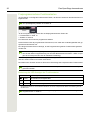
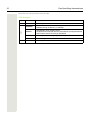
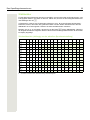
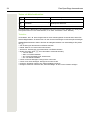
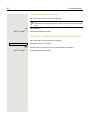
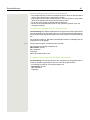
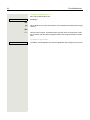
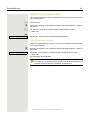
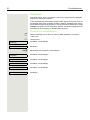
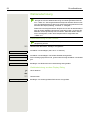
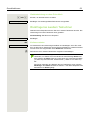
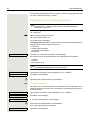
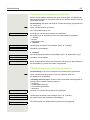
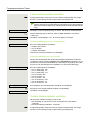
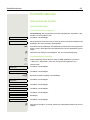
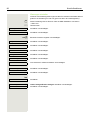
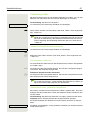
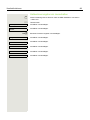
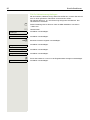
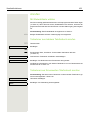
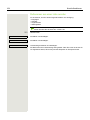
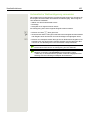
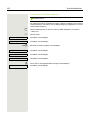
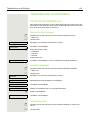
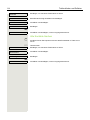
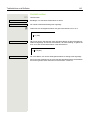
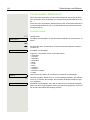
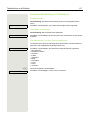
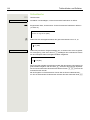
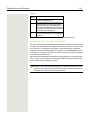
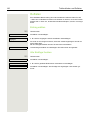
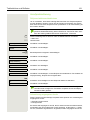
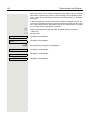
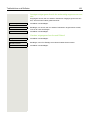
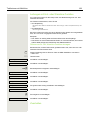
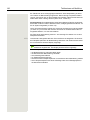
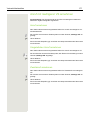
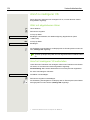
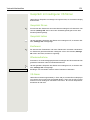
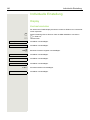
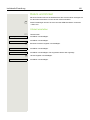
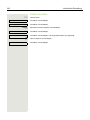
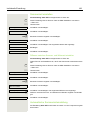
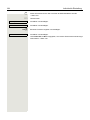
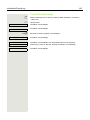
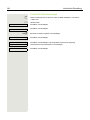
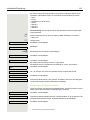
Anrufumleitung 67 Voraussetzung: Sie haben die Taste für „Variable Umleitung“ eingerichtet (siehe Seite 79). Andernfalls müssen Sie die Einstellungen für die Anrufumleitungen über das Benutzermenü ( Seite 85) vornehmen. Es empfiehlt sich, die Taste einzurichten, damit Sie die folgenden Komfortfunktionen nutzen können. S Taste „Variable Umleitung“ drücken. Anrufumleitung ausschalten War eine Anrufumleitung für o. Beding. eingeschaltet, so wird sie jetzt automatisch ausgeschaltet. oder Umleitung zum letzten Ziel einschalten Das Pop-Up-Menü öffnet sich. Am Display wird die Meldung: „Umleitung aktivieren nach“ mit dem zuletzt verwendeten Umleitungsziel angezeigt und Sie erhalten folgende weitere Optionen: • • • • Annehmen Umleitungsziel festlegen Anrufumleitung bearbeiten Abbrechen Letztes Umleitungsziel verwenden Annehmen? l Innerhalb von 3 Sekunden auswählen und bestätigen, um das zuletzt eingestellte Umleitungsziel für o. Beding. wieder zu verwenden. Die Umleitung wird sofort für Alle Anrufe zu diesem Ziel eingeschaltet und die Taste „Variable Umleitung“ leuchtet. Bestätigen Sie Annehmen nicht sofort, so wird die Umleitung nach kurzer Zeit automatisch eingeschaltet. oder Mit variabler Zielrufnummer einschalten Wenn Sie ein neues Umleitungsziel verwenden wollen: Umleitungsziel festlegen f Innerhalb von 3 Sekunden auswählen und bestätigen. j Neue Zielrufnummer eingeben und bestätigen. oder Zuletzt eingestellte Zielrufnummer (wird angezeigt) bestätigen. Die Umleitung wird sofort für o. Beding. und für Alle Anrufe zum eingestellten Ziel eingeschaltet und die Taste „Variable Umleitung“ leuchtet. Zielrufnummern für Umleitung speichern Die Einstellungen für die Anrufumleitungen können Sie alternativ über das Benutzermenü ( Seite 85) oder auch über die WEB-Oberfläche vornehmen Seite 214. Voraussetzung: Sie haben die Taste für „Variable Umleitung“ eingerichtet (siehe Seite 79). S Taste „Variable Umleitung“ drücken. Das Pop-Up-Menü öffnet sich. Am Display wird die Meldung: