1
™
™
SpeakOut/SpeakOut Scan
Bedienungsanleitung
DE
Hier finden Sie Permobil
Hauptsitz des Permobil-Konzerns
Permobil AB
Box 120
861 23 Timrå
Sweden
Tel: +46 60 59 59 00
Fax: +46 60 57 52 50
E-mail: [email protected]
™
SpeakOut/SpeakOut Scan
Bedienungsanleitung
Hergestellt und herausgegeben von Permobil AB, Schweden
Ausgabe 1, 2008-02
Artikelnr: 205106-SE-0
™
Bedienungsanleitung SpeakOut
Inhalt
Allgemeine Beschreibung ..................................................................................6
Tastenerklärung............................................................................................7
Anschlüsse rechte Seite (delete red)...........................................................7
Die ersten Schritte..................................................................................................8
Starten ..........................................................................................................8
Einstellungen ....................................................................................................8
Werkseinstellungen ......................................................................................8
Menü ..................................................................................................................9
Sprachausgabe ..................................................................................9
Tastatur ........................................................................................................11
Textspeicher ................................................................................................13
Wortvorhersage ..........................................................................................14
Werkzeug ....................................................................................................15
Sonstiges ....................................................................................................18
Umfeldsteuerung ..................................................................................19
System ........................................................................................................20
Scanning ......................................................................................................22
Kurzbefehle ......................................................................................................24
Bearbeiten von Text..........................................................................................24
Symbole am Bildschirm....................................................................................24
Batterie ............................................................................................................25
Kapazität......................................................................................................25
Garantie............................................................................................................26
Rücksenden des SpeakOut..............................................................................26
Pflegehinweise..................................................................................................26
Technische Daten ............................................................................................27
5
Bedienungsanleitung SpeakOut
Allgemeine Beschreibung
Allgemeine Beschreibung
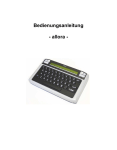
SpeakOut™ ist ein tragbarer Kommunikator für stumme Personen oder
Personen, die sich verbal nur schwer verständlich machen können.
Das Gerät hat zwei Bildschirme, einen für den Benutzer und einen für den
Gesprächspartner. Der deutsche SpeakOut ist mit einer QWERTZ-Tastatur ausgestattet.
Leicht zu bedienende Tastatur, guter Kontrast. Eingebaute (delete red) Sprachausgabe mit
männlicher und weiblicher Stimme. SpeakOut verfügt über eine große
Speicherkapazität. Die Menüführung ist einfach und hat viele praktische
Funktionen.
6
Bedienungsanleitung SpeakOut
Allgemeine Beschreibung
Tastenbeschreibung
14
12
13
11
15
10
9
8
16
7
6
2
1
1. Shift
2. Leertaste
3. Komma, Punkt
4. Neue Zeile
5. Sprechtaste
6. Alarm
7. Bildschirm leeren
8. Löschen
9. Menü
3
4
5
10. Navigieren im Text und in den
Menüs.
11. Zurück/Rückgängig/Leeren
12. Lichtmesser
13. Bestätigen
14. Funktionstaste
15. Aus
16. Ein
Anschlüsse rechte Seite (delete
red)
1
2
3
4
5
6
4. Stromversorgung, Laden
1. Leitung in/out
2. USB-Anschluss 1 für den (delete red) Drucker und 5. PT-50 externer IR-Sender/
Adapterkabel für Kontakte
USB-Speicher
6.
Reset
3. USB-Anschluss 2 für PC
7
Bedienungsanleitung SpeakOut
Die ersten Schritte
Die ersten Schritte
Überprüfen Sie, ob Sie folgende Artikel erhalten haben:
SpeakOut-Netzgerät, USB-Speicher, USB-Kabel.
Starten
1. Batterie laden. Das Laden der Batterie dauert 5 Stunden. Sie können
SpeakOut in dieser Zeit mit angeschlossenem Netzgerät benützen.
2. Drücken Sie EIN und schreiben Sie eine Nachricht.
3. Drücken Sie die Sprechtaste; alles was Sie geschrieben haben, wird über die
Sprachausgabe vorgelesen.
4. Leeren Sie den Bildschirm, indem Sie auf F + Löschtaste drücken.
5. Die Sprache kann mit dem Kurzbefehl F + M aus-/eingeschaltet werden.
Einstellungen
Drücken Sie M, um zum Einstellungsmenü zu gelangen. Gehen Sie mit Hilfe der
Pfeiltasten zur gewünschten Einstellung und bestätigen Sie diese mit Ja.
Drücken Sie Nein für zurück/rückgängig.
Alle Einstellungen können mit den Pfeiltasten oder der Nummer für die
gewünschte Einstellung vorgenommen werden.
Werkseinstellungen
Sprachausgabe .........................Ein
Lautstärke....................................18
Geschwindigkeit ..........................15
Tonhöhe .....................................15
Stimme ........................................Klaus
Wiedergabe Sprechtaste..............Alles
Wiedergabe Schreibvorgang........Aus
Akustische Rückmeldung.............Aus
Hintergrundbeleuchtung...............Ein
Tastenwiederholung ……….........1
Anschlagverzögerung...................0
Tastensperre nach Aktivierung ....0
Wortvorhersage ..........................1 Buchstabe
Autotext ......................................Ein
Groß-/Kleinbuchstaben................Kleinbuchstaben
Schriftgröße ................................Groß
Automatisches Standby ..............5 Minuten
8
Bedienungsanleitung SpeakOut
Menü
Menü
1.
2.
3.
4.
5.
6.
7.
8.
9.
Sprachausgabe
Tastatur
Textspeicher
Wortvorhersage
Einstellungen
Diverses
Umfeldsteuerung
System
Scanning (nur für SpeakOut Scan)
1. Sprachausgabe
Aktivierung
• Aus
• Ein
Wählen Sie mit den Pfeiltasten hinauf/hinunter die gewünschte Einstellung und bestätigen
Sie mit Ja. Haben Sie Ein gewählt, können Sie mit dem Kurzbefehl F + M die
Sprachausgabe aus-/einschalten.
Lautstärke
Lautstärke intern
Lautstärke extern
Geschwindigkeit
Tonhöhe
min.
min.
min.
min.
max. (30)
max. (30)
max. (30) Vorschlag: 15
max. (30) Vorschlag: 15
Wählen Sie mit den Pfeiltasten rechts/links die gewünschten Einstellungen. Bestätigen Sie mit Ja.
Lautstärke plus / minus
Sie können die Lautstärke auch einstellen, indem Sie F + Sprechtaste drücken.
Stellen Sie die Lautstärke mit den Pfeiltasten rechts/links ein. (add red) Bestätigen Sie mit Ja
Oder machen Sie die Aktion rückgängig mit Nein.
Wiedergabe Sprechtaste
• Wort
• Satz
• Alles
Wählen Sie mit den Pfeiltasten hinauf/hinunter die gewünschte Wiedergabe
des geschriebenen Textes bei Drücken der Sprechtaste.
Bestätigen Sie mit Ja. Beispiel: Wenn Sie die Einstellung Satz gewählt
haben, wird nach Drücken der Sprechtaste der letzte Satz vorgelesen.
9
Bedienungsanleitung SpeakOut
Menü
Wiedergabe Schreibvorgang
Wählen Sie die Einstellung mit den Pfeiltasten hinauf/hinunter und bestätigen
Sie mit Ja. Der von Ihnen geschriebene (delete red) Text wird entsprechend Ihrer gewählten
Einstellung direkt beim Schreiben vorgelesen.
Aus:
Buchstabe:
Wort:
Satz:
Vorlesen ist ausgeschaltet
Jeder Buchstabe wird vorgelesen.
Jedes Wort wird nach Drücken der Leertaste vorgelesen.
Jeder Satz wird nach einem Punkt oder anderen Trennungszeichen
vorgelesen.
Stimme
• Klaus
• Sarah
Ab Programmversion 2.2.1 ist Klaus installiert. Im beiliegenden USB-Speicher
sind sowohl Klaus als auch Sarah installiert.
Wechseln der Stimme: Schließen Sie den USB-Speicher an und wählen Sie
Software-Upgrade im Menü System. Der Sicherheitsdialog "Sind Sie sicher?"
erscheint. Drücken Sie JA und wählen Sie eine Stimme; 0 für Klaus oder 1 für
Sarah. Sorgen Sie dafür, dass SpeakOut beim Wechseln der Stimme aufgeladen ist.
Für ein Software-Upgrade der Scanning-Version von SpeakOut benötigen Sie einen
USB-Hub und eine USB-Tastatur.
ACHTUNG! Wenn Sie die Stimme wechseln, wird SpeakOut auf die
Werkseinstellungen zurückgesetzt. Wollen Sie die Textspeicher usw. speichern,
müssen Sie zuvor eine Datensicherung im USB-Speicher erstellen.
Direktantwort
Sie können direkt mit Ja und Nein antworten, indem Sie auf Ja = Ja oder auf Nein = Nein
drücken.
10
Bedienungsanleitung SpeakOut
Menü
2. Tastatur
Sonderzeichen:
" # $ ' : ; < > [ ]
^ _ \ { | } €
Hier finden Sie die Zeichen, die auf der Tastatur nicht vorhanden sind. Benötigen
Sie beim Schreiben Ihres Textes ein Sonderzeichen, gehen Sie ins Menü
Tastatur/Sonderzeichen. Wählen Sie mit Hilfe der Pfeiltasten das gewünschte
Zeichen und bestätigen Sie Ihre Wahl mit Ja. Das gewählte Zeichen wird an der
Stelle des Cursors eingefügt.
Sie können auch den Kurzbefehl F+Z verwenden, um das Fenster für die
Sonderzeichen zu öffnen.
Akustische Rückmeldung
• Aus
• Leise
• Mittel
• Laut
Wählen Sie die Einstellung für die akustische Rückmeldung. Wählen Sie die Einstellung mit
den Pfeiltasten hinauf/hinunter und bestätigen Sie mit Ja.
Tastenwiederholung
min.
max. (4)
Wählen Sie die Einstellung für die Tastenwiederholung. Skala 0-12-3-4. Bei der Einstellung 0 erfolgt keine Tastenwiederholung. Wählen Sie die
Einstellung mit den Pfeiltasten rechts/links und bestätigen Sie mit Ja.
Anschlagverzögerung
min.
max. (3)
Wählen Sie, wie lange eine Taste gedrückt werden muss, bis sie aktiviert wird.
Skala 0-1-2-3. Wählen Sie die Einstellung mit den Pfeiltasten rechts/links und
bestätigen Sie mit Ja.
Tastensperre nach Aktivierung min.
max. (4)
Wählen Sie, wie lange eine Taste gesperrt wird, nachdem sie einmal gedrückt
wurde. Skala 0-1-2-3-4. Wählen Sie die Einstellung mit den Pfeiltasten
rechts/links und bestätigen Sie mit Ja.
11
Bedienungsanleitung SpeakOut
Menü
Autotext
• Aus
• Ein
Bei Einstellung Ein wird der erste Buchstabe nach einem Punkt oder anderen
Trennungszeichen groß geschrieben. Wählen Sie die Einstellung mit den
Pfeiltasten hinauf/hinunter und bestätigen Sie mit Ja.
Zeichen
• Großbuchstaben
• Kleinbuchstaben
Wählen Sie, ob Sie mit großen oder kleinen Buchstaben schreiben wollen.
Wählen Sie Großbuchstaben, werden auch die Wortvorhersage und die Menüs
geändert. Wählen Sie die Einstellung mit den Pfeiltasten hinauf/hinunter und
bestätigen Sie mit Ja.
Schriftgröße
• Klein
• Groß
Wählen Sie die Schriftgröße. Wählen Sie die Einstellung mit den Pfeiltasten
hinauf/hinunter und bestätigen Sie mit Ja.
Klein: 7 Textzeilen stehen zur Verfügung
Groß: 3 Textzeilen stehen zur Verfügung
12
Bedienungsanleitung SpeakOut
Menü
3. Textspeicher
Öffnen
Schreiben Sie im Öffnen-Menü einen Buchstaben und drücken
Sie auf Ja . Alle unter diesem Buchstaben gespeicherten Texte werden angezeigt.
Wählen Sie danach den gewünschten Text mit den Pfeiltasten hinauf/hinunter
und bestätigen Sie mit Ja. Alle gespeicherten Texte können mit shift und * geöffnet werden.
Mit dem Kurzbefehl F+ O kommen Sie direkt zur Öffnen-Funktion.
Eine andere Möglichkeit: (add red) Drücken Sie im Öffnen-Menü zweimal auf
die Funktionstaste F und auf einen Buchstaben, um einen
gespeicherten Text zu öffnen. Beispiel: FF A (öffnet Texte, die mit A beginnen).
Alle Texte, die unter A gespeichert wurden, werden am Bildschirm angezeigt.
Unter einem Buchstaben können mehrere
Texte gespeichert werden. Wenn diese Funktion aktiv ist, wird "O" am Bildschirm
angezeigt.
Speichern
Schreiben Sie den Text, den Sie speichern wollen, gehen Sie ins Menü
Textspeicher und drücken Sie Ja. Wählen Sie Speichern und drücken Sie Ja.
Geben Sie einen Speichernamen ein und bestätigen Sie mit Ja.
Sie können auch den Kurzbefehl F+ S verwenden, um einen Text zu speichern.
Sie kommen dann direkt zur Speicherfunktion.
Löschen
Einen Text: Gehen Sie ins Menü Textspeicher und drücken Sie Ja. Wählen
Sie Löschen und drücken Sie Ja. Wählen Sie Ein Text und drücken Sie
Ja. Geben Sie einen Speichernamen oder den ersten Buchstaben ein und
drücken Sie Ja. Wählen Sie den gewünschten Text mit den Pfeiltasten
hinauf/hinunter und bestätigen Sie mit Ja.
Alle Texte: Gehen Sie ins Menü Textspeicher und drücken Sie Ja. Wählen
Sie Löschen und drücken Sie Ja. Wählen Sie Alle Texte und drücken Sie Ja.
Folgender Sicherheitsdialog erscheint: Alle Dokumente löschen? Drücken Sie
Ja oder Nein.
Schnellphrasen
Unter 0,1,2,3,,,,,9 können Sie Schnellphrasen speichern. Die Schnellphrasen werden so wie Texte
gespeichert, aber anstelle eines Speichernamens werden Zahlen verwendet. Die Schnellphrasen
werden vorgelesen, erscheinen aber nicht auf dem Bildschirm. Zum Abspielen drücken Sie auf
die Funktionstaste F und die Zahl, unter der die jeweilige Phrase gespeichert ist. (replace whole paragraph)
13
Bedienungsanleitung SpeakOut
Menü
4. Wortvorhersage
Wählen Sie diese Funktion, wenn Sie beim Schreiben Wortvorschläge erhalten
wollen. Wählen Sie die Einstellung mit den Pfeiltasten hinauf/hinunter und bestätigen Sie mit Ja. (delete red) Die
vorgeschlagenen Wörter werden beim Schreiben ganz oben am
Bildschirm angezeigt. Wenn das Wort, das Sie schreiben, nicht im Wörterbuch
enthalten ist, erscheint nach Drücken der Leertaste die Frage, ob Sie das neue
Wort speichern möchten. Speichern des neuen Worts im Wörterbuch mit 1
bestätigen. Die Wörter werden nach der Häufigkeit ihrer Verwendung gespeichert.
Aktivierung
Aus: Wortvorhersage ist ausgeschaltet. Es werden keine Vorschläge gemacht.
1 Buchstabe: Die Wortvorhersage startet nach dem Schreiben eines
Buchstabens. Der gewünschte Vorschlag wird mit den Ziffertasten gewählt.
2 Buchstaben: Die Wortvorhersage startet nach dem Schreiben von (delete red) zweier
Buchstaben. Der gewünschte Vorschlag wird mit den Ziffertasten gewählt.
3 Buchstaben: Die Wortvorhersage startet nach dem Schreiben von (delete red) dreier
Buchstaben. Der gewünschte Vorschlag wird mit den Ziffertasten gewählt.
Wort löschen
Wort: Geben Sie das Wort ein, das Sie aus dem Wörterbuch löschen möchten. Das Wort muss
ausgeschrieben werden. Bestätigen Sie zwei Mal mit Ja.
14
Bedienungsanleitung SpeakOut
Menü
5. Einstellungen
Datum & Zeit
Datum & Zeit anzeigen
Datum und Zeit werden am Bildschirm eingeblendet und nach 2 Sekunden automatisch wieder ausgeblendet.
Sie können auch den Kurzbefehl F + U verwenden.
Datum & Zeit einstellen
Neue Zeit (hhmm): Geben Sie die aktuelle Zeit ein, z. B. 1512. Bestätigen Sie mit
Ja.
Neues Datum (TTMMJJ): Geben Sie das aktuelle Datum ein, z. B. 040508.
Bestätigen Sie mit Ja.
Erinnerungen
Erinnerungen anzeigen
Alle Erinnerungen werden mit Datum, Zeit und Text angezeigt. Die Anzeige
erfolgt geordnet nach Datum. Alte Erinnerungen werden automatisch gelöscht.
Erinnerungen hinzufügen
Datum (TTMMJJ): Geben Sie das gewünschte Datum ein, z. B. 040508. Bestätigen
Sie mit Ja.
Zeit (hhmm): Geben Sie die gewünschte Zeit ein, z. B. 1512. Bestätigen Sie mit Ja.
Text: Geben Sie die gewünschte Erinnerung ein, z. B. Medikamente nehmen.
Bestätigen Sie mit Ja.
Tägliche Erinnerungen hinzufügen
Zeit (hhmm): Geben Sie die gewünschte Zeit ein, z. B. 1512. Bestätigen Sie mit Ja.
Text: Geben Sie die gewünschte Erinnerung ein, z. B. Medikamente nehmen.
Bestätigen Sie mit Ja.
Erinnerung löschen
Alle Erinnerungen werden mit Datum, Zeit und Text angezeigt. Wählen Sie die
Erinnerung mit den Pfeiltasten hinauf/hinunter und bestätigen Sie das
Löschen mit Ja.
Sie können auch den Kurzbefehl F + E verwenden, um direkt ins
Erinnerungsmenü zu gelangen.
Zur eingestellten Zeit ertönt ein akustisches Signal. Die Erinnerung
und die Zeit werden vorgelesen und am Bildschirm angezeigt. Drücken Sie
Nein für Löschen.
Erinnerung wiederholen: F + Space
15
Bedienungsanleitung SpeakOut
Menü
Telefonbuch
Suchen
Im Telefonbuch können Sie nach Name oder Nummer suchen. Bestätigen Sie
Ihre Wahl mit Ja. Das Suchergebnis wird am Bildschirm angezeigt.
Name: Geben Sie den Namen ein und bestätigen Sie mit Ja. Sie können auch
nur den ersten Buchstaben des gesuchten Namens eingeben. Alle gespeicherten Namen unter diesem Buchstaben werden am Bildschirm angezeigt.
Nummer: Geben Sie die gesuchte Telefonnummer ein und bestätigen Sie mit Ja.
Wurde die Telefonnummer mit Vorwahl gespeichert, werden alle Nummern mit
dieser Vorwahl am Bildschirm angezeigt, wenn Sie nach der Vorwahl suchen.
Hinzufügen
Name: Geben Sie den Namen ein und bestätigen Sie mit Ja.
Nummer: Geben Sie die Telefonnummer ein und bestätigen Sie mit Ja.
Bearbeiten
Name: (delete red) Geben Sie den Namen ein und bestätigen Sie mit Ja.
Alle Personen mit diesem Namen werden am Bildschirm angezeigt. Wählen Sie
den Namen mit den Pfeiltasten hinauf/hinunter und bestätigen Sie mit Ja.
Neuer (add red)Name: Geben Sie den neuen Namen ein und bestätigen Sie mit Ja.
Neue (add red)Nummer: Geben Sie die neue Telefonnummer ein und bestätigen Sie mit Ja.
Löschen
Name: (delete red) Geben Sie den Namen ein und bestätigen Sie mit Ja.
Alle Personen mit diesem Namen werden am Bildschirm angezeigt. Wählen Sie
den Namen mit den Pfeiltasten hinauf/hinunter und bestätigen Sie das
Löschen im Telefonbuch mit Ja.
Sie können auch die Taste Telefonhörer drücken, um direkt zum Telefonbuch zu kommen. (delete red)
16
Bedienungsanleitung SpeakOut
Menü
Rechner
Folgende Rechenarten stehen zur Verfügung:
Addition +, Subtraktion -, Multiplikation *, Division /, Prozent %
Für die Zeichen + - * / % drücken Sie die Shifttaste und die Ziffertasten.
Drücken Sie Ja oder Neue Zeile, um das Ergebnis anzuzeigen. Für eine neue
Rechnung drücken Sie auf Löschen – der Bildschirm wird geleert.
Sie können auch den Kurzbefehl F + R verwenden, um direkt zum Rechner
zu gelangen.
17
Bedienungsanleitung SpeakOut
Menü
6. Diverses
Drucken
Verbinden Sie das USB-Kabel mit dem USB-Anschluss 1 des SpeakOut und mit dem
USB-Anschluss des Druckers. Schreiben Sie einen beliebigen (delete red) Text im
Texteditor oder wählen Sie einen bereits vorhandenen Text und wählen Sie Drucken im
Menü Diverses. Drücken Sie Ja. Der Drucker muss über einen
PCL3-Druckertreiber oder höher verfügen. Ein PCL3-Treiber ist die
Minimalanforderung für Drucker, die ASCII Strings empfangen und drucken können.
Überprüfen Sie in den technischen Spezifikationen für Ihren Drucker unter
Druckersprache, ob Ihr Drucker über PCL3 verfügt.
Sie können auch den Kurzbefehl F + P verwenden, um direkt zur
Ausdruckfunktion zu gelangen.
Text auf PC
Verbinden Sie das USB-Kabel mit dem USB-Anschluss 2 des SpeakOut und mit dem
USB-Anschluss des Computers. Öffnen Sie ein beliebiges Textverarbeitungsprogramm im PC und gehen Sie mit
dem Cursor zu der Stelle, wo Sie den Text
einfügen möchten. Auf dem SpeakOut schreiben Sie einen beliebigen Text im Texteditor oder
öffnen einen bestehenden Text, gehen auf Text auf PC im Menü Diverses und drücken Ja. Die Textübertragung
auf den PC funktioniert zum
Zeitpunkt der Erstellung dieser Anleitung mit den Systemen Win 98, XP, 2000.
Andere Betriebssysteme wurden zum
Zeitpunkt der Erstellung dieser Anleitung noch nicht getestet.
Sie können auch den Kurzbefehl F + T verwenden, um direkt zur Funktion
Text auf PC zu gelangen.
Automatisches Standby
1.
2.
3.
4.
5.
6.
Aus
Nach 1 Minute
Nach 5 Minuten
Nach 10 Minuten
Nach 15 Minuten
Nach 30 Minuten
Wählen Sie die gewünschte Zeit mit den Pfeiltasten hinauf/hinunter und
bestätigen Sie mit Ja. Nach Ablauf der von Ihnen eingestellten Zeit geht
SpeakOut in den Standby-Modus, um die Batterie zu schonen. Drücken Sie EIN,
um ihn wieder einzuschalten. Es wird empfohlen die Zeit so einzustellen, dass eine
möglichst lange Batterielaufzeit erreicht wird. Testen Sie, welche Einstellung für Sie
am besten ist. SpeakOut verbraucht auch im Standby-Modus ein wenig Strom.
18
Bedienungsanleitung SpeakOut
Menü
Datensicherung
Datensicherung erstellen:
Mit beiliegendem USB-Speicher können Sie eine
Sicherungskopie Ihrer Einstellungen und Daten vornehmen. Schließen Sie den
USB-Speicher am USB-Anschluss 1 an, wählen Sie Datensicherung, dann Datensicherung erstellen und drücken Sie Ja.
Datensicherung wiederherstellen: Schließen Sie den USB-Speicher am USBAnschluss 1 an, wählen Sie Datensicherung wiederherstellen und drücken Sie Ja.
SpeakOut startet nach der Wiederherstellung neu.
Soundkanäle
1. Interner Lautsprecher
2. Externer Verstärker
3. Beide Lautsprecher
Ist der interne Lautsprecher bei maximaler
Lautstärke nicht laut genug, können Sie einen externen Verstärker mit
Lautsprecher am Leitungsausgang (Buchse IN/OUT) anschließen.
Uhr
1. Aus
2. Ein
7. Umfeldsteuerung
1.
2.
3.
4.
5.
6.
7.
8.
9.
Beleuchtung
Türen
Türsprecheinrichtung
TV
Teletext
Video
CD/DVD
Telefon
Andere
Sie können auch den Kurzbefehl F + I verwenden, um direkt ins
Menü für die Umfeldsteuerung zu gelangen.
Sie benötigen einen PT-50 IR-Sender für die Fernbedienung Ihrer Geräte über
SpeakOut. PT-50 ist eine programmierbare Fernbedienung, die die
Fernbedienungen für TV, Video, DVD usw. ersetzt. Programmieren Sie die
Kanäle mit dem PC-Programm, das im Lieferumfang des PT-50 enthalten ist.
PT-50 hat eine separate Bedienungsanleitung.
PT-50 IR-Sender SpeakOut
Art.nr: 1820252
19
Bedienungsanleitung SpeakOut
Menü
8. System
1.
2.
3.
4.
5.
6.
Werkseinstellungen
Batteriekalibration
Software-Version
Kontrast
Software-Upgrade
Hintergrundbeleuchtung
Werkseinstellungen
Wählen Sie Werkseinstellungen, um SpeakOut wieder auf die Werkseinstellungen
zurückzusetzen. Drücken Sie auf Ja. (add red) Es erscheint folgender Sicherheitsdialog:
Werkseinstellungen wiederherstellen? Drücken Sie Ja oder Nein.
Die im Werk vorgenommenen Einstellungen und das Grundwörterbuch werden
wiederhergestellt.
Batteriekalibration
Wenn Sie Batteriekalibrierung wählen, erscheint die Frage: Sind Sie
sicher?. Drücken Sie Ja oder Nein.
Kalibrieren Sie die Batterie nur dann, wenn die Batterieanzeige nicht zu stimmen
scheint. Es kann z. B. sein, dass die Anzeige zu wenig anzeigt, obwohl noch
genügend Kapazität zur Verfügung steht. Oder die Anzeige zeigt zu viel an und
SpeakOut schaltet sich zu schnell ab.
Die Kalibration stellt die korrekte Anzeige der Batterieskala sicher.
Gehen Sie wie folgt vor:
1. Schalten Sie die eingestellte Zeit für das automatische Standby aus.
2. Im System-Menü wählen Sie Batteriekalibration und drücken Sie Ja. Der Sicherheitsdialog
Sind Sie sicher? erscheint. Drücken Sie Ja.
3. Lassen Sie SpeakOut eingeschaltet, bis er sich selbst abschaltet.
4. Laden Sie die Batterie voll auf.
5. Wiederholen Sie die Punkte 3 und 4.
Software-Version
Die Software-Version des SpeakOut wird am Bildschirm angezeigt.
Kontrast
Kontrasteinstellung des Bildschirms. Wählen Sie die gewünschte Einstellung mit
den Pfeiltasten rechts/links und bestätigen Sie mit Ja.
min.
max. (100)
20
Bedienungsanleitung SpeakOut
Menü
Software-Upgrade
Wenn Sie Software-Upgrade wählen, erscheint die Frage: Sind Sie sicher?.
Drücken Sie Ja oder Nein. Drücken Sie Ja, wird über den beiliegenden USBSpeicher ein Update des Programms vorgenommen. Dies ist ab Version 2.1.0
möglich, bei früheren Versionen nicht.
Gehen Sie wie folgt vor:
1. Gehen Sie zu www.permobil.se >Support>Login
2. Einloggen
3. Name: SE und Ihre Kundennummer z. B.: SE1060
Passwort: Kundennummer z. B.: 1060
4. Support
5. Wählen Sie Handbücher/Dateien usw.
6. Wählen Sie SpeakOut
7. Wählen Sie die Dateiversion
SpeakOut Update über USB-Anschluss.
- Lesen Sie im Systemmenü die Programmversion ab.
* Ist die Programmversion kleiner als 2.1.0, so kann kein Update über USB erfolgen.
Das Gerät muss eingeschickt werden.
* Ist die Programmversion 2.1.x, können Sie 2.1.x/speakout-2_1_5.zip. herunterladen.
* Ist die Programmversion 2.2.x oder neuer, können Sie 2.2.x/speakout-2_2_8XX.zip. (XX=NEIN oder SE) herunterladen.
- Entzippen Sie die Zip-Datei im beiliegenden USB-Speicher.
- Wählen Sie Sicheres Entfernen von Geräten. Sobald der PC anzeigt, dass der
Speicher entnommen werden kann, nehmen Sie ihn heraus.
Hintergrundbeleuchtung
1. Automatisch
2. Immer ein
Automatisch: Die Hintergrundbeleuchtung ist nicht aktiviert. Sie schaltet sich
jedoch bei schlechten Lichtverhältnissen ein.
Immer eingeschaltet: Die Hintergrundbeleuchtung ist aktiviert. Sie schaltet sich
ab, wenn Sie zu schreiben aufhören und schaltet sich ein, sobald Sie wieder
schreiben.
21
Bedienungsanleitung SpeakOut
Menü
9. Scanning
•
•
•
•
•
•
•
•
•
Schließen Sie eine USB-Tastatur an, um Einstellungen vorzunehmen.
Einstellungsmenü - F1.
Blättern mit den Pfeiltasten in den Menüs.
Bestätigen der Menüwahl mit Enter oder Nummer.
Zurück/Beenden - Esc.
Funktionstaste - F4.
Alarmsignal - F8.
Telefonbuch - F9.
AUS - F12.
Sie können Ihre Einstellungen mit angeschlossener Tastatur testen.
Das mitgelieferte Adapterkabel hat 3 Anschlüsse:
•
•
•
Kontakt 1
Kontakt 2
PT-50 IR-Sender
Schließen Sie das Kabel am PT-50 Anschluss auf der rechten Seite des
SpeakOut an.
1 . Scanningmethode
2 . Scanninggeschwindigkeit
3. Beschleunigung
4. Pause
5. Wiederholungen
6. Loslassen
22
Bedienungsanleitung SpeakOut
Menü
Scanningmethode
Scanningmethode R/K Auto
1-Kontakt Zeile/Spalte. Scannt automatisch die Zeilen, bis Sie auf den Kontakt
für die gewünschte Zeile drücken. Scannt danach die Knöpfe auf der Zeile, bis
Sie auf den Kontakt für den gewünschten Knopf drücken.
Scanning durch Drücken des Kontakts 1 starten.
Scanningmethode R/K Manuell
2-Kontakte Zeile/Spalte. Kontakt 1 wird dazu verwendet, Zeile für Zeile nach
unten zu gehen, bis Sie auf der gewünschten Zeile sind. Drücken Sie Kontakt 2
um die Zeile zu wählen. Drücken Sie Kontakt 1, um sich auf der Zeile zum
gewünschten Knopf zu bewegen. Drücken Sie Kontakt 2, um den Knopf zu wählen. Scanning durch Drücken des Kontakts 1 starten.
Wenn Sie Kontakt 1 gedrückt halten, erhöht sich die Geschwindigkeit und Sie
können schneller zwischen den Zeilen/Spalten navigieren. Eine Voraussetzung
dafür ist die entsprechende Einstellung unter Beschleunigung und eine hohe
Scanninggeschwindigkeit.
Scanninggeschwindigkeit
Einstellung 1 - 10, mit der rechten/linken Pfeiltaste wählen.
Beschleunigung
1. Aus
2. Schnell
3. Max. Geschwindigkeit
Wird Kontakt 1 gedrückt gehalten, erhöht sich die Scanninggeschwindigkeit. Gilt nur
für manuelles Scanning mit 2 Kontakten.
Pause
Einstellung 0 - 10, mit der rechten/linken Pfeiltaste wählen.
Sie haben die Möglichkeit, den Vorgang durch nochmaliges Klicken auf "Wahl"
abzubrechen und neu zu beginnen, wenn Sie eine Auswahl verpasst haben.
Wiederholungen
Einstellung 1 - 10, mit der rechten/linken Pfeiltaste wählen.
Mit dieser Einstellung legen Sie fest, wie oft Zeile und Spalte durchsucht werden
sollen, bevor der Scanningvorgang neu gestartet wird. Gilt nur für automatisches
Scanning mit 1 Kontakt.
Loslassen
1. Nein
2. Ja
Wenn Sie "Ja" wählen, wird Ihre Knopfwahl beim Loslassen des Kontakts aktiviert.
23
Bedienungsanleitung SpeakOut
Kurzbefehle
Kurzbefehle
Um schneller zu den verschiedenen Funktionen zu gelangen, stehen Kurzbefehle zur Verfügung.
Es ist dann nicht notwendig über das Menü zu
gehen. Drücken Sie die Funktionstaste F und einen Buchstaben.
= Freier Schirm
F + Sprechtaste = Lautstärke des internen Lautsprechers
F + O = Öffnen
F + S = Speichern
F + P = Drucken
F + U = Uhr
F + E = Erinnerung
F + R = Rechner
F + M = Stumm
F + T = Text auf PC übertragen
F + D = Empfänger-Display ausschalten
F + L = Menütaste sperren
F + I = Umfeldsteuerung
F + Z = Sonderzeichen anzeigen
Bearbeiten von Text
Mit den gelben Pfeiltasten können Sie den Cursor im Text hinauf/hinunter und
rechts/links bewegen. Die Löschtaste löscht das Zeichen links neben dem
Cursor. Eine neue Zeile wird mit der Taste Neue Zeile begonnen. Normalerweise
müssen Sie keinen Zeilenwechsel durchführen, da die Zeile automatisch wechselt, wenn eine Zeile voll ist.
Symbole am Bildschirm
Symbol für den Batteriestatus.
F = Funktionstaste
S = Shift
O = Textspeicher öffnen
G = Zweiter Bildschirm abgeschaltet
L = Menütaste gesperrt
Sperren der Menütaste
Das Sperren der Menütaste wird empfohlen, wenn der Benutzer keinen
Zugang zum Menü/Einstellungen haben soll. Sperren Sie die Menütaste mit
dem Kurzbefehl F + L. Sie werden gebeten, ein Passwort einzugeben. Das
Passwort lautet Permobil. L erscheint am Bildschirm in der rechten Ecke. Das
Entsperren der Menütaste erfolgt mit demselben Kurzbfehl und Passwort.
24
Bedienungsanleitung SpeakOut
Batterie
Batterie
-
-
-
-
-
Die Batterie ist ein speziell für Permobil angefertigtes Li-Ion Batteriepaket,
welches nicht gegen einen anderen Typ ausgetauscht werden darf. Die
Batterie ist ein Verschleißteil und sollte nur von Permobil ausgewechselt werden.
Ein Batteriesymbol wird rechts am Bildschirm angezeigt. Es zeigt den
Batteriestatus an. Wenn die Batterie leer ist, schaltet sich
SpeakOut automatisch ab.
Es dauert etwa 5 Stunden, um eine leere Batterie zu laden. Sie können
SpeakOut während dieser Zeit verwenden.
Verwenden Sie nur das mitgelieferte Batterieladegerät. Der Ladeanschluss
befindet sich auf der rechten Seite des Geräts. Andere Ladegeräte könnten
das Gerät beschädigen.
Batterie über Nacht aufladen. Es ist am besten für die Batterie, wenn sie
immer voll geladen ist. Regelmäßiges Laden verlängert die Lebensdauer der
Batterie.
Die Batterie muss vor dem Laden nicht vollständig entladen sein. Sie können
sie zwischendurch aufladen, ohne sie zu beschädigen.
Lebensdauer der Batterie: 500-1000 Ladevorgänge
Kapazität
-
-
Die Batterielaufzeit nach dem Laden ist abhängig von der Einstellung für das
automatische Standby und von der Häufigkeit der Verwendung; bei normaler Verwendung beträgt sie etwa 10 20 Stunden.
Z. B.: Wenn das automatische Standby auf AUS gestellt ist, beträgt die
Batterielaufzeit 10 Stunden, bei einer Einstellung von 5 Minuten beträgt die
Batterielaufzeit 15-20 Stunden.
Ist die Hintergrundbeleuchtung auf immer ein eingestellt, wird
mehr Strom verbraucht, was eine kürzere Batterielaufzeit zur Folge hat.
Speicherkapazität:
10-15 Millionen Zeichen. Das ist die gesamte Speicherkapazität für
Erinnerungen, eigene Wörter, Textspeicher usw.
Wichtig! Die Batterie schaltet sich selbsttätig ab, um eine schädliche
Tiefenentladung zu verhindern. Die Elektronik schaltet ab. Dies geschieht, wenn
die Batterieanzeige auf leer steht. Um SpeakOut wieder zu starten, müssen Sie
das Gerät an das Ladegerät anschließen. Es dauert etwa 1 Minute bis das
System wieder läuft, d. h. bis das Betriebssystem und das Wörterbuch geladen
sind. Wenn das Gerät nicht startet, stecken Sie das Ladegerät aus und wieder ein.
Reset durchführen, indem Sie die Spitze einer Büroklammer in die Resetöffnung
auf der rechten Seite des SpeakOut drücken.
SpeakOut Reset
Wenn SpeakOut nicht ordnungsgemäß funktioniert oder sich aufhängt, können
Sie das Gerät neu starten, indem Sie die Spitze einer gebogenen Büroklammer
in die Resetöffnung auf der rechten Seite des Geräts drücken.
25
Bedienungsanleitung SpeakOut
Garantie und Service
Reparaturen und Garantie
Für technische Auskünfte und Reparaturen wenden Sie sich bitte an Ihren
lokalen Fachhändler.
-
Die Garantiezeit für SpeakOut beträgt 2 Jahre ab Rechnungsdatum.
-
Die Garantie umfasst keine mechanischen Schäden.
(Delete red:) Rücksenden des SpeakOut
Pflegehinweise
-
SpeakOut nicht zu Boden fallen lassen.
-
Keine Lösungsmittel verwenden.
-
Zum Reinigen ein feuchtes Tuch verwenden.
-
Batterie über Nacht aufladen.
-
Feuchtigkeit, Temperaturen über +50°C, direktes Sonnenlicht und
Temperaturen unter -30° vermeiden. SpeakOut sollte im Auto nicht auf die
Hutablage gelegt oder mit in die Sauna genommen werden.
-
Nur Kabel von Permobil verwenden.
26
Bedienungsanleitung SpeakOut
Technische Daten
Technische Daten
Größe:
24,5 x 19,5 x 5,2 cm.
Gewicht:
1 kg.
Bildschirme mit Hintergrundbeleuchtung:
1 St. LCD 40 x 2 Zeichen
1 St. LCD graphisch 240 x 64 Pixel.
Batterie:
Li - ion
Anschlüsse:
1 St. Netzgerät
1 St. PT-50 IR-Sender
1 St. Toneingang Leitung in/out
1 St. USB für PC
1 St. USB für externe Einheit, z. B. Drucker, USB-Speicher.
27
Bedienungsanleitung SpeakOut
Eigene Notizen
28
Bedienungsanleitung SpeakOut
Eigene Notizen
29
Art.-Nr.: 205106-DE-0