1
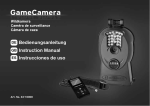
GameCamera
Wildkamera • Caméra de surveillance
DE
Bedienungsanleitung
Allgemeine Informationen
Zu dieser Anleitung
Lesen Sie bitte aufmerksam die Sicherheitshinweise in
dieser Anleitung. Verwenden Sie dieses Produkt nur wie
in der Anleitung beschrieben, um Schäden am Gerät
oder Verletzungen zu vermeiden.
Bewahren Sie die Bedienungsanleitung auf, damit Sie
sich jederzeit über alle Bedienungsfunktionen neu informieren können.
GEFAHR!
Dieses Zeichen steht vor jedem Textabschnitt, der auf Gefahren hinweist, die bei
unsachgemäßer Anwendung zu schweren
Verletzungen oder sogar zum Tode führen.
VORSICHT!
Dieses Zeichen steht vor jedem Textabschnitt, der auf Gefahren hinweist, die bei
unsachgemäßer Anwendung zu leichten
bis schweren Verletzungen führen.
2
HINWEIS!
Dieses Zeichen steht vor jedem Textabschnitt, der auf Sach- oder Umweltschädigungen bei unsachgemäßer Anwendung
hinweist.
Verwendungszweck
Dieses Produkt dient ausschließlich der privaten Nutzung. Es wurde entwickelt als elektronisches Medium
zur Nutzung multimedialer Dienste.
Allgemeine Warnhinweise
HINWEIS!
Bauen Sie das Gerät nicht auseinander! Wenden Sie
sich im Falle eines Defekts an Ihren Fachhändler. Er
nimmt mit dem Service-Center Kontakt auf und kann das
Gerät ggf. zwecks Reparatur einschicken.
Setzen Sie das Gerät keinen Temperaturen über 60° C
aus!
DE
GEFAHR!
Dieses Gerät beinhaltet Elektronikteile, die über eine
Stromquelle (Netzteil und/oder Batterien) betrieben
werden. Lassen Sie Kinder beim Umgang mit dem Gerät nie unbeaufsichtigt! Die Nutzung darf nur wie in der
Anleitung beschrieben erfolgen, andernfalls besteht GEFAHR eines STROMSCHLAGS!
GEFAHR!
Benutzen Sie nur die empfohlenen Batterien. Ersetzen
Sie schwache oder verbrauchte Batterien immer durch
einen komplett neuen Satz Batterien mit voller Kapazität.
Verwenden Sie keine Batterien von unterschiedlichen
Marken, Typen oder unterschiedlich hoher Kapazität.
Entfernen Sie Batterien aus dem Gerät, wenn es längere
Zeit nicht benutzt wird!
Batterien gehören nicht in Kinderhände! Achten Sie
beim Einlegen der Batterie auf die richtige Polung. Ausgelaufene oder beschädigte Batterien verursachen Verätzungen, wenn Sie mit der Haut in Berührung kommen.
Benutzen Sie gegebenenfalls geeignete Schutzhandschuhe.
Setzen Sie das Gerät keinen hohen Temperaturen aus.
Benutzen Sie nur die empfohlenen Batterien. Gerät und
Batterien nicht kurzschließen oder ins Feuer werfen!
Durch übermäßige Hitze und unsachgemäße Handhabung können Kurzschlüsse, Brände und sogar Explosionen ausgelöst werden!
3
Inhalt
1. Instruktionen ............................................ 5
1.1 Basisbeschreibung ................................... 5
1.2 Schnittstellen des Gerätes .......................... 5
1.3 Display der Handbox ................................. 6
1.4 Unterstützte Formate ................................. 7
2. Achtung, bitte beachten ............................. 8
3. Basisfunktionen ........................................ 9
3.1 Spannungsversorgung ............................... 9
3.2 Einlegen der SD - Karte ............................10
3.3 Einschalten der Kamera ............................10
3.4 Aktivieren des Testmodus ..........................10
3.4.1 Manuelles Auslösen der Kamera ..............10
3.4.2 Bilder oder Videos betrachten ................. 11
3.5 Abschalten des Gerätes ............................ 11
4. Erweiterte Optionen ................................. 11
4.1 Einstellungen ..........................................12
4.1.1 Werkseinstellungen ................................13
4.1.2 Kameramodus.......................................14
4.1.3 SD - Karte formatieren ............................14
4.1.4 Einstellen der Videoauflösung: .................15
4
4.1.5 Einstellung von Datum und Zeit: ...............15
4.1.6 Anzahl der direkten
Bildaufnahmefolge einstellen ...................15
4.1.7 Einstellen der Videolänge ........................16
4.1.8 Einstellen des Auslöseintervalls ................16
4.1.9 Einstellen der Auslöseempfindlichkeit........16
4.1.10 Einstellen der Datums- und Zeitsignatur .... 17
4.1.11 Einstellen des Timers (Zeitschalt-Funktion)...17
4.1.12 Wiederherstellen der Werkseinstellungen ....18
4.1.13 Bilder oder Videos ansehen ...................18
4.1.14 Bilder oder Videos löschen ....................18
4.2 Bezeichnung der Daten.............................19
Anhang I: Technische Spezifikationen ...............19
Anhang II: Teileliste ........................................18
DE
1. Instruktionen
1.1 Basisbeschreibung
1.2 Schnittstellen des Gerätes
Diese Kamera, eine digitale Überwachungskamera, arbeitet völlig selbstständig. Sie kann ausgelöst werden
von Bewegungen durch Menschen oder Tiere im Überwachungsbereich, mittels eines passiven hochsensiblen
Infrarot Bewegungssensors. Die Kamera nimmt dann, je
nach gewählter Einstellung, Bilder (bis zu 3 MP / 5MP
interpoliert) oder ein Video (VGA) auf. Bei ausreichend
Tageslicht nimmt die Kamera Bilder oder Videos in Farbe
auf. Bei Dunkelheit funktionieren die eingebauten Infrarot
LEDs als Beleuchtung für den Überwachungsbereich,
sodass die Kamera dann auch Aufnahmen machen kann
(monochrom). Das Gerät ist resistent gegen Regen und
Schnee, sodass es problemlos im Außenbereich verwendet werden kann. Außerdem kann das Gerät auch
als tragbare Digitalkamera verwendet werden. Durch
drücken von „OK“ auf der Handbox können manuell Bilder oder Videos aufgenommen werden. (Hierfür muss
die Handbox im Test Modus angeschlossen sein.)
Die Kamera verfügt über folgende Schnittstellen: Mini
USB Anschluss, SD-Karten Slot, TV Ausgang und Anschlussbuchse für ein externes Netzteil.
An der Batteriefachklappe befindet sich eine Öffnung,
um ein Schloss zu befestigen und so das Gerät abschließen zu können.
5
1.3 Display der Handbox
Wenn die Kamera eingeschaltet ist (der Netzschalter ist auf die ON Position geschoben) und die Handbox über den
Mini USB angeschlossen wurde, werden die Aufnahmeinformationen auf dem Monitor angezeigt.
6
DE
1.4 Unterstützt Formate
Es folgen ein paar wichtige Hinweise: Es ist nicht wichtig
das Dateisystem der SD Karte zu beachten. Sollte es
Schwierigkeiten geben diese zu lesen formatieren Sie
diese einfach auf Ihrem Computer oder in der Kamera
und verwenden Sie sie dann für die Aufzeichnungen.
Modus
Format
Bild
JPG
Video
AVI
File Format
FAT32
Kann durch die Aktualisierung des Treibers keine zufriedenstellende Lösung erreicht werden, können Sie
wie nachfolgend beschrieben vorgehen (der Hersteller
übernimmt hierfür keine Haftung!1):
USB-Hinweis:
Wenn das Gerät vom Computer (USB) nicht
erkannt wird
Dieser Umstand tritt vereinzelt bei bestimmten Versionen
von Windows auf. Es liegt kein Defekt des Gerätes vor!
Ein Update des USB-Treibers des Notebooks oder PCs
löst in den meisten Fällen dieses Problem.
Löschen Sie so genannte Geistergeräte (Geräte, die
z.Zt. nicht an Ihrem Computer angeschlossen sind). Hintergrund: Windows generiert für jedes neue USB-Gerät
(z.B. USB-Stick) an den unterschiedlichen USB-Ports
jedes Mal einen Eintrag in den Systemeinstellungen.
7
Bei jedem Start sucht Windows dann auch nach diesem
Gerät. Das verzögert die Erkennung eines USB-Geräts
sowie den Start von Windows und ist für das Nicht-Erkennen am USB-Port verantwortlich!
Sie können daher Ihr System-Umfeld „aufräumen“ und
nicht verwendete Geräte entfernen. Klicken Sie dazu mit
der rechten Maustaste auf ARBEITSPLATZ oder COMPUTER und öffnen Sie den Punkt EIGENSCHAFTEN
im Kontextmenü. Dann klicken Sie im Fenster auf den
Reiter ERWEITERT/ERWEITERTE SYSTEMEINSTELLUNGEN und danach auf UMGEBUNGSVARIABLEN.
Wählen Sie nun im unteren Teil unter UMGEBUNGSVARIABLE die Option NEU aus. Geben Sie bei NAME DER
VARIABLEN folgenden Text ein:
devmgr_show_nonpresent_devices
Bei WERT DER VARIABLEN geben Sie die Zahl „1“ ein.
Bestätigen Sie die Eingabe mit OK und starten Sie den
Rechner neu. Nach dem Neustart wechseln Sie in den
Gerätemanager. Aktivieren Sie im Menüpunkt ANSICHT
die Option AUSGEBLENDETE GERÄTE ANZEIGEN.
8
Die zuvor ausgeblendeten „Geistergeräte“ werden nun
hellgrau dargestellt. Kontrollieren Sie die verschiedenen
Kategorien wie USB, Speichervolumens, etc. Löschen
Sie nur die Einträge für Geräte, die Sie nicht mehr verwenden aus dem Gerätemanager.1
1
Quelle: Microsoft Knowledge Base http://support.microsoft.com/kb/315539/de
*Nicht im Lieferumfang enthalten
2. Achtung, bitte beachten
• Das Gerät funktioniert mit 6 Volt. Diese Leistung wird
über 4 AA Batterien bereitgestellt.
• Bitte legen Sie die Batterien gemäß der angezeigten
Polarität ein.
• Bitte entfernen Sie den Schreibschutz der SD – Karte
bevor Sie diese in das Gerät einsetzen.
• Zum Testen der Kamera setzen Sie die SD – Karte
bitte bei ausgeschaltetem Gerät („OFF - Stellung“ des
Hauptschalters) ein. Die Kamera hat keinen internen
Speicher um Bilder oder Videos zu speichern. Wenn
keine SD – Karte eingelegt ist schaltet die Kamera automatisch nach einem durchgehenden Ton ab.
• Bitte setzen Sie keine SD – Karte ein oder entfernen
diese, wenn das Gerät eingeschaltet (ON Stellung
des Hauptschalters) ist.
DE
• Es empfiehlt sich, die Karte über die Kamera zu formatieren, wenn diese das erste Mal mit dem Gerät
verwendet wird.
• Die Kamera geht in den USB Modus, wenn das Gerät mittels USB mit einem Rechner verbunden wird. In
diesem Fall funktioniert die SD – Karte wie ein auswechselbarer Datenträger.
• Die Kamera schaltet im Test Modus (die Handbox ist
bei „On – Stellung“ des Hauptschalters eingesteckt)
automatisch nach 3 Minuten ab, wenn keine Aktion
vorgenommen wird. Bitte schalten Sie das Gerät neu
ein, wenn Sie mit der Handbox weiterarbeiten wollen.
• Der Rotfilter vor dem Kameraobjektiv bewegt sich
selbständig bei Bedarf. Es kann vorkommen, dass er
funktionslos wirkt und sich halb vor die Linse schiebt.
Es liegt allerdings kein Defekt des Geräts vor, wenn
die Qualität der Bilder hiervon unbeeinträchtigt bleibt.
die durch den Betrieb mit Netzteil entstehen wird keine
Haftung übernommen.
3. Basisfunktionen
Es gibt 2 Batterieschächte.
3.1 Spannungsversorgung
Bei zu niedriger Batterieleistung schaltet die Kamera
nach 2 Warntönen automatisch ab. Die Batterien sollten dann ersetzt werden. Verbrauchte Batterien sollten
grundsätzlich aus dem Gerät genommen werden.
Es werden 4 AA Batterien benötigt um die Kamera mit
Strom zu versorgen. Wahlweise kann die Versorgung
auch über ein externes Netzteil erfolgen. Für Schäden
Öffnen Sie den Bodendeckel und danach den
Batteriefachdeckel. Stellen Sie sicher, dass sich der
Hauptschalter in der “Off – Stellung“ befindet. Legen
Sie die voll- geladenen oder frischen Batterien, nach
der am Deckel angegebenen Polarität, in die Schächte
ein. Es werden immer 2 Batterien in gleicher Richtung
in das Batteriefach eingelegt.
Die folgenden Batterien mit 1,5
Volt Leistung können verwendet
werden:
1. Alkaline Batterien (empfohlen)
2. Aufladbare Alkaline Batterien
3. Aufladbare NiMH Batterien
9
3.2 Einlegen der SD - Karte
Öffnen Sie den Bodendeckel. Stecken Sie die SD –
Karte in den vorgesehenen Schacht, mit der durchgehend glatten Seite nach oben. Bitte beachten Sie, dass
die Karte nur in eine Richtung eingelegt werden kann.
Stellen Sie sicher, dass der Schreibschutz an der SD –
Karte deaktiviert ist, andernfalls kann die Kamera nicht
eingeschaltet werden.
Nach dem Einschalten der Kamera, wird die rote LED in
der Mitte des Beleuchtungsfeldes für ca. 10 Sekunden
blinken. Diese Zeit ist als Puffer gedacht, um die Kamera an dem vorgesehenen Platz aufzustellen. Nach den
10 Sekunden beginnt das Gerät je nach dem gewählten
Modus automatisch mit dem Aufzeichnen von Bildern
oder Videos.
3.4 Aktivieren des Testmodus
3.3 Einschalten der Kamera
Bevor das Gerät eingeschaltet wird, beachten Sie bitte
folgendes:
1. Vermeiden Sie hohe Temperaturen oder starke Bewegungen vor der Kamera. z.B. Klimaanlagen, Schornsteine oder andere Hitzquellen. Das kann negativen
Einfluss auf das Auslöseverhalten der Kamera haben.
2. Der Standort sollte den zu beobachtenden Objekten
entsprechend gewählt werden. Empfohlenerweise
liegt dieser zwischen 1-2 Metern Höhe.
3. Schieben Sie den Hauptschalter in die ON – Stellung
um das Gerät anzuschalten.
10
Um benutzerdefinierte Einstellungen vornehmen zu
können, muss die Handbox angeschlossen werden.
Das Gerät darf beim Anstecken der Handbox noch
nicht eingeschaltet sein. Wenn die Änderungen in den
Einstellungen vorgenommen wurden, wird die Handbox
bei eingeschaltetem Gerät abgezogen um die 10
Sekunden Puffer zu starten. Die Kamera wird dann anhand der nutzerspezifischen Änderungen die Funktion
wieder aufnehmen.
3.4.1 Manuelles Auslösen der Kamera
Im “Test Modus” ist es möglich mit der Kamera direkt zu
fotogrfieren oder Videos aufzuzeichnen. Hierfür drücken
Sie einfach den “SHOT” Knopf auf Ihrer Handbox.
DE
3.4.2 Bilder oder Videos betrachten
3.5 Abschalten des Gerätes
Es gibt 2 Möglichkeiten die gemachten Aufnahmen zu
betrachten
Schieben Sie den Hauptschalter in die OFF – Stellung um
das Gerät auszuschalten. Bitte beachten Sie, dass die Kamera auch in ausgeschaltetem Zustand minimal Strom verbraucht. Um das zu vermeiden, entfernen Sie bei längerem
Nichtbenutzen der Kamera bitte die Batterien aus dem Gerät.
1. Via USB Verbindung zu einem Computer
Verbinden Sie das eingeschaltete Gerät über das mitgelieferte USB Kabel mit Ihrem Computer. Das Gerät
wird automatisch erkannt und Sie können sich die Daten auf Ihrem PC ansehen.
2. Via Verbindung zu einem Fernsehgerät mittels TV
– Verbindungskabel
Verbinden Sie das Gerät mit dem Fernseher über das
Verbindungskabel, während es sich im Test Modus
befindet. Der Fernseher zeigt nun ein Live-Bild der
Kamera an.
Durch Drücken der „OK“ Taste gelangen Sie in das Bildspeichermenü. Drücken Sie nun die UP Taste um sich
das vorhergehende Bild anzeigen zu lassen, oder die
“Down” Taste um das nachfolgende zu betrachten. Bitte
beachten Sie, dass Videos auf diese Weise nicht angezeigt werden können. Detailierte Informationen zum Löschen von Bildern oder Videos finden Sie in den erweiterten Operationen im nächsten Kapitel der Anleitung.
4. Erweiterte Optionen
Es gibt, wie bereits in den Kapiteln weiter vorn beschrieben, 3 verschieden Operationsmodi:
1. OFF Modus:
Hauptschalter befindet sich in der Off - Stellung
2. ON Modus:
Hauptschalter befindet sich in der ON - Stellung
3. TEST Modus:
Hauptschalter befindet sich in der ON – Stellung und
die Handbox ist mit dem Gerät verbunden.
Der Off Modus ist dafür gedacht, die SD – Karte sicher
wechseln zu können (Bitte nur in diesem Modus durchführen), die Batterien auszutauschen sowie die Kamera
sicher transportieren zu können.
Die in diesem Kapitel erklärten Optionen werden im Test
Modus eingestellt.
11
4.1 Einstellungen
Um das Kameramenu für die Einstellungen zu öffnen, drücken Sie bitte die Menü Taste auf Ihrer Handbox.
Das Gerät muss sich im bereits erklärten Test Modus befinden. Nun erscheint das Menü auf dem Display der Handbox.
Mögliche Befehle
Effekt
Camera Mode
Auswählen des Aufnahmeformates (Bilder
oder Videos)
Format
Formatiert die SD – Karte. Sämtliche
auf der Karte befindlichen Daten werden
gelöscht.
Video Size
Hiermit wird die Auflösung der Videos
eingestellt, z.B. 640×480 (VGA).
Set Clock
Hier werden Datum und Zeit eingestellt
Capture Number
Gibt die Anzahl der Bilder an, welche beim
Auslösen gemacht werden sollen.
Video Length
Die Aufnahmedauer des Videos kann
eingestellt werden.
Interval
Das Intervall für das Auslösen der Kamera
kann eingestellt werden. Damit ist gemeint
wie schnell hintereinander wieder ein Bild
aufgenommen wird. Der Bewegungssensor der Kamera wird dann für den jeweiligen Zeitraum dazwischen abgeschaltet.
12
Sense Level
Hier kann die Empfindlichkeit des
Bewegungssensors eingestellt werden.
Also wie leicht die Kamera ausgelöst
werden kann. Die Empfindlichkeit steht
in direktem Verhältnis zur Umgebungstemperatur. Empfohlen ist die normale
Einstellung, allerdings kann es bei hohen
Außentemperaturen von Vorteil sein die
Empfindlichkeit zu erhöhen.
Time Stamp
Datum und Uhrzeit des Auslösens kann
auf dem Foto mit angezeigt werden.
Timer Switch
Hier kann ein spezieller Zeitraum angegeben werden, an dem die Kamera aktiv
sein soll. Außerhalb des angegebenen
Zeitraumes ist die Kamera dann inaktiv.
Default Set
Setzt sämtliche Einstellungen des
Nutzers zurück und stellt die Werksvoreinstellung wieder her.
DE
4.1.1 Werkseinstellungen
Die Werksvoreinstellungen werden in dieser Liste aufgeführt:
Einstellungen
Vorgabe
Mögliche Optionen
Submenü
Camera Mode
Bild
Video
Yes, No
Format
Enter
Video Size
640×480
320×240
Adjust Clock
Set Clock
Enter
Capture Number
1 Foto
2 Fotos, 3 Fotos
Video Length
Avi 10 Sekunden
Avi 1–60 Sekunden
Interval
1 Minute
0–59 Sekunden, 1-60 Minuten
Sense Level
Normal
High, Low
Time Stamp
On
Off
Timer Switch
Off
On
Default Set
Enter
Start, Stop (00:00 – 23:59)
13
4.1.2 Kameramodus
Es gibt 2 Wege den Kameramodus einzustellen:
1. Via Shortcut Taste;
2. Via Setting menü.
1. Shortcut Taste: drücken Sie die “UP” Taste um die
Einstellung auf Video vorzunehmen oder die “DOWN”
Taste um Foto auszuwählen.
2. Modusumstellung: die folgenden Schritte erklären
genau, wie die Kamera auf den Videomodus umgestellt. Vorausgesetzt die vorherige Einstellung ist der
Foto Modus:
a) Drücken Sie MENU um das Einstellungsmenü aufzurufen.
b) Drücken Sie UP um den Modus zum Aufnahmeformatwechsel anzeigen zu lassen.
c) Drücken Sie Rechts/Shot umVideo auszuwählen.
d) Drücken Sie OK um Ihre Auswahl zu bestätigen.
Drücken Sie MENU um den Auswahlbildschirm zu
verlassen.
4.1.3 SD - Karte formatieren
Das System wird alle Daten auf der Karte endgültig löschen!! Stellen Sie sicher, dass Sie wichtige Daten anderweitig gespeichert haben.
14
a) Drücken Sie MENU um das Einstellungsmenü aufzurufen.
b) Drücken Sie UP oder DOWN um den Menüpunkt Format auszuwählen.
c) Drücken Sie OK um die Auswahl zu bestätigen und ins
Submenü zu gelangen.
d) Drücken Sie Rechts um Yes auszuwählen.
e) Drücken Sie OK um das Formatieren Ihrer SD – Karte
zu starten. Während des Formatierens wird auf dem
Bildschirm die Nachricht - wie unten angezeigt - ausgeben.
f) Drücken Sie MENU um den Auswahlbildschirm zu verlassen.
DE
4.1.4 Einstellen der Videoauflösung:
Die folgenden Schritte erläutern die Einstellung der Videoauflösung auf 320x240, vorausgesetzt, die vorherige Einstellung ist 640x480:
a) Drücken Sie MENU um das Einstellungsmenü aufzurufen.
b) Drücken Sie UP oder DOWN um Video Size auszuwählen.
c) Drücken Sie Rechts um 320×240 auszuwählen.
d) Drücken Sie OK um die gemachte Änderung abzuspeichern.
g) Drücken Sie MENU um den Auswahlbildschirm zu
verlassen.
4.1.5 Einstellung von Datum und Zeit:
Das Datum wird mit folgendem Format angezeigt: Monat/Tag/Jahr, die Zeit wird mit folgendem Format angezeigt: Stunden/Minuten/Sekunden. Der mögliche Zeitraum für Jahreszahleinstellungen liegt zwischen 2006
und 2031. Es werden ab Werk andere Daten und Zeitangaben eingestellt sein, als die tatsächlich zutreffenden.
Um diese Einstellungen entsprechend vorzunehmen,
verfahren Sie bitte wie folgt:
a) Drücken Sie MENU um das Einstellungsmenü aufzurufen.
b) Drücken Sie UP oder DOWN um Set Clock zu wählen.
c) Drücken Sie OK um in das Untermenü zugelangen.
d) Drücken Sie RIGHT zur Auswahl und dann UP oder
DOWN um den jeweiligen Wert zu verändern.
e) Drücken Sie OK um alle derzeit gemachten Einstellungen zu speichern.
Drücken Sie MENU um den Auswahlbildschirm zu
verlassen.
4.1.6 Anzahl der direkten
Bildaufnahmefolge einstellen
Dieser Schritt zeigt, wie eingestellt wird wie viele Bilder
beim Auslösen der Kamera direkt nacheinander aufgenommen werden sollen. Es können bis zu 3 Bilder in
Folge aufgezeichnet werden.
a) Drücken Sie MENU um das Einstellungsmenü aufzurufen.
b) Drücken Sie UP oder DOWN um Capture Number zu
wählen.
c) Drücken Sie RIGHT um 3 Images auszuwählen. So
15
wird eine Bildfolge von 3 Bildern eingestellt. Bei einer
anders gewünschten, stellen Sie die entsprechende
Zahl ein.
d) Drücken Sie OK um die gemachten Änderungen zu
speichern.
e) Drücken Sie MENU um den Auswahlbildschirm zu
verlassen.
4.1.7 Einstellen der Videolänge
Drücken Sie RIGHT um den Wert um jeweils eine Sekunde zu erhöhen oder verringern.
Die folgende Anleitung zeigt, wie der Wert auf 5 Sekunden einestellt wird.
a) Drücken Sie MENU um das Einstellungsmenü aufzurufen.
b) Drücken Sie UP oder DOWN um Video Length auszuwählen.
c) Drücken Sie RIGHT um den Wert auf 5 Sekunden zu
erhöhen.
d) Drücken Sie OK um die gemachten Änderungen zu
speichern.
Drücken Sie MENU um den Auswahlbildschirm zu
verlassen.
16
4.1.8 Einstellen des Auslöseintervalls
Drücken Sie RIGHT um den Wert um eine Sekunde/Minute zu erhöhen oder zu verringern.
Die folgende Anleitung erklärt, wie der Intervall auf 5 Minuten eingestellt werden kann.
a) Drücken Sie MENU um das Einstellungsmenü aufzurufen.
b) Drücken Sie UP oder DOWN um Interval zu wählen.
c) Drücken Sie RIGHT um den wert bis auf 5 Minuten
zu erhöhen.
d) Drücken Sie OK um die gemachten Änderungen zu
speichern.
Drücken Sie MENU um den Auswahlbildschirm zu
verlassen.
4.1.9 Einstellen der Auslöseempfindlichkeit
Es wird empfohlen, das Gerät im Normalen Modus arbeiten zu lassen. Die folgende Anleitung zeigt wie die
Empfindlichkeit auf Low (niedrig) gestellt werden kann.
Drücken Sie MENU um das Einstellungsmenü aufzurufen.
DE
a) Drücken Sie UP oder DOWN um Sense Level zu wählen.
b) Drücken Sie RIGHT um Low auszuwählen.
c) Drücken Sie OK um die gemachten Änderungen zu
speichern.
Drücken Sie MENU um den Auswahlbildschirm zu
verlassen.
4.1.10 Einstellen der Datums- und Zeitsignatur
Die folgende Anleitung zeigt, wie die Signatur deaktiviert
werden kann.
Drücken Sie MENU um das Einstellungsmenü aufzurufen.
a) Drücken Sie UP oder DOWN um Time Stamp zu wählen.
b) Drücken Sie RIGHT um Off auszuwählen.
c) Drücken Sie OK um die gemachten Änderungen zu
speichern.
Drücken Sie MENU um den Auswahlbildschirm zu verlassen.
4.1.11 Einstellen des Timers
(Zeitschalt-Funktion)
Die Schritte um den Timer einzustellen, sind die gleichen wie beim Einstellen der Uhrzeit. Bitte beachten sie,
dass die Start- und Stoppzeit für das Aktivitätsfenster nur
funktioniert, wenn der Timer auf ON gestellt ist.
Wenn die Kamera von 8 Uhr morgen bis 5 Uhr Nachmittags aktiv sein soll, folgen Sie der Anleitung dies einzustellen.
a) Drücken Sie MENU um das Einstellungsmenü aufzurufen.
b) Drücken Sie UP oder DOWN um Timer Switch auszuwählen.
c) Drücken Sie RIGHT um On einzustellen.
d) Drücken Sie OK um in das Untermenü zu gelangen.
e) Drücken Sie RIGHT um die entsprechende Einstellung zu wählen, Drücken Sie UP oder DOWN um den
jeweiligen Wert zu erhöhen oder zu verringern.
f) Drücken Sie OK um Ihre Änderungen zu speichern.
Drücken Sie MENU um den Auswahlbildschirm zu verlassen.
17
4.1.12 Wiederherstellen der Werkseinstellungen
Die folgende Anleitung erklärt wie die individuellen Einstellungen gelöscht und die Werksvoreinstellungen wiederhergestellt werden kann.
Drücken Sie MENU um das Einstellungsmenü aufzurufen.
a) Drücken Sie UP oder DOWN um Reset auszuwählen.
b) Drücken Sie OK um den Reset durchzuführen und
zum Auswahlmenü zurückzukehren.
c) Drücken Sie MENU um den Auswahlbildschirm zu
verlassen.
4.1.13 Bilder oder Videos ansehen
a) Wechseln Sie zum TEST Modus und rufen Sie das
Informationsdisplay auf.
b) Drücken Sie OK um das letzte Bild (oder Video) auf einem angeschlossenen, TV-Monitor oder Bildbetrachtungsgerät mit TV-in Anschluss anzuzeigen.
c) Drücken Sie NEXT um das gewählte Vidoe auf dem
TV-Monitor abzuspielen. BEACHTEN SIE: Videos und
Bilder können auf dem LCD-Bildschirm der Handbox
nicht dargestellt werden.
d) Drücken Sie NEXT um das Abspielen zu stoppen und
18
in den Wiedergabemodus zurück zu kehren.
e) Drücken Sie UP, um das nächste Bild (oder Video)
und DOWN, um das vorherige Bild anzuzeigen.
f) Drücken Sie OK um zum Informationsbildschirm zurück zu kehren.
Beim Ansehen von Bildern werden die gesamte Anzahl
der Bilder/Videos auf der SD-Karte und die Indexnummer des angezeigten Bildes angezeigt.
4.1.14 Bilder oder Videos löschen
a) Wechseln Sie in den Betrachtungsmodus und wählen
Sie das Bild (oder Video), das Sie löschen möchten.
b) Drücken Sie MENU um das DELETE SELECT menu
anzuzeigen.
c) Drücken Sie SHOT um zwischen delete One (ein Bild
löschen) und delete All (alle löschen) zu wählen. One
ist hervor gehoben.
d) Drücken Sie OK, und No (nein) and Yes (ja) werden
angezeigt. No ist hervor gehoben.
e) Drücken Sie SHOT um Yes (ja) zu wählen.
f) Drücken Sie OK um das Bild oder Video zu löschen.
Drücken Sie MENU um abzubrechen und zur Bild (Video) anzeige zurück zu kehren.
DE
Bitte beachten Sie, dass einmal gelöschte Bilder oder
Videos nicht wieder hergestellt werden können. Um alle
Daten auf der SD-Karte zu löschen empfiehlt es sich die
SD-Karte zu formatieren.
Bildauflösung
3MP = 2048×1536
5MP = 2560×1920
(interpoliert)
Videoauflösung
640×480 (16fps)
320×240 (20fps)
Bewegungssensor
Multi Zone
3.4 Bezeichnung der Daten
Bilder und Videos werden unter aufeinanderfolgenden
Nummern abgespeichert. Die Namen werden unter
folgenden Formaten abgespeichert IM000001.JPG
oder IM000001.AVI. Mit Hilfe der Endungen ist die
Art der Aufnahme zu identifizieren (Bilder = .jpg oder
Videos = .avi).
Anhang I: Technische Spezifikationen
Bildsensor
3MP Color CMOS
Linse
F/NO=3.1mm
FOV(Field of View /
Sehfeld)=40°
Infrarotbeleuchtung
10-12m
Speicherkarte
von 8 MB bis 2 GB
Bewegungssensor- einstellbar
empfindlichkeit
(High/Normal/Low)
Auslösezeit
1.2s
Gewicht
0.2 kg
Temperaturfenster
Betrieb/Lagerung
-20 - +60°C / -30 +70°C
Intervall
1s – 60 min.
Fotofolge
1–3
Videolänge
1–60s
Stromversorgung
Batterien
4× AA
19
Stand-by
Stromverbrauch
< 0.25 mA
Betrieb
Stromverbrauch
150 mA (+400mA wenn
IR-LED arbeitet)
Leere
Batteriewarnung
LED Indikator
Handboxbildschirm
Gittermenü
Montierung /
Befestigung
verschiedene Möglichkeiten: an Schrauben,
Seilen, an z.B. Bäumen
mittels Schlaufen und
Gurten etc.
Abmessungen
145 x 82 x 36 mm
Betriebsbereich
Luftfeuchtigkeit
5% - 90%
GefahrstoffSicherheitslabel
FCC, CE, RoHS
20
Anhang II: Teileliste
Bezeichnung
Menge
Digitalkamera
1
Handbox
1
USB Kabel
1
Montagegurt
1
Bedienungsanleitung
1
AV-Out-Kabel
1
DE
HINWEISE zur Reinigung
Trennen Sie das Gerät vor der Reinigung von der Stromquelle (Netzstecker ziehen oder Batterien entfernen)!
Schützen Sie das Gerät vor Staub und Feuchtigkeit! Bewahren Sie es in der mitgelieferten Tasche oder Transportverpackung auf. Entfernen Sie Batterien aus dem
Gerät, wenn es längere Zeit nicht benutzt wird!
ENTSORGUNG
Entsorgen Sie die Verpackungsmaterialien sortenrein. Informationen zur ordnungsgemäßen Entsorgung erhalten Sie beim kommunalen Entsorgungsdienstleister oder Umweltamt.
Werfen Sie Elektrogeräte nicht in den Hausmüll!
Gemäß der Europäischen Richtlinie 2002/96/
EG über Elektro- und Elektronik-Altgeräte und
deren Umsetzung in nationales Recht müssen
verbrauchte Elektrogeräte getrennt gesammelt
und einer umweltgerechten Wiederverwertung
zugeführt werden.
Batterien und Akkus dürfen nicht im Hausmüll entsorgt
werden, sondern Sie sind zur Rückgabe gebrauchter Batterien und Akkus gesetzlich verpflichtet. Sie können die
Batterien nach Gebrauch entweder in unserer Verkaufsstelle oder in unmittelbarer Nähe (z.B. im Handel oder in
kommunalen Sammelstellen) unentgeltlich zurückgeben.
Batterien und Akkus sind mit einer durchgekreuzten
Mülltonne sowie dem chemischen Symbol des Schadstoffes bezeichnet, „Cd“ steht für Cadmium, „Hg“ steht
für Quecksilber und „Pb“ steht für Blei.
Batterie enthält Cadmium
Batterie enthält Quecksilber
3
Batterie enthält Blei
1
2
Cd¹
Hg²
Pb³
Irrtümer und technische Änderungen vorbehalten.
21
22
23
ANL3310000DE0112BRESSER
Irrtümer und technische Änderungen vorbehalten. • Errors and technical changes reserved.
Meade Instruments Europe
GmbH & Co. KG
Gutenbergstr. 2 · DE-46414 Rhede
Germany
www.bresser.de · [email protected]