1
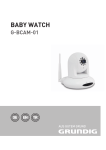
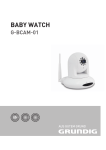
BABY WATCH G-BCAM-01 DE AUS GUTEM GRUND _______________________________________________________ DEUTSCH 2 DEUTSCH 03 -18 SICHERHEIT UND INFORMATIONEN_ ____ Sicherheit Keine Reinigungsmittel verwenden, 7 diese können das Gehäuse beschädigen. Die Kamera mit einem sauberen, trockenen Tuch reinigen. Dieses Gerät ersetzt nicht die Auf- 7 sicht der Eltern über die Kinder. Es dient Eltern bei der Beaufsichtigung ihrer Kinder als Hilfe. 7 Zur Vermeidung von Erstickungsgefahr (z. B. durch Erdrosseln mit dem Netzkabel), sollte die Videokamera außerhalb der Reichweite von Kindern installiert werden. 7 Diese Videokamera ist kein Spielzeug; Kinder dürfen nicht damit spielen. 7 Dieses Gerät ist für die Übertragung von Bild-/Tonsignalen in einem Haus oder Gebäude bestimmt. Jede andere Verwendung ist ausdrücklich ausgeschlossen. 7 Kamera vor Regen, Feuchtigkeit (Tropf- und Spritzwasser) und Hitze (hohe Temperaturen, Sonneneinstrahlung etc.) schützen. 7 Kamera nur unter normalen Wetterbedingungen verwenden. Gerät nicht längere Zeit im direkten Sonnenlicht nutzen. 7 Kamera nicht fallen lassen. 7 Unter keinen Umständen eine Netzspannung an die Buchsen »DIR/DO« anschließen. 7 Kameragehäuse auf keinen Fall öffnen. Bei Schäden, die durch unsachgemäße Eingriffe entstehen, geht der Anspruch auf Gewährleistung verloren. Gerät vor der Reinigung von der 7 Netzspannung trennen. Das mitgelieferte Netzteil nur mit 7 der Kamera nutzen. BABYWATCH Mit Ihrer Überwachungskamera behalten Sie Ihren Nachwuchs im Auge. Sie benötigen einen Internetzugang und ein GRUNDIG Fernsehgerät mit der Applikation „BABYWATCH“, die auf Ihrem Fernsehgerät installiert ist. Informationen zur Kamera 3 Megapixel Auflösung. 7 Großer Schwenkbereich und 7 großer Neigungswinkel. Unterstützt IEEE 802.3 Ethernet 7 Standard. Hinweise: 7 Ist die Kamera kabellos mit dem Internet verbunden, kann das die Audio-/Videoqualität vermindern. 7 W enn das Fernsehgerät ausgeschaltet ist bzw. die BABYWATCH-Anwendung in noch keinem Modus gestartet wurde, können weder Ton noch Bild von der Kamera empfangen werden. DEUTSCH 3 AUF EINEN BLICK_______________________________ A B C D E F G N 4 DEUTSCH M L K J I H AUF EINEN BLICK_______________________________ A B Kamerobjektiv und Abdeckung. Helligkeitssensor, ermittelt die Helligkeit am Aufstellungsort der Kamera. C Infrarot-LEDs, leuchten bei unzureichender Helligkeit am Aufstellungsort (Nachtsichtmodus). D Einstellring, zur Korrektur der Bildschärfe. E Mikrofon. F L AN-Anzeige, leuchtet: die LAN-Verbindung ist aktiv; blinkt: Datentransfer; aus: die LAN-Verbindung ist unterbrochen. Betriebsanzeige, leuchtet wenn die Kamera in Betrieb ist. G H Buchse für die WLAN-Antenne. I E thernet, Buchse zum Anschließen an das Heimnetzwerk über LAN-Kabel. J DO ... DIR, ohne Funktion. PS/Reset ist die Taste zur W Aufnahme der Kamera am Router (falls der Router WPS unterstützt, können Sie eine kabellose Verbindung herstellen, indem Sie die Taste an der Kamera 3 bis 10 Sekunden gedrückt halten, während Sie gleichzeitig die WPS-Tasten am Router drücken). Taste zur Rücksetzung der Kamera auf die Werksstandards mehr als 10 Sekunden gedrückt halten; alle Einstellungen werden gelöscht. K L SD, ohne Funktion. M DC 12V, Anschlussbuchse für das mitgelieferte Steckernetzteil. N Audio Out, ohne Funktion. DEUTSCH 5 MONTAGE UND ANSCHLIESSEN__________ Sie können Ihre GRUNDIG Kamera an einem geeigneten Ort aufstellen oder an der Wand montieren. Eine Halterung und Befestigungsmaterial befinden sich in der Verpackung des Gerätes.  (A) Wandmontage Hinweise: 7 Der Untergrund muss fest und statisch tragfähig sein. 7 Für Wandaufbauten wie z.B. Holz- oder Hohlraumwände verwenden Sie geeignete Dübel und Schrauben. Lassen Sie sich im Fachhandel beraten. 7 Der Montageort muss sich in der Nähe einer Steckdose befinden. 7 Wird die Kamera nur aufgestellt, werden der Gerätehalter (B) und der Haltewinkel nicht benötigt. Beginnen Sie im Kapitel ab Pkt. 6. 1 Sicherungsschraube (A) am Haltewinkel herausdrehen und Gerätehalter (B) abnehmen. 2 Gerätehalter (B) in den Einsatz am Boden der Kamera einschieben und mit den beiden mitgelieferten Schrauben (C) befestigen. (C) (B) (C) 3 Montageort für die Kamera festlegen und Bohrungen mit Hilfe des Haltewinkels an der Wand markieren. 4 Bohrungen an der Wand anbringen und beiliegende Dübel einsetzen. 6 DEUTSCH MONTAGE UND ANSCHLIESSEN__________ 5 Haltewinkel mit den 4 mitgelieferten Schrauben an der Wand befestigen. 6 Für den WLAN-Betrieb die WLAN Antenne anschrauben; oder für den LAN-Betrieb das LANKabel in die Buchse »Ethernet« stecken. Hinweis: 7 Das LAN-Kabel wird mit dem Gerät geliefert. 7 Das Kabel des Steckernetzteiles in Buchse »DC 12V« stecken. (A) 9 Steckernetzteil in die Netzsteckdose stecken. – Die Betriebsanzeige leuchtet nach kurzer Zeit und die Kamera führt einen Selbsttest der Motoren durch. 10LAN-Kabel an einen nicht verwendeten Anschluss am Modem oder Router anschließen. Achtung: 7 Kamera nicht an den LANEingang des Fernsehgerätes anschließen. Kamera und Fernseher sollten per Modem oder Router miteinander verbunden sein, damit sie sich im selben Netzwerk befinden. 8 Kamera auf den Haltewinkel aufschieben und Sicherungsschraube (A) eindrehen. Hinweise: 7 Abdeckung des Kameraobjektives abnehmen. 7 Kamera mit den Tasten der Fernbedienung auf die zu überwachende Position ausrichten. 7 Zum Anpassen der Bildschärfe den Abschnitt Schärfe anpassen auf Seite 11 beachten. DEUTSCH 7 NETZWERK INSTALLATION_____________________ Kamera am Heimnetzwerk anschließen und anmelden Damit das Bild der Kamera über die Applikation »BABYWATCH« auf Ihrem Fernsehgerät eingeblendet wird, muss sie an Ihrem Heimnetzwerk mit Internetzugang angeschlossen und angemeldet werden. Sie können Ihre Kamera über eine LAN-Verbindung oder ohne Kabel über WLAN mit dem Heimnetzwerk verbinden. Wenn Sie eine LAN-Verbindung verwenden, lesen Sie im Kapitel »Kamera über LAN-Verbindung anschließen ...« auf dieser Seite weiter; wenn Sie WLAN benutzen wollen, folgen Sie der Beschreibung im Kapitel »Betrieb über WLAN« ab Seite 10. Achtung: Schadsoftware kann über das Internet in Ihr Heimnetzwerk eindringen und audiovisuelle Dateien missbrauchen. Für solche Fälle sollte sollte Ihr Heimnetzwerk entsprechend gesichert werden. Die Gewährleistung der Sicherheit des Heimnetzwerks obliegt der Verantwortung des Benutzers. Kamera über LAN-Verbindung anschließen und anmelden Hinweis: 7 Die meisten Heimnetze sind dynamisch. Wenn Sie ein dynamisches Netzwerk verwenden, benötigen Sie einen DSL Router, der DHCP unterstützt. Falls der DHCP-Server des Routers nicht funktioniert, kann die Kamera keine IP Adresse empfangen. 1 Das Fernsehgerät einschalten. 2 Das Menü »Quick Apps« mit »@« anwählen. 3 Die Applikation »BabyWatch« mit »V« oder »Λ« wählen und mit »OK« bestätigen. – Das Menü »Hilfe« wird eingeblendet und erläutert die Installationsschritte. 7 8 DEUTSCH Kamerastart ∙∙ ∙ Kameranetzteil zum Start der Einrichtung einstecken. Die Betriebsleuchte an der Vorderseite der Kamera leuchtet auf. Der obere Kamerateil bewegt sich nach einer Weile. Ein Ende des LAN-Kabels an der Kamera anbringen, das andere Ende am Modem oder Router anschließen, mit dem der Fernseher verbunden ist. 4 Menü »Hilfe« mit »<« abschalten. – Das Menü »Einstellungen« wird eingeblendet. NETZWERK INSTALLATION_____________________ 5 Die Zeile »Kamera suchen« mit »V« oder »Λ« wählen und mit »OK« bestätigen. – Nach kurzer Zeit wird ein Kamera-Symbol und die IP Adresse der Kamera eingeblendet. Hinweis: 7 Bei fehlgeschlagener Kamerasuche; Zur detaillierten Suche »▯« (rot) drücken; oder wenn auch die detaillierte Suche fehlschlägt, zur manuellen IP-Eingabe »▯▯« (grün) drücken. 6 Gefundene Kamera mit »OK« bestätigen. – Das Eingabemenü für Namen und Kennwort der Kamera wird eingeblendet. 7 Die Tastatur mit »OK« einblenden. Hinweise zur Dateneingabe: 7 Die Daten werden mit der virtuellen Tastatur eingeben. Den benötigten Buchstaben/die Ziffer jeweils mit »V«, »Λ« , »<« oder »>« wählen und mit »OK« bestätigen. 7 Zum Umschalten von Großbuchstaben auf Kleinbuchstaben die Schaltfläche »Shift« wählen und mit »OK« bestätigen. 7 Der Tastaturmodus kann mit »▯« (rot) geändert werden. 7 Die Sprache der Tastatur/Tastenbelegung wird mit »▯▯« (grün) geändert. Das letzte Zeichen/die letzte 7 Ziffer kann mit »▯▯▯▯« (blau) gelöscht werden. Mit »▯▯▯« (gelb) wird der gesamte Eintrag gelöscht. 7 Wenn der Eintrag der aktuellen Zeile abgeschlossen ist, Tastatur mit »<« schließen. 8 Kameraname – wie im Hinweis beschrieben – eingeben und speichern. 9 Mit »V« die Zeile »Kennwort« wählen und mit »OK« die Tastatur einblenden. Hinweise: 7 Das Kennwort der Kamera lautet ab Werk standardmäßig "admin". 7 Wir empfehlen, ein eigenes Passwort zu vergeben, siehe Kapitel „Einstellungen“ auf Seite 15. 10 Das Kennwort „admin“ – wie im Hinweis beschrieben – eingeben und speichern. 11Mit »V« die Schaltfläche »OK« wählen und mit »OK« bestätigen. – Das „Livebild“ der Kamera wird angezeigt. Hinweis: Wenn der Router aus- und wieder eingeschaltet wird, kann sich die IP-Adresse der Kamera ändern; daraufhin die Schritte 5 7 bis 11 wiederholen. DEUTSCH 9 NETZWERK INSTALLATION_____________________ Betrieb über WLAN Hinweise: 7 Damit die Kamera über WLAN mit dem Heimnetzwerk verbunden werden kann, muss sie bei der Anmeldung mit einem LAN-Kabel mit dem Router verbunden und am Heimnetzwerk angemeldet sein, siehe Kapitel „Kamera über LAN-Verbindung ...“, auf Seite 8. 7 Die meisten Heimnetze sind dynamisch. Wenn Sie ein dynamisches Netzwerk verwenden, benötigen Sie einen DSL Router, der DHCP unterstützt. Falls der DHCP-Server des Routers nicht funktioniert, kann die Kamera keine IP Adresse empfangen. 1. Das Fernsehgerät einschalten. 2. Das Menü »Quick Apps« mit »@« anwählen. 3. Die Applikation »BabyWatch« mit »V« oder »Λ« wählen und mit »OK« bestätigen. . – Das „Livebild“ der Kamera wird angezeigt. 4. Während Das „Livebild“ eingeblendet wird, mit »▯« (rot) das Menü »Einstellungen« anwählen. 5. Die Zeile »Kameraeinstellungen« mit »V« oder »Λ« wählen und mit »OK« bestätigen. . – Die über die LAN-Verbindung mit dem Heimnetzwerk verbundene Kamera wird am Bildschirm angezeigt. 10 DEUTSCH 6 Kameraeinstellungen mit »OK« aufrufen, mit »V« oder »Λ« die Zeile »Drahtlosverbindungseinstellungen« wählen und mit »OK« bestätigen. – Nach kurzer Zeit werden die verfügbaren Drahtlosnetzwerke am Bildschirm angezeigt. 7. Das Drahtlosnetzwerk, an dem das Fernsehgerät angemeldet ist mit »V«, »Λ« »<« und »>« anwählen und mit »OK« bestätigen. . – Der Name des Netzwerkes und das Menü zur Kennworteingabe werden eingeblendet. 8 Die Zeile »Kennwort« mit »V« oder »Λ« anwählen und mit »OK« bestätigen. Über die virtuellen Tastatur das Kennwort eingeben danach Tastatur mit »<« abschalten. 9Mit »V« die Schaltfläche »Yes« wählen und mit »OK« bestätigen. – Das Menü »Hilfe« wird eingeblendet. 10Zurückschalten zum Menü »Einstellungen« mit »<«. 11Das LAN-Kabel von der Kamera entfernen. –D ie LAN-Anzeige an der Kamera blinkt schnell, die WLANVerbindung ist hergestellt. 12Das „Livebild“ der Kamera mit »▯« (rot) einblenden. BETRIEB MIT DER KAMERA___________________ Bildschärfe einstellen 1 Bildschärfe mit dem Einstellring am Kameraobjektiv einstellen. Ansichtsmodus wählen 1 Während das „Livebild“ eingeblendet wird, mit »@« das Menü »Applikationsansichtsmodus« anwählen. – Die Möglichkeiten: Vollbildmodus – das „Livebild“ wird als „Großbild“ eingeblendet; Widget-Modus – das „Livebild“ wird als Kleinbild zur aktuellen Fernsehsendung eingeblendet. Die Position und die Größe des Kleinbildes kann gewählt werden; Benachrichtigungsmodus – das „Livebild“ wird nur dann eingeblendet, wenn eine Bewegung stattfindet oder ein Geräusch übertragen wird. Meine Anwendungen – die Funktion wird beendet und das Gerät schaltet zum Menü »Quick Apps« zurück; Schließen – die Funktion wird beendet und das Gerät schaltet zur aktuellen Fernsehsendung zurück. 2 Gewünschten Modus mit »<« oder »>« wählen und mit »OK« bestätigen. Blickwinkel der Kamera verändern Im Vollbildmodus kann der Blickwinkel für das „Livebild“ eingestellt werden. 1 »Applikationsansichtsmodus« mit »@« anwählen. 2 »Vollbildmodus« mit »<« oder »>« wählen und mit »OK« bestätigen. 3 Gewünschten Kamerawinkel mit »V«, »Λ« , »<« oder »>« anpassen. Hinweis: 7 Die Kamera kann auf die Ausgangsposition (90° horizontal/vertikal) zurückgesetzt werden, dazu: das Menü »Einstellungen« mit »▯« (rot) anwählen, die Zeile »Kameraeinstellungen« mit »Λ« oder »V« wählen und mit »OK« bestätigen. Nocheinmal »OK« drücken, die Zeile »Position rücksetzen« mit »Λ« oder »V« wählen und mit »OK« bestätigen. Einstellung mit »<« beenden und mit »▯« (rot) zum „Livebild“ schalten. DEUTSCH 11 BETRIEB MIT DER KAMERA_______________________ Position des Kleinbildes wählen Im Widget-Modus kann eingestellt werden, an welcher Position das Kleinbild am Bildschirm eingeblendet wird. 1 »Applikationsansichtsmodus« mit »@« anwählen. 2 »Widget-Modus« mit »<« oder »>« wählen und mit »OK« bestätigen. 3 Gewünschte Position mit »V«, »Λ«, »<« oder »>« wählen. Größe des Kleinbildes einstellen Im Widget-Modus kann die Größe des Kleinbildes eingestellt werden. 1 »Applikationsansichtsmodus« mit »@« anwählen. 2 »Widget-Modus« mit »<« oder »>« wählen und mit »OK« bestätigen. 3 Kleinbild mit »▯« (rot) verkleinern oder Kleinbild mit »▯▯▯▯« (blau) vergrößern. Bild drehen – vertikal 1 Während das „Livebild“ eingeblendet wird, mit »▯« (grün) das Bild vertikal drehen. 12 DEUTSCH Bild drehen – horizontal 1 Während das „Livebild“ eingeblendet wird, mit »▯« (gelb) das Bild horizontal drehen. Babywatch-Funktion beenden 1 »Applikationsansichtsmodus« mit »@« anwählen. 2 »Schließen« mit »<« oder »>« wählen und mit »OK« bestätigen. EINSTELLUNGEN_______________________________________ Optionen im Modus Benachrichtigungen Bewegungserkennungseinstellungen Bewegungserkennung deaktivieren und wieder aktivieren 1 Mit »V« oder »Λ« die Option »Umgebungslicht“ wählen, dann mit »<« oder »>« je nach Umgebungsbedingungen »Helligkeit« oder »Dunkelheit« wählen. 1 Während das „Livebild“ eingeblendet wird, mit »▯« (rot) das Menü »Einstellungen« anwählen. 2 Die Zeile »Erkennungseinstellungen« mit »V« oder »Λ« wählen und mit »OK« bestätigen. – E in Auswahlmenü wird eingeblendet. 3 Wenn die Benachrichtigung nur über die Tonüberwachung erfolgen soll, mit »V« oder »Λ« das Zeichen »x« im Kästchen neben »Bewegungserkennung aktivieren« wählen und mit »OK« entfernen. –D ie Videoüberwachung ist deaktiviert. Hinweis: 7 Soll die Benachrichtigung wieder mit der Videoüberwachung erfolgen, mit »V« oder »Λ« das Kästchen anwählen und mit »OK« das Zeichen »x« setzen. 2 Die Zeile »Bewegungsempfindlichkeit (%)« mit »V« oder »Λ« wählen, dann Empfindlichkeit mit »<« oder »>« anpassen. 3 Die Zeile »Bewegungsrate (%)« mit »V« oder »Λ« wählen, dann Bewegungsrate mit »<« oder »>« anpassen. Hinweis: 7 Bewegungsrate ist das Verhältnis der Größe des beweglichen Objekts zum Bewegungsbereich. Wenn dieser Wert höher eingestellt ist, wird die Erkennung bei Bewegung großer Objekte aktiviert. Wenn dieser Wert geringer eingestellt ist, wird die Erkennung bei Bewegung kleiner Objekte aktiviert. DEUTSCH 13 EINSTELLUNGEN_______________________________________ 4 Zum Anpassen des Erkennungsbereichs die Zeile »Bewegungsfenster« mit »V« oder »Λ« wählen und mit »OK« bestätigen. Mit »V«, »Λ«, »<« oder »>« die Position des Erkennungsfensters wählen. Mit »▯« (rot), »▯▯« (grün), »▯▯▯« (gelb) und »▯▯▯▯« (blau) die Abmessungen des Erkennungsfensters anpassen. Zum Beenden der Einstellung »<« drücken. Geräuscherkennung deaktivieren und wieder aktivieren 1 Wenn die Benachrichtigung nur über die Bildüberwachung erfolgen soll, mit »V« oder »Λ« das Zeichen »x« im Kästchen neben „Geräuscherkennung“ wählen und mit »OK« entfernen. – Die Tonüberwachung ist deaktiviert. Hinweis: 7 Soll die Benachrichtigung wieder mit der Tonüberwachung erfolgen, mit »V« oder »Λ« das Kästchen anwählen und mit »OK« das Zeichen »x« setzen. 14 DEUTSCH Geräuschempfindlichkeit einstellen 1 Die Schaltfläche neben der Zeile »Geräuschempfindlichkeit« mit »V« oder »Λ« wählen. 2 Die gewünschte Empfindlichkeit mit »<« oder »>« einstellen. Anzeigedauer der Benachrichtigung einstellen 1 Die Schaltfläche neben der Zeile »Ereignisanzeigezeit« mit »V« oder »Λ« wählen. 2 Die gewünschte Option mit »<« oder »>« wählen. Einstellungen speichern 1 Die Schaltfläche »OK« mit »V« oder »Λ« anwählen und mit »OK« bestätigen. Hinweis: 7Wenn die Änderungen nicht gespeichert werden sollen, die Schaltfläche »Abbrechen« mit »V« oder »Λ« anwählen und mit »OK« bestätigen. EINSTELLUNGEN_______________________________________ Einblendung und Meldungen bei der Benachrichtigung 9 Neues Kennwort noch einmal eingeben und bestätigen. Abhängig von der gewählten 10 Die Schaltfläche »Ändern« mit Einstellung und der „Aktion“ im »V« oder »Λ« anwählen und mit überwachten Raum wird eine Mel»OK« bestätigen. dung eingeblendet: ,Hinweis: – Lautes Geräusch erkannt. 7Wenn das neue Kennwort nicht – Bewegung erkannt. gespeichert werden sollen, die Kennwort ändern Schaltfläche »Abbrechen« mit »V« oder »Λ« anwählen und 1 Während das „Livebild“ eingemit »OK« bestätigen. blendet wird, mit »▯« (rot) das Menü »Einstellungen« anwählen. 2 Die Zeile »Kameraeinstellungen« mit »V« oder »Λ« wählen und mit »OK« bestätigen. – Die Kamera wird angezeigt. Bildübertragungsart wählen 1 Während das „Livebild“ eingeblendet wird, mit »▯« (rot) das Menü »Einstellungen« anwählen. 3 Mit »OK« die Kameraeinstellungen aufrufen. 2 Die Zeile »Videotyp« mit »V« oder »Λ« wählen. 4 Die Zeile »Kennwort ändern« mit »V« oder »Λ« wählen und mit »OK« bestätigen. 3 Die gewünschte Bildübertragungsart (»mjpeg« oder »rtsp«) mit »<« oder »>« wählen. – »mjpeg« – Videocodec mit komprimierten Bildern (empfohlen beim WLAN-Betrieb); – »rtsp« – Echtzeitübertragung und geringer Komprimierung (empfohlen beim LAN-Betrieb). Hinweis: 7 Wenn bei WLAN-Betrieb die Bildübertragungsart »rtsp« Probleme bereitet, verwenden Sie die Bildübertragungsart »mjpeg«. 5 »OK« drücken und über die Tastatur das aktuelle Kennwort eingeben und speichern. 6 Die Zeile »Neues Kennwort« mit »V« oder »Λ« wählen und mit »OK« bestätigen. 7 Neues Kennwort eingeben (max. 22 Zeichen) und bestätigen. 8 Die Zeile »Kennwort wiederholen« mit »V« oder »Λ« wählen und mit »OK« bestätigen. DEUTSCH 15 EINSTELLUNGEN_______________________________________ Hintergrundbild für das Menü wählen Andere Kamera im Heimnetzwerk wählen 1 Während das „Livebild“ eingeblendet wird, mit »▯« (rot) das Menü »Einstellungen« anwählen. 1 Während der »Echtzeit-Stream« angezeigt wird, mit »▯« (rot) das Menü »Einstellungen« anwählen. 2 Die Zeile »Thema« mit »V« oder »Λ« wählen. 2 Die Zeile »Kameraeinstellungen« mit »V« oder »Λ« wählen. – Die Symbole aller am Fernseher angeschlossenen Kameras und ihre IP-Adressen werden angezeigt. 3 Die gewünschte Kamera mit »V«, »Λ«, »<« oder »>« wählen, mit »OK« die Kameraeinstellungen aufrufen. 3 Das gewünschte Hintergrundbild mit »<« oder »>« wählen. Andere Kamera im Heimnetzwerk suchen 1 Während das „Livebild“ eingeblendet wird, mit »▯« (rot) das Menü »Einstellungen« anwählen. 2 Die Zeile »Kamera suchen« mit 4. Die Zeile »Stream starten« mit »V« oder »Λ« wählen und mit »OK« »V« oder »Λ« anwählen und mit bestätigen. »OK« bestätigen. – Das „Livebild“ der Kamera wird – Nach einer Weile erscheinen angezeigt. Symbole der gefunden Kameras und IP-Adresse. 16 DEUTSCH INFORMATIONEN______________________________ Bitte folgende Beschränkungen für die nachstehenden Länder beachten: Servicehinweise für den Fachhandel  Für Kunden in Frankreich: Die Kamera darf nur mit dem mitgelieferten Netzkabel/Netzteil verwendet werden. Dieses Produkt erfüllt die folgenden EU-Richtlinien: Stromverbrauchswerte und Klassen wurden gemäß Vorgaben 2009/642, 2010/1062 sowie den Richtlinien EN62087 und EN62301 nach Direktiven 2009/125/EG und 2010/30/EU der Europäischen Union ermittelt. Grundig erklärt, dass dieses Produkt die EU-Richtlinie 1999/5/EG und 2011/65/EU erfüllt. Den genauen Wortlaut der Konformitätserklärung (DOC) finden Sie auf der GRUNDIG Homepage www.grundig.com/download/doc. Dieses Gerät kann ohne Einschränkung in den folgend aufgeführten Ländern betrieben werden. AT BE BG CH CY CZ DE DK EE ES FI FR GB GR HU IE IS IT LI LT LU LV MT NL NO PL PT RO SE SI SK TR Verwendung im Freien beschränkt auf 10 mW EIRP im Frequenzbereich 2454 - 2483,5 MHz. Verwendung für militärische Funkortung. Die Neuordnung der 2,4-GHzFrequenz trat in den letzten Jahren in Kraft, um die aktuelle weniger strenge Regelung zuzulassen. Vollständige Implementierung geplant für 2012. Für Kunden in Italien: Für den Privatgebrauch ausserhalb von eigenen Gebäuden besteht eine allgemeine Genehmigungspflicht wie auch bei der Nutzung für öffentliche Zwecke. Für Kunden in Norwegen: Dieser Unterabschnitt gilt nicht für den geographischen Bereich in einem Umkreis von 20 km um das Zentrum von NyÅlesund. Für Kunden in Russland: 1. SRD mit FHSS Modulation 7 Maximum 2,5 mW EIRP. Dieses Gerät kann auch in Ländern außerhalb Europas betrieben werden. DEUTSCH 17 INFORMATIONEN______________________________ aximum 100 mW EIRP. Erlaubt M für die Benutzung im Aussenbereich ohne Einschränkungen an den Aufstellort (Höhe) des Gerätes, zum Sammeln und Überwachen von Telemetriedaten und Berechnungssysteme. Bei anderen, wie oben aufgeführten Anwendungen, darf der Aufstellort (Höhe) des Gerätes 10 m nicht überschreiten. 7 Maximum 100 mW EIRP im Innenbereich. 7 2. SRD mit DSSS und anderen Breitband-Modulationssystemen als FHSS 7 Maximaler Mittelwert EIRP, Signaldichte bei 2 mW/MHz. Maximum 100 mW EIRP. 7 Maximum 100 mW EIRP. Erlaubt für die Benutzung im Aussenbereich ohne Einschränkungen an den Aufstellort (Höhe) des Gerätes, zum Sammeln und Überwachen von Telemetriedaten, Berechnungssysteme und Sicherheitseinrichtungen. 7 Maximaler Mittelwert EIRP, Signaldichte bei 10 mW/MHz. Maximum 100 mW EIRP im Innenbereich. Für Kunden in der Ukraine: EIRP ≤100 mW mit eingebauter Antenne und einem Verstärkungsfaktor bis zu 6 dBi. 18 DEUTSCH Umwelthinweis Dieses Produkt wurde aus hochwertigen Materialien und Teilen hergestellt, die für das Recycling tauglich sind und wiederverwendet werden können. Das Produkt darf daher am Ende seiner Lebensdauer nicht über den normalen Hausmüll entsorgt werden, sondern muss an einem Sammelpunkt zum Recycling von elektrischen und elektronischen Geräten abgegeben werden. Nebenstehendes Symbol am Produkt, in der Bedienungsanleitung oder auf der Verpackung weist darauf hin. Informationen zu Sammelstellen erhalten Sie bei Ihrer Stadtverwaltung. Die Verwertung von Altgeräten leistet einen wichtigen Beitrag zum Schutze unserer Umwelt. Technische Daten Spannungsversorgung: DC 12 V, 2 A Abmessungen und Gewicht: B x H x T: 105 x 123 x 107 mm Gewicht: ca. 305 g Technische und optische Änderungen vorbehalten!