1
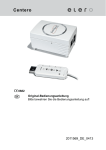
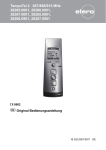
Centero 0682 Original-Bedienungsanleitung Bitte bewahren Sie die Bedienungsanleitung auf! 2011569_DE_0115 Die deutsche Bedienungsanleitung ist die Originalfassung. Alle anderssprachigen Dokumente stellen Übersetzungen der Originalfassung dar. Alle Rechte für den Fall der Patent-, Gebrauchsmusteroder Geschmacksmustereintragung vorbehalten. 2 | DE Ⓒ elero GmbH Inhaltsverzeichnis 1 1.1 1.2 1.3 1.4 Allgemeines Hinweise zur Bedienungsanleitung Normen und Richtlinien Bestimmungsgemäße Verwendung Gewährleistung und Haftung 5 5 6 6 7 2 2.1 2.2 2.3 Sicherheit Allgemeine Sicherheitshinweise Anforderungen an das Personal Sicherheitshinweise zum Betrieb 8 8 8 9 3 3.1 3.2 3.3 3.4 3.4.1 3.4.2 3.4.3 3.4.4 3.4.5 3.5 3.6 Produktbeschreibung Allgemeines Lieferumfang Bidirektionales Funksystem Funktionsprinzip Anschlussmöglichkeiten am Centero Server Statusanzeige des Centero Server Stromversorgung des Centero Server Centero Transmitter Stick Statusanzeige des Centero Transmitter Stick Verbindungen Einlernen des Centero Transmitter Stick in einen oder mehrere Empfänger 3.6.1 Zwischenposition im Empfänger programmieren 3.6.2 Senderkanal im Empfänger löschen 3.6.3 Anschluss des Centero Transmitter Stick an den Centero Server 3 | DE Ⓒ elero GmbH 9 9 9 10 10 10 11 11 12 13 13 14 16 18 18 3.7 3.7.1 3.7.2 3.7.3 3.8 3.9 3.9.1 3.9.2 3.9.3 3.9.4 3.9.5 3.9.6 3.9.7 3.9.8 3.9.9 3.9.10 3.9.11 3.9.12 3.9.13 App Centero Erstanmeldung am Centero Server Suchen und Anmelden mit der iOS-App Suchen und Anmelden mit der Android-App Andere Geräte verwenden Konfiguration des Centero Server Verbinden mit dem Webserver Benutzereinstellungen Software Update Systemzeit smartCONTROL Netzwerkeinstellungen Netzwerkschnittstellen WLAN Routing und Gateways DNS-Client Host-Adressen Konfiguration anwenden Werkseinstellungen 19 21 23 24 24 25 25 29 30 31 32 35 35 37 39 39 40 40 40 4 Technische Daten 40 5 Reinigung und Pflege des Geräts 41 6 EG-Konformitätserklärung 42 7 Fehlersuche 42 8 Reparatur 44 9 Herstelleradresse 44 10 Entsorgung 45 11 Rechtliche Hinweise 46 4 | DE Ⓒ elero GmbH 1 1.1 Allgemeines Hinweise zur Bedienungsanleitung Lesen Sie vor der ersten Inbetriebnahme diese Bedienungsanleitung gründlich durch und befolgen Sie die Sicherheitshinweise! Alle Tätigkeiten an und mit diesem Gerät dürfen nur soweit ausgeführt werden, wie sie in dieser Bedienungsanleitung beschrieben sind. Bewahren Sie dieses Dokument zum System Centero für einen weiteren Gebrauch auf. Falls Sie das Gerät weitergeben, händigen Sie bitte auch diese Bedienungsanleitung aus. In dieser Anleitung verwendete Warnsymbole und Signalwörter. Verwendete Warnsymbole und Signalwörter Warnung! Warnung vor Gefahr durch elektrischen Schlag! Vorsicht! Hinweise beachten, um Verletzungen und Sachschäden zu vermeiden! Wichtig: Hinweise beachten! Wichtig: Weiterführende Informationen für den Gebrauch des Gerätes! Der Hersteller behält sich Änderungen der in dieser Bedienungsanleitung genannten technischen Daten vor. Sie können im Einzelnen von der jeweiligen Ausführung des Geräts abweichen, ohne dass die sachlichen Informationen grundsätzlich verändert werden und an Gültigkeit verlieren. 5 | DE Ⓒ elero GmbH Der aktuelle Stand der technischen Daten kann jederzeit beim Hersteller erfragt werden. Etwaige Ansprüche können hieraus nicht geltend gemacht werden. Abweichungen von Text- und Bildaussagen sind möglich und von der technischen Entwicklung, Ausstattung und vom Zubehör des Geräts abhängig. Über abweichende Angaben zu Sonderausführungen informiert der Hersteller mit den Verkaufsunterlagen. Sonstige Angaben bleiben hiervon unberührt. 1.2 Normen und Richtlinien Bei der Ausführung wurden die grundlegenden Sicherheits- und Gesundheitsanforderungen der zutreffenden Gesetze, Normen und Richtlinien angewandt. Alle Angaben zur Sicherheit in dieser Bedienungsanleitung beziehen sich auf die derzeit in Deutschland gültigen Gesetze und Verordnungen. Alle Angaben in der Bedienungsanleitung sind jederzeit uneingeschränkt zu befolgen. Neben den Sicherheitshinweisen in dieser Bedienungsanleitung müssen die am Einsatzort geltenden Vorschriften zur Unfallverhütung, zum Umweltschutz und zum Arbeitsschutz beachtet und eingehalten werden. Vorschriften und Normen für die Sicherheitsbewertung sind in der EG-Konformitätserklärung zu finden und die Sicherheit darin bestätigt. 1.3 Bestimmungsgemäße Verwendung Das Gerät ist für den Einsatz im Umfeld Haus-Installationstechnik (zur Steuerung von elektrisch angetriebenen Rollläden, Markisen, Jalousien, Rollos, elektrische Beleuchtung und elektrische Heizung) vorgesehen. Die Hausautomationslösung Centero von elero vernetzt die Steuerung dieser Anwendungen durch Geräte mit dem Betriebssystem iOS von Apple (wie z.B. iPhone, iPad oder iPad mini) oder Geräte mit dem Betriebssystem Android von Google. Sie setzt auf ein bereits vorhandenes System (Heimnetzwerk mit WLAN und Internetverbindung) auf. Das ausgereifte bidirektionale Funksystem ProLine 2 von elero sichert dabei einen reibungslosen Betrieb. So lassen sich von Zuhause 6 | DE Ⓒ elero GmbH oder unterwegs Ihre Rollläden, Jalousien, Markisen, Beleuchtung und ähnliche funkgesteuerte Geräte ansteuern und nutzen. Weitere Einsatzmöglichkeiten müssen vorher mit dem Hersteller, elero GmbH Antriebstechnik (siehe Kapitel 9, Herstelleradresse) abgesprochen werden. Für die aus der nicht bestimmungsgemäßen Verwendung des Geräts entstehenden Schäden haftet allein der Betreiber. Für Personen- und Sachschäden, die durch Missbrauch oder aus Verfahrensfehlern, durch unsachgemäße Bedienung und Inbetriebnahme entstehen, übernimmt der Hersteller keine Haftung. Als vorhersehbare Fehlanwendungen gilt die Verwendung abweichend dem vom Hersteller, elero GmbH Antriebstechnik, freigegebenen Einsatzzweck. 1.4 Gewährleistung und Haftung Grundsätzlich gelten die allgemeinen Verkaufs- und Lieferbedingungen des Herstellers, elero GmbH Antriebstechnik (Anschrift siehe Kapitel 9, Herstelleradresse). Haftungsansprüche bei Personen- und Sachschäden sind ausgeschlossen, wenn sie auf eine oder mehrere der folgenden Ursachen zurückzuführen sind: 7 | DE • Öffnen des Geräts durch den Kunden (Bruch des Siegels) • Nicht bestimmungsgemäße Verwendung des Geräts • Unsachgemäße Montage, Inbetriebnahme oder Bedienung des Geräts • Bauliche Veränderungen am Gerät ohne schriftliche Genehmigung des Herstellers Ⓒ elero GmbH 2 • Betreiben des Geräts bei unsachgemäß installierten Anschlüssen, defekten Sicherheitseinrichtungen oder nicht ordnungsgemäß angebrachten Sicherheits- und Schutzeinrichtungen • Nichtbeachtung der Sicherheitsbestimmungen und –hinweise in dieser Bedienungsanleitung • Betrieb des Geräts außerhalb der in den technischen Daten angegebenen Bereichen. Sicherheit Dieses Gerät ist nicht dafür bestimmt, durch Personen (einschließlich Kinder) mit eingeschränkten physischen, sensorischen, oder geistigen Fähigkeiten oder mangels Erfahrung und / oder mangels Wissen benutzt zu werden, es sei denn, sie werden durch eine für Ihre Sicherheit zuständige Person beaufsichtigt oder erhielten von Ihnen Anweisungen, wie das Gerät zu benutzen ist. • 2.1 Lassen Sie Kinder niemals unbeaufsichtigt elektrische Geräte benutzen. Allgemeine Sicherheitshinweise Diese Bedienungsanleitung enthält alle Sicherheitshinweise, die zur Vermeidung und Abwendung von Gefahren im Umgang mit dem Gerät in Verbindung mit den zu steuernden Antrieben und Komponenten zu beachten sind. Bei Einhaltung aller aufgeführten Sicherheitshinweise ist eine sichere Benutzung des Geräts gewährleistet. 2.2 Anforderungen an das Personal • 8 | DE Jede Person, die beauftragt ist, mit dem Gerät zu arbeiten, muss die komplette Bedienungsanleitung gelesen und die daraus resultierenden Gefahren verstanden haben, bevor sie die entsprechenden Arbeiten ausführt. Ⓒ elero GmbH 2.3 Sicherheitshinweise zum Betrieb • Überprüfen Sie sowohl vor der ersten Inbetriebnahme als auch später regelmäßig das Gehäuse und die Leitungen auf Beschädigungen. Nehmen Sie niemals ein beschädigtes Gerät in Betrieb. 3 Produktbeschreibung 3.1 Allgemeines Mit dem Centero Server und dem Centero Transmitter Stick in Verbindung mit einem Smartphone oder Tablet und der installierten elero App „Centero“ können alle eingelernten bidirektionalen Empfänger konfiguriert und bedient werden. 3.2 Lieferumfang Mit dem von Ihnen erworbenen Produkt haben Sie erhalten: 9 | DE • Centero Server • Centero Transmitter Stick • Steckdosenadapter • Kleingeräteadapter zur Nutzung des Netzanschlusskabels • Kleingeräte-Netzanschlusskabel mit Eurostecker • Netzwerkkabel zur Verbindung des Centero Server mit einem Heimnetzwerk • USB-Verlängerungskabel • Bedienungsanleitung mehrsprachig auf Mini-CD • Kurzbedienungsanleitung Ⓒ elero GmbH 3.3 Bidirektionales Funksystem Der Begriff bidirektionales Funksystem bedeutet die Übertragung von Funksignalen an Funkempfänger und die Rückmeldungsmöglichkeit der Funkempfänger an den Sender. Das Funksignal kann direkt an den Zielempfänger geschickt werden. Ist das nicht möglich, wird das Funksignal solange über andere bidirektionale Teilnehmer geroutet, bis es den Zielempfänger erreicht. Der Zielempfänger führt den Befehl aus und schickt eine Bestätigung an den Sender zurück. Voraussetzung für ein bidirektionales Funksystem ist also die Funk-Sendefähigkeit und Funk-Empfangsfähigkeit aller beteiligten Komponenten. 3.4 Funktionsprinzip Der Centero Server bleibt ständig eingeschaltet und ist in das Heimnetzwerk eingebunden. Bei Ausführung der App Centero verbindet sich diese Anwendung mit dem Centero Server. Über die App Centero und den Centero Server können alle eingelernten Empfänger bedient werden. 3.4.1 Anschlussmöglichkeiten am Centero Server Seitenansicht links: Netzwerkanschluss RJ-45-Buchse zur Verbindung mit einem geeigneten Router rechts: 2 USB-Buchsen zum Anschluss des Centero Transmitter Stick. 10 | DE Ⓒ elero GmbH Unterseite: 2 Anschlusskontakte zur Energieversorgung Arretierung (einrastend) für die verwendeten Adapter 3.4.2 Statusanzeige des Centero Server Die Statusanzeige auf der Gehäuseoberseite signalisiert verschiedene Betriebszustände. oben grün leuchtend: Spannungsversorgung rechts grün blinkend: je nach Auslastung der CPU links grün leuchtend: nach Boot-Vorgang rot leuchtend: während Prüfung nach Update rot blinkend: während Update unten WLAN-Aktivität 3.4.3 Stromversorgung des Centero Server WARNUNG Verletzungsgefahr durch elektrischen Strom! Nehmen Sie Änderungen an der Verkabelungsart des Centero Server nur in spannungslosem Zustand bzw. ohne Verbindung zu einer stromführenden Steckdose vor. • Auf der Unterseite des Centero Server befinden sich verdeckbare Anschlusskontakte mit Arretierung; diese werden zur Verbindung der verschiedenen Adapter (länderspezifisch oder mit Kleingeräte-Netzanschlusskabel) benutzt. Zur Stromversorgung einen der beiliegenden Steckeradapter wählen und anschließen. 11 | DE Ⓒ elero GmbH • Steckeradapter an der Rückseite des Centero Server auf die Anschlusskontakte schieben. Bei Bedarf durch Druck auf die Arretierung den Steckeradapter wieder abziehen. • Die linke Statusanzeige signalisiert einige Zeit nach Herstellung der Stromverbindung durch dauerhaft grünes Leuchten die Betriebsbereitschaft. 3.4.4 Centero Transmitter Stick Der Centero Transmitter Stick gewährleistet die bidirektionale Funk-Kommunikation zu den Empfängern. Er wird in eine der beiden USB-Buchsen am Centero Server gesteckt. Produktmerkmale des Centero Transmitter Sticks • 15-Kanal Funkhandsender für bidirektionale Kommunikation zwischen Sender und Empfänger(n) Centero Transmitter Stick 1. 2. 3. 4. 5. 6. 7. 12 | DE Antenne Kanalanzeige AUF-Taste Statusanzeige STOPP-/P-Taste AB-Taste Taste Select Ⓒ elero GmbH 3.4.5 Statusanzeige des Centero Transmitter Stick Auf dem Centero Transmitter Stick wird ein Funksignal durch das Leuchten der Statusanzeige signalisiert: Die verschiedenen Farben bedeuten: 3.5 orange blinkend Kanal in keinem Empfänger eingelernt orange schnell blinkend Kanal im bidirektionalen Lernmodus. Bedienung schon eingelernter Empfänger nicht möglich (außer STOPP-Taste zum Abbrechen des Lernmodus). Im Gruppenlernmodus alle 2 Sekunden (auch ohne Tastendruck). orange dann grün Empfänger hat das Signal erhalten orange dann rot blinkend Einer der Empfänger hat das Signal nicht erhalten Verbindungen Für die Nutzung des Centero Server als zentrale Steuerung ist ein Anschluss des Centero Servers an einen freien LANAnschluss eines Routers erforderlich. Alternativ dazu kann eine WLAN-Verbindung aufgebaut werden (siehe Kapitel 3.9.8, WLAN). Voraussetzungen: 13 | DE • Apple iOS-Gerät (z.B. iPhone, iPad, iPad mini) • oder Android-Gerät mit Android ab Version 4.0 • Heimnetzwerk mit WLAN-Router falls die Internetverbindung genutzt werden soll • Installierte App „Centero“ Ⓒ elero GmbH Für die mobile Nutzung der App Centero außerhalb des Heimnetzwerkes ist eine einmalige Registrierung des Centero Servers bei unserem Servicepartner zur Einrichtung einer definierten Kommunikation erforderlich. 3.6 Einlernen des Centero Transmitter Stick in einen oder mehrere Empfänger Voraussetzung: • Voraussetzung für die Nutzung der Steuerung von Empfängern durch die App Centero ist zumindest ein in den Centero Transmitter Stick eingelernter Empfänger. Wichtig: Der Centero Transmitter Stick besitzt keine Batterie. Für den Einlernvorgang des Centero Transmitter Stick an einem Empfänger ist es notwendig, den Stick per mitgeliefertem USB-Verlängerungskabel mit einer USB-Buchse zu verbinden. Dafür kann der Centero Server, eine USB-Buchse am PC oder ein USB-Ladegerät verwendet werden. Mit der Select-Taste kann zwischen 15 Kanälen ausgewählt werden. Drücken Sie die Taste so oft, bis der gewünschte Kanal in der Kanalanzeige leuchtet. 14 | DE Ⓒ elero GmbH 1. Bei elektrisch bereits installierten Empfängern schalten Sie die Sicherung aus - und nach einigen Sekunden wieder ein. Der Empfänger befindet sich nun für ungefähr 5 Minuten im Lernbereitschaft. 2. Drücken Sie für ungefähr 1 Sekunde die STOPP-/PTaste auf dem Centero Transmitter Stick. Der Behang fährt selbständig ungefähr 2 Minuten lang auf und ab und zeigt somit, dass sich der Empfänger im Lernmodus befindet. 3. Betätigen Sie unmittelbar (maximal 1 Sekunde) nach Beginn einer Auffahrt die AUF-Taste. Die Statusanzeige leuchtet kurz. Der Behang stoppt - fährt wieder an stoppt - und fährt dann in AB-Richtung. 4. Betätigen Sie unmittelbar (maximal 1 Sekunde) nach Beginn einer Abfahrt die AB-Taste. Die Statusanzeige leuchtet kurz. Der Behang stoppt. Wichtig: Falls der Behang nicht stoppt, muss der Einlernvorgang wiederholt werden. Der Empfänger ist auf den gewählten Kanal des Centero Transmitter Stick eingelernt. Der Centero Server erhält die Informationen über die in den Centero Transmitter Stick eingelernte Geräte unmittelbar nach Einstecken des Sticks in den Centero Server. Dies ist insbesondere dann zu berücksichtigen, wenn für den Centero Transmitter Stick während des Einlernvorgangs der Centero Server als Stromversorgung benutzt wird. 15 | DE Ⓒ elero GmbH In diesem Falle ist der Centero Transmitter Stick nach Abschluss des Einlernvorganges kurz aus dem Centero Server auszustecken und anschließend wieder einzustecken, damit der Centero Server alle aktuellen gelernten Empfänger erhält. Die Bedienung des Funkempfängers ist nun über den am Centero Server eingesteckten Centero Transmitter Stick möglich. 3.6.1 Zwischenposition im Empfänger programmieren Voraussetzung: Der Sender bzw. Kanal des Senders ist eingelernt. Die Endlagen des Antriebs sind eingestellt. Der Behang ist in der oberen Endlage. 1. Fahren Sie den Behang mit der AB-Taste bis kurz vor die gewünschte Position. 2. Während dieser Fahrbewegung (bei gedrückter ABTaste) zusätzlich die STOPP-/P-Taste kurz betätigen. Der Behang stoppt. Die Statusanzeige leuchtet kurz. Die Zwischenposition ist programmiert. Lüftungs-/Wendeposition programmieren Voraussetzung: Der Sender bzw. Kanal des Senders ist eingelernt. Die Endlagen des Antriebs sind eingestellt. Der Behang ist in der unteren Endlage. 1. Fahren Sie den Behang mit der AUF-Taste soweit in AUF-Richtung, bis sich die Lüftungsschlitze öffnen bzw. die Lamellenwendung erreicht ist. Halten Sie während der Fahrt die AUF-Taste gedrückt. 2. Betätigen Sie zusätzlich die STOPP-/P-Taste. Der Behang stoppt. Die Statusanzeige leuchtet kurz. 16 | DE Ⓒ elero GmbH Die Lüftungs-/Wendeposition ist programmiert. Zwischenposition anfahren Voraussetzung: Der Sender bzw. Kanal des Senders ist eingelernt. 1. Betätigen Sie zweimal kurz die AB-Taste. Die Statusanzeige leuchtet kurz. 2. Der Behang läuft auf die gespeicherte Zwischenposition. Bei Jalousien wird nach Erreichen der Zwischenposition eine automatische Lamellenwendung ausgeführt. Falls keine Zwischenposition programmiert ist, fährt der Behang in die untere Endlage. Lüftungs-/Wendeposition anfahren Voraussetzung: Der Sender bzw. Kanal des Senders ist eingelernt. 1. Betätigen Sie zweimal kurz die AUF-Taste. Die Statusanzeige leuchtet kurz. 2. Der Behang läuft auf die gespeicherte Lüftungs-/Wendeposition. Falls keine Lüftungs-/Wendeposition programmiert ist, fährt der Behang in die obere Endlage. Zwischenposition löschen 1. Betätigen Sie die STOPP-/P-Taste und zusätzlich die AB-Taste. 2. Halten Sie diese Tastenkombination für ungefähr 3 Sekunden gedrückt. Die Statusanzeige leuchtet kurz. Lüftungs-/Wendeposition löschen 1. Betätigen Sie die STOPP-/P-Taste und zusätzlich die AUF-Taste. 2. Halten Sie diese Tastenkombination für ungefähr 3 Sekunden gedrückt. Die Statusanzeige leuchtet kurz. 17 | DE Ⓒ elero GmbH 3.6.2 Senderkanal im Empfänger löschen Einzelnen Kanal löschen 1. Wählen Sie den zu löschenden Kanal. 2. Betätigen Sie die Tastenkombination AUF-Taste, STOPP-/P-Taste und AB-Taste für mindestens 6 Sekunden. 3. Die Statusanzeige leuchtet kurz. Der Kanal im Sender ist gelöscht. Ein Gesamtlöschen aller Sender im Empfänger ist am Centero Transmitter Stick nicht vorgesehen. Für diese Funktion muss ein separater Handsender benutzt werden. 3.6.3 Anschluss des Centero Transmitter Stick an den Centero Server Den eingelernten Centero Transmitter Stick (direkt oder mit dem beigelegten USB-Verlängerungskabel) in eine der beiden USB-Buchsen des Centero Server stecken. Die Informationen über eingelernte Sender werden dem Centero Server übergeben. Weitere Aktionen können dann über die App ausgeführt werden. 18 | DE Ⓒ elero GmbH 3.7 App Centero Die App „Centero“ kann über den App Store oder den Play Store anhand der Suchwörter „elero“ oder „Centero“ gefunden und installiert werden. Verwendung von Android 2.0 bis Android 3.2.1 Ab 2015 werden Android-Geräte mit der Betriebssystemversion 2.0 bis 3.2.1 von der App Centero nicht mehr unterstützt. Nutzer, die die App Centero bereits 2014 geladen hatten, können die App weiterhin verwenden. Eingeschränkt ist nur die Bearbeitung der Astrozeit. Wird der Centero Server nur mit solchen Geräten bedient, kann die Astrozeit nur noch über den Browser bearbeitet werden (siehe Kapitel 3.8, Andere Geräte verwenden). Standardpasswörter und Ports WLAN Der Centero Server stellt standardmäßig ein eigenes WLAN zur Verfügung. WLAN-SSID: SmartHomeServer-XXXX (wobei XXXX die letzten vier Ziffern der MACAdresse sind. Die MAC-Adresse ist auf dem Server aufgedruckt) WPA2-Key: $Smart@Home2Server Wenn Sie das Passwort geändert und vergessen haben: Stecken Sie den Transmitter Stick ein. Drücken Sie am eingesteckten Transmitter Stick für mindestens zwölf Sekunden die „Select“-Taste. Der Transmitter-Stick blinkt rot und das WLAN wird sichtbar und hat wieder das StandardPasswort. Das Webserver-Passwort wurde ebenfalls zurückgesetzt. 19 | DE Ⓒ elero GmbH App Anmeldung mit der App ist nur mit Benutzername und Passwort möglich. Für die Erstanmeldung lauten diese • Benutzername: Admin • Passwort: Admin Sie können das Erstanmeldungs-Passwort Admin nicht selbst eintragen. Bei der Erstanmeldung macht das die App für Sie. Wenn Sie das Passwort geändert und vergessen haben: • Löschen Sie den Account/die Anmeldedaten in der App. • Stecken Sie den Centero Server aus und wieder ein. • Warten Sie bis die grüne Statusleuchte blinkt und Bereitschaft signalisiert. • Suchen Sie nach neuen Centero Servern. • Verbinden Sie sich mit neuen Standard-Anmeldedaten mit dem Centero Server. • Sie müssen ein neues Passwort vergeben. Unter „Benutzerverwaltung“ können Sie auch die Passwörter aller anderen Nutzer bearbeiten. Webserver Der Centero Server beinhaltet einen integrierten Webserver (siehe Kapitel 3.9.1, Verbinden mit dem Webserver). 20 | DE • enexWeb-Benutzer: Admin • Passwort: S&$H%@S Ⓒ elero GmbH Wenn Sie das Passwort geändert und vergessen haben: • Stecken Sie den Transmitter Stick ein. Drücken Sie am eingesteckten Transmitter Stick für mindestens zwölf Sekunden die „Select“-Taste. Der Transmitter-Stick blinkt rot und das Webserver-Passwort ist wieder das Standard-Passwort. Das WLAN wurde ebenfalls zurückgesetzt, d.h. sichtbar und mit Standard-Passwort. Ports • App-Zugriff: Port 4300 • Webserver-Zugriff: Port 10000 (https!) • Bedienung per Browser: Port 80 Wichtig: Eine Firewall muss den Zugriff auf diese Ports offen lassen, damit der Centero Server bedient werden kann. 3.7.1 Erstanmeldung am Centero Server Der Centero Server lässt sich auf verschiedene Arten in ein Heimnetzwerk einbinden: Centero Server per Netzwerkkabel mit dem WLANRouter verbinden Voraussetzung: Das Smartphone oder Tablet ist bereits mit dem Router per WLAN verbunden. 21 | DE • Der Centero Server wird per (beiliegendem) Netzwerkkabel an den Router angeschlossen. • Die App findet den Centero Server automatisch und baut eine Verbindung auf. • Beim erstmaligen Anmelden wird ein neues BenutzerPasswort verlangt. Geben Sie ein neues Passwort ein. Ⓒ elero GmbH • Nach erfolgreicher Verbindung wird vorgeschlagen das WLAN zu deaktivieren. Tippen Sie auf „Ja“ damit das WLAN deaktiviert wird. Das WLAN des Centero Server wird bei dieser Konstellation nicht benötigt. Das WLAN kann bei Bedarf jederzeit wieder aktiviert werden. Centero Server direkt mit dem Smartphone oder Tablet steuern (ohne Internet) • Das Smartphone oder Tablet wird per WLAN (SmartHomeServer-) und Standard-WLAN-Passwort $Smart@Home2Server mit dem Centero Server verbunden. • Die App findet den Centero Server automatisch und baut eine Verbindung auf. • Beim erstmaligen Anmelden wird ein neues BenutzerPasswort verlangt. Geben Sie ein neues Passwort ein. • Nach erfolgreicher Verbindung wird ein neues WLANPasswort verlangt. Geben Sie ein neues WLAN-Passwort ein, um die Verbindung sicher zu machen. • Das neue Passwort ist nach Aus- und Einstecken des Centero Servers aktiv. Sie müssen ihr Smartphone oder Tablet erneut mit dem neuen Passwort mit dem WLAN des Centero Servers verbinden. Centero Server per WLAN mit dem WLAN-Router verbinden Voraussetzung: Das Smartphone oder Tablet ist bereits mit dem Router per WLAN verbunden. • 22 | DE Zum Einrichten muss der Centero Server per LAN-Kabel mit dem Router zeitweise verbunden werden. Ⓒ elero GmbH • Die IP-Adresse wird ermittelt, indem der Centero Server über die App gefunden wird. Alternativ kann die IPAdresse auch aus der DHCP-Liste des WLAN-Routers abgelesen werden (typischerweise hat der Router auch einen Webserver). • Eine Verbindung zwischen App und Centero Server wird zu diesem Zeitpunkt noch nicht hergestellt! • Der Webserver des Centero Server wird mit der IPAdresse über den Browser des Smartphone oder Tablets aufgerufen (siehe Kapitel 3.9.1). • Einrichten der WLAN Direkt-Verbindung über den Webserver (siehe Kapitel 3.9.8). • Entfernen des LAN-Kabels. • Die App baut eine Verbindung zum Centero Server auf. • Beim erstmaligen Anmelden wird ein neues BenutzerPasswort verlangt. Geben Sie ein neues Passwort ein. 3.7.2 Suchen und Anmelden mit der iOS-App Voraussetzung: Das iOS-Gerät und der Centero Server befinden sich im selben Netzwerk. Der Port 4300 ist nicht gesperrt. 23 | DE • Öffnen Sie die App und Tippen Sie auf „Anmeldedaten ändern“. Unter Umständen nimmt die App bereits jetzt vollautomatisch die Erstanmeldung vor. • Wenn nicht, tippen Sie auf „+ Centero Server suchen“. Die App versucht, den Server automatisch im Netzwerk zu finden. Das kann einige Minuten dauern. Wenn ein Server gefunden wurde, können Sie diesen durch Tippen auf „+“ auswählen und sich mit diesem verbinden. • Sollte die Suche wiederholt erfolglos bleiben, können Sie durch Tippen auf „+ Daten manuell eingeben“ die IP-Adresse auch selbst eintragen. Das funktioniert nur, Ⓒ elero GmbH wenn Sie wissen, welche IP-Adresse der Centero Server in ihrem Netzwerk erhalten hat. Tragen Sie einen Namen und die IP-Adresse ein. Bei der Erstanmeldung ändern Sie nicht den Benutzername und das Kennwort. 3.7.3 Suchen und Anmelden mit der Android-App Voraussetzung: Das Android-Gerät und der Centero Server befinden sich im selben Netzwerk. Der Port 4300 ist nicht gesperrt. 3.8 • Tippen Sie auf „Ersteinrichtung starten“. Durch Tippen auf „Centero Server suchen“ können Sie die Suche wiederholen. • Sollte die Suche wiederholt erfolglos bleiben, können Sie über Tippen auf „manuelle Einstellungen“ die IP-Adresse auch selbst eintragen. Das funktioniert nur, wenn Sie wissen, welche IP-Adresse der Centero Server in ihrem Netzwerk erhalten hat. Tragen Sie einen Namen und die IP-Adresse ein und tippen Sie auf „Übernehmen“. Andere Geräte verwenden Sie können auch Geräte verwenden, die kein iOS- oder Android-Betriebssystem haben. Der Centero Server kann von jedem Gerät im Netzwerk über einen Browser gesteuert werden. Hierzu müssen Sie die IP-Adresse des Centero Servers kennen und diese in die Adresszeile des Browsers eingeben. Die IP-Adresse wird normalerweise von ihrem Router vergeben. Alternativ kann auch eine statische IP-Adresse eingestellt werden (siehe hierzu Kapitel 3.9.7, Netzwerkschnittstellen). 24 | DE Ⓒ elero GmbH 3.9 Konfiguration des Centero Server Der Centero Server ist standardmäßig so konfiguriert, dass er per Kabel an das Heim-Netzwerk angeschlossen und betrieben werden kann ohne dass vorher etwas eingestellt werden muss. Eine Konfiguration ist nur dann notwendig, wenn die IP-Adresse des Centero Servers oder dessen WLAN beeinflusst werden soll. Die Konfiguration des Centero Servers kann auf dem integrierten WebServer über einen Browser (z.B. Safari) vorgenommen werden. 3.9.1 Verbinden mit dem Webserver Um sich mit dem WebServer über einen Browser zu verbinden, muss vorher die IP-Adresse des Centero Servers bekannt sein. Sie können die IP-Adresse herausfinden, indem Sie die Centero App öffnen und auf „Anmeldedaten ändern“ tippen. Tippen Sie anschließend auf den grünen Pfeil des gesuchten Centero Servers. Im sich öffnenden Bildschirm können Sie die IP-Adresse in der zweiten Zeile des zweiten Blocks sehen. Notieren Sie sich diese Adresse. 25 | DE Ⓒ elero GmbH 26 | DE Ⓒ elero GmbH Starten Sie einen Browser, der auf das Heimnetzwerk und den Centero Server Zugriff hat. Sie können auch den Safari-Browser auf ihrem iOS-Gerät verwenden oder den Browser auf Ihrem Android-Gerät. Tragen Sie in die Adresszeile https://xxx.xxx.xxx.xxx:10000/ ein, wobei xxx.xxx.xxx.xxx:10000/ für die Adresse steht, die zuvor sichtbar war. Eine sinnvolle Eingabe könnte z.B. https://192.168.5.100:10000/ sein. Tippen Sie auf „Öffnen“. Der Webserver erscheint im Browser mit seinem Anmeldebildschirm. Verwenden Sie beim erstmaligen Anmelden folgende Eingaben und bestätigen Sie diese durch Tippen auf „Anmelden“. 27 | DE Benutzer: Admin Passwort: S&$H%@S Ⓒ elero GmbH Beim ersten Anmelden werden Sie aufgefordert, das Standard-Passwort zu ändern. Geben Sie ein neues Passwort ein und notieren Sie sich dieses Passwort, falls Sie später noch einmal den Webserver öffnen möchten. Nachdem Sie sich erfolgreich angemeldet haben, werden aktuelle System-Informationen angezeigt. Der angezeigte Bildschirm sollte diesem ähneln. Durch Tippen auf „System“ und auf „Netzwerk“ werden weitere Untermenüs sichtbar. 28 | DE Ⓒ elero GmbH 3.9.2 Benutzereinstellungen Tippen Sie auf „Benutzereinstellungen“, der sich öffnende Bildschirm sollte so wie hier aussehen. Unter „enexWeb-Spracheinstellungen“ kann die Sprachwahl auf Standard oder eine individuelle andere Sprache gestellt werden. Nach Auswahl einer neuen Sprache muss auf „Änderung durchführen“ getippt werden. 29 | DE Ⓒ elero GmbH Unter „enexWeb-Design“, können verschiedene Designs für das Aussehen des Webservers ausgewählt werden. Nach Auswahl eines neuen Designs muss auf „Änderung durchführen“ getippt werden. Unter „enexWeb-Passwort“ kann ein neues Passwort für die Anmeldung am Webserver vergeben werden. Wenn Sie das Passwort hier ändern, dann notieren Sie es sich, um sich später wieder damit am Webserver anmelden zu können. 3.9.3 Software Update Tippen Sie auf „Software Update“, der sich öffnende Bildschirm sollte so wie hier aussehen. Durch Tippen auf „Suche nach neuen Paketen“ können Sie eine sofortige Prüfung auf Software-Updates durchführen. Ist die Option „Prüfe auf Updates?“ auf „Nein“ gestellt, dann werden neue Updates nicht automatisch installiert, sondern müssen manuell über „Suche nach neuen Paketen?“ installiert werden. Es wird nicht empfohlen, die Option „Prüfe auf Updates?“ auf „Nein“ zu stellen. Steht die Option auf „Ja“, kann zusätzlich gewählt werden, in welchen Intervallen auf neue Updates geprüft werden soll. Eine Prüfung pro Woche ist dabei ausreichend. 30 | DE Ⓒ elero GmbH Die Option „Falls Update verfügbar ist“ kann auf „Nur melden“ gestellt werden, damit die Updates nicht automatisch installiert werden, sondern dies dann manuell geschieht. Steht die Option auf „Installiere alle Updates“ werden die Updates im Hintergrund automatisch installiert. Die empfohlene Einstellung ist „Installiere alle Updates“, um kein wichtiges Update zu verpassen. 3.9.4 Systemzeit Tippen Sie auf „Systemzeit“, der sich öffnende Bildschirm sollte so wie hier aussehen. Es lassen sich verschiedene Zeiteinstellungen und Synchronisationen vornehmen. Der Centero Server hat zwei Uhren, die Systemzeit und die Hardwarezeit. Wenn Sie die Zeit automatisch mit einem Zeitserver im Internet synchronisieren möchten, dann setzen Sie die Option „Setze Hardwarezeit auf“ und „Ja, zu folgenden Zeiten…“. Nun erfolgt ein Abgleich der Zeit nach dem darunter eingestellten Zeitintervall, standardmäßig alle 30 Minuten. 31 | DE Ⓒ elero GmbH Unter dem Reiter „Zeitzone ändern“ stellen Sie die Zeitzone ein, in der Sie sich befinden. Standardmäßig ist die Zeitzone auf Mitteleuropa eingestellt. Wenn Sie die Zeit manuell einstellen wollen, deaktivieren Sie die Option im Reiter „Synchronisiere Zeitserver“ und stellen ihre individuelle Zeit unter dem ersten Reiter „Setze Zeit“ ein. 3.9.5 smartCONTROL Tippen Sie auf „smartCONTROL“, der sich öffnende Bildschirm sollte so wie hier aussehen. Es können Sicherungen vom aktuellen Zustand des Servers mit allen Szenen, Geräten, Räumen und Benutzern erstellt und auch zurückgeladen werden. 32 | DE Ⓒ elero GmbH Sicherung erstellen Tippen Sie auf das Feld rechts neben „Name:“ und vergeben Sie einen Namen für die Sicherung. Tippen Sie anschließend auf „Sichern“ und es wird eine neue Sicherung erstellt. Die Sicherung ist eine Kopie aller Daten aus dem Centero Server inklusive Szenen, Geräte, Räume und Benutzer. Die neue Sicherung wird unter „Vorhandene Sicherungen“ angezeigt. Es ist empfehlenswert, nach dem kompletten ersten Einrichten des Systems Centero hier eine Sicherung zu machen, auf die später ggf. zurückgegriffen werden kann falls Probleme auftreten. 33 | DE Ⓒ elero GmbH Sicherung löschen Unter „Vorhandene Sicherungen“ können einzelne oder mehrere Sicherungen gelöscht werden. Dazu müssen die zu löschenden Sicherungen durch Tippen mit einem Häkchen ganz vorne versehen werden. Anschließend tippen Sie auf „Auswahl löschen“, um die gewählten Sicherungen dauerhaft zu löschen. Wichtig! Es erfolgt keine Sicherheitsabfrage, die Sicherung wird mit Tippen auf „Auswahl löschen“ sofort gelöscht! Werkseinstellung herstellen Durch Tippen auf „Werkseinstellung“ werden alle Einstellungen, Szene, Räume, Benutzer, Kennwörter usw. auf den Auslieferungszustand zurückgesetzt. Wichtig! Es erfolgt keine Sicherheitsabfrage, nach Tippen auf „Werkseinstellung“ sind sofort alle Daten gelöscht! Vorhandene Sicherung wieder laden Soll eine zuvor erstellte Sicherung wieder geladen werden, tippen Sie bei der gewünschten Sicherung unter „Vorhandene Sicherungen“ auf den grünen Haken . Die Sicherung wird wieder geladen und bisherige Einstellungen überschrieben. Der Vorgang wird mit der Meldung „erfolgreich aktiviert“ bestätigt. Vorhandene Sicherung extern speichern Solle eine zuvor erstellte Sicherung auf einem externen Speicher geladen werden (z.B. auf dem PC), tippen Sie auf das Download-Symbol . Daraufhin können Sie eine ZipDatei herunterladen und an einem beliebigen Ort speichern. 34 | DE Ⓒ elero GmbH Externe Sicherung hochladen Wollen Sie eine extern gespeicherte Sicherung (z.B. von einem PC) wieder laden, müssen Sie diese zunächst wieder in den Centero Server hochladen. Dafür Tippen Sie auf „Datei auswählen“ unter „Sicherung hochladen“ und wählen die gewünschte Sicherung aus ihrer Ordnerstruktur. Anschließend wird die Sicherung durch Tippen auf „Hochladen“ der Liste unter „Vorhandene Sicherungen“ hinzugefügt und kann dort wieder aktiviert werden. 3.9.6 Netzwerkeinstellungen Dieser Bereich richtet sich an fortgeschrittene Anwender und dient zur Konfiguration der Netzwerk-Einstellungen. Durch Tippen auf eines der Symbole oder einen der beiden Buttons gelangen Sie in das jeweilige Untermenü. 3.9.7 Netzwerkschnittstellen Um eine Übersicht der aktiven Schnittstellen zu erhalten, tippt man auf das Symbol für Netzwerkschnittstellen auf der Hauptseite des Moduls. Die Seite listet die aktiven Schnittstellen (mit zugewiesener IP-Adresse) auf, sowie diejenigen, die beim Booten aktiviert werden sollen. Durch Antippen der jeweiligen Schnittstelle lassen sich IP-Adresse, Status und diverse andere Einstellungen verändern. 35 | DE Ⓒ elero GmbH Soll dem Centero Server statt einer dynamischen IP-Adresse eines DHCP-Servers eine statische IP-Adresse zugewiesen werden, tippen Sie auf den Reiter „Schnittstellen, die beim Booten aktiviert werden“ und anschließend auf die Ethernet-Schnittstellen „eth0“. Setzen Sie die Auswahl von „Von DHCP“ auf „Statische Konfiguration“ und tragen Sie die IP-Adresse ein, die Sie für den Centero Server vorgesehen hatten. Bestätigen Sie die Änderung mit einem Tippen auf „Speichern“. Die Änderungen werden erst nach einem Neustart des Centero Server wirksam. 36 | DE Ⓒ elero GmbH 3.9.8 WLAN Die WLAN-Einstellungen können durch Antippen des WLAN-Symbols erreicht werden. Die Ansicht zeigt die Verbindungseinstellungen für das Wireless LAN, das vom Centero Server generiert wird. Dabei haben die einzelnen Optionen folgende Bedeutung: • SSID: frei wählbare Netzwerk-Kennung (muss in einem WLAN eindeutig sein) • Netzwerk-Schlüssel (in der Abbildung markiert): Vergeben Sie hier ihren Netzwerkschlüssel. Notieren Sie sich diesen Netzwerkschlüssel, Sie benötigen ihn, um ihr iPhone oder iPad direkt über WLAN mit dem Centero Server zu verbinden. Es wird dringend empfohlen, den Netzwerkschlüssel zu ändern, damit kein Dritter sich mit dem WLAN des Centero Server verbinden kann! • Verschlüsselung: 37 | DE • Keine: Die übertragenen Daten werden nicht verschlüsselt. • WEP: Wired Equivalent Privacy. Die übertragenen Daten werden mit WEP (64 oder 128 Bit) verschlüsselt. • WPA: Wi-Fi Protected Access Pre-Shared Key. Die übertragenen Daten werden entsprechend dem WPA-PSK-Standard mit TKIP verschlüsselt. • WPA2: Wi-Fi Protected Access Version 2 Pre-Shared Key. Die übertragenen Daten werden entsprechend dem WPA2PSK-Standard mit AES verschlüsselt. Ⓒ elero GmbH • Kanal: In diesem Feld legen Sie die verwendete Betriebsfrequenz fest. Sofern keine Interferenzen durch andere Access-Points in der Umgebung auftreten, brauchen Sie den hier angegebenen Wert nicht zu ändern. • Signalstärke: Auswahl der Signalstärke des Funknetzes • Router: Aktivierung der Routerfunktion • DHCP-Server: Aktivierung des DHCP-Server Unter „Access Point Info“ erhält der Anwender eine detaillierte Übersicht der aktiven Parameter. Zusätzlich werden noch die angeschlossenen Geräte, die sich mit dem HOME.server verbunden haben, angezeigt. 38 | DE Ⓒ elero GmbH Sollten Sie das WLAN nicht benötigen, können Sie durch Tippen auf „SSID sichtbar“ das Häkchen entfernen. Danach wird das WLAN auf anderen Geräten nicht mehr zur Auswahl angezeigt. Betrieb des Centero Server ohne LAN-Kabel Sollten Sie den Centero Server als Client in einem bestehenden WLAN betreiben wollen (z.B. wenn ihr Router kein LAN-Anschluss besitzt oder es nicht möglich ist, ein Netzwerkkabel bis zum Router zu verlegen), dann können Sie durch Tippen auf „In Client-Mode wechseln“ das WLAN umschalten. Die Umschaltung dauert eine Weile, in dieser Zeit werden ihnen Statusmeldungen auf dem Bildschirm angezeigt. Ist die Umschaltung erfolgt, können Sie auf der Anzeige ihr Heim-WLAN auswählen. Tragen Sie ihren Netzwerkschlüssel ein und tippen Sie auf „Verbinden“. Der Centero Server ist nun über WLAN mit dem Heim-Netzwerk verbunden. 3.9.9 Routing und Gateways Die Ansicht Routing und Gateways erlaubt ihnen die Konfiguration der Routen, die aktuell auf dem System aktiv sind oder die beim nächsten Booten aktiviert werden sollen. 3.9.10 DNS-Client In der Ansicht „DNS-Client“ haben Sie die Möglichkeit, die Namensauflösung des HOME.Server zu verändern, d.h. einen Hostnamen einzugeben und festzulegen, in welcher Reihenfolge eine Namensauflösung erfolgen soll (z.B. HostDatei, DNS-Server). Weiterhin können Sie hier definieren, welcher Domain-Name-Server angefragt wird. 39 | DE Ⓒ elero GmbH 3.9.11 Host-Adressen In der Ansicht „Host-Adresse“ wird die Zuordnung von Hostnamen zu IP-Adressen angezeigt. Die Liste basiert auf einer entsprechenden Datei, auf die je nach DNS-Einstellungen noch vor der Namensauflösung per DNS-Server zugegriffen wird. Im Normalfall sind hier keine Änderungen erforderlich, denn die Auflistung zeigt den Centero Server bereits unter dem gleichen Namen in der Tabelle mit einer Verknüpfung auf die IP-Adresse. 3.9.12 Konfiguration anwenden Haben Sie eine Einstellung vorgenommen, die einen Neustart erfordert, können Sie die neuen Einstellungen auch ohne Neustart aktivieren, indem Sie auf „Konfiguration anwenden“ tippen. 3.9.13 Werkseinstellungen Durch Tippen auf „Werkseinstellungen“ werden alle Änderungen, die an der Netzwerkkonfiguration gemacht wurden, gelöscht und der Centero Server hat wieder die Netzwerkkonfiguration wie bei im Auslieferungszustand. Wichtig: Es erfolgt keine Sicherheitsabfrage! 4 Technische Daten Technische Daten Centero Server 40 | DE Betriebsspannung [V / Hz] 100 - 240 / 50 - 60 Leistungsaufnahme [W] 5 (durchschnittlich), 20 (maximal) CPU 1,2 GHz Speicher 512 MB DDR2 @ 800 MHz LAN Gigabit Ethernet (1 mal) Ⓒ elero GmbH Technische Daten Centero Server USB USB 2.0 (2 mal) Zulässige Umgebungstemperatur [°C] 0 bis 55 Maße (L x B x H) [mm] 95 x 65 x 49 Gewicht [g] 200 Technische Daten Centero Transmitter Stick 5 41 | DE Schnittstelle USB 2.0 Schutzart [IP-Code] IP20 Zulässige Umgebungstemperatur [°C] 0 bis 50 Funkfrequenz [MHz] 868 Band / 915 Band Sendeleistung [mW] < 10 Reichweite [m] ca. 30 (in Gebäuden) ca. 100 (im Freien) Gewicht [g] 7 Reinigung und Pflege des Geräts • Reinigen Sie die Geräteoberfläche nur mit einem weichen, sauberen, trockenen Tuch. • Vermeiden Sie den Gebrauch von chemischen Lösungsund Reinigungsmitteln, weil diese die Oberfläche und/ oder Beschriftungen der Geräte beschädigen können. Ⓒ elero GmbH 6 EG-Konformitätserklärung Hiermit erklärt die elero GmbH, dass sich der Centero in Übereinstimmung mit den grundlegenden Anforderungen und den übrigen einschlägigen Bestimmungen der EGRichtlinien befindet. Die vollständige Konformitätserklärung finden Sie im Downloadbereich unserer Internetpräsenz. 7 42 | DE Fehlersuche Störung Ursache Beseitigung App Centero verbindet sich nicht mit dem Centero Server. iPhone oder iPad befindet sich nicht im WLAN des Routers, in dem der Centero Server eingesteckt ist. Wählen Sie mit dem iPhone oder iPad das WLAN Ihres Routers, in den der Centero Server eingesteckt ist. Nach dem Einlernen wird ein anderes Icon angezeigt als erwartet. Der Empfänger ist noch nicht für die App Centero vorbereitet. Sie können in der App das Icon über „Bearbeiten“ und Tippen auf das Icon einfach wechseln. Bei wiederholtem Betätigen der P-Taste stoppen alle Empfänger und sind nicht weiter im Lernmodus. Da die STOPPund die P-Taste kombiniert ist, ist ein erneutes „P“ während des Einlernvorgangs nicht möglich, sondern nur der Abbruch. Lernen Sie die Empfänger ein, die sich bewegen. Starten Sie danach erneut einen Einlernvorgang über die P-Taste. Ⓒ elero GmbH Störung Ursache Beseitigung Die Statusanzeige am Stick leuchtet nicht, die Tasten reagieren nicht. Der Centero Transmitter Stick hat keine Stromversorgung. Der Stick besitzt keine Batterie, er muss immer an eine Stromversorgung angeschlossen sein. Verwenden Sie z.B. das beiliegende USB-Verlängerungskabel. Hinzufügen von neuen eleroGeräten in der App Centero funktioniert nicht. elero-Geräte können nur über die Tasten am Stick eingelernt werden. Lernen Sie die elero-Geräte über den Stick ein. Stecken Sie den Stick danach in den Centero Server. Der Empfänger lässt sich nicht einlernen. 1. Empfänger hat keine Stromversorgung. 1. Stellen Sie eine Stromversorgung für den Empfänger her. 2. Verringern Sie zum Einlernen den Abstand zwischen Stick und Empfänger. 3. Der Empfänger bewegt sich zwar, lässt sich aber nicht einlernen. Dieser Empfänger kann nicht mit der App Centero betrieben werden. 2. Empfänger ist außer Reichweite. 3. Empfänger ist nicht für bidirektionalen Funkbetrieb geeignet. 43 | DE Ⓒ elero GmbH 8 Reparatur Bei Fragen wenden Sie sich bitte an Ihren Fachbetrieb. Bitte immer Folgendes angeben: Artikelnummer und Artikelbezeichnung auf Typenschild Art des Fehlers Vorausgegangene und ungewöhnliche Vorkommnisse Begleitumstände Eigene Vermutung 9 Herstelleradresse elero GmbH Antriebstechnik Linsenhofer Str. 65 72660 Beuren Deutschland / Germany Fon: Fax: +49 7025 13-01 +49 7025 13-212 [email protected] www.elero.com Sollten Sie einen Ansprechpartner außerhalb Deutschlands benötigen, besuchen Sie unsere Internetseiten. 44 | DE Ⓒ elero GmbH 10 Entsorgung Bei der Entsorgung des Geräts sind die zu diesem Zeitpunkt gültigen internationalen, nationalen und regionalspezifischen Gesetze und Vorschriften einzuhalten. Achten Sie darauf, dass stoffliche Wiederverwertbarkeit, Demontier- und Trennbarkeit von Werkstoffen und Baugruppen ebenso berücksichtigt werden, wie Umwelt- und Gesundheitsgefahren bei Recycling und Entsorgung. Verpackung Ihr Centero Server und Centero Transmitter Stick befinden sich zum Schutz vor Transportschäden in einer Verpackung. Verpackungen sind Rohstoffe und somit wiederverwendungsfähig oder können dem Rohstoffkreislauf zurückgeführt werden. Entsorgung elektrotechnischer und elektronischer Bauteile (Centero Server, Centero Transmitter Stick, Kabel und Adapter): Die Entsorgung und Verwertung elektrotechnischer und elektronischer Bauteile hat entsprechend den jeweiligen Gesetzen bzw. Landesverordnungen zu erfolgen. Werfen Sie den Centero Server, den Centero Transmitter Stick sowie Kabel und Adapter keinesfalls in den normalen Hausmüll. Erkundigen Sie sich bei Ihrer Stadt- oder Gemeindeverwaltung nach einer umwelt- und sachgerechten Entsorgung. 45 | DE Ⓒ elero GmbH 11 Rechtliche Hinweise Die in dieser Dokumentation enthaltenen Informationen und die Software können ohne besondere Ankündigung zum Zwecke des technischen Fortschritts geändert werden. Kennzeichen wie elero, Centero, Centero Server und Centero Transmitter Stick sind geschützte Marken der elero GmbH. Apple, App Store (iTunes Store), iOS, iPhone, iPad und iPad mini sind Marken der Apple Corporation in den USA und/oder anderen Ländern. Android, PlayStore sind Marken von Google. Alle anderen Kennzeichen (wie Produktnamen, Logos, geschäftliche Bezeichnungen) sind geschützt für den jeweiligen Inhaber. 46 | DE Ⓒ elero GmbH 47 | DE Ⓒ elero GmbH 48 | DE Ⓒ elero GmbH