1
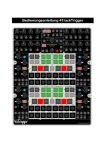
Bedienungsanleitung
Dry/Wet
Param 1
Param 2
Param 3
Btn 2
Preset
Snap
Quant
On/Off
1
2
Reset
3
Btn 1
4
On/Off
Param 2
Param 1
2
Reset
3
Btn 1
4
Btn 2
Vol
Master
1
Tap
A
Mid high
FX 1
Filter
High
Key
Mid high
Select
B
FX 1
PFL level
Right
Load
Left
Monitor
Crossfader
Left
PFL level
Right
Load
Res
Loop ctrl
In
Out
Fine
Panel-
Mode-
Type
Store
2
6
Master
Map
Mode+
7
Hot cues
Sync
4
3
Panel+
Shift
Bwd
Cue
Play
>B
Bend
Fwd
>C
>D
Res
Fine
Panel-
Mode-
Type
Store
2
3
EQ
Reset
7
Shift
Left
Phase meter
Param 3
Btn 2
Preset
Cue
Play
>A
Fwd
Bend
>C
>D
Filter
Key
Mid high
D
FX 4
PFL level
Right
Load
Monitor
Key
FX 1
FX 2
FX 3
FX 4
Low
EQ
Gain
Left
PFL level
Right
Load
Monitor
Crossfader
Seek
Scratch
Pitch
Res
In
Out
Fine
Panel-
Mode-
Type
Store
2
1
6
Hot cues
Sync
Loop
4
3
Map
Mode+
7
Shift
Phase meter
Bwd
Fwd
Out
Fine
Panel-
Mode-
Type
Store
>B
>D
3
2
1
Sync
Loop
4
Map
Mode+
7
Hot cues
Master
Cup
Res
In
Panel+
Bend
BwdMoveFwd
Size +
Loop ctrl
5
Cue
>A
Active Size -
Delete
8
Play
Pan
BwdMoveFwd
Size +
Loop ctrl
Master
Cup
4
Pan
5
Bwd
Btn 1
High
Pitch
Panel+
8
3
Filter
Gain
Active Size -
Delete
Hot cues
Sync
Loop
4
Map
Mode+
6
Param 2
FX 2
Low
BwdMoveFwd
Out
Master
Cup
Size +
In
5
8
2
Crossfader
Loop ctrl
Panel+
Preset
Snapshot
Pan
1
Btn 2
4
Mid low
Seek
Scratch
Pitch
Active Size -
Delete
Phase meter
midi
Loop
Btn 1
Snapshot
C
FX 3
Monitor
Pan
BwdMoveFwd
Size +
3
Param 1
On/Off
FX 1
Gain
Seek
Scratch
Pitch
Active Size -
5
Mid high
Crossfader
Seek
Scratch
1
Key
FX 4
Low
EQ
Reset
FX 4
High
FX 2
FX 3
Gain
2
Mid low
FX 4
Low
1
System
Filter
Mid low
FX 3
Param 3
Tree
Favorites
Prev
Next
Browser
FX 2
Mid low
On/Off
Dry/Wet
Get monitor state
Preview
Play
Load
Preset
Snapshot
High
Param 2
FX 2
Param 3
FX 3
EQ
Mix
Snapshot
Dry/Wet
Param 1
Cruise
CD Mode
FX 1
1
Dry/Wet
LFO Res
Main
Shift
Delete
8 6
Phase meter
Bwd
Cue
Play
>A
Bend
Fwd
Cup
>B
powered by faderfox
>C
Garantiebestimmung und Produkthaftung
Der Hersteller leistet Garantie für alle nachweisbaren Material und Fertigungsfehler für eine
Dauer von 24 Monaten ab Verkauf an den Endverbraucher.
Nicht vom Garantieanspruch erfasst sind Defekte an Verschleißteilen, welche auf normalen
Verschleiß zurückzuführen sind. Verschleißteile sind insbesondere Fader (Schieberegler),
Potentiometer, Encoder, Taster und USB Anschluss.
Von der Garantie ausgenommen sind weiterhin alle Schäden, die durch falsche oder
unsachgemäße Bedienung, übermäßige Beanspruchung, mechanische oder chemische
Einflüsse, durch falsche Verbindungen mit anderen Geräten oder durch nicht
bestimmungsgemäße Verwendung der Geräte entstehen. Außerdem erlischt jeder
Garantieanspruch bei Fremdeingriffen oder eigenmächtigen Änderungen. Ebenfalls vom
Garantieanspruch ausgeschlossen sind Einzelbauteile (insbesondere Halbleiter) und
Verbrauchsmaterial. Für Folgeschäden, welche nicht auf Vorsatz oder grober Fahrlässigkeit
beruhen, ist jede Haftung ausgeschlossen. Voraussetzung für die Garantieleistung sind bei
Rücksendung folgende Punkte:
• Gerät befindet sich in Originalverpackung bzw. gleichwertiger Verpackung
• Kopie des Kaufbeleges, worauf die Seriennummer erkennbar ist liegt bei
• Aussagekräftige Fehlerbeschreibung liegt bei
Bei Rücksendungen im Garantiefall übernimmt der Kunde Kosten und Gefahr des
Transportes.
Sicherheitshinweise und Pflege
• Gerät ist nur für den in dieser Anleitung beschriebenen Gebrauchszweck bestimmt
• Vor Gebrauch Gebrauchsanweisungen und Instruktionen sorgfältig durchlesen
• Betrieb nur in geschlossenen Räumen
• Betrieb niemals in feuchter Umgebung (Waschräume, Swimming-Pools o.ä.)
• Betrieb nicht in Nähe von Wärmequellen (Heizkörper, Öfen usw.)
• Betriebstemperatur muss im Bereich 0 bis +40 Grad Celsius liegen
• Betrieb nicht in der Nähe von entflammbaren Stoffen
• Gerät darf nicht direkter und dauerhafter Sonneneinstrahlung ausgesetzt werden
• Betrieb in staubiger Umgebung sollte vermieden werden
• Nur USB Port Anschlüsse oder Hubs von Computern benützen
• Es dürfen keine Gegenstände in das Innere des Gehäuses gelangen
• Es dürfen keine Flüssigkeiten in das Gehäuse eintreten
• Gerät nie zu Boden fallen lassen (Beschädigung von Gehäuse bzw. Bedienelementen)
Sollte ein Eingriff in das Gerät notwendig werden (z.B. zum Entfernen von Fremdkörpern aus
dem Gehäuse oder anderen Reparaturen), so darf dieser nur von einem qualifiziertem
Fachmann durchgeführt werden. Bei Defekten nach Fremdeingriff ist jede Garantieleistung
ausgeschlossen. Zur Säuberung sollte nur ein trockenes, weiches Tuch oder ein Pinsel benutzt
werden. Bitte verwenden Sie keine Reinigungsmittel oder Wasser. Damit vermeidet ihr etwaige
Schäden am Gerät.
Vorwort
Vielen Dank für den Kauf des 4midiloop-Controllers, welcher als erster Controller eine vollständige
und gleichzeitige Kontrolle von vier Decks und vier Effekt-Slots in Traktor Pro ermöglicht.
Dieser Funktionsumfang wird durch eine beispiellose ‚Materialschlacht’ von über 600 elektronischen
Bauteilen erreicht. Allein 166 Tasten und fast ebenso viele Led’s lassen nicht nur die simultane
Steuerung beinahe aller Funktionen in Traktor Pro zu, sondern reflektieren auch jede wichtige visuelle
Rückmeldung der Software auf dem Controller.
Noch nie vorher hat es soviel Spaß gemacht einen Mix über vier Decks zu steuern, da eigentlich für
jede Funktion ein Control am Gerät vorhanden ist.
Der Controller besticht aber nicht nur durch Ergonomie und Funktionalität sondern setzt auch in
Punkto Design mit seinem edlen aus speziellem Leicht-Aluminium gefertigtem Gehäuse neue
Maßstäbe.
4midiloop ist ein besonderes Stück Hardware für anspruchsvolle DJ’s, dazu geschaffen über viele
Jahre Freude und Inspiration zu geben.
Leistungsmerkmale
Hardware Spezifikationen
• 47 Potentiometer, FX, Master, EQ
• 9 Encoder Browser, Seek / Scratch, Pitch
• Gummi Knöpfe für griffiges Tastgefühl
• 152 Led’s verschiedene Farben zur Signalisation
• 166 Drucktaster in diversen Farben, Doppelfunktionen mit Shifttaste
• 5 Fader Eclectic Breaks - Pro X Fade Linefader, Crossfader
• USB bus powering Stromversorgung via USB- Bus / weniger als 300mA Stromverbrauch
• USB Interface class compliant / keine Treiberinstallation erforderlich
Software Spezifikationen
• Spezial Controller für DJ Software (optimiert für Native Instruments, Traktor Pro)
• Setup Files für Traktor Pro ab Version 1.2.4
• Anzeige jedes relevanten Status durch Datenrückmeldung der Software
• System Mode für verschiedene Grundeinstellungen (Fader Kurven, Led Helligkeit etc.)
Abmessungen
• Abmessungen 290 x 60 x 450 mm
• Gewicht 3.6kg
Systemvoraussetzungen
• Windows Windows® XP (SP3, 32 bit), Vista (SP1, 32 bit, 64 bit), Windows 7 (32 bit, 64 bit), Pentium
IV oder Athlon 1.4 GHz (SSE1), 1 GB RAM
• Mac Mac OS® X 10.5, Mac OS® X 10.6, Intel®Core™ Duo 1.66 GHz, 1 GB RAM
• Allgemein Monitor mit 1024 x 768 Auflösung, USB 2.0
Gehäuse
• CNC gefrästes Gehäuse Aluminium aus Schweizer Flugzeugindustrie (Avional)
• Kompakt und ergonomisch
• Eloxaldruck kratzfestes Layout, übersichtlich gestaltet
Setup Files
• 4midiloop Traktor.zip alle Files sind passend zu Windows oder Mac
Inbetriebnahme
• Schließen Sie das USB Kabel vor dem starten der Traktor Software an.
• Blinkendes System Led signalisiert, dass der Controller noch nicht vom Computer erkannt ist.
• Der Controller wird vom Computer als '4midiloop' oder als 'USB audio device' erkannt.
• Importieren Sie das Setup File '4midiloopV01.tsi' durch klicken des Add- Buttons in Traktor
Preferences / Controller Manager. Aktivieren Sie die Midi- in und out- Ports für dieses Device.
• Definieren Sie die gewünschten Grundeinstellungen (Fader Kurven, Led Helligkeit etc.) im System
Mode. Die Beschreibung finden Sie unter Funktionen (Browser Sektion).
• Drücken Sie Get Monitor State (gleichzeitiges Drücken von Cd Mode und Tab) um alle Led’s mit der
Traktor Software zu synchronisieren.
• Anmerkung: Mit dem Betriebssystem Windows kann es bei hoher CPU Auslastung Audio Aussetzer
(Knacksen) geben. Mit Erhöhen der Latenz und / oder ausschalten der Level und Phasemetern
können die Audio Aussetzer reduziert werden. Native Instruments kennt das Problem und will es
demnächst beheben.
Funktionen
Shift-Funktionen
Alle Doppelfunktionen in den Deck-Sektionen werden durch gleichzeitiges Halten der roten ShiftTaste im jeweiligen Deck-Bereich erreicht.
Um Doppelfunktionen in den FX- bzw. Master- und Browser-Sektionen aufzurufen, kann jede
beliebige der 4 Shift-Tasten gedrückt werden.
FX Sektion
Die Effekt-Sektion von 4midiloop besteht aus je vier Drehreglern und fünf Buttons pro Deck. Hier
können simultan alle Parameter von vier Traktor Effekt-Units kontrolliert werden.
Im 'Chained' Modus können gleichzeitig drei Effekte pro Slot gesteuert werden. Mit drücken des FX
Buttons 2, 3 oder 4 schalten Sie die FX1, FX2 oder FX3 ein/aus. Die Buttons 1 bis 4 der EffektSektion ermöglichen den direkten Zugriff auf vier von Ihnen favorisierten Effekt-Presets. Halten Sie
den Preset Button gedrückt und wählen Sie einen Preset mit Button 1 bis 4 (Led blinkt), drehen Sie
die Drehregler Param1, 2 oder 3 um die jeweiligen FX Typen auszuwählen. Mit Loslassen des Preset
Buttons werden die FX Typen gespeichert.
Im 'Advanced' Modus kann pro Slot ein Effekt gesteuert werden, mit dem Preset Button werden die
von Ihnen favorisierten Effekte ausgewählt. Halten Sie den Preset Button gedrückt und wählen Sie
einen Preset mit Button 1 bis 4 (Led leuchtet), drehen Sie den Drehregler Dry / Wet um die jeweiligen
FX Typen auszuwählen. Mit Loslassen des Preset Buttons werden die FX Typen gespeichert.
Über den Shift Button kann mit Preset ein Snapshot gemacht werden, welcher die aktuellen
Effekteinstellungen als Grundeinstellung speichert.
Master Sektion
Mit dem Main Volume Drehregler können Sie die Gesamtlautstärke einstellen. Der Mix Regler stellt
den Anteil der Mischung aus Master- und Monitor-Signal im Kopfhörer ein. Mit dem Vol Regler
verstellen Sie den Pegel des Monitor-Ausgangs für Ihre Kopfhörer. Aktivieren Sie das gewünschte
Kopfhörersignal mit dem Monitor Button unterhalb der EQ Sektion. Mit gleichzeitigem Drücken von
Shift und Monitor schalten Sie das Advanced Deck Panel ein oder aus.
Snap rastet immer auf den nächstgelegenen Beat in der Wellenformanzeige ein.
Quant Ermöglicht das quantisierte Springen zwischen Hotcues und / oder Loops für Echtzeit
Remixing. Durch zusätzliches drücken des Shift Buttons werden die PFL Level Led’s im PFL Mode
ein oder ausgeschalten.
CD Mode Im CD-Modus wird ein kleiner Stotter Loop gespielt, wenn das Deck auf Pause geschaltet
ist. Dies simuliert das Cueing Verhalten eines DJ CD-Players. Durch zusätzliches drücken des Shift
Buttons werden die PFL Level Led’s im AFL Mode ein oder ausgeschalten.
LFO Reset Startet den LFO sämtlicher LFO basierter Effekte neu.
Cruise Aktiviert die automatische Wiedergabe einer kompletten Playlist (Autoplay).
Tab Hier können Sie durch rhythmisches Klicken auf den Button das Master Clock Tempo eingeben.
Durch zusätzliches drücken des Shift Buttons wird Midi Clock Sync ein oder ausgeschalten. Bei
eingeschaltetem Midi Clock Sync blinkt die Tab Led.
Mit gleichzeitigem drücken von CD Mode und Tab wird Get monitor state aktiviert und synchronisiert
die 4midiloop Led’s mit dem Ist Zustand der Traktor Software. Mit gleichzeitigem drücken von CD
Mode und Tab (2 Sekunden) wird Get monitor state aktiviert und synchronisiert die Traktor Software
mit dem Ist Zustand der 4midiloop Potentiometer und Fader.
Browser Sektion
Ein Drehregler (Select) mit Push-Funktion dient dem browsen durch Ordner und Play Listen. Drehen
scrollt durch die Playlist und durch Drücken wird der Browser auf volle Fenstergröße vergrößert. Mit
zusätzlichem Drücken des Shift Buttons scrollen Sie durch die Ordner Listen (Tree: Track collection,
Playlists, itunes etc.), welche mit Drücken des Drehreglers geöffnet und geschlossen werden können.
Der ausgewählte Track wird mit dem Load Button unterhalb der EQ Sektion in das jeweilige Deck
geladen. Mit gleichzeitigem drücken von Shift und Load wird die Deck Größe verändert.
Mit Preview Load laden Sie einen Track aus der Browserliste in das Vorhördeck. Durch Drücken des
Preview Play Buttons wird der Track gestoppt, nochmaliges drücken startet den Track erneut. Durch
zusätzliches drücken des Shift Buttons wird der Track zurückgespult. Mit gleichzeitigem drücken von
Shift und Load wird der Track nach vorne gespult. Die Favoriten bieten direkten Zugang zu Playlists
oder Ordnern. Sie können mittels Prev oder Next Favoriten in den Browser laden.
Durch gleichzeitiges Drücken von Preview Load und Favorites Prev (2 Sekunden) wird der System
Modus aktiviert, die System Led leuchtet. Im System Modus können folgende vier Grundeinstellungen
gemacht werden:
Mit Drücken des Buttons 1 in der FX1 Sektion werden die Midi Channels 1 bis 4 definiert.
Mit Button 2 in der FX1 Sektion werden die Midi Channels 5 bis 8 definiert.
Mit Button 3 in der FX1 Sektion werden die Midi Channels 9 bis 12 definiert.
Mit Button 4 in der FX1 Sektion werden die Midi Channels 13 bis 16 definiert.
Mit Drücken des Buttons 1 in der FX2 Sektion werden „linear“ Line Fader Kurven definiert.
Mit Button 2 in der FX2 Sektion werden „rapid“ Line Fader Kurven definiert.
Mit Button 3 in der FX2 Sektion werden „switch“ Line Fader Kurven definiert.
Mit Drücken des Buttons 1 in der FX3 Sektion wird die Led Leuchtstärke 1 eingestellt (dunkel).
Mit Button 2 in der FX3 Sektion wird die Led Leuchtstärke 2 eingestellt.
Mit Button 3 in der FX3 Sektion wird die Led Leuchtstärke 3 eingestellt.
Mit Button 4 in der FX3 Sektion wird die Led Leuchtstärke 4 eingestellt (hell).
Mit Drücken des Buttons 1 in der FX4 Sektion wird „linear“ Cross Fader Kurve definiert.
Mit Button 2 in der FX4 Sektion wird „rapid“ Cross Fader Kurve definiert.
Mit Button 3 in der FX4 Sektion wird „switch“ Cross Fader Kurve definiert.
Drücken Sie Preview Load und Favorites Prev erneut für 2 Sekunden, um den System Modus zu
verlassen. Die System Led leuchtet nicht mehr. Danach muss wieder Get Monitor State aktiviert
werden.
Blinkende System Led weist darauf hin, dass der 4midiloop Controller vom Computer nicht erkannt
ist.
EQ Sektion
Der Equalizer ist in der Xone-Einstellung ein 4-Band-EQ, mit dem der Frequenzgang des laufenden
Tracks bearbeitet werden kann. Drücken auf die Buttons neben den Drehreglern schaltet die
entsprechenden Frequenzen an/ab (Kill-Funktion). Die PFL Level Led’s zeigen im PFL Mode (Pre
Fader Level) den Pegel des Signals eines Decks vor dem Kanal Fader an. Im AFL Mode (After Fader
Level) zeigen die Led’s den Pegel des Signals eines Decks nach dem Kanal Fader an. Der Pegel
kann mit dem Gain Regler eingestellt werden.
Drücken Sie auf die Effektzuweisungs-Buttons FX1, 2, 3 oder 4, um das entsprechende Deck den
Effekt Slots zuzuweisen.
Der Filter Drehregler steuert den bipolaren Kanalfilter. Sie können den Filter aktivieren, indem Sie auf
den Button neben dem Regler drücken. Die Mittelposition ist neutral. Drehen Sie den Regler nach
links für einen Tiefpassfilter und nach rechts für einen Hochpassfilter.
Der Key Lock Drehregler steuert die Tonart (Key) des Tracks. Drehen Sie ihn nach rechts, um die
Tonhöhe zu erhöhen, drehen Sie ihn nach links, um die Tonhöhe zu erniedrigen. Sie können Key Lock
aktivieren, indem Sie den Button neben dem Regler drücken.
Crossfader Sektion
Mit den Deckzuweisungs-Buttons werden die Decks dem Crossfader links oder rechts zugewiesen.
Die Led für das zugewiesene Deck leuchtet. Sie können festlegen, welche Decks auf der linken und
der rechten Seite des Crossfaders hörbar sind. Ein Deck, das nicht einer der beiden Seiten des
Crossfaders zugewiesen ist, wird nur vom Kanal-Fader reguliert.
Durch gleichzeitiges Drücken von Shift und Crossfader Left wird die Wellenformanzeige im Deck
Fenster verkleinert. Wenn zusätzlich die Left Led leuchtet wird maximal verkleinert. Mit Shift und
Crossfader Right wird die Anzeige vergrößert. Wenn zusätzlich die Right Led leuchtet wird maximal
vergrößert.
Seek / Scratch und Pitch Sektion
Die Seek / Scratch Drehregler dienen zum spulen im Deck. Drehregler im Uhrzeigersinn drehen spult
den Track zum Ende, im Gegenuhrzeigersinn an den Start. Gleichzeitiges Drücken und Drehen des
Drehreglers dient zum scratchen im Deck.
Mit den Pitch Drehreglern können Sie das Tempo eines Tracks beschleunigen oder verlangsamen.
Der Pitch Drehregler hat dieselbe Funktionalität wie der Pitch Fader eines Standard-DJPlattenspielers oder pitchbaren CD-Players. Um das Tempo schrittweise zu erhöhen, drehen Sie den
Regler im Uhrzeigersinn. Um das Tempo zu verlangsamen, drehen Sie den Regler im
Gegenuhrzeigersinn. Gleichzeitiges Drücken und Drehen des Pitch Drehreglers ändert das Tempo in
kleinen Schritten.
Durch zusätzliches drücken des Shift Buttons wird mit dem Pitch Drehregler das Pan eingestellt. Mit
dem Pan Regler können Sie die Balance zwischen dem rechten und dem linken Stereokanal für jedes
Deck individuell einstellen.
Loop ctrl Sektion
Um einen Loop zu aktivieren / deaktivieren, drücken Sie den Active Button. Die Led signalisiert ob ein
Loop aktiv oder inaktiv ist. Drücken Sie auf die Size +/- Buttons, um höhere oder niedrigere Werte der
Looplänge zu erhalten. Drücken Sie den Size + und den Size – Button gleichzeitig, wird die
Looplänge auf 1 zurückgesetzt. Die Res Led leuchtet.
Drücken Sie auf den Shift Button und Active Button, wird der Loop erst aktiv wenn der Track in einen
Loop läuft.
Mit Move Bwd wird der aktive Loop mit der vorgewählten Länge im Track zurück verschoben. Mit
Move Fwd wird der aktive Loop mit der vorgewählten Länge im Track vorwärts verschoben.
Über den Shift Button können Sie im Loop Modus entweder Loop oder Fine aktivieren. Wenn Loop
aktiviert ist, wird der Loop um eine volle Loop-Länge verschoben. Bei aktiviertem Fine Button können
Sie den Loop um sehr kleine Entfernungen verschieben.
Drücken Sie auf den Shift Button und Size- Button, aktivieren Sie Loop In um den Anfangspunkt eines
Loops zu setzen. Drücken Sie auf den Shift Button und Size+ Button, aktivieren Sie Loop Out um den
Endpunkt eines Loops zu setzen. Ihr Track wird nun zwischen diesen beiden Punkten wiederholt; die
Active Led leuchtet. Drücken Sie den Active-Button, um den Loop zu verlassen.
Hotcue Sektion
Die Hotcue Sektion hat acht Hotcue Buttons, die von 1-8 durchnummeriert sind. In Traktor können Sie
gespeicherte Cue Punkte oder Loops einem der 8 Hotcue Buttons zuweisen. So haben Sie Ihre
wichtigsten Cue Punkte und Loops immer sofort zur Hand. Mit gespeicherten Cue-Punkten können
Sie bestimmte Positionen in Ihren Tracks markieren, z.B. das Einsetzen von Vocals, Instrumente
oder Breaks. Das Speichern eines Cue Punktes oder Loops weist ihn automatisch dem nächsten
freien Hotcue zu.
Über den Shift Button können Sie weitere Funktionen mit den acht Hotcue Buttons steuern:
Mit Panel +/- schalten Sie auf das Move, Cue oder Grid Panel.
Mit Mode +/- schalten Sie im Move Panel auf BeatJump, Loop, Loop in oder Loop out.
Mit Store werden Cue Punkte gespeichert und mit Delete gelöscht.
Wenn Sie die Zuweisung ändern wollen, drücken Sie auf den bisherigen Hotcue-Button, dann auf Map
und dann auf den neuen Hotcue Button.
Mit Type definieren Sie den Cue Punkt Typen (Cue, Fade in, Fade Out, Load, Grid oder Loop).
Transport Sektion
Drücken Sie auf den Play Button, um eine Wiedergabe zu starten oder zu stoppen. Die Led
signalisiert ob Play aktiv oder inaktiv ist, bei track end warning blinkt die Play Led.
Der Cue Button hat abhängig vom Wiedergabestatus des Tracks mehrere Funktionen. Drücken Sie
auf Cue, um auf einem pausierten Deck an der aktuellen Wiedergabeposition einen momentanen Cue
Punkt zu setzen. Im Snap Modus springt der Cue Punkt automatisch auf den Beat, der am nächsten
an der Abspielposition liegt. Wenn Sie während der Wiedergabe auf Cue drücken, springt die
Wiedergabe auf den zuvor gesetzten momentanen Cue Punkt zurück und stoppt dort die Wiedergabe.
Der Cup Button verhält sich ähnlich wie der Cue Button, stoppt die Wiedergabe aber nur so lange er
gedrückt wird. Bei einem gestoppten Deck wird durch Drücken auf Cup ein neuer momentaner Cue
Punkt gesetzt und die Wiedergabe wird nach Loslassen des Buttons von dort aus gestartet. Wenn Sie
während der Wiedergabe auf Cup drücken, springt die Wiedergabe auf den zuvor gesetzten
momentanen Cue Punkt zurück und stoppt dort die Wiedergabe. Lassen Sie den Button wieder los,
um die Wiedergabe fortzusetzen.
Über den Shift Button können Sie mit >A,B,C,D einen laufenden Track in ein anderes Deck laden wo
er dann synchron läuft.
Drücken Sie den Sync Button, um das Tempo und die Phase des laufenden Tracks automatisch zu
folgenden Instanzen zu synchronisieren:
Zum Master Deck oder zur Master Clock, wenn kein Deck als Master Deck ausgewählt wurde. Der
Sync Button kann ständig angelassen werden. Manchmal jedoch kann ein Deck momentan nicht
synchronisiert werden, dann erscheint der Sync Button auf dem Bildschirm halb erleuchtet.
Das Master-Deck gibt das Tempo vor, zu dem die anderen Decks synchronisiert werden.
Im Auto Modus wählt Traktor automatisch das Master Deck aus, abhängig davon, welches Deck die
längste, ununterbrochene Zeit spielt. Im manuellen Modus können Sie das Master Deck ändern,
indem Sie über den Shift Button den Master Button eines anderen Decks drücken.
Das Phasemeter ist ein visuelles Hilfsmittel zur Synchronisierung von Tracks. Er zeigt Ihnen, ob ein
Track synchron läuft oder einen Beat Offset zum Master Deck oder der Master Clock aufweist. Wenn
die Phasen zweier Tracks synchronisiert wurden, bleibt die Anzeige in der Mittelstellung. Wenn die
Phase eines Tracks rückwärts verschoben ist, leuchtet links der Mittelmarkierung eine grüne oder rote
Led. Wenn die Phase eines Tracks vorwärts verschoben ist, leuchtet rechts der Mittelmarkierung eine
grüne oder rote Led.
Die Pitch Bend Buttons werden benutzt, wenn zwei Tracks dasselbe Tempo haben, aber ihre Phase
verschoben ist. Dies entspricht dem Anfassen einer Schallplatte oder einem Jog-Wheel, um die Platte
oder CD behutsam langsamer oder schneller zu machen, wenn die Tracks beginnen, auseinander zu
laufen. Drücken Sie auf den Bwd Button, um den Track leicht abzubremsen und drücken Sie auf den
Fwd Button, um ihn zu beschleunigen. Mit Shift und Pitch Bend Bwd wird das Phasemeter
ausgeschaltet, Shift und Pitch Bend Fwd schaltet das Phasemeter ein.
Fader Sektion
Mit den Kanal Fadern wird die Lautstärke eines Kanals geregelt. Der Crossfader ermöglicht es
Ihnen, Übergänge zwischen den Decks zu machen, indem er von einer zur anderen Seite gezogen
wird. Es sind drei verschiedene Kurven (Linear, Rapid, Switch) für die Line Fader und den Cross
Fader verfügbar welche im System Modus eingestellt werden können
Erweiterungen
Natürlich können alle Controls in Traktor Pro auf neue Funktionen zugewiesen werden,
was in den Preferences / Controller-Manager gemacht wird.
Nähere Informationen dazu gibt das Traktor Pro Bedienhandbuch.
Da noch viele Shift-Funktionen des Controllers unbelegt sind, bieten sich diese zunächst besonders
für Erweiterungen an:
•
•
•
•
•
EQ- Potis
FX- Potis
Potis in Master-Sektion
Alle grünen Tasten in FX- und EQ-Sektionen
Alle grauen Tasten in EQ-Sektionen
Soweit den Tasten Led’s zugeordnet sind, sind diese mit den gleichen Midi-Befehlen wie die der
Tasten steuerbar.
Um Informationen über die Nummern der einzelnen Midi-Befehle zu erhalten, sollten sie im
mitgelieferten Setup bei den entsprechenden Funktionen nachschauen.