1
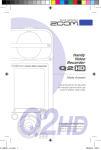
Bedienungsanleitung
Sicherheit und Bedienung
Lesen Sie vor dem
Betrieb des Geräts die
Sicherheitshinweise.
Q2HD
© ZOOM CORPORATION
Diese Bedienungsanleitung darf
weder in Teilen noch als Ganzes
ohne vorherige Erlaubnis kopiert oder
reproduziert werden.
Lieferumfang
Lieferumfang
•
-Gerät
• 2 Typ-AA-Batterien
(zum Ausprobieren des Geräts)
Anmerkung: Verwenden Sie Alkaline- oder aufladbare NiMHBatterien.
• SD-Karte
• Bedienungsanleitung
(dieses Handbuch)
HandyShare-Software zum Schnitt und Streaming von Videos
Installieren Sie HandyShare auf Ihrem Computer. Greifen Sie im Computer auf
die mitgelieferte SD-Karte zu und doppelklicken Sie auf den darauf enthaltenen
HandyShare-Installer. Wenn Quicktime bisher nicht auf Ihrem Computer installiert
ist, folgen Sie den Anweisungen zur Installation, die nach dem Starten von HandyShare im Bildschirm eingeblendet werden.
1
■ Bedienelemente des Geräts
Aufnahmezeit oder verbleibende
Aufnahmezeit für Video oder Audio
Das Symbol
erscheint nach
dem Einsetzen einer SD-Karte
(ohne SD-Karte kein Symbol)
Aktueller
Betriebsstatus
Input-Lautstärkepegel
Einstellen des
Aufnahmepegels
Einstellung
Mikrofonwinkel
Einstellung des
Lo-Cut-Filters
Szenen-Eistellung
für die VideoAufnahme
Klangqualität bei
der Audio- oder
Video-Aufnahme
Bildgröße/Bildrate
während der VideoAufnahme
■ Einsetzen der Batterien
Öffnen Sie das Gehäuse,
indem Sie hier drücken, und
setzen Sie die Batterien ein.
Anmerkung: Verwenden Sie
Alkaline- oder aufladbare NiMHBatterien.
2
Funktion der Bedienelemente
Funktion der Bedienelemente
Funktion der Bedienelemente
Funktion der Bedienelemente (Fortsetzung)
■ Bedienelemente des Geräts
Klangquellen, die sich
seitlich neben dem
Gerät befinden, können mono oder stereo
mit einem maximalen
Winkel von 150º aufgenommen werden.
Dient zur Darstellung des Videos
und verschiedener
Informationen zum
Betrieb.
Gibt aufgenommene
Video- und Audiodaten wieder und
schaltet die Wiedergabe auf Pause.
Öffnet verschiedene
Einstellungsmenüs.
Dient zur Auswahl
von Einträgen und zur
Lautstärkeaussteuerung.
Startet und stoppt die Videound Audioaufnahme. Bestätigt
die aktuelle Auswahl.
3
Dient zur Wiedergabe der Einund AusschaltSounds und des
aufgenommenen
Audiomaterials.
Funktion der Bedienelemente
Dient zum Einund Ausschalten
des Geräts.
Steuert den MicAufnahmepegel.
Audioausgabe
auf Kopfhörer
oder über andere
externe Geräte.
Löscht aufgenommene Video- und
Audiodaten.
Setzen Sie in
diesem Slot eine
SD-, SDHC- oder
SDXC-Karte ein.
Dient zur Ausgabe von digitalen Video- und
Audiosignalen
an ein HDMI-TVoder anderes
kompatibles
Gerät.
Befestigen Sie hier
einen Gurt, der
versehentliches
Herunterfallen
verhindert.
• Dient zum Anschluss an einen Computer zur Stromversorgung
des Recorders und zum Betrieb als Kartenleser, USB-Mikrofon
oder Web-Kamera.
• Dient zum Anschluss an ein iPad zum Betrieb als USB-Mikrofon.
• Hier wird zudem das (separat erhältliche) Netzteil ZOOM AD-17
angeschlossen.
4
Einstellen von Datum & Zeit
Einstellen von Datum & Zeit
Einstellen des Batterie-Typs
Datum und Uhrzeit werden den aufgenommen
Video- und Audiodaten hinzugefügt: Stellen Sie die
Werte daher vor der Aufnahme korrekt ein.
1. Drücken Sie
, um das Hauptmenü zu
öffnen.
2. Wählen Sie mit
und drücken Sie
den Eintrag Set Date
und drücken Sie
1,5
SETTING
.
3. Wählen Sie mit
.
4. Stellen Sie mit
das aktuelle
Datum und die Zeit ein.
5. Abschließend drücken Sie
.
2,3,4
Einstellen des Batterie-Typs
Stellen Sie den Batterie-Typ ein, so dass die Restkapazität genau angezeigt werden kann.
1. Drücken Sie
, um das Hauptmenü zu
öffnen.
2. Wählen Sie mit
drücken Sie
und
SETTING
.
3. Wählen Sie mit
und drücken Sie
1,5
den Eintrag Battery
.
4. Wählen Sie mit
Typ und drücken Sie
den Batterie.
5. Abschließend drücken Sie
2,3,4
.
Anmerkung: Verwenden Sie Alkaline- oder wiederaufladbare
NiMH-Batterien.
5
Formatieren von SD-Karten
1. Drücken Sie
, um das Hauptmenü zu
öffnen.
2. Wählen Sie mit
drücken Sie
und
.
SETTING
3. Wählen Sie mit
den Eintrag SD
.
Format und drücken Sie
1
4. Wählen Sie mit
den Eintrag „Yes“
(Formatierung) oder „No“ (Abbruch) und
drücken Sie
2,3,4
.
• Wählen Sie „Yes“, um mit der Formatierung
zu beginnen.
• Wählen Sie „No“, um zum SETTING-Menü
zurückzukehren.
5. Nach Abschluss der Formatierung
erscheint „Done“ im Bildschirm und das
Menü SETTING wird erneut geöffnet.
Anmerkung
Wenn der Schreibschutz der SD-Karte
aktiv ist, kann diese nicht formatiert
werden.
6
Formatieren von SD-Karten
Sie müssen SD-Karten im
formatieren, um
sie für die Aufnahme zu nutzen.
Anmerkung: Die Formatierung löscht dauerhaft alle
Daten auf der Karte.
Absenken von Störgeräuschen
An-/Abschalten des Audio-Monito-
Absenken von Störgeräuschen
Aktivieren Sie den Hochpassfilter, um Wind- und
andere Nebengeräusche zu dämpfen.
1. Drücken Sie
, um das Hauptmenü zu
öffnen.
2. Wählen Sie mit
drücken Sie
und
3. Wählen Sie mit
Sie
1,5
INPUT
.
Lo Cut und drücken
.
4. Wählen Sie mit
drücken Sie
On oder Off und
.
5. Abschließend drücken Sie
2,3,4
.
Anmerkung
Verwenden Sie zur weiteren Nebengeräuschdämpfung den Windschutz aus
dem Zubehörpaket APQ-2HD.
An-/Abschalten des Audio-Monitorings
Mit dieser Option hören Sie die Audioquelle bei der
Aufnahme über die Line/Kopfhörer- und HDMI-Ausgänge ab.
1. Drücken Sie
, um das Hauptmenü zu
öffnen.
2. Wählen Sie mit
drücken Sie
und
INPUT
.
3. Wählen Sie mit
den Eintrag Sound
.
Monitor und drücken Sie
1,5
4. Wählen Sie mit
Off und drücken Sie
den Eintrag On oder
.
5. Abschließend drücken Sie
2,3,4
7
.
Durch Anpassen des Aufnahmepegels können Sie
alles von leisen Veranstaltungen bis hin zu lauten
Rock-Shows mit optimalem Pegel aufzeichnen. Sie
können das Gain manuell einstellen oder die automatische Aussteuerung des Recorders verwenden.
• Passen Sie die Mikrofonempfindlichkeit
mit dem Regler MIC GAIN an die
Aufnahmebedingungen an.
1
■ Einsatz der Funktion Auto Gain
1. Drücken Sie
, um das Hauptmenü zu
öffnen.
2. Wählen Sie mit
drücken Sie
und
INPUT
.
3. Wählen Sie mit
und drücken Sie
1
den Eintrag Auto Gain
.
4. Wählen Sie mit
die Mic-Empfind.
lichkeit und drücken Sie
Off
2,3,4
Stellen Sie die Lautstärke manuell über den
Regler MIC GAIN ein.
Concert
Diese Option eignet sich für Band-Auftritte,
Konzerte und andere laute Veranstaltungen.
Solo
Diese Option eignet sich für Solo-Auftritte
oder andere leise Veranstaltungen.
Meeting
Diese Option eignet sich für Besprechungen
und Außenaufnahmen.
5. Abschließend drücken Sie
8
.
Anpassen des Aufnahmepegels
Anpassen des Aufnahmepegels
Video-Szenen-Einstellung
Video-Szenen-Einstellung
Sie können die Lichtempfindlichkeit der Kamera an
die Video-Aufnahmebedingungen anpassen. Auf
diese Weise nimmt das Gerät die Videodaten auch
bei Dunkelheit und in hellem Licht optimal auf.
1. Drücken Sie
, um das Hauptmenü zu
öffnen.
2. Wählen Sie mit
drücken Sie
und
3. Wählen Sie mit
drücken Sie
1,4
2,3
SCENE
.
den Modus und
.
Auto
Nimmt eine automatische Anpassung an die
Lichtverhältnisse vor.
Concert lighting
Empfiehlt sich für Konzerte und andere
Veranstaltungen mit heller Beleuchtung.
Night
Empfiehlt sich für Nachtaufnahmen und
allgemein für schlechte Beleuchtung.
4. Abschließend drücken Sie
9
.
Einstellen der Bildqualität
1. Drücken Sie
, um das Hauptmenü zu
öffnen.
2. Wählen Sie mit
drücken Sie
und
.
VIDEO
3. Wählen Sie mit
die Videoqualität
.
und Bildrate und drücken Sie
1,4
4. Abschließend drücken Sie
.
2,3
Einstellung
Auflösung
Frames/
Sekunde
Haupteinsatzgebiet
Dateigröße
HD1080/30
1920 x
1080
30
HD-TV-Wiedergabe
Größer
HD720/60
1280 x 720
60
Aufnahme schneller
Bewegungen
HD720/30
1280 x 720
30
HD-TV- und
ComputerWiedergabe
WVGA/60
800 x 480
60
Einsparen von SDSpeicherplatz und
Aufnahme schneller
Bewegungen
WVGA/30
800 x 480
30
Einsparen von SDSpeicherplatz
10
Kleiner
Einstellen der Bildqualität
Sie können die Auflösung und Bildrate für die
Aufnahme einstellen. Die verfügbare Aufnahmezeit
nimmt mit steigender Bildqualität ab.
Einstellen der Klangqualität
Einstellen der Klangqualität
Sie können einstellen, in welcher Qualität die Daten
bei der Video- und Audio-Aufnahme aufgezeichnet
werden. Die verfügbare Aufnahmezeit nimmt mit
steigender Audioqualität ab.
1. Drücken Sie
, um das Hauptmenü zu
öffnen.
2. Wählen Sie mit
drücken Sie
und
SOUND
.
3. Wählen Sie mit
und drücken Sie
1,4
die Audioqualität
.
4. Abschließend drücken Sie
.
2,3
Einstellung
Beschreibung
PCM 96/16
PCM 48/24
PCM 44,1/24
PCM 48/16
Dateigröße
Größer
PCM 96/24
Wenn die Aufnahmequalität eine Rolle spielt,
nehmen Sie unkomprimiertes PCM WAVFormat auf.
Je höher die Samplingfrequenz (kHz) und
Bitrate eingestellt ist, desto höher ist die
Audioqualität.
PCM 44,1/16
AAC 320 kbps
AAC 256 kbps
AAC 192 kbps
AAC 128 kbps
Wenn Sie Speicherplatz auf der SD-Karte
sparen müssen, nehmen Sie in einem
komprimierten AAC-Format auf.
Je höher der Wert der Bit-Rate (kbps), desto
höher ist die Audioqualität.
Kleiner
AAC 64 kbps
11
Sie können die Stereobreite einstellen, mit der das
interne Stereo-Mikrofon aufnimmt.
1. Drücken Sie
, um das Hauptmenü zu
öffnen.
2. Wählen Sie mit
drücken Sie
und
.
MIC
3. Stellen Sie den Mikrofonwinkel mit
ein.
1
2,3
MONO
Mono-Aufnahme
30°, 60°, 90°, 120°, 150°
Aufnahme mit der eingestellten Stereobreite
4. Abschließend drücken Sie
.
Anmerkung
Mit
können Sie zudem den Mikrofonwinkel während der Aufnahme oder für
den Einsatz der USB-Mikrofon-Funktion
einstellen.
12
Einstellen des Mikrofonwinkels
Einstellen des Mikrofonwinkels
Aufnahme von Audio- und Videodaten
Aufnahme von Audio und Video
Aus dem Hauptbildschirm heraus können Sie die
Audio- oder Videoaufnahme durch Drücken einer
einzigen Taste starten.
1. Nach der Auswahl (Audio oder Video)
drücken Sie
beginnen.
, um mit der Aufnahme zu
• Die Auswahl, ob Video
und Audio oder nur
Audiodaten aufgenommen werden, erfolgt über
.
CAMERA
1,2
• Zoomen Sie mit
hinein und heraus und
stellen Sie die Abhör- Ein- und Auszoomen
lautstärke mit
ein.
Lautstärke einstellen
Nur Audio
2. Abschließend drücken Sie
, um zum
Haupt-Bildschirm zurückzukehren.
Anmerkung
Wenn der Datendurchsatz zur Karte während der Video/
Audio-Aufnahme zu niedrig ist, wird „Low Speed Card!“ eingeblendet und die Aufnahme wird angehalten. Um das zu
verhindern, empfehlen wir den Einsatz von Class-4-Karten
oder höher.
Informationen über geeignete SD-Karten finden Sie unter
www.zoom.co.jp.
13
Wiedergabe der Aufnahmen
1. Wenn der Hauptbildschirm geöffnet ist,
.
drücken Sie
2. Um eine andere Datei wiederzugeben,
wählen Sie diese mit
drücken
.
aus und
Funktion der weiteren Tasten
1,2
Steuern die Lautstärke aus
Dienen zum Vor-/Rückspulen,
indem Sie sie während der
Wiedergabe gedrückt halten.
2
Schaltet während der Wiedergabe
auf Pause und startet die
Wiedergabe erneut.
Anmerkung
• Nur Dateien, die mit dem
aufgenommen wurden, können auch mit ihm
wiedergegeben werden.
• Halten Sie während der Videogedrückt, um das
Wiedergabe
Video im Querformat darzustellen. In
diesem Modus passen Sie die Lautstärke mit
an und spulen mit
vor/zurück. Halten Sie
nochmals gedrückt, um zum Hochformat
zurückzukehren.
14
Wiedergabe der Aufnahmen
Sie können aufgenommene Audio- und Videodateien
wiedergeben.
Löschen der Aufnahmen
Löschen der Aufnahmen
Sie können aufgenommene Video- und Audiodaten löschen,
um Speicherplatz auf der Medienkarte freizugeben.
1. Drücken Sie
, während die zu löschende
Datei wiedergegeben wird.
• Wenn Sie diese Taste im Haupt-Screen
drücken, wird die zuletzt aufgenommene
oder wiedergegebene Datei zum
Löschen ausgewählt.
2. Wenn der Dialog erscheint, wählen Sie
„Yes“, um die Aufnahme zu löschen, oder
„No“, um abzubrechen. Drücken Sie dann
1
.
2
15
1. Drücken Sie im Haupt-Screen oder während der Wiedergabe
, um den Dialog
„Delete this file?“ einzublenden.
• Drücken Sie
erneut, um den Bildschirm zur Dateiauswahl zu öffnen.
1,4
2. Wählen Sie mit
eine Aufnahme aus, die Sie löschen möchten, und
drücken Sie
.
3. Wiederholen Sie Schritt 2 so oft wie nötig,
um weitere Dateien zum Löschen auszuwählen.
• Um alle Dateien auf der SD-Karte zu
.
löschen, drücken Sie
4. Drücken Sie , wenn die Auswahl der
Dateien abgeschlossen ist.
3
5. Wenn der Dialog erscheint, wählen Sie
2,5
„Yes“, um die Aufnahme zu löschen, oder
„No“, um abzubrechen. Drücken Sie dann
.
16
Löschen der Aufnahmen
■ Gleichzeitiges Löschen mehrerer Aufnahmen
Nachbearbeiten der Aufnahmen
Nachbearbeiten der Aufnahmen
Aufgenommene Video- und Audiodateien können geschnitten
und gekürzt werden.
1. Drücken Sie
, um das Hauptmenü zu
öffnen.
2. Wählen Sie mit
und
FILE
drücken Sie
.
3. Es werden Miniaturansichten der aufgenommenen Dateien dargestellt. Wählen
1,6
2,3,4,5
Sie mit
die Datei aus, die Sie
.
bearbeiten möchten, und drücken Sie
4. Das Bearbeitungsmenü wird geöffnet.
den gewünschten
Wählen Sie mit
.
Eintrag und drücken Sie
• Die Bearbeitungsfunktionen werden auf
der nächsten Seite beschrieben.
5. Nach der Bearbeitung wird ein Dialog zur
Bestätigung geöffnet. Wählen Sie „Yes“, um
die Änderung durchzuführen, oder „No“,
um abzubrechen. Drücken Sie dann
6. Drücken Sie abschließend
17
.
.
Verschiebt den Schnittpunkt
Wiedergabe/Pause
Bestätigt den Schnittpunkt
TRIM (Löschen einer Auswahl)
Verschiebt die Trim-Punkte und
bestimmt so, was am Anfang/Ende
der Datei gelöscht wird
Schaltet zwischen dem Trim-Punkt
am Anfang und Ende um
Wiedergabe/Pause
Bestätigt die Trim-Punkte
INFORMATION (über die Datei)
Wechselt wieder zum Editiermenü
18
Nachbearbeiten der Aufnahmen
DIVIDE
Anschluss externer Geräte
Anschluss externer Geräte
Dieses Gerät kann nach Bedarf mit verschiedenen externen
Geräten verbunden werden.
■ Betrieb als Kartenleser, USB-Mikrofon oder WebKamera nach Anschluss am Computer (über USB)
Der Anschluss an den Computer oder ein iPad erfolgt über ein
USB-Kabel.
Lesen Sie dazu „Anschluss über USB“ auf Seite 20.
■ Abhören über Kopfhörer oder andere Audiogeräte
(Buchse LINE OUT)
Über diese Buchse können
Sie Kopfhörer oder einen
Audioverstärker zum Abhören
anschließen. Aktivieren Sie
das Monitoring, um den Audioeingang bei der Aufnahme
über Kopfhörer abzuhören.
Lesen Sie „An-/Abschalten des
Audio-Monitorings“ auf Seite 7.
■ Darstellung auf einem TV-Gerät (HDMI-Anschluss)
Verbinden Sie das Gerät über ein
HDMI-Kabel mit einem HDMITV-Gerät, um die Aufnahmen
hochauflösend darzustellen.
Anmerkung
Einige TV-Geräte unterstützen
das Audioformat eventuell
nicht: Eine korrekte Wiedergabe
ist dann nicht möglich.
VORSICHT
Der HDMI des
ist als Typ C Mini-Buchse ausgeführt.
Verwenden Sie als (separat erhältliches) HDMI-Kabel ein High
Speed HDMI-Kabel (Kategorie 2) mit einem Typ C Mini-Stecker
auf der einen und einem für den HDMI-Eingang
für den
Ihres TV-Geräts ausgelegten Stecker auf der anderen Seite.
19
Anschluss über USB
Anmerkung
• Bei Anschluss an den Computer kann die Stromversorgung
über USB erfolgen, allerdings müssen Sie den Recorder
auch dann mit
einschalten.
• Bei Anschluss an ein iPad erfolgt die Stromversorgung nicht
über USB.
■ Einsatz als Kartenleser oder USB-Mikrofon
1. Schließen Sie den Recorder über USBKabel am Windows PC oder Macintosh an.
2. Schalten Sie den Recorder mit
ein.
• Der Bildschirm für den USB-Betrieb wird
eingeblendet.
3. Für den Betrieb als Kartenleser bzw. USBMikrofon wählen Sie das Karten- bzw. Mic-
Kartenleser
USBMikrofon
Symbol mit
aus und drücken
.
• Der Computer erkennt den Recorder.
4. Nachdem dem Betrieb mit dem Computer
trennen Sie die Verbindung ordnungsgemäß.
• Nach dem Betrieb als Kartenleser
werfen Sie das Kartenleser-Laufwerk
im Computer aus, bevor Sie das USBKabel abziehen.
• Nach dem Einsatz als USB-Mikrofon
ziehen Sie das USB-Kabel einfach ab.
Anmerkung
Im Betrieb als USB-Mikrofon können Sie die
nutzen und den Mikrofonwinkel einstellen.
20
Funktionen
INPUT
Anschluss über USB
Schließen Sie den Recorder mit einem USB-Kabel am Computer
an, um ihn als Kartenleser, USB-Mikrofon oder Web-Kamera
zum Streamen von Video- und Audiodaten zu verwenden. Im
Betrieb mit einem iPad können Sie ihn als USB-Mikrofon nutzen.
Anschluss über USB (Fortsetzung)
Anschluss über USB
■ Einsatz des Recorders als Web-Kamera
1. Schließen Sie den Recorder über ein
USB-Kabel an einen Windows PC oder
Macintosh an.
2. Schalten Sie ihn mit
3
ein.
• Der Bildschirm für den USB-Betrieb
wird eingeblendet.
3. Wählen Sie mit
das Video-Symbol
.
und drücken Sie
am Computer
4. Nach Anschluss des
können Sie ihn als Web-Kamera für VideoStreaming und andere Anwendungen
verwenden.
5. Wenn Sie den Betrieb mit dem Computer
beenden möchten, werfen Sie das Gerät
im Computer aus, bevor Sie das USBKabel abziehen.
21
■ Delay-Einstellung
Wenn Sie den Recorder als WebKamera verwenden und die Streaming-Anwendung keine Funktion
zur Lippen-Synchronisation bietet,
können Sie das Audiosignal über
verzögern und so an das
den
Timing des Videos anpassen.
22
Anschluss über USB
Anmerkung
• Der
kann gleichzeitig Video und Audio mit bis zu
HD720p und 48 kHz/16 Bit WAV ausgeben.
• Die Computer-Wiedergabe über den
ist nicht
möglich.
• Für den Betrieb als Web-Kamera wird ein Treiber benötigt,
den Sie auf der mitgelieferten SD-Karte finden (und den Sie
unter www.zoom.co.jp herunterladen können).
• Für den Betrieb als Web-Kamera können Sie die
INPUT
Funktionen nutzen, den Szenen-Typ und den
Mikrofonwinkel einstellen.
Während dem Streaming können Sie die Einstellungen
jedoch nicht verändern.
Einsatz als USB-Mikrofon für ein
iPad
Einsatz als USB-Mikrofon für ein iPad
Über das Apple Camera Connection Kit können Sie diesen
Recorder an ein iPad anschließen und als USB-Mikrofon
verwenden.
1. Drücken Sie
, um das Hauptmenü zu
öffnen.
2. Wählen Sie mit
drücken Sie
3
und
.
USB
3. Wählen Sie mit
das Mic-Symbol
.
und drücken Sie
4. Mit Hilfe des Apple Camera Connection
Kits schließen Sie den Recorder über ein
USB-Kabel an ein iPad an.
• Das iPad sollte den Recorder erkennen.
5. Abschließend entfernen Sie das USBKabel.
VORSICHT
• Wenn im
keine Batterien eingesetzt sind oder die
Batteriekapazität nicht ausreicht, ist der Betrieb als USBMikrofon für das iPad nicht möglich.
• Im Betrieb als USB-Mikrofon können Sie die
Funktionen nutzen und den Mikrofonwinkel INPUT
einstellen.
23
Display-Helligkeit/Energiesparen
1. Drücken Sie
, um das Hauptmenü zu
öffnen.
2. Wählen Sie mit
1
drücken Sie
und
SETTING
.
3. Wählen Sie mit
und drücken Sie
den Eintrag Backlight
.
2,3,4,5
■ Einstellen der Display-Helligkeit
4. Wählen Sie mit
den Eintrag
.
Brightness und drücken Sie
5. Stellen Sie die Helligkeit mit
und drücken Sie
ein
.
Brightness
■ Einstellen des Energiesparmodus
4. Wählen Sie mit
den Eintrag Power
.
Saving und drücken Sie
5. Wählen Sie mit
Off und drücken Sie
den Eintrag On oder
.
Anmerkung
Power Saving
• Im Energiesparmodus dunkelt sich der
Bildschirm ab, wenn das Gerät für 30
Sekunden nicht bedient wurde.
• Im Betrieb mit einem Netzteil wird diese
Einstellung ignoriert.
24
Display-Helligkeit/
Energiesparmodus
Sie können die Helligkeit des Bildschirms anpassen
und einstellen, dass der Bildschirm automatisch
deaktiviert wird, um Energie zu sparen.
Einstellen des HDMI-Video-Ausgangs
Einstellen des HDMI-Video-Ausgangs
Passen Sie das Ausgabeformat für HDMI-Videos an
Ihr TV-Gerät an.
1. Drücken Sie
, um das Hauptmenü zu
öffnen.
2. Wählen Sie mit
drücken Sie
und
SETTING
.
3. Wählen Sie mit
und drücken Sie
1
den Eintrag HDMI Out
.
4. Wählen Sie mit
den Eintrag NTSC
.
oder PAL und drücken Sie
5. Abschließend drücken Sie
.
2,3,4
Anmerkung
NTSC wird in Nordamerika benutzt. In
den meisten europäischen Regionen wird
der PAL-Standard benutzt.
25
Sie können Informationen zur aktuellen FirmwareVersion sowie zum verbliebenen Speicher für Aufnahmen einblenden.
1. Drücken Sie
, um das Hauptmenü zu
öffnen.
2. Wählen Sie mit
drücken Sie
und
SETTING
.
3. Wählen Sie mit
1,5
den Eintrag
.
Information und drücken Sie
4. Überprüfen Sie die Informationen.
5. Drücken Sie abschließend
.
2,3
Laden der Voreinstellungen
Sie können die Einstellungen des
inklusive
des Szenen-Typs sowie der Video- und Audioqualität
auf die Vorgaben zurücksetzen.
1. Drücken Sie
, um das Hauptmenü zu
öffnen.
2. Wählen Sie mit
drücken Sie
und
.
3. Wählen Sie mit
Reset und drücken Sie
1,4
2,3
4. Wählen Sie mit
SETTING
den Eintrag
.
„Yes“ (Reset) oder
.
„No“ (Abbruch) und drücken Sie
5. Nach Abschluss der Formatierung
erscheint „Done“ und das Menü SETTING
wird erneut geöffnet.
26
Wiederherstellen der Werkseinstellungen
Einblenden von Informationen
Aktualisieren der Firmware-Version
Aktualisieren der Firmware-Version
Aktualisieren Sie die Firmware-Version wenn nötig.
Anmerkung
Sie können die Firmware-Version
über den Eintrag Information im
Setting-Menü überprüfen.
• Sie können die aktuelle Firmware-Version unter www.
zoom.co.jp herunterladen.
1. Kopieren Sie die Datei mit dem Firmware-Upgrade in
das Stammverzeichnis der SD-Karte.
2. Setzen Sie die SD-Karte im Karten-Slot des Geräts ein.
3. Halten Sie
gedrückt und drücken Sie
, bis der
Bildschirm FIRMWARE UPDATE nach dem Gerätestart
eingeblendet wird.
4. Um die aufgeführte Aktualisierung
der Version auszuführen, wählen
Sie „Yes“ und drücken
.
5. Wenn nach Abschluss des
Upgrades „Complete!“ eingeblendet wird, schalten Sie das Gerät
mit
aus.
VORSICHT
Eine Aktualisierung der Firmware ist bei geringer
Batteriekapazität nicht möglich.
27
WARNUNG
Dieses Symbol weist auf Gefahren hin, die ernsthafte
Verletzungen bis zum Todesfall verursachen können.
VORSICHT
Dieses Symbol weist auf mögliche körperliche Verletzungen oder Sachschäden hin.
Erläuterung der Symbole
Das muss ausgeführt werden.
Das darf nicht ausgeführt werden.
WARNUNG
■ Stromversorgung und Batterien
Verwenden Sie in jedem Fall das (optionale) Netzteil ZOOM AD-17.
Entfernen Sie das Netzteil, wenn Sie das Gerät länger nicht nutzen.
Für den Batteriebetrieb setzen Sie zwei Alkaline- oder wiederaufladbare
NiMH-Batterien vom Typ AA in korrekter Ausrichtung ein.
Entnehmen Sie die Batterien, wenn Sie das Gerät länger nicht nutzen.
■ Handhabung
Demontieren oder modifizieren Sie das Gerät in keinem Fall.
VORSICHT
■ Betriebsumgebung
Verwenden Sie das Gerät nicht an Orten mit extremen Temperaturschwankungen.
Verwenden Sie das Gerät nicht in der Nähe von Heizgeräten oder
anderen Hitzequellen.
Verwenden Sie das Gerät nicht an Orten, die extrem feucht sind oder
wo das Gerät nass werden kann.
Verwenden Sie das Gerät nicht an sandigen oder staubigen Orten.
Verwenden Sie das Gerät nicht an Orten mit starken Vibrationen.
■ Handhabung
Üben Sie keinen übermäßigen Druck auf die Tasten oder andere bewegliche Teile aus.
Diese Bedienungsanleitung dient als Referenz.
Bewahren Sie sie an einem leicht zugänglichen Ort auf.
28
Sicherheits- und Bedienhinweise
Sicherheits- und Bedienhinweise
Für EU-Länder
Konformitätserklärung:
Dieses Produkt entspricht den Richtlinien der
EMV-Richtlinie 2004/108/EG,
der Niederspannungsrichtlinie 2006/95/EG,
der ErP-Richtlinie 2009/125/EG sowie
der RoHS-Richtlinie 2011/65/EU
DIESES PRODUKT WIRD IM RAHMEN DER AVC PATENT PORTFOLIO LICENSE FÜR DEN
PERSÖNLICHEN UND NICHT KOMMERZIELLEN GEBRAUCH DURCH VERBRAUCHER LIZENZIERT, UM
(i) VIDEODATEN GEMÄß DEM AVC-STANDARD („AVC VIDEO“) ZU KODIEREN UND/ODER
(ii) AVC-VIDEODATEN ZU DEkODIEREN, DIE VON EINEM VERBRAUCHER IM RAHMEN PRIVATER UND
NICHT KOMMERZIELLER AKTIVITÄTEN KODIERT WURDEN UND/ODER VON EINEM LIZENZIERTEN
VIDEOANBIETER FÜR AVC-VIDEODATEN ZUR VERFÜGUNG GESTELLT WURDEN.
FÜR KEINEN ANDEREN GEBRAUCH WIRD AUSDRÜCKLICH ODER IMPLIZIT EINE LIZENZ GEWÄHRT. WEITERE INFORMATIONEN ERHALTEN SIE VON DER MPEG LA,LLC.
SIEHE HTTP://WWW.MPEGLA.COM
Windows ist ein Warenzeichen der Microsoft Corporation (USA). Apple, Macintosh, iPad, Quicktime und
das Quicktime-Logo sind eingetragene Warenzeichen oder Warenzeichen von Apple Inc. in den USA und
anderen Ländern. Die Logos SD, SDHC und SDXC sind Warenzeichen. HDMI (High-Definition Multimedia
Interface) und
sind Warenzeichen von HDMI Licensing, LLC. Alle weiteren Produktnamen,
eingetragenen Warenzeichen und in diesem Dokument erwähnten Firmennamen sind Eigentum der
jeweiligen Firma. Der Inhalt dieses Dokuments und die Produkt-Spezifikationen können ohne vorherige
Ankündigung geändert werden.
29
ZOOM Corporation
4-4-3 Kanda-Surugadai, Chiyoda-ku, Tokyo 101-0062 Japan
www.zoom.co.jp
Q2HD-5002-1