1
DEUTSCH
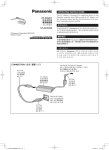
Anschließen
Anschlussstecker
1 Schalten Sie den Computer aus.
des MiniSchließen Sie den Mini-Portreplikator nicht Portreplikators
an, wenn die Energie sparen (Windows XP:
Standby) oder Ruhefunktion aktiviert ist.
2 Verbinden Sie den Mini-Portreplikator mit
dem Anschlussstecker des Computers, so dass
der Aufkleber „This side up“ nach oben zeigt.
(Informationen zur Position des Anschlusssteckers des MiniPortreplikators finden Sie in der BEDIENUNGSANLEITUNG Ihres Computers.)
Entfernen
1 Schalten Sie den Computer aus.
Trennen Sie den Mini-Portreplikator nicht vom
Gerät, wenn die Energie sparen (Windows XP:
Standby) oder Ruhefunktion aktiviert ist.
2 Drücken Sie den Sperrknopf mit den MiniPortreplikator und ziehen Sie den MiniPortreplikator gerade heraus.
VORSICHT
Sie können nicht den LAN-Anschluss oder den Anschluss für externes Display des
Computers verwenden, wenn der Mini-Portreplikator an den Computer angeschlossen ist. Schließen Sie das LAN-Kabel oder das Kabel des externen Displays an die
Ports am Mini-Portreplikator an.
Auf manchen externen Displays, die an den Mini-Portreplikator angeschlossen
werden, kann Rauschen auftreten. Schließen Sie in diesem Fall das Netzteil an die
Netzteilbuchse des Computers an.
Wenn die an die USB-Steckbuchsen (2a, 2b, 2c) angeschlossenen Geräte nicht funktionieren:
· Geräte mit einem Stromverbrauch von mehr als 100 mA oder Geräte, deren Stromverbrauch nicht festgestellt werden kann, schließen Sie an der USB-Steckbuchse 1
oder an der USB-Steckbuchse des Computers an.
<Nur für Windows XP>
· Versuchen Sie, die Energiesparfunktion am USB 2.0 Root Hub zu deaktivieren.
Informationen zum Aktivieren/Deaktivieren der Energiesparfunktion finden Sie in
dem Reference Manual des Computers.
Wenn Sie den Computer verwenden, für den im Menü [Advanced] der Setup Utility
die Option [USB Port] angezeigt wird, vergewissern Sie sich, dass [USB Port] auf
die Einstellung [Enable] gesetzt ist.
Weitere Informationen zu den Einstellungen und Vorbereitungsverfahren der peripheren Geräte finden Sie in den Bedienungsanleitungen der einzelnen peripheren Geräte.
VEBU05BU_omote_font-replaced.ind6 6
2007/04/13 19:52:17