1
Bedienungseinleitung
Manual/ Käyttöohje / Bruksanvisning / Bedienungsanleitung
English / Suomeksi / På Svenska / Deutsch
1
Sisältö / Table of content / Innehållsförteckning / Inhaltsverzeichnis
Tracker G400™ und G500™ ...................................................................................................5
Aufladen des Akkus ............................................................................................................. 5
Bedeutung der LEDs ........................................................................................................... 5
Austausch der SIM-Karte .................................................................................................... 6
Einschalten des Geräts ....................................................................................................... 7
Anlegen des Halsbands....................................................................................................... 8
Ausschalten des Geräts .................................................................................................. 8
Ausschalten des Geräts ...................................................................................................... 8
Auswechseln des Halsbands (G500) .............................................................................. 9
Auswechseln des Halsbands (G400) ............................................................................ 10
Die Software des Halsbandes zu aktualisieren............................................................. 10
Hinweise zu Wartung und Betrieb ................................................................................. 11
Technische Daten.......................................................................................................... 12
Tracker for Android™ ........................................................................................................... 13
Wichtige Hinweise zur Installationsvorbereitung............................................................... 14
Technische Voraussetzungen für das Mobiltelefon: ..................................................... 14
Aktualisierung der Tracker for Android™ – Software .................................................. 14
Kompatibilität ................................................................................................................. 14
Einstieg in das Tracker for Android™ ............................................................................... 14
Vor der Installation......................................................................................................... 14
Download, Installation und Registration der Anwendung ............................................. 15
Hauptfunktionen ................................................................................................................ 17
Aktivieren von Tracker Live™ und GPS ............................................................................ 17
Das GPS-Halsband eines Hundes als Ziel programmieren ......................................... 17
Kartenansicht und Kompassansicht .............................................................................. 18
Information auf der Kartenansicht ................................................................................. 19
Verwendung von Tracker for Android™ ............................................................................ 20
Fachbegriffe von Tracker for Android™ ........................................................................ 20
Ziele – Menü .................................................................................................................. 23
Das Menü eines Zieles ...................................................................................................... 24
Das Menü – Freund ....................................................................................................... 26
2
Das Menü – Gruppe ...................................................................................................... 26
Das Menü – Wegpunkte ................................................................................................ 28
Das Menü – Jagdbuch .................................................................................................. 28
Das Menü – Routen ...................................................................................................... 28
Das Menü – Linien......................................................................................................... 30
Tracker for Android™ Ortungsfunktionen ........................................................................ 31
Live Ortung .................................................................................................................... 31
SMS-gesteuerte Tracking.............................................................................................. 32
Kompass ........................................................................................................................ 34
Wiedergabe ................................................................................................................... 34
Nachrichten ................................................................................................................... 34
Smartmenü ........................................................................................................................ 34
Weitere Funktionen und Optionen ................................................................................ 35
Weitergabe von Positionsdate........................................................................................... 35
Berechnung der vom Hund zurückgelegten Strecke .................................................... 35
Warnungsnachrichten ................................................................................................... 36
Optimierung der Einstellungen von Tracker for Android™ ............................................... 38
A-GPS............................................................................................................................ 38
GPS/GSM-Modi und Leistungsstufen ........................................................................... 38
Sonstiges .............................................................................................................................. 39
Warnungen und Anmerkungen ......................................................................................... 40
Lizenzen ............................................................................................................................ 40
Mobiltelefon ändern ........................................................................................................... 41
Telefonnummer des Geräts ändern .............................................................................. 42
Endbenutzer-Lizenzvereinbarung (End-User Licence Agreement, EULA) ......................... 42
LIZENZBEDINGUNGEN ................................................................................................... 42
3
Deutsch
Herzlichen Glückwunsch!
Sie haben ein Komplett-GPS zur Ortung für Jagdhunde erworben. Es ist, ohne Zweifel,
eines der besten auf dem Markt.
Das GPS-Gerät heißt Tracker G500™ bzw. G400™.
Zur Ortung des Geräts wird die Mobiltelefonsoftware Tracker Hunter® verwendet. Mithilfe
des Tracker Live™-Service werden Tracker G400™/G500™-Halsband und Tracker
Hunter®-Software in eine Umgebung eingebunden, in der Positionsangaben in Echtzeit zur
Verfügung stehen. Jeder Jäger ist so über die Position aller anderen informiert (natürlich
unter Zustimmung aller Beteiligten).
Das vorliegende Handbuch enthält Anleitungen zur Verwendung sämtlicher Komponenten,
beginnend mit Tracker G500™/G400™.
Die Verwendung sämtlicher Komponenten unterliegt der Endbenutzer-Lizenz-vereinbarung
(siehe weiter unten).
Für Fragen und weitere Informationen steht die Tracker Website natürlich jederzeit zu
Verfügung. www.trackerhunter.com.
4
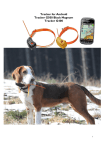
Tracker G400™ und G500™
Tracker G500™ ist ein GPS-Gerät (Global Positioning System), das seine Position mithilfe
von Satelliten ermittelt und an das Mobiltelefon, auf dem die Tracker Hunter®-Software/
Tracker for Android™ läuft, sendet. Diese Instruktionen gelten auch für Tracker G400™,
sofern nicht anders festgelegt
1.1 GSM Antenne
1.2 LEDs
1.3 Schalterknopf
1.4 GPS Antenne
Vor der Verwendung des Tracker G400-Geräts muss der Akku aufgeladen werden.
Aufladen des Akkus
1.
Den Netzstecker des Ladegeräts an eine Steckdose anschließen 3.1.
Die rote LED 1.2 leuchtet auf und zeigt an, dass das Gerät aufgeladen wird. Das erste
Aufladen bei leerem Akku kann bis zu sieben Stunden dauern.
2.
Wenn der Akku vollständig geladen ist, leuchtet die grüne LED 1.2 auf.
HINWEISE:
Immer nur das Originalladegerät verwenden. Die Verwendung eines anderen Ladegeräts
kann zu Schäden am GPS-Gerät führen.
Der Ladevorgang ist bei einer Umgebungstemperatur von +10 bis +30 °C durchzuführen.
Vor dem ersten Einsatz des GPS-Geräts muss der Akku voll aufgeladen werden. Dadurch
werden maximale Leistung und Lebenszeit des Akkus gewährleistet.
Bedeutung der LEDs
Rot leuchtet ununterbrochen
Gerät wird aufgeladen
Grün leuchtet ununterbrochen
Akku ist voll aufgeladen
Grün leuchtet einige Sekunden lang
Gerät schaltet ein
Rot leuchtet einige Sekunden lang
Gerät schaltet aus
Rot
5
und
Grün
blinken
alle
3
Gerät sucht nach GPS-Satelliten
Sekunden
Grün blinkt alle 3 Sekunden
Satelliten
gefunden
einsatzbereit
und
Gerät
Rot blinkt einmal pro Sekunde
Ladestand des Akkus niedrig
Rot blinkt dreimal pro Sekunde
Akku fast leer oder SIM-Karte
fehlerhaft, gar nicht eingesetzt oder
durch eine PIN gesperrt
Rot blinkt beim Aufladen
Problem beim Ladevorgang
ACHTUNG! Obwohl das GPS des Geräts deaktiviert ist, blinkt die LEDs, wenn das Gerät
GPS-Daten von Satelliten benötigt, etwa wenn eine Position angefordert wird.
Austausch der SIM-Karte
Ein Austausch der SIM-Karte durch den Benutzer wird nicht empfohlen, da dies zu einer
Beschädigung der Gewinde der Kartenfachabdeckung und zu einer Beeinträchtigung der
Wasserundurchlässigkeit des Geräts führen kann. Benutzer, die sich dennoch für den
Tausch der SIM-Karte entscheiden, benötigen eine Pinzette und einen Torx-6Schraubenschlüssel. Der Austausch muss unter sauberen Bedingungen stattfinden. Bei
einem Austausch der SIM-Karte wird auch der Austausch der gummiartigen
Kartenfachabdeckung empfohlen. SIM-Karten sind beim Tracker-Kundendienst erhältlich.
1.
Die drei Schrauben lösen und die Abdeckung abnehmen.
2.
Die SIM-Karte mithilfe der Pinzette entnehmen.
3.
Die neue SIM-Karte einsetzen. ACHTUNG: Die PIN-Anforderung muss deaktiviert
sein!
Die SIM-Karte muss so eingesetzt werden, dass die Kontakte zum Halsband zeigen und die
abgeschnittene Ecke auf der Seite des Ladeanschlusses liegt 3.2
Die SIM-Karte beim Einschieben ein wenig nach oben drücken (die SIM-Kartenhalterung ist
zu sehen).
Die Karte vorsichtig mit der Pinzette bis zum Anschlag einschieben.
4.
Die Abdeckung aufsetzen und schließen, sodass sie bündig mit dem Gehäuse
abschließt. Falls erforderlich, die Abdeckung mithilfe des Schraubenschlüsselgriffs ein
wenig festklopfen. Die drei Schrauben installieren und gerade soweit festdrehen, dass
sie bündig mit der Kartenfachabdeckung abschließen.
5.
Den einwandfreien Betrieb des Geräts mithilfe eines Anrufs oder durch Peilung
mithilfe der Tracker Hunter®-Anwendung überprüfen.
ACHTUNG:
6
Zur Gewährleistung der Wasserundurchlässigkeit des Geräts sollte der Austausch der SIMKarte vom Tracker-Kundendienst vorgenommen werden.
Muss der Bediener oder die Telefonnummer geändert werden, ist eine Aktualisierung der
Informationen in Tracker Live™ erforderlich (s. Telefonnummer des Geräts ändern).
Einschalten des Geräts
1.
Das Gerät an einen Ort bringen, wo die GPS-Antenne 1.4 unversperrte Sicht zum
Himmel hat.
2.
Das Gerät einschalten 1.3.
Die grüne LED 1.2 leuchtet einige Sekunden lang.
Wenn die grüne und die rote LED in 3-Sekunden-Intervallen blinken, sucht das Gerät nach
GPS-Satelliten.
3.
Sobald nur noch die grüne LED blinkt, ist das Gerät betriebsbereit.
4.
Den einwandfreien Betrieb des Geräts mit einem Testanruf überprüfen.
•
Das Gerät lässt sich dreimal klingeln bevor die Linie öffnet.
•
Sie können testen, ob die Linie funktioniert, indem Sie das Gerät in der Nähe des
Mikrofons mit Fingern tippen. Wenn Sie das in Ihrem Telefon hören, liegt das Gerät
bereit.
5.
Um eine Testpeilung durchzuführen, muss die Tracker Hunter des Mobiltelefons
verwendet und das Gerät als Ziel programmieren werden.
s. Das GPS-Halsband eines Hundes als Ziel programmieren.
HINWEISE:
Wenn Sie schon Tracker Hunter® Software verwenden, zum Aufrufen der Anzahl
verfügbarer Satelliten im Menü
die Option Nachrichten auswählen und die
Positionsmeldung öffnen.
Die GPS-Leistung des Geräts ist anfänglich auf die höchste Stufe zu stellen. Wenn das Ziel
sich später langsam oder gar nicht bewegt, kann sie auf Sparbetrieb gestellt oder
ausgeschaltet werden. (Die Leistungseinstellung wird in der Tracker Hunter vorgenommen.)
Bei Verwendung von A-GPS genügt der Sparbetrieb (s. GSM/GPS Modi und
Leistungsstufen).
Das Gerät funktioniert nicht einwandfrei, wenn das Halsband dem Hund vor einer
Positionsbestimmung angelegt wird. Verliert das Gerät die Verbindung zu GPS-Satelliten
für 30 Minuten, etwa wenn die GPS-Antenne nach unten weist oder der Hund sich in einem
Raum aufhält, muss die Position wie beim Einschalten des Geräts neu bestimmt werden.
7
Das Gerät sendet eine neue GPS-Position an das Gerät des Jägers, wenn dieser sie
anfordert. Ist eine Positionsbestimmung nicht möglich, wird nach fünf Minuten die letzte
bekannte Position aus dem Gerätespeicher gesendet.
Anlegen des Halsbands
1.
Beim Anbringen des Geräts an einem Halsband Abbildung 2 beachten.
Der Betriebsschalter muss zum Hals des Hundes zeigen.
Das Mikrofon befindet sich neben dem Ladeanschluss. Es muss sich in der Nähe der
Schnauze befinden 2.2.
Der Halsbandverschluss muss sich auf der anderen Seite der GPS-Antenne befinden,
sodass diese nach oben gerichtet ist 1.4.
Ausschalten des Geräts
1.
Zum Ausschalten des Geräts den Betriebsschalter 1.3 durch 1½ Umdrehungen in die
Aus-Stellung bringen. Das Drehen des Schalters muss mindestens 2 und darf
höchstens 30 Sekunden in Anspruch nehmen. Durch eine Schalterkonstruktion, die
1½ Umdrehungen anstelle einer halben Umdrehung erfordert, ist gewährleistet, dass
das Gerät im Betrieb nicht durch Äste o.ä. versehentlich abgeschaltet wird.
Die rote LED 1.2 leuchtet zwei Sekunden lang, und das Gerät beginnt mit der
Abschaltung.
ACHTUNG! Nach dem Abschalten dauert die GPS-Suche noch einige Sekunden an, und
die LEDs blinken.
Das Gerät kann nicht am Betriebsschalter abgeschaltet werden, wenn eine Peilfunktion
aktiv ist. Zunächst die Peilung in der Tracker Hunter®-Software anhalten. Dann kann das
Gerät abgeschaltet werden.
Ausschalten des Geräts
2.
Zum Ausschalten des Geräts den Betriebsschalter 1.3 durch 1½ Umdrehungen in
die OFF-Stellung bringen. Das Drehen des Schalters muss mindestens 2 und darf
höchstens 30 Sekunden in Anspruch nehmen. Durch eine Schalterkonstruktion, die
1½ Umdrehungen anstelle einer halben Umdrehung erfordert, ist gewährleistet, dass
das Gerät im Betrieb nicht durch Äste o.ä. versehentlich abgeschaltet wird.
Die rote LED 1.2 leuchtet zwei Sekunden lang, und das Gerät beginnt mit der Abschaltung.
ACHTUNG! Nach dem Abschalten dauert die GPS-Suche noch einige Sekunden an, und
die LEDs blinken.
8
Das Gerät kann nicht am Betriebsschalter abgeschaltet werden, wenn eine Peilfunktion
aktiv ist. Zunächst die Ortung in der Tracker Hunter®-Software anhalten. Dann kann das
Gerät abgeschaltet werden.
Auswechseln des Halsbands (G500)
1.
1.
2.
3.
Halsband
Das Halsband so am Gerät anbringen, dass die Antenne ohne das Schutzrohr durch
das längliche Loch am Halsband passt. Der untere Rand des Loches sollte den
Schlitz an der Abdeckung des Geräts treffen.
2.
Schutzrohr
Das Schutzrohr auf die Antenne schieben. Danach die Antenne durch das Loch über
das längliche Loch ziehen. Dafür sorgen, dass die Messinghalterung des
Schutzrohres und der untere Rand des länglichen Loches am Loch am Halsband
stehen.
ACHTUNG! Die Messinghalterung soll in den Schlitz am Halsband passen. Die
Aufstellung fehlerhaft durchzuführen kann die Abdeckung des Geräts schaden.
3.
Halsbandhalterung
Die Halsbandhalterung so am Halsband anlegen, dass das Loch an der Rückseite
den Zapfen am Halsband trifft. Dafür sorgen, dass die Messinghalterung am Schlitz
der Abdeckung steht.
Dicht den Deckel und das Gerät zueinander drücken und die vier Torx-Schrauben,
zuerst sorgfältig mit Fingern schrauben. Die Schrauben mit ausreichend
Anzugsdrehmoment (max. 0,25 Nm) festdrehen. ACHTUNG: Die Schrauben nicht zu
fest drehen, da sich ansonsten die Gewindeeinsätze lösen können.
9
Auswechseln des Halsbands (G400)
1.
Antenne
Die Antenne in die zugehörige Buchse auf der Abdeckung stecken 4.1.
2.
Halsband
Halsband so am Gerät anbringen, dass die Antennenhalterung in den Schlitz am
Halsband passt 5.1.
3.
Halsbandhalterung
Die Halsbandhalterung ist an der Rückseite mit Zahlen gekennzeichnet 6.1.
Halterung so am Halsband anlegen, dass die Zahlen (1 und 2) gegenüber den
entsprechenden Gegenstücken auf dem Halsband liegen. Das Loch des Halsbands
muss richtig ausgerichtet sein. Die vier Torx-Schrauben 6.2 sorgfältig installieren. Die
Schrauben mit ausreichend Anzugsdrehmoment (max. 0,25 Nm) festdrehen.
ACHTUNG: Die Schrauben nicht zu fest drehen, da sich ansonsten die Gewindeeinsätze
lösen können.
Die Software des Halsbandes zu aktualisieren
Es ist möglich, die Software von Tracker G500 Halsband via GPRS Anschluss zu
aktualisieren ohne das Gerät zu Tracker Support zu schicken. Wenn eine Aktualisierung für
Ihre Tracker G500 erhältlich wird, wird Tracker Inc. eine entsprechende separate Anleitung
dafür bekannt geben.
ACHTUNG! In Tracker G400 steht diese Funktion nicht zur Verfügung.
ACHTUNG! Das Gerät sollte ganze Zeit während der Aktualisierung geladen werden. Die
Ausschaltung während des Aktualisierungsprozesses kann das Gerät abbrechen.
10
Hinweise zu Wartung und Betrieb
•
Das Tracker-Gerät an einem warmen, trockenen Ort aufbewahren.
•
Darauf achten, dass die Gummiabdeckung des Ladeanschlusses und der SIM-Karte
immer richtig sitzt. Ladeanschluss und Mikrofon sind auch ohne Abdeckung
wasserdicht, können jedoch verschmutzen. Wenn die Gummiabdeckung nicht richtig
fest sitzt, funktioniert das Mikrofon nicht richtig, was zu Problemen, etwa mit der
Lautumgebungsanzeige, führen kann.
•
Der Betriebsschalter (1.4) muss sich entweder in der ON- oder der OFF-Stellung
befinden. Eine Stellung dazwischen ist nicht zulässig.
•
Das Gerät darf nicht in Krankenhäusern, Flugzeugen oder anderen Orten, an denen
die Verwendung von Mobiltelefonen verboten ist, eingesetzt werden.
•
Das Gerät nicht bei Temperaturen über 55 °C lagern.
•
Das Gerät nicht zur alleinigen Ortung von lebenden Personen, Tieren oder Objekten
verwenden.
•
Das Gerät darf nicht verbrannt oder der Müllverbrennung zugeführt werden.
•
Die Akkuleistung fällt bei Temperaturen unter null ab.
11
Technische Daten
•
G400: Der Akku hat im Sparbetrieb eine Laufzeit von einigen Tagen. Im
Normalbetrieb beträgt die Laufzeit über einen Tag, und wenn GSM deaktiviert ist,
beträgt sie über eine Woche. Die Akkulaufzeit kann je nach GPS-/GSM-Bedingungen,
Temperatur und Anzahl der Positionsanforderungen variieren. Sämtliche Funktionen
stehen in allen GPS-Modi zur Verfügung.
•
G500: Der Akku hat im Sparbetrieb eine Laufzeit von einigen Tagen. Im
Normalbetrieb beträgt die Laufzeit über zwei Tage, und wenn GSM deaktiviert ist,
beträgt sie über eine Woche. Die Akkulaufzeit kann je nach GPS-/GSM-Bedingungen,
Temperatur und Anzahl der Positionsanforderungen variieren. Sämtliche Funktionen
stehen in allen GPS-Modi zur Verfügung.
•
Betriebstemperatur: -25 °C bis +55 °C
•
Wasserundurchlässigkeit: IP-67
•
G400: GSM-Band: 900/1800 MHz
•
G500: GSM-Band 900 MHz, optimierte effektvolle Antenne
•
Maximale Ladezeit: 7 Std.
•
Eingebautes Mikrofon
•
Gewicht: 225 g (mit Halsband, einsatzbereit)
•
Gehäuse glasfaserverstärkt mit Stoßschutz
•
Akku: 1950 mAh
•
G400: Antenne: 25-mm-Patchantenne, GPS U-Blox Super Sense, A-GPS,
160 dB (1 mW)
•
G500: Antenne: 25-mm-Patchantenne, GPS Fastrax Ultra Sensitivity, A-GPS,
165 dB (1 mW)
Tracker Inc. erklärt hiermit, dass die GPS/GSM-Geräte Tracker G400 und Tracker G500
den essenziellen Vorgaben und relevanten Bestimmungen der Richtlinie 1999/5/EC
entsprechen.
Das Gerät ist vorschriftsgemäß zu entsorgen. Dies gilt auch für alle Zusatzgeräte. Nicht mit
dem normalen Hausmüll entsorgen. Ist keine vorschriftsgemäße Entsorgung möglich, das
Gerät an den Händler oder den Hersteller zurücksenden.
12
Tracker for Android™
Für Android 2.1 und neuere Versionen
Ortung Ihres Hundes, Ihrer Freunde und vieles mehr mit der Tracker for Android™
Zur Gewährleistung eines einwandfreien Startes und Betriebs der Software ist die
vorliegende Anleitung unbedingt zu lesen.
Tracker for Android™ ist eine bei der Jagd eingesetzte Anwendung, die auf Mobiltelefonen
läuft. Sie umfasst eine detaillierte topographische Karte sowie diverse GPS-Funktionen, mit
deren Hilfe Hunde, Freunde, Routen, Wege und Jagdreviere geortet werden können.
In diesem Abschnitt des Handbuchs wird das Tracker for Android™ Programm behandelt.
Er enthält Informationen zu Installation und Verwendung von Software und Service, zur
Ortung des Hundes und zur Freigabe von Positionsangaben.
Tracker for Android™ besitzt zahlreiche Funktionen, die nicht in dieser Kurzanleitung
behandelt werden können. Weitere Informationen sind der Website unter
www.trackerhunter.com zu entnehmen.
Lizenzkode hier notieren: __________________________
Dieser Kode ist für die Nutzung der Anwendung erforderlich.
Der Lizenzkode befindet sich auf einem Aufkleber auf der Verpackung. Bei elektronischem
Versand ist er in der Lieferungs-E-Mail enthalten oder kann der Website entnommen
werden. WICHTIG: Diesen Kode UNBEDINGT AUFBEWAHREN. Er wird benötigt, wenn
die Software auf ein anderes Mobiltelefon übertragen wird und wenn sie neu installiert oder
aktualisiert wird.
13
Wichtige Hinweise zur Installationsvorbereitung
Folgen Sie diese Anweisungen bei der Installation sorgfältig.
Zur Installation der Anwendung und für den Download der Karten ist eine GPRSVerbindung erforderlich. Der mit dem Mobilfunkbetreiber vereinbarte Leistungsumfang
muss daher GPRS-Dienste einschließen.
Technische Voraussetzungen für das Mobiltelefon:
•
•
•
•
Android 2.1 oder neueres Betriebssystem mit (A-) GPS
Speicherkarte oder Massenspeicher
Es muss die Funktionen eines Telefons besitzen, sprich GSM 900/1800, 3G
oder LTE, also keine reine Wlan-Geräte
Die Applikation funktioniert in Handys und in Android-Tabletts
Aktualisierung der Tracker for Android™ – Software
Wenn Sie ein Update der zuvor installierten Tracker for Android™ – Software installieren
und die vorige Version nicht von den Aktualisierungsanweisungen deaktiviert / überschrieben wird, sollten Sie die folgenden Maßnahmen in Betracht ziehen:
Lizenz
Weitere Informationen zur Lizenz für Software und Karten sind dem Abschnitt „Lizenzen“
unter „Warnungen und Anmerkungen“ zu entnehmen.
Kompatibilität
Tracker for Android™ kann mit verschiedenen Mobiltelefonen verwendet werden.
Eine aktuelle Liste der kompatiblen Telefone ist im Datenblatt zur Tracker Hunter®Software im Internet unter www.trackerhunter.com aufgeführt. Produkte > Tracker for
Android™ wählen, unten scrollen und Kompatible Mobiltelefone wählen.
Einstieg in das Tracker for Android™
Vor der Installation
Stecken Sie Ihre Speicherkarte in das Telefon, bevor Sie mit dem Installationsvorgang
beginnen. Auf der Speicherkarte sollte mindestens 250 MB freier Speicherplatz vorhanden
sein.
Eine Verbindung zwischen Ihre Mobiltelefon und den GPS-Satelliten muss hergestellt
werden. Dabei kann entweder das im Telefon integrierte GPS-System oder ein externes
GPS-Gerät verwendet werden, mit dem die Mobiltelefonverbindung über Bluetooth
hergestellt wird.
14
Überprüfen Sie, ob Datum und Uhrzeit im Telefon korrekt eingestellt sind.
Download, Installation und Registration der Anwendung
Schritt 1: Herunterladen und Installieren der Anwendung
1.
Gehen Sie mit Hilfe des Browsers auf Ihrem Mobiltelefon auf die Installationsseite
www.trackerhunter.com/download.
2.
Klicken Sie auf den Link Tracker for Android™ Installieren, um die Installation zu
starten. Beachten Sie bitte, dass sich auf dieser Website unter Umständen mehrere
Installationslinks befinden.
3.
Wählen Sie Ihre Speicherkarte als gewünschtes Speicherort, falls gefragt
4.
Ziehen Sie das Android Smart-Menu von Oben nach Unten und klicken auch die
heruntergeladene App Namens Tracker
5.
Klicken Sie auf „Installieren“ und dann „Öffnen“
Schritt 3: Registrierung der Software
1.
Bei der Installation wird das Tracker for Android™ -Symbol
auf dem
Mobiltelefon erstellt. Die Symbolposition ist abhängig vom verwendeten
Telefonmodell. Das Tracker for Android™ -Symbol suchen und die Software durch
Auswahl des Symbols starten.
2.
Beim erstmaligen Starten der Anwendung wird die Registrierungsseite angezeigt. Es
kann zwei Möglichkeiten geben:
Der Lizenzkode: Der Lizenzkode befindet sich auf einem Aufkleber auf der
Verpackung. Bei elektronischem Versand ist er in der Lieferungs-E-Mail enthalten
oder kann der Website entnommen werden. Den Lizenzkode durch Aktivieren der
linken Auswahltaste senden. Bei der Eingabe des Kodes Groß-/Kleinschreibung
beachten.
Try & Buy Testversion: Mit dieser Option haben Sie die Möglichkeit kostenlos das
Programm auszuprobieren. Nach dem Ablauf der „Try & Buy“ Version, wird lediglich
der Lizenzkode der gebührenpflichtigen Version aktiviert. Die Software kann weiter
auch kostenlos genutzt werden, jedoch ohne Tracker Live™
Die Registrierung unter Angabe der erforderlichen Informationen durchführen.
15
3.
Sie können auch das Halsband in dem Programm registrieren. Folgen Sie dafür Den
Anweisungen Folgen. Nur Buchstaben und Nummern verwenden, wenn Sie
Freigabename und Passwort angeben. (Siehe Fachbegriffe von Tracker Hunter.)
Die Tracker for Android™ -Software ist nun einsatzbereit.
Schritt 4: Häufige Fehler bei der Installation
Voreinstellungen:
1.
Automatische Zeitanpassung einstellen
Menü > Einstellungen > Datum und Uhrzeit > Automatische Zeitpassung > EIN
16
2.
Erlauben Sie herunterlade von unbekannten Quellen
Einstellungen > Anwendungen > Häkchen setzen
Vergewissern Sie sich, dass der Operator tatsächlich richtige Daten liefert!
3.
Falls Sie eine Twin-Karte haben, schalten Sie sie aus.
Hauptfunktionen
Aktivieren von Tracker Live™ und GPS
Die Tracker Live™ Dienste erlauben Ihnen über GPRS Positionen von Ihrem Hund und
nahezu uneingeschränkt vielen anderen Hunden und Freunden gleichzeitig in realer Zeit zu
erhalten. Tracker Live™ Dienste sind aktiviert, wenn das Symbol
grün leuchtet.
Leuchtet das Live Symbol grau
, kann es an drei Gründen liegen. Entweder haben Sie
das Tracker Live™ ausgeschaltet, oder Sie haben für eine längere Zeit keinen GPRS
Empfang. Aktivieren Sie Tracker Live™ Dienste wie folgt: Ziehen Sie die Statusleiste
nach unten und klicken nochmal auf die Reihe Tracker.
Oder Sie können auch über Menü
> Einstellungen und dann bei Aktivieren Tracker Live
Häkchen setzen. Erscheint in dem Symbol ein grüner Pfeil, so versucht das Handy die
Verbindung zum Tracker Server aufzubauen, nach dem es unterbrochen wurde.
Damit Sie Ihre Position immer aktuell und genau haben, müssen Sie GPS eingeschaltet
haben. Falls Sie die Bestimmung Ihrer Position über drahtlose Netzwerke erlaubt haben,
Sie erhalten je nach Einstellungen eine ungefähre Position. Wenn Sie das GPS Symbol in
der Statusleiste
nicht sehen können, ziehen Sie die Leiste nach unten und aktivieren
Sie das GPS mit klicken auf „GPS“
. Die andere Möglichkeit ist über Menü
>
Einstellungen und dann bei GPS Häkchen setzen. Falls Sie beim Start von Tracker for
Android™ den GPS Empfänger nicht aktiviert haben, Sie werden darauf hingewiesen und
gefragt, ob Sie den GPS Empfänger aktivieren möchten. Wenn Sie es nicht aktivieren, wird
Ihre Position anhand A-GPS übermittelt. Bitte beachten Sie, dass A-GPS sehr stark
variieren kann bis zu 1km im Gebiet mit einem sehr schwachen GSM Empfang. Die A-GPS
Route wird nicht in das Tracker Live™ aufgezeichnet. Das Ausschalten von dem GPS –
Empfänger spart Akku und kann benutzt werden, wenn Sie an einem z.B. Hochsitz für
einige Zeit bleiben.
Das GPS-Halsband eines Hundes als Ziel programmieren
Wenn Sie das Halsband während der Installation nicht registriert haben, können Sie es wie
folgt ausführen:
1.
17
Wählen Sie Ziele
> Hinzufügen
> GPS Gerät hinzufügen.
Wenn das Ziel zum ersten Mal hinzugefügt wird, wählen Sie „GPS Gerät hinzufügen“,
sonst wählen Sie „ Suche auf Tracker Live“.
Wenn Sie den Hund das erste Mal programmieren, folgen Sie bitte diese Schritte:
2.
Legen Sie die lokalen Einstellungen fest (den Namen des Ziels, das Symbol, die
Telefonnummer und den Gerätetyp), indem Sie jedes Feld anklicken und die
erforderlichen Daten eingeben. Danach wählen Sie „Weiter“.
3.
Falls der Hund oder die Telefonnummer doch bereits registriert ist, werden Sie
gefragt, den Benutzer- oder Betrachterpasswort einzugeben. Falls nicht, wählen Sie
„Land des Service-Providers“ und dann den „Service Provider“ sprich Operator der
Sim Karte, die in das Halsband eingelegt wurde. Wenn Sie die Roaming-Karte
Tracker SIM benutzen, Tracker for Android™ erkennt automatisch die o.g. Felder als
„All:International roaming…“ und „Tracker SIM“ Danach können Sie den Benutzer-,
Betrachterpasswort und „Freigabename“ ändern. Es wird empfohlen die beiden
Passwörter nicht gleich zu setzen.
4.
Bestätigen Sie die Angaben mit „Registrieren“
5.
Während der Registrierung des Halsbandes wird an den Halsband A-GPS Befehle
geschickt und das Hintergrund-Tracking wird gestartet. Antworten Sie bitte Ja, wenn
das Programm fragt, ob es die Befehl schicken darf.
6.
Legen Sie das Halsband an Fenster oder nach draußen und warten einige Minuten.
Die Hintergrundortung sollte in ca. 5 min automatisch anfangen. Beachten Sie die
Hinweise für das Ein- und Ausschalten und die blinkende LED – Leuchten.
7.
Das Programm meldet sich, wenn Registrierung durchgeführt worden ist. Es kann
mehrere Minuten dauern. Wenn die Verbindung hergestellt worden ist, wird das
Symbol von Tracker Live™ neben dem Ziel auf der Zielliste grün.
8.
Falls es nach 5 – 10 min nicht automatisch anfängt, versuchen Sie die
Hintergrundortung manuell zu starten. Dazu wählen Sie Ziele
> (Name des
Hundes) > oder Alle > (Name des Hundes) > Ortung und Warnungen > Starten >
Hintergrundortung. Mehr dazu Kapitel “Ortungsfunktionen”.
ACHTUNG! Bei Eingabe der Telefonnummer die Landesvorwahl miteinbeziehen (z.B.
+49… für Deutschland) und auf die Wahl des richtigen Gerätemodells achten!
Das Halsband soll eingeschaltet sein und die LEDs sollen blinken als Zeichen, dass eine
Verbindung zu Satelliten erzielt geworden ist (s. Bedeutung der LEDs).
Kartenansicht und Kompassansicht
Nachdem ein Hund als Ziel hinzugefügt wurde, kann er über das eigene Menü des Zieles
gesucht bzw. verfolgt werden. Um Ihr gewünschtes Ziel auf der Karten darzustellen, wählen
18
Sie Ziele
> (Name des Hundes) wenn das Ziel zwischen den zehn zuletzt geschauten
Zielen ist oder Alle > Hunde und weitere GPS Geräte> (Name des Hundes). Sie landen im
Menü des Hundes. Wenn Sie auf das Symbol des Hundes
klicken, wird das Ziel auf
der Karte dargestellt. Wenn Sie in das Menü von dem angezeigten Ziel gehen möchten,
klicken Sie direkt auf den Namen des Zieles.
Information auf der Kartenansicht
Symbol des Status von
Tracker Live™ - hier:
„Aktiviert“
GPS Status hier:
„GPS ein”
GSM/3G Signal
des Telefons
Akkustatus des Telefons
Uhrzeit
Angekommene Nachrichten/Alarm
Bellfrequenz
angezeigten Ziels
des
Symbol des Angezeigten
Ziels (Hund/Freund) und
Farbe der Spur
Akkustatus des angezeigten
Ziels
Name des angezeigten
Ziels
GSM
Signal
angezeigten Ziels
des
Mini - Kompass
GPS
Signal
angezeigten Ziels
des
Positionsalter des angezeigten Ziels
Geschwindigkeit
angezeigten Ziels
des
Zielentfernung zur
meinen letzten Position
Ein anderes Ziel und dessen Info: gekürzte Name,
Indikator der Positionszeit
(grün: neu, gelb/rot: veraltet), Geschwindigkeit und
Bellinfo des Hundes.
Angezeigtes Ziel und dessen Laufrichtung
Eigene Position und
Laufrichtung
Spur des Ziels
Detaillierte Topokarte
Menü - Taste
Ziele - Taste
Zeichnen und Messen
Meine
Position
Schnelltaste
19
Smart - Menü
Verwendung von Tracker for Android™
In diesem Teil werden die Fachbegriffe und Menüs von Tracker for Android™
präsentiert. Auch bestimmte Funktionen werden gründlicher beschreiben.
3.0
Immer, auch nach der Registrierung, öffnet sich Tracker for Android™ nach dem Start in
Kartenansicht. Die Bedienungsanweisungen für Tracker for Android™ enthalten dafür stets
den vollen Menü-Pfad ausgehend von der Kartenansicht bzw. vom jeweils zu
handhabenden Gerät, damit sichergestellt wird, dass das richtige Gerät verwendet wird.
Normalerweise ist das gewünschte Gerät jedoch bereits ausgewählt und der Menü-Pfad
damit wesentlich kürzer.
In der unteren Leiste der Kartenansicht steht fünf Optionen zur Auswahl Ziele
Position
, Startmenü
, Zeichnen und Messen
und Menü
, Meine
.
Fachbegriffe von Tracker for Android™
Programm, Applikation oder App bedeutet hier Tracker for Android™ – Programm
Speicherkarte. Alle Daten von Tracker for Android™ , einschließlich Karten, Wege, Ziele,
Routen und Linien, werden auf der Speicherkarte im Mobiltelefon gespeichert. Denn
Tracker for Android™ ohne Speicherkarte geliefert wird, kontrollieren Sie, ob Ihr
Mobiltelefon mit einer Speicherkarte ausgerüstet ist. Anstelle von Speicherkarten können
auch interne Festplatten oder Flash-Laufwerke verwendet werden. Falls Sie eine
Speicherkarte brauchen sollen, besuchen Sie das nächste Elektrogeschäft. Tracker for
Android™ braucht in Abhängigkeit von heruntergeladenen Karten und Länge und
Häufigkeit der Nutzung bis zu 250 MB. Reine Anwendung hat zwischen 1 – 5 MB.
Gerät deutet auf das GPS-Halsband eines Hundes (z.B. Tracker G400 oder G500) oder auf
entsprechendes Gerät, das durch GPS in Verbindung mit Ihrem Mobiltelefon ist. und das
als Ziel in Tracker for Android™ hinzugefügt werden kann.
Freigabename: funktioniert als Ihre Benutzername auf dem Tracker for Android™ Service.
Jedes Gerät muss über einen nur einmal vorkommenden Namen verfügen.
Angezeigter Name: Unter dem Display Name ist der Benutzer oder das Gerät auf dem
Tracker Live™ -Server bekannt.
Benutzerpasswort: Benutzer, die den Freigabename und Benutzerpasswort des Hundes
haben, befugen über sämtliche Geräteeinstellungen. Sie können die Ortung starten und
stoppen, Konfigurationsbefehle schicken und Einstellungen verändern. Es ist empfohlen
daher, diese Rechte (Passwort) jedem zu erteilen und/oder gleich mit dem
Betrachterpasswort zu setzen.
Betrachterpasswort: Benutzer, die den Freigabename und Betrachterpasswort des
Hundes haben, befugen lediglich über die Möglichkeit das Gerät bzw. einen Freund an dem
20
gleichen Tag zu sehen, sich zu dem Hund navigieren und Info anzeigen.
Die
Ortungsbefehle, Alarmeinstellungen oder einen Anruf tätigen sind allerdings nicht gestattet.
So können Personen die Position des Hundes verfolgen, ohne die Telefonnummer des
Hundehalsbands kennen zu müssen.
Der Cursor befindet sich auf der Karte und wird über den Joystick oder Touchscreen
bewegt. Der Cursor bewegt sich auf zwei Weise
GPS (Global Positioning System). Positionsbestimmung bei Tracker for Android™
funktioniert mithilfe des (A-) GPS. Das GPS ist ein Satellitennavigationssystem mit dem
Position, Uhrzeit und Geschwindigkeit eines GPS-Empfängers anhand von
Satellitensignalen bestimmt werden. Oben im Display erscheint eine Leiste, die den Status
des GPS-Geräts anzeigt. Die Stärke des GPS-Signals wird durch ein Symbol angegeben
. Das blickende GPS-Symbol
weist darauf hin, dass der GPS – Empfänger nach
Satelliten sucht. Falls Sie das Symbol nicht sehen, ziehen Sie das Android Schnell-Menu
von oben und schalten GPS
ein. Immer, wenn Sie Tracker for Android™ starten,
werden Sie gefragt, ob Sie GPS einschalten möchten.
A-GPS (Assisted GPS) ist ein bei Halsband verwendetes mobilfunknetzgestütztes
Positionsbestimmungssystem. Hierbei werden die Satellitenumlaufdaten über das GSMNetz (Global System for Mobile Communications) bezogen, wodurch eine höhere Leistung
und Zuverlässigkeit der GPS-Positionierung und ein geringerer Stromverbrauch
gewährleistet werden. Manche Mobiltelefonmodelle bieten A-GPS-Funktionalität. Weiteres
hierzu s. Bedienungsanleitung des Mobiltelefons. Beachten Sie, dass Ihre Position auf
Tracker Live nur dann übertragen wird, wenn Sie GPS Empfänger aktiviert haben.
Meine Position
ist der eigene Standort, der auf der Karte mit einem grünen Kreis
oder Dreieck (in Bewegung) markiert wird. Sämtliche Abstände zu den Zielen werden im
Verhältnis zur eigenen Position angezeigt. Meine Position bezeichnet also bei
eingeschaltetem GPS den eigenen GPS-Standort. Ist das GPS ausgeschaltet, bezieht sich
„Meine Position“ auf den zuletzt georteten GPS-Standort und dann kann die eigene Position
auf einen anderen als den tatsächlichen Standort eingestellt werden.
Unter „Angezeigtes Ziel“ wird das angepeilte Ziel verstanden. Also das Objekt, das Sie in
Ziel-Menu gewählt haben und auf das sich die Befehle und Anfragen beziehen. Das
angezeigte Ziel wird auf der Karte mit einem Rechteck und einer Linie zwischen Ziel und
Meine Position gekennzeichnet.
Im oberen Anzeigebereich: (Sehen Sie auch Information auf der Kartenansicht)
21
In der Kartenansicht erscheint der Name des angezeigten Ziels. In der Zeile darunter
werden die Zielinformationen des gezeigten Ziels eingeblendet. Die einzelnen Felder
lauten: Positionszeit (d=Tag, h=Stunde, m=Minute, s=Sekund),
Zielgeschwindigkeit,
Zielentfernung zu meiner Position, Bellfrequenz, Stärke der GPS und GSM und
Batteriestatus des Ziels.
Tracker Live™
ist ein Service, der Ihnen die Echtzeitortung über GPRS-Dienste
ermöglicht zu aktivieren und Ihren Hund in Intervallen weniger Sekunden zu verfolgen, d. h.
nahezu in Echtzeit. Tracker Live™ ermöglicht auch, Ihre Position bzw. die Position Ihres
Hundes anderen Freunden oder Gruppen mitzuteilen, wenn Sie es zulassen. In Live
werden alle Zielinformationen auf dem Server gespeichert, Positionen und auch die
Ortungsnachrichten, die per SMS angekommen sind, die dann an berechtigte Personen
weitergeleitet werden. Die Informationen werden auch in Ihrem Telefon gespeichert und mit
Tracker Live ™ immer synchronisiert.
Kosten. Jeder Empfänger und Absender zahlt die Gebühr für die übermittelten Daten.
Wenn beispielsweise das Halsband Positionsdaten an den Server sendet, wird dies dem
Halsbandbesitzer in Rechnung gestellt. Wenn Sie die Tracker SIM in dem Halsband haben,
handelt es sich um eine Prepaid Karte. Das Halsband sendet ungefähr bis zu 500 Kb pro
Tag und die falls sie bestimmte Alarme haben, dann ca. 10 SMS. Wenn Positionsdaten von
dem Server an berechtigte Freund/ in gesendet werden, werden die empfangene Daten
dem Freund/-in in Rechnung gestellt.
Tracker Live™ Server ist der Ort, wo die Informationen von allen Geräten und Telefonen
gespeichert sind, wenn sie registriert werden. Wenn Peilung-Funktionen verwendet werden,
gehen alle Informationen zwischen das Gerät und das Telefon/Telefone durch den Server.
GPRS funktioniert über GPS-Netzt in Internet, da die Ortungsdaten als GPRS Datenpaket
statt SMS übermittelt werden. Unter Umständen ist der GPRS-Service viel günstiger bei der
Verfolgung von Jagdhunden als der Gebrauch von SMS-Mitteilungen.
ACHTUNG! Je nach dem Betriebsmodus und den Verbindungen empfehlen wir Ihnen den
Bezug eines GPRS-Datenpakets von Ihrem Mobiltelefonanbieter.
Schnellzugriffstasten, touch screen
1.
1.
22
2.
3.
4.
5.
Ziele
2.
Meine Position, Schnell-Taste zentriert meine Position in die Mitte.
3.
Smartmenü: bezieht sich auf die Position des Cursors. Sie können eigene
Position eingeben oder Wegpunkt hinzufügen.
4.
Zeichnen und Messen: Sie können Abstände messen, Linien (Reviergrenzen)
oder Routen erstellen und speichern im gewünschten Format speichern.
5.
Menü: Sie können Ihre Lizenz verwalten, Sofortnachrichten senden oder
diverse Einstellungen machen.
Ziele – Menü
Sie können in diesem Menü folgende Ziele erstellen und verwalten:
1.
Geräte
Hunde und weitere GPS-
2.
Freunde
3.
Gruppen
4.
Wegpunkte
5.
Jagdbuch
6.
Routen
7.
Linie
Klicken Sie auf “Ziele”
in der Kartenansicht
Die obere Menü-Leiste führt Sie zum gewünschten Ziel. In dem rechten Winkel finden Sie
„Ziele“ mit einem Pfeil nach links, der Sie zurück zur Kartenansicht führt. Das Symbol
“Hinzufügen”
öffnet das Menü, in dem Sie Ihr Ziel aus Tracker Live™ aussuchen
können, ein GPS Gerät (z.B. G400 oder G500) hinzufügen, eine Gruppe erstellen oder
beitreten möchten. Unter dem Menü-Punkt „Zuletzt“ ist als erste Position ist immer „Meine
Position“ und zehn zuletzt geschaute Ziele aufgelistet. Wenn Sie auf den Namen von dem
Ziel klicken, werden Sie in das Menü von dem Ziel geführt. Wenn Sie auf das Symbol von
dem Ziel
, z.B. ein Hund, klicken, so wird das Ziel auf der Karte angezeigt. Wenn das
gewünschte Ziel nicht auf der Liste steht, wählen Sie das Menü „Alle“, in dem Sie alle
23
Hunde und weitere GPS Geräte, Freunde, Wegpunkte, Linie und Routen finden. Die
Gruppen können Sie direkt über das Menü-Punkt „Gruppen“ erreichen.
Das Menü eines Zieles
Dieses Kapitel erläutert näher Menüs einzelner Ziele in Tracker for Android™.
Menü eines Hundes und eigene Position
Sie finden das Menü eines Hundes oder eigener Position unter:
„Ziele“ > „Zuletzt“ falls das Ziel unter zehn zuletzt geschauten Zielen ist. Wenn nicht,
klicken Sie auf „Alle“ > „ Hunde“ und dann auf den Namen des Hundes.
Symbole der Menüs
Anruf Sie können das Halsband anrufen und zuhören, was der Hund macht.
Zur Karte. Das ausgewählte Ziel wird auf der Karte angezeigt. Falls die Position
nicht aktuell ist, Sie werden gefragt, ob Sie die Position neu abfragen möchten.
Zieleinstellung Hier können Sie die Grundeinstellungen des Ziels (wie
Freigabename, Passwörter, Telefonnummer usw.) finden und ändern.
Wenn Sie den angezeigten Namen ändern, so wird es auch bei anderer Person,
die den Hund in deren Tracker for Android™ haben, geändert. Wenn Sie aber
Betrachter- oder Benutzter Passwort ändern, so haben die bisher berechtigten
Personen keine Rechte mehr und bekommen Fehlermeldungen.
Falls Sie eine neue Sim-Karte für den Hund/Halsband benutzen möchten,
ändern Sie bitte die Telefonnummer und den Operator auch.
Konfigurationsbefehle: Sie können das Gerät neu starten, oder die
Einstellung von Bellen bzw. GPS-Leistung per SMS abfragen. Weiter
können Sie zur beliebigen Zeit die Einstellungen wie GPS Leistung, A-GPS
Modus oder Belllautstärke von dem Halsband ändern.
GPS-Leistung: Hier können Sie den Akkuverbrauch steuern, in dem Sie die
GPS Leistung steuern.
„Energiesparmodus“ ist geeignet für Hintergrundortung oder wenn Sie bei
Echtzeitortung Positionen nicht jede 3-5 Sekunden brauchen.
„Volle Leistung“ ist für anspruchsvolle Gebiete und Echtzeitortung mit
24
Positionsintervall 3-7 Sekunden.
Für erweiterte Konfiguration, siehe Kapitel Optimieren.
Belllautstärke einstellen: Der eingebaute Mikrofon erkennt die Geräusche
von der nahen Umgebung Ihres Hundes. Damit die Bellanzeige in Tracker
for Android™ das Bellen Ihres Hundes möglichst genau entspricht, Sie
können die Belllautstärke an das Bellen Ihres Hundes anpassen.
Die Befehle werden über SMS gesendet. Zur Übermittlung von
Konfigurationsbefehlen an das Ortungsgerät, z. B. GPS-Leistung, A-GPSEinstellung, Belllautstärke des Geräts, Geräteneustart.
Ortung und Warnungen: Einstellungen über das Ortungsintervall und –dauer
sowie Einzelpositionsabfragen (über GPRS oder SMS). Die Peilung funktioniert
automatisch, auch wenn Ihre Tracker for Android™ ausschalten. SMSWarnungen: Bellalarm und Geofence (Bereichsalarm) des Geräts via SMS
einstellen. Die Entfernung des Halsbands von eingestellten Position bzw. die
Standlauten des Hundes werden überwacht und wenn der Hund den Bereich
verlässt oder über eingestellte Bellfrequenz bellt, wird die Alarm-Nachricht per
SMS, gemeldet. Warnungen funktionieren selbständig, auch wenn Ihre Tracker
for Android™ ausgeschaltet wäre. Eine neue Warnung kann nicht gestartet
worden, bis die vorgehende zu Ende ist oder von derselben Telefonnummer,
die den Alarm eingestellt hat, beendet wurde.
Die detaillierte Beschreibung finden Sie im Kapitel Ortungsfunktionen und
Warnungen
Lokalisieren: wenn Sie das Ziel einmalig Orten möchten, Sie können die
Position über GPRS oder SMS abfragen.
Einem Freund senden: Diese Funktion ermöglicht Ihnen das gewählte Ziel
(z.B. Hund, Wegpunkt usw.) an Ihren Freund mit Tracker for Android™ senden.
Sie können noch wählen, ob er Benutzerrechte oder Betrachterrechte haben
sollte. Der Freund bekommt eine Benachrichtigung, ob das Ziel speichern
möchte. Nach der Bestätigung, wird das Ziel in der Zielgruppe gespeichert.
Zielinfo: Hier können Sie genauere Informationen über das Ziel sehen. Sie
können in dieses Menü landen, wenn Sie dieses Symbol
Kartenansicht drücken.
auf der
Ziel entfernen. Sie können ein Ziel entfernen und, wenn Sie möchten. Sie
werden gefragt, ob Sie das Ziel auch bei Tracker Live ® löschen möchten.
Beachten Sie, wenn Sie das Ziel wirklich aus Tracker Live ® löschen sollten, so
wird das Ziel sowohl bei Ihnen als auch bei Ihren Freunden verschwinden und
Sie werden sich die vorherigen Strecken nicht mehr anschauen können.
25
Das Menü – Freund
Anruf Sie können den Freund anrufen.
Zur Karte. Das ausgewählte Ziel wird auf der Karte angezeigt.
Zieleinstellung Hier können Sie die Grundeinstellungen des Ziels (wie
Freigabename, Passwörter, Telefonnummer usw.) finden.
Zielinfo: Hier können Sie genauere Informationen
über das Ziel sehen.
Sie können in dieses Menü landen, wenn Sie dieses Symbol auf der
Kartenansicht drücken.
Ziel entfernen. Sie können ein Ziel entfernen.
Das Menü – Gruppe
Tracker for Android™ erlaubt Ihnen Gruppen von allen Zielen d.h. Freunden, Hunden,
Wegpunkten usw. zu bilden. Die Mitglieder können einander in Echtzeit verfolgen und
Sofortnachrichten senden.
Um in Gruppen zu landen, wählen Sie Ziele
> Gruppen
Eine neue Gruppe erstellen
Sie können vor einer Jagd mit Freunden ganz einfach eine Gruppe kreieren und nachher
auch löschen. Um die Gruppe zu erstellen, klicken Sie auf das Symbol „Ziele”
>
„Hinzufügen”
> „Gruppe erstellen„. Legen Sie den Freigabe- und angezeigten Namen
fest. Das Passwort kann auch geändert werden. Danach ist die Gruppe registriert und Sie
können andere Ziele in die Gruppe hinzufügen (siehe Verwaltung der Gruppen).
Wenn die Gruppe z.B. unter Jägern gebildet wird, ist der Gründer der Administrator der
Gruppe. Der Administrator ist der Einzige, der Freunde einladen und Hunde in die Gruppe
hinzufügen kann. Er/Sie kann auch die administrative Rechte weitergeben. Falls eine
Gruppe für die Jagd oder mit Ihren Freunden bereits existiert, Sie müssen nicht eine neue
26
kreieren, sondern die Gruppe beitreten. Sie können von dem Gruppen Admin eingeladen
werden oder einer Gruppe beitreten. Bei einer Einladung zum Gruppenbeitritt, erhalten Sie
Nachricht, ob Sie die bestimmte Gruppe beitreten möchten. Sie können der Gruppe auch
beitreten, wenn Sie auf das Symbol „Gruppe beitreten“ (Ziele”
den Freigabename und Passwort eingeben.
> „Hinzufügen”
) und
Verwaltung der Gruppen
Um eine Gruppe zu verwalten, neue Ziele hinzuzufügen oder aus der Gruppe zu entfernen
wählen Sie „Ziele“
> Gruppen und dann den Namen der Gruppe
.
Der Administrator ist der Einzige, der Freunde einladen und Hunde in die Gruppe
hinzufügen kann. Die Admin-Rechte können auch weitergegeben werden.
Wenn Sie einen Freund, Halsband oder ein anderes Ziel hinzufügen möchten, klicken Sie
auf das Symbol „Menü“
> „Freund einladen“ oder „GPS Geräte hinzufügen“. Wählen Sie
das Ziel aus der Liste von lokalen Zielen aus und bestätigen mit „OK“. Wenn Sie einen
Freund hinzufügen möchten, er muss die Einladung bestätigen. Wenn man nicht gleich die
Einladung antworten kann, so wird sie in Menü > Nachrichten gespeichert.
Die schnellste Lösung für Erstellung einer Gruppe mit mehreren Zielen, die nicht als lokale
Ziele bei Ihnen gespeichert sind, ist, wenn Sie Ihre Freunde als erste einladen und denen
die Admin-Rechte geben. Klicken Sie das Symbol „Menü“
> „Verwalten“ > „Admin
Rechte“ und wählen Sie Ihre Freunde aus der Liste, den Sie die Administor Rechte geben
möchten. Sie können später die Admin-Rechte auch entfernen oder auch den Freund aus
der Gruppe entfernen.
Die Einstellungen, wie Passwort oder angezeiger Name, können unter dem Symbol
„Einstellungen“ gefunden und geändert werden.
Gruppe verlassen oder löschen
Wenn Sie eine Gruppe verlassen möchten, klicken Sie auf „Menü“
>„Gruppe verlassen“.
Falls Sie der Gründer und einziger Administrator sind, geben Sie die Administrator-Rechte
einem anderen Mitglied und verlassen die Gruppe danach. Falls Sie die Gruppe löschen
möchten z.B. am Ende der Jagd, klicken Sie „Menü“
27
>„Verwalten“ > „Gruppe entfernen“
Beachten Sie, wenn die Gruppe einmal gelöscht ist, so existiert diese Gruppe auch für ihre
Freunde nicht mehr.
Das Menü – Wegpunkte
Sie können sich die POIs, wie Treffpunkte, Hochsitze usw. auf der Karte markieren, mit
Gruppen teilen, Freunden schicken und verwalten.
Um im Menü – Wegpunkte zu landen, wählen Sie „Ziele”
> „Alle” > „Wegpunkte”. Wenn
Sie einen Wegpunkt hinzufügen möchten, gehen Sie mit dem Cursor auf die gewünschte
Stelle, klicken Sie
und dann „Wegpunkt hinzufügen“. Geben Sie danach den Namen
des Punktes und Symbol ein.
Zieleinstellung Hier können Sie die Grundeinstellungen des Ziels (wie
Freigabename, Passwörter, Telefonnummer usw.) finden.
Ziel entfernen. Sie können ein Ziel entfernen.
Zur Karte. Das ausgewählte Ziel wird auf der Karte angezeigt.
Einem Freund senden: Diese Funktion ermöglicht Ihnen den gewählten
Wegpunkt an Ihren Freund mit Tracker for Android™ oder Tracker for
Android™ senden.
Das Menü – Jagdbuch
Kommt bald!
Das Menü – Routen
Route ist eine auf der Karte angelegte nachvollziehbare Linie, die aus einzelnen
Routenpunkten besteht. Beim Nachvollziehen der Route mit Tracker for Android™ werden
diese Routenpunkte abgearbeitet, d.h. sobald ein Routenpunkt erreicht wurde, gilt dieser als
„besucht“ und der Benutzer wird zum nächsten Punkt geführt. Statistiken zur Route,
beispielsweise deren Länge, die Navigationszeit und die Abweichung von der Route können Sie
in Route Info in Ziel(e) Menü sehen. Routen werden entweder in die Karte eingezeichnet oder
der aufgezeichnete Weg wird als Route gespeichert.
28
Sie können eine Route, die Sie gelaufen sind oder die Sie gehen möchten zeichnen und die
Entfernung messen. Die Route kann gespeichert und mit anderen Freunden bzw. Gruppen
geteilt werden. Um im Menü – Routen zu landen, wählen Sie „Ziele”
> „Alle” > „Route”.
Wenn Sie eine Route erstellen möchten, klicken Sie in der Kartenansicht auf das Symbol
„Zeichnen und Messen”
und fangen Sie an die Route zu zeichnen. Sie können
beliebig viele Punkte hinzufügen mit „Hinzufügen” Symbol
entfernen“ oder „Alle entfernen“ die ganze Route löschen
Position beim Klicken auf
. Sie springen zur eigenen
. Sie können jederzeit den Zoom-Level ändern mit
oder den Kartenstil ändern
Route mit
, den „letzten Punkt
. Nach dem Ihre Route erstellt ist, speichern Sie die
und benennen Sie sie.
Symbol für Messen und Zeichnen:
Route löschen
Route fertig: Nach dem Sie Ihre Routenzeichnung beendet haben, klicken Sie
auf dieses Symbol um die Route zu speichern.
Punkt löschen: Klicken Sie auf dieses Symbol, wenn Sie das letzte Punkt
entfernen möchten.
Karteneinstellungen: Sie können den Stil von den Routen anpassen,
Normal:
Linke Seite verbieten
Rechte Seite verbieten
Beide Seiten verbieten
Punkt hinzufügen: Sie können einen neuen Punkt entweder über die SmartMenü Taste oder über dieses Symbol hinzufügen.
Zoom: hier können Sie den Zoom-Level ändern
29
,
Das Menü – Linien
Eine Linie ist eine auf der Karte angelegte nachvollziehbare Linie, die aus einzelnen Punkten
besteht.
Sie können eine Linie als z.B. Reviergrenzen zeichnen, speichern und die Entfernung
messen. Die Linie kann gespeichert und mit anderen Freunden bzw. Gruppen geteilt
werden. Um im Menü – Linie zu landen, wählen Sie „Ziele”
> „Alle” > „Linie”.
Wenn Sie eine Linie erstellen möchten, klicken Sie in der Kartenansicht auf das Symbol
„Zeichnen und Messen”
und fangen Sie an die Route zu zeichnen. Sie können
beliebig viele Punkte hinzufügen mit „Hinzufügen” Symbol
entfernen“ oder „Alle entfernen“ die ganze Route löschen
Position beim Klicken auf
. Sie springen zur eigenen
. Sie können jederzeit den Zoom-Level ändern mit
oder den Kartenstil ändern
Linie mit
, den „letzten Punkt
. Nach dem Ihre Route erstellt ist, speichern Sie die
als „Linie“ und benennen Sie sie.
Symbol für Messen und Zeichnen:
Linie löschen
Linie fertig: Nach dem Sie Ihre Linienzeichnung beendet haben, klicken Sie auf
dieses Symbol um die Linie zu speichern.
Punkt löschen: Klicken Sie auf dieses Symbol, wenn Sie das letzte Punkt
entfernen möchten.
Karteneinstellungen: Sie können den Stil von den Linien anpassen,
Normal:
Linke Seite verbieten
Rechte Seite verbieten
Beide Seiten verbieten
Punkt hinzufügen: Sie können einen neuen Punkt entweder über die SmartMenü Taste oder über dieses Symbol hinzufügen.
Zoom: hier können Sie den Zoom-Level ändern
30
,
Tracker for Android™ Ortungsfunktionen
Live Ortung
Die Tracker Live™ Ortung basiert auf GPRS Kommunikation zwischen Geräten. Zu dieser
Ortung gehören: Echtzeitortung, Hintergrundortung und Einzelpositionsabfrage
Zur Ortung landen Sie über „Ziele”
> „Alle” oder (Name des Hundes) > „Hunde und GPS
Geräte“ > (Name des Hundes) > „Ortung und Warnungen“. Dann wählen Sie „Ortung
starten“ und den gewünschten Ortungsmodus. Wenn Sie die Ortung von dem aktuell
ausgewählten Ziel starten möchten, klicken auf den Name des Hundes in der Kartenansicht
und dann landen Sie automatisch im Menü des Hundes.
Die Positionen werden automatisch an alle Benutzer weitergeleitet, die die Berechtigung
(Freigabename und Benutzer- oder Betrachterpasswort haben)
Hintergrund-Ortung
Diese Funktion ist bei eingeschaltetem Halsband stets aktiviert, es sei denn Sie haben die
Hintergrundortung vorher manuell ausgeschaltet. Die Ausgangseinstellung erhalten Sie die
Position automatisch jede 1 Minute, sofern das Halsband eingeschaltet ist. Sie können
diese Frequenz beliebig einstelle, wenn in das Menü des Zieles gehen, Dazu klicken Sie
auf den Namen des Ziels oder Ziele
> ”Alle” oder (Name des Hundes)> Hunde > (Name
des Hundes) > Ortung und Warnungen. Wählen Sie „Ortung starten“ und dann
„Hintergrundortung“.
Sie müssen die Hintergrundortung nicht ausschalten.
Echtzeit-Ortung
Die Echtzeitortung des ausgewählten Zieles kann über diese Schnelltaste
gestartet
werden. Wenn Sie Echtzeitortung eines anderen Zieles starten möchten Ziele
> ”Alle”
oder (Name des Hundes)> Hunde > (Name des Hundes) > Ortung und Warnungen. Wählen
Sie „Ortung starten“ und dann „Echtzeitortung“. Sie können die Dauer und Frequenz selber
bestimmen. Bitte beachten Sie, dass die GPS Leistung auf „Volle Leistung“ eingestellt sein
muss, um Positionen unter 30 Sekunden zu erhalten. Die Ortung können Sie jederzeit auch
stoppen. Danach wird die Hintergrundortung automatisch gestartet.
Einzelpositionsabfrage über SMS oder GPRS
31
Wenn Sie eine aktuelle Einzelpostion über GPRS von dem ausgewählten Ziel einmalig
abfragen möchten, wählen Sie „Lokalisieren“ in dem Menü des Hundes wählen. Sie können
zwischen GPRS und SMS wählen. Eine Einzelposition über SMS kann auch in der
Kartenansicht abgefragt werden, wenn Sie das Symbol des Hundes
für ein paar
Sekunden drücken. Die aktuelle Ortungseinstellung (Hintergrund- oder Echtzeitortung) wird
davon nicht beeinflusst.
SMS-gesteuerte Tracking
Bei der SMS-Ortung werden die Positionsdaten regelmäßig an den Benutzer gesendet, der
die SMS-Ortung gestartet hat. Nacheinander Folgendes auswählen: Ziele
> ”Alle” oder
(Name des Hundes)> Hunde > (Name des Hundes) > Ortung und Warnungen. Wählen Sie
„Ortung starten“ und dann „SMS - Ortung“. Sie können die Anzahl der gewünschten
Ortungsanfragen und das Antwortintervall festlegen.
Sobald das GPRS Netz wieder verfügbar ist, werde die als SMS erhaltenen Positionen mit
Tracker Live Server synchronisiert und auch an andere berechtigte Personen geleitet.
Menüs
Das Menü beinhaltet folgende Optionen:
Nachrichten enthalten Benachrichtigungen von den Geräten und Freunden wie Alarme,
Positionsabfragen, Konfigurationsnachrichten usw. Sie können auch Sofortnachrichten an
Freunde und Gruppen mit Tracker for Android™/Tracker Hunter® via Tracker Live™
schicken.
Wiedergabe Wählen Sie Ziele, deren Spuren Sie folgen möchten. Am gleichen Tag oder
einen anderen beliebigen Tag können Sie z.B. den Jagdtag wiederholen und die Highlights
noch einmal erleben.
Einstellungen Verwalten Sie z.B. die generelle Einstellungen (Font, Töne),
Kartendownload (aktivieren/deaktivieren), Lizenzen usw. Dazu können Sie Live
Informationen und GPS (an/aus) verwalten.
Lizenzen beinhaltet die Option eine Lizenz zu aktivieren, Kaufen oder die Registrierung
zu löschen. Hier finden Sie auch das Registrierungskode und bis wann die Lizenz gültig
ist.
Über beinhaltet auch das Registrierungskode und zusätzlich den Freigabename,
Geräte-ID und weitere Informationen.
Zurück oder Schließen mit dieser Taste bewegen Sie sich zurück oder wenn Sie die Taste
in der Kartenansicht drücken, wird Tracker for Android™ geschlossen. ACHTUNG! Wenn
Sie das Programm nicht ausschalten, wird es auch weiterhin im Hintergrund ausgeführt.
32
Falls Ihr Halsband eingeschaltet ist, so bliebt die Ortung weiterhin bestehen und ist somit
unabhängig ob die Anwendung läuft oder nicht.
Weiter können Sie in diesem Menü folgende Einstellungen vornehmen:
GPS: Setzen Sie das Häkchen, wenn Sie entweder A-GPS oder GPS einschalten
möchten.
Drahtlose Netzwerke:
Netzwerken.
A-GPS
bestimmt
Ihre
Position
anhand
drahtlosen
Minimale Entfernung und Aktualisierungsintervall: Hier können Sie die
Einstellung vornehmen, wie oft (zeitlich) oder nach welcher Distanz sollte Ihre
Position aktualisiert werden. Wenn Sie z.B. die Möglichkeit 20m (10s) wählen, wird
Ihre Position entweder alle 10 Sekunden oder alle 20 Meter aktualisiert.
Pfadlänge: Hier können Sie einstellen, wie lange Sie die Spuren aller Ziele sehen
möchten. Zur Auswahl stehen die Optionen von 1 Stunde bis zum aktuellen Tag.
Karten:
Karten-Download: Sie können das Herunterladen von Karten erlauben
(Standardmäßig eingestellt) oder verbergen. Dies spart die Kosten für
Datenübertragung, falls Sie kein Datenflat haben bzw. unsere Tracker SIM im
Handy nutzen.
Zoom-Levels: hier können Sie zwischen Straßen-, Topo- und nautischen Karten
wechseln
Angezeigte Objekte: anzeigen oder verbergen von Kompass, Koordinaten und
Skala.
Das ZOOM - Karten und Kartenschichten
Die Karten werden über eine GPRS-/3G-/WLAN-Verbindung heruntergeladen. Die Größe
einer Kartenkachel beträgt 240 x 240 Pixel, was ungefähr 20 kB entspricht. Die
heruntergeladenen Karten werden auf der Speicherkarte gespeichert und können nur auf
dem Telefon verwendet werden, auf das sie heruntergeladen wurden.
Sie haben die Möglichkeit zwischen topografischen Karten, straßen- oder nautischen
Karten wählen.
Sie können mit der Schnelltaste
in der Kartenansicht zwischen Tracker topografischen
Karten, Straßenkarten oder nautischen Karten wählen. Das Wechseln zwischen
33
unterschiedlichen Zoom-Levels erfolgt über
bzw.
. Sie können auf in die gleichen
Karte reinzoomen, in dem Sie die beim berühren des Displays Ihre Finger voneinander
Ziehen.
Kompass
Neben der Kartenansicht, bietet Tracker for Android™ auch die Kompass-Ansicht. Auf dem
Kompass wir das angezeigte Ziel übertragen und zeigt die gleichen Informationen wie bei
der Kartenansicht. Sie können den Kompass in der linken Ecke sehen
.
Die Erweiterung der Kompassfunktion ist in der Bearbeitung.
Wiedergabe
Die durchdachte Entwicklung von Tracker for Android™ ermöglicht Ihnen die Jagd vom
beliebigen Tag nochmal zu erleben. Über die Funktion „Wiedergabe“ können Sie Ziele und
Tag auswählen, die Sie nochmal sehen möchten.
Nachrichten
Mit Tracker for Android™ können Sie Sofortnachrichten an Ihre Freunde und die Gruppen
senden. Die Nachrichten werden über GPRS gesendet, d.h. dort entstehen keine SMS
Kosten.
Um eine Sofortnachricht zu schicken, klicken Sie auf „Menü“
und „Neue Sofortnachricht“
bzw “Nachrichten“ > „Eingang“ um Nachrichten zu lesen. Nach dem Sie die Nachricht
geschrieben haben, wählen Sie die Freunde und/oder Gruppen und bestätigen Sie es mit
„Senden“. Danach wird die Nachricht an alle Freunde gesendet und erscheint entweder
direkt auf dem Display oder dann in Nachrichten in Tracker for Android™ .
Smartmenü
Smartmenü bezieht sich auf die Position des Cursors auf der Karte. Wählen Sie zuerst eine
Position auf der Karte und danach die gewünschte Funktion im Smartmenü. In diesem
Smart-Menü können Sie sofort die Entfernung zu den nächsten gelegenen Zielen, wie
Freunde, Hunde, Wegpunkte usw. sehen sowie direkt auf das Ziel klicken und im dessen
Menü landen.
34
Weitere Funktionen und Optionen
Weitergabe von Positionsdate
Wenn Sie es nicht bei der Anmeldung/Registrierung erlaubt haben, können Sie die
Weitergabe der Positionsdaten des Ziels auswählen. Dazu (Name des Hundes) oder Ziele
> Alle > Hunde > (Name des Hundes) >Einstellungen wählen. Dann wählen Sie, ob Sie die
Position freigeben möchten oder nicht.
Sie können jederzeit bestimmen, die Weitergabe der Positionsdaten auszustellen. In
diesem Fall kann Ihr Hund von Anderen nicht gesehen werden. Dennoch mit
Benutzerpasswort kann man noch dem Hund folgen. Sie können auch das Passwort für
Ihre Ziele ändern. In diesem Fall müssen die Betrachter des Hunds ebenfalls das neue
Passwort kennen, wenn Sie das Ziel sehen möchten.
Berechnung der vom Hund zurückgelegten Strecke
Die vom Hund zurückgelegte Strecke wird entweder über den Entfernungsmesser
(Hodometer) oder die Weg-Daten ermittelt.
Entfernungsmesser
Das Hodometer ist im G400-Halsband integriert. Die zurückgelegte Strecke wird vom
Halsband selbständig erfasst. Das Hodometer wird beim Einschalten des Geräts
automatisch aktiviert und nimmt alle 15 Sekunden eine Messung vor. Beim Ausschalten des
Geräts wird es automatisch auf null zurückgestellt. Die Hodometer-Daten können u.a. durch
Anzeige der Ziel-Info in Ziele-Menü angezeigt werden.
HINWEISE
Es empfiehlt sich, die höchste GPS-Leistungsstufe zu wählen, da zur
Entfernungsberechnung die GPS-Position benötigt wird. Andere Leistungsstufen bewirken,
dass die GPS-Position weniger häufig bestimmt wird und die Entfernungsberechnung daher
nicht so exakt erfolgen kann.
Spur
Tracker for Android™ speichert automatisch die Spur von jedem Ziel den Sie folgen in
seinen Ordner auf Ihrer Speicherkarte oder Telefonspeicher. Spuren werden auch auf den
Tracker Live™ Server gespeichert. Die Spuren werden zwischen Tracker for Android™
und dem Tracker Live™ beidseitig synchronisiert, d.h. wenn Sie im Funklochstanden und
die Positionen von dem Hund nicht erhalten haben, werden die fehlenden Daten aus dem
Server geschickt und genauso Ihre Positionen mit dem Server synchronisiert.
Die Spur enthält verschiedene Informationen inklusive Durchschnittgeschwindigkeit,
Höchstgeschwindigkeit, Abstand usw. Sie können selbst den Nullpunkt von der Spur
bestimmen, d.h. den Punkt ab dem der Abstand berechnet wird. Die Spur kann nachhinein
in dem Wiedergabe Menü nochmal abgespielt werden.
35
Wiedergabe zeigt und öffnet automatisch die Spuren von den letzten 12 Stunden von
angezeigten Ziel und mein Position. Den Zeitpunkt und Ziele können Sie in Menü ändern.
Wiedergabe zeigt den Abstand vom Nullpunkt. Als Standard wird die Länge der Spur
gezeigt aber Sie können auch selbst den berechneten Abstand bestimmen, z.B. bis zum
bestimmten Punkt oder zwischen zwei Ziele.
Nullpunkt bedeutet der Zeitpunkt, den Sie gewählt haben, wovon die Weglänge gemessen
wird. Sie können den Zeitpunkt im Menü auf null stellen. Eine neue Nullstelle beseitigt die
vorherige, aber die Nullstellen werden gespeichert, damit die mit Schnelltasten schnell
zugreift werden können.
Ein praxisnahes Beispiel: Messung der Spur des Hundes.
1.
2.
Die Messung fängt an vor der Hund losgeht.
a.
Gehen Sie in wiederspiel (als Standard steht Zeit am Ende. Wenn nicht,
bitte an das Ende spulen)
b.
Nullpunkt hinzufügen
c.
Wiedergabe ausschalten
d.
Am Ende können Sie wiederspiel öffnen und Sie können die Weglänge
sehen. Spur Info zeigt mehr Information.
Die Länge der Spur hinterher messen.
a.
Gehen Sie in wiederspiel (als Standard steht Zeit am Ende. Wenn nicht,
bitte an das Ende spulen
b.
Rückspulen bis das Symbol des Hundes im gewünschten Ausgangspunkt
steht.
c.
Nullpunkt hinzufügen
d.
Vorwärts spulen bis der Hund die gewünschte Punkt erreicht hat.
e.
Sie können die Weglänge sehen. Spur Info zeigt mehr Information.
Warnungsnachrichten
Geofence
Mithilfe einer Radiusangabe wird ein Bereich um eine bestimmte Geräteposition als
zulässiger Bereich definiert. Entfernt sich das Gerät aus diesem Bereich, wird dies dem
Benutzer mittels Alarm gemeldet.
Folgende Befehle ausführen: „Name des Hundes“ oder Ziele
> Alle > Hunde> (Name
des Hundes) und wählen Sie die „Ortung und Warnungen“. Dann die Mittelkoordination
einstellen (entweder per Koordinatenangabe, mithilfe der Cursorposition, unter Angabe der
Zielposition oder anhand der eigenen Position), den Radius für Geofence und das AlarmIntervall (wie häufig überprüft wird, ob sich das Gerät im zulässigen Bereich befindet)
festlegen. „Senden“ auswählen.
Das Verlassen des zulässigen Bereichs durch das Gerät wird dem Benutzer mit maximal 20
Alarmsignalen gemeldet. Bewegt sich das Ziel wieder in den Bereich und verlässt ihn
anschließend erneut, werden wiederum 20 Alarmsignale ausgegeben.
36
Ist die GPS-Ortung des Geräts ausgeschaltet, wird sie bei Verlassen des zulässigen
Bereichs automatisch eingeschaltet und bleibt unter Berücksichtigung der Intervallvorgabe
für Geofence aktiv.
Lautgebungsanzeige
Das Gerät ist mit einer Lautumgebungsanzeige ausgestattet, die Bellgeräusche erfasst und
berechnet. Bei der Berechnung wird die Anzahl Bellgeräusche bei den Standortnachrichten
berücksichtigt. Die Belllautstärke kann vierstufig über Tracker for Android™ geregelt
werden.
Zur Einstellung der Lautstärke wie folgt vorgehen: Ziele > Hunde (Name des Ziels) >
Konfigurationsbefehle > Belllautstärke einstellen. Funktioniert die Lautumgebungsanzeige
nicht richtig, die Einstellung der Belllautstärke ändern.
Das Bellintervall wird auf der Kartenansicht in der Leiste oben im Display über dem
Hundesymbol angezeigt. Sie können auch bei ausgewähltem Ziel in der Kartenansicht Ziele
> Ziel-Info auswählen. Außerdem ist es in empfangenen Positionsdaten unter Nachrichten
im Menü zu finden.
Das Gerät verfügt außerdem über einen Alarm, der Lautumgebung bzw. Stille anzeigt.
Dabei erhält der Jäger ein Alarmsignal, wenn das Bellintervall die voreingestellten Werte
über- bzw. unterschreitet.
Zur Einstellung des Bellalarms wie folgt vorgehen: Name des Hundes“ oder Ziele
> Alle
> Hunde> (Name des Hundes) und wählen Sie die „Ortung und Warnungen“. Die Belldauerund die Bellhäufigkeitsbegrenzung festlegen. Wird der für die Belldauer festgelegte Wert in
dem vorgegebenen Zeitraum überschritten, wird der Jäger per SMS benachrichtigt, dass
der Hund zu bellen begonnen hat. Bei Unterschreiten des festgelegten Werts ergeht
ebenfalls eine entsprechende Benachrichtigung.
ACHTUNG!
Die Lautumgebungsanzeige kann von externen Faktoren beeinflusst werden, wie
beispielsweise Äste, die das Gerät streifen. Es kann daher vorkommen, dass Bellgeräusche
gemeldet werden, obwohl der Hund nicht bellt. Funktioniert die Lautumgebungsanzeige
nicht richtig, die Einstellung der Belllautstärke ändern.
37
Optimierung der Einstellungen von Tracker for Android™
A-GPS
Die Halsbänder Tracker 310ia und Tracker G400 sind A-GPS-kompatibel.
Bei der A-GPS-Positionsbestimmung werden die Satellitenumlaufdaten vom Halsband über
das GPRS-Netz bezogen. Dadurch wird eine schnellere und störungsunempfindlichere
Ortung des Geräts gewährleistet.
Der A-GPS-Modus wird über das Menü Konfigurationsbefehle zu sehen eingestellt, das in
Menü Ziele > Alle Ziele > Hunde > (Name des Ziels) auszuwählen ist. Als
Standardeinstellung bei der Registrierung des Halsbandes auf Tracker Live™ ist das
Update bei Ablauf durchführen eingestellt.
Tracker G400 stellt mehrere A-GPS-Betriebsarten zur Auswahl:
AUS: A-GPS ist nicht verfügbar.
Einmaliges Update: A-GPS-Daten werden nur einmal geladen und stehen anschließend
ca. vier Tage lang zur Verfügung.
Beim Einschalten Update ausführen:
Einschalten des Geräts geladen.
A-GPS-Daten
werden
automatisch
beim
Update bei Ablauf durchführen: empfohlene Betriebsart, wenn Tracker Live™ und eine
neue G400 Halsband verwendet wird. A-GPS-Daten werden am Tag vor Ablauf der
vorherigen Datengültigkeitsfrist geladen, sodass stets aktuelle A-GPS-Daten vorliegen.
Update durchführen wenn nötig: empfohlene Betriebsart, wenn Tracking nur via SMS
durchgeführt wird und kein GPRS-Datenpaket zur Verfügung ist. A-GPS-Daten werden nur
bei Bedarf geladen (A-GPS-Daten sind abgelaufen und die Anzahl verfügbarer Satelliten
beträgt weniger als 4). Dies ist die kostengünstigste Betriebsart.
ACHTUNG! A-GPS-Daten werden über das GPRS-Netz übertragen (s. Fachbegriffe von
Tracker for Android™ ). Die Datenpaketgröße beträgt ca. 0,01 MB pro Tag.
Alle A-GPS-Vorgänge werden durch SMS-Mitteilungen kommentiert. Die Mitteilung besteht
aus Angaben zum Ladestatus, zur Erfolgsquote und zur Ablauffrist der Daten.
GPS/GSM-Modi und Leistungsstufen
Stromverbrauch des Telefons:
GPS hat einen sehr hohen Stromverbrauch. Um diesen zu reduzieren können Sie zu Menü
> Einstellungen gehen und da entweder Lokalisieren wählen und bestimmen wie oft Meine
Position aktualisiert werden soll oder GPS wählen und das GPS ausschalten auswählen.
Danach, wenn Sie Ihre Position erfragen möchten, können Sie Meine Position als
Angezeigtes Ziel wählen und dann zu Ziele > Lokalisieren gehen (das GPS schaltet sich
ein, aktualisiert die Position und schaltet dann wieder aus).
38
Stromverbrauch des Geräts:
Der GPS-Modus wirkt sich auf die Empfindlichkeit, die Reaktionszeit und die Leistung des
GPS-Geräts aus. Die Leistungsstufe des Geräts kann auch dann geändert werden, wenn
sich der Hund außer Sicht befindet, vorausgesetzt, er befindet sich innerhalb des GSMNetzes.
Der GPS-Modus wird angezeigt und geändert über: Ziele > Alle Ziele > Hunde > (Name des
Ziels) > Konfigurationsbefehle zu sehen.
Die Einstellung Voll (höchste Leistungsstufe) ist zu wählen, wenn die Positionsbestimmung
schwierig ist. Bei dieser Einstellung erfolgt die höchste Leistungsaufnahme.
Die Einstellung Energiesparmodus (Positionsbestimmung erfolgt wie bei der höchsten
Leistungsstufe, bei gutem Signalempfang wird die Leistung jedoch automatisch
herabgestuft) liefert eine gute Leistung bei verringertem Energieverbrauch.
In der Einstellung Aus (GPS ist ausgeschaltet, wird jedoch bei Anforderung von
Positionsdaten durch den Benutzer oder bei entsprechender Geofence-Einstellung
eingeschaltet) wird kaum Energie verbraucht, die Reaktionszeit verlangsamt sich jedoch.
Zudem können bei inaktiviertem A-GPS Schwierigkeiten bei der Positionsbestimmung
auftreten.
GSM & GPS aus: Sind GSM und GPS ausgeschaltet, besteht kein Kontakt zum Gerät. Der
GSM-Modus wird jedoch in regelmäßigen Abständen (tagsüber alle 30 Minuten, nachts alle
60 Minuten; vom Tracker-Kundendienst voreingestellte Werte) automatisch eingeschaltet.
Die Leistungsaufnahme ist in diesem Modus ausgesprochen gering.
Es empfiehlt sich, bei Aktivierung dieses Modus Live-Tracking auszuschalten und SMSTracking zu verwenden oder den Bereichs-Alarm auf ein 30-minütiges Intervall (oder
weniger) einzustellen. Wird ein Tracking-Intervall von weniger als 15 Minuten eingestellt,
bleibt das Gerät eingeschaltet und die Energieeinsparung unterscheidet sich nicht von der
im ausgeschalteten Zustand.
Die Einstellung Automatisch bewirkt, dass sich die Moduseinstellung nach dem
Akkuzustand richtet. Wenn der Ladezustand 70 % oder mehr beträgt, wird das Gerät in den
Energiesparmodus geschaltet. Liegt der Ladezustand zwischen 40 und 70 %, wird der
GPS-Modus ausgeschaltet. Bei einem Ladezustand unter 40 % werden GSM- und GPSBetrieb ausgeschaltet. (Die Richtwerte für die automatische Einstellung können ebenso wie
die Einstellungen für GSM- und GPS-Abschaltung vom Tracker-Kundendienst geändert
werden.)
ACHTUNG!
Tracker G400 bietet sämtliche hier aufgeführten Funktionen, die Funktionalität anderer
Geräte ist jedoch u. U. beschränkt.
Sonstiges
39
Warnungen und Anmerkungen
Durch Ausfälle oder Fehler des Telefons können die Speicherkarten beschädigt werden. In
diesem Fall können gespeicherte Karten, Einstellungen, Ziele usw. verloren gehen. Diese
Art von Datenverlusten ist nicht durch die Garantie abgedeckt.
Um derartige Datenverluste zu vermeiden, sollten Sie regelmäßig eine Sicherungskopie
der Speicherkarte anfertigen. Hinweise hierzu entnehmen Sie der Bedienungsanleitung
des Mobiltelefons. Sämtliche von Tracker for Android™ gespeicherten Daten befinden sich
im Ordner hunter auf der Speicherkarte. Den Ordner hunter finden Sie mit Hilfe des
Dateimanagers Ihres Mobiltelefons.
ACHTUNG! Informationen von den Zielen, auch die Spur, werden auf das Tracker Live™
Service gespeichert. Dadurch gibt es keine Lücken in Tracking, obwohl das Programm
abgeschaltet werden soll.
In manchen Fällen von Telefonüberlastung wird die Software unter Umständen automatisch
geschlossen. Wenn eine permanente Ausführung von Tracker for Android™ entscheidend
ist, sollten Sie sicherstellen, dass keine anderen Programme auf Ihrem Mobiltelefon
ausgeführt werden.
Lizenzen
Die Produktlizenz von Tracker for Android™ kann folgende Lizenzen beinhalten:
- Lizenz für Tracker for Android™
- Lizenz für Tracker Live™
- Kartenlizenz
- Lizenz für MPTP-Geräte (alte Geräte, Telematic Proxy erforderlich)
Unter Menü > Einstellungen > Lizenzen können Sie Lizenzen kaufen und aktivieren sowie
die Anzahl Ihrer Lizenzen prüfen.
Die Kartenlizenz wird nur für das Herunterladen der Karten vom Server benötigt und
benutzt. Jede heruntergeladene Kartenkachel wird von Ihrem „Guthaben“ an kostenlos
verfügbaren Kartenkacheln auf dem Server abgezogen. Auch wenn Sie bereits alle
Kartenkacheln von dem Server heruntergeladen haben, können Sie weiterhin die Software
und die heruntergeladenen Karten verwenden.
Zusätzliche Karten können Sie über die Software oder im Tracker-Onlineshop kaufen.
Wenn Sie direkt über die Software kaufen wird die Lizenz automatisch aktiviert. Wenn Sie
im Onlineshop kaufen erhalten Sie einen Lizenz-Kode, den Sie unter Menü > Einstellungen
> Lizenzen aktivieren müssen.
Die von Ihnen heruntergeladenen Kartenkacheln werden auf der Speicherkarte gespeichert.
Die Nutzung der auf der Speicherkarte gespeicherten Karten wirkt sich nicht auf die Anzahl
der Kartenkacheln aus, die Ihnen laut Lizenz kostenlos zur Verfügung stehen.
Die Lizenz-Kodenummer wird vom Server verwendet, wenn die Kartenanforderung an den
Server gesendet wird. Die von Ihnen angeforderte Kartenkachel wird unter Umständen
40
auch dann von Ihrem Karten-„Guthaben“ abgezogen, wenn das Herunterladen der Karte
nicht erfolgreich ist – zum Beispiel wenn das Herunterladen unterbrochen oder der
Kartenmaßstab geändert wird, bevor sämtliche Karten heruntergeladen wurden. Die grünen
Punkte auf dem Bildschirm Karte wird geladen zeigen die Download-Warteschlange an
(siehe Auf der Karte dargestellte Daten).
Die heruntergeladenen Karten sind gerätespezifisch, d.h. es ist nicht möglich, sie an ein
anderes Gerät weiterzugeben. Wenn mehr als 300 Kartenkacheln auf dem Server
vorhanden sind und Sie diese Karten noch nicht vom Server heruntergeladen haben,
können Sie die Karten auf ein anderes Gerät übertragen, wenn Sie das Telefon wechseln.
Wenden Sie sich an unsere Mitarbeiter in der Kundenbetreuung, wenn Sie irgendwelche
Auskünfte benötigen.
Wenn Sie eine Karte von Ihrem Mobiltelefon löschen, erhöht sich dadurch nicht Ihr
Guthaben an Kachellizenzen auf dem Kartenserver. Im Allgemeinen wird eine Kartenkachel
nur gelöscht, wenn eine heruntergeladene Karte durch eine neuere Version einer Karte
desselben Bereichs ersetzt wird.
Die erworbene Kartenlizenz funktioniert mindestens 12 Monate ab dem Kaufdatum, falls die
Kartenlizenz nicht schon vorher verwendet wird.
Mobiltelefon ändern
Sie können Tracker for Android™ auf ein neues Telefon übertragen:
Zuerst Tracker for Android™ abmelden, unter Menü > Lizenzen > Abmelden. Dann
Software wie in dieser Anleitung beschrieben auf einem anderen Telefon installieren.
ACHTUNG! Sie können keine hochgeladenen Karten auf ein anderes Telefon verschieben.
Die Dateien muss nicht von dem alten Telefon verschoben worden; sie werden automatisch
von Tracker for Android™ auf das neue Telefon aktualisiert.
41
Telefonnummer des Geräts ändern
Wenn Sie wollen die Telefonnummer oder Operator des Tracker G400 –Geräts ändern, tun
Sie wie folgt:
1.
Die Telefonnummer ändern: Wählen Sie Ziele > Alle Ziele > Hunde > (Name des
Hundes) > Ziel Einstellungen > Telefonnummer.
2.
Der Operator ändern: Wählen Sie Ziele > Alle Ziele > Hunde > (Name des Hundes) >
Ziel Einstellungen > Operator.
ACHTUNG! Wenn der Operator geändert wird, werden die Informationen via SMS
geschickt. Wenn die Telefonnummer nicht korrekt ist, erreichen die SMS das Gerät nicht
und die Aufstellung des Operators wird missglücken.
Endbenutzer-Lizenzvereinbarung
(End-User Licence Agreement, EULA)
LIZENZBEDINGUNGEN
Durch die Nutzung von Tracker Hunter® /Tracker for Android™ stimmen Sie der
Endbenutzer-Lizenz-vereinbarung (End-User Licence Agreement, ,EULA‘) zu. Falls Sie den
Bedingungen dieser Lizenzvereinbarung nicht zustimmen sollten, downloaden, installieren
oder benutzen Sie Hunter nicht.
•
Mit ,Lizenzvereinbarung‘ wird dieses EULA bezeichnet.
•
,Produkt‘ bezieht sich auf Tracker Hunter® in seiner Ganze, inklusive das Software
fürs Mobiltelefon, Tracker Live™ Service und die Website www.trackerhunter.com
und deren Kommunikationsprotokoll und Dokumentation.
•
Mit ,Lizenzgeber‘ wird Tracker Oy bezeichnet.
•
Mit ,Sie‘ und mit deren verschiedenen Formen werden die Person oder Entität
bezeichnet, die eine Lizenz erworben hat, um Tracker Hunter® zu benutzen.
•
Mit ,Dokumentation‘ werden die Installationsanweisungen, Bedienungsanleitungen
und sonstige Unterlagen bezeichnet, die sich auf das Produkt beziehen und die Ihnen
vom Lizenzgeber bereitgestellt wurden.
•
Mit ,Lizenz‘ werden die Rechte bezeichnet, die Ihnen vom Lizenzgeber erteilt wurden.
1. Erteilen der Lizenz
Vorbehaltlich Ihrer Zustimmung zu den Bedingungen der Lizenzvereinbarung gewährt Ihnen
der Lizenzgeber das nicht übertragbare und nicht ausschließliche Recht, das Produkt für
den persönlichen Gebrauch bzw. im Fall einer Entität für den persönlichen Gebrauch der
Mitarbeiter der Entität gemäß den Bedingungen und der Dokumentation zu nutzen. Sofern
nicht ausdrücklich separaten Lizenzverträge und Lizenzgebühren getroffen wurden,
unterliegen sämtliche Aktualisierungen und neuen Versionen von Produkt, die Sie vom
42
Lizenzgeber zum Zwecke des Upgrades des Produkts erwerben, dieser Vereinbarung.
Sollen die neuen Versionen eine neue Vereinbarung enthalten, widerruft sie diese
Vereinbarung.
Sofern nicht anders in Schrift von Lizenzgeber angemeldet, dürfen Sie:
•
das Produkt via Positionierungsgeräte wie Tracker Hunter® verwenden, wenn Sie mit
dem von Ihnen angekauften Produkt in Verbindung stehen wollen.
•
anderen Benutzer das Produkt via Positionierungsgeräte wie Tracker Hunter®
verwenden, wenn sie mit dem von Ihnen angekauften Produkt in Verbindung stehen
wollen.
•
Die Dokumentation in dem erforderlichen Umfang nutzen, um die im Rahmen dieser
Lizenzvereinbarungen gewährten Rechte ausüben zu können.
Nur zum Zwecke der Klarstellung: Sie dürfen
1)
Das Produkt NICHT benutzen, um Dritten Dienstleistungsbüro- oder Anlagen- oder
Management-Services anzubieten;
2)
KEINE Kopien des Produkts oder der Dokumentation anfertigen, exklusive
Sicherheitskopien für den persönlichen Gebrauch;
3)
Das Produkt oder irgendeine Kopie des Produkts NICHT weitergeben, vermieten,
leasen, verleihen oder weiterverkaufen;
4)
Den Kode der Software im Produkt NICHT zurückentwickeln (KEIN Reverse
Engineering), dekomprimieren, entassemblieren oder anderweitig untersuchen bzw.
versuchen, ihn zu entschlüsseln.
5)
Das Produkt oder beliebige seiner Bestandteile NICHT modifizieren, anpassen,
übersetzen oder von ihm abgeleitete Arbeiten erstellen;
6)
Die Angabe der Eigentumsrechte des Lizenzgebers oder Dritter an dem Produkt oder
der Dokumentation NICHT entfernen, unleserlich machen oder anderweitig
verändern;
7)
WEDER Unterlizenzen zu dem Produkt erteilen NOCH jegliche Rechte oder Pflichten
im Rahmen der Lizenzvereinbarung an eine dritte Partei abtreten NOCH sich auf
andere Weise derartiger Rechte oder Pflichten entledigen.
2. Schutz geistigen Eigentums (Intellectual Property Rights, IPRs)
Alle Rechte, Titel und Interessen einschließlich jeglicher Rechte zum Schutz des geistigen
Eigentums an dem Produkt sind und bleiben jederzeit das ausschließliche Eigentum des
Lizenzgebers (bzw. ggf. seiner Lizenzgeber). Sie besitzen keinerlei Rechte an dem Produkt
oder Dokumentation mit Ausnahme der Rechte, die Ihnen im Rahmen der
Lizenzvereinbarung ausdrücklich gewährt wurden. Die Ihnen im Rahmen der
Lizenzvereinbarung erteilte Lizenz ist von nicht ausschließlicher Natur und schränkt die
Rechte des Lizenzgebers (bzw. ggf. seiner Lizenzgeber) in keiner Weise ein, das Produkt
oder seine Bestandteile nach dem Ermessen besagter Partei zu nutzen.
43
Der Lizenzgeber übernimmt sämtliche Schadensersatzansprüche, Forderungen,
Klagegründe, Schulden oder Haftpflichtansprüche, die Dritte gegen Sie erheben und die
darauf basieren, dass das Produkt das Urheberrecht, das Patentrecht, das Markenrecht
oder jegliche andere Rechte zum Schutze des geistigen Eigentums eines Dritten verletzt.
Dies schließt auch die Anwaltshonorare und die Zahlung sämtlicher Kosten und
Schadensersatzforderungen ein, die einem Dritten aus einer derartigen Forderung
zugesprochen werden. Im Falle einer Verletzung darf der Lizenzgeber nach eigenem
Ermessen (a) das Produkt modifizieren, um die Verletzung zu beseitigen, oder (b) die mit
dem Produkt erteilte Lizenz widerrufen.
Lizenzgeber verwendet die Karten der anderen Parteien. Das Urheberrecht der Karten wird von
diesen Parteien übergenommen. Die anderen Parteien sind u.a:
Maanmittauslaitos, Merenkulkulaitos, Karttakeskus, Lantmeteriet, Nordeca, Navionics,
Navteq, C-Map, CNIG, IGN-France, BKG-Germany, USGS, OpenStreetMap
3. Gesamtvereinbarung
Hiermit stimmen Sie zu, dass die Lizenzvereinbarung den gesamten Vertrag für die
Nutzung des Produkts darlegt und jegliche vorherigen – mündlichen oder schriftlichen –
Vorschläge und Zusicherungen ersetzt. Sollte sich irgendeine Bedingung der
Lizenzvereinbarung als ungültig oder nicht umsetzbar erweisen, behalten die übrigen
Bestimmungen ihre Gültigkeit. Das Produkt darf ohne vorherige schriftliche Zustimmung
des Lizenzgebers nicht weiterverkauft, vermietet, geleast, verliehen oder auf sonstige
Weise auf einen Dritten übertragen werden. Sie dürfen die Lizenzvereinbarung ohne
vorherige schriftliche Zustimmung des Lizenzgebers nicht auf einen Dritten übertragen.
4. Bedingungen der Lizenzvereinbarung
Diese Lizenzvereinbarung ist auf unbegrenzte Zeit gültig. Der Lizenzgeber besitzt das
Recht, die Lizenzvereinbarung und die darin erteilte Lizenz zu beenden, falls Sie die
Bestimmungen der Lizenzvereinbarung grundlegend verletzen und es versäumen, derartige
Verletzungen innerhalb von sieben (7) Tagen nach Erhalt einer entsprechenden
schriftlichen Aufforderung des Lizenzgebers zu beheben. Darüber hinaus darf der
Lizenzgeber Schadensersatz für Schäden verlangen, die durch einen derartigen Mangel
oder eine solche Vertragsverletzung entstanden sind.
Egal, ob und wann die Lizenzvereinbarung aus einem beliebigen Grund beendet wird,
bleiben jegliche vor der Beendigung der Lizenzvereinbarung gültigen Rechte und Pflichten
der Parteien im Rahmen der Lizenzvereinbarung bis zu diesem Zeitpunkt von der
Beendigung unberührt.
5. Garantie und Haftungsbefreiung
Die Garantie gilt ausschließlich gebührenpflichtigen Produkten.
Lizenzgeber oder ein von Lizenzgeber autorisiertes Wartungsunternehmen oder
Kundenbetreuung übernimmt während der Garantiedauer Reparaturen am Produkt, wenn
44
diese aufgrund von Design- oder Qualitätsfehlern erforderlich sind oder gewährt auf
Wunsch einen Umtausch des Produkts in dem nach diesen Bedingungen vorgesehenen
Umfang. Diese eingeschränkte Garantie gilt, soweit nicht anders vereinbart, nur in dem
Land, in dem das Produkt erworben wurde.
Die Garantiedauer ist 90 Tage und beginnt mit dem Erstverkauf des Produkts an einen
Endbenutzer.
Bei Weiterverkauf, Reparatur oder Umtausch des Produkts wird die Garantiedauer in keiner
Weise verlängert, erneuert oder geändert. Jedoch verbleiben die im Rahmen der
Garantiedauer reparierten Teile und das Produkt weiterhin unter Garantie bis zum Ablauf
der ursprünglichen Garantiedauer und mindestens für sechzig (60) Tage ab dem
Reparaturdatum bzw. dem Lieferdatum des Umtauschprodukts.
Bei Inanspruchnahme der Garantie ist das Produkt am Lizenzgeber oder ein
Wartungsunternehmen zurückzusenden. Um einen Garantieanspruch zu erheben, muss
der festgestellte Fehler Lizenzgeber oder dem vom Lizenzgeber autorisierten
Wartungsunternehmen innerhalb einer angemessenen Frist nach Feststellung des Fehlers
und in jedem Fall vor Ablauf der Garantiedauer gemeldet werden.
Bei Inanspruchnahme der Garantie ist Folgendes vorzulegen:
1) das Produkt (oder das fehlerhafte Teil),
2) der Originalkaufbeleg mit Namens- und Adressangabe des Händlers, Datum und Ort des
Erwerbs sowie die Seriennummer des Produkts.
Diese Garantie erstreckt sich nicht auf die Produktbedienungsanleitung. Lizenzgeber
garantiert nicht,
1) dass die Softwarekomponenten des Produkts alle vom Kunden gestellten Anforderungen
erfüllen,
2) dass sie mit Geräten oder Software anderer Hersteller kombinierbar bzw. kompatibel
sind,
3) deren ununterbrochenen oder fehlerfreien Betrieb.
Keine Garantie besteht für
1)
normalen Verschleiß und Abnutzung,
2)
durch unsachgemäßen Umgang verursachte Defekte,
3)
durch unsachgemäßen Einsatz des Produkts verursachte Defekte oder
Schäden,
4)
durch sämtliche von Tracker nicht angemessen zu beeinflussende Ereignisse
verursachte Schäden.
Diese Garantie gilt nicht für Defekte oder unterstellte Defekte, die durch die Verwendung
des Produkts gemeinsam mit oder in Anschluss an Produkte, Zubehör, Softwareprogramme
45
und/oder Dienstleistungen, die nicht von Tracker hergestellt oder geliefert wurden, oder
durch einen anderen als den sachgemäßen Gebrauch verursacht wurden.
Der Garantieanspruch verfällt, wenn das Produkt verändert wurde, von nicht autorisierten
Personen geöffnet oder repariert wurde, unter Verwendung nicht offiziell zugelassener
Ersatzteile repariert wurde oder wenn die Seriennummer des Produkts, das Zubehördatum
oder die IMEI-Nummer entfernt, geändert, manipuliert oder nach Ansicht von Tracker in
sonstiger Weise unkenntlich gemacht wurde.
Diese Garantie wird unwirksam, wenn das Produkt extremer Hitze, extremen
Umgebungsbedingungen, rasch wechselnden Temperaturen bzw. Umgebungsbedingungen
oder chemischen Substanzen ausgesetzt wird.
Die SIM-Karte, das GSM-Netz sowie das GPS-Netz mit dem das Produkt betrieben wird
stammen von anderen, vom Lizenzgeber unabhängigen Herstellern. Lizenzgeber
übernimmt daher im Rahmen dieser Garantie keine Haftung für deren Betrieb,
Verfügbarkeit, Umfang, Leistung oder Reichweite.
Beim Austausch von Teilen des Produkts oder anderen Geräten gehen die Originalteile
oder –geräte in den Besitz vom Lizenzgeber über. Für den Fall, dass das am Lizenzgeber
oder ein vom Lizenzgeber autorisiertes Wartungsunternehmen zurückgegebene Produkt
nicht dieser Garantie unterliegt, behält sich Lizenzgeber auch im Namen des autorisierten
Wartungsunternehmens das Recht vor, eine Bearbeitungsgebühr für das zurückgegebene
Produkt in Rechnung zu stellen. Bei der Reparatur oder dem Umtausch des Produkts behält
sich Lizenzgeber vor, neue, neuwertige oder reparierte Produkte und Teile zu verwenden.
Es besteht keine Garantie des Lizenzgebers oder einer anderen Partei, dass die in dem
Produkt enthaltenen Funktionen Ihre Anforderungen oder Erwartungen erfüllen bzw. dass
der Betrieb des Produkts frei von Fehlern oder Unterbrechungen erfolgt oder dass jegliche
Defekte oder Fehler behoben werden.
Diese Garantie ist die einzige und ausschließliche Geltendmachung von
Garantieansprüchen am Lizenzgeber und die einzige und ausschließliche Haftung vom
Lizenzgeber hinsichtlich Defekte am Produkt. Lizenzgeber übernimmt keine Haftung für
indirekte Schäden und die Haftung vom Lizenzgeber ist auf den Kaufwert des Produkts
beschränkt.
6. Geltendes Recht und Schlichtung bei Streitfällen
Diese Lizenzvereinbarung unterliegt den Gesetzen von Finnland. Jegliche Streitfälle oder
Kontroversen oder Forderungen der Vertragsparteien, die aus der Lizenzvereinbarung
entstehen oder sich auf diese beziehen und die nach dem Versuch einer gütlichen Einigung
zwischen den Parteien noch nicht beigelegt sind, werden vor dem Amtsgericht Oulu
verhandelt.
46
Tracker Oy
Kauppiaantie 30
Fin-90460 Oulunsalo
Finland
Tel: +358 8 521 9000 Fax: +358 8521 9100
www.tracker.fi
[email protected]
All rights reserved © Tracker Oy
47