1
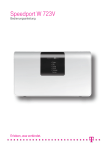
Speedport W 723V
Bedienungsanleitung
Sicherheitshinweise.
Beachten Sie die folgenden Hinweise, weil Sie sich damit vor eventuellen körperlichen
Schäden bewahren:
† Öffnen Sie niemals das Gerät oder das Steckernetzteil selbst.
† Berühren Sie niemals die Steckkontakte mit spitzen und metallischen Gegenständen.
† Während eines Gewitters dürfen Sie das Gerät nicht installieren. Sie sollten auch keine
Leitungsverbindungen stecken oder lösen, damit Sie sich nicht der Gefahr eines
elektrischen Schlages aussetzen.
† Verlegen Sie die Leitungen so, dass niemand darauf treten oder darüber stolpern kann.
† Betreiben Sie das Gerät nur mit dem mitgelieferten Netzteil und schließen Sie es nur an
Stromsteckdosen an, die den im Typenschild angegebenen Werten entsprechen. Fassen
Sie das Netzteil nicht mit nassen Händen an.
Beachten Sie beim Aufstellen, Anschließen und Bedienen des Speedport W 723V
unbedingt die folgenden Hinweise:
† Stellen Sie das Gerät auf eine rutschfeste Unterlage!
† Stellen Sie das Gerät entfernt von:
- Wärmequellen,
- direkter Sonneneinstrahlung,
- anderen elektrischen Geräten auf.
† Stellen Sie das Gerät nicht auf eine wärmeempfindliche Oberfläche.
† Schützen Sie das Gerät vor Nässe, Staub, Flüssigkeiten und Dämpfen und benutzen Sie
es nicht in Feuchträumen (z. B. im Bad) oder in explosionsgefährdeten Bereichen.
† Legen Sie keine Gegenstände auf dem Gerät ab. Die Lüftungsschlitze des Speedport
W 723V müssen zur Luftzirkulation frei sein.
† Schließen Sie die Kabel nur an den dafür vorgesehenen Dosen/Buchsen an. Schließen
Sie nur zugelassenes Zubehör an.
† Reinigen Sie das Gerät mit einem weichen, trockenen Antistatiktuch. Reinigungsmittel
oder Lösungsmittel sind nicht geeignet.
† Trennen Sie während einer automatischen Konfiguration oder einem Firmware-Update
den Speedport nicht vom Stromnetz oder vom DSL-Anschluss. Der dadurch entstehende
Datenverlust könnte zur Folge haben, dass Ihr Gerät nicht mehr funktioniert.
† Das Gerät darf nur von autorisiertem Service-Personal repariert werden.
Eine Haftung der Telekom für Schäden aus nicht bestimmungsgemäßem Gebrauch des
Speedport W 723V kann nicht übernommen werden.
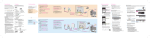
Grafik Anschlussmöglichkeiten: Bitte aufklappen
Anschlussmöglichkeiten
Anschlussmöglichkeiten
Die Abbildungen zeigen die Anschlussmöglichkeiten des Speedport
W 723V (Standard-, IP- und Universal-Anschluss) sowie den Anschluss von
Telefonen und Computern.
Nähere Informationen zum Aufstellen und Anschließen finden Sie ab Seite 7.
Anschlussmöglichkeiten.
Installation mit Standard-Anschluss (analog)
Telefondos
e
Installation mit Universal-Anschluss (ISDN)
Speedpor
Splitter
Die Konfiguration dieses Gerätes können Sie per Internet-Browser
vornehmen. Weitere Informationen finden Sie ab Seite 19.
t W 723V (W
LAN-Route
r)
Telefondos
e
Splitter
DSL
Speedpor
Home
Analoges Te
Computer
lefon
Analoges Te
ISDN-NTBA
AMT
t W 723V (W
LAN-Route
ISDN
lefon
r)
230V
AMT
DSL
Splitterkab
el (schwarz
)
Telefonkab
el für Standa
rd-Anschluss
(grüne Stec
ker)
DSL-Kabel
für Standard
/Universal
(graue Stec
ker)
Installation mit IP-Anschluss (Voice over IP)
Telefondos
e
Analoges Te
DSL-Kabel
für IP-Ansch
luss (graue
Splitterkabel
(schwarz)
Steckdose
Netzwerkka
be
Speedpor
t W 723V (W
Computer
Telefonkab
Steckernet
zgerät
ker)
Telefonkab
el für
Universal-A
nschluss
(grüne Stec
ker)
DSL-Kabel
für Standard
/Universal
(graue Stec
ker)
el
(schwarz)
l (gelbe Stec
Steckdose
Netzwerkka
LAN-Route
r)
Computer
lefon
Stecker)
Steckdose
Netzwerkka
be
l (gelbe Stec
ker)
Steckernet
zgerät
Steckernet
bel (gelbe St
ecker)
zgerät
Inhaltsverzeichnis.
Einführung. . . . . . . . . . . . . . . . . . . . . . . . . . . . . . . . . . . . . 5
Speedport W 723V aufstellen und anschließen. . . . . 7
Gerät auspacken. . . . . . . . . . . . . . . . . . . . . . . . . . . . . . . . . . . . . . . . . . . . . . . . . . . . . 7
Verpackungsinhalt überprüfen . . . . . . . . . . . . . . . . . . . . . . . . . . . . . . . . . . . . 7
Aufstellort. . . . . . . . . . . . . . . . . . . . . . . . . . . . . . . . . . . . . . . . . . . . . . . . . . . . . . . . . . . 8
Anschließen bei einem IP-Anschluss. . . . . . . . . . . . . . . . . . . . . . . . . . . . . . . . . . . 9
Anschließen bei einem Standard-Anschluss . . . . . . . . . . . . . . . . . . . . . . . . . . . 10
Splitter an die Telefondose anschließen . . . . . . . . . . . . . . . . . . . . . . . . . . . 10
DSL Anschluss herstellen . . . . . . . . . . . . . . . . . . . . . . . . . . . . . . . . . . . . . . . 10
Mit Telefonanschlussbuchse verbinden. . . . . . . . . . . . . . . . . . . . . . . . . . . . 11
Anschließen bei einem Universal-Anschluss . . . . . . . . . . . . . . . . . . . . . . . . . . 12
Splitter an die Telefondose anschließen . . . . . . . . . . . . . . . . . . . . . . . . . . . 12
DSL Anschluss herstellen . . . . . . . . . . . . . . . . . . . . . . . . . . . . . . . . . . . . . . . 13
ISDN-NTBA anschließen und mit Telefonanschlussbuchse verbinden 13
Analoge Telefone anschließen . . . . . . . . . . . . . . . . . . . . . . . . . . . . . . . . . . . . . . . 14
An das Stromnetz anschließen . . . . . . . . . . . . . . . . . . . . . . . . . . . . . . . . . . . . . . . 15
Ergebnis des automatischen Firmware-Updates . . . . . . . . . . . . . . . . . . . . 16
PC anschließen (Netzwerkverbindung). . . . . . . . . . . . . . . . . . . . . . . . . . . . . . . . 17
Anschluss eines PCs über Kabel. . . . . . . . . . . . . . . . . . . . . . . . . . . . . . . . . . 17
Einbinden ins lokale Netzwerk.. . . . . . . . . . . . . . . . . . . . . . . . . . . . . . . . . . . . . . . 17
Wandmontage des Speedport . . . . . . . . . . . . . . . . . . . . . . . . . . . . . . . . . . . . . . . 18
Speedport W 723V einrichten. . . . . . . . . . . . . . . . . . . 19
Automatische Konfiguration. . . . . . . . . . . . . . . . . . . . . . . . . . . . . . . . . . . . . . . . . . 19
Manuelle Konfiguration. . . . . . . . . . . . . . . . . . . . . . . . . . . . . . . . . . . . . . . . . . . . . 21
Konfigurationsprogramm aufrufen . . . . . . . . . . . . . . . . . . . . . . . . . . . . . . . . 21
Konfiguration starten . . . . . . . . . . . . . . . . . . . . . . . . . . . . . . . . . . . . . . . . . . . 22
Anmelden beim Konfigurationsprogramm . . . . . . . . . . . . . . . . . . . . . . . . . 24
Konfiguration mit dem Assistenten. . . . . . . . . . . . . . . . . . . . . . . . . . . . . . . . . . . . 26
Internetzugang über eine UMTS-/GSM-Verbindung einrichten . . . . . . . 27
Internetzugang über eine DSL-Verbindung einrichten . . . . . . . . . . . . . . . 29
Telefonie einrichten . . . . . . . . . . . . . . . . . . . . . . . . . . . . . . . . . . . . . . . . . . . . . 32
1
Inhaltsverzeichnis
Kabellose Netzwerkverbindung (WLAN) einrichten . . . . . . . . . . . . . . . . . . . . . 40
DECT-Mobilteil anmelden . . . . . . . . . . . . . . . . . . . . . . . . . . . . . . . . . . . . . . . . . . . 44
Status abfragen . . . . . . . . . . . . . . . . . . . . . . . . . . . . . . . . . . . . . . . . . . . . . . . . . . . . 46
Speedport W 723V nutzen. . . . . . . . . . . . . . . . . . . . . . 47
Einsatzmöglichkeiten. . . . . . . . . . . . . . . . . . . . . . . . . . . . . . . . . . . . . . . . . . . . . . . 47
Anschluss an das Internet (DSL-Anschluss) . . . . . . . . . . . . . . . . . . . . . . . . 47
Anschluss an das Internet (UMTS-/GSM-Stick) . . . . . . . . . . . . . . . . . . . . . 47
Aufbau eines lokalen Netzwerks . . . . . . . . . . . . . . . . . . . . . . . . . . . . . . . . . 47
Anschluss von USB-Geräten . . . . . . . . . . . . . . . . . . . . . . . . . . . . . . . . . . . . . 51
Nutzung angeschlossener USB-Speicher . . . . . . . . . . . . . . . . . . . . . . . . . 51
USB-Drucker . . . . . . . . . . . . . . . . . . . . . . . . . . . . . . . . . . . . . . . . . . . . . . . . . . . 53
USB-Hub. . . . . . . . . . . . . . . . . . . . . . . . . . . . . . . . . . . . . . . . . . . . . . . . . . . . . . . 57
Internet-Telefonie und Anschluss von analogen Telefonen . . . . . . . . . . . 58
Internetsurfen und E-Mail. . . . . . . . . . . . . . . . . . . . . . . . . . . . . . . . . . . . . . . . . . . . 59
Hinweise zum Nutzen des Speedports mit einem Telefon.. . . . . . . . . . . . . . . 60
Telefongespräche führen . . . . . . . . . . . . . . . . . . . . . . . . . . . . . . . . . . . . . . . . . . . . 61
Intern telefonieren. . . . . . . . . . . . . . . . . . . . . . . . . . . . . . . . . . . . . . . . . . . . . . . 61
Sammelruf . . . . . . . . . . . . . . . . . . . . . . . . . . . . . . . . . . . . . . . . . . . . . . . . . . . . . 61
Extern telefonieren . . . . . . . . . . . . . . . . . . . . . . . . . . . . . . . . . . . . . . . . . . . . . . 61
Wählen extern mit einer bestimmten Standard-, ISDN- oder DSLTelefonnummer. . . . . . . . . . . . . . . . . . . . . . . . . . . . . . . . . . . . . . . . . . . . . . . . . 62
Unterdrückung der eigenen Rufnummer für einen Anruf (Anonym
anrufen) . . . . . . . . . . . . . . . . . . . . . . . . . . . . . . . . . . . . . . . . . . . . . . . . . . . . . . . 63
Rufnummerunterdrückung für einen Anruf aufheben . . . . . . . . . . . . . . . 63
Rückfrage / Halten / Makeln . . . . . . . . . . . . . . . . . . . . . . . . . . . . . . . . . . . . . 64
Anklopfen. . . . . . . . . . . . . . . . . . . . . . . . . . . . . . . . . . . . . . . . . . . . . . . . . . . . . . 65
Anklopfen am Standard-Anschluss . . . . . . . . . . . . . . . . . . . . . . . . . . . . . . . 66
Dreierkonferenz . . . . . . . . . . . . . . . . . . . . . . . . . . . . . . . . . . . . . . . . . . . . . . . . 67
Intern vermitteln . . . . . . . . . . . . . . . . . . . . . . . . . . . . . . . . . . . . . . . . . . . . . . . . 68
Vermitteln von 2 externen Verbindungen am ISDN-Anschluss und
Internet-Telefonie . . . . . . . . . . . . . . . . . . . . . . . . . . . . . . . . . . . . . . . . . . . . . . . 68
Rückruf bei Besetzt am Standard- oder ISDN-Anschluss. . . . . . . . . . . . . 68
Rückruf bei Nichtmelden am ISDN-Anschluss. . . . . . . . . . . . . . . . . . . . . . 69
Rückruf löschen . . . . . . . . . . . . . . . . . . . . . . . . . . . . . . . . . . . . . . . . . . . . . . . . 70
Heranholen eines Gesprächs (Pickup) . . . . . . . . . . . . . . . . . . . . . . . . . . . . 70
Anrufweiterschaltung. . . . . . . . . . . . . . . . . . . . . . . . . . . . . . . . . . . . . . . . . . . . 71
Fangen am ISDN-Anschluss. . . . . . . . . . . . . . . . . . . . . . . . . . . . . . . . . . . . . . 75
WLAN-Funktion ein- und ausschalten übers Telefon . . . . . . . . . . . . . . . . 76
2
Inhaltsverzeichnis
Erweiterte Konfiguration. . . . . . . . . . . . . . . . . . . . . . . . 77
Aufrufen des Konfigurationsprogramms. . . . . . . . . . . . . . . . . . . . . . . . . . . . . . . 77
Sicherheit für den Netzbetrieb. . . . . . . . . . . . . . . . . . . . . . . . . . . . . . . . . . . . . . . . 80
Zugangsschutz zum Konfigurationsprogramm einrichten. . . . . . . . . . . . 81
Benutzerverwaltung für USB-Datenträger . . . . . . . . . . . . . . . . . . . . . . . . . . 82
Schutz gegen Angriffe. . . . . . . . . . . . . . . . . . . . . . . . . . . . . . . . . . . . . . . . . . . 84
Einstellungen zur Sicherheit des kabellosen lokalen
Netzwerks (WLAN) . . . . . . . . . . . . . . . . . . . . . . . . . . . . . . . . . . . . . . . . . . . . . . 87
Netzwerkeinstellungen. . . . . . . . . . . . . . . . . . . . . . . . . . . . . . . . . . . . . . . . . . . . . . 95
Internetzugang . . . . . . . . . . . . . . . . . . . . . . . . . . . . . . . . . . . . . . . . . . . . . . . . . 96
Medienwiedergabe . . . . . . . . . . . . . . . . . . . . . . . . . . . . . . . . . . . . . . . . . . . . . 99
LAN . . . . . . . . . . . . . . . . . . . . . . . . . . . . . . . . . . . . . . . . . . . . . . . . . . . . . . . . . 100
DHCP-Funktion. . . . . . . . . . . . . . . . . . . . . . . . . . . . . . . . . . . . . . . . . . . . . . . . 101
WLAN (Wireless LAN) - Konfiguration für das kabellose Netzwerk . . 102
Repeater konfigurieren . . . . . . . . . . . . . . . . . . . . . . . . . . . . . . . . . . . . . . . . . 105
Gerät als DSL-Modem nutzen . . . . . . . . . . . . . . . . . . . . . . . . . . . . . . . . . . . 111
NAT & Portregeln . . . . . . . . . . . . . . . . . . . . . . . . . . . . . . . . . . . . . . . . . . . . . . 112
Telefonie.. . . . . . . . . . . . . . . . . . . . . . . . . . . . . . . . . . . . . . . . . . . . . . . . . . . . . . . . . 125
Telefonnummern . . . . . . . . . . . . . . . . . . . . . . . . . . . . . . . . . . . . . . . . . . . . . . 126
Interne Anschlüsse . . . . . . . . . . . . . . . . . . . . . . . . . . . . . . . . . . . . . . . . . . . . 133
DECT . . . . . . . . . . . . . . . . . . . . . . . . . . . . . . . . . . . . . . . . . . . . . . . . . . . . . . . . 137
Leistungsmerkmale . . . . . . . . . . . . . . . . . . . . . . . . . . . . . . . . . . . . . . . . . . . . 140
Verwaltung des Speedport W 723V. . . . . . . . . . . . . 142
Status des Speedport W 723V anzeigen. . . . . . . . . . . . . . . . . . . . . . . . . . . . . 143
Hilfsmittel zur Verwaltung. . . . . . . . . . . . . . . . . . . . . . . . . . . . . . . . . . . . . . . . . . 148
EasySupport . . . . . . . . . . . . . . . . . . . . . . . . . . . . . . . . . . . . . . . . . . . . . . . . . . 148
Automatische Konfiguration . . . . . . . . . . . . . . . . . . . . . . . . . . . . . . . . . . . . 151
Automatisches Firmware-Update . . . . . . . . . . . . . . . . . . . . . . . . . . . . . . . . 154
Neustart des Gerätes - Speedport W 723V neu starten . . . . . . . . . . . . 155
Netzmanager . . . . . . . . . . . . . . . . . . . . . . . . . . . . . . . . . . . . . . . . . . . . . . . . . 156
Daten laden und sichern.. . . . . . . . . . . . . . . . . . . . . . . . . . . . . . . . . . . . . . . . . . . 157
Sicherung der Konfigurationsdaten . . . . . . . . . . . . . . . . . . . . . . . . . . . . . . 158
Laden der Konfigurationsdaten . . . . . . . . . . . . . . . . . . . . . . . . . . . . . . . . . 158
Werkseinstellungen wiederherstellen . . . . . . . . . . . . . . . . . . . . . . . . . . . . 159
Firmware-Update . . . . . . . . . . . . . . . . . . . . . . . . . . . . . . . . . . . . . . . . . . . . . . 160
3
Inhaltsverzeichnis
Anhang. . . . . . . . . . . . . . . . . . . . . . . . . . . . . . . . . . . . . 162
Lokales Netzwerk einrichten. . . . . . . . . . . . . . . . . . . . . . . . . . . . . . . . . . . . . . . . 162
Prüfen der Netzanbindung der Netzwerkkarte . . . . . . . . . . . . . . . . . . . . 163
Automatisches Beziehen der IP-Adresse einstellen . . . . . . . . . . . . . . . . 166
Behandlung von IP-Adressen. . . . . . . . . . . . . . . . . . . . . . . . . . . . . . . . . . . . . . . 169
IP-Adressen aktualisieren . . . . . . . . . . . . . . . . . . . . . . . . . . . . . . . . . . . . . . 169
IP- und MAC-Adressen im Netzwerk ermitteln . . . . . . . . . . . . . . . . . . . . 172
IP-Adressen fest vergeben . . . . . . . . . . . . . . . . . . . . . . . . . . . . . . . . . . . . . . 173
Zurücksetzen auf Werkseinstellungen (Reset). . . . . . . . . . . . . . . . . . . . . . . . . 181
Leuchtanzeigen. . . . . . . . . . . . . . . . . . . . . . . . . . . . . . . . . . . . . . . . . . . . . . . . . . . 182
Hörtöne. . . . . . . . . . . . . . . . . . . . . . . . . . . . . . . . . . . . . . . . . . . . . . . . . . . . . . . . . . 183
Selbsthilfe bei Problemen. . . . . . . . . . . . . . . . . . . . . . . . . . . . . . . . . . . . . . . . . . 184
Allgemeine Probleme und Probleme im lokalen Netz . . . . . . . . . . . . . . 184
Telefonieren. . . . . . . . . . . . . . . . . . . . . . . . . . . . . . . . . . . . . . . . . . . . . . . . . . . 186
Aufrufen des Konfigurationsprogramms . . . . . . . . . . . . . . . . . . . . . . . . . . 187
Technischer Service.. . . . . . . . . . . . . . . . . . . . . . . . . . . . . . . . . . . . . . . . . . . . . . . 191
CE-Zeichen. . . . . . . . . . . . . . . . . . . . . . . . . . . . . . . . . . . . . . . . . . . . . . . . . . . . . . . 191
Technische Daten.. . . . . . . . . . . . . . . . . . . . . . . . . . . . . . . . . . . . . . . . . . . . . . . . . 192
Liste der unterstützten Medienformate . . . . . . . . . . . . . . . . . . . . . . . . . . . . . . . 193
Gewährleistung.. . . . . . . . . . . . . . . . . . . . . . . . . . . . . . . . . . . . . . . . . . . . . . . . . . . 194
Reinigen. . . . . . . . . . . . . . . . . . . . . . . . . . . . . . . . . . . . . . . . . . . . . . . . . . . . . . . . . 195
Rücknahme von alten Geräten. . . . . . . . . . . . . . . . . . . . . . . . . . . . . . . . . . . . . . 195
Glossar (Lexikon der Fachbegriffe).. . . . . . . . . . . . . . . . . . . . . . . . . . . . . . . . . . 196
Index. . . . . . . . . . . . . . . . . . . . . . . . . . . . . . . . . . . . . . . . . . . . . . . . . . . . . . . . . . . . . 201
4
Einführung.
Herzlichen Glückwunsch, dass Sie sich für den Speedport W 723V der
Deutschen Telekom AG entschieden haben.
Der Speedport W 723V ist ein Breitband-Router mit integriertem ADSL-/
VDSL-Modem, der einem oder mehreren PCs (Clients) in lokalen
Netzwerken (LAN) den Zugang zum Internet ermöglicht. Das Gerät ist
optimal auf die Verwendung zusammen mit dem Netzbetreiber Telekom
abgestimmt.
Im LAN selbst können die PCs untereinander kommunizieren. Dabei
unterstützt der Speedport W 723V ein kabelloses lokales Netzwerk (WLAN)
ebenso wie kabelgebundene lokale Netzwerke (LAN). Der Speedport
W 723V ermöglicht als Router die Anbindung an das Internet über VDSL2
(z. B. VDSL25 oder VDSL50) und ADSL/ADSL2+. Dabei übernimmt er den
Verbindungsaufbau für alle PCs.
Der Speedport W 723V bietet außerdem die Funktionen einer Telefonanlage
für Internet-Telefonie und Festnetz-Telefonie, an die Sie zwei Endgeräte wie
Telefon, Anrufbeantworter oder Faxgerät über ein Telefonkabel sowie bis zu
5 DECT-Mobilteile schnurlos anschließen können. Über diese Endgeräte
können Sie sowohl über das Internet telefonieren als auch einen bereits
vorhandenen analogen (Standard) oder ISDN (Universal)-Telefonanschluss
nutzen.
Sie können bis zu vier PCs an die LAN-Buchsen des Speedports
anschließen. Wollen Sie weitere PCs anschließen, benötigen Sie Switches
oder Hubs zur Erweiterung Ihres kabelgebundenen Netzwerks oder Sie
erweitern ganz einfach Ihr WLAN. Die Erweiterung des kabelgebundenen
Netzwerkes sichert eine gleichbleibend hohe Performance Ihres Netzwerks.
Die Erweiterung des WLANs dagegen bietet Ihnen ein hohes Maß an
Flexibilität.
Die Einsatzmöglichkeiten Ihres Speedport W 723V sind detailliert ab Seite
47 beschrieben.
Hinweis: Warenzeichen oder Handelsnamen, die in dieser Anleitung
erscheinen, dienen der Kennzeichnung der Bedienschritte und bedeuten
5
Einführung
nicht, dass sie frei verfügbar sind. Sie sind in jedem Fall Eigentum des
entsprechenden Inhabers der Rechte.
Unterstrichene Begriffe sind im Fachwortverzeichnis (Glossar) im Anhang
ausführlich erklärt.
6
Speedport W 723V aufstellen und anschließen.
Ihr Speedport W 723V ist ein hochwertiges Gerät, das nur dann zu Ihrer
Zufriedenheit arbeitet, wenn alle für die Inbetriebnahme notwendigen
Voraussetzungen erfüllt sind.
Hinweis: Sobald Ihr Speedport mit dem Stromnetz und dem DSL-Anschluss
verbunden ist, wird automatisch die Betriebssoftware aktualisiert (FirmwareUpdate). Bitte führen Sie daher die Einrichtungsschritte in der
beschriebenen Reihenfolge durch. Ein Update wird nur durchgeführt, wenn
eine neuere Firmware für Ihr Speedport-Modell auf dem EasySupportSystem der Telekom verfügbar ist.
-
PC anschließen (siehe Seite 17)
Gerät auspacken.
Verpackungsinhalt überprüfen
Packen Sie das Gerät aus und überprüfen Sie den Verpackungsinhalt auf
Vollständigkeit.
†
†
†
†
†
†
†
†
†
1 Speedport W 723V
1 Steckernetzteil
1 DSL-Kabel für IP-Anschluss (graue Stecker, TAE/RJ45, 4,25 m)
1 DSL-Kabel für Standard-/Universal-Anschluss
(graue Stecker, RJ45-/RJ45, 1,80 m)
1 Telefonkabel für Standard-Anschluss (grüne Stecker, TAE- Anschlusskabel mit Telefon- und Netzwerkstecker TAE/RJ45, 1,80m)
1 Telefonkabel für Universal-Anschluss (grüne Stecker, ISDN-Kabel mit
Netzwerksteckern RJ45/RJ45 für ISDN-Anschluss 1,80 m)
1 Netzwerkkabel (Cat. 5, gelbe Stecker, 1,80 m)
1 Bedienungsanleitung
1 Schnellstart-Anleitung
7
Speedport W 723V aufstellen und anschließen
Bevor Sie Ihren Speedport W 723V in Betrieb nehmen, sollten Sie zunächst
sorgfältig überprüfen, ob irgendwelche Schäden
† an der Verpackung darauf hindeuten, dass das Gerät beim Transport
beschädigt wurde!
† am Gehäuse oder am Steckernetzteil bzw. Netzkabel sichtbar sind!
Auf keinen Fall dürfen Sie das Gerät in Betrieb nehmen, wenn es
beschädigt ist! Wenden Sie sich im Zweifelsfall an den Technischen
Kundendienst der Telekom (siehe Seite 191).
Tipp: Bewahren Sie die Originalverpackung des Gerätes auf. Sie können
diese dann für einen Transport anlässlich eines Umzuges oder zum Versand
des Gerätes verwenden.
Aufstellort.
Der Aufstellort des Speedport W 723V muss sich in der Nähe einer
Stromsteckdose befinden.
Sie können den Speedport W 723V wahlweise aufstellen oder aufhängen.
Beachten Sie dabei bitte Folgendes:
† Stellen oder hängen Sie den Speedport W 723V an einem trockenen
und staubfreien Ort ohne direkte Sonneneinstrahlung auf.
† Verwenden Sie zum Aufstellen oder Aufhängen des Speedport W 723V
immer die mitgelieferte Halterung. Ohne die Halterung verliert das Gerät
an Standfestigkeit.
† Wenn Sie den Speedport W 723V über das Netzwerkkabel mit Ihrem
Computer verbinden, beachten Sie die maximale Kabellänge.
† Wenn Sie zwischen Speedport W 723V und Computer kabellos
Verbindungen aufbauen wollen, stellen Sie das Gerät in oder über
Tischhöhe an einem zentralen Ort auf.
† Funkwellen werden durch Gegenstände und Wände gedämpft, deshalb
sollte der Aufstellort so gewählt werden, dass möglichst wenig
Hindernisse die Verbindung stören.
† Achten Sie auf genügend Abstand zu Störungsquellen wie Mikrowellen
oder Elektrogeräten mit großem Metallgehäuse.
Hinweis: Moderne Möbel sind mit einer unübersehbaren Vielfalt von Lacken
und Kunststoffen beschichtet und werden mit unterschiedlichen
Lackpflegemitteln behandelt. Es ist nicht auszuschließen, dass manche
dieser Stoffe Bestandteile enthalten, die die Kunststofffüße des Speedport
W 723V angreifen und aufweichen. Die so durch Fremdstoffe veränderten
Gerätefüße können auf der Oberfläche der Möbel unliebsame Spuren
8
Speedport W 723V aufstellen und anschließen
hinterlassen. Außerdem können temperaturempfindliche Oberflächen durch
die Wärmentwicklung des Geräts beschädigt werden.
Anschließen bei einem IP-Anschluss.
(Telefonieren über das Internet/ohne Festnetz)
Wenn Sie einen IP-basierten Telefonanschluss gebucht haben
(Internetelefonie), müssen Sie außer dem DSL-Kabel für IP-Anschluss
(graue Stecker) keine weiteren Kabel an den Speedport W 723V
anschließen, da die Telefongespräche über das DSL-Kabel geführt
werden.
Schließen Sie Ihren Speedport direkt mit dem DSL-Kabel für IPAnschluss (graue Stecker) an die TAE-Dose an.
Anschließend verfahren Sie bitte weiter wie im Abschnitt „Analoge
Telefone anschließen“ auf Seite 14 beschrieben.
9
Speedport W 723V aufstellen und anschließen
Anschließen bei einem Standard-Anschluss
Wenn Sie nicht sicher sind, welche Anschlussart Sie gebucht haben,
schauen Sie in Ihrer Auftragsbestätigung oder Rechnung nach.
Wenn Sie DSL-Neukunde sind und bisher noch keinen DSL-Anschluss
hatten, dann montieren Sie zunächst den DSL-Splitter an die Wand.
Wenn Sie bereits über einen DSL-Anschluss verfü̈gen und diesen auch
genutzt haben, dann entfernen Sie zunächst die alten Geräte und Kabel.
†
Berücksichtigen Sie bitte die hier angegebene Reihenfolge des
Anschlusses Ihres Gerätes an die Kommunikationsleitung(en) und
die Stromversorgung. Dadurch wird gewährleistet, dass der
Speedport automatisch mit der neuesten Betriebssoftware
ausgestattet wird (s. auch Seite 19).
Splitter an die Telefondose anschließen
Splitterkabel (schwarz)
1. Falls noch nicht geschehen verbinden Sie zuerst den Splitter Ihres DSLAnschlusses mit der Telefondose. Ziehen Sie dazu evtl. vorhandene
Telefonkabel (TAE-Anschlusskabel) aus der Telefondose (TAE-Dose).
2. Stecken Sie den TAE-Stecker des dem Splitter beigefügten Kabels in die
Buchse F oder
an der Telefondose. Stecken Sie das andere Ende in
die mit Amt bezeichnete Buchse des Splitters.
DSL Anschluss herstellen
DSL-Kabel für
Standard-/UniversalAnschluss
(graue Stecker)
10
Speedport W 723V aufstellen und anschließen
1. Für den Anschluss des Speedport W 723V an den Splitter stecken Sie
das mitgelieferte DSL-Kabel für Standard-/Universal-Anschluss (graue
Stecker) in die mit DSL gekennzeichnete Buchse an der Rückseite des
Speedport W 723V.
2. Stecken Sie das andere Ende in die DSL-Buchse des Splitters.
Mit Telefonanschlussbuchse verbinden
Verbinden Sie die
-Buchse am Speedport W 723V mit der TelefonBuchse des Splitters. Verwenden Sie das mitgelieferte Telefonkabel für
Standard-Anschluss (TAE-Anschlusskabel, grüne Stecker).
Telefonkabel für
Standard-Anschluss
(TAE-Anschlusskabel/
grüne Stecker)
DSL-Kabel für Standard-/Universal-Anschluss
(graue Stecker)
1. Stecken Sie den TAE-Stecker in die Telefon-Buchse (mittlere Buchse F
oder
) am Splitter.
2. Stecken Sie das andere Ende des Kabels in die linke, grüne Buchse
(
) am Speedport W 723V.
Anschließend verfahren Sie bitte weiter wie im Abschnitt „Analoge
Telefone anschließen“ auf Seite 14 beschrieben.
11
Speedport W 723V aufstellen und anschließen
Anschließen bei einem Universal-Anschluss
Wenn Sie nicht sicher sind, welche Anschlussart Sie gebucht haben,
schauen Sie in Ihrer Auftragsbestätigung oder Rechnung nach.
Wenn Sie DSL-Neukunde sind und bisher noch keinen DSL-Anschluss
hatten, dann montieren Sie zunächst den DSL-Splitter an die Wand.
Wenn Sie bereits über einen DSL-Anschluss verfü̈gen und diesen auch
genutzt haben, dann entfernen Sie zunächst die alten Geräte und Kabel.
†
Berücksichtigen Sie bitte die hier angegebene Reihenfolge des
Anschlusses Ihres Gerätes an die Kommunikationsleitung(en) und
die Stromversorgung. Dadurch wird gewährleistet, dass der
Speedport automatisch mit der neuesten Betriebssoftware
ausgestattet wird (s. auch Seite 19).
Splitter an die Telefondose anschließen
Splitterkabel (schwarz)
1. Falls noch nicht geschehen verbinden Sie zuerst den Splitter Ihres DSLAnschlusses mit der Telefondose. Ziehen Sie dazu evtl. vorhandene
Telefonkabel (TAE-Anschlusskabel) bzw. ISDN-Anschlusskabel aus der
Telefondose (TAE-Dose).
2. Stecken Sie den TAE-Stecker des dem Splitter beigefügten Kabels in die
Buchse F oder
an der Telefondose. Stecken Sie das andere Ende in
die mit Amt bezeichnete Buchse des Splitters.
12
Speedport W 723V aufstellen und anschließen
DSL Anschluss herstellen
DSL-Kabel für
Standard-/UniversalAnschluss
(graue Stecker)
1. Für den Anschluss des Speedport W 723V an den Splitter stecken Sie
das mitgelieferte DSL-Kabel für Standard-/Universal-Anschluss (graue
Stecker) in die mit DSL gekennzeichnete Buchse an der Rückseite des
Speedport W 723V.
2. Stecken Sie das andere Ende in die DSL-Buchse des Splitters.
ISDN-NTBA anschließen und mit Telefonanschlussbuchse verbinden
Der ISDN-NTBA wird zwischen dem Speedport W 723V und dem Splitter
angeschlossen. Sie benötigen das schwarze Telefonkabel (liegt dem ISDNNTBA bei) und das Telefonkabel für Universal-Anschluss mit den grünen
Steckern.
Telefonkabel
(schwarz)
Telefonkabel für
Universal-Anschluss
(grüne Stecker)
DSL-Kabel für Standard-/Universal-Anschluss
(graue Stecker)
1. Stecken Sie den TAE-Stecker des schwarzen Telefonkabels in die
Buchse F oder des Splitters und das andere Ende in die linke Buchse
des NTBA.
2. Stecken Sie den Stecker des Telefonkabels für Universal-Anschluss
(grüne Stecker) in die linke grüne Buchse (
) des Speedport W 723V
13
Speedport W 723V aufstellen und anschließen
und das andere Ende in eine der rechten Buchsen (ISDN) am NTBA.
Anschließend verfahren Sie bitte weiter wie im folgenden Abschnitt
„Analoge Telefone anschließen“ beschrieben.
Analoge Telefone anschließen
Telefonkabel für
Standard-Anschluss
(TAE-Anschlusskabel,
grüne Stecker)
DSL-Kabel für Standard-/
Universal-Anschluss
(graue Stecker)
Telefonkabel
Ihres Telefons
1. Stecken Sie das Telefonkabel Ihres Telefons in einen der
Telefonanschlüsse (1 oder 2) auf der Rückseite des Speedport W 723V.
Hinweis: Bei einem Ausfall der Stromversorgung kann nur am
Standardanschluss (analoger Anschluss/nicht Universal-Anschluss) mit dem
an der Buchse 1 angeschlossenen Telefon weiterhin telefoniert werden.
14
Speedport W 723V aufstellen und anschließen
An das Stromnetz anschließen
!
Warnung: Vermeiden Sie mögliche Schäden und stecken Sie
das Netzteil nie in eine Stromsteckdose, von der Sie nicht
sicher sind, dass sie den auf dem Typenschild des Netzteils
angegebenen Werten entspricht.
Der Speedport W 723V verfügt über keinen Ein-/Ausschalter. Das bedeutet,
dass das Gerät mit Spannung versorgt wird, sobald es mit der
Stromsteckdose verbunden ist.
Telefonkabel für
Standard-Anschluss
(TAE-Anschlusskabel,
grüne Stecker)
DSL-Kabel für Standard-/
Universal-Anschluss
(graue Stecker)
Telefonkabel
Ihres Telefons
1. Stecken Sie den Stecker des Netzteils in die Buchse zum Anschluss des
Netzteils am Speedport W 723V.
2. Schließen Sie das Netzteil über eine eigene Steckdose an.
Beobachten Sie nun die Leuchtanzeigen (LEDs) auf der Vorderseite des
Speedport W 723V. Alle Leuchtanzeigen blinken mehrfach auf und
schließlich leuchtet die Leuchtanzeige „Power“ grün.
Anschließend wird, falls erforderlich, die Betriebssoftware aktualisiert (Firmware-Update). Detaillierte Informationen zum automatischen FirmwareUpdate finden Sie im Kapitel „EasySupport“, Seite 148)
Während der automatischen Aktualisierung der Betriebssoftware (FirmwareUpdate) blinkt die gelbe Leuchtanzeige „Bitte warten! Service“. Bitte warten
Sie diesen Vorgang unbedingt ab!
15
Speedport W 723V aufstellen und anschließen
!
Vorsicht:
† Trennen Sie den Speedport W 723V während dieses
Vorgangs nicht vom Stromnetz oder vom DSL-Anschluss.
Der dadurch entstehende Datenverlust könnte zur Folge
haben, dass Ihr Gerät nicht mehr funktioniert.
† Öffnen Sie während dieses Vorgangs nicht das
Konfigurationsprogramm Ihres Speedport.
Ergebnis des automatischen Firmware-Updates
Wenn die Leuchtanzeigen am Speedport einen der folgenden Zustände
zeigen, können Sie mit dem nächsten Schritt fortfahren (PC anschließen,
automatische bzw. manuelle Konfiguration durchführen - siehe folgende
Kapitel).
†
Power, DSL und WLAN leuchten grün
†
Power leuchtet grün, DSL blinkt grün und WLAN leuchtet grün
Hinweis: Wenn „Power“ allein rot blinkt, ist das Gerät defekt bzw. ein
notwendiges Update der Betriebssoftware fehlgeschlagen. Bitte wenden Sie
sich dann an die Service-Hotline (s. Seite 191)
Weitere Informationen zu den Leuchtanzeigen finden Sie auf Seite 182.
16
Speedport W 723V aufstellen und anschließen
PC anschließen (Netzwerkverbindung).
Anschluss eines PCs über Kabel
Verbinden Sie die LAN-Buchse Ihres PCs mit einer der LAN-Buchsen am
Speedport W 723V. Verwenden Sie dazu das mitgelieferte Netzwerkkabel
(gelbe Stecker). Der Speedport W 723V stellt 4 LAN-Buchsen zur Verfügung,
an die Sie jeweils einen PC anschließen können. Wollen Sie weitere PCs per
Kabel anschließen, benötigen Sie zusätzlich einen Verteiler (Switch oder
Hub, nicht im Lieferumfang enthalten). Verbinden Sie den Switch/Hub mit
einer LAN-Buchse des Speedport W 723V. Verwenden Sie dazu das
mitgelieferte Netzwerkkabel (gelbe Stecker).
Hub/Switch
LAN-Kabel
(gelbe Stecker)
Alternativ mehrere
PCs über Hub/Switch
Einbinden ins lokale Netzwerk.
Wenn Sie Windows® 7, Windows® Vista, Windows® XP oder Windows® 2000
als Betriebssystem verwenden, erfolgt die Einbindung des PCs in das lokale
Netzwerk in der Regel automatisch, sofern Sie die Standardeinstellungen
nicht verändert haben. Weitere Hinweise finden Sie auf Seite 166.
†
Für einen PC mit Windows® 98/ME müssen Sie die
Netzwerkkonfiguration durchführen, wenn dieser nicht vorher schon in
ein Netzwerk eingebunden war (siehe Seite 168).
Hinweis: Sollte auf einem Ihrer PCs eine spezielle Software für den
Internetzugang und E-Mail installiert sein, so achten Sie darauf, dass dort
der Zugang über LAN (Netzwerk) eingerichtet wird.
17
Speedport W 723V aufstellen und anschließen
Wandmontage des Speedport
Nachdem alle Kabel angeschlossen sind, können Sie den Speedport
W 723V mit der mitgelieferten Wandhalterung an einer Wand befestigen.
1.
Montieren Sie die im Lieferumfang enthaltene Halterung an der Wand.
2. Halten Sie die angeschlossenen Kabel ohne dass sie sich überkreuzen
mittig über dem Standfuß zusammen.
3. Stellen Sie den Speedport W 723V soweit es geht hinten auf die
Wandhalterung.
4. Ziehen Sie das Gerät soweit es geht nach vorn und drücken Sie es dabei
leicht nach unten.
18
Speedport W 723V einrichten.
Mit dem Speedport W 723V können alle angeschlossenen Computer
gleichzeitig auf das Internet zugreifen. Dafür werden die
Internetzugangsdaten und Zugangsdaten für die DSL Telefonie mit einem
Konfigurationsprogramm im Speedport W 723V eingetragen.
Wie der Speedport W 723V eingerichtet wird, lesen Sie in den folgenden
Abschnitten.
Wenn Sie …
† Kunde der Telekom sind (DSL von der Telekom), folgen Sie der
Anleitung im Abschnitt „Automatische Konfiguration“ (s. u.).
†
kein Kunde der Telekom sind (DSL bei einem anderen Anbieter
beziehen), folgen Sie der Anleitung im Abschnitt „Manuelle
Konfiguration“ ab Seite 21.
Automatische Konfiguration.
An einem DSL-Anschluss der Telekom können Sie den Internetzugang und sofern gebucht - die DSL-Telefonie automatisch einrichten. Halten Sie Ihre
Internet-Zugangsdaten bereit und führen Sie die folgenden Schritte aus:
1.
Schalten Sie den Computer ein.
2. Starten Sie einen Internet-Browser (z. B. Internet Explorer oder Firefox).
Für die Konfiguration müssen Sie nicht online sein.
3. Das Web-Portal zur Automatischen Konfiguration wird automatisch
geöffnet. Falls dies nicht geschieht, geben Sie in das Adressfeld
„autokonfig.telekom.de“ ein und bestätigen Sie mit der Eingabe-Taste.
http://autokonfig.telekom.de
4. Sie werden automatisch auf die Konfigurationsseite weitergeleitet.
19
Speedport W 723V einrichten
Tipp: Falls diese Webseite nicht erscheint, folgen Sie bitte dem Abschnitt
„Manuelle Konfiguration“ ab Seite 21.
5. Folgen Sie jetzt den Anweisungen auf der Webseite, damit Ihr Speedport
W 723V automatisch konfiguriert wird. Nach erfolgreicher
Inbetriebnahme kann dies noch mal geprüft werden wie nachfolgend in
Punkt 6 beschrieben.
6. Überprüfen Sie, ob Ihre Internet-Verbindung funktioniert. Geben Sie z. B.
die Adresse „www.telekom.de“ in das Adressfeld ein.
www.telekom.de
Herzlichen Glückwunsch, Sie können jetzt telefonieren und im Internet
surfen!
Tipp: Wenn Sie im Speedport W 723V weitere Einstellungen vornehmen
möchten, um ihn für Ihre persönlichen Bedürfnisse einzurichten, lesen Sie
weiter im Kapitel „Manuelle Konfiguration“ ab Seite 21.
Wie Sie einen Computer kabellos per WLAN mit dem Speedport W 723V
verbinden können, lesen Sie im Kapitel „Kabellose Netzwerkverbindung“ ab
Seite 40.
Hinweis: Detaillierte Informationen zur Automatischen Konfiguration finden
Sie im Kapitel „EasySupport“ auf Seite 148.
20
Speedport W 723V einrichten
Manuelle Konfiguration.
Das Konfigurationsprogramm ist eine Internet-Browser basierte
Konfigurationsoberfläche, die Sie durch die Konfiguration leitet. Dabei
erhalten Sie ausführliche Informationen über die auszuführenden Schritte.
Das Konfigurationsprogramm bietet Ihnen:
† Assistent
Hier konfigurieren Sie die Funktionen, die für den Betrieb unabdingbar
sind (Basiskonfiguration).
†
Konfiguration (beschrieben ab Seite 77)
Hier haben Sie die Möglichkeit, zusätzliche Einstellungen vorzunehmen,
wie z. B. die Beschränkung des Internetzugangs für einzelne PCs in
Ihrem Netzwerk und weitere Einstellungen für Ihr Netzwerk, z. B. die
Verwendung eines Repeaters und Einstellungen für das Telefonieren
über Internet.
†
Status
Hier finden Sie Informationen über den Status Ihres Speedport W 723V,
die Internetverbindung, die Internet-Telefonie und Ihr kabelgebundes
und kabelloses Netzwerk.
†
Verwaltung
Hier können Sie Ihren Speedport W 723V neu starten, neue Firmware
laden und die Konfigurations- und Sicherheitseinstellungen sichern und
wieder laden.
Konfigurationsprogramm aufrufen
Sie rufen das Konfigurationsprogramm mit einem Internet-Browser auf. Sie
können dafür den Internet-Browser verwenden, der auf Ihrem PC installiert
ist und den Sie als Ihren Standard-Browser verwenden. Das Vorgehen ist mit
allen Internet-Browsern das gleiche. Wir empfehlen die Verwendung z. B.
von Internet Explorer® ab Version 6.0, Firefox ab Version 2 oder den T-Online
Browser ab Version 6.
Voraussetzungen für die Konfiguration
† Sie haben, wie in Kapitel „Inbetriebnahme“ beschrieben, Ihren
Speedport W 723V angeschlossen und gegebenenfalls die
Netzwerkkonfiguration Ihres PCs überprüft (siehe Kapitel „Einbinden ins
lokale Netzwerk“ auf Seite 17)
†
Ihr Speedport W 723V ist betriebsbereit und die Kabelverbindung zum
Splitter besteht (die Leuchtanzeigen Power/DSL leuchtet stetig).
21
Speedport W 723V einrichten
†
Die WLAN- bzw. LAN-Verbindung ist betriebsbereit (die Leuchtanzeige
WLAN leuchtet stetig). Siehe auch Seite 17 und Seite 40.
Hinweis: Sollte „DSL“ grün blinken, warten Sie bitte, bis diese ständig
leuchtet (DSL-Anschluss ist sychronisiert). Fahren Sie dann mit der
manuellen Konfiguration fort.
Konfiguration starten
Das Konfigurationsprogramm wird über den Internet-Browser aufgerufen.
Die Adresse des Speedport W 723V ist immer speedport.ip .
1. Starten Sie Ihren Internet-Browser.
2. Ist der Router im Auslieferungszustand, werden Sie automatisch auf die
Seite autokonfig.telekom.de weitergeleitet (siehe Seite 19).
Unterbrechen Sie diesen Vorgang mit einem Klick auf das rote Kreuz.
3. Geben Sie in der Adressleiste https://speedport.ip ein und
drücken Sie die Taste
.
Alternativ können Sie die IP-Adresse http://192.168.2.1 eingeben.
Achten Sie bitte darauf, nicht „www“ mit einzugeben. Das
Konfigurationsprogramm wird in diesem Fall nicht gefunden, es
erscheint „Seite nicht verfügbar“.
Es erscheint die Seite zum Starten des Konfigurationsprogramms.
22
Speedport W 723V einrichten
Auf dieser Seite können Sie das Konfigurationsprogramm starten (siehe
folgende Seite) und den Status für den Betriebszustand der wichtigsten
Funktionen des Speedport W 723V anzeigen lassen.
Über die Schaltfläche [Status] können Sie den Betriebszustand des
Speedport W 723V ohne Eingabe eines Passwortes prüfen (siehe Seite 46).
Hinweis: Falls sich die Startseite des Konfigurationsprogramms nicht öffnet
schlagen Sie bitte im Anhang in den Lösungsvorschlägen „Selbsthilfe bei
Problemen“ ab Seite 184 nach. Hinweise zu den Browsereinstellungen
finden Sie auf der Seite 190.
Wird der Speedport W 723V bereits von einem anderen PC konfiguriert
erhalten Sie die Mitteilung „Doppelter Administrator Zugriff. Dieses Gerät
wird zurzeit von einem anderen PC verwaltet.“
Während einer automatischen Konfiguration oder einem automatischen
Firmware-Update kann nicht auf die Benutzeroberfläche des Speedports
zugegriffen werden. Dies erkennen Sie an dem Blinken der Leuchtanzeige
„Bitte warten! Service“. Nähere Informationen über die Automatische
Konfiguration und das automatische Firmware-Update finden Sie im Kapitel
„EasySupport“ ab Seite 148.
Diese Vorgänge können einige Minuten dauern. Bitte warten Sie unbedingt
bis zum Abschluss dieser Vorgänge und trennen Sie den Speedport nicht
vom Stromnetz oder vom DSL-Anschluss. Der dadurch entstehende
Datenverlust könnte zur Folge haben, dass Ihr Gerät nicht mehr funktioniert.
23
Speedport W 723V einrichten
Anmelden beim Konfigurationsprogramm
1. Klicken Sie in das Eingabefeld und geben Sie das Passwort ein (im
Lieferzustand gilt das Gerätepasswort auf dem Aufkleber auf der
Rückseite des Gerätes).
2. Klicken Sie auf [OK].
Nach kurzer Zeit wird die Startseite des Konfigurationsprogramms
angezeigt.
Hinweis: Durch eine Verdoppelung der Wartezeit zur Neueingabe des
Gerätepasswortes nach jeder fehlerhaften Eingabe wird der unbefugte
Zugang zu den Konfigurationsdaten Ihres Gerätes erschwert.
24
Speedport W 723V einrichten
Auf der Startseite finden Sie eine Übersicht über das Menü des
Konfigurationsprogramms. In der Spalte Informationen auf der rechten Seite
des Fensters sind die Menüpunkte kurz beschrieben.
Wenn Sie den Mauszeiger über die Ansicht der Rückseite des Speedport
W 723V bewegen, werden in der Spalte Informationen Details zu den
Anschlüssen gezeigt. Wenn Sie auf eine der kleinen Darstellungen der
Vorder- bzw. Rückseite des Gerätes klicken, wird diese Ansicht vergrößert in
der Mitte gezeigt und Sie können die Informationen zu den Leuchtanzeigen
bzw. den Anschlüssen an der Rückseite in der Informationen-Spalte sehen.
Außerdem können Sie auf der Startseite eine Verbindung zum Internet
manuell herstellen oder die Verbindung unterbrechen sowie den
Internetzugang sperren oder freigeben (eine Beschreibung dazu finden Sie
auf Seite 39).
25
Speedport W 723V einrichten
Konfiguration mit dem Assistenten.
Für die Basiskonfiguration steht Ihnen der Assistent zur Verfügung, der Sie
Schritt für Schritt durch die Konfiguration Ihres Speedport W 723V führt.
Hinweis: Legen Sie bitte die Unterlagen (Auftragsbestätigung) griffbereit,
die Sie nach Ihrer Anmeldung bei einem Provider, z. B. T-Online, erhalten
haben. Sie benötigen die Angaben mit den persönlichen Daten, damit Sie
eine Verbindung ins Internet aufbauen und Internet-Telefonie einstellen
können.
Die Spalte INFO rechts auf der Seite enthält Hilfetexte, die Sie bei der
Konfiguration unterstützen. Wenn Sie den Mauszeiger über einen
Menüpunkt oder ein Auswahlfeld führen, erhalten Sie in der INFO-Spalte
weitere spezifische Information angezeigt.
1. Führen Sie den Mauszeiger auf [Schritt für Schritt] und klicken Sie
darauf. Es erscheint nun das Fenster, in dem Ihnen der Umgang mit dem
Konfigurationsprogramm erläutert wird.
2. Klicken Sie auf [OK & Weiter].
26
Speedport W 723V einrichten
Internetzugang über eine UMTS-/GSM-Verbindung einrichten
Sie können Ihren Internet-Zugang über eine UMTS-/GSM-Verbindung oder
mittels einer DSL-Verbindung über einen Provider einrichten.
Voraussetzung dafür ist ein erfolgreich angeschlossener UMTS Stick mit SIM
Karte (siehe Abbildung).
1. Markieren Sie den entsprechenden Punkt unter [Internetzugang - bitte
Ihre persönlichen Daten eingeben], wenn Sie sich über UMTS oder
GSM mit dem Internet verbinden möchten. Hierfür benötigen Sie einen
UMTS/GSM-Stick. Wir empfehlen Ihnen den web'n'walk Stick der
Telekom.
2. Legen Sie die SIM-Karte in Ihren UMTS-/GSM-Stick ein und klicken Sie
auf [OK & Weiter].
27
Speedport W 723V einrichten
3. Ihre Internetverbindung wird nun mit den aktuellen Einstellungen
getestet. Das Ergebnis wird in einem Popup-Fenster angezeigt. Wenn die
Verbindung nicht zustande kommt, erhalten Sie in diesem Fenster
Hinweise zu möglichen Fehlern und Korrekturen.
Die weitere Einrichtung mit dem Assistenten bezüglich der Konfiguration
des Festnetzanschlusses finden Sie ab Seite 32 im Anschluss an die
Beschreibung der Einrichtung einer Internet-Verbindung über eine DSLVerbindung.
28
Speedport W 723V einrichten
Internetzugang über eine DSL-Verbindung einrichten
1. Markieren Sie den entsprechenden Punkt unter [Internetzugang - bitte
Ihre persönlichen Daten eingeben], wenn Sie sich über eine DSLVerbindung mit dem Internet verbinden möchten.
2. Provider-Auswahl
Belassen Sie die Auswahl bei [T-Online] oder wählen Sie [Anderer
Provider], wenn Sie den Service eines anderen Anbieters nutzen (s. 3b.).
3a. Internetzugangsdaten für T-Online
Für die Konfiguration des Internetzugangs benötigen Sie die InternetZugangsdaten von T-Online. Sie finden diese Daten in der
Auftragsbestätigung von T-Online.
Hinweis: Bewahren Sie diese Daten unzugänglich für Unbefugte auf, denn
mittels dieser Angaben könnten Fremde in Ihrem Namen und auf Ihre Kosten
im Internet surfen.
†
Geben Sie Anschlusskennung, T-Online-Nummer und Persönliches
Kennwort ein (Mitbenutzernummer / Suffix ist bereits vorausgefüllt) .
29
Speedport W 723V einrichten
Router-Einstellungen
Hier nehmen Sie die Einstellungen für die Verbindungsdauer zum Internet
vor.
†
Immer online (empfohlen)
Wenn diese Option aktiviert ist, ist Ihr Speedport W 723V immer mit dem
Internet verbunden. Sie benötigen diese Option, wenn Sie über eine
DSL-Telefonnummer (Voice over IP) ständig erreichbar sein wollen.
Wenn Sie einen zeitbasierten Internettarif haben, kann diese Einstellung
hohe Kosten verursachen.
†
Automatisch trennen nach (nur wählbar, wenn „Immer online“
deaktiviert)
Dies ist die Zeit, nach der die Internetverbindung automatisch getrennt
wird, wenn keine Daten übertragen werden. Die Zeit ist auf 3 Minuten
voreingestellt.
3b. Zugangsdaten für andere Provider
Wenn Sie einen anderen Provider als T-Online beauftragt haben, müssen Sie
die entsprechenden Zugangsdaten eingeben, die Sie von Ihrem Provider
erhalten haben:
†
30
Benutzername und Passwort (Kennwort )
Speedport W 723V einrichten
†
Name des Dienstes
Falls Ihnen von Ihrem Internetanbieter der Name eines Dienstes
angegeben wurde, tragen Sie ihn hier bitte ein.
†
Router-Einstellungen
Falls Sie von Ihrem Internetanbieter eine feste IP-Adresse oder IPAdressen für einen primären und/oder sekundären DNS-Server erhalten
haben, tragen Sie diese hier ein. Falls nicht, lassen Sie die Felder leer.
Der MTU-Wert ist mit 1492 voreingegstellt. Ändern Sie ihn nur, wenn Sie
den Unterlagen Ihres Providers entsprechende Informationen
entnehmen.
Informationen über die Optionen „Immer online“ und „Automatisch
trennen nach“ finden Sie im vorhergehenden Abschnitt „InternetZugangsdaten für T-Online“.
4. Wenn Sie alle Einstellungen vorgenommen haben, klicken Sie auf [OK &
Weiter].
Test der Internetverbindung
Ihre Internetverbindung wird nun mit den aktuellen Einstellungen getestet.
Das Ergebnis wird in einem Popup-Fenster angezeigt. Wenn die Verbindung
nicht zustande kommt, erhalten Sie in diesem Fenster Hinweise zu
möglichen Fehlern und Korrekturen.
31
Speedport W 723V einrichten
Telefonie einrichten
Hinweis: Bei einem Internetzugang über UMTS/GSM werden Sie auf die
Seite „Telefonie einrichten“ geführt. Wollen Sie für Ihren Anschluss „Telefonie
mit Festnetzanschluss einrichten“ setzen Sie per Mausklick den Haken und
klicken Sie auf [OK & Weiter]. Die Beschreibung hierzu finden Sie im
Abschnitt „Festnetz-Anschluss“ auf der Seite 37.
Entsprechend Ihren gebuchten Telefontarifen können Sie festlegen, ob sie
Telefongespräche über die Internet-Telefonie oder über das Festnetz führen
wollen.
Hinweis: Schauen Sie im Zweifelsfall auf Ihre Telefonrechnung oder
Auftragsbestätigung. Wenn Sie einen Telefontarif nutzen, der über das
Internet läuft, lässt sich das zum Beispiel an Begriffen wie IP, DSL Telefonie,
Internet-Telefonie oder Voice over IP erkennen.
Sie können diese Einstellungen auch zu einem späteren Zeitpunkt
vornehmen (Menü: [Telefonie]).
Wenn das Häkchen bei [Telefonie einrichten mit:] nicht gesetzt wird,
werden die entsprechenden Seiten des Assistenten übersprungen.
Klicken Sie auf [OK & Weiter], um auf die nächste Seite zu gelangen.
32
Speedport W 723V einrichten
Ihre Auswahl: DSL-Telefonie (Internet Telefonie, IP-basierend)
Mit Ihrem Speedport W 723V können Sie von einem angeschlossenen
Telefon aus über das Internet telefonieren. Falls Sie die Zugangsdaten noch
nicht haben, können Sie diese auch zu einem späteren Zeitpunkt eingeben.
In diesem Fall werden die entsprechenden Seiten des Assistenten
übersprungen.
†
Anbieter-Auswahl
Belassen Sie die Auswahl bei [T-Online] oder wählen Sie [Anderer
Anbieter], wenn Sie den Service eines anderen Anbieters nutzen.
Tragen Sie die Zugangsdaten für Internet-Telefonie ein, die Sie von Ihrem
Anbieter erhalten haben. Im Folgenden wird die Eingabe der InternetTelefonie-Zugangsdaten am Beispiel des Serviceproviders T-Online
erläutert.
Haben Sie bei der Anbieter-Auswahl [Anderer Anbieter] ausgewählt
erscheint die Eingabemaske in ähnlicher Form, in die Sie die
entsprechenden Werte eintragen können.
DSL-Telefonie-Zugangsdaten für T-Online
1. Tragen Sie die DSL-Telefonnummer ein, die Sie bei der Anmeldung
erhalten haben.
2. Tragen Sie die E-Mail-Adresse ein, die zur DSL-Telefonnummer gehört.
Wenn Ihnen die E-Mail-Adresse nicht bekannt ist tragen Sie dort:
33
Speedport W 723V einrichten
[email protected] ein.
Bei Verwendung dieser E-Mail-Adresse müssen die Felder "Passwort
(Webkennwort)" und "Passwort wiederholen" frei gelassen werden.
3. Tragen Sie Ihr Passwort (Webkennwort) ein und bestätigen Sie es durch
nochmalige Eingabe im Feld darunter.
4. Bei Internet-Telefonie-Gesprächen in Ihrem Ortsnetz müssen Sie vor der
Telefonnummer stets die Ortsvorwahl eingeben (z. B. 0221/123456).
Damit Sie bei Ortsgesprächen lediglich die Telefonnummer eingeben
müssen (z. B. 123456), aktivieren Sie die Option [verwenden von] und
geben Ihre Ortsvorwahl ein. Immer wenn Sie eine Telefonnummer ohne
Vorwahl (also ohne 0 zu Beginn) wählen, wird Ihre Ortsvorwahl
automatisch vorangestellt.
5. Aktivieren Sie die Option [Immer online] für die Router-Einstellungen,
wenn Sie über Ihre DSL-Telefonnummer ständig erreichbar sein wollen.
Wenn Sie bei der Konfiguration des Internetzugangs bereits die InternetDauerverbindung [Immer online] aktiviert haben, erscheinen die RouterEinstellungen auf dieser Seite nicht mehr.
Kundencenter:
1. Wenn Sie sich bereits für Internet-Telefonieren angemeldet haben,
können Sie Ihre DSL-Telefonnummer nachsehen. Wenn Sie bereits über
eine E-Mail-Adresse und ein Online-Passwort verfügen, können Sie sich
hier auch kostenlos für Internet-Telefonie anmelden.
2. Falls Sie noch keine E-Mail-Adresse haben, klicken Sie auf [Einrichten].
Sie benötigen eine E-Mail-Adresse für Internet-Telefonie.
3. Wenn Sie Ihr Passwort (Webkennwort) vergessen haben, klicken Sie auf
[Einrichten]. Sie benötigen ein Passwort (Webkennwort) für InternetTelefonie.
4. Wenn Sie alle Einstellungen vorgenommen haben, klicken Sie auf [OK &
Weiter].
34
Speedport W 723V einrichten
Test der DSL-Telefonnummer
Ihre eingegebene DSL-Telefonnummer wird nun mit den aktuellen
Einstellungen getestet. Das Ergebnis wird in einem Popup-Fenster
angezeigt. Wenn der Test fehlschägt, erhalten Sie in diesem Fenster
Hinweise zu möglichen Fehlern und Korrekturen.
35
Speedport W 723V einrichten
Weitere DSL-Telefonnummer einrichten
1. Sie können nun nach Klick auf [Weitere DSL-Telefonnummer
einrichten] weitere DSL-Telefonnummern einrichten oder über [Ändern]
die bereits eingegebenen Rufnummern ändern.
2. Klicken Sie zum Fortfahren auf [OK & Weiter].
36
Speedport W 723V einrichten
Ihre Auswahl: Festnetz Telefonie (Standard- oder Universal-Anschluss)
Der Festnetz-Anschluss ist der Anschluss an das öffentliche Telefonnetz,
über den Sie Telefongespräche führen können.
1. Im Auslieferungszustand ist die automatische Erkennung des
Festnetzanschlusses eingeschaltet.
Betreiben Sie Ihren Speedport W 723V an einem Universal-Anschluss
(ISDN), werden durch Klicken auf die Schaltfläche [ISDNTelefonnummern automatisch ermitteln] die ISDN-Telefonnummern
automatisch ermittelt. Alternativ können Sie Ihre ISDN-Telefonnummern
von Hand eintragen. Diese finden Sie auf der Anschlussbestätigung
Ihres Netzbetreibers. Bei einem Universal-Anschluss der Telekom
werden Ihnen üblicherweise drei dieser MSN zugeteilt.
Hinweis: Falls Ihr Speedport W 723V die Art des Festnetz-Anschlusses nicht
automatisch erkannt hat, klicken Sie auf [OK & Weiter] und nehmen Sie Ihre
Eingaben später im Menü
[KONFIGURATION -> Telefonie -> Festnetz Telefonie] (s. Seite 130) vor.
Schalten Sie dort die automatische Erkennung [Aus]. Wählen Sie dann die
Art des Festnetz-Anschlusses, mit dem Ihr Endgerät verbunden ist.
2. Klicken Sie auf [OK & Weiter].
37
Speedport W 723V einrichten
1. Die Einstellungen mit dem Assistenten sind damit abgeschlossen und
gespeichert. Die Einstellungen werden detailliert angezeigt. Durch
Klicken auf [Druckansicht] erhalten Sie eine zum Drucken aufbereitete
Darstellung, die Sie über einen angeschlossenen Drucker ausgeben und
für spätere Verwendung archivieren können.
2. Klicken Sie auf [OK] oder [Beenden]. Die Basiskonfiguration wird
geschlossen und Sie gelangen wieder zur Startseite.
38
Speedport W 723V einrichten
Wenn die Konfiguration erfolgreich war, wird nun eine Internetverbindung
aufgebaut. Dies wird auf der Startseite angezeigt. Zusätzlich leuchtet die
Online-Leuchtanzeige Ihres Speedport W 723V. Falls keine Verbindung
zustande kommt, überprüfen Sie bitte noch einmal die von Ihnen
eingegebenen Daten. Wiederholen Sie ggf. die Konfiguration mit dem
Assistenten.
Je nach gewählter Option beim Einrichten des Internetzugangs erscheinen
die folgenden Schaltflächen:
Router-Einstellungen / Immer online -> ein = Häkchen gesetzt:
† [Internet sperren] / [Internet freischalten]
Klicken Sie auf [Internet sperren] wenn Sie den Zugang zum Internet für
alle verbundenen PCs sperren wollen. Es erscheint dann die
Schaltfläche [Internet freischalten]. Klicken Sie auf diese Schaltfläche,
wird die Sperre wieder aufgehoben.
Zusätzlich bei Router-Einstellungen / Immer online -> aus = Häkchen nicht
gesetzt:
† Wenn keine Internetverbindung aufgebaut wurde, klicken Sie auf
[Internet verbinden].
† Sie können die Internetverbindung unterbrechen, in dem Sie auf die
Schaltfläche [Internet trennen] klicken.
Die Einstellung für „Immer online“ können Sie im Menü [Konfiguration ->
Netzwerk -> Internet Zugang] jederzeit ändern.
39
Speedport W 723V einrichten
Kabellose Netzwerkverbindung (WLAN) einrichten
Der Speedport W 723V kann über WLAN kabellos mit einem Computer
verbunden werden. Die kabellose WLAN-Verbindung erfolgt unabhängig
vom Betriebssystem. Sie benötigen für jeden Computer, den Sie über WLAN
mit dem Speedport W 723V verbinden wollen, einen kompatiblen WLANAdapter.
In modernen Computern und Notebooks ist ein WLAN-Adapter oftmals
schon integriert. Wie Sie den integrierten WLAN-Adapter Ihres
PCs/Notebooks effektiv nutzen, erfahren Sie in der Dokumentation des
PCs/Notebooks.
Ein kabelloses Netzwerk wird für die WLAN-Adapter in Reichweite über
einen eindeutigen WLAN-Namen (SSID oder auch Netzwerkname)
erkennbar, der vom Speedport W 723V gesendet wird.
Wenn Sie einen PC kabellos mit dem Speedport W 723V verbinden wollen,
beachten Sie bitte:
†
An Ihrem Speedport W 723V sind ein individueller WLAN-Name und der
WLAN-Schlüssel voreingestellt. Die Daten finden Sie auf dem
Typenschild auf der Rückseite des Gerätes.
†
Prüfen Sie zunächst, ob der WLAN-Adapter, mit dem Sie die kabellose
Verbindung herstellen wollen, WPA-/WPA2-Verschlüsselung unterstützt,
und stellen Sie den WLAN-Namen und den WLAN-Schlüssel Ihres
Speedport W 723V am Adapter ein. Dies ist in der Bedienungsanleitung
des WLAN-Adapters beschrieben.
Hinweis: Falls Ihr WLAN-Adapter nur die Verschlüsselung WEP unterstützt,
sollten Sie die Hinweise ab der Seite 87 lesen.
40
Speedport W 723V einrichten
Den integrierten WLAN-Adapter mit dem Speedport W 723V verbinden Windows 7
Wenn Sie auf Ihrem PC/Notebook das Betriebssystem Windows 7
verwenden, führen Sie bitte die folgenden Schritte aus:
1. Schalten Sie die WLAN-Funktion an Ihrem PC/Notebook ein.
2. Öffnen Sie die Systemsteuerung -> Netzwerk und Internet -> Netzwerkund Freigabecenter -> Verbindung zu einem Netzwerk herstellen.
3. In einer Übersicht werden alle in der Umgebung vorhandenen
sichtbaren Netzwerke angezeigt. Ihr Speedport W 723V wird mit dem
WLAN-Namen (SSID) angezeigt. Im Auslieferungszustand entspricht
dieser WLAN-Name ( SSID) der Angabe auf dem Typenschild auf der
Rückseite des Gerätes. Sie können diese aber auch im Konfigurator des
Speedport W 723V ändern (s. Seite 88).
4. Wählen Sie Ihren Speedport W 723V aus und klicken Sie auf
„Verbindung herstellen“.
5. Tragen Sie im nächsten Fenster den WLAN-Schlüssel des Speedports
W 723V ein. Im Auslieferungszustand entspricht dieser WLAN-Schlüssel
der Angabe auf dem Typenschild auf der Rückseite des Gerätes. Sie
können diesen aber auch im Konfigurator des Speedport W 723V
ändern (s. Seite 89).
6. Klicken Sie auf „Verbinden“.
Die Verbindung zu Ihrem Speedport W 723V wird hergestellt.
41
Speedport W 723V einrichten
Den integrierten WLAN-Adapter mit dem Speedport W 723V verbinden Windows Vista
Wenn Sie auf Ihrem PC/Notebook das Betriebssystem Windows Vista
verwenden, führen Sie bitte die folgenden Schritte aus:
1. Schalten Sie die WLAN-Funktion an Ihrem PC/Notebook ein.
2. Klicken Sie im Startmenü auf „Verbindung herstellen“.
3. In einer Übersicht werden alle in der Umgebung vorhandenen
sichtbaren Netzwerke angezeigt. Ihr Speedport W 723V wird mit dem
WLAN-Namen (SSID) angezeigt. Im Auslieferungszustand entspricht
dieser WLAN-Name ( SSID) der Angabe auf dem Typenschild auf der
Rückseite des Gerätes. Sie können diese aber auch im Konfigurator des
Speedport W 723V ändern (s. Seite 88).
4. Wählen Sie Ihren Speedport W 723V aus und klicken Sie auf
„Verbindung herstellen“.
5. Tragen Sie im nächsten Fenster den WLAN-Schlüssel des Speedports
W 723V ein. Im Auslieferungszustand entspricht dieser WLAN-Schlüssel
der Angabe auf dem Typenschild auf der Rückseite des Gerätes. Sie
können diesen aber auch im Konfigurator des Speedport W 723V
ändern (s. Seite 89).
6. Klicken Sie auf „Verbinden“.
Die Verbindung zu Ihrem Speedport W 723V wird hergestellt.
42
Speedport W 723V einrichten
Den integrierten WLAN-Adapter mit dem Speedport W 723V verbinden Windows XP
Wenn Sie auf Ihrem PC/Notebook das Betriebssystem Windows XP
(Voraussetzung ist Service Pack 2) verwenden, führen Sie bitte die
folgenden Schritte aus:
1. Schalten Sie die WLAN-Funktion an Ihrem PC/Notebook ein.
2. Klicken Sie im Startmenü auf „Verbinden mit“ und wählen Sie „Drahtlose
Netzwerkverbindung“ aus.
3. Das Fenster „Drahtlose Netzwerkverbindung“ wird geöffnet. Alle in der
Umgebung vorhandenen sichtbaren Drahtlosnetzwerke werden
angezeigt. Ihr Speedport W 723V wird mit dem WLAN-Namen (SSID)
angezeigt. Im Auslieferungszustand entspricht dieser WLAN-Name (
SSID) der Angabe auf dem Typenschild auf der Rückseite des Gerätes.
Sie können diese aber auch im Konfigurator des Speedport W 723V
ändern (s. Seite 88).
4. Wählen Sie Ihren Speedport W 723V aus und klicken Sie auf
„Verbinden“.
5. Das Fenster „Drahtlosnetzwerkverbindung“ wird geöffnet. Tragen Sie
den WLAN-Schlüssel des Speedports W 723V ein. Im
Auslieferungszustand entspricht dieser WLAN-Schlüssel der Angabe auf
dem Typenschild auf der Rückseite des Gerätes. Sie können diesen aber
auch im Konfigurator des Speedport W 723V ändern (s. Seite 89).
6. Klicken Sie auf „Verbinden“.
Die Verbindung zu Ihrem Speedport W 723V wird hergestellt.
Hinweis: Sind am WLAN-Adapter Ihres PCs/Notebooks der richtige WLANName (SSID) und die Verschlüsselung eingetragen, wird die
Funkverbindung automatisch hergestellt, wenn Ihr Speedport W 723V
betriebsbereit und die WLAN-Funktion an Ihrem PC/Notebook eingeschaltet
ist.
Falls keine Verbindung hergestellt wird, prüfen Sie, ob der Betrieb mit WLAN
an Ihrem Speedport W 723V eingeschaltet ist (Leuchtanzeige „WLAN“
leuchtet). Leuchtet diese Leuchtanzeige nicht, drücken Sie den Taster an der
Rückseite des Gerätes (s. auch Seite U9, Umschlag hinten).
43
Speedport W 723V einrichten
DECT-Mobilteil anmelden
Sie können den Speedport W 723V für bis zu fünf DECT-Mobilteile
gleichzeitig als Basisstation einsetzen.
Sie können den Speedport W 723V auf zwei verschiedene Arten zum
Anmelden eines Mobilteils vorbereiten: Über den Konfigurator oder durch
Drücken der Taste „anmelden“ auf der Rückseite des Gehäuses.
Die angemeldeten Speedphones erhalten die internen Telefonnummern 61
bis 65 (aufsteigend nach der Reihenfolge des Anmeldens).
Anmeldung eines DECT-Mobilteils mit Hilfe der Taste „anmelden“
1. Bereiten Sie das DECT-Mobilteil für die Anmeldung an einer Basisstation
vor (siehe dazu die Bedienungsanleitung des DECT-Mobilteils).
Geben Sie dann die DECT Basis-PIN ein (im Auslieferzustand ist die
DECT Basis-PIN "0000").
2. Drücken Sie die Taste „anmelden“ an Ihrem Speedport W 723V so
lange, bis das DECT-Mobilteil anzeigt, dass die Anmeldung erfolgreich
war.
3. Ihr DECT-Mobilteil ist nun mit dem Speedport W 723V verbunden und
kann für Telefonate genutzt werden.
Für weitere Einstellungen schauen Sie bitte in die Bedienungsanleitung
des DECT-Mobilteils.
Anmelden eines DECT-Mobilteils über den Konfigurator
1. Stellen Sie sicher, dass der Akku des Mobilteils geladen ist.
2. Starten Sie an einem mit dem Speedport verbundenen PC den InternetBrowser.
3. Geben Sie in die Adressleiste die URL des Konfigurationsprogramms
ein: http://speedport.ip (alternativ die IP-Adresse 192.168.2.1).
4. Drücken Sie die Taste
. Es erscheint die Seite zum Starten des
Konfigurationsprogramms.
5. Klicken Sie in das Eingabefeld und geben Sie das Passwort ein (im
Lieferzustand gilt das Gerätepasswort auf dem Aufkleber auf der
Rückseite des Gerätes).
6. Klicken Sie auf [OK].
44
Speedport W 723V einrichten
7. Klicken Sie in der Menüleiste des Konfigurators auf [Telefonie].
8. Klicken Sie auf [DECT].
9. Klicken Sie auf die Schaltfläche [Mobilteil anmelden].
10. Bereiten Sie das DECT-Mobilteil für die Anmeldung an einer Basisstation
vor (siehe dazu die Bedienungsanleitung des DECT-Mobilteils).
Geben Sie dann die DECT Basis-PIN ein (im Auslieferzustand ist die
DECT Basis-PIN "0000").
11. Nach erfolgter Anmeldung erscheint das Mobilteil im
Konfigurationsfenster in der Liste der angemeldeten Mobilteile.
12. Durch Klicken auf diesen Eintrag können Sie weitere Einstellungen für
dieses Mobilteil vornehmen. Einzelheiten dazu finden Sie im Kapitel
„DECT“ ab der Seite 137.
45
Speedport W 723V einrichten
Status abfragen
Sie können alle getätigten Einstellungen ansehen oder für eine Archivierung
ausdrucken.
†
Klicken Sie auf die Schaltfläche Status - [Übersicht] .
Es erscheint eine Übersicht zum Betriebszustand folgender Funktionen:
- WLAN (Wireless LAN)
- WLAN-Sicherheitseinstellungen
- Internetzugang
- DSL Telefonie
- Festnetz Telefonie
- web'n'walk Stick Telefonie
- Telefonnummern kommend
- Telefonnummern abgehend
- DSL-Anschluss
- Firmware des Gerätes
Hinweis: Auf der Startseite des Konfigurationsprogramms gibt es die
Möglichkeit auch ohne Eingabe des Passwortes eine Übersicht über den
Betriebszustand des Speedport W 723V zu erhalten.
46
Speedport W 723V nutzen.
Nachdem Sie Ihren Speedport W 723V angeschlossen und konfiguriert
haben, steht er sofort allen angeschlossenen PCs zur Verfügung.
In diesem Kapitel finden Sie Hinweise und Beispiele für folgende
Anwendungsmöglichkeiten:
†
†
†
Einsatzmöglichkeiten (siehe unten)
Internetsurfen und E-Mail (Seite 59)
Hinweise zum Telefonieren (Seite 60)
Einsatzmöglichkeiten.
Anschluss an das Internet (DSL-Anschluss)
Ihr Speedport W 723V ermöglicht den Zugang aller angeschlossenen PCs
zum Internet. Für den Zugang ins öffentliche Netzwerk (Internet) benötigen
Sie einen DSL-Anschluss, der Ihnen von einem Dienstanbieter (Provider) wie
der Telekom zur Verfügung gestellt wird.
Der Speedport W 723V unterstützt die Übertragungsstandards ADSL,
ADSL2+ und VDSL2. Er ist für diese Übertragungsverfahren ausgelegt und
beinhaltet bereits das dafür notwendige Modem.
Anschluss an das Internet (UMTS-/GSM-Stick)
Mit Hilfe eines UMTS-/GSM-Sticks ist es möglich, eine Internet-Verbindung
via Mobilfunknetz aufzubauen.
Aufbau eines lokalen Netzwerks
Mit dem Speedport W 723V können Sie ein lokales Netzwerk (Local Area
Network, LAN), z. B. ein Heimnetzwerk, aufbauen. Alle PCs dieses
Netzwerks können miteinander kommunizieren und erhalten den Zugang
zum Internet.
47
Speedport W 723V nutzen
Sie haben verschiedene Möglichkeiten des Netzaufbaus. Sie können mit
dem Speedport W 723V
†
†
†
†
ein kabelloses lokales Netzwerk (WLAN) aufbauen.
ein kabelgebundenes lokales Netzwerk (LAN) aufbauen.
ein lokales Netzwerk, bestehend aus kabellosen und kabelgebundenen
Netzwerkkomponenten aufbauen.
gemeinsam mit dem Repeater Speedport W 100XR (oder einem zweiten
Speedport W 723V, anderen Repeatern oder WLAN-Routern) die
Reichweite Ihres kabellosen lokalen Netzwerkes erweitern.
Kabelloses lokales Netzwerk (WLAN)
Im kabellosen lokalen Netzwerk (WLAN) wird die Verbindung zwischen den
PCs über Funk hergestellt. Die PCs müssen dazu mit einem WLAN-Adapter
(z. B. einem Speedport W 102 Stick) gemäß Standard IEEE802.11b,
802.11g oder 802.11n ausgestattet sein. Moderne Notebooks verfügen in
der Regel über einen internen WLAN-Adapter.
Tipp: Auch wenn Sie ein kabelloses Netzwerk betreiben wollen, empfehlen
wir, dass Sie einen PC über ein Netzwerkkabel an den Speedport W 723V
anschließen. Dieser PC kann zum Verwalten des Speedport W 723V und des
Netzwerks dienen.
Infrastruktur-Netzwerk
Der Infrastruktur-Modus dient dazu, kabellose und kabelgebundene
Netzwerke miteinander zu verbinden. Der Speedport W 723V bietet die
Funktionalität einer WLAN-Basisstation. Sie können mit seiner Hilfe
† kabellos oder mit Kabel verbundene PCs an das Internet anschließen und
† kabellos verbundene PCs mit einem kabelgebundenen Netzwerk verbinden.
Zusätzlich zu den mobilen Stationen benötigt der Infrastruktur-Modus eine
Basisstation (Zugangspunkt).
Im Infrastruktur-Modus findet die Kommunikation zwischen den Stationen im
Netzwerk immer über eine Basisstation statt. Jede Station, die Teil des
kabellosen Netzwerks sein will, muss sich bei der Basisstation anmelden,
bevor ihr erlaubt wird, Daten auszutauschen. Der Einsatz einer WLANBasisstation vergrößert außerdem die Reichweite des kabellosen Netzwerks.
Die Basisstation kann die Verbindung von den mobilen Stationen eines
kabellosen Netzwerks zu einem kabelgebundenen Netzwerk (LAN) oder
zum Internet herstellen. In diesem Fall spricht man von der Router-
48
Speedport W 723V nutzen
Funktionalität des Speedport W 723V. Der Router leitet Datenpakete, die
nicht an Stationen seines Netzwerks gerichtet sind, nach „draußen“ weiter
und übergibt Datenpakete, die von „außen“ kommen, an die richtige Station
seines Netzwerks.
Kopplung eines kabellosen Netzwerks (WLAN) an ein kabelgebundenes
Netzwerk (LAN)
Eine wesentliche Stärke kabelloser Netzwerke ist die Möglichkeit, einfach
mit existierenden kabelgebundenen Netzwerken zusammenarbeiten zu
können. Sie können ein kabelloses Netzwerk aufbauen, wenn Sie mobile
Stationen mit einem existierenden kabelgebundenen Netzwerk verbinden
möchten. Dies erfordert von allen Stationen des kabellosen Netzwerks, dass
sie im Infrastruktur-Modus arbeiten.
(((
(((
Kabelloses lokales Netzwerk (WLAN) (((
(((
Speedport W 723V
Kabelgebundenes Netzwerk (Ethernet)
49
Speedport W 723V nutzen
Kabelgebundenes lokales Netzwerk (LAN)
Im kabelgebundenen lokalen Netzwerk wird die Verbindung zwischen den
PCs über eine Netzwerk-Verkabelung hergestellt. Der Speedport W 723V
besitzt dazu vier LAN-Ports zum Anschluss von PCs. Wollen Sie ein
kabelgebundenes Netzwerk mit mehr als vier PCs betreiben, können Sie an
einen LAN-Port einen Hub/Switch anschließen (s. auch Tipp), über den Sie
weitere PCs in das Netzwerk integrieren können. Die PCs müssen mit einer
Netzwerkkarte ausgestattet sein, die über ein Netzwerkkabel mit einem LANPort des Routers bzw. einem LAN-Port des Hubs/Switches verbunden ist.
Neue PCs sind häufig schon ab Werk mit einem entsprechenden Anschluss
ausgestattet. Netzwerkkabel (Cat. 5) erhalten Sie im Fachhandel.
Kabelgebundenes Netzwerk (LAN)
Hub / Switch
z. B.
LAN 4
z. B. LAN 1… 3
Tipp: Wollen Sie Ihr kabelgebundenes Netzwerk (LAN) auf mehr als vier PCs
ausbauen: Die für den Betrieb notwendigen Hubs (Anschlussgerät für
sternförmige Netzwerke) oder Switches (selbststeuernder Hub) ebenso wie
die notwendigen Kabel (Patchkabel ISO/IEC 119018 & EN 50173) zum
Anschluss an Hub oder Switch sind nicht im Lieferumfang enthalten.
Die Telekom berät Sie gern in ihrem Telekom Shop, über die Serviceline
0800 330 1000 oder im Internet über http://www.telekom.de.
50
Speedport W 723V nutzen
Anschluss von USB-Geräten
Der Speedport W 723V ist mit einem USB-Anschluss ausgerüstet, der die
Standards USB 1.1 und USB 2.0 unterstützt. An den USB-Anschluss können
Sie verschiedene USB-Geräte anschließen:
† einen UMTS/GSM-Stick (zur drahtlosen Verbindung ins Internet /
Einzelheiten dazu siehe ab Seite 26 bzw. Seite 96.
† einen USB-Speicher (Festplatte, Speicher-Stick)
† einen Drucker
† einen USB-Hub.
Beim Zugriff über FTP werden USB-Speicher mit den Dateisystemen NTFS,
FAT und FAT32 unterstützt.
Für einen angeschlossenen USB-Speicher (Stick oder Festplatte) müssen
Sie im Konfigurator Zugriffsrechte und ein Passwort einrichten. Einzelheiten
dazu siehe Seite 82.
Nutzung angeschlossener USB-Speicher
Zugriff auf USB-Netzwerkspeicher
Der Speedport W 723V bietet Ihnen die Möglichkeit, USB-Speicher als
Netzlaufwerke im Windows-Netzwerk verfügbar zu machen (Samba). Dateien
auf dem USB-Speicher können Sie dann direkt auf dem USB-Speicher
öffnen und bearbeiten. Die maximale Größe der Dateien ist abhängig vom
verwendeten Dateisystem (FAT/FAT32/NTFS).
1. Öffnen Sie den Windows-Explorer.
2. Geben Sie im Adressfeld „\\speedport.ip“ ein.
3. Geben Sie den Benutzernamen und das Passwort ein, das Sie für Ihren
USB-Datenträger eingerichtet haben.
4. Der Inhalt Ihres USB-Datenträgers wird angezeigt.
Zugriff über FTP (File Transfer Protocol) aus dem lokalen Netzwerk
Alle im Netzwerk vorhandenen Computer können gleichzeitig über FTP auf
die Daten im USB-Speicher zugreifen. Benutzen Sie dazu ein FTP-Programm
(z. B. das kostenlose „FileZilla“), um Dateien sowohl lesen als auch auf den
USB-Speicher speichern zu können.
1. Geben Sie als Host „ftp://speedport.ip“, Ihren Nutzernamen und das
Passwort ein.
2. In Ihrem FTP-Programm wird Ihnen die Ordnerstruktur des USBSpeichers angezeigt.
Dateien vom USB-Speicher können Sie erst ausführen oder öffnen, nachdem
Sie sie auf Ihren Computer oder in Ihr lokales Netzwerk kopiert haben.
51
Speedport W 723V nutzen
Zugriff über FTP aus dem Internet
Wenn Sie aus dem Internet über FTP auf Daten Ihres USB-Speicher
zugreifen wollen, ist es notwendig, dass Sie zunächst einen so genannten
Dynamic DNS-Domänennamen einrichten. Dynamisches DNS ist ein Dienst,
der es ermöglicht, über einen festen Domänen-Namen auch bei
wechselnder öffentlicher IP-Adresse immer aus dem Internet erreichbar zu
sein.
Dynamisches DNS wird sowohl von freien als auch von kommerziellen
Anbietern zur Verfügung gestellt.
Damit Sie diesen Dienst nutzen können, müssen Sie sich bei einem Anbieter
für Dynamisches DNS mit einem Benutzernamen und einem Passwort
registrieren und einen Domänennamen festlegen.
Weitere Informationen und die Anleitung zur Konfiguration finden Sie im
Abschnitt “Dynamisches DNS” auf Seite 123.
Wenn Sie einen Dynamic DNS-Domänennamen eingerichtet haben, führen
Sie die folgenden Schritte aus:
1. Öffnen Sie einen Internetbrowser.
2. Tragen Sie folgende FTP-Adresse in der Adresszeile ein:
ftp://ftpuser:IHRPASSWORT@Dynamic DNS-Domainname
(zum Beispiel: ftp://mustermann:[email protected])
3. Drucken Sie „Enter“ auf Ihrer Tastatur.
Um auch Uploads durchführen zu können, benutzen Sie bitte ein FTPProgramm (z. B. das kostenlose „FileZilla“).
52
Speedport W 723V nutzen
USB-Drucker
Sie können an den USB-Anschluss einen USB-Drucker anschließen und den
USB-Drucker als Netzwerkdrucker nutzen.
Wenn Sie einen USB-Drucker anschließen, dann beachten Sie bitte die
folgenden Punkte:
Als Netzwerkdrucker
† werden ausschließlich Drucker unterstützt, die sich unter der
Geräteklasse „Drucker“ ansprechen lassen. Das trifft für manche
Multifunktionsgeräte, zum Beispiel Fax-Scanner-Drucker-Kombinationen,
nicht zu.
† werden hostbasierte Drucker am Speedport W 723V nicht unterstützt.
† ist die Nutzung des Statusmonitors eventuell nicht möglich.
Wenn Sie den Drucker als Netzwerkdrucker verwenden wollen, dann
müssen Sie auf jedem Computer einen Druckeranschluss einrichten und
anschließend den passenden Druckertreiber installieren. Über den
Druckeranschluss werden Druckaufträge an die IP-Adresse des DruckerServers im lokalen Netzwerk weitergeleitet.
Tipp: Wenn auf dem Computer im Startmenü „Programme“ der Eintrag
„Speedport W 723V“ bereits vorhanden ist, dann ist der Druckeranschluss
bereits auf dem Computer eingerichtet.
Druckertreiber installieren in Windows 7
1. Klicken Sie in der Taskleiste auf die Schaltfläche „Start“ und wählen Sie
„Systemsteuerung“ -> „Hardware und Sound“ -> „Geräte und Drucker“.
2. Klicken Sie auf „Drucker hinzufugen“.
3. Wählen Sie „Einen lokalen Drucker hinzufugen“.
Diese Auswahl mussen Sie treffen, da dieser Druckeranschluss am
Computer wie ein lokaler Anschluss arbeitet.
Markieren Sie die Option „Neuen Anschluss erstellen“ und wählen Sie
unter „Anschlusstyp“ die Option „Standard TCP/IP Port“ aus. Klicken Sie
auf „Weiter“.
4. Das Fenster „Einen Druckerhostnamen oder eine IP-Adresse eingeben“
wird geöffnet. Wählen Sie unter „Gerätetyp“ die Option „TCP/IP-Gerät“.
5. Geben Sie „speedport.ip“ im Feld „Hostname oder -IP-Adresse“ ein.
6. Deaktivieren Sie die Option „Den Drucker abfragen und den zu
verwendenden Treiber automatisch auswählen“.
53
Speedport W 723V nutzen
7. Klicken Sie auf „Weiter“. Die Erkennung des TCP/IP-Ports wird
durchgeführt.
8. Wählen Sie unter „Gerätetyp“ die Option „Benutzerdefiniert“ und klicken
Sie auf „Einstellungen“.
9. Wählen Sie unter „Protokoll“ die Option „LPR“, geben Sie „LPT1“ in das
Feld „Warteschlangenname“ ein und klicken Sie „OK“.
10. Klicken Sie in dem jetzt wieder erscheinenden Fenster „Weiter“.
11. Wählen Sie in der Liste „Hersteller“ die Herstellerbezeichnung fur den
an den Speedport W 723V angeschlossenen USB-Drucker aus und
wählen Sie dann in der Liste „Drucker“ die exakte Modellbezeichnung
aus.
Sollte der Hersteller oder das Modell nicht in den Listen aufgefuhrt sein,
dann verwenden Sie eine Installations -CD mit den entsprechenden
Angaben und klicken Sie auf „Datenträger“.
12. Markieren Sie ggf., ob der derzeit installierte Treiber verwendet werden
oder ob dieser ersetzt werden soll und klicken Sie auf „Weiter“
13. Im Feld „Druckername“ können Sie eine Bezeichnung für den Drucker
eingeben. Mit dieser Bezeichnung wird der Drucker vom Betriebssystem
verwaltet.
14. Wählen Sie im folgenden Fenster, ob der Drucker für andere Nutzer im
Netzwerk freigegeben werden soll oder nicht und klicken Sie auf
„Weiter“.
15. Wählen Sie schließlich, ob der neue Drucker als Standarddrucker
festgelegt werden soll und überprüfen Sie ggf. Ihre Installation durch
das Drucken einer Testseite. Klicken Sie zum Abschluss der Installation
auf „Fertig stellen“.
54
Speedport W 723V nutzen
Druckertreiber installieren in Windows Vista
1. Klicken Sie in der Taskleiste auf die Schaltfläche „Start“ und wählen Sie
„Systemsteuerung“.
2. Wählen Sie „Drucker“.
3. Klicken Sie auf „Drucker hinzufugen“.
4. Wählen Sie „Einen lokalen Drucker hinzufugen“.
Diese Auswahl mussen Sie treffen, da dieser Druckeranschluss am
Computer wie ein lokaler Anschluss arbeitet.
Markieren Sie die Option „Neuen Anschluss erstellen“ und wählen Sie
unter „Anschlusstyp“ die Option „Standard TCP/IP Port“ aus. Klicken Sie
auf „Weiter“.
5. Das Fenster „Einen Druckerhostnamen oder eine IP-Adresse einrichten“
wird geöffnet. Wählen Sie unter „Gerätetyp“ die Option „TCP/IP-Gerät“.
6. Geben Sie „speedport.ip“ im Feld „Hostname oder -IP-Adresse“ ein und
klicken Sie „Weiter“.
7. Deaktivieren Sie die Option „Den Drucker abfragen und den zu
verwendenden Treiber automatisch auswählen“.
8. Klicken Sie auf „Weiter“. Die Druckerdaten werden abgerufen.
9. Wählen Sie unter „Gerätetyp“ die Option „Benutzerdefiniert“ und klicken
Sie auf „Einstellungen“.
10. Wählen Sie unter „Protokoll“ die Option „LPR“, geben Sie „LPT1“ in das
Feld „Warteschlangenname“ ein und klicken Sie „OK“.
11. Klicken Sie in dem jetzt wieder erscheinenden Fenster „Weiter“.
12. Überprüfen Sie die Einträge und klicken Sie „Fertig stellen“.
13. Wählen Sie in der Liste „Hersteller“ die Herstellerbezeichnung fur den
an den Speedport W 723V angeschlossenen USB-Drucker aus und
wählen Sie dann in der Liste „Drucker“ die exakte Modellbezeichnung
aus.
Sollte der Hersteller oder das Modell nicht in den Listen aufgefuhrt sein,
dann verwenden Sie eine Installations -CD mit den entsprechenden
Angaben und klicken Sie auf „Datenträger“.
14. Im Feld „Druckername“ können Sie eine Bezeichnung fur den Drucker
eingeben. Mit dieser Bezeichnung wird der Drucker vom Betriebssystem
verwaltet.
15. Klicken Sie zum Abschluss der Installation auf „Fertig stellen“.
55
Speedport W 723V nutzen
Druckertreiber installieren in Windows XP / 2000
1. Klicken Sie im Startmenu des Computers auf den Eintrag „Drucker und
Faxgeräte“.
2. Doppelklicken Sie im Fenster „Drucker und Faxgeräte“ auf „Drucker
hinzufugen“.
Der Druckerinstallations-Assistent wird gestartet.
3. Klicken Sie auf „Weiter“.
4. Markieren Sie die Option „Lokaler Drucker, der an den Computer
angeschlossen ist“ und stellen Sie sicher, dass die Einstellung „Plug &
Play-Drucker automatisch ermitteln und installieren“ nicht aktiviert ist.
Diese Auswahl mussen Sie treffen, da dieser Druckeranschluss sich am
Computer wie ein lokaler Anschluss verhält.
5. Klicken Sie auf „Weiter“.
6. Markieren Sie im Fenster „Druckeranschluss auswählen“ die Option
„Einen neuen Anschluss erstellen“ und wählen Sie unter „Anschlusstyp“
die Option „Standard TCP/IP Port“ aus. Klicken Sie auf „Weiter“.
7. Klicken Sie im Assistent zum Hinzufugen eines Standard TCP/IPDruckerports auf „Weiter“.
8. Geben Sie „speedport.ip“ im Feld „Druckername oder -IP-Adresse“ ein
und klicken Sie „Weiter“.
9. Wählen Sie unter „Gerätetyp“ die Option „Benutzerdefiniert“ und klicken
Sie auf „Einstellungen“.
10. Wählen Sie unter „Protokoll“ die Option „LPR“, geben Sie „LPT1“ in das
Feld „Warteschlangenname“ ein und klicken Sie „OK“.
11. Klicken Sie in dem jetzt wieder erscheinenden Fenster (s. o.) „Weiter“.
12. Überprüfen Sie die Einträge und klicken Sie „Fertig stellen“.
13. Wählen Sie in der Liste „Hersteller“ die Herstellerbezeichnung fur den
an den Speedport W 723V angeschlossenen USB-Drucker aus und
wählen Sie dann in der Liste „Drucker“ die exakte Modellbezeichnung
aus.
Sollte der Hersteller oder das Modell nicht in den Listen aufgefuhrt
sein,dann verwenden Sie eine Installations -CD mit den entsprechenden
Angaben und klicken Sie auf „Datenträger“.
56
Speedport W 723V nutzen
USB-Hub
Sie können an den USB-Anschluss einen USB-Hub anschließen. Ein USBHub ist ein Gerät zur Erweiterung vorhandener USB-Anschlüsse.
An den USB-Hub können Sie drei USB-Speicher und einen USB-Drucker
oder vier USB-Speicher (Festplatte, Speicher-Stick) anschließen.
Tipp: Wenn Sie mehr als ein USB-Gerät ohne eigene Stromversorgung an
den Speedport W 723V anschließen, dann beachten Sie bitte, dass gemäß
der USB-Spezifikation die Gesamtstromaufnahme den Wert von 500 mA
nicht übersteigen darf. Andernfalls kann es zu unspezifischen Fehlerbildern
mit den USB-Geräten oder auch zu Schäden am Speedport W 723V
kommen.
57
Speedport W 723V nutzen
Internet-Telefonie und Anschluss von analogen Telefonen
Der Speedport W 723V ermöglicht die Kombination von Festnetz- und
Internet-Telefonie für ein analoges Telefon.
Damit können Sie die Vorteile beider Technologien optimal einsetzen. Sie
können die günstigen Tarife der Internet-Telefonie ohne zusätzliche
Telefongeräte nutzen. Außerdem haben Sie weiterhin die Möglichkeit, Ihren
Standard-Anschluss oder ISDN-Anschluss zu verwenden. Welche Art des
Telefonierens für Sie günstiger ist, hängt von Ihrem Telefonverhalten und von
den jeweiligen Tarifangeboten Ihrer Dienstanbieter ab. Der Speedport W
723V gibt Ihnen jederzeit die freie Wahl.
Internet
Telefonfestnetz
An die analogen Anschlüsse 1 und 2 können Sie ein beliebiges analoges
Telefon, eine Basisstationen für ein schnurloses Telefon (DECT-Telefon),
einen Anrufbeantworter oder ein Fax- bzw. Kombigerät anschließen. Wenn
Sie einen ISDN-Anschluss haben, können Sie diesen Anschluss über das
Konfigurationsprogramm des Speedport W 723V konfigurieren (s. ab Seite
130).
Für die Konfiguration der Internet-Telefonie benötigen Sie die
entsprechenden Zugangsdaten Ihres Internet-Telefonie-Anbieters.
Selbstverständlich können Sie auch weiterhin Internet-Telefonie über einen
der am Speedport W 723V angeschlossenen PCs betreiben. In diesem Fall
muss der PC mit Lautsprecher und Mikrofon oder Headset und einer
vollduplexfähigen Soundkarte ausgestattet sein und über die notwendige
Software (z. B. Internet-Telefon 6.0 von T-Online) verfügen.
Beachten Sie bitte, dass die telefonische Erreichbarkeit über das Internet
nur bei aktiver Internetverbindung gegeben ist.
58
Speedport W 723V nutzen
Internetsurfen und E-Mail.
Zum Surfen im Internet starten Sie bitte den Internet-Browser auf Ihrem PC.
Im Regelfall wird die Startseite angezeigt, die der Internet-Browser als
Standard ausgewählt hat. Es können mehrere Benutzer in Ihrem Netzwerk
gleichzeitig im Internet surfen (maximal 253).
Eine Einwahl ins Internet ist nicht extra erforderlich, da der Speedport
W 723V die Verbindung stellvertretend für alle im Netzwerk befindlichen
Geräte zur Verfügung stellt. Es genügt, die benötigte Anwendung (z. B.
Internet Browser) zu starten, um auf die Verbindung des Speedports
zugreifen zu können.
Bitte beachten Sie, dass Programme auf Ihrem PC auch ohne ihre
Zustimmung auf das Internet zugreifen können. Wenn Sie dies kontrollieren
möchten, empfehlen wir die Aktivierung oder Installation einer FirewallSoftware auf Ihrem PC.
Damit von den einzelnen PCs schnell auf die Dienste Internet und E-Mail
zugegriffen werden kann, empfehlen wir, dass Sie das Symbol Ihres InternetBrowsers und das Ihrer E-Mail-Anwendung in die Schnellstartleiste legen.
Das erspart Ihnen das häufige Blättern in „Start -> Programme“. Wie Sie
Internet und E-Mail nutzen ist im folgenden Abschnitt beschrieben.
Durch Einstellungen im Internet-Browser, die meist unter Extras -Optionen zu
finden sind, kann jeder Benutzer auf seinem PC eigene Einstellungen
vornehmen, z. B. welche Startseite er möchte, ob Cookies übernommen
werden sollen, ob temporäre Internetdateien längere Zeit aufbewahrt
werden sollen und Ähnliches.
Wie Sie Ihren Internet-Browser konfigurieren, entnehmen Sie bitte der
Online-Hilfe des jeweiligen Internet-Browsers.
Hinweis: Einstellungen in den Bereichen Sicherheit und Verbindungen, die
nicht zwischen den Einstellungen des Internet-Browsers und Ihres
Speedport W 723V abgestimmt sind, können zu Störungen im Netzbetrieb
führen.
Klicken Sie auf das Symbol der E-Mail-Anwendung, die Sie zu Ihrem
Standard gewählt haben, wenn Sie E-Mails empfangen oder senden wollen.
Der Zugriff auf die E-Mail erfolgt über die Konten, die in Ihrer E-MailAnwendung festgelegt sind. Es können nicht mehrere Nutzer gleichzeitig auf
ein und dieselbe Mailbox zugreifen.
59
Speedport W 723V nutzen
Auch für die E-Mail können Sie Einstellungen vornehmen. Wie das geht,
entnehmen Sie bitte der Online-Hilfe Ihrer jeweiligen E-Mail-Anwendung.
Hinweise zum Nutzen des Speedports mit einem
Telefon.
In diesem Kapitel wird beschrieben, welche Funktionen des Speedport
W 723V Sie am Telefon nutzen können. Die Einstellung der
Telefonfunktionen mittels Konfigurationsprogramm ist im Kapitel „Telefonie“
auf Seite 125 beschrieben. Verbindungen sind alle Anrufe über Ihren
Festnetzanschluss (Standard-Anschluss oder ISDN) oder über Internet
(Voice over IP).
Zur Programmierung des Speedport W 723V eignen sich ausschließlich
Telefone mit Tonwahlverfahren (Mehrfrequenzwahlverfahren).
Korrekt vorgenommene Programmierungen werden mit einem positiven
Quittungston (einmaliger Quittungston von 1 s Dauer) bestätigt. Ist die
Programmierung fehlgeschlagen – etwa durch eine falsche
Tastenkombination – hören Sie einen negativen Quittungston.
Eine Übersicht der Hörtöne finden Sie im Abschnitt „Hörtöne“ auf Seite 183.
MSN
Wenn Sie im Folgenden aufgefordert werden, die Mehrfachrufnummer
(MSN) einzugeben, geben Sie bitte die vollständige ISDN-Telefonnummer
ohne Ortsvorwahl ein.
60
Speedport W 723V nutzen
Telefongespräche führen
Ob Sie vorzugsweise über Festnetz oder über Internet telefonieren, hängt
von den Konfigurationseinstellungen ab (s. im Konfigurationsprogramm
[KONFIGURATION -> Telefonie -> Interner Anschluss 1 / 2 bzw. DECT /
Mobilteil x -> Telefonnummer abgehend -> Prioritäts-Telefonnummer]).
Sie können aber auch von Fall zu Fall entscheiden, über welche Leitung Sie
ein Gespräch führen möchten (s. Seite 62).
Intern telefonieren
Alle Gespräche, die zwischen den am Speedport W 723V angeschlossenen
Telefonen geführt werden, sind interne Telefonate. Diese Telefonate sind
kostenlos.
b
**
t
Nehmen Sie den Hörer ab bzw. drücken Sie die
Gesprächstaste am Mobilteil.
Wählen Sie zweimal die Stern-Taste.
Wählen Sie die gewünschte interne Rufnummer [1] oder [2]
für die angeschlossenen analogen Telefone bzw. [61] . . .
[65] für die angemeldeten Mobilteilnehmer (z. B.
Speedphone 300).
Sammelruf
Sie können andere Telefone, die mit dem Speedport W 723V verbunden
sind, per Sammelruf anrufen.
b
**9
Nehmen Sie den Hörer ab.
Wählen Sie zweimal die Stern-Taste und dann die Ziffer [9].
Extern telefonieren
Wählen mit verkürztem Wählvorgang
Der Speedport W 723V erkennt automatisch, wenn die Eingabe einer
Rufnummer beendet ist, benötigt für diesen Vorgang aber einige Sekunden
nach Eingabe der letzten Ziffer. Sie können den Wählvorgang verkürzen,
wenn Sie nach Eingabe der letzten Ziffer einer Rufnummer zusätzlich #
drücken.
61
Speedport W 723V nutzen
Wählvorgang verkürzen
b
Nehmen Sie den Hörer ab bzw. drücken Sie die
Gesprächstaste am Mobilteil.
t#
Wählen Sie die gewünschte Rufnummer und schließen mit
#-Taste die Wahl ab.
Wählen extern mit einer bestimmten Standard-, ISDN- oder DSL-Telefonnummer
Wenn Sie ausgehende Verbindungen mit einer alternativen Festnetz- oder
Internetrufnummer herstellen möchten, dann können Sie das durch
Voranstellen eines Tastencodes nutzen.
Standard-Festnetzverbindung für ausgehende Verbindungen nutzen
b
Nehmen Sie den Hörer ab bzw. drücken
Sie die Gesprächstaste am Mobilteil.
#11#
Geben Sie die nebenstehende Tastenkombination für die alternative StandardFestnetzrufnummer ein.
t
Wählen Sie die gewünschte Rufnummer.
Alternative ISDN-Festnetzverbindung für ausgehende Verbindungen nutzen
b
Nehmen Sie den Hörer ab bzw. drücken
Sie die Gesprächstaste am Mobilteil.
#11 <Index ISDN-Nummer># Geben Sie die nebenstehende
Tastenkombination für die alternative
ISDN- Festnetzrufnummer ein.
t
Wählen Sie die gewünschte Rufnummer.
Alternative Internet-Telefonnummen für ausgehende Verbindungen nutzen
b
62
Nehmen Sie den Hörer ab bzw. drücken
Sie die Gesprächstaste am Mobilteil.
Speedport W 723V nutzen
#12 <Index DSL-Nummer>#
Geben Sie die nebenstehende Tastenkombination für die alternative InternetTelefonnummer ein.
t
Wählen Sie die gewünschte Rufnummer.
Unterdrückung der eigenen Rufnummer für einen Anruf (Anonym anrufen)
Anonym anrufen: Der Angerufene erfährt Ihre Rufnummer nicht. Diese
Einstellung gilt nur für diesen Anruf.
Sie müssen diese Funktion (CLIR) jedesmal aktivieren, wenn Sie eine
Unterdrückung der Anzeige Ihrer Rufnummer wünschen.
b
Nehmen Sie den Hörer ab bzw. drücken Sie die
Gesprächstaste am Mobilteil.
*31#
Geben Sie die nebenstehende Tastenkombination ein.
t
Wählen Sie die gewünschte Rufnummer.
Rufnummerunterdrückung für einen Anruf aufheben
Wenn Sie die Rufnummernübermittlung für Ihre Anrufe generell im
Konfigurationsprogramm ausgeschaltet haben, können Sie gezielt für
einzelne Anrufe die Übermittlung freigeben.
Bei eingeschalteter, genereller Rufnummernunterdrückung gilt diese
Einstellung nur für den nächsten Anruf.
b
Nehmen Sie den Hörer ab bzw. drücken Sie die
Gesprächstaste am Mobilteil.
#31#
Geben Sie die nebenstehende Tastenkombination ein.
t
Wählen Sie die gewünschte Rufnummer.
63
Speedport W 723V nutzen
Rückfrage / Halten / Makeln
Mit der Funktion „Rückfrage / Halten“ können Sie ein aktuelles Gespräch
halten, wenn Sie eine Rückfrage zu einem zweiten Gesprächspartner starten
wollen. Mehrfaches Hin- und Herschalten zwischen den Verbindungen wird
„Makeln“ genannt.
Rückfrage / Halten / Makeln
c
Gespräch 1
Sie führen gerade mit Gesprächspartner 1 ein Gespräch.
r
Drücken Sie die R-Taste.
Das Gespräch wird gehalten und die Rückfrage
eingeleitet.
t
Um eine Verbindung zu einem externen
Gesprächspartner 2 aufzubauen, wählen Sie die externe
Rufnummer.
oder
**t
Um eine Verbindung zu einem internen
Gesprächspartner 2 aufzubauen, wählen Sie zweimal die
Sterntaste und die interne Rufnummer.
c
Nimmt die Gegenstelle ab, können Sie mit
Gesprächspartner 2 ein Gespräch führen.
Gespräch 2
r2
Möchten Sie zu Gesprächspartner 1 zurückkehren,
geben Sie die nebenstehende Tastenkombination ein.
c
Sie sprechen jetzt wieder mit Gesprächspartner 1.
Gespräch 1
r2
Um wieder mit Gesprächspartner 2 zu sprechen,
drücken Sie erneut die nebenstehende Tastenfolge. Auf
diese Weise können Sie zwischen Gespräch 1 und 2
makeln.
Das Makeln kann auf verschiedene Arten beendet werden:
Rückfrage / Halten / Makeln beenden
dc
64
Der Gesprächspartner in momentaner Halteposition legt
auf.
Speedport W 723V nutzen
Die aktiv Sprechenden können ihr Gespräch fortsetzen.
oder
r0
oder
r1
oder
dgbc
Geben Sie die nebenstehende Tastenkombination ein,
um das gehaltene Gespräch zu beenden.
Geben Sie die nebenstehende Tastenkombination ein,
um das bestehende Gespräch zu beenden und zum
gehaltenen Gespräch zu wechseln.
Alternativ zur Eingabe der Tastenkombination können
Sie auch den Hörer auflegen und damit selbst die
Verbindung beenden. Sie hören ein Klingelzeichen und
sind nach Abnehmen des Hörers mit dem
Gesprächspartner aus der Halteposition verbunden.
Anklopfen
Die Funktion „Anklopfen“ informiert Sie während eines Gesprächs, wenn Sie
ein weiterer Anrufer sprechen möchte. Der ankommende externe Ruf wird
durch einen Anklopfton im Hörer signalisiert.
Anklopfende Gespräche annehmen
r2
Geben Sie die nebenstehende Tastenkombination ein,
um ein anklopfendes Gespräch anzunehmen, das
bestehende Gespräch wird gehalten.
oder
d
Durch Auflegen bzw. Drücken der Beenden-Taste am
Mobilteil wird das bestehende Gespräch beendet.
g
Der Anklopfer wird durch ein Klingelzeichen signalisiert.
b
Nehmen Sie den Hörer ab bzw. drücken Sie die
Gesprächstaste am Mobilteil und führen das Gespräch
mit dem Anklopfer.
Anklopfende Gespräche ablehnen
r0
Zum Abweisen eines Anklopfers geben Sie die nebenstehendeTastenkombination ein.
65
Speedport W 723V nutzen
Anklopfen am Standard-Anschluss
!
Vorsicht: Bei aktiviertem Anklopfen können Modem- und
Faxverbindungen gestört werden.
Anklopfen aktivieren
b
Nehmen Sie den Hörer ab bzw. drücken Sie die
Gesprächstaste am Mobilteil.
*43#
Geben Sie die nebenstehende Tastenkombination ein.
Warten Sie die Ansage ab.
d
Legen Sie den Hörer auf bzw. drücken Sie die BeendenTaste am Mobilteil.
Anklopfen deaktivieren
b
Nehmen Sie den Hörer ab bzw. drücken Sie die
Gesprächstaste am Mobilteil.
#43#
Geben Sie die nebenstehende Tastenkombination ein.
Warten Sie die Ansage ab.
d
Legen Sie den Hörer auf bzw. drücken Sie die BeendenTaste am Mobilteil.
Anklopfen Status prüfen
66
b
Nehmen Sie den Hörer ab bzw. drücken Sie die
Gesprächstaste am Mobilteil.
*#43#
Geben Sie die nebenstehende Tastenkombination ein.
Warten Sie die Ansage ab.
d
Legen Sie den Hörer auf bzw. drücken Sie die BeendenTaste am Mobilteil.
Speedport W 723V nutzen
Dreierkonferenz
Mit dem Speedport W 723V können Sie Dreierkonferenzen per Telefon
abhalten. Dabei können zwei externe und ein interner Gesprächsteilnehmer
oder zwei interne und ein externer Gesprächspartner ein Konferenzgespräch
miteinander führen.
Dreierkonferenz abhalten
b
Nehmen Sie den Hörer ab bzw. drücken Sie die
Gesprächstaste am Mobilteil.
t
Wählen Sie die Rufnummer des ersten Gesprächspartners.
Beginnen Sie Ihr Gespräch.
r
Drücken Sie die R-Taste. Das Gespräch wird gehalten und
die Rückfrage eingeleitet
t
Um eine Verbindung zu einem externen Gesprächspartner 2
aufzubauen, wählen Sie die externe Rufnummer.
oder
**t
Um eine Verbindung zu einem internen Gesprächspartner 2
aufzubauen, wählen Sie zweimal die Sterntaste und die
interne Rufnummer.
r3
Geben Sie die nebenstehende Tastenkombination ein.
k
Führen Sie das Konferenzgespräch.Legt ein Gesprächspartner auf, führen Sie das Gespräch mit dem verbleibenden
Gesprächsteilnehmer weiter.
d
Die Konferenz wird beendet, indem alle Teilnehmer
auflegen.
r2
Genau wie beim Makeln können Sie auch bei einer Dreierkonferenz zum ursprünglichen Gesprächsteilnehmer zurückschalten. Drücken Sie dafür die Rückfragetaste und die Ziffer 2. Die Konferenz ist damit beendet und Sie sprechen jetzt
mit dem Gesprächspartner, mit dem Sie vor Beginn der
Dreierkonferenz gesprochen haben. Das zweite Gespräch
wird gehalten.
67
Speedport W 723V nutzen
Intern vermitteln
Mit der Funktion „Vermitteln“ können Sie ein aktuelles Gespräch an die
andere Nebenstelle des Speedport W 723V vermitteln.
Gehen Sie dazu wie folgt vor:
c
Gespräch 1
Sie führen gerade mit Gesprächspartner 1 ein Gespräch.
r**
Geben Sie die nebenstehende Tastenkombination ein.
Gesprächspartner 1 wird damit gehalten.
t
Um eine Verbindung zu einem internen
Gesprächspartner aufzubauen, wählen Sie dessen
interne Rufnummer.
c
Gespräch 2
d
Sie sprechen nun mit Gesprächspartner 2.
Zum Vermitteln eines Gesprächs zwischen
Gesprächspartner 1 und Gesprächspartner 2 legen Sie
einfach den Hörer auf bzw. drücken Sie die BeendenTaste am Mobilteil.
Vermitteln von 2 externen Verbindungen am ISDN-Anschluss und Internet-Telefonie
Sie führen ein Gespräch und haben einen gehalten Gesprächpartner 2. Sie
möchten diese beiden Gesprächspartner miteinander verbinden.
r4
Geben Sie nebenstehende Tastenkombination ein.
q
Warten Sie den Quittungston ab.
d
Bei erfolgreichem Vermitteln, legen Sie den Hörer auf
bzw. drücken Sie die Beenden-Taste am Mobilteil.
Rückruf bei Besetzt am Standard- oder ISDN-Anschluss
Nehmen Sie den Hörer ab bzw. drücken Sie die
b
Gesprächstaste am Mobilteil.
t
Sie haben die gewünschte Rufnummer gewählt und
hören das Besetztzeichen.
Folgen Sie den Anweisungen der Sprachansage.
68
Speedport W 723V nutzen
d
Legen Sie den Hörer auf bzw. drücken Sie die BeendenTaste am Mobilteil. Sobald der von Ihnen angewählte
Gesprächspartner sein Gespräch beendet hat, erhalten
Sie einen Anruf.
b
Nehmen Sie den Hörer ab bzw. drücken Sie die
Gesprächstaste am Mobilteil. Die Nummer Ihres
Gesprächspartners wird gewählt.
Der Rückrufwunsch wird nach 45 Minuten bzw. nach erfolgreicher
Durchführung gelöscht.
Rückruf bei Nichtmelden am ISDN-Anschluss
Rückruf bei Nichtmelden aktivieren
t
Sie haben eine Rufnummer gewählt und hören einen
Freiton.
r*37#
Wird das Gespräch nicht entgegengenommen, wählen
Sie die nebenstehende Tastenkombination.
q
Warten Sie den Quittungston ab.
d
Legen Sie den Hörer auf bzw. drücken Sie die BeendenTaste am Mobilteil.
Ist der Gesprächspartner wieder erreichbar und führt von seinem Apparat
ein Gespräch, erkennt die Funktion das Beenden dieses Gesprächs und
leitet den Rückruf ein.
g
Ihr Telefon klingelt.
b
Nehmen Sie den Hörer ab bzw. drücken Sie die
Gesprächstaste am Mobilteil. Die Rufnummer der
Gegenstelle wird automatisch gewählt.
g
Das Telefon der Gegenstelle klingelt.
69
Speedport W 723V nutzen
Rückruf löschen
Einen eingerichteten Rückrufauftrag löschen Sie wie folgt:
b
Nehmen Sie den Hörer ab bzw. drücken Sie die
Gesprächstaste am Mobilteil.
#37#
Wählen Sie die nebenstehende Tastenkombination.
d
Legen Sie den Hörer auf bzw. drücken Sie die BeendenTaste am Mobilteil.
Heranholen eines Gesprächs (Pickup)
Wenn ein anderes Telefon klingelt, dann haben Sie mit der Pickup-Funktion
die Möglichkeit, das Gespräch auf Ihr Telefon zu holen.
Um ein Gespräch von anderen internen Teilnehmern auf Ihr Telefon zu
holen, führen Sie die folgenden Schritte aus:
b
Nehmen Sie den Hörer ab bzw. drücken Sie die
Gesprächstaste am Mobilteil.
**09#
Geben Sie die nebenstehende Tastenkombination ein.
Das Gespräch wird herangeholt. Die Verbindung mit dem
Anrufer ist hergestellt.
Tipp: Heranholen eines Gesprächs von einem Anrufbeantworter (wenn
dieser das Gespräch bereits angenommen hat) ist möglich, wenn der interne
Teilnehmer im Konfigurationsprogramm als Anrufbeantworter programmiert
wurde.
70
Speedport W 723V nutzen
Anrufweiterschaltung
Die Organisation der Anrufweiterschaltung erfolgt in der Vermittlungsstelle.
Sie können angeben, ob Sie einen ankommenden Ruf sofort, verzögert oder
bei besetzter Leitung weiterleiten möchten.
ZRN
Die Zielrufnummer (ZRN) ist die Rufnummer zu der die Anrufe weitergeleitet
werden sollen.
Tipp: Mit der Anrufweiterschaltung können Sie die Sprachbox nutzen. Dazu
muss als Zielrufnummer die Rufnummer 0800/330 24 24 in der
Anrufweiterschaltung angegeben werden.
Anrufweiterschaltung sofort an Standard-, ISDN-Anschluss und InternetTelefonie für die „Prioritäts-Telefonnummer abgehend“ einschalten
Ankommende Rufe werden sofort zur Zielrufnummer umgeleitet.
b
Nehmen Sie den Hörer ab bzw. drücken Sie
die Gesprächstaste am Mobilteil.
*21* <ZRN> #
Geben Sie die nebenstehende
Tastenkombination ein.
q
Warten Sie die Ansage (Standard-Anschluss)
oder den Quittungston ab.
d
Legen Sie den Hörer auf bzw. drücken Sie
die Beenden-Taste am Mobilteil.
Anrufweiterschaltung sofort für die „Prioritäts-Telefonnummer
abgehend“ ausschalten
b
Nehmen Sie den Hörer ab bzw. drücken Sie die Gesprächstaste am Mobilteil.
#21#
Geben Sie die nebenstehende Tastenkombination ein.
q
Warten Sie die Ansage (Standard-Anschluss) oder den
Quittungston ab.
d
Legen Sie den Hörer auf bzw. drücken Sie die Beenden-Taste
am Mobilteil.
71
Speedport W 723V nutzen
Anrufweiterschaltung verzögert an Standard-, ISDN-Anschluss und
Internet-Telefonie für die „Prioritäts-Telefonnummer abgehend“
einschalten
Ankommende Rufe werden nach 20 Sekunden (ca. fünf Klingelzeichen) zur
Zielrufnummer umgeleitet.
b
Nehmen Sie den Hörer ab bzw. drücken Sie
die Gesprächstaste am Mobilteil.
*61* <ZRN> #
Geben Sie die nebenstehende
Tastenkombination ein.
q
Warten Sie die Ansage (Standard-Anschluss)
oder den Quittungston ab.
d
Legen Sie den Hörer auf bzw. drücken Sie
die Beenden-Taste am Mobilteil.
Anrufweiterschaltung verzögert für die „Prioritäts-Telefonnummer
abgehend“ ausschalten
72
b
Nehmen Sie den Hörer ab bzw. drücken Sie die Gesprächstaste am Mobilteil.
#61#
Geben Sie die nebenstehende Tastenkombination ein.
q
Warten Sie die Ansage (Standard-Anschluss) oder den
Quittungston ab.
d
Legen Sie den Hörer auf bzw. drücken Sie die BeendenTaste am Mobilteil.
Speedport W 723V nutzen
Anrufweiterschaltung bei besetzt an Standard-, ISDN-Anschluss und
Internet-Telefonie für die „Prioritäts-Telefonnummer abgehend“
einschalten
Ankommende Rufe werden zur Zielrufnummer umgeleitet, wenn der
Anschluss besetzt ist.
b
Nehmen Sie den Hörer ab bzw. drücken Sie
die Gesprächstaste am Mobilteil.
*67* <ZRN> #
Geben Sie die nebenstehende
Tastenkombination ein.
q
Warten Sie die Ansage (Standard-Anschluss)
oder den Quittungston ab.
d
Legen Sie den Hörer auf bzw. drücken Sie
die Beenden-Taste am Mobilteil.
Anrufweiterschaltung bei besetzt für die „Prioritäts-Telefonnummer
abgehend“ ausschalten
b
Nehmen Sie den Hörer ab bzw. drücken Sie die Gesprächstaste am Mobilteil.
#67#
Geben Sie die nebenstehende Tastenkombination ein.
q
Warten Sie die Ansage (Standard-Anschluss) oder den
Quittungston ab.
d
Legen Sie den Hörer auf bzw. drücken Sie die BeendenTaste am Mobilteil.
73
Speedport W 723V nutzen
Anrufweiterschaltung sofort an ISDN-Anschluss und Internet-Telefonie
für eine alternative ISDN-Telefonnummer einschalten
b
Nehmen Sie den Hörer ab bzw.
drücken Sie die Gesprächstaste am
Mobilteil.
#11 <Index ISDN-Nummer> #
*21* <ZRN> #
Geben Sie die nebenstehende
Tastenkombination ein.
q
Warten Sie den Quittungston ab.
d
Legen Sie den Hörer auf bzw.
drücken Sie die Beenden-Taste am
Mobilteil.
Anrufweiterschaltung für eine alternative Telefonnummer ausschalten
b
Nehmen Sie den Hörer ab bzw.
drücken Sie die Gesprächstaste am
Mobilteil.
#11 <Index ISDN-Nummer> #
#21#
Geben Sie die nebenstehende
Tastenkombination ein.
q
Warten Sie den Quittungston ab.
d
Legen Sie den Hörer auf bzw.
drücken Sie die Beenden-Taste am
Mobilteil.
Anrufweiterschaltung sofort an Standard-, ISDN-Anschluss und InternetTelefonie für eine alternative Internet-Telefonnummer einschalten
74
b
Nehmen Sie den Hörer ab bzw.
drücken Sie die Gesprächstaste am
Mobilteil.
#12 <Index DSL-Nummer> #
*21* <ZRN> #
Geben Sie die nebenstehende
Tastenkombination ein.
Speedport W 723V nutzen
q
Warten Sie die Ansage (StandardAnschluss) oder den Quittungston
ab.
d
Legen Sie den Hörer auf bzw.
drücken Sie die Beenden-Taste am
Mobilteil.
Anrufweiterschaltung für eine alternative Internet-Telefonnummer
ausschalten
b
Nehmen Sie den Hörer ab bzw.
drücken Sie die Gesprächstaste am
Mobilteil.
#12 <Index DSL-Nummer> #
#21#
Geben Sie die nebenstehende
Tastenkombination ein.
q
Warten Sie die Ansage (StandardAnschluss) oder den Quittungston
ab.
d
Legen Sie den Hörer auf bzw.
drücken Sie die Beenden-Taste am
Mobilteil.
Fangen am ISDN-Anschluss
Mit Hilfe des Leistungsmerkmals „Fangen“ können Sie böswillige Anrufer
identifizieren. Sie müssen dieses Leistungsmerkmal bei Ihrem ISDNAnbieter freischalten lassen. Nach erfolgter Freischaltung aktivieren Sie die
Funktion über Ihr Telefon.
Drücken Sie während des Gespräches oder nach Auflegen des Anrufers
folgendeTastenkombination:
r*39#
Geben Sie die nebenstehende Tastenkombination ein.
d
Legen Sie den Hörer auf bzw. drücken Sie die BeendenTaste am Mobilteil.
Nähere Angaben zu diesem Leistungsmerkmal erhalten Sie von Ihrem ISDNAnbieter.
75
Speedport W 723V nutzen
WLAN-Funktion ein- und ausschalten übers Telefon
Mit den folgenden Befehlen können Sie die WLAN-Funktion ein- und ausschalten.
Aktivieren der WLAN-Funktion
b
Nehmen Sie den Hörer ab bzw. drücken Sie die
Gesprächstaste am Mobilteil.
***91#
Geben Sie die nebenstehende Tastenkombination
ein.
q
Warten Sie den Quittungston ab.
d
Legen Sie den Hörer auf bzw. drücken Sie die
Beenden-Taste am Mobilteil.
Deaktivieren der WLAN-Funktion
76
b
Nehmen Sie den Hörer ab bzw. drücken Sie die
Gesprächstaste am Mobilteil.
**#91#
Geben Sie die nebenstehende Tastenkombination
ein.
q
Warten Sie den Quittungston ab.
d
Legen Sie den Hörer auf bzw. drücken Sie die
Beenden-Taste am Mobilteil.
Erweiterte Konfiguration.
In diesem Kapitel erfahren Sie, wie Sie weitere Funktionen Ihres Speedport
W 723V aktivieren und konfigurieren können, z. B. wenn Sie die Sicherheit
des Netzbetriebes auf Ihre Bedürfnisse einstellen, komfortables Telefonieren
über Internet und Festnetz ermöglichen, eigene Dienste im Internet
verfügbar machen oder die Reichweite Ihres WLAN vergrößern wollen.
Die erweiterte Konfiguration erfolgt ebenfalls mit Hilfe des
Konfigurationsprogramms (siehe Seite 21).
Aufrufen des Konfigurationsprogramms.
Sie erreichen die Konfigurationsoberfläche des Speedport W 723V wie
folgt:
1. Starten Sie Ihren Internet-Browser.
2. Geben Sie in die Adressleiste die URL des Konfigurationsprogramms
ein: http://speedport.ip (alternativ die IP-Adresse 192.168.2.1).
3. Drücken Sie die Taste
. Es erscheint die Seite zum Starten des
Konfigurationsprogramms.
4. Klicken Sie in das Eingabefeld und geben Sie das Passwort ein (im
Lieferzustand gilt das Gerätepasswort auf dem Aufkleber auf der
Rückseite des Gerätes).
5. Klicken Sie auf [OK].
Hinweis: Haben Sie sich vertippt, erscheint über dem Eingabefeld:
„Falsches Passwort! Bitte versuchen Sie es erneut“. Sie können dann das
Passwort richtig eingeben.
Wird der Speedport W 723V bereits von einem anderen PC konfiguriert
erhalten Sie die Mitteilung „Doppelter Administrator Zugriff. Dieses Gerät
wird zurzeit von einem anderen PC verwaltet.“
Während einer automatischen Konfiguration oder einem automatischen
Firmware-Update kann nicht auf die Benutzeroberfläche des Speedports
77
Erweiterte Konfiguration
zugegriffen werden. Dies erkennen Sie an dem Blinken der Leuchtanzeige
„Bitte warten! Service“. Nähere Informationen über die Automatische
Konfiguration und das automatische Firmware-Update finden Sie im Kapitel
„EasySupport“ ab Seite 148..
Diese Vorgänge können einige Minuten dauern. Bitte warten Sie unbedingt
bis zum Abschluss dieser Vorgänge und trennen Sie den Speedport nicht
vom Stromnetz oder vom DSL-Anschluss. Der dadurch entstehende
Datenverlust könnte zur Folge haben, dass Ihr Gerät nicht mehr funktioniert.
Nach kurzer Zeit wird die Startseite angezeigt.
Hinweis: Haben Sie sich angemeldet und finden für ca. 10 Minuten keine
Aktivitäten in einem der Fenster statt, z. B. Eingaben, werden Sie vom
Speedport W 723V abgemeldet und es erscheint erneut das AnmeldeFenster. Eventuell eingeleitete Funktionseingaben werden abgebrochen.
Das Konfigurationsprogramm stellt die folgenden Menüs zur Verfügung:
Assistent
78
Schritt-für-Schritt-Hilfe zur schnellen Konfiguration des
Internetzugangs und der Internet-Telefonie. Dies wurde im
Kapitel „Basiskonfiguration“ auf Seite 19 beschrieben.
Erweiterte Konfiguration
Konfiguration
Sicherheit
Hier können Sie Sicherheitseinstellungen für Ihren
Netzbetrieb vornehmen, z. B. das Passwort für den Zugriff
auf die Konfigurationsoberfläche des Speedport W 723V
bzw. die WLAN-Sicherheitseinstellungen ändern oder
Einstellungen für die Filterfunktion vornehmen (siehe Seite
80).
Netzwerk
Hier können Sie Einstellungen für den Netzbetrieb
vornehmen, z. B. die IP-Adresse ändern, DHCP ein- oder
ausschalten und vieles mehr (siehe Seite 95).
Telefonie
Hier können Sie u. a. Ihre Telefonnummern verwalten und
andere Leistungsmerkmale einrichten (siehe Seite 125).
Status
Übersicht
Details
Verwaltung
Hilfsmittel
Hier können Sie sich Informationen über den Zustand und
die Konfiguration des Speedport W 723V ausgeben lassen
(siehe Seite 46).
Die hier gegebenen Informationen sind detaillierter als in der
Übersicht.
Hier können Sie ggf. die automatische Konfiguration einoder ausschalten und den Router neu starten (Reboot, siehe
Seite 148).
Laden&Sichern Hier können Sie die Konfiguration Ihres Routers sichern und
eine gesicherte Version wieder in den Router laden.
Außerdem können Sie ein Firmware-Update durchführen und
den Router auch wieder auf die Werkseinstellungen
zurücksetzen (siehe Seite 157).
Beenden &
Logout
Beendet das Konfigurationsprogramm.
Durch Klicken auf den gewünschten Eintrag im linken Fensterbereich
werden für jedes Menü die einzelnen Funktionen angezeigt.
Im rechten Fensterbereich INFO finden Sie Informationen zum gewählten
Menü. Wenn Sie den Mauszeiger über einzelne Menüpunkte bewegen,
erscheinen weitere Detail-Informationen zum Menüpunkt.
79
Erweiterte Konfiguration
Sicherheit für den Netzbetrieb.
Sie können den Speedport W 723V und die angeschlossenen PCs
umfassend gegen unberechtigten Zugriff innerhalb Ihres lokalen Netzes und
von außen aus dem Internet schützen. Folgende Funktionen bietet das Menü
Sicherheit:
†
†
†
80
Zugangsschutz (Gerätepasswort / USB-Datenträger).
Schutz gegen Angriffe
(Firewall - aus Sicherheitsgründen nicht abschaltbar- / Filterfunktion).
Wireless LAN Sicherheitseinstellungen (Verschlüsselung, WPS und WLANZugangsbeschränkung)
Erweiterte Konfiguration
Zugangsschutz zum Konfigurationsprogramm einrichten
Das Konfigurationsprogramm des Speedport W 723V ist mit einem
Zugangsschutz versehen. Im Lieferzustand gilt das auf dem Aufkleber auf
der Rückseite des Gerätes aufgedruckte Gerätepasswort. Sie sollten aus
Sicherheitsgründen ein anderes Passwort vergeben und dieses auch
regelmäßig ändern.
1. Öffnen Sie das Konfigurationsprogramm (s. Seite 77) und klicken Sie im
Menü [Sicherheit] auf den Eintrag [Gerätepasswort].
2. Geben Sie im Feld Altes Gerätepasswort das alte Passwort ein. Im
Lieferzustand gilt das auf dem Aufkleber auf der Rückseite des Gerätes
aufgedruckte Gerätepasswort.
3. Geben Sie im Feld Neues Gerätepasswort ein neues Passwort ein und
wiederholen Sie dieses im Feld darunter. Das Passwort darf aus
höchstens 12 alphanumerischen Zeichen (A-Z, a-z, 0-9) bestehen. Großund Kleinschreibung werden berücksichtigt. Vermeiden Sie Eigennamen
und allzu offensichtliche Begriffe. Mischen Sie Buchstaben und Zahlen.
4. Wenn Sie Ihr persönlich geändertes Passwort vergessen haben, müssen
Sie Ihren Speedport W 723V zurücksetzen. Dazu drücken Sie
mindestens fünf Sekunden lang die Reset-Taste auf der Rückseite des
Geräts. Beachten Sie, dass Sie damit alle Einstellungen auf die
Werkseinstellungen zurücksetzen. Als Passwort gilt dann wieder das auf
dem Aufkleber auf der Rückseite des Gerätes aufgedruckte
Gerätepasswort.
81
Erweiterte Konfiguration
5. Klicken Sie auf [Speichern], die Einstellungen werden übernommen.
Benutzerverwaltung für USB-Datenträger
Für den Zugriff auf USB-Datenträger können Sie Benutzer eintragen. Nur
diese haben die Möglichkeit, auf ein am USB-Anschluss vorhandenes
Speichermedium zuzugreifen.
1. Öffnen Sie das Konfigurationsprogramm (s. Seite 77) und klicken Sie im
Menü [Sicherheit] den Eintrag [USB-Datenträger].
2. Es werden alle eingerichteten Benutzer angezeigt. Wenn Sie auf den
gewünschten Nutzer klicken, können Sie die entsprechenden
Eigenschaften bearbeiten.
3. Klicken Sie auf [>>Weiteren Benutzer hinzufügen], wenn Sie einen
neuen Benutzer einrichten wollen.
82
Erweiterte Konfiguration
4. Benutzername / Passwort
Geben Sie einen Benutzernamen und ein Passwort vor, die der
Zugangsberechtigte bei der Anmeldung angeben muss. Das Passwort muss aus
mindestens 8 Zeichen bestehen.
5. Verzeichnisfreigabe
Markieren Sie Alle Verzeichnisse, wenn der Zugriff auf alle Verzeichnisse
gewährt werden soll oder markieren Sie Bestimmtes Verzeichnis und
wählen Sie nach Klicken auf die Schaltfläche [Verzeichnis auswählen] das
freizugebende Verzeichnis aus.
6. Zugriffsberechtigungen
Markieren Sie das entsprechende Kontrollkästchen, wenn Sie dem betreffenden
Nutzer Internet-Zugriff erlauben wollen. Dieser hat dann mit einem FTPProgramm über das Internet Zugriff auf den USB-Speicher (siehe auch Seite 52).
Markieren Sie das Kontrollkästchen für Schreibzugriff, kann der betreffende
Nutzer Daten auf dem USB-Speichermedium ändern. Ist dieses Kästchen nicht
markiert, können die Daten nur gelesen werden.
83
Erweiterte Konfiguration
Schutz gegen Angriffe
Firewall
Aus Sicherheitsgrunden kann die in Ihrem Gerät enthaltene 'Firewall' nicht
ausgeschaltet werden.
Einstellungen der Filterfunktion
Die Filterfunktion versetzt Sie in die Lage, für alle Geräte im Netzwerk des
Speedports detaillierte Zugangsbeschränkungen einzurichten.
1. Öffnen Sie das Konfigurationsprogramm (s. Seite 77) und klicken Sie im
Menü [Sicherheit] den Eintrag [Filterfunktion].
2. Sie schalten die Filterfunktion über den Menüpunkt
[>> Betriebszustand] ein oder aus.
Sperrzeitregeln
1. Öffnen Sie das Konfigurationsprogramm (s. Seite 77) und klicken Sie im
Menü [Sicherheit] den Eintrag [Sperrzeitregeln].
2. Hier können Sie festlegen, zu welchen Uhrzeiten und an welchen Tagen
eine Sperrzeitregel wirkt, wenn die Filterfunktion den Betriebszustand
[Ein] hat.
3. Klicken Sie aus [Weitere Regel hinzufügen] und definieren Sie Ihre
persönlichen Regeln.
Sie können bis zu 10 Sperrzeitregeln einrichten. Verwenden Sie
84
Erweiterte Konfiguration
aussagekräftige Bezeichnungen für die Sperrzeitregeln. Die Regel
„Immer sperren“ ist bereits vordefiniert.
4. Klicken Sie zum Speichern Ihrer neuen Regel auf die Schaltfläche
[Speichern].
Liste für Geräte mit Filterfunktion
Hinzufügen neuer Geräte in die Liste
1. Sie befinden sich im Menü „Sicherheit / Filterfunktion“. Klicken Sie auf
die Schaltfläche [Weiteres Gerät hinzufügen]. Die aktuell verfügbaren
Geräte werden aufgelistet.
2. Drücken Sie ggf. auf [Aktualisieren].
3. Klicken Sie auf die dem Gerät entsprechende Schaltfläche
[Hinzufügen].
Hinweis: Es können nur Geräte angezeigt werden, die zum Zeitpunkt der
Suche eingeschaltet sind.
85
Erweiterte Konfiguration
Einstellen der Filterfunktion je Gerät
1. Sie befinden sich im Menü „Sicherheit / Filterfunktion“ und der
Betriebszustand steht aus [Ein]. Klicken Sie auf den Namen eines der
aufgelisteten Geräte.
2. Sie können für dieses Gerät die Filterfunktion ein- („Gefiltert“) oder
ausschalten („Ungefiltert“), eine vordefinierte Sperrzeitregel zuweisen
oder detaillierte Zugangsbeschränkungen einrichten.
Scrollen Sie nach unten, sehen Sie die Eingabemöglichkeiten zum
Sperren einzelner Portbereiche.
86
Erweiterte Konfiguration
Einstellungen zur Sicherheit des kabellosen lokalen Netzwerks (WLAN)
Wenn Sie vertrauliche Daten über kabellose Kanäle übertragen, empfehlen
wir Ihnen, als Verschlüsselung mindestens WPA2 einzustellen.
Standardmäßig ist Ihr Speedport W 723V mit WPA2 vorkonfiguriert. Sie
finden den Schlüssel auf dem Typenschild auf der Rückseite des Gerätes
(siehe Seite 40). Falls Unbefugte Zugang zu Ihrem Speedport W 723V haben
könnten, sollten Sie diesen Schlüssel ändern.
Wenn Sie Komponenten in Ihrem kabellosen Netzwerk verwenden, die
WPA2 nicht unterstützen, können Sie als Verschlüsselungsmodus WEP
einstellen.
Ihr Speedport W 723V bietet Ihnen folgende Verschlüsselungsmöglichkeiten
an:
† WEP
† WPA-Personal
† WPA2-Personal
† WPA/WPA2
WPA/WPA2 verwenden dynamische Schlüssel, basierend auf dem Protokoll
TKIP (Temporal Key Integration Protocol) bzw. AES (Advanced Encryption
Standard) und bieten höchste Sicherheit. Wir empfehlen Ihnen, WPA2Personal als Verschlüsselung zu wählen, wenn dies von allen Komponenten
Ihres Netzwerkes unterstützt wird. Jeder PC (WLAN-Adapter), der auf ein
WPA-geschütztes kabelloses Netzwerk zugreifen möchte, muss auch WPA
unterstützen. Informationen dazu, ob und wie Sie WPA/WPA2 auf Ihrem PC
einsetzen können, finden Sie in der Bedienungsanleitung Ihres WLANAdapters.
Bitte schließen Sie den PC, mit dem Sie die Verschlüsselung einstellen, über
Kabel an den Speedport W 723V an. Es besteht sonst die Gefahr, dass bei
fehlerhafter Einstellung der Verschlüsselung die Verbindung zum Speedport
W 723V unterbrochen wird und Sie das Gerät auf die Werkseinstellungen
zurücksetzen müssen.
87
Erweiterte Konfiguration
1. Öffnen Sie das Konfigurationsprogramm (s. Seite 77) und wählen Sie im
Menü [Sicherheit - WLAN Sicherheitseinstellungen] den Eintrag [SSID
& Verschlüsselung]. Es wird zunächst die an Ihrem Speedport W 723V
voreingestellte Verschlüsselung angezeigt.
2. Netzwerkname (WLAN-Name)
† Netzwerkname
In der Werkseinstellung hat der WLAN-Router einen individuellen WLANNamen (SSID). Sie können den WLAN-Namen (SSID) natürlich auch auf
einen für Sie merkbaren Namen ändern.
Der WLAN-Name (SSID) kann bis zu 32 Zeichen lang sein und aus
Ziffern, Zeichen und Sonderzeichen bestehen. Sie sollte möglichst keine
Informationen über die Identität des WLANs, also keine Nach- oder
Firmennamen sowie Geburtsdaten, enthalten. Beachten Sie Groß- und
Kleinschreibung. Die Verbindung zu WLAN-Clients, die keinen gültigen
WLAN-Namen (SSID) verwenden, wird so lange unterbrochen, bis auch
dort ein gültiger WLAN-Name (SSID) eingerichtet ist.
†
88
SSID unsichtbar
Markieren Sie das Kontrollkästchen, wenn Sie verhindern wollen, dass
der WLAN-Name (SSID) öffentlich ausgestrahlt wird. Dieses erhöht die
Sicherheit gegen unbefugtes Eindringen in Ihr WLAN. Merken Sie sich
den WLAN-Namen (SSID) und tragen Sie diesen bei allen beteiligten
WLAN-Clients ein.
Ist das Kontrollkästchen nicht markiert, sendet der WLAN-Router den
WLAN-Namen (SSID) bei allen Datenübertragungen mit und sie wird an
Erweiterte Konfiguration
Rechnern, die über einen WLAN-Client verfügen, angezeigt. Das Risiko
unbefugten Eindringens in Ihr WLAN erhöht sich dadurch.
3. Verschlüsselung: WPA-, WPA2- und WPA/WPA2
WPA und WPA2 erhöhen die Sicherheit im kabellosen Netzwerk durch
ein neues Verfahren der Schlüsselvergabe (TKIP, Temporal Key
Integration Protocol) bzw. den neuen Verschlüsselungsalgorithmus AES
(Advanced Encryption Standard) mit 128-, 192- oder 256- BitSchlüsseln. Dabei wird der Zugangscode aus einer Kombination von
MAC-Adresse und einem frei zu vergebenden Schlüssel erzeugt. Bei
beiden Modi wird der Schlüssel fortlaufend verändert. Dadurch wird
eine höhere Sicherheit erreicht. Die Einstellungen sind für die WPABetriebsarten gleich.
Verwenden Sie WPA2-Personal, wenn dies von allen Komponenten Ihres
kabellosen Netzwerkes unterstützt wird. Verwenden Sie WPA/WPA2,
wenn nicht alle Komponenten Ihres kabellosen Netzwerkes WPA2
unterstützen.
4. Wenn Sie die Verschlüsselung ändern wollen, wählen Sie die
gewünschte Betriebsart der Verschlüsselung.
- WEP ist eine Verschlüsselung für Funksignale in kabellosen
Netzwerken gemäß Standard IEEE 802.11 (weitere Info s. u.).
- Wählen Sie die Option WPA2-Personal, wenn WPA2 von allen
Komponenten in Ihrem kabellosen Netzwerk unterstützt wird.
- Wählen Sie die Option WPA/WPA2, wenn einige oder alle
Komponenten des kabellosen Netzwerks nur WPA unterstützen.
89
Erweiterte Konfiguration
-
Wenn Sie keine Verschlüsselung der Daten wollen (z. B. wenn Sie
kein kabelloses Netzwerk betreiben), wählen Sie die Option Aus.
5. Geben Sie im Feld Kennwort zur Verschlüsselung / Pre-shared key
(PSK) einen Schlüssel bestehend aus mindestens 8 und höchstens 63
Zeichen ein. Es dürfen keine Leerzeichen enthalten sein. Je länger Sie
den WLAN-Schlüssel wählen, desto sicherer ist er.
6. Notieren Sie sich den Schlüssel und bewahren Sie ihn sicher auf.
7. Klicken Sie auf [Speichern].
Hinweis: Die Funkverbindung wird so lange unterbrochen, bis Sie die WPAVerschlüsselung auch an den WLAN-Adaptern Ihrer PCs eingerichtet haben.
90
Erweiterte Konfiguration
Verschlüsselung: WEP
1. Wählen Sie die gewünschte Schlüssellänge aus: 64- oder 128-Bit.
Empfohlen wird der 128-Bit-Modus, da er die Verschlüsselung sicherer
macht.
2. Da als Schlüsseltyp Hex verwendet wird, können Sie die Zeichen 0 bis 9
sowie A bis F verwenden.
- Bei einer Verschlüsselungstiefe von 64-Bit ist der Schlüssel genau
10 Zeichen lang.
- Bei einer Verschlüsselungstiefe von 128-Bit ist der Schlüssel genau
26 Zeichen lang.
3. Sie können 1 bis 4 Schlüssel in die entsprechenden Felder eingeben.
4. Wählen Sie nun die Nummer des Standard Schlüssel, den Sie aktuell
verwenden wollen.
5. Notieren Sie unbedingt den Wert für den ausgewählten Schlüssel. Nach
dem Speichern werden die Schlüssel nicht mehr in Klartext, sondern nur
noch verschlüsselt angezeigt. Sie benötigen diesen Wert, zur
entsprechenden Konfiguration der WLAN-Adapter Ihrer PCs.
6. Klicken Sie auf [Speichern], die Einstellungen werden übernommen.
Hinweis: Die Funkverbindung wird so lange unterbrochen, bis Sie den WEPSchlüssel auch an den WLAN-Adaptern Ihrer PCs eingerichtet haben.
91
Erweiterte Konfiguration
WPS (automatischer Abgleich)
Mit WPS können Sie die WLAN-Sicherheitseinstellungen, die in Ihrem
Speedport W 723V eingetragen sind, mit denen im WLAN-Adapter
abgleichen.
Voraussetzung hierfür ist, dass ihr WLAN-Adapter die WPS Funktion
unterstützt und eingeschaltet ist.
Sie können hierfür die Pushbutton Methode oder die PIN Methode
anwenden.
Pushbutton Methode
Wenn Sie diese Methode ausgewählt haben, dann funktioniert der
automatische Abgleich wie folgt:
1. Den WPS-Schalter am Gehäuse des Speedport W 723V länger als ca.
1 Sekunde drücken.
2. Dann den Softwareschalter im WLAN-Adapter innerhalb von 2 Minuten
betätigen.
PIN Methode
Wenn Sie diese Methode auswählen, dann funktioniert der automatische
Abgleich über eine WPS-PIN vom jeweiligen WLAN-Client gesteuert.
1. Geben Sie die gleiche PIN ein, die in Ihrem WLAN-Adapter eingetragen
ist. Diese PIN besteht aus 8 Ziffern.
92
Erweiterte Konfiguration
2. Klicken Sie dann die Schaltfläche [Start].
Die beiden Geräte werden dann einen sicheren Abgleich der WLANSicherheitseinstellungen vornehmen.
3. Wiederholen Sie den Vorgang für jeden WLAN-Adapter mit der
dazugehörigen individuellen WPS-PIN.
WLAN-Client Zulassung
Über die WLAN-Client Zulassung (MAC-Filterung) können WLAN-Clients
bestimmt werden, die Zugang zum WLAN erhalten sollen.
Mit eingeschalteter Funktion [>>Betriebszustand] = [Ein] erhöhen Sie die
Sicherheit vor unberechtigtem Zugriff auf ihr Netzwerk. WLAN-Clients
(beispielsweise PCs, die kabellos angeschaltet sind) haben nur noch Zugriff
auf Ihr Netzwerk, wenn sie in der Liste für zugelassene WLAN-Clients
aufgelistet sind.
93
Erweiterte Konfiguration
Weitere WLAN-Clients hinzufügen
1. Klicken Sie auf die Schaltfläche [Weiteren WLAN-Client hinzufügen].
Damit die WLAN-Clients, die Sie hinzufügen möchten, in der Liste
angezeigt werden ist es notwendig, dass die PCs und die Funkmodule
der WLAN-Clients eingeschaltet sind.
2. Sollte dies nicht der Fall sein, schalten Sie das entsprechende Gerät ein
und klicken auf die Schaltfläche [Aktualisieren].
3. Klicken Sie in der Zeile des gewünschten Gerätes auf [Hinzufügen],
wenn Sie einen WLAN-Client in die Liste der zugelassenen Geräte
aufnehmen wollen.
94
Erweiterte Konfiguration
Netzwerkeinstellungen.
Im Menü Netzwerk können Sie Einstellungen für folgende Bereiche Ihres
Netzbetriebs vornehmen:
†
Internetzugang
†
Medienwiedergabe
†
Lokales Netzwerk (LAN)
†
DHCP-Funktion
†
Wireless LAN (WLAN) - vom Speedport W 723V verwaltetes kabelloses
Netzwerk
†
Repeater
†
Gerät als DSL-Modem nutzen (PPPoE Pass-Through)
†
NAT & Portregeln
†
Dynamisches DNS
95
Erweiterte Konfiguration
Internetzugang
Das Menü Internetzugang bietet Ihnen Funktionen, über die Sie Ihren
Internetzugang einrichten und konfigurieren können. Normalerweise haben
Sie diese Konfiguration bereits über den Assistenten vorgenommen und Sie
verwenden den Funktionsbereich Netzwerk - Internetzugang nur zur
Überprüfung oder für etwaige Änderungen.
1. Öffnen Sie das Konfigurationsprogramm (s. Seite 77) und wählen Sie im
Menü [Netzwerk] den Eintrag [Internetzugang].
2a. Internetzugang über eine UMTS-/GSM-Verbindung
1. Markieren Sie den entsprechenden Punkt unter [Internetzugang
einrichten], wenn Sie sich drahtlos mit dem Internet verbinden
möchten. Hierfür benötigen Sie einen UMTS/GSM-Stick. Wir
empfehlen Ihnen den web'n'walk Stick von T-Mobile.
2. Geben Sie die PIN der SIM-Karte Ihres UMTS-/GSM-Sticks ein und
klicken Sie auf [Speichern].
96
Erweiterte Konfiguration
2b. Internetzugang über eine DSL-Verbindung
1. Markieren Sie den entsprechenden Punkt unter [Internetzugang
einrichten], wenn Sie sich über eine DSL-Verbindung mit dem
Internet verbinden möchten.
2. Wählen Sie Ihren Provider (Dienstanbieter): T-Online oder Anderer
Provider.
3.a Internetzugangsdaten für T-Online eingeben
1. Geben Sie Anschlusskennung, T-Online-Nummer und Persönliches
Kennwort ein.
2. Wiederholen Sie das Kennwort noch einmal im entsprechenden Feld
(nicht bei Erstinbetriebnahme).
3. Klicken Sie auf die Schaltfläche [Speichern]. Der Speedport W 723V
versucht dann, mit den eingetragenen Daten eine
Internetverbindung aufzubauen. Ihre Internetverbindung wird mit
den aktuellen Einstellungen getestet. Das Ergebnis wird in einem
Popup-Fenster angezeigt. Wenn die Verbindung nicht zustande
kommt, erhalten Sie in diesem Fenster Hinweise zu möglichen
Fehlern und Korrekturen.
3.b Internetzugangsdaten für andere Provider eingeben
Wenn Sie einen anderen Provider haben, geben Sie die Daten ein, die
Sie von ihm erhalten haben:
1. Benutzername: Tragen Sie den Benutzernamen ein, den Sie von
Ihrem Provider erhalten haben.
97
Erweiterte Konfiguration
2. Passwort: Tragen Sie hier das Passwort ein, das Ihnen Ihr Provider
genannt hat, und wiederholen Sie es zur Kontrolle.
3. Name des Dienstes: Falls Ihnen von Ihrem Internetanbieter der Name
eines Dienstes angegeben wurde, tragen Sie ihn hier bitte ein.
4.
Router-Einstellungen
Sie können hier weitere Einstellungen zur Internetverbindung des
Speedport W 723V vornehmen.
1. Feste IP-Adresse (nur bei Provider-Auswahl: Anderer Provider):
Wurde Ihnen von Ihrem Provider eine Adresse genannt, z. B. weil Sie
bei der Telekom eine feste Datenleitung beauftragt haben, tragen
Sie die Adresse hier ein.
2. Primärer DNS-Server (nur bei Provider-Auswahl: Anderer Provider):
Haben Sie von Ihrem Provider eine DNS-Adresse erhalten, geben Sie
sie hier ein. Ansonsten müssen Sie nichts eingeben.
3. Sekundärer DNS-Server (nur bei Provider-Auswahl: Anderer
Provider):
Hier können Sie die IP-Adresse eines alternativen DNS-Servers
eingeben.
4. MTU (nur bei Provider-Auswahl: Anderer Provider)
Die MTU (Maximum Transmission Unit) gibt an, wie viele Bytes an
Daten in einem Datenpaket übertragen werden. Wenn Sie T-Online
oder eine DSL Variante der Telekom als Provider ausgewählt haben,
erscheint dieses Eingabefeld nicht, weil bereits die optimale MTU
automatisch voreingestellt ist. Wenn Sie einen anderen Provider
haben, tragen Sie den entsprechenden Wert in das Feld ein.
5. Immer online Internet-Dauerverbindung
Wenn Sie diese Option aktivieren, ist Ihr Speedport W 723V immer
mit dem Internet verbunden. Wenn Sie einen zeitbasierten
Internettarif haben, kann diese Einstellung hohe Kosten
verursachen.
6. Automatisch trennen nach
Dies ist die Zeit, nach der die Internetverbindung automatisch
getrennt wird, wenn keine Daten übertragen werden. Die Zeit ist auf
3 Minuten voreingestellt..
5. Wenn Sie alle Einstellungen vorgenommen haben, klicken Sie auf
[Speichern].
98
Erweiterte Konfiguration
Der Speedport W 723V versucht dann, mit den eingetragenen Daten
eine Internetverbindung aufzubauen. Ihre Internetverbindung wird
mit den aktuellen Einstellungen getestet. Das Ergebnis wird in einem
Popup-Fenster angezeigt. Wenn die Verbindung nicht zustande
kommt, erhalten Sie in diesem Fenster Hinweise zu möglichen
Fehlern und Korrekturen.
Medienwiedergabe
Im Menü Medienwiedergabe können Sie Ihren Medien-Server aktivieren,
wenn Sie Mediendaten im Heimnetzwerk anzeigen oder abspielen wollen.
Die Medienwiedergabe ist mit netzwerkfähigen Geräten möglich, wie z. B.
moderne Fernseher oder Media Player, die den Standard UPnP-AV oder
DLNA unterstützen. Näheres hierzu finden Sie in der Bedienungsanleitung
des jeweiligen Gerätes. Eine Liste der unterstützten Formate finden Sie im
Anhang auf der Seite 193.
Hinweis: Wenn Sie den Medienserver aktivieren, können alle Teilnehmer im
Heimnetzwerk diese Mediendateien wiedergeben. Es findet keine
Zugriffskontrolle statt. Aktivieren Sie den Medienserver nicht, wenn Sie dies
nicht wünschen.
Klicken Sie auf die Schaltfläche [Verzeichnis auswählen], markieren Sie
das gewünschte Verzeichnis, klicken Sie auf [OK] und anschließend auf
[Speichern].
99
Erweiterte Konfiguration
LAN
Über die LAN-Konfiguration können Sie eine IP-Adresse für den Speedport
W 723V festlegen.
Die voreingestellte IP-Adresse des Speedport W 723V ist 192.168.2.1. Es
handelt sich hierbei um die private IP-Adresse des Speedport W 723V. Das
ist die Adresse, über die der Speedport W 723V im lokalen Netzwerk
erreichbar ist. Diese Adresse kann aus dem Bereich der möglichen
Adressen frei vergeben werden (192.168. ...). Wenn Sie diese Adresse
ändern, müssen u. U. sämtliche angeschlossenen Geräte eine neue IPAdresse zugeteilt bekommen.
1. Öffnen Sie das Konfigurationsprogramm (s. Seite 77) und wählen Sie im
Menü [Netzwerk] den Eintrag [LAN].
2. Der Name Ihres Speedport W 723V im Feld Routername dient der
Identifikation im lokalen Netzwerk. Dieser Name kann nicht geändert
werden.
3. Wenn Sie dem Speedport W 723V eine andere IP-Adresse zuweisen
wollen, geben Sie diese Adresse im Feld IP-Adresse Gateway ein.
Tipp: Wir empfehlen, diese Einstellung nicht zu ändern.
4. Die Subnetzmaske ist fest auf 255.255.255.0 eingestellt. Der Wert dient
der Information für erfahrene Benutzer.
5. Klicken Sie auf [Speichern], die Einstellungen werden übernommen.
100
Erweiterte Konfiguration
DHCP-Funktion
Der Speedport W 723V verfügt über einen DHCP-Server.
†
Der DHCP-Server ist standardmäßig aktiviert. Bei Bedarf können Sie ihn
deaktivieren.
†
Ist der DHCP-Server des Speedport W 723V aktiviert, konfigurieren Sie
die Netzwerkeinstellung der PCs so, dass die Option IP-Adresse
automatisch beziehen eingestellt ist.
Lesen Sie dazu das Kapitel „Automatisches Beziehen der IP-Adresse
einstellen“ auf Seite 166.
†
Wenn Sie den DHCP-Server des Speedport W 723V deaktivieren,
müssen Sie den PCs über die Netzwerkeinstellung eine feste IP-Adresse
zuweisen.
Eine Beschreibung dazu finden Sie auf Seite 173.
101
Erweiterte Konfiguration
1. Öffnen Sie das Konfigurationsprogramm (s. Seite 77) und klicken Sie im
Menü [Netzwerk] auf [DHCP-Funktion].
2. Wenn der DHCP-Server aktiviert ist, wählen Sie über die Lease Time
den Zeitraum, in dem die PCs die ihnen zugewiesenen IP-Adressen
behalten und nicht wechseln.
3. Definieren Sie über die Start-IP und End-IP den Bereich von IPAdressen, die der Speedport W 723V für die automatische Vergabe der
IP-Adressen an die PCs verwenden soll.
4. Klicken Sie auf [Speichern], die Einstellungen werden übernommen.
WLAN (Wireless LAN) - Konfiguration für das kabellose Netzwerk
Damit die kabellos verbundenen Netzwerkkomponenten (z. B. PCs oder
Notebooks) miteinander kommunizieren können, müssen sie einen
gemeinsamen Funkkanal und den gleichen Netzwerknamen (WLANNamen/SSID) verwenden. Der Speedport W 723V wird mit einem
individuellen Netzwerknamen ausgeliefert. Sie entnehmen diesen dem
Typenschild des Geräts.
102
Erweiterte Konfiguration
Im Menü Netzwerk - WLAN (Wireless LAN) können Sie das WLAN ein- und
ausschalten.
Weiterhin können Sie die Sendeleistung, den Funkkanal und die Option für
eine erhöhte Geschwindigkeit einstellen.
1. Öffnen Sie das Konfigurationsprogramm (s. Seite 77) und wählen Sie im
Menü [Netzwerk] den Eintrag [WLAN (Wireless LAN)].
2. Wenn Sie die Option [Aus] für den Betriebszustand markieren, ist das
Funkmodul ausgeschaltet. Der Speedport W 723V ist nicht mehr über
einen kabellosen Zugang zu erreichen. Die Einstellung [Zeitgesteuert]
eröffnet Ihnen die Möglichkeit, das Funkmodul nur zu bestimmten Zeiten
zu aktivieren. Führen Sie dazu unter [Schaltzeiten] Ihre gewünschten
Einstellungen durch.
3. Übertragungsmodus
Der Übertragungsmodus gibt an, mit welchem Standard die WLANÜbertragung erfolgt. Der wesentliche Unterschied zwischen den
Standards 802.11b, 802.11g und 802.11n liegt in der
Übertragungsgeschwindigkeit.
Wenn Sie IP-TV an diesem Gerät betreiben möchten, ist es
gegebenenfalls vorteilhaft, den Standard 802.11a + 802.11n
einzustellen. Die Funkübertragung erfolgt hierbei in einem höheren
Frequenzband und ist eventuell stabiler.
Nutzen die Geräte im kabellosen Netzwerk unterschiedliche Standards,
empfehlen wir Ihnen hier die Voreinstellung 802.11b + 802.11g +
802.11n beibehalten, damit die Kompatibilität zwischen den
103
Erweiterte Konfiguration
verschiedenen Standards gewährleistet ist.
4. Sendeleistung
Wir empfehlen Ihnen, die Sendeleistung so zu wählen, dass die
Reichweite den räumlichen Gegebenheiten Ihres lokalen Netzes
angepasst ist. Eine deutlich größere Reichweite ermöglicht leichter
unbefugtes Abhören Ihrer kabellosen Datenübertragung.
5. Kanal
Funkkanal, über den Speedport W 723V mit anderen kabellosen
Netzwerkkomponenten kommuniziert. Sie müssen einen gemeinsamen
Funkkanal verwenden.
Hinweis: Die verfügbaren Kanaleinstellungen können durch
länderspezifische Regelungen eingeschränkt sein. Die Anzahl der
verfügbaren Kanäle wird dadurch festgelegt. Möglicherweise unterstützen
daher einige WLAN-Adapter nicht alle Kanäle.
6. Geschwindigkeit max. 300 Mbit/s
Wird diese Option gewählt, versucht dieses Gerät Funkkanäle mit einer
Bandbreite von 40 MHz zu belegen. Damit lassen sich maximal 300
Mbit/s über WLAN nach dem 802.11n-Standard transportieren, bei 20
MHz sind es maximal 130 Mbit/s. Steht im Funkspektrum nicht
genügend Raum für eine störungsfreie Übertragung auf einem
Funkkanal mit 40 MHz Kanalbandbreite zur Verfügung, so erfolgt eine
automatische Reduktion auf 20 MHz Kanalbandbreite („fall back“) mit
einer entsprechend geringeren Übertragungskapazität.
7. Klicken Sie auf [Speichern], die Einstellungen werden übernommen.
104
Erweiterte Konfiguration
Repeater konfigurieren
Mit WDS (Wireless Distribution System) können Sie die Funkabdeckung
Ihres kabellosen Netzwerks erweitern. Dazu benötigen Sie zusätzlich zum
Speedport W 723V einen so genannten Repeater - aufgestellt an der
Reichweitengrenze des bisherigen kabellosen Netzwerks. Der Repeater
leitet den Datenverkehr aus dem bisherigen Netzwerk in seinen eigenen
Funkbereich weiter. Diese Technik ermöglicht den Aufbau von kabellosen
Netzwerken, die ein viel größeres Gebiet abdecken, als dies allein mit dem
Speedport W 723V möglich wäre. Ändert sich der Standort eines PCs im
Netzwerk und er ist nicht mehr direkt über die WLAN-Basisstation, sondern
über den Repeater verbunden, bleiben seine Verbindungen davon
unberührt (Roaming).
Speedport W 503V
(Repeater)
Speedport W 723V
(Basisstation)
Zur Erweiterung Ihres kabellosen Netzwerks können Sie am Speedport
W 723V bis zu 3 Repeater betreiben. Alle Speedports der neueren Baureihe
(z. B. Speedport W 303V, Speedport W 503V, Speedport W 504V, Speedport
W 722V Typ B) unterstützen diese Funktion sowohl als Basisstation wie auch
als Repeater.
Im folgenden Beispiel wird eine Repeater-Konfiguration mit einem
Speedport W 503V gezeigt. Der Speedport W 723V wird dabei als Basis
verwendet.
Voraussetzung ist, dass beide Geräte unterschiedliche IP-Adressen besitzen,
der WLAN-Name (SSID) nicht unsichtbar ist und die gleiche Verschlüsselung
für den Repeater-Betrieb haben.
Hinweis: Die Verschlüsselung für den Repeater-Betrieb ist unabhängig von
der Verschlüsselung für „normale“ WLAN-Clients.
105
Erweiterte Konfiguration
Konfiguration des Repeaters (hier: Speedport W 503V)
1. Öffnen Sie das Konfigurationsprogramm (s. ggf. entsprechende
Bedienungsanleitung) und wählen Sie im Menü [Sicherheit] den Eintrag
[SSID&Verschlüsselung].
2. Ändern Sie ggf. den Namen unter SSID (hier: STAT_A).
3. Stellen Sie sicher, dass die Funktion SSID unsichtbar nicht aktiviert ist
(Häkchen ist nicht gesetzt).
4. Klicken Sie auf [Speichern], die Einstellungen werden übernommen.
5. Wählen Sie im Menü [Netzwerk] den Eintrag [DHCP-Funktion].
106
Erweiterte Konfiguration
6. Schalten Sie die DHCP-Funktion aus. Dadurch wird sichergestellt, dass
die angeschlossenen PCs ihre DHCP-Information über den Speedport
W 723V beziehen.
7. Klicken Sie auf [Speichern], die Einstellungen werden übernommen.
Hinweis: Da Basis und Repeater unterschiedliche IP-Adressen haben
müssen, ändern Sie, falls noch nicht geschehen, die LAN-IP Adresse des
Gerätes von 192.168.2.1 auf eine andere freie IP-Adresse z.B.
192.168.2.254. Bitte beachten Sie, dass zur weiteren Konfiguration der
Aufruf über https erfolgen muss, also z.B. „https://192.168.2.254“.
Falls es zu einer Warnmeldung im Browser kommt, akzeptieren Sie diese
bitte.
8. Wählen Sie im Menü [Netzwerk] den Eintrag [WLAN (Wireless LAN)].
9. Wählen Sie einen festen Kanal (hier: 11) aus. Wenn die Kanalauswahl
nicht möglich ist, prüfen Sie, ob der Betriebszustand auf „Ein“ steht.
Den eingestellten Kanal wählen Sie bitte auch später bei der
Konfiguration der Basis aus.
10. Klicken Sie auf [Speichern], die Einstellungen werden übernommen.
107
Erweiterte Konfiguration
11. Wählen Sie im Menü [Netzwerk] den Eintrag [Repeater].
12. Aktivieren Sie unter Betriebszustand [Ein].
13. Wählen Sie unter [Verschlüsselung] WEP aus.
14. Geben Sie einen Schlüssel ein. Diesen Schüssel geben Sie bitte auch
später bei der Konfiguration der Basisstation ein.
15. Markieren Sie ggf. in einer Liste die WLAN-Station, die Sie als Basis
nutzen wollen (hier: WLAN).
16. Klicken Sie auf [Speichern], die Einstellungen werden übernommen.
108
Erweiterte Konfiguration
Konfiguration der Basis (hier Speedport W 723V)
1. Öffnen Sie das Konfigurationsprogramm (s. Seite 77) und wählen Sie im
Menü [Sicherheit] den Eintrag [SSID&Verschlüsselung].
2. Ändern Sie ggf. den Namen unter SSID (hier: WLAN).
3. Stellen Sie sicher, dass die Funktion SSID unsichtbar nicht aktiviert ist
(Häkchen ist nicht gesetzt).
4. Klicken Sie auf [Speichern], die Einstellungen werden übernommen.
5. Wählen Sie im Menü [Netzwerk] den Eintrag [WLAN (Wireless LAN)].
6. Wählen Sie einen festen Kanal (hier: 11) aus. Wenn die Kanalauswahl
nicht möglich ist, prüfen Sie, ob der Betriebszustand auf „Ein“ steht.
109
Erweiterte Konfiguration
Der eingestellte Kanal muss mit dem am Repeater eingestellten Kanal
identisch sein.
7. Klicken Sie auf [Speichern], die Einstellungen werden übernommen.
8. Wählen Sie im Menü [Netzwerk] den Eintrag [Repeater].
9. Aktivieren Sie unter Betriebszustand [Ein].
10. Wählen Sie unter [Verschlüsselung] WEP aus (in diesem Beispiel ist am
Repeater als Verschlüsselung WEP eingestellt worden).
11. Geben Sie unter Schlüssel die Zeichenfolge ein, die Sie bereits beim
Client, also beim Speedport W 503V, eingegeben haben.
12. Auf der Seite wird eine Liste aller erreichbaren WLAN-Stationen
angezeigt. Klicken Sie auf [Aktualisieren] wird die Anzeige erneuert.
13. Markieren Sie das Kästchen [Aktiv] in der Zeile der WLAN-Station, die
Sie als Repeater nutzen wollen (hier: STAT_A).
14. Klicken Sie auf [Speichern], die Einstellungen werden übernommen.
110
Erweiterte Konfiguration
Gerät als DSL-Modem nutzen
Sie nutzen dieses Gerät als DSL-Modem und können von bis zu 10
angeschlossenen Computern separate Internetverbindungen aufbauen. Dies
kann sinnvoll sein, wenn Sie gleichzeitig unterschiedliche Internetzugänge
benötigen. Eine in diesem Gerät eingerichtete Internetverbindung bleibt
parallel nutzbar.
Hinweis: Diese Möglichkeit ist abhängig von Ihrem Anschluss und
funktioniert wie beschrieben nur bei einem ADSL-Anschluss oder einem
ADSL2+-Anschluss, wenn dieser keine Entertain-Funktionalität hat.
!
Vorsicht: Beachten Sie bitte, dass die Firewall-Funktionalität des
Routers für PCs, die diese Funktion verwenden, nicht wirksam
ist. Zum Schutz vor Angriffen aus dem Internet wird empfohlen,
eine entsprechende Software-Firewall auf diesen PCs zu
installieren.
1. Öffnen Sie das Konfigurationsprogramm (s. Seite 77) und wählen Sie im
Menü [Netzwerk] den Eintrag [Gerät als DSL-Modem nutzen].
2. Markieren Sie die Option [Ein], wenn der Speedport als DSL-Modem
genutzt werden soll.
3. Klicken Sie auf [Speichern], die Einstellungen werden übernommen.
111
Erweiterte Konfiguration
NAT & Portregeln
Der Speedport W 723V ist mit der NAT-Funktion (Network Address
Translation) ausgestattet. Die NAT-Funktion sorgt dafür, dass einzelne PCs
nicht direkt aus dem Internet angesprochen werden können.
†
Der Speedport W 723V erhält vom Internetprovider eine öffentliche IPAdresse dynamisch zugewiesen. Die lokalen IP-Adressen der PCs im
lokalen Netzwerk werden auf die öffentliche IP-Adresse des Speedport
W 723V umgesetzt. Das heißt, dass die Kommunikation jedes PCs des
lokalen Netzwerks im Internet unter der IP-Adresse des Speedport
W 723V stattfindet. Ein Vorteil ist, dass für mehrere PCs nur ein
Internetzugang beim Internetanbieter vorhanden sein muss. Ein weiterer
Vorteil ist, dass so die lokalen IP-Adressen der PCs nach außen
unbekannt bleiben und damit kein direkter Zugriff auf die PCs des
lokalen Netzwerks möglich ist. Der Speedport W 723V weiß, welcher PC
welche Internetanwendung gestartet hat, und sorgt dafür, dass jeder PC
mit den richtigen Daten versorgt wird.
†
Die NAT-Funktion bildet eine Firewall gegen Zugriffe aus dem Internet.
Es werden keine Daten aus dem Internet in Ihr lokales Netzwerk
gelassen, die nicht explizit von einem PC des lokalen Netzwerks
angefordert wurden.
†
Der Speedport W 723V öffnet die Zugänge (Ports) für die
Internetanwendungen, die von einzelnen PCs aufgerufen werden (z. B.
für E-Mail, FTP oder HTTP) und schließt sie wieder nach dem Beenden
der Anwendung.
Über den Funktionsbereich Netzwerk / NAT & Portregeln können Sie
112
†
die Port-Weiterleitung (Port Forwarding) einstellen.
Wenn Sie in Ihrem Netzwerk z. B. einen Web-Server, einen FTP-Server
oder einen E-Mail-Server betreiben wollen, dann müssen Sie PortWeiterleitung einrichten.
†
Port-Umleitung einrichten.
Wenn Sie in Ihrem Netzwerk z. B. einen zweiten Web-Server betreiben
wollen, müssen Sie die Port-Umleitung einrichten. Port-Umleitung ist ein
Sonderfall der Port-Weiterleitung, bei der öffentliche und private Ports
verschieden sind.
†
Port-Öffnung (dynamisch) (Port Triggering) konfigurieren.
Manche Anwendungen wie etwa Spiele und Netzkonferenzen im Internet
funktionieren nicht, wenn Network Address Translation (NAT) aktiviert
Erweiterte Konfiguration
ist. Wenn Sie solche Anwendungen trotzdem ausführen wollen, müssen
Sie Port-Öffnung konfigurieren.
†
PCs in die Liste für zugelassene Geräte aufnehmen
In dieser Liste sind alle Geräte eingetragen, denen Sie den Zugang zu
Ihrem Netzwerk erlauben möchten. Diese Einstellung ist erforderlich, um
manche Portregeln verwenden zu können.
Das Zulassen wird vereinfacht, wenn die Geräte bzw. deren Funkmodule
eingeschaltet sind.
Port-Weiterleitung
Wenn Sie Dateien oder Web-Dienste, die sich auf einem PC Ihres lokalen
Netzwerks befinden, anderen Internetnutzern anbieten wollen, richten Sie
diesen PC als Server ein (z. B. als FTP- oder HTTP-Server). Die NAT-Funktion
des Speedport W 723V lässt allerdings normalerweise nicht zu, dass von
„außen“ auf PCs des lokalen Netzwerks zugegriffen wird. Wenn Sie Dienste
von lokalen PCs im Internet zur Verfügung stellen möchten, richten Sie PortWeiterleitung ein.
Nach außen übernimmt der Speedport W 723V die Rolle des Servers. Er
empfängt die Anforderungen ferner Benutzer unter seiner öffentlichen IPAdresse und leitet diese automatisch auf lokale PCs um. Die privaten IPAdressen der Server im lokalen Netzwerk bleiben geschützt.
Internetdienste werden über festgelegte Portnummern angesprochen (z. B.
Port Nr. 80 für „www“-Seiten). Für die Umleitung der Dienstanforderungen
an den Server, der den Dienst tatsächlich zur Verfügung stellt, benötigt der
Speedport W 723V eine Abbildungstabelle für die Portnummern.
Diese Abbildungstabelle müssen Sie erstellen.
Sobald ein PC der PC-Liste hinzugefügt wurde erhält er eine feste IPAdresse, damit die NAT-Funktion sichergestellt wird.
†
Sie müssen die IP-Adressen der PCs, die als Server eingerichtet sind,
kennen.
Tipp: Sollten Sie vergessen haben, welche IP-Adressen Sie vergeben haben,
können Sie die IP-Adresse an jedem PC über das Betriebssystem
herausfinden (siehe Seite 172).
113
Erweiterte Konfiguration
1. Öffnen Sie das Konfigurationsprogramm (s. Seite 77) und wählen Sie im
Menü [Netzwerk / NAT & Portregeln] eine der bereits vorhandenen
Regeln aus oder wählen Sie den den Eintrag [Weitere Portregel
hinzufügen].
2. Haben Sie eine der vorhandenen Regeln ausgewählt, werden die
entsprechenden Parameter angezeigt. Sie können diese (bis auf die „Art
der Regel“) ändern und neu speichern.
Aktivieren Sie ggf. die Regel durch Markieren der Option [Portregel
aktivieren:] (Häkchen gesetzt).
Neu definierte Regeln werden automatisch aktiviert.
Zum Deaktivieren einer Regel klicken Sie auf das Häkchen um es zu
löschen.
3. Haben Sie [Weitere Portregel hinzufügen] ausgewählt, selektieren Sie
unter dem Eintrag [Regel-Definition / Art der Regel] aus der Liste [Port
Weiterleitung].
114
Erweiterte Konfiguration
4. Geben Sie im Feld Bezeichnung einen Namen für diese neue Regel ein.
5. Tragen Sie in den Feldern TCP bzw. UDP Portnummern und/oder
Bereiche von Portnummern ein, unter denen von außen auf den Dienst
zugegriffen wird. Auflistungen von Ports werden durch Komma getrennt
(z. B. 80, 88, 90), Portbereiche durch ein Minuszeichen anzeigt (z. B. 5055, 95-100). Innerhalb einer Regel können sowohl einzelne Ports als
auch Portbereiche genannt werden (z. B.: „ 50-55, 80, 88“)
6. Wählen Sie aus der Liste der am Speedport W 723V angemeldeten
Geräte dasjenige aus, für das die Regel gelten soll.
Die Port-Übersicht zeigt Ihnen an, welche Ports von bereits definierten
Regeln verwendet werden.
8. Klicken Sie hierzu auf die Schaltfläche [Port-Übersicht anzeigen]. Bei
weitergeleiteten Ports sind der öffentliche und der private Port immer
gleich.
115
Erweiterte Konfiguration
Hier einige wichtige Portnummern von Internetdiensten:
Anwendung
Telnet
FTP
SMTP
POP3
H.323
SNMP
SNMP Trap
HTTP
PPTP
PC Anywhere
PC Anywhere
Protokoll
TCP
TCP
TCP
TCP
TCP
UDP
UDP
TCP
TCP
TCP
UDP
Portnummer
23
21
25
110
1720
161
162
80
1723
5631
5632
9. Klicken Sie auf [Speichern], die Einstellungen werden übernommen.
Port-Umleitung
Wenn Sie in Ihrem Netzwerk z. B. einen zweiten Web-Server betreiben
möchten, dann müssen Sie eine Port-Umleitung definieren. In diesem Fall
sind der öffentliche und der private Port verschieden.
116
Erweiterte Konfiguration
1. Öffnen Sie das Konfigurationsprogramm (s. Seite 77) und wählen Sie im
Menü [Netzwerk / NAT & Portregeln] eine der bereits vorhandenen
Regeln aus oder wählen Sie den den Eintrag [Weitere Portregel
hinzufügen].
2. Haben Sie eine der vorhandenen Regeln ausgewählt, werden die
entsprechenden Parameter angezeigt. Sie können diese (bis auf die „Art
der Regel“) ändern und neu speichern.
Die im Auslieferungszustand vorhandene Regel „Zweiter Web-Server“
z. B. definiert eine Portumleitung vom öffentlichen TCP-Port 8080 (WAN)
zum TCP-Port 80 eines bestimmten PCs.
Aktivieren Sie ggf. die Regel durch Markieren der Option [Portregel
aktivieren:] (Häkchen gesetzt).
Neu definierte Regeln werden automatisch aktiviert.
Zum Deaktivieren einer Regel klicken Sie auf das Häkchen um es zu
löschen.
3. Haben Sie [Weitere Portregel hinzufügen] ausgewählt, selektieren Sie
unter dem Eintrag [Regel-Definition / Art der Regel] aus der Liste [Port
Umleitung] aus.
4. Geben Sie im Feld Bezeichnung einen Namen für diese neue Regel ein.
5. Tragen Sie unter Umgeleiteter Port - Öffentlich auf Private Client in
den Feldern TCP bzw. UDP Portnummern oder Bereiche von
Portnummern ein, auf die von außen zugegriffen wird und geben Sie die
entsprechenden Ziel-Ports ein. Auflistungen von Ports werden durch
117
Erweiterte Konfiguration
Komma getrennt (z. B. 80, 88, 90), Portbereiche durch ein Minuszeichen
anzeigt (z. B. 50-55, 95-100).
6. Wählen Sie aus der Liste der am Speedport W 723V angemeldeten
Geräte dasjenige aus, für das die Regel gelten soll.
Die Port-Übersicht zeigt Ihnen an, welche Ports von bereits definierten
Regeln verwendet werden.
7. Klicken Sie hierzu auf die Schaltfläche [Port-Übersicht anzeigen]. Bei
umgeleiteten Ports sind der öffentliche und der private Port immer
unterschiedlich.
8. Klicken Sie auf [Speichern], die Einstellungen werden übernommen.
118
Erweiterte Konfiguration
Port Triggering (Port-Öffnung (dynamisch))
Manche Anwendungen, wie etwa Spiele im Internet oder
Internetkonferenzen, benötigen mehrere Verbindungen, das heißt mehrere
Ports, über welche die Teilnehmer miteinander kommunizieren können.
Außerdem muss für diese Anwendungen auch die Möglichkeit zugelassen
sein, dass Anforderungen von Teilnehmern aus dem Internet direkt an
Teilnehmer im lokalen Netzwerk gerichtet werden. Diese Anwendungen
können also zunächst nicht funktionieren, wenn Network Address
Translation (NAT) aktiviert ist. Wenn Sie solche Anwendungen trotzdem
ausführen wollen, müssen Sie Port-Öffnung (Port-Triggering) konfigurieren.
Das bedeutet:
†
Sie legen für die Anwendung einen so genannten Trigger-Port fest und
das Protokoll (TCP oder UDP), das dieser Port verwendet. Sie ordnen
diesem Trigger-Port die öffentlichen Ports zu, die für die Anwendung
geöffnet werden müssen.
†
Der Speedport W 723V überprüft alle ausgehenden Daten nach
Portnummer und Protokoll. Erkennt er eine Übereinstimmung von Port
und Protokoll mit einem definierten Trigger-Port, öffnet er die
zugeordneten öffentlichen Ports und merkt sich die IP-Adresse des PCs,
der die Daten gesendet hat. Kommen nun Daten aus dem Internet über
einen dieser öffentlichen Ports zurück, lässt er diese Daten durch und
leitet sie an den richtigen PC weiter. Die Kommunikation startet immer
von einem PC innerhalb des lokalen Netzwerks. Wird ein Trigger-Port
von außen angesprochen, wird das vom Speedport W 723V ignoriert.
†
Eine Anwendung, für die Port-Öffnung konfiguriert ist, kann zu einer Zeit
immer nur von einem Teilnehmer im lokalen Netzwerk ausgeführt
werden.
!
†
Vorsicht: Solange die öffentlichen Ports geöffnet sind,
können Sie auch von Unberechtigten benutzt werden, um
Zugriff auf einen PC im lokalen Netzwerk zu erhalten.
Zur Konfiguration von Trigger-Port, Protokoll und öffentliche Ports einer
Anwendung benötigen Sie Informationen über die Ports und Protokolle,
die eine Anwendung verwendet. Diese Informationen finden Sie in der
Dokumentation zu dieser Anwendung oder auf der Web-Seite des
Anbieters. Einige häufig genutzte Anwendungen sind an Ihrem
Speedport W 723V bereits vorkonfiguriert.
119
Erweiterte Konfiguration
1. Öffnen Sie das Konfigurationsprogramm (s. Seite 77) und wählen Sie im
Menü [Netzwerk / NAT & Portregeln] eine der bereits vorhandenen
Regeln aus oder wählen Sie den den Eintrag [Weitere Portregel
hinzufügen].
2. Haben Sie eine der vorhandenen Regeln ausgewählt, werden die
entsprechenden Parameter angezeigt. Sie können diese (bis auf die „Art
der Regel“) ändern und neu speichern.
Die im Auslieferungszustand bereits vorhandene Regel „Dialpad“
definiert als Triggerport TCP 7175 und öffnet die UDP-Ports 51200,
51201 und 51210.
Aktivieren Sie ggf. die Regel durch Markieren der Option [Portregel
aktivieren:] (Häkchen gesetzt).
Neu definierte Regeln werden automatisch aktiviert.
Zum Deaktivieren einer Regel klicken Sie auf das Häkchen um es zu
löschen.
3. Haben Sie [Weitere Portregel hinzufügen] ausgewählt, selektieren Sie
unter dem Eintrag [Regel-Definition / Art der Regel] aus der Liste [Port
Triggering] aus.
120
Erweiterte Konfiguration
4. Geben Sie im Feld Bezeichnung einen Namen für diese neue Regel ein.
5. Wählen Sie das Protokoll aus der Liste und geben Sie den Trigger Port
ein. Die Port-Übersicht zeigt Ihnen an, welche Ports von bereits
definierten Regeln verwendet werden.
6. Tragen Sie die zu öffnenden Ports im entsprechenden Feld (Protokoll)
ein. Die Informationen finden Sie in der Dokumentation zur Anwendung.
9. Klicken Sie auf [Speichern], die Einstellungen werden übernommen.
Liste für zugelassene Geräte
Sie können bis zu 32 PCs festlegen, denen Sie erstellte Portregeln zuordnen
wollen. Die Geräte, die in die Liste aufgenommen werden sollen, müssen zu
diesem Zeitpunkt eingeschaltet sein.
121
Erweiterte Konfiguration
1. Öffnen Sie das Konfigurationsprogramm (s. Seite 77) und klicken Sie im
Menü [Netzwerk / NAT & Portregeln] unter „Liste für zugelassene
Geräte“ auf die Schaltfläche [Weiteres Gerät hinzufügen].
2. Übernehmen Sie ein Gerät aus der Liste der verfügbaren Geräte durch
Klicken auf die Schaltfläche [Hinzufügen]. Alternativ können Sie
manuell die Daten eines gewünschten Gerätes eingeben.
Hinweis: Wenn der PC, mit dem Sie die Konfiguration durchführen, nicht
in der Liste der übernommenen PCs enthalten ist und kabellos mit dem
Speedport W 723V verbunden ist, erhalten Sie einen Hinweis.
3. Klicken Sie auf [Speichern].
122
Erweiterte Konfiguration
Dynamisches DNS - Domänennamen bei dynamischer IP-Adresse zuordnen
Wenn Sie im Internet einen eigenen Dienst (z. B. eine eigene Homepage) zur
Verfügung stellen, ist diese über einen Domänennamen (z. B. www.meinedomain.de) erreichbar. Diesem Domänennamen ist die öfffentliche IPAdresse Ihres Speedport W 723V zugeordnet. Wenn Ihr Internetprovider für
den Internetanschluss Ihres Heimnetzwerks die IP-Adresse dynamisch
vergibt, dann kann sich diese IP-Adresse des Speedport W 723V ändern.
Damit ist die Zuordnung zu Ihrem Domänennamen nicht mehr gegeben.
Die Zuordnung von Domänennamen (z. B. www.meine-domain.de) und IPAdressen (z. B. 66.230.188.82) wird über den Domain Name Service (DNS)
realisiert. Für dynamische IP-Adressen wird dieser Service durch das so
genannte dynamische DNS ergänzt. Es ermöglicht die Nutzung eines PCs
mit wechselnder IP-Adresse als Server im Internet. Dynamisches DNS stellt
sicher, dass ein Dienst im Internet unabhängig von der aktuellen IP-Adresse
immer unter dem gleichen Domänennamen angesprochen werden kann.
In unserem Fall ist es nicht ein PC, sondern der Speedport W 723V, der für
alle PCs des lokalen Netzwerks die Verbindung ins Internet realisiert und
über den der Dienst eines PCs im Internet bereitgestellt wird.
Der Speedport W 723V muss dynamisches DNS eines Service-Anbieters
nutzen, um einen Dienst auf einem PC in seinem Heimnetzwerk im Internet
bereitstellen zu können. Über dynamisches DNS können Sie dem Speedport
W 723V einen individuellen, festen Domänennamen im Internet zuweisen,
auch wenn er keine feste IP-Adresse hat.
Es gibt im Internet verschiedene Anbieter, die dynamisches DNS zur
Verfügung stellen. Mit einem Speedport W 723V können Sie u. a. folgende
Serviceangebote nutzen (s. Anbieter-Auswahl):
†
http://www.dyndns.org
†
http://www.no-ip.com
†
http://www.selfhost.de
†
http://www.TZO.com
Informationen und Nutzungsbedingungen finden Sie auf der jeweiligen
Internetseite.
123
Erweiterte Konfiguration
1. Öffnen Sie das Konfigurationsprogramm (s. Seite 77) und wählen Sie im
Menü [Netzwerk] den Eintrag [Dynamisches DNS].
2. Aktivieren Sie die Funktion mit der Option [Ein].
3. Wählen Sie den gewünschten Anbieter aus der Liste.
4. Geben Sie die geforderten Benutzerdaten ein. Die Werte dazu haben Sie
von Ihrem DynDNS-Anbieter bei Ihrer Anmeldung erhalten.
5. Klicken Sie auf [Speichern], die Einstellungen werden übernommen.
Tipp: Eine erfolgreiche Konfiguration von DynDNS kann in den
Systemmeldungen nachgesehen werden.
124
Erweiterte Konfiguration
Telefonie.
Ihr Speedport W 723V bietet umfangreiche Möglichkeiten für das
Telefonieren über Internet und Festnetz (Standard-Anschluss oder ISDNAnschluss) bzw. mit einem web’n’walk-Stick.
Im Menü Telefonie des Konfigurationsprogramm haben Sie vielfältige
Möglichkeiten, Einstellungen für das Telefonieren vorzunehmen. Sie können
†
die Telefonnummern für Internet-Telefonie und Festnetzanschluss
eintragen, ändern oder löschen (siehe Seite 126), Telefonie über einen
web’n’walk-Stick einrichten sowie Anrufzuordnung vornehmen,
†
Einstellungen für die internen Anschlüsse (1 und 2) und die
angemeldeten DECT-Mobilteile vornehmen (abgehende Telefonnummer,
Anklopfen),
†
weitere Funktionen konfigurieren (siehe Seite 140).
125
Erweiterte Konfiguration
Telefonnummern
DSL-Telefonie
Sie können verschiedene Telefonnummern für Internet-Telefonie und die
zugehörigen Zugangsdaten eintragen und verwalten - auch von
unterschiedlichen Anbietern.
1. Öffnen Sie das Konfigurationsprogramm (s. Seite 77) und wählen Sie im
Menü [Telefonie / Grundeinstellungen Telefonie] den Eintrag [DSL
Telefonie]. Wenn die Internet-Telefonie bereits konfiguriert ist, werden
die Telefonnummer und der Anbieter angezeigt.
2. Klicken Sie auf die Telefonnummer, wenn Sie den Eintrag ändern oder
löschen wollen.
126
Erweiterte Konfiguration
3. Ändern Sie die Daten, wenn Sie neue Daten von Ihrem Anbieter erhalten
haben.
4. Deaktivieren Sie die Option [Telefonnummer verwenden], wenn Sie die
Nummer zurzeit nicht verwenden wollen.
5. Klicken Sie auf [Löschen], wenn Sie diese DSL-Telefonnummer löschen
wollen.
6. Klicken Sie auf [Speichern], die Einstellungen werden übernommen.
7. Klicken Sie auf der Seite DSL Telefonie auf [Weitere DSLTelefonnummer einrichten], wenn Sie einen neuen Eintrag vornehmen
wollen.
127
Erweiterte Konfiguration
8. Wählen Sie als Anbieter T-Online oder Anderer Anbieter.
9. Tragen Sie die DSL-Telefonnummer im Format <Landesvorwahl> +
<Ortsvorwahl ohne führende 0> + <Rufnummer> ein
(z. B. <0049> + <6151> + <12345678> = 0049615112345678).
• Wenn Sie eine DSL-Telefonnummer eingeben wollen, die nicht zu
den verwendeten Internet-Zugangsdaten (Account) gehört,
markieren Sie bitte die Option [Individuelle Zugangsdaten
verwenden] und geben Sie die zu der DSL-Telefonnummer
gehörenden Zugangsdaten ein.
• Haben Sie über das „Kundencenter“ die IP-Authentifizierung
deaktiviert, markieren Sie bitte die Option [Individuelle
Zugangsdaten verwenden] und geben Sie die zu der DSLTelefonnummer gehörenden Zugangsdaten ein.
10. Wenn Sie die Option [Ortsvorwahl] aktivieren, können Sie Ihre
Ortsvorwahl in das Feld eintragen. Wenn Sie ein Ortsgespräch über
Internet führen, d. h. eine Telefonnummer eingeben, die nicht mit einer 0
beginnt, wird diese Nummer automatisch durch die Ortsvorwahl ergänzt
(gilt nicht für Notrufnummern 110 und 112).
11. Wenn Sie die Option [Immer online aktivieren] markieren, sind Sie
„Immer online“, auch wenn Ihr PC ausgeschaltet ist. Diese Einstellung
sollten Sie nicht wählen, wenn Sie einen zeitabhängigen Tarif nutzen.
128
Erweiterte Konfiguration
Wenn Sie DSL Telefonie im Zusammenhang mit einem
- Internet Flatrate Tarif nutzen, empfiehlt sich die Option „Immer
online“, um ständig erreichbar zu sein und abgehende TelefonVerbindungen zu beschleunigen.
- volumenbasierten Tarif nutzen, beachten Sie bitte, dass DSLTelefonate Datenvolumen erzeugen.
12. Kundencenter
Wenn Sie bereits eine DSL-Telefonnummer haben, diese Ihnen aber
momentan nicht bekannt ist, können Sie sie durch Klicken auf
[Nachsehen] in Erfahrung bringen. Die für eine DSL-Telefonnummer
notwendige E-Mail-Adresse sowie das Passwort richten Sie nach Klicken
auf die entsprechende Schaltfläche ein.
13. Klicken Sie auf [Speichern], die Einstellungen werden übernommen.
Hinweis: Wenn Sie Internet-Telefonie nutzen, geben Sie beim
angeschlossenen Telefon keine Netzkennzahl für Call-by-Call ein, da
diese Telefonnummern nicht über das Internet angewählt werden
können.
129
Erweiterte Konfiguration
Festnetzanschluss
1. Öffnen Sie das Konfigurationsprogramm (s. Seite 77) und wählen Sie im
Menü [Telefonie / Grundeinstellungen Telefonie] den Eintrag
[Festnetz Telefonie].
2. Automatische Erkennung des Festnetzanschlusses
Der Festnetzanschluss ist der Anschluss an das öffentliche Telefonnetz,
über den Sie Telefongespräche führen können.
Falls Ihr Speedport W 723V die Art des Festnetzanschlusses nicht
automatisch erkannt hat, schalten Sie die automatische Erkennung
[Aus]. Wählen Sie dann die Art des Festnetzanschlusses, mit dem Ihr
Endgerät verbunden ist.
Wenn Sie die automatische Erkennung des Anschlusses ausschalten,
können Sie die Konfiguration auch „Offline“ also ohne Anschaltung an
das Netz durchführen.
Hinweis: Beachten Sie jedoch, dass der angeschaltete Anschluss nur
funktioniert, wenn Sie die richtige Anschlussart einstellen.
130
Erweiterte Konfiguration
3. Wählen Sie die Art des Festnetzanschlusses:
-
Standard- oder ISDN-Anschluss. Wenn die Anschlussart automatisch
erkannt wurde, stehen diese Optionen nicht zur Verfügung.
-
Wenn Sie die Option Kein Festnetz wählen, wird der
Festnetzanschluss für abgehende Telefonate nicht verwendet.
!
Vorsicht: Wenn Sie den Festnetzanschluss für abgehende
Telefonate nicht verwenden wollen, ist das Absetzen von
Notrufen über 110 und 112 nicht gewährleistet.
†
Standard-Anschluss
Wählen Sie diese Option für abgehende Telefonate und Notrufe,
wenn Sie einen analogen Telefonanschluss (Standard) an Ihrem
Speedport W 723V angeschlossen haben.
†
ISDN-Anschluss
Wählen Sie diese Option für abgehende Telefonate und Notrufe,
wenn Sie einen ISDN-Telefonanschluss (Universal) an Ihrem
Speedport W 723V angeschlossen haben. Tragen Sie in diesem Fall
die Ortsvorwahl in das entsprechende Feld sowie die ISDNTelefonnummern (MSN) in die Liste ein, soweit Sie dies nicht schon
im Assistenten vorgenommen haben.
Tipp: Betreiben Sie Ihren Speedport W 723V an einem UniversalAnschluss (ISDN), werden durch Klicken auf die Schaltfläche [ISDNTelefonnummern automatisch ermitteln] die ISDN-Telefonnummern
automatisch ermittelt. Alternativ können Sie Ihre ISDN-Telefonnummern
von Hand eintragen. Diese finden Sie auf der Anschlussbestätigung
Ihres Netzbetreibers. Bei einem Universal-Anschluss der Telekom
werden Ihnen üblicherweise drei dieser MSN zugeteilt.
131
Erweiterte Konfiguration
Anrufzuordnung
1. Öffnen Sie das Konfigurationsprogramm (s. Seite 77) und wählen Sie im
Menü [Telefonie / Grundeinstellungen Telefonie] den Eintrag
[Anrufzuordnung].
2. Sie können für jede Telefonnummer festlegen, an welchen internen
Anschlüssen (Telefonen) bzw. angemeldeten DECT-Mobilteilen
kommende Anrufe „klingeln“ sollen. Aktivieren Sie das entsprechende
Kontrollkästchen (Häkchen ist vorhanden).
Für die Einstellung der Anrufzuordnung für einzelne Telefonnummern
muss „Alle Telefonnummern sollen klingeln“ deaktiviert sein (Häkchen
ist nicht vorhanden).
Im Beispiel sollen alle ankommenden Rufe am Anschluss 1 und an allen
DECT-Mobilteilen signalisiert werden, Anrufe für die Rufnummer 887762
nur am Anschluss 2.
Hinweis: Dieselbe Einstellung können Sie im Menü [Telefonie Grundeinstellungen Telefonie] , [Anschluss 1], [Anschluss 2] oder
[DECT / Angemeldete Mobilteile], [Telefonnummer kommend]
vornehmen.
132
Erweiterte Konfiguration
Interne Anschlüsse
1. Öffnen Sie das Konfigurationsprogramm (s. Seite 77) und wählen Sie im
Menü [Telefonie / Interne Anschlüsse] einen der beiden Anschlüsse
aus. Klicken Sie auf [Telefonnummer kommend]. Sie können festlegen,
welcher Anschluss bei einem Anruf für eine bestimmte Telefonnummer
„klingeln“ soll (Anrufzuordnung/Einzelheiten s. vorige Seite).
2. Wählen Sie im Menü [Interne Anschlüsse] einen der beiden Anschlüsse
aus. Klicken Sie auf [Telefonnummer abgehend].
3. Wählen Sie im Aufklappfeld Prioritäts-Telefonnummer die Nummer aus,
mit der Sie die abgehende Verbindung führen wollen.
4. Wählen Sie in den Feldern Alternative Telefonnummern abgehend
Telefonnnummern aus, die verwendet werden sollen, wenn die PrioritätsTelefonnummer belegt oder nicht verfügbar ist.
Hinweis: Die alternativen Rufnummern sind erst konfigurierbar, wenn
eine Prioritäts-Telefonnummer ausgewählt ist. Die Anzahl der möglichen
alternativen Rufnummern ist abhängig von der Anzahl der dem Gerät
bekannten Telefonnummern. So werden z. B. bei einem KomfortAnschluss (ISDN) mit 3 Rufnummern 2 Alternativ-Rufnummern
angezeigt.
Wenn Sie keine alternativen Telefonnummern verwenden wollen,
belassen Sie die Einstellung Nicht verwenden.
133
Erweiterte Konfiguration
5. Wählen Sie außerdem durch Markieren von [Ja] oder [Nein], ob die
jeweilige Telefonnummer beim Anrufer angezeigt oder die Anzeige
unterdrückt werden soll.
6. Klicken Sie auf [Speichern], die Einstellungen werden übernommen.
Anschlussbezeichnung
1. Öffnen Sie das Konfigurationsprogramm (s. Seite 77) und wählen Sie im
Menü [Telefonie / Interne Anschlüsse] einen der beiden Anschlüsse
aus. Klicken Sie auf [Anschlussbezeichnung].
2. Geben Sie dem Anschluss einen Namen, damit Sie sich bei den weiteren
Einstellungen Ihres Routers leichter zurechtfinden. Schreiben Sie die
Anschlussbezeichnung in das Textfeld.
Wählen Sie:
† den Namen der Person, die den Anschluss benutzt, oder
† den Aufstellungsort (z. B. Büro, Gästezimmer) oder
† die Art des Endgerätes (z. B. Telefon oder Fax).
134
Erweiterte Konfiguration
Endgerätetyp
1. Öffnen Sie das Konfigurationsprogramm (s. Seite 77) und wählen Sie im
Menü [Telefonie / Interne Anschlüsse] einen der beiden Anschlüsse
aus. Klicken Sie auf [Endgerätetyp].
2. Geben Sie an, welches Endgerät Sie mit diesem Anschluss verbinden
möchten.
Hinweis: Ein Kombigerät ist die Kombination aus Telefon und Faxgerät.
Eventuell sind noch weitere Gerätefunktionen vorhanden (scannen,
drucken, kopieren etc.).
135
Erweiterte Konfiguration
Anklopfen
1. Öffnen Sie das Konfigurationsprogramm (s. Seite 77) und wählen Sie im
Menü [Telefonie / Interne Anschlüsse] einen der beiden Anschlüsse
aus. Klicken Sie auf [Anklopfen].
2. Wählen Sie [Zulassen], wenn Sie während eines Telefongespräches
einen Anklopfton hören möchten, der Ihnen signalisiert, dass Sie gerade
von einer weiteren Person angerufen werden.
Wählen Sie [Nicht zulassen], wenn Sie keine Störungen während eines
Telefongespräches wünschen.
Hinweis: Bei Verwendung eines Standard-Anschlusses kann auch bei
der Einstellung „Nicht zulassen“ ein Anklopfton ertönen. In diesem Fall
bitten wir Sie das Dienstmerkmal „Anklopfen“ zu deaktivieren. Das
können Sie mit dem angeschalteten Telefon erledigen.
Belegen Sie die Telefonleitung und drücken Sie folgende Tasten am
Telefon: #43#. Sie erhalten als Bestätigung die Ansage: „Das
Dienstmerkmal ist deaktiviert“.
136
Erweiterte Konfiguration
DECT
Mobilteil anmelden
1. Öffnen Sie das Konfigurationsprogramm (s. Seite 77) und klicken Sie im
Menü [Telefonie] auf den Eintrag [DECT].
2. Klicken Sie auf die Schaltfläche [Mobilteil anmelden].
3. Starten Sie dann am Mobilteil den Anmeldevorgang und geben Sie bei
der entsprechenden Aufforderung die PIN des Speedport W 723V ein
(im Auslieferungszustand „0 0 0 0“).
4. Nach erfolgreicher Anmeldung erscheint das Mobilteil in der „Liste der
angemeldeten DECT-Mobilteile“.
Einzelheiten zu den verschiedenen Einstellmöglichkeiten finden Sie
nachfolgend.
137
Erweiterte Konfiguration
Betriebszustand
1. Über den Eintrag [Betriebszustand] können Sie die DECT-Funktion einbzw. ausschalten.
PIN
1. Über den Eintrag [PIN] können Sie eine vierstellige PIN eingeben, die
zum Anmelden eines Mobilteils am betreffenden Mobilteil eingegeben
werden muss (im Auslieferungszustand „0 0 0 0“).
138
Erweiterte Konfiguration
Mobilteil Einstellungen
1. Durch Klicken auf ein angemeldetes Mobilteil in der Liste der
angemeldeten DECT-Mobilteile können Sie weitere Einstellungen für
dieses Mobilteil vornehmen.
Informationen über die Punkte [Telefonnummern kommend],
[Telefonnummer abgehend], [Bezeichnung] und [Anklopfen] finden
Sie im vorhergehenden Kapitel „Interne Anschlüsse“ ab der Seite 133
beschrieben.
2. Durch Klicken auf die Schaltfläche [Abmelden <<] wird das Mobilteil
vom Betrieb am Speedport W 723V abgemeldet und kann erst nach
erneuter Anmeldung wieder verwendet werden.
139
Erweiterte Konfiguration
Leistungsmerkmale
Rufe abweisen bei besetzt (nur bei ISDN-Anschluss)
1. Öffnen Sie das Konfigurationsprogramm (s. Seite 77) und wählen Sie im
Menü [Telefonie / Leistungsmerkmale] den Eintrag [Rufe abweisen
bei besetzt].
2. Legen Sie fest, ob ein weiterer Anrufer auf einer bestimmten ISDNTelefonnummer ein Besetzt-Zeichen erhalten soll.
Damit der zusätzliche Anrufer ein Besetzt-Zeichen erhält, muss das
Häkchen für die betroffende ISDN-Telefonnummer gesetzt sein
(Kontrollkästchen aktiviert).
140
Erweiterte Konfiguration
Weitere Leistungsmerkmale
1. Öffnen Sie das Konfigurationsprogramm (s. Seite 77) und wählen Sie im
Menü [Telefonie / Leistungsmerkmale] den Eintrag [Weitere
Leistungsmerkmale].
2. Durch Klick auf die gezeigten Schaltflächen gelangen Sie zu InternetSeiten der Telekom, auf denen Sie verschiedene Einstellungen, z. B. zur
Anrufweiterschaltung vornehmen können.
141
Verwaltung des Speedport W 723V.
Die Bedienoberfläche des Speedport W 723V enthält noch einige hilfreiche
Funktionen für die Verwaltung Ihres Speedport W 723V. Sie können:
142
†
sich über Konfiguration und Status des Speedport W 723V informieren,
†
ein Firmware-Update des Speedport W 723V durchführen,
†
den Speedport W 723V neu starten,
†
die Konfigurationsdaten des Speedport W 723V sichern und bei Bedarf
wiederherstellen oder auf die Werkseinstellungen zurücksetzen.
Verwaltung des Speedport W 723V
Status des Speedport W 723V anzeigen.
Das Menü [Status] zeigt Informationen über Konfiguration und Status des
Speedport W 723V an.
Im Menüpunkt [Übersicht] erhalten Sie Informationen zum Status folgender
Funktionen:
†
WLAN (Wireless LAN)
†
WLAN Sicherheitseinstellungen
†
Internetzugang
†
DSL Telefonie
†
Festnetz Telefonie
†
web'n'walk-Stick Telefonie
†
Telefonnummern kommend / abgehend
†
DSL-Anschluss
†
Firmware des Routers
Im Menüpunkt [Details] können Sie sich Informationen zu folgenden
Themen ausgeben lassen:
143
Verwaltung des Speedport W 723V
†
Sicherheit / Zugangsschutz
Informiert Sie über die aktivierten Benutzer für ein angeschlossenes
USB-Speichergerät.
†
Sicherheit / Schutz gegen Angriffe
Zeigt an, ob die Filterfunktion aktiviert ist, wieviele Sperrzeitregeln
definiert sind und ob URL-Sperren eingerichtet sind.
†
Sicherheit / WLAN-Einstellungen
SSID
WLAN-Name (SSID)/Netzwerkname des Speedport W 723V. Zusätzlich
die Information, ob die SSID sichtbar oder unsichtbar ist. Sie ändern den
Netzwerknamen über den Menüeintrag [Netzwerk / WLAN (Wireless
LAN)].
Verschlüsselung
Zeigt an, ob und welche Verschlüsselung eingeschaltet ist. Sie aktivieren
bzw. ändern die Verschlüsselung über den Menüeintrag [Sicherheit /
SSID&Verschlüsselung].
Schlüssel
Zeigt den verwendeten Schlüssel an.
144
Verwaltung des Speedport W 723V
†
Netzwerk
LAN
Informationen zum lokalen Netzwerk
Routername
Name des Speedport W 723V
IP Adresse Router
IP-Adresse des Speedport W 723V.
Subnetzmaske
Subnetzmaske des Speedport W 723V.
MAC Adresse LAN
MAC-Adresse des internen LAN-Ports des
Speedport W 723V.
DHCP-Server
Zeigt an, ob der DHCP-Server des Speedport
W 723V eingeschaltet ist oder nicht. Sie
können den DHCP-Server über den
Menüeintrag Netzwerk - LAN ein- oder
ausschalten. Ist er aktiv, vergibt der
Speedport W 723V für alle PCs seines
lokalen Netzes, die in ihrer
Netzwerkkonfiguration die Option IP-Adresse
automatisch beziehen eingestellt haben, die
IP-Adresse automatisch.
Medienwiedergabe
Zeigt an, ob die Medienwiedergabe ein- oder
ausgeschaltet ist.
Internetverbindung
Zeigt an, welche und ob eine Verbindung
zum Internet besteht.
Wenn keine Internetverbindung besteht wird
nur der Providername angezeigt.
Besteht eine Internetverbindung werden
zusätzlich zum Providernamen angezeigt:
Öffentliche WAN-IP
Gateway-Adresse
Primärer DNS-Server
Sekundärer DNS-Server
MAC-Adresse WAN
145
Verwaltung des Speedport W 723V
†
System-Meldungen
Hier sehen Sie das Protokoll aller sicherheitsrelevanten Vorgänge in
Ihrem Netzwerk.
Mit [Löschen] können Sie die gesamten Einträge aus der Liste
entfernen.
†
Anschlüsse
Hier finden Sie Informationen über die Anschlüsse an Ihrem Gerät.
†
USB-Anschluss
USB-Drucker
USB-Datenträger
†
WLAN (Wireless LAN)
Betriebszustand
MAC Adresse WLAN
†
146
Hier sehen Sie Informationen zum Drucker,
der am USB-Anschluss Ihres Gerätes
angeschaltet ist.
Hier sehen Sie Informationen zum
Datenträger, der am USB-Anschluss Ihres
Gerätes angeschaltet ist.
Klicken Sie auf [Trennen], um Datenverluste
beim Entfernen eines USB-Datenträgers zu
vermeiden.
Zeigt an, ob die Funk-Schnittstelle des
Speedport W 723V aktiviert ist oder nicht. Es
können sich nur PCs kabellos an den
Speedport W 723V anmelden, wenn diese
Schnittstelle aktiv ist. Sie aktivieren die
Wireless-Schnittstelle über den Menüeintrag
Netzwerk-Wireless LAN (WLAN).
MAC-Adresse des Wireless-Moduls des
Speedport W 723V.
DSL-Telefonnummern
Hier finden Sie die von Ihnen konfigurierten DSL-Telefonnummern und
Informationen zum Status.
Verwaltung des Speedport W 723V
†
Weitere Informationen
Datum/Uhrzeit
Firmware Version
Version der Firmware.
Boot-Code-Version
Version des Teils der Firmware, die für das
Booten zuständig ist.
DSL-ModemCode-Version
†
Aktuelles Datum und aktuelle Uhrzeit. Wie
die Zeit ermittelt wird, können Sie über die
Funktion Hilfsmittel -Datum & Uhrzeit
festlegen.
Version der Firmware des integrierten ADSLModems
DECT-Basis-Version
Version der Firmware der DECT-Basisstation
Hardware-Version
Version der Hardware
CPE-ID
Seriennummer des Geräts
Telefonielisten
Hier finden Sie in der Anruferliste Informationen über alle
eingegangenen Gespräche, unter Gesprächsdaten die entsprechende
Informationen über die ausgehenden Gespräche:
- Zeitpunkt (Datum und Uhrzeit)
- Telefonnummer
- Anschlussnummer
- Dauer des Gesprächs
147
Verwaltung des Speedport W 723V
Hilfsmittel zur Verwaltung.
Im Menüpunkt [Hilfsmittel] können Sie
†
den EasySupport ausschalten
†
den Speedport W 723V neu starten (Reboot)
†
den Netzmanager herunterladen. Sie werden auf eine Seite der Telekom
geleitet, auf der Sie weitere Informationen zum Netzmanager erhalten
und einen Download-Link vorfinden.
EasySupport
Ihr Speedport W 723V ist mit einer Funktion ausgestattet, die den
EasySupport-Service der Telekom nutzt. EasySupport ist ein kostenfreier
Service für DSL-Kunden der Telekom, der die Einrichtung, Aktualisierung
und Wartung Ihres Speedports mit folgenden Services erleichtert:
†
†
Automatische Konfiguration: Sie können den Speedport für Ihre
gebuchten Dienste automatisch einrichten.
Automatisches Firmware-Update: Die Betriebssoftware (Firmware) Ihres
Speedports wird immer auf dem neuesten Stand gehalten, damit er
zuverlässig und sicher am Netz der Telekom arbeitet.
EasySupport ist an DSL-Anschlüssen der Telekom nutzbar.
Im Auslieferungszustand Ihres Speedports ist die Funktion „EasySupport“
eingeschaltet. Wir empfehlen Ihnen diese Funktion eingeschaltet zu lassen,
um die EasySupport-Leistungen nutzen zu können.
148
Verwaltung des Speedport W 723V
Sollten Sie EasySupport nicht nutzen wollen, können Sie im
Konfigurationsprogramm des Speedports die Funktion ausschalten. Öffnen
Sie dazu im Menübereich „VERWALTUNG“ den Menüpunkt „Hilfsmittel“ und
dann den Eintrag „EasySupport“.
Lesen Sie den Hinweis und bestätigen Sie die Kenntnisnahme durch Klicken
in das Kontrollkästchen neben dem Hinweis (das Häkchen wird gesetzt).
Klicken Sie auf [OK & Weiter].
149
Verwaltung des Speedport W 723V
Wählen Sie die gewünschte Option und klicken Sie auf [Speichern].
Für die EasySupport-Leistungen (wie automatische Firmware-Aktualisierung
oder automatische Konfiguration) nimmt Ihr Speedport W 723V regelmäßig
Verbindung mit dem EasySupport-System der Telekom auf. Dabei werden
folgende Geräte-spezifische Daten gesendet und in den Systemen der
Telekom gespeichert:
†
†
†
†
Hersteller des Gerätes
Hardware-Typ und -Version
Seriennummer
Firmware-Version
Nach einer Firmware-Aktualisierung werden zusätzlich der Zeitpunkt und
Status des letzten Firmware-Updates gespeichert.
Diese Daten werden auf keinen Fall an Dritte weitergegeben.
Hinweis: Durch die regelmäßige Verbindung des Speedport W 723V mit
dem EasySupport-System der Telekom und ggf. das Herunterladen von
Firmware-Updates wird geringfügig Datenvolumen verbraucht und
Verbindungszeit erzeugt. Bitte beachten Sie dies, wenn Sie einen
Internetzugang mit einem Volumen- oder Zeittarif einsetzen, z. B. T-Online
eco, T-Online by call oder Call & Surf Start.
150
Verwaltung des Speedport W 723V
Automatische Konfiguration
EasySupport macht das Einrichten Ihres WLAN-Routers aus der SpeedportReihe so einfach wie nie! Mit der sog. Automatischen Konfiguration wird Ihr
Speedport über das Internet automatisch für den Internet-Zugang und ggf.
weitere gebuchte Dienste (wie Internet-Telefonie) konfiguriert.
Die Voraussetzungen zur Nutzung der Automatischen Konfiguration sind:
† Ihr Speedport ist fabrikneu und wurde noch nicht manuell konfiguriert
oder Ihr vorhandener Speedport wurde auf die Werkseinstellungen
zurückgesetzt (ein Reset durchgeführt).
† Die Telekom ist Ihr Provider für den DSL-Anschluss, den Internetzugang
und ggf. weitere Internet-Dienste wie Internet-Telefonie.
† Der in der Auftragsbestätigung Ihres DSL-Anschlusses genannte
Bereitstellungstermin liegt nicht in der Zukunft.
Falls diese Voraussetzungen nicht erfüllt sind, können Sie Ihren Speedport
W 723V manuell einrichten. Lesen Sie dafür den Abschnitt “Manuelle
Konfiguration” ab Seite 21.
Zum Starten der automatischen Konfiguration benötigen Sie Ihre
persönlichen Zugangsdaten der Telekom.
Die automatische Konfiguration können Sie durchführen:
a) wenn Sie das Gerät das erste Mal in Betrieb nehmen. Siehe hierzu Seite
19
b) wenn Sie erneut konfigurieren möchten. Gehen Sie dazu wie folgt vor:
Automatische Konfiguration erneut starten
1. In Werkseinstellungen zurücksetzen
Setzen Sie Ihren angeschlossenen Speedport in die Werkseinstellungen
zurück (Reset). Dabei werden die Konfigurationsdaten des Speedports
gelöscht (s. Seite 159).
Trennen Sie anschließend den Speedport kurz vom Stromnetz und
schließen Sie ihn wieder an.
2. Gegebenenfalls Firmware-Aktualisierung abwarten:
Jetzt prüft Ihr Speedport, ob er die aktuellste Firmware gespeichert hat.
Geben Sie dieser Prüfung eine Minute Zeit. Falls für den Speedport eine
neue Betriebssoftware (auch „Firmware“ genannt) vorliegt, wird diese
jetzt geladen. In diesem Fall blinkt die Leuchtanzeige „Bitte warten!
Service“. Bitte warten Sie diesen Vorgang unbedingt ab. Nach dem
151
Verwaltung des Speedport W 723V
vollständigem Download des Updates, der Aktualisierung der Firmware
und einem Neustart des Gerätes können Sie mit der automatischen
Konfiguration beginnen.
3. Web-Portal zur automatischen Konfiguration aufrufen:
Starten Sie einen Internet-Browser (z. B. Internet Explorer). Für die
Konfiguration müssen Sie nicht online sein. Das Web-Portal zur
Automatischen Konfiguration wird automatisch aufgerufen. Falls nicht,
geben Sie in das Adressfeld autokonfig.telekom.de ein und bestätigen
Sie mit der Enter/Eingabe-Taste.
http://autokonfig.telekom.de
Sie werden automatisch auf die Konfigurationsseite weitergeleitet.
Hinweis: Falls diese Webseite nicht erscheint, folgen Sie bitte dem
Abschnitt „Manuelle Konfiguration“ auf der Seite 21.
4. Automatische Konfiguration starten
Folgen Sie jetzt den Anweisungen auf der Webseite zur automatischen
Konfiguration Ihres WLAN-Routers. Halten Sie Ihre InternetZugangsdaten bereit.
Überprüfen Sie anschließend, ob Ihre Internet-Verbindung funktioniert.
Geben Sie z. B. die Adresse www.telekom.de in das Adressfeld ein.
www.telekom.de
Die erfolgreiche Konfiguration wird auf Ihrem Speedport signalisiert, in
dem „Online“ grün leuchtet.
152
Verwaltung des Speedport W 723V
Sie können jetzt telefonieren und im Internet surfen.
Weitere Einstellmöglichkeiten der Telefonanlage finden Sie im Kapitel
Telefonie ab Seite 125.
Wenn Sie Ihren Computer kabellos per WLAN verbinden möchten, gehen
Sie zu Seite 40.
!
Vorsicht:
† Trennen Sie den Speedport W 723V während dieses
Vorgangs nicht vom Stromnetz oder vom DSL-Anschluss. Der
dadurch entstehende Datenverlust könnte zur Folge haben,
dass Ihr Gerät nicht mehr funktioniert.
†
Öffnen Sie während dieses Vorgangs nicht das
Konfigurationsprogramm Ihres Speedport, in dem Sie die
Adressen http://speedport.ip oder http://192.168.2.1
aufrufen. Dies könnte die automatische Konfiguration
unterbrechen.
†
Nachdem Ihr Internetzugang erfolgreich eingerichtet wurde,
können Sie im Konfiguratonsprogramm Ihres Speedport
weitere, individuelle Einstellungen vornehmen. Geben Sie
hierzu die entsprechende URL (http://speedport.ip oder
http://192.168.2.1) in die Adresszeile des Browsers ein und
bestätigen Sie mit „Enter“.
153
Verwaltung des Speedport W 723V
Automatisches Firmware-Update
EasySupport bietet auch einen Firmware-Update-Service an, der die
Betriebssoftware (Firmware) Ihres Speedports automatisch über das Internet
aktualisiert.
Die Telekom arbeitet ständig daran, das Zusammenwirken der Geräte
(WLAN-Router) und dem DSL-Anschluss zu optimieren. Sie stellt dazu
aktualisierte Versionen der Firmware bereit, die helfen, Ihren Speedport
sicherer und leistungsfähiger zu machen.
Ihr EasySupport-fähiger Speedport aktualisiert automatisch seine Firmware,
sobald eine aktuellere Firmware-Version auf dem EasySupport-System
vorliegt. Damit wird sichergestellt, dass Ihr Speedport stets zuverlässig und
sicher am Netz der Telekom arbeitet.
Firmware-Aktualisierungen können mehrmals pro Jahr stattfinden.
Hinweis: Falls Sie die Funktion „EasySupport“ in Ihrem Speedport
ausgeschaltet haben, empfehlen wir Ihnen regelmäßig die FirmwareDownIoad-Webseite unter www.telekom.de nach einer neuen FirmwareVersion zu prüfen, diese ggf. herunterzuladen und manuell zu installieren.
Siehe „Firmware-Update“, Seite 160.
Ablauf des Automatischen Firmware-Updates
Sobald Sie den Speedport an Ihrem DSL-Anschluss in Betrieb genommen
haben, verbindet er sich regelmäßig (z. B. beim Einschalten oder Herstellen
der Internetverbindung) mit dem EasySupport-System der Telekom. Dabei
sendet er die im Einleitungsteil des Kapitels „EasySupport“ angegebenen
Geräte-spezifischen Daten.
Anhand dieser Daten überprüft das EasySupport-System, ob eine neuere
Firmware-Version für Ihr Gerät vorhanden ist. Falls ja, lädt Ihr Speedport
diese automatisch herunter und aktualisiert seine Firmware. Dieser Vorgang
kann einige Minuten dauern. Dauert der Vorgang länger, blinkt die
Leuchtanzeige „Bitte warten! Service“. Nach dem Ende der Aktualisierung
führt der Speedport einen Neustart durch.
Während des Update-Vorgangs kann nicht telefoniert oder im Internet
gesurft werden. Laufende Gespräche oder die Internet-Verbindung
können unterbrochen werden. Außerdem kann nicht auf das
154
Verwaltung des Speedport W 723V
Konfigurationsprogramm des Speedports zugegriffen werden. Bitte
warten Sie unbedingt bis zum Abschluss dieses Vorgangs.
!
Vorsicht:
Trennen Sie während eines Automatischen Firmware-Updates
den Speedport nicht vom Stromnetz oder vom DSL-Anschluss.
Der dadurch entstehende Datenverlust könnte zur Folge haben,
dass Ihr Gerät nicht mehr funktioniert.
Neustart des Gerätes - Speedport W 723V neu starten
Wenn der Speedport W 723V nicht mehr ordnungsgemäß arbeitet, können
Sie ihn neu starten. Anschließend ist der Speedport W 723V wieder
betriebsbereit.
Tipp: Nach kurzem Trennen und Wiederherstellen der Stromversorgung des
Speedports wird ebenfalls ein Neustart durchgeführt.
1. Öffnen Sie das Konfigurationsprogramm (s. Seite 77) und wählen Sie im
Menü [Hilfsmittel] den Eintrag [Neustart des Gerätes].
2. Klicken Sie auf [OK]. Es dauert ggf. eine Weile, bis der Speedport
W 723V wieder gestartet ist. Zum Ausführen von
Konfigurationsmaßnahmen müssen Sie sich neu anmelden.
155
Verwaltung des Speedport W 723V
3. Beim Reboot bleiben alle Einstellungen erhalten. Wenn Sie den
Speedport W 723V vollständig auf Werkseinstellungen zurücksetzen
wollen, können Sie dies über die Reset-Taste erreichen. In diesem Fall
gehen Ihre Konfigurationseinstellungen verloren und ggf. wird die
automatische Konfiguration gestartet.
Netzmanager
Die Zusatzsoftware „Netzmanager“ bietet ihne vielfältige Möglichkeiten für
die Einrichtung und Überwachung ihrer Internetverbindung und des
Heimnetzwerkes.
1. Öffnen Sie das Konfigurationsprogramm (s. Seite 77) und wählen Sie im
Menü [Hilfsmittel] den Eintrag [Netzmanager].
2. Klicken Sie auf die Schaltfläche [Zur Internetseite] um weitere
Informationen zu erhalten und die Software herunterzuladen.
156
Verwaltung des Speedport W 723V
Daten laden und sichern.
Wenn Sie Ihren Speedport W 723V nach Ihren Wünschen konfiguriert
haben, ist es sinnvoll, diese Konfiguration zu sichern. Sollten die
Einstellungen versehentlich gelöscht oder überschrieben werden, können
Sie jederzeit auf diese Sicherung zurückgreifen. Sie können Ihre Sicherung
auch wieder in den Speedport W 723V laden, wenn weiter reichende
Konfigurationen dazu geführt haben, dass der Speedport W 723V nicht
mehr so arbeitet wie erwartet.
Sollten Sie über keine gültige Sicherung verfügen, können Sie den
Speedport W 723V auch wieder auf die Werkseinstellungen zurücksetzen. In
diesem Fall gehen alle Ihre Konfigurationseinstellungen verloren, auch das
eingestellte Passwort (es gilt wieder das voreingestellte Passwort, d. h. die
Gerätepasswort auf dem Aufkleber auf der Rückseite des Gerätes).
Wenn ein neuer Firmware-Stand zur Verfügung gestellt wird, können Sie im
Bereich Laden & Sichern außerdem ein Firmware-Update durchführen.
157
Verwaltung des Speedport W 723V
Sicherung der Konfigurationsdaten
1. Öffnen Sie das Konfigurationsprogramm (s. Seite 77) und wählen Sie im
Menü [Laden & Sichern] den Eintrag [Konfiguration sichern]. Das
Sichern der Konfigurationsdatei des Speedport W 723V wird gestartet.
2. Wählen Sie im anschließend geöffneten Fenster des Windows-Explorer
ein Verzeichnis auf Ihrem lokalen PC aus, in dem die Konfigurationsdatei
unter dem fest vorgegebenen Namen Speedport_W723V_xxxxx.bin
gespeichert werden soll („xxxxx“ im o. g. Beispiel steht stellvertretend für
weitere Zeichen im Dateinamen, die aktuell anhand der vorliegenden
Firmwareversion automatisch vergeben werden). Bestätigen Sie mit
[Speichern].
Ist der Vorgang abgeschlossen, sind die aktuellen Konfigurationsdaten
des Speedport W 723V in der angegebenen Datei gesichert.
Laden der Konfigurationsdaten
1. Öffnen Sie das Konfigurationsprogramm (s. Seite 77) und wählen Sie im
Menü [Laden & Sichern] den Eintrag [Konfiguration laden].
2. Klicken Sie auf die Schaltfläche [Durchsuchen]. Wählen Sie aus dem
Dateiauswahl-Fenster das Verzeichnis, in dem Sie die Sicherungsdatei
abgelegt haben.
3. Doppelklicken Sie auf die Datei. Der gesamte Pfad zu dieser Datei wird
in dem Feld neben Durchsuchen angezeigt.
4. Klicken Sie auf [OK]. Die gesicherte Konfiguration wird geladen.
158
Verwaltung des Speedport W 723V
Werkseinstellungen wiederherstellen
Diese Funktion setzt den Speedport W 723V zurück auf die
Werkseinstellungen. Alle Ihre persönlichen Konfigurationen gehen verloren,
auch das Passwort.
1. Öffnen Sie das Konfigurationsprogramm (s. Seite 77) und wählen Sie im
Menü [Laden & Sichern] den Eintrag [Werkseinstellung].
2. Klicken Sie auf [OK]. Die Werkseinstellungen werden wiederhergestellt.
Sie können die Werkseinstellungen auch über die Reset-Taste
wiederherstellen. Diese Möglichkeit können Sie nutzen, wenn der
Zugang zum Konfigurationsprogramm des Speedport W 723V nicht
mehr möglich ist. Die automatische Konfiguration ist dann wieder
eingeschaltet.
159
Verwaltung des Speedport W 723V
Firmware-Update
Firmware ist der Teil des Programms im Speedport W 723V, in dem die
gesamte Funktionalität des Gerätes gespeichert ist. Sie haben ein
vollständig entwickeltes und getestetes Produkt erworben, dennoch kann es
sein, dass die Firmware an neue Gegebenheiten angepasst werden muss.
!
Vorsicht:
Trennen Sie während einem Firmware-Update den Speedport
nicht vom Stromnetz oder vom DSL-Anschluss. Der dadurch
entstehende Datenverlust könnte zur Folge haben, dass Ihr
Gerät nicht mehr funktioniert.
1. Öffnen Sie das Konfigurationsprogramm (s. Seite 77) und wählen Sie im
Menü [Laden & Sichern] den Eintrag [Firmware-Update].
2. Überprüfen Sie die Version der vorhandenen Firmware.
3. Klicken Sie auf die Schaltfläche [Zur Internetseite], wenn Sie eine neue
Firmware-Version von der Internetseite der Telekom auf Ihren PC
herunterladen wollen. Wählen Sie in den Suchkriterien „DSL-Hardware“
und dann Ihr Geräte-Modell aus. Vergleichen Sie die vorhandene
Firmware in Ihrem Gerät mit der Version im Internet. Wenn die
Versionsnummer im Internet höher ist, laden Sie die Datei herunter. Bitte
merken Sie sich den Speicherort der Firmware-Datei.
160
Verwaltung des Speedport W 723V
4. Klicken Sie auf die Schaltfläche [Datei auswählen]. Wählen Sie aus dem
Dateiauswahl-Fenster das Verzeichnis, in dem Sie die heruntergeladene
Datei abgelegt haben.
5. Doppelklicken Sie auf die Datei. Der gesamte Pfad zu dieser Datei wird
in dem Feld neben „Durchsuchen“ angezeigt.
6. Klicken Sie auf [OK]. Ihr Speedport W 723V wird auf den neuesten
Stand gebracht.
!
Vorsicht:
Lösen Sie keine weiteren Funktionen aus, bis das FirmwareUpdate beendet ist. Trennen Sie während einem FirmwareUpdate den Speedport nicht vom Stromnetz oder vom DSLAnschluss. Der dadurch entstehende Datenverlust könnte zur
Folge haben, dass Ihr Gerät nicht mehr funktioniert.
161
Anhang.
Dieser Anhang enthält die folgenden Informationen
†
Lokales Netzwerk einrichten
†
Behandlung von IP-Adressen
†
Zurücksetzen auf Werkseinstellungen (Reset)
†
Leuchtanzeigen
†
Hörtöne
†
Selbsthilfe bei Problemen
†
Technischer Kundendienst
†
CE-Zeichen
†
Technische Daten
†
Gewährleistung
†
Reinigen
†
Rücknahme von alten Geräten
Lokales Netzwerk einrichten.
Bei den Betriebssystemen Windows® 7, Windows® Vista, Windows® XP und
Windows® 2000 werden PCs in der Regel automatisch in das lokale
Netzwerk eingebunden. Wenn dies nicht der Fall ist, z. B. weil die
Standardeinstellungen für das Betriebssystem verändert wurden, müssen
Sie diese Einbindung manuell vornehmen.
Unter Windows® 98/ME müssen Sie in jedem Fall Ihr lokales Netzwerk
einrichten, wenn der PC nicht bereits vorher in ein Netzwerk eingebunden
war.
162
Anhang
Netzwerk einrichten bedeutet:
†
Das Netzwerkprotokoll TCP/IP muss installiert sein Dies ist bei
Windows® 7, Windows® Vista, Windows® XP und Windows® 2000
standardmäßig bereits bei Auslieferung der Fall. Wenn Sie einen PC mit
Windows®98 haben sollten Sie das überprüfen und gegebenenfalls die
Installation durchführen.
†
Die Netzwerkkonfiguration muss auf „automatisches Beziehen der IPAdresse“ eingestellt sein. Dies ist die Standard-Einstellung bei Windows®
7, Windows® Vista, Windows® XP und Windows® 2000 bei Auslieferung
und bei Windows® 98/ME nach der Installation von TCP/IP.
Gegebenenfalls müssen Sie das überprüfen und ändern.
Sie sollten zunächst einen PC über ein Netzwerkkabel an den LAN-Port des
Speedport W 723V anschließen und die Netzwerkeinstellungen für diesen
PC konfigurieren. Über diesen PC können Sie dann die Konfiguration des
Speedport W 723V durchführen. Danach können Sie weitere PCs
kabelgebunden über einen Switch/Hub oder kabellos anschließen.
Sie haben den Anschluss des Speedport W 723V an den Splitter wie im
Kapitel „Inbetriebnahme“ beschrieben durchgeführt. Schließen Sie den
Speedport W 723V an die LAN-Buchse des gewünschten PCs oder an einen
Hub (Anschlussgerät für sternförmige Netze) oder Switch (selbststeuernder
Hub) in einem bestehenden LAN an.
Prüfen der Netzanbindung der Netzwerkkarte
Prüfen Sie nun, ob für die Netzwerkkarte das TCP/IP-Protokoll installiert ist.
Sollte für die Netzwerkkarte kein TCP/IP-Protokoll installiert sein, kann keine
Verbindung zum Speedport W 723V aufgebaut werden und Sie können
keinerlei Konfiguration durchführen.
Dieser Vorgang wird am Beispiel des Betriebssystems Windows® 98 SE
gezeigt.
Hinweis: Ist die Netzwerkkarte nicht an TCP/IP gebunden, müssen Sie die
Bindung vornehmen. War beim Installieren des Betriebssystems das
Übernehmen der Netzwerkprotokolle noch nicht vorgesehen, werden Sie im
Verlauf des Vorgangs aufgefordert, Ihre CD-ROM mit dem Betriebssystem
einzulegen.
163
Anhang
1. Wählen Sie Start - Einstellungen - Systemsteuerung. Es wird die
Windows-Systemsteuerung geöffnet.
2. Doppelklicken Sie auf das Symbol Netzwerk.
3. Markieren Sie in dem sich öffnenden Fenster die Bezeichnung der
Netzwerkkarte, die in Ihrem PC installiert und mit dem Speedport W
723V verbunden ist.
4. Überprüfen Sie, ob es zusätzlich zu diesem Eintrag noch einen weiteren
Eintrag für die Karte gibt, der mit „TCP/IP…“ beginnt.
Gibt es einen solchen Eintrag, ist das TCP/IP-Protokoll bereits installiert.
Sie können den Vorgang abbrechen.
5. Gibt es noch keinen TCP/IP-Eintrag, klicken Sie auf die Schaltfläche
Hinzufügen.
164
Anhang
6. In dem sich öffnenden Fenster klicken Sie auf Protokoll und danach auf
Hinzufügen. Sie können auch gleich auf Protokoll doppelklicken.
7. Markieren Sie zunächst im Feld Hersteller den Eintrag Microsoft.
Markieren Sie danach im Feld Netzwerkprotokolle den Eintrag TCP/IP.
8. Klicken Sie dann auf OK. Sie sehen erneut das Fenster Netzwerk. Der
TCP/IP-Eintrag für die Netzwerkkarte ist jetzt vorhanden.
9. Entfernen Sie das TCP/IP-Protokoll für die Komponenten, die es nicht
benötigen. Dies erhöht die Sicherheit Ihres Netzwerks.
10. Klicken Sie auf OK. Ein Hinweisfenster sagt Ihnen, dass Ihre
Einstellungen erst nach einem Neustart des PCs wirksam werden.
11. Bestätigen Sie dieses Fenster mit OK. Ihr PC wird neu gestartet.
165
Anhang
Automatisches Beziehen der IP-Adresse einstellen
Ihr Speedport W 723V ist mit einem DHCP-Server ausgestattet, der die
Adressierungen im Ihrem lokalen Netzwerk (LAN) selbsttätig vornimmt. Im
Regelfall müssen Sie nichts unternehmen, da bei der Installation von TCP/IP
das Funktionsfeld IP-Adresse automatisch beziehen gesetzt und als lokale
Domäne Arbeitsgruppe eingetragen ist. Binden Sie jedoch Ihren Speedport
W 723V in ein bereits bestehendes Netz mit von Ihnen vergebenen
Adressbereichen, Domänennamen oder Subnetzen ein oder können Sie das
Konfigurationsprogramm (siehe „Basiskonfiguration“ auf Seite 19) nicht auf
Anhieb starten, sollten Sie die Eigenschaften von TCP/IP überprüfen.
Unter Windows® 7, Windows® Vista, Windows®XP, Windows®2000
1. Klicken Sie auf Start - Einstellungen und wählen Sie Systemsteuerung.
2. Wählen Sie Netzwerk- und Internet (-verbindungen), ggf. Netzwerkund Freigabecenter, klicken Sie anschließend auf das Symbol
Netzwerkverbindungen bzw. auf Netzwerkstatus und -aufgaben
anzeigen.
3. Führen Sie dann einen Doppelklick auf die LAN-Verbindung aus, über
die Sie mit dem Speedport W 723V verbunden sind.
4. Klicken Sie auf Eigenschaften.
166
Anhang
5. Markieren Sie Internetprotokoll (TCP/IPv4) und klicken Sie noch
einmal auf Eigenschaften.
6a. Sind die Optionen IP-Adresse automatisch beziehen und DNSServeradresse automatisch beziehen aktiviert, so ist Ihr PC bereits für
DHCP konfiguriert. Klicken Sie auf Abbrechen und schließen Sie die
weiteren Fenster mit OK. Sie müssen das Netzwerk nicht neu starten.
6b. Sind die Optionen IP-Adresse automatisch beziehen und DNSServeradresse automatisch beziehen nicht aktiviert, aktivieren Sie
diese Option und klicken Sie auf OK. Schließen Sie die weiteren Fenster.
Sie haben nun die Verbindung zwischen Ihrem PC und dem Speedport
W 723V konfiguriert und hergestellt.
167
Anhang
Unter Windows® 98 SE, ME
1. Klicken Sie auf Start -Einstellungen -Systemsteuerung.
2. Doppelklicken Sie auf das Symbol Netzwerk.
3. Klicken Sie in dem sich öffnenden Fenster auf den TCP/IP-Eintrag für die
Netzwerkkarte.
4. Klicken Sie auf die Schaltfläche Eigenschaften, die nunmehr aktiv ist.
Sie können auch auf den TCP/ IP-Eintrag doppelklicken, das Fenster
Eigenschaften wird dann sofort geöffnet.
Das Funktionsfeld IP-Adresse automatisch beziehen muss markiert
sein. In den Feldern unter IP-Adresse festlegen darf sich kein Eintrag
befinden.
5. Klicken Sie auf OK. Ein Hinweisfenster sagt Ihnen, dass Ihre Einstellung
erst nach einem Neustart des PCs wirksam wird.
168
Anhang
6. Bestätigen Sie dieses Fenster mit OK.
Wenn der PC neu gestartet ist, haben Sie die Verbindung zwischen Ihrem
PC und dem Speedport W 723V konfiguriert und hergestellt.
Behandlung von IP-Adressen.
IP-Adressen aktualisieren
Besonders in den Fällen, in denen Sie Ihren Speedport W 723V in ein
bestehendes LAN einbinden, kann es vorkommen, dass der DHCP-Server
des Speedport W 723V keinen Zugriff auf die Adressierung des Client-PCs
erhält.
Führen Sie in diesem Fall - abhängig vom Betriebssystem - folgende Schritte
aus:
Windows® 7, Windows® Vista, Windows® XP
1. Öffnen Sie das Fenster LAN-Verbindung (Status von LAN-Verbindung)
über Start - Systemsteuerung - Netzwerkverbindungen.
2. Öffnen Sie das Register Netzwerkunterstützung.
3. Klicken Sie auf Reparieren.
Windows® 7, Windows® Vista, Windows® XP, Windows® 2000, Windows®
98/ME
Durch Verwenden der Eingabeaufforderung, einem Fenster, in dem Sie
Kommandos auf Betriebssystemebene eingeben können, können Sie die
Adressierung aktualisieren.
Hinweis: Verwenden Sie nur die im Folgenden angegebenen Befehle und
achten Sie auf korrekte Schreibweise. Andernfalls erhalten Sie nicht das
gewünschte Ergebnis. Manche Befehle können zur Zerstörung des
Betriebssystems führen!
Voraussetzung: Ihr PC ist eingeschaltet und mit dem Speedport W 723V
verbunden. Ihr Speedport W 723V ist angeschlossen und betriebsbereit.
1. Öffnen Sie die Eingabeaufforderung. In der Regel finden Sie diese unter
Start - Programme - Zubehör - Eingabeaufforderung. (Alternativ: Start -
169
Anhang
Ausführen, cmd (Windows® 7, Windows® Vista, Windows® XP/2000)
bzw. command (Windows® 98/ME) eingeben und auf OK klicken.)
Das Fenster zeigt die Kommando-Oberfläche des Betriebssystems. Hier
ist im Regelfall die Maus unwirksam. Sie müssen alle Funktionen durch
manuelle Eingaben und Bestätigen mit der Taste Enter (Zeilenschaltung,
Return) durchführen. Die Schreibmarke sitzt bereits an der richtigen
Stelle und blinkt.
2. Geben Sie den Befehl ipconfig ein und drücken Sie die Taste Enter.
Nach kurzer Zeit wird die Konfiguration aller Ihrer Netzwerkkarten
angezeigt. Häufig ist es nur eine einzige. Sind es mehrere, beachten Sie
den Namen der Karte, die für die Anbindung ins LAN zuständig ist.
Wichtig ist die Adresse in der Zeile Standardgateway. Dort muss
192.168.2.1 stehen oder die IP-Adresse, die Sie für den Speedport W
723V vergeben haben.
3. Geben Sie an der Einfügemarke das Kommando ipconfig
/release und dann den Namen der Netzwerkkarte ein, der die
richtige IP-Adresse erhalten soll, im Beispiel „Drahtlose
Netzwerkverbindung“.
Beispiel: ipconfig /release „Drahtlose
Netzwerkverbindung“
170
Anhang
Die Anführungszeichen müssen Sie eingeben, wenn der Name ein
Leerzeichen enthält. Sie könnenden Namen auch mit einer Wildcard
(Stellvertreterzeichen) angeben. Beispiel: ipconfig /release
Draht* Dieses Kommando würde alle Netzwerkkarten betreffen,
deren Name mit „Draht“ beginnt.
4. Drücken Sie die Taste Enter.
Jegliche Zuordnung zu IP-Adressen wird aufgehoben.
5. Geben Sie an der Einfügemarke das Kommando ipconfig /renew
und den Namen der Netzwerkkarte ein, der die richtige IP-Adresse
erhalten soll, im Beispiel „Drahtlose Netzwerkverbindung“.
Beispiel: ipconfig /renew „Drahtlose
Netzwerkverbindung“
6. Drücken Sie die Taste Enter.
Es werden nun IP-Adressen zugewiesen. Unabhängig von den
Einstellungen unter Windows® erkennt der PC nun die Gateway-Adresse
des Speedport W 723V und fügt sie als Standardadresse ein: z. B.
192.168.2.1.
171
Anhang
7. Geben Sie an der Einfügemarke EXIT ein und drücken Sie die Taste
Enter. Das Fenster der Eingabeaufforderung wird geschlossen. Der PC
kehrt zum Windows -Arbeitsplatz (Desktop) zurück.
8. Fahren Sie nun fort, wie im Kapitel „Basiskonfiguration“ beschrieben. Es
kann sein, dass auch andere PCs in Ihrem Netz aus den gleichen
Gründen nicht über den DHCP-Server erreicht werden. In solchen Fällen
müssen Sie das oben Beschriebene auch an diesen PCs durchführen.
IP- und MAC-Adressen im Netzwerk ermitteln
Für einige der Einstellungen, die Sie vornehmen können, benötigen Sie die
IP-Adresse oder die MAC-Adresse der betroffenen PCs und die Portnummer
der Anwendung, die über das öffentliche Netz oder über das lokale
Netzwerk läuft.
Jeder PC und jede Komponente in Ihrem lokalen Netz ist eindeutig
gekennzeichnet durch die IP-Adresse. Ihr Speedport W 723V betreut einen
Adressbereich, der die IP-Adressen 192.168.2.100 bis 192.168.2.199
umfasst, wenn Sie bei der LAN-Konfiguration keine anderen Festlegungen
getroffen haben. Da die IP-Adressen aller PCs, die vom Speedport W 723V
erreicht werden sollen, in diesem Bereich liegen müssen, genügt es, wenn
Sie die Ziffern hinter dem letzten Punkt kennen. Bei vielen Netzwerkkarten
finden Sie die MAC-Adresse auf dem Typenschild des Gerätes.
1. Unter Windows® 7, Windows® Vista und Windows® XP (SP 2) finden Sie
die MAC-Adresse und die IP-Adresse auch im Fenster LAN-Verbindung
(Status von LAN-Verbindung)/Details, Register Netzwerkunterstützung
(über Start - Systemsteuerung - Netzwerkverbindungen).
Die IP- und MAC-Adressen der im Netz aktiven PCs finden Sie in einer
Liste im Konfigurationsprogramm. Und so finden Sie diese Liste:
2. Wählen Sie im Menü [Netzwerk] den Menüpunkt [NAT & Portregeln].
172
Anhang
Die Liste mit den aktuell am Speedport W 723V angemeldeten PCs wird
geöffnet. Es zeigt für jeden angemeldeten PC, der vom DHCP-Server des
Speedport W 723V bedient wird, die IP-Adresse, die MAC-Adresse und
den Namen des PCs.
Klicken Sie auf [Weiteres Gerät hinzufügen] wird eine Liste der im Netz
erreichbaren Geräte angezeigt.
IP-Adressen fest vergeben
Die IP-Adresse dient der eindeutigen Identifizierung einer Netzkomponente.
Sie können IP-Adressen fest oder dynamisch vergeben. Dies wird bei der
Netzkonfiguration der PCs festgelegt. In vielen Fällen werden die IPAdressen dynamisch vergeben und können sich damit bei jedem Anmelden
am Netzwerk ändern.
Für einige Anwendungen muss jedoch sichergestellt sein, dass die PCs
jederzeit dieselbe IP-Adresse haben. Dies gilt z. B. für einige FirewallFunktionen oder für das Einrichten von Port-Weiterleitung.
Wenn Sie bei der Installation festgelegt haben, dass die IP-Adressen
automatisch vergeben werden sollen, können Sie das nachträglich über die
Netzwerkkonfiguration der PCs ändern.
Die Netzwerkkonfiguration unterscheidet sich zwischen den verschiedenen
Windows-Betriebssystemen. Sie finden im Folgenden die Beschreibung für
Windows® 98, für Windows® XP und für Windows® 2000.
173
Anhang
Private IP-Adressen
Private IP-Adressen für die PCs Ihres lokalen Netzes bestimmen Sie selbst.
Nutzen Sie dazu Adressen aus einem Adressbereich, der für den privaten
Gebrauch reserviert ist. Dies ist der Adressbereich
192.168.0.1 - 192.168.255.254
Beispiel:
PC 1: 192.168.15.1
PC 2: 192.168.15.2 usw.
Beachten Sie jedoch, dass die ersten drei Adressteile für alle
Netzkomponenten (einschließlich Speedport W 723V) identisch sein
müssen.
Richtig ist z. B.:
Router-Adresse: 192.168.2.1
PC 1: 192.168.2.12
PC 2: 192.168.2.60 ...
Falsch wäre z. B.:
Router-Adresse: 192.168.2.1
PC 1: 192.168.3.2
PC 2: 192.168.4.3
Wenn Sie mit Windows ® 7 oder Windows ® Vista arbeiten, lesen Sie im
174
Anhang
folgenden Abschnitt, wie Sie die IP-Adresse fest vergeben. Wenn Sie mit
Windows ® XP oder Windows® 2000 arbeiten, lesen Sie bitte auf Seite 177
weiter. Wenn Sie mit Windows® 98 arbeiten, lesen Sie bitte auf Seite 178
weiter.
Windows® 7 / Windows® Vista
1. Klicken Sie auf Start - Einstellungen - Systemsteuerung und klicken Sie
auf Netzwerk- und Freigabecenter.
2. Führen Sie einen Doppelklick auf die LAN-Verbindung aus, mit der Sie
mit dem Speedport W 723V verbunden sind.
3. Klicken Sie auf Eigenschaften.
4. Markieren Sie Internetprotokoll Version 4 (TCP/IPv4) und klicken Sie
noch einmal auf Eigenschaften.
175
Anhang
5. Aktivieren Sie im Register Allgemein die Option Folgende IP-Adresse
verwenden.
6. Tragen Sie in das Feld IP-Adresse die IP-Adresse für den PC ein.
Beachten Sie dabei die Hinweise in der Einleitung dieses Abschnitts.
7. Tragen Sie in das Feld Subnetzmaske die Subnetzmaske 255.255.255.0
ein.
8. Tragen Sie in das Feld Standardgateway die IP-Adresse des Speedport
W 723V ein.
9. Aktivieren Sie die Option Folgende DNS-Serveradressen verwenden.
10. Tragen Sie in das Feld Bevorzugter DNS-Server die IP-Adresse des
Speedport W 723V ein.
11. Klicken Sie auf OK und dann auf Schließen. Alle Fenster werden
geschlossen.
176
Anhang
Windows® XP, Windows® 2000
1. Klicken Sie auf Start - Einstellungen -Systemsteuerung und klicken Sie
auf Netzwerkverbindungen.
2. Führen Sie einen Doppelklick auf die LAN-Verbindung aus, mit der Sie
mit dem Speedport W 723V verbunden sind.
3. Klicken Sie auf Eigenschaften.
4. Markieren Sie Internetprotokoll (TCP/IP) und klicken Sie noch einmal
auf Eigenschaften.
5. Aktivieren Sie im Register Allgemein die Option Folgende IP-Adresse
verwenden.
6. Tragen Sie in das Feld IP-Adresse die IP-Adresse für den PC ein.
Beachten Sie dabei die Hinweise in der Einleitung dieses Abschnitts.
7. Tragen Sie in das Feld Subnetzmaske die Subnetzmaske 255.255.255.0
ein.
8. Tragen Sie in das Feld Standardgateway die IP-Adresse des Speedport
W 723V ein.
9. Aktivieren Sie die Option Folgende DNS-Serveradressen verwenden.
10. Tragen Sie in das Feld Bevorzugter DNS-Server die IP-Adresse des
177
Anhang
Speedport W 723V ein.
11. Klicken Sie auf OK und dann auf Schließen. Alle Fenster werden
geschlossen.
Windows® 98
1. Starten Sie die Netzwerkkonfiguration. Wählen Sie dazu Start Einstellungen - Systemsteuerung - Netzwerk.
2. Wählen Sie im Fenster Netzwerk im Register Konfiguration den TCP/IPEintrag für Ihre Netzwerkkarte aus. Achten Sie bitte darauf, dass Sie den
richtigen TCP/IP-Eintrag auswählen, falls in der Auswahlliste mehrere
angeboten werden.
3. Klicken Sie auf Eigenschaften.
4. Klicken Sie auf das Register IP-Adresse und aktivieren Sie die Option
IP-Adresse festlegen.
5. Tragen Sie in das Feld IP-Adresse die IP-Adresse für den PC ein.
Beachten Sie dabei die Hinweise in der Einleitung dieses Abschnitts.
6. Tragen Sie in das Feld Subnet Mask die Subnetzmaske 255.255.255.0
ein.
178
Anhang
7. Öffnen Sie das Register Gateway.
Ein Gateway realisiert den Übergang zwischen zwei Netzwerken
unterschiedlicher Architektur. In diesem Fall ist dies der Speedport W
723V, der den Übergang zwischen dem lokalen TCP/IP-Netz und dem
WAN realisiert.
8. Tragen Sie in das Feld Neuer Gateway die IP-Adresse des Speedport
W 723V ein und klicken Sie auf Hinzufügen.
9. Öffnen Sie das Register DNS-Konfiguration.
10. Aktivieren Sie DNS aktivieren.
179
Anhang
11. Geben Sie die IP-Adresse des Speedport W 723V unter Suchreihenfolge
für DNS-Server ein.
12. Klicken Sie auf Hinzufügen.
13. Klicken Sie zweimal auf OK, das Fenster Netzwerk wird geschlossen.
14. Starten Sie den PC neu.
180
Anhang
Zurücksetzen auf Werkseinstellungen (Reset).
Ihr Gerät enthält geheime Daten, deren Bekanntgabe Ihnen schaden kann.
Dazu gehören z. B. die von Ihrem Dienstanbieter überlassenen Daten wie
Ihre Anschlusskennung und Ihr Kennwort. Mittels dieser Daten könnten
Fremde zu Ihren Lasten im Internet surfen, Ihre E-Mails abrufen und andere,
sicherheitssensitive Vorgänge ausführen. Deshalb sollten Sie bei Ihrem
Speedport W 723V unbedingt ein Reset durchführen, bevor Sie das Gerät, z.
B. wegen Reparatur oder zum Wiederaufbereiten, außer Hand geben.
Das Zurücksetzen auf die Werkseinstellungen ist auch notwendig, wenn Sie
Ihr Passwort vergessen haben und Sie keinen Zugang mehr zum
Konfigurationsprogramm haben. In diesem Fall müssen Sie den Speedport
W 723V vollständig neu konfigurieren.
†
Ihr Speedport W 723V muss am Stromnetz angeschlossen sein.
†
Führen Sie einen spitzen Gegenstand, z. B. eine aufgebogene
Büroklammer, in die kleine, mit Reset bezeichnete Öffnung an der
Rückseite des Speedport W 723V und drücken Sie damit mindestens 5
Sekunden lang auf die darunter verborgene, kleine Taste.
†
Warten Sie ca. 90 Sekunden damit, den Speedport W 723V vom
Stromnetz zu trennen.
Jetzt sind alle Ihre Daten gelöscht und durch die Werkseinstellungen ersetzt
worden. Sie können das Gerät aus der Hand geben.
Wenn Sie überprüfen wollen, ob alle Daten gelöscht wurden, probieren Sie,
ob das Passwort auf die Grundeinstellung (Gerätepasswort auf dem
Aufkleber auf der Rückseite des Gerätes) zurückgesetzt wurde. Wenn das
Passwort zurückgesetzt wurde, sind alle anderen Daten auch gelöscht.
Hinweis: Beachten Sie bitte, dass nach einem Zurücksetzen auf die Werkseinstellungen die SSID und der Pre-shared Key für die Verschlüsselung
wieder auf die voreingestellten Werte zurückgesetzt werden. Das sind die
Werte, die auf dem Typenschild (siehe Seite 40) eingetragen sind. Wenn Sie
das Gerät aus der Hand geben, sind diese Informationen auch für andere
zugänglich.
181
Anhang
Leuchtanzeigen.
Power
DSL
Online
WLAN
Telefonie
Bitte warten! Service
LED
Ihr Speedport W 723V ist mit Leuchtanzeigen (LED)
ausgestattet. Die Leuchtanzeige „Power“ kann rot
oder grün leuchten, die Leuchtanzeige „Bitte
warten! Service“ leuchtet gelb, alle anderen
leuchten grün.
Zustand
Bitte warten! Service
blinkt gelb
!
Es wird gerade eine automatische Konfiguration oder ein Firmware-Update durchgeführt.
Vorsicht
Trennen Sie während dieses Vorgangs den
Speedport nicht vom Stromnetz oder vom DSLAnschluss. Der dadurch entstehende
Datenverlust könnte zur Folge haben, dass Ihr
Gerät nicht mehr funktioniert.
Alle LEDs blinken einmal
kurz auf
Der Selbsttest wird gestartet
Power
Rot, blinkt
Fehler bei Selbsttest
Fehler bei automatischem Update
Grün, ein, stetig
Stromversorgung in Ordnung
Blinkt
DSL wird synchronisiert
Ein, stetig
DSL-Verbindung vorhanden
Online
Ein, stetig
Internetverbindung (PPPoE) ist aufgebaut
WLAN
Ein, stetig
WLAN-Funktion eingeschaltet
Blinkt
WPS (automatischer Abgleich) wird durchgeführt
DSL
182
Beschreibung
Anhang
LED
Zustand
Telefonie Blinkt
Ein, stetig
Beschreibung
DECT-Mobilteil wird angemeldet
Registrierung für Internet-Telefonie OK
und/oder
Festnetz verbunden
Hörtöne.
183
Anhang
Selbsthilfe bei Problemen.
Wenn sich Ihr Speedport W 723V einmal nicht wie gewünscht verhält,
versuchen Sie zunächst mit Hilfe der folgenden Tabellen sich selbst zu
helfen.
Allgemeine Probleme und Probleme im lokalen Netz
184
Problem
Mögliche Ursache
Abhilfe
Auf der Vorderseite
leuchtet keine
Leuchtanzeige
Der Speedport W 723V
ist ohne Strom
Prüfen Sie, ob die
Steckdose, in der das
Netzteil steckt, Strom
führt. Verwenden Sie
dafür ein Gerät, von
dem Sie wissen, dass es
funktioniert, z. B. eine
Schreibtischlampe.
Nach einem
Aktualisieren der
Firmware funktioniert
Ihr Speedport W 723V
nicht mehr.
Während der Speedport
W 723V mit dem
Aktualisieren
beschäftigt war, wurde
er stromlos (vom
Stromnetz getrennt,
Stromstörung).
Führen Sie ein generelles Reset (s. Seite 181)
durch. Führt das nicht
zum Erfolg, rufen Sie
den Technischen
Kundendienst an.
Ein PC im WLAN (Funknetz) kann nicht auf den
Speedport W 723V
zugreifen.
WLAN ist am Speedport
W 723V ausgeschaltet.
Die Verschlüsselung am
Speedport W 723V
stimmt nicht mit der
Verschlüsselung an den
WLAN Adaptern
überein.
Schalten Sie WLAN mit
der Taste am Speedport
W 723V ein.
Prüfen Sie bei Ihren
WLAN-Adaptern,
welcher
Verschlüsselungsmodus
unterstützt wird und
stellen Sie die
entsprechende
Verschlüsselung am
Speedport W 723V und
an den WLAN-Adaptern
ein (s. Seite 40).
Anhang
Problem
Mögliche Ursache
Abhilfe
Es besteht keine
WLAN-Verbindung
(Funknetz) zwischen
Speedport
W 723V und PCs.
Die Netzeinstellungen
des betreffenden PCs
sind nicht korrekt.
Ein PC im Funknetz,
der auf den Speedport
W 723V zugreifen will,
muss die gleichen
Einstellungen wie der
Speedport W 723V
besitzen. Gleichen Sie
die Einstellungen an (s.
Seite 40).
185
Anhang
Telefonieren
186
Problem
Mögliche Ursache
Abhilfe
Sie können keine
Telefongespräche über
Internet-Telefonie
führen, obwohl Ihr
Anschluss erfolgreich
eingerichtet ist.
Das Gerät hat keine
Internetverbindung
und kann sich somit
nicht für InternetTelefonie anmelden.
Überprüfen Sie, ob die
Leuchtanzeige DSL
leuchtet. Überprüfen
Sie ggf. noch einmal
den Anschluss Ihres
Speedport W 723V (s.
ab Seite 9).
Stellen Sie sicher, dass
bei der Konfiguration
der Internetzugangsdaten “immer online”
eingestellt ist (s. Seite
98).
Sie haben einen ISDNFestnetzanschluss,
Anrufe aus dem oder
ins
Festnetz funktionieren
jedoch nicht.
Das Telefonkabel ist
nicht korrekt
verbunden.
Verbinden Sie den
-Anschluss
am Speedport W 723V
mit dem ISDNAnschluss des NTBA
und den NTBA mit dem
Splitter (s. ab Seite 9).
Anhang
Aufrufen des Konfigurationsprogramms
Problem
Mögliche Ursache
Abhilfe
Nach Klicken auf das
Symbol Ihres InternetBrowsers wird Ihre
Startseite nicht
angezeigt. Stattdessen
erscheint: „Die Seite
konnte nicht gefunden
werden“.
Die Zeit, in welcher die
Verbindung bestehen
bleibt (Wartezeit),
wurde überschritten
und die Verbindung
abgebaut.
Melden Sie sich am
Konfigurationsprogramm an. Gehen
Sie auf die Statusseite
und klicken Sie auf
„Verbinden“. Klicken
Sie dann auf den
Browser.
Nach Eingabe der IPAdresse des Speedport
W 723V wird in Ihrem
Browser angezeigt:
„Die Seite konnte nicht
gefunden werden“.
Sie haben eine falsche Prüfen Sie die IPIP-Adresse eingegeben. Adresse. Standard ist
http://speedport.ip
(alternativ
http://192.168.2.1)
Das Konfigurationsprogramm ist nicht
mehr zugänglich.
Führen Sie ein
Zurücksetzen auf die
Werkseinstellungen aus
(s. Seite 181).
Der Downloadmanager
des Browsers öffnet
sich beim Aufruf des
Konfigurationsprogramms.
Schließen Sie diese
Anwendung und
versuchen Sie
anschließend, das
Konfigurationsprogramm mit dem
Internet Explorer
aufzurufen.
Es erscheint das
Fenster „Seite nicht
verfügbar“
Die Gateway-Adresse
für den Speedport W
723V auf Ihrem PC
wurde nicht oder falsch
vergeben
Prüfen Sie die
Netzkonfiguration des
PCs (s. Seite 162).
Führt das nicht zum
Erfolg, siehe Abschnitt
„Behandlung von IPAdressen“ auf Seite
169.
187
Anhang
188
Problem
Mögliche Ursache
Abhilfe
Es wird beim Aufruf des
Konfigurationsprogramms automatisch
eine DFÜ-Verbindung
aufgebaut.
Sie müssen den
automatischen Aufbau
einer DFÜ-Verbindung
untersagen.
Führen Sie die
folgenden Schritte aus:
1. Klicken Sie in
Windows Start Einstellungen Systemsteuerung Internetoptionen.
2. Klicken und wechseln
Sie auf das Register
„Verbindungen“.
3. Markieren Sie das
Optionsfeld „Keine
Verbindung wählen“.
4. Klicken Sie auf OK.
Das Konfigurationsprogramm wird nicht
gestartet.
Proxyserver und
automatisches
Konfigurationsskript
werden verwendet.
1. Klicken Sie in
Windows Start Einstellungen Systemsteuerung
- Internetoptionen.
2. Klicken und wechseln
Sie auf das Register
„Verbindungen“.
3. Klicken Sie unter
LAN-Einstellungen auf
„Einstellungen“ und
entfernen Sie alle
Haken.
4. Klicken Sie auf OK
und wieder auf OK.
Popups sind nicht
zugelassen.
Überprüfen Sie, ob Ihr
Browser die Anzeige
von Popups zulässt.
Anhang
Problem
Mögliche Ursache
Abhilfe
Das Konfigurationsprogramm wird nicht
gestartet.
JavaScript
Die Ausführung von
JavaScript muss im
Browser aktiviert sein.
1. Klicken Sie in
Windows Start Einstellungen Systemsteuerung
- Internetoptionen.
2. Klicken und
wechseln Sie auf das
Register „Sicherheit“.
3. Klicken Sie auf
„Standardstufe“.
4. Klicken Sie auf OK.
189
Anhang
Einstellungen für Ihren Internet-Browser
Sie können die Standardeinstellungen Ihres Internet-Browsers verwenden.
Wenn sich das Konfigurationsprogramm nicht starten lässt, prüfen Sie bitte
folgende Punkte:
† Es sollte in Ihrem Netzwerk kein Proxy (Proxy = Stellvertreter;
Bindeglied/ Puffer im Netz zwischen dem Rechner und dem Netzserver)
konfiguriert sein.
† Java Script muss aktiviert sein.
† Es darf kein automatisches Konfigurationsskript verwendet werden.
Ihr Internet-Browser muss so eingestellt sein, dass das Anzeigen von Popups
akzeptiert wird, Wenn Sie mit Windows® XP Service Pack 2 arbeiten, sind
Popups standardmäßig blockiert. Sie müssen Popups für das
Konfigurationsprogramm zulassen, um es starten zu können. Gehen Sie wie
folgt vor:
†
†
†
Klicken Sie mit der rechten Maustaste auf die Informationsleiste des
Internet-Browsers (die Informationsleiste zeigt an, dass ein Popup
geblockt wurde).
Wählen Sie Popups von dieser Seite zulassen.
Bestätigen Sie das Dialogfenster mit [OK]. Es werden nun die
Konfigurationsseiten des Speedport W 723V als Popup zugelassen.
Weitere Einstellungen für das Verhalten des Internet Explorer® bei Popups
können Sie
† über den Menüeintrag „Extras > Popup-Blocker“ oder
† über „Extras > Internetoptionen“ im Register „Datenschutz“ vornehmen.
Weitere Hinweise können Sie auf unseren FAQ-Seiten im Internet finden
http://www.telekom.de/faq.
Besteht das Problem weiterhin, steht Ihnen unsere Premiumhotline
Endgeräte zur Verfügung. Die Rufnummer finden Sie im Kapitel „Technischer
Service“ auf Seite 191.
Vermuten Sie eine Störung Ihres Anschlusses, so wenden Sie sich bitte an
den Kundendienst Ihres Netzbetreibers. Für den Netzbetreiber Telekom steht
Ihnen der Technische Kundendienst zur Verfügung unter
0800 330 2000 oder im Internet unter http://hilfe.telekom.de.
190
Anhang
Technischer Service.
Ergänzende Beratungsleistungen sowie Konfigurationshilfen zu Ihrem
Speedport W 723V erhalten Sie an unserer Premiumhotline Endgeräte.
Erfahrene Mitarbeiter des Technischen Service der Telekom stehen Ihnen
während der üblichen Geschäftszeiten unter der Hotline 0900 1 770022 zur
Verfügung. Der Verbindungspreis beträgt 1,24 € pro angefangene 60
Sekunden bei einem Anruf aus dem Festnetz.
Bitte halten Sie Seriennummer des Produkts bereit. Sie finden sie auf dem
Typenschild auf der Rückseite des Geräts.
Vermuten Sie eine Störung Ihres Anschlusses, so wenden Sie sich bitte an
den Kundendienst Ihres Netzbetreibers. Für den Netzbetreiber Telekom steht
Ihnen der Technische Kundendienst unter
0800 330 1000 zur
Verfügung.
Tipp: Ihr Gerät enthält geheime Daten, deren Bekanntgabe Ihnen schaden
kann. Wollen Sie das Gerät z. B. zur Reparatur geben, führen Sie ein
Zurücksetzen auf Werkseinstellungen aus (siehe Umschlag hinten bzw. Seite
181). Beachten Sie, dass dann die voreingestellte Verschlüsselung der
Daten wieder aktiviert ist (siehe Seite 40).
CE-Zeichen.
Dieses Gerät erfüllt die Anforderungen der EU Richtlinien:
- 1999/5/EG (Richtlinie über Funkanlagen und
Telekommunikationsendeinrichtungen und die gegenseitige
Anerkennung ihrer Konformität), sowie
- 2009/125/EG (Richtlinie zur Schaffung eines Rahmens für die
Festlegung von Anforderungen an die umweltgerechte Gestaltung
energieverbrauchsrelevanter Produkte).
Die Konformität mit den o. a. Richtlinien wird durch das CE-Zeichen auf dem
Gerät bestätigt.
Die Konformitätserklärung kann unter folgender Adresse eingesehen
werden:
Deutsche Telekom AG
Products & Innovation
CE-Management
Postfach 1227
48542 Steinfurt
191
Anhang
Technische Daten.
Modell:
DSL-Standard:
Speedport W 723V
ADSL2 = G.992.3, Splitterless ADSL2 = G.992.4,
ADSL2+ = G.992.5, ADSL=G.992.1, VDSL=G.993.1,
VDSL2=G.993.2
1 DSL
RJ45,1 U-R2
1 FXO
RJ45, zum Anschluss an das analoge oder ISDNTelefonnetz
2 FXS
TAE-U, zum Anschluss eines analogen Endgerätes
(Telefon, Fax) und eines Anrufbeantworters
1 USB
Standards USB 1.1 und USB 2.0
WLAN Standard
IEEE 802.11g/IEEE 802.11b /Draft IEEE 802.11n
IEEE 802.11a
Frequenzbereich:
2.400-2.4835 GHz (IEEE 802.11b/g/n)
5 GHz (IEEE 802.11a/n)
Anzahl Funkkanäle:
13 bei IEEE 802.11b/g, 18 bei IEEE 802.11a
Max. Anzahl Clients: 253
Max. Reichweite:
Ca. 30 m in Gebäuden
Ca. 300 m im Freien bei Sichtkontakt
Übertragungsrate Wireless: IEEE 802.11b: 1, 2, 5.5, 11 Mbps
IEEE 802.11g und IEEE 802.11a:
6, 9, 12, 18, 24, 36, 48, 54 Mbps
IEEE 802.11n: 30/60/90/120/180/240/270/
300 Mbps
Modulation:
CCK, OFDM
LAN-Schnittstellen:
4 x RJ-45, 10/100 BaseTX-Autosensing
Netzwerkkabel:
Cat. 5
Internet-Browser:
MS Internet Explorer®, ab Version 6.0,
Firefox® ab V 2.0
Sicherheit:
WPA/WPA2, WEP 64bit/128 bit, MAC Filter, NAT,
Firewall
Gerätekonfiguration: über HTTPS
Versorgungsspannung: Eingang: 220 ~ 240 V/50-60 Hz
Ausgang: 12 V, 1.5 A
Zulässige Umgebungstemperatur:
5 °C bis 40 °C
Abmessungen:
140 x 235 x 62 mm
Gewicht:
ca. 590 g
Zulassung:
CE-Zertifizierung entsprechend R&TTE Richtlinie,
zugelassen für Deutschland
192
Anhang
Liste der unterstützten Medienformate
Format (Extension)
.asf
.asx
.avi
.bmp
.dat
.flv
.gif
.ico
.jpe
.jpeg
.jpg
.m3u
.mid
.midi
.mov
.mp3
.mpa
.mpeg
.mpg
.pbm
.pgm
.png
.pnm
.ppm
.qt
.ra
.rm
.rv
.var
.wav
.wma
.wmv
.wpl
.xbm
.xpm
.xwd
Detail
video/x-ms-asf
video/x-ms-asx
UPNP_V_AVI_TYPE
image/bmp
UPNP_V_MPEG_TYPE
video/x-flv
image/gif
image/x-icon
UPNP_JPEG_TYPE
UPNP_JPEG_TYPE
UPNP_JPEG_TYPE
audio/m3u
UPNP_MIDI_TYPE
UPNP_MIDI_TYPE
UPNP_V_QT_TYPE
UPNP_A_MP3_TYPE
UPNP_V_MPEG_TYPE
UPNP_V_MPEG2_TYPE
UPNP_V_MPEG2_TYPE
image/x-portable-bitmap
image/x-portable-graymap
image/png
image/x-portable-anymap
image/x-portable-pixmap
UPNP_V_QT_TYPE
audio/x-realaudio
UPNP_V_RM_TYPE
UPNP_V_RM_TYPE
application/x-type-map
UPNP_A_WAV_TYPE
UPNP_A_WMA_TYPE
UPNP_V_WMV_TYPE
application/vnd.ms-wpl
image/x-xbitmap
image/x-xpixmap
image/x-xwindowdump
Für Format „.jpg“
UPNP_JPEG_SM_TYPE, UPNP_JPEG_MED_TYPE,
UPNP_JPEG_LRG_TYPE, UPNP_V_MPEG_NTSC, UPNP_V_MPEG_PAL
193
Anhang
Gewährleistung.
Der Händler, bei dem das Gerät erworben wurde (Telekom oder
Fachhändler), leistet für Material und Herstellung des
Telekommunikationsendgerätes eine Gewährleistung von 2 Jahren ab der
Übergabe.
Dem Käufer steht im Mängelfall zunächst nur das Recht auf Nacherfüllung
zu. Die Nacherfüllung beinhaltet entweder die Nachbesserung oder die
Lieferung eines Ersatzproduktes. Ausgetauschte Geräte oder Teile gehen in
das Eigentum des Händlers über.
Bei Fehlschlagen der Nacherfüllung kann der Käufer entweder Minderung
des Kaufpreises verlangen oder von dem Vertrag zurücktreten und, sofern
der Mangel von dem Händler zu vertreten ist, Schadensersatz oder Ersatz
vergeblicher Aufwendungen verlangen.
Der Käufer hat festgestellte Mängel dem Händler unverzüglich mitzuteilen.
Der Nachweis des Gewährleistungsanspruchs ist durch eine
ordnungsgemäße Kaufbestätigung (Kaufbeleg, ggf. Rechnung) zu
erbringen.
Schäden, die durch unsachgemäße Behandlung, Bedienung,
Aufbewahrung, sowie durch höhere Gewalt oder sonstige äußere Einflüsse
entstehen, fallen nicht unter die Gewährleistung, ferner nicht der Verbrauch
von Verbrauchsgütern, wie z. B. Druckerpatronen und wieder aufladbare
Akkumulatoren.
Vermuten Sie einen Gewährleistungsfall mit Ihrem
Telekommunikationsendgerät, können Sie sich während der üblichen
Geschäftszeiten an die Hotline 0180 5 1990 der Telekom wenden (0,14 € /
Min. aus dem Festnetz, höchstens 0,42 € / Min. aus den Mobilfunknetzen).
194
Anhang
Reinigen.
Reinigen - wenn’s nötig wird
Reinigen Sie den Speedport W 723V mit einem weichen, trockenen
Antistatiktuch. Reinigungsmittel oder Lösungsmittel sind nicht geeignet.
Rücknahme von alten Geräten.
Hat Ihr Speedport W 723V ausgedient, bringen Sie das Altgerät zur
Sammelstelle Ihres kommunalen Entsorgungsträgers (z. B. Wertstoffhof).
Das nebenstehende Symbol bedeutet, dass das Altgerät getrennt vom
Hausmüll zu entsorgen ist. Nach dem Elektro- und Elektronikgerätegesetz
sind Besitzer von Altgeräten gesetzlich gehalten, alte Elektro- und
Elektronikgeräte einer getrennten Abfallerfassung zuzuführen. Helfen Sie
bitte mit und leisten einen Beitrag zum Umweltschutz, indem Sie das
Altgerät nicht in den Hausmüll geben.
Die Deutsche Telekom AG ist bei der Stiftung elektro-altgeräte-register unter
WEEE-Reg.-Nr. DE 72378376 registriert
Hinweis für den Entsorgungsträger: Das Datum der Herstellung bzw. des
Inverkehrbringens ist auf dem Typenschild nach DIN EN 60062, Ziffer 5,
angegeben.
Ihr Gerät enthält geheime Daten, deren Bekanntgabe Ihnen schaden kann.
Wollen Sie das Gerät z. B. zur Reparatur geben, führen Sie ein Zurücksetzen
auf Werkseinstellungen aus (siehe Umschlag hinten bzw. Seite 181).
Beachten Sie, dass dann die voreingestellte Verschlüsselung der Daten
wieder aktiviert ist (siehe Seite 40).
195
Anhang
Glossar (Lexikon der Fachbegriffe).
ADSL/ADSL2+
(Asymmetrical Digital Subscriber Line = Asymmetrischer, digitaler
Benutzeranschluss)
Asymmetrisch bedeutet, dass die Übertragung vom Internet zum Anwender
(downstream) schneller ist als vom Anwender zum Internet (upstream). Die
Geschwindigkeit hängt vom aktuell verwendeten Übertragungsprotokoll ab.
Da bei DSL der Datenstrom über einen Splitter (Trennvorrichtung) von den
Kanälen für die Nicht-Datendienste abgetrennt wird, stehen Ihnen die vom
Grunddienst vorliegenden Leitungen (analog: eine Leitung, eine
Rufnummer, ISDN: zwei Leitungen, mindestens drei Rufnummern (MSN))
auch dann zur Verfügung, wenn Ihre PCs im Internet kommunizieren.
DHCP-Server
Der Speedport W 723V verfügt über einen DHCP-Server (Dynamic Host
Configuration Protocol), der bei Auslieferung aktiviert ist. DHCP ist ein
Netzwerkprotokoll zum Steuern einer automatischen Netzkonfiguration über
Netzadressen (IP-Adressen) für TCP/IP. Die IP-Adressen der PCs werden
damit automatisch durch den DHCP-Server vergeben.
FAT/FAT32/NTFS
(File Allocation Table/New Technology File System) Ein System zum
Auffinden von Dateien auf Massenspeichern. FAT32 wird z. B. in allen Arten
von mobilen Speichern von mehr als 2 GB Kapazität genutzt. Microsoft
Windows 2000 und neuere Windows-Versionen unterstützen FAT32.
Firewall
Jedes kabelgebundene und kabellose Netzwerk kann durch technische
Mittel abgehört werden.
Durch den Anschluss Ihres lokalen Netzwerks an das öffentliche Netzwerk
(Internet) entstehen nicht unerhebliche Gefahren für die Sicherheit Ihrer
Daten und Anwendungen. Ihr Speedport W 723V hat einen fest eingebauten
Schutz: die Firewall-Funktion. Zusätzlich sollten Sie Ihre PCs durch die
Firewall Ihres Betriebssystems und einen Virenscanner gegen
heimtückische, versteckte Angriffe von außen schützen.
196
Anhang
Die Firewall Ihres Speedport W 723V bietet:
†
Schutz gegen Angriffe von Hackern, welche die Leistungskapazität Ihres
PCs für eigene Zwecke nutzen möchten.
†
Router-Zugangsversuche, die an der Firewall stattfinden (Real-time
logging). Sie können dieses Logbuch (Status > Details >
Systemmeldungen) auswerten und werden dadurch in die Lage versetzt,
Ihre Schutzmaßnahmen weiterhin zu verbessern.
Tipp: Die Firewall-Funktion des Speedport W 723V schützt Ihren PC nur
gegen Angriffe von außen. Ungewollte Zugriffe durch Software auf Ihrem PC
auf das Internet werden durch diese Funktion nicht verhindert.
FTP
(File Transfer Protocol) Ein Netzwerkprotokoll zur Übertragung von Dateien
über TCP/IP-Netzwerke.
HTTP/HTTPS
(HyperText Transfer Protocol) Ein Protokoll zur Übertragung von Daten über
ein Netzwerk. Es wird hauptsächlich eingesetzt, um Webseiten aus dem
Internet in einen Webbrowser zu laden. HTTPS (HyperText Transfer Protocol
Secure) ist ein erweitertes Verfahren, um Daten im abhörsicher zu
übertragen.
MSN
MSN ist eine Abkürzung für Multiple Subscriber Number
(Mehrfachrufnummer). Bei einem ISDN-Anschluss der Telekom werden
Ihnen üblicherweise drei dieser MSN zugeteilt.
SSID
Service Set Identifier = WLAN-Name.
Jedes drahtlose Netzwerk (WLAN) besitzt eine konfigurierbare sogenannte
SSID um das Funknetz zu identifizieren. Die SSID-Zeichenfolge kann bis zu
32 Zeichen lang sein. Sie wird in der Basisstation eines drahtlosen
Netzwerkes konfiguriert und auf allen Clients, die darauf Zugriff haben
sollen, eingestellt.
197
Anhang
VDSL2
(Very High Speed Digital Subscriber Line = Sehr schneller digitaler
Benutzeranschluss)
Zusätzlich zu den Eigenschaften von ADSL/ADSL2+ (s. o.) bietet dieser
Anschluss die Möglichkeit, gleichzeitig mehrere virtuelle Verbindungen über
eine Kabelverbindung zu realisieren. Das bedeutet, dass Telefonie (Festnetz
und DSL Telefonie), Internet und IPTV gleichzeitig möglich sind.
Verschlüsselung/Verschlüsselungsverfahren
Durch eine individuelle Verschlüsselung (WPA2) schon im
Auslieferungszustand gewährleistet Ihr Speedport W 723V bereits von
Beginn an Sicherheit.
Den Schlüssel finden Sie auf dem Typenschild auf der Rückseite des
Gerätes. Diesen Schlüssel können Sie bei Bedarf ändern, z. B. wenn
Unbefugte Zugang zu Ihrem Speedport W 723V und dem Typenschild
haben. Weitere Informationen hierzu finden Sie im Abschnitt „Kabellose
Netzwerkverbindung“ auf Seite 40.
Es gibt derzeit drei Verfahren, die in kabellosen Netzen eingesetzt werden:
†
†
†
WEP (Wired Equivalent Privacy)
WPA (Wi-Fi Protected Access)
WPA2 (Wi-Fi Protected Access2)
Dabei ist WEP das älteste Verfahren, das derzeit noch im Einsatz ist. Dieser
Standard gilt heute als nicht mehr sicher. Der Einsatz von WPA2 ist
unbedingt zu empfehlen. Die Produkte der Speedport-Reihe unterstützen
neben WEP und WPA den besonders hohen Sicherheitsstandard von WPA2.
Wenn Sie mit Geräten in Ihrem Netzwerk zusammenarbeiten, die WPA bzw.
WPA2 nicht unterstützen, können Sie den WEP-Verschlüsselungsmechanismus verwenden.
Virenscanner
Wenn Daten aus dem Internet oder von Mailservern heruntergeladen oder
von Datenträgern kopiert werden, besteht immer die Möglichkeit, dass sich
darunter auch schädliche Dateien befinden. Um dies zu vermeiden, muss
ein sogenanntes Antivirenprogramm/Virenscanner installiert werden. Bei
dieser Software ist darauf zu achten, dass sie regelmäßig (unter Umständen
sogar mehrmals täglich) aktualisiert wird.
198
Anhang
WEP
WEP ist ein älteres Verschlüsselungsverfahren und wird nur empfohlen,
wenn Sie in Ihrem kabellosen Netzwerk Geräte betreiben, die WPA oder
WPA2 nicht unterstützen. Beim WEP-Verfahren können Sie entweder selbst
einen Schlüssel vergeben oder einen Schlüssel aus einem von Ihnen
festgelegten Kennsatz generieren lassen.
Für das Errechnen des Schlüssels stehen zwei Sicherheitsstufen zur
Verfügung:
†
64-Bit-Verschlüsselung: Zum Errechnen des Schlüssels aus den
Ausgangsinformationen, z. B. Ihrem Kennsatz, werden 64 Bit verwendet.
†
128-Bit-Verschlüsselung: Zum Errechnen des Schlüssels werden 128 Bit
verwendet, womit eine höhere Sicherheit gegen Entschlüsselung
erreicht werden kann.
Dieser komplexe Verschlüsselungsvorgang läuft für Sie verdeckt ab. Sie
geben nur einen Zeichenfolge ein, aus der für Sie der Schlüssel errechnet
wird. Auf der Basis dieser Zeichenfolge werden Ihnen vier mögliche
Schlüssel zur Verfügung gestellt, aus denen Sie, sozusagen als persönlicher
Zufallsgenerator, einen auswählen.
Alle Stationen im Netzwerk verwenden die gleichen Schlüssel. Bewahren Sie
deshalb den Schlüsselsatz und die Schlüsselnummer sicher vor dem Zugriff
von Unbefugten auf. Wie Sie einen WEP-Schlüssel einrichten, ist im
Abschnitt „WEP-Verschlüsselung“ auf Seite 91 beschrieben.
WPA/WPA2
Durch die Entwicklung von WPA (Wi-Fi Protected Access) wurde höchste
Sicherheit in der Datenübertragung erreicht. WPA2 ist der Nachfolger des
Verschlüsselungsstandards WPA und entspricht dem IEEE-Standard
802.11i. Zur Schlüsselerzeugung werden das Verfahren TKIP (Temporal Key
Integrity Protocol) und der Verschlüsselungsalgorithmus AES (Advanced
Encryption Standard) mit 128- , 192- oder 256- Bit-Keys verwendet.
Sie können in Ihrem kabellosen Netzwerk gleichzeitig WPA und WPA2
verwenden, wenn WPA2 nicht von allen Komponenten Ihres kabellosen
Netzwerks unterstützt wird (siehe Seite 89).
199
Anhang
Wenn Sie ein kleines Netzwerk (zu Hause oder im Büro) betreiben, dann ist
die Verwendung der WPA2-Verschlüsselung das Optimum, um Ihr Netzwerk
zu sichern. In diesem Fall definieren Sie für Ihren Speedport W 723V ein
Kennwort (Pre-shared Key). Die Schlüsselerzeugung erfolgt automatisch.
Wie Sie ein solches Kennwort einrichten, ist im Abschnitt „WPA2- und
WPA/WPA2-Verschlüsselung“ (siehe Seite 89) beschrieben.
Für den Zugang zum Speedport W 723V und damit zum kabellosen Netz
muss jeder PC dieses Kennwort für den Zugriff verwenden. Wenn Sie WPA
bzw. WPA2 nutzen möchten, müssen die WLAN-Adapter der beteiligten PCs
WPA bzw. WPA2 unterstützen. Ist dies nicht der Fall, ist auf diesen PCs
zusätzliche Software notwendig. Das System muss dazu mit dem
Betriebssystem Windows® 7, Windows® Vista oder Windows® XP ausgestattet
sein. Sie finden auf der Web-Seite von Microsoft® ein Update, mit dem Sie
WPA bzw. WPA2 auf Ihrem PC nachrüsten können. Die Konfiguration erfolgt
dann mit dem Standard-Konfigurationstool für „Wireless Network
Connections“ Ihres Windows-Systems. Weitere Informationen erhalten Sie
auf der Web-Seite von Microsoft.
Windows® 7 und Windows® Vista unterstützen WPA/WPA2.
200
Anhang
Index.
A
E
Altgerät. . . . . . . . . . . . . . . . . . . . . . . . . . . . 195
Anklopfen . . . . . . . . . . . . . . . . . . . . . . 65, 136
Anklopfen am Standard-Anschluss . . . . 66
Anklopfende Gespräche. . . . . . . . . . . . . . 65
Anonym anrufen . . . . . . . . . . . . . . . . . . . . . 63
Anrufweiterschaltung. . . . . . . . . . . . . . . . . 71
Anrufzuordnung . . . . . . . . . . . . . . . . . . . . 132
Anschluss an das Internet. . . . . . . . . . . . . 47
Anschluss von analogen Telefonen . . . . 58
Anschluss von USB-Geräten . . . . . . . . . . 51
Anschlussbezeichnung . . . . . . . . . . . . . 134
Anschlusselemente . . . . . Umschlag hinten
Assistent . . . . . . . . . . . . . . . . . . . . . . . . . . . . 26
Aufbau eines lokalen Netzwerks . . . . . . . 47
Aufrufen des Konfigurationsprogramms 77
Aufstellort . . . . . . . . . . . . . . . . . . . . . . . . . . . . 8
Automatisch trennen . . . . . . . . . . . . . . . . . 98
Automatische Konfiguration . . . . . . . . . 151
Automatisches Firmware-Update . . . . . 154
E-Mail . . . . . . . . . . . . . . . . . . . . . . . . . . . . . . 59
EasySupport . . . . . . . . . . . . . . . . . . . . . . . 148
Einsatzmöglichkeiten. . . . . . . . . . . . . . . . . 47
Einstellungen für Ihren
Internet-Browser . . . . . . . . . . . . . . . . . . . . 190
Endgerätetyp. . . . . . . . . . . . . . . . . . . . . . . 135
Extern telefonieren . . . . . . . . . . . . . . . . . . . 61
F
Fangen am ISDN-Anschluss. . . . . . . . . . . 75
Fehlerbehebung. . . . . . . . . . . . . . . . . . . . 184
Festnetz-Anschluss . . . . . . . . . . . . . . . . . . 37
Festnetzanschluss . . . . . . . . . . . . . . . . . . 130
Filterfunktion . . . . . . . . . . . . . . . . . . . . . . . . 84
Firmware-Update. . . . . . . . . . . . . . . 154, 160
FTP . . . . . . . . . . . . . . . . . . . . . . . . . . . . . . . . 51
G
Behandlung von IP-Adressen . . . . . . . . 169
Benutzerverwaltung für USB . . . . . . . . . . 82
Gerät als DSL-Modem nutzen . . . . . . . . 111
Geräte mit Filterfunktion . . . . . . . . . . . . . . 85
Gerätepasswort. . . . . . . . . . . . . . . . . . . . . . 81
Gesamtansicht . . . . . . . . . Umschlag hinten
Gewährleistung . . . . . . . . . . . . . . . . . . . . 194
C
H
CE-Zeichen . . . . . . . . . . . . . . . . . . . . . . . . 191
Halten . . . . . . . . . . . . . . . . . . . . . . . . . . . . . . 64
Heranholen eines Gesprächs . . . . . . . . . 70
Hilfsmittel . . . . . . . . . . . . . . . . . . . . . . . . . . . 79
Hilfsmittel zur Verwaltung. . . . . . . . . . . . 148
Hörtöne . . . . . . . . . . . . . . . . . . . . . . . . . . . 183
B
D
Daten laden und sichern . . . . . . . . . . . . 157
DECT . . . . . . . . . . . . . . . . . . . . . . . . . . . . . 137
Details . . . . . . . . . . . . . . . . . . . . . . . . . . . . . . 79
DHCP . . . . . . . . . . . . . . . . . . . . . . . . . . . . . 101
Dreierkonferenz . . . . . . . . . . . . . . . . . . . . . 67
Druckertreiber installieren . . . . . . . . . 53, 56
DSL-Modem. . . . . . . . . . . . . . . . . . . . . . . . 111
DSL-Telefonie-Zugangsdaten . . . . . . . . . . 33
Dynamisches DNS . . . . . . . . . . . . . . . . . . 123
I
Immer online . . . . . . . . . . . . . . . . . . . . . . . . 98
Infrastruktur-Netzwerk . . . . . . . . . . . . . . . . 48
Intern telefonieren . . . . . . . . . . . . . . . . . . . 61
Intern vermitteln . . . . . . . . . . . . . . . . . . . . . 68
Internet-Dauerverbindung . . . . . . . . . . . . 98
Internet-Telefonie . . . . . . . . . . . . . . . . 58, 126
201
Anhang
Internetsurfen . . . . . . . . . . . . . . . . . . . . . . . 59
Internetzugang . . . . . . . . . . . . . . . . . . . 27, 96
Internetzugangsdaten . . . . . . . . . . . . . . . . 29
IP- und MAC-Adressen . . . . . . . . . . . . . . 172
IP-Adresse . . . . . . . . . . . . . . . . . . . . . . . . . 166
IP-Adressen aktualisieren. . . . . . . . . . . . 169
IP-Adressen fest vergeben . . . . . . . . . . . 173
K
Kabelgebundenes lokales
Netzwerk (LAN). . . . . . . . . . . . . . . . . . . . . . 50
Kabellose Netzwerkverbindung . . . . . . . 40
Kabelloses lokales Netzwerk . . . . . . . . . . . 5
Kanal. . . . . . . . . . . . . . . . . . . . . . . . . . . . . . 104
Konfiguration mit dem Assistenten. . . . . 26
Konfigurationshilfe. . . . . . . . . . . . . . . . . . 191
Konfigurationsprogramm aufrufen . . . . . 21
Kopplung eines kabellosen Netzwerks
(WLAN) an ein kabelgebundenes
Netzwerk (LAN). . . . . . . . . . . . . . . . . . . . . . 49
Kundencenter . . . . . . . . . . . . . . . . . . 34, 129
L
Laden & Sichern . . . . . . . . . . . . . . . . 79, 157
Laden der Konfigurationsdaten. . . . . . . 158
LAN. . . . . . . . . . . . . . . . . . . . . . . . . . . . . . . 100
Leuchtanzeigen. . . . Umschlag hinten, 182
Lokales Netzwerk . . . . . . . . . . . . . . . . . . . . 17
Lokales Netzwerk einrichten . . . . . . . . . 162
M
MAC-Adresse . . . . . . . . . . . . . . . . . . . . . . 172
Makeln . . . . . . . . . . . . . . . . . . . . . . . . . . . . . 64
Medien-Server. . . . . . . . . . . . . . . . . . . . . . . 99
Medienformate . . . . . . . . . . . . . . . . . . . . . 193
Medienwiedergabe . . . . . . . . . . . . . . . . . . 99
Mobilteil abmelden . . . . . . . . . . . . . . . . . 139
Mobilteil anmelden . . . . . . . . . . . . . . 44, 137
MTU. . . . . . . . . . . . . . . . . . . . . . . . . . . . . . . . 98
N
NAT . . . . . . . . . . . . . . . . . . . . . . . . . . . . . . . 112
202
Network Address Translation (NAT) . . . 112
Netzwerk . . . . . . . . . . . . . . . . . . . . . . . 79, 145
Netzwerkdrucker . . . . . . . . . . . . . . . . . . . . 53
Netzwerkeinstellungen . . . . . . . . . . . . . . . 95
Netzwerkkarte. . . . . . . . . . . . . . . . . . . . . . 163
Netzwerkverbindung . . . . . . . . . . . . . . . . . 17
Neustart . . . . . . . . . . . . . . . . . . . . . . . . . . . 155
Neustart des Gerätes. . . . . . . . . . . . . . . . 155
P
PC anschließen. . . . . . . . . . . . . . . . . . . . . . 17
Pickup. . . . . . . . . . . . . . . . . . . . . . . . . . . . . . 70
PIN. . . . . . . . . . . . . . . . . . . . . . . . . . . . . . . . 138
PIN Methode (WPS) . . . . . . . . . . . . . . . . . . 92
Port Triggering . . . . . . . . . . . . . . . . . . . . . 119
Port-Öffnung (dynamisch) . . . . . . . . . . . 119
Port-Umleitung . . . . . . . . . . . . . . . . . . . . . 116
Port-Weiterleitung . . . . . . . . . . . . . . . . . . 113
Portregeln . . . . . . . . . . . . . . . . . . . . . . . . . 112
Premiumhotline Endgeräte . . . . . . . . . . 191
Prioritäts-Telefonnummer . . . . . . . . . . . . 133
Private IP-Adressen . . . . . . . . . . . . . . . . . 174
Problembeseitigung . . . . . . . . . . . . . . . . 184
Produktberatung . . . . . . . . . . . . . . . . . . . 191
Pushbutton. . . . . . . . . . . . . . . . . . . . . . . . . . 92
R
Recycling . . . . . . . . . . . . . . . . . . . . . . . . . . 195
Reinigen. . . . . . . . . . . . . . . . . . . . . . . . . . . 195
Repeater . . . . . . . . . . . . . . . . . . . . . . . . . . 105
Reset. . . . . . . . . . . . . . . . . . . . . . . . . . . . . . 181
Router-Einstellungen. . . . . . . . . . . . . . 30, 98
Rückfrage. . . . . . . . . . . . . . . . . . . . . . . . . . . 64
Rücknahme von alten Geräten . . . . . . . 195
Rückruf bei Besetzt . . . . . . . . . . . . . . . . . . 68
Rückruf bei Nichtmelden . . . . . . . . . . . . . 69
Rückruf löschen . . . . . . . . . . . . . . . . . . . . . 70
Rufe abweisen bei besetzt . . . . . . . . . . . 140
Rufnummerunterdrückung für
einen Anruf aufheben . . . . . . . . . . . . . . . . 63
Anhang
S
W
Sammelruf . . . . . . . . . . . . . . . . . . . . . . . . . . 61
Selbsthilfe . . . . . . . . . . . . . . . . . . . . . . . . . 184
Sendeleistung. . . . . . . . . . . . . . . . . . . . . . 104
Sicherheit . . . . . . . . . . . . . . . . . . . . . . 79, 144
Sicherheit des kabellosen lokalen
Netzwerks (WLAN) . . . . . . . . . . . . . . . . . . . 87
Sicherheit für den Netzbetrieb. . . . . . . . . 80
Sicherung der Konfigurationsdaten . . . 158
Sperrzeitregeln . . . . . . . . . . . . . . . . . . . . . . 84
Status. . . . . . . . . . . . . . . . . . . . . . . . . . 46, 143
Wählen extern mit einer alternativen
Rufnummer . . . . . . . . . . . . . . . . . . . . . . . . . 62
Wählen mit verkürztem Wählvorgang . . 61
Wandmontage. . . . . . . . . . . . . . . . . . . . . . . 18
web'n'walk. . . . . . . . . . . . . . . . . . . . . . . 27, 96
Werkseinstellungen wiederherstellen . 159
WLAN (Wireless LAN) - Konfiguration . 102
WLAN-Client Zulassung . . . . . . . . . . . . . . 93
WLAN-Funktion ein- und ausschalten
übers Telefon. . . . . . . . . . . . . . . . . . . . . . . . 76
WLAN-Name . . . . . . . . . . . 40, 88, 102, 144
WLAN-Schlüssel. . . . . . . . . . . . . 40, 87, 144
WPS. . . . . . . . . . . . . . . . . . . . . . . . . . . . . . . . 92
T
Tastschalter . . . . . . . . . . . . Umschlag hinten
Technische Daten. . . . . . . . . . . . . . . . . . . 192
Technischer Kundendienst . . . . . . . . . . 191
Telefongespräche führen . . . . . . . . . . . . . 61
Telefonie . . . . . . . . . . . . . . . . . . . . . . . 79, 125
Telefonie einrichten . . . . . . . . . . . . . . . . . . 32
Telefonnummern . . . . . . . . . . . . . . . . . . . 126
Test der Internetverbindung . . . . . . . . . . . 31
Z
Zugangsschutz zum
Konfigurationsprogramm . . . . . . . . . . . . . 81
Zugriffsberechtigung USB . . . . . . . . . . . . 83
Zurücksetzen . . . . . . . . . . . . . . . . . . . . . . 181
U
Übersicht . . . . . . . . . . . . . . . . . . . . . . . . 46, 79
Übertragungsmodus . . . . . . . . . . . . . . . . 103
UMTS-/GSM-Verbindung . . . . . . . . . . 27, 96
Unterdrückung der
eigenen Rufnummer . . . . . . . . . . . . . . . . . 63
USB-Anschluss . . . . . . . . . . . . . . 51, 82, 146
USB-Drucker. . . . . . . . . . . . . . . . . . . . 53, 146
USB-Hub. . . . . . . . . . . . . . . . . . . . . . . . . . . . 57
USB-Speicher . . . . . . . . . . . . . . . . . . . . . . . 51
V
Vermitteln . . . . . . . . . . . . . . . . . . . . . . . . . . . 68
Verschlüsselung . . . . . . . . . . . . . . . . . . . . . 89
Verwaltung Ihres Speedport W 723V. . 142
Verzeichnisfreigabe USB-Speicher. . . . . 83
Voraussetzungen für die Konfiguration . 21
Vorderansicht . . . . . . . . . . Umschlag hinten
203
Anhang
204
Gesamtansicht.
Vorderansicht mit Leuchtanzeigen (LED).
Power
DSL
Online
WLAN
Telefonie
Bitte warten! Service
1
2
3
4
5
6
LED
Power
Bedeutung
(grün, ständig) Zeigt die bestehende
Stromversorgung an.
(rot, blinkend) Fehler beim Selbsttest des Gerätes oder
bei automatischem Update.
DSL
(grün, ständig) Zeigt an, dass die DSL-Verbindung
vorhanden ist.
(grün, blinkend) Zeigt an, dass sich die DSLVerbindung synchronisiert.
Online
(grün, ständig) Zeigt an, dass eine
Internetverbindung besteht.
WLAN
(grün, ständig) Zeigt an, dass die WLAN-Funktion
(kabelloses Netzwerk) eingeschaltet ist.
(grün, blinkend) WPS läuft.
Telefonie (grün, ständig) Zeigt an, wenn die Registrierung für die
DSL-Telefonie in Ordnung ist und/oder eine FestnetzTelefonleitung verfügbar ist.
(grün, blinkend) Während der Anmeldung eines DECTMobilteils.
Bitte warten! (gelb, blinkt) Automatische Konfiguration oder Update
wird durchgeführt.
Tipp: Mehr Informationen zu den Leuchtanzeigen finden Sie auf Seite 182.
Gesamtansicht
Anschlusselemente und Tastschalter.
1
2
3
4
5
6
7
8
9
10
11
Taste / Anschluss Funktion
1 anmelden
Länger als 1 s drücken: Anmelden von DECT-Mobilteilen.
2 suchen
Länger als 1 s drücken: Auslösen der Paging-Funktion
(Suche nach angemeldeten Mobilteilen).
3 WLAN
Länger als 1 s drücken: Ein-/Ausschalten des WLANBetriebes.
4 WPS
Länger als 1 s drücken: Aktivierung WPS
(s. auch Seite 92).
5 Reset
Reset-Taste zum Zurücksetzen des Speedport W 723V.
Wenn Sie die Reset-Taste 5 Sekunden lang drücken, wird
die Konfiguration auf die Werkseinstellungen
zurückgesetzt (Seite 181).
6 1/2
Buchsen zum Anschluss von analogen Endgeräten wie
Telefon oder Faxgerät und Zusatzgeräten wie z. B.
Anrufbeantworter.
7
USB-Anschlussbuchse.
8
Buchse zum Anschluss an die Telefondose/
den NTBA (grün).
9 DSL
Buchse für den Anschluss an den Splitter (grau) oder für
den DSL-Direktanschluss.
10 LAN
LAN-Buchsen für den Anschluss eines PCs oder eines
Hubs/Switches (gelb).
11
Buchse zum Anschluss des Netzgerätes.
Bedienungsanleitung für Speedport W 723V
Ausgabe 17.12.2010
Herausgeber
Deutsche Telekom AG
Products & Innovation
Postfach 20 00
53105 Bonn
Besuchen Sie uns im Telekom Shop
oder im Internet: www.telekom.de