1
SMA Technologie AG
Erweiterte Funktionen
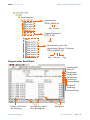
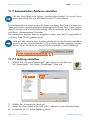
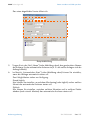
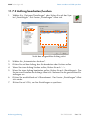
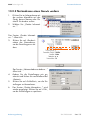
13.5 Geräte sortieren
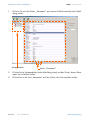
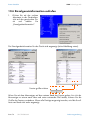
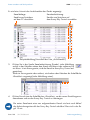
Sie können die Geräte im Anlagenbaum entweder nach Name oder nach Seriennummer sortieren.
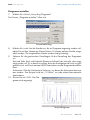
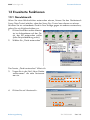
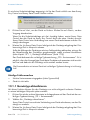
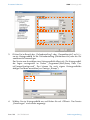
1.
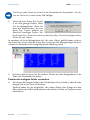
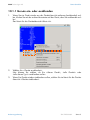
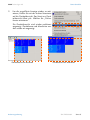
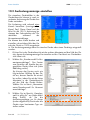
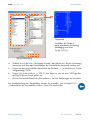
Klicken Sie mit der rechten Maustaste in den
Anlagenbaum und wählen Sie „Geräte sortieren“
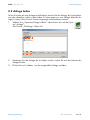
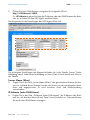
2.
Wählen Sie entweder „nach Seriennummer“
oder „nach Name“.
13.6 Farbpalette für Gerätefelder erstellen
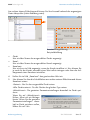
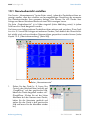
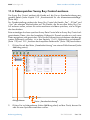
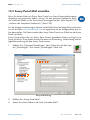
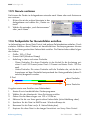
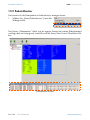
Im Lieferumfang von Sunny Data Control sind mehrere Palettendateien enthalten. Durch
einfaches Editieren dieser Dateien mit handelsüblichen Zeichenprogrammen können
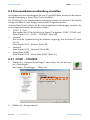
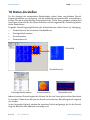
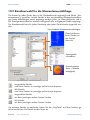
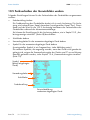
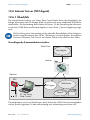
Sie die von Ihnen gewünschten Farbverläufe erstellen. Die Dateien haben dabei folgenden Aufbau:
•
Größe: 100 x 2 Pixel
•
Format: BMP (Windows Bitmap)
•
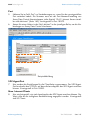
Aufteilung in obere und untere Pixelreihe.
-
Obere Pixelreihe: Die obere Pixelreihe ist der Verlauf für die Auslastung zwischen 0 und 100 Prozent (erstes Pixel= 0 Prozent und letztes Pixel= 100 Prozent).
-
Untere Pixelreihe: Die untere Pixelreihe stellt die Textfarbe dar, mit der die Informationen auf dem Gerätefeld entsprechend der Hintergrundfarbe (obere Pixelreihe) dargestellt werden.
2 Pixel
obere Pixelreihe
untere Pixelreihe
100 Pixel
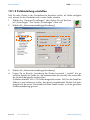
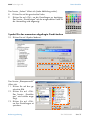
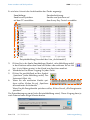
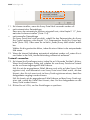
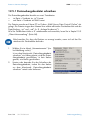
Vorgehensweise zum Erstellen einer Palettendatei:
1.
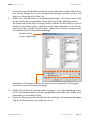
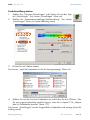
Starten Sie ein handelsübliches Zeichenprogramm.
2.
Wählen Sie den Menüpunkt: Neue Zeichnung erstellen.
3.
Geben Sie die Abmessungen von 100 x 2 Pixel an.
4.
Editieren Sie die von Ihnen gewünschten Farbverläufe (siehe Abbildung oben).
5.
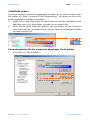
Speichern Sie die Datei im BMP-Format - Windows-Bitmap ab.
6.
Benennen Sie die Datei um (z. B. Meine-Palette.pbm).
7.
Kopieren Sie diese Datei in das Images-Verzeichnis von Sunny Data Control.
Bedienungsanleitung
SDC-TDE080642
Seite 177