1
Installations- und Betriebsanleitung
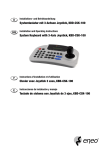
Systemtastatur mit 3-Achsen Joystick für DVRs (B-Serie)
KBD-BVR-100
Installation and Operating Instructions
System Keyboard with 3-Axis Joystick for B Series DVRs
KBD-BVR-100
Instructions d’installation et d’utilisation
Clavier avec Joystick 3 axes pour Enregistreurs Num. (Série B)
KBD-BVR-100
Instrucciones de instalación y manejo
Teclado de sistema con Joystick de 3 ejes para DVRs (Serie-B)
KBD-BVR-100
Inhalt
Contents
1. Sicherheitshinweise / Wartung...............................3
1. Safety Instructions / Maintenance.........................16
2.
2.1
2.2
2.3
2.4
Allgemeine Beschreibung.......................................4
Übersicht über die Hardware..................................4
Bedientasten..........................................................5
Anschlüsse.............................................................6
Systemkonfiguration und Verkabelung....................7
2.
2.1
2.2
2.3
2.4
General Description..............................................17
Hardware Overview..............................................18
Control Buttons....................................................18
Connections.........................................................19
System Configuration and Wiring..........................20
3.
3.1
3.2
3.3
3.4
3.5
Systeminstallation und typische Anwendungen.......8
Systeminstallation..................................................8
PTZ Setup..............................................................8
MAIN Setup............................................................9
Joystick-Kalibrierung............................................10
Easy Setting Function (E.S.F.)................................11
3.
3.1
3.2
3.3
3.4
3.5
System Installation and Typical Applications.........21
System Installation...............................................21
PTZ Setup............................................................21
MAIN Setup..........................................................22
Joystick Calibration..............................................23
Easy Setting Function (E.S.F.)................................24
4.
4.1
4.2
4.3
4.4
Bedienung eines digitalen Videorekorders............12
Systeminstallation................................................12
DVR Setup............................................................13
Einstellung des Bediengeräts................................13
DVR-Bedienfunktionen.........................................14
4.
4.1
4.2
4.3
4.4
Digital Video Recorder Control..............................25
System Installation...............................................25
DVR Setup............................................................26
Keyboard Setup....................................................26
DVR Control Function............................................27
5. Technische Daten.................................................15
5. Technical Specifications.......................................28
6. Maßzeichnungen..................................................55
6. Dimensional Drawings..........................................55
Sommaire
Indice
1. Consignes de sécurité / Maintenance...................29
1.
Instrucciones de seguridad / Mantenimiento........42
2.
2.1
2.2
2.3
2.4
Descrption Générale.............................................30
Vue d’ensemble du matériel.................................30
Boutons de contrôle.............................................31
Connexions..........................................................32
Configuration et câblage du système....................33
2.
2.1
2.2
2.3
2.4
Descripción general..............................................43
Visión general del hardware.................................43
Botones de control...............................................44
Conexións............................................................45
Sistema de configuración e instalación eléctrica...46
3. Installation du système et applications typiques...34
3.1 Installation du système.........................................34
3.2 Configuration PTZ.................................................34
3.3 Configuration PRINCIPALE....................................35
3.4. Calibrage du joystick............................................36
3.5 Fonction de configuration simple (E.S.F.)...............37
3.
3.1
3.2
3.3
3.4
3.5
Instalación del Sistema y Aplicaciones Típicas......47
Instalación del sistema.........................................47
Instalación PTZ.....................................................47
INSTALACIÓN principal.........................................48
Calibración del joystick.........................................49
Función de ajustes sencilla (E.S.F.).......................50
4.
4.1
4.2
4.3
4.4
4.
4.1
4.2
4.3
4.4
Control de grabadora de vídeo digital...................51
Instalación del sistema.........................................51
Configuración del DVR..........................................52
Instalación del teclado..........................................52
Función de control del DVR...................................53
Commande de l’enregistreur vidéo numérique......38
Installation du système.........................................38
Configuration de l’enregistreur numérique............39
Configuration du clavier........................................39
Fonctions de contrôle du DVR...............................40
5. Caractéristiques techniques.................................41
5. Especificaciones...................................................54
6. Croquis................................................................55
6. Medidas...............................................................55
Montage- und Betriebsanleitung
Installation and Operating Instructions
Mode d’emploi
Instrucciones de manejo
www.videor.com
1. Sicherheitshinweise / Wartung
• Bevor Sie das System anschließen und in Betrieb nehmen, lesen Sie zuerst diese Sicherheitshinweise und die Betriebsanleitung.
• Bewahren Sie die Betriebsanleitung sorgfältig zur späteren Verwendung auf.
• Inbetriebnahme und Wartung des Systems darf nur durch dafür autorisierte Personen vorgenommen und entsprechend den Installationsanweisungen - unter Beachtung aller mitgeltenden Normen und Richtlinien - durchgeführt werden.
• D
ie Geräte gegen Eindringen von Wasser und Feuchtigkeit schützen, dies kann zu dauerhaften Schäden führen.
Sollte dennoch Feuchtigkeit eingedrungen sein, die Geräte nie unter diesen Bedingungen einschalten, sondern zur
Überprüfung an eine autorisierte Fachwerkstatt geben.
• Das System darf nie außerhalb der technischen Daten benutzt werden, da es zerstört werden kann.
• Das Gerät nur in einem Temperaturbereich von 0°C bis +45°C und einer Luftfeuchtigkeit bis max. 80% betreiben.
• Das Gerät ist vor großer Hitze, Staub, Feuchtigkeit und Vibrationseinwirkung zu schützen.
• Um das System von der Versorgungsspannung zu trennen, ziehen Sie das Kabel nur am Stecker heraus. Ziehen Sie nie direkt am Kabel.
• V erlegen Sie die Verbindungskabel sorgfältig und stellen Sie sicher, dass die Kabel nicht mechanisch beansprucht,
geknickt oder beschädigt werden und keine Feuchtigkeit eindringen kann.
• Falls Funktionsstörungen auftreten, benachrichtigen Sie bitte Ihren Lieferanten.
• Wartung und Reparaturen dürfen nur von autorisiertem Fachpersonal ausgeführt werden. Vor Öffnen des Gehäuses ist eine Netztrennung erforderlich.
• Das Gerät darf nur von qualifiziertem Servicepersonal geöffnet werden. Fremdeingriffe beenden jeden Garantieanspruch.
• Das Anschlusskabel sollte nur durch Videor E. Hartig GmbH ausgetauscht werden.
• Verwenden Sie nur Originalersatzteile und Original-Zubehör von Videor E. Hartig GmbH.
• Z ur Reinigung der Gehäuse immer nur ein mildes Haushaltsmittel verwenden. Niemals Verdünner oder Benzin
benutzen, dies kann die Oberfläche dauerhaft schädigen.
HINWEIS: D
ies ist ein Gerät der Klasse A. Dieses Gerät kann im Wohnbereich Funktionsstörungen
verursachen; in diesem Fall kann vom Betreiber verlangt werden, angemessene Maßnahmen
durchzuführen und dafür aufzukommen.
2. Allgemeine Beschreibung
• Steuerung bis zu 255 Digital Rekorder (BCR-Serie)
• PTZ-Steuerung über DVR (RS-422 / RS-485)
• Multi-Protokoll Unterstützung / Kanal
• Presets, Touren, Bereichsabfahrten programmierbar
• Proportionaler 3-Achsen Joystick
• Einfaches Hochladen programmierter Daten
• LCD-Display mit 2 Textzeilen
• Programmierbare Übertragungsgeschwindigkeit
• USB Maus-Anschluss
• DVR-Schnittstelle
• Passwortgeschützt
• Betrieb auch mit 9V Batterie
HINWEIS: Die Geräte müssen auf das richtige Kommunikationsprotokoll und die richtige Baudrate
eingestellt werden.
Vor der Installation
Dieses Bediengerätesystem muss durch qualifiziertes Personal installiert werden.
Installieren Sie das Bediengerät gemäß den folgenden Schritten.
A. Alle Komponenten auspacken.
B.Stellen Sie das Bediengerät an einem geeigneten Ort auf.
HINWEIS: Lesen Sie die Bedienungsanleitungen aller Ausrüstungsgegenstände aufmerksam und voll
ständig durch, bevor Sie versuchen, die Ausrüstung zu installieren und anzuschließen.
C.Wählen Sie die Konfigurationsmethode aus.
D.Gehen Sie gemäß einem der folgenden Abschnitte vor, um die Verkabelung zu konfigurieren.
2.1 Übersicht über die Hardware
• Hardware-Komponenten
Dieses Fernbedienungsgerät besitzt bedienungsfreundliche Funktionstasten an der Vorderseite und einfach anzuschließende Anschlüsse für die Eingänge und Ausgänge an der Rückseite.
• Bedientasten und Anschluss
Das Gerät stellt die Haupt-Benutzerschnittstelle dar. Die meisten Bedienvorgänge erfordern nur einen oder zwei Tastendrücke.
Die folgende Tabelle beschreibt alle Tasten des Bediengeräts und die Schnittstelle für den Kabelanschluss.
Verwenden Sie die Abbildungen 1 und 2 als Referenz.
2.2 Bedientasten
7
2
3
4
5
1
Abb. 1
Nr.
Taste
ESC/POWER
1
6
Beschreibung
Die Taste ESC/POWER dient zum Aufrufen der Ein-/Ausschaltfunktion oder als
Escape-Taste. Bei eingeschaltetem Gerät leuchtet die LED rot. Durch nochmaliges Drücken wird die Ausschaltfunktion verlassen.
(Zum Ausschalten drücken Sie die Taste 2
3
LCD Anzeige
16 x 2 Graphic Display
Zahlen
etwa 2~3 Sekunden)
Zum Anzeigen von Kamera-ID, Protokoll, Funktionsstatus, allgemeinem Status
usw.
Zur Eingabe der Kamera-ID, für PTZ Setup (1 +
Main setup (2 +
),
)
Hold: System sperren (Entsperren: aus 4 Ziffern **** bestehendes Passwort
eingeben)
Funktionstasten des Bediengeräts
4
SHIFT/TURBO: SHIFT-Taste für Spezialfunktion (benutzerdefiniert) / TURBO - High
Speed
AUX: Externes Gerät ein/aus
SET: PTZ- und Haupt-Setup (1 +
), (2+
)
IRIS CLOSE: Blende der Kamera schließen
IRIS OPEN: Blende der Kamera öffnen
5
Funktionstasten
F1 ~ MENU/AUTO: Funktionstasten (Preset, Tour, Bereichsabfahrt, Scan, Auto).
MENU: Zur Kamera-Menüeinstellung (Schwenken/Neigen).
Fokussteuerung der Kamera
6
Zoom-Steuerung der Kamera
7
Maus ein/aus (Maus-Funktionstaste 2~3 Sekunden drücken)
Das Wort „Mouse” wird angezeigt 2.3 Anschlüsse
1
2 3
4
5
Abb. 2
Nr.
Element
1
Beschreibung
Telemetrie-Joystick zur präzisen Steuerung von Schwenkung/Neigung/Zoom
Joystick
2
12VDC Eingang
USB-Anschluss (Universal Serial Bus), USB-Mausfunktion
3
USB Port
4
Eingang für 12VDC (140mA)
TRx Tx3 Tx2 Tx1
(Anschluss für externe Geräte)
Anschluss für RS-485/RS-422 Datenübertragungen. (Tx/Rx: 3 Anschlüsse, Trx: 1 Anschluss)
RS-485
5
Programm
Download-Anschluss (für Software-Update)
2.4 Systemkonfiguration und Verkabelung
• Basisinstallation
Verwenden Sie die Konfigurationsfunktion des Bediengeräts, während nur ein einziges Bediengerät an den bedienten Einheiten angeschlossen ist.
Schließen Sie den RS-485 Ausgang des Fernbedienungsgeräts an den RS-485 Eingang der ersten bedienten Einheit an; benutzen Sie dazu die Klemmleiste.
RS-422 / RS-485 Anschlussdiagramm
--------------- : Kommunikationskabel
12VDC
Video
BNC Monitor
Dome 1 Dome 2 Dome 3 Dome 4
Dome 1-1 Dome 2-1 Dome 3-1 Dome 4-1
Dome 1-2 Dome 2-2 Dome 3-2 Dome 4-1
..
.
..
.
Simplex
..
.
..
.
Halb-Duplex
Voll-Duplex
RS-485
RS-422
3. Systeminstallation und typische Anwendungen
3.1 Systeminstallation
Installation des Bediengeräts
Bevor Sie beginnen, das Bediengerät an Ihr System anzuschließen, müssen Sie sicherstellen, dass die bedienten
Einheiten vollständig installiert sind und alles korrekt funktioniert. Bevor Sie dieses Bediengerät einsetzen, müssen
Sie das erforderliche Protokoll und die Baudrate (2,4~57,6 kbps) im PTZ SETUP Modus einstellen. Gehen Sie gemäß
den folgenden Schritten vor, um das Kommunikationsprotokoll und die Baudrate einzustellen.
3.2 PTZ Setup
Rufen Sie den PTZ Setup-Modus auf, wählen Sie dazu 1 + , (2~3 Sekunden)
Mit dem Setup-Dialog können Sie alle programmierbaren Parameter einstellen.
HINWEIS: Am Bediengerät und an den bedienten Einheiten muss die gleiche Baudrate eingestellt werden.
PTZ Setup
[PTZ SETUP 1]
PASSWORD [****]
: Passworteingabe [4 Ziffern] – Werkeinstellung: 0000
[PTZ SETUP 1]
1. ADDRESS: 001
: Adresse ändern [1~255] +
[PTZ SETUP 1]
2. MODEL: WDS
: Modell auswählen [WDS / WCY / PEL ... usw.]
[PTZ SETUP 1]
3. PROTOCOL: PEL-D
: Protokoll ändern [PEL-D / PEL-P / WON-D, ... usw.]
[PTZ SETUP 1]
4. BAUDRATE: 2.4K
: Baudrate ändern [2.4 KBPS ~ 57.6KBPS]
[PTZ SETUP 1]
5. PARITY: NONE
: Parity ändern [NONE / EVEN / ODD]
[PTZ SETUP 1]
6. PROP: ON
: PROP (ON/OFF): Proportionale Geschwindigkeitssteuerung
[PTZ SETUP 1]
7. SAVE
: SETUP-Daten speichern
[PTZ SETUP 1]
8. EXIT
: Menü verlassen
: Navigation zwischen den Menüelementen
: Befehl ausführen
3.3 MAIN Setup
Rufen Sie den Main Setup-Modus auf, wählen Sie dazu 2 + , (2~3 Sekunden)
Mit dem Setup-Dialog können Sie alle programmierbaren Parameter einstellen.
HINWEIS: Am Bediengerät und an den bedienten Einheiten muss die gleiche Baudrate eingestellt werden.
MAIN Setup
[MAIN SETUP]
PASSWORD [****]
: Passworteingabe [4 Ziffern] – Werkeinstellung: 0000
[MAIN SETUP]
1. VER: *.**
[MAIN SETUP]
2. DATE: 20******
[MAIN SETUP]
3. TITLE SET: ABC
: Cursor bewegen
: Zeichen auswählen
[TITLE SET]
ABC
+
[MAIN SETUP]
4. CONTROL ID: NO.
: ID-Nr. ändern
[MAIN SETUP]
5. DVR SPD: 9.6K
: 2.4KBPS ~ 57.6KBPS
[MAIN SETUP]
6. COMM: RS422
: RS422 / RS485
[MAIN SETUP]
7. BACKLIGHT: AUTO
: AUTO / ON / OFF
[MAIN SETUP]
8. SLEEP: OFF
: OFF / 1Min / 5Min / 10Min / 30Min / 1 Hour
[MAIN SETUP]
9. BUZZER: ON
: OFF / ON
[MAIN SETUP]
10. TERMINATE: ON
: ON / OFF
[MAIN SETUP]
11. MOUSE SET: HIGH
: HIGH / MID / LOW / OFF
[MAIN SETUP]
12. PASSWORD [****]
[MAIN SETUP]
13. FACTORY: ON
: 4 Ziffern (Standardeinstellung: 0000)
[FACTORY SET]
<NO> YES
ALL DATA
INITIALIZED
JOYSTICK
CALIBRATION
<Alle Setup-Daten werden auf die Standardwerte
zurückgesetzt>
[MAIN SETUP]
14. SAVE/EXIT
[SAVE / EXIT]
<NO> YES
1. Modell: WDS
2. Protokoll: PEL-D
3. Baudrate: 2,4K
3.4 Joystick-Kalibrierung
Hiermit wird der max. Bewegungsbereich des Joysticks des Bediengeräts eingestellt.
Kalibrierungsmethode: Joystick-Bewegung (positiver Wert) +
[JOYSTICK CALI.]
1. PTZ OFFSET: **
: Einstellung der Mittenposition des Joysticks
[JOYSTICK CALI.]
2. PAN LEFT: ***
: Einstellung der Maximalposition beim Schwenken nach links
[JOYSTICK CALI.]
3. PAN RIGHT: ***
: Einstellung der Maximalposition beim Schwenken nach rechts
[JOYSTICK CALI.]
4. PAN UP: ***
: Einstellung der Maximalposition beim Neigen nach oben
[JOYSTICK CALI.]
5. PAN DOWN: ***
: Einstellung der Maximalposition beim Neigen nach unten
[JOYSTICK CALI.]
6. ZOOM WIDE: ***
: Einstellung des max. Zooms beim Hinauszoomen
[JOYSTICK CALI.]
7. ZOOM TELE: ***
: Einstellung des max. Zooms beim Heranzoomen
[JOYSTICK SAVE]
<NO> YES
: REBOOT (Bediengerät neu starten)
10
3.5 Easy Setting Function (E.S.F.)
EASY SETTING FUNCTION (Zifferntaste + Funktionstaste)
Zifferntaste + PSET/TOUR/PATT/SCAN/ E.S.F
dient dem Speichern der aktuellen Positionsdaten (Daten für Schwenkung, Neigung, Fokus, Zoom) bzw. Abrufen der
des Dome-Speichers.
Daten speichern (Einstellung)
: (PSET-Taste 2 Sekunden drücken) Aktuelle Position gespeichert als Preset Nr. 2
: (TOUR-Taste 2 Sekunden drücken) TOUR-Menü-Aufruf des Domes
Daten abrufen (Position anfahren)
: (PSET-Taste drücken) Die als Preset Nr. 2 gespeicherte Position anfahren
: (TOUR-Taste drücken) Die als Tour Nr. 3 gespeicherte Tour des Domes ausführen
11
4. Bedienung eines digitalen Videorekorders
4.1 Systeminstallation
DVR-INSTALLATION
Mit diesem Bediengerät können Sie die Grundfunktionen eines DVRs bedienen.
Bevor Sie beginnen, das Bediengerät an den DVR anzuschließen, müssen Sie sicherstellen, dass die bedienten
Einheiten vollständig installiert sind und alles korrekt funktioniert.
RS-485
Max. 255 DVR
BNC Monitor
Kamera 1 Kamera 2 Kamera 3 Kamera 4
HINWEIS: Die PTZ-Steuerung über den DVR unterscheidet sich bei verschiedenen DVR-Modellen.
12
4.2 DVR Setup
Diese Einstellungen werden am DVR vorgenommen.
Wichtigste Einstellungen
MAIN
SYSTEM
REMOTE CONTROL
: Markieren Sie das Kontrollkäst
chen. Dadurch wird die Steuerung durch das Bediengerät aktiviert
: Stellen Sie die IP-Nr. ein
: Stellen Sie die Baudraute ein XXXX
4.3 Einstellung des Bediengeräts
Diese Einstellungen werden am Bediengerät vorgenommen.
[MAIN SETUP]
PASSWORD [****]
: Passworteingabe [4 Ziffern] – Werkeinstellung: 0000
[MAIN SETUP]
4. CONTROL ID: NO.
: Geben Sie die ID ein
[MAIN SETUP]
5. DVR SPD: 9.6K
: Wählen Sie die Baudrate aus
Abb. 3
13
4.4 DVR-Bedienfunktionen
Der folgenden Beschreibung können Sie entnehmen, wie eneo DVRs mit dem Bediengerät KBD-BVR-100
bedient werden.
Nr.
Taste
Beschreibung
Bestätigung („Eingabetaste” / „Enter”) einer ausgewählten
Funktion
1
OK
2
MODE
3
SEQ
Sequenzanzeige der Anzeigefenster
4
FRZ
Pause
5
PIP
Bild-im-Bild-Modus (Picture-in-Picture)
6
ZOOM
Zoom
7
AUDIO
Auswahl des Audiokanals
8
SHIFT+FUNC
9
PANIC
10
SHIFT+B,MARK
11
PLAY
Wiedergabe aufgenommener Daten
12
STOP
Stopp
13
MENU
14
SHIFT+SEARCH
15
ESC
16
SHIFT+MONA-B
17
+, -
18
JOYSTICK
19
0~9
MSD DVR: Auswahl des Anzeigemodus (1/4/9/16 Anzeigefenster)
+
MSD DVR: Aufruf von POPUP
HRD DVR: Aufruf von SETUP
Aufzeichnung in höchster Qualität (Panik-Modus)
+
Lesezeichen während der Wiedergabe
MSD DVR: Aufruf von SETUP
HRD DVR: Aufruf von POPUP
+
Durchsuchen aufgenommener Daten
ESC
+
MSD DVR: Kein Befehl
HRD: Wechsel zwischen Monitor A und B
Kanal wechseln
1. Navigation in den Registerkarten des Menüs
2. Wiedergabesteuerung
Kanal / Nummern
Aus zwei Ziffern bestehende Zahlen („0”+”0” = „10”, „0”+”1” = „11”)
* Detailhinweise zur Bedienung entnehmen Sie bitte der DVR-Bedienungsanleitung.
14
5. Technische Daten
Typ
KBD-BVR-100
Art.-Nr.
72909
Betriebsmodus
Einzelbetrieb
Videoeingang
–
Audioeingänge
–
Joystick
3-Achsen für manuelle Steuerung mit variabler Geschwindigkeit
Max. Anzahl steuerbarer
Multiplexer/Kameras
Bis zu 255 Kameras
Kamera-Fernsteuerung
(Direktbetrieb)
Kameraanwahl, Eingabe und Abruf von Presets und Bereichsabfahrten, Touren,
Sequenzen und frei belegbaren Funktionen; Steuerung der Kamerafunktionen:
Schwenken, Neigen, Zoom, Fokus mit variabler Geschwindigkeit
Baudrate
2400, 4800, 9600, bis 57.600 Baud
Steuerfunktionen
Joystick: Links/Rechts/Hoch/Tief, Menü. Tasten: Zoom/Fokus (Iris Auf/Zu: über F-Tasten), DVR-Steuerung
Protokolle
Fastrax IIE, Pelco P&D, BCR DVR-Serie (pro Kanal wählbar)
Schnittstelle
3x RS-485 (Kamera oder DVR)
USB-Schnittstelle
USB 2.0 für Maussteuerung
LCD-Display
16x2 Textzeichen
Passwortschutz
Vorhanden
Betriebsspannung
12VDC (Netzgerät 100~240VAC, 50/60Hz im Lieferumfang enthalten)
Leistungsaufnahme
1,7W
Farbe
Schwarz
Temperaturbereich
0°C ~ +45°C
Abmessungen
Siehe Maßzeichnung
Gewicht
0,73kg
Lieferumfang
Netzgerät 110~240V/12VDC mit Netzkabel, USB-Kabel, Betriebsanleitung
Zertifizierungen
CE
6. Maßzeichnungen
Siehe Seite 55
15
1. Safety Instructions / Maintenance
• Read these safety instructions and the operation manual first before you install and commission the unit.
• Keep the manual in a safe place for later reference.
• The system may only be commissioned and maintained by personnel authorized to do this and it must only be carried out in accordance with relevant standards and guidelines.
• P rotect your unit from contamination with water and humidity to prevent it from permanent damage. Never switch the unit on when it gets wet. Have it checked at an authorized service center in this case.
• Never operate the units outside of the specifications as this may prevent their functioning.
• D
o not operate the unit beyond their specified temperature, humidity or power ratings. Operate the unit only at a
temperature range of 0°C to +45°C and at a humidity of max. 80%.
• The unit should be protected against excessive heat, dust, damp and vibration.
• To disconnect the power cord of the unit, pull it out by the plug. Never pull the cord itself.
• P ay attention when laying the connection cable and observe that the cable is not subject to heavy loads, kinks, or
damage and no moisture can get in. Do not attempt to disassemble the camera board from the dome.
• Contact your local dealer in case of malfunction.
• Maintenance and repair have to be carried out only by authorized service centers.
Before opening the cover disconnect the unit from mains input.
• The warranty becomes void if repairs are undertaken by unauthorized persons. Do not open the housing.
• The connection cable should only be changed by Videor E. Hartig GmbH.
• Only use original parts and original accessories from Videor E. Hartig GmbH.
• D
o not use strong or abrasive detergents when cleaning the dome. Use a dry cloth to clean the dome surface. In case the dirt is hard to remove, use a mild detergent and wipe gently.
NOTE: T his is a class A digital device.
This digital device can cause harmful interference in a residential area; in this case the user may be
required to take appropriate corrective action at his/her own expense.
16
2. General Description
• Controls up to 255 DVR‘s of BCR Series
• PTZ Control trough DVR by RS-422/RS-485
• Multiple Protocol Supported in each Channel
• Programmable Presets, Tours, Patterns and others
• Built-in 3-Axis Proportional Joystick
• Easy Upload Programmed Data
• Built-in 2 Lines Character LCD Display
• Programmable Transmission Speed for each ID
• USB Mouse Function
• DVR Interface
• User Password Support
• Operate with 9V Battery
NOTE: Units should be set to the communication protocol and the same baud rate.
Before Installation
This keyboard system must be installed by qualified service and installation personnel.
Perform the following steps to install the keyboard system:
A. Unpack all components.
B.Place the keyboard in a convenient location.
NOTE: Carefully and completely read the manuals for each piece of equipment before attempting to
install and connect the equipment.
C.Decide on the configuration method.
D.Use one of the following sections to configure the wiring.
17
2.1 Hardware Overview
• Hardware Components
This remote keyboard contains easy to use control keys on the front and simple input and output connectors on the back.
• Control Buttons & Connection
The unit provides the primary operator interface. Most operations are one or two button presses. The following Table contains a description for each buttons on the keyboard and port of cable connection. Use Figure 1 and Figure 2 as a reference.
2.2 Control Buttons
7
2
3
4
5
1
Figure 1
No.
Button
ESC/POWER
1
Description
Pressing the ESC/POWER button enters the Power on/off or escape key. Right
description led on (red). Pressing it again exits the POWER OFF. (Push the button 2
3
LCD DISPLAY
16 x 2 Graphic Display
NUMBERS
CONTROLLER
FUNCTION KEYS
4
6
(about 2~3 seconds) and then POWER OFF)
Displays Camera ID, Protocol, Function status, General status, etc.
Camera ID setting value change, PTZ setup (1 +
Main setup (2 +
),
)
Hold : System locking (Unlocking: Input the Pass word 4 digit ****)
SHIFT/TURBO: SHIFT-Key for special function (Customize) / TURBO -High Speed
AUX: External equipment on/off
SET: PTZ and main setup (1 +
IRIS CLOSE: Camera Iris close
IRIS OPEN: Camera Iris open
18
), (2+
)
No.
Button
FUNCTION KEYS
5
Description
F1 ~ MENU/AUTO: Function Keys (Preset, Tour, Pattern, Scan, Auto).
MENU: Used for Camera (Pan/Tilt) Menu adjustment.
Camera Focus control
6
Camera Zoom control
Mouse On/Off (Mouse Function Key 2~3 Seconds Push)
7
Mouse Character Description will be display 2.3 Connections
1
2 3
4
5
Figure 2
No.
Item
1
Description
Telemetry Joystick BIt allows precise control of Pan/Tilt/Zoom
Joystick
2
12VDC Input
12VDC Input, 140mA
Universal Serial Bus Port, USB Mouse function
3
USB Port
4
TRx Tx3 Tx2 Tx1
5
Program
(External Equipment communication port)
RS-485/RS-422 communications. (Tx/Rx: 3 port, Trx:1 port)
RS-485
Download connector (For Program Update)
19
2.4 System Configuration and Wiring
• Basic Installation
Use the Keyboard Configuration when only one keyboard is to the controlled units.
Connect the RS-485 output port of Remote keyboard to RS-485 input port of the first controlled unit using the terminal block.
RS-422 / RS485 Connection Diagram
--------------- : Communication cable
12VDC
Video
BNC Monitor
Dome 1 Dome 2 Dome 3 Dome 4
Dome 1-1 Dome 2-1 Dome 3-1 Dome 4-1
Dome 1-2 Dome 2-2 Dome 3-2 Dome 4-1
...
...
Simplex
...
...
Half Duplex
Full Duplex
RS-485
RS-422
20
3. System Installation and Typical Applications
3.1 System Installation
Keboard Installation
Before you start connecting the keyboard equipment to your system, make sure the units to be controlled are completely installed and everything is working correctly. Before use of this keyboard, you should set the protocol and baud
rate (2.4~57.6kbps) in the PTZ SETUP mode. Use the following steps to set the communication protocol and baud
rate.
3.2 PTZ Setup
PTZ Setup mode, select 1 + , (2~3 seconds)
Setup screen allows you to make change each programmable clause.
NOTE: The baud rate must be the same between the controlled unit and the keyboard.
PTZ Setup
[PTZ SETUP 1]
PASSWORD [****]
: PASSWORD INPUT [4 DIGITS] – Factory Default: 0000
[PTZ SETUP 1]
1. ADDRESS: 001
: ADDRESS CHANGE [1~255] +
[PTZ SETUP 1]
2. MODEL: WDS
: MODEL CHANGE [WDS / WCY / PEL ... ETC]
[PTZ SETUP 1]
3. PROTOCOL: PEL-D
: PROTOCOL CHANGE [PEL-D / PEL-P / WON-D, ... ETC]
[PTZ SETUP 1]
4. BAUDRATE: 2.4K
: BAUDRATE CHANGE [2.4KBPS ~ 5736KBPS]
[PTZ SETUP 1]
5. PARITY: NONE
: PARITY CHANGE [NONE / EVEN / ODD]
[PTZ SETUP 1]
6. PROP: ON
: PROP (ON/OFF): Proportional Speed Control
[PTZ SETUP 1]
7. SAVE
: SETUP DATA SAVE
: SETUP MENU STAGE MOVE
[PTZ SETUP 1]
8. EXIT
: MENU EXIT
21
: COMMAND EXECUTION
3.3 MAIN Setup
Main Setup mode, select 2 + , (2~3 seconds)
Setup screen allows you to make change each programmable clause.
NOTE: The baud rate must be the same between the controlled unit and the keyboard.
MAIN Setup
[MAIN SETUP]
PASSWORD [****]
: PASSWORD INPUT [4 DIGITS] – Factory Default: 0000
[MAIN SETUP]
1. VER: *.**
[MAIN SETUP]
2. DATE: 20******
[MAIN SETUP]
3. TITLE SET: ABC
: Cursor Move
: Character Select
[TITLE SET]
ABC
+
[MAIN SETUP]
4. CONTROL ID: NO.
: ID No. Change
[MAIN SETUP]
5. DVR SPD: 9.6K
: 2.4KBPS ~ 57.6KBPS
[MAIN SETUP]
6. COMM: RS422
: RS422 / RS485
[MAIN SETUP]
7. BACKLIGHT: AUTO
: AUTO / ON / OFF
[MAIN SETUP]
8. SLEEP: OFF
: OFF / 1Min / 5Min / 10Min / 30Min / 1 Hour
[MAIN SETUP]
9. BUZZER: ON
: OFF / ON
[MAIN SETUP]
10. TERMINATE: ON
: ON / OFF
[MAIN SETUP]
11. MOUSE SET: HIGH
: HIGH / MID / LOW / OFF
22
[MAIN SETUP]
12. PASSWORD [****]
[MAIN SETUP]
13. FACTORY: ON
: 4 DIGITS (Default: 0000)
[FACTORY SET]
<NO> YES
ALL DATA
INITIALIZED
JOYSTICK
CALIBRATION
<SETUP DATA WILL BE CHANGED DEFAULT VALUE>
[MAIN SETUP]
14. SAVE/EXIT
1. MODEL: WDS
2. PROTOCOL: PEL-D
3. BAUDRATE: 2.4K
[SAVE / EXIT]
<NO> YES
3.4 Joystick Calibration
It is for the keyboard to set the Max. movement of joystick
CALIBRATION METHOD: JOYSTICK MOVE (POSITIVE VALUE) +
[JOYSTICK CALI.]
1. PTZ OFFSET: **
: SET THE JOYSTiCK CENTER POSITION
[JOYSTICK CALI.]
2. PAN LEFT: ***
: SET THE MAX. PAN LEFT POSITION
[JOYSTICK CALI.]
3. PAN RIGHT: ***
: SET THE MAX. PAN RIGHT POSITION
[JOYSTICK CALI.]
4. PAN UP: ***
: SET THE MAX. TILT UP POSITION
[JOYSTICK CALI.]
5. PAN DOWN: ***
: SET THE MAX. TILT DOWN POSITION
[JOYSTICK CALI.]
6. ZOOM WIDE: ***
: SET THE MAX. ZOOM WIDE POSITION
[JOYSTICK CALI.]
7. ZOOM TELE: ***
: SET THE MAX. ZOOM TELE POSITION
[JOYSTICK SAVE]
<NO> YES
: REBOOTING
23
3.5 Easy Setting Function (E.S.F.)
EASY SETTING FUNCTION (Number Key + Function Key)
Number key + PSET/TOUR/PATT/SCAN/ E.S.F
is current position data (pan, tilt, focus, zoom data) save or call of Dome memory DATA SAVE (SET)
: (PSET button 2 seconds push) Current Position Saved Preset No. 2
: (TOUR button 2 seconds push) TOUR MENU CALL OF DOME
DATA CALL (GOTO)
: (PSET button push) No 2 Preset position execution
: (TOUR button push) No 3 Tour Execution of DOME
24
4. Digital Video Recorder Control
4.1 System Installation
DVR INSTALLATION
With this Keyboard, you can control basic functions of DVR.
Before you start connecting the keyboard to DVR, make sure the units to be controlled
Are completely installed and everything, is working correctly.
RS-485
Max. 255 DVR
BNC Monitor
Camera 1 Camera 2 Camera 3 Camera 4
NOTE: PTZ Control through DVR is different from DVR model.
25
4.2 DVR Setup
This Setup should be done in DVR.
Main Setup
MAIN
SYSTEM
REMOTE CONTROL
: Please check in check box.
To enable keyboard control
: Please set IP No.
: Press set Baudrate as XXXX
4.3 Keyboard Setup
This Setup should be done in Keyboard.
[MAIN SETUP]
PASSWORD [****]
: PASSWORD INPUT [4 DIGITS] – Factory Default: 0000
[MAIN SETUP]
4. CONTROL ID: NO.
: Please choose ID
[MAIN SETUP]
5. DVR SPD: 9.6K
: Press adjust BAUDRATE range
Figure 3
26
4.4 DVR Control Function
Refer to the following description how to control eneo DVRs using KBD-BVR-100
No.
Button
Description
1
OK
2
MODE
3
SEQ
Sequence display of screen division
4
FRZ
Pause
5
PIP
Picture in Picture Mode
6
ZOOM
Zoom
7
AUDIO
Select audio channel
8
SHIFT+FUNC
9
PANIC
10
SHIFT+B,MARK
11
PLAY
Playback recorded data
12
STOP
Stop
13
MENU
14
SHIFT+SEARCH
15
ESC
16
SHIFT+MONA-B
17
+, -
18
JOYSTICK
19
0~9
„Enter” for selected function
MSD DVR: Display mode on screen (1, 4, 9 and 16)
+
MSD DVR: Go to POPUP
HRD DVR: Go to SETUP
Recording in the highest quality (Panic Mode)
+
Bookmark during playback
MSD DVR: Go to SETUP
HRD DVR: Go to POPUP
+
Search recorded data
ESC
+
MSD DVR: No Command
HRD: Change Monitor A-B
Channel Change
1. Control in menu tab
2. Playback control
Channel / Numbers
Double Digit No. (‘0’+’0’=’10’ ‘0’+’1’=’11’)
* Please read DVR manual for detailed operations.
27
5. Technical Specifications
Type
KBD-BVR-100
Art. No.
72909
Operation mode
Single operation
Video input
–
Audio inputs
–
Joystick
3-axis proportional joystick for manual control of variable speed
Multiplexer/camera control
up to 255 cameras
Site control (direct mode
operation)
Camera select keys. Operate presets, patterns, auxiliaries, and sequences. Camera functions: pan, tilt, zoom, focus, for variable speed control
Baud rate
2400, 4800, 9600 and up to 57,600 Baud
Control functions
Joystick: Pan/tilt/zoom/menu operation
Key switches: Zoom /focus (Iris Open/Close: via F buttons), DVR control
Protocols
Fastrax IIE, Pelco P&D, BCR DVR series (supported in each channel)
Interface
3x RS-485 (camera or DVR)
USB Interface
USB 2.0 for mouse control
LCD display
16x2 characters
Password protection
Included
Operating, voltage
12VDC (PSU 100~240VAC, 50/60Hz included)
Power consumption
1.7W
Colour
Black
Temperature range
0°C ~ +45°C
Dimensions
See drawing
Weight
0.73kg
Parts supplied
PSU 100~240V/12VDC with power cord, USB cable, manual
Certificates
CE
6. Dimensional Drawings
See page 55
28
1. Consignes de sécurité / Maintenance
• Lisez ces consignes de sécurité et la notice avant de raccorder le système et de la mettre en service.
• Conservez soigneusement la notice pour une utilisation ultérieure.
• La mise en service et l’entretien du système ne peuvent être réalisés que par des personnes habilitées à cette fin et conformément aux instructions d’installation, dans le respect de toutes les normes et directives citées.
• Protégez l’appareil contre la pénétration d’eau et d’humidité qui pourrait endommager durablement les appareils. Si de l’humidité avait malgré tout pénétré, ne mettez jamais l’appareil en marche dans ces conditions, mais remettez-les à un atelier agréé à des fins de contrôle.
• Toujours respecter les caractéristiques techniques de cet système. Dans le cas contraire, l’appareil peut subir des dommages.
• Utilisez l’appareil uniquement dans une plage de température de 0°C à +45°C et à une humidité de l’air maximale de 80%.
• Protéger l’appareil d’importantes sources de chaleur, de la poussière, de l’humidité et de vibrations.
• Pour déconnecter le système de la tension d’alimentation, il suffit de débrancher le câble de la prise. Ne pas tirer directement sur le câble.
• Lors de la pose du câble de branchement, toujours respecter la consigne suivante: le câble doit être placé de manière à ne pouvoir être endommagé, plié ou écrasé et la pénétration d’humidité doit être évitée.
• En cas de dysfonctionnements, informez-en votre fournisseur.
•
•
La maintenance et les réparations sont réservées à des ateliers agréés. L’appareil doit être déconnecté du secteur avant d’ouvrir le boîtier.
L’appareil ne peut être ouvert que par un personnel de service après-vente qualifié. Toute intervention d’une personne non habilitée entraînera l’annulation de la garantie.
• Le câble de connexion ne devrait être échangé que par Videor E. Hartig GmbH.
• N’utiliser que des pièces de rechange et des accessoires d’origine de Videor E. Hartig GmbH.
• Utilisez exclusivement un produit ménager doux pour nettoyer le boîtier de l’appareil. N’employez jamais un diluant ou de l’essence qui pourrait détériorer durablement la surface.
REMARQUE:
Cet équipement appartient à la classe A.
Il peut provoquer des dysfonctionnements dans des bâtiments d’habitation; dans ce cas,
l’utilisateur est tenu de mettre en œuvre éventuellement des mesures appropriées et d’en
assumer le coût.
29
2. Descrption Générale
• Commande jusqu’à 255 enregistreurs numeriques (série BCR)
• Commande du PTZ via le DVR (RS-422 / RS-485)
• Assistance multi-protocole par canal
• Préréglages, tours, séquences programmables
• Joystick proportionnel 3 axes
• Chargement aisé de données programmées
• Écran LCD avec 2 lignes de texte
• Vitesse de transmisson
• Connexion souris USB
• Interface DVR
• Protégé par mot de passe
• Fonctionne également avec une pile 9V
REMARQUE: Les unités doivent être définies sur le protocole de communication et le même débit en bauds.
Avant l’installation
Le système de clavier doit être installé par un personnel de maintenance et d’installation qualifié.
Veuillez suivre les étapes ci-après pour installer le système de clavier.
A. Déballez tous les composants.
B.Placez le clavier à un endroit approprié.
REMARQUE: Veuillez lire attentivement et entièrement les manuels spécifiques à chaque partie du
matériel avant toute tentative d’installation et de connexion.
C.Choisissez la méthode de configuration.
D.Reportez-vous à l’une des rubriques suivantes pour configurer le câblage.
2.1 Vue d’ensemble du matériel
• Composants matériel
Ce clavier distant est doté de touches de contrôle faciles d’utilisation à l’avant ainsi que de connecteurs d’entrée et
de sortie simples à l’arrière.
• Boutons de contrôle et connexion
L’unité dispose d’une interface utilisateur primaire. La plupart des opérations ne nécessitent qu’une ou deux pressions sur une touche.
Le tableau ci-après propose une description de chaque touche du clavier et de chaque port de connexion de câble.
Consultez les figures 1 et 2 en guise de référence.
30
2.2 Boutons de contrôle
7
2
3
4
5
1
Fig. 1
No.
Bouton
ESC/POWER
1
6
Description
Une pression sur le bouton ESC/POWER (ÉCHAP/ALIM.) permet d’accéder à la
fonction alimentation marche/arrêt ou à la touche ÉCHAP. DEL d’état activé à
droite (rouge). Une nouvelle pression permet de quitter le mode POWER OFF
(hors tension).
(Appuyez sur le bouton OFF)
2
3
AFFICHAGE LCD
16 x 2 Graphic Display
CHIFFRES
(environ 2 à 3 secondes) et ensuite sur POWER
Affiche l’ID de la caméra, le protocole, le statut de la fonction, le statut général,
etc.
Modification du paramètre ID caméra, configuration PTZ (1 +
Configuration principale (2 +
),
)
Hold: verrouillage du système (déverrouillage: saisir le mot de passe à 4 chiffres ****)
Touches de fonctions du contrôleur
4
SHIFT/TURBO: la touche SHIFT est associée à une fonction spéciale (personnaliser) / TURBO – grande vitesse
AUX: Équipement externe on/off
SET: PTZ et configuration principale (1 +
), (2+
)
IRIS CLOSE: Fermeture du diaphragme de la caméra
IRIS OPEN: Ouverture du diaphragme de la caméra
Touches de fonction
5
F1 ~ MENU/AUTO: Touches de fonction (préréglage, ronde, parcours, balayage,
automatique).
MENU: Utilisé pour ajuster le menu (panoramique/inclinaison) de la caméra.
Commande du focus de la caméra
6
Contrôle du zoom de la caméra
31
No.
Bouton
Description
Souris activée/désactivée (touche de fonction de la souris - appuyer 2 à 3
secondes)
7
Affichage de la description de la souris 2.3 Connexions
1
2 3
4
5
Fig. 2
No.
Élément
1
Joystick
2
Entrée 12VDC
Le bouton du joystick de télémétrie permet un contrôle précis du panoramique/
de l’inclinaison/du zoom.
Entrée 12VDC, 140mA
Port USB (bus série universel), pour une souris USB
3
Port USB
4
Description
TRx Tx3 Tx2 Tx1
(port de communication d’un équipement externe)
Communications RS-485/RS-422. (Tx/Rx: 3 ports, Trx:1 port)
RS-485
5
Programme
Raccord pour le téléchargement (pour une mise à jour du programme)
32
2.4 Configuration et câblage du système
• Installation de base
Utilisez la configuration du clavier uniquement lorsque que les unités contrôlées ne sont reliées qu‘à un seul clavier.
Branchez le port de sortie RS-485 du clavier distant au port d’entrée RS-485 de la première unité contrôlée à l’aide
du bloc de branchement.
Diagramme de connexion RS-422 / RS-485
--------------- : Câble de communication
12VDC
Vidéo
Moniteur BNC
Dôme 1 Dôme 2 Dôme 3 Dôme 4
Dôme 1-1 Dôme 2-1 Dôme 3-1 Dôme 4-1
Dôme 1-2 Dôme 2-2 Dôme 3-2 Dôme 4-1
...
...
Simplex
...
...
Semi-duplex
Duplex intégral
RS-485
RS-422
33
3. Installation du système et applications typiques
3.1 Installation du système
Installation du clavier
Avant de connecter le clavier à votre système, veillez à ce que les unités à contrôler soient complètement installées et à ce que tout fonctionne parfaitement. Avant d’utiliser ce clavier, configurez le contrôle et le débit en bauds
(2,4~57,6kbps) dans le mode PTZ SETUP (configuration PTZ). Observez les étapes suivantes pour configurer le protocole de communication et le débit en bauds.
3.2 Configuration PTZ
Mode Configuration PTZ, sélectionnez 1 + , (2 à 3 secondes).
L’écran de configuration vous permet de changer chaque clause programmable.
REMARQUE: Le débit en bauds doit être identique entre l‘unité contrôlée et le clavier.
Configuration PTZ
[PTZ SETUP 1]
PASSWORD [****]
: SAISIE DU MOT DE PASSE [4 CHIFFRES] – Réglage d’usine: 0000
[PTZ SETUP 1]
1. ADDRESS: 001
: MODIFICATION DE L’ADRESSE [1~255] +
[PTZ SETUP 1]
2. MODEL: WDS
: MODIFICATION DU MODÈLE [WDS / WCY / PEL ... ETC.]
[PTZ SETUP 1]
3. PROTOCOL: PEL-D
: MODIFICATION DU PROTOCOLE [PEL-D / PEL-P / WON-D, ... ETC.]
[PTZ SETUP 1]
4. BAUDRATE: 2.4K
MODIFICATION DU DÉBIT EN BAUDS [2,4 KBPS ~ 5736KBPS]
[PTZ SETUP 1]
5. PARITY: NONE
: CHANGEMENT DE PARITÉ [AUCUNE / PAIRE / IMPAIRE]
[PTZ SETUP 1]
6. PROP: ON
: PROP (MARCHE/ARRÊT) : Contrôle proportionnel de la vitesse
[PTZ SETUP 1]
7. SAVE
: SAUVEGARDE DES DONNÉES DE CONFIGURATION
: Menu de configuration Scène/Mouvement
[PTZ SETUP 1]
8. EXIT
: QUITTER MENU
34
: Exécution de la commande
3.3 Configuration PRINCIPALE
Mode Configuration principale, sélectionnez 2 + , (2 à 3 secondes).
L’écran de configuration vous permet de changer chaque clause programmable.
REMARQUE: Le débit en bauds doit être identique entre l‘unité contrôlée et le clavier.
Configuration PRINCIPALE
[MAIN SETUP]
PASSWORD [****]
: SAISIE DU MOT DE PASSE [4 CHIFFRES] – Réglage d’usine: 0000
[MAIN SETUP]
1. VER: *.**
[MAIN SETUP]
2. DATE: 20******
[MAIN SETUP]
3. TITLE SET: ABC
: Déplacement du curseur
: Sélection du caractère
[TITLE SET]
ABC
+
[MAIN SETUP]
4. CONTROL ID: NO.
: Changement du n° d’identification
[MAIN SETUP]
5. DVR SPD: 9.6K
: 2.4KBPS ~ 57.6KBPS
[MAIN SETUP]
6. COMM: RS422
: RS422 / RS485
[MAIN SETUP]
7. BACKLIGHT: AUTO
: AUTO / ON / OFF
[MAIN SETUP]
8. SLEEP: OFF
: OFF / 1Min / 5Min / 10Min / 30Min / 1 Hour
[MAIN SETUP]
9. BUZZER: ON
: OFF / ON
[MAIN SETUP]
10. TERMINATE: ON
: ON / OFF
[MAIN SETUP]
11. MOUSE SET: HIGH
: HIGH / MID / LOW / OFF
35
[MAIN SETUP]
12. PASSWORD [****]
[MAIN SETUP]
13. FACTORY: ON
: 4 CHIFFRES (par défaut: 0000)
[FACTORY SET]
<NO> YES
ALL DATA
INITIALIZED
JOYSTICK
CALIBRATION
<LES DONNÉES DE CONFIGURATION SERONT REMPLACÉES PAR LA VALEUR PAR DÉFAUT>
[MAIN SETUP]
14. SAVE/EXIT
[SAVE / EXIT]
<NO> YES
1. MODÈLE: WDS
2. PROTOCOLE: PEL-D
3. DÉBIT EN BAUDS: 2,4 K
3.4. Calibrage du joystick
Le clavier permet de déterminer le déplacement max. du joystick.
MÉTHODE DE CALIBRAGE: DÉPLACEMENT DU JOYSTICK (VALEUR POSITIVE) +
[JOYSTICK CALI.]
1. PTZ OFFSET: **
: RÉGLAGE DE LA POSITION CENTRALE DU JOYSTICK
[JOYSTICK CALI.]
2. PAN LEFT: ***
: RÉGLAGE DE LA POSITION DE GAUCHE MAX. DU PANORAMIQUE
[JOYSTICK CALI.]
3. PAN RIGHT: ***
: RÉGLAGE DE LA POSITION DE DROITE MAX. DU PANORAMIQUE
[JOYSTICK CALI.]
4. PAN UP: ***
: RÉGLAGE DE LA POSITION D’INCLINAISON VERS LE HAUT MAX.
[JOYSTICK CALI.]
5. PAN DOWN: ***
: RÉGLAGE DE LA POSITION D’INCLINAISON VERS LE BAS MAX.
[JOYSTICK CALI.]
6. ZOOM WIDE: ***
: RÉGLAGE DE LA POSITION DU ZOOM GRAND ANGLE MAX.
[JOYSTICK CALI.]
7. ZOOM TELE: ***
: RÉGLAGE DE LA POSITION ZOOM TÉLÉ MAX.
[JOYSTICK SAVE]
<NO> YES
: REDÉMARRAGE
36
3.5 Fonction de configuration simple (E.S.F.)
FONCTION DE CONFIGURATION SIMPLE (Touche numérotée + touche de fonction)
»Touche numérotée +PSET/TOUR/PATT/SCAN/ E.S.F
Permet d’enregistrer les données de position actuelle ou d’appeler la mémoire de la caméra dôme.«
SAUVEGARDE DES DONNÉES (SET)
: (Pression pendant 2 secondes sur le bouton PSET) Position actuelle enregistrée dans le préréglage n°2
: (Pression pendant 2 secondes sur le bouton TOUR) APPEL DU MENU RONDE DE LA CAMÉRA DÔME
APPEL DE DONNÉES (GOTO)
: (Pression sur le bouton PSET) Application de la position du préréglage n°2
: (Pression sur le bouton TOUR) Déclenchement de la ronde n°3 de la caméra DÔME
37
4. Commande de l’enregistreur vidéo numérique
4.1 Installation du système
INSTALLATION DE L‘ENREGISTREUR NUMÉRIQUE
Ce clavier vous permet de contrôler les fonctions de base de l’enregistreur numérique.
Avant de brancher le clavier à l‘enregistreur numérique, veuillez vérifier que les unités à contrôler
sont complètement installées et que tout fonctionne correctement.
RS-485
255 DVR max.
Moniteur BNC
Caméra 1 Caméra 2 Caméra 3 Caméra 4
REMARQUE: Le contrôle PTZ à travers le DVR varie en fonction du modèle d’enregistreur numérique.
38
4.2 Configuration de l’enregistreur numérique
Cette configuration doit être effectuée dans le DVR.
Configuration principale
MAIN
SYSTEM
REMOTE CONTROL
: Veuillez cocher la case. Pour permettre le contrôle du clavier
: Veuillez saisir l’adresse IP.
: Sélectionnez le débit en bauds XXXX
4.3 Configuration du clavier
Cette configuration doit être effectuée dans le menu Clavier.
[MAIN SETUP]
PASSWORD [****]
: SAISIE DU MOT DE PASSE [4 CHIFFRES] – Réglage d’usine: 0000
[MAIN SETUP]
4. CONTROL ID: NO.
: Veuillez sélectionner l’ID.
[MAIN SETUP]
5. DVR SPD: 9.6K
: Veuillez ajuster la plage du DÉBIT EN BAUDS
Fig. 3
39
4.4 Fonctions de contrôle du DVR
Veuillez consulter la description suivante pour savoir comment contrôler les enregistreurs numériques eneo à
l’aide du KBD-BVR-100
N°.
Bouton
Description
1
OK
2
MODE
3
SEQ
Affichage de la séquence de la division de l’écran
4
FRZ
Pause
5
PIP
Mode Image dans l‘image
6
ZOOM
Zoom
7
AUDIO
Sélection du canal audio
8
SHIFT+FUNC
9
PANIC
10
SHIFT+B,MARK
11
PLAY
Lecture des données enregistrées
12
STOP
Arrêt
13
MENU
14
SHIFT+SEARCH
15
ESC
16
SHIFT+MONA-B
17
+, -
18
JOYSTICK
19
0~9
Appuyez sur „Entrée” pour confirmer la fonction sélectionnée.
MSD DVR: Mode d’affichage à l’écran (1, 4, 9 et 16)
+
MSD DVR: Accès au menu POPUP (contextuel)
HRD DVR: Accès au menu SETUP (configuration)
Enregistrement en qualité optimale (Mode panique)
+
Enregistrer un favori en mode lecture
MSD DVR: Accès au menu SETUP
HRD DVR: Accès au menu POPUP
+
Recherche de données enregistrées
ESC (Échap.)
+
MSD DVR: Pas de commande
HRD: Basculement entre les écrans A - B
Changement du canal
1. Contrôle dans l‘onglet menu
2. Contrôle du mode lecture
Canal / numéros
N° à deux chiffres („0”+„0”=„10” „0”+„1”=„11”)
* Veuillez lire le manuel de l’enregistreur numérique pour un aperçu détaillé de la marche à suivre.
40
5. Caractéristiques techniques
Modèle
KBD-BVR-100
No. d’article
72909
Mode d’exploitation
Exploitation individuelle
Entrée vidéo
–
Entrées audio
–
Joystick
3-axis joystick proportional pour contrôle vitesse variable
Nombre max. de multiplexeurs /
caméras commandables
Jusqu’à 255 caméras
Commande à distance caméra
(en direct)
Sélection du caméra. Gestion et configuration des positions rondes, parcours, séquences et fonctions auxiliaires. Contrôle des dômes: site/azimut, zoom, focus avec vitesse variable
Taux de transmission
2400, 4800, 9600, jusqu’à 57,600 Baud
Fonctions de commande
Joystick: à gauche/à droite/en haut/en bas, menu. Touches: zoom/focus
(Iris ouvrez-vous et fermez: via boutons F), commande aisé du DVR
Protocole
Fastrax IIE, Pelco P&D, BCR série (soutenu dans chaque canal
Interface
3x RS-485 (camera n’est-ce pas DVR)
Interface USB
USB 2.0 pour commende souris
Affichage LCD
Caractères: 16x2
Protection par mot de passe
Disponible
Tension de service
12VDC (alimentation 100-240VAC, 50/60Hz y.c dans la livraison)
Consommation
1,7W
Couleur
Noir
Gamme de température
0°C à 45°C
Dimensions
Voir croquis
Poids
0,73kg
Contenu de la livraison
Alimentation 100~240V/12VDC avec câble, câble USB, mode d’emploi
Certificats
CE
6. Croquis
Voir page 55
41
1. Instrucciones de seguridad / Mantenimiento
• Antes de conectar el sistema y ponerla en servicio, lea primero estas instrucciones de seguridad y las instrucciones de manejo.
• Conserve las instrucciones de manejo cuidadosamente para poderlas utilizar en el futuro.
• La puesta en servicio y el mantenimiento del sistema solamente deberá ser realizado por personas autorizadas para ello y de acuerdo con las instrucciones de instalación, teniendo también en cuenta todas las demás normas y directrices aplicables.
• Proteger el aparato para impedir la entrada de agua y humedad, lo que podría causar un daño permanente a los aparatos. Si a pesar de todo hubiese entrado humedad, no encienda nunca el aparato en estas condiciones y entréguela para su verificación a un taller especializado autorizado.
• El sistema no debe funcionar nunca fuera de sus características técnicas. Esto podría destruir el aparato.
• Utilizar el aparato sólo dentro de una gama de temperatura de 0°C a +45°C y una humedad del aire máxima del 80%.
• El aparato se debería proteger de un calor excesivo, polvo, humedad y vibraciones.
• Para desconectar el sistema de la corriente de alimentación tire del cable, pero sólo agarrando la clavija. No tire directamente del cable.
• Al tender los cables de conexión es imprescindible tener en cuenta las siguientes instrucciones: los cables se deberán tender de tal manera que no queden sometidos a carga, no queden plegados ni dañados y no pueda penetrar humedad en ellos.
• En caso de que surjan perturbaciones en el funcionamiento, deberá informar al proveedor.
• El mantenimiento y la reparación deberán ser realizados exclusivamente por talleres especializados autorizados. Antes de abrir la carcasa es imprescindible desconectar el equipo de la red.
• El equipo puede ser abierto porpersonal calificado. Cualquier intervención ajena, como abra la carcasa, anula todo derecho a la garantía.
• El cable de conexión solo puede cambiarle Videor E. Hartig GmbH.
• Utilice sólo piezas de recambio originales y accessorios originales de Videor E. Hartig GmbH.
• Utilice siempre un producto suave para limpiar la carcasa del aparato. No emplee jamás un disolvente o gasolina que pudiera dañar permanentemente la superficie.
NOTA: Se trata de una instalación de la clase A.
Esta instalación puede producir perturbaciones en el área habitable. En este caso conviene pedir a un
operario que realice las mediciones correspondientes y tome las medidas oportunas.
42
2. Descripción general
• Control de hasta 255 grabadoras digitales (Serie BCR)
• Control PTZ a través de la DVR (RS-422 / RS-485)
• Soporte Multi-Protocolo / Canal
• Posibilidad de programar preajuste, velocidades, recorridos de zona
• Joystick proporcional de 3 ejes
• Carga sencilla de los datos programados
• Pantalla LCD con 2 líneas de texto
• Velocidad de transmisión programable
• Conexión USB para ratón
• Interfaz DVR
• Protección mediante clave de acceso
• También puede funcionar con batería de 9V
NOTA: Las unidades deben configurarse en el protocolo de comunicación a la misma velocidad en baudios.
Antes de la instalación
Este sistema de teclado debe ser instalado por un servicio y personal de instalación cualificados.
Siga los siguientes pasos para instalar el sistema de teclado.
A. Desembale todas las piezas.
B.Coloque el teclado en un lugar adecuado.
NOTA: Lea los manuales de cada pieza del equipo atentamente y completamente antes de intentar
instalar y conectar el equipo.
C.Elija el método de configuración.
D.Utilice una de las siguientes secciones para configurar la instalación eléctrica.
2.1 Visión general del hardware
• Componentes del hardware
Este teclado remoto contiene teclas de control fáciles de usar en la parte delantera y sencillos conectores de entrada y salida en la parte de atrás.
• Botones de Control y Conexión
La unidad proporciona la interfaz de operador primario. La mayor parte de las operaciones se llevan a cabo punsando uno o dos botones.
La siguiente Tabla contiene una descripción de cada uno de los botones del teclado y el puerto de conexión de cables.
Utilice la Figura y la Figura 2 como referencia.
43
2.2 Botones de control
7
2
3
4
5
1
Fig. 1
No.
Botón
ESC/POWER
1
Descripción
La tecla de Power encendido/apagado o escape se activa al pulsar el botón
ESC/POWER. Descripción derecha en (rojo). Al pulsarlo de nuevo se sale de
POWER OFF (APAGADO).
(Pulse el botón (POWER OFF))
2
3
PANTALLA LCD
16 x 2 Graphic Display
NÚMEROS
6
(durante aproximadamente 2~3 segundos) y apáguelo
Muestra el ID de la cámara, el protocolo, el estado de la función, el estado
general, etc.
Configuración del cambio de los valores del ID de la cámara, Instalación del PTZ
(1 +
),
Instalación principal (2 +
)
Bloqueo: Sistema de bloqueo (Desbloquear: Introducir la contraseña de cuatro
dígitos ****)
TECLAS DE CONTROL
DE FUNCIONES
4
SHIFT/TURBO: Tecla-SHIFT para funciones especiales (Personalizar) / TURBO-alta
velocidad
AUX: Equipo externo de encendido/apagado.
INSTALACIÓN: PTZ e instalación principal (1 +
), (2+
)
CERRAR DIAFRAGMA: Cerrar diafragma de la cámara
ABRIR DIAFRAGMA: Abrir diafragma de la cámara
TECLAS DE FUNCIÓN
5
F1 ~ MENÚ/AUTO: Teclas de Función (Preset, Tour, Pattern, Scan, Auto).
MENÚ: Para ajuste de Menú de la Cámara (Barrido/Inclinación).
Control de enfoque de la cámara
6
Control de zoom de la cámara
44
No.
Botón
Descripción
Ratón de Encendido/Apagado (Pulsar la tecla de función del ratón durante 2~3 segundos)
7
Aparecerá una descripción del símbolo del ratón 2.3 Conexións
1
2 3
4
5
Fig. 2
No.
Objeto
1
Joystick
2
Entrada 12VDC
La telemetría del Joystick Blt permite un control preciso del Barrido/Inclinación/Zoom
Entrada 12VDC, 140mA
Puerto de bus universal en serie, Función de Ratón USB
3
Puerto USB
4
Descripción
TRx Tx3 Tx2 Tx1
(Puerto de comunicación del equipo externo)
RS- 485/RS- 422 comunicaciones. (Tx/Rx: Puerto 3, Trx: puerto 1)
RS-485
5
Programa
Descargar conector (Para actualización del programa)
45
2.4 Sistema de configuración e instalación eléctrica
• Instalación básica
Utilice la configuración del teclado cuando sólo hay un teclado en las unidades de control.
Conecte el puerto de salida RS-485 de teclado remoto al puerto de entrada RS-485 de la primera unidad de control mediante el bloque de terminal.
RS-422 / RS-485 Diagrama de conexión
--------------- : Cable de la comunicación
12VDC
Vídeo
Monitor BNC
Domo 1 Domo 2 Domo 3 Domo 4
Domo 1-1 Domo 2-1 Domo 3-1 Domo 4-1
Domo 1-2 Domo 2-2 Domo 3-2 Domo 4-1
..
.
..
.
Simplex
..
.
..
.
Semi-Duplex
Duplex
RS-485
RS-422
46
3. Instalación del Sistema y Aplicaciones Típicas
3.1 Instalación del sistema
Instalación del teclado
Antes de establecer la conexión entre el equipo de teclado y el sistema, asegúrese de que las unidades que deban
controlarse están completamente instaladas y todo funciona correctamente. Antes de utilizar este teclado, configure
el protocolo y la velocidad en baudios (2,4-~57,6 kbps) en el modo PTX SETUP (INSTALACIÓN PTZ). Siga los siguientes pasos para configurar el protocolo de comunicación y la velocidad en baudios.
3.2 Instalación PTZ
Modo PTZ Setup, seleccione 1 + , (2~3 segundos)
La pantalla de instalación permite modificar la cláusula de cada programa.
NOTA: La velocidad en baudios debe ser la misma entre la unidad de control y el teclado.
Instalación de PTZ
[PTZ SETUP 1]
PASSWORD [****]
: INTRODUCIR CONTRASEÑA [4 DÍGITOS] – Ajustado en fábrica: 0000
[PTZ SETUP 1]
1. ADDRESS: 001
: MODIFICAR DIRECCIÓN [[1~255] +
[PTZ SETUP 1]
2. MODEL: WDS
: MODIFICAR MODELO [WDS / WCY / PEL ... ETC]
[PTZ SETUP 1]
3. PROTOCOL: PEL-D
: CAMBIAR PROTOCOLO [PEL-D / PEL-P / WON-D, ... ETC]
[PTZ SETUP 1]
4. BAUDRATE: 2.4K
: MODIFICAR VELOCIDAD EN BAUDIOS [2.4 KBPS ~ 5736KBPS]
[PTZ SETUP 1]
5. PARITY: NONE
: MODIFICAR PARIDAD [NINGUNA / IGUAL / IMPAR]
[PTZ SETUP 1]
6. PROP: ON
: AVISO (ON/OFF): Control de velocidad proporcional
[PTZ SETUP 1]
7. SAVE
: GUARDAR INFORMACIÓN DE LA INSTALACIÓN
: Mov estado de instalación del menú
[PTZ SETUP 1]
8. EXIT
: SALIR DEL MENÚ
47
: Ejecución del comando
3.3 INSTALACIÓN principal
Modo Instalación principal, seleccione 2 + , (2~3 segundos)
La pantalla de instalación permite modificar la cláusula de cada programa.
NOTA: La velocidad en baudios debe ser la misma entre la unidad de control y el teclado.
Instalación Principal
[MAIN SETUP]
PASSWORD [****]
: INTRODUCIR CONTRASEÑA [4 DÍGITOS] – Ajustado en fábrica: 0000
[MAIN SETUP]
1. VER: *.**
[MAIN SETUP]
2. DATE: 20******
[MAIN SETUP]
3. TITLE SET: ABC
: Movimiento del cursor
: Selección de caracteres
[TITLE SET]
ABC
+
[MAIN SETUP]
4. CONTROL ID: NO.
: Modificación del nº de ID
[MAIN SETUP]
5. DVR SPD: 9.6K
: 2.4KBPS ~ 57.6KBPS
[MAIN SETUP]
6. COMM: RS422
: RS422 / RS485
[MAIN SETUP]
7. BACKLIGHT: AUTO
: AUTO / ON / OFF
[MAIN SETUP]
8. SLEEP: OFF
: OFF / 1Min / 5Min / 10Min / 30Min / 1 Hour
[MAIN SETUP]
9. BUZZER: ON
: OFF / ON
[MAIN SETUP]
10. TERMINATE: ON
: ON / OFF
[MAIN SETUP]
11. MOUSE SET: HIGH
: HIGH / MID / LOW / OFF
48
[MAIN SETUP]
12. PASSWORD [****]
[MAIN SETUP]
13. FACTORY: ON
: 4 DÍGITOS (Por defecto: 0000)
[FACTORY SET]
<NO> YES
ALL DATA
INITIALIZED
JOYSTICK
CALIBRATION
<EL VALOR POR DEFECTO MODIFICARÁ LA INFORMACIÓN DE LA INSTALACIÓN>
[MAIN SETUP]
14. SAVE/EXIT
[SAVE / EXIT]
<NO> YES
1. MODELO: WDS
2. PROTOCOLO: PEL-D
3. VELOCIDAD EN BAUDIOS: 2,4 K
3.4 Calibración del joystick
El máximo movimiento del joystick debe configurarse en el teclado
CALIBRACIÓN DEL MÉTODO: MOVIMIENTO DEL JOYSTICK (VALOR POSITIVO) +
[JOYSTICK CALI.]
1. PTZ OFFSET: **
: COLOCAR EL JOYSTICK EN LA POSICIÓN CENTRAL
[JOYSTICK CALI.]
2. PAN LEFT: ***
: AJUSTAR LA POSICIÓN MÁXIMA DE BARRIDO HACIA LA IZQUIERDA
[JOYSTICK CALI.]
3. PAN RIGHT: ***
: AJUSTAR LA POSICIÓN MÁXIMA DE BARRIDO HACIA LA DERECHA
[JOYSTICK CALI.]
4. PAN UP: ***
: AJUSTAR LA POSICIÓN MÁXIMA DE INCLINACIÓN HACIA ARRIBA
[JOYSTICK CALI.]
5. PAN DOWN: ***
: AJUSTAR LA POSICIÓN MÁXIMA DE INCLINACIÓN HACIA ABAJO
[JOYSTICK CALI.]
6. ZOOM WIDE: ***
: AJUSTAR LA POSICIÓN MÁXIMA DE AMPLIACIÓN DEL ZOOM
[JOYSTICK CALI.]
7. ZOOM TELE: ***
: AJUSTAR LA TELEPOSICIÓN MÁXIMA DEL ZOOM
[JOYSTICK SAVE]
<NO> YES
: REINICIO
49
3.5 Función de ajustes sencilla (E.S.F.)
FUNCIÓN DE AJUSTES SENCILLA (Número de tecla + Función de tecla)
Número de tecla + PSET/TOUR/PATT/SCAN/ E.S.F corresponde a guardar datos de posición actual La (barrido, inclinación, enfoque, información del zoom) o la memoria de domos
GUARDAR INFORMACIÓN (CONFIGURACIÓN)
: (Pulsar el botón PSET durante 2 segundos) Posición actual guardada Preset nº 2
: (Pulsar el botón TOUR durante 2 segundos) MENÚ TOUR LLAMADA DE DOMOS
LLAMADA INFORMACIÓN (IR)
: (Pulsar botón de PSET) Nº 2 Ejecución de la posición de Preset
: (Pulsar botón de TOUR) Nº 3 Ejecución del tour de DOMOS
50
4. Control de grabadora de vídeo digital
4.1 Instalación del sistema
INSTALACIÓN DEL DVR
Con este teclado puede controlar funciones básicas del DVR.
Antes de conectar el teclado al DVR, asegúrese que las unidades que deban controlarse
están completamente instaladas y todo funciona correctamente.
RS-485
255 DVR máx.
Monitor BNC
Cámara 1 Cámara 2 Cámara 3 Cámara 4
NOTA: El Control PTZ a través de DVR es diferente del modelo DVR.
51
4.2 Configuración del DVR
Esta Instalación debe hacerse en DVR.
Instalación Principal
MAIN
SYSTEM
REMOTE CONTROL
: Compruebe la casilla de comprobación. Para habilitar el sistema de control del teclado
: Introduzca el nº de IP
: Introduzca la configuración de la velocidad en baudios como XXXX
4.3 Instalación del teclado
Esta instalación debe hacerse en el teclado.
[MAIN SETUP]
PASSWORD [****]
: INTRODUCIR CONTRASEÑA [4 DÍGITOS] – Ajustado en fábrica: 0000
[MAIN SETUP]
4. CONTROL ID: NO.
: Elija un ID
[MAIN SETUP]
5. DVR SPD: 9.6K
: Ajuste el campo de velocidad en baudios
Fig. 3
52
4.4 Función de control del DVR
Consulte la descripción que aparece a continuación sobre cómo controlar los DVRs eneo utilizando
KBD-BVR-100
Nº
Botón
Descripción
1
OK
2
MODE
3
SEQ
Secuencia de visualización en la división de pantalla
4
FRZ
Pausa
5
PIP
Modo de superposición de imágenes
6
ZOOM
Zoom
7
AUDIO
Seleccionar el canal de audio
8
SHIFT+FUNC
9
PANIC
10
SHIFT+B,MARK
11
PLAY
Reproducción de la información guardada
12
STOP
Detener
13
MENU
14
SHIFT+SEARCH
15
ESC
16
SHIFT+MONA-B
17
+, -
18
JOYSTICK
19
0~9
Tecla „Enter” para la función seleccionada
MSD DVR: Modo visualización en pantalla (1, 4, 9 y 16)
+
MSD DVR: Ir a POPUP
HRD DVR: Ir a INSTALACIÓN (SETUP)
Grabar con la mejor calidad (Modo de alarma)
+
Señal de lectura durante la reproducción
MSD DVR: Ir a INSTALACIÓN
HRD DVR: Ir a POPUP
+
Buscar información guardada
ESC
+
MSD DVR: Sin comando
HRD: Modificar monitor A-B
Cambiar de canal
1. Control en la pestaña del menú
2. Control de reproducción
Canal / Números
Doble dígito nº („0”+„0”=„10” „0”+„1”=„11”)
* Para operaciones más detalladas, lea el manual DVR.
53
5. Especificaciones
Modelo
KBD-BVR-100
Código
72909
Modo de la operación
Operación individual
Entrada de vídeo
–
Entradas de audio
–
Joystick
3 ejes para control manual de velocidad variable
Número máx. de
multiplexadores/cámaras
controlables
Hasta 255 cámaras
Telecontrol de las cámaras
(operación directa)
Las teclas seleccionan cámaras, accionan preajustes, disposiciones, auxiliares y
secuencias. Funciones de la cámara: orientación, inclinación, toom, enfoque para
control de velocidad variable
Velocidad de transmisión
2400, 4800, 9600, hasta 57.600 Baud
Funciones de control
Joystick: izquierda/derecha/alto/bajo, menú. Teclas: zoom/foco (diafragma abierta/cerrada: vía teclas F), control de DVR
Protocol
Fastrax IIE, Pelco P&D, serie BCR (seleccionable por canal)
Interfaz serial
3x RS-485 (cámara o DVR)
Interfaz USB
Conexión USB para ratón
Pantalla LCD
16x2 caracteres
Protección por contraseña
Existe
Tensión de servicio
12VDC (fuente de alimentación 100~240VAC, 50/60Hz incluida)
Consumo de Energía
1,7 vatios
Color
Negro
Gama de Temperatura
0°C ~ +45°C
Dimensiones
Véase medidas
Peso
0,73kg
Elementos Suministrados
Fuente de alimentación 110~240V/12VDC con cable de corriente, cable USB, instrucciones de instalación y manejo
Certificados
CE
54
179.5
50.7
100
6. Maßzeichnungen / Dimensional Drawings / Croquis / Medidas
280
Maße/Dimensions/Medidas: mm
55
eneo® ist eine eingetragene Marke der Videor E. Hartig GmbH
Vertrieb ausschließlich über den Fachhandel.
eneo® is a registered trademark of Videor E. Hartig GmbH
Exclusive distribution through specialised trade channels only.
eneo® est une marque propriété de Videor E. Hartig GmbH
Distribution et vente à travers les distributeurs spécialisés.
eneo® es una marca registrada de Videor E. Hartig GmbH
Venta a treaves de los distribuidores especializados.
Technische Änderungen vorbehalten.
Technical changes reserved.
Nous nous réservons toutes modifications techniques.
Sujeto a modificaciones técnicas.
VIDEOR E. Hartig GmbH
Carl-Zeiss-Straße 8 · 63322 Rödermark/Germany
Tel. +49 (0) 60 74 / 888-0 · Fax +49 (0) 60 74 / 888-100
www.videor.com
© Copyright by VIDEOR E. Hartig GmbH 09/2009
56