1
PROZESSAUTOMATION
HANDBUCH
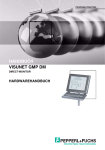
VISUNET GMP KM
HARDWAREHANDBUCH
VISUNET GMP KM
Es gelten die Allgemeinen Lieferbedingungen für Erzeugnisse und Leistungen der Elektroindustrie, herausgegeben vom Zentralverband Elektroindustrie (ZVEI) e.V. in ihrer
neusten Fassung sowie die Ergänzungsklausel: "Erweiterter Eigentumsvorbehalt".
VISUNET GMP KM
1
Sicherheit .......................................................................................... 5
1.1
Gültigkeit ................................................................................................................................5
1.2
Verwendete Symbole.............................................................................................................5
1.3
Anlagenbetreiber und Personal ...........................................................................................6
1.4
Relevante Gesetze, Normen, Richtlinien und weitere Dokumentation .............................6
1.5
Bestimmungsgemäße Verwendung .....................................................................................6
1.6
Installation und Inbetriebnahme ..........................................................................................6
2
Produktspezifikationen.................................................................... 7
2.1
Überblick ................................................................................................................................7
2.2
Technische Daten ..................................................................................................................9
2.3
Abmessungen VisuNet GMP KM219 .................................................................................. 10
2.4
Abmessungen VisuNet GMP KM222.................................................................................. 10
2.5
2.5.1
2.5.2
2.5.3
2.5.4
2.5.5
Schnittstellen und Anschlüsse VisuNet GMP KM ............................................................ 11
USB-Schnittstelle (Maus/Tastatur)......................................................................................... 11
RJ45-Schnittstelle (KVM-Übertragung) ................................................................................. 12
Serielle RS 232-Schnittstelle ................................................................................................. 12
Erdungsanschluss ................................................................................................................. 13
Versorgungsspannung 24 V ..................................................................................................13
2.6
2.6.1
2.6.2
2.6.3
2.6.4
2.6.5
2.6.6
2.6.7
2.6.8
Zubehör ................................................................................................................................14
Tastaturen.............................................................................................................................. 14
Standfüße .............................................................................................................................. 18
Wandarm-Varianten .............................................................................................................. 19
Wandhalterung ......................................................................................................................20
Bohrbilder der Befestigungsvarianten drehbar/fix..................................................................20
Bohrbild der Wandhalterung ..................................................................................................22
KVM-Sendeeinheiten.............................................................................................................22
Weiteres Zubehör ..................................................................................................................23
3
Installation und Inbetriebnahme ................................................... 24
3.1
Vorbereitung ........................................................................................................................24
3.2
Erdung über Standfuß/Wandhalterung..............................................................................24
3.3
Erdung am Gehäuse............................................................................................................26
3.4
Übersicht ..............................................................................................................................28
3.5
3.5.1
3.5.2
3.5.3
3.5.4
Installation auf VisuNet GMP KM-Seite .............................................................................29
Allgemeine Montage-Hinweise ..............................................................................................29
Standfuß-Montage .................................................................................................................30
Wandarm-Montage ................................................................................................................34
Montage an einer Wandhalterung .........................................................................................40
3.6
3.6.1
3.6.2
3.6.3
Installation auf Host-PC-Seite ............................................................................................44
Installation der Touchscreen-Treiber unter Windows 95/98/ME/2000/XP..............................46
Kalibrierung des Touchscreens unter Windows 95/98/ME/2000/XP .....................................50
Deinstallation der Touchscreen-Treiber unter Windows 95/98/ME/2000/XP .........................54
3
VISUNET GMP KM
4
Betrieb..............................................................................................55
4.1
4.1.1
4.1.2
4.1.3
4.1.4
4.1.5
4.1.6
On Screen Display ...............................................................................................................55
Color-Menü ............................................................................................................................57
Image-Menü...........................................................................................................................58
Position-Menü........................................................................................................................59
OSD-Menü.............................................................................................................................60
Language-Menü.....................................................................................................................61
Misc.-Menü ............................................................................................................................62
5
Anhang.............................................................................................63
5.1
Chemische Beständigkeit der Folientastatur....................................................................63
5.2
Anti-mikrobielle Beständigkeit der Folientastatur............................................................63
5.3
Chemische Beständigkeit des Touchscreens ..................................................................64
5.4
Chemische Beständigkeit des Display-Folienrahmens ...................................................67
5.5
Typschlüssel VisuNet GMP KM ..........................................................................................69
4
VISUNET GMP KM
Sicherheit
1
Sicherheit
1.1
Gültigkeit
Das Kapitel Sicherheit gilt als Betriebsanleitung.
Verschiedene Vorgänge und Anweisungen in dieser Betriebsanleitung erfordern spezielle
Vorkehrungen, um die Sicherheit der beteiligten Personen sicherzustellen.
1.2
Verwendete Symbole
Dieses Dokument enthält Hinweise, die sie zu ihrer persönlichen Sicherheit sowie zur
Vermeidung von Sachschäden beachten müssen. Je nach Gefährdungsstufe werden die
Warnhinweise in abnehmender Reihenfolge wie folgt dargestellt:
Sicherheitsrelevante Symbole
Gefahr!
Dieses Symbol kennzeichnet eine unmittelbar drohende Gefahr.
Bei Nichtbeachten drohen Personenschäden bis hin zum Tod.
Warnung!
Dieses Zeichen warnt vor einer möglichen Störung oder Gefahr.
Bei Nichtbeachten drohen Personenschäden oder schwerste Sachschäden.
Vorsicht!
Dieses Zeichen warnt vor einer möglichen Störung.
Bei Nichtbeachten können Geräte oder daran angeschlossene Systeme und Anlagen bis
hin zur völligen Fehlfunktion gestört werden.
Informative Symbole
Hinweis!
Dieses Zeichen macht auf eine wichtige Information aufmerksam.
Handlungsanweisung
218373 2011-02
Dieses Symbol markiert eine Handlungsanweisung.
5
VISUNET GMP KM
Sicherheit
1.3
Anlagenbetreiber und Personal
Die Verantwortung hinsichtlich Planung, Montage, Inbetriebnahme, Betrieb, Wartung und
Demontage liegt beim Betreiber der Anlage.
Die Montage, Inbetriebnahme, der Betrieb, die Wartung und Demontage aller Geräte darf
nur durch eingewiesenes Fachpersonal durchgeführt werden. Die Betriebsanleitung sollte
gelesen und verstanden worden sein.
1.4
Relevante Gesetze, Normen, Richtlinien und weitere Dokumentation
Die für die Verwendung bzw. den geplanten Einsatzzweck zutreffenden Gesetze, Normen
bzw. Richtlinien sind zu beachten. In Verbindung mit explosionsgefährdeten Bereichen ist
insbesondere die Richtlinie 1999/92/EG zu beachten.
Die entsprechenden Datenblätter, Konformitätserklärungen, EGBaumusterprüfbescheinigungen, Zertifikate und Control Drawings soweit zutreffend (siehe
Datenblätter) sind integraler Bestandteil dieses Dokuments. Diese Dokumente finden Sie
unter www.pepperl-fuchs.com.
1.5
Bestimmungsgemäße Verwendung
Die Geräte sind nur für eine sachgerechte und bestimmungsgemäße Verwendung
zugelassen. Bei Zuwiderhandlung erlischt jegliche Garantie und Herstellerverantwortung.
Die Geräte dürfen nicht repariert, verändert oder manipuliert werden. Im Falle eines
Defektes ist das Produkt immer durch ein Originalgerät zu ersetzen.
1.6
Installation und Inbetriebnahme
Das Gerät darf nur im angegebenen Umgebungstemperaturbereich und bei der
angegebenen relativen Luftfeuchtigkeit (nicht kondensierend) betrieben werden.
Geschirmte Kabel verwenden
Verwenden Sie zur Verbindung von Schnittstellen nur geschirmte Kabel.
Steckverbindungen verschrauben/arretieren
Verschrauben/Arretieren Sie zur Verbesserung der Abschirmung die Steckverbindungen
an den Kabelenden.
Datenleitung und Starkstromleitung getrennt voneinander führen
Führen Sie Datenleitungen und Starkstromleitungen in separaten Kabelschächten.
218373 2011-02
Kabel und Steckverbindungen überprüfen
Überprüfen Sie vor Inbetriebnahme des Systems alle Kabel und Steckverbindungen auf
Schäden.
6
VISUNET GMP KM
Produktspezifikationen
2
Produktspezifikationen
2.1
Überblick
GMP ("Good Manufacturing Practise", gute Herstellungspraxis) umfasst Richtlinien zur
Qualitätssicherung der Produktionsabläufe in regulierten Industrien, wie sie beispielsweise
von der Europäischen Kommission sowie der US-amerikanischen FDA herausgegeben
werden. Typische Branchen für GMP-Anwendungen sind die Pharmazie und die
Lebensmittelindustrie, aber auch bei der Herstellung von Kosmetika oder Duft- und
Aromastoffen sind GMP-konforme Produkte gefragt.
Durch Materialauswahl und konstruktive Gestaltung von Oberflächen und Architektur des
Gesamtsystems sollen Ansammlungen von Flüssigkeiten oder Schmutz verhindert
werden. Reinigung, Wartung, Inspektion und Instandhaltung müssen ebenso leicht und
sicher möglich sein wie die Desinfektion von mechanischen Komponenten.
218373 2011-02
Das VisuNet GMP Produktportfolio erstreckt sich von einfachen Monitoren über Remote
Monitor Systeme mit Ethernetanbindung an den Host bis hin zu kompletten PCs, die in
unterschiedlichen Ausführungen wie Einfach- oder Doppelmonitorsystemen oder
verschieden mechanischen Befestigungen verfügbar sind. Alle Varianten sind mit einem
48,2 cm (19 Zoll) oder 55,8 cm (22 Zoll) Display, optional als Touch-Screen, ausgerüstet.
Die Edelstahlgehäuse entsprechen der Gehäuseschutzart IP65. Remote Monitore und
PCs verfügen über Ethernet-, USB-, PS/2- und RS232-Schnittstellen.
Abbildung 2.1: Verschiedene Produkt-Versionen
7
VISUNET GMP KM
Produktspezifikationen
VisuNet GMP ist eine Produktfamilie, die für jede Anlagen-Infrastruktur den passenden Fit
liefert. Je nach benötigter Funktionalität, die zusätzlich zur Anzeige- und Eingabeeinheit
benötigt wird, sowie der Entfernung, über die Daten übertragen werden sollen, stehen vier
Grundtypen zur Verfügung. In diesem Handbuch wird folgender Grundtyp beschrieben:
VisuNet GMP KM sind Edelstahl-Industriemonitore mit integriertem KVM-Extender. Mit der
KVM-Variante können Distanzen bis 300 m zwischen Host-PC und KVM-Monitor
überbrückt werden.
KM
max. 300 m
HOST
LOCAL MONITOR
Abbildung 2.2: Systemtopologie VisuNet GMP KM
Eigenschaften im Überblick
Verbindung zum Host-PC mittels KVM-Extender
•
Entfernung zwischen KM und Host-PC bis 300 m
•
Geeignet für große Distanzen zwischen KM und Host-PC
218373 2011-02
•
8
VISUNET GMP KM
Produktspezifikationen
2.2
Technische Daten
VisuNet GMP KM219
VisuNet GMP KM222
Allgemeine Daten
Typ
KVM-Monitor
Versorgung
Bemessungsspannung
24 V DC
Eingangsspannungsbereich
Leistungsaufnahme
20 ... 30 V DC
50 W
75 W
Bildschirmdiagonale
48,3 cm (19 Zoll)
55,9 cm (22 Zoll)
Auflösung
1280 x 1024 Pixel
Anzeigen/Bedienelemente
Display
1680 x 1050 Pixel
Darstellbare Farben
16,7 Mio.
Helligkeit
300 cd/m2
Eingabemedien
Analog-resistiver Touchscreen (optional) ,
Tastatur mit integrierter Maus-Funktion: optischer
Trackball/Touchpad/Joystick-Variante wählbar
Schnittstelle
Schnittstellentyp
2x USB (für Tastatur-/Maus-Anschluss)
1 x RS 232 (optional)
1x RJ45 (KVM-Übertragung)
Umgebungsbedingungen
Umgebungstemperatur
0 ... 40 °C (32 ... 104 °F)
0 ... 35 °C (32 ... 95 °F)
Mechanische Daten
Schutzart
IP65
Material
Oberfläche
Edelstahl 1.4301 / AISI 304
Ra ≤ 0,8 µm
Oberflächengüte
Montageart
Slim-Line-Gehäuse
verschiedene Montageversionen (Standfuß, direkte
Wandmontage, Tragarm - jeweils drehbar oder fest)
erhältlich
ca. 13 kg
14,5 kg
Abmessungen
568 mm x 450 mm x 73 mm 625 mm x 450 mm x 73 mm
218373 2011-02
Masse
9
VISUNET GMP KM
Produktspezifikationen
2.3
Abmessungen VisuNet GMP KM219
73
568
378
39.5
228.5
450
10
9
10
9
Abbildung 2.3: Abmessungen VisuNet GMP KM219
2.4
Abmessungen VisuNet GMP KM222
625
73
378
39.5
228.5
450
10
9
10
9
218373 2011-02
Abbildung 2.4: Abmessungen VisuNet GMP KM222
10
VISUNET GMP KM
Produktspezifikationen
2.5
Schnittstellen und Anschlüsse VisuNet GMP KM
Die Schnittstellen und Anschlüsse des VisuNet GMP befinden sich im Inneren des VESAAnschluss-Adapter auf der Rückseite des Gehäuses.
1
1
6
4
1 6
5
8
1
4
1
4
1
4
3
2
Abbildung 2.5: VESA-Anschluss-Adapter auf der Rückseite des VisuNet GMP-Gehäuses
1 Serielle RS 232-Schnittstelle
2 Maus (USB-Schnittstelle)*
3 Tastatur (USB-Schnittstelle)*
4 KVM-Übertragung (RJ45-Schnittstelle)
5 Erdungsanschluss (M4)
6 Versorgungsspannung (Phoenix DFK-MSTB 2,5/ 4-GF-5,08)
* Nur für Tastatur und Maus verwendbar!
2.5.1
USB-Schnittstelle (Maus/Tastatur)
4-poliger USB-Steckkontakt (Typ A) für den Anschluss von Tastatur oder Maus.
Bild
Signal
Beschreibung
1
VCC USB
Spannungsversorgung
2
USB-
Daten
3
USB+
Daten
4
GND
Erdung
218373 2011-02
1 2 3 4
Pin
11
VISUNET GMP KM
Produktspezifikationen
2.5.2
RJ45-Schnittstelle (KVM-Übertragung)
8-polige RJ45-Buchse für KVM-Kommunikation.
Verwenden Sie zur Verkabelung mindestens Cat.5e-Kabel (AWG24).
1
8
min. KabelKategorie
VisuNet GMP Auflösung
max.
Entfernung
max. BaudRate
RS 232
Bestellbezeichnung
KM219
1280x1024 @ 60 Hz Cat.7
(AWG22)
300 m
19200
DATL-C7TP-2-1RJ45
KM222
1680x1050 @ 60 Hz Cat.7
(AWG22)
200 m
38400
DATL-C7TP-2-1RJ45
KM219
1280x1024 @ 60 Hz Cat.5e
(AWG24)
100 m
57600
DATL-C7TP-2-1RJ45
Hinweis!
Wir empfehlen, ab 50 m Cat.x-Kabellänge nur KVM-Extender mit delay adjustment / scew
compensation zu verwenden (z.B. SK-KVM-CPU-DR-10-…).
2.5.3
Serielle RS 232-Schnittstelle
Die RS 232-Schnittstelle ermöglicht Ihnen den Anschluss externer serieller Geräte an das
VisuNet GMP KM (z.B. Barcodeleser). Diese externen Geräte müssen folgende Kriterien
erfüllen:
•
Übertragungsrate: 200 m max. 38400 bit/s, 100 m max. 57600 bit/s
•
Übertragbare Signale: TxD, RxD, RTS, CTS, DTR, DSR
Bild
1
2
6
3
7
4
8
5
9
Pin
Signal
Pin
Signal
1
(Data) Carrier Detect
6
Dataset Ready
2
Receive Data
7
Request to Send
3
Transmit Data
8
Clear to Send
4
Data Terminal Ready
9
Ring Indicator
5
GND
218373 2011-02
Hinweis!
Bei Geräten mit Touchscreen steht die RS 232-Schnittstelle nicht zur Verfügung.
12
VISUNET GMP KM
Produktspezifikationen
2.5.4
Erdungsanschluss
Zur Herstellung niederohmiger Erdung am Gehäuse: siehe Kapitel 3.3
Zur Herstellung niederohminger Erdung am Standfuß/Wandarm: siehe Kapitel 3.2.
2.5.5
Versorgungsspannung 24 V
4-polige Buchse zum Anschluss einer Stromquelle (Phoenix Contact DFK-MSTB 2,5/ 4GF-5,08).
Das VisuNet GMP KM verfügt über einen Verpolschutz.
Passender Stecker: Phoenix Contact MSTBT 2,5/ 4-STF-5,08
Bild
1
2
3
4
Signal
1
GND
2
GND
3
+ 24 V DC
4
+ 24 V DC
4
218373 2011-02
1
Pin
13
VISUNET GMP KM
Produktspezifikationen
2.6
Zubehör
Folgendes Zubehör ist erhältlich.
2.6.1
Tastaturen
Es stehen verschiedene Tastatur-Ausführungen zur Verfügung. Alle Tastaturen sind
antibakteriell beschichtet. Aus diesem Grund sind die Tastaturen für Anwendungen in
hygienisch anspruchsvollen Umgebungen bestens geeignet.
Tastatur TA3-K4
Tastatur mit integriertem Touchpad zur Steuerung des Mauszeigers.
Die Funktion der linken und rechten Maustaste übernehmen 2 seperate Tasten unterhalb
des Touchpads.
Abbildung 2.6: Tastatur mit Touchpad
TA3-K4
Allgemeine Daten
Typ
Tastatur mit Touchpad
Versorgung
Bemessungsspannung
über Datenleitung
Anzeigen/Bedienelemente
Tastatur
105 Kurzhubtasten
Tastatur-Layout: US International, Deutsch,
Französisch, (weitere Tastatur-Layouts auf Anfrage)
218373 2011-02
Touchpad
Wirkprinzip
kapazitiv
Auflösung
40 Pkt./mm
Abmessungen
66 x 50 mm
Treiber
Microsoft Mouse ® , USB
14
VISUNET GMP KM
Produktspezifikationen
TA3-K4
Schnittstelle
Schnittstellentyp
USB
Konformität
Schutzart
IP65
Umgebungsbedingungen
Umgebungstemperatur
-20 ... 50 °C (-4 ... 122 °F)
Lagertemperatur
-20 ... 70 °C (-4 ... 158 °F)
Relative Luftfeuchtigkeit
max. 85 % , nicht kondensierend
Mechanische Daten
Material
Aluminium eloxiert , Polyesterfolie
Masse
1,2 kg
Abmessungen
482,6 mm x 177,8 mm x 45 mm
Kabellänge
1,8 m , Aderendhülsen
Tastatur TA3-K6
Tastatur mit integriertem Joystick zur Steuerung des Mauszeigers.
Die Funktion der linken und rechten Maustaste übernehmen 2 seperate Tasten unterhalb
des Joysticks.
Abbildung 2.7: Tastatur mit Joystick
TA3-K6
Allgemeine Daten
Typ
Tastatur mit Joystick
Versorgung
über Datenleitung
218373 2011-02
Bemessungsspannung
15
VISUNET GMP KM
Produktspezifikationen
TA3-K6
Anzeigen/Bedienelemente
Tastatur
105 Kurzhubtasten
Tastatur-Layout: US International, Deutsch,
Französisch, (weitere Tastatur-Layouts auf Anfrage)
Joystick
Treiber
Microsoft Mouse ® , USB
Schnittstelle
Schnittstellentyp
USB
Konformität
Schutzart
IP65
Umgebungsbedingungen
Umgebungstemperatur
-20 ... 50 °C (-4 ... 122 °F)
Lagertemperatur
-20 ... 70 °C (-4 ... 158 °F)
Relative Luftfeuchtigkeit
max. 85 % , nicht kondensierend
Mechanische Daten
Material
Aluminium eloxiert , Polyesterfolie
Masse
1,2 kg
Abmessungen
482,6 mm x 177,8 mm x 45 mm
Kabellänge
1,8 m , Aderendhülsen
Tastatur TA3-K8
Tastatur mit optischem Trackball zur Steuerung des Mauszeigers.
218373 2011-02
Die Funktion der linken und rechten Maustaste übernehmen 2 seperate Tasten unterhalb
des Trackballs.
Abbildung 2.8: Tastatur mit optischen Trackball
16
VISUNET GMP KM
Produktspezifikationen
TA3-K8
Allgemeine Daten
Typ
Tastatur mit optischen Trackball
Versorgung
Bemessungsspannung
über Datenleitung
Anzeigen/Bedienelemente
Tastatur
105 Kurzhubtasten
Tastatur-Layout: US International, Deutsch,
Französisch, (weitere Tastatur-Layouts auf
Anfrage)
Trackball
Durchmesser
50 mm
Material
Phenolharz, Polyester, Epoxidharz (grau)
Treiber
Microsoft Mouse ® , USB
Schnittstelle
Schnittstellentyp
USB
Konformität
Schutzart
IP65
Umgebungsbedingungen
Umgebungstemperatur
0 ... 50 °C (32 ... 122 °F)
Lagertemperatur
-10 ... 70 °C (14 ... 158 °F)
Relative Luftfeuchtigkeit
max. 85 % , nicht kondensierend
Mechanische Daten
Aluminium eloxiert , Polyesterfolie
Masse
1,2 kg
Abmessungen
482,6 mm x 177,8 mm x 45 mm
Kabellänge
1,8 m , Aderendhülsen
218373 2011-02
Material
17
VISUNET GMP KM
Produktspezifikationen
2.6.2
Standfüße
1
2
3
4
5
6
7
300
A
155
560
750
1000
1000
1270
1500
500
540
B
420
A
B
A
B
A
350
225
Abbildung 2.9: Standfuß-Varianten für VisuNet GMP
Beschreibung
1
PEDESTAL1-150-1V-KP-G-T-304
Standfuß, 330° drehbar, Bildschirmneigung
10°, mit Tastaturvorbereitung
2
PEDESTAL1-150-1V-KP-G-F-304
Standfuß, fixe Montage, Bildschirmneigung
10°, mit Tastaturvorbereitung
3
PEDESTAL1-150-1V-NP-G-T-304
Standfuß, 330° drehbar, Bildschirmneigung
10°
4
PEDESTAL1-150-1V-NP-G-F-304
Standfuß, fixe Montage, Bildschirmneigung
10°
5
PEDESTAL1-130-3V-NP-G-T-304
Standfuß, 330° drehbar, Bildschirmneigung
30° (hier dargestellt mit optional erhältlicher
neigbarer Tastatur am Monitorgehäuse)
6
PEDESTAL1-130-3V-NP-G-F-304
Standfuß, fixe Montage, Bildschirmneigung
30° (hier dargestellt mit optional erhältlicher
neigbarer Tastatur am Monitorgehäuse)
7
PEDESTAL1-56-3V-NP-G-T-304
Tisch-Standfuß, 330° drehbar,
Bildschirmneigung 30°
218373 2011-02
Bestellbezeichnung
18
VISUNET GMP KM
Produktspezifikationen
2.6.3
Wandarm-Varianten
1
2
575
520
B
B
100
500
285
990
775
250
815
865
Abbildung 2.10: Wandarme für VisuNet GMP
1
Bestellbezeichnung
Beschreibung
WALL-ARM1-55-1V-NT-G-*-304
Wandarm, Bildschirmneigung 10°, ohne
Tastaturvorbereitung am Wandarm
erhältlich in den zwei Ausführungen:
• WALL-ARM1-55-1V-NT-G-F-304: nicht
drehbar
• WALL-ARM1-55-1V-NT-G-T-304: drehbar
2
WALL-ARM1-55-0V-KT-G-*-304
Wandarm, keine Bildschirmneigung, mit
Tastaturvorbereitung
erhältlich in den zwei Ausführungen:
• WALL-ARM1-55-0V-KT-G-F-304: nicht
drehbar
218373 2011-02
• WALL-ARM1-55-0V-KT-G-T-304: drehbar
19
VISUNET GMP KM
Produktspezifikationen
2.6.4
Wandhalterung
1
C
Abbildung 2.11: Wandhalterung für VisuNet GMP
1
2.6.5
Bestellbezeichnung
Beschreibung
WALL-BRACKET1-0-0V-G-304
Wandhalterung
Bohrbilder der Befestigungsvarianten drehbar/fix
Befestigungsvariante drehbar, frontseitige Befestigung:
40
9
A
218373 2011-02
9
12
20
VISUNET GMP KM
Produktspezifikationen
Drehwinkel der drehbaren Befestigungsvariante
Das erste Anschlagblech ist vormontiert für einen max. Drehwinkel von 330°.
Mit dem beigelegten zweiten Anschlagblech kann ein individuell gewünschter Drehwinkel
festgelegt werden.
Der Drehwinkel kann über die 6 Schrauben in 60°-Schritten unterteilt werden.
1
2
Abbildung 2.12: Drehbare Befestigungsvariante
1. Anschlagschraube
2. vormontiertes Anschlagblech
Befestigungsvariante fix:
B
218373 2011-02
9
90
42-50
63-64
21
VISUNET GMP KM
Produktspezifikationen
2.6.6
Bohrbild der Wandhalterung
Wandhalterung:
C
280
15
105
9
Ø 17
2.6.7
KVM-Sendeeinheiten
Das VisuNet GMP KM hat eine integrierte KVM-Empfangseinheit. Sie benötigen auf PCSeite allerdings noch die KVM-Sendeeinheit, um eine Verbindung zwischen VisuNet GMP
KM und Host herzustellen.
Je nach Einsatzweck sind folgende KVM-Sendeeinheiten optional erhältlich:
Bestellbezeichnung P+F
GuD-Bezeichnung
(siehe Anhang)
SK-KVM-CPU-NN-10-DT-N
CATVision-CPU
Sendeeinheit zum Anschluss an
die PC-Seite
Tischgehäuse
Kabellänge bis 50 m
SK-KVM-CPU-NN-10-R1-N
CATVision-CPU-RM
Sendeeinheit zum Anschluss an
die PC-Seite
19 Zoll Einbaugehäuse (1
Höheneinheit, 84
Teilungseinheiten)
Kabellänge bis 50 m
SK-KVM-CPU-NN-10-R2-N
Twin-CATVision-CPU
2 Sendeeinheiten zum Anschluss
an die PC-Seite
19 Zoll Einbaugehäuse (1
Höheneinheit, 84
Teilungseinheiten)
Kabellänge jeweils bis 50 m
SK-KVM-CPU-DR-10-DT-N
CATVision-RD-CPU
Sendeeinheit zum Anschluss an
die PC-Seite
Tischgehäuse
zusätzliche RS 232-Schnittstelle
Kabellängenanpassung
Kabellänge bis 300 m
218373 2011-02
Beschreibung
22
VISUNET GMP KM
Produktspezifikationen
Bestellbezeichnung P+F
2.6.8
GuD-Bezeichnung
(siehe Anhang)
Beschreibung
SK-KVM-CPU-DR-10-R2-N
Twin-CATVision-RDCPU
Sendeeinheit zum Anschluss an
die PC-Seite
19 Zoll Einbaugehäuse (1
Höheneinheit, 84
Teilungseinheiten)
zusätzliche RS 232-Schnittstelle
Kabellängenanpassung
Kabellänge bis 300 m
SK-KVM-CPU-DR-10-R1-N
CATVision-RD-CPURM
2 Sendeeinheiten zum Anschluss
an die PC-Seite
19 Zoll Einbaugehäuse (1
Höheneinheit, 84
Teilungseinheiten)
zusätzliche RS 232-Schnittstelle
Kabellängenanpassung
Kabellänge bis 300 m
Weiteres Zubehör
Stromversorgung
Bestellbezeichnung
Beschreibung
BN-24/5000-HS-10
Netzteil, Hutschienenmontage
DATL-A2-4.0N/2.5F-2
Versorgungsleitung 2x 2.5mm², Aderendhülsen, max.
Länge 80 m
DATL-A2-2.5-1
Versorgungsleitung 2x 4.0mm² +2.5m 2.5mm²,
Aderendhülsen, Länge: 110 m
Netzwerk
Bestellbezeichnung
Beschreibung
SK-FX-100-1-8
Switch
Hutschienenmontage, Spannungsversorgung 9-24 V DC,
Klemmenanschluss, 1x Fibre Optics (SC-D), 8x Ethernet
DATL-C7TP-2-1RJ45
Cat.7-Kabel
RJZ2-SWITCH-5-10-AB
RJ-Switch, Spannungsversorgung 10-30V DC, IP67, 5x
Ethernet
DATL-C7TP-1-1RJZ2
Cat.7-Kabel passend zu RJ-Switch (2 Stück benötigt)
Touchscreen/Serielles Gerät
Beschreibung
S-TERM/RS232-PC-M9-F9
1,8 m RS232-Kabel von KVM-Sendeeinheit zu Host-PC für
Touchscreen-Anschluss bzw. optionale serielle
Schnittstelle
218373 2011-02
Bestellbezeichnung
23
VISUNET GMP KM
Installation und Inbetriebnahme
3
Installation und Inbetriebnahme
3.1
Vorbereitung
Gerät auspacken
1. Überprüfen Sie Verpackung und Inhalt auf Beschädigung.
Benachrichtigen Sie bei Beschädigung Post bzw. Spediteur und verständigen Sie den
Lieferanten.
2. Überprüfen Sie den Lieferumfang anhand Ihrer Bestellung und der Lieferpapiere auf
Vollständigkeit und Richtigkeit.
Bei auftretenden Fragen wenden Sie sich bitte an Pepperl+Fuchs.
3. Bewahren Sie die Originalverpackung für den Fall auf, dass das Gerät zu einem
späteren Zeitpunkt eingelagert oder verschickt werden muss.
3.2
Erdung über Standfuß/Wandhalterung
Hinweis!
Pepperl+Fuchs empfiehlt zur Erdung den Einsatz eines Kabels mit einem
Kabeldurchmesser von 4 mm2.
218373 2011-02
Abbildung 3.1: M4-Schraube am Standfuß/Wandarm
24
VISUNET GMP KM
Installation und Inbetriebnahme
VisuNet GMP über den Standfuß erden
Hinweis!
Abhängig vom verwendeten Erdungskabel benötigen Sie einen entsprechenden
Quetschkabelschuh (nicht im Lieferumfang enthalten).
1. Führen Sie das Erdungskabel in einen Quetschkabelschuh (4) ein.
2. Schrauben Sie die M4-Schraube (3) am Erdungsanschluss auf.
3. Legen Sie das Kabel des Quetschkabelschuhs zwischen die beiden Unterlegscheiben
(1).
4. Ziehen Sie die Schraube wieder an.
4
3
2
1
Abbildung 3.2: Erdung am Gehäuse
1 Unterlegscheibe
2 Federring
3 M4-Schraube
218373 2011-02
4 Quetschkabelschuh
25
VISUNET GMP KM
Installation und Inbetriebnahme
3.3
Erdung am Gehäuse
Hinweis!
Pepperl+Fuchs empfiehlt zur Erdung den Einsatz eines Kabels mit einem
Kabeldurchmesser von 4 mm2.
Abbildung 3.3: Erdungsanschluss am Gehäuse
VisuNet GMP am Gehäuse erden
Hinweis!
Abhängig vom verwendeten Erdungskabel, benötigen Sie einen entsprechenden
Quetschkabelschuh (nicht im Lieferumfang enthalten).
1. Führen Sie das Erdungskabel in einen Quetschkabelschuh (4) ein.
2. Öffnen Sie die Mutter (3) am Erdungsanschluss.
3. Legen Sie das Kabel des Quetschkabelschuhs zwischen die beiden Unterlegscheiben
(1).
218373 2011-02
4. Ziehen Sie die Mutter wieder an.
26
VISUNET GMP KM
Installation und Inbetriebnahme
4
3
2
1
Abbildung 3.4: Erdung am Gehäuse
1 Unterlegscheiben
2 Federring
3 M4-Schraube
218373 2011-02
4 Quetschkabelschuh
27
VISUNET GMP KM
Installation und Inbetriebnahme
3.4
Übersicht
Die Installation des VisuNet GMP KM erfolgt in 2 Schritten:
1. Montage und Anschluss auf VisuNet GMP KM-Seite (Standfuß-/Wandarm-/Wandhalterung-Montage, Anschluss der Kabel etc.)
2. Anschluss auf Host-PC-Seite (Anschluss der Kabel vom KVM-Extender an den HostPC)
VisuNet GMP KM
1)
RS232
USB
RJ45
USB
Installation VisuNet GMP KM-seitig
Installation Host-PC-seitig
Host-PC
KVM
RJ45
VGA
PS/2
USB
USB
RS232
RS232
2)
VGA
PS/2
1. Bei Gerätevarianten mit Touchscreen steht die RS 232-Schnittstelle nicht zur Verfügung.
2. Bei 22''-Geräten wird ein DDC-Adapter benötigt (im Lieferumfang enthalten).
28
218373 2011-02
PS/2
VISUNET GMP KM
Installation und Inbetriebnahme
3.5
Installation auf VisuNet GMP KM-Seite
3.5.1
Allgemeine Montage-Hinweise
Hinweis!
Montage mit 2 Personen
Führen Sie aus Sicherheitsgründen die folgende Montage mit mindestens 2 Personen
durch.
Benötigte Hilfsmittel
Zur Montage benötigen Sie folgende Hilfsmittel (nicht im Lieferumfang enthalten):
•
Schraubendreher mit Innensechskant, 3 mm
•
4 Schrauben (M8) zur Befestigung an Wand/Boden
•
Gabelschlüssel für Kabelverschraubungen
Je nach verwendeter Kabelverschraubung sind folgende Gabelschlüssel notwendig:
Klemmbereiche
Klemmbereich des
Kabels
Anzugsmoment
M16
20
4,5-10 mm
10 Nm
M20
24
7-13 mm
12 Nm
M25
29
9-17 mm
12 Nm
218373 2011-02
Schlüsselweite
29
VISUNET GMP KM
Installation und Inbetriebnahme
3.5.2
Standfuß-Montage
Standfuß an Boden befestigen
Hinweis!
Benutzen Sie zur Fixierung des Standfußes 4 Schrauben (M8), die zur Beschaffenheit des
Bodens passen.
1. Um den Standfuß gegen den Boden abzudichten, benutzen Sie die beigelegte Dichtung.
2. Befestigen Sie den Standfuß mit Hilfe der 4 Schrauben (M8).
1
2
3
Abbildung 3.5: Standfuß von unten (Foto) und von der Seite (Grafik)
1. Standfuß
2. Dichtung
218373 2011-02
3. Boden
30
VISUNET GMP KM
Installation und Inbetriebnahme
Tastatur-Anschlusskabel durch Standfuß verlegen
Falls Sie einen Standfuß mit Tastaturvorbereitung verwenden (Pedestal1-150-1V-KP-G-T304, Pedestal1-150-1V-KP-G-F-304, Pedestal1-150-1K-KP-G-T-304, Pedestal1-150-1KKP-G-F-304), ist ein Draht als Einzugshilfe für das Tastatur-Anschlusskabel bereits ab
Werk eingezogen. Verlegen Sie zuerst das Tastatur-Anschlusskabel, bevor Sie die
restlichen Anschlusskabel durch den Standfuß ziehen.
1. Befestigen Sie das Tastatur-Anschlusskabel (2) an der Einzugshilfe (1).
2. Ziehen Sie das Tastatur-Anschlusskabel mit Hilfe der Einzugshilfe vorsichtig durch den
Standfuß nach oben.
3. Entfernen Sie die Einzugshilfe vom Tastatur-Anschlusskabel.
4. Befestigen Sie die Tastatur mit Hilfe der beiden Madenschrauben am Standfuß.
1
2
1 Einzugshilfe für Tastatur-Anschlusskabel
218373 2011-02
2 Tastatur-Anschlusskabel
31
VISUNET GMP KM
Installation und Inbetriebnahme
Kabel durch Standfuß verlegen
Um das Verlegen der Anschlusskabel durch den Standfuß zu erleichtern, sind bei
Auslieferung bereits Drähte als Einzugshilfen durch Standfuß und Kabelverschraubungen
verlegt (1).
1. Wählen Sie je nach Durchmesser des Anschlusskabels die geeignete Kabelverschraubung (z. B. eine Kabelverschraubung für das Versorgungskabel, eine Kabelverschraubung für das Netzwerkkabel).
2. Befestigen Sie die Anschlusskabel an der jeweiligen Einzugshilfe und ziehen Sie die
Anschlusskabel vorsichtig durch den Standfuß nach oben.
3. Entfernen Sie die Einzugshilfen von den Anschlusskabeln.
1
2
1 Einzugshilfen für Anschlusskabel
2 Anschlusskabel
Kabel an VisuNet GMP anschließen (Standfuß)
Abbildung 3.6: Exemplarische Verkabelung
32
218373 2011-02
Schließen Sie alle Kabel korrekt an.
VISUNET GMP KM
Installation und Inbetriebnahme
VisuNet GMP am Standfuß befestigen
1. Befestigen Sie das VisuNet GMP mit 4 Senkkopfschrauben mit Innensechskant (M5x16)
am Standfuß. Benutzen Sie hierfür einen Schraubendreher mit Innensechskant (3 mm).
2. Ziehen Sie die Schrauben mit einem Anzugsmoment von 5-6 Nm an.
Abbildung 3.7: Montage des VisuNet GMPs an Standfuß
Standfuß/Wandarm-Kabelverschraubungen anziehen/abdichten
Hinweis!
Der IP-Schutz ist nur gewährleistet, wenn die Kabelverschraubungen ordnungsgemäß
verschraubt oder mit einem Blindstopfen abgedichtet sind.
1. Verschrauben Sie die Kabelverschraubung mit dem Gabelschlüssel.
2. Um nicht benötigte Kabelverschraubungen abzudichten, ziehen Sie die
Kabelverschraubung leicht an.
3. Setzen Sie den Blindstopfen ein.
4. Ziehen Sie die Kabelverschraubung an.
Hinweis!
Pepperl+Fuchs empfiehlt zur Erdung den Einsatz eines Kabels mit einem
218373 2011-02
Kabeldurchmesser von 4 mm2.
33
VISUNET GMP KM
Installation und Inbetriebnahme
3.5.3
Wandarm-Montage
Wandarm an Wand befestigen
Hinweis!
Benutzen Sie zur Fixierung des Wandarmes 4 Schrauben (M8), die zur Beschaffenheit der
Wand passen.
1. Benutzen Sie die beigelegte Dichtung, um den Wandarm gegen Unebenheiten zu schützen.
2. Befestigen Sie den Wandarm mit Hilfe der 4 Schrauben (M8).
1
2
3
Abbildung 3.8: Wandarm von der Seite
1. Wandhalterung
2. Wand
218373 2011-02
3. Dichtung
34
VISUNET GMP KM
Installation und Inbetriebnahme
Tastatur-Anschlusskabel durch Wandarm verlegen
Falls Sie einen Wandarm mit Tastaturvorbereitung verwenden (Wall-Arm-1-55-1V-KT-GF-304, Wall-Arm-1-55-1V-KT-G-T-304), ist ein Draht als Einzugshilfe für das TastaturAnschlusskabel bereits ab Werk eingezogen. Verlegen Sie zuerst das TastaturAnschlusskabel, bevor Sie die restlichen Anschlusskabel durch den Wandarm ziehen.
1. Befestigen Sie das Tastatur-Anschlusskabel (2) an der Einzugshilfe (1).
2. Ziehen Sie das Tastatur-Anschlusskabel mit Hilfe der Einzugshilfe vorsichtig durch den
Wandarm nach oben.
3. Entfernen Sie die Einzugshilfe vom Tastatur-Anschlusskabel.
4. Befestigen Sie die Tastatur mit Hilfe der beiden Madenschrauben am Wandarm.
1
3
2
1 Einzugshilfe für Tastatur-Anschlusskabel
2 Tastatur-Anschlusskabel
218373 2011-02
3 VisuNet GMP
35
VISUNET GMP KM
Installation und Inbetriebnahme
Kabel durch Wandarm verlegen
Um das Verlegen der Anschlusskabel durch den Wandarm zu erleichtern, sind bei
Auslieferung bereits 3 Drähte als Einzugshilfen durch Wandarm und
Kabelverschraubungen verlegt (1).
1. Wählen Sie je nach Durchmesser des Anschlusskabels die geeignete Kabelverschraubung (z. B. eine Kabelverschraubung für das Versorgungskabel, eine Kabelverschraubung für das Netzwerkkabel).
2. Befestigen Sie die Anschlusskabel (2) an der jeweiligen Einzugshilfe und ziehen Sie die
Anschlusskabel vorsichtig durch den Wandarm nach vorn Richtung VisuNet GMP (3).
3. Entfernen Sie die Einzugshilfen von den Anschlusskabeln.
1
3
2
1 Einzughilfen für Anschlusskabel
2 Anschlusskabel
218373 2011-02
3 VisuNet GMP
36
VISUNET GMP KM
Installation und Inbetriebnahme
Flexibles Patchkabel montieren (bei drehbaren Wandarmen)
Hinweis!
Flexibles Patchkabel bei drehbaren Wandarmen verwenden
Durch häufiges Drehen des Monitors im Livebetrieb wird starres Patchkabel (1) im Bereich
des Anschlussadapters (4) stark beansprucht und kann dadurch beschädigt werden.
Verwenden Sie deshalb flexibles Patchkabel (2).
1. Verbinden Sie den Netzwerkstecker des starren Patchkabels über den Adapter (3) mit
dem flexiblen Patchkabel.
2. Schließen Sie den Netzwerkstecker des flexiblen Patchkabels an die RJ45-Schnittstelle
am Monitor an.
4
3
1
2
Abbildung 3.9: Montage flexibles Patchkabel
1 Starres Patchkabel
2 Flexibles Patchkabel
3 Adapter
218373 2011-02
4 Anschlussadapter
37
VISUNET GMP KM
Installation und Inbetriebnahme
Kabel an VisuNet GMP anschließen (Wandarm)
Schließen Sie alle Kabel korrekt an.
Abbildung 3.10: Exemplarische Verkabelung
VisuNet GMP am Wandarm befestigen
1. Befestigen Sie das VisuNet GMP mit 4 Senkkopfschrauben mit Innensechskant (M5x16)
am Wandarm. Benutzen Sie hierfür einen Schraubendreher mit Innensechskant (3 mm).
Abbildung 3.11: Montage des VisuNet GMPs an Wandarm
38
218373 2011-02
2. Ziehen Sie die Schrauben mit einem Anzugsmoment von 5-6 Nm an.
VISUNET GMP KM
Installation und Inbetriebnahme
Standfuß/Wandarm-Kabelverschraubungen anziehen/abdichten
Hinweis!
Der IP-Schutz ist nur gewährleistet, wenn die Kabelverschraubungen ordnungsgemäß
verschraubt oder mit einem Blindstopfen abgedichtet sind.
1. Verschrauben Sie die Kabelverschraubung mit dem Gabelschlüssel.
2. Um nicht benötigte Kabelverschraubungen abzudichten, ziehen Sie die
Kabelverschraubung leicht an.
3. Setzen Sie den Blindstopfen ein.
4. Ziehen Sie die Kabelverschraubung an.
Hinweis!
Pepperl+Fuchs empfiehlt zur Erdung den Einsatz eines Kabels mit einem
218373 2011-02
Kabeldurchmesser von 4 mm2.
39
VISUNET GMP KM
Installation und Inbetriebnahme
3.5.4
Montage an einer Wandhalterung
Schrauben für Wandhalterung an Wand anbringen
Hinweis!
Benutzen Sie zur Fixierung der Wandhalterungen 4 Schrauben (M8), die zur
Beschaffenheit der Wand passen.
1. Bohren Sie die benötigten Löcher anhand der Bohrschablone C.
C
280
15
105
9
Ø 17
2. Bringen Sie die Schrauben (M8) an.
Kabel durch Wandhalterung/VESA-Platte verlegen
1. Wählen Sie je nach Durchmesser des Anschlusskabels die geeignete Kabelverschraubung (z. B. eine Kabelverschraubung für das Versorgungskabel, eine Kabelverschraubung für das Netzwerkkabel).
218373 2011-02
2. Führen Sie das Kabel wie abgebildet durch die Wandhalterung.
40
VISUNET GMP KM
Installation und Inbetriebnahme
Kabel an VisuNet GMP anschließen (Wandhalterung)
Schließen Sie alle Kabel korrekt an.
218373 2011-02
Abbildung 3.12: Exemplarische Verkabelung
41
VISUNET GMP KM
Installation und Inbetriebnahme
Standfuß/Wandarm-Kabelverschraubungen anziehen/abdichten
Hinweis!
Der IP-Schutz ist nur gewährleistet, wenn die Kabelverschraubungen ordnungsgemäß
verschraubt oder mit einem Blindstopfen abgedichtet sind.
1. Verschrauben Sie die Kabelverschraubung mit dem Gabelschlüssel.
2. Um nicht benötigte Kabelverschraubungen abzudichten, ziehen Sie die
Kabelverschraubung leicht an.
3. Setzen Sie den Blindstopfen ein.
4. Ziehen Sie die Kabelverschraubung an.
Hinweis!
Pepperl+Fuchs empfiehlt zur Erdung den Einsatz eines Kabels mit einem
Kabeldurchmesser von 4 mm2.
1
218373 2011-02
1. Erdung
42
VISUNET GMP KM
Installation und Inbetriebnahme
Wandhalterung am VisuNet GMP befestigen und aufhängen
1. Schrauben Sie die 4 Schrauben mit Unterlegscheibe und Federring fest. Verwenden Sie
hierfür einen Schraubendreher mit Innensechskant SW4 (Anzugsmoment 5-6 Nm).
218373 2011-02
2. Hängen Sie das Gerät in die Schrauben an der Wand ein.
43
VISUNET GMP KM
Installation und Inbetriebnahme
Installation auf Host-PC-Seite
VisuNet GMP KM
3.6
Host-PC
KVM
RJ45
VGA
PS/2
USB
USB
RS232
RS232
1)
VGA
PS/2
PS/2
Abbildung 3.13: Übersicht der Verkabelung zwischen KVM-Extender und Host-PC (schematisch)
1. Bei 22''-Geräten wird ein DDC-Adapter benötigt (im Lieferumfang enthalten).
Touchscreen/serielles Gerät anschließen
Hinweis!
Bei Gerätevarianten mit Touchscreen ist der Anschluß weiterer serieller Geräte nicht
möglich.
Verbinden Sie die RS 232-Schnittstelle der KVM-Sendeeinheit mit der RS 232-Schnittstelle
am Host-PC. Ein geeignetes RS 232-Kabel ist als Zubehör optional erhältlich (siehe Kapitel
2.6.8).
DDC-Adapter anschließen (nur für Gerätevarianten mit 22''-Monitor)
Durch die Verwendung des DDC-Adapters wird bei 22''-Monitoren eine Auflösung von
1680 x 1050 Pixel ermöglicht.
218373 2011-02
Schließen Sie den DDC-Adapter direkt an der VGA-Schnittstelle des Host-PCs an. Der
DDC-Adapter ist bei 22''-Monitoren im Lieferumfang enthalten.
44
VISUNET GMP KM
Installation und Inbetriebnahme
Monitor anschließen
Verbinden Sie die VGA/PS/2-Schnittstelle der KVM-Sendeeinheit mit der VGA-Schnitstelle
am Host-PC. Ein geeignetes VGA/PS/2-Kombikabel ist im Lieferumfang enthalten.
Hinweis!
Tastatur- und Maussignale werden per PS/2 von der KVM-Sendeeinheit an den Host-PC
übertragen, auch wenn am VisuNet GMP KM die Tastatur per USB angeschlossen ist.
Sollte keine PS/2-Schnittstelle am Host-PC vorhanden sein, kann der KVM alternativ
mittels USB angeschlossen werden, um Maus- und Tastaturdaten zu übertragen.
PS/2-Tastatur/Maus anschließen
Falls Sie Tastatur und Maus über PS/2 betreiben, schließen Sie die Geräte an die PS/2Schnittstellen des VGA/PS/2-Kombikabel am Host-PC an.
PS/2-Tastatur-/Maussignale werden über das VGA/PS/2-Kombikabel übertragen.
USB-Tastatur/Maus anschließen
1. Verbinden Sie die USB-Schnittstelle der KVM-Sendeeinheit mit der USB-Schnittstelle
am Host-PC.
2. Falls Sie Tastatur und Maus über USB betreiben, schließen Sie die Geräte an freie
USB-Schnittstellen am Host-PC an.
218373 2011-02
USB-Tastatur-/Maussignale werden über das USB-Kabel übertragen.
45
VISUNET GMP KM
Installation und Inbetriebnahme
3.7
Installation der Touchscreen-Treiber unter Windows
95/98/ME/2000/XP
Die Bedienung per Touchscreen steht erst nach der Installation der Touchscreen-Treiber
zur Verfügung.
Tocuscreen-Treiber finden
1. Besuchen Sie www.pepperl-fuchs.com.
2. Navigieren Sie zu Download technische Dokumente.
218373 2011-02
3. Aktivieren Sie die Optionen Bedienen und Beobachten und Gerätetreiber.
46
VISUNET GMP KM
Installation und Inbetriebnahme
4. Um die Ergebnisse anzuzeigen, klicken Sie Downloads/Dokumente:.
5. Laden Sie die benötigten Treiber herunter.
Touchscreen-Treiber installieren
1. Starten Sie die Datei UniWinDriver620cs.exe.
Das Dialogfenster Welcome öffnet sich.
Abbildung 3.14: Dialogfenster Welcome
218373 2011-02
2. Klicken Sie Weiter.
47
VISUNET GMP KM
Installation und Inbetriebnahme
Das Dialogfenster Software License Agreement öffnet sich.
Abbildung 3.15: Dialogfenster Software License Agreement
3. Lesen Sie die Lizenzbestimmungen. Sofern sie mit den Lizenzbestimmungen
einverstanden sind, aktivieren Sie das Kontrollkästchen I accept all of the terms of the
above License Agreement.
218373 2011-02
4. Klicken Sie Weiter.
48
VISUNET GMP KM
Installation und Inbetriebnahme
Das Dialogfenster Select Controller öffnet sich.
Abbildung 3.16: Dialogfenster Select Controller
5. Aktivieren Sie im Bereich Controller Type die Option 12 or 10 Bit Controller.
6. Aktivieren Sie im Bereich Controller Interface die Option Serial (RS/232).
7. Klicken Sie Autodetect.
Die Software sucht automatisch nach dem angeschlossenen Touchscreen.
Abbildung 3.17: Automatische Erkennung
8. Folgen Sie den Anweisungen der Installationsroutine.
218373 2011-02
Nach erfolgreicher Installation wird der Host-PC neu gestartet. Der VisuNet GMP KM
kann nun per Touchscreen bedient werden.
49
VISUNET GMP KM
Installation und Inbetriebnahme
3.8
Kalibrierung des Touchscreens unter Windows 95/98/ME/2000/XP
Kalibrierungssoftware starten
1. Starten Sie das Programm Hampshire TSHARC Control Panel.
Das Programm startet auf der Registerkarte Screen Selection.
Abbildung 3.18: Registerkarte Screen Selection
218373 2011-02
2. Wählen Sie den zu kalibrierenden Touchscreen.
50
VISUNET GMP KM
Installation und Inbetriebnahme
Genauigkeit des Touchscreens optimieren
Hinweis!
Vermeiden Sie beim Kalibrieren des Touchscreens schräg auf den Monitor zu blicken.
Dabei entsteht ein Versatz zwischen Finger und Kalibrierpunkt (Parallaxenfehler). Dies
beeinflusst die Genauigkeit des Touchscreens.
1. Klicken Sie auf der Registerkarte Calibration die Schaltfläche Configure.
Das Dialogfenster Calibration Options öffnet sich.
2. Stellen Sie in diesem Dialogfenster die Anzahl der Kalibrierpunkte und deren Abstand
zum Bildschirmrand ein. Je mehr Kalibrierpunkte Sie definieren und je kleiner deren
Abstand zum Bildschirmrand ist, desto genauer reagiert nach der Kalibrierung der
Touchscreen.
218373 2011-02
3. Starten Sie den Kalibrierungsvorgang, indem Sie auf das große Kalibrierungssymbol
klicken.
51
VISUNET GMP KM
Installation und Inbetriebnahme
4. Berühren Sie nacheinander die Kalibrierpunkte auf dem Touchscreen.
218373 2011-02
5. Nach erfolgreicher Kalibrierung überprüfen Sie den Touchscreen, indem Sie auf Test
klicken.
52
VISUNET GMP KM
Installation und Inbetriebnahme
Registerkarte Click Settings
Auf dieser Registerkarte legen Sie die "Doppelklick"-Eigenschaften des Touch-Screens
fest.
Im Bereich Event Area/Double Click Time stehen Ihnen 2 Schieberegler zur Verfügung.
Der 1. Schieberegler definiert die Fläche, innerhalb der ein "Doppelklick" ausgeführt
werden muss. Rechts neben den beiden Schiebereglern wird die festgelegte Größe der
Fläche als blaues Rechteck angezeigt.
Der 2. Schieberegler dient zur Definition der "Doppelklick"-Zeit - also diejenige Zeitspanne,
in der Sie beide Klicks ausführen müssen.
218373 2011-02
Im oberen rechten Bereich Touch to Test haben Sie die Möglichkeit, die getroffenen
Einstellungen anhand eines Tests zu überprüfen.
53
VISUNET GMP KM
Installation und Inbetriebnahme
Registerkarte Touch Settings
Registerkarte Capacitive
Die Funktionen und Einstellmöglichkeiten dieser Registerkarte sind nicht relevant.
3.9
Deinstallation der Touchscreen-Treiber unter Windows
95/98/ME/2000/XP
Touchscreen-Treiber deinstallieren
1. Wählen Sie das Installationsverzeichnis (z. B.: C:\ Programme\ TSHARC).
2. Starten Sie die Datei tsun.exe.
3. Bestätigen Sie mit einem Klick auf Ja.
Die Touchscreen-Treiber sind deinstalliert.
54
218373 2011-02
4. Starten Sie den Host-PC neu.
VISUNET GMP KM
Betrieb
4
Betrieb
4.1
On Screen Display
Das VisuNet GMP verfügt mit dem On Screen Display über eine grafische
Benutzeroberfläche (OSD-Menü) zur Konfiguration des Geräts. An der rechten
Gehäuseseite befindet sich ein Bedienfeld mit vier Tasten, mit dem Sie durch die einzelnen
Menüs und Untermenüs navigieren, Auswahlen treffen und Werte einstellen.
Die folgende Tabelle beschreibt die einzelnen Tasten und ihre Funktionen.
Bild
Taste
Funktion
Menu
Menü-Aufruf
Beschreibung
1. Erster klick: Menü aufrufen
2. Zweiter Klick: Verlässt Unter-/Haupt-
Menu
menü
Select
Menü-Auswahl /
Bestätigung
–
nach unten/links
Select
1. Auswahl von Menüeinträgen
2. Bestätigung aktiver Menüeinträge
1. Navigation in Menüs: nach unten bzw.
–
nach links
2. Reduzierung eines Wertes
+
3. Schnelltaste für Audio-Lautstärkeregelung
+
nach oben/rechts
1. Navigation in Menüs: nach oben bzw.
nach rechts
2. Erhöhung eines Wertes
LED
Status
rot leuchtend: Signal fehlt
grün leuchtend: Betriebszustand an
OSD-Menü aufrufen
Um das OSD-Menü aufzurufen, drücken Sie die
Menu
-Taste.
218373 2011-02
Das OSD-Menü gliedert sich in folgende Hauptmenüpunkte:
•
Color
•
Image Setting
•
Position
•
OSD Menu
•
Language
•
Misc.
•
Exit
55
VISUNET GMP KM
Betrieb
Im OSD-Menü navigieren
1. Rufen Sie ggf. das OSD-Menü auf.
2. Navigieren Sie mit der + -Taste (nach rechts blättern) bzw.
blättern) zur gewünschten Registerkarte.
–
-Taste (nach links
Die jeweils aktive Registerkarte wird farblich hervorgehoben.
3. Um eine Registerkarte auszuwählen, drücken Sie die
Select
-Taste.
Das jeweilige Untermenü öffnet sich.
4. Navigieren Sie mit der
+
-Taste bzw.
–
-Taste zum gewünschten Untermenüeintrag.
5. Um einen Untermenüeintrag auszuwählen, drücken Sie die
Select
-Taste.
Je nach Menü gelangen Sie in ein weiteres Untermenü bzw. zu einem Dialogfenster.
Werte einstellen
1. Unterhalb von Untermenüs können Sie konkrete Werte (z. B. Helligkeit oder Kontrast) in
Dialogfenstern mit der
+
- bzw.
–
- Taste einstellen.
2. Nachdem Sie den gewünschten Wert eingestellt haben, verlassen Sie das aktive
Dialogfenster, indem Sie die
Menu
-Taste drücken.
Der eingestellte Wert wird übernommen und Sie gelangen ins jeweilige Untermenü.
OSD-Menü/Untermenüs verlassen
Um ein Untermenü zu verlassen,wählen Sie den Menüpunkt Back oder drücken die
Taste.
Menu
-
Das Untermenü wird verlassen.
Hinweis!
Einbrenneffekt (Image Sticking)
Statische Bilder belasten die Pixel eines Displays (LCD-Charakteristik) unterschiedlich,
was zu so genannten Einbrenneffekten (Image Sticking) führen kann.
Um Einbrenneffekte zu verhindern sollte das Displaybild häufig wechseln oder ein
Bildschirmschoner aktiviert werden.
218373 2011-02
Bitte beachten Sie, dass Schäden am Display, verursacht durch Einbrenneffekte, kein
Reklamationsgrund sind.
56
VISUNET GMP KM
Betrieb
Color-Menü
Untermenü
Beschreibung
Contrast
Kontrast einstellen
Brightness
Helligkeit einstellen
Color Adjust
RGB-Werte einstellen
Color Temp
Farbtemperatur einstellen
Auto Color
Automatische Farb-Konfiguration starten
Back
Zurück ins Hauptmenü
218373 2011-02
4.1.1
57
VISUNET GMP KM
Betrieb
Image-Menü
Untermenüpunkt
Beschreibung
Clock
Uhrzeit einstellen
Phase
Phase einstellen
Gamma
Gamma-Level einstellen
Sharpness
Schärfe einstellen
Auto Adjust...
Automatische Bild-Konfiguration starten
Back
Zurück ins Hauptmenü
218373 2011-02
4.1.2
58
VISUNET GMP KM
Betrieb
Position-Menü
Untermenü
Beschreibung
H. Position
Horizontale Bildverschiebung einstellen
V. Position
Vertikale Bildverschiebung einstellen
Back
Zurück ins Hauptmenü
218373 2011-02
4.1.3
59
VISUNET GMP KM
Betrieb
OSD-Menü
Untermenü
Beschreibung
OSD H. Pos.
Horizontale Position des OSD-Menüs einstellen
OSD V. Pos.
Vertikale Position des OSD-Menüs einstellen
OSD Timer
OSD-Off-Timer einstellen
Back
Zurück ins Hauptmenü
218373 2011-02
4.1.4
60
VISUNET GMP KM
Betrieb
Language-Menü
Untermenü
Beschreibung
English
Englisch wählen
Korean
Koreanisch wählen
Deutsch
Deutsch wählen
218373 2011-02
4.1.5
61
VISUNET GMP KM
Betrieb
Misc.-Menü
Untermenü
Beschreibung
Signal Source
Signaleingang wählen
Reset
Auf Werkseinstellungen zurücksetzen
Back
Zurück ins Hauptmenü
218373 2011-02
4.1.6
62
VISUNET GMP KM
Anhang
5
Anhang
5.1
Chemische Beständigkeit der Folientastatur
Die Folientastatur basiert auf einer Polyesterfolie mit biaxialer Ausrichtung und besitzt
deshalb eine bessere Beständigkeit gegen Lösungsmittel. Sie ist stärker und haltbarer als
herkömmliche Folien für Folientastaturen und Frontplatten, wie z.B. Polycarbonat und
PVC.
Die Folientastatur ist gegen folgende Substanzen beständig (Testmethode: DIN42115):
5.2
•
Alkohole
•
Verdünnte Säuren
•
Verdünnte Laugen
•
Ester
•
Kohlenwasserstoffe
•
Ketone
•
Haushaltsreiniger
Anti-mikrobielle Beständigkeit der Folientastatur
Die Folientastatur ist gegen folgende Erreger beständig (AATCC Testmethode 100):
Staphyloccus aureus (MRSA)
•
Escherichia coli 0157
•
Listeria monocytogenes
•
Pseudomonas aeruginosa
•
Salmonella enteritidis
•
Bacillus cereus
•
Streptococcus faecalis
•
Klebsiella pneumoniae
•
Aspergillus niger
•
Penicillium purpurogenum
•
Phoma violacea
•
Saccharmyyces cerevisiae
218373 2011-02
•
63
VISUNET GMP KM
Anhang
5.3
Chemische Beständigkeit des Touchscreens
Die Folie basiert auf einer Polyesterfolie mit biaxialer Ausrichtung und besitzt deshalb eine
bessere Beständigkeit gegen Lösungsmittel. Sie ist belastbar mit Bleistifthärte 3HB.
Die Folie ist bei einer Konzentration von 100% (wenn nicht anders angegeben) gegen
folgende Substanzen beständig:
Aldehyde:
Acetataldehyd
Formaldehyd 37 - 42 %
Alkohole:
Ethanol
Cyclohexanol
Triacetin
Dowandol DRM/PM
Glyzerin
Glycol
Methanol
Isopropanol
Diacetonalkohol
Kohlenwasserstoffe:
alipathische Kohlenwasserstoffe
allgemein Benzin
Kerosin
Benzol
Toluol
Xylol
Chlorkohlenwasserstoffe:
Fluorchlorkohlenwasserstoffe
Perchloräthylen
Trichloräthylen
III-Trichloräthylen
Methyl-Äthyl-Keton
Diethyläther
Säuren:
Ameisensäure <10 %
Essigsäure <10 %
Phosphorsäure <10 %
Salpetersäure <10 %
Trichloressigsäure <10 %
Salzsäure <10 %
Schwefelsäure <10 %
Sonstige organische Lösungsmittel
Äther
Aceton
Diäthylformamid
Ethyl
Dioctyl Phthalat
Dioxan
Butylcellosolve
Dibutyl Phthalat
Eisenchlor (FeCl3)
Eisenchlor (FeCl2)
Laugen:
Ammoniak <10 %
Natronlauge <10 %
Alkalicarbonat
Ethylacetat
N-Butyl-Acetat
Amylacetat
64
218373 2011-02
Ester:
VISUNET GMP KM
Anhang
Technische Öle und Fette
Bohremulsion
Dieselöl
Heizöl
Firnis
Ricinusöl
Terpentinölersatz
Siliconöl
Paraffinöl
Decon
Bremsflüssigkeit
Salzlösungen:
Alkalicarbonate
Bichromate
Acetonitril
Kaliumhydroxid <30 %
Blutlaugensalze
Natriumbisulfat
Chlornatron <20 %
Verschiedene Substanzen:
Molekulares Chlor
Kresolfenolseifen in Lösung
Trikresylphosphat
Sauerstoff
Wasserstoffperoxid <25%
Wasser <100 °C
Verdünner (white spirit)
Salzwasser
Milch
Traubensaft
Kaffee
Wasch-, Spül- und Reinigungsmittel
Kaliseife
Waschmittellösung (Tenside)
Natriumkarbonat
Weichspüler
Haushaltschemikalien (Einwirkdauer 24 Stunden bei 50 °C)
Top Job
Jet Dry
Gumption
Formula 409
Ariel
Fantastic
Persil
Wisk
Lenor
Downey
Ajax
Vim
Domestos
Vortex
Windex0
218373 2011-02
Beständigkeiten gegen Flächendesinfektionsmittel werden auf Anfrage bekannt gegeben.
65
VISUNET GMP KM
Anhang
Leichte Verfärbungen
Leichte Verfärbungen bei kritischer Betrachtung wurden bei folgenden Produkten
festgestellt:
•
Senf
•
Tomatensaft
•
Tomatenketchup
•
Zitronensaft
Keine Beständigkeit
Nicht beständig gegen:
•
konzentrierte Mineralsäuren
•
konzentrierte alkalische Laugen
•
Hochdruckdampf über 100 °C
Hinweis!
218373 2011-02
Bei diversen anderen Substanzen kann es zu einer Veränderung der Oberflächenstruktur
kommen. Eine Prüfung und deren Bewertung ist jeweils abzuklären.
66
VISUNET GMP KM
Anhang
5.4
Chemische Beständigkeit des Display-Folienrahmens
Die Folie basiert auf einer Polyesterfolie mit biaxialer Ausrichtung und besitzt deshalb eine
bessere Beständigkeit gegen Lösungsmittel. Die Folie ist bei einer Konzentration von
100% (wenn nicht anders angegeben) gegen folgende Substanzen beständig:
Ethanol
Acetaldehyd
1.1.1. Trichlorethan
(Genklen)
Cyclohexanol
Alipathische
Kohlenwasserstoffe
Amylacetat
Dowanol DRM/PM
Diaceton-Alkohol
Formaldehyd (37-42%)
Butylcellulose
Glycerin
Toluol
Diäthylether
Isopropanol
Xylol
Ether
Methanol
Testbenzin
Ethylacetat
Triacetin
N-Butyl-Acetat
Azeton
Essigsäure (<50%)
Dibutylphthalat
Isophoron
Ameisensäure (<50%)
Dioctylphthalat
Cyclohexanol
Salzsäure (<36%)
Weichmacher
Methylethylketon
Salpetersäure (<10%)
Eisenchlorid (gesättigt)
Methylisobutylkenton
Schwefelsäure (<30%)
Ferrochlorid (gesättigt)
Lixtop
Phosphorsäure (<30%)
Wasserstoffperoxid (<25%)
Trichloressigsäure (<50%)
Kaliumkarbonat
Glutaraldehyd in Wasser
50%
Natriumkarbonat (gesättigt)
Ölsäure
Natriumhypochlorit (<20%)
Tego51
Waschmittel
Acetonitril
Rizinusöl (zerstäubt)
Salzlösung (gesättigt)
Ammoniak (<32%)
Schneidöl (Hysol X)
Wasser
Ammoniumchlorid (<10%)
Decon
Natronlauge (50%)
Dieselöl
Dichromat
Hydrauliköl (Castrol Anvol)
Kaliumhydroxid (<40%)
Leinöl
Natriumbisulfat (<50%)
Paraffinöl
Kaliumferrocyanid/Hexacya
noferrat
Universal-Bremsflüssigkeit
(Castor Girling)
Silbernitrat
Silikonöl
Teepol
Terpentinersatz
218373 2011-02
Benzin
Skydrol 500B4
Beständigkeiten gegen Flächendesinfektionsmittel werden auf Anfrage bekannt gegeben.
67
VISUNET GMP KM
Anhang
Keine Beständigkeit
Nicht beständig gegen:
•
Benzylalkohol
•
Konzentrierte Laugen
•
Konzentrierte Mineralsäuren
•
Dichlormethan
•
Dimethylformamid
•
Hochdruckstrahl über 100 °C
•
Methylenchlorid
•
Tetrahydrofuran
Leichte Verfärbungen
Leichte Verfärbungen bei kritischer Betrachtung wurden bei folgenden Produkten
festgestellt:
•
Senf
•
Tomatensaft
•
Tomatenketchup
•
Zitronensaft
•
Tee
•
Kaffee
Hinweis!
218373 2011-02
Bei diversen anderen Substanzen kann es zu einer Veränderung der Oberflächenstruktur
kommen. Eine Prüfung und deren Bewertung ist jeweils abzuklären.
68
VISUNET GMP KM
Anhang
Optionen
Zubehör
Tastatur-Layout
Tastatur / Eingabegerät
Tastatur-Gehäuse
Gehäuse-Version
Stromversorgung
KVM-Spezifikationen
Schutzart
Screen-Typ
Typschlüssel VisuNet GMP KM
Monitor-Typ
5.5
Monitor-Typ, Display-Größe
KM219
48,3 cm (19 Zoll) Direkt-Monitor mit KVM-Verlängerung
KM222
55,9 cm (22 Zoll) Direkt-Monitor mit KVM-Verlängerung
Screen-Typ
E
Entspiegelte Glasfront
T
Resistiver Touchscreen
Schutzart
-GP
Industrie-Non-Ex-Version
KVM-Spezifikationen
-K1
KVM integriert, 2xUSB, 1xRS232. Analoge Datenübertragung mittels
Cat.x-Kabel
Stromversorgung
DC
24 V DC
Gehäuse-Version
-SL2N
Slim-Line-Gehäuse, Edelstahl
Tastatur-Gehäuse
N
Keine Tastatur, kein Tastatur-Gehäuse
R
Tastatur-Gehäuse, Edelstahl
C
90°-180° neigbares Tastatur-Gehäuse, Edelstahl
(1.4301/304), zur Montage an Monitor-Gehäuse
Tastatur / Eingabegerät
K0
Keine Tastatur, kein Eingabegerät
K4
Folientastatur mit Touchpad
K6
Folientastatur mit Joystick
K8
Folientastatur mit optischem Trackball
Tastatur-Layout
L0
keine Tastatur, kein Tastatur-Layout
DE
Deutsches Tastatur-Layout
US
US-internationales Tastatur-Layout
FR
Französisches Tastatur-Layout
XX
Weitere Tastatur-Layouts auf Anfrage
Zubehör
-S0
kein weiteres Zubehör
Optionen
Keine Optionen
218373 2011-02
-N
69
HINWEISE
Achtung
UM DAS RISIKO EINES STROMSCHLAGES ZU VERMEIDEN, SOLLTEN SIE DAS
GERÄT NICHT ÖFFNEN ODER ABDECKUNGEN ENTFERNEN.
IM SERVICEFALL WENDEN SIE SICH BITTE AN UNSERE TECHNIKER.
LESEN SIE DIE
NEHMEN.
BEDIENUNGSANLEITUNG SORGFÄLTIG, BEVOR SIE DAS GERÄT IN BETRIEB
BEFOLGEN SIE ALLE WARNUNGEN ODER BEDIENUNGSHINWEISE, DIE SICH AM GERÄT ODER
IN DER BEDIENUNGSANLEITUNG BEFINDEN.
CATV
BEWAHREN SIE DIE BEDIENUNGSANLEITUNG SORGFÄLTIG AUF.
SPANNUNGSVERSORGUNG : BETREIBEN SIE DIESES GERÄT NUR MIT DEM MITGELIEFERTEN
ODER IN DER BEDIENUNGSANLEITUNG AUFGEFÜHRTEM AC-ADAPTER.
BETREIBEN SIE DIESES GERÄT NUR AN EINER GEERDETEN SPANNUNGSQUELLE.
SPANNUNGSFREIHEIT: STELLEN SIE VOR INSTALLATIONSARBEITEN SICHER, DAß DAS
GERÄT SPANNUNGSFREI IST. ZIEHEN SIE DEN NETZSTECKER ODER DIE
SPANNUNGSVERSORGUNG AM GERÄT AB.
KABEL: VERWENDEN SIE AUSSCHLIEßLICH VON G&D GELIEFERTE KABEL.
BESCHÄDIGUNGEN, DIE AUS DEM EINSATZ VON FREMDKABELN RESULTIEREN, FALLEN
NICHT UNTER DIE GEWÄHRLEISTUNGSBESTIMMUNGEN. VERMEIDEN SIE BEI DER
VERLEGUNG DER KABEL STOLPERFALLEN.
LÜFTUNGSÖFFNUNGEN: LÜFTUNGSÖFFNUNGEN VERHINDERN EINE ÜBERHITZUNG DES
GERÄTES. VERDECKEN SIE DIESE NICHT.
GARANTIEAUSSCHLUß: G&D ÜBERNIMMT KEINE GARANTIE FÜR GERÄTE, DIE
NICHT BESTIMMUNGSGEMÄß EINGESETZT WURDEN.
NICHT AUTORISIERT REPARIERT ODER MODIFIZIERT WURDEN.
SCHWERE
ÄUßERE
BESCHÄDIGUNGEN AUFWEISEN, WELCHE NICHT BEI
LIEFERUNGSERHALT ANGEZEIGT WURDEN.
DURCH FREMDZUBEHÖR BESCHÄDIGT WURDEN.
G&D HAFTET NICHT FÜR FOLGESCHÄDEN JEGLICHER ART, DIE MÖGLICHERWEISE DURCH
DEN EINSATZ DER PRODUKTE ENTSTEHEN KÖNNEN.
EINSATZBEREICH: DIE GERÄTE SIND AUSGELEGT FÜR EINE VERWENDUNG IM
INNENBEREICH. VERMEIDEN SIE EXTREME KÄLTE, HITZE ODER FEUCHTIGKEIT.
KONFORMITÄT:
DAS
GERÄT
GENÜGT
DEN
FORDERUNGEN
ÜBER
DIE
NIEDERSPANNUNGSRICHTLINIE 73/23 EWG BZW. 93/68/EWG IN ANLEHNUNG AN EN60950
(2003) UND ENTSPRICHT DEN WESENTLICHEN SCHUTZANFORDERUNGEN DER
RECHTSVORSCHRIFTEN
ÜBER
DIE
ELEKTROMAGNETISCHE
VERTRÄGLICHKEIT
(89/336/EWG) UND DEN NORMEN EN55024 (1998) +A1, A2, EN61000-6-2 (2001),
EN61000-3-2 (2000) + A2, EN61000-3-3 (1995) + A1 UND EN55022 KLASSE B (1998+ A1,
A2).
CATV
CATVision-CPU
CATVision-MC-CPU
CATVision-CON
CATVision-MC-CON
CPU-2
RS 232
Line In
Line Out
Red. Power
Keyb PS/2. 12V DC/0,6A Transmission
USB K/M
CPU
Monitor
USB 1.1
Trans
VGA Keyb. Mouse CPU
CPU
100-240V/60-50Hz
140-82mA
Mouse PS/2
USB-AM/BM-2
PowerCable-2
K-C7-x
1 x RS232-M/F-2
VGA
2 x Audio-M/M-2
K-C7-x
VGA-M/M-2
USBAM/BM-2
VGA Keyb. Mouse CPU
RS 232
Line In Line Out
Red. Power
Keyb PS/2. 12V DC/0,6A Transmission
USB K/M
CPU
Monitor
USB 1.1
Trans
100-240V/60-50Hz
140-82mA
Mouse PS/2
CPU
VGA Keyb. Mouse CPU
RS232
TRANSMISSION
Line
Keyb
IN
MOUSE PS/2
.
TRANS
VGA CPU 2 - 4
TRANSMISSION1 – 4
MONITOR 1 - 4
Micro In Speaker
Keyb. USB Mouse
USB Trans
12V DC/0,9A
Keyb. PS/2
Mouse
Service
Monitor
Transmission Red. Power
RS 232
Line In
Micro In Speaker
Keyb. USB Mouse
USB Trans
12V DC/0,9A
Keyb. PS/2
Mouse
Service
Monitor
Transmission Red. Power
100-240V/60-50Hz
0,24-0,1A
Line In
100-240V/60-50Hz
0,24-0,1A
RS 232
MONITOR
Keyb
Micro In
Speaker
In
MOUSE PS/2
Line
Keyb. USB
Mouse
USBTRANS
Main
POWER
Red. Power
Line Out
Red. Power
CPU
Keyb PS/2. 12V DC/0,6A Transmission
RS 232
USB K/M
Line In
Monitor
USB 1.1
Trans
CPU
VGA Keyb. Mouse CPU
Micro In Speaker
Keyb. USB Mouse
USB Trans
12V DC/0,9A
Keyb. PS/2
Mouse
Service
100-240V/60-50Hz
140-82mA
Line In
RS 232
Monitor
Transmission Red. Power
100-240V/60-50Hz
0,24-0,1A
Mouse PS/2
Power
ision -CPU
Local
CPU
Red.
Active
Main
Status
Status
USB 1.1 Devices
Power
ision -CON
Red.
Active
Main
Status
Power
Remote
CTRL & NUM
CTRL & Rollen
ESC
CTRL + NUM
F2
ENTER
CTRL-Taste
ROLLEN-Taste
PFEIL
SHIFT+ PFEIL
CTRL + PFEIL
Rechts
ENTER
F1
ESC
Pfeil Auf/Pfeil Ab-Tasten
F3
F3
AdonIS
CTRL
NUM
Console Setup
AdonIS
Function Menü
F2
F3
F6
ENTER
ENTER
F1
F8
SPACE
Y
DISPLAY
N
ENTER
F1
ENTER
CTRL
CAPS LOCK
F1
CONSOLE SETUP
ENTER
Console Name
ENTER
ENTER
AdonIS
F1
Bild/auf
ENTER
Bild/ab
CONSOLE SETUP
CONSOLE SETUP
F1
AdonIS
CONSOLE SETUP
AdonIS
ENTER
Pfeiltasten
AdonIS
AdonIS
AdonIS
OSDSync
Space
AdonIS
Bild/auf
Bild/ab
ENTER
F1
F1
AdonIS,
SPACE
Y
N
F1
KEYBOARD LAYOUT
SPACE
Config
F6
Function Menü
Config Menü
IVT
System Config
User Account
Config Menü
Config-Menüs.
Open Access
Config-Menü
User Accounts
Config-Menüs
Pfeil Auf/Pfeil Ab-Tasten
Enter-Taste
Config
Menü
Config Menü
System Config
Enter
SPACE
AdonIS
WIN
NUM
F1
AdonIS
Pfeiltasten
Space-Taste
AdonIS
CTRL
AdonIS
NUM
Ctrl (Strg) + Shift
Alt +Shift
Alt Gr + Ctrl (Strg)
Windows + Ctrl (Strg)
Shift + Windows
AdonIS
WIN (+CTRL)
NUM
F1
AdonIS
ESC
ENTER
CTRL
Druck
ENTER
oder
SPACE
F1
F1
SPACE
F1
F1
SPACE
F1
SPACE
F1
SPACE
F1
F1
F1
F1
USB SUN-Keyboards
USB SUN-Keyboard mode
USB SUN-Keyboards
Config Menü
ENTER
User Account
F1
ENTER
ESC
.
Y
SPACE
F1
N
ENTER
ENTER
ENTER
F1
ENTER
ENTER
F1
Y
N
SPACE
ESC
F1
Y
SPACE
F1
N
F1
ESC
Y
N
SPACE
F1
CTRL
F8
ENTER
ENTER
ENTER
ENTER
NUM
ENTER
F8
Enter
Enter
Space
F1
CTRL-Taste
CTRL
DRUCK
DRUCK-Taste
SCROLL-LOCK
CTRL
CTRL
DRUCK
DRUCK
SCROLL-LOCK
CTRL + DRUCK
CTRL
DRUCK
F8
Enter-Taste
Mouse PS/2
RS 232
Line In
Line Out
Red. Power
5V DC/5A
Keyb PS/2.
RS 232
USB K/M
CPU In
Transmission
Line In
Monitor
Main Power
USB 1.1
Trans
CPU In
AC 100-240 V, 47-63 Hz
CPU VGA Keyb. Mouse In
Micro In Speaker
Main Power
Keyb. USB Mouse
USB Trans
5V DC/5A
Keyb. PS/2
Mouse
Service
Monitor
Transmission Red. Power
AC 100-240 V, 47-63 Hz
ESC
©Sun, MAC, RS 6000, HP 9000, SGI, DEC Alpha Station, USB sind eingetragene Warenzeichen der jeweiligen Hersteller.
PROZESSAUTOMATION –
PROTECTING YOUR PROCESS
Zentrale weltweit
Pepperl+Fuchs GmbH
68307 Mannheim · Germany
Tel. +49 621 776-0
E-mail: [email protected]
Ihren Ansprechpartner vor Ort finden
Sie unter www.pepperl-fuchs.com/pfcontact
www.pepperl-fuchs.com
Änderungen vorbehalten
Copyright PEPPERL+FUCHS • Printed in Germany
218373 / TDOCT-1803FGER
02/2011