1
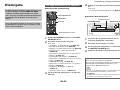
Appendice
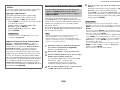
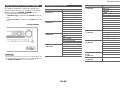
Aggiornamento del firmware tramite USB
Il ricevitore AV consente di aggiornare il firmware
utilizzando una periferica USB.
Nota
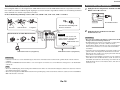
• Non scollegare o spegnere il ricevitore AV durante la procedura
di aggiornamento.
• Non collegare o scollegare un cavo HDMI e una periferica USB
durante la procedura di aggiornamento.
• Non scollegare mai una periferica di archiviazione USB
contenente il file firmware o il cavo di alimentazione AC durante
il processo di aggiornamento.
• Non tentate di accedere al ricevitore AV dal vostro PC mentre
questo viene aggiornato.
• Per completare l'aggiornamento del firmware sono necessari 60
minuti.
• Al termine dell'aggiornamento, il ricevitore AV avrà conservato
tutte le impostazioni utente.
Prima di iniziare
• Impostare l'impostazione “HDMI Control(RIHD)” su
“Off” (➔ pagina 65).
• Spegnere il dispositivo di controllo connesso tramite
RS-232C e il cavo Ethernet.
• Spegnere Multi Zone se questa funzione è presente.
• Interrompere la riproduzione di contenuti da Internet
Radio, iPod/iPhone, USB o server, ecc.
• Se sulla periferica USB sono presenti dei dati, eliminarli.
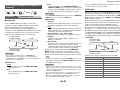
Procedura di aggiornamento
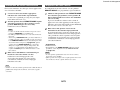
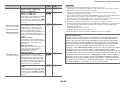
1
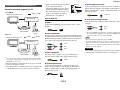
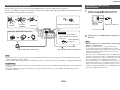
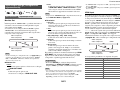
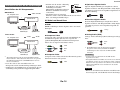
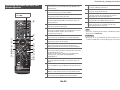
Collegare una periferica USB al PC. Se sulla
periferica USB sono presenti dei dati, eliminarli.
2
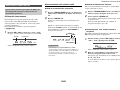
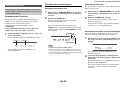
Scaricare il file del firmware dal sito web
TASCAM. Il nome file è il seguente:
TC_AVR****_************.zip
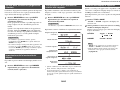
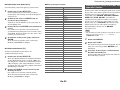
10
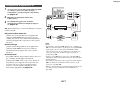
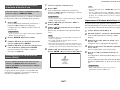
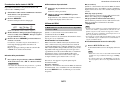
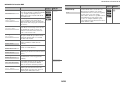
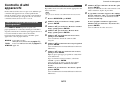
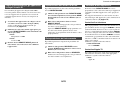
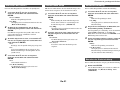
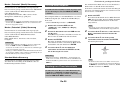
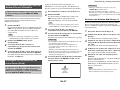
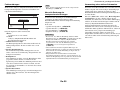
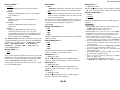
Selezionare “Update” e premere ENTER.
Il processo di aggiornamento inizierà.
Con l'avanzare dell'aggiornamento, la visualizzazione
su schermo potrebbe scomparire, a seconda del
programma aggiornato. Quando ciò avviene, si può
ancora vedere lo stato di avanzamento
dell'aggiornamento sul display del ricevitore AV. La
visualizzazione su schermo riapparirà dopo che
l'aggiornamento è stato completato, e dopo che il
ricevitore AV sarà stato spento e riacceso.
Non spegnere il ricevitore AV né rimuovere la
periferica USB durante la procedura di
aggiornamento.
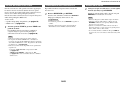
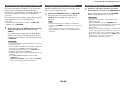
11
Il messaggio “Completed!” compare sul display del
ricevitore AV, indicando che l'aggiornamento è
stato completato.
Rimuovere la periferica USB.
12
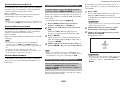
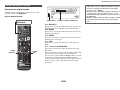
Premere STANDBY/ON sul pannello anteriore.
L'ricevitore AV entrerà in modalità standby.
Non utilizzare 8RECEIVER sul telecomando.
L'ricevitore AV entrerà automaticamente in modalità
standby dopo 3 minuti, indipendentemente dal fatto
che il tasto STANDBY/ON venga premuto o meno.
Congratulazioni! Il firmware di TASCAM ricevitore
AV è stato aggiornato all'ultima versione disponibile.
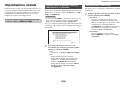
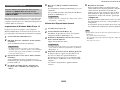
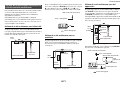
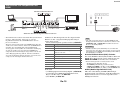
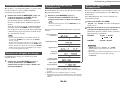
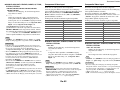
Decomprimere il file scaricato. Il numero di cartelle
e file varia a seconda del modello.
3
Copiare tutte le cartelle estratte, inclusi tutti i file e
le cartelle nella periferica USB. Prestare attenzione
a non copiare il file compresso.
4
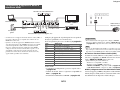
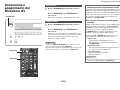
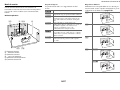
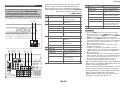
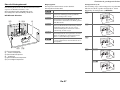
Rimuovere la periferica USB dal PC e collegarla
alla porta USB del ricevitore AV.
Se il ricevitore AV è dotato di due porte USB, è
possibile usarne una delle due.
5
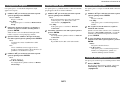
Assicurarsi che il ricevitore AV e il televisore siano
accesi.
Se il ricevitore AV è in modo standby, premere
STANDBY/ON sul ricevitore AV per illuminare il
display anteriore.
6
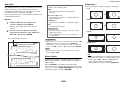
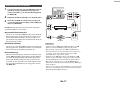
Selezionare la sorgente d'ingresso USB.
“Now Initializing...” compare sul display del
ricevitore AV e poi viene visualizzato il nome del
dispositivo USB. Il riconoscimento della periferica
USB richiede dai 20 ai 30 secondi.
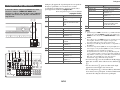
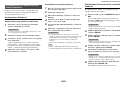
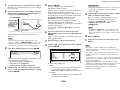
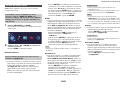
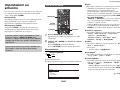
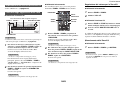
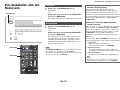
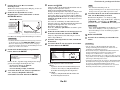
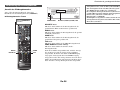
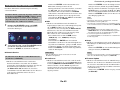
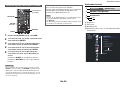
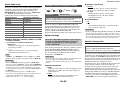
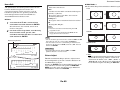
7
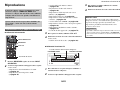
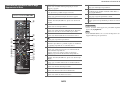
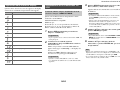
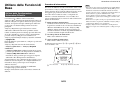
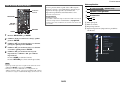
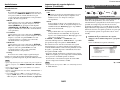
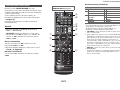
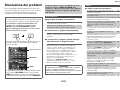
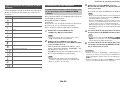
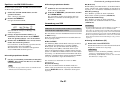
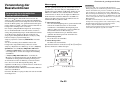
Premere RECEIVER e poi HOME sul telecomando.
Il menu principale viene visualizzato sullo schermo
TV.
8
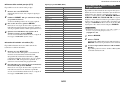
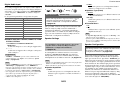
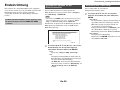
Selezionare “Firmware Update” e premere
ENTER.
9
Selezionare “Update via USB” e premere ENTER.
Notare che questa opzione non sarà disponibile se non
c'è un file del firmware più recente rispetto alla
versione attualmente installata.
It-87