1
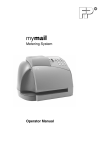
mymail
FRANKIT-VERSION
Frankiermaschine
Betriebsanleitung
2
Über diese Betriebsanleitung
Bevor Sie mit der mymail arbeiten, lesen Sie bitte
diese Betriebsanleitung. Bewahren Sie die Anleitung griffbereit an der mymail auf.
Diese Betriebsanleitung beschreibt die Frankiermaschine mymail Frankit-Version
– in Standardausführung und
– mit integrierter Waage.
Funktionen, die nur mit Waage verfügbar sind, erkennen Sie an einem Zusatz, z. B. (nur mit Waage).
„mymail“ steht in der Anleitung als Kurzbezeichnung
für „Frankiermaschine mymail Frankit-Version“.
Kurzreferenz
Installationsanleitung
Die Kurzreferenz gibt einen Überblick über das
Bedienmenü und das Frankieren.
Zum Aufstellen und Inbetriebnehmen lesen Sie bitte
die „Installationsanleitung mymail Frankit-Version“.
Folgende Signalwörter und Symbole kennzeichnen
die Sicherheitshinweise in dieser Betriebsanleitung:
Warnung! gibt einen Sicherheitshinweis auf eine
mögliche Verletzungsgefahr.
Achtung! weist auf eine mögliche Beschädigung
der mymail oder auf Unregelmäßigkeiten beim
Frankieren hin.
Folgende Symbole und Textmerkmale verwendet
diese Betriebsanleitung:
Pfeiltasten drücken – auswählen/blättern.
E-Taste (Enter) drücken – bestätigen.
C-Taste (Clear) drücken – zurück/löschen.
Zifferntasten zum Eingeben von Werten oder Buchstaben drücken.
„Abmelden“
Elemente aus dem Bedienmenü (z. B. Menünamen,
Meldungen) sind im Text durch Anführungszeichen
hervorgehoben.
Ein Tipp gibt Hilfe oder zusätzliche Anregungen zur
Verbesserung des Bedienablaufs.
3
Das Bedienfeld
Clear-Taste:
– Eingaben löschen
– zurück in das übergeordnete Menü
Display (zeigt hier das Hauptmenü)
Portowert
Gewicht
Kostenstelle
verfügbare
Sonderzeichen:
?!$1%“#&,.*
+ - = _ ( )[ ] < > / \
Pfeiltasten:
innerhalb eines Menüs /
einer Menüebene blättern
Infotaste:
– Informationen anzeigen
– Infofenster schließen
Enter-Taste:
– Eingaben und Auswahl bestätigen
– Fehlermeldung quittieren
Zifferntasten:
– Ziffern eingeben
– Buchstaben eingeben
– Satz- und Sonderzeichen eingeben
Home-/Umschalttaste:
– Auswahl: zum Hauptmenü zurück
– Text: Groß-/Kleinschreibung umschalten
4
mymail mit Waage*
Waage*
Bedienfeld,
darunter Tintenkartusche
Display
Tastatur
Kartenleser mit
Mastercard
Briefschlitz
Batteriefach
(an der Unterseite)
Modembuchse
Netzanschluss
* optional
Inhalt
1 Sicherheitshinweise ___________________________________________8
2 Kurzportrait _________________________________________________10
3 Das 1x1 der mymail Bedienung _________________________________11
3.1
Das Hauptmenü ________________________________________11
3.2
Das Infofenster _________________________________________13
3.3
Die Bedienweise ________________________________________14
3.4
Texte eingeben _________________________________________17
3.5
Probedruck ____________________________________________19
3.6
Zugangskontrolle per Mastercard ___________________________21
3.7
Stand-by (Ruhezustand) __________________________________22
4 Frankierdruck einstellen _______________________________________23
4.1
Portowert – Produkt der Deutschen Post AG __________________23
4.1.1 Versanddaten einstellen __________________________________24
4.1.2 mymail ohne Waage: Gewicht von Hand eingeben _____________27
4.1.3 mymail mit Waage: Sendung wiegen ________________________28
4.2
Datum ________________________________________________29
4.3
Werbung / Text _________________________________________30
5 Frankieren __________________________________________________31
6 Kurzwahl ____________________________________________________34
6.1
Portowert / Produkt per Kurzwahl einstellen ___________________34
6.2
Kurzwahlbelegung anzeigen _______________________________36
6.3
Kurzwahlbelegung ausdrucken _____________________________37
6.4
Produkt als Kurzwahl speichern ____________________________38
6.5
Kurzwahl umbenennen ___________________________________39
6.6
Kurzwahl löschen _______________________________________40
7 Kostenstellenfunktion _________________________________________41
7.1
Frankieren auf Kostenstellen ______________________________41
7.2
Kostenstelle wechseln ___________________________________42
7.3
Kostenstellen anlegen ____________________________________43
7.4
Kostenstellen Werbung / Text zuweisen ______________________44
7.5
Kostenstellen umbenennen _______________________________45
7.6
Kostenstellen löschen ____________________________________46
5
6
Betriebsanleitung mymail, Frankit-Version
8 Register ____________________________________________________ 47
9 Porto laden – TELEPORTO ____________________________________ 49
9.1
Hinweise zum TELEPORTO-Verfahren ______________________ 49
9.2
Porto nachladen ________________________________________ 50
9.3
Sperrung aufheben (Validieren) ____________________________ 51
10 Grundeinstellungen __________________________________________ 53
10.1
Werbung laden _________________________________________ 53
10.2
Werbung löschen _______________________________________ 54
10.3
Reservewarnung einrichten _______________________________ 55
10.4
Bereitschaftszeit ändern __________________________________ 56
10.5
Herauswahlparameter für das Modem einstellen _______________ 56
10.6
Rufnummer des TELEPORTO-Datenzentrums ändern __________ 58
10.7
Rufnummer für die Ferndiagnose ändern _____________________ 59
10.8
Uhr einstellen __________________________________________ 60
10.9
Zugangskontrolle ein- und ausschalten ______________________ 63
10.10 Berichte drucken ________________________________________ 64
10.11 Maschinendaten an den Service senden (Ferndiagnose) ________ 65
10.12 Waage tarieren (nur mymail mit Waage) _________________________ 66
10.13 mymail sperren _________________________________________ 67
10.14 mymail endgültig stilllegen ________________________________ 68
11 Wartung und Pflege __________________________________________ 69
11.1
mymail reinigen ________________________________________ 69
11.2
Tintenstand prüfen ______________________________________ 69
11.3
Tintenkartusche wechseln ________________________________ 70
11.4
Tintenkartusche reinigen _________________________________ 76
11.5
Tintenkartusche justieren _________________________________ 78
11.6
Testdruck _____________________________________________ 79
11.7
Batterie austauschen ____________________________________ 80
11.8
Hinweise zum Transport der mymail ________________________ 80
12 Fehlermeldungen und Hilfe ____________________________________ 81
12.1
Fehlermeldungen (alphabetisch) ___________________________ 82
12.2
Tipps zur Selbsthilfe _____________________________________ 88
12.3
Diagnoseliste anzeigen __________________________________ 91
12.4
Automatische Fehlerdiagnose (Selbsttest) ____________________ 91
Inhalt
Anhang
Menübaum ___________________________________________________93
Technische Daten _____________________________________________94
Konformitätserklärung __________________________________________96
Glossar _____________________________________________________97
Stichwortverzeichnis __________________________________________101
Service _____________________________________________________109
7
8
Betriebsanleitung mymail, Frankit-Version
1
Sicherheitshinweise
Die mymail ist eine digitale Frankiermaschine mit Tintenstrahl-Druckwerk zum Freistempeln von Briefpost. Die mymail entspricht den einschlägigen Sicherheitsbestimmungen für Einrichtungen der Informationstechnik in Büroumgebung.
Beachten Sie zu Ihrer eigenen Sicherheit folgende Hinweise:
• Führen Sie das Aufstellen und die Erstinbetriebnahme der mymail gemäß Installationsanleitung durch.
• Betreiben Sie die mymail nur mit 230 V Wechselspannung.
• Stellen Sie sicher, dass sich die Steckdose für den Anschluss der mymail in der
Nähe befindet und leicht zugänglich ist.
• Verwenden Sie nur die mitgelieferten oder von Francotyp-Postalia freigegebenen
Netz- und Modemkabel. Achten Sie darauf, dass die Kabel nicht beschädigt sind.
• Ziehen Sie bei Gefahr den Netzstecker. Demontieren Sie keine Gehäuseteile.
Rufen Sie den Service.
• Achten Sie darauf, dass keine Flüssigkeiten oder Fremdkörper in das Innere der
mymail gelangen. Ziehen Sie sofort den Netzstecker, wenn dies doch einmal
passiert. Lassen Sie die mymail vom Service überprüfen, bevor Sie das Netzkabel
wieder anschließen.
• Wir empfehlen, nur freigegebenes FP-Zubehör und FP-Originalteile zu verwenden.
Hierfür hat der Hersteller FP Zuverlässigkeit, Sicherheit und Eignung festgestellt.
Erzeugnisse, die nicht vom Hersteller FP freigegeben sind, kann der Hersteller FP
hinsichtlich Zuverlässigkeit, Sicherheit und Eignung trotz laufender Marktbeobachtung nicht beurteilen und auch nicht dafür einstehen.
• Das Verschlucken der Tinte kann gesundheitsschädlich sein. Vermeiden Sie den
Augenkontakt mit der Tinte. Stellen Sie sicher, dass Tintenkartuschen nicht in
Kinderhände gelangen. Weitere Verwendungshinweise liegen jeder Kartusche bei.
• Verwenden Sie ausschließlich von Francotyp-Postalia gelieferte Batterien.
Beachten Sie die zusammen mit der Batterie gelieferten Hinweise zur richtigen
Verwendung und Entsorgung.
• Lassen Sie Wartungs- und Reparaturarbeiten nur durch Fachpersonal ausführen,
das durch Francotyp-Postalia autorisiert ist. Andernfalls erlischt der Garantieanspruch. Für auftretende Schäden haften Sie selbst.
Sicherheitshinweise
Das in Ihrer Frankiermaschine verwendete Sicherheitsmodul (PSD) wurde entsprechend der Vorgaben der Deutschen Post AG nach einem international gültigen Verfahren zugelassen. Um diesem Standard zu entsprechen, müssen die im
PSD verwendeten kryptografischen Schlüssel nach einem vorgegebenen Zeitraum aktualisiert / ausgetauscht werden. Stellen Sie bitte sicher, dass auch bei
Nichtbenutzung der Frankiermaschine mindestens einmal pro Jahr ein Kontakt
mit dem Teleporto-Server erfolgt (z. B. TELEPORTO mit dem Betrag „0 €“ ausführen). Ansonsten besteht die Gefahr, dass das Sicherheitsmodul selbständig
deaktiviert wird und im Vorfeld einer Wiederinbetriebnahme Ihrer mymail kostenpflichtig erneuert werden muss.
9
10
Betriebsanleitung mymail, Frankit-Version
2
Kurzportrait
Die mymail ist die digitale Frankiermaschine für das
kleine Postaufkommen. Sie frankiert bis zu 15 Briefe
pro Minute.
Frankieren - einfach wie Telefonieren
Alle Einstellungen zum Frankieren sind schnell
gewählt. Sie legen den Brief ein, und die mymail
startet den Druck.
FRANKIT ®
Die mymail frankiert Ihre Sendungen nach dem digitalen FRANKIT ® System, leicht erkennbar an dem
Matrixcode im Frankierdruck. Dazu ist es erforderlich, anstelle des Portowertes das Produkt einzugeben (z. B. Inland – Päckchen). Die mymail erfüllt die
Forderungen der Deutschen Post AG an Frankiermaschinen der neuen Generation, wie z. B. maschinelle Lesbarkeit der Frankierdrucke.
Waage-Option
Ausgestattet mit der integrierten 2-kg-Waage ermittelt die mymail schnell und zuverlässig das Gewicht
der Sendungen.
Werbeaufdruck und Textnachrichten
Sie können Ihre Sendungen mit einem Werbemotiv
bedrucken oder wichtige Textnachrichten – ähnlich
einer SMS – direkt auf das Kuvert drucken.
TELEPORTO
Sicher vor unerwünschtem Zugriff
Zusatzfunktionen
Flexibel und immer aktuell
Porto laden Sie mit dem TELEPORTO-Verfahren
per eingebautem Modem – schnell, bequem und,
wenn es sein muss, rund um die Uhr.
Sie können Ihre mymail vor unerwünschtem Zugriff
sichern. Nur von Ihnen autorisierte Personen mit
Mastercard sind dann zur Nutzung berechtigt.
Für häufig genutzte Produkte der Deutschen
Post AG stehen 10 Kurzwahlen zur Verfügung.
Die Kostenstellenfunktion gestattet das separate
Erfassen und Abrechnen der Portokosten.
Sie können sicher sein, immer nach den aktuellen
Tarifbestimmungen der Deutschen Post AG zu
arbeiten. Bei Tarifänderungen erhält Ihre mymail per
Modem vom Datenzentrum die neue Tariftabelle.
Werbeaufdrucke laden Sie einfach per Chipkarte.
Das 1x1 der mymail Bedienung
3
Das 1x1 der mymail Bedienung
In diesem Kapitel lernen Sie die Grundfunktionen
der Frankiermaschine mymail Frankit-Version und
den Umgang mit dem Bedienmenü kennen.
Pfeiltaste nach oben
ClearTaste
EnterTaste
nach unten
Mit den Pfeiltasten
und der Clear-Taste
Menü.
und
, der Enter-Taste
bewegen Sie sich durch das
Zur schnellen Orientierung finden Sie auf Seite 93
und in der Kurzreferenz eine Übersicht über das
Bedienmenü.
3.1
Das Hauptmenü
Hauptmenü aufrufen …
Sobald Sie die mymail an die Netzsteckdose anschließen oder mit einer beliebigen Taste aus dem
Stand-by-Modus aktivieren, beginnt die Startroutine.
Die Displaybeleuchtung geht an. Im Display
erscheinen eine Sanduhr und die Meldung „Bitte
warten …“. Sie hören deutlich, wie die mymail eine
Reihe von internen Tests durchführt.
Achtung! Klappen Sie keinesfalls das Bedienfeld
hoch, während die Startroutine läuft. Fehler im
Drucksystem können sonst die Folge sein.
Falls in der mymail mehrere Kostenstellen eingerichtet sind, müssen Sie sich auf einer dieser
Kostenstellen anmelden.
Im Display erscheint das Hauptmenü.
Das Beispiel zeigt das Hauptmenü für eine mymail
ohne eingerichtete Kostenstellen.
11
12
Betriebsanleitung mymail, Frankit-Version
Das Hauptmenü
Menüs
aktuelle
Kostenstelle
Das Hauptmenü ist die „Bedienzentrale“ Ihrer
mymail. Vom Hauptmenü aus rufen Sie Menüs zum
Einstellen des Frankierdruckes, für Grundeinstellungen und alle weiteren Funktionen auf.
Der Pfeil im Display zeigt an, in welche Richtung Sie
mit den Pfeiltasten blättern können.
Falls Sie mit Kostenstellen arbeiten, zeigt das
Hauptmenü rechts unten die aktuelle Kostenstelle.
Die folgenden Menüs/Funktionen können Sie im
Hauptmenü aufrufen:
– „Produkt“ zum Auswählen der Versanddaten
– „Kurzwahl“ zum Anzeigen und Abrufen der gespeicherten Produkteinstellungen
– „Menue“ zum Porto laden, Anzeigen von Systeminformationen (Register, Tariftabelle …) sowie für
Grundeinstellungen (Reservewarnung, Wahlparameter für das Modem …), Servicefunktionen (Kartusche reinigen, justieren …) und erweiterte
Funktionen (Kostenstellen einrichten …)
– „Abmelden“ zum Umschalten in den
Stand-by-Modus.
Hauptmenü – mymail frankierbereit
Wenn das Hauptmenü Gewicht und Portowert
anzeigt, können Sie mit der mymail frankieren.
Die Gewichtsanzeige erscheint, wenn
– die Versanddaten und ein Gewichtswert eingestellt sind (mymail ohne Waage)
Portowert
Gewicht
– die Versanddaten vollständig ausgewählt sind
(mymail mit Waage).
Der Portowert erscheint nur, wenn ein Produkt zum
Frankieren eingestellt ist. Dazu müssen die Versanddaten ausgewählt sein und das angezeigte
Gewicht muss größer als 0 g sein.
Das 1x1 der mymail Bedienung
Zum Hauptmenü zurückkehren …
Mit der Home-Taste
kehren Sie in der Regel von
einem beliebigen Punkt im Bedienmenü direkt in das
Hauptmenü zurück.
Wenn das Display gerade ein Eingabefeld für Text
oder Zahlenwerte oder eine Abfrage zeigt, müssen
Sie diese zuerst mit
bestätigen oder mit
abbrechen. Erst dann können Sie zum Hauptmenü
zurückkehren.
3.2
Das Infofenster
Mit der Infotaste
können Sie im Bedienmenü ein
Infofenster öffnen.
Das Infofenster dient lediglich der Anzeige von Informationen. Sie können hier keine Einstellungen
ändern und nicht frankieren.
Mögliche Infofenster:
– Einstellungen für den Frankierdruck
– Belegung der Kurzwahlspeicher
– Kostenstellen (Verbrauchsdaten und Standardwerbung/-text).
Falls das Infofenster mehrere Zeilen enthält, können
Sie mit den Pfeiltasten blättern.
Zum Schließen des Infofensters drücken Sie einfach
wieder die Taste
.
Sie können Infofenster aber auch mit
oder
verlassen.
13
14
Betriebsanleitung mymail, Frankit-Version
3.3
Menü, markiert
Die Bedienweise
Dieses Kapitel beschreibt, wie Sie sich im Bedienmenü „bewegen“, Menüs auswählen und Einstellungen ändern. Sie lernen die Darstellungsweise der
Bedienabläufe in dieser Betriebsanleitung kennen.
Im Hauptmenü mit den Pfeiltasten ( / ) das
gewünschte Menü markieren (Markierung = helle
Schrift auf dunklem Grund).
Mit der Taste
Menüebene
das markierte Menü öffnen.
Zur Orientierung sehen Sie oben links die Menüebene, in der Sie sich gerade befinden.
Pfeile zeigen an, in welche Richtung Sie in der
aktuellen Menüebene blättern können.
Mit den Pfeiltasten ( / ) blättern, bis das
gewünschte Menü oder die gewünschte Einstellung
erscheint.
Mit der Taste
bestätigen.
Mit der Taste
gelangen Sie wieder in das übergeordnete Menü zurück.
Probieren Sie es aus! Machen Sie sich am besten
anhand des Beispiels auf der Seite 16 mit dem
Bedienmenü vertraut.
Die mymail „merkt“ sich, an welcher Stelle Sie eine
Menüebene verlassen. Beim nächsten Anwählen
dieser Menüebene ist dieser Menüpunkt automatisch angewählt.
Das 1x1 der mymail Bedienung
Darstellung der Bedienabläufe
Bedienabläufe für Eingaben/Einstellungen im
Bedienmenü stellt diese Anleitung so dar:
Eine Folge von Tastensymbolen und Displaydarstellungen zeigt den Ablauf.
Ein kurzer Text beschreibt die Arbeitsschritte.
Tastensymbole stehen für folgende Aktionen:
Pfeiltasten (nach oben
/ nach unten
drücken – auswählen/blättern.
)
E-Taste (Enter) drücken – bestätigen.
C-Taste (Clear) drücken – zurück/löschen.
Home-Taste drücken – Hauptmenü aufrufen.
Infotaste drücken – Informationen anzeigen.
Zifferntaste(n) drücken – Zahlenwerte oder Buchstaben eingeben.
15
16
Betriebsanleitung mymail, Frankit-Version
Beispiel
Als Werbeaufdruck den „Text A“ einstellen
Im Hauptmenü mit den Pfeiltasten „Menue“ wählen.
Mit
bestätigen.
Mit den Pfeiltasten „Werbung/Text“ auswählen.
Mit
bestätigen.
Mit den Pfeiltasten „Text A“ auswählen.
Mit
bestätigen.
Das Display zeigt die als „Text A“ gespeicherte Textnachricht an.
Mit
bestätigen.
Im Display erscheint kurz:
„Text geaendert und aktiviert“.
Der Text ist für den Frankierdruck eingestellt.
Dann sehen Sie wieder das Menü „Werbung/Text“.
Mit
oder
in das Hauptmenü zurückkehren.
Das 1x1 der mymail Bedienung
3.4
Texte eingeben
Für die Eingabe von Text, Kostenstellennamen oder
Kurzwahlbezeichnungen sind auf den Zifferntasten
Buchstaben, Satz- und Sonderzeichen hinterlegt.
Die Belegung ist auf jeder Taste aufgedruckt.
Auf der Taste
finden Sie viel mehr als die drei
abgebildeten Sonderzeichen:
? ! $ 1 % " # & , . * + - = _ ( )[ ] < > / \
Mit der Taste
können Sie zwischen Groß- und
Kleinschreibung umschalten.
Satz- und
Sonderzeichen
Groß- und
Kleinschreibung
Leerzeichen
Leerzeichen fügen Sie mit der Taste
ein.
Zeilenwechsel fügen Sie mit der Pfeiltaste nach
unten
ein.
Text eingeben …
Drücken Sie die betreffende Zifferntaste so viele
Male rasch hintereinander, bis das gewünschte
Zeichen im Display erscheint.
Warten Sie, bis der Cursor auf die rechte Seite des
soeben geschriebenen Zeichens springt.
Geben Sie nun das nächste Zeichen ein.
Wenn der Text eingegeben ist, mit
bestätigen.
Bitte beachten Sie für mehrzeilige Textnachrichten:
Fügen Sie jeden Zeilenwechsel mit der Pfeiltaste
nach unten
ein. Es kann sonst vorkommen, dass
zu langer Text abgeschnitten wird.
Wir empfehlen, eine neue Textnachricht anhand
eines Probedruckes zu testen.
Text löschen …
Mit der Taste
können Sie während der Texteingabe löschen. Jeder Tastendruck löscht ein
Zeichen.
17
18
Betriebsanleitung mymail, Frankit-Version
Texteingabe abbrechen …
Mit der Taste
alle Zeichen löschen.
Wenn Sie nun die Taste
ein weiteres Mal
drücken, verlassen Sie das Eingabefenster und
brechen die Texteingabe ab. Der ursprüngliche Text
bleibt erhalten.
Beispiel
Text eingeben
Sie wollen als „Text B“ die Nachricht „Test #2“ eingeben. Öffnen Sie dazu das Eingabefenster für den
„Text B“ („Menue“
„Werbung/Text“
„Text B“).
Die mymail öffnet das Eingabefenster für Text B.
Wenn bereits ein Text gespeichert ist:
Löschen Sie den Text buchstabenweise durch
wiederholtes Drücken der Taste
.
Geben Sie nun den Text „Test #2“ ein:
Cursor
1x
drücken (T).
Mit
zur Kleinschreibung umschalten.
2x
drücken (e).
4x
drücken (s).
1x
drücken (t).
1x
drücken (Leerzeichen).
7x
drücken (#).
4x
drücken (2).
Wenn der Text vollständig eingegeben ist, mit der
Taste
bestätigen.
Das 1x1 der mymail Bedienung
3.5
Probedruck
Anhand eines Probedruckes können Sie die Einstellungen für den Frankierdruck sowie die Druckqualität prüfen.
Der Aufdruck MUSTER über dem Matrixcode und
der durchkreuzte Portowert kennzeichnen den
Probedruck deutlich als ungültigen Frankierdruck.
Probedrucke dürfen Sie keinesfalls bei der
Deutschen Post AG einliefern.
Die Probedrucke werden in den Postregistern nicht
erfasst.
Im Hauptmenü mit den Pfeiltasten (
auswählen.
Mit der Taste
/
) blättern, bis „Service“
bestätigen.
Mit den Pfeiltasten (
erscheint.
Mit der Taste
) „Menue“
die Auswahl bestätigen.
Mit den Pfeiltasten (
erscheint.
Mit der Taste
/
/
) blättern, bis „TestFrank“
bestätigen.
Für den Probedruck falzen Sie ein DIN A4-Blatt in
der Mitte.
Falzkante
Legen Sie das Blatt mit der gefalzten Kante voran in
den Briefschlitz. Das Blatt muss rechts an der Kante
des Briefschlitzes anliegen! Schieben Sie das Blatt
bis zum Anschlag in den Briefschlitz ein.
Der Sensor (in der rechten hinteren Ecke des Briefschlitzes) erkennt einen Brief. Die mymail startet
nach kurzer Zeit den Probedruck.
19
20
Betriebsanleitung mymail, Frankit-Version
Druckqualität prüfen
Achten Sie darauf, dass die mymail stets saubere
und gut lesbare Frankierdrucke erzeugt.
Die Deutsche Post AG behält sich das Recht vor,
nicht lesbare Frankierdrucke zurückzuweisen.
Das Druckbild prüfen. Es darf keine Verschiebungen, Unschärfen oder Fehlstellen aufweisen.
Achten Sie besonders auf den Matrixcode.
Diese Bild zeigt einen einwandfreien Druck.
Wenn das Druckbild Verschiebungen (Versatz)
aufweist:
Tintenkartusche justieren. Lesen Sie dazu
Kapitel 11.5 auf Seite 78.
Versatz
Wenn das Druckbild Unschärfen oder Fehlstellen
aufweist:
Tintenkartusche reinigen. Lesen Sie dazu
Kapitel 11.4 auf Seite 76.
Fehlstellen
Das 1x1 der mymail Bedienung
3.6
Zugangskontrolle per Mastercard
Die mymail kann vor unberechtigter Nutzung
geschützt werden. Nur der Inhaber einer Mastercard
kann in diesem Fall die mymail nutzen.
Wenn die Zugangskontrolle per Mastercard
eingeschaltet ist, erscheint im Display die
Aufforderung „MasterCard eingeben“.
Die Mastercard in den Kartenleser auf der rechten
Seite der Frankiermaschine stecken. Achten Sie
darauf, dass der Chip der Karte nach hinten zeigt.
Die Meldung „MasterCard eingeben“ mit der
Taste
bestätigen.
Sie haben jetzt Zugang zu allen Funktionen.
Vergessen Sie nach der Arbeit mit der mymail nicht,
die Mastercard zu entnehmen.
21
22
Betriebsanleitung mymail, Frankit-Version
3.7
Stand-by (Ruhezustand)
Die mymail bleibt ständig am Netz angeschlossen
und ist so immer schnell betriebsbereit.
Wenn Sie die Frankiermaschine nicht nutzen, d. h.
keine Briefe anlegen oder keine Tasten drücken,
schaltet sie nach einiger Zeit in den Stand-byModus. Eine Meldung kündigt etwa eine Minute lang
das Abschalten an.
Stand-by
Die mymail schaltet auf Datumsanzeige um, die Displaybeleuchtung geht aus und der Druckkopf fährt in
Dichtposition.
Mit einer beliebigen Taste aktivieren Sie die mymail
wieder.
Die Zeitspanne, nach der die mymail in Stand-by
schaltet, ist werkseitig auf 5 Minuten eingestellt. Wie
Sie diese Einstellung ändern können, lesen Sie in
Kapitel 10.4 auf Seite 56.
In Stand-by schalten …
Zusätzlich zur automatischen Umschaltung haben
Sie die Möglichkeit, mit der Funktion „Abmelden“
sofort in den Stand-by-Modus zu schalten.
Im Hauptmenü mit den Pfeiltasten (
„Abmelden“ auswählen.
Mit der Taste
bestätigen.
/
)
Frankierdruck einstellen
4
Frankierdruck einstellen
Werbemotiv oder Text (SMS-Text)
Datum
Portowert
Seriennummer der
Frankiermaschine
Produktangaben
Matrixcode
Den Frankierdruck stellen Sie durch die Produktwahl und weitere Einstellungen unter
„Menue“ ein:
– Portowert/Produkt der Deutschen Post AG (siehe Kapitel 4.1)
– Datum (siehe Kapitel 4.2)
– Werbemotiv oder Textnachricht/SMS-Text (siehe Kapitel 4.3).
Die aktuellen Einstellungen für den Frankierdruck können Sie sich mit der
Taste
anzeigen lassen. Sie können die Einstellungen auch anhand eines
Probedruckes testen.
4.1
Portowert – Produkt der Deutschen Post AG
Den Portowert, d. h. den Preis für das Produkt der Deutschen Post AG, stellt die
mymail anhand der gewählten Versanddaten und dem Gewicht der Sendung ein.
Die Versanddaten stellen Sie im Menü „Produkt“ (Produktauswahlmenü) ein.
Lesen Sie dazu Kapitel 4.1.1.
Die Vorgehensweise zum Einstellen des Gewichts richtet sich nach der Ausstattung Ihrer mymail:
– Wenn Sie die mymail ohne Waage nutzen, geben Sie das Gewicht der Sendung
von Hand ein. Im Anschluss an die Versanddatenauswahl erscheint ein Eingabefenster für das Gewicht. Lesen Sie dazu Kapitel 4.1.2.
– Wenn Sie die mymail mit Waage nutzen, legen Sie einfach die Sendung auf die
Waage. Zum Umgang mit der integrierten Waage lesen Sie Kapitel 4.1.3.
Besonders einfach und schnell stellen Sie Produkte per Kurzwahl ein.
Lesen Sie dazu Kapitel 6.1 auf Seite 34.
23
24
Betriebsanleitung mymail, Frankit-Version
4.1.1
Versanddaten einstellen
Die mymail fragt im Produktauswahlmenü nacheinander alle benötigten Angaben ab:
Ziel
Art
Format
Zusatzdienst. Sie wählen jeweils mit den Pfeiltasten die
gewünschte Einstellung aus und bestätigen mit
. Mit der Taste
können Sie die
Eingaben widerrufen und die Auswahl der Versanddaten abbrechen.
Die ausgewählten Versanddaten können Sie sich im Produktauswahlmenü
mit der Taste
jederzeit anzeigen lassen.
Im Hauptmenü „Produkt“ wählen und
bestätigen.
Die mymail öffnet das Produktauswahlmenü und fragt nach dem Ziel der
Sendung.
Gewünschtes Ziel auswählen und
bestätigen. Im Beispiel: Inland.
Art der Sendung auswählen und
bestätigen. Im Beispiel: Brief.
Zutreffendes Format auswählen und
bestätigen. Im Beispiel: Briefformat bis
DINC6 lang mit einer Dicke bis zu 10 mm.
Für Versandarten, bei denen keine
Formate unterschieden werden
(z. B. Postkarte, Päckchen), erscheint
die Formatabfrage nicht.
Produkte, für die die Deutsche Post AG
keine Zusatzdienste anbietet:
Sobald alle notwendigen Versanddaten
eingestellt sind, verlässt die mymail das
Produktauswahlmenü (Meldung: „Kein
Zusatzdienst gewaehlt“).
Mit der Eingabe des Gewichts fortsetzen.
Frankierdruck einstellen
Zusatzdienste
Wenn Sie keinen der angebotenen Zusatzdienste nutzen wollen:
Mit der Home-Taste das Produktauswahlmenü verlassen.
Die mymail zeigt kurz „Kein Zusatzdienst
gewaehlt“.
Die Versanddaten sind eingestellt. Mit der
Eingabe des Gewichts fortsetzen.
Wenn Sie Zusatzdienste nutzen wollen (z. B. Einschreiben, Nachnahme):
Gewünschten Zusatzdienst auswählen
und bestätigen.
Im Beispiel: Einschreiben
Vor dem eingestellten Zusatzdienst
erscheint ein Haken .
Zusatzdienst gewählt
Sie können auf die gleiche Weise weitere
Zusatzdienste wählen. Unzulässige Kombinationen lässt die mymail nicht zu.
Einen Zusatzdienst abwählen:
Den eingestellten (markierten) Zusatzdienst auswählen und mit
bestätigen.
Der Haken vor dem Zusatzdienst verschwindet. Der Zusatzdienst ist abgewählt.
Wenn alle gewünschten Zusatzdienste
gewählt sind: Mit der Home-Taste das
Produktauswahlmenü verlassen.
Die mymail zeigt kurz „Zusatzdienst
gewählt“.
Die Versanddaten sind eingestellt. Mit der
Eingabe des Gewichts fortsetzen.
25
26
Betriebsanleitung mymail, Frankit-Version
Für Wertbriefe: Wert der Sendung eingeben
Für die Berechnung des Portowertes für einen Wertbrief benötigt die mymail zusätzlich den Wert der Sendung. Die Obergrenzen für die Wertangabe sind vom Zielland
abhängig. Aktuelle Informationen erhalten Sie bei der Deutschen Post AG.
Wenn Sie den Zusatzdienst „Wertbrief“
einstellen, öffnet ein Eingabefenster für
den Wert der Sendung.
Den Wert Ihrer Sendung in ganzen Euro
eingeben und bestätigen.
Der Zusatzdienst Wertbrief ist eingestellt.
Mit der Home-Taste das Produktauswahlmenü verlassen.
Das Eingabefenster für den Briefwert können Sie nicht mit
abbrechen.
Falls Sie den Zusatzdienst „Wertbrief“ versehentlich gewählt haben: Einen
beliebige Wert eingeben und bestätigen. Sie gelangen so wieder in das
Produktauswahlmenü und können die Versanddaten wie gewohnt ändern.
Eingaben korrigieren
Mit der Taste
können Sie im Produktauswahlmenü Ihre Eingaben schrittweise
löschen (Zusatzdienst
Format
Art
Ziel) und wie gewohnt neu wählen.
Eingabe / Produktauswahl abbrechen
Taste
so oft drücken, bis alle
gewählten Versanddaten gelöscht sind.
Die mymail meldet „Auswahl unveraendert“ und kehrt in das Hauptmenü zurück.
Die zuletzt genutzten Versanddaten
bleiben erhalten.
Frankierdruck einstellen
4.1.2
mymail ohne Waage: Gewicht von Hand eingeben
Eine mymail ohne die integrierte Waage fordert nach der Auswahl der Versanddaten
zur Eingabe des Gewichts auf. Das Eingabefenster für das Gewicht erscheint nur,
wenn die Angaben zum Produkt vollständig sind.
Gewicht eingeben
Die mymail fordert zur Eingabe des
Gewichts auf.
Das Gewicht in Gramm eingeben und
bestätigen.
Die mymail kehrt ins Hauptmenü zurück
und zeigt die aktuelle Einstellung für
Gewicht und Portowert.
Das gewählte Produkt der Deutschen
Post AG ist zum Frankieren eingestellt.
Die mymail ist frankierbereit.
Das Eingabefenster für das Gewicht können Sie nicht mit
abbrechen.
Sie müssen für das Gewicht mindestens 1 Gramm einstellen.
27
28
Betriebsanleitung mymail, Frankit-Version
4.1.3
mymail mit Waage: Sendung wiegen
Achtung! Beachten Sie bitte die folgenden Hinweise zum Umgang mit der
Waage:
• Die Waage ist für ein Höchstgewicht von 2 kg ausgelegt.
• Legen Sie großformatige Sendungen (z. B. Briefe im DIN B4-Format) so
auf, dass diese nicht auf dem Gehäuse der mymail aufliegen. Sie verhindern so ein Verfälschen des Wiegeergebnisses.
• Die mymail kann nur dann ein neues Gewicht ermitteln, wenn die Waage
zuvor entlastet wurde. Warten Sie, bis ein Piepton signalisiert, dass die
Waage wieder bereit ist, bevor Sie die nächste Sendung auflegen.
Zum Wiegen muss im Display das
Hauptmenü mit Gewicht zu sehen sein.
Den Brief auf die Waage legen.
Warten, bis ein Piepton signalisiert, dass
Gewicht und Portowert ermittelt sind.
Das gewählte Produkt der Deutschen
Post AG ist zum Frankieren eingestellt.
Die mymail ist frankierbereit
Frankierdruck einstellen
4.2
Datum
Das Datum für den Frankierdruck wird von der eingebauten Uhr automatisch auf das
aktuelle Datum eingestellt. Sie können das Datum von Hand vorstellen. Ein zu weit
voraus liegendes Frankierdatum sowie Rückdatierungen lässt die mymail nicht zu.
„Menue“ auswählen und bestätigen.
„Datum vorstellen“ auswählen und
bestätigen.
Sie sehen das aktuelle Datum.
Das Datum mit den Pfeiltasten ändern
und mit
bestätigen.
Das Datum wird auf das aktuelle Datum zurückgesetzt, sobald Sie sich abmelden
und die mymail erneut in Betrieb nehmen.
29
30
Betriebsanleitung mymail, Frankit-Version
4.3
Werbung / Text
Beim Frankieren können Sie ein Werbemotiv Ihrer Wahl oder einen editierbaren Text
(SMS-Text) auf die Sendung drucken.
„Menue“ auswählen und bestätigen.
„Werbung/Text“ auswählen und
bestätigen.
Ein Werbemotiv oder einen Text
auswählen und bestätigen.
Wenn Sie „Text“ auswählen, erscheint im
Display die gespeicherte Textnachricht.
Sie können den angezeigten Text
einfach mit
bestätigen oder
beliebig ändern.
Der Text ist eingestellt.
Eine Textnachricht muss aus mindestens fünf Zeichen bestehen. Wie Sie
Texte eingeben, lesen Sie auf Seite 17.
Wie Sie Werbemotive von Chipkarte in Ihre mymail laden, lesen Sie in
Kapitel 10.1 auf Seite 53.
Frankieren
5
Frankieren
In diesem Kapitel lesen Sie, wie Sie Ihre Sendungen mit der mymail frankieren. Für
ausführliche Informationen zum Einstellen des Frankierdruckes lesen Sie Kapitel 4.
Wenn Sie die Kostenstellenfunktion für die getrennte Abrechnung der Portokosten
nutzen möchten, lesen Sie das Kapitel 7 auf Seite 41.
Die mymail kann Briefe bis zu einer Dicke von 6 mm frankieren. Bei dickeren Sendungen bedrucken Sie den leeren Briefumschlag oder verwenden Sie FP Frankieretiketten mit einer Länge von mindestens 140 mm.
Beachten Sie die Spezifikation für das Frankiergut auf Seite 95.
Für beste Druckqualität empfehlen wir Umschläge aus tintensaugfähigem Material
mit einer möglichst glatten Oberfläche.
Bitte beachten Sie die folgende Hinweise der Deutschen Post AG zur Einlieferung
freigestempelter Sendungen:
– Jeder Frankierdruck darf nur einmal, als Originaldruck aus der Frankiermaschine,
bei der Deutschen Post AG eingeliefert werden.
– Die Deutsche Post AG behält sich das Recht vor, nicht lesbare Frankierdrucke zurückzuweisen. Achten Sie deshalb immer darauf, dass Ihre mymail saubere und
gut lesbare Frankierdrucke erzeugt (siehe Kapitel 11.4 und11.5).
– Frankierstreifen müssen bündig mit der rechten oberen Ecke des Briefumschlages
aufgeklebt sein und fest haften.
Brief anlegen und frankieren
Achtung! Klappen Sie während des Frankierens keinesfalls das Bedienfeld
auf. Beim Öffnen der Klappe bricht die mymail den Druck aus Sicherheitsgründen sofort ab. Es kann sein, dass der Frankierdruck unvollständig ist
und ggf. nicht verwendet werden kann.
Stellen Sie sicher, dass alle Einstellungen
für den Frankierdruck korrekt sind:
– Produkt der Deutschen Post AG
(Versanddaten und Gewicht)
– Werbemotiv/Text
– Datum.
Mit der Infotaste
können Sie sich die
aktuellen Einstellungen anzeigen lassen.
31
32
Betriebsanleitung mymail, Frankit-Version
Zum Frankieren muss im Display das
Hauptmenü mit Portowert zu sehen sein.
Brief anlegen
– zu bedruckende Seite nach oben
– Oberkante voran.
Brief an der rechten Kante des Briefschlitzes anlegen und bis zum Anschlag einschieben.
Sobald der Sensor (in der rechten
hinteren Ecke des Briefschlitzes) den
Brief erkennt, klemmt die mymail den
Brief fest und bedruckt (frankiert) ihn.
Während des Frankierens erscheint im
Display „Bitte warten“.
Entnehmen Sie den Brief erst dann, wenn
wieder das Hauptmenü erscheint und die
mymail den Brief freigegeben hat.
Frankieren
Frankieren beenden – Abmelden
Wenn Sie das Frankieren beendet haben, können Sie die mymail in den Ruhezustand schalten (Stand-by). Die mymail bleibt am Netz angeschlossen und ist so auf
Tastendruck immer schnell betriebsbereit.
Achtung! Falls Sie die mymail vom Netz trennen wollen: Stellen Sie sicher,
dass die mymail im Ruhezustand ist (das unbeleuchtete Display zeigt das
Datum). Nur so wirken die Schutzfunktionen, die insbesondere zum Schutz
des Druckkopfes eingebaut sind.
„Abmelden“ auswählen und bestätigen.
Im Display erscheint das aktuelle Datum.
Der Druckkopf fährt in die Ruheposition.
Die Displaybeleuchtung erlischt.
Die mymail ist im Ruhezustand.
Wenn Sie mit Zugangskontrolle arbeiten:
Mastercard entnehmen.
Wenn Sie keinen Brief anlegen oder keine Taste drücken, schaltet die
mymail nach einer bestimmten Zeit von selbst in den Ruhezustand. Wie Sie
diese Bereitschaftszeit ändern können, lesen Sie in Kapitel 10.4.
33
34
Betriebsanleitung mymail, Frankit-Version
6
Kurzwahl
Für eine besonders schnelle und komfortable Einstellung des Portowertes zum
Frankieren können Sie die häufig genutzten Produkte der Deutschen Post AG als
Kurzwahl speichern und einfach per Tastendruck wieder abrufen.
Die mymail verfügt über 10 Kurzwahlspeicher. Bereits ab Werk sind typische
Produkte der Deutschen Post AG als Kurzwahl hinterlegt. Die aktuelle Belegung der
Kurzwahlen können Sie sich im Display anzeigen und ausdrucken lassen.
Sie können die Kurzwahlen löschen oder mit einer neuen Belegung überschreiben
sowie eigene Namen für die Kurzwahlen vergeben.
6.1
Portowert / Produkt per Kurzwahl einstellen
Sie haben zwei Möglichkeiten, den Frankierdruck per Kurzwahl einzustellen:
– im Hauptmenü die Nummer der Kurzwahl eintippen
– im Menü „Kurzwahl“ die verfügbaren Kurzwahlen anzeigen lassen und die gewünschte Einstellung übernehmen.
Wenn Sie die Belegung der Kurzwahlen kennen:
mymail mit Waage: Die Waage entlasten.
Im Hauptmenü die Nummer der
gewünschten Kurzwahl eintippen
(Taste
bis
).
Die mymail übernimmt die gespeicherte
Einstellung.
Falls erforderlich:
Gewicht eingeben (mymail ohne Waage)
oder Sendung auf die Waage legen
(mymail mit Waage).
Das Hauptmenü zeigt die aktuelle Einstellung für Gewicht und Portowert.
Kurzwahl
Wenn Sie nicht wissen, welche Kurzwahlen verfügbar sind:
Die Waage entlasten (mymail mit Waage).
Im Hauptmenü „Kurzwahl“ auswählen
und bestätigen.
Die mymail bietet alle belegten Kurzwahlspeicher zur Auswahl an.
Mit den Pfeiltasten blättern Sie durch die
Liste der verfügbaren Kurzwahlen.
Mit der Infotaste
können Sie sich für
jede Kurzwahl die gespeicherte Einstellung anzeigen lassen.
Gewünschte Kurzwahl auswählen (im
Beispiel „Kurzwahl 8“) und bestätigen.
Die mymail übernimmt die gespeicherte
Einstellung und kehrt ins Hauptmenü
zurück.
Falls erforderlich:
Gewicht eingeben (mymail ohne Waage)
oder Sendung auf die Waage legen
(mymail mit Waage).
Das Hauptmenü zeigt die aktuelle Einstellung für Gewicht und Portowert.
Kurzwahlen ohne gültigen Gewichtswert
Wenn Versanddaten ohne einen gültigen Gewichtswert als Kurzwahl
gespeichert sind, müssen Sie beim Abrufen einer solchen Kurzwahl jedes
Mal das Gewicht eingeben/die Sendung wiegen. Erst dann erscheint im
Hauptmenü ein Portowert.
35
36
Betriebsanleitung mymail, Frankit-Version
6.2
Kurzwahlbelegung anzeigen
Für jede Kurzwahl können Sie sich die gespeicherten Einstellungen in einem
Infofenster anzeigen lassen:
– Beim Abrufen der Daten zum Frankieren (Hauptmenü
– Beim Einrichten der Kurzwahlen (Hauptmenü
„Kurzwahlen“).
„Kurzwahl“)
„Menue“
„Konfiguration“
Die gewünschte Kurzwahl auswählen
(z. B. „Kurzwahl 8“).
Die Infotaste drücken.
Sie sehen die gespeicherten Einstellungen.
Anzeige beenden: Infotaste drücken.
Kurzwahl
6.3
Kurzwahlbelegung ausdrucken
Halten Sie mehrere leere Kuverts, Blätter oder selbstklebende FP Frankieretiketten
bereit. Die mymail druckt die Kurzwahlbelegung in mehreren Listen. Jeder Ausdruck
enthält bis zu 3 Kurzwahlen.
Im Hauptmenü „Menue“ auswählen und
bestätigen.
„Berichte“ auswählen und bestätigen.
„Kurzwahlen“ auswählen und bestätigen.
Ein gefalztes Blatt mit der gefalzten Kante
voran in den Briefschlitz schieben.
Die mymail druckt die ersten drei Kurzwahlen.
Je nach Bedarf ein weiteres Blatt
anlegen.
Wenn alle Kurzwahlen ausgedruckt sind,
kehrt die mymail in das Menü „Berichte“
zurück“.
Um den Listendruck abzubrechen:
drücken, ggf. mehrmals.
Wir empfehlen den Druck auf selbstklebende FP Frankieretiketten, die Sie
einfach zu einer übersichtlichen Liste auf ein Blatt Papier kleben.
Geeignete Frankieretiketten können Sie von Francotyp-Postalia beziehen.
37
38
Betriebsanleitung mymail, Frankit-Version
6.4
Produkt als Kurzwahl speichern
Die aktuelle Produkteinstellung (Versanddaten und Gewicht) können Sie als
Kurzwahl speichern. Mehr zum Thema „Versanddaten und Gewicht einstellen“ lesen
Sie in Kapitel 4.1.
Im Hauptmenü „Menue“ auswählen und
bestätigen.
„Konfiguration“ auswählen und bestätigen.
„Kurzwahlen“ auswählen und bestätigen.
Einen Speicherplatz auswählen
(z. B. „Kurzwahl 5“) und bestätigen.
„Speichern“ wählen und bestätigen.
Die mymail speichert die eingestellten
Versanddaten und das angezeigte
Gewicht.
Typische Produkte der Deutschen Post AG sind in den Kurzwahlen bereits
ab Werk hinterlegt. Sie können diese Kurzwahlen mit einer neuen Belegung
überschreiben. Wie Sie die werkseitige Vorbelegung zurückholen können,
lesen Sie auf Seite 40.
Kurzwahl
6.5
Kurzwahl umbenennen
Ab Werk tragen die 10 Kurzwahlen die Namen „Kurzwahl 0“ bis „Kurzwahl 9“. Sie
können den Kurzwahlen auch eigene Namen geben.
Im Hauptmenü „Menue“ auswählen und
bestätigen.
„Konfiguration“ auswählen und bestätigen.
„Kurzwahlen“ auswählen und bestätigen.
Die Kurzwahl auswählen, die Sie umbenennen möchten (z. B. „Kurzwahl 8“)
und bestätigen.
„Umbenennen“ wählen und bestätigen.
Im Display erscheint ein Eingabefeld für
den Kurzwahlnamen.
Mit der Taste
buchstabenweise den
alten Kurzwahlnamen löschen.
Den gewünschten Namen eingeben
(z. B. „Paeckchen“) und bestätigen.
Die mymail verwendet ab sofort den
neuen Namen.
Wenn Sie nach dem Löschen aller einzelnen Zeichen noch einmal auf die
Taste
drücken, springt die mymail eine Menüebene zurück, und der
bisherige Kurzwahlname bleibt erhalten.
Ausführliche Informationen zur Texteingabe lesen Sie in Kapitel 3.4.
39
40
Betriebsanleitung mymail, Frankit-Version
6.6
Kurzwahl löschen
Nicht mehr benötigte Kurzwahlen können Sie mit einer neuen Belegung überschreiben oder löschen. Beim Löschen von Kurzwahlen wird auch der Name gelöscht, den
Sie der Kurzwahl zugewiesen haben. Der Kurzwahlspeicher trägt wieder den ab
Werk eingestellten Namen (z. B. „Kurzwahl 3“).
Im Hauptmenü „Menue“ auswählen und
bestätigen.
„Konfiguration“ auswählen und bestätigen.
„Kurzwahlen“ auswählen und bestätigen.
Die Kurzwahl auswählen, die Sie löschen
möchten (z. B. „Kurzwahl 3“), und bestätigen.
„Loeschen“ wählen und bestätigen.
Frage bestätigen, wenn Sie den Kurzwahlspeicher tatsächlich löschen wollen.
Andernfalls mit
abbrechen.
Der Kurzwahlspeicher ist gelöscht.
Bei Inkrafttreten einer neuen Tariftabelle löscht die mymail automatisch
solche Kurzwahlen, die der neuen Tariftabelle widersprechen. Das ist der
Fall, wenn die Deutsche Post AG das als Kurzwahl gespeicherte Produkt/die
Leistung nicht mehr anbietet.
Wenn Sie die mymail nach der Trennung vom Netz wieder in Betrieb
nehmen, haben gelöschte Kurzwahlen wieder die werkseitige Vorbelegung.
Kostenstellenfunktion
7
Kostenstellenfunktion
Die Kostenstellenfunktion der mymail bietet Ihnen die Möglichkeit, Frankierungen
getrennt nach Kostenstellen, d. h. nach absendenden Personen oder Abteilungen,
zu erfassen und auszuwerten. Sie können bis zu drei Kostenstellen einrichten und
jeder Kostenstelle ein Werbemotiv/eine Textnachricht zuweisen.
Die Kostenstellenfunktion umfasst auch das Umbenennen und Löschen von Kostenstellen.
Zur Auswertung der Kostenstellendaten können Sie einen Kostenstellenbericht
drucken. Lesen Sie dazu Kapitel 10.10 „Berichte drucken“.
7.1
Frankieren auf Kostenstellen
Damit Sie die Kostenstellenfunktion nutzen können, muss mindestens eine Kostenstelle eingerichtet sein.
Wenn mehr als eine Kostenstelle eingerichtet ist, müssen Sie sich auf einer dieser
Kostenstellen „anmelden“.
Die mymail mit einer beliebigen Taste aus
dem Stand-by-Modus aktivieren.
Die Kostenstelle, auf der Sie sich anmelden wollen, auswählen und bestätigen.
Im Display erscheint das Hauptmenü mit
der Anzeige der aktiven Kostenstelle.
Nachdem Sie sich auf einer Kostenstelle angemeldet haben, können Sie mit der
mymail arbeiten. Die aktive Kostenstelle wird mit dem Portoverbrauch belastet.
Zum Einstellen des Frankierdruckes und zum Frankieren von Sendungen lesen Sie
bitte die Kapitel 4 und 5.
41
42
Betriebsanleitung mymail, Frankit-Version
7.2
Kostenstelle wechseln
Im Hauptmenü „Abmelden“ auswählen
und bestätigen. Die mymail schaltet in
den Ruhezustand (Stand-by).
mymail mit einer beliebigen Taste aus
dem Stand-by-Modus aktivieren.
Kostenstelle, auf der Sie jetzt frankieren
wollen, auswählen und bestätigen.
Im Display erscheint das Hauptmenü mit
der Anzeige der gewählten Kostenstelle.
Kostenstellenfunktion
7.3
Kostenstellen anlegen
Sie können bis zu drei Kostenstellen anlegen. Wenn alle drei Speicherplätze belegt
sind, erscheint der Menüpunkt „Kst einrichten“ nicht mehr.
Im Hauptmenü „Menue“ auswählen und
bestätigen.
„Kostenstellen“ auswählen und
bestätigen.
„Kst. einrichten“ auswählen und
bestätigen.
Den gewünschten Kostenstellen-Namen
(maximal 8 Zeichen) eingeben und
bestätigen.
Die Kostenstelle ist angelegt.
Wenn Sie die neue Kostenstelle zum
Frankieren einstellen möchten:
Mit
bestätigen.
Andernfalls mit
abbrechen.
Beim Anlegen der ersten Kostenstelle
erscheint diese Abfrage nicht. Die Kostenstelle wird direkt eingestellt.
Wenn Ihnen die Texteingabe über eine Telefontastatur nicht vertraut ist,
lesen Sie das Kapitel 3.4.
Wie Sie den Kostenstellen ein Werbemotiv/eine Textnachricht zuweisen,
lesen Sie in Kapitel 7.4.
43
44
Betriebsanleitung mymail, Frankit-Version
7.4
Kostenstellen Werbung / Text zuweisen
Sie können für jede Kostenstelle ein Voreinstellung für Werbung/Text festlegen.
Beim Anmelden stellen Sie damit zugleich diese Werbung/den Text zum Frankieren
ein. Die Voreinstellung können Sie jederzeit nach Ihren Wünschen anpassen.
Im Hauptmenü „Menue“ auswählen und
bestätigen.
„Kostenstellen“ auswählen und
bestätigen.
„Kst. bearbeiten“ auswählen und
bestätigen.
Kostenstelle auswählen, der Sie ein
Werbemotiv/einen Text zuweisen wollen
(z. B. Kostenstelle „Empfang“).
„Kst.-Einst. speichern“ auswählen und
bestätigen.
Das Werbemotiv oder den Text für diese
Kostenstellen auswählen und bestätigen
(z. B. das unter „Werbung 2“
gespeicherte Werbemotiv).
Das ausgewählte Werbemotiv ist der
Kostenstelle zugewiesen.
Im Menü KST. BEARBEITEN können Sie für jede Kostenstelle ein Infofenster aufrufen, das die Voreinstellung für Werbung/Text und den Verbrauch
(Stückzahl und Porto) anzeigt.
Kostenstellenfunktion
7.5
Kostenstellen umbenennen
Im Hauptmenü „Menue“ auswählen und
bestätigen.
„Kostenstellen“ auswählen und
bestätigen.
„Kst. bearbeiten“ auswählen und
bestätigen.
Kostenstelle auswählen, die Sie umbenennen möchten (z. B. „Empfang“), und
bestätigen.
„Umbenennen“ auswählen und
bestätigen.
Den alten Kostenstellen-Namen
buchstabenweise löschen.
Neuen Kostenstellen-Namen eingeben
(z. B. „Meier“) und bestätigen.
Die Kostenstelle hat den neuen Namen.
Wenn Sie nach dem Löschen aller einzelnen Buchstaben noch einmal auf
die Taste
drücken, springt die mymail eine Menüebene zurück, und der
bisherige Kostenstellen-Name bleibt erhalten.
45
46
Betriebsanleitung mymail, Frankit-Version
7.6
Kostenstellen löschen
Im Hauptmenü „Menue“ auswählen und
bestätigen.
„Kostenstellen“ auswählen und
bestätigen.
„Kst. bearbeiten“ auswählen und
bestätigen.
Kostenstelle auswählen, die Sie löschen
möchten (z. B. „Meier“), und bestätigen.
„Kst. loeschen“ auswählen und
bestätigen.
Wenn Sie die Kostenstelle tatsächlich
löschen wollen: Mit
bestätigen.
Mit
können Sie abbrechen, ohne zu
löschen.
Die Kostenstelle und die zugehörigen
Kostenstellendaten sind gelöscht.
Register
8
Register
Die mymail speichert wichtige Kennwerte und Verbrauchsinformationen in Registern.
Sie können sich die Registerstände anzeigen lassen und als Registerbericht
ausdrucken.
Registerstände anzeigen
Im Hauptmenü „Menue“ auswählen und
bestätigen.
„Register“ auswählen und bestätigen.
Restsumme
Noch verfügbarer Portovorrat in Euro.
Verbrauch
Gesamtwert aller ausgeführten Frankierungen in Euro.
Kontrollsumme
Summe aller eingezahlten Wertvorgaben
(Gesamtvorgabe) in Euro.
Stueckzahl
Gesamtzahl aller ausgeführten Frankierungen.
Letzte Portoladung
Zuletzt eingestellter Ladebetrag.
Datum der letzten Verbindung zum
Teleporto-Datenzentrum.
47
48
Betriebsanleitung mymail, Frankit-Version
Registerbericht drucken
Im Hauptmenü „Menue“ auswählen und
bestätigen.
„Berichte“ auswählen und bestätigen.
„Register“ auswählen und bestätigen.
Ein gefalztes Blatt (mit der gefalzten
Kante voran) oder ein FP Frankieretikett
in den Briefschlitz schieben.
Die mymail druckt den Registerbericht.
Porto laden – TELEPORTO
9
Porto laden – TELEPORTO
9.1
Hinweise zum TELEPORTO-Verfahren
TELEPORTO ist das Laden des gewünschten Portovorrates per Modem.
Das Modem ist in die mymail eingebaut. Beim TELEPORTO-Vorgang wählt die
mymail das TELEPORTO-Datenzentrum (TDC) an und ruft den gewünschten Betrag
ab. Die Abrechnung erfolgt entsprechend Ihrem Vertrag mit der Deutschen Post AG.
Die mymail prüft während des Ladevorgangs, ob der gewünschte Betrag geladen
werden kann. Unzulässige Ladebeträge akzeptiert die mymail nicht.
Bei jeder Verbindung zum TELEPORTO-Datenzentrum laufen eine Reihe von Prüfund Aktualisierungsroutinen ab. Zum Beispiel wird bei Inkrafttreten von Tarifänderungen der Deutschen Post AG eine neue Tariftabelle geladen. Informationen zur Nutzungsstatistik (Art und Anzahl der frankierten Sendungen …) werden an das
Datenzentrum übertragen.
Stellen Sie sicher, dass die mymail für die Dauer des Ladevorgangs an die
Telefonleitung angeschlossen ist und die Herauswahlparameter für das Modem
sowie die Rufnummer des TELEPORTO-Datenzentrums richtig eingestellt sind
(siehe Kapitel 10.5 und 10.6). Für Informationen zum Anschließen des Modemkabels
lesen Sie bitte die Installationsanleitung.
Regelmäßiger Kontakt zum TELEPORTO-Datenzentrum
Aus Sicherheitsgründen fordert die Deutsche Post AG, dass die mymail in regelmäßigen Abständen Verbindung zum TELEPORTO-Datenzentrum aufnimmt.
Die mymail meldet, wenn ein Kontakt zum TELEPORTO-Datenzentrum fällig ist.
Wenn die Meldung „Speicher voll …“ oder „Zeitlimit …“ erscheint, ist es Zeit für eine
Verbindung zum TELEPORTO-Datenzentrum. Sie müssen dazu wie gewohnt Porto
laden. Wenn Sie gerade kein Porto benötigen, führen Sie einfach einen Ladevorgang
mit dem Betrag „0 Euro“ durch.
Falls Sie auf die Meldung nicht in einem angemessenem Zeitraum reagieren, sperrt
die mymail wichtige Funktionen solange, bis sie eine Verbindung zum TELEPORTODatenzentrum hatte. Wie Sie die mymail wieder freigeben, lesen Sie in Kapitel 9.3
auf Seite 51.
Stellen Sie bitte sicher, dass die mymail auch bei Nichtbenutzung mindestens einmal
pro Jahr Kontakt mit dem TDC hat. Lesen Sie dazu die ausführlichen Informationen
auf Seite 9.
Bei Fragen wenden Sie sich bitte an den Service.
49
50
Betriebsanleitung mymail, Frankit-Version
9.2
Porto nachladen
Im Hauptmenü „Menue“ auswählen und
bestätigen.
„Porto laden“ auswählen und bestätigen.
Gewünschten Betrag eingeben (in Euro)
und bestätigen.
Die mymail zeigt den eingestellten Ladebetrag zur Kontrolle an.
Wenn Sie den angezeigten Betrag jetzt
laden wollen, mit
bestätigen.
Mit
können Sie abbrechen.
Ihre mymail stellt jetzt automatisch die
Verbindung zum TELEPORTO-Datenzentrum her.
Haben Sie etwas Geduld. Der Datenaustausch nimmt etwas Zeit in Anspruch.
Im Anschluss an den Ladevorgang können Sie den Teleportobeleg drucken.
Die Frage mit
bestätigen oder
den Belegdruck mit
überspringen.
Ein FP Frankieretikett oder ein gefalztes
Blatt (mit der Falzkante voran) in den
Briefschlitz schieben.
Die mymail druckt den Teleportobeleg.
Porto laden – TELEPORTO
9.3
Sperrung aufheben (Validieren)
Wenn die Frankiermaschine gesperrt ist, erscheint im Hauptmenü zusätzlich der
Menüpunkt „Installieren“. Für das Freigeben der Frankiermaschine müssen Sie
„Installieren“ starten. Dazu benötigen Sie die Mastercard. Sie können den
TELEPORTO-Vorgang mit dem Betrag „0 Euro“ ausführen oder bei dieser
Gelegenheit auch gleich Porto laden.
Solange die Frankierfunktion gesperrt ist, steht die Funktion „Porto laden“ im Menü
nicht zur Verfügung.
Mastercard stecken.
Kontrollieren, dass die mymail an die
Telefonleitung angeschlossen ist.
Im Hauptmenü „Installieren“ auswählen
und bestätigen.
Gewünschten Ladebetrag eingeben und
bestätigen (Betrag „0 Euro“ ist ausreichend).
Die mymail zeigt den eingestellten Ladebetrag zur Kontrolle an.
Abfrage bestätigen.
Die mymail stellt jetzt die Verbindung zum
TELEPORTO-Datenzentrum her.
Haben Sie etwas Geduld. Der Datenaustausch nimmt etwas Zeit in Anspruch.
51
52
Betriebsanleitung mymail, Frankit-Version
Wenn der Ladevorgang abgeschlossen
ist, können Sie den Teleportobeleg
drucken:
Die Frage mit
bestätigen oder
den Belegdruck mit
überspringen.
Ein FP Frankieretikett oder ein gefalztes
Blatt (mit der Falzkante voran) in den
Briefschlitz schieben.
Die mymail druckt den Teleportobeleg.
Ihre mymail ist jetzt wieder zum
Frankieren freigegeben
(Status: Validiert).
Mastercard entnehmen.
Wir empfehlen für den Druck des Teleportobeleges die selbstklebenden
Frankieretiketten von Francotyp-Postalia.
Grundeinstellungen
10
Grundeinstellungen
Die folgenden Kapitel beschreiben Einstellungen oder Abläufe, die Sie nur einmal
oder sehr selten ausführen müssen.
10.1 Werbung laden
Wenn Sie Werbeaufdrucke benötigen, bestellen Sie diese bei Francotyp-Postalia.
FP liefert Ihnen die Werbemotive auf Chipkarte. Die mymail kann maximal drei verschiedene Werbemotive speichern.
Im Hauptmenü „Menue“ auswählen und
bestätigen.
„Konfiguration“ auswählen und
bestätigen.
„Werbung/Text“ auswählen und
bestätigen.
„Werbung laden“ auswählen und
bestätigen.
Die Karte „Werbung“ in den Kartenleser
stecken.
Der Chip muss nach hinten zeigen.
Einstecken der Karte bestätigen.
Die mymail lädt die Daten für die
Werbung von der Karte.
Das Werbemotiv ist gespeichert.
Karte entnehmen.
53
54
Betriebsanleitung mymail, Frankit-Version
10.2 Werbung löschen
Nicht mehr benötigte Werbemotive können Sie löschen und so Platz zum Laden
neuer Motive schaffen.
Im Hauptmenü „Menue“ auswählen und
bestätigen.
„Konfiguration“ auswählen und
bestätigen.
„Werbung/Text“ auswählen und
bestätigen.
„Werbung loeschen“ auswählen und
bestätigen.
Das Werbemotiv, das Sie löschen
möchten, auswählen und bestätigen.
Wenn Sie die Werbung tatsächlich
löschen wollen: Mit
bestätigen.
Mit
können Sie abbrechen, ohne zu
löschen.
Das Werbemotiv ist gelöscht.
Grundeinstellungen
10.3 Reservewarnung einrichten
Die Funktion „Reservewarnung“ warnt Sie, wenn der Portovorrat Ihrer Frankiermaschine einen voreingestellten Mindestbetrag unterschreitet.
Damit Sie diese Funktion nutzen können, müssen Sie einen Grenzwert für die
Reservewarnung einstellen.
Im Hauptmenü „Menue“ auswählen und
bestätigen.
„Konfiguration“ auswählen und
bestätigen.
„Einstellungen“ auswählen und
bestätigen.
„Reservewarnung“ bestätigen.
Grenzwert für die Reservewarnung
eingeben und bestätigen.
Sie können den Grenzwert auf zwei verschiedene Arten eingeben:
Für einen Grenzwert von 50 Euro tippen
Sie 50.00 oder 5000 ein.
Den eingestellten Grenzwert zeigt die
mymail mit 2 Nachkommastellen an.
Zum Ausschalten der Reservewarnung stellen Sie für den Grenzwert „0“ ein.
55
56
Betriebsanleitung mymail, Frankit-Version
10.4 Bereitschaftszeit ändern
Wenn Sie für einige Zeit keine Briefe frankieren, fährt der Druckkopf in seine Ruheund Dichtposition. Die Zeitspanne zwischen dem letzten Druck und dem Wechsel in
die Ruhe- und Dichtposition können Sie selbst festlegen. Werkseitig ist die Bereitschaftszeit auf 5 Minuten (300 Sekunden) eingestellt.
Im Hauptmenü „Menue“ auswählen und
bestätigen.
„Konfiguration“ auswählen und
bestätigen.
„Bereitschaftszeit“ auswählen und
bestätigen.
Gewünschte Zeitspanne in Sekunden
eingeben und bestätigen.
Mögliche Werte: 30 bis 1 200 Sekunden.
Eine Verlängerung der werkseitig eingestellten Bereitschaftszeit kann zu
erhöhtem Tintenverbrauch führen.
10.5 Herauswahlparameter für das Modem einstellen
Sie müssen die für Ihren Telefonanschluss gültigen Wahlparameter an der mymail
einstellen. Wenn Sie die mymail zum Portoladen an eine Telefonanlage anschließen,
speichern Sie die Nummer zur Amtsholung. Außerdem stellen Sie ein, ob die mymail
beim Wählen auf den Wählton warten soll oder nicht.
Im Hauptmenü „Menue“ auswählen und
bestätigen.
„Konfiguration“ auswählen und
bestätigen.
Grundeinstellungen
Nummer zur Amtsholung
„Amtsleitung“ auswählen und bestätigen.
Nebenstelle:
Die für Ihre Telefonanlage gültige
Nummer zur Amtsholung eingeben.
Zum Einfügen einer Wahlpause:
Dreimal kurz hintereinander die Taste
drücken. Im Display erscheint an dieser
Stelle ein Komma. Für eine längere
Pause können Sie auch mehrere
Kommata hintereinander eingeben.
Hauptanschluss:
Bei einem Hauptanschluss lassen Sie
das Eingabefeld für die Amtsleitung leer.
Die Einstellung mit
bestätigen.
Die Einstellung für die Amtsleitung ist
gespeichert.
Warten auf den Wählton: Ja / Nein?
Im Menü „Konfiguration“ die Funktion
„Freizeichen abwarten“ auswählen und
bestätigen.
Sie sehen die aktuelle Einstellung.
Mit den Pfeiltasten „Ja“ oder „Nein“
wählen und bestätigen.
„Ja“
– Standardeinstellung
(empfohlen)
„Nein“ – für den Betrieb an einer Nebenstelle „ohne Wählton“.
57
58
Betriebsanleitung mymail, Frankit-Version
10.6 Rufnummer des TELEPORTO-Datenzentrums ändern
Die Rufnummer des TELEPORTO-Datenzentrums (inklusive Ortskennzahl), ist ab
Werk in Ihrer mymail gespeichert und braucht im Normalfall nicht geändert werden.
Unter dieser Nummer ruft die mymail beim Porto laden das TELEPORTO-Datenzentrum an.
Nur für den Fall, dass das TELEPORTO-Datenzentrum eine neue Rufnummer
erhalten sollte, müssen Sie die gespeicherte Nummer ändern.
Achtung! Bei fehlerhafter Einstellung der Rufnummer für das TDC können
Sie kein Porto laden.
Im Hauptmenü „Menue“ auswählen und
bestätigen.
„Konfiguration“ auswählen und
bestätigen.
„Telefon-Nr. TDC“ auswählen und
bestätigen.
Sie sehen die eingestellte Rufnummer.
Mit
die alte Nummer löschen.
Eingabe abbrechen:
Wenn Sie nach dem Löschen aller Ziffern
noch einmal auf die Taste
drücken,
verlassen Sie das Eingabefenster ohne
zu speichern. Die bisherige Rufnummer
bleibt erhalten.
Die neue Rufnummer des TELEPORTODatenzentrums (inklusive Ortskennzahl)
eingeben und bestätigen.
Die neue Rufnummer ist gespeichert.
Grundeinstellungen
10.7 Rufnummer für die Ferndiagnose ändern
Die Rufnummer für die Ferndiagnose ist ab Werk in Ihrer mymail gespeichert. Die
mymail ruft diese Nummer zum Senden von Daten an den Service an. Ändern Sie die
Nummer bitte nur nach Aufforderung von Francotyp-Postalia.
Im Hauptmenü „Menue“ auswählen und
bestätigen.
„Konfiguration“ auswählen und
bestätigen.
„Remote Diag. Num.” auswählen und
bestätigen.
Sie sehen die eingestellte Rufnummer.
Mit
die alte Nummer löschen.
Eingabe abbrechen:
Wenn Sie nach dem Löschen aller Ziffern
noch einmal auf die Taste
drücken,
verlassen Sie das Eingabefenster ohne
zu speichern. Die bisherige Rufnummer
bleibt erhalten.
Die neue Rufnummer für die Ferndiagnose eingeben und bestätigen.
Die neue Rufnummer ist gespeichert.
59
60
Betriebsanleitung mymail, Frankit-Version
10.8 Uhr einstellen
Die mymail hat eine eingebaute Uhr. Sie können die Zeitzone einstellen, zwischen
Sommer- und Winterzeit umschalten und die Uhrzeit um fünf Minuten vor- oder
zurückstellen. Eine Korrektur der Uhrzeit wird in den seltensten Fällen erforderlich
sein.
Sommerzeit ein- / ausschalten
Im Hauptmenü „Menue“ auswählen und
bestätigen.
„Konfiguration“ auswählen und
bestätigen.
„Uhrzeit“ auswählen und bestätigen.
„Sommerzeit“ auswählen und bestätigen.
Sie sehen die Sommerzeiteinstellung und
die aktuelle Uhrzeit.
Mit den Pfeiltasten die gewünschte
Einstellung auswählen und bestätigen.
Die Uhrzeit ist eingestellt.
Grundeinstellungen
Uhrzeit korrigieren
Im Hauptmenü „Menue“ auswählen und
bestätigen.
„Konfiguration“ auswählen und
bestätigen.
„Uhrzeit“ auswählen und bestätigen.
„Uhr justieren“ auswählen und bestätigen.
Mit den Pfeiltasten die Uhr vor- oder
zurückstellen. Jeder Tastendruck verstellt
die Uhr um eine Minute. Gewünschte
Uhrzeit bestätigen.
Mögliche Korrektur: +– 5 Minuten.
Die Uhrzeit ist eingestellt.
61
62
Betriebsanleitung mymail, Frankit-Version
Zeitzone ändern
Im Hauptmenü „Menue“ auswählen und
bestätigen.
„Konfiguration“ auswählen und
bestätigen.
„Uhrzeit“ auswählen und bestätigen.
„Zeitzone einstellen“ auswählen und
bestätigen.
Sie sehen die aktuelle Uhrzeit und die eingestellte Zeitverschiebung gegenüber der
Weltzeit (GMT/UTC).
Für Deutschland gilt eine Zeitverschiebung von +1 Stunde.
Falls erforderlich: Mit den Pfeiltasten die
zutreffende Einstellung auswählen und
bestätigen.
Die Uhrzeit ist eingestellt.
Grundeinstellungen
10.9 Zugangskontrolle ein- und ausschalten
Die mymail kann vor unbefugter Nutzung geschützt werden. Nur der Inhaber einer
Mastercard kann dann die mymail nutzen. Zum Ein- und Ausschalten der Zugangskontrolle muss die Mastercard gesteckt sein.
Falls Sie mit Zugangskontrolle arbeiten möchten, sollten Sie eine zweite Mastercard
zur Hand haben. Im Falle des Verlustes einer Karte haben Sie so auch weiterhin
ungehinderten Zugang zur Ihrer mymail. Sie erhalten weitere Mastercards als
Zubehör bei Francotyp-Postalia.
Im Hauptmenü „Menue“ auswählen und
bestätigen.
„Konfiguration“ auswählen und
bestätigen.
„MasterCard“ auswählen und
bestätigen.
Ihre Mastercard in den Kartenleser
stecken. Der Chip muss nach hinten
zeigen.
Einstecken der Karte bestätigen.
Die Frage „MasterCard ein?“ bestätigen.
Die Zugangskontrolle ist eingeschaltet.
Auf die gleiche Weise können Sie die Zugangskontrolle ausschalten.
Die mymail fragt „MasterCard aus?“.
63
64
Betriebsanleitung mymail, Frankit-Version
10.10 Berichte drucken
Registerbericht
Wichtige Kennwerte und Verbrauchsinformationen
(siehe auch Kapitel 8).
Kostenstellenbericht
Eingerichtete Kostenstellen und deren Verbrauchsdaten.
Kurzwahlen
Kurzwahlen und deren Belegung
(siehe auch Kapitel 6.3).
Konfigurationsbericht
Maschinen-Kennung und Angaben zur Softwareversion, zur Amtsholung und zur Zugangskontrolle.
Waagebericht
Informationen zur Tariftabelle und
bei Maschinen mit Waage weitere Infos.
SD-Bericht
Technische Informationen, die für den Service wichtig
sind.
Fehlerbericht
Festgestellte Gerätefehler.
SD-Nummer
Kennung des Sicherheitsmoduls anzeigen
(ohne Druckfunktion).
Im Hauptmenü „Menue“ auswählen und
bestätigen.
„Berichte“ auswählen und bestätigen.
Den Bericht auswählen, den Sie drucken
möchten, und bestätigen.
Ein gefalztes Blatt mit der gefalzten Kante
voran in den Briefschlitz schieben.
Die mymail druckt den Bericht.
Wir empfehlen für das Drucken der Berichte die selbstklebenden Frankieretiketten von Francotyp-Postalia.
Grundeinstellungen
10.11 Maschinendaten an den Service senden (Ferndiagnose)
Die mymail unterstützt die Übertragung wichtiger Maschinendaten an den Service.
Bitte senden Sie die Daten nur nach Aufforderung von Francotyp-Postalia.
Kontrollieren, dass die mymail an die
Telefonleitung angeschlossen ist.
Im Hauptmenü „Menue“ auswählen und
bestätigen.
„Berichte“ auswählen und bestätigen.
„Remote Diagnostic“ auswählen und
bestätigen.
Die mymail stellt automatisch die Verbindung zum Service her.
Die Datenübertragung nimmt etwas Zeit
in Anspruch. Bitte haben Sie etwas
Geduld.
65
66
Betriebsanleitung mymail, Frankit-Version
10.12 Waage tarieren (nur mymail mit Waage)
Sie müssen die Waage tarieren, wenn
– die mymail für das Gewicht „<0 g“ anzeigt
– Sie mit einer Vorlast wiegen wollen (z. B. weil Sie eine extra Wiegeschale
verwenden).
Grundzustand herstellen:
Waage entlasten oder Vorlast auflegen.
Im Hauptmenü „Menue“ auswählen und
bestätigen.
„Waage“ auswählen und bestätigen.
„Waage tarieren“ bestätigen.
Die Waage ist tariert.
Grundeinstellungen
10.13 mymail sperren
Sie haben die Möglichkeit, die Frankiermaschine zu sperren. Frankieren und Porto
laden sind dann nicht möglich. Alle anderen Funktionen stehen weiterhin zur Verfügung.
Beim Sperren setzen Sie die mymail vom Status „Validiert“ in den Status „Autorisiert“
zurück. Auskunft zum aktuellen Status geben der Registerbericht und der SDBericht.
Achtung! Eine gesperrte mymail kann nur der Inhaber einer Mastercard
wieder freigeben. Lesen Sie Kapitel 9.3 auf Seite 51.
Im Hauptmenü „Menue“ auswählen und
bestätigen.
„Konfiguration“ auswählen und
bestätigen.
„Sperrung“ auswählen und bestätigen.
Die mymail sperrt die Frankierfunktion
ohne Sicherheitsabfrage.
67
68
Betriebsanleitung mymail, Frankit-Version
10.14 mymail endgültig stilllegen
Achtung! Die Deaktivierung ist nicht umkehrbar! Führen Sie die Deaktivierung nur aus, wenn Sie die mymail tatsächlich endgültig außer Betrieb
nehmen wollen. Bei einer gemieteten oder geleasten mymail wenden Sie
sich an unseren Service.
Wenn Sie die mymail endgültig außer Betrieb nehmen wollen, müssen alle postalisch
relevanten Dienste ordnungsgemäß abgemeldet werden. Die mymail führt im Dialog
durch alle notwendigen Schritte der Deaktivierung. Unter anderem fordert die mymail
zum Drucken der Registerstände auf. Sie benötigen diese als Beleg für die Rückerstattung des nicht verbrauchten Portos durch die Deutsche Post AG. Fordern Sie ein
Abmeldeformular bei Francotyp-Postalia an.
Senden Sie den letzten Registerausdruck und das Abmeldeformular an FrancotypPostalia.
Wir unterstützen Sie auf Wunsch gern. Wenden Sie sich bitte an unseren
Service.
Mastercard stecken.
Kontrollieren, dass die mymail an die
Telefonleitung angeschlossen ist.
(Im Laufe der Prozedur wählt die mymail
das Datenzentrum an.)
Im Hauptmenü „Menue“ auswählen und
bestätigen.
„Konfiguration“ auswählen und
bestätigen.
„Deaktivierung“ auswählen und
bestätigen.
Folgen Sie nun den Anweisungen im
Display.
Zur Entsorgung der mymail wenden Sie
sich bitte an Francotyp-Postalia.
Wartung und Pflege
11
Wartung und Pflege
11.1 mymail reinigen
Warnung! Achten Sie darauf, dass keine Flüssigkeiten oder Gegenstände
in das Geräteinnere gelangen. Ziehen Sie sofort den Netzstecker, wenn dies
doch einmal passiert. Lassen Sie die mymail vom Service überprüfen, bevor
Sie das Netzkabel wieder anschließen.
Verschmutzungen am Gehäuse beseitigen Sie mit einem leicht angefeuchteten
Lappen. Sie können zusätzlich ein handelsübliches Spülmittel verwenden.
11.2 Tintenstand prüfen
Im Hauptmenü „Menue“ auswählen und
bestätigen.
„Service“ auswählen und bestätigen.
„Tintenstand“ auswählen und bestätigen.
Der Tintenstand wird für etwa zwei
Sekunden angezeigt. Der dunkle Teil des
Balkens veranschaulicht die noch verbleibende Tinte, der helle Teil die verbrauchte Tinte.
69
70
Betriebsanleitung mymail, Frankit-Version
11.3 Tintenkartusche wechseln
Die mymail erinnert Sie daran, wenn die Tinte in der Kartusche zu Ende geht. Wir
empfehlen, stets eine Ersatzkartusche bereitzuhalten.
Wir empfehlen, nur freigegebenes FP-Zubehör und FP-Originalteile zu verwenden.
Hierfür hat der Hersteller FP Zuverlässigkeit, Sicherheit und Eignung festgestellt.
Erzeugnisse, die nicht vom Hersteller FP freigegeben sind, kann der Hersteller FP
hinsichtlich Zuverlässigkeit, Sicherheit und Eignung trotz laufender Marktbeobachtung nicht beurteilen und auch nicht dafür einstehen.
Wir empfehlen, bei jedem Kartuschenwechsel auch die Kontakte im Kartuschenhalter zu reinigen. Verwenden Sie dazu das spezielle Reinigungsset für Ink-Jet
Drucksysteme „clean & renew“ von Francotyp-Postalia.
Warnung! Das Verschlucken der Tinte kann gesundheitsschädlich sein.
Vermeiden Sie den Augenkontakt mit der Tinte. Stellen Sie sicher, dass die
Tintenkartusche nicht in Kinderhände gelangt. Weitere Verwendungshinweise liegen der Tintenkartusche bei.
Achtung! So vermeiden Sie Fehler am Drucksystem: Belassen Sie das
Netzkabel in der Netzsteckdose, damit die Kartusche in Wechselposition
fahren kann. Keinesfalls das Bedienfeld hochklappen, während die mymail
ihre Startroutine ausführt.
Leere Tintenkartusche entnehmen
Das Bedienfeld bis zum Anschlag nach
oben klappen.
Es rastet in dieser Stellung ein.
Die mymail bringt die Tintenkartusche in
die Wechselposition.
Wartung und Pflege
Den gelben Riegel nach hinten schieben.
Die Kartuschenverriegelung hochklappen.
Die Tintenkartusche mit Daumen und
Zeigefinger greifen und nach oben aus
dem Kartuschenfach herausziehen.
Neue Kartusche vorbereiten
Eine neue Tintenkartusche aus der Verpackung entnehmen.
Den Düsenschutz entfernen.
Einzelheiten dazu finden Sie auf dem
Beileger, der sich in jeder Kartuschenverpackung befindet.
71
72
Betriebsanleitung mymail, Frankit-Version
Tintenkartusche einsetzen
Achtung! Ein Kontaktierungsproblem durch eine nicht korrekt eingesetzte
Tintenkartusche kann zum Maschinenausfall führen.
Die Tintenkartusche senkrecht von oben
und mit einem leichten Schwenk in den
Kartuschenhalter einsetzen.
Die Kontakte an der Tintenkartusche
müssen vorn sein!
Kontakte
Die Kartuschenverriegelung herunterklappen, leicht nach unten drücken und
dabei den gelben Riegel nach vorn
schieben.
Wenden Sie keine Gewalt an, wenn sich
die Kartuschenverriegelung nicht
schließen lässt. Entnehmen Sie die
Kartusche und versuchen Sie es erneut.
Das Bedienfeld in die Ausgangslage
zurückklappen.
Die mymail startet neu und beginnt
danach die Prozedur zum Justieren der
Tintenkartusche.
Achtung! Während der Startroutine keinesfalls das Bedienfeld hochklappen. Fehler im Drucksystem können sonst die Folge sein.
Wartung und Pflege
Tintenkartusche justieren
Das Justieren der Tintenkartusche ist notwendig, um ein einwandfreies, versatzfreies
Druckbild zu erreichen.
Zum Justieren der Tintenkartusche folgen Sie einfach den Anweisungen im Display.
Für die Testdrucke können Sie anstelle der Kuverts auch weißes Papier
verwenden:
– Falzen Sie ein DIN A4-Blatt in der Mitte.
– Legen Sie das Blatt mit der gefalzten Kante voran in den Briefschlitz ein.
Meldung mit
fortsetzen.
bestätigen und
Mit
fortsetzen.
Mit
fortsetzen.
Testdruck
Ein leeres Kuvert oder ein gefalztes Blatt
in den Briefschlitz schieben.
Die mymail druckt einen Testdruck zum
Ausrichten der Tintenkartusche.
Während des Druckens sehen Sie im
Display „Bitte warten …“.
Entnehmen Sie das Kuvert erst, wenn die
mymail es freigegeben hat.
73
74
Betriebsanleitung mymail, Frankit-Version
Waagerechte Linien
Betrachten Sie auf dem Testdruck die
nummerierten waagerechten Linien.
Bestimmen Sie die Nummer, bei der die
drei Linienstücke möglichst genau nebeneinander liegen.
Im Beispiel ist das die „6“.
Die ermittelte Nummer mit den Zifferntasten eingeben.
Mit
bestätigen.
Senkrechte Striche
Betrachten Sie auf dem Testdruck die
nummerierten senkrechten Striche.
Bestimmen Sie die Nummer, bei der die
senkrechten Teilstriche möglichst genau
übereinander stehen.
Im Beispiel ist das die „5“.
Die ermittelte Nummer mit den Zifferntasten eingeben.
Mit
bestätigen.
Zweiter Testdruck
Ein leeres Kuvert oder ein gefalztes Blatt
in den Briefschlitz schieben.
Die mymail druckt den zweiten Testdruck.
Wartung und Pflege
Korrekt:
Kontrolle
Betrachten Sie auf dem zweiten
Testdruck die Kreise.
2 gekreuzte Linien
Die Tintenkartusche ist richtig ausgerichtet, wenn das Kreismuster in etwa so wie
im abgebildeten Beispiel-Testdruck
aussieht.
Die Justageprozedur ist beendet.
geschlossene Kreise
Mangelhaft:
Wenn das Kreismuster einen Versatz
aufweist, sollten Sie die Justage wiederholen.
Versatz
Wenn Sie die Justage wiederholen müssen oder die Justage versehentlich
abgebrochen haben, rufen Sie die Justageprozedur im Menü auf: „Menue“
„Service“
„Kartusche justieren“ (siehe Kapitel 11.5 auf Seite 78).
75
76
Betriebsanleitung mymail, Frankit-Version
11.4 Tintenkartusche reinigen
Wenn die Qualität des Stempelabdrucks nicht ausreichend ist (z. B. Fehlstellen im
Abdruck nach längeren Nutzungspausen), sollten Sie den Reinigungsvorgang für die
Kartusche starten.
Automatischen Reinigungsvorgang starten
Im Hauptmenü „Menue“ auswählen und
bestätigen.
„Service“ auswählen und bestätigen.
„Kartusche reinigen“ auswählen und
bestätigen.
Die Kartusche wird gereinigt.
Bei hartnäckiger Verschmutzung kann es vorkommen, dass der automatische Reinigungsvorgang die Abdruckqualität nicht wie erwartet verbessert.
In solchen Fällen können Sie den Druckkopf der Tintenkartusche von Hand
reinigen.
Wartung und Pflege
Druckkopf von Hand reinigen
Achtung! Unsachgemäßes Reinigen kann den Druckkopf beschädigen und
unbrauchbar machen. Beachten Sie zum Schutz des Druckkopfes vor
Schäden bitte die folgenden Hinweise:
• Nur in Ausnahmefällen, wenn der automatische Reinigungsvorgang die
gewohnte Druckqualität nicht wieder herstellen kann, sollten Sie den
Druckkopf von Hand reinigen.
• Verwenden Sie zum Reinigen unbedingt ein weiches, nicht faserndes, mit
entsalztem Wasser angefeuchtetes Tuch.
Kleine Fasern können die Düsen verstopfen. Nicht ausreichend weiche
oder trockene Reinigungstücher können Kratzer verursachen. Solche
Kratzer beeinträchtigen beim Drucken das exakte Platzieren des Tintenstrahls und machen die Tintenkartusche unbrauchbar.
• Verwenden Sie keinesfalls chemische Reinigungsmittel.
Hinweise zum Entnehmen und Einsetzen
der Tintenkartusche lesen Sie in
Kapitel 11.3 auf Seite 70.
Ein weiches, nicht faserndes Tuch mit
entsalztem Wasser anfeuchten.
Die Tintenkartusche wie im Bild gezeigt
halten. Die Düsen zeigen nach unten!
Mit dem Tuch langsam und sehr sanft den
Druckkopf in Pfeilrichtung abwischen.
Diese Prozedur einige Male wiederholen.
Dabei mischt sich das Wasser mit den
Tintenrückständen am Druckkopf und
reinigt die Düsen.
Falls Sie kein entsalztes Wasser zur Hand haben, können Sie destilliertes
Wasser oder auch normales Leitungswasser verwenden. Die im Leitungswasser enthaltenen Mineralien können jedoch Ablagerungen am Druckkopf
hinterlassen.
Beste Reinigungsergebnisse erzielen Sie mit dem FP-Kontaktreiniger und
den Reinigungstüchern aus dem Reinigungsset „clean & renew“ von
Francotyp-Postalia.
77
78
Betriebsanleitung mymail, Frankit-Version
11.5 Tintenkartusche justieren
Die Tintenkartusche müssen Sie justieren, wenn die Frankierdrucke Verschiebungen
aufweisen.
Die Prozedur zum Justieren der Tintenkartusche startet automatisch:
– bei der Installation unmittelbar nach Ablauf der Startroutine
– nach dem Kartuschenwechsel
– jedes Mal, wenn Sie das Bedienfeld auf- und wieder zuklappen.
Sie können diese Justageprozedur auch im Menü aufrufen:
Im Hauptmenü „Menue“ auswählen und
bestätigen.
„Service“ auswählen und bestätigen.
„Kartusche justieren“ auswählen und
bestätigen.
Die Justageprozedur startet.
Folgen Sie nun den Anweisungen im
Display.
Einzelheiten zur Justageprozedur finden
Sie auf den Seiten 73 bis 75.
Wartung und Pflege
11.6 Testdruck
Der Testdruck dient in erster Linie dem Servicetechniker zur Überprüfung der Druckfunktionen.
Im Hauptmenü „Menue“ auswählen und
bestätigen.
„Service“ auswählen und bestätigen.
„Testdruck“ auswählen und bestätigen.
Ein gefalztes Blatt mit der gefalzten Kante
voran in den Briefschlitz schieben.
Die mymail erzeugt einen Testdruck, so
wie Sie ihn von der Justageprozedur für
die Tintenkartusche kennen.
79
80
Betriebsanleitung mymail, Frankit-Version
11.7 Batterie austauschen
Die mymail überwacht den Ladezustand der Batterie. Wenn es Zeit ist, die Batterie
zu tauschen, erscheint eine entsprechende Meldung im Display.
Achtung! Die verwendete Batterie verfügt über eine spezielle Nennspannung von 3,6 Volt. Beim Einsetzen einer falschen Batterie kann die
Maschine stark beschädigt werden. Verwenden Sie ausschließlich eine von
Francotyp-Postalia gelieferte Batterie, Materialnummer 90.4701.8004.00.
Beachten Sie die zusammen mit der Batterie gelieferten Hinweise.
11.8 Hinweise zum Transport der mymail
Achtung! Wenn Sie die mymail tranportieren oder zum Service geben,
treffen Sie bitte die folgenden Vorkehrungen:
• Entnehmen Sie die Tintenkartusche.
• Transportieren Sie die mymail in der Originalverpackung.
• Transportieren Sie die mymail aufrecht.
Fehlermeldungen und Hilfe
12
Fehlermeldungen und Hilfe
Achtung! Entnehmen Sie die Tintenkartusche aus der mymail, bevor Sie die
mymail transportieren oder zum Service senden.
Achtung! Demontieren Sie keine Gehäuseteile. Lassen Sie Wartungs- und
Reparaturarbeiten nur von Fachpersonal ausführen, das durch FrancotypPostalia autorisiert ist. Andernfalls erlischt der Garantieanspruch.
Für auftretende Schäden haften Sie selbst.
Kleine Fehler und Probleme beim Umgang mit der mymail können Sie selbst
beheben. Auf den folgenden Seiten finden Sie Hilfe und Tipps zum Beseitigen und
Vermeiden von Störungen.
Fehlermeldungen helfen Ihnen, die Fehlerursache zu ermitteln und zu beseitigen.
Fehlermeldungen quittieren Sie mit der
Taste
.
Sollte die mymail sich einmal „seltsam“ verhalten:
Im Hauptmenü „Abmelden“ auswählen
und bestätigen.
Wenn die mymail im Ruhezustand ist,
Netzstecker ziehen.
Eine Minute warten.
Netzstecker wieder stecken.
Sollten Sie einen Fehler nicht selbst beheben können, wenden Sie sich bitte
an den Service von Francotyp-Postalia.
81
82
Betriebsanleitung mymail, Frankit-Version
12.1 Fehlermeldungen (alphabetisch)
Fehlermeldung
Mögliche Ursache und Abhilfe
<0g!
Die Waage hatte eine Vorlast, die entfernt wurde.
Tarieren Sie die Waage (siehe Kapitel 10.12).
>2kg!
Die Sendung wiegt mehr als 2 kg.
Die Waage ist überlastet.
Legen Sie nicht mehr als 2 kg auf die Waage!
Autorisierung
abgebrochen:
MAC falsch
Installationsvorgang wiederholen.
Anmerkung: Bei der Wiederholung werden nur noch
die unvollendeten Installationsschritte angeboten.
Batterie schwach
Service kontaktieren
Die im Sicherheitsmodul eingegossene Batterie
(SD-Batterie) ist fast leer. Rufen Sie umgehend den
Service an.
Bitte Kartusche bald
wechseln
Tintenkartusche ist fast leer.
Bitte Kartusche wechseln
Tintenkartusche ist leer. Neue Tintenkartusche
einsetzen (siehe Kapitel 11.3).
Bitte umgehend Batterie
wechseln
Die Batterie ist leer. Damit Sie mit der mymail wieder
arbeiten können, müssen Sie die Batterie
austauschen (siehe Kapitel 11.7).
Druck abgebrochen
Brief bewegt
Unmittelbar vor oder während des Druckes wurde der
Brief bewegt.
Brief entnehmen und neu anlegen.
Druck-Maximum:
Sie haben bereits 500 Briefe frankiert. Die mymail ist
Bitte Service kontaktieren. für weitere Frankierungen an diesem Tag gesperrt.
Sie können erst am nächsten Tag wieder mit der
mymail frankieren.
Fehlermeldungen und Hilfe
Fehlermeldung
Mögliche Ursache und Abhilfe
ERR
Das eingestellte Gewicht passt nicht zu den
gewählten Versanddaten (Sendung ist zu schwer).
Versanddaten prüfen. Zum Anzeigen der aktuellen
Einstellung: Taste
drücken.
Eingabe von Versanddaten und Gewicht wiederholen.
mymail mit Waage:
Waage entlasten und warten bis ein Piepton
signalisiert, dass die Waage wieder bereit ist.
Sendung auf die Waage legen. Die mymail ermittelt
das Gewicht neu.
Versanddaten prüfen und ggf. neu einstellen.
Error xxx oder
Fehler xxx
Fehlernummer notieren und Service anrufen.
Frankieren nicht erlaubt
Porto laden
Die Frankiermaschine wurde vom Betreiber gesperrt
oder hatte innerhalb der vorgeschriebenen Frist
keinen Kontakt zum Teleporto-Datenzentrum.
Sperrung aufheben (siehe Kapitel 9.3).
Kartuschenfehler
Tintenkartusche fehlt oder ist nicht richtig eingesetzt.
Tintenkartusche herausnehmen und erneut einsetzen
(siehe Kapitel 11.3).
Kontakte im Kartuschenhalter sind verschmutzt.
Mit dem FP-Reinigungsset für Ink-Jet Drucksysteme
„clean &renew“ können Sie die Kontakte reinigen. Das
Reinigungsset können Sie bei Francotyp-Postalia
bestellen.
Kein Speicherplatz
Der verfügbare Speicherplatz für Werbemotive ist
ausgeschöpft (max. 3 Werbemotive).
Löschen Sie ein nicht mehr benötigtes Werbemotiv
und versuchen Sie es erneut.
83
84
Betriebsanleitung mymail, Frankit-Version
Fehlermeldung
Mögliche Ursache und Abhilfe
Kein Waehlton
Das Modem erhält keinen Amtston. Kontrollieren Sie
den Anschluss des Modemkabels an der mymail und
an der TAE-Dose.
Für den Betrieb an einer Telefonanlage / Nebenstelle:
Falls erforderlich, das Warten auf den Wählton
ausschalten (siehe Kapitel 10.5).
Keine Antwort
Das Modem erhält keinen Amtston, oder das
Teleporto-Datenzentrum ist nicht erreichbar.
Die eingestellten Wahlparameter prüfen
(siehe Kapitel 10.5).
Rufnummer für das TDC prüfen (siehe Kapitel 10.6).
Vorgang wiederholen.
Ladevorgang
abgebrochen
Vorgang wiederholen.
Lesefehler
mymail card
Falsche Karte oder Karte nicht richtig gesteckt. Prüfen
Sie die Karte und stecken Sie sie neu (Chip muss
nach hinten zeigen).
Name schon benutzt
Einen anderen Namen vergeben.
Porto laden!
Der Portovorrat reicht nicht mehr aus.
Porto laden.
Portoreserve zu klein:
drucken?
Mit dieser Frankierung unterschreiten Sie den
eingestellten Grenzwert für die Reservewarnung.
Bald Porto nachladen.
SD: Bitte Porto laden!
(date credit)
Das letzte Portoladen liegt zu weit zurück.
Bitte Porto laden.
SD: Bitte Porto laden!
(piece credit)
Das letzte Portoladen liegt zu weit zurück.
Bitte Porto laden.
SD: unbekannter Status
Techniker kontaktieren
Rufen Sie den Service an.
Fehlermeldungen und Hilfe
Fehlermeldung
Mögliche Ursache und Abhilfe
Self test failed
(Selbsttest abgebrochen)
Selbsttest wiederholen und Fehler notieren.
Rufen Sie den Service an.
Speicher voll,
TDC anrufen?
Der Kontakt zum Teleporto-Datenzentrum ist fällig.
Bitte umgehend Porto laden (Betrag „0 Euro“ ist
ausreichend).
TDC Fehler: Konto
deaktiviert
Rufen Sie den Service an.
TDC Fehler:
kein Guthaben
Vorgabewert zu groß. Wählen Sie einen kleineren
Betrag und wiederholen Sie den Vorgang.
TDC Fehler:
keine Verbindung
Kontrollieren Sie den Anschluss des Modemkabels an
der mymail und an der TAE-Dose. Wiederholen Sie
den Vorgang.
Modem erhält keinen Amtston:
Stellen Sie die für Ihren Telefonanschluss passenden
Wahlparameter ein (siehe Kapitel 10.5).
Kontrollieren Sie die Rufnummer für das TDC
(siehe Kapitel 10.6).
TDC Fehler:
unzulässiger Vorgabewert
Sie haben beim Portoladen einen zu hohen
Vorgabewert eingegeben. Wählen Sie einen kleineren
Betrag und wiederholen Sie den Vorgang.
TDC nicht verfuegbar
Rufen Sie den Service an.
TDC: Datensatz gesperrt
Rufen Sie den Service an.
TDC: mymail
ausser Betrieb
Rufen Sie den Service an.
TDC: mymail gesperrt
Rufen Sie den Service an.
TDC: mymail
nicht freigegeben
Rufen Sie den Service an.
85
86
Betriebsanleitung mymail, Frankit-Version
Fehlermeldung
Mögliche Ursache und Abhilfe
TDC: mymail
nicht verfuegbar
Rufen Sie den Service an.
Uebergewicht
Die Sendung ist für die gewählten Versanddaten zu
schwer. Prüfen und verändern Sie die Versanddaten.
Ungueltige Karte
Falscher Kartentyp gesteckt.
Karte prüfen und richtige Karte benutzen.
Die Karte enthält keine gültigen Daten.
Rufen Sie den Service an.
Untergewicht
Die Sendung ist für die gewählten Versanddaten zu
leicht. Prüfen und verändern Sie die Versanddaten.
Unzul. Eingabe
Postalisch unzulässige Kombination der gewählten
Zusatzdienste.
Wählen Sie eine zulässige Versandeinstellung.
Beachten Sie auch die richtige Reihenfolge bei der
Auswahl der Zusatzdienste. Die mymail akzeptiert
z. B. „Rückschein“ nur dann, wenn „Einschreiben“
schon gewählt ist.
Validierung abgebrochen
Bitte Porto laden.
Verbindungsaufbau nicht
möglich
Vorgang wiederholen.
Warnung: Batterie
schwach
Batterie austauschen (siehe Kapitel 11.7).
Zeitlimit überschritten,
TDC anrufen?
Der Kontakt zum Teleporto-Datenzentrum ist fällig.
Bitte umgehend Porto laden (Betrag „0 Euro“ ist
ausreichend).
Fehlermeldungen und Hilfe
Fehlermeldung
Mögliche Ursache und Abhilfe
Zulässiges Gewicht der
Versandart überschritten!
Zuletzt eingestelltes oder aufliegendes Gewicht
passen nicht zu den neu gewählten Versanddaten.
mymail ohne Waage:
Auswahl der Versanddaten wie gewohnt beenden. Die
mymail öffnet das Eingabefenster für das Gewicht.
Gewicht eingeben und bestätigen.
mymail mit Waage:
Auswahl der Versanddaten wie gewohnt beenden und
zum Hauptmenü zurückkehren.
Waage entlasten und warten bis ein Piepton
signalisiert, dass die Waage wieder bereit ist.
Sendung auf die Waage. Die mymail ermittelt das
Gewicht neu.
87
88
Betriebsanleitung mymail, Frankit-Version
12.2 Tipps zur Selbsthilfe
Problem
Mögliche Ursache und Abhilfe
… im Allgemeinen
Display ohne Anzeige
Kontrollieren, ob das Netzkabel richtig gesteckt ist.
Displaybeleuchtung an,
Display aber leer
Stecker ziehen, 1 Minute warten, dann Stecker wieder
einstecken.
Geräusche wie beim
Frankieren, obwohl kein
Brief anliegt
Das ist kein Fehler. Der Druckkopf fährt in Ruheposition. Das verhindert das Austrocknen der Tintenkartusche. Die Zeitspanne können Sie verändern
(siehe Kapitel 10.4).
Portowert/Gewicht
fehlen im Hauptmenü
Es ist kein Produkt zum Frankieren eingestellt. mymail
ist nicht frankierbereit.
Produktauswahlmenü („Produkt“) aufrufen, Versanddaten auswählen und Gewicht eingeben/Sendung
wiegen.
Menüpunkt „Kostenstelle
einrichten“ fehlt
Alle 3 verfügbaren Kostenstellen-Speicher sind
belegt. Löschen Sie nicht mehr benötigte
Kostenstellen.
mymail blockiert und
erzeugt anhaltend laute
Geräusche
SOFORT den Netzstecker ziehen.
Kontrollieren, ob die Kartuschenverriegelung richtig
geschlossen ist (siehe Seite 72).
Falls das Problem bestehen bleibt, Service rufen.
Seltsames Verhalten,
seltsame Displayanzeige
Im Hauptmenü „Abmelden“ wählen und bestätigen,
Stecker ziehen, 1 Minute warten, dann Stecker wieder
einstecken.
Falls das Problem bestehen bleibt, Service rufen.
Fehlermeldungen und Hilfe
Problem
Mögliche Ursache und Abhilfe
… beim Frankieren
Druckqualität –
Fehlstellen im Druckbild
Tintenkartusche reinigen (siehe Kapitel 11.4).
Druckqualität –
Versatz/Verschiebungen
im Druckbild
Tintenkartusche justieren (siehe Kapitel 11.5).
Druckqualität –
verzerrtes Druckbild
Brief während des Druckes verschoben. Lassen Sie
den Brief während des Druckes am besten los.
Große Umschläge unterstützen Sie nur leicht.
mymail druckt nicht
Sensor erkennt Brief nicht.
Brief an der rechten Kante des Briefschlitzes anlegen
und bis zum Anschlag einschieben. (Der Sensor befindet
sich in der rechten hinteren Ecke des Briefschlitzes.)
Sensor erkennt das Blatt nicht (z. B. für Probedruck).
Blatt in der Mitte falzen und mit der Falzkante voran
im Briefschlitz anlegen.
Sensor erkennt das Frankieretikett nicht.
Ein Blatt oder ein leeres Kuvert unter das zu bedruckende Frankieretikett legen und erneut versuchen.
Display zeigt nicht das Hauptmenü.
Home-Taste
drücken und noch einmal versuchen.
Brief lag bereits im Briefschlitz, während Sie
Einstellungen im Bedienmenü vorgenommen haben.
Brief entnehmen und neu anlegen.
Textnachricht wird nicht
wie erwartet gedruckt
Zeilen nicht mit Leerzeichen auffüllen.
Zeilenwechsel mit Pfeiltaste nach unten einfügen.
Hinweis: Die mymail druckt den Text immer zentriert!
89
90
Betriebsanleitung mymail, Frankit-Version
Problem
Mögliche Ursache und Abhilfe
… beim Einstellen der Versanddaten / Produktwahl
Kein Eingabefenster für
das Gewicht beim Verlassen des Produktauswahlmenüs
(mymail ohne Waage)
Versanddatenauswahl war beim Verlassen des Produktauswahlmenüs unvollständig. Die mymail behält
die letzte gültige Einstellung für Versanddaten und
Gewicht.
Gewünschtes Produkt der
Deutschen Post AG fehlt
im Produktauswahlmenü
Solche Produkte können Sie nicht mit der mymail
frankieren.
Produktauswahlmenü erneut aufrufen und Versanddaten vollständig auswählen (siehe Kapitel 4.1.1).
… beim Wiegen
Waage ermittelt
kein Gewicht für die
aufliegende Sendung
Waage entlasten und warten bis ein Piepton
signalisiert, dass die Waage wieder bereit ist.
Waage tarieren (siehe Kapitel 10.12).
Die mymail „erkennt“ die Waage nicht.
„Abmelden“ und dann den Netzstecker ziehen.
Steckkontakt zwischen Waage und Frankiermaschine
kontrollieren. Frankiermaschine wieder anschließen.
Siehe Installationsanleitung.
Waage ist defekt
„Abmelden“ und dann den Netzstecker ziehen.
Waage entfernen. Dazu die Waage vorsichtig
anheben und die Steckverbindung lösen. (Informationen
zu Montage und Anschluss der Waage siehe Installationsanleitung).
Frankiermaschine wieder anschließen.
Sie können jetzt Gewichtswerte von Hand eingeben
(siehe Kapitel 4.1.2).
Fehlermeldungen und Hilfe
12.3 Diagnoseliste anzeigen
Die mymail protokolliert in der Diagnoseliste die jeweils letzten 10 Fehler.
Im Hauptmenü „Menue“ auswählen und
bestätigen.
„Service“ auswählen und bestätigen.
„Diagnose-Codes“ auswählen und bestätigen.
Die Fehler und die Häufigkeit ihres Auftretens werden angezeigt. Mit den Pfeiltasten können Sie in der Liste blättern.
(Ausdrucken als Bericht siehe Seite 64.)
12.4 Automatische Fehlerdiagnose (Selbsttest)
Die automatische Fehlerdiagnose ist ein Selbsttestprogramm, bei dem die mymail
alle Komponenten prüft.
Im Hauptmenü „Menue“ auswählen und
bestätigen.
„Service“ auswählen und bestätigen.
„Selbsttest“ auswählen und bestätigen.
Die mymail führt nun eine Reihe von
Prüfroutinen durch. Auf dem Display
erscheinen Gegenstand …
… und Ergebnis des Tests.
Bei einigen Tests fordert die mymail Sie
zu Eingaben auf.
91
92
Betriebsanleitung mymail, Frankit-Version
Menübaum
Anhang
Menübaum
93
94
Betriebsanleitung mymail, Frankit-Version
Technische Daten
Abmessungen *)
300 mm x 183 mm x 194 mm (Breite x Höhe x Tiefe)
Gewicht
2,5 kg
Netzanschluss
230 V / 50 Hz
seitlich, an der Gehäuserückwand
Leistungsaufnahme
max. 20 W
Batterie
3,6 V / 2,3 Ah / 2 mA
Umgebungstemperatur -55 °C bis +85 °C
Materialnummer 90.4701.8004.00
Display
LCD, beleuchtet, 100 x 33 Pixel
Druckverfahren
Tintenstrahldruck
Druckbereich
maximal 123 mm x 25 mm
Druckauflösung
300 dpi
Leistung
ca. 15 Briefe/Minute
Zum Schutz vor Überlastung bzw. einer nicht spezifizierten Nutzung ist die Anzahl der Frankierungen auf maximal 500 pro Kalendertag begrenzt.
Geräuschemission
66 dB(A)
Ausstattung
Standard
–
–
–
–
–
–
–
–
Portoladen über integriertes Modem (TELEPORTO)
Systemuhr, batteriegepuffert
Chipkartenleser
1 Mastercard
3 Speicherplätze für Werbemotive / Logos
2 speicherbare Textnachrichten (frei editierbar)
3 Kostenstellen
10 Kurzwahlspeicher
Optionen
– Integrierte Waage (Nenngewicht 2 kg)
– Werbemotive / Logos
*) = Stellfläche, da kein Briefauswurf und keine spezielle Anlagefläche vorgesehen sind
Technische Daten
Integrierte Waage (optional)
Wiegebereich
3 g bis 2 000 g
Kleinster Anzeigewert
(Anzeigegenauigkeit)
1g
Betriebs- und Lagerbedingungen
für Frankiermaschine mymail und Tintenkartusche
Temperatur
+15 °C bis +35 °C
Nur in geschlossenen Räumen verwenden
Keiner direkten Sonneneinstrahlung aussetzen
Relative Luftfeuchtigkeit
15 % bis 80 %, nicht kondensierend
Sicherheitsdatenblatt für Anwender erhältlich unter
http://www.francotyp.com/de/produkte/downloads
Frankiergut
Format
Postkarte bis DIN B4-Umschlag
FP Frankieretiketten,
minimale Etikettengröße 140 mm x 85 mm
Dicke
bis 6 mm
Papierqualität
Tintensaugfähiges Material
Kein dunkles Papier
Kein stark faseriges Papier, auf dem der Matrixcode
verwischen kann
Besuchen Sie auch unseren Shop im Internet unter www.francotyp.de/shop
oder wenden Sie sich an unseren Vertriebspartner vor Ort.
Kurzfristige technische Änderungen vorbehalten!
95
96
Betriebsanleitung mymail, Frankit-Version
Konformitätserklärung
Konformitätserklärung
Glossar
Glossar
Frankierdruck
Freimachung des Postgutes für den Transport
durch die Deutsche Post AG.
Beim Frankieren druckt die mymail (FrankitVersion) den Matrixcode als das eigentliche
Wertzeichen sowie das Logo der Deutschen
Post AG, Portowert, Datum und die Maschinenkennung.
Für ausgewählte Produkte (z. B. bei Inanspruchnahme von Zusatzleistungen) erscheinen unterhalb des Datums spezielle Angaben zum
Produkt.
Zusätzlich kann der Frankierdruck ein Werbemotiv oder eine Textnachricht enthalten.
Frankieretiketten
Selbstklebende Spezialetiketten, die Sie frankieren und auf Ihre Postsendung kleben können.
Notwendig für große, schwere und dicke Sendungen, die zum Frankieren nicht in den Briefschlitz der mymail passen.
Für die mymail verwenden Sie ausschließlich
FP Frankieretiketten (zwei Frankierstreifen auf
einem Trägerblatt) mit einer Mindestlänge von
140 mm.
FRANKIT ®
Bezeichnung für das neue System der
Deutschen Post AG zur digitalen Absenderfreistempelung.
Mit der mymail (Frankit-Version) frankierte Sendungen erfüllen die Forderungen der Deutschen
Post AG an Frankiersysteme der neuen Generation, wie z. B. maschinelle Lesbarkeit der Frankierdrucke.
Bei FRANKIT ® ist es erforderlich, anstelle des
Portowertes das Produkt einzugeben (z. B.
Inland, Brief, Format C6lang bis 5 mm Dicke).
FRANKIT ® ist eine eingetragene Marke der
Deutschen Post AG.
97
98
Betriebsanleitung mymail, Frankit-Version
Mastercard
Die Karte mit dem Aufdruck MASTER benötigen
Sie als Zugangsberechtigung zum Portoladen
während Erstinbetriebnahme und zur Freigabe
im Falle einer Sperrung.
Die Mastercard kann auch für die Zugangskontrolle verwendet werden. Wenn die Zugangskontrolle eingeschaltet ist, ist nur eine Person mit
Mastercard zur Nutzung der mymail autorisiert.
Matrixcode
Der Matrixcode (auch zweidimensionaler
Barcode genannt) ist das eigentliche Wertzeichen beim Frankieren nach dem neuen
FRANKIT-System.
Der maschinell lesbare Matrixcode enthält kryptografisch gesicherte Informationen, u. a. zu
Porto, Absendedatum, Art der Sendung.
Spezielle Sicherheitsmerkmale bieten Schutz
vor gefälschten Frankierdrucken.
Modem
In die Frankiermaschine eingebaute Elektronikeinheit, die den Datenaustausch über die
Telefonleitung ermöglicht.
Portovorauszahlung
(Überweisung)
Für den Fall, dass Sie der Deutschen Post AG
keine Einzugsermächtigung für die Portobeträge
erteilt haben, ist auch die Portovorauszahlung
auf das Postbankkonto möglich.
Bitte tragen Sie auf dem Überweisungsformular
im Feld für den Verwendungszweck folgende
Angaben ein:
– Ihre EKP-Nummer
(von der Deutschen Post vergebene
„Einheitliche Kundennummer Post“)
– Ihre Maschinennummer
(im Frankierdruck enthalten).
Bitte vermerken Sie auch, wenn Sie einen
Rabatt einbehalten.
Achtung! Durch manuelles Nachbuchen können
Bearbeitungszeiten von über 10 Arbeitstagen
entstehen.
Glossar
Postbankkonto
Für TELEPORTO-Vorauszahlungen:
Deutsche Post AG
SNL Acc Stuttgart
Konto 212 206 02
Postbank Frankfurt/Main
BLZ 500 100 60
Service-Pauschale
Sämtliche Dienstleistungen des
TELEPORTO-Dienstes sind in der
monatlichen Service-Pauschale enthalten.
TELEPORTO
(Fernwertvorgabe)
Frankiermaschinen-Abrechnungssystem von
Francotyp-Postalia. Beim Portoladen werden
zwischen der mymail und dem Teleporto-Datenzentrum per Modem Zahlenangaben ausgetauscht, die die Freigabe des gewünschten
Portobetrages bewirken. Das abgerufene Porto
wird im Lastschriftverfahren durch die Deutsche
Post AG eingezogen.
Bei jeder Verbindung zum TELEPORTO-Datenzentrum werden auch Informationen zur Nutzungsstatistik (Art und Anzahl der frankierten
Sendungen/Produkte …) an das Datenzentrum
übertragen.
Außerdem erfolgt auf diese Art und Weise die
Aktualisierung der Tariftabelle – bei Inkrafttreten
einer Tarifänderung der Deutschen Post AG
erhält die mymail (Frankit-Version) die neue
Tariftabelle.
Teleporto-Datenzentrum
(TDC)
Datenzentrum in der Zentrale von FrancotypPostalia. Hier werden das abgerufene Porto freigeschaltet und die Abrechnungen verwaltet. Das
Teleporto-Datenzentrum steht Ihnen rund um die
Uhr für den Datenaustausch per Modem zur
Verfügung.
99
100
Betriebsanleitung mymail, Frankit-Version
Testdruck
Druckbild, bestehend aus einer Reihe verschiedener Muster.
Testdrucke bei der Justage der Kartusche:
Mit Hilfe von waagerechten und senkrechten
Strichmustern können Sie die Kartusche ausrichten. Anhand des Kreismusters sehen Sie, ob
die Tintenkartusche korrekt justiert ist.
Im Menüpunkt „Testdruck“:
Der hier erzeugte Testdruck dient dem Service
zur Überprüfung des Drucksystems der mymail.
TestFrank
(Probedruck)
Die mymail druckt einen ungültigen Frankierdruck. Der Matrixcode ist mit dem Aufdruck
MUSTER überdruckt und der Portowert ist
durchkreuzt.
Mit solch einem Probedruck können Sie die
Einstellungen für den Frankierdruck prüfen.
Probedrucke werden in den Postregistern nicht
erfasst.
Validieren
„Gültigmachen“ der Frankiermaschine. Beim
Validieren wird der Status von „Autorisiert“ auf
„Validiert“ gesetzt, d. h. die mymail hat die
Berechtigung zum Frankieren.
Stichwortverzeichnis
Stichwortverzeichnis
A
C
Abbrechen 13, 18, 24, 26
Abmelden 12, 33
Abrechnung Portokosten, nach Absendern 41
Amtsleitung 56
Art der Sendung 24
Aufstellen 8
Ausschalten. Siehe Abmelden
Außer Betrieb nehmen (endgültig) 68
Auswählen
Kostenstelle 41
Kurzwahl 34
Produkt 23
Werbung/Text 30
Chipkarte 10
clean & renew 70, 77
Clear-Taste 3, 11
B
Batterie
austauschen 80
Materialnr. für Bestellung 80, 94
Batteriefach 4
Bedienfeld 4
Bedienung
Beispiele 14
Grundbegriffe 11
Bereitschaftszeit 56
Berichte drucken
Fehlerbericht 64
Konfigurationen 64
Kostenstellen 64
Kurzwahlen 64
Registerbericht 64
SD-Bericht 64
Waagebericht 64
Brief anlegen 31
Briefschlitz 4
Briefwert
Eingabe abbrechen 26
eingeben 26
Buchstaben eingeben 3, 17
D
Datum 23
ändern 29
Anzeige im Display 22
vordatieren 29
Deaktivierung 68
Deutsche Post AG
Portokosten-Abrechnung 49
Produkte 23
Tarifänderung 10
Diagnoseliste 91
Display 3, 4
Druckqualität
gut 20
mangelhaft (Fehlstellen) 20
mangelhaft (Versatz) 20
prüfen 20
Drucksystem
Druckkopf von Hand reinigen 77
Kontakte reinigen 70
Reinigungsvorgang starten 76
E
Eingabe
abbrechen 39, 43, 45, 58, 59
bestätigen 3
löschen 3
Text 17
Eingabefenster
Briefwert 26
Gewicht 27
Enter-Taste 3, 11
Entsorgung 68
Erstinbetriebnahme 8
101
102
Betriebsanleitung mymail, Frankit-Version
F
H
Fehler
beheben 81
bei Produktwahl/Einstellen von Versanddaten 90
beim Frankieren 89
beim Wiegen 90
im Allgemeinen 88
Fehlerbericht 64
Fehlerdiagnose, automatisch 91
Fehlermeldungen (Liste) 82
Fehlstellen im Frankierdruck 20
Ferndiagnose 65
Telefonnummer ändern 59
Fernwertvorgabe. Siehe TELEPORTO
Format 24, 95
Frankierdatum. Siehe Datum
Frankierdruck 97
Beispiel 23
einstellen 23
Probedruck 19
Frankieren 31
auf eine Kostenstelle 41
Brief 32
dicke Briefe 31
Etiketten 31
Frankieretiketten 31, 37, 52, 64, 95, 97
Frankierstreifen 31, 97
FRANKIT 10, 97
Freigeben 51
Freizeichen abwarten 57
Hauptmenü 3, 11
aufrufen 3, 11, 13
mit Portowert/Gewicht 12
Übersicht 12
Herauswahlparameter einstellen 56
Hinweise zu dieser Anleitung 2
Home-Taste 3
G
Gewicht 3
Anzeige im Hauptmenü 12
eingeben von Hand 27
ermitteln mit der Waage 28
fehlt im Hauptmenü 88
I
Infofenster
anzeigen 13
schließen 3, 13
zu Frankierdruck 13
zu Kostenstellen 44
zu Kurzwahlspeicher 36
zu Versanddaten 24
Informationen anzeigen 3, 13
Infotaste 3
Installationsanleitung 2
J
Justageprozedur 78
K
Karte
MASTER 63
Werbung 53
Kartenleser 4
Kartusche. Siehe Tintenkartusche
Konfiguration 64
Konfigurationsbericht 64
Konformitätserklärung 96
Kontakte im Drucksystem reinigen 70
Kostenstelle 3, 12
anlegen 43
anmelden 41
Auswertung drucken 64
einrichten 43
Stichwortverzeichnis
frankieren auf eine… 41
Infofenster 13
löschen 46
umbenennen 45
Verbrauch anzeigen 44
wechseln 42
Werbung/Text zuweisen 44
Kostenstellenbericht 41, 64
Kundendienst. Siehe Service
Kurzreferenz 2
Kurzwahl 12
aufrufen 34
Belegung anzeigen 36
Belegung ausdrucken 37
fehlt/gelöscht 40
löschen 40
nach Tarifänderung 40
speichern 38
umbenennen 39
Werkseinstellung 40
Kuvertmaterial 31, 95
L
Leerzeichen 17
Löschen
Siehe auch Clear-Taste
Kostenstelle 46
Kurzwahl 40
Text 18
Werbung 54
M
Mastercard 4, 21, 63, 98
Matrixcode 23, 98
Menübaum 93
Menüs 12
Modembuchse 4
mymail
Übersicht 4
Wissenswertes 10
N
Netzanschluss 4, 94
Nullfrankierung/Nullabdruck.
Siehe Probedruck
P
Pfeiltasten 3
Porto laden 49
Siehe auch TELEPORTO
Portokosten erfassen 41
Portowert
Anzeige im Hauptmenü 3, 12
einstellen 23
fehlt im Hauptmenü 28, 88
im Frankierdruck 23
per Kurzwahl einstellen 34
Probedruck 19, 100
Produkt der Deutschen Post AG
auswählen 23
per Kurzwahl einstellen 34
Produktauswahlmenü 24
PSD. Siehe Sicherheitsmodul
R
Recycling-Center Deutschland 109
Register 47, 64
anzeigen 47
Bericht drucken 48
Registerbericht 64
Reinigung 69
Reinigungsset clean & renew 70, 77
Remote Diagnostic. Siehe Ferndiagnose
Reservewarnung 55
ausschalten 55
einrichten 55
Grenzwert festlegen 55
Ruhezustand 22, 33, 42
103
104
Betriebsanleitung mymail, Frankit-Version
S
Satz- und Sonderzeichen 17
Schutz gegen unberechtigte Nutzung 21, 63
SD-Bericht 64
SD-Nummer 64
Selbsttest 91
Service 81, 88, 109
Sicherheitsdatenblatt 95
Sicherheitshinweise 2, 8
Sicherheitsmodul 9
SMS-Text. Siehe Text
Softwareversion anzeigen 64
Sommerzeit ein-/ausschalten 60
Sonderzeichen 3, 17
Speicher. Siehe Kurzwahl
Sperre aufheben 51
Sperren 67
Stand-by. Siehe Ruhezustand
Status
Autorisiert 67
Validiert (gültig) 52, 67
Stempelabdruck. Siehe Frankierdruck
Stilllegen 68
Störung. Siehe Fehler
Streifen. Siehe Frankierstreifen
T
Tariftabelle
aktualisieren 10
Version und Gültigkeit 64
Tastatur 3, 4
Tastenfunktionen 3, 11, 17
TDC. Siehe Teleporto-Datenzentrum
Technische Daten 94
Telefonnummer ändern
Ferndiagnose (Remote Diagnostic) 59
TDC 58
TELEPORTO 10, 99
allgemeine Hinweise 49
Beleg drucken 50, 52
Porto laden 49, 50
Sperre aufheben (validieren) 51
Teleporto-Datenzentrum 99
Rufnummer ändern 58
Testdruck 100
TestFrank 100
Text 10, 23
Eingabe abbrechen 18
eingeben 17
Groß-/Kleinschreibung 17
löschen 17
zum Frankieren einstellen 16, 30
Tintenkartusche
Druckkopf von Hand reinigen 77
einsetzen 72
entnehmen 70
Füllstand anzeigen 69
justieren 73, 78
Reinigungsvorgang starten 76
Sicherheitsdatenblatt 95
technische Daten 95
wechseln 70
Transport 80
U
Uhrzeit
anzeigen 60, 62
korrigieren 61
Sommerzeit ein-/ausschalten 60
Zeitzone ändern 62
V
Validieren 51, 100
Versandart 24
Versanddaten
einstellen 24
Einstellung abbrechen 24
Einstellung korrigieren 26
Versatz/Verschiebungen im Frankierdruck 20
Stichwortverzeichnis
W
Waage 4, 64
tarieren 66
Waagebericht 64
Wählton 56
warten auf 57
Werbeaufdruck 10, 23
löschen 54
neu, laden von Chipkarte 53
zum Frankieren einstellen 30
Wertbrief 26
Wiegen 28
Z
Zeilenwechsel 17
Zeitzone
aktuelle Einstellung 62
ändern 62
Ziel (Versandziel) 24
Ziffern eingeben 3
Zifferntasten 3
Zugangskontrolle 21, 63
Zusatzdienst
abwählen 25
keinen Zusatzdienst nutzen 25
markiert 25
wählen 25
105
106
Für Ihre Notizen
Für Ihre Notizen
107
108
Für Ihre Notizen
Service
Service
Jede mymail wird vor Verlassen des Werkes
„auf Herz und Nieren“ geprüft. Sollte trotz unserer
umfangreichen Qualitätskontrolle ein Fehler an Ihrer
mymail auftreten, wenden Sie sich bitte an unseren
Service.
Unsere Zentrale nennt Ihnen gern den Service in
Ihrer Nähe.
Francotyp-Postalia GmbH
Postfach
16542 Birkenwerder
Telefon
Fax
01805 / 34 42 15
01805 / 34 42 14
Aus dem deutschen Festnetz: € 0,14/Minute.
Mobilfunkhöchstpreis: € 0,42/Minute.
Der tatsächlich zu zahlende Mobilfunkpreis kann
beim jeweiligen Diensteanbieter erfragt werden.
E-Mail
Internet
[email protected]
www.francotyp.de
FP Recycling-Center
Triftweg 21 - 26
16547 Birkenwerder
Das Francotyp-Postalia Qualitätsmanagementsystem für Entwicklung und Herstellung von
Frankier- und Kuvertiermaschinen und das Qualitätsmanagementsystem der deutschen Vertriebsgesellschaften sind nach DIN EN ISO 9001 zertifiziert.
Registrier-Nummer: 275570 QM
109
xxx / 2010-07 / helbig berlin
51.0032.0219.00 / Rev. 02