1
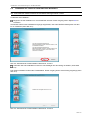
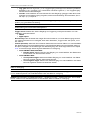
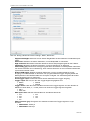
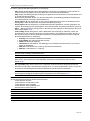
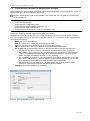
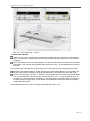
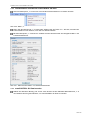
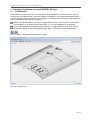
Arbeiten mit scanCONTROL 3D-View Sobald die gewünschte Profilfolge im Vorschaufenster dargestellt wird, drücken Sie den Button „Preview 2D-View“ oder doppelklicken Sie mit der mittleren Maustaste bzw. mit dem Mausrad in das Vorschaufenster oder drücken Sie <F9>, um die Punktewolke in die 2D-Anzeige zu übertragen. Markieren Sie gegebenenfalls in der 2D-Anzeige einen interessanten Bereich und vergrößern den Bereich durch einen Doppelklick mit der linken Maustaste in die 2D-Anzeige (siehe Abb. 3.20). Abb. 3.20: 3D-Visualisierung – Schritt 2 Drücken Sie den Button „2D-View -> 3D-View“ oder doppelklicken Sie mit der mittleren Maustaste bzw. mit dem Mausrad in die 2D-Anzeige oder drücken Sie <F10>, um die Punktewolke aus der 2D-Anzeige in die 3D-Anzeige zu übertragen. In der Statuszeile erscheint die Meldung „Rendering 3D-View“. Dieser Vorgang kann, je nach Größe der Punktewolke und Performance des Systems, einige Sekunden dauern. Die Punktewolke wird nun in der 3D-Anzeige dargestellt (siehe Abb. 3.21). Seite 36