1
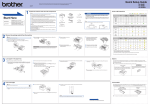
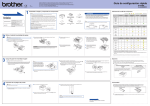
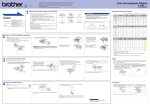
GER/AUS/SWI-GER Version 0 (nur EU) 1 VORSICHT HL-5440D HL-5450DN(T) LED-Anzeigen des Druckers Packen Sie das Gerät aus und überprüfen Sie den Lieferumfang Hier beginnen WARNUNG Installationsanleitung Vielen Dank, dass Sie sich für Brother entschieden haben. Ihre Unterstützung ist für uns von großer Bedeutung, und Ihr Geschäft steht bei uns im Vordergrund. Ihr Brother-Produkt wurde nach den höchsten Standards entwickelt und hergestellt, damit Sie jeden Tag von der optimalen Leistungsfähigkeit profitieren können. Bitte lesen Sie vor der Einrichtung Ihres Gerätes die Produkt‑Sicherheitshinweise und lesen Sie dann diese Installationsanleitung, um Informationen zur korrekten Einrichtung und Installation zu erhalten. Sie finden die Installationsanleitung auch in anderen Sprachen unter http://solutions.brother.com/. Hinweis: Nicht alle Modelle sind in allen Ländern verfügbar. WARNUNG weist auf eine potentiell gefährliche Situation hin, die bei Nichtvermeidung zu schweren oder tödlichen Verletzungen führen kann. VORSICHT weist auf eine potentiell gefährliche Situation hin, die bei Nichtvermeidung zu leichten oder mittelschweren Verletzungen führen kann. Hinweis • Der Lieferumfang kann je nach Land unterschiedlich sein. • Wir empfehlen, die Originalverpackung aufzubewahren. • Falls das Gerät einmal versandt werden muss, verpacken Sie es wieder sorgfältig mit der Originalverpackung, um eine Beschädigung beim Transport zu vermeiden. Sie sollten das Gerät für den Versand ausreichend versichern. Informationen zum Verpacken des Gerätes finden Sie unter Gerät verpacken und versenden im Benutzerhandbuch. • Die Abbildungen in dieser Installationsanleitung zeigen das Modell HL‑5450DN. • Das Datenkabel ist kein standardmäßiges Zubehör. Kaufen Sie das passende Schnittstellenkabel für die Verbindung, die Sie verwenden möchten (USB, parallel (nur HL‑5440D) oder Netzwerk (nur HL‑5450DN(T))). USB-Kabel Wir empfehlen die Verwendung eines USB 2.0-Kabels (Typ A/B), das nicht länger als 2 Meter ist. WARNUNG Trommeleinheit mit Tonerkassette (vorinstalliert) Produkt‑Sicherheitshinweise Netzkabel Installationsanleitung Installations-CD‑ROM Blinken: • Zur Verpackung Ihres Gerätes wurden Plastikbeutel verwendet. Plastikbeutel sind kein Spielzeug. Um Erstickungsgefahr zu vermeiden, halten Sie diese Plastikbeutel bitte von Babys und Kindern fern und entsorgen Sie diese sachgerecht. • Wenn Sie eine untere Papierzufuhr verwenden, tragen Sie das Gerät KEINESFALLS mit der installierten unteren Papierzufuhr, um Verletzungen oder Schäden am Gerät zu vermeiden, da die Zufuhr nicht fest am Gerät befestigt ist. Hinweis Halten Sie einen Mindestabstand um das Gerät ein, wie in der Abbildung gezeigt. Netzwerkkabel (nur HL‑5450DN(T)) Verwenden Sie ein Netzwerkkabel für ein 10BASE‑T oder 100BASE‑TX Fast Ethernet-Netzwerk (Straight‑Through, Kategorie 5 oder höher, Twisted‑Pair). 150 mm 150 mm Energie sparen/ Ruhezustand AUS oder EIN: oder oder AUS: Aufwärmen/ Abkühlen 1 In Bereitschaft Datenempfang/ Restdaten 2 Trommel fast verbraucht 3 Trommel verbraucht Trommelfehler 2 Back Cover Toner Drum Paper Error Ready 150 mm Parallelkabel (nur HL‑5440D) Verwenden Sie KEIN Parallel-Datenkabel, das länger als 2 Meter ist. Verwenden Sie für den Anschluss ein abgeschirmtes IEEE 1284‑Kabel. oder Abgeblendet Niedriger Tonerstand 3 150 mm Toner ersetzen Back Cover Toner Drum Paper 2 Error Entfernen Sie das Verpackungsmaterial vom Gerät Wichtig Schließen Sie den Netzstecker noch NICHT an. Ready c.Drücken Sie die Entriegelungstaste der vorderen Abdeckung und öffnen Sie die Abdeckung. Entfernen Sie das Silica-Gel-Päckchen a. d.Nehmen Sie die Trommeleinheit mit der Tonerkassette heraus. a.Entfernen Sie das Verpackungsband vom Gehäuse des Gerätes. b.Öffnen Sie die MF-Zufuhr a und entfernen Sie die Klebefolie b von der Papierstütze der MF-Zufuhr. Schließen Sie dann die MF-Zufuhr. e.Entfernen Sie das orangefarbene VORSICHT Essen Sie NICHT das Silica-Gel-Päckchen. Werfen Sie es weg. Wenn der Inhalt oral aufgenommen wurde, nehmen Sie sofort medizinische Hilfe in Anspruch. Schutzmaterial von der Baugruppe aus Tonerkassette und Trommeleinheit. f. Halten Sie die Baugruppe aus Trommeleinheit und Tonerkassette mit beiden Händen waagrecht und schütteln Sie sie vorsichtig mehrere Male seitlich hin und her, um den Toner gleichmäßig im Inneren der Kassette zu verteilen. g.Setzen Sie die Trommeleinheit mit der Tonerkassette wieder in das Gerät ein, so dass sie fest sitzt. h.Schließen Sie die vordere Abdeckung des Gerätes. Vordere Abdeckung offen Hintere Abdeckung offen 2 Stau innen 2 Kein Papier Stau an der Rückseite 2 Wartungsmeldung 2 Back Cover Toner Drum Paper Error Ready 1 Die LED blinkt, schaltet sich abwechselnd im Abstand von 1 Sekunde EIN und AUS. 2 Die LED blinkt, schaltet sich abwechselnd im Abstand von 0,5 Sekunden EIN und AUS. 3 Die gelbe LED blinkt, abwechselnd 2 Sekunden EIN und dann 3 Sekunden AUS. Das Gerät druckt weiter, bis die LED angibt, dass der Toner ersetzt werden muss. 3 Legen Sie Papier in die Papierkassette ein a.Ziehen Sie die Papierkassette ganz aus dem Gerät heraus. b.Halten Sie den grünen Hebel der jeweiligen Papierführung a gedrückt und verschieben Sie die Papierführungen entsprechend dem Papierformat, das Sie in die Kassette einlegen möchten. Achten Sie darauf, dass die Papierführungen fest in den Aussparungen einrasten. Optionales Zubehör Hinweis Zum Einlegen von Legal- oder FolioPapierformaten drücken Sie die Entriegelungstaste a unten in der Papierzuführung und ziehen Sie dann den hinteren Teil der Papierzuführung heraus. (Legal- oder Folio-Papierformate sind nicht überall erhältlich.) d.Legen Sie Papier in das Zufuhrfach ein und beachten Sie dabei: Das Papier muss sich unterhalb der Markierung für die maximale Stapelhöhe (▼▼▼) a befinden. Das Überfüllen der Papierkassette kann Papierstaus verursachen. Die zu bedruckende Seite zeigt nach unten. Die Papierführungen müssen den Papierstapel berühren, damit das Papier richtig eingezogen werden kann. e.Schieben Sie die Papierkassette wieder fest in das Gerät ein. Vergewissern Sie sich, dass sie vollständig in das Gerät eingesetzt ist. f. Klappen Sie die Papierstütze des Papierausgabefachs a hoch, damit das Papier nicht aus dem Papierausgabefach rutscht. LT‑5400 In die untere Papierzufuhr können bis zu 500 Blatt Papier eingelegt werden. Wenn die Zufuhr installiert ist, erhöht sich die Papierkapazität des Gerätes auf insgesamt bis zu 800 Blatt. Fehler beim Einzug zu vermeiden. SO‑DIMM-Speichererweiterung (nur HL‑5450DN(T)) Sie können den Speicher durch die Installation eines Speichermoduls (SO‑DIMM) erweitern. Weitere Informationen zum empfohlenen Papier finden Sie unter Empfohlene Papiersorten und Druckmedien im Benutzerhandbuch. Drucken Sie eine Testseite aus Wichtig Schließen Sie das Datenkabel noch NICHT an. Zur Installation der Speichererweiterung (SO‑DIMM) lesen Sie Zusätzlichen Speicher installieren im Benutzerhandbuch. Untere Papierzufuhr für HL‑5440D und HL‑5450DN c.Fächern Sie den Papierstapel vor dem Einlegen gut auf, um Papierstaus und 4 Für dieses Gerät ist das folgende optionale Zubehör erhältlich. Sie können mit diesem Zubehör die Leistungsfähigkeit Ihres Gerätes steigern. Weitere Informationen zu der optionalen unteren Papierzufuhr und zu kompatiblen SO‑DIMMs finden Sie unter http://solutions.brother.com/. Verbrauchsmaterialien b.Schalten Sie das Gerät ein. d.Drücken Sie Go. Das Gerät druckt eine Testseite aus. Vergewissern Sie sich, Wenn Verbrauchsmaterialien ersetzt werden müssen, wird über die LEDs auf dem Funktionstastenfeld ein entsprechender Fehler angezeigt. Um weitere Informationen zu den Verbrauchsmaterialien für Ihr Gerät zu erhalten, besuchen Sie uns unter http://www.brother.com/original/ oder wenden Sie sich an Ihren Brother-Vertriebspartner. dass die Testseite korrekt gedruckt wurde. Tonerkassette a.Schließen Sie das Netzkabel am Gerät an und stecken Sie dann den Trommeleinheit Netzstecker in die Steckdose. c.Nachdem sich das Gerät aufgewärmt hat, hört die Ready-LED auf zu blinken und leuchtet dann grün. Zum Ersetzen der Verbrauchsmaterialien lesen Sie Verbrauchsmaterialien ersetzen im Benutzerhandbuch. Hinweis Sobald Sie den ersten Druckauftrag von Ihrem Computer zum Gerät gesendet haben, ist diese Funktion nicht mehr verfügbar. Informationen zur Installation des Druckertreibers finden Sie auf der Rückseite. Sie können die Brother-Website unter http://solutions.brother.com/ besuchen, wo Sie Produktsupport, die aktuellen Treiber und Dienstprogramme sowie Antworten auf häufig gestellte Fragen (FAQs) und technische Fragen finden. Für Windows® Vor der Installation Vergewissern Sie sich, dass Ihr Computer eingeschaltet ist und Sie mit Administratorrechten angemeldet sind. 5 Wichtig • Schließen Sie alle Anwendungen. • Die Bildschirme können je nach verwendetem Betriebssystem variieren. Hinweis • Für Nutzer von Windows Vista® und Windows® 7: Wenn der Bildschirm zur Benutzerkontensteuerung angezeigt wird, klicken Sie auf Zulassen oder Ja. • Wenn Sie den PS‑Treiber (BR‑Script3Druckertreiber) installieren möchten, wählen Sie Benutzerdefinierte Installation und folgen Sie dann den Anweisungen auf dem Bildschirm. • In Abhängigkeit von Ihren Sicherheitseinstellungen wird bei Verwendung des Gerätes oder seiner Software eventuell ein Fenster der Windows®-Sicherheitssoftware oder einer Antiviren-Software angezeigt. Bitte erlauben Sie in diesem Fenster, die Funktion fortzusetzen. • Druckertreiber für XML Paper Specification Der Druckertreiber für XML Paper Specification ist der am besten geeignete Treiber für Windows Vista® und Windows® 7, um aus Anwendungen zu drucken, die das Dokumentenformat XML Paper Specification verwenden. Bitte laden Sie den neuesten Treiber vom Brother Solutions Center unter http://solutions.brother.com/ herunter. Für Nutzer von Anschlusskabel für USB oder parallelen Anschluss (nur HL‑5440D) a.Schalten Sie das Gerät aus und stellen Sie sicher, dass das Installieren Sie den Druckertreiber USB-Kabel oder parallele Anschlusskabel NICHT an das Gerät angeschlossen ist. Falls Sie das Kabel bereits angeschlossen haben, ziehen Sie es wieder ab. b.Legen Sie die Installations-CD‑ROM in das CD‑ROM-Laufwerk ein. Wenn c.Klicken Sie auf Druckertreiber installieren und d.Folgen Sie den Anweisungen auf dem Bildschirm, klicken Sie auf Ja, wenn Sie die Lizenzvereinbarung akzeptieren. Sie dazu aufgefordert werden, wählen Sie Ihr Modell und Ihre Sprache. bis dieser Bildschirm erscheint. Hinweis Wenn der Brother-Bildschirm nicht automatisch erscheint, doppelklicken Sie unter Arbeitsplatz (Computer) auf das CD-ROM-Symbol und doppelklicken Sie dann auf start.exe. 5 Für Nutzer eines kabelgebundenen Netzwerkes (nur HL‑5450DN(T)) e.Schließen Sie das USB-Kabel an den USB-Anschluss f. Schalten Sie das Gerät ein und folgen Sie den Anweisungen auf dem Bildschirm, um die Einrichtung abzuschließen. an, der mit dem Symbol gekennzeichnet ist, bzw. das Parallelkabel an den Parallelanschluss, und schließen Sie dann das Kabel am Computer an. Fertig Die Installation ist nun abgeschlossen. Für Nutzer eines Peer‑to‑Peer-Netzwerkes a.Ziehen Sie die Schutzkappe vom Ethernet-Anschluss ab, der durch ein Symbol gekennzeichnet ist. TCP/IP b.Schließen Sie das Netzwerkkabel an den Ethernet- Anschluss an und verbinden Sie es dann mit einem freien Anschluss an Ihrem Hub. c.Vergewissern Sie sich, dass Ihr Gerät eingeschaltet ist. TCP/IP aRouter bGerät Installieren Sie den Druckertreiber d.Legen Sie die Installations-CD‑ROM in das CD‑ROMLaufwerk ein. Wenn Sie dazu aufgefordert werden, wählen Sie Ihr Modell und Ihre Sprache. e.Klicken Sie auf Druckertreiber installieren und klicken Sie auf Ja, wenn Sie die Lizenzvereinbarung akzeptieren. Hinweis Wenn der Brother-Bildschirm nicht automatisch erscheint, doppelklicken Sie unter Arbeitsplatz (Computer) auf das CD-ROM-Symbol und doppelklicken Sie dann auf start.exe. f. Folgen Sie den Anweisungen auf dem Bildschirm, um die Einrichtung abzuschließen. Hinweis Die IP-Adresse und den Knotennamen Ihres Gerätes können Sie der Druckereinstellungsseite entnehmen. Siehe Druckereinstellungsseite drucken weiter unten. Fertig Die Installation ist nun abgeschlossen. Hinweis Wenn Sie das Gerät mit einem Netzwerk verbinden möchten, sollten Sie sich vor der Installation an Ihren Systemadministrator wenden. Für Nutzer eines gemeinsamen Netzwerkes Installieren Sie den Druckertreiber a.Legen Sie die Installations-CD‑ROM in das CD‑ROM-Laufwerk ein. Wenn Sie dazu aufgefordert werden, wählen Sie Ihr Modell und Ihre Sprache. TCP/IP b.Klicken Sie auf Druckertreiber installieren und c.Folgen Sie den Anweisungen auf dem Bildschirm, bis dieser Bildschirm erscheint. klicken Sie auf Ja, wenn Sie die Lizenzvereinbarung akzeptieren. Wählen Sie die Warteschlange Ihres Gerätes und klicken Sie dann auf OK. Hinweis Wenn der Brother-Bildschirm nicht automatisch erscheint, doppelklicken Sie unter Arbeitsplatz (Computer) auf das CD-ROM-Symbol und doppelklicken Sie dann auf start.exe. XXXX Hinweis Wenden Sie sich an Ihren Administrator, falls Sie den Standort oder den Namen der Warteschlange des Gerätes im Netzwerk nicht kennen. d.Folgen Sie den Anweisungen auf dem Bildschirm, um die Einrichtung abzuschließen. Fertig Die Installation ist nun abgeschlossen. aClient-Computer bComputer, bezeichnet als „Server“ oder „Druckserver“ cTCP/IP oder USB dGerät Für Mac OS X Vor der Installation Vergewissern Sie sich, dass das Gerät an die Stromversorgung angeschlossen und der Macintosh eingeschaltet ist. Sie müssen mit Administratorrechten angemeldet sein. 5 Für Nutzer des USB-Anschlusses a.Schließen Sie das USB-Kabel am USB-Anschluss an des Gerätes an, das durch ein Symbol gekennzeichnet ist, und schließen Sie dann das Kabel an Ihrem Macintosh an. b.Vergewissern Sie sich, dass Ihr Gerät eingeschaltet ist. Installieren Sie den Druckertreiber c.Legen Sie die InstallationsCD‑ROM in das CD‑ROMLaufwerk ein. Wichtig Für Nutzer von Mac OS X 10.5.7 oder niedriger: Aktualisieren Sie Ihr System auf Mac OS X 10.5.8 – 10.7.x. (Die neuesten Informationen zu dem von Ihnen verwendeten Betriebssystem Mac OS X erhalten Sie unter http://solutions.brother.com/.) Hinweis Wenn Sie den PS-Treiber (BR‑Script3Druckertreiber) hinzufügen möchten, besuchen Sie das Brother Solutions Center unter http://solutions.brother.com/ und sehen Sie sich die FAQs für Ihr Modell an, um weitere Anweisungen zu erhalten. 5 d.Doppelklicken Sie auf das Symbol Start Here OSX. Folgen Sie den Anweisungen auf dem Bildschirm. e.Wählen Sie Ihr Gerät in der Liste aus und klicken Sie dann auf OK. f. Klicken Sie auf Weiter. Hinweis Es kann einige Minuten dauern, bis die Installation abgeschlossen ist. Hinweis Wenn der Brother‑SupportBildschirm erscheint, wählen Sie die gewünschte Option und folgen Sie den Anweisungen auf dem Bildschirm. Fertig Die Installation ist nun abgeschlossen. Für Nutzer eines kabelgebundenen Netzwerkes (nur HL‑5450DN(T)) a.Ziehen Sie die Schutzkappe vom Ethernet-Anschluss ab, der durch ein Symbol gekennzeichnet ist. b.Schließen Sie das Netzwerkkabel an den Ethernet- Anschluss an und verbinden Sie es dann mit einem freien Anschluss an Ihrem Hub. c.Vergewissern Sie sich, dass Ihr Gerät eingeschaltet Installieren Sie den Druckertreiber d.Legen Sie die Installations- ist. CD‑ROM in das CD‑ROMLaufwerk ein. e.Doppelklicken Sie auf das Symbol Start Here OSX. Folgen Sie den Anweisungen auf dem Bildschirm. Hinweis Es kann einige Minuten dauern, bis die Installation abgeschlossen ist. Für Nutzer eines Netzwerks (nur HL‑5450DN(T)) Web Based Management (Webbrowser) Der Brother PrintServer ist mit einem Webserver ausgestattet, mit dem sein Status überwacht und verschiedene Konfigurationseinstellungen über HTTP (Hyper Text Transfer Protocol) geändert werden können. Hinweis Wir empfehlen Windows® Internet Explorer® 7.0/8.0 oder Firefox® 3.6 für Windows® und Safari 4.0/5.0 für Macintosh. Stellen Sie auch sicher, dass JavaScript und Cookies in dem von Ihnen benutzten Browser stets aktiviert sind. Um einen Webbrowser zu verwenden, müssen Sie die IP-Adresse des PrintServers kennen. Die IP-Adresse des PrintServers finden Sie auf der Druckereinstellungsseite. f. Wählen Sie Ihr Gerät in der Liste aus und klicken Sie dann auf OK. Hinweis • Sind mehrere Drucker des gleichen Modells an Ihrem Netzwerk angeschlossen, wird die MAC-Adresse (Ethernet-Adresse) hinter dem Modellnamen angezeigt. • Sie können die MAC-Adresse (Ethernet-Adresse) und die IP‑Adresse Ihres Gerätes der Druckereinstellungsseite entnehmen. Siehe Druckereinstellungsseite drucken weiter unten. Druckereinstellungsseite drucken a.Öffnen Sie Ihren Webbrowser. b.Geben Sie „http://IP-Adresse des Gerätes/“ in Ihrem Browser ein (wobei „IP-Adresse des Gerätes“ für die IP-Adresse des Brother-Gerätes oder den PrintServer-Namen steht). Zum Beispiel: http://192.168.1.2/ Hinweis Wenn Sie ein optionales Anmeldekennwort konfiguriert haben, müssen Sie dieses bei entsprechender Aufforderungen eingeben, um auf Web Based Management zuzugreifen. Weitere Informationen finden Sie unter Web Based Management im Netzwerkhandbuch. Netzwerkeinstellungen auf werkseitige Standardeinstellungen zurücksetzen Sie können den PrintServer (d. h. alle Einstellungen wie Kennwort und IP‑Adresse) auf die werksseitigen Standardeinstellungen zurücksetzen. a.Schalten Sie das Gerät aus. b.Stellen Sie sicher, dass die vordere Abdeckung geschlossen und der Netzstecker angeschlossen ist. c.Halten Sie Go gedrückt, während Sie das Gerät über den Netzschalter einschalten. Halten Sie Go gedrückt, bis alle LEDs aufleuchten und sich die Ready-LED dann ausschaltet. d.Lassen Sie die Taste Go los. Stellen Sie sicher, dass keine LED mehr leuchtet. e.Drücken Sie sechs Mal Go. Stellen Sie sicher, dass alle LEDs aufleuchten, um anzuzeigen, dass der PrintServer auf seine werksseitigen Voreinstellungen zurückgesetzt wurde. Das Gerät wird neu gestartet. g.Klicken Sie auf Weiter. Fertig Die Installation ist nun abgeschlossen. Hinweis Wenn der Brother‑Support-Bildschirm erscheint, wählen Sie die gewünschte Option und folgen Sie den Anweisungen auf dem Bildschirm. Brother CreativeCenter In der Druckereinstellungsseite sind alle aktuellen Druckereinstellungen aufgelistet, einschließlich der Netzwerkeinstellungen. a.Stellen Sie sicher, dass die vordere Abdeckung geschlossen und der Netzstecker angeschlossen ist. b.Schalten Sie das Gerät ein und warten Sie, bis es sich im Bereitschaftsstatus befindet. c.Drücken Sie innerhalb von 2 Sekunden drei Mal Go. Das Gerät druckt die Lassen Sie sich inspirieren. Doppelklicken Sie bei Verwendung von Windows® auf das Brother CreativeCenter-Symbol auf Ihrem Desktop, um auf eine Website mit vielen KOSTENLOSEN Ideen und Materialien für die private und professionelle Nutzung zu gelangen. aktuelle Druckereinstellungsseite aus. Hinweis Für Netzwerk-Nutzer Wenn als IP‑Adresse in der Druckereinstellungsseite 0.0.0.0 ausgedruckt wurde, warten Sie eine Minute und wiederholen Sie dann den Vorgang. Nutzer von Mac können auf Brother CreativeCenter über diese Webadresse zugreifen: http://www.brother.com/creativecenter/