1
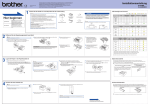
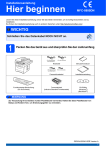
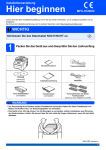
Installationsanleitung Hier beginnen DCP-9055CDN Lesen Sie diese Installationsanleitung zur Einrichtung und Installation des Gerätes, bevor Sie das Gerät zum ersten Mal verwenden. Sie finden die Installationsanleitung auch in anderen Sprachen unter http://solutions.brother.com/. WARNUNG WARNUNG weist auf eine potentiell gefährliche Situation hin, die bei Nichtvermeidung zu schweren oder tödlichen Verletzungen führen kann. VORSICHT VORSICHT weist auf eine potentiell gefährliche Situation hin, die bei Nichtvermeidung zu leichten oder mittelschweren Verletzungen führen kann. 1 Packen Sie das Gerät aus und überprüfen Sie den Lieferumfang Funktionstasten-Beschriftung (für die Schweiz) (Für Deutschland und Österreich) Trommeleinheit (vorinstalliert) Starter-Tonerkassetten (vorinstalliert) (Schwarz, Cyan, Magenta und Gelb) Transfereinheit (vorinstalliert) Toner-Abfallbehälter (vorinstalliert) (Für die Schweiz) Netzkabel Installations-CD-ROM, Dokumentations-CD-ROM Installationsanleitung Broschüre zu Sicherheitshinweisen und Vorschriften GER/AUS/SWI-GER Version 0 1 WARNUNG • Zur Verpackung Ihres Gerätes wurden Plastikbeutel verwendet. Plastikbeutel sind kein Spielzeug. Um Erstickungsgefahr zu vermeiden, halten Sie diese Plastikbeutel bitte von Babys und Kindern fern und entsorgen Sie sie sachgerecht. • Dieses Gerät ist schwer. Es wiegt ca. 26,5 kg. Um Verletzungen zu vermeiden, sollte das Gerät von mindestens zwei Personen angehoben bzw. getragen werden. Achten Sie darauf, dass Sie sich nicht die Finger einklemmen, wenn Sie das Gerät absetzen. • Wenn Sie eine untere Papierzufuhr verwenden, tragen Sie diese getrennt vom Gerät. Hinweis • Halten Sie einen Mindestabstand um das Gerät ein, wie in der Abbildung gezeigt. 400 mm 100 mm 100 mm 250 mm • Der Lieferumfang kann je nach Land unterschiedlich sein. • Wir empfehlen, die Originalverpackung aufzubewahren. • Falls das Gerät einmal versandt werden muss, verpacken Sie es wieder sorgfältig mit der Originalverpackung, um eine Beschädigung beim Transport zu vermeiden. Sie sollten das Gerät für den Versand ausreichend versichern. Zum Verpacken des Gerätes siehe Verpacken und Versenden des Gerätes im Benutzerhandbuch - Erweiterte Funktionen. • Das Datenkabel ist kein standardmäßiges Zubehör. Kaufen Sie das passende Datenkabel für die Anschlussart, die Sie verwenden möchten (USB oder Netzwerk). USB-Kabel • Wir empfehlen die Verwendung eines USB 2.0-Kabels (Typ A/B), das nicht länger als 2 Meter ist. • Schließen Sie das Datenkabel zu diesem Zeitpunkt noch NICHT an. Das Datenkabel wird während der MFL-Pro-Installation angeschlossen. Netzwerkkabel Verwenden Sie ein Netzwerkkabel für ein 10/100 Base-TX Fast Ethernet-Netzwerk (Straight-through Kategorie 5 (oder höher), Twisted-pair). 2 2 Entfernen Sie das Verpackungsmaterial vom Gerät d Fassen Sie den grünen Griff der Trommeleinheit a und ziehen Sie sie bis zum Anschlag heraus. WICHTIG Schließen Sie das Netzkabel noch NICHT an. a b c Entfernen Sie das Verpackungsband vom Gehäuse des Gerätes. Öffnen Sie die MF-Zufuhr a und entfernen Sie die Plastikfolie b von der Papierstütze der MFZufuhr. Schließen Sie dann die MF-Zufuhr. e Ziehen Sie das orangefarbene Verpackungsmaterial in Richtung der Vorderseite des Gerätes, um es zu entfernen. Drücken Sie die Entriegelungstaste der vorderen Abdeckung und öffnen Sie die Abdeckung. Entfernen Sie das Silica-GelPäckchen a. f Entfernen Sie die 4 orangefarbenen Verpackungsmaterialien. CAUTION VORSICHT Essen Sie NICHT das Silica-Päckchen. Entsorgen Sie es umgehend. g h Schieben Sie die Trommeleinheit wieder fest in das Gerät ein. Schließen Sie die vordere Abdeckung des Gerätes. 3 a b c 4 3 Legen Sie Papier in die Papierkassette ein d Ziehen Sie die Papierkassette ganz aus dem Gerät heraus. Halten Sie den grünen Hebel der jeweiligen Papierführung a gedrückt und verschieben Sie die Papierführungen entsprechend dem Papierformat, das Sie in die Kassette einlegen möchten. Achten Sie darauf, dass die Papierführungen fest in den Aussparungen einrasten. Fächern Sie den Papierstapel gut auf, um Papierstaus und Fehler beim Einzug zu vermeiden. e Legen Sie Papier in die Kassette ein und beachten Sie dabei: Das Papier muss sich unterhalb der Markierung für die maximale Stapelhöhe (bbb) a befinden. Wenn die Papierkassette zu voll ist, können Papierstaus entstehen. Die zu bedruckende Seite muss nach unten zeigen. Die Papierführungen müssen den Papierstapel berühren, damit das Papier richtig eingezogen werden kann. Schieben Sie die Papierkassette wieder fest in das Gerät ein. Vergewissern Sie sich, dass sie vollständig in das Gerät eingesetzt ist. Weitere Informationen zum empfohlenen Papier finden Sie unter Empfohlenes Papier und Druckmedien im Benutzerhandbuch Grundfunktionen. 4 a b Befestigen Sie die FunktionstastenBeschriftung (nur für die Schweiz) a Öffnen Sie die Vorlagenglas-Abdeckung. 6 Wählen Sie Ihre Sprache Nach dem Einschalten des Gerätes zeigt das Display: Select Language a English Français b Deutsch Befestigen Sie die FunktionstastenBeschriftung für Ihre Sprache am Gerät. Select ab or OK Drücken Sie a oder b, um Ihre Sprache zu wählen, und drücken Sie OK. b Hinweis Wenn die Funktionstasten-Beschriftung nicht richtig befestigt ist, funktionieren die Tasten nicht richtig. 5 Schließen Sie das Netzkabel an Schließen Sie das Datenkabel noch NICHT an. b Sprache wählen Deutsch 1.Ja 2.Nein Ziffer eingeben Wenn das Display die richtige Sprache anzeigt, drücken Sie 1. — ODER — WICHTIG a Im Display erscheint die Aufforderung, Ihre Auswahl zu bestätigen. Drücken Sie 2, um zurück zu Schritt a zu gelangen und die Sprache erneut zu wählen. Hinweis Falls Sie versehentlich die falsche Sprache gewählt haben, können Sie diese über das Funktionstastenmenü des Gerätes ändern. (Menü, 1, 0) Schließen Sie das Netzkabel am Gerät an und stecken Sie dann den Netzstecker in die Steckdose. Ziehen Sie den Aufkleber vom Netzschalter des Gerätes ab und schalten Sie dann das Gerät ein. 5 7 Stellen Sie den LCDKontrast ein (soweit erforderlich) d Geben Sie mit den Zifferntasten den Tag zweistellig ein und drücken Sie dann OK. 51.Datum/Uhrzeit XX/03/2011 Wenn Sie die Anzeigen im Display nicht gut lesen können, sollten Sie es mit einer anderen Kontrasteinstellung versuchen. a b Tag:25 Eingabe, dann OK Drücken Sie Menü, 1, 5. Drücken Sie c, um den Kontrast zu erhöhen. — ODER — e (Geben Sie z. B. 2, 5 für den 25. ein.) Geben Sie mit den Zifferntasten die Uhrzeit im 24-Stundenformat ein und drücken Sie dann OK. Drücken Sie d, um den Kontrast zu verringern. 51.Datum/Uhrzeit 25/03/2011 Drücken Sie OK. c a b Drücken Sie Stopp. 8 Uhrzeit:15:25 Stellen Sie Datum und Uhrzeit ein f Drücken Sie Stopp. 9 Geben Sie mit den Zifferntasten die beiden letzten Ziffern der Jahreszahl ein und drücken Sie dann OK. Jahr:2011 Eingabe, dann OK (Geben Sie z. B. 1, 1 für 2011 ein.) Geben Sie mit den Zifferntasten den Monat zweistellig ein und drücken Sie dann OK. 51.Datum/Uhrzeit XX/XX/2011 Monat:03 Eingabe, dann OK (Geben Sie z. B. 0, 3 für März ein.) Automatische Zeitumstellung Sie können das Gerät so einstellen, dass es automatisch zwischen Sommer- und Winterzeit wechselt. Die Uhr des Gerätes wird dann automatisch im Frühjahr eine Stunde vor- und im Herbst eine Stunde zurückgestellt. a b c Drücken Sie Menü, 5, 1, 2. Drücken Sie a oder b, um Ein (oder Aus) zu wählen. Drücken Sie OK. Drücken Sie Stopp. 10 Stellen Sie die Zeitzone ein Sie können am Gerät die Zeitzone (nicht Sommerzeit, sondern Standardzeit) für Ihren Standort einstellen. Die Zeitzone beispielsweise für Frankfurt am Main ist UTC+1:00. a b 6 (Geben Sie z. B. 1, 5, 2, 5 für 15:25 ein.) Drücken Sie Menü, 5, 1, 1. 51.Datum/Uhrzeit c Eingabe, dann OK c Drücken Sie Menü, 5, 1, 3. Drücken Sie a oder b, um die Zeitzone zu wählen. Drücken Sie OK. Drücken Sie Stopp. 11 Wählen Sie die gewünschte Verbindungsart Diese Installationsanweisungen gelten für Windows® 2000 Professional, Windows® XP Home/Windows® XP Professional, Windows® XP Professional x64 Edition, Windows Vista®, Windows® 7 und Mac OSX (Version 10.4.11, 10.5.x und 10.6.x). Hinweis Für Windows Server® 2003/2003 x64 Edition/2008/2008 R2 besuchen Sie die Website für Ihr Gerät unter http://solutions.brother.com/. Macintosh 7 Windows® Hinweis Sie können die neuesten Treiber und Dienstprogramme für Ihr Gerät vom Brother Solutions Center unter http://solutions.brother.com/ herunterladen. Macintosh Windows®, gehen Sie zu Seite 12 Macintosh, gehen Sie zu Seite 15 Verkabeltes Netzwerk Für ein verkabeltes Netzwerk USB Windows®, gehen Sie zu Seite 8 Macintosh, gehen Sie zu Seite 10 Windows® Für Nutzer des USB-Anschlusses USB Windows® Für Nutzer des USB-Anschlusses (Windows® 2000 Professional/XP/XP Professional x64 Edition/ Windows Vista®/Windows® 7) 12 a Vor der Installation Vergewissern Sie sich, dass Ihr Computer eingeschaltet ist und Sie mit Administratorrechten angemeldet sind. 13 a WICHTIG • Schließen Sie alle Anwendungen. • Die Bildschirme können je nach verwendetem Betriebssystem variieren. Hinweis Die Installations-CD-ROM enthält ScanSoft™ PaperPort™ 12SE. Diese Anwendung unterstützt Windows® XP (SP3 oder höher), XP Professional x64 Edition (SP2 oder höher), Windows Vista® (SP2 oder höher) und Windows® 7. Führen Sie ein Update mit dem neusten Windows® Service Pack durch, bevor Sie die MFL-Pro Suite installieren. Für Nutzer von Windows® 2000 (SP4 oder höher): Wenn der Download-Bildschirm von ScanSoft™ PaperPort™ 11SE während der Installation der MFL-Pro Suite angezeigt wird, folgen Sie den Anweisungen auf dem Bildschirm. b Schalten Sie das Gerät aus und stellen Sie sicher, dass das USB-Kabel NICHT an das Gerät angeschlossen ist. Falls Sie das Kabel bereits angeschlossen haben, ziehen Sie es wieder ab. Installieren Sie die MFL-Pro Suite Legen Sie die Installations-CD-ROM in das CD-ROM-Laufwerk ein. Wenn der Bildschirm zur Auswahl des Modells erscheint, wählen Sie Ihr Modell. Wenn der Bildschirm zur Auswahl der Sprache erscheint, wählen Sie Ihre Sprache. Hinweis Wenn der Brother-Bildschirm nicht automatisch erscheint, doppelklicken Sie unter Arbeitsplatz (Computer) auf das CD-ROM-Symbol und doppelklicken Sie dann auf start.exe. b c Klicken Sie auf Erstinstallation und dann auf MFL-Pro Suite installieren. Klicken Sie auf Ja, wenn Sie die Lizenzvereinbarung akzeptieren. Hinweis • Falls die Installation nicht automatisch fortgesetzt wird, öffnen Sie das Hauptmenü erneut, indem Sie das CD-ROM-Laufwerk öffnen und wieder schließen oder indem Sie auf die Datei start.exe im Hauptverzeichnis der CD-ROM doppelklicken. Fahren Sie dann mit b fort, um die MFL-Pro Suite zu installieren. • Für Nutzer von Windows Vista® und Windows® 7: Wenn das Fenster für die Benutzerkontensteuerung angezeigt wird, klicken Sie auf Zulassen oder Ja. • Wenn Sie den PS-Treiber (BR-Script3Druckertreiber) installieren möchten, wählen Sie Benutzerdefinierte Installation und folgen Sie dann den Anweisungen auf dem Bildschirm. 8 USB d e Folgen Sie den Anweisungen auf dem Bildschirm, bis dieser Bildschirm erscheint. Schließen Sie das USB-Kabel am USBAnschluss ( ) Ihres Gerätes an und schließen Sie dann das Kabel am Computer an. Hinweis • In Abhängigkeit von Ihren Sicherheitseinstellungen wird bei Verwendung des Gerätes oder seiner Software eventuell ein Fenster der Windows-Sicherheitssoftware oder einer Antiviren-Software angezeigt. Bitte erlauben Sie in diesem Fenster, die Funktion fortzusetzen. • Druckertreiber für XML Paper Specification Der Druckertreiber für XML Paper Specification ist der am besten geeignete Treiber, um aus Anwendungen zu drucken, die das Dokumentenformat XML Paper Specification verwenden. Bitte laden Sie den neuesten Treiber vom Brother Solutions Center unter http://solutions.brother.com/ herunter. WICHTIG Versuchen Sie auf KEINEM der Bildschirme, die Installation abzubrechen. Es kann einige Sekunden dauern, bis die Installation abgeschlossen ist. Hinweis Falls während der Software-Installation eine Fehlermeldung erscheint, starten Sie die Installationsprüfung unter Start/Alle Programme/Brother/DCP-XXXX (DCP-XXXX steht für den Namen Ihres Modells). Fertig Die Installation ist nun abgeschlossen. 9 Macintosh Schalten Sie das Gerät ein und folgen Sie den Anweisungen auf dem Bildschirm, um die Einrichtung abzuschließen. Windows® USB f Windows® USB Macintosh Für Nutzer des USB-Anschlusses (Mac OS X 10.4.11 - 10.6.x) 12 a Vor der Installation Vergewissern Sie sich, dass das Gerät an die Stromversorgung angeschlossen und der Macintosh eingeschaltet ist. Sie müssen mit Administratorrechten angemeldet sein. 13 a b WICHTIG Installieren Sie die MFL-Pro Suite Legen Sie die Installations-CD-ROM in das CD-ROM-Laufwerk ein. Doppelklicken Sie auf das Symbol Start Here OSX. Folgen Sie den Anweisungen auf dem Bildschirm. Für Nutzer von Mac OS X 10.4.10: Aktualisieren Sie Ihr System auf Mac OS X 10.4.11 - 10.6.x. (Die neuesten Informationen zum Betriebssystem Mac OS X, das Sie verwenden, erhalten Sie unter http://solutions.brother.com/.) Hinweis Wenn Sie den PS-Treiber (BR-Script3Druckertreiber) einrichten möchten, besuchen Sie das Brother Solutions Center unter http://solutions.brother.com/, klicken Sie dann auf der Seite für Ihr Modell auf Downloads und lesen Sie die FAQs mit Anweisungen zur Einrichtung. b Hinweis Es kann einige Minuten dauern, bis die Installation abgeschlossen ist. c Schließen Sie das USB-Kabel am USB- Folgen Sie den Anweisungen auf dem Bildschirm, bis dieser Bildschirm erscheint. Wählen Sie Ihr Gerät in der Liste aus und klicken Sie dann auf OK. Anschluss ( ) Ihres Gerätes an und schließen Sie dann das Kabel an Ihrem Macintosh an. d c Wenn dieser Bildschirm erscheint, klicken Sie auf Weiter. Vergewissern Sie sich, dass das Gerät eingeschaltet ist. Die Installation der MFL-Pro Suite ist nun abgeschlossen. Gehen Sie zu Schritt 14 auf Seite 11. 10 USB 14 Macintosh Laden und installieren Sie den Presto! PageManager Wenn der Presto! PageManager installiert ist, steht die Texterkennungsfunktion im Brother ControlCenter2 zur Verfügung. Sie können mit dem Presto! PageManager auch Fotos und Dokumente einfach einscannen und verwalten. a Klicken Sie im Brother-Support-Bildschirm auf das Symbol Presto! PageManager und folgen Sie den Anweisungen auf dem Bildschirm. Macintosh 11 Windows® Die Installation ist nun abgeschlossen. USB Fertig Verkabeltes Netzwerk Windows® Für Nutzer eines verkabelten Netzwerkes (Windows® 2000 Professional/XP/XP Professional x64 Edition/ Windows Vista®/Windows® 7) 12 a Vor der Installation c Schließen Sie das Netzwerkkabel am LANAnschluss und dann an einem freien Port Ihres Hubs an. Vergewissern Sie sich, dass Ihr Computer eingeschaltet ist und Sie mit Administratorrechten angemeldet sind. WICHTIG • Schließen Sie alle Anwendungen. • Die Bildschirme können je nach verwendetem Betriebssystem variieren. Hinweis • Die Installations-CD-ROM enthält ScanSoft™ PaperPort™ 12SE. Diese Anwendung unterstützt Windows® XP (SP3 oder höher), XP Professional x64 Edition (SP2 oder höher), Windows Vista® (SP2 oder höher) und Windows® 7. Führen Sie ein Update mit dem neusten Windows® Service Pack durch, bevor Sie die MFL-Pro Suite installieren. Für Nutzer von Windows® 2000 (SP4 oder höher): Wenn der Download-Bildschirm von ScanSoft™ PaperPort™ 11SE während der Installation der MFL-Pro Suite angezeigt wird, folgen Sie den Anweisungen auf dem Bildschirm. • Deaktivieren Sie alle persönlichen Firewalls (mit Ausnahme der Windows® -Firewall), AntiSpyware und Antiviren-Programme für die Dauer der Installation. b d 13 a Legen Sie die Installations-CD-ROM in das CD-ROM-Laufwerk ein. Wenn der Bildschirm zur Auswahl des Modells erscheint, wählen Sie Ihr Modell. Wenn der Bildschirm zur Auswahl der Sprache erscheint, wählen Sie Ihre Sprache. Hinweis b Klicken Sie auf Erstinstallation und dann auf MFL-Pro Suite installieren. ) ab. c 12 Installieren Sie die MFL-Pro Suite Wenn der Brother-Bildschirm nicht automatisch erscheint, doppelklicken Sie unter Arbeitsplatz (Computer) auf das CD-ROM-Symbol und doppelklicken Sie dann auf start.exe. Ziehen Sie die Schutzkappe vom LANAnschluss ( Vergewissern Sie sich, dass das Gerät eingeschaltet ist. Klicken Sie auf Ja, wenn Sie die Lizenzvereinbarung akzeptieren. Verkabeltes Netzwerk Hinweis • Falls die Installation nicht automatisch fortgesetzt wird, öffnen Sie das Hauptmenü erneut, indem Sie das CD-ROM-Laufwerk öffnen und wieder schließen oder indem Sie auf die Datei start.exe im Hauptverzeichnis der CD-ROM doppelklicken. Fahren Sie dann mit b fort, um die MFL-Pro Suite zu installieren. • Für Nutzer von Windows Vista® und Windows® 7: Wenn das Fenster für die Benutzerkontensteuerung angezeigt wird, klicken Sie auf Zulassen oder Ja. • Wenn Sie den PS-Treiber (BR-Script3Druckertreiber) installieren möchten, wählen Sie Benutzerdefinierte Installation und folgen Sie dann den Anweisungen auf dem Bildschirm. d WICHTIG Versuchen Sie auf KEINEM der Bildschirme, die Installation abzubrechen. Es kann einige Sekunden dauern, bis die Installation abgeschlossen ist. • Für Nutzer von Windows Vista® und Windows® 7: Wenn der Bildschirm Windows-Sicherheit erscheint, aktivieren Sie das Kontrollkästchen und klicken Sie auf Installieren, um die Installation korrekt abzuschließen. • Falls während der Software-Installation eine Fehlermeldung erscheint, starten Sie die Installationsprüfung unter Start/Alle Programme/Brother/ DCP-XXXX LAN (DCP-XXXX steht für den Namen Ihres Modells). 14 Installieren Sie die MFL-Pro Suite auf weiteren Computern (soweit erforderlich) Wenn Sie Ihr Gerät mit mehreren Computern in Ihrem Netzwerk verwenden möchten, installieren Sie die MFL-Pro Suite auf jedem Computer. Gehen Sie zu Schritt 13 auf Seite 12. Hinweis Netzwerk-Lizenz (Windows®) Dieses Produkt schließt eine PC-Lizenz für bis zu 5 Nutzer ein. Diese Lizenz unterstützt die Installation der MFL-Pro Suite inklusive ScanSoft™ PaperPort™ 12SE oder ScanSoft™ PaperPort™ 11SE auf bis zu 5 PCs im Netzwerk. Wenn Sie ScanSoft™ PaperPort™ 12SE oder ScanSoft™ PaperPort™ 11SE auf mehr als 5 PCs installieren möchten, müssen Sie die Lizenz NL-5 für 5 zusätzliche Nutzer kaufen. Wenden Sie sich zum Kauf von NL-5 an Ihren autorisierten Brother-Händler oder an Ihren Brother ServicePartner. Fertig Die Installation ist nun abgeschlossen. 13 Macintosh Folgen Sie den Anweisungen auf dem Bildschirm, um die Einrichtung abzuschließen. • Die IP-Adresse und den Knotennamen Ihres Gerätes können Sie dem Ausdruck der Netzwerk-Konfigurationsliste entnehmen. Siehe Netzwerk-Konfigurationsliste ausdrucken auf Seite 17. Windows® Wenn Sie nicht die Windows®-Firewall verwenden, lesen Sie im Handbuch Ihrer Software nach, wie Sie die folgenden Netzwerk-Ports hinzufügen können. Zum Scannen im Netzwerk fügen Sie den UDP-Port 54925 hinzu. Wenn weiterhin Probleme mit der Netzwerkverbindung auftreten, fügen Sie den UDP-Port 137 hinzu. Hinweis • Wenn Ihr Gerät im Netzwerk nicht gefunden wird, überprüfen Sie Ihre Netzwerkeinstellungen mit Hilfe der Anweisungen auf dem Bildschirm. Verkabeltes Netzwerk e Wenn der Bildschirm Firewall/Antiviren-Programm gefunden angezeigt wird, wählen Sie Porteinstellungen der Firewall zum Herstellen der Netzwerkverbindung ändern und Installation fortsetzen. (empfohlen) und klicken Sie auf Weiter. (Nicht für Nutzer von Windows® 2000) Windows® Verkabeltes Netzwerk Hinweis • Wenn Sie eine bestimmte IP-Adresse für Ihr Gerät verwenden, müssen Sie am Funktionstastenfeld die Boot-Methode auf Statisch einstellen. Weitere Informationen finden Sie unter Netzwerk-Menü im Netzwerkhandbuch. • In Abhängigkeit von Ihren Sicherheitseinstellungen wird bei Verwendung des Gerätes oder seiner Software eventuell ein Fenster der Windows-Sicherheitssoftware oder einer Antiviren-Software angezeigt. Bitte erlauben Sie in diesem Fenster, die Funktion fortzusetzen. • Druckertreiber für XML Paper Specification Der Druckertreiber für XML Paper Specification ist der am besten geeignete Treiber, um aus Anwendungen zu drucken, die das Dokumentenformat XML Paper Specification verwenden. Bitte laden Sie den neuesten Treiber vom Brother Solutions Center unter http://solutions.brother.com/ herunter. 14 Windows® Verkabeltes Netzwerk Macintosh Für Nutzer eines verkabelten Netzwerkes (Mac OS X 10.4.11 - 10.6.x) 12 a Vor der Installation Vergewissern Sie sich, dass das Gerät an die Stromversorgung angeschlossen und der Macintosh eingeschaltet ist. Sie müssen mit Administratorrechten angemeldet sein. 13 a b WICHTIG Installieren Sie die MFL-Pro Suite Legen Sie die Installations-CD-ROM in das CD-ROM-Laufwerk ein. Doppelklicken Sie auf das Symbol Start Here OSX. Folgen Sie den Anweisungen auf dem Bildschirm. Für Nutzer von Mac OS X 10.4.10: Aktualisieren Sie Ihr System auf Mac OS X 10.4.11 - 10.6.x. (Die neuesten Informationen zum Betriebssystem Mac OS X, das Sie verwenden, erhalten Sie unter http://solutions.brother.com/.) Hinweis Wenn Sie den PS-Treiber (BR-Script3Druckertreiber) einrichten möchten, besuchen Sie das Brother Solutions Center unter http://solutions.brother.com/, klicken Sie dann auf der Seite für Ihr Modell auf Downloads und lesen Sie die FAQs mit Anweisungen zur Einrichtung. Anschluss ( c Folgen Sie den Anweisungen auf dem Bildschirm, bis dieser Bildschirm erscheint. Wählen Sie Ihr Gerät in der Liste aus und klicken Sie dann auf OK. ) ab. c d Schließen Sie das Netzwerkkabel am LANAnschluss und dann an einem freien Port Ihres Hubs an. Wenn Ihr Gerät im Netzwerk nicht gefunden wird, überprüfen Sie Ihre Netzwerkeinstellungen. Siehe Vor der Installation auf Seite 15. Vergewissern Sie sich, dass das Gerät eingeschaltet ist. 15 Macintosh Hinweis Windows® Ziehen Sie die Schutzkappe vom LAN- Es kann einige Minuten dauern, bis die Installation abgeschlossen ist. Verkabeltes Netzwerk b Hinweis Verkabeltes Netzwerk Hinweis • Sie können die MAC-Adresse (EthernetAdresse) und die IP-Adresse Ihres Gerätes dem Ausdruck der NetzwerkKonfigurationsliste entnehmen. Siehe Netzwerk-Konfigurationsliste ausdrucken auf Seite 17. • Falls dieses Fenster erscheint, klicken Sie auf OK. 14 • Um die SCANNER-Taste im Netzwerk zu verwenden, müssen Sie Computer zur Verwendung der Scanner-Taste des Gerätes registrieren aktivieren. • Der eingegebene Name wird nach Drücken von (SCANNER) und Auswahl einer Scanfunktion im Display des Gerätes angezeigt. (Weitere Informationen finden Sie unter Scannen im Netzwerk im Software-Handbuch.) d Wenn dieser Bildschirm erscheint, klicken Sie auf Weiter. Die Installation der MFL-Pro Suite ist nun abgeschlossen. Gehen Sie zu Schritt 14 auf Seite 16. 16 Laden und installieren Sie den Presto! PageManager Wenn der Presto! PageManager installiert ist, steht die Texterkennungsfunktion im Brother ControlCenter2 zur Verfügung. Sie können mit dem Presto! PageManager auch Fotos und Dokumente einfach einscannen und verwalten. a Geben Sie für Ihren Macintosh unter Computername einen bis zu 15 Zeichen langen Namen ein und klicken Sie auf OK. Gehen Sie zu d. Macintosh Klicken Sie im Brother-Support-Bildschirm auf das Symbol Presto! PageManager und folgen Sie den Anweisungen auf dem Bildschirm. 15 Installieren Sie die MFL-Pro Suite auf weiteren Computern (soweit erforderlich) Wenn Sie Ihr Gerät mit mehreren Computern in Ihrem Netzwerk verwenden möchten, installieren Sie die MFL-Pro Suite auf jedem Computer. Gehen Sie zu Schritt 13 auf Seite 15. Fertig Die Installation ist nun abgeschlossen. Hinweis Wenn Sie eine bestimmte IP-Adresse für Ihr Gerät verwenden, müssen Sie am Funktionstastenfeld die Boot-Methode auf Statisch einstellen. Weitere Informationen finden Sie unter Netzwerk-Menü im Netzwerkhandbuch. Für Netzwerkbenutzer Web Based Management (Webbrowser) Netzwerk-Konfigurationsliste ausdrucken Der Brother MFC/DCP-Server ist mit einem Webserver ausgestattet, mit dem sein Status überwacht und verschiedene Konfigurationseinstellungen über HTTP (Hyper Text Transfer Protocol) geändert werden können. Sie können die Netzwerk-Konfigurationsliste ausdrucken, um die aktuellen Netzwerkeinstellungen zu überprüfen. Hinweis • Der Standardbenutzername ist „admin“ und das Standardkennwort ist „access“. Sie können das Kennwort mit einem Webbrowser ändern. a b c Microsoft® • Wir empfehlen, den Internet Explorer® 6.0 (oder höher) oder Firefox 3.0 (oder höher) für Windows® und Safari 3.0 (oder höher) für Macintosh zu verwenden. Stellen Sie sicher, dass JavaScript und Cookies in dem von Ihnen benutzten Browser stets aktiviert sind. Um einen Webbrowser zu nutzen, benötigen Sie die IP-Adresse des MFC/DCP-Servers. Die IP-Adresse des MFC/DCP-Servers finden Sie in der Netzwerk-Konfigurationsliste. a b Öffnen Sie Ihren Webbrowser. Geben Sie http://machine_ip_address/ in Ihrem Browser ein (wobei machine_ip_address für die IP-Adresse des Druckers oder den MFC/DCP-ServerNamen steht). Zum Beispiel: http://192.168.1.2/ d Schalten Sie das Gerät ein und warten Sie, bis es im Bereitschaftsstatus ist. Drücken Sie Menü, 5, 5. Drücken Sie Start S/W oder Start Farbe. Das Gerät druckt nun die aktuellen Netzwerkeinstellungen. Drücken Sie Stopp. Wiederherstellen der werkseitigen Einstellungen Um alle Netzwerkeinstellungen des internen MFC/DCP-Servers auf die werkseitigen Einstellungen zurückzusetzen, gehen Sie wie folgt vor. a b c d Vergewissern Sie sich, dass das Gerät nicht mit dem Ausführen einer Funktion beschäftigt ist. Ziehen Sie dann alle Kabel (außer dem Netzkabel) vom Gerät ab. Drücken Sie Menü, 4, 0. Drücken Sie 1, um Reset zu wählen. Drücken Sie 1, um Ja zu wählen. Das Gerät startet nun neu. Schließen Sie nach dem Neustart alle Kabel wieder an. Siehe Web Based Management im Netzwerkhandbuch. 17 Weitere Informationen Farbkorrektur (soweit erforderlich) Farbkalibrierung Die Farbdichte der einzelnen Farben kann aufgrund der Umgebungsbedingungen des Gerätes, wie Temperatur und Luftfeuchtigkeit, variieren. Die Kalibrierung hilft Ihnen, die Farbwiedergabe zu verbessern. Hinweis • Wenn Sie die Direktdruck-Funktion oder den BR-Script-Druckertreiber verwenden, müssen Sie die Kalibrierung über das Funktionstastenfeld durchführen. Siehe Funktionstastenfeld verwenden auf Seite 18. • Wenn Sie den Windows®-Druckertreiber verwenden und sowohl Kalibrationsdaten verwenden als auch Gerätedaten automatisch abfragen eingeschaltet sind, erhält der Treiber die Kalibrationsdaten automatisch. Siehe Registerkarte Erweitert im Software-Handbuch. • Wenn Sie den Macintosh-Druckertreiber verwenden, müssen Sie die Kalibrierung über den Status Monitor durchführen. Nachdem Sie den Status Monitor eingeschaltet haben, wählen Sie Farbkalibration im Menü Steuerung. Siehe Status Monitor im Software-Handbuch. Funktionstastenfeld verwenden a b Drücken Sie Menü, 3, 6. Drücken Sie a oder b, um Kalibrieren zu wählen. Drücken Sie OK. c d Drücken Sie 1, um Ja zu wählen. Drücken Sie Stopp. Sie können die Kalibrierungsparameter wieder auf die werkseitig eingestellten Werte zurücksetzen. a b Drücken Sie Menü, 3, 6. Drücken Sie a oder b, um Zurücksetzen zu wählen. Drücken Sie OK. c d 18 Drücken Sie 1, um Ja zu wählen. Drücken Sie Stopp. Farbregistrierung Automatische Registrierung Sie können die Druckposition jeder Farbe automatisch einstellen lassen. a b c Drücken Sie Menü, 3, 7. Drücken Sie 1, um Start zu wählen. Drücken Sie Stopp. Um die Druckposition der einzelnen Farben manuell einzustellen, lesen Sie Manuelle Registrierung im Benutzerhandbuch Grundfunktionen. Brother CreativeCenter-Symbol Lassen Sie sich inspirieren. Doppelklicken Sie auf das Brother CreativeCenter-Symbol auf Ihrem Desktop, um auf eine Website mit vielen KOSTENLOSEN Ideen und Materialien für die private und professionelle Nutzung zu gelangen. http://www.brother.com/creativecenter/ Zubehör und Verbrauchsmaterialien Optionales Zubehör Für dieses Gerät ist das folgende optionale Zubehör erhältlich. Sie können mit diesem Zubehör die Leistungsfähigkeit Ihres Gerätes steigern. Weitere Informationen zu der optionalen unteren Papierzufuhr und zu kompatiblen SO-DIMMs finden Sie unter http://solutions.brother.com/. Zur Installation der Speichererweiterung (SO-DIMM) lesen Sie Speichererweiterung installieren im Benutzerhandbuch - Erweiterte Funktionen. Untere Papierzuführung Speichererweiterung (SO-DIMM) LT-300CL Sie können den Speicher durch die Installation eines Speichermoduls (SO-DIMM = Small Outline Dual In-line Memory Module) erweitern. In die untere Papierzufuhr können bis zu 500 Blatt Papier eingelegt werden. Wenn die Zufuhr installiert ist, erhöht sich die Papierkapazität des Gerätes auf insgesamt bis zu 800 Blatt. Verbrauchsmaterialien Wenn Verbrauchsmaterialien ersetzt werden müssen, wird im Display des Funktionstastenfeldes ein entsprechender Fehler angezeigt. Um weitere Informationen zu den Verbrauchsmaterialien für Ihr Gerät zu erhalten, besuchen Sie uns unter http://solutions.brother.com/ oder wenden Sie sich an Ihren BrotherVertriebspartner. Tonerkassetten Trommeleinheit Standard-Tonerkassette: TN-320 (C/M/Y/BK) Jumbo-Tonerkassette: TN-325 (C/M/Y/BK) DR-320CL Transfereinheit Toner-Abfallbehälter BU-300CL WT-300CL 19 Warenzeichen Das Brother-Logo ist ein eingetragenes Warenzeichen von Brother Industries Ltd. Brother ist ein eingetragenes Warenzeichen von Brother Industries Ltd. Microsoft, Windows, Windows Server und Internet Explorer sind eingetragene Warenzeichen der Microsoft Corporation in den USA und/oder anderen Ländern. Windows Vista ist entweder ein eingetragenes Warenzeichen oder ein Warenzeichen der Microsoft Corporation in den USA und anderen Ländern. Apple, Macintosh, Safari und TrueType sind Warenzeichen der Apple Inc., die in den USA und anderen Ländern registriert sind. Nuance, das Nuance-Logo, PaperPort und ScanSoft sind Warenzeichen bzw. eingetragene Warenzeichen der Nuance Communications, Inc. bzw. angeschlossener Gesellschaften in den USA und/oder anderen Ländern. Alle auf Brother-Produkten gezeigten oder in den dazugehörigen Dokumenten bzw. in anderen Materialien erwähnten Marken- und Produktnamen von Firmen sind Warenzeichen oder eingetragene Warenzeichen der entsprechenden Firmen. Erstellung und Veröffentlichung Dieses Handbuch wurde unter der Aufsicht von Brother Industries, Ltd. mit den aktuellen Produktbeschreibungen und Spezifikationen erstellt und veröffentlicht. Der Inhalt dieses Handbuches und die technischen Daten dieses Produktes können ohne vorherige Ankündigung geändert werden. Die Firma Brother behält sich das Recht vor, Änderungen bzgl. der technischen Daten und der hierin enthaltenen Materialien ohne vorherige Ankündigung vorzunehmen. Brother übernimmt keine Haftung für Schäden (einschließlich Folgeschäden), verursacht durch das Vertrauen auf diese Materialien, einschließlich aber nicht beschränkt auf Druck- und andere Fehler bezüglich der Veröffentlichung. Copyright und Lizenzvereinbarung ©2010 Brother Industries, Ltd. Dieses Produkt enthält von den folgenden Herstellern entwickelte Software: ©1983-1998 PACIFIC SOFTWORKS, INC. ©2010 Devicescape Software, Inc. Dieses Produkt enthält die von ZUKEN ELMIC, Inc. entwickelte Software „KASAGO TCP/IP“.